飞行模拟知识库
-
Gps Flightplan Input via Keyboard
X-Plane 11上的G530导航仪和 G1000导航仪非常优秀, 但使用上还有一个不便之处就是输入航路点不太容易, 拿鼠标拖着那个小小旋钮实在不是一个很好的用户体验。
好在发现了这个插件Gps Flightplan Input via Keyboard, 可以使用键盘把航路点直接输入, 于是G530和G1000的利用应该能方便许多。

不过看说明,
INSTALLATION Unzip the folder "GpsFPLInput" into "X-Plane11\Resources\plugins\" If you are using the Steam Xplane11 the directory will be "Steam\steamapps\common\X-Plane 11\Resources\plugins\"
SYSTEM REQUIREMENTS OS: Windows, X-Plane 11.1
只有Windows版,对MAC用户来说只好继续观望了。
-
左右主起落架是同时收起的吗?
本站写过一些关于起落架的话题,比如 不放下的中央主起落架 Landing Gear Override Trigger 几种机型的前起落架 今天继续这个主题。
最近去大阪拍机发现一个现象, 就是波音767-300ER起飞后收起落架时, 左右两个不是同时收起的,很是意外。
下面发连续拍摄的4张照片。
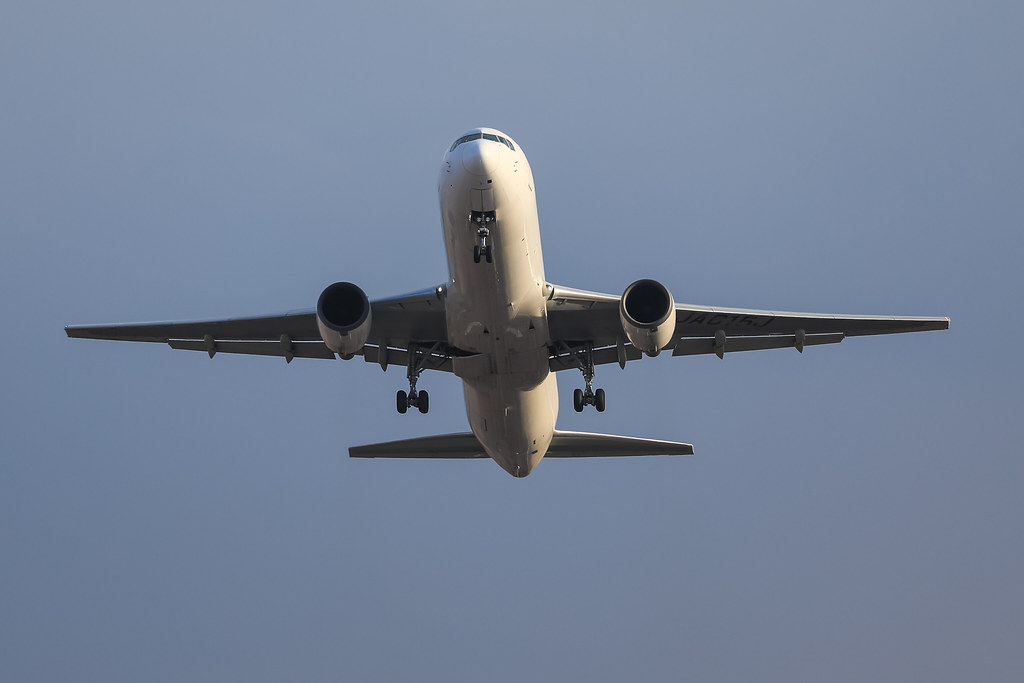 图1,可以看到右边起落架舱门要比左侧略微早一点打开。
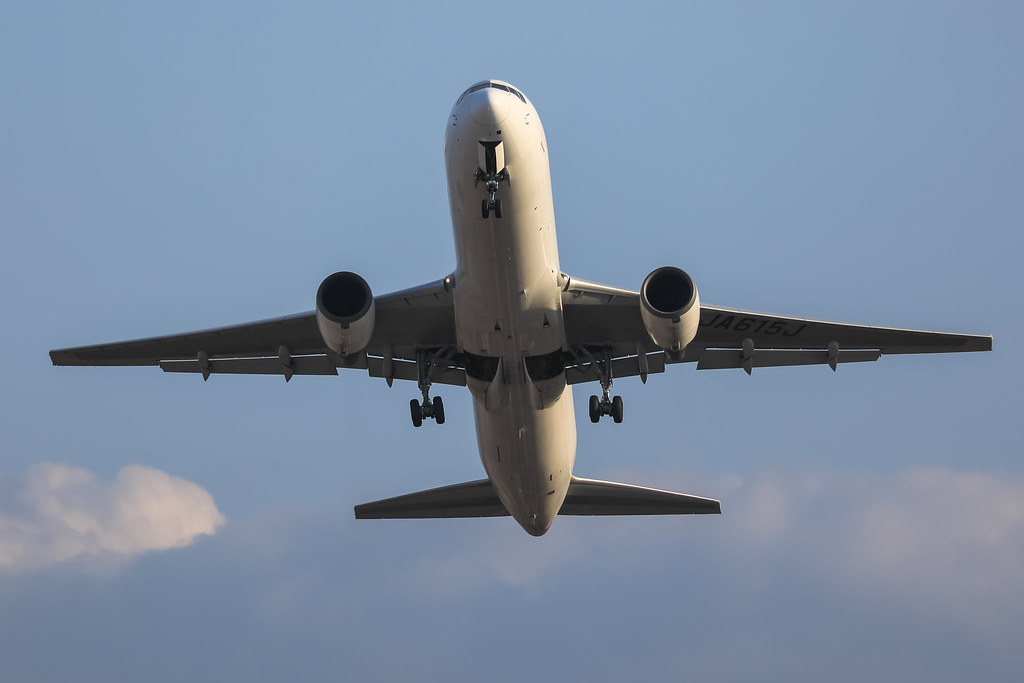 图2,两个舱门都打开后开始收起落架,
但是右侧要比左侧稍微早一点点,
右侧已经开始收,而左侧还是垂直放下的状态。
图2,两个舱门都打开后开始收起落架,
但是右侧要比左侧稍微早一点点,
右侧已经开始收,而左侧还是垂直放下的状态。
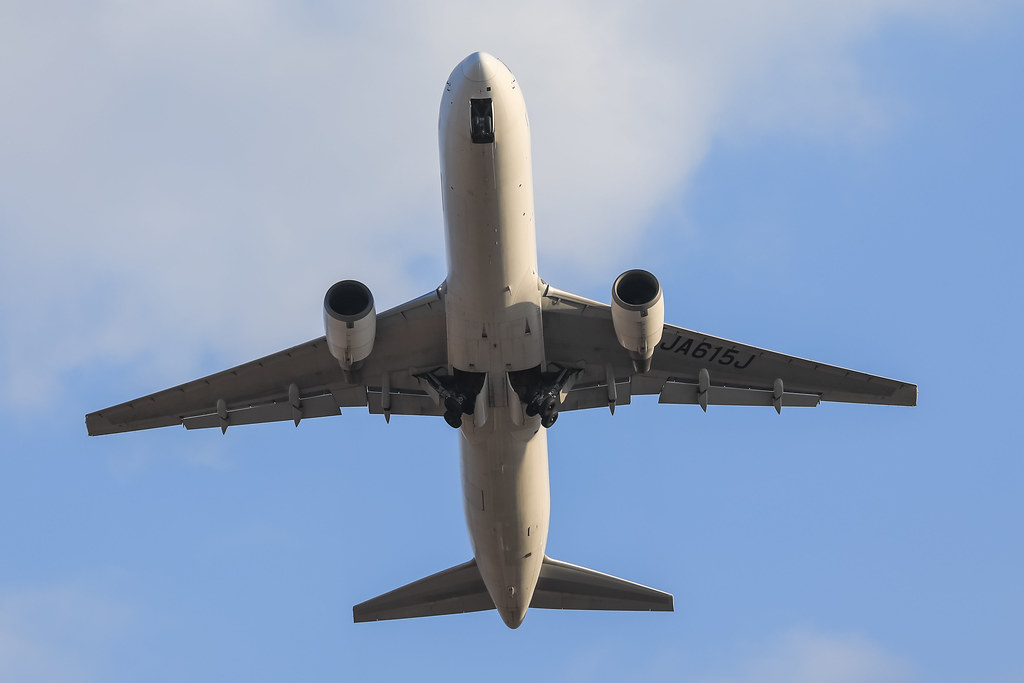 图3,收到一半时,虽然差异很小,
但是能观察到右侧的角度和左侧的不同。
图3,收到一半时,虽然差异很小,
但是能观察到右侧的角度和左侧的不同。
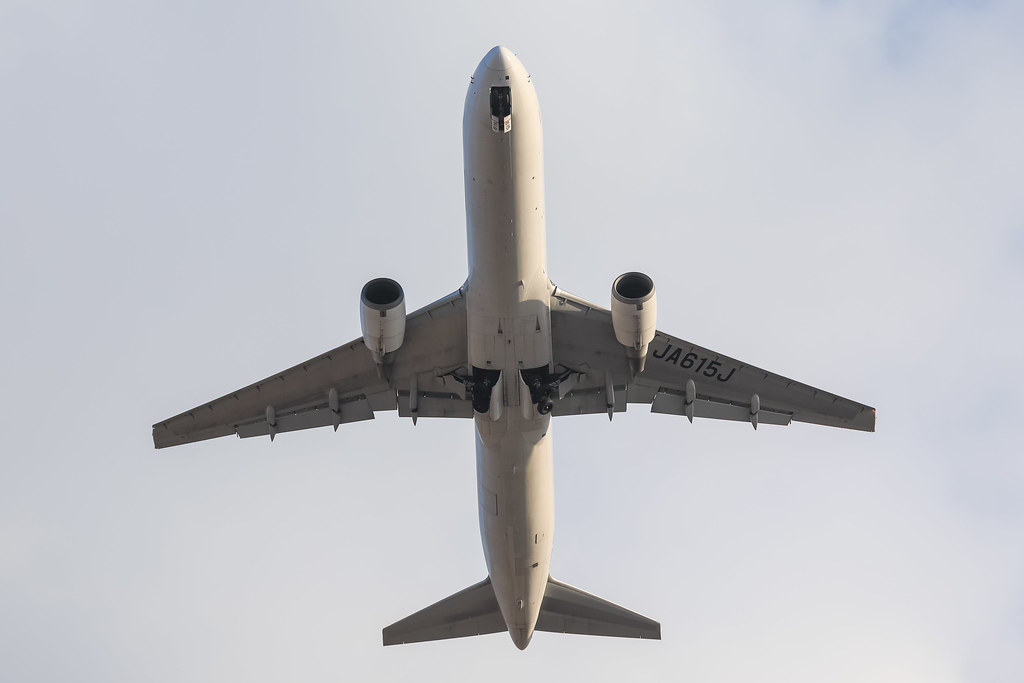 图4,接下来右侧起落架已经开始进入到机体内,
但是左侧还在外面。
图4,接下来右侧起落架已经开始进入到机体内,
但是左侧还在外面。
这一天还拍了A321,波音737和777, ERJ170等机型, 但都是左右起落架同时收起的。
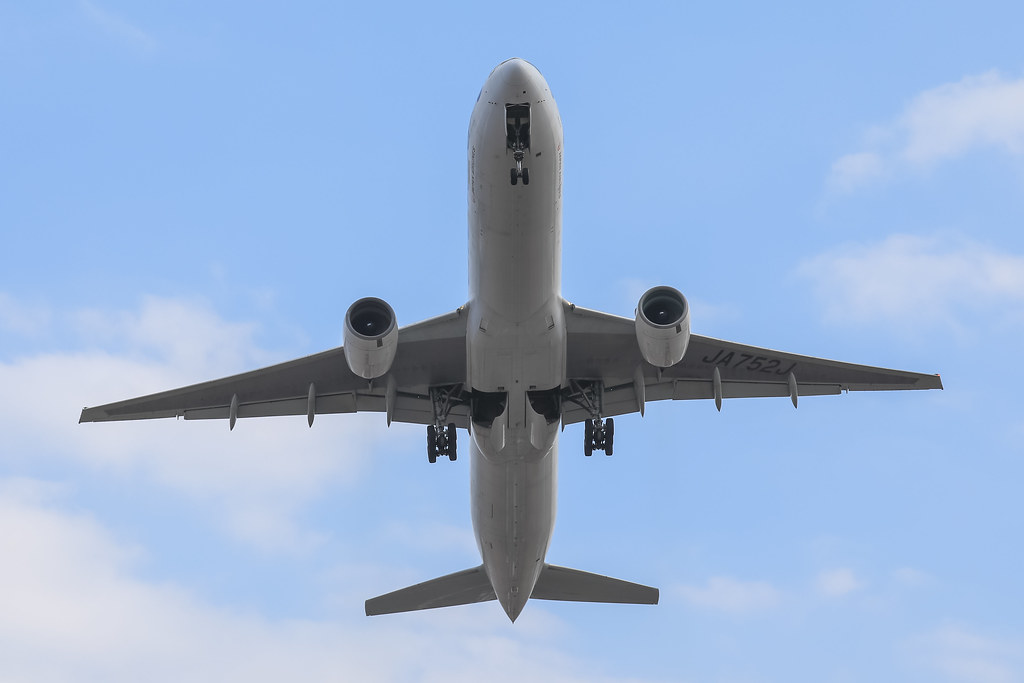 波音777-300
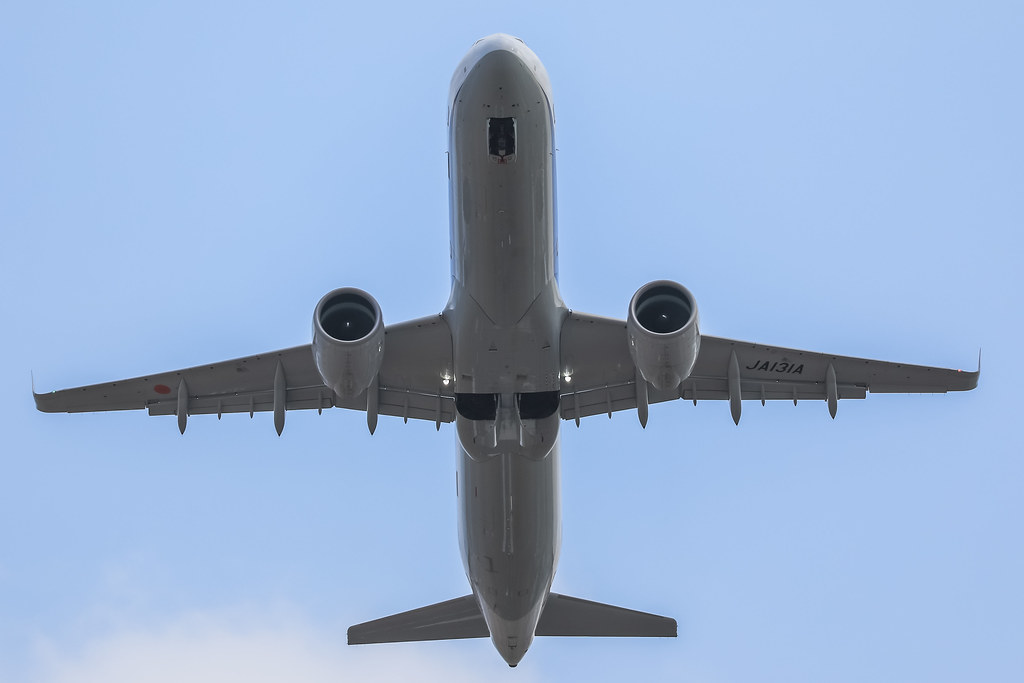 A321neo
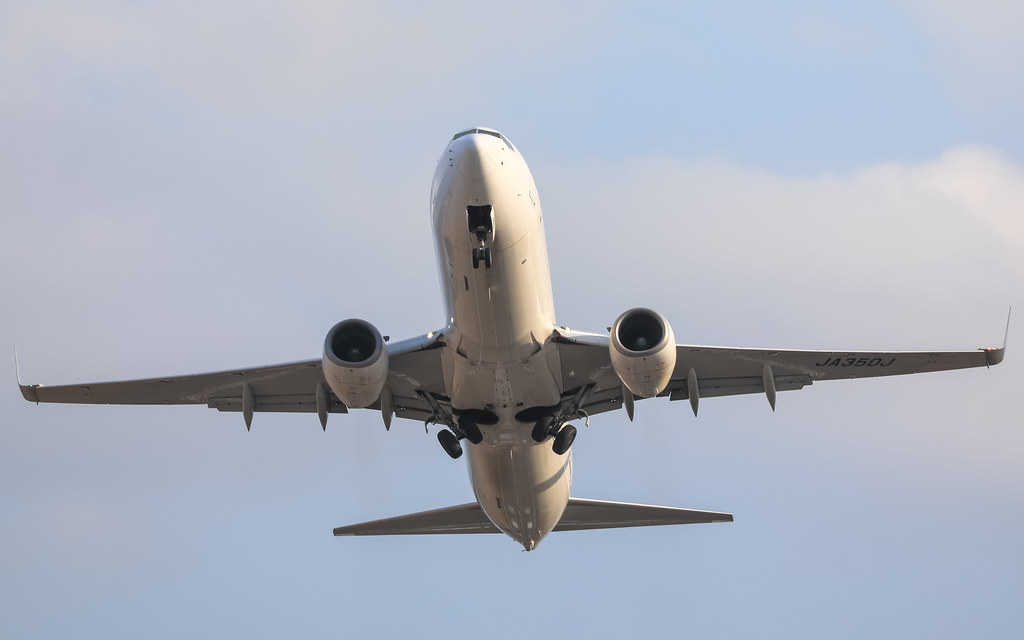 波音737-800
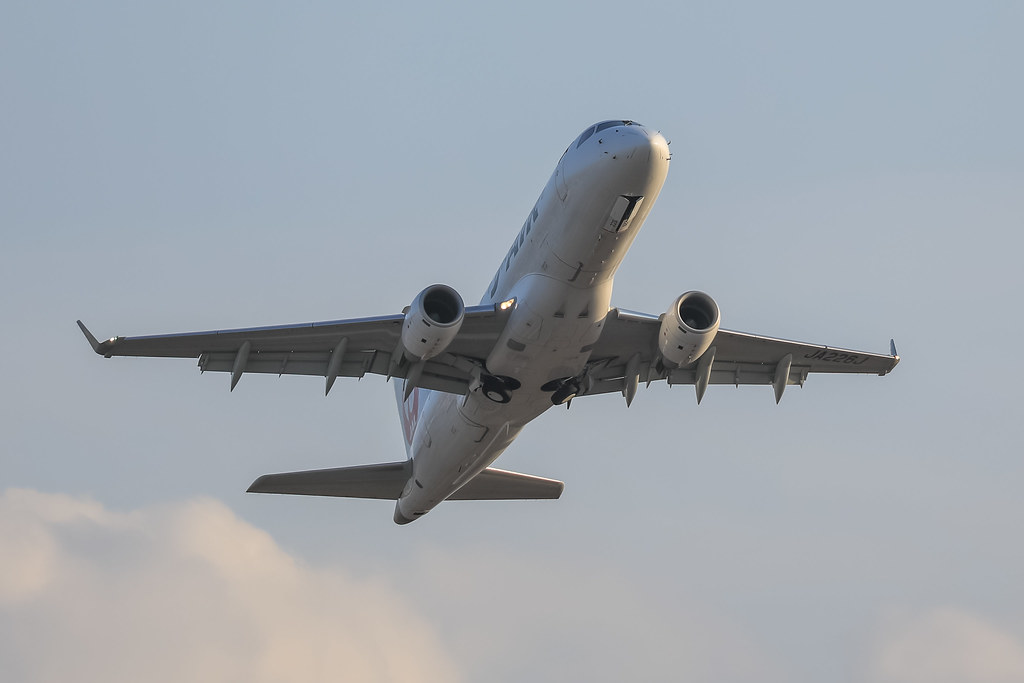 ERJ170
当然这天只拍到一架767,所以不能代表所有767都如此, 今后打算继续观察以下这个现象。
-
X-Plane 11上一些亚洲免费机场介绍
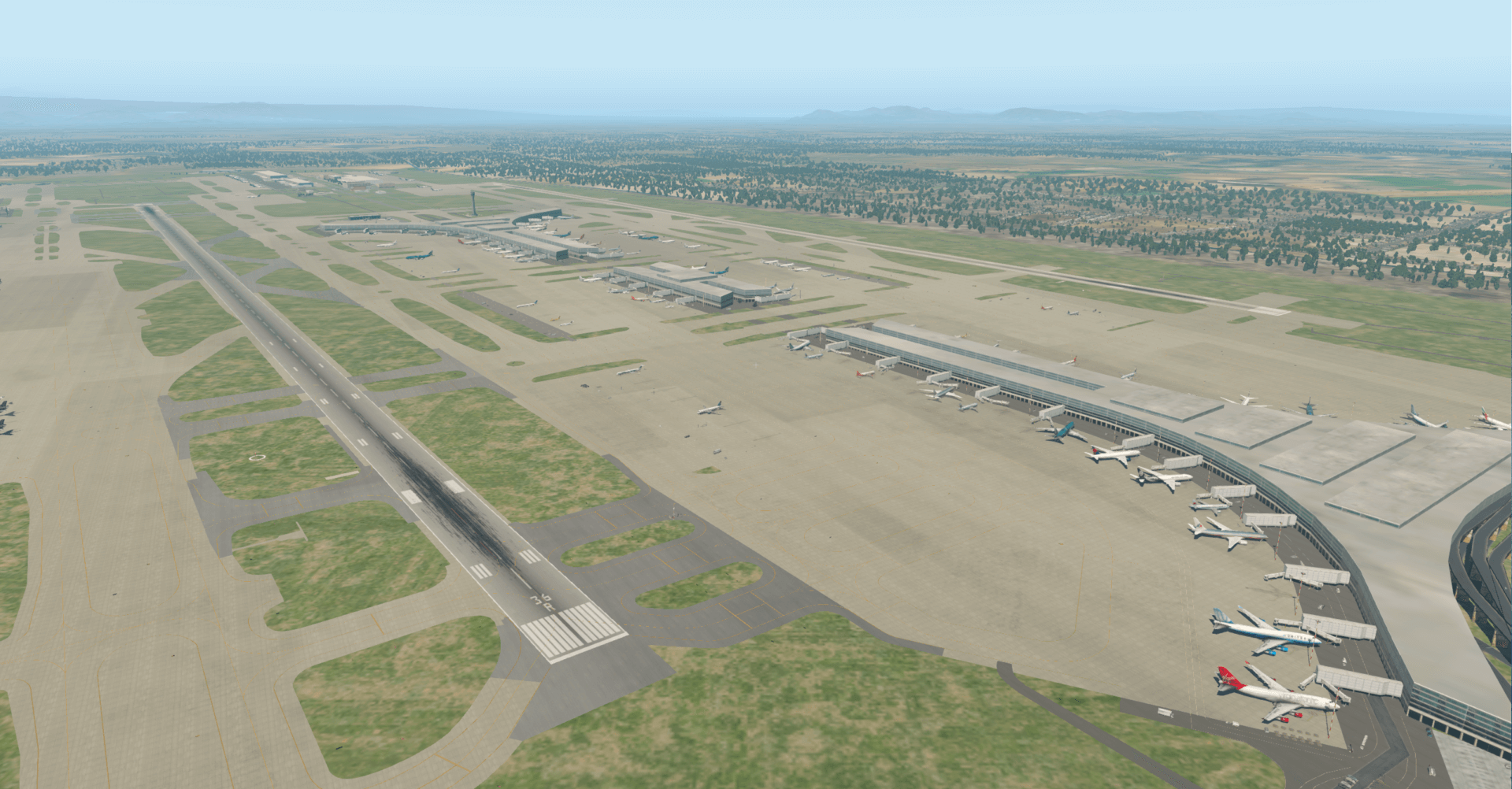
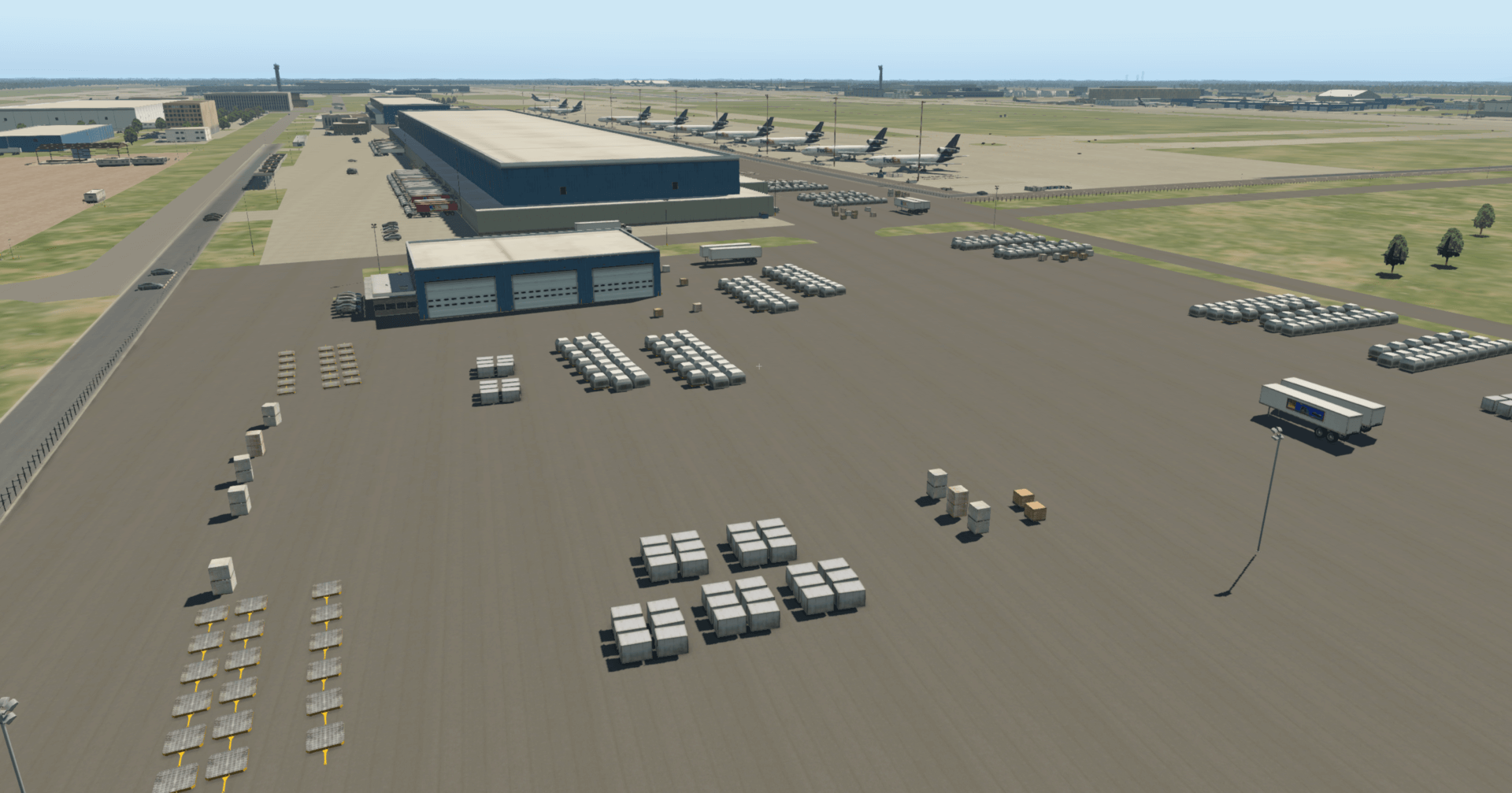
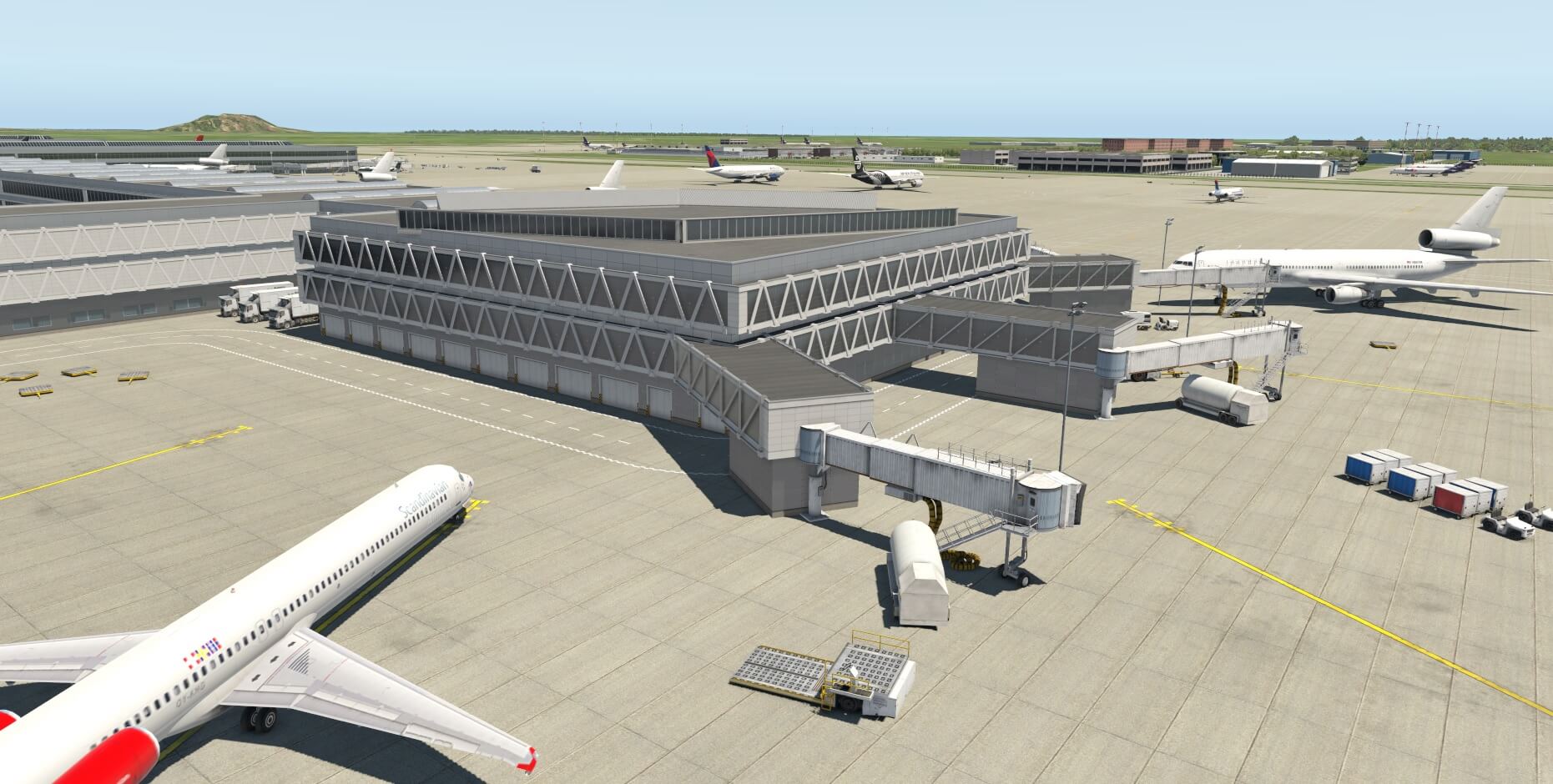
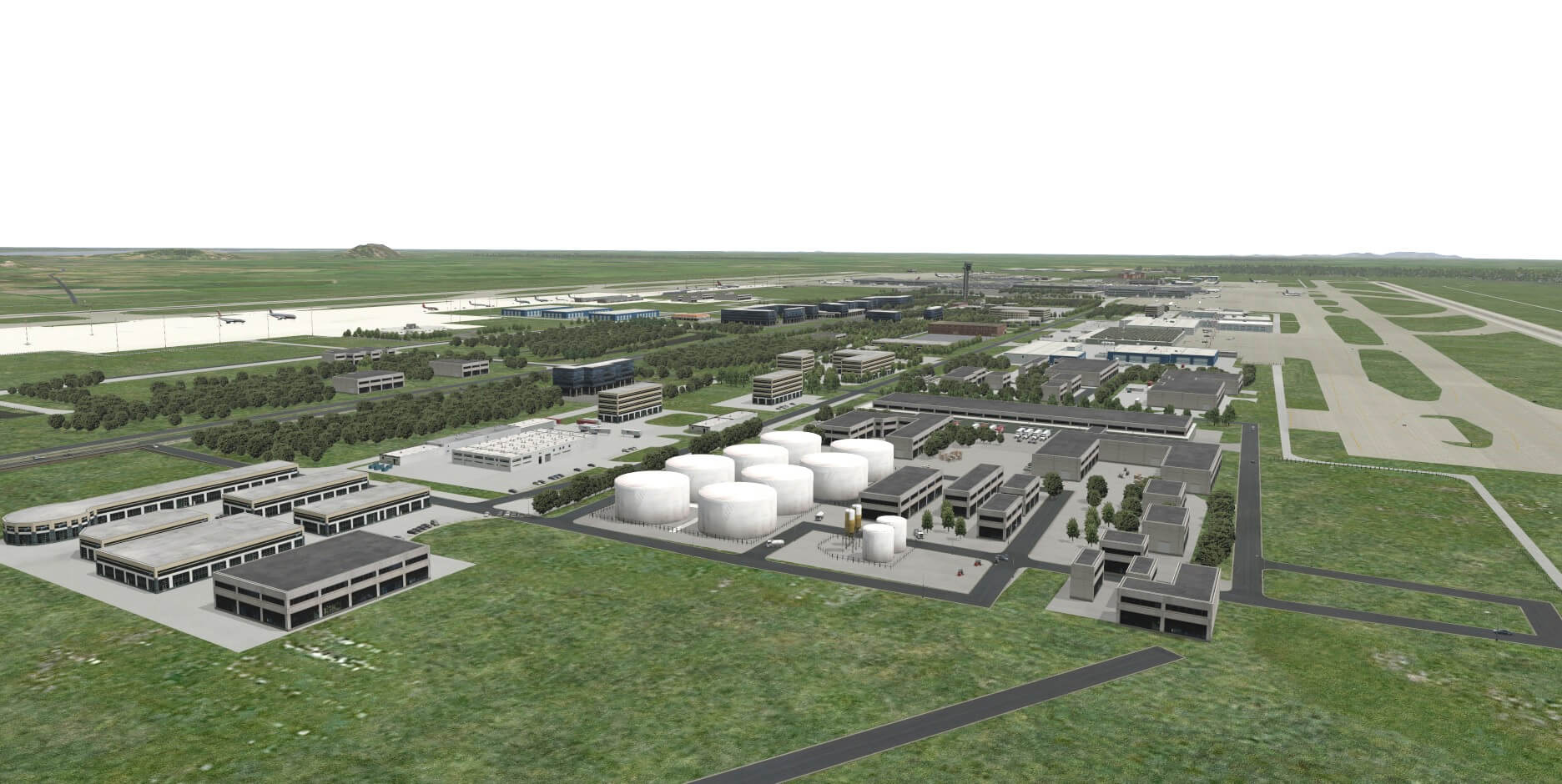
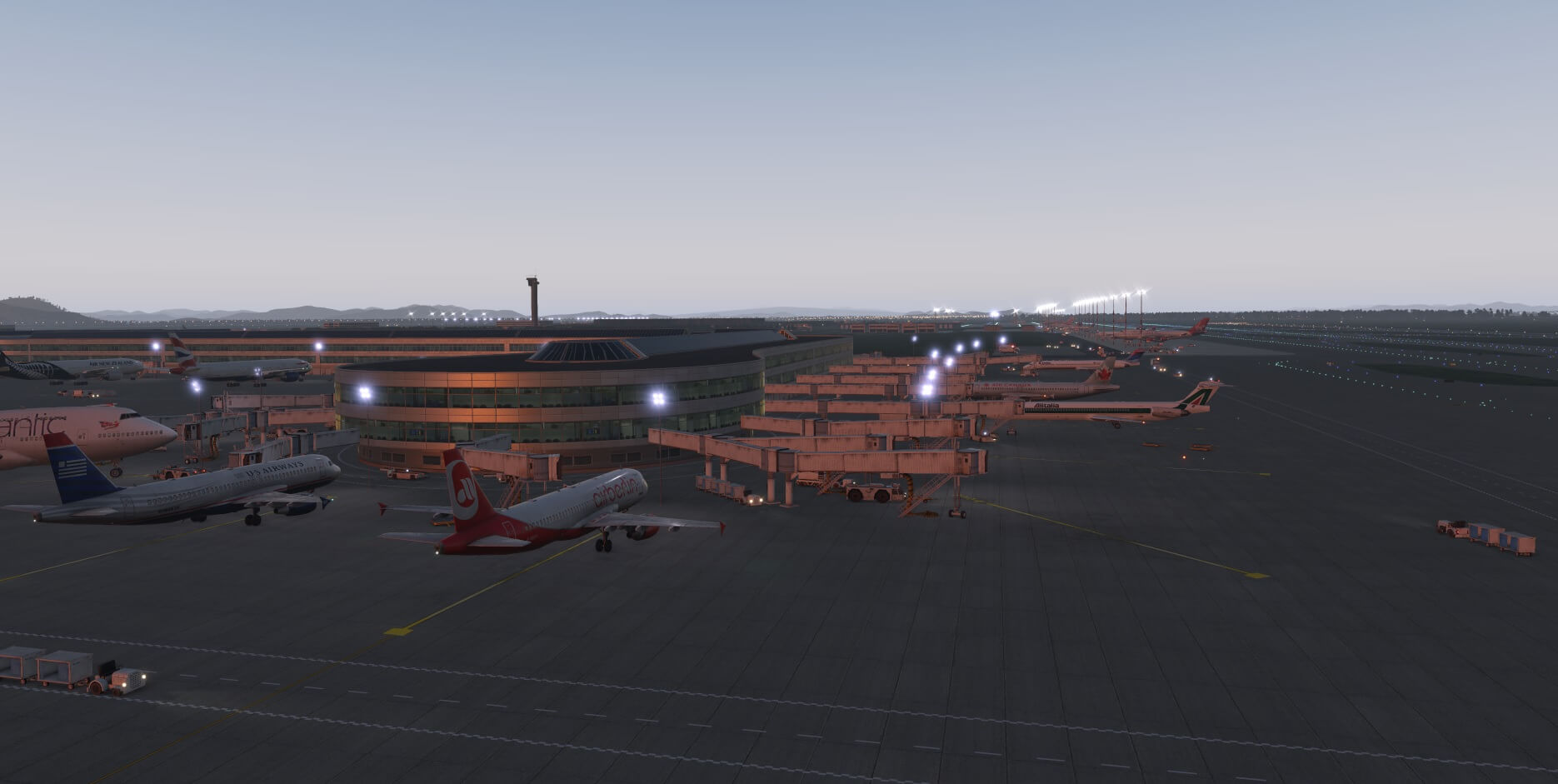
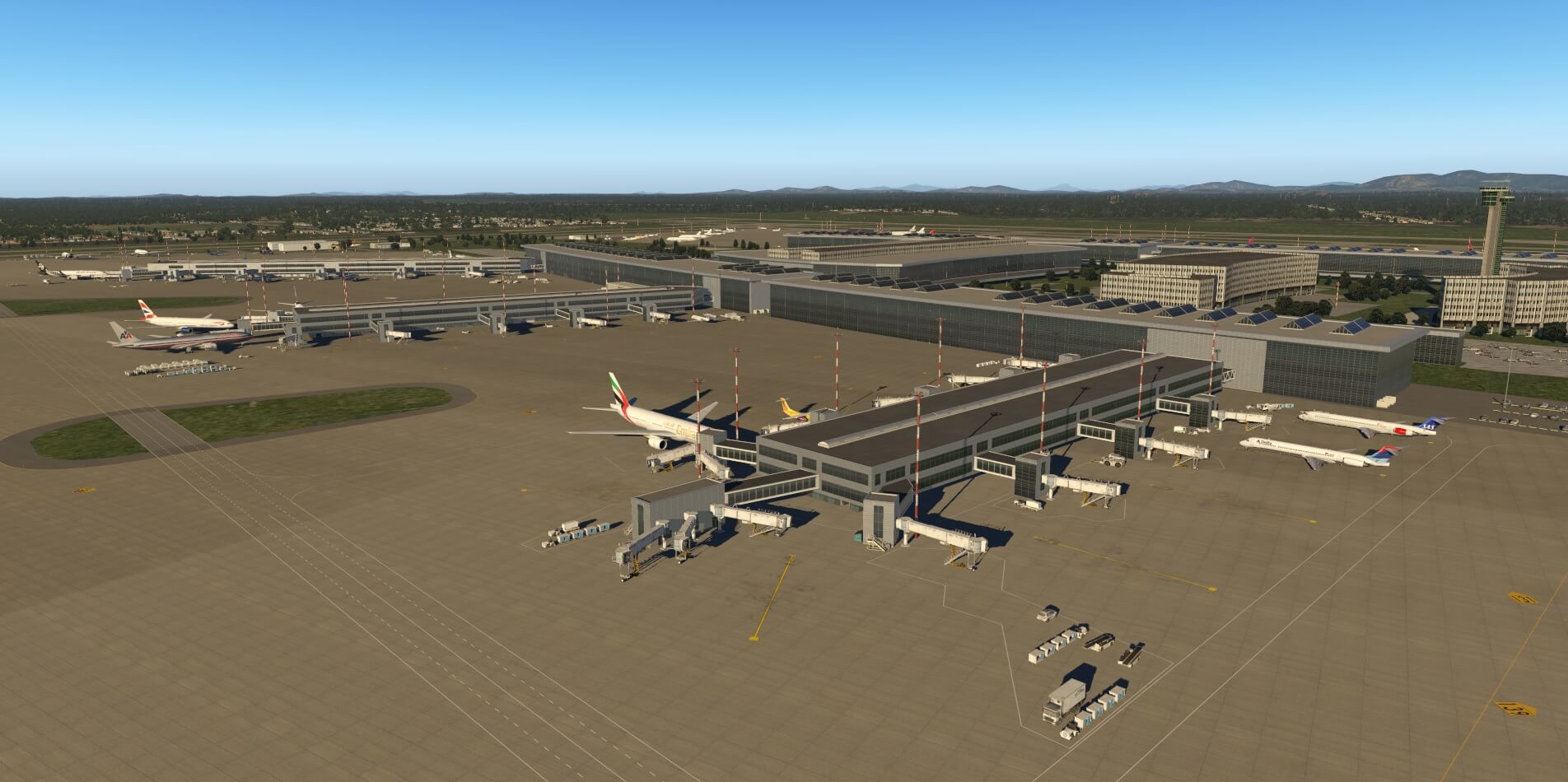
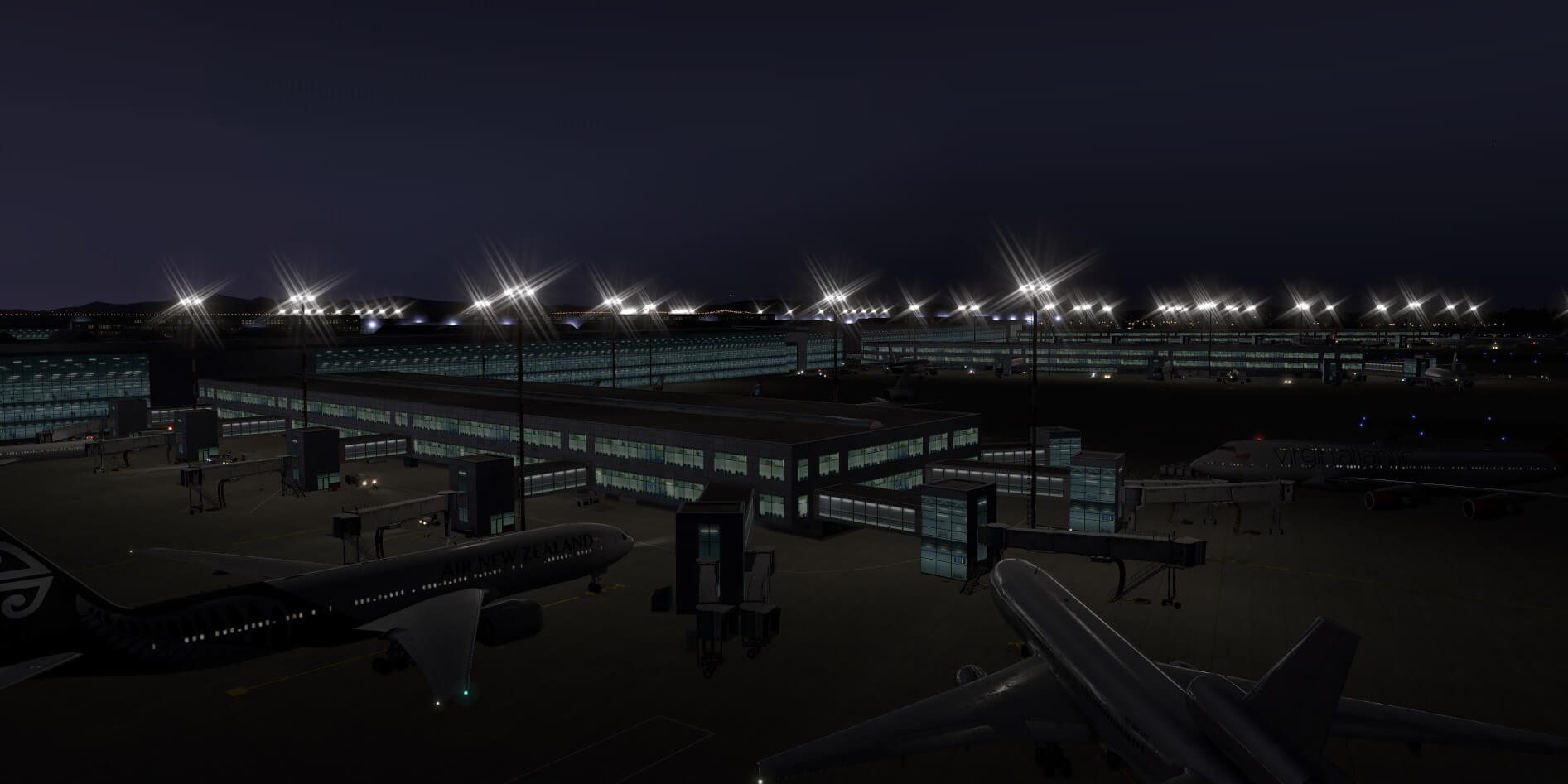
x-plane.org上推荐了一些精美的免费机场, 下面就介绍几个亚洲的,包括北京首都国际机场,广州白云机场,杭州萧山机场,东京羽田国际机场等。 这些机场都不用特别去单独下载, 因为它们都包含在XP的本体之中。
先看北京首都国际机场Beijing Capital Intl (ZBAA)
全局
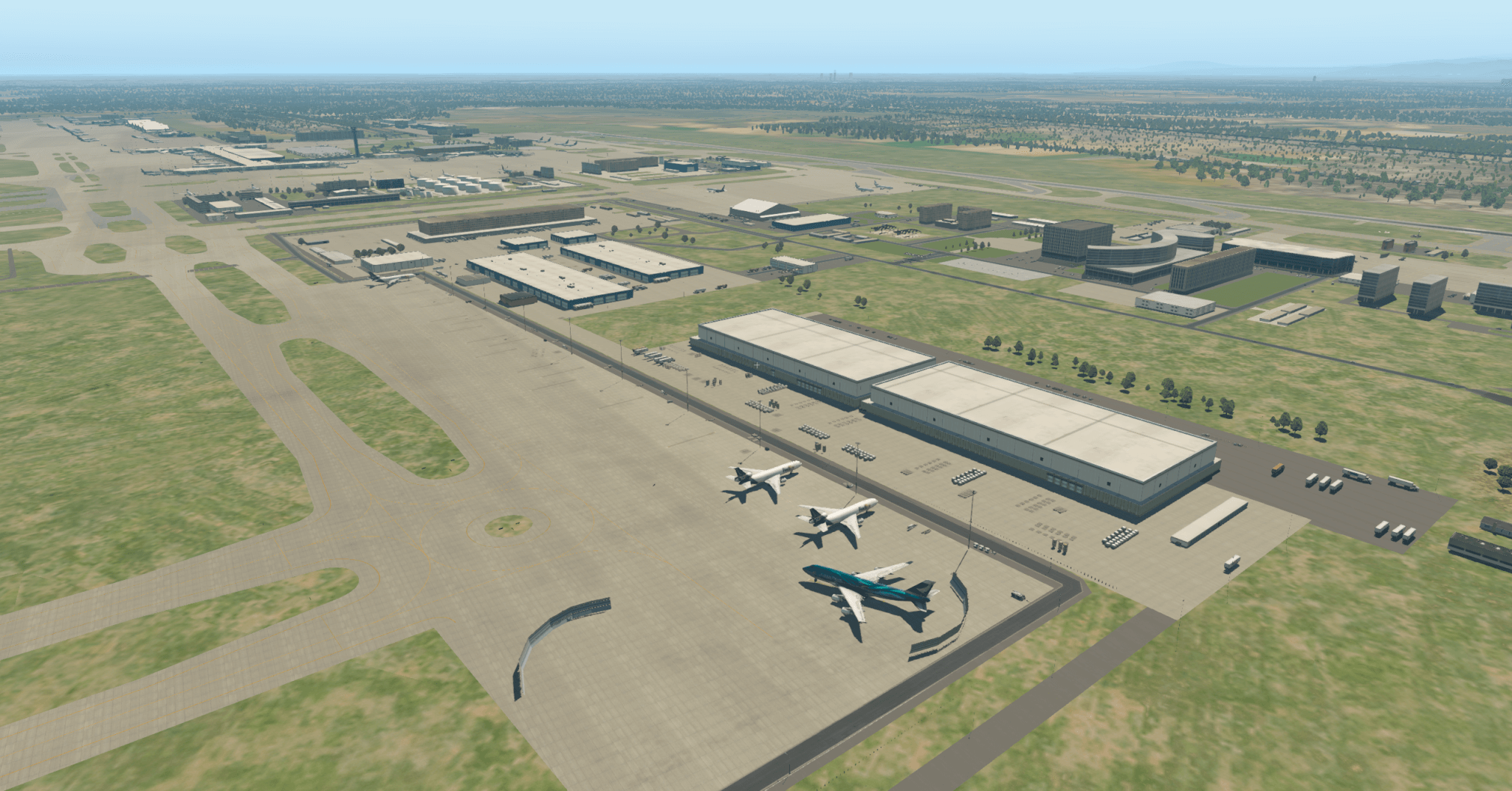 塔台视角
塔台视角
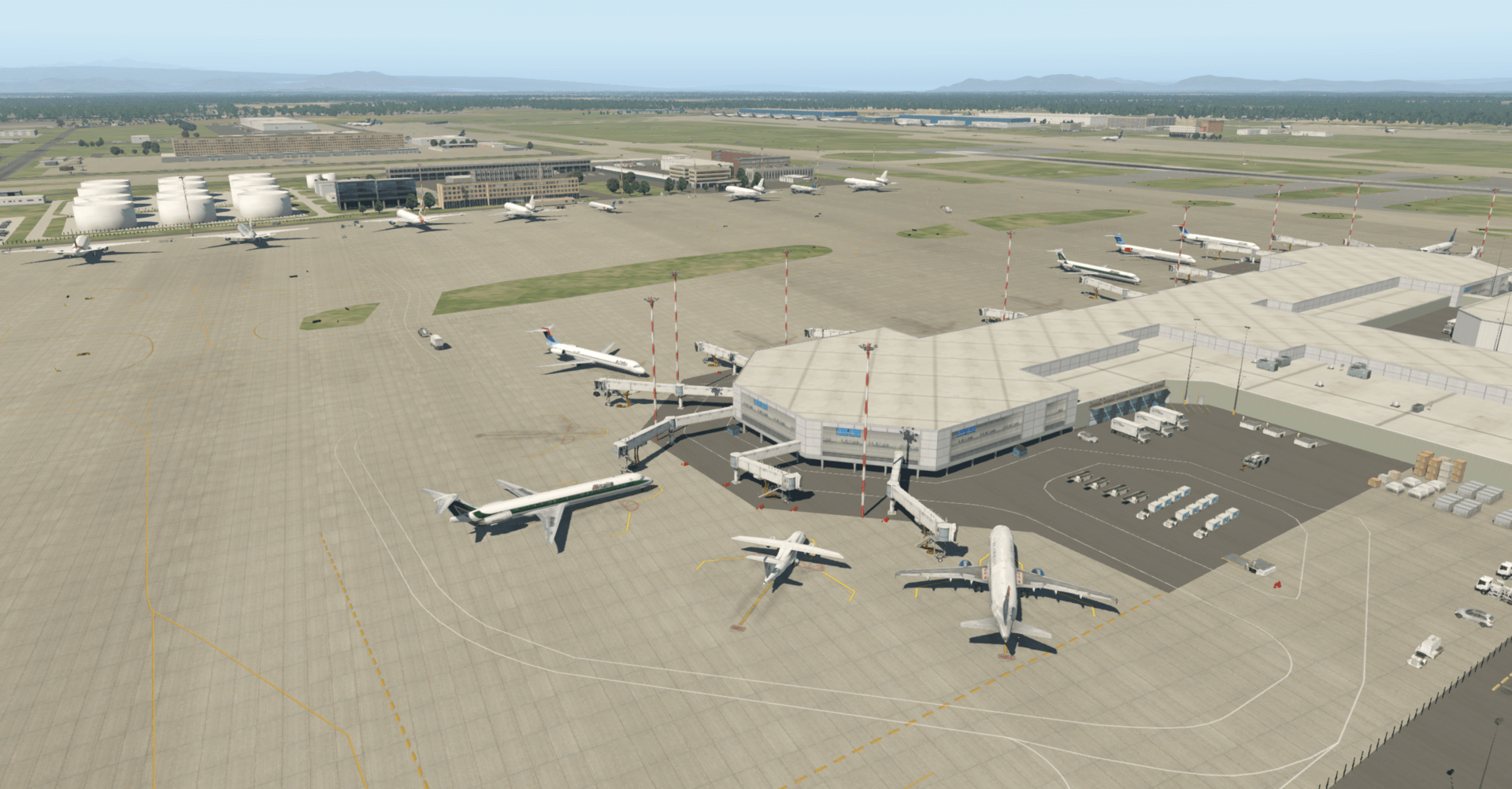 机场南侧俯瞰
 货物区
货物区
杭州萧山机场Hangzhou Xiaoshan International (ZSHC) 全局
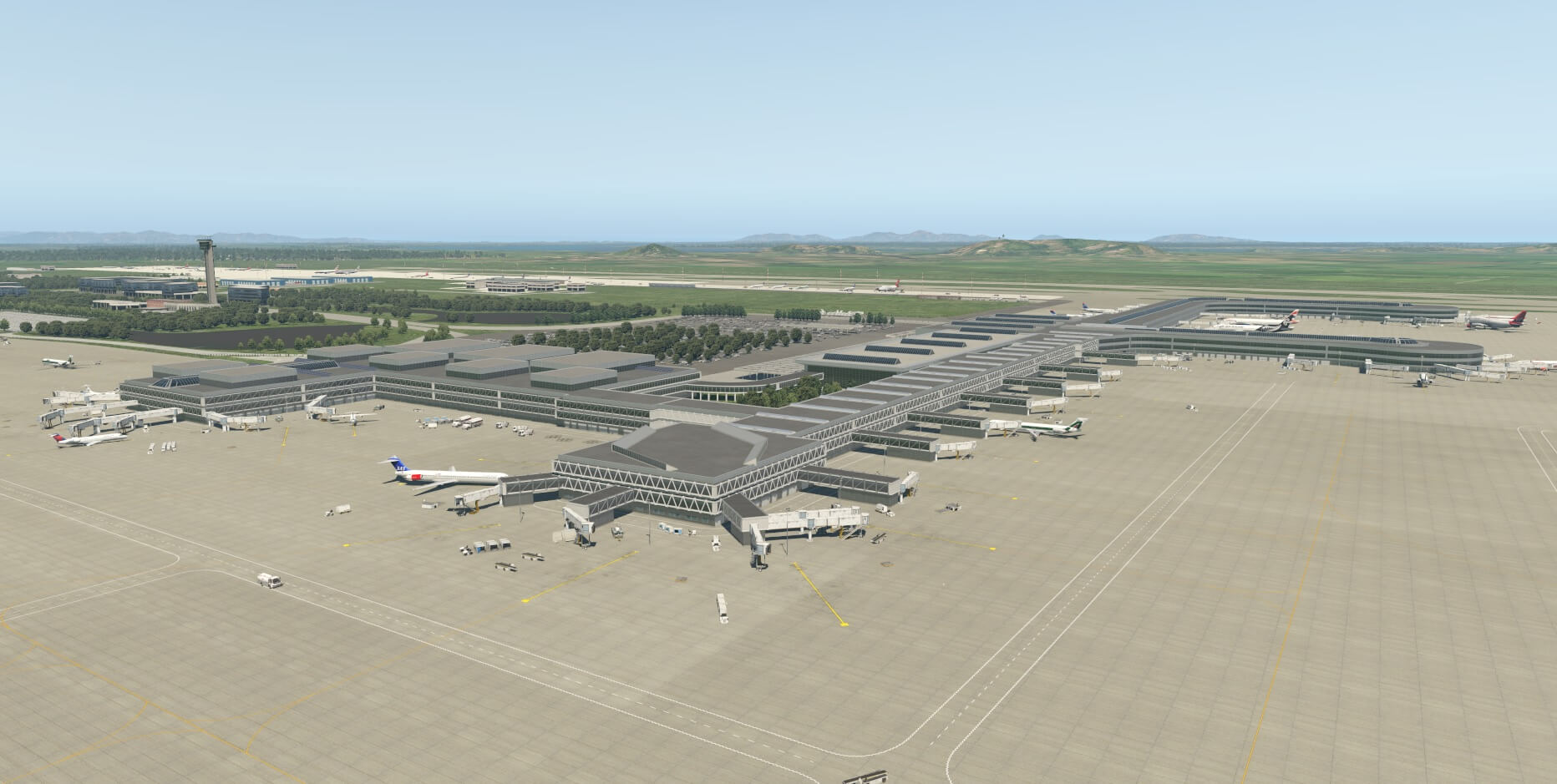 航站楼
航站楼
 储油罐区
储油罐区
 夕阳下
夕阳下
广州白云机场Guangzhou Baiyun Intl (ZGGG) 全局
 夜景
夜景
 滑行道
滑行道
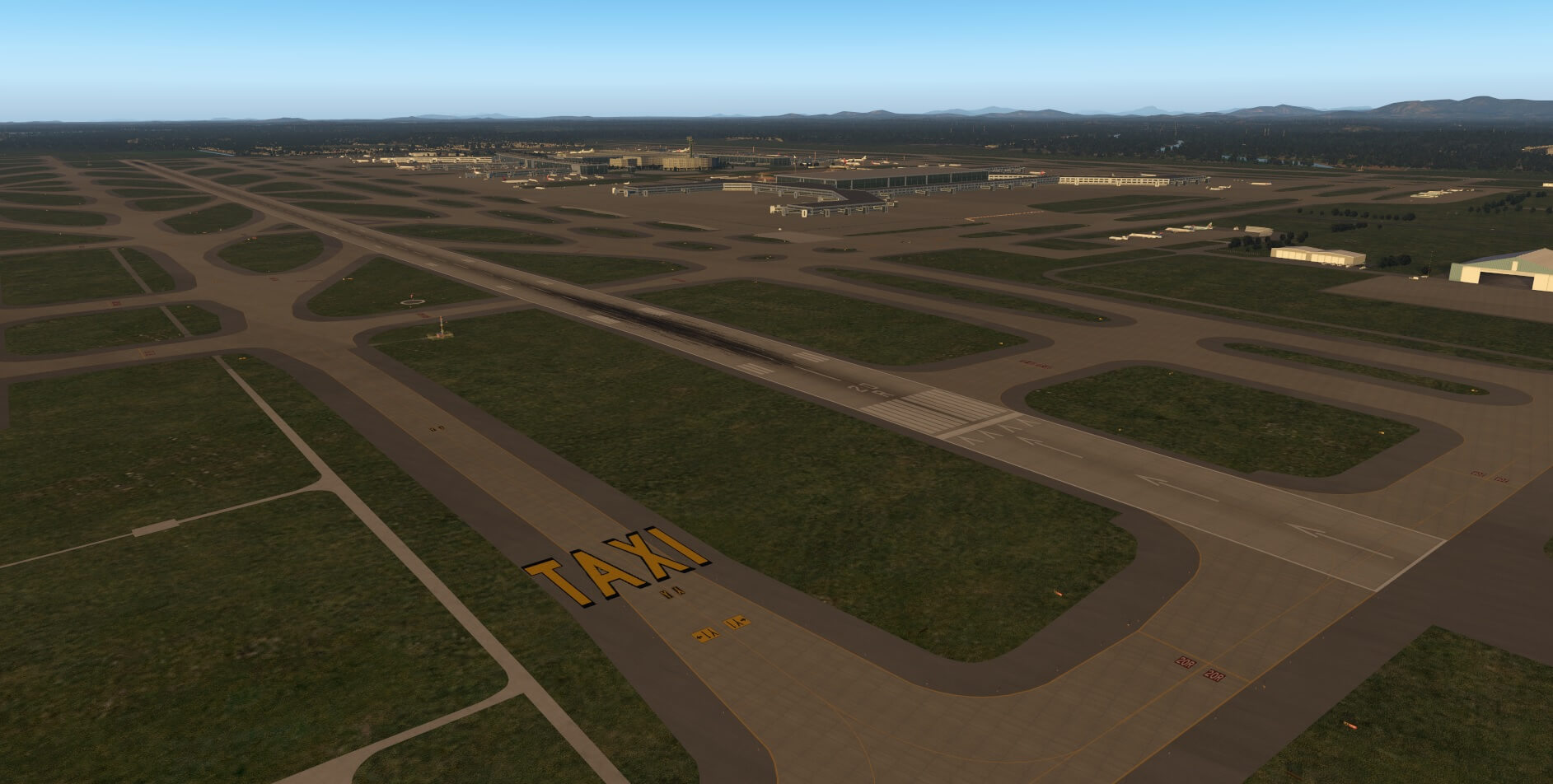 航拍
航拍
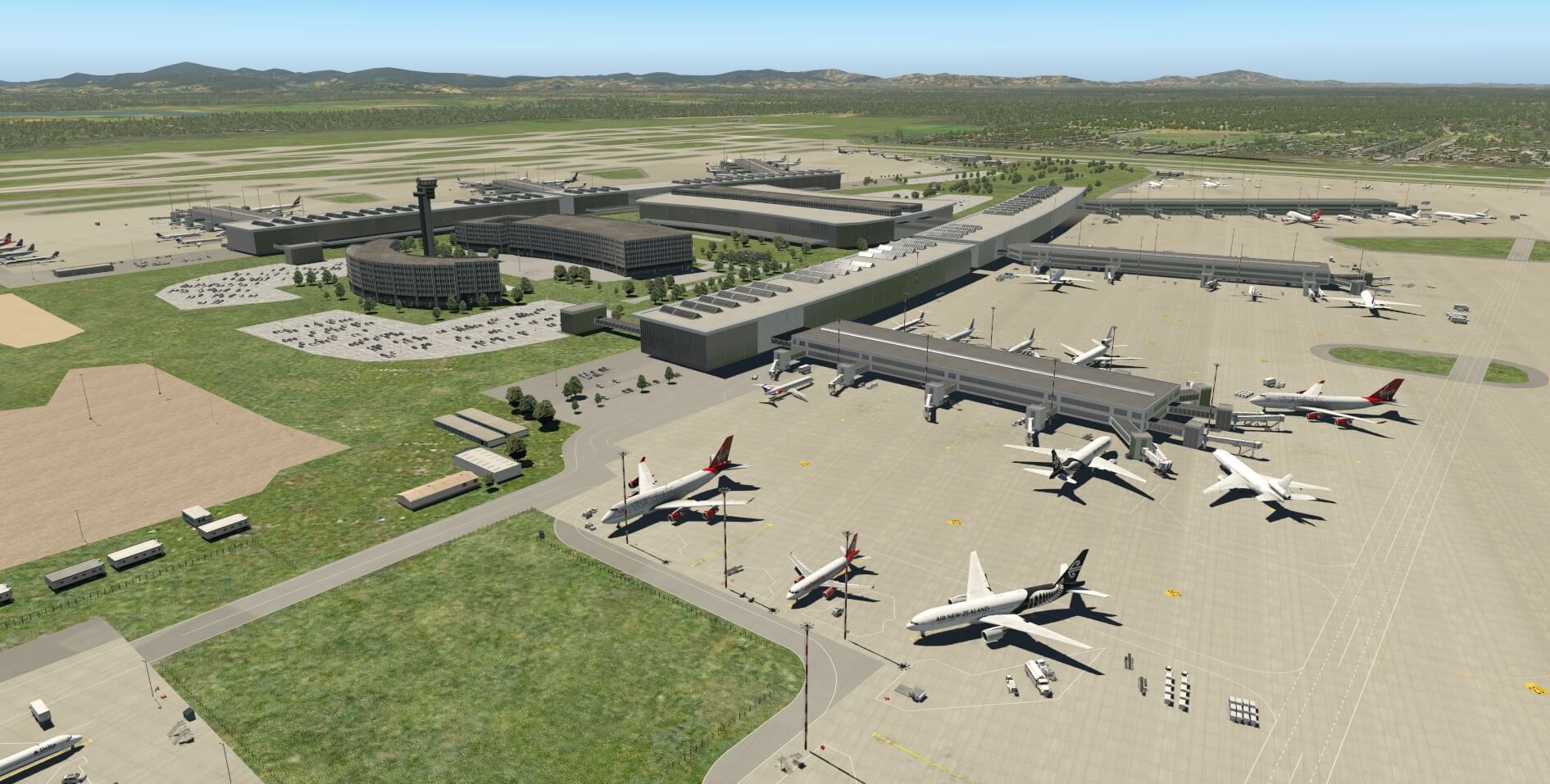
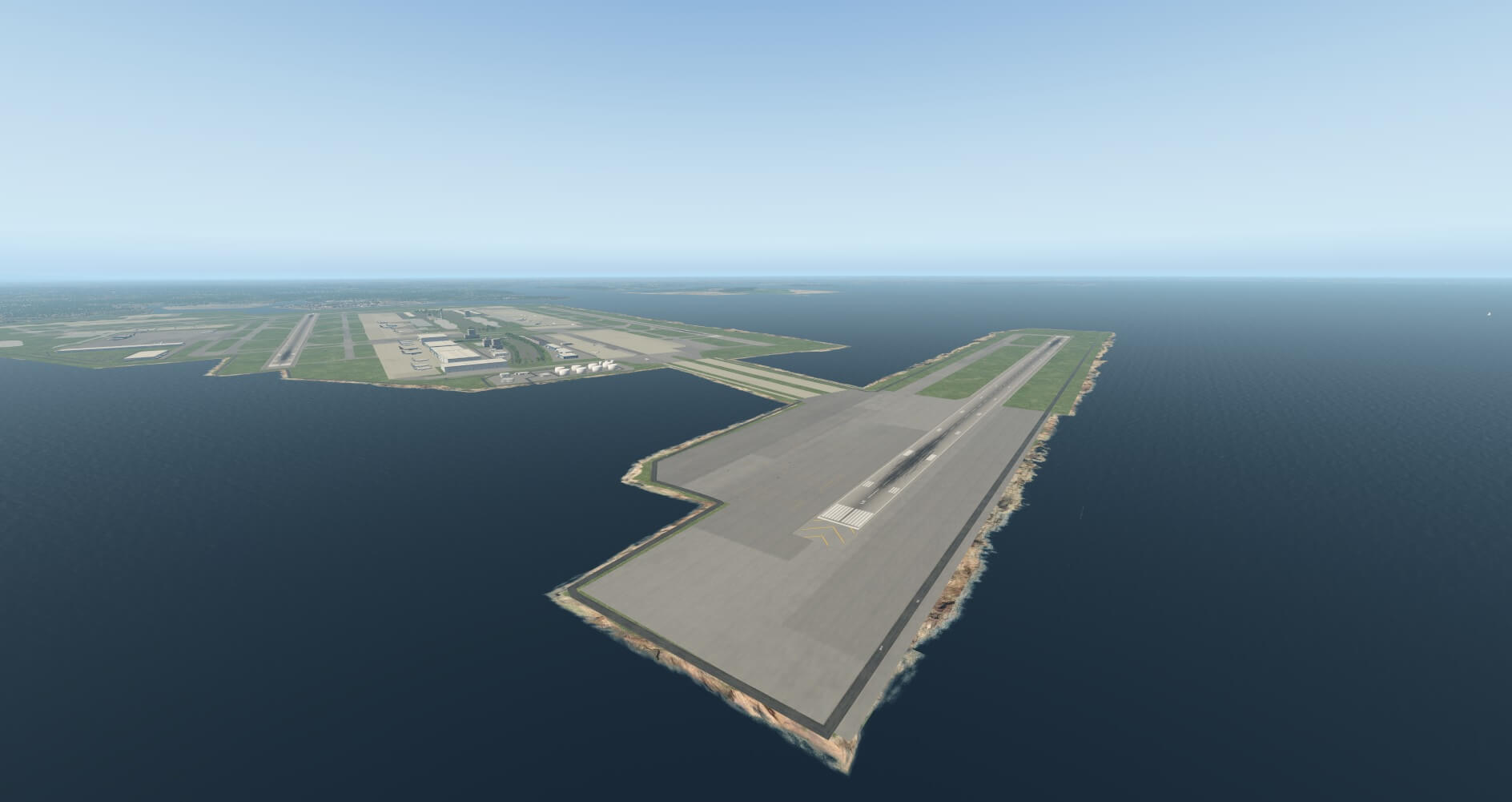
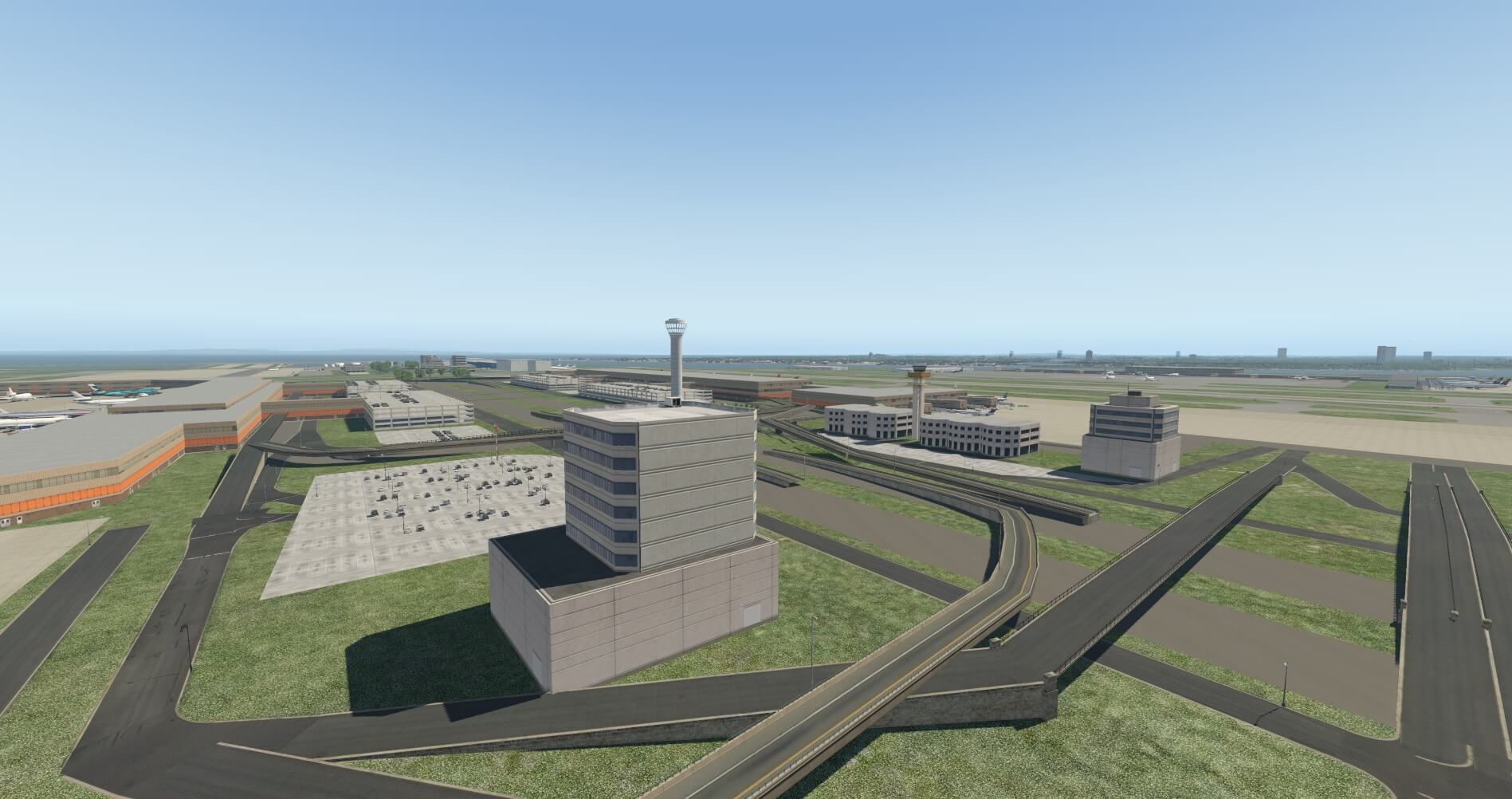
东京羽田国际机场Tokyo Haneda International (RJTT) 05跑道
 夜景
夜景
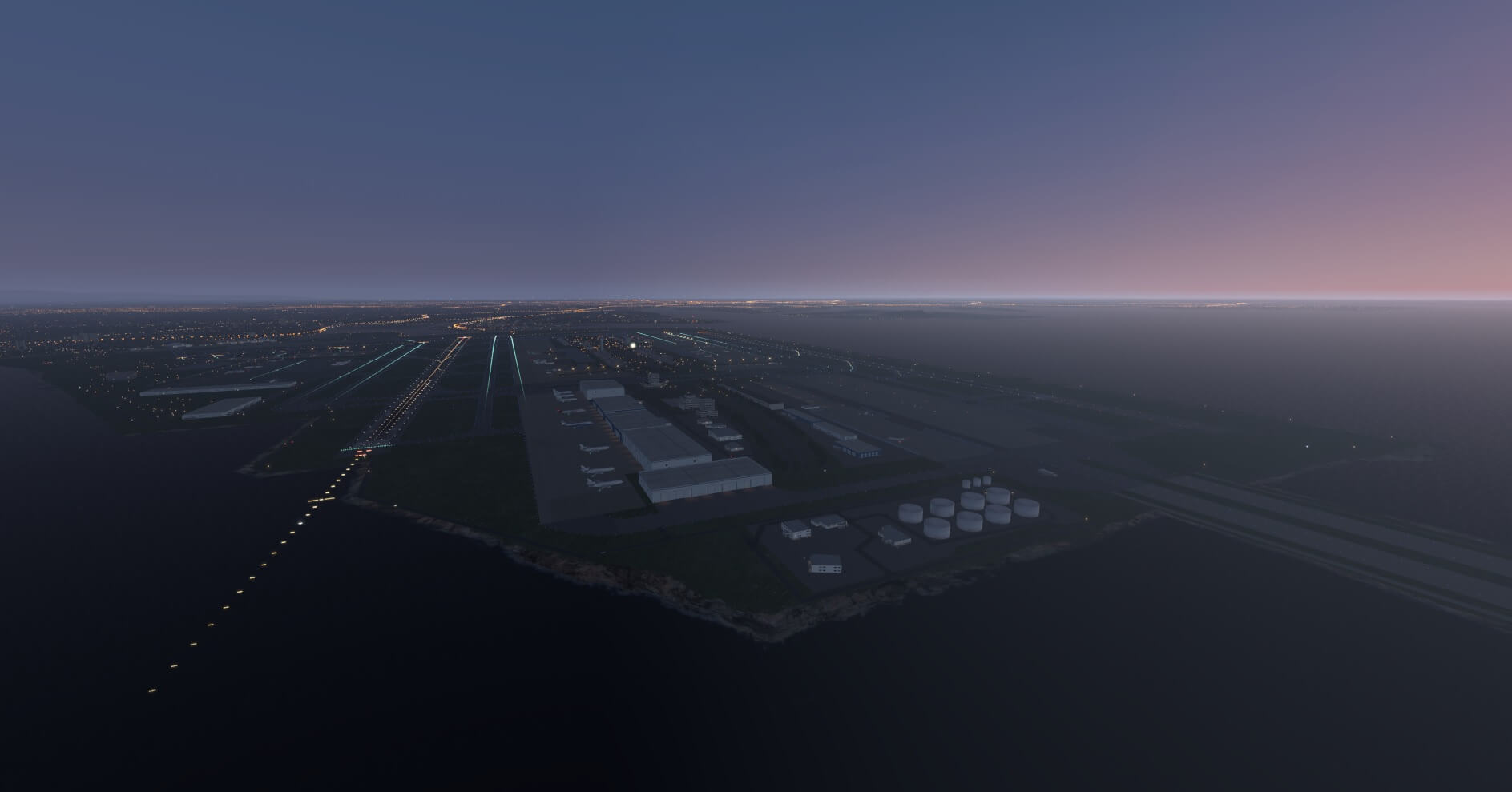 第一航站楼北侧
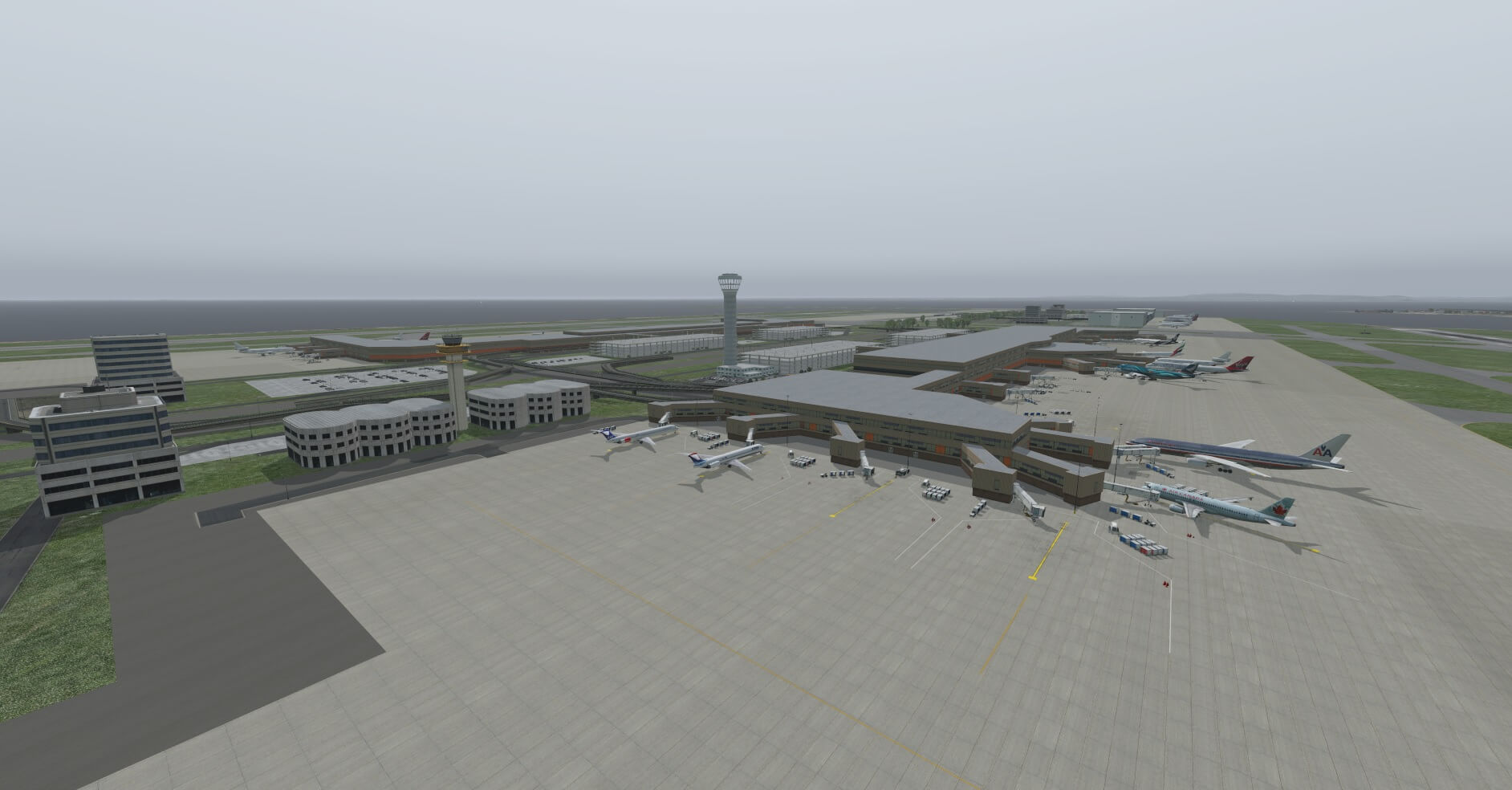 塔台区
塔台区
-
微型和轻型无人机自由飞行时代到来 读无人驾驶航空器飞行管理暂行条例(征求意见稿)
看到中国工业和信息化部关于公开征求《无人驾驶航空器飞行管理暂行条例(征求意见稿)》意见的通知, 这说明今后要对微型无人机的管理放宽,这真是一个大好消息。
无人机具体的分类如下
根据运行风险大小,民用无人机分为微型、轻型、小型、中型、大型。 其中: 微型无人机,是指空机重量小于0.25千克,设计性能同时满足飞行真高不超过50米、最大飞行速度不超过40千米/小时、无线电发射设备符合微功率短距离无线电发射设备技术要求的遥控驾驶航空器。 轻型无人机,是指同时满足空机重量不超过4千克,最大起飞重量不超过7千克,最大飞行速度不超过100千米/小时,具备符合空域管理要求的空域保持能力和可靠被监视能力的遥控驾驶航空器,但不包括微型无人机。 小型无人机,是指空机重量不超过15千克或者最大起飞重量不超过25千克的无人机,但不包括微型、轻型无人机。 中型无人机,是指最大起飞重量超过25千克不超过150千克,且空机重量超过15千克的无人机。 大型无人机,是指最大起飞重量超过150千克的无人机。
注:空机重量,是指无人机机体、电池、燃料容器等固态装置重量总和,不含填充燃料和任务载荷的重量。
微型无人机关联的管理相关条文如下, 可以看到不用实行实名认证和注册登记, 只要不是禁区,在50米以下(一般居民楼十几层高?)基本上都可以自由飞行了!
销售除微型无人机以外的民用无人机的单位、个人应当向公安机关备案,并核实记录购买单位、个人的相关信息,定期向公安机关报备。 购买除微型无人机以外的民用无人机的单位、个人应当通过实名认证,配合做好相关信息核实。 除微型无人机以外的民用无人机应当向民用航空管理机构实名注册登记,根据有关规则进行国籍登记。 除微型无人机以外的民用无人机飞行,应当按照要求自动报送身份标识编码或者其他身份标识。
未经批准,微型无人机禁止在以下空域飞行: (一)真高50米以上空域; (二)空中禁区以及周边2000米范围; (三)空中危险区以及周边1000米范围; (四)机场、临时起降点围界内以及周边2000米范围的上方; (五)国界线、边境线到我方一侧2000米范围的上方; (六)军事禁区以及周边500米范围的上方,军事管理区、设区的市级(含)以上党政机关、监管场所以及周边100米范围的上方; (七)射电天文台以及周边3000米范围的上方,卫星地面站(含测控、测距、接收、导航站)等需要电磁环境特殊保护的设施以及周边1000米范围的上方,气象雷达站以及周边500米范围的上方; (八)生产、储存易燃易爆危险品的大型企业和储备可燃重要物资的大型仓库、基地以及周边100米范围的上方,发电厂、变电站、加油站和大型车站、码头、港口、大型活动现场以及周边50米范围的上方,高速铁路以及两侧100米范围的上方,普通铁路和省级以上公路以及两侧50米范围的上方; (九)军航超低空飞行空域。 上述微型无人机禁止飞行空域由省级人民政府会同战区确定具体范围,由设区的市级人民政府设置警示标志或者公开相应范围。警示标志设计,由国务院民用航空主管部门负责。
轻型无人机的空域内容
划设以下空域为轻型无人机管控空域: (一)真高120米以上空域; (二)空中禁区以及周边5000米范围; (三)空中危险区以及周边2000米范围; (四)军用机场净空保护区,民用机场障碍物限制面水平投影范围的上方; (五)有人驾驶航空器临时起降点以及周边2000米范围的上方; (六)国界线到我方一侧5000米范围的上方,边境线到我方一侧2000米范围的上方; (七)军事禁区以及周边1000米范围的上方,军事管理区、设区的市级(含)以上党政机关、核电站、监管场所以及周边200米范围的上方; (八)射电天文台以及周边5000米范围的上方,卫星地面站(含测控、测距、接收、导航站)等需要电磁环境特殊保护的设施以及周边2000米范围的上方,气象雷达站以及周边1000米范围的上方; (九)生产、储存易燃易爆危险品的大型企业和储备可燃重要物资的大型仓库、基地以及周边150米范围的上方,发电厂、变电站、加油站和中大型车站、码头、港口、大型活动现场以及周边100米范围的上方,高速铁路以及两侧200米范围的上方,普通铁路和国道以及两侧100米范围的上方; (十)军航低空、超低空飞行空域; (十一)省级人民政府会同战区确定的管控空域。 未经批准,轻型无人机禁止在上述管控空域飞行。管控空域外,无特殊情况均划设为轻型无人机适飞空域。 植保无人机适飞空域,位于轻型无人机适飞空域内,真高不超过30米,且在农林牧区域的上方。
关于飞行运行,无需申请飞行计划这点真是太好了。
微型无人机在禁止飞行空域外飞行,无需申请飞行计划。 轻型、植保无人机在相应适飞空域飞行,无需申请飞行计划,但需向综合监管平台实时报送动态信息。
-
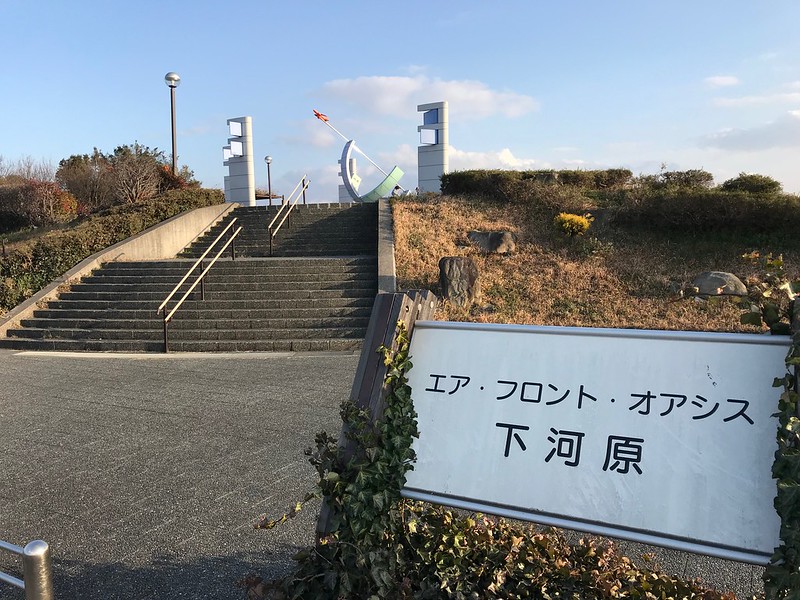
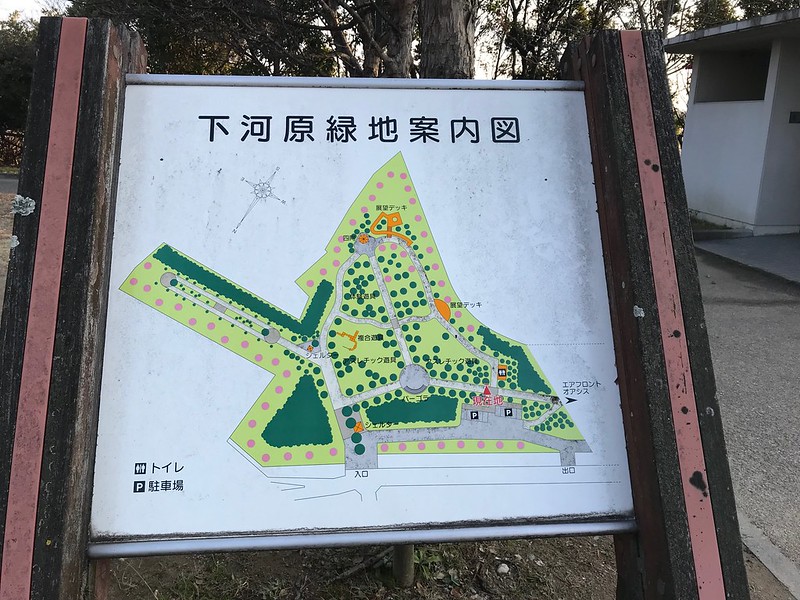
大阪伊丹机场拍摄点介绍之六 下河原公园
下河原也是一个较有名的拍机地点,
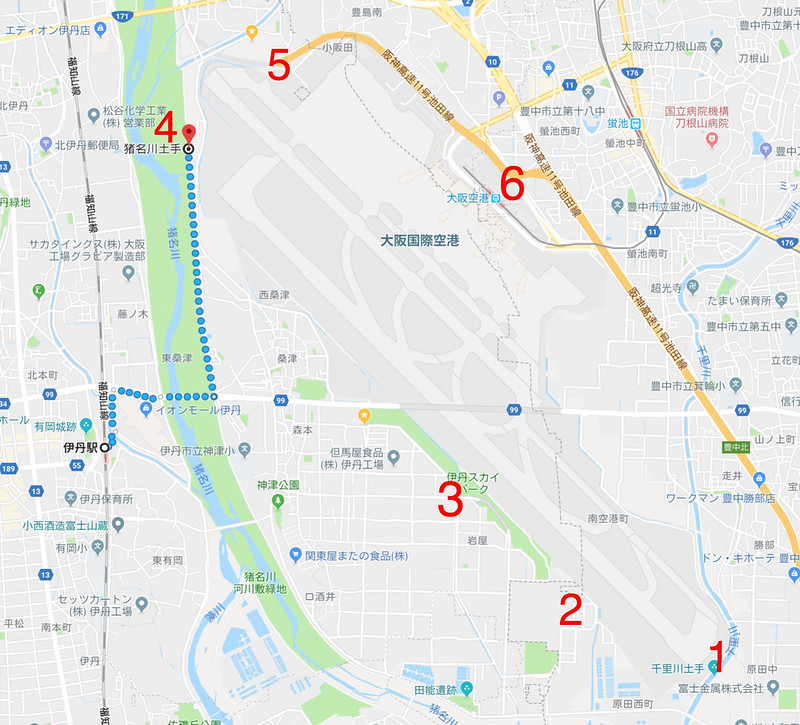 位置在伊丹机场西北角,图中5号处的地方就是了。
交通手段可以从JR伊丹车站下车,
由6号站台坐去"下河原"的巴士,
终点下车后走10分钟就可以到达。
位置在伊丹机场西北角,图中5号处的地方就是了。
交通手段可以从JR伊丹车站下车,
由6号站台坐去"下河原"的巴士,
终点下车后走10分钟就可以到达。这里拍照的话,其实大部分时间里都是处于逆光状态, 所以我选择下午黄昏时间,光线比较柔和的时候过去。
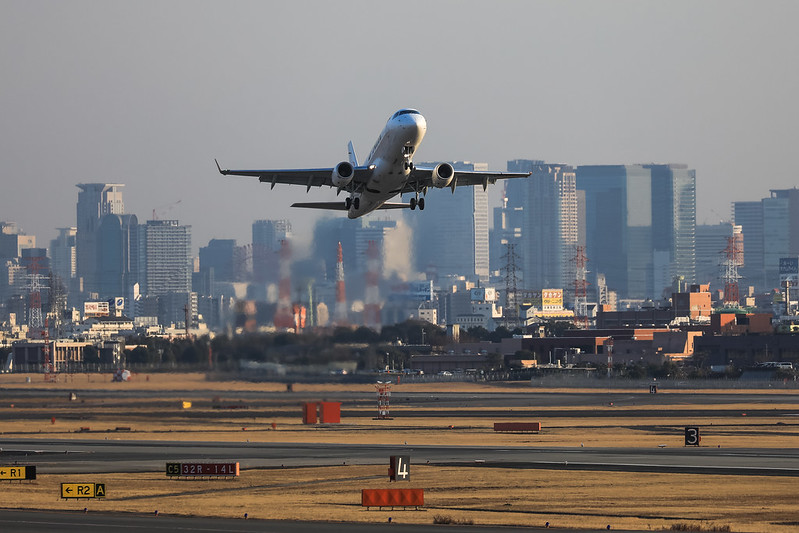
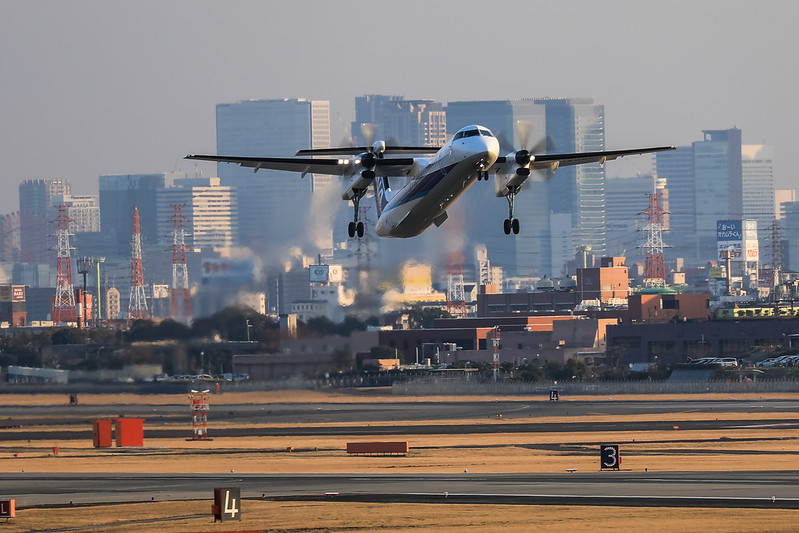
拍摄的照片主要以大阪市中心的高楼大厦为背景, 拿起飞中的飞机作为主体, 想突出一下发动机排出的热气流。
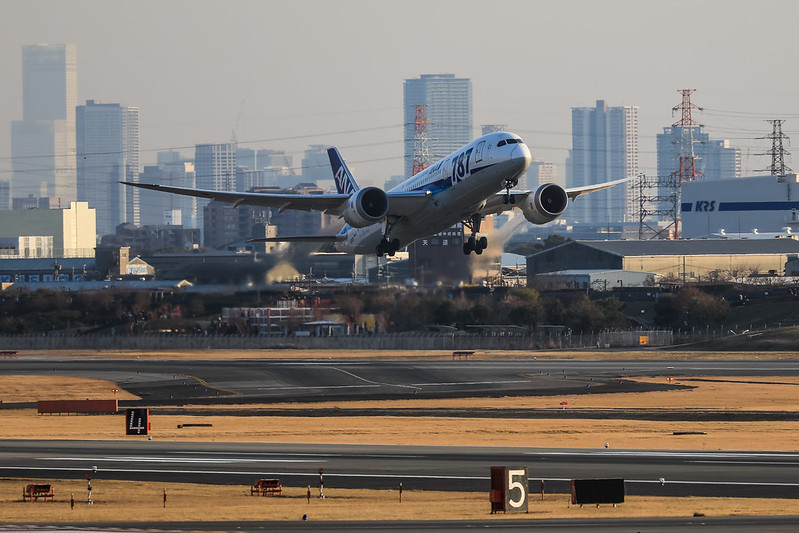
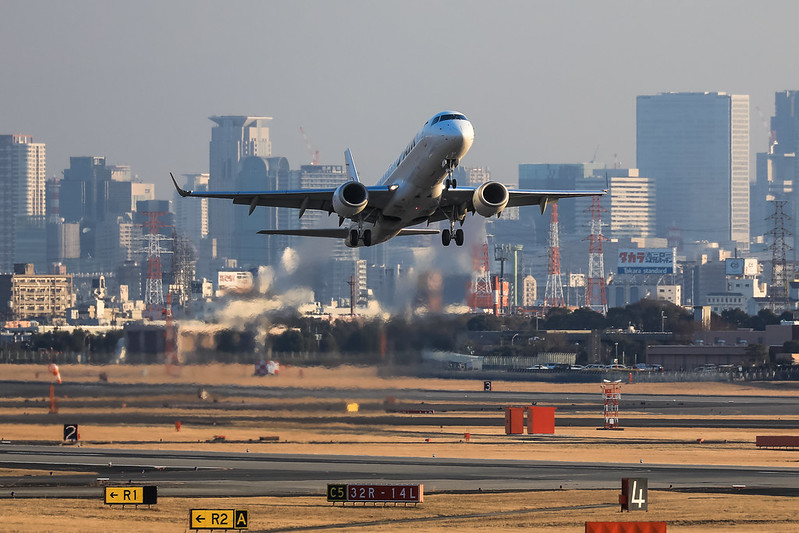
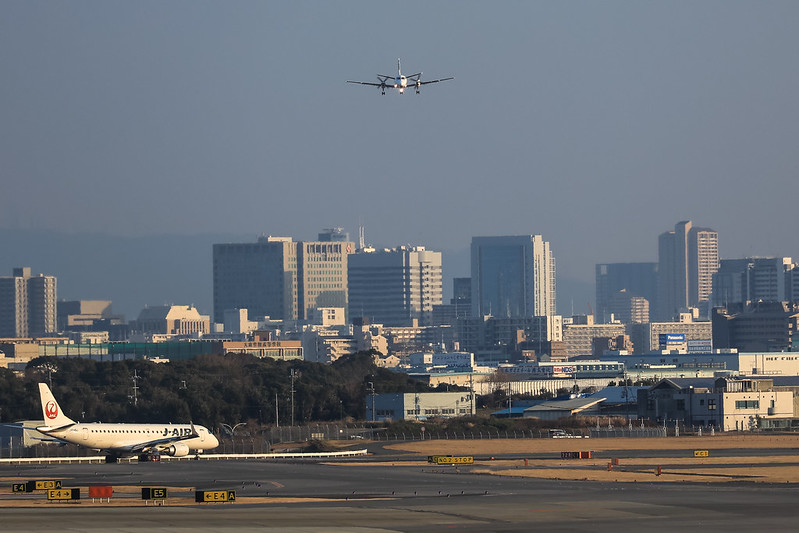
降落时的飞机,同样以市内的高楼为背景。
看着差不多的照片可能会绝对有些单调,自己却是乐此不疲。 从这里拍起飞,距离还是有些远, 下次如果有机会去最好带上APS-C的机器, 加上有400mm的镜头,焦距可以达到640mm, 效果应该就更好了。
-
大阪伊丹机场拍摄点介绍之五 猪名川土手
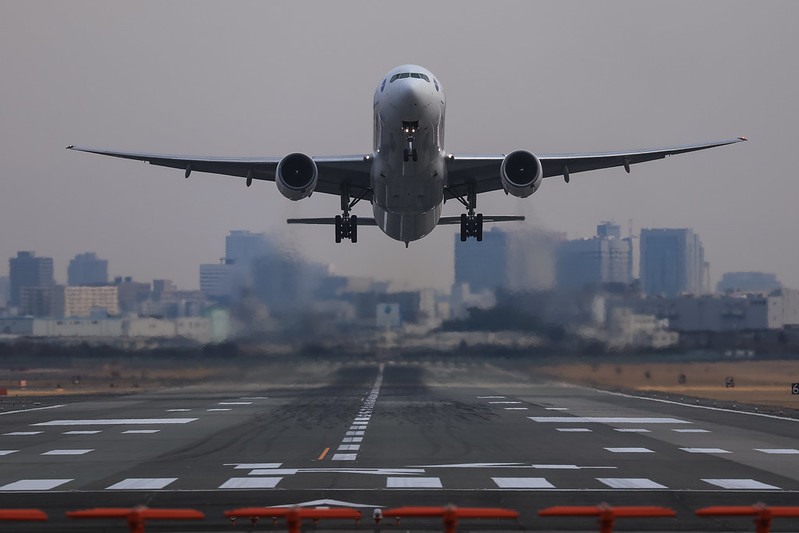
从天空乐园原田出来后,又跑去另一个大阪拍机地点"猪名川土手"。 猪名川是一条河流名,土手是堤岸的意思, 所以"猪名川土手"不是公园,而是伊丹机场跑道头的一处河堤, 在这里可以从正面拍摄飞机32L跑道上的起飞降落。
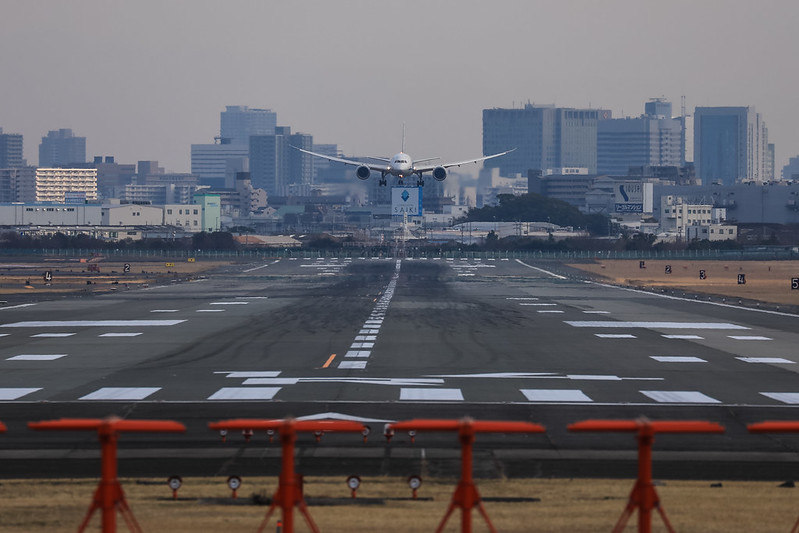
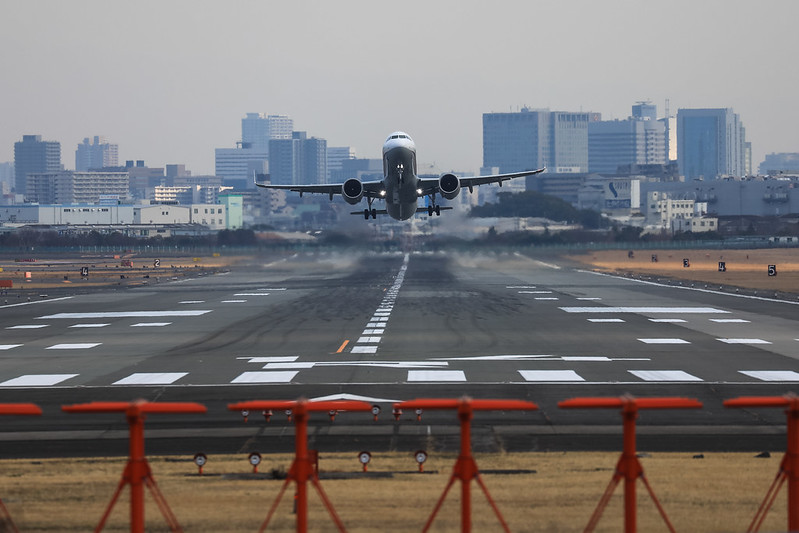
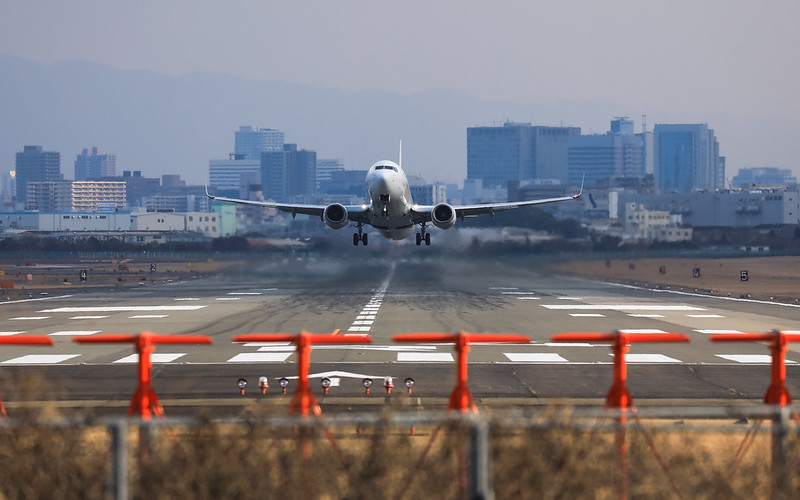
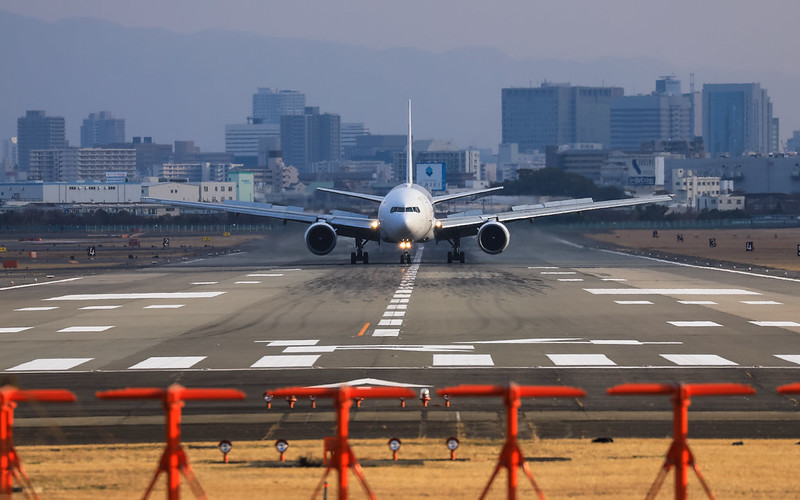
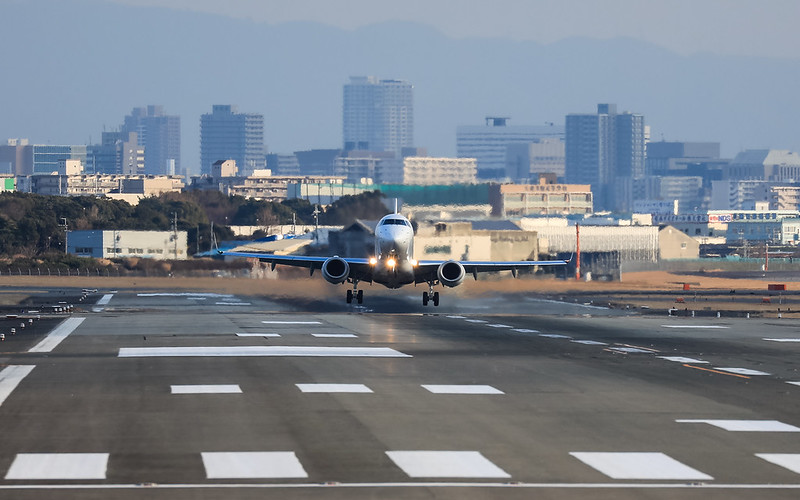
这里就是一条窄窄的小路,身后就是跑道进近灯,
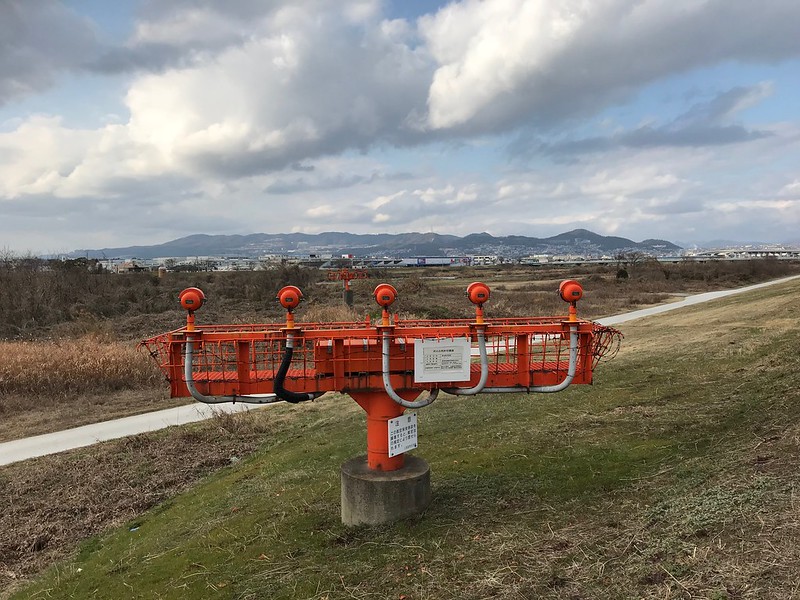 不时有跑步的,散步的,骑单车的健身者路过,
周围什么都没有,风也很大,所以呆了一个多小时就撤退了。
不时有跑步的,散步的,骑单车的健身者路过,
周围什么都没有,风也很大,所以呆了一个多小时就撤退了。不过从这个角度拍飞机起飞确实能拍到很有震撼力的照片, 如果是下雪天下雨天的话,反推水雾雪雾肯定会是非常壮观。 今后有机会打算再去这里拍一拍。
最后提一下交通方法,最简单的就是从JR伊丹车站出来后步行, 往东过猪名川后,沿着河岸往北方向走15分钟就可以了。
图中4号处的地点 -
大阪伊丹机场拍摄点介绍之四 Sky Land Harada
天空乐园原田Sky Land Harada也是一个大阪伊丹机场著名拍摄地, 位于机场东南角外,最近的地方离跑道也就100-200米吧, 可以拍摄到很多非常有特点的照片。 这次特地去跑过去看了看。
第一次去人生地不熟的,所以交通手段选择了公交车。 从JR伊丹站下车,从大巴车站6号站台, 坐22号线到东口酒井下车,
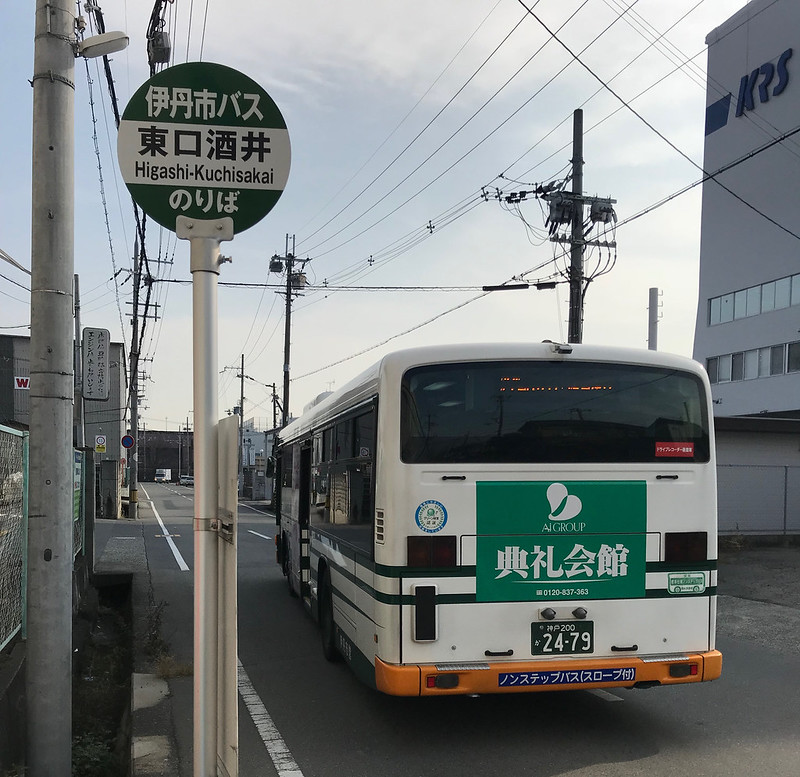 然后往东北方向走3分钟就到了。
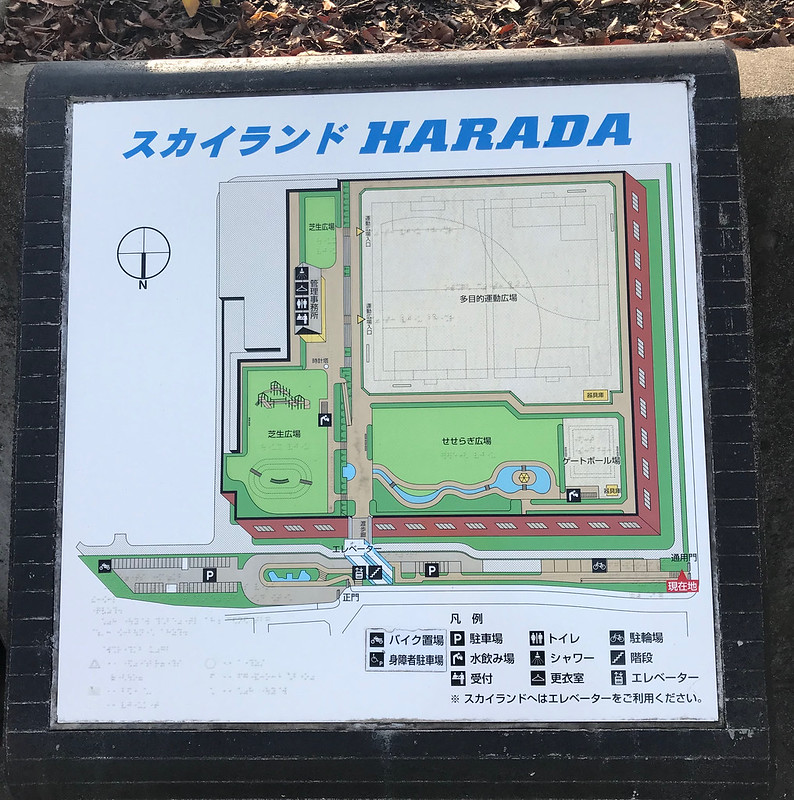 看示意图这个公园很大,有很多运动设施,
但是我们拍飞机的话,只要沿着跑道往前走,在停车场的外侧就可以了。
看示意图这个公园很大,有很多运动设施,
但是我们拍飞机的话,只要沿着跑道往前走,在停车场的外侧就可以了。
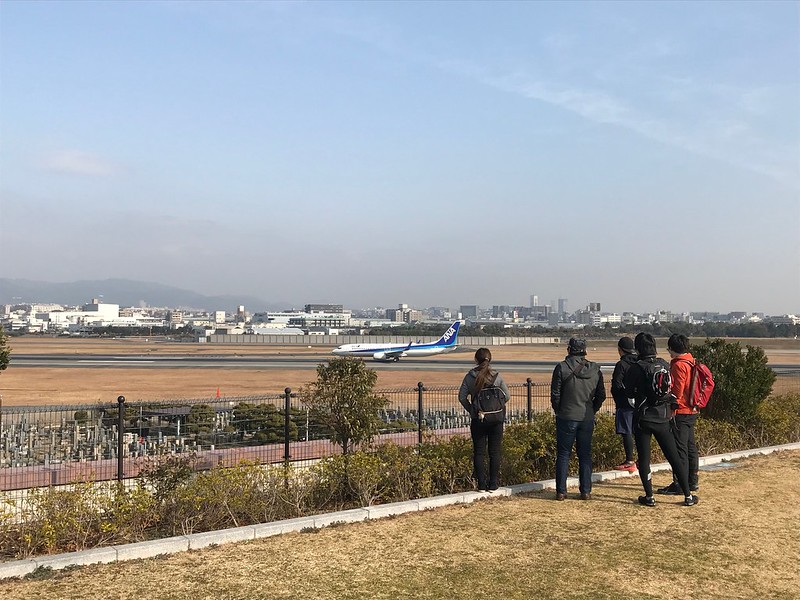
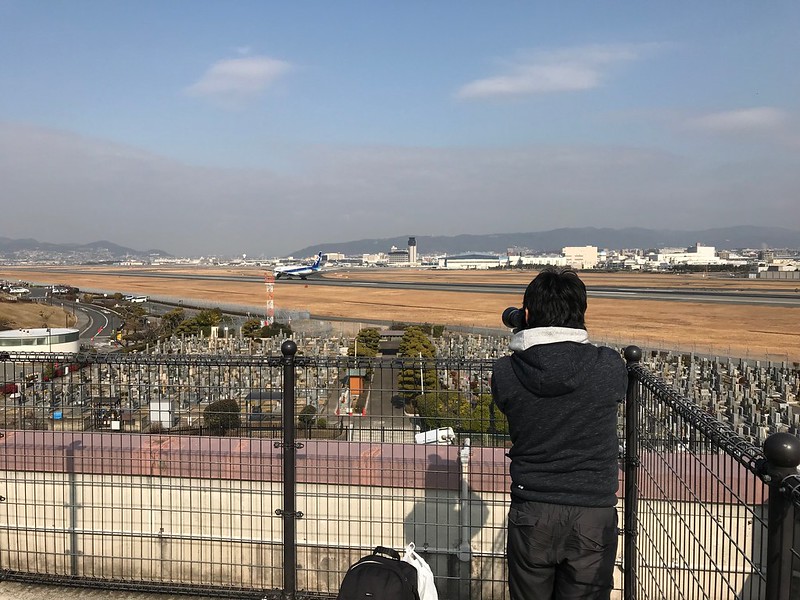 近距离拍摄的优势啊,在东京是绝对没有这么好的条件,羡慕。
只可惜当天半阴天,光线不是太给力。
近距离拍摄的优势啊,在东京是绝对没有这么好的条件,羡慕。
只可惜当天半阴天,光线不是太给力。

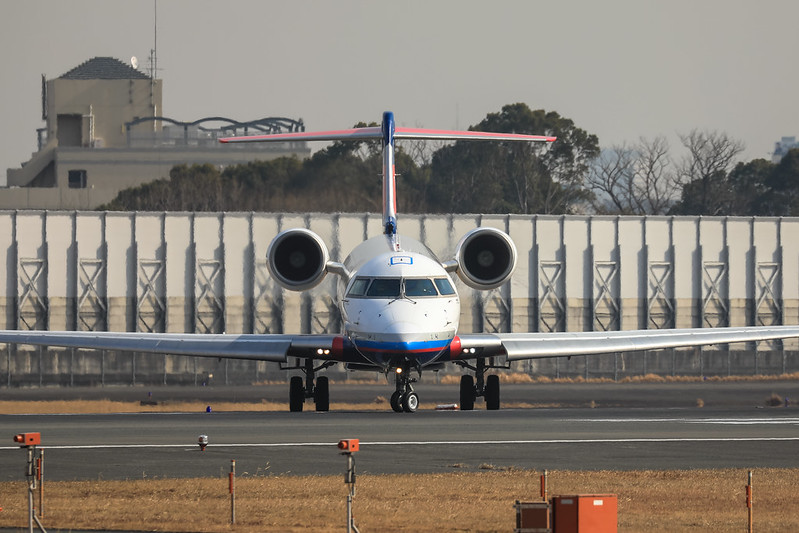
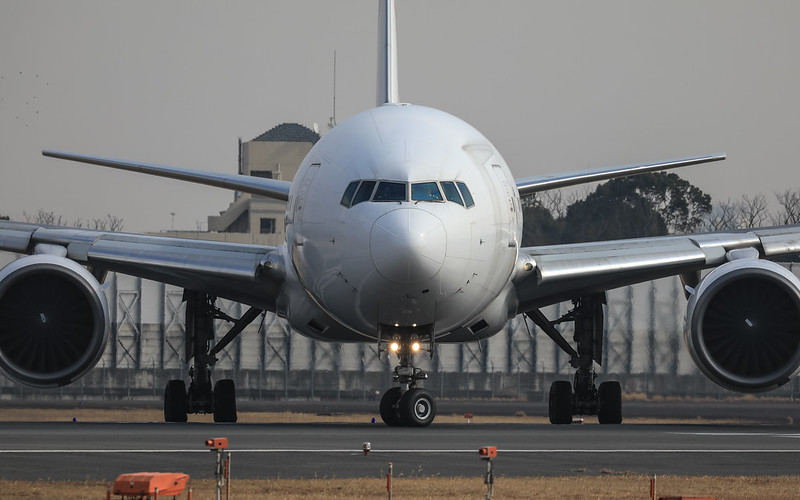
除了这种大头照,飞机起飞和降落地点就在眼前, 所以非常适合拍摄spotting式照片。
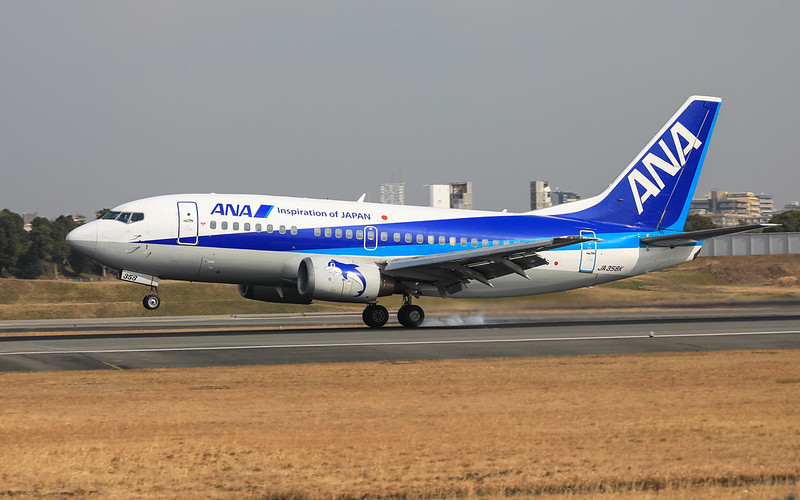
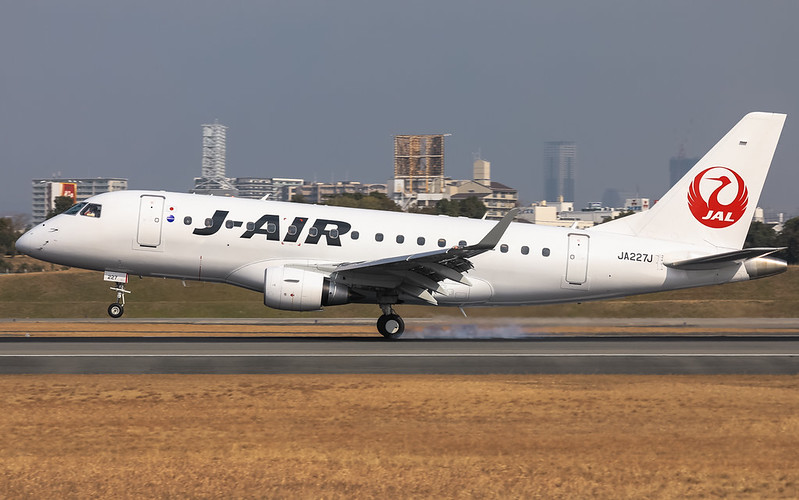
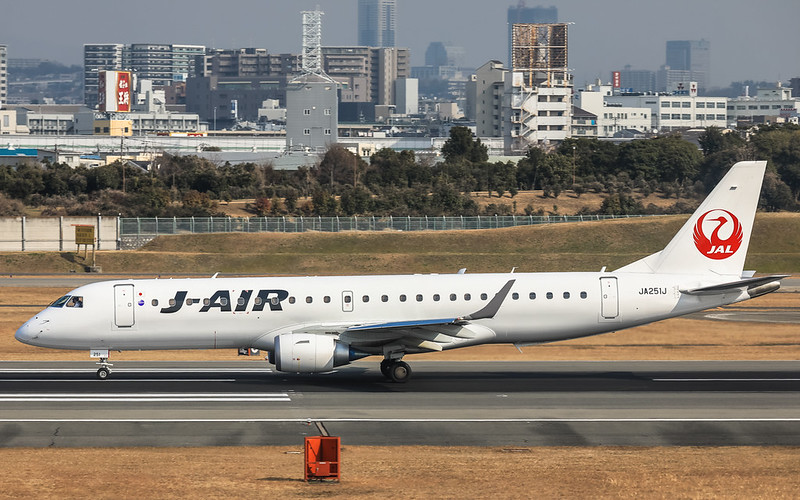
大阪伊丹机场拍摄点介绍之一 千里川里介绍过的天草航空公司的 Bombardier DHC-8-100已经退役, 它们使用的飞机也换成了ATR-42-600,
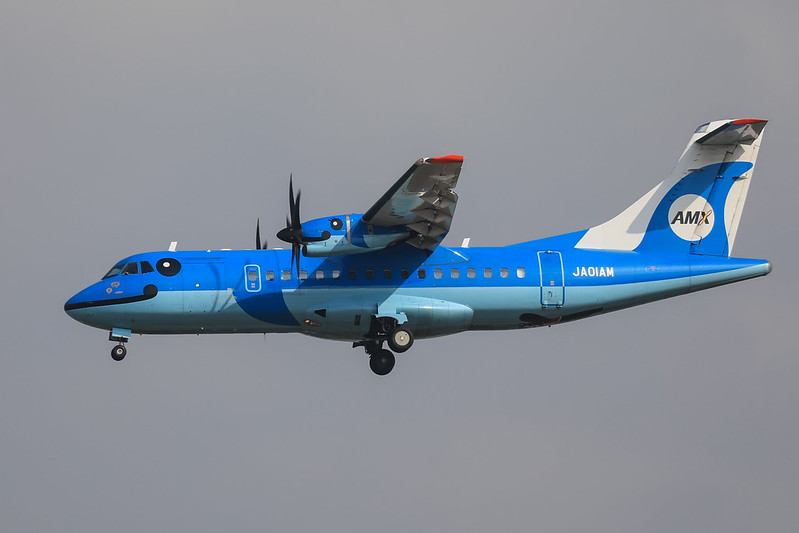 蓝色的海豚涂装虽然没有以前可爱,但还是很容易识别的。
这天天气不佳,而且中午时间热霾对机体细节影响不小, 所以虽然拍了一些照片,但是就不一一发出来了。 今后找机会,比如下午再去看看能拍出什么更好的效果来。
天空乐园原田 Sky Land Harada地理位置
图中2号处的地点 -
坐飞机评测Garmin D2 Charlie航空表
<a href=Garmin D2 Delta PX钛金航空表开箱文
 <a href=Garmin D2 Delta PX钛金航空表设定上手篇
去大阪出差平时都是坐新干线, 不过为了测试一下Garmin D2 Charlie,这次往返都订了全日空的机票。
早早把飞行计划在Garmin Pilot上做好,
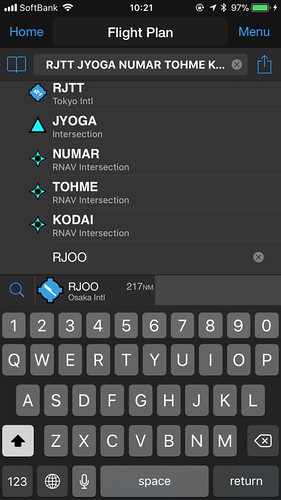
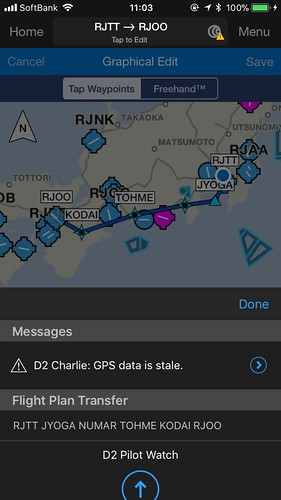
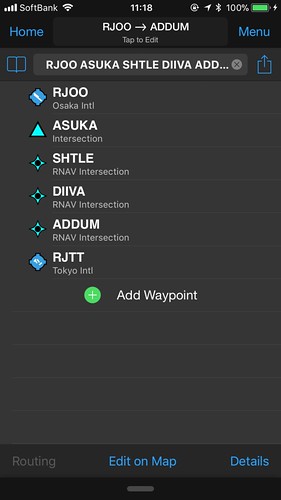
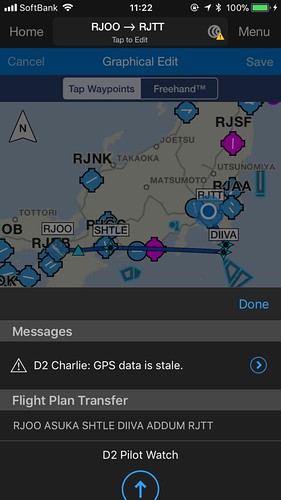 并传到手表上。
上飞机以后,打开导航APP,选择"航程规划",再选择"已存储计划"即可。
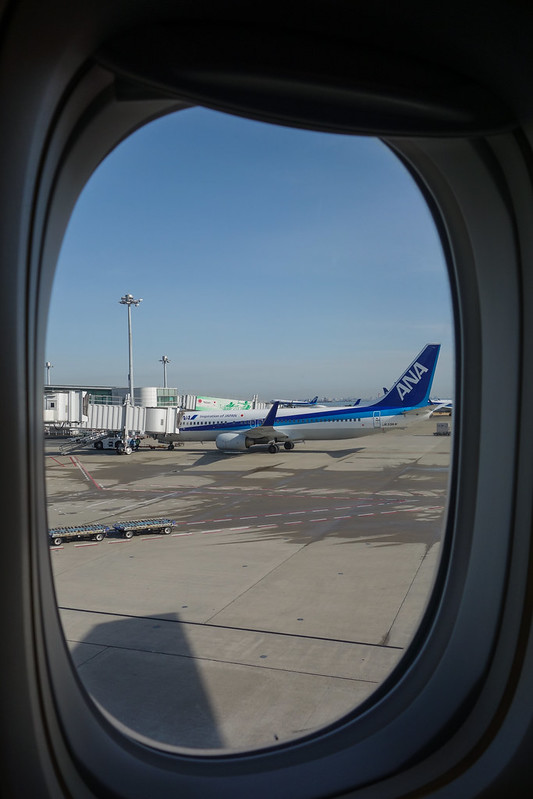 pushback以后开始地面滑行,看一下手表,
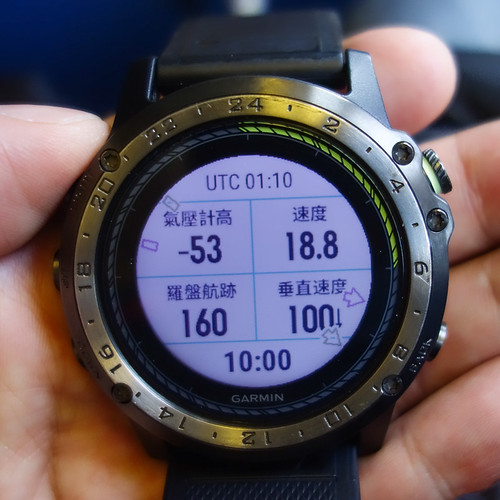 速度约为20海里,但是气压计数据有些怪。
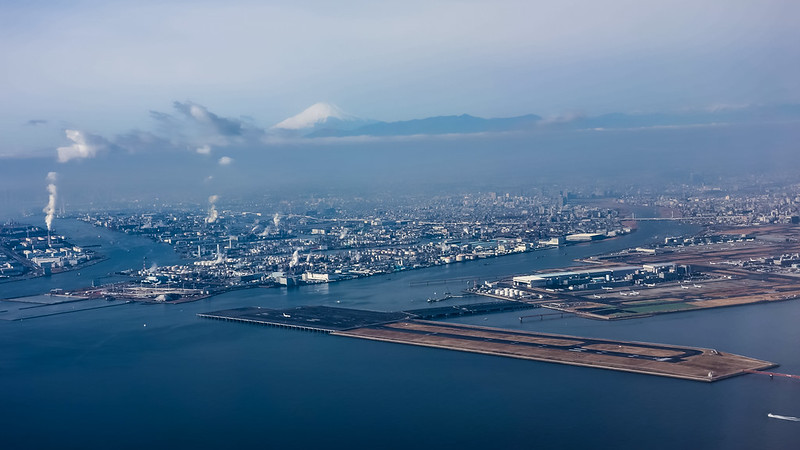
上05跑道起飞,
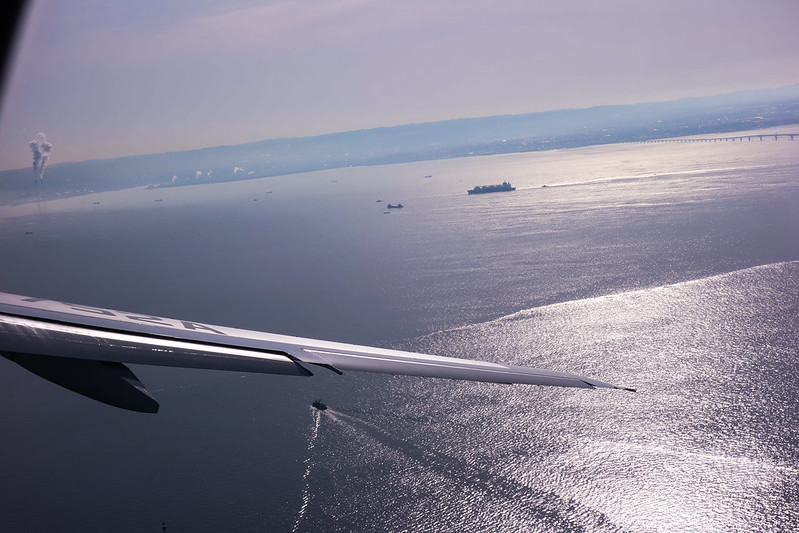 然后调个头,富士山和机场还算清楚。
再看一下手表数据,
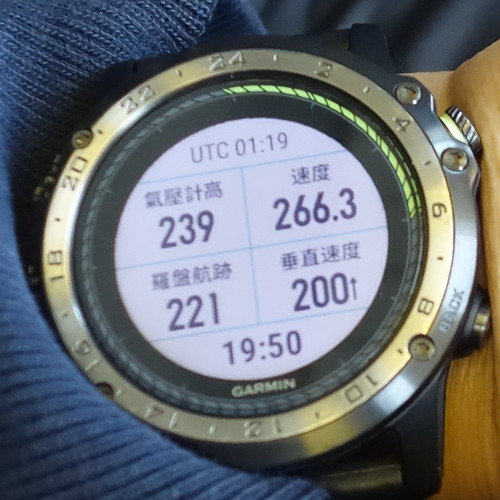 速度增大,高度增加,上升率也有了。
切换到地图页面,
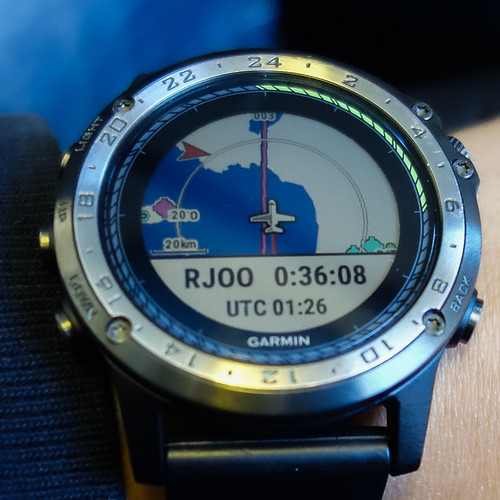 可以看到飞机基本上是沿着事先输入好的航路飞行。
等上升接近巡航高度以后再看一下,
可以看到飞机基本上是沿着事先输入好的航路飞行。
等上升接近巡航高度以后再看一下,
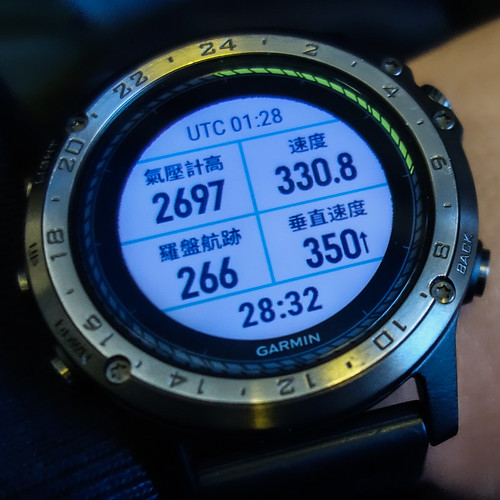 速度,气压高度,垂直速度的数字还算正常。
路过富士山,
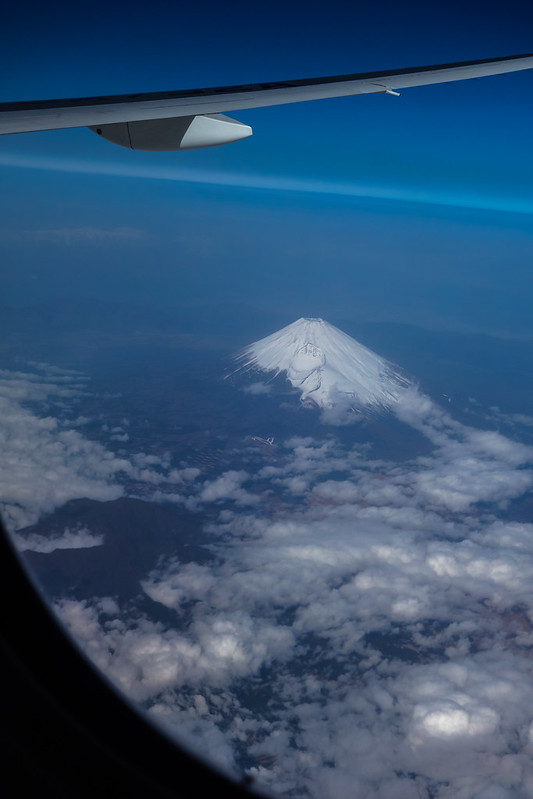 再往前就到了名古屋,
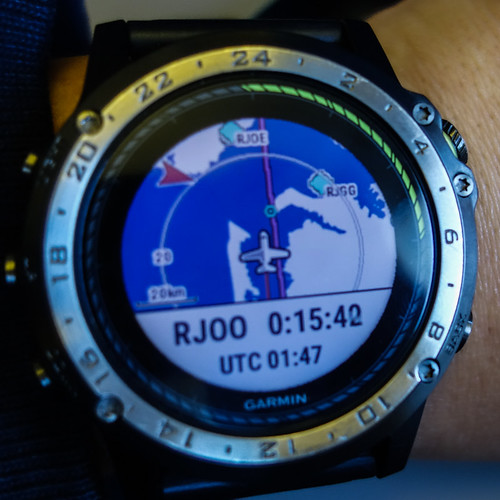 所以给名古屋中部机场RJGG也来一个特写。
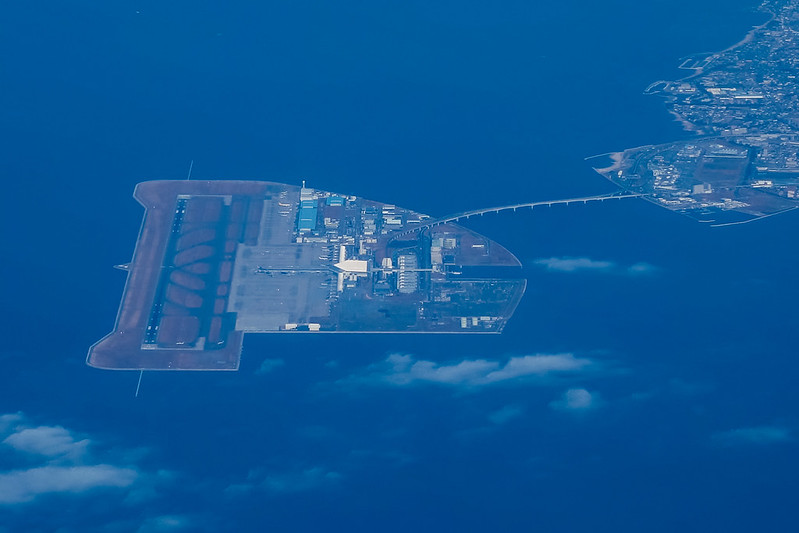 此时的巡航高度为20000英尺。
很快的就进入下降过程,
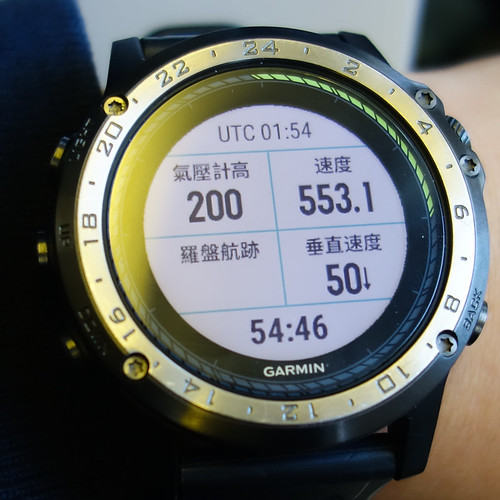 不过气压计的数据不太稳定,略有奇怪。
离大阪越来越近,
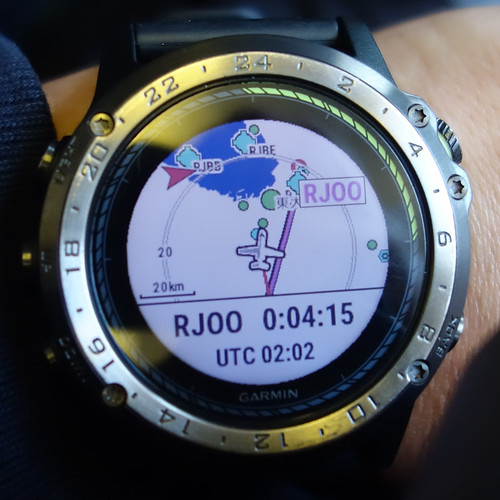
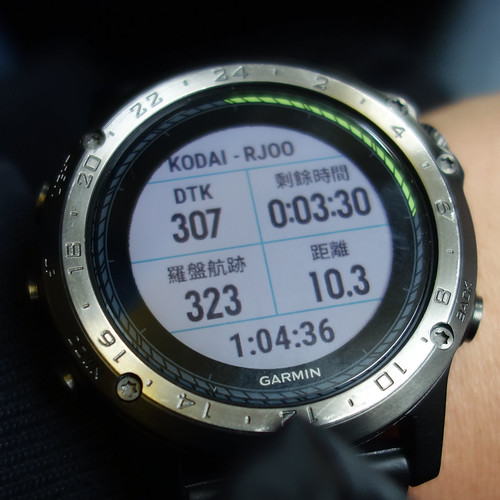
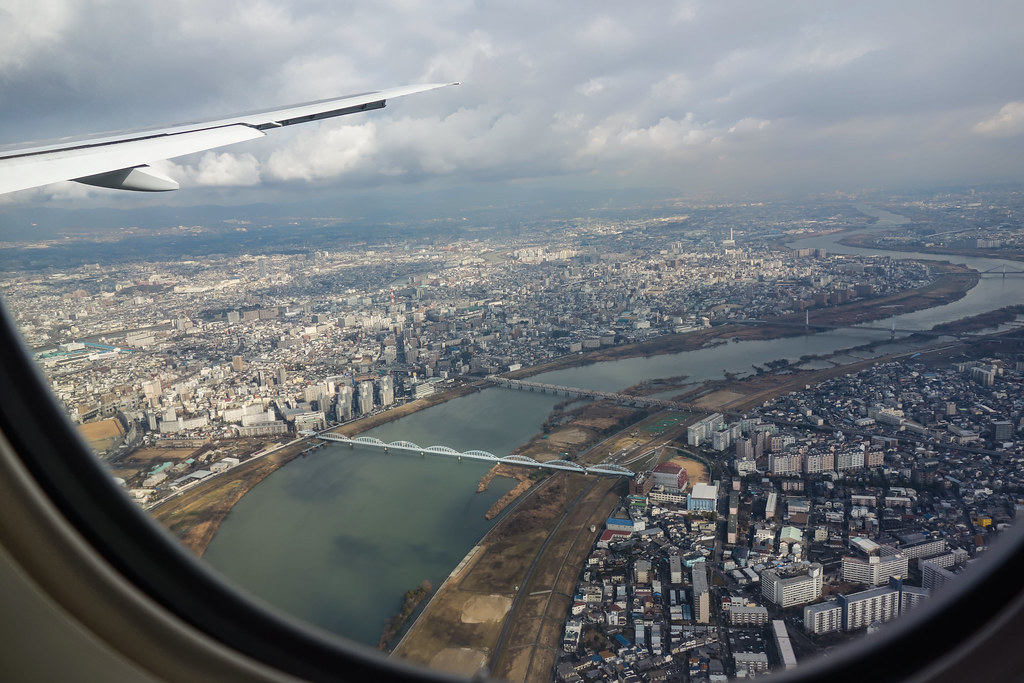 从淀川上空通过。
降落前的数据如下,可以看到速度已经很慢了。
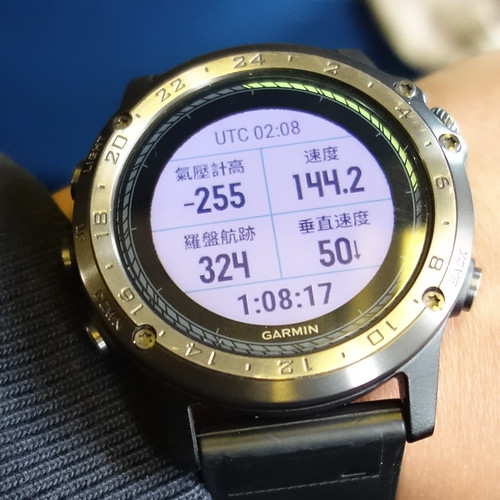
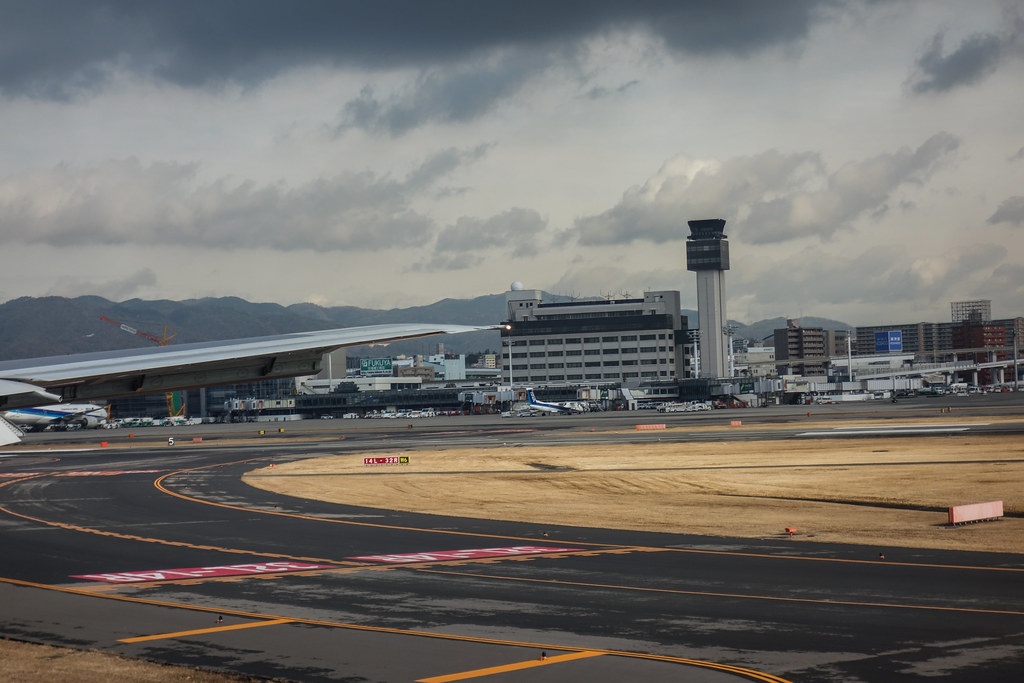
返程时特意选择夜间的航班,虽然看不到外景, 但是手表本身的GPS和气压计表现和之前没有太大区别, 这里就不一一贴图出来了。
不过回东京时碰到不太寻常的进近路线, 坐飞机时就感觉飞的不是标准程序,
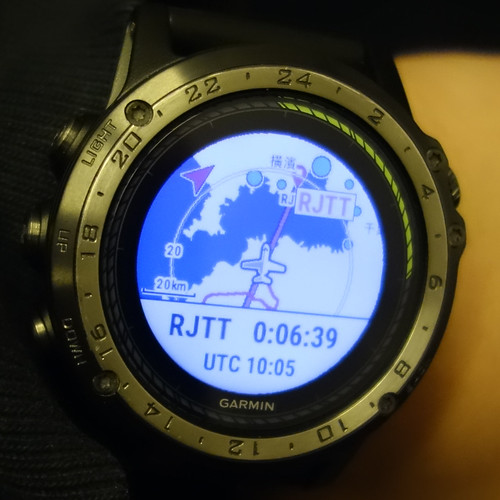 而是在千叶上空左右调整了几次方向,
最终还是使用34L落地。
我当时还以为风向发生变化,飞机要从22跑道降落呢。
而是在千叶上空左右调整了几次方向,
最终还是使用34L落地。
我当时还以为风向发生变化,飞机要从22跑道降落呢。下飞机时乘务员播音说是羽田机场一条跑道临时关闭使用, 降落只能使用34L,造成一些航班在上空排队, 所以落地晚了大概15分钟。 然后把手表的数据传到手机看一看,
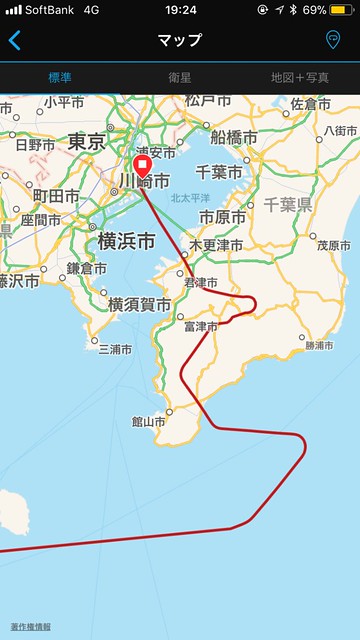 果然能看出管制对航路的调整。
 -
使用HUD低能见度起降
做个笔记,原来HUD还有这么大作用,学习了。
面对本次大雾低能见度, 山航在山东空管局和济南机场的大力支持下启用HUD在150米能见度条件下实现了安全起飞, 这是中国民航历史上首次实现RVR(跑道视程)150米起飞的商业运营航班。
山航已于9月8日在北京率先完成HUD RVR 150米起飞验证试飞, 随后又在济南、青岛、昆明、乌鲁木齐、石家庄几个机场圆满完成HUD RVR 150米起飞验证试飞。
HUD之所以能够降低起降标准,是因为它能够提供精确的拉平引导。 在HUD的显示器上,飞机接近机场时,显示器中心位置将会出现一个"小圆圈"。 飞行员只需按照"圆圈"将飞机"套进去",就能够实现精准降落,这与很多飞行类的电子游戏中的"大圈套小圈"如出一辙。
“通过HUD仪表着陆系统给出的指引信息,飞行降落的实际下降轨迹相当于一个’大圈’,而HUD上引导降落显示为一个’小圈’。 将飞机的’大圈’套住HUD提供的’小圈’,飞机就能完成精准降落。” 山航资深机长、标准质量管理部总经理王德杰说。
即使天气条件较差,飞机在降落时遭遇大雾天气, 飞行员按照HUD提供的精准拉平引导,也完全可以精准"盲降"。
近年来,天气因素对航班不正常率的影响越来越大。 2016年影响航班正常率的因素中,天气因素占比56%, 尤其在冬春季,以雾、霾为代表的低能见度天气占较大比例。
以首都机场为例,2008-2015年的统计数据表明, RVR低于200米的天气44天,低于150米的天气31天,低于90米的天气9天。 为进一步提高航班正常性,近年来民航局积极推进以HUD为代表的航行新技术,强化科技支撑力度。
HUD是利用计算机技术将飞行信息(如飞行参数、姿态信息、导航信息等)和告警信息(如擦机尾余度、迎角限制等)集成显示在平视镜上, 飞行员保持对外目视观察的同时即可了解这些参数并跟随相关指引飞行。
实践证明,HUD的使用在降低飞行对天气的依赖和提升航班正常性方面可起到明显效果。
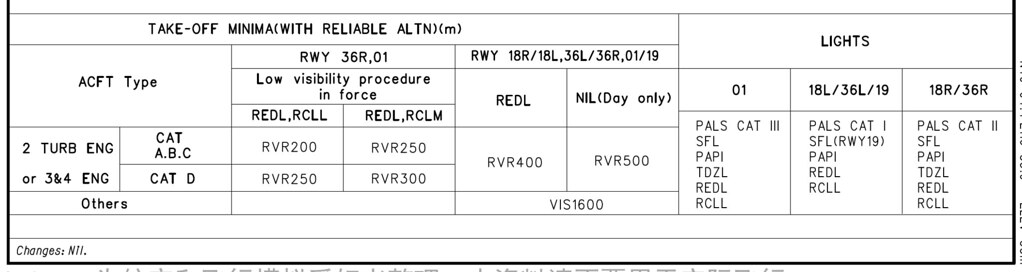
民航局飞行标准司相关负责人表示, 以首都机场为例,在RVR150米的情况下, 高速公路会封路,车辆的行驶速度不会超过20公里/小时, 而拥有HUD运行资质的航空公司飞机可以突破首都机场RVR200米起飞标准顺利起飞。
截至目前,中国民航共有585架运输飞机装备了HUD,占比18.9%。 根据民航局2012年8月发布的《平视显示器应用发展路线图》, 到2020年运输飞机将达到50%的装机量。
预计随着装机量的逐年增加,HUD对航班正常性的贡献将会越来越大。
查了一下北京首都机场起飞标准, 原来真是200米。
-
全幅单反数字相机和APS-C相机的景深比较
一般人都知道全画幅相机的感光芯片面积大,成像质量也要好些, 但是在拍摄飞机时,APS-C的焦距能够获得更多的优势, 到底使用什么机型好,确实是一个令人头疼的问题。 下面就以佳能5D4和7D2为例,看一下全幅机和APS-C机在景深上的异同。
比如拍摄100米外的一个物体, 使用7D2时需要200mm焦距,光圈7.1的时候,
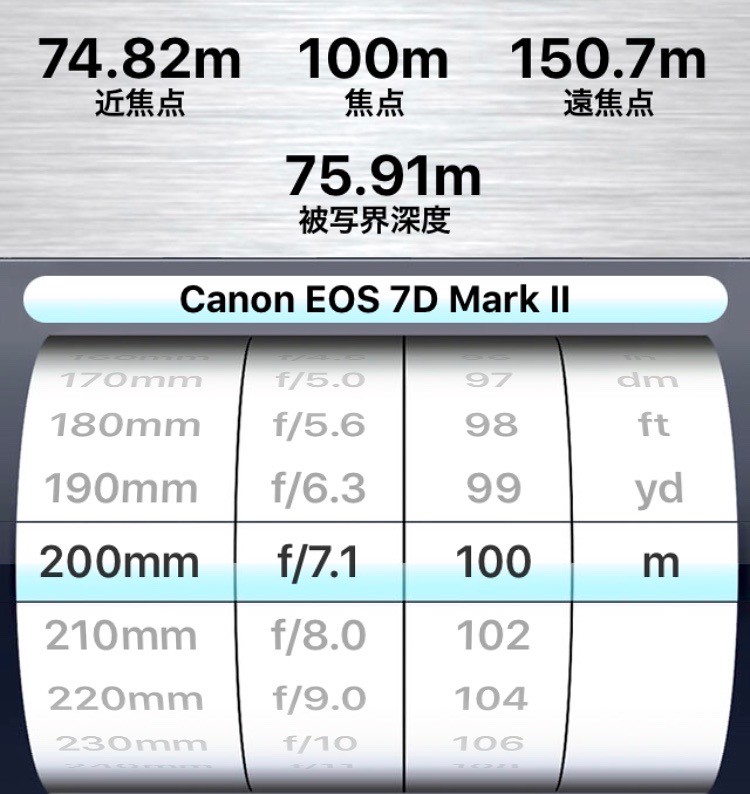 可以知道景深为75米。
使用5D4拍摄同一物体的话就需要320mm焦距,
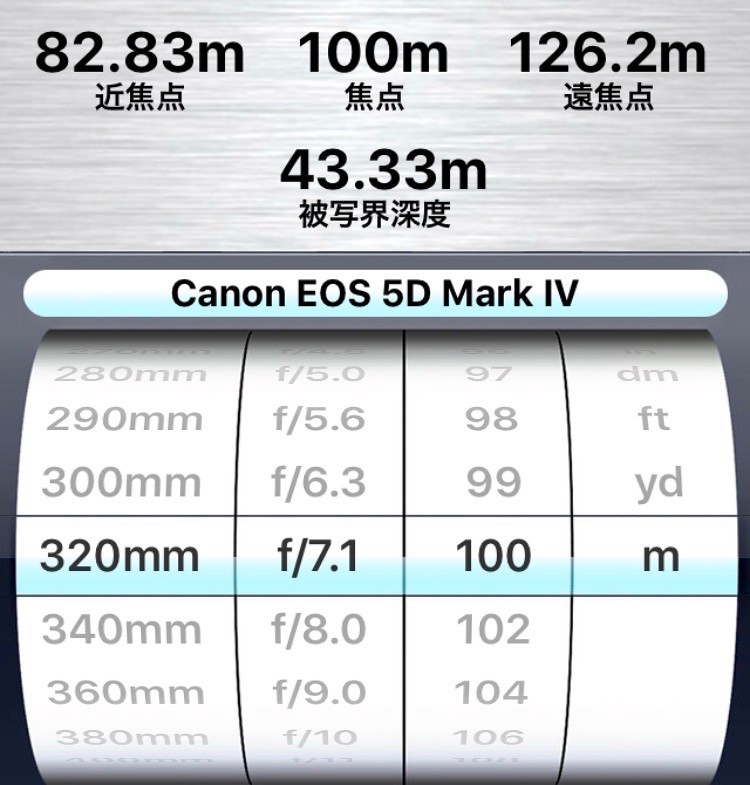 因此景深只有43米,比7D2要浅很多!!
为了获得同等的景深,需要把光圈调小到11,
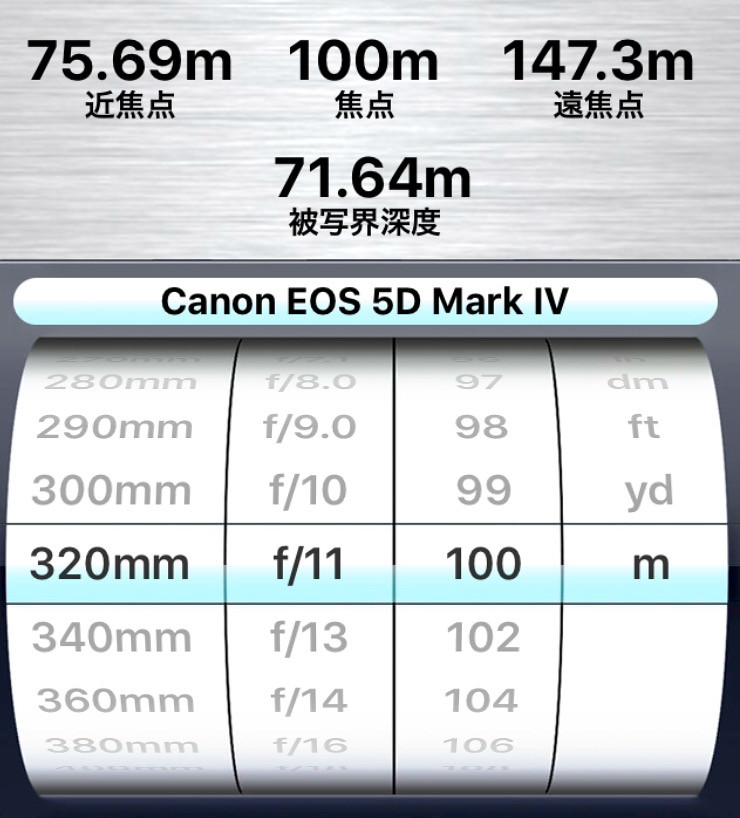 此时景深为71米,基本跟7D2差不多了。
但是光圈小了的话,很明显进光量也少了,
在暗处摄影时为了获得足够亮度只好提高ISO,
这反过来对画质影响很大。
此时景深为71米,基本跟7D2差不多了。
但是光圈小了的话,很明显进光量也少了,
在暗处摄影时为了获得足够亮度只好提高ISO,
这反过来对画质影响很大。所以看起来在需要大景深的情况下还是不要迷信全幅为好。 但是反过来想要虚焦的话,还是全幅效果更好。 总之要理解器材特性,根据拍摄体和拍摄目的来选择最合适的器材才是正道。
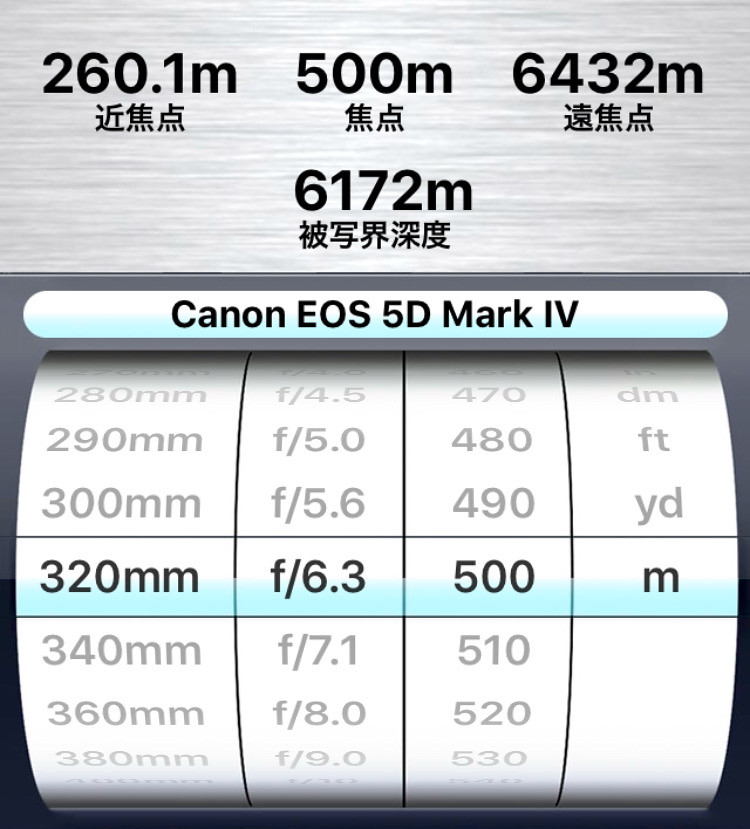
拍摄体离得远一些的话,对景深的影响会减少一些, 比如500米外使用7D2拍摄,光圈4.5,景深接近无限远,
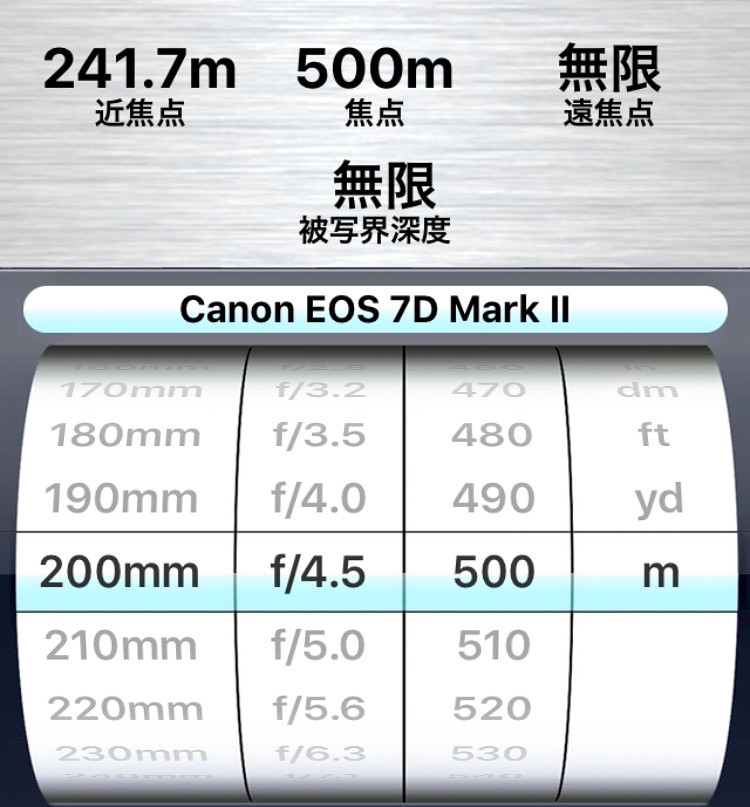 使用5D4的话,光圈打到6.3,景深有6公里,基本差不多了。
如果离开1000米呢,7D2拍摄,光圈4.5,景深无限远,
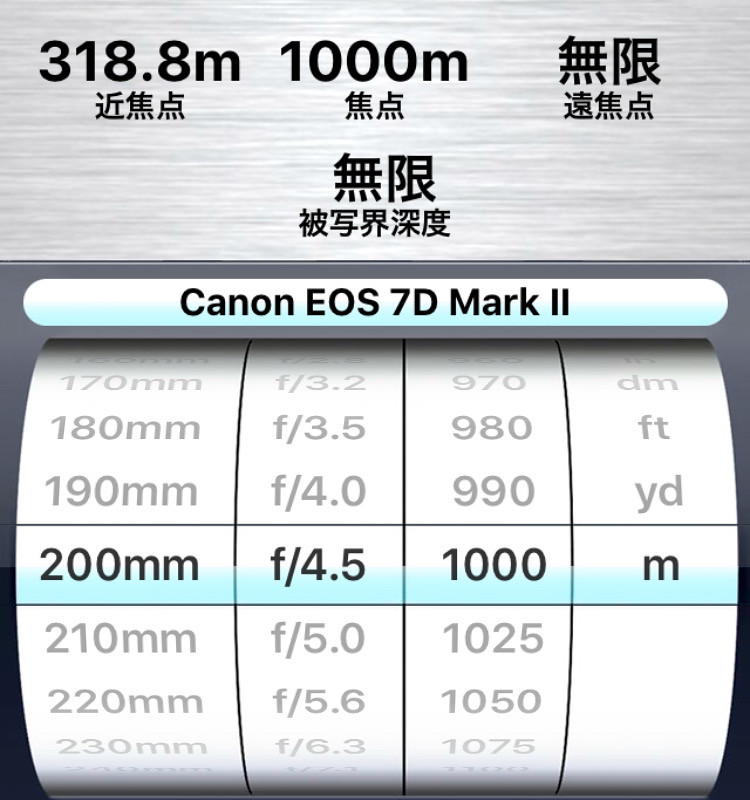 5D4拍摄,光圈4.5,景深无限远,
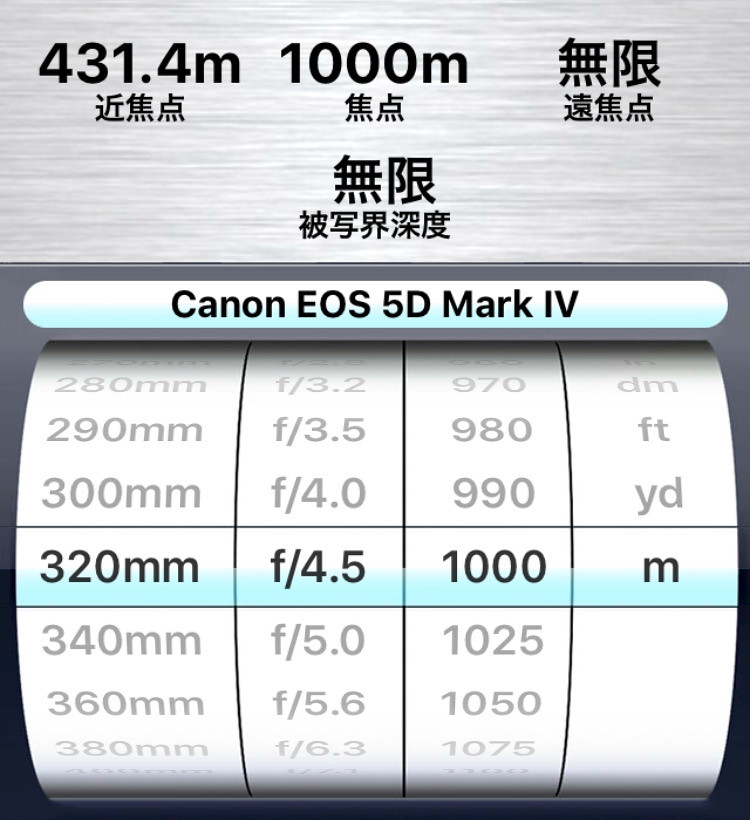 看起来距离远的话,全幅和APS-C的景深差距就基本没有了。
 -
X-Plane 11.11 ATC空中交通管制功能评测
在X-Plane 11.11r2上用ATC功能飞了一小圈, 感觉XP11的航空管制这部分, 除了巡航阶段的导航没有以外,自动化程度比以前提高很多,甚是推荐。 下面简单把拷屏贴出来介绍一下。
点击右上角的ATC图标,启动空中交通管制窗口,
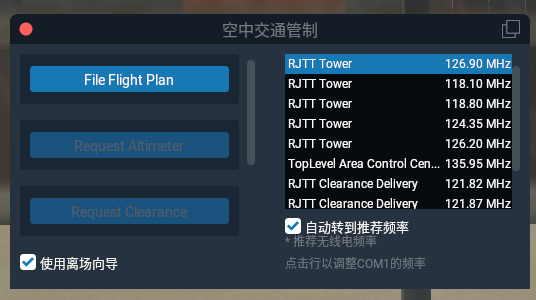 因为还没有输入飞行计划,所以可以看到File Flight Plan按钮。
点击File Flight Plan,弹出来一个空的提交飞行计划窗口,
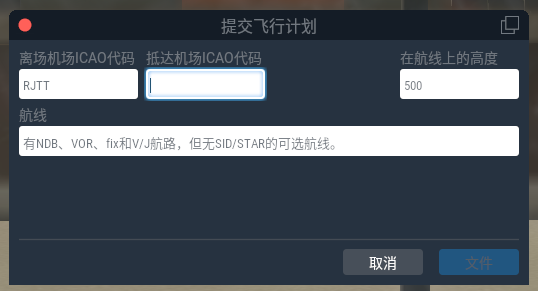
打算就在羽田附近转个圈, 所以Garmin D2™Charlie钛金航空表和Garmin Pilot的连接里面的copy一下,
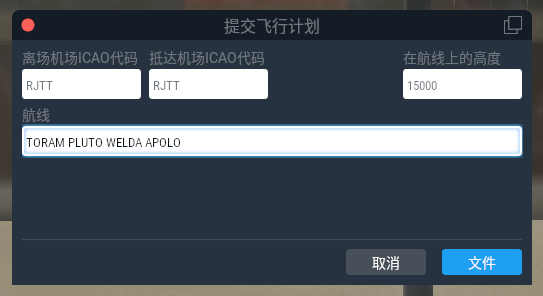
提交之后可以看到系统自动的切换到Clearance请求放行,
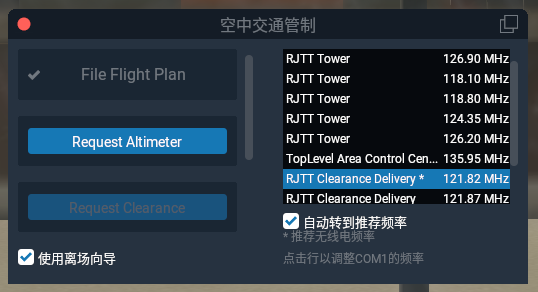 这个功能真是太赞了,不用自己去调频率,
在繁忙的飞行中省心很多。
这个功能真是太赞了,不用自己去调频率,
在繁忙的飞行中省心很多。先问一下高度计校正,
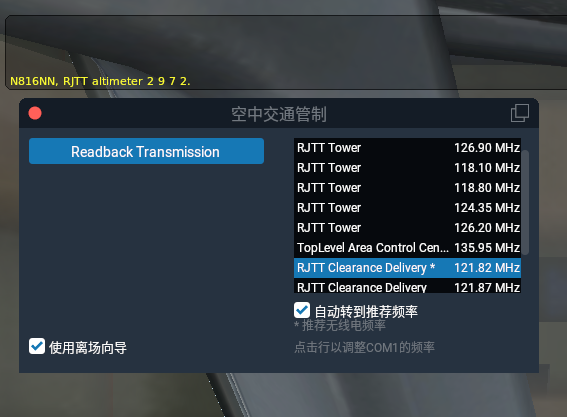 然后复读一下,
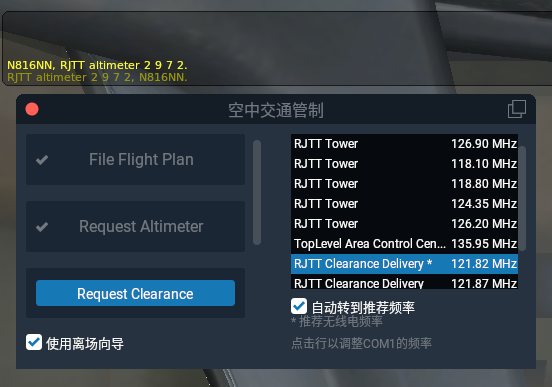
基本上没怎么等,飞行计划就被批准了,
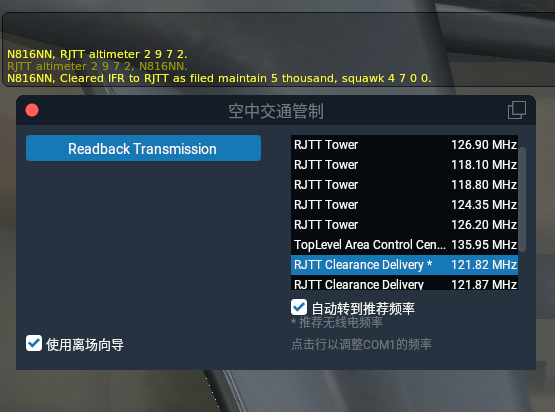 复读一下,
复读一下,
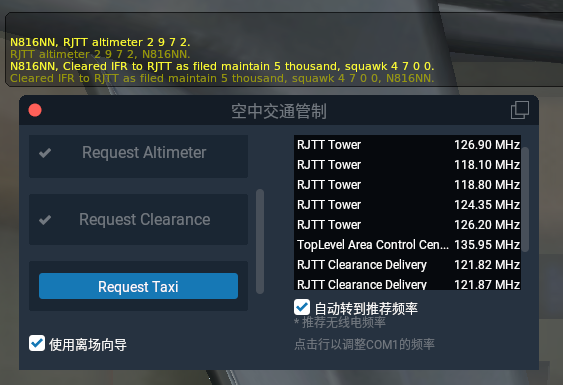 能够看到Request Taxi按钮出现了。
那么就开始滑走吧,申请一下,
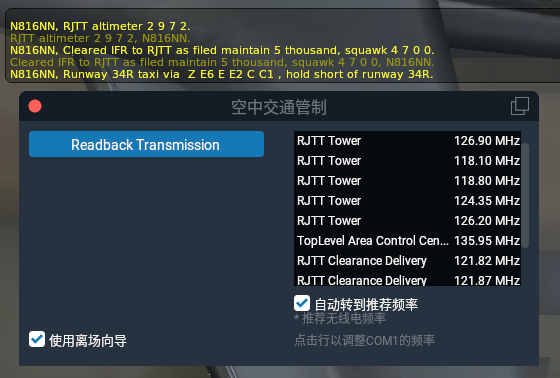 马上就得到地面路线的回复,反应还真快。
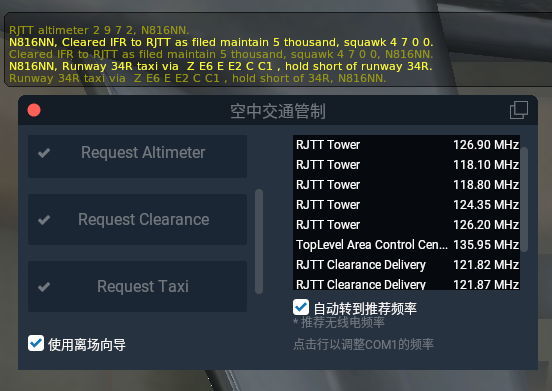 复读一下,走起。
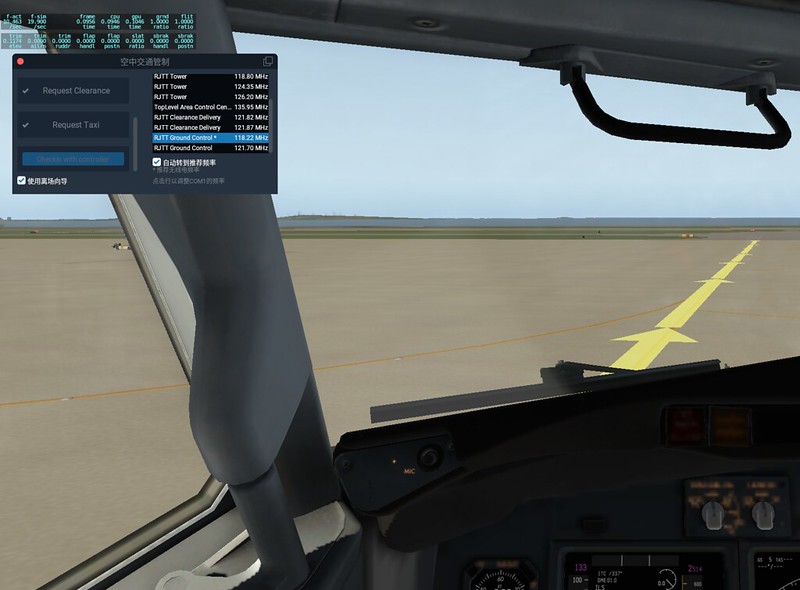
一路往南,
 然后左转,走到34R跑道头。
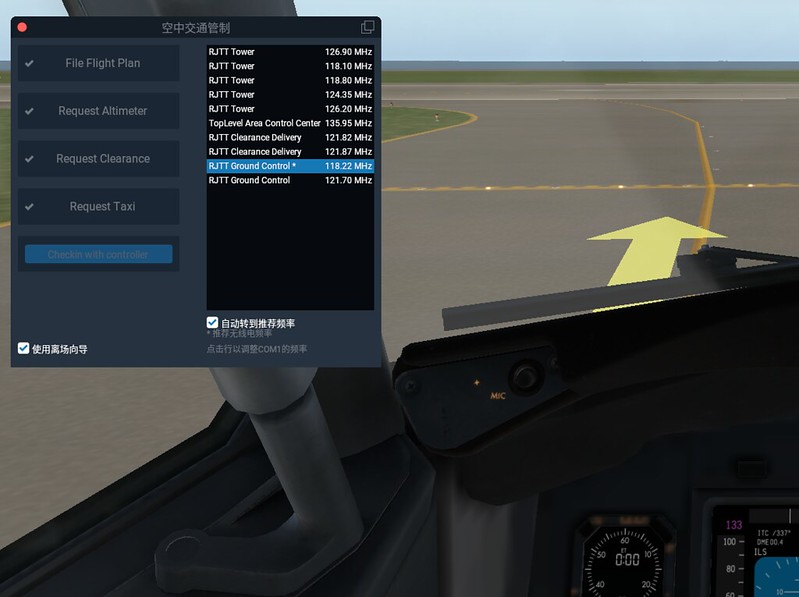
管制员提示我们从地面管制频率交接到塔台,
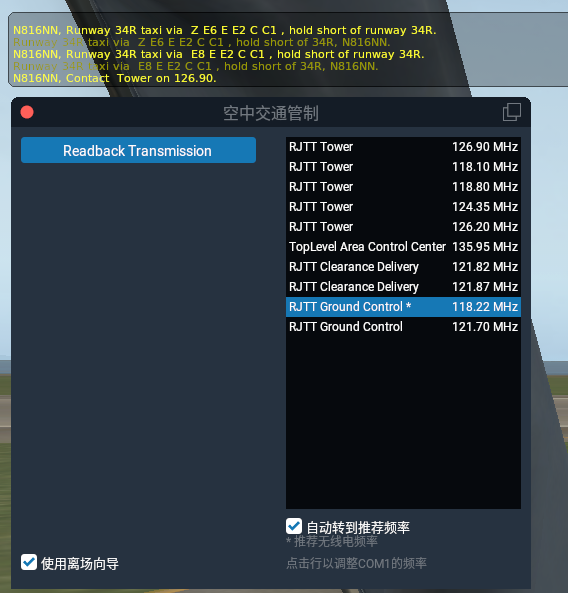 老老实实复读,
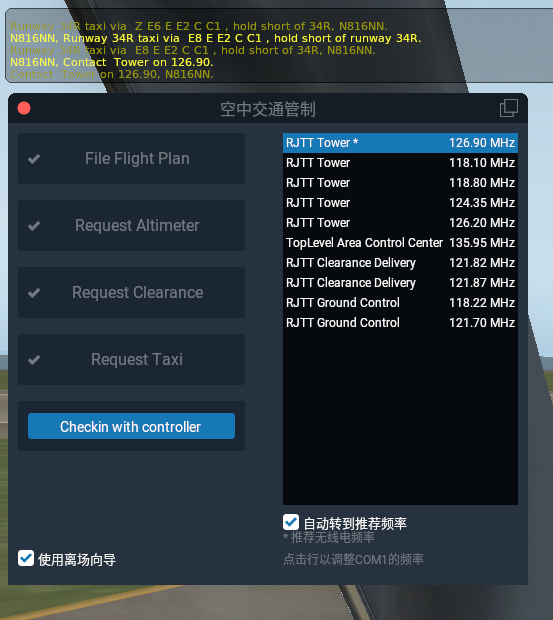 可以看到系统又非常贴心的自动把频率切换过去了。
Checkin联系塔台,
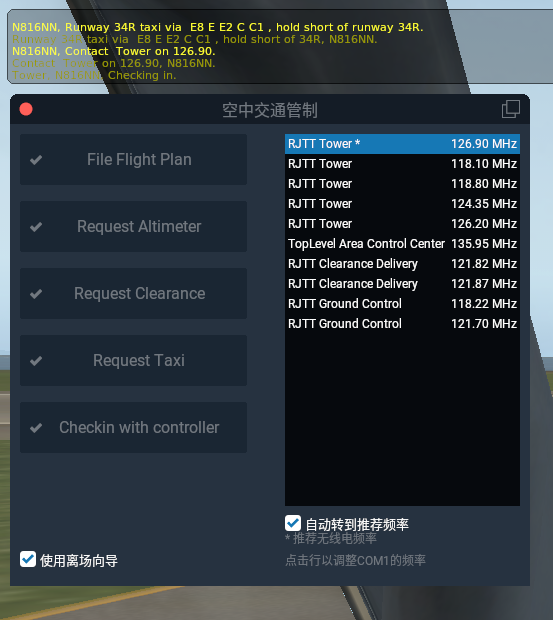 马上拿到起飞许可!
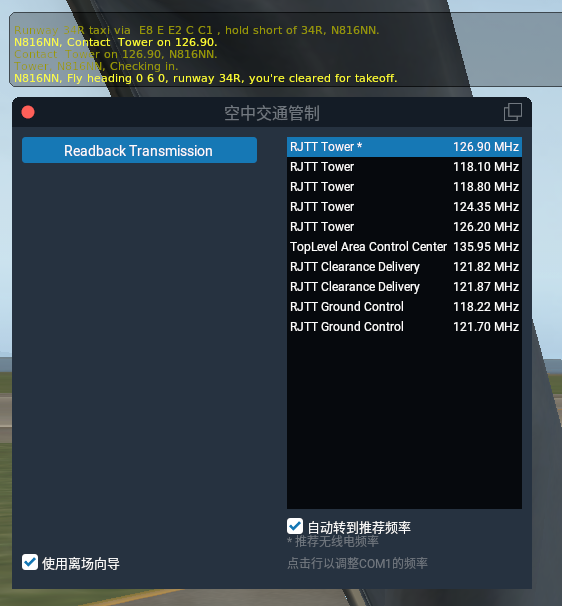
复读后马上起飞。
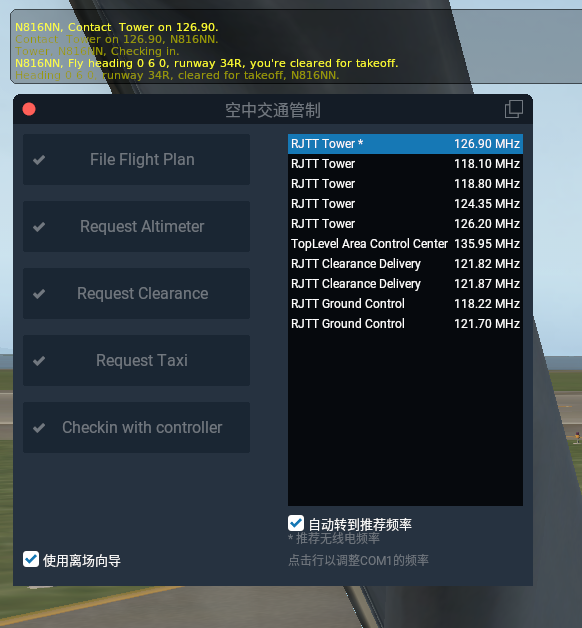
离地不久就得到切换到区域管制的信息,
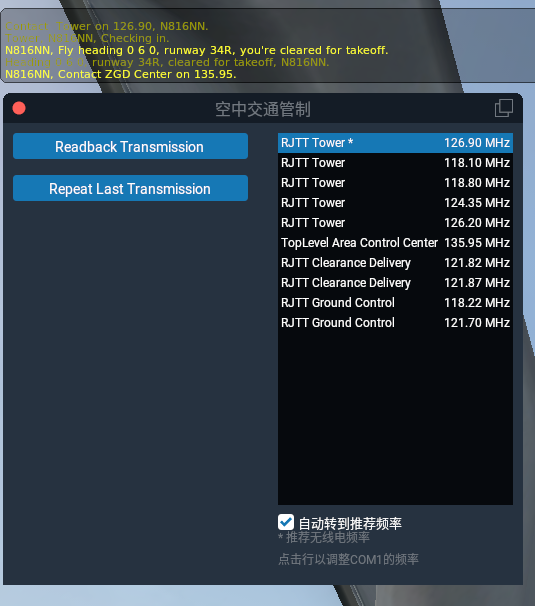 接下来复读,联系区域空管,
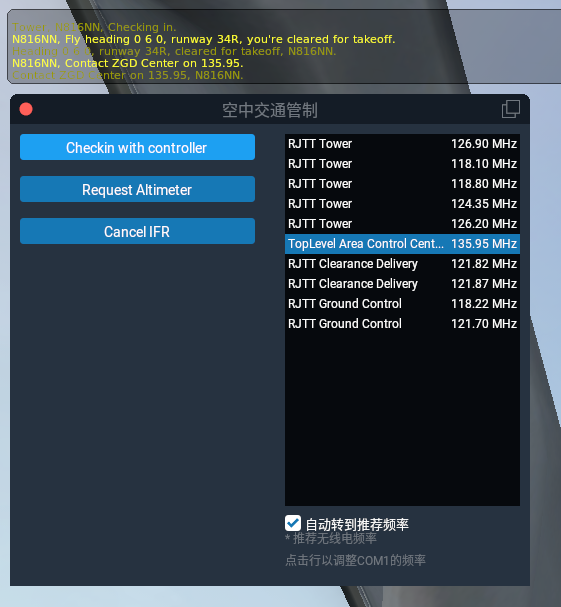 拿到HDG 220的指示。
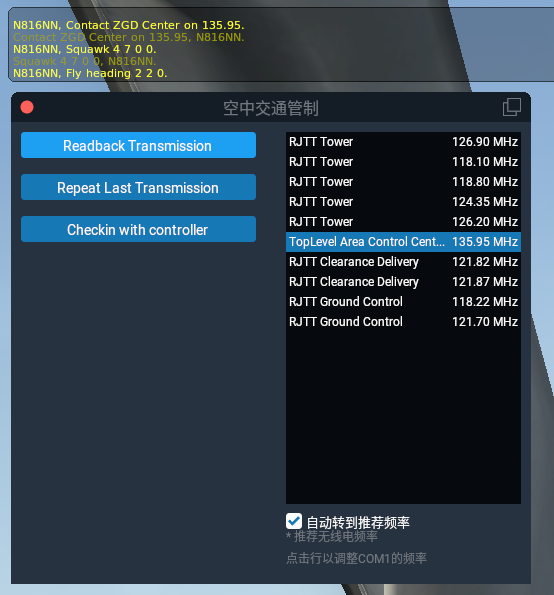 接下来又得到新的指示,这一段飞行感觉还不错,
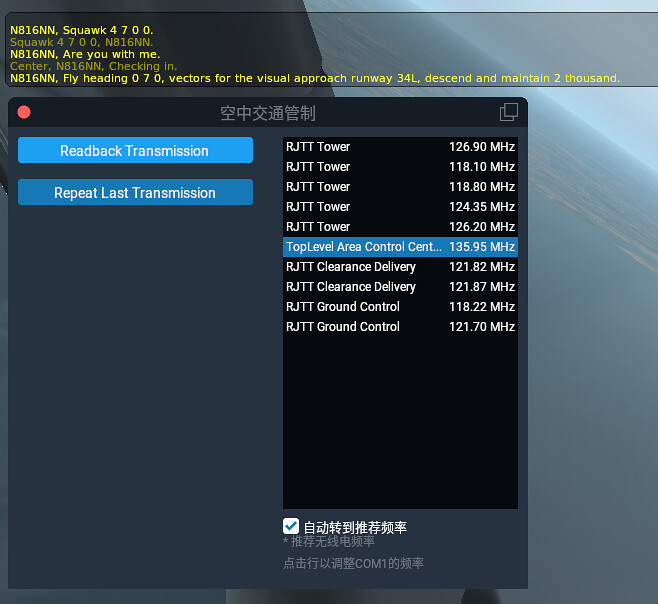 马上复读。
马上复读。
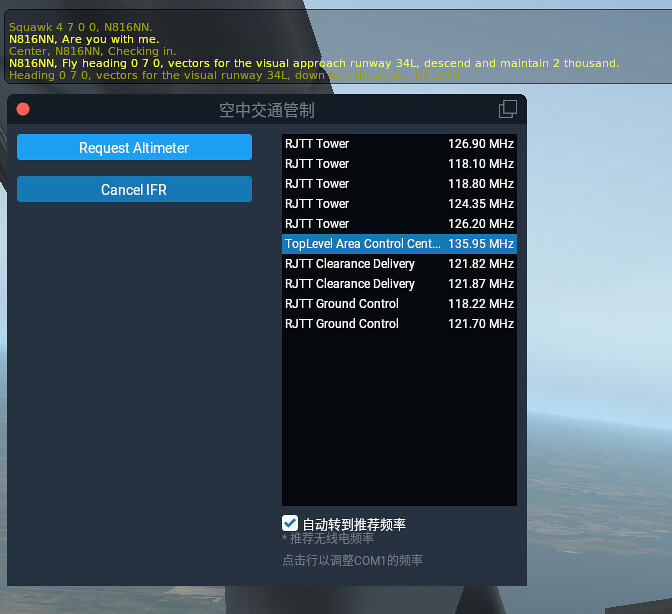
转了弯后又得到新的航向和高度指示,
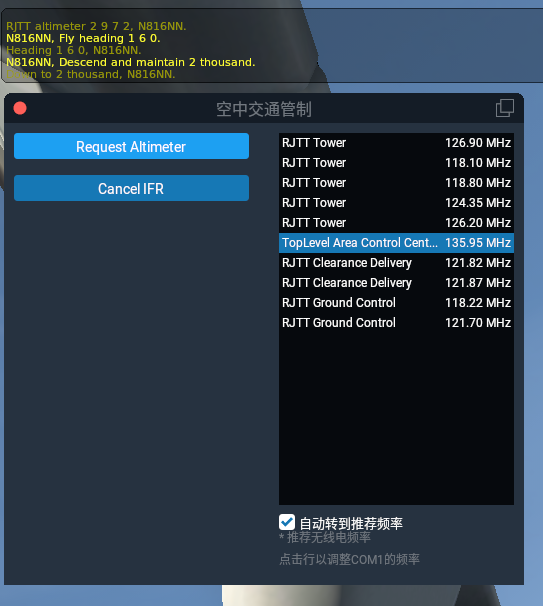 再调过个头,前方机场和跑道已经能够隐隐约约看到了。
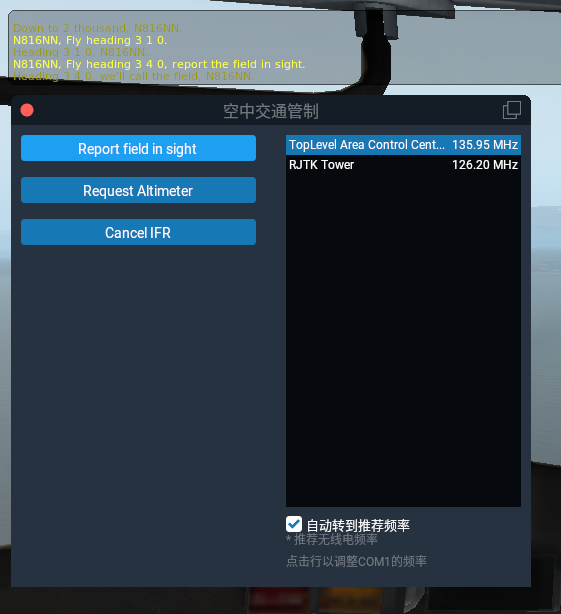 所以Report the field in sight,
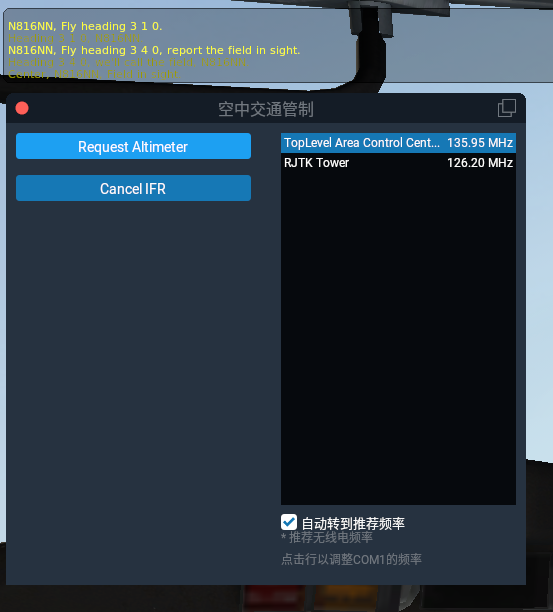 貌似一切都还顺利。
 -
X-Plane 11.20的VR功能看上去不错
X-Plane 11.20beta起开始支持VR设备, 官方发布的X-Plane 11.20 VR Beta Instructions里提到了条件是: Windows 7 64 bits or newer operating system HTC Vive or Oculus Rift 1 or more VR controllers Steam VR installed
我既没有Windows的电脑,也没有HTC Vive或者Oculus Rift设备, 只好观望各位玩家的报告了。
You Can Use VR With Any Edition of X-Plane 11里面提到了关于硬件的解说, 但是没有实物并不好理解。 于是在youtube上找了找,发现一些解说还不错,这里贴出来介绍一下。
-
去羽田散散心,拍一下汉莎五星涂装机之二
接上篇,以发到anet上的照片为主。
中午在国际候机楼,拍到一家湾流G550, VP-CFG Gulfstream Aerospace G-V-SP Gulfstream G550 (C-37B) <img src=https://imgproc.airliners.net/photos/airliners/9/9/5/4758599.jpg?v=v47bcf4e7de8>
去年夏天一位老同学全家来东京玩,我去羽田机场接机, 当时他们乘坐的就是这架南航A330-200 <img src=https://imgproc.airliners.net/photos/airliners/3/4/6/4758643.jpg?v=v417afa3312f>
上海航空的A330-300也是有缘,毕竟去看上海劳力士大师赛2017时坐的就是它 <img src=https://imgproc.airliners.net/photos/airliners/9/1/0/4759019.jpg?v=v40884e844a1>
菲律宾航空的A330-300,看起来羽田国际航线里中午的主力机种就是330。 <img src=https://imgproc.airliners.net/photos/airliners/3/0/1/4770103.jpg?v=v44e297cf238>
这张照片基本没有怎么修就上传a-net,所以一张良好光线和空气的照片,后期加工时会觉得无可事事。 经常可以看到一些摄影大师说从不用raw拍,这是因为他们掌握了完美光线,当然后期就不需要了。 拍照其实就是记录光线和阴影的行为而已,不过要能做到读懂光线真不容易, 这也是我等业余爱好者和摄影专家们之间的差距。
下午跑到第二候机楼,北海道AirDo航空公司的涂装颜色一直比较难拍, 以前被a-net拒过好几次,好在这次终于成功了。 <img src=https://imgproc.airliners.net/photos/airliners/3/0/3/4770303.jpg?v=v4d26a09de05>
JA8997,这架有20年机龄的老全日空空客320,不知还能服役多久? 毕竟全新的A320neo和A321neo都陆续投入运营了。 <img src=https://imgproc.airliners.net/photos/airliners/1/3/3/4759331.jpg?v=v4768a89c0d8> 机身上方有纪念2020年东京奥运会的文字, 如果翻译成中文应该可以写成"团结一心,喜迎2020奥运"吧。
2008年北京奥运会现场观战时的一幕一幕还记忆犹新呢,时间真是过的太快了。 自己从08年起开始使用智能手机iPhone,当时怎能想到仅仅用了几年时间, 中国的移动手机产业就发生了如此惊人的发展, 以支付宝和微信为代表的一大批服务已经走在世界最前线,佩服至极。
<img src=https://imgproc.airliners.net/photos/airliners/5/6/3/4770365.jpg?v=v4aeef8c9eb2> 在第二候机楼展望台其实看到的最多的就是这些普通涂装的全日空, 机体上方安装了Wi-Fi天线的飞机越来越多。 最近全日空和日航都在媒体上大力推广机内免费Wi-Fi的广告, 虽然自己还从来没有用过,下次一定要找时间测试一下。
2018/1/11更新 关于羽田国际航班的机体,对中午亚洲航线A330居多一事再次调查, 发现还有下面的几个航空公司,一并发出来。 长荣航空公司A330-300 <img src=https://imgproc.airliners.net/photos/airliners/1/5/4/4783451.jpg?v=v4f17f6bfc3e>
中国国际航空公司A330-300 <img src=https://imgproc.airliners.net/photos/airliners/7/7/4/4783477.jpg?v=v4f70c741f26>
-
去羽田散散心,拍一下汉莎五星涂装机
最近比较忙,好久没有出来拍飞机了。 看到这么一条新闻,汉莎成欧洲首家Skytrax五星航司,
据路透社报道,汉莎航空已通过Skytrax的五星认证,从而成为欧洲首家五星级航空公司。为了在激烈的市场竞争中赢得旅客青睐,汉莎一直在不断地通过更新机队,改造客舱等方式提升旅客体验。
然后就是汉莎航空晋升五星级航空公司 欧洲唯一为庆祝获得五星级航空称号,汉莎航空还把一架波音747和一架空客A320进行了五星涂装
正巧这架波音747-8的"5 Starhansa"涂装机来到东京,于是跑到机场拍下来。 <img src=https://imgproc.airliners.net/photos/airliners/1/4/0/5007041.jpg?v=v4d2fc9dc502>
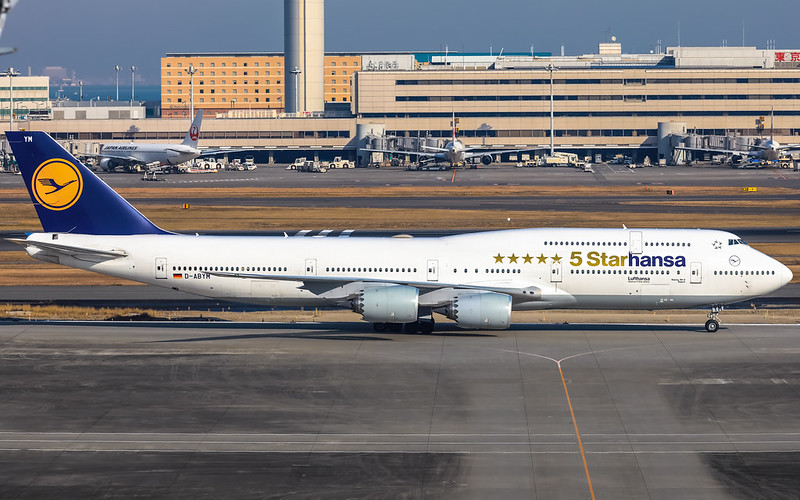
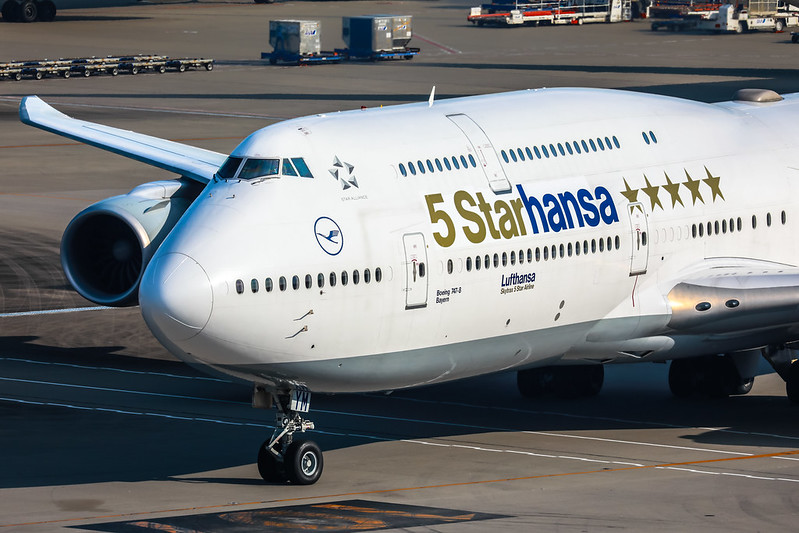 还是747的外形比较酷啊。
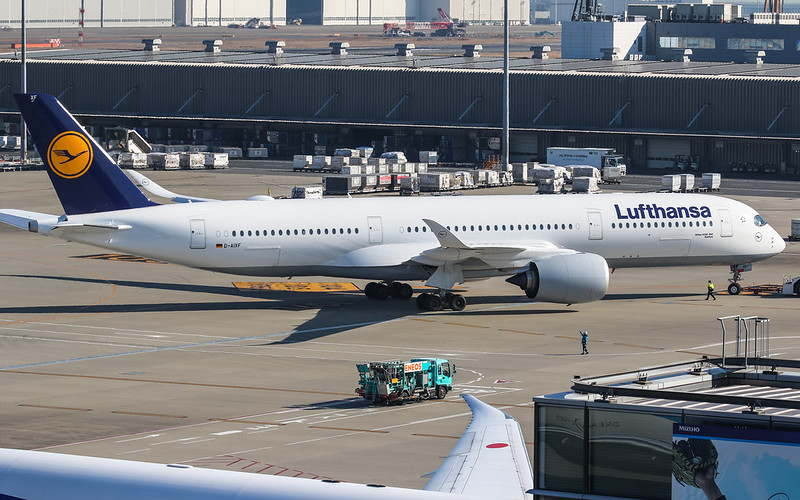
另外汉莎另一条飞羽田的航线器材从A340换成A350,
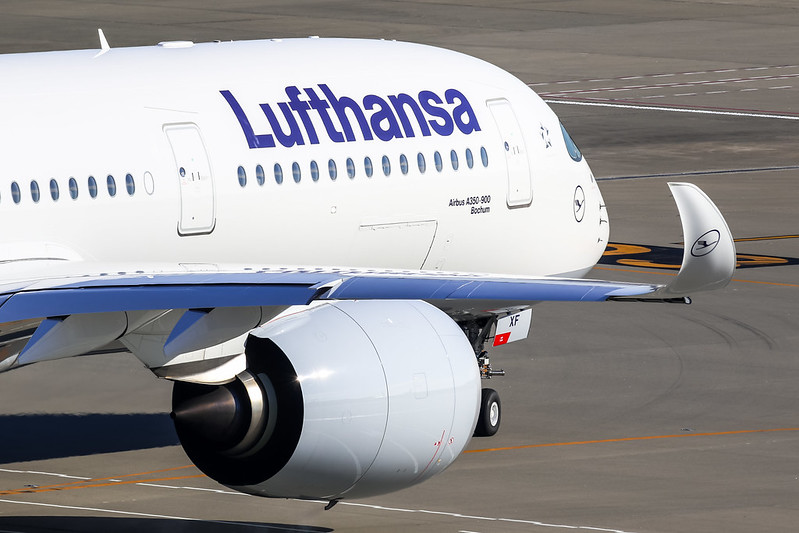 顺便也拍下来。
不过现在A350越来越多不新鲜了,还是A340比较稀少。
顺便也拍下来。
不过现在A350越来越多不新鲜了,还是A340比较稀少。
今天又赶上一架复飞的航班, 机体号为JA738J的日航的波音777-300。
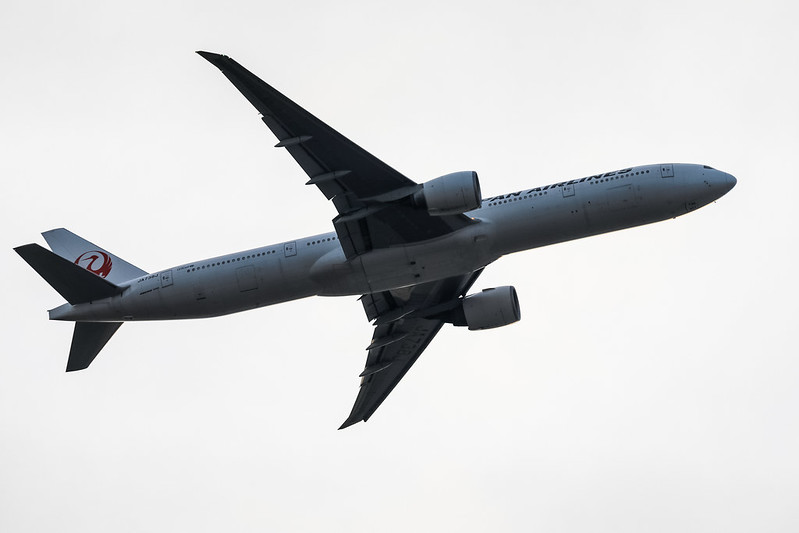 即使在复飞时发动机的噪音也不明显,
看着它轻柔的拉起并转弯,
飞行路线和上次看到的眼前的复飞之二基本吻合。
即使在复飞时发动机的噪音也不明显,
看着它轻柔的拉起并转弯,
飞行路线和上次看到的眼前的复飞之二基本吻合。19分钟后它安全落地,这一圈兜的可不小。
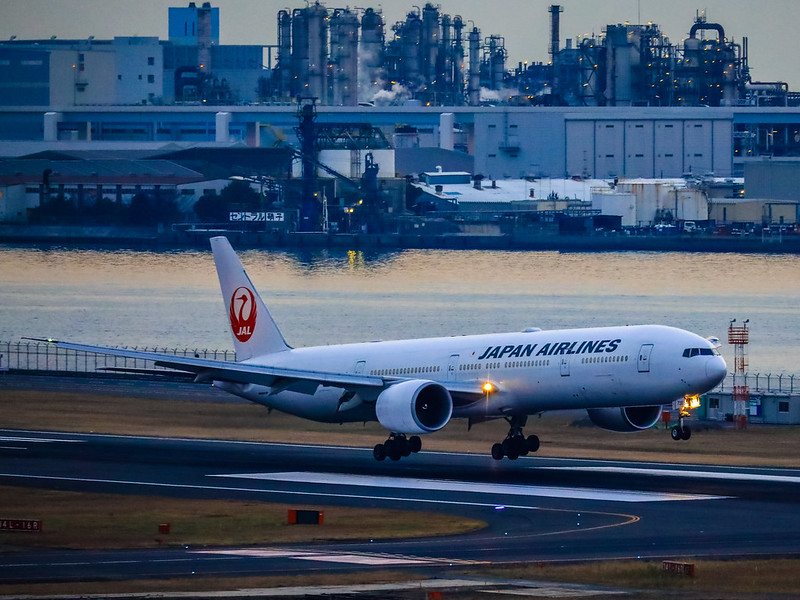
对了,第一次拍到A321neo,这也是小小收获。
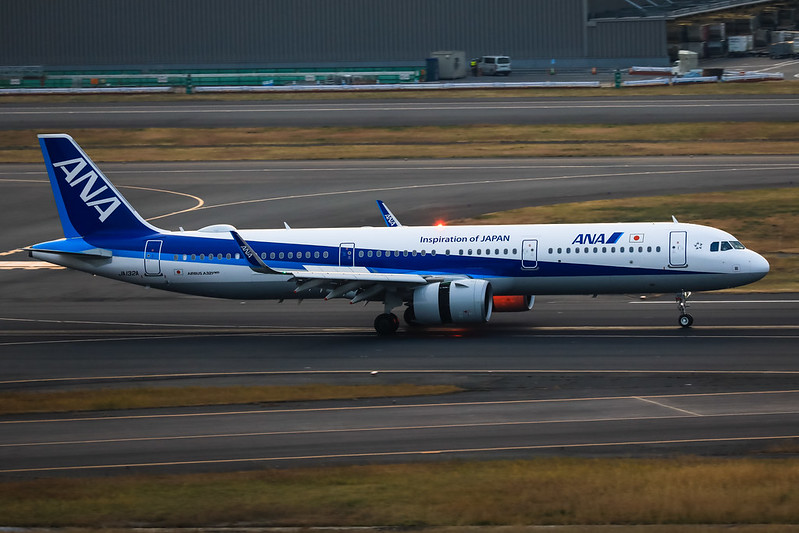
先去国际候机楼拍汉莎747 spot in, 然后去二号候机楼拍它起飞, 快天黑了又跑到一号候机楼拍一下夜景。
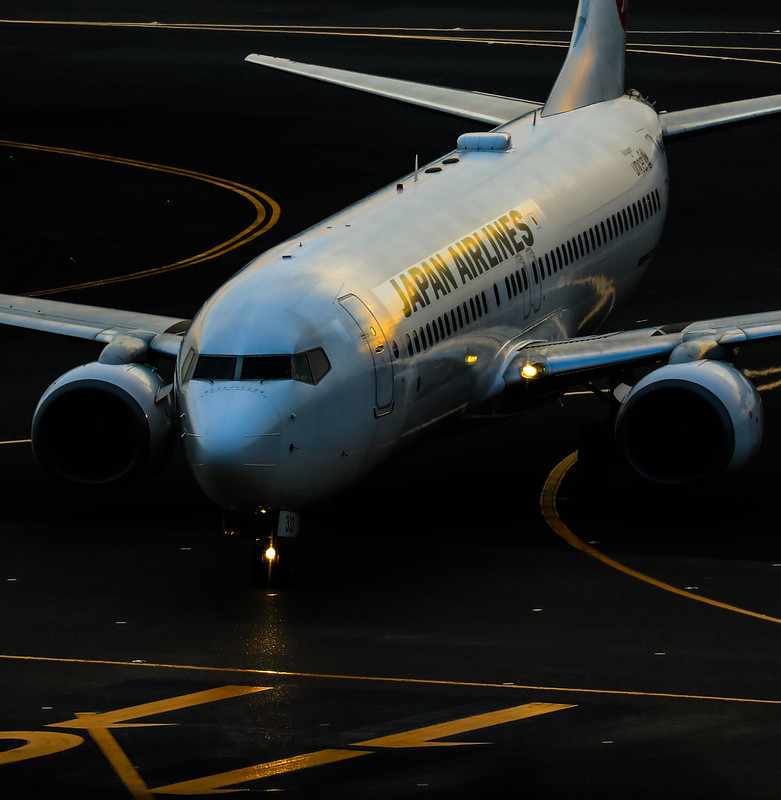
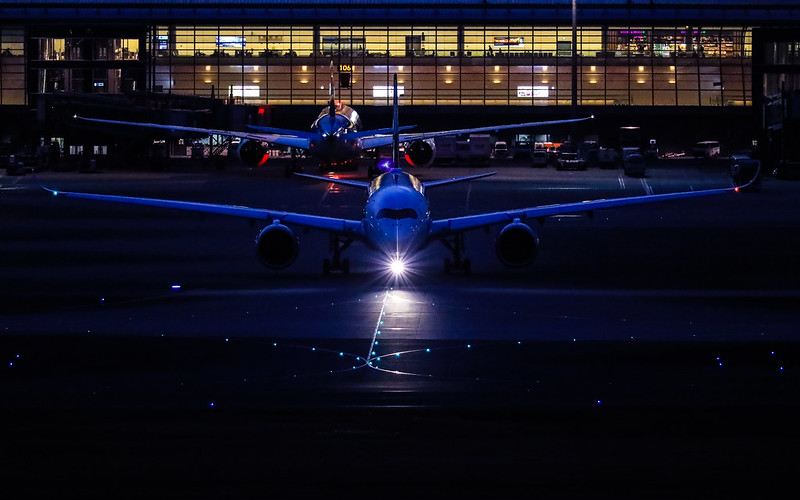
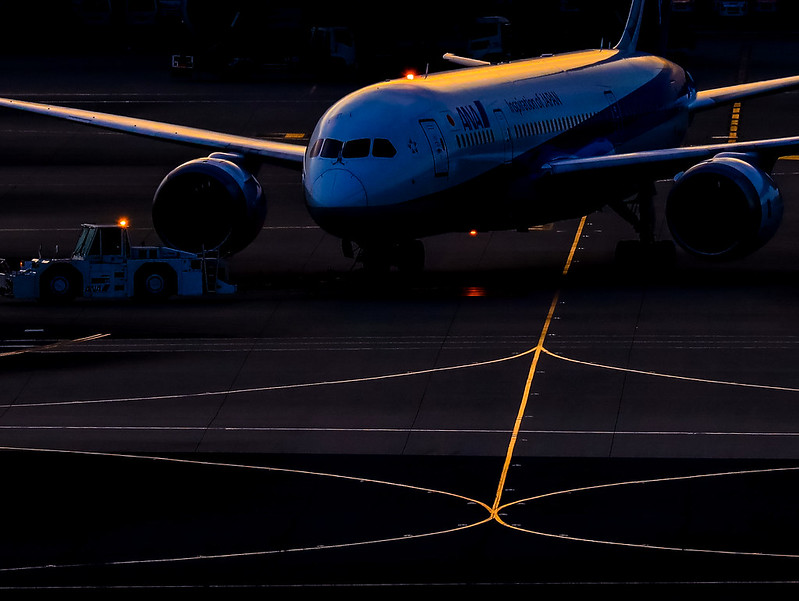
不过话说自己还是最喜欢这种照片,
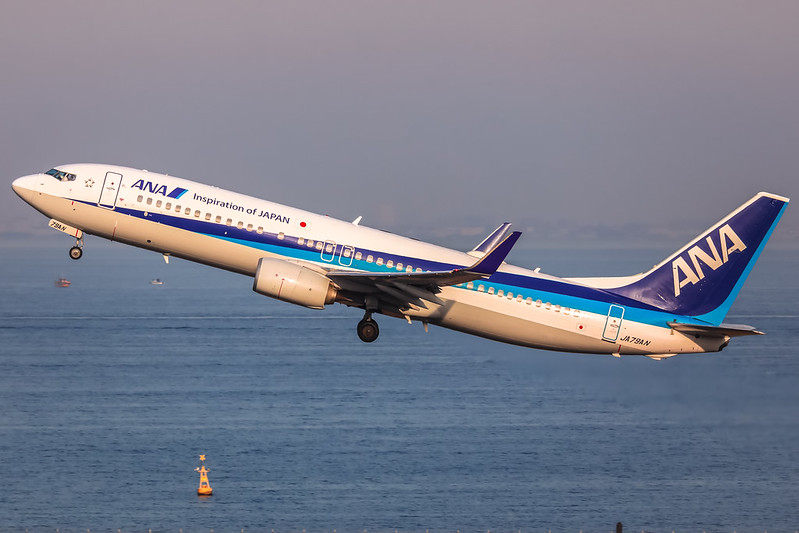 飞机从跑道中间拉起,
在拍摄者眼前奋力爬升的这个姿态最有动感,
真是百拍不厌。
飞机从跑道中间拉起,
在拍摄者眼前奋力爬升的这个姿态最有动感,
真是百拍不厌。 -
Garmin 佳明 D2 Charlie钛金航空表如何更新数据和应用
<a href=Garmin D2 Delta PX钛金航空表开箱文
<a href=Garmin D2 Delta PX钛金航空表设定上手篇D2 Charlie经常需要更新的数据包括地图,航空导航数据库,App应用,Widget小程序以及Firmware等。
比如手表本身的操作系统, 看到美国garmin官网上已经公布了D2 Charlie software version 3.20, 修改了一些bug,增加了一些新功能,这时候可能就需要更新Firmware了。 (貌似中文版还没有发布。)
手表本身的软件更新需要使用PC上的WebUpdater应用程序, 其UI如下:
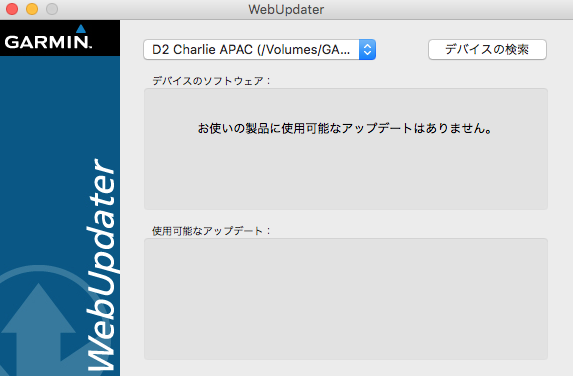 只要程序发现了新的更新,在画面中就可以显示出来。
地图的更新需要另一个PC上的应用程序Garmin Express, 下载安装和设置完毕以后,把手表用专用USB线连上PC, Garmin Express就可以找到该设备并显示出来。
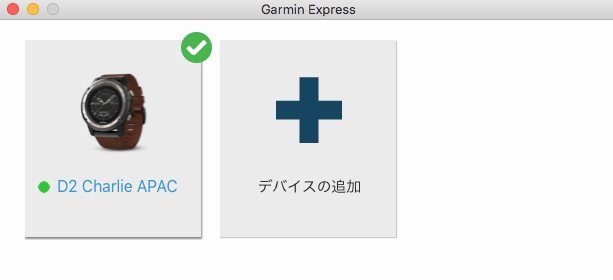
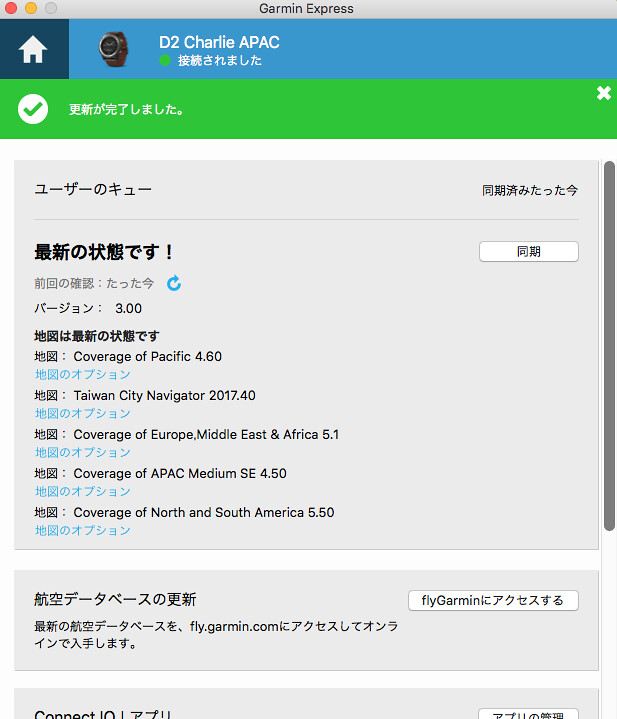
点击D2 Charlie之后就可以看到具体的地图数据,
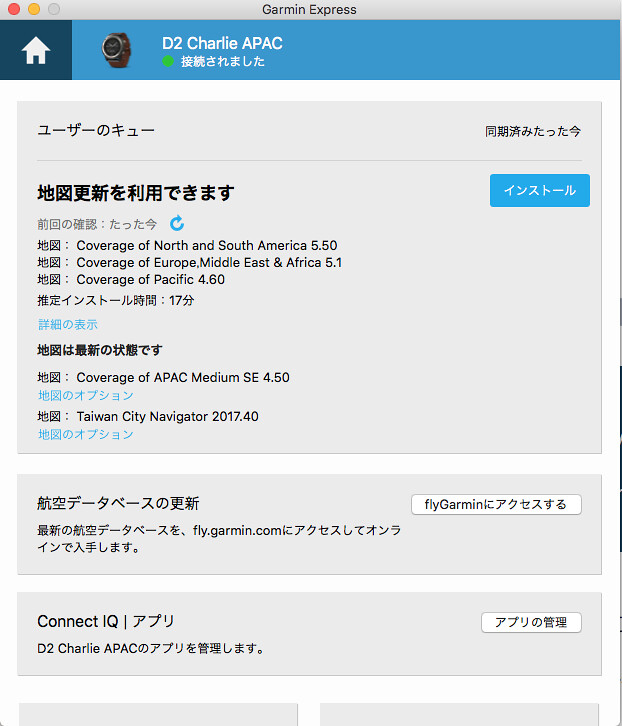 这里美洲,欧洲,太平洋地区的地表地图可以更新,
而亚太区的地表和台湾的城市导航地图已经是最新的了。
这里美洲,欧洲,太平洋地区的地表地图可以更新,
而亚太区的地表和台湾的城市导航地图已经是最新的了。于是点击蓝色Install按钮,
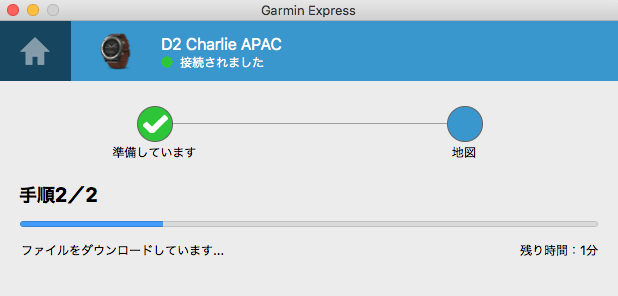 几分钟之后所有地图都更新完毕。
航空导航数据库的更新使用fly.garmin.com, 在Garmin D2™Charlie钛金航空表初期设定篇中有过具体介绍,
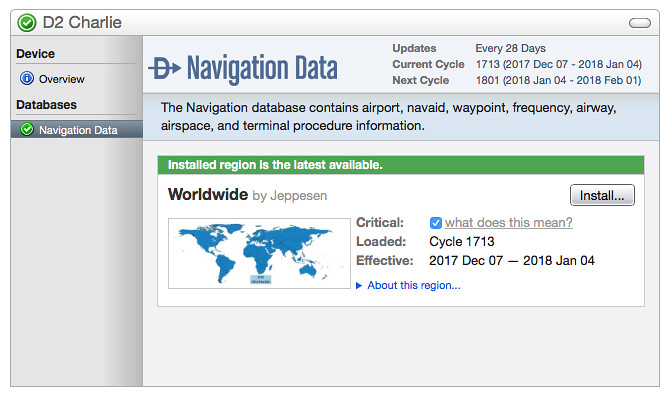 这里就割爱不写了。
表盘,App应用和Widget小程序的更新使用Garmin Connect手机应用,
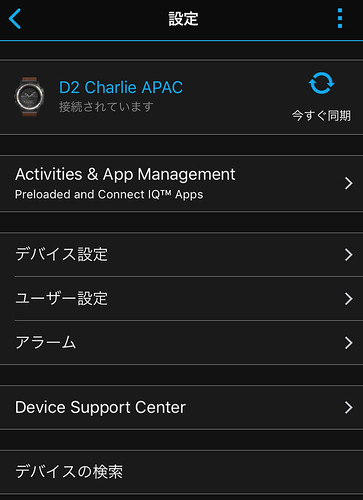
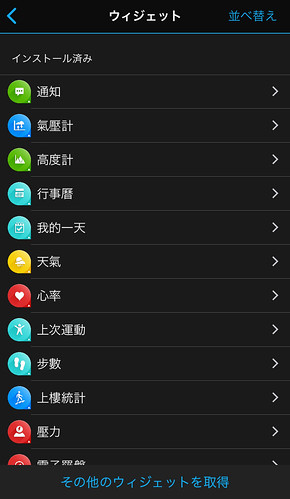
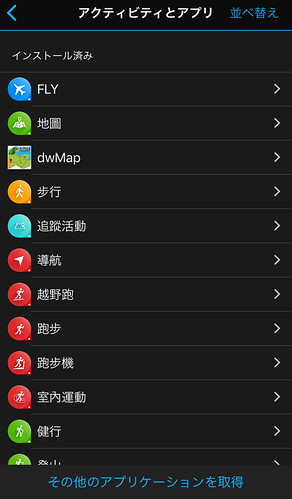
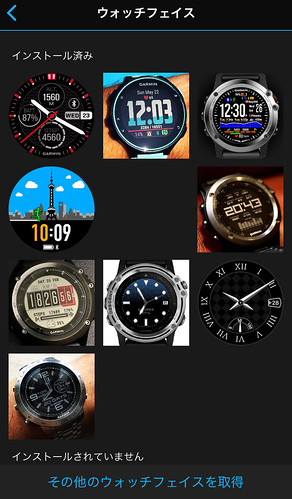 或者使用concect.garmin.com网站,
从connect IQ Store里挑选自己喜爱的就可以了。
使用方法与iOS或安卓的APP Store类似,这里也就不详细介绍了。
或者使用concect.garmin.com网站,
从connect IQ Store里挑选自己喜爱的就可以了。
使用方法与iOS或安卓的APP Store类似,这里也就不详细介绍了。为了纪念Charlie的上市,在11/23~12/22有一個上市網路活動, 只要購買D2 Charlie上網分享就可以抽由安捷飛行訓練中心提供的空中飛行體驗。
 希望你不要错过这个千载难逢的机会呦。
於活動期間內購買D2 Charlie鈦金航空錶,且於Facebook分享您的試用貼文(圖片、影片、文字皆可,請務必設定為公開), 並Hashtag#D2Charlie鈦金航空錶,即可抽由安捷訓練中心提供之雙人免費飛行體驗(每人帶一位同行,價值NTD29,800),讓您的飛行不再是夢!
官网资讯在此完
-
Garmin 佳明 D2 Charlie钛金航空表的自检模式
那日不小心把D2掉在地板上,捡起来看看外表面毫无损伤放下心来。 想起这块手表里有如此之多的传感器, 里面如果有什么问题怎么查呢? 在网上找了找资料,发现Garmin的手表都有一个自检模式, 于是在D2 Charlie上试了一下。
先长按左上的"LIGHT"按钮进入快捷目录, 找到"关机"后,按下右上"Direct-to"关机。 然后再按"LIGHT"启动手表, 当表盘上显示出Garmin的Logo的三角形后, 按住左下的"DOWN"不放,大约30秒后手表就会进入自检模式。
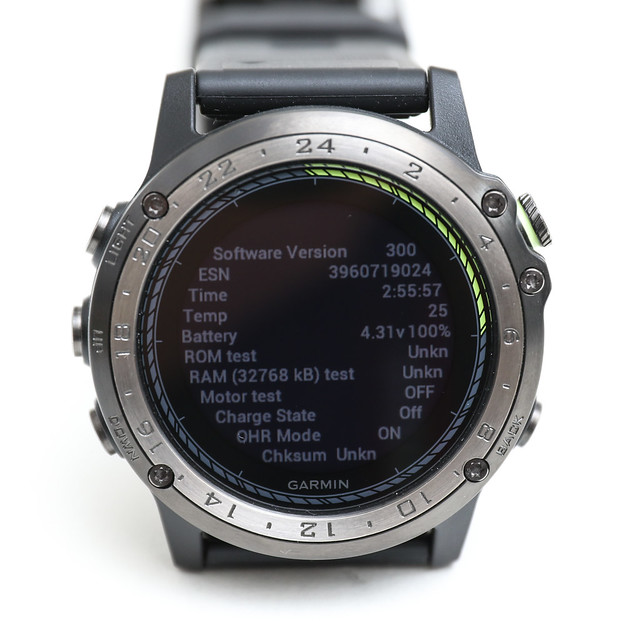 在这个画面中显示出各个传感器的数值,
按下右上"Direct-to"可以进行震动器MOTOR的测试。
在这个画面中显示出各个传感器的数值,
按下右上"Direct-to"可以进行震动器MOTOR的测试。
按下右下的"Nearest/Back"进入下一个测试项目,
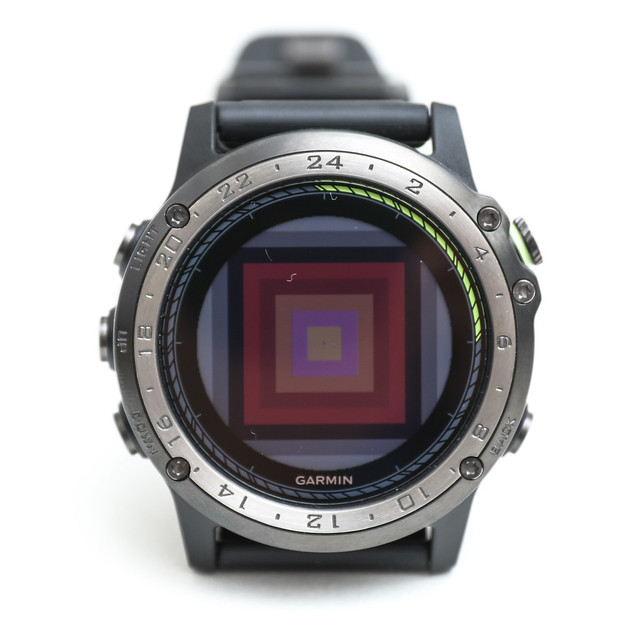 貌似这是一个彩色显示屏的测试。
按下"UP"和"DOWN"可以改变中央方块打下,
按下右上"Direct-to"可以看到各种测试图形,
种类非常多,这里就不一一上图了。
貌似这是一个彩色显示屏的测试。
按下"UP"和"DOWN"可以改变中央方块打下,
按下右上"Direct-to"可以看到各种测试图形,
种类非常多,这里就不一一上图了。按下右下的"Nearest/Back"进入下一个测试项目,
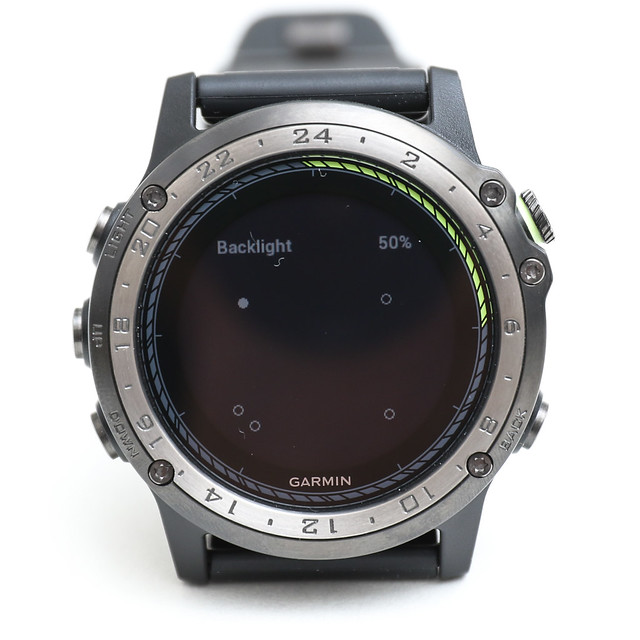 原来是背光测试,按下"UP"和"DOWN"可以改变背光亮度,
按下右上"Direct-to"可以改变亮点。
原来是背光测试,按下"UP"和"DOWN"可以改变背光亮度,
按下右上"Direct-to"可以改变亮点。再按右下的"Nearest/Back"进入GPS测试,
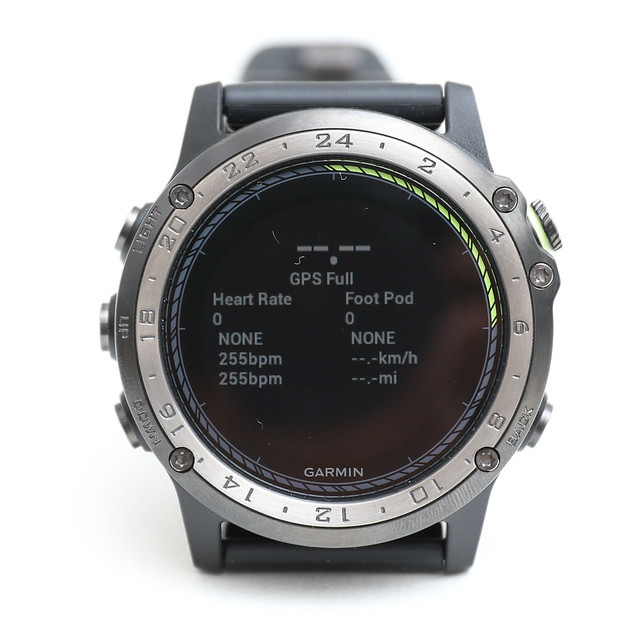 照片是在市内拍摄的,所以数值还为零,移到窗口后就可以看到变化了。
再按右下的"Nearest/Back"进入SNS加速度计测试, 可以看到X,Y,Z三轴的加速度,磁方位和罗盘值, 不过照片忘了拍下来。
接下来是OHR(optical heart rate)测试,
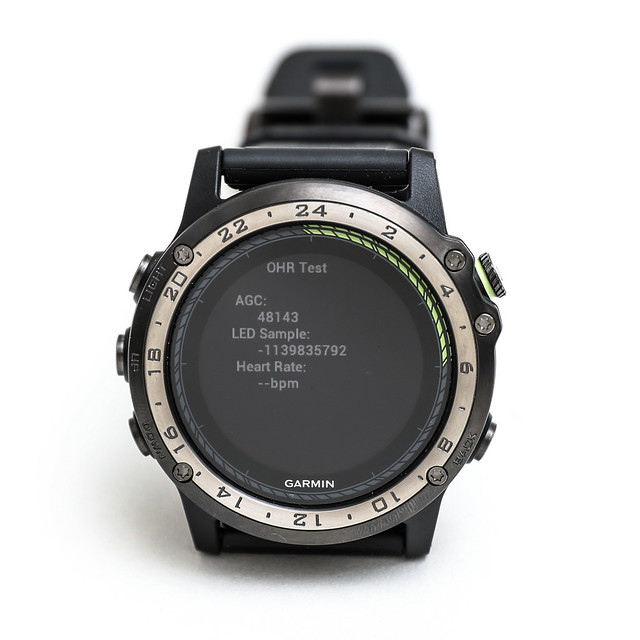 不知道为什么没有读出心率数值。
ANT测试,是天线测试吗?
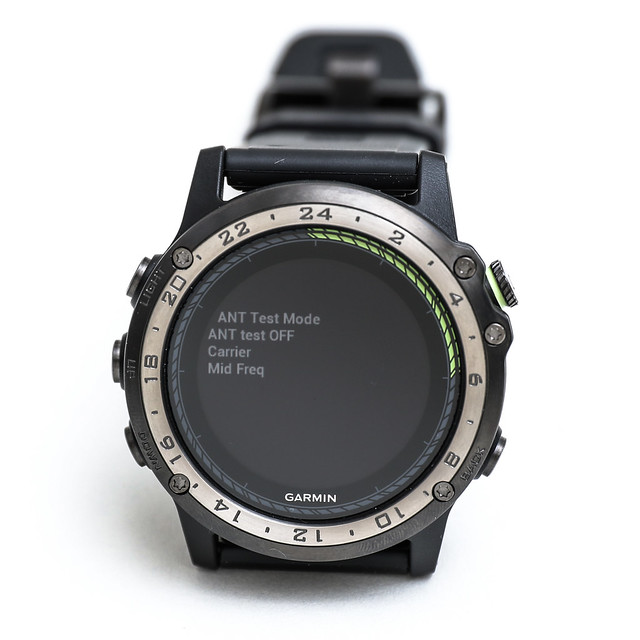 可以用"Nearest/Back"设置test ON,
用"UP"设置频率,不过看不到其他显示。
可以用"Nearest/Back"设置test ON,
用"UP"设置频率,不过看不到其他显示。下一个是气压计测试,
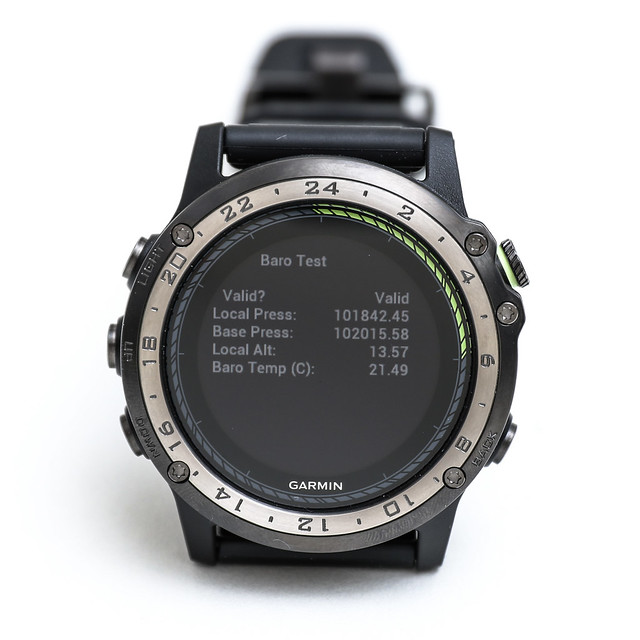 这里的单位应该是百帕吧,看起来没有任何问题。
这个应该是蓝牙测试了,
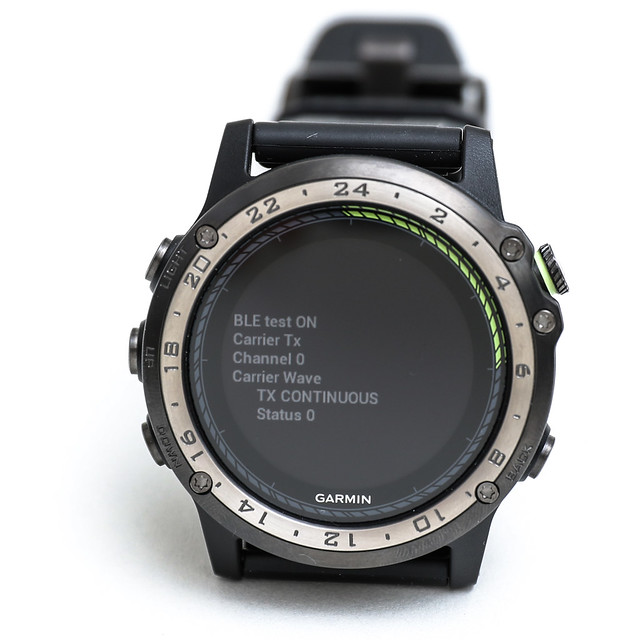 可以用"Nearest/Back"设置test ON,
用"UP"来改变channel,用"DOWN"来改变数据长度,
不过从表盘上看不出什么变化。
可以用"Nearest/Back"设置test ON,
用"UP"来改变channel,用"DOWN"来改变数据长度,
不过从表盘上看不出什么变化。接下来是Wi-Fi测试,
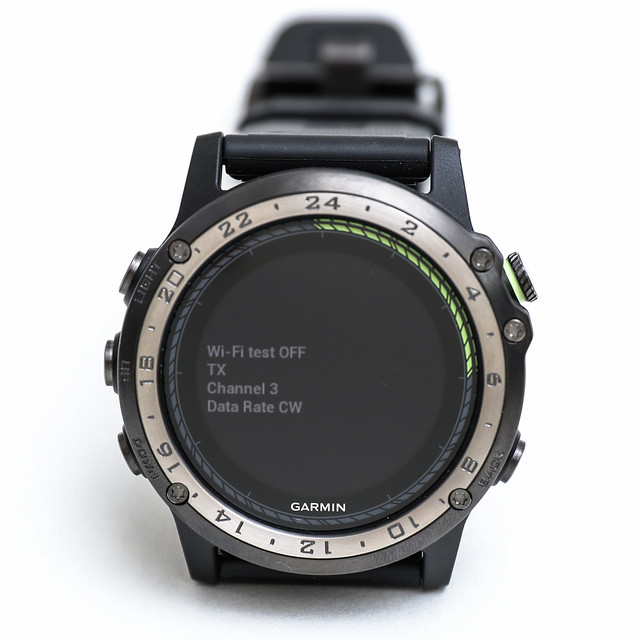 操作方法跟上面一样,
打开测试以后可以看到包的错误率数字在不断变化。
操作方法跟上面一样,
打开测试以后可以看到包的错误率数字在不断变化。下面是震动器测试,
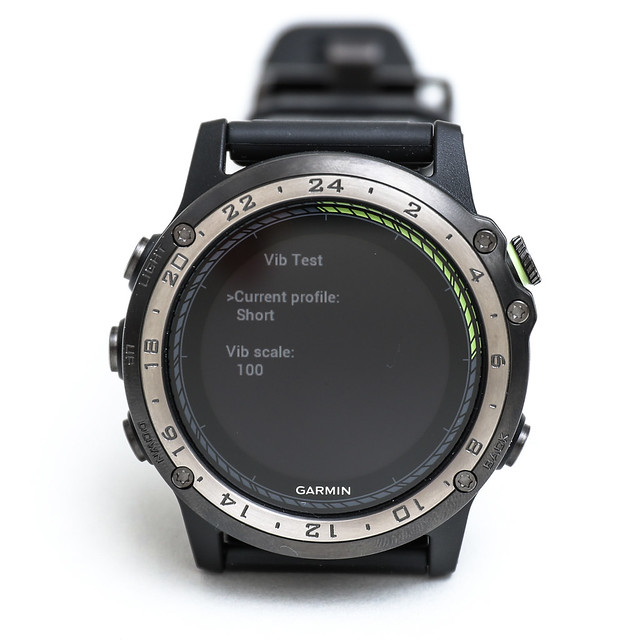 这个比较好理解,按下"Nearest/Back"就会震动,
按"UP"可以改变测试模式,
有Default,Short,Medium,Long,Extra Long,Alarm,Call,Goal,Move,Move Clear,Notification,Sync,Sync Fail,Key Press,Low Threat,High Threat等等。
这个比较好理解,按下"Nearest/Back"就会震动,
按"UP"可以改变测试模式,
有Default,Short,Medium,Long,Extra Long,Alarm,Call,Goal,Move,Move Clear,Notification,Sync,Sync Fail,Key Press,Low Threat,High Threat等等。最后是结束画面了吧,
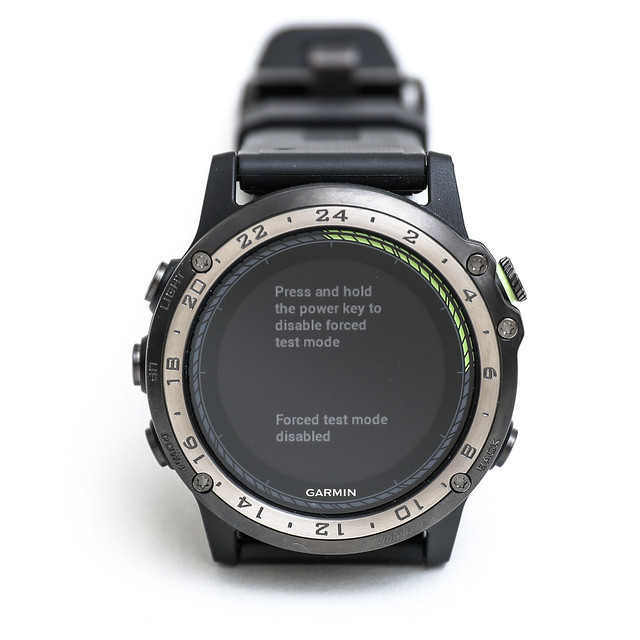 长按"LIGHT"就可以重新启动手表了。
听过一番测试,对D2 Charlie的可靠性更有了信心, 这真是一款令人放心的产品。
-
X-Plane 11.10 Is Here
X-Plane 11.10 Is Here! X-Plane 11.10 Official Release Available X-Plane 11.10 Release Notes 看到开发者博客上说11.10正式版推出了, 升级看了一下原来已经脱离beta, 版本是Release Candidate 3,也就是说马上就可以进入稳定版本了。
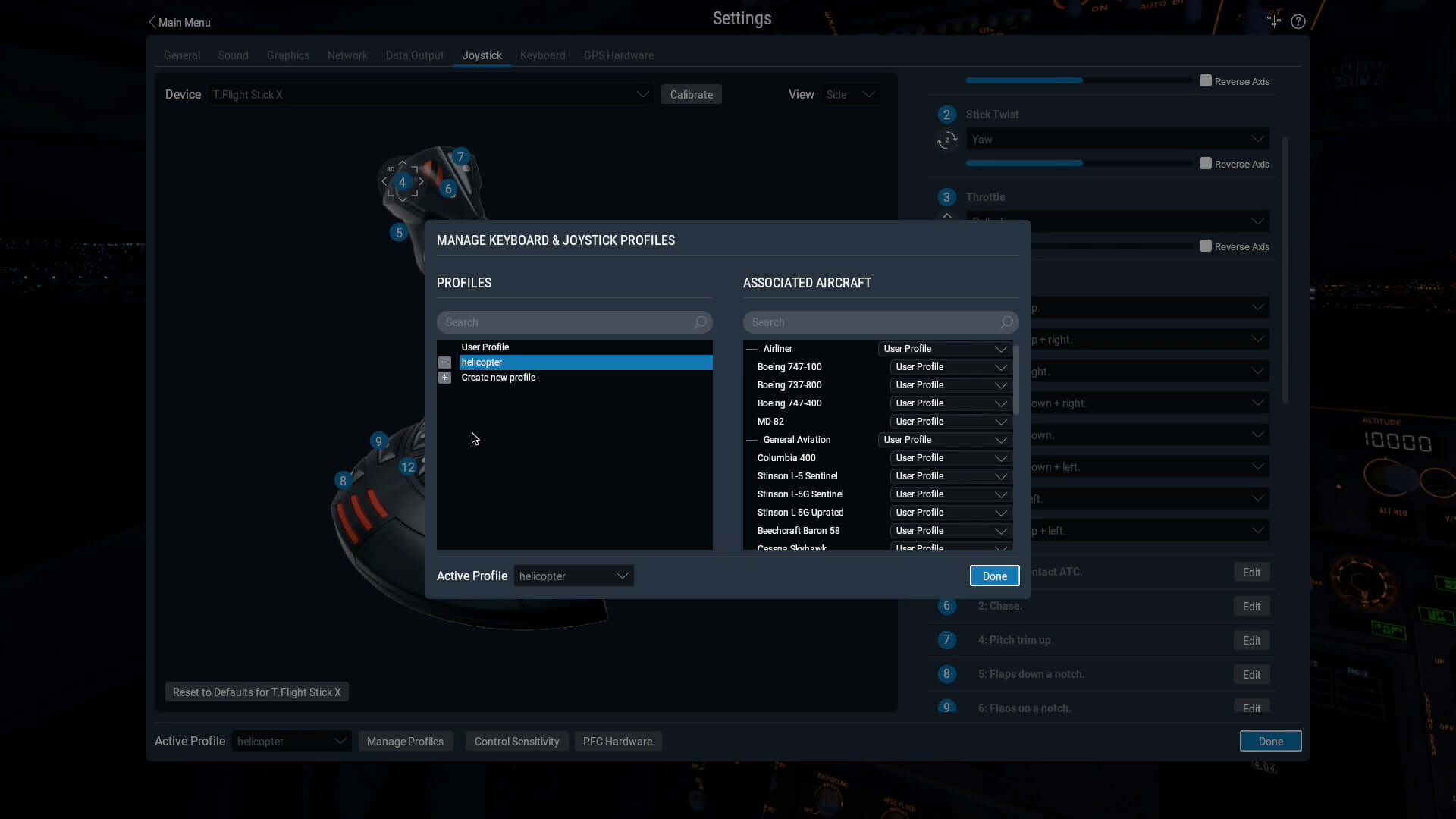
根据官方的介绍, X-Plane 11.10的亮点有 1 键盘手柄等硬件设定分别保存(Joystick & Keyboard Profiles) 硬件的profile可以按照机体或者情景保存, 比如飞塞斯纳172时和飞波音737时的按键设定不同, 现在可以为每种机型分别保存起来。
2 伦敦地景(London Landmarks)
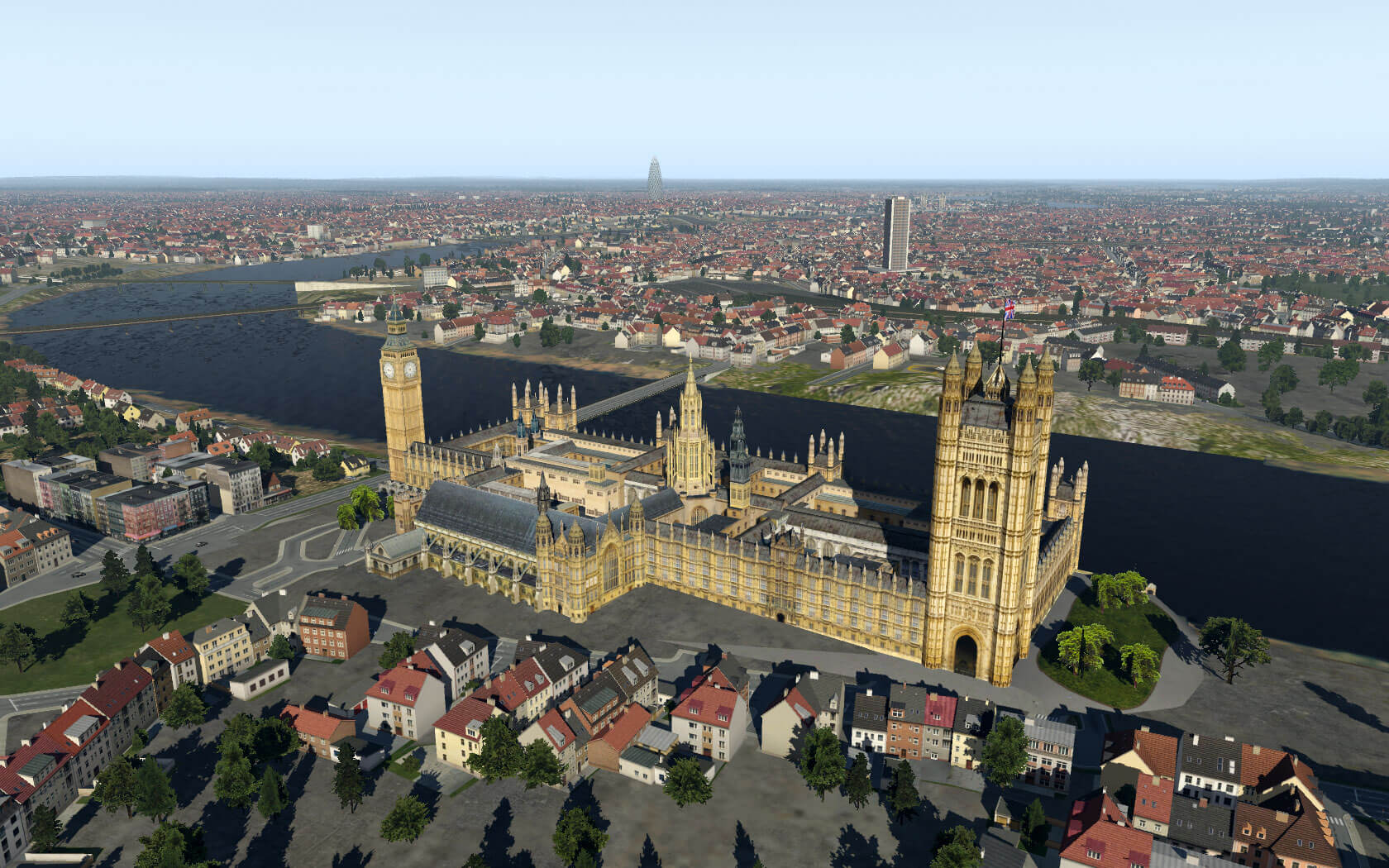 想测试一下,发现要下载4,5个小时呢,等以后有时间再说吧。
-
Garmin 1000导航仪表(Highly Functional G1000) 本版本最大亮点, 关于这个已经在X-Plane 11上的 G1000导航仪初探里介绍过了。
-
Autogen & Scenery Objects 增加了一些新的地景模型,
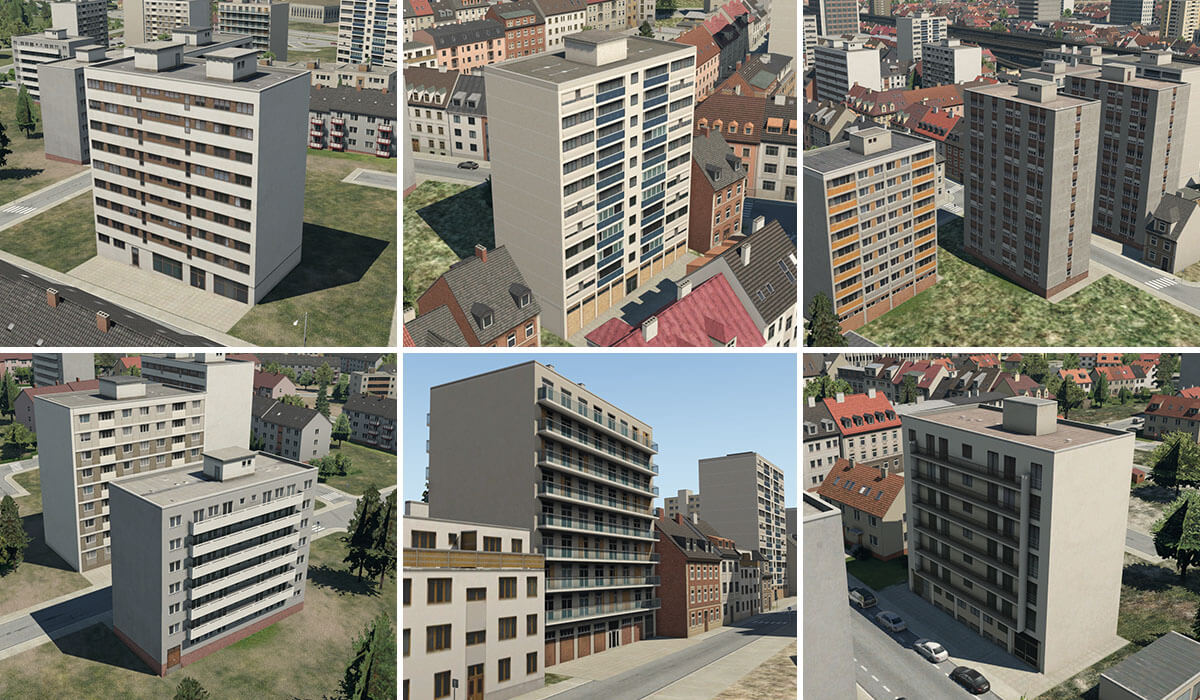 具体可以看New Objects & Buildings Increase Variety in X-Plane 11.10
 -
Kiosk Mode 一个新的模式,可以用于展示会等演示用, 这样各种设置不管如何改变都不会被保存起来。 Kiosk Mode in X-Plane 11.10
-
Improvements for Situation Files 飞行中的情景训练很是重要,这个功能可以把各种情景保存起来, 比如某机场ILS降落训练,5边本场,大雾下起飞等等, 想要练习时调出来使用就是了。
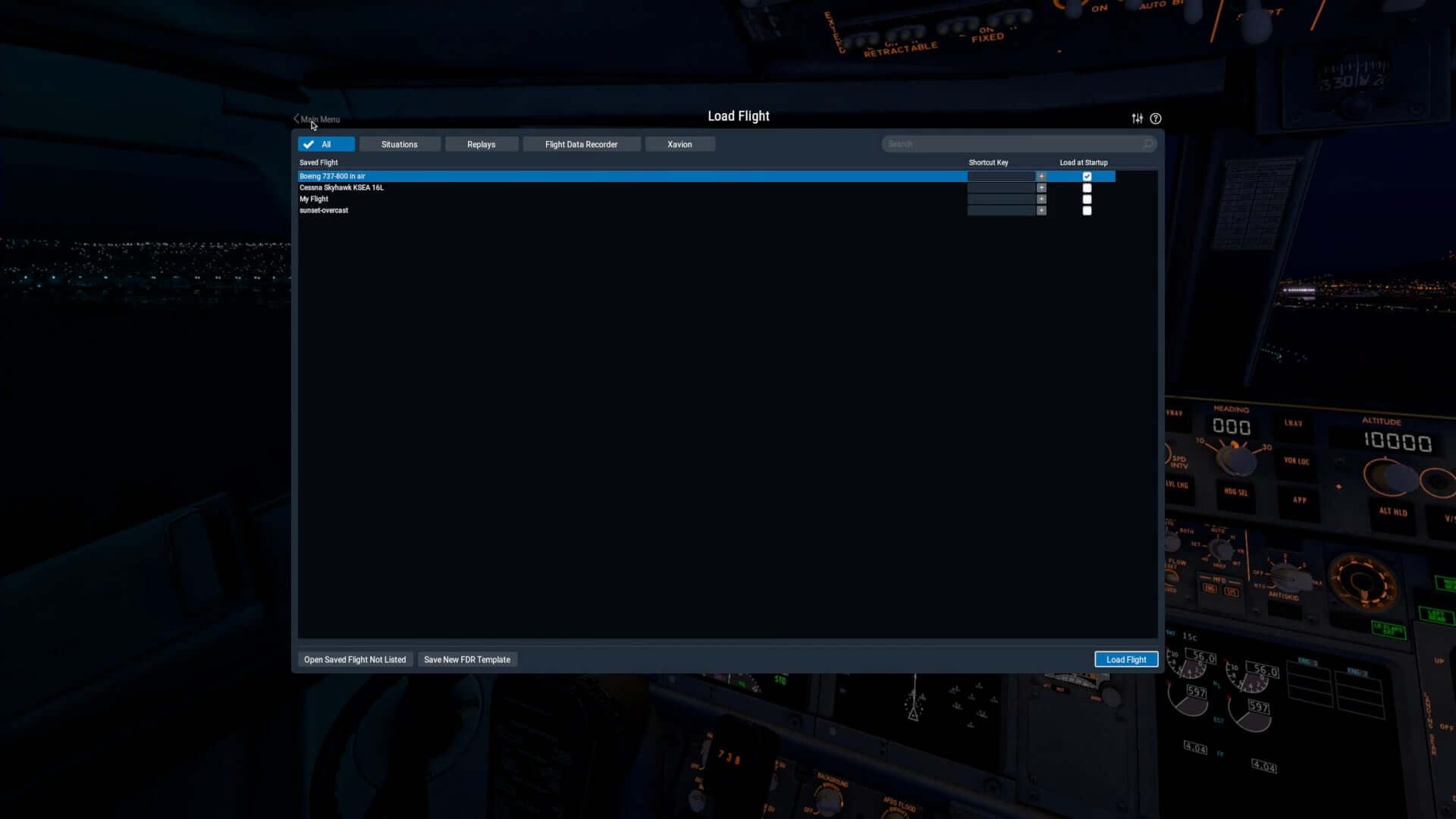 X-Plane 11.10 Situation File Improvements
-
-
Garmin 佳明 D2 Charlie钛金航空表使用感想之二
<a href=Garmin D2 Delta PX钛金航空表开箱文
<a href=Garmin D2 Delta PX钛金航空表设定上手篇继续写使用本年度最强大智能手表Garmin D2 Charlie的感想, 这次是以一个一般智能手机用户的角度来总结。
关于设定,可以改变缺省设置的是背光,比如抬手就自动启动背光功能非常方便。 不过其菜单非常为深, 位置在"设定-系统-背光-活动中-抬手-开启"和"设定-系统-背光-不在活动期间-抬手-开启"里。 另外背光的关闭时间和亮度也可以定制, 个人觉得缺省值有些小,把时间和亮度都提高了一些。
关于和手机的连接,自己基本一天24小时都通过蓝牙连在一起, 因此每天接受的推送通知会在100条以上。
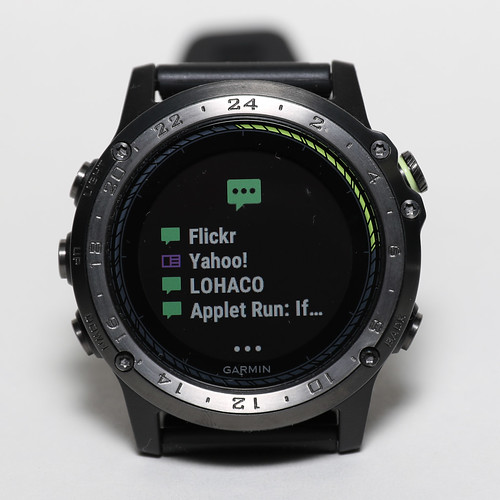 15分钟后会议的提醒,重要新闻的发布,重要体育比赛结果,
朋友的推特,雅虎和亚马逊的促销,地铁的延迟等等信息,
都可以在第一时间从手机获取。
15分钟后会议的提醒,重要新闻的发布,重要体育比赛结果,
朋友的推特,雅虎和亚马逊的促销,地铁的延迟等等信息,
都可以在第一时间从手机获取。*注意 购买中国大陆版的用户可能会遇到在室内通过蓝牙连不上手机的问题, 只能在室外,接收到GPS信号以后才能进行连接。 如需使用Garmin Pilot,请于Garmin Connect软件使用新邮箱在高级中选择非中国地区重新注册。
使用手表控制手机的音乐播放也成为一个习惯, 比如手机放在包里的时候不用掏出来就可以调整音量,跳到下一首歌什么的。
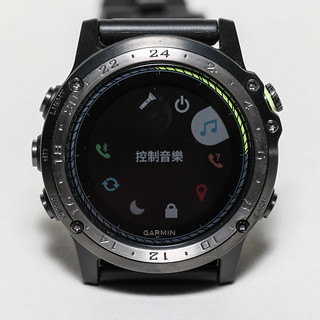


还有就是对健康意识大为提高,每天走了多少步,多少距离, 消耗多少热量,睡眠时间等指标都在手上, 自然而然就会想多活动一下身体。
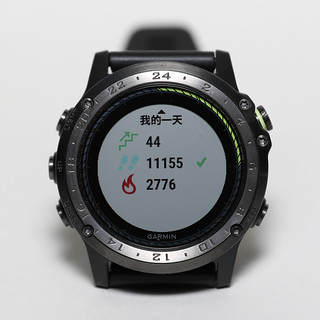

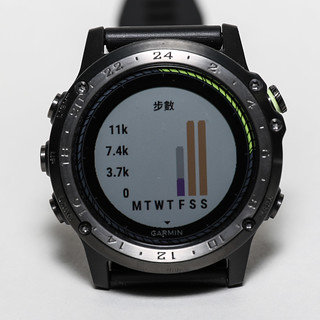
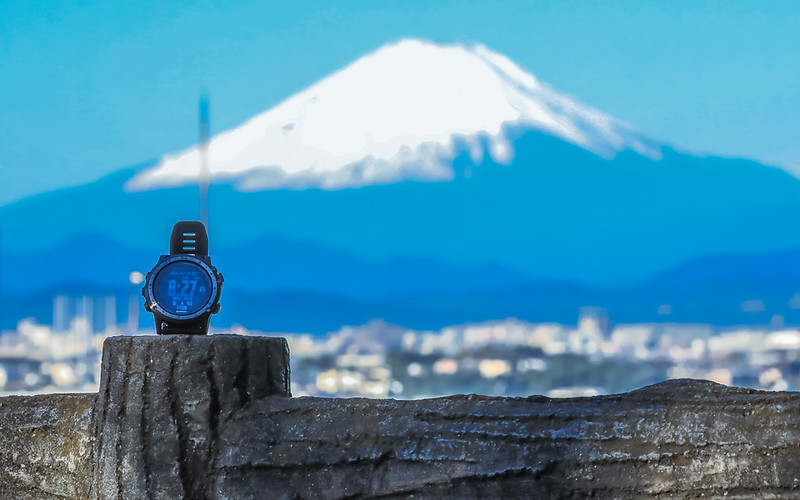
那日早上看手表上天气预报天气晴好,于是外出爬附近小山,远眺富士山心情舒畅,
 最后给Garmin D2 Charlie和富士山合影留念。
深秋红叶正盛,跑到北镰仓赏枫,


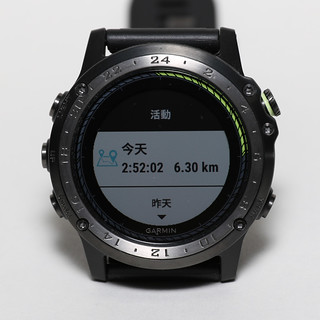
开启Garmin D2 Charlie的"追踪活动"APP记录如下,
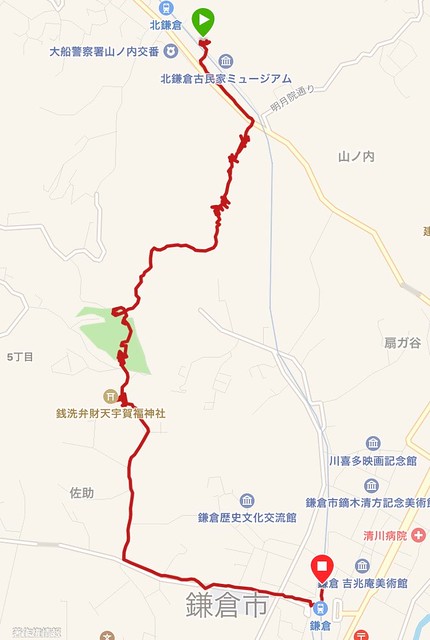 全程2小时52分,6.3公里,消耗热量720卡路里,平均速度2.2km/h,高度140m。
如此完美的记录,全靠D2 Charlie拥有GPS和高度计等高精度传感器,
这块手表真是一个强大的个人工具。
全程2小时52分,6.3公里,消耗热量720卡路里,平均速度2.2km/h,高度140m。
如此完美的记录,全靠D2 Charlie拥有GPS和高度计等高精度传感器,
这块手表真是一个强大的个人工具。最后介绍两个游戏,一个是Space Bird Widget, 一个是Classic Tetris Game APP,
可以用来打发碎片时间。 80年代街机游戏在手表上也能玩到,真是没想到。
-
Garmin 佳明 D2 Charlie钛金航空表使用感想之一
<a href=Garmin D2 Delta PX钛金航空表开箱文
<a href=Garmin D2 Delta PX钛金航空表设定上手篇使用Garmin D2 Charlie近一个星期,可以总结一下使用感想了。
首先它是一款非常优秀的智能手表, 比如彩色屏幕分辨率高,在阳光下也容易识别。 另外它很省电,这几天简单测试一下,用了两天电量还剩有20%, 因此就不用总担心没电,可以放心大胆的使用它的各种功能。 另外如果不用各种导航和运动功能,只是用它看时间的话,跑一个星期也没问题。
还有操作方法简单自然,熟悉以后不看键盘和按钮位置, 靠感觉就可以使用,比如在手表模式下按三次"DOWN"按钮就可以启动气压计小程序什么的。 一般的智能手表都采用触摸式屏幕,不但费电,操作时也一定看着屏幕才行, 而D2这种纯按钮操作在很多时候非常方便。
从航空爱好者的角度来说,对于天气是非常敏感的。 所以一只配备了气压计,高度计,GPS,地图,罗盘的手表, 还可以自动地下载附近机场的METAR数据来校正气压, 如此完美的航空仪表就在手上,真是不可思议。
气压校正也有手动模式,当所处地和附近机场的气压值不一样时, 很容易就可以调整。 这时的操作跟飞行员在驾驶舱内的高度计气压调定一摸一样, 作为飞行模拟爱好者对这个操作一定是非常熟悉的。 另外D2 Charlie的气压计非常精准, 我的经验是一般只要调整正负1个百帕就可以得到相当准确的高度值。
在公司坐电梯,看着高度计的指针和数值随着层数不断上升, 这个习惯也许很宅吧,不过自己很享受。
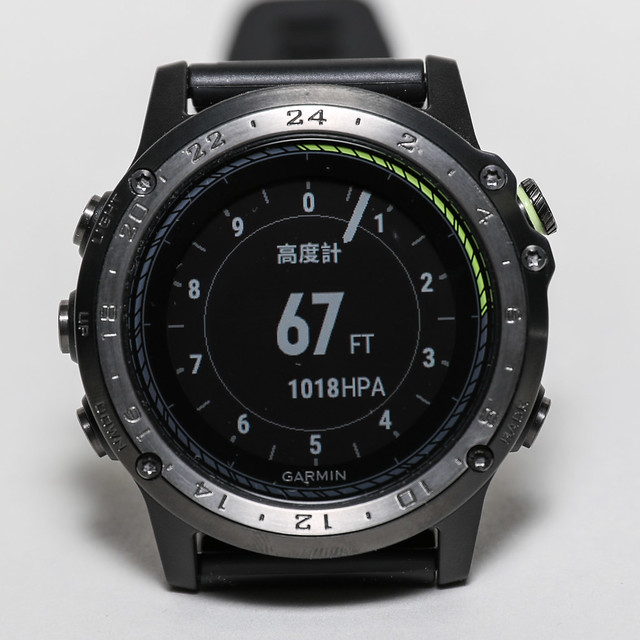 (下方的1018HPA就是此时设定的气压校正值1018百帕,
使用方法请参看本站气压高度计的使用中对"高度计气压调定窗Kollsman window的介绍部分。)
(下方的1018HPA就是此时设定的气压校正值1018百帕,
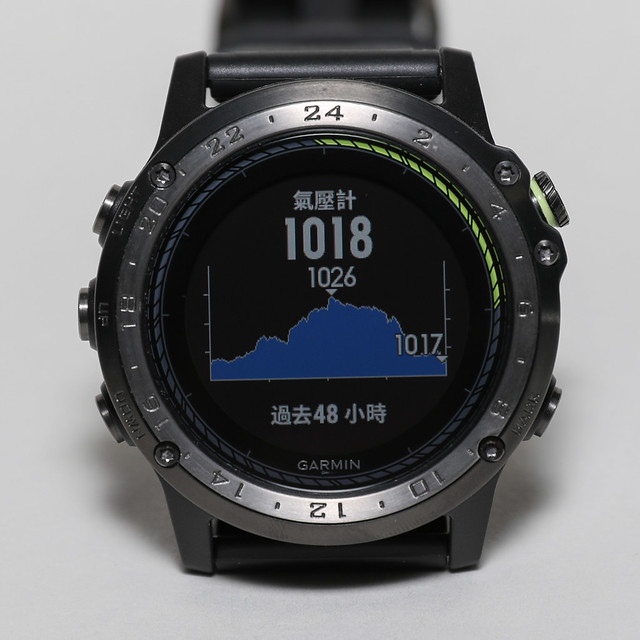
使用方法请参看本站气压高度计的使用中对"高度计气压调定窗Kollsman window的介绍部分。)看这个气压计就可以知道2天内的天气变化趋势。 喔,晴了一天以后又是阴天了。
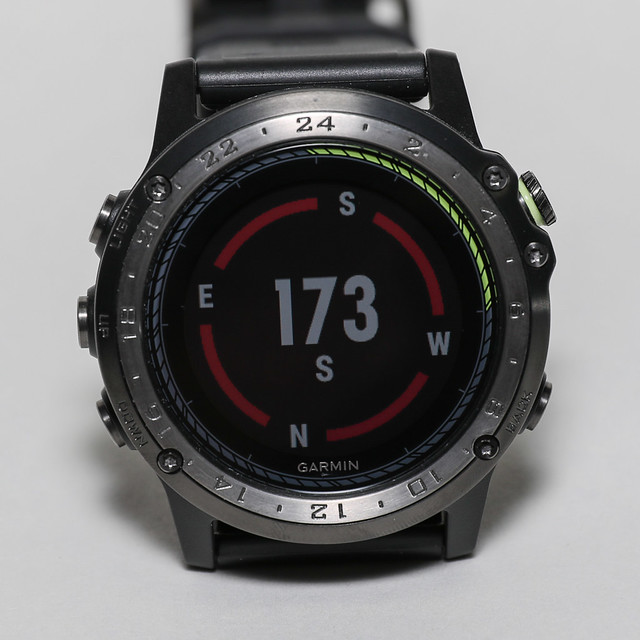
罗盘针在地面上也非常有用,比如用谷歌地图导航,“请往北走300米”。 问题是北在哪里? 这个时候抬手看看手表就知道了。
当然看机场天气报METAR如此简单,又不用担心电池,
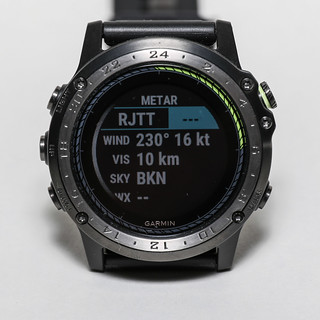
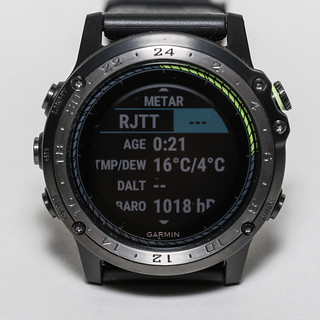 每天抬腕看气象的次数剧增。
*注意 购买中国大陆版的用户可能会遇到在室内通过蓝牙连不上手机的问题, 只能在室外,接收到GPS信号以后才能进行连接。 如需使用Garmin Pilot,请于Garmin Connect软件使用新邮箱在高级中选择非中国地区重新注册。
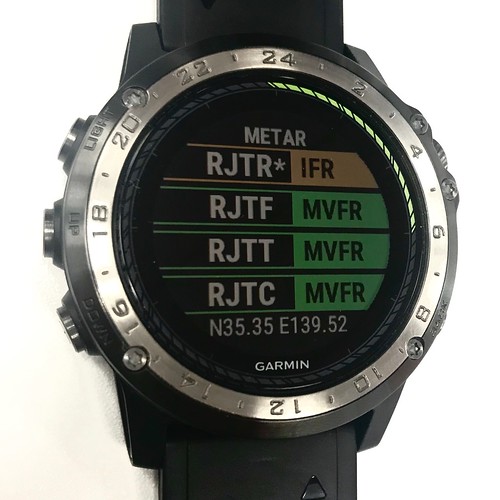
不过比起系统缺省的METAR小程序,Connect IQ Store里面的METAR/TAF更方便一些, 因为它可以显示更多的机场信息,比较推荐。
-
X-Plane 11上的 G1000导航仪初探
写完升级到X-Plane11.10b8 试用一下G1000以后就对G1000的使用方法产生了兴趣, 到Garmin的官网上下载了Garmin G1000 Pilot’s Guide for Cessna Nav III手册。 600多页的文档只不过看了一下开头部分, 发现它的操控还是和G530很接近的, 在X-Plane 11 G530导航仪使用教程里介绍过的使用方法都可用, 看起来设计UI的时候,该产品对于操作兼容性方面考虑的还是比较成熟的。
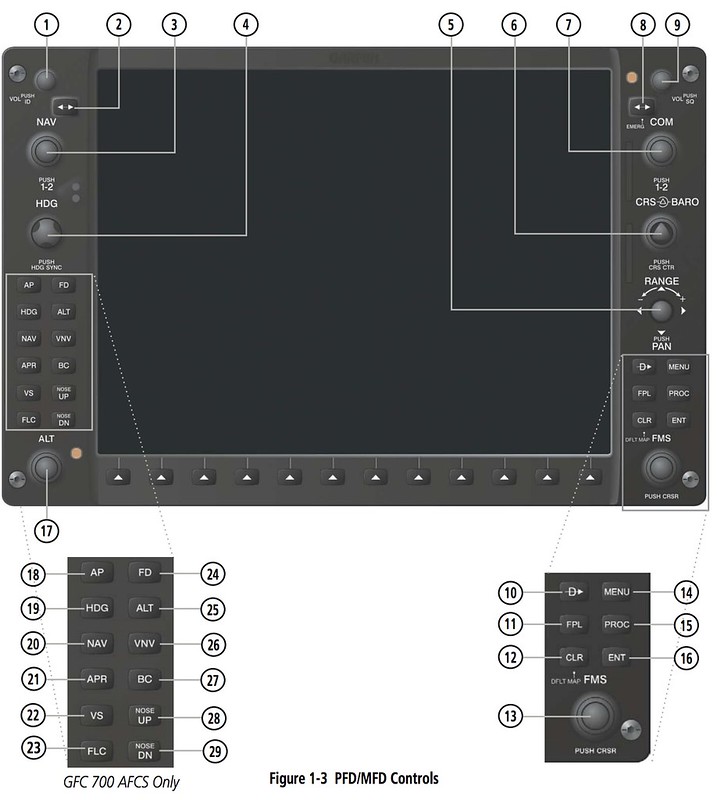
比如设置飞行计划的时候,操作按钮在右下角,
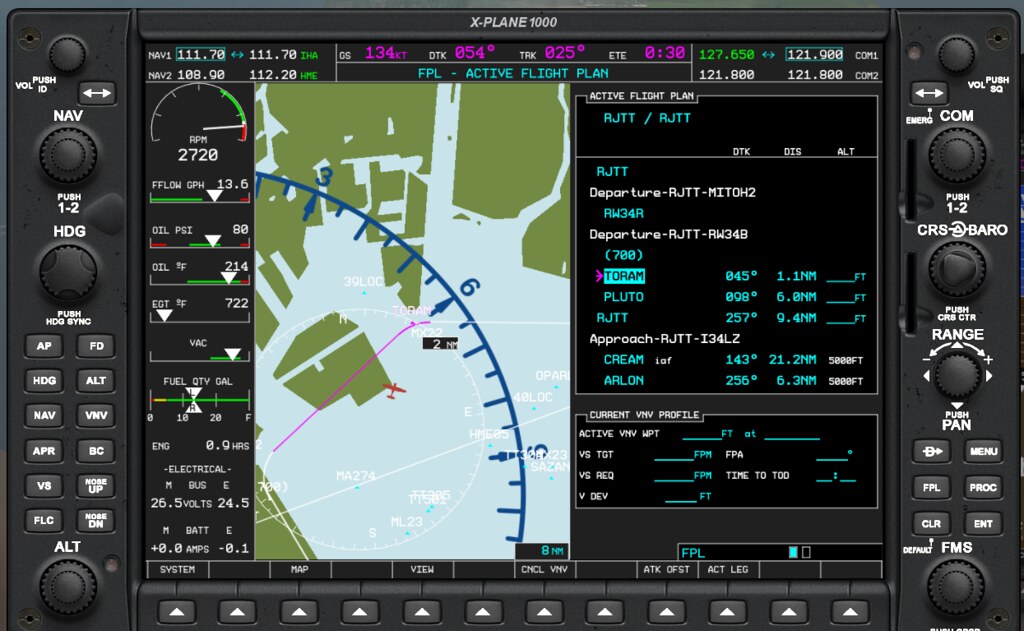 长按12的CLR按钮就可以进入地图模式,再按11的FPL按钮打开飞行计划输入框,
然后使用13的大调节旋钮使光标停留在想要添加的行中,
按下13中心的按钮可以使其高亮显示,并使用旋钮设定航路点。
航路点确定以后按下16的ENT决定输入的数据,
按下14的菜单MENU按钮即可激活功能菜单,进行保存删除操作。
另外10为直飞,15的PROC为进近,进场或者离场标准程序。
长按12的CLR按钮就可以进入地图模式,再按11的FPL按钮打开飞行计划输入框,
然后使用13的大调节旋钮使光标停留在想要添加的行中,
按下13中心的按钮可以使其高亮显示,并使用旋钮设定航路点。
航路点确定以后按下16的ENT决定输入的数据,
按下14的菜单MENU按钮即可激活功能菜单,进行保存删除操作。
另外10为直飞,15的PROC为进近,进场或者离场标准程序。关于自动驾驶,操作按钮在左下角,
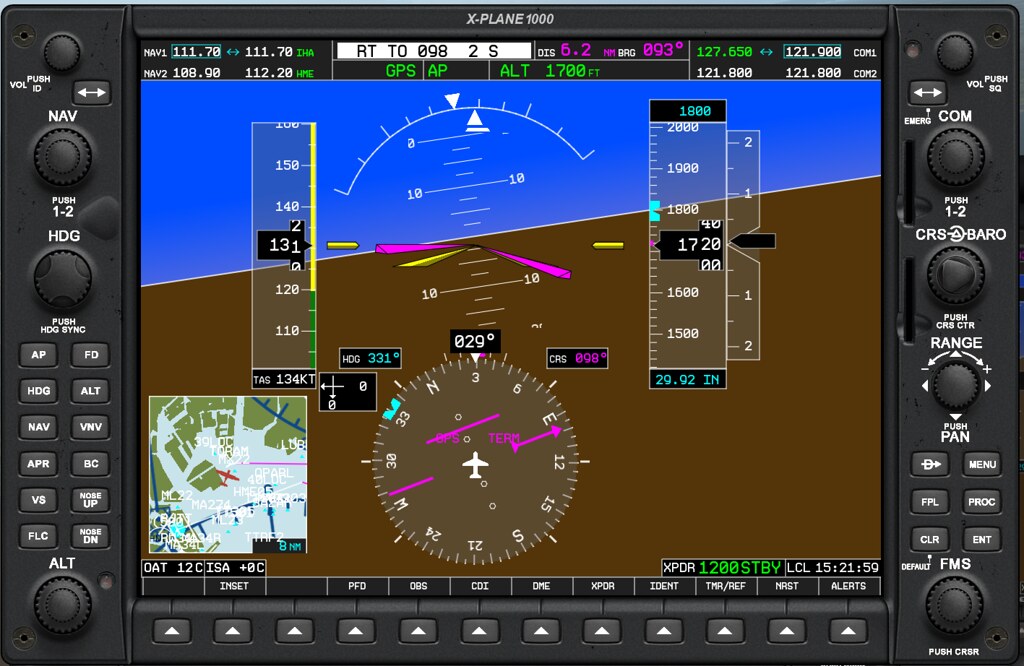 18和24为激活自动驾驶仪AP和飞行指示器FD,
19为航向heading导航激活,heading的指定为4的HDG旋钮,
25位高度alt的维持激活,高度设定可以使用17的ALT旋钮,
20为水平导航NAV激活,26为垂直导航VNV激活,
21为进近导航ARP激活,27为返航BC激活,
22为垂直速度VS设定,23为高度层转换FLC设定,
28和29为NoseUp和NoseDown设定,
6的旋钮为航程COURSE的设定,5为地图标尺的缩放旋钮。
18和24为激活自动驾驶仪AP和飞行指示器FD,
19为航向heading导航激活,heading的指定为4的HDG旋钮,
25位高度alt的维持激活,高度设定可以使用17的ALT旋钮,
20为水平导航NAV激活,26为垂直导航VNV激活,
21为进近导航ARP激活,27为返航BC激活,
22为垂直速度VS设定,23为高度层转换FLC设定,
28和29为NoseUp和NoseDown设定,
6的旋钮为航程COURSE的设定,5为地图标尺的缩放旋钮。总体看起来基本操作还是不太难, 练习一会儿就可以上手了。
再次拿羽田机场测试,最终进近为34R ILS,
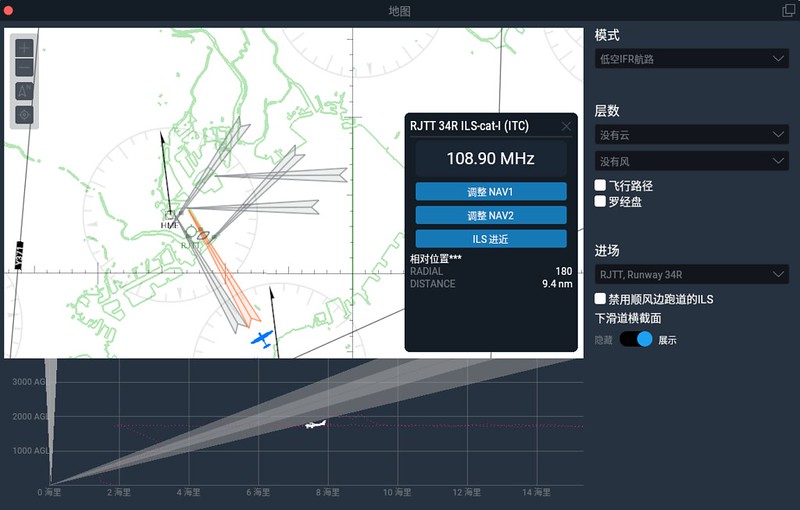
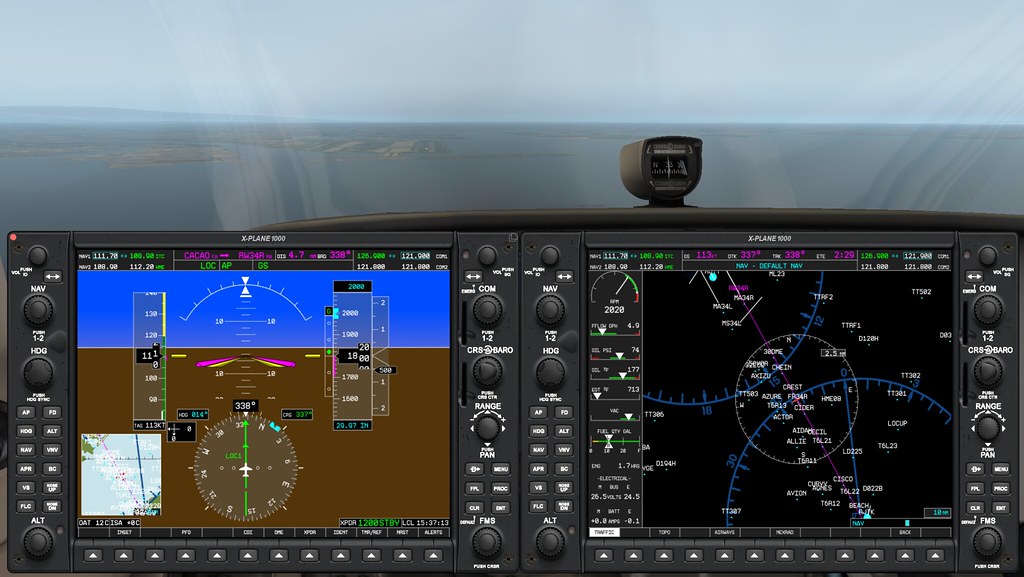 MFD和PFD放大一下看看细节。
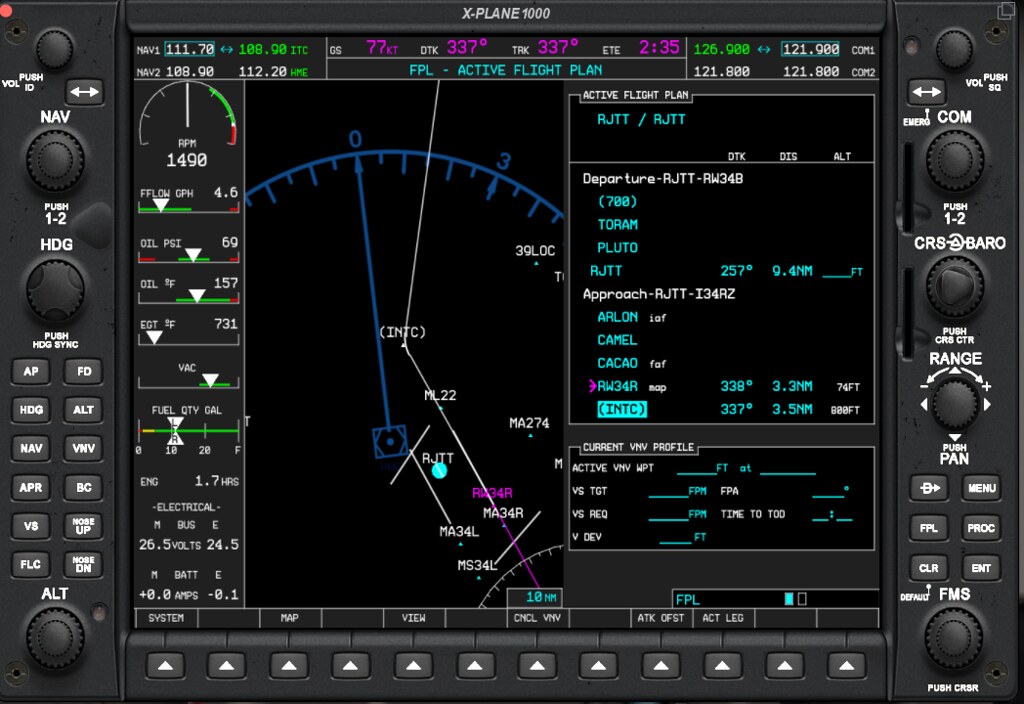
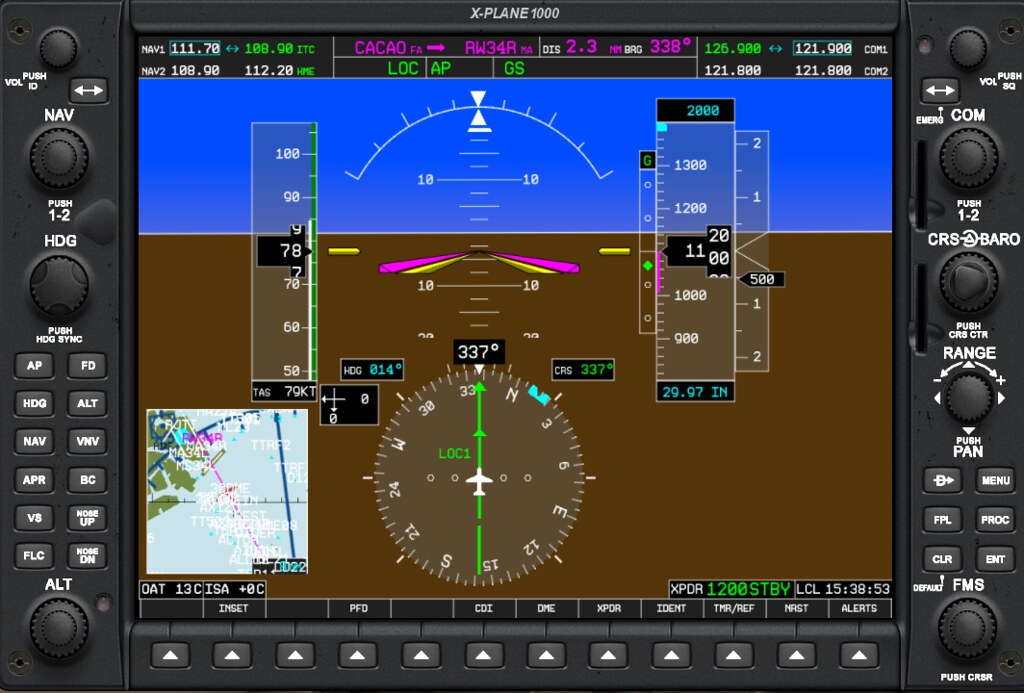
用模拟仪表手动飞C172多年, 一下进入数字玻璃驾驶舱,完全自动驾驶, 飞行操控就是按几下按钮而已, 还真是不太适应呢。