X-Plane11教程
-
X-Plane 11上一些亚洲免费机场介绍
x-plane.org上推荐了一些精美的免费机场, 下面就介绍几个亚洲的,包括北京首都国际机场,广州白云机场,杭州萧山机场,东京羽田国际机场等。 这些机场都不用特别去单独下载, 因为它们都包含在XP的本体之中。
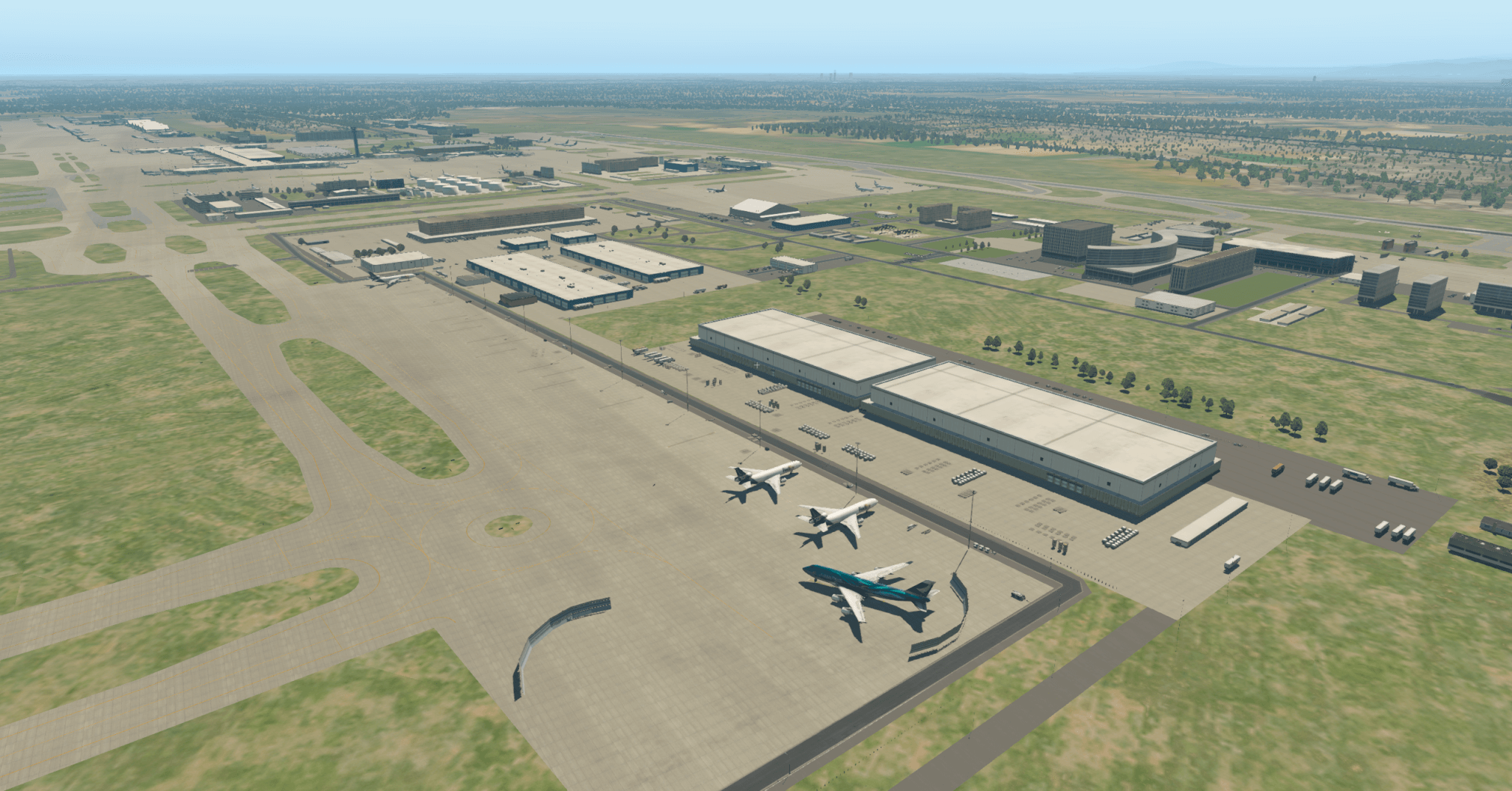
先看北京首都国际机场Beijing Capital Intl (ZBAA)
全局
 塔台视角
塔台视角
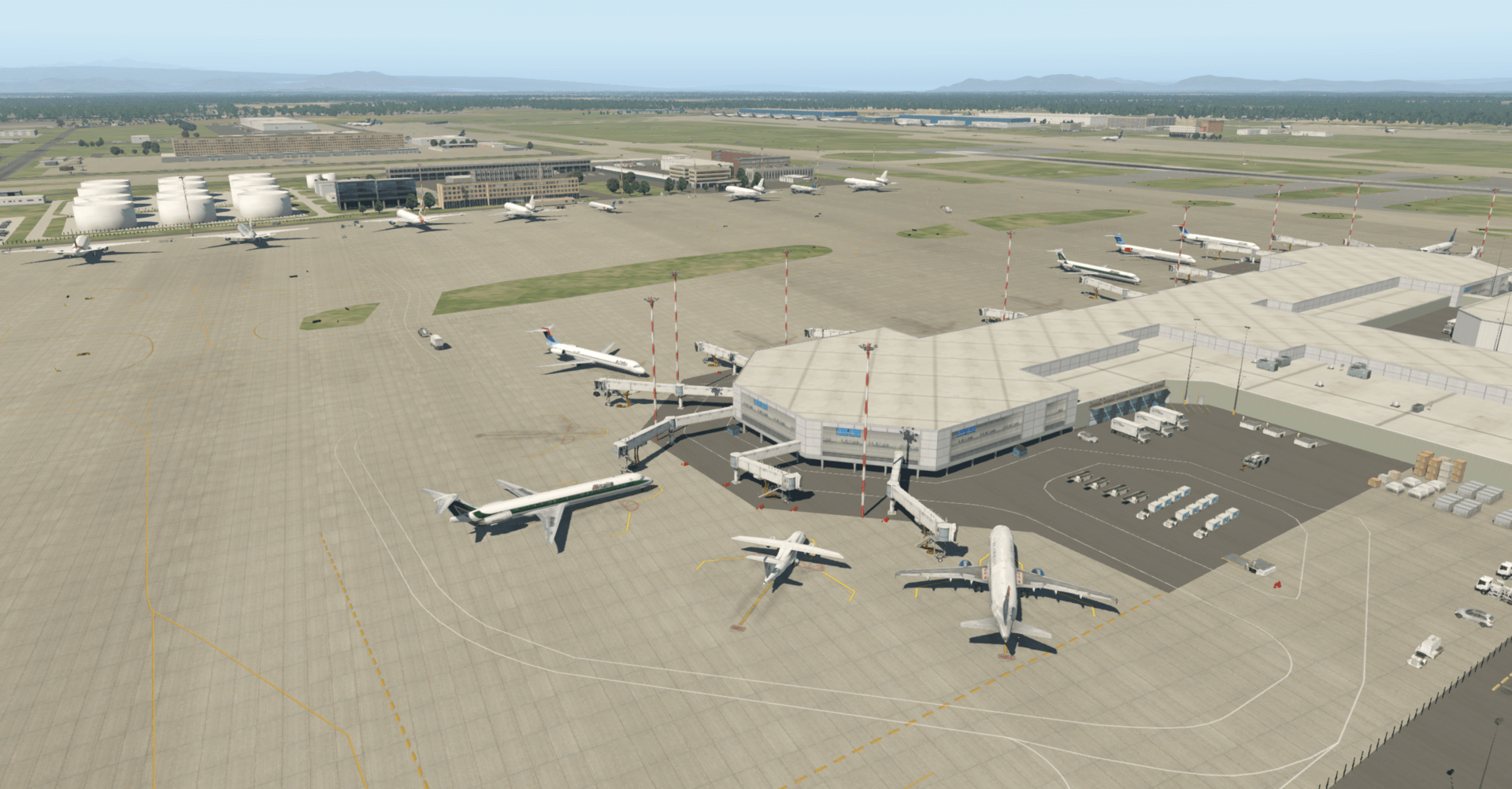 机场南侧俯瞰
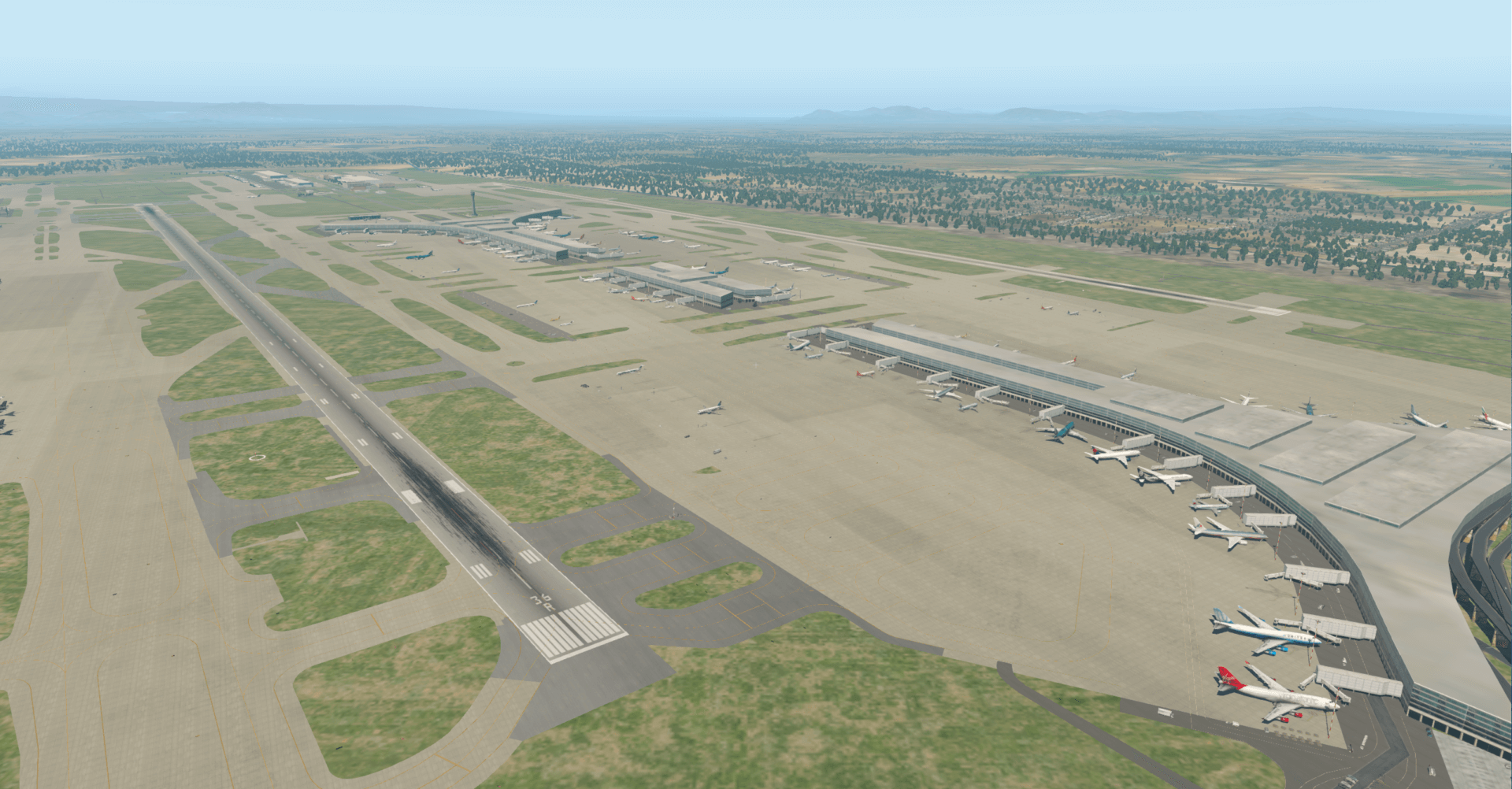 货物区
货物区
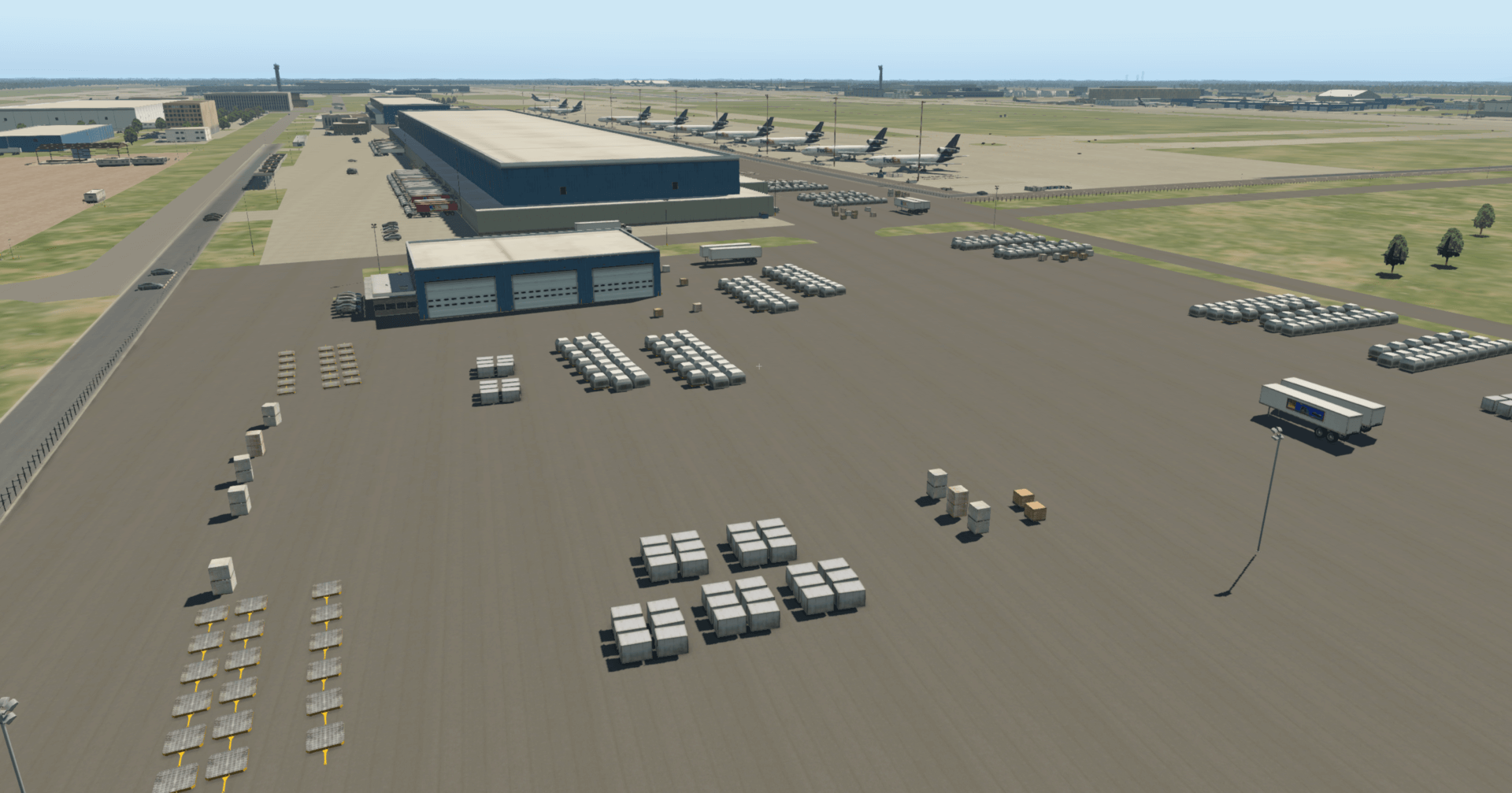
杭州萧山机场Hangzhou Xiaoshan International (ZSHC) 全局
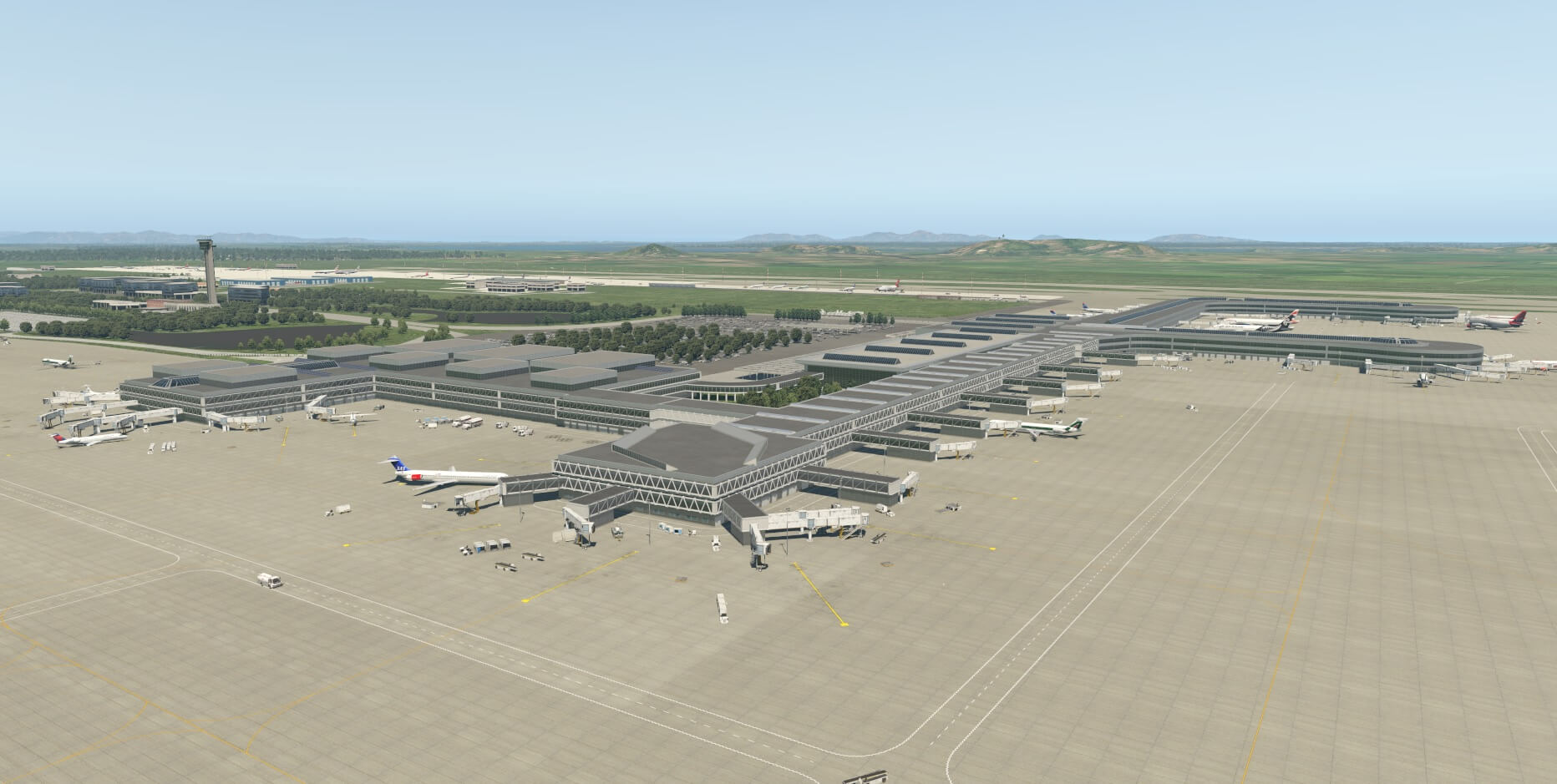 航站楼
航站楼
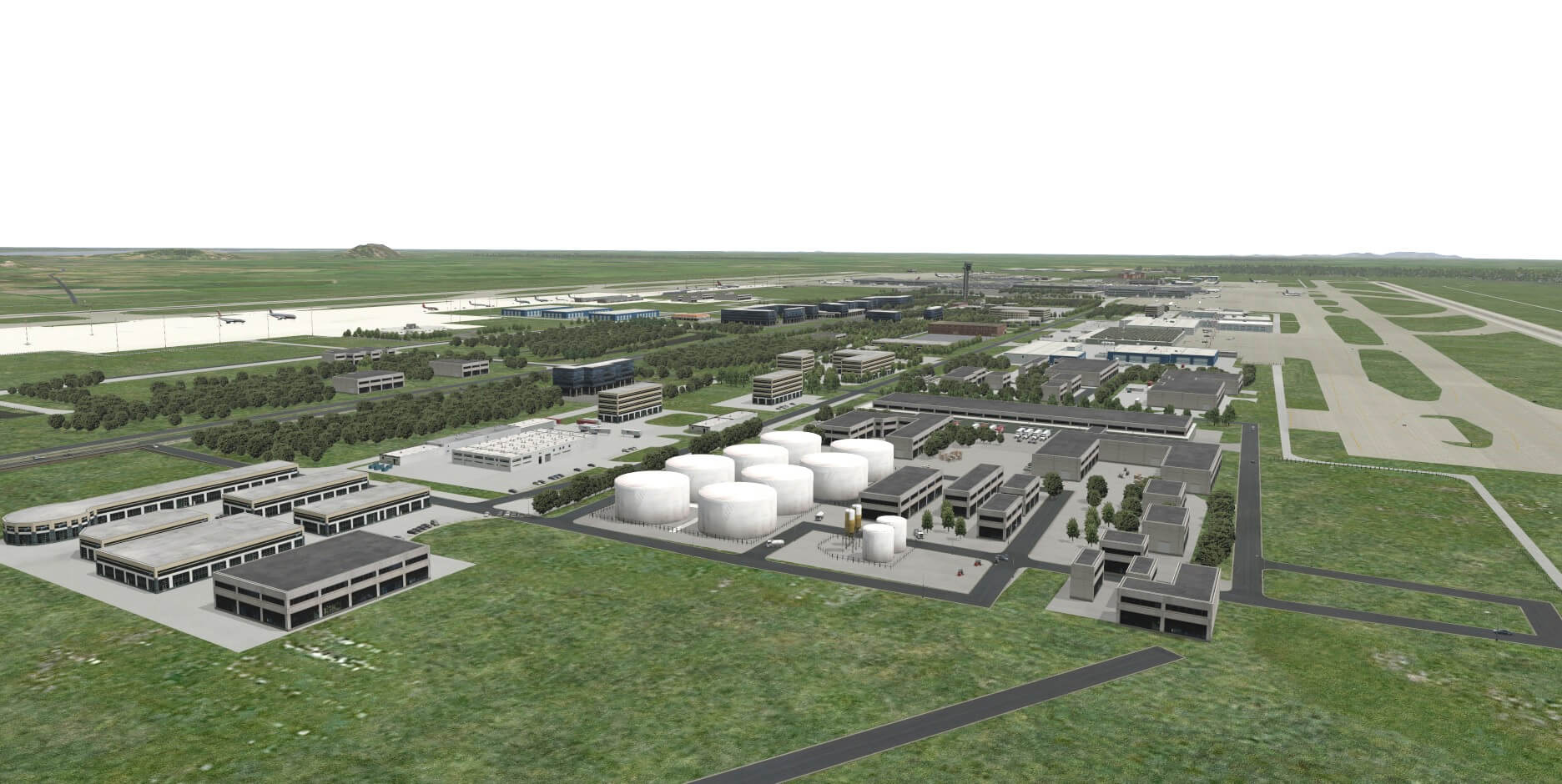
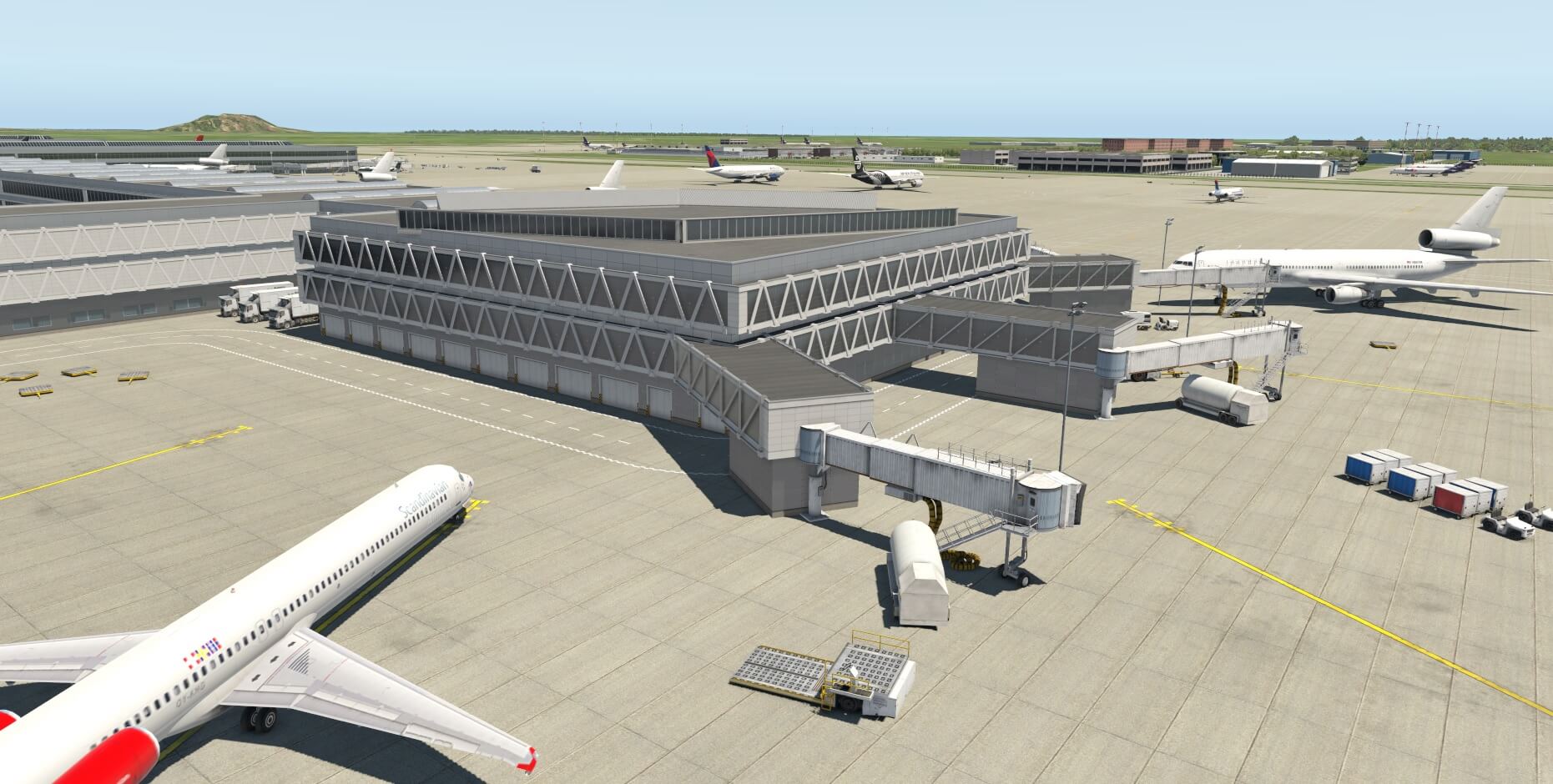 储油罐区
储油罐区
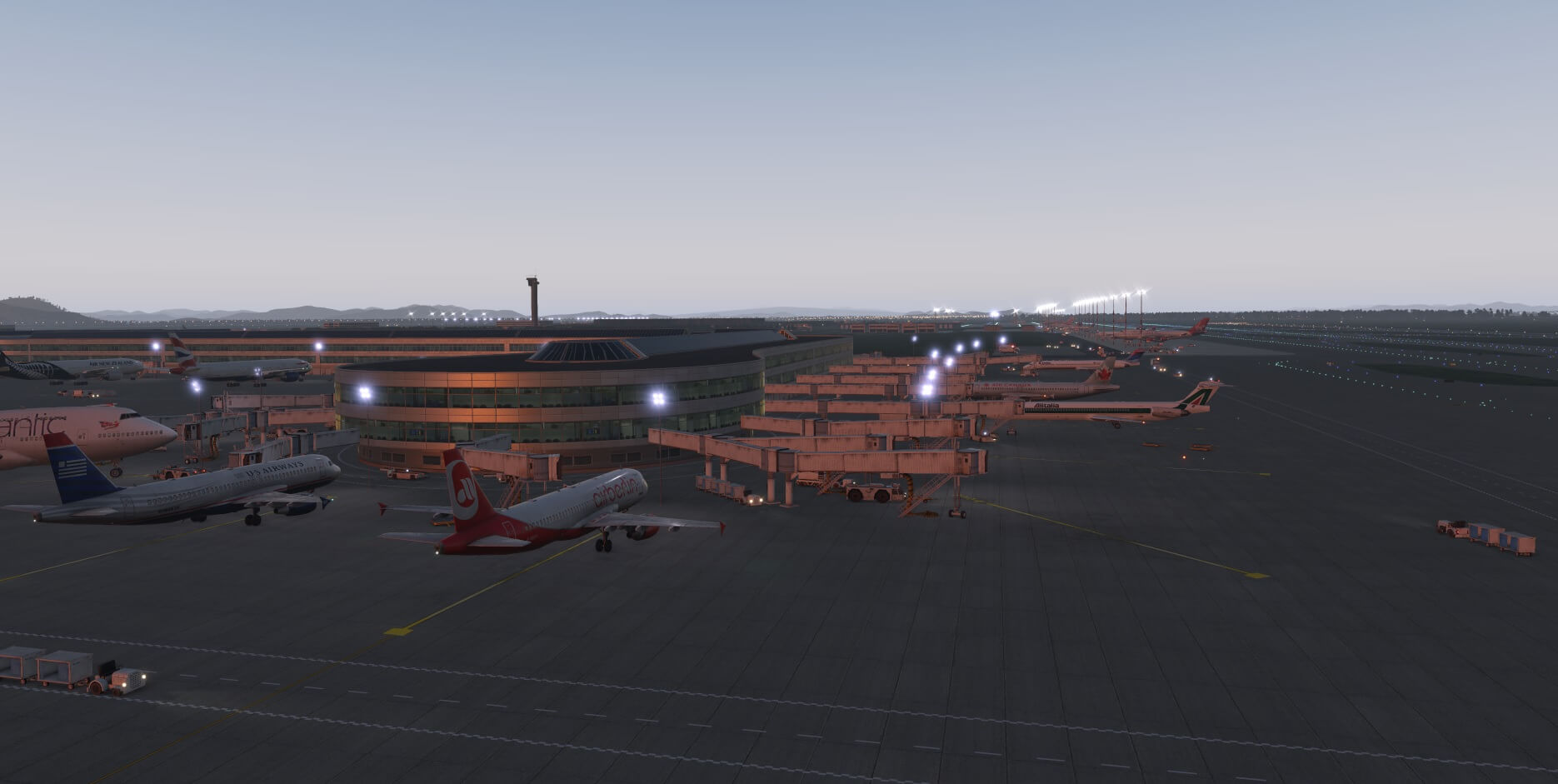
 夕阳下
夕阳下
广州白云机场Guangzhou Baiyun Intl (ZGGG) 全局
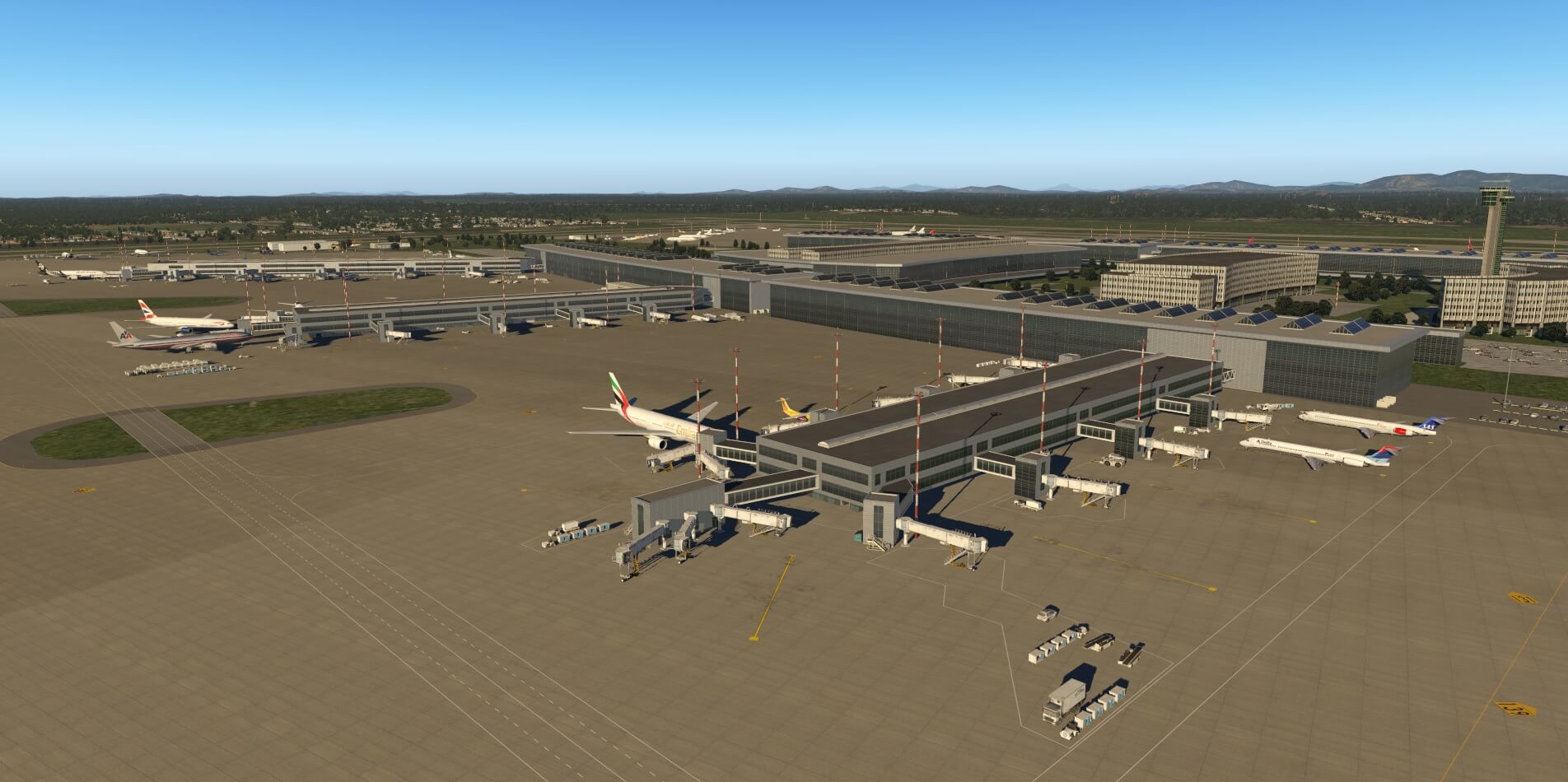 夜景
夜景
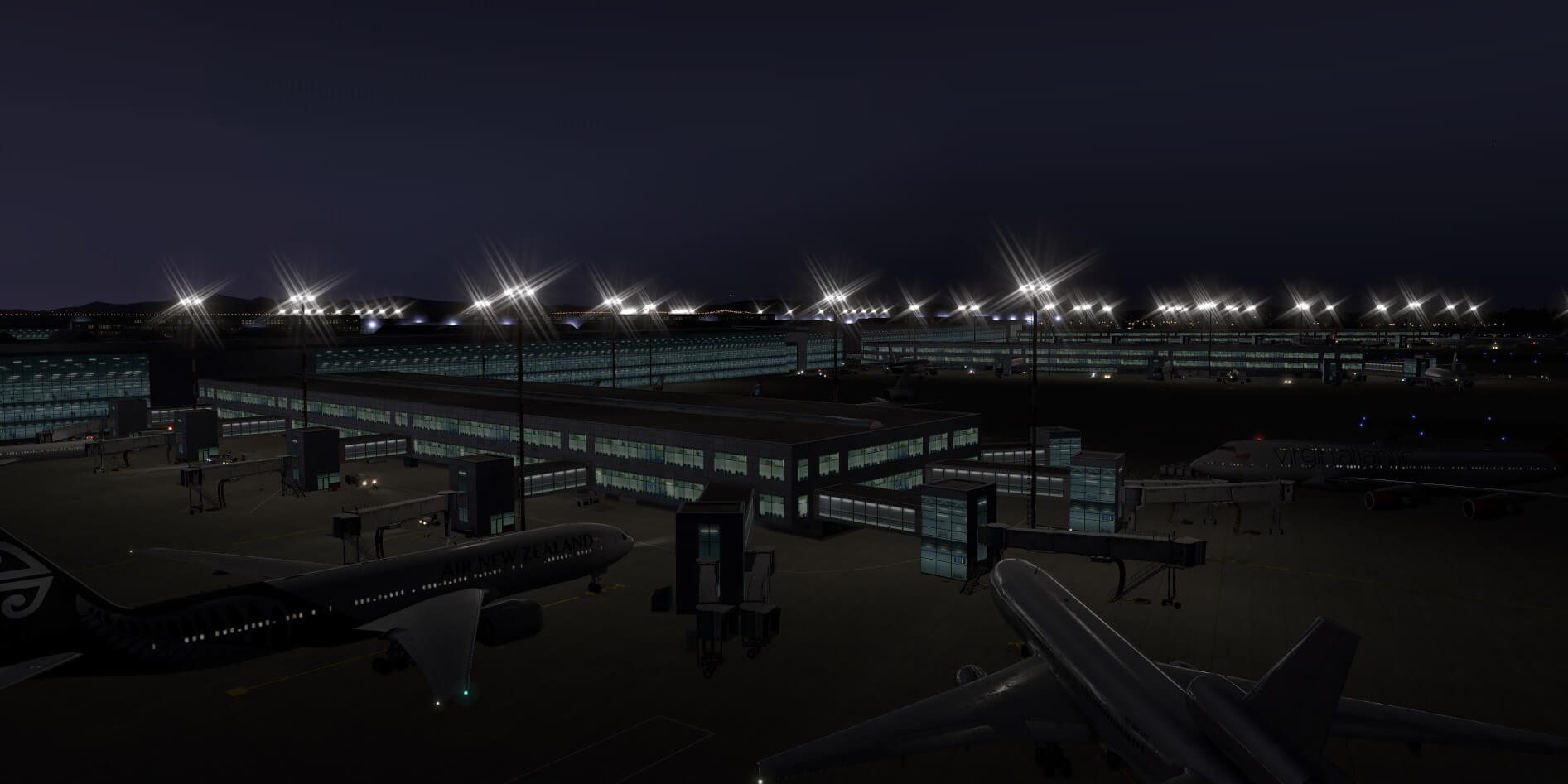 滑行道
滑行道
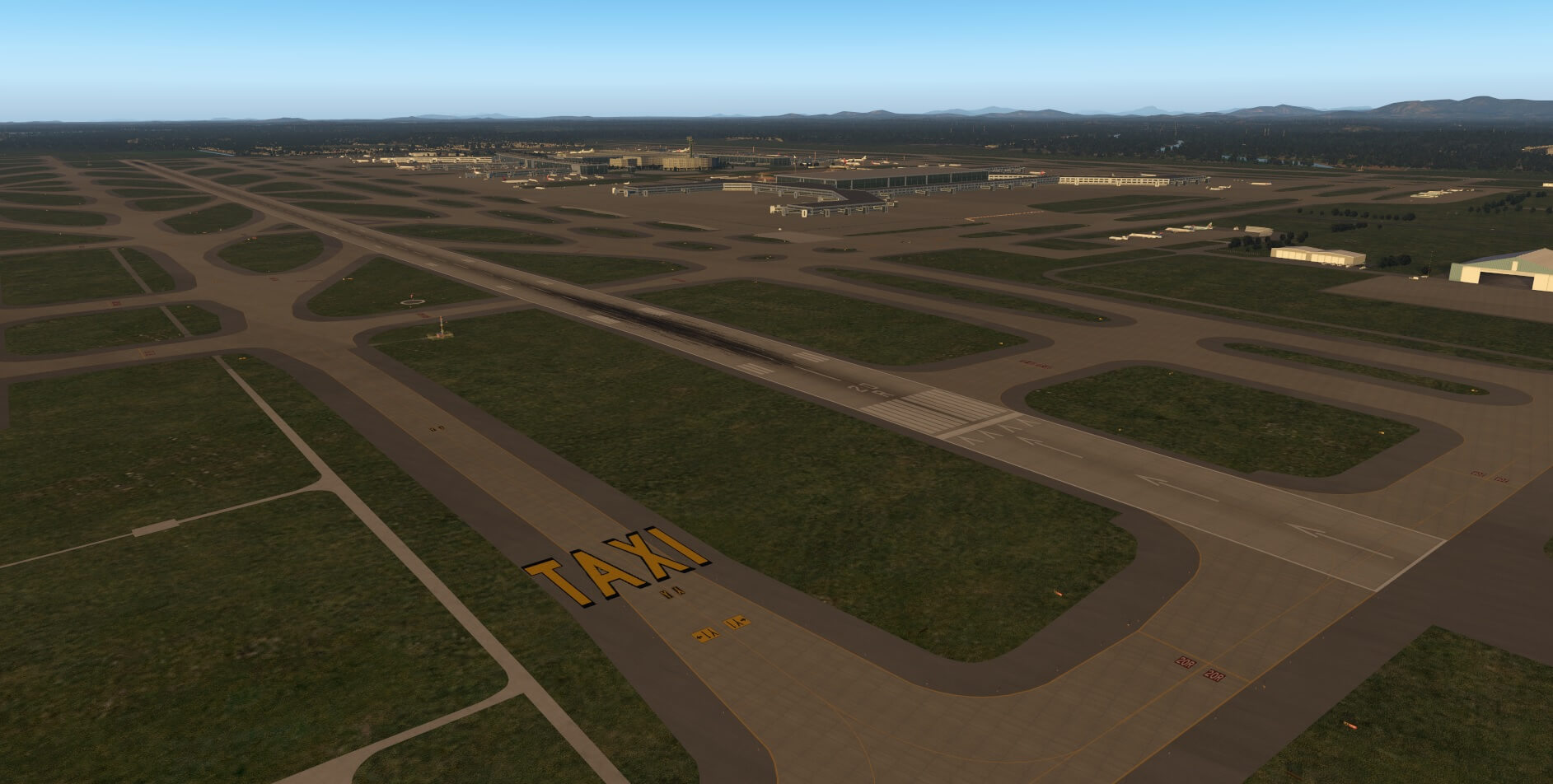 航拍
航拍
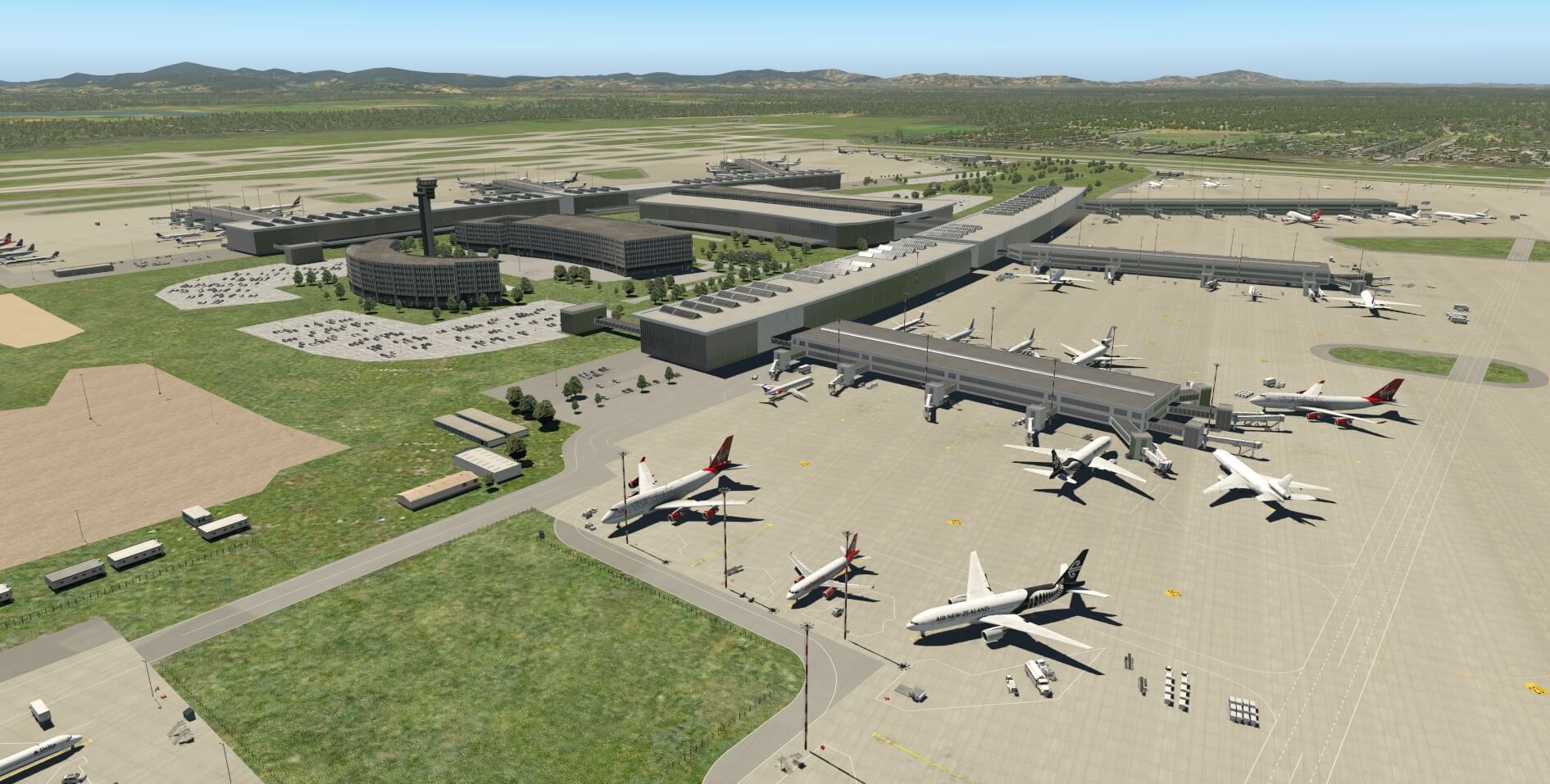
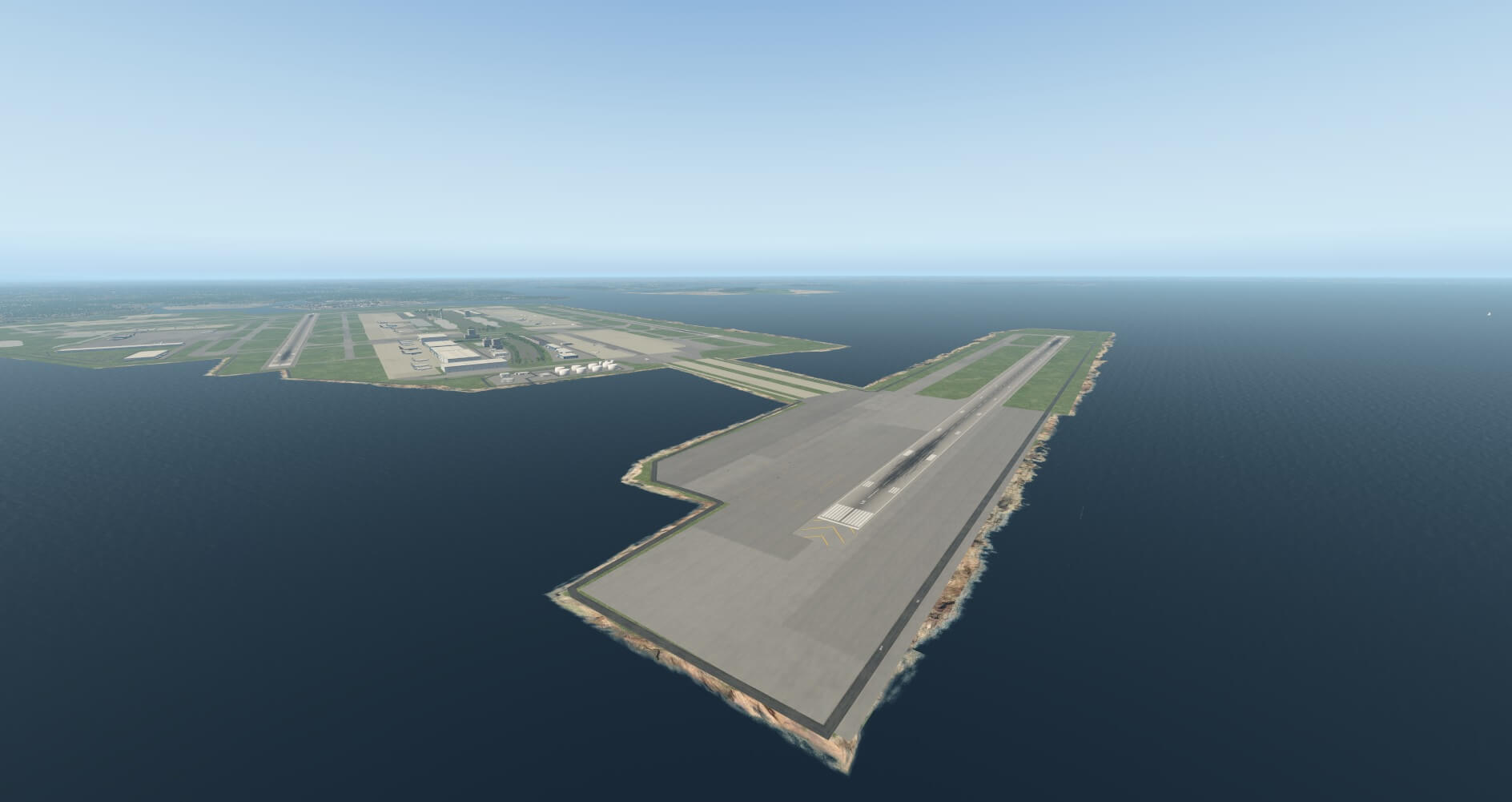
东京羽田国际机场Tokyo Haneda International (RJTT) 05跑道
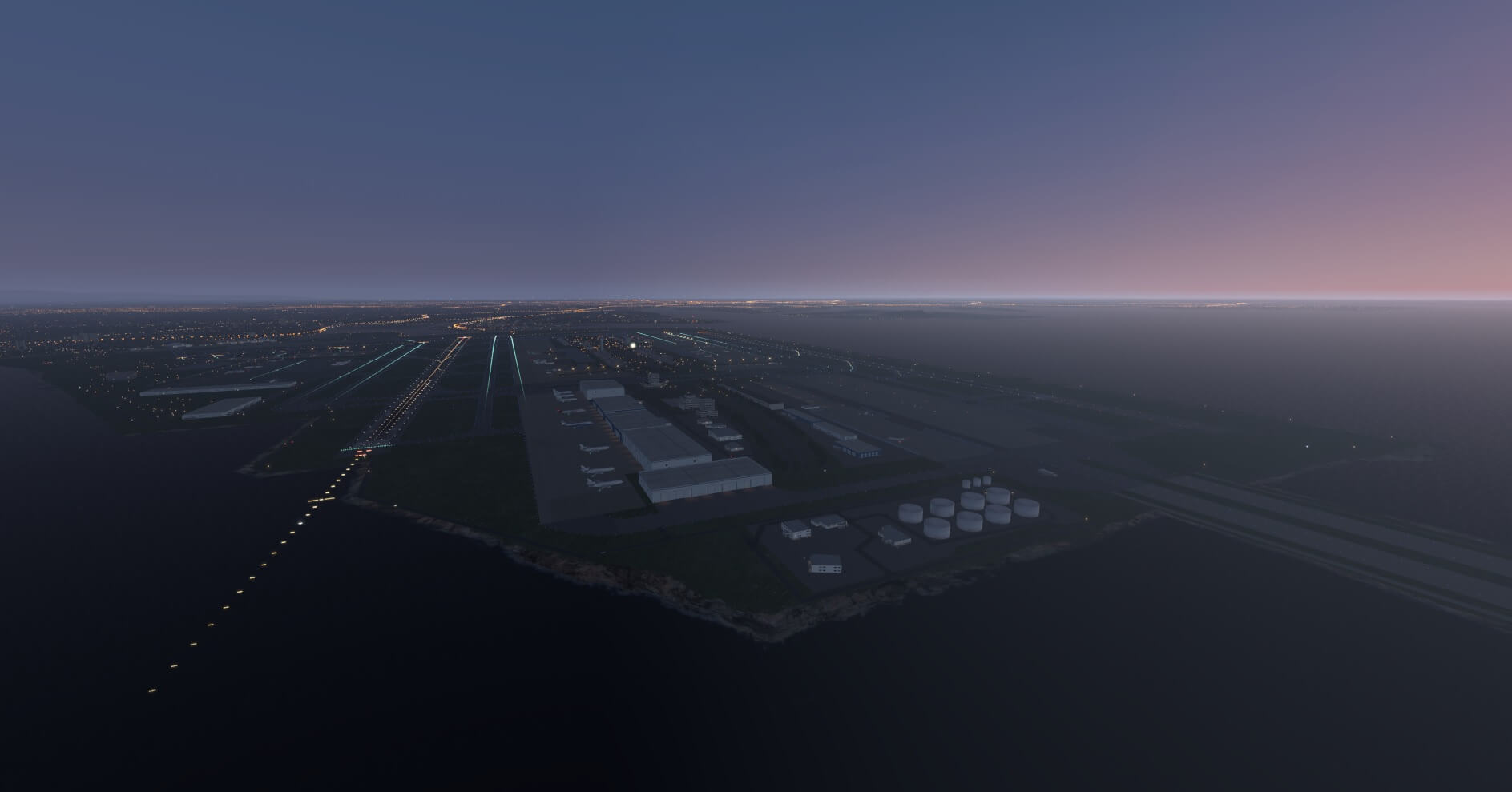
 夜景
夜景
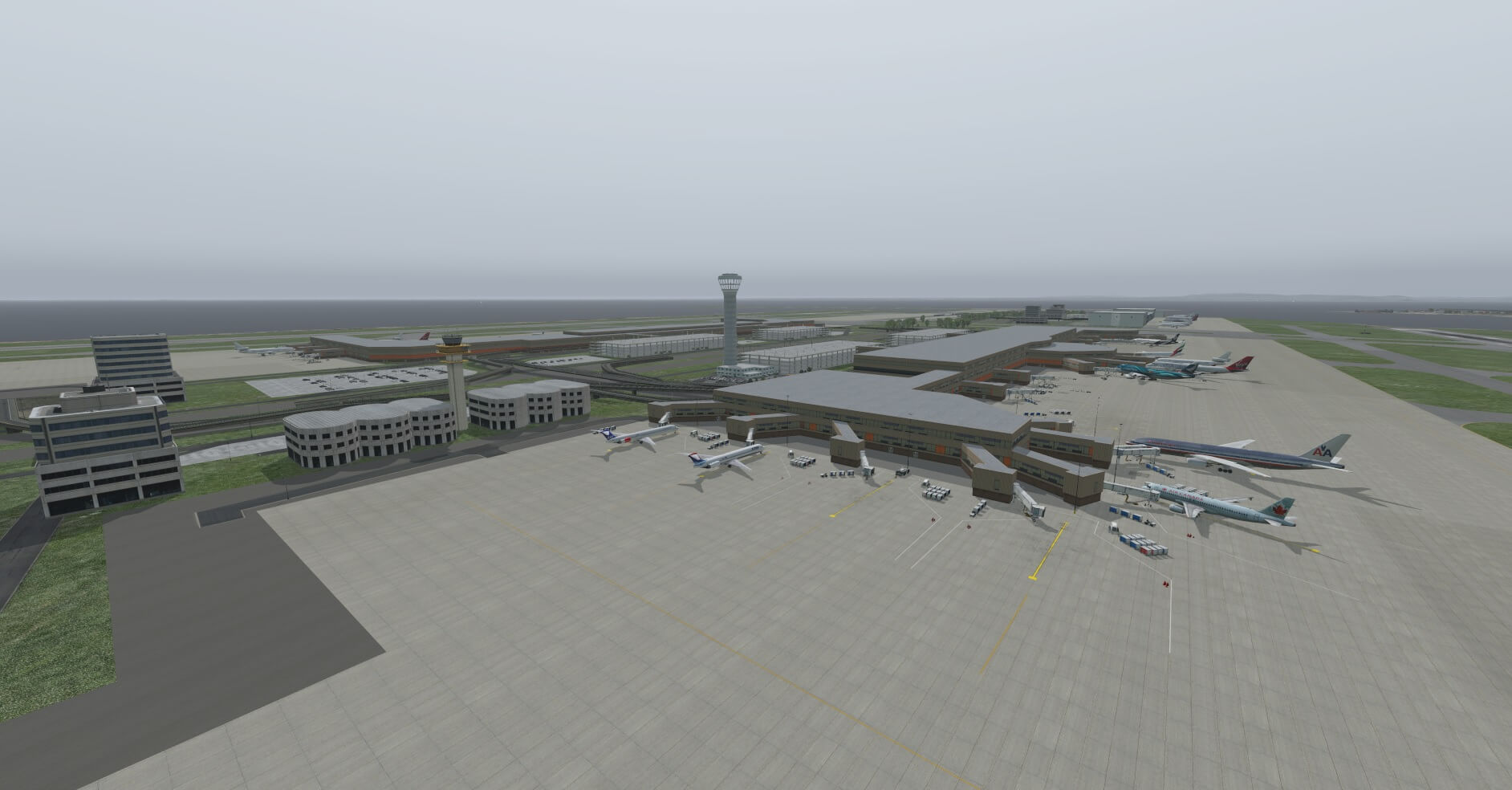
 第一航站楼北侧
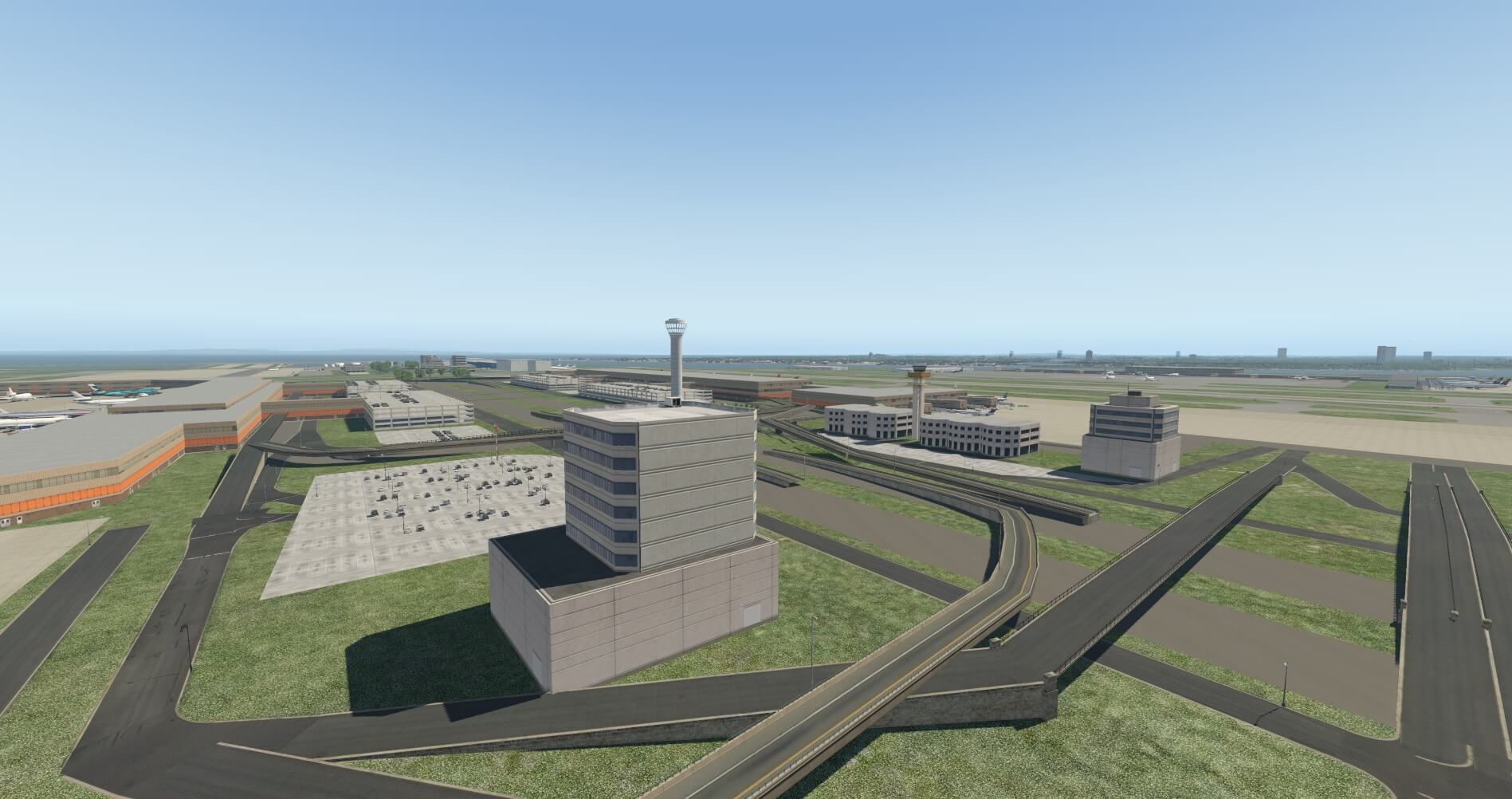
 塔台区
塔台区
-
X-Plane 11.11 ATC空中交通管制功能评测
在X-Plane 11.11r2上用ATC功能飞了一小圈, 感觉XP11的航空管制这部分, 除了巡航阶段的导航没有以外,自动化程度比以前提高很多,甚是推荐。 下面简单把拷屏贴出来介绍一下。
点击右上角的ATC图标,启动空中交通管制窗口,
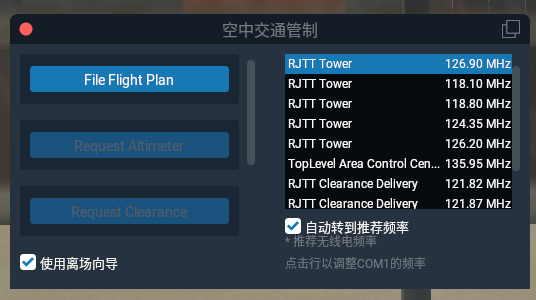 因为还没有输入飞行计划,所以可以看到File Flight Plan按钮。
点击File Flight Plan,弹出来一个空的提交飞行计划窗口,
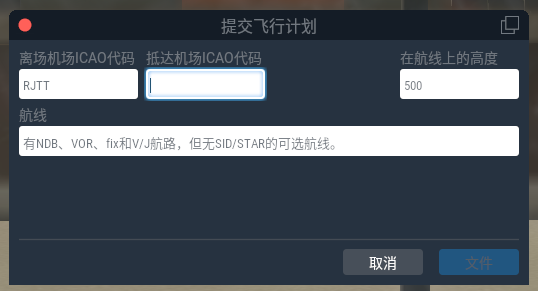
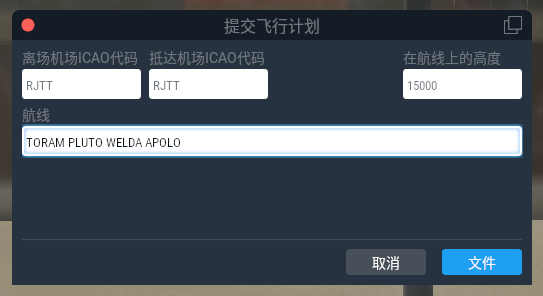
打算就在羽田附近转个圈, 所以Garmin D2™Charlie钛金航空表和Garmin Pilot的连接里面的copy一下,
提交之后可以看到系统自动的切换到Clearance请求放行,
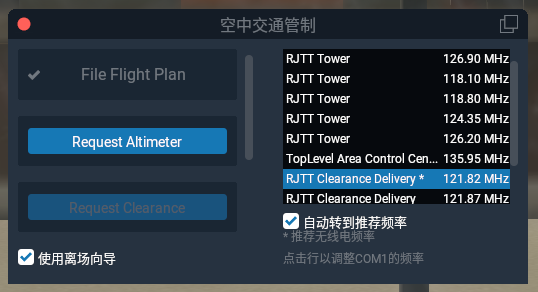 这个功能真是太赞了,不用自己去调频率,
在繁忙的飞行中省心很多。
这个功能真是太赞了,不用自己去调频率,
在繁忙的飞行中省心很多。先问一下高度计校正,
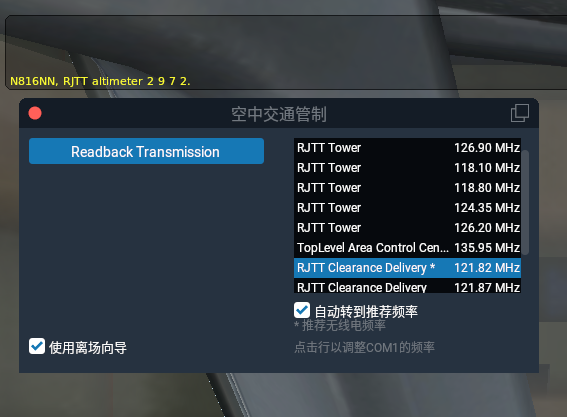 然后复读一下,
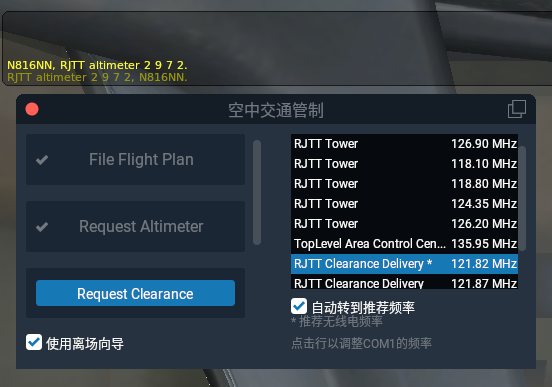
基本上没怎么等,飞行计划就被批准了,
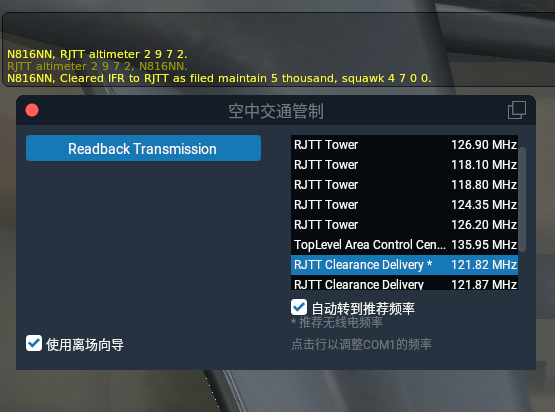 复读一下,
复读一下,
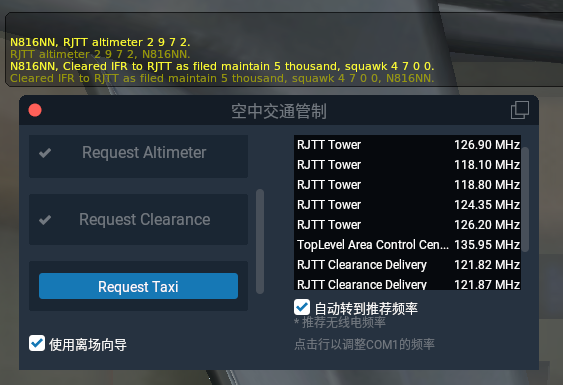 能够看到Request Taxi按钮出现了。
那么就开始滑走吧,申请一下,
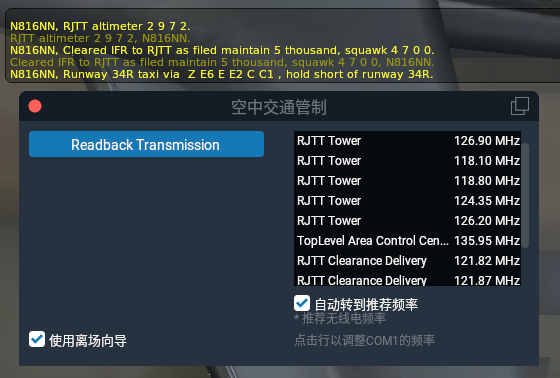 马上就得到地面路线的回复,反应还真快。
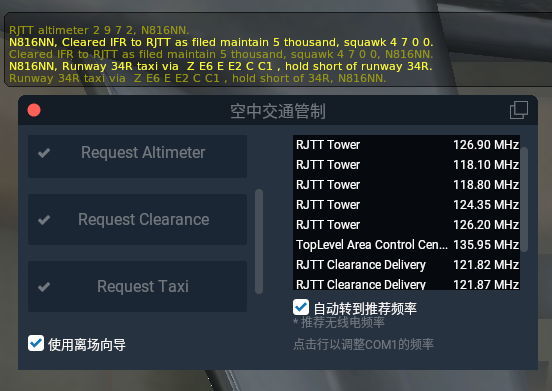 复读一下,走起。
一路往南,
 然后左转,走到34R跑道头。
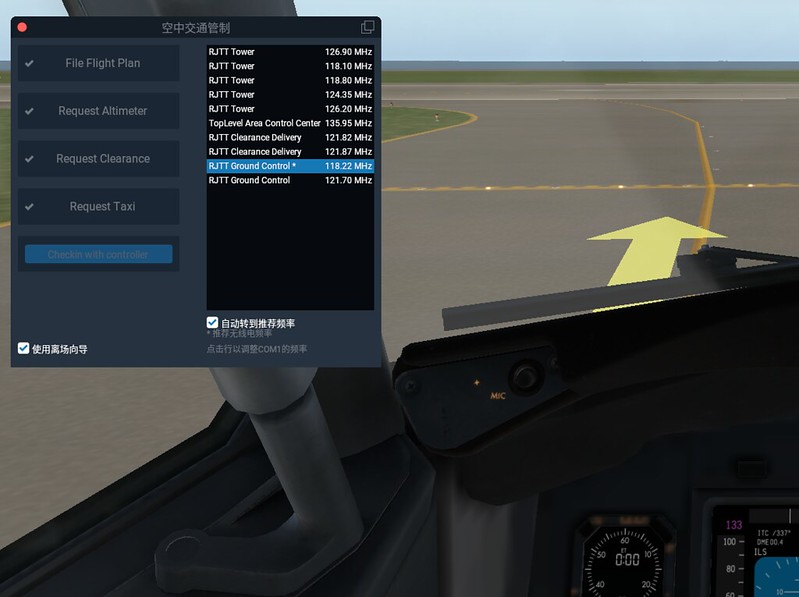
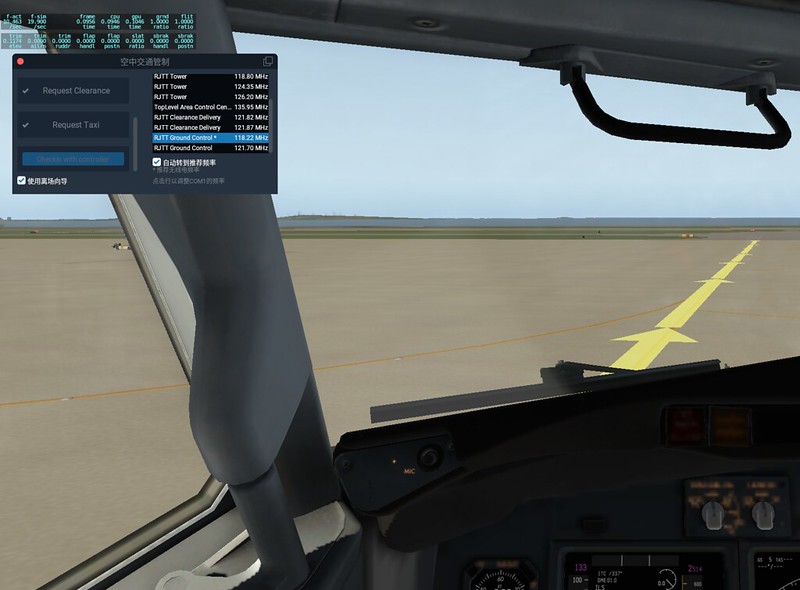
管制员提示我们从地面管制频率交接到塔台,
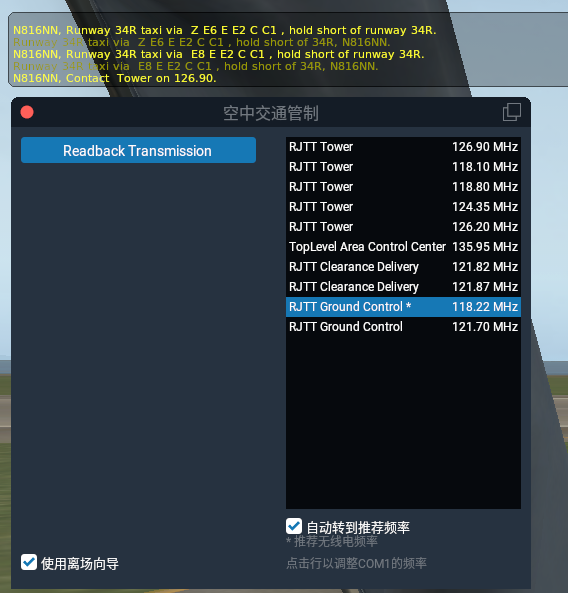 老老实实复读,
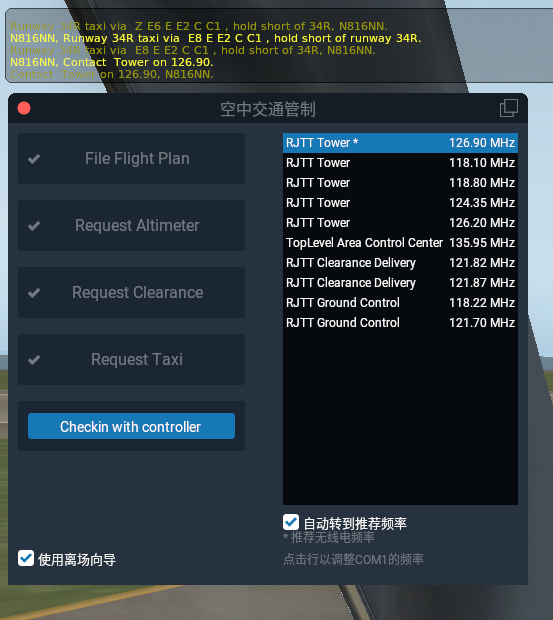 可以看到系统又非常贴心的自动把频率切换过去了。
Checkin联系塔台,
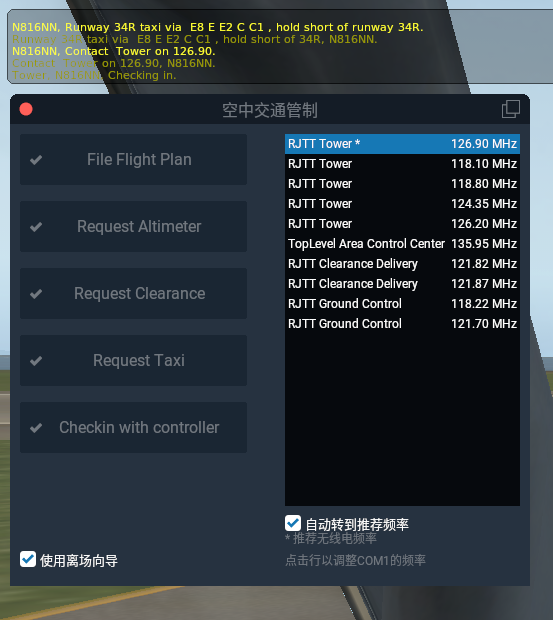 马上拿到起飞许可!
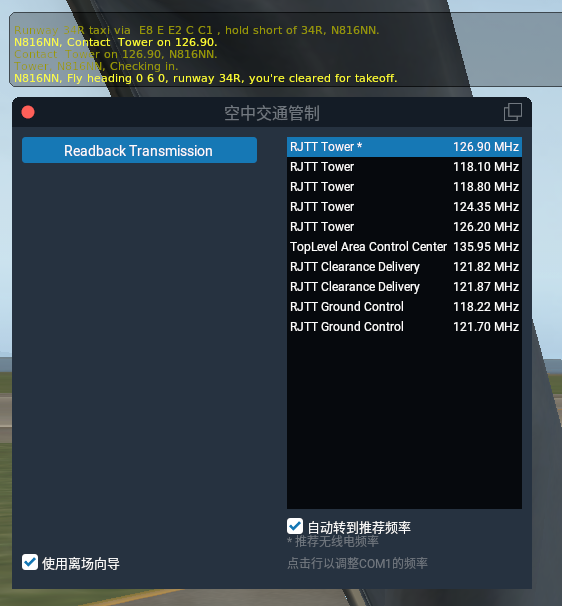
复读后马上起飞。
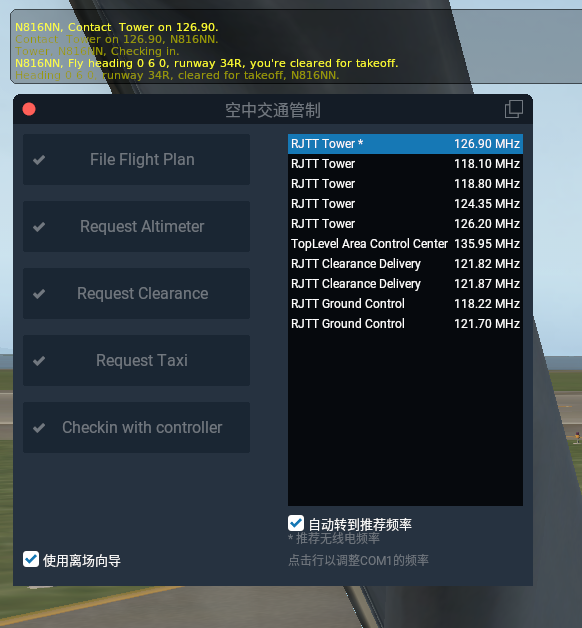
离地不久就得到切换到区域管制的信息,
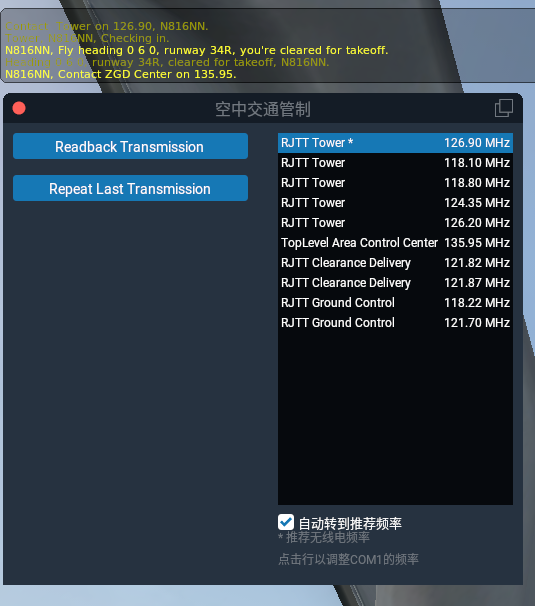 接下来复读,联系区域空管,
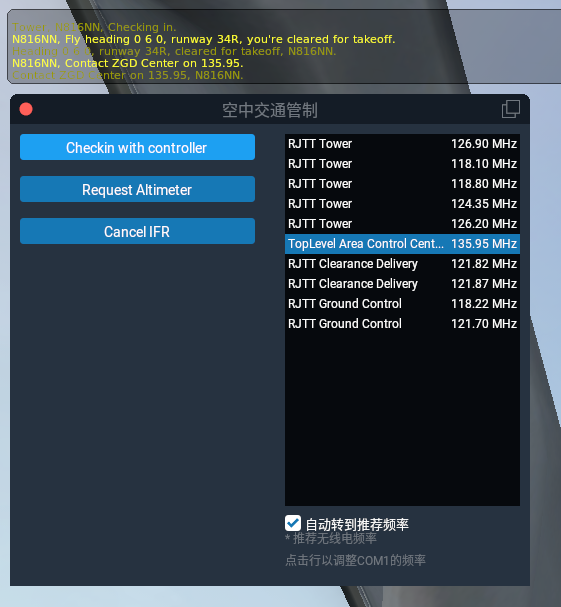 拿到HDG 220的指示。
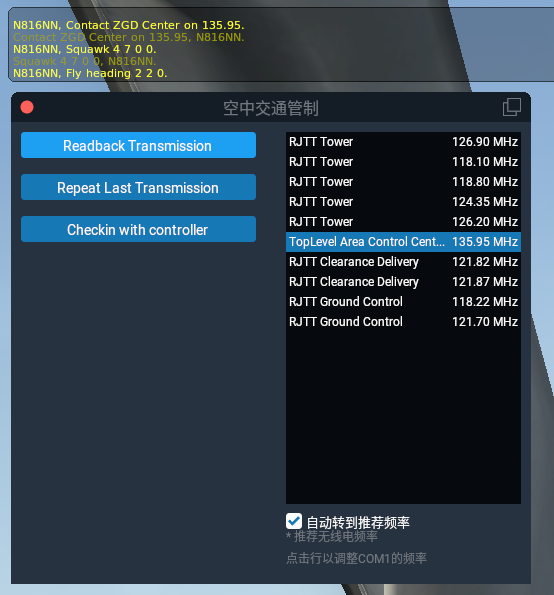 接下来又得到新的指示,这一段飞行感觉还不错,
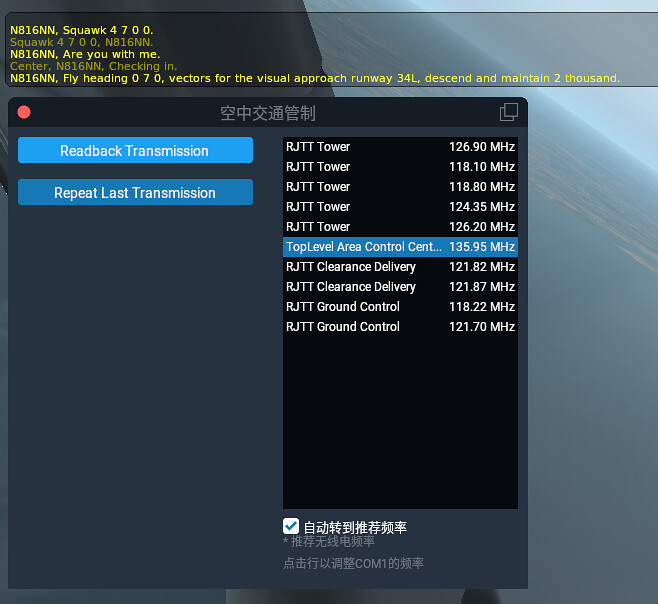 马上复读。
马上复读。
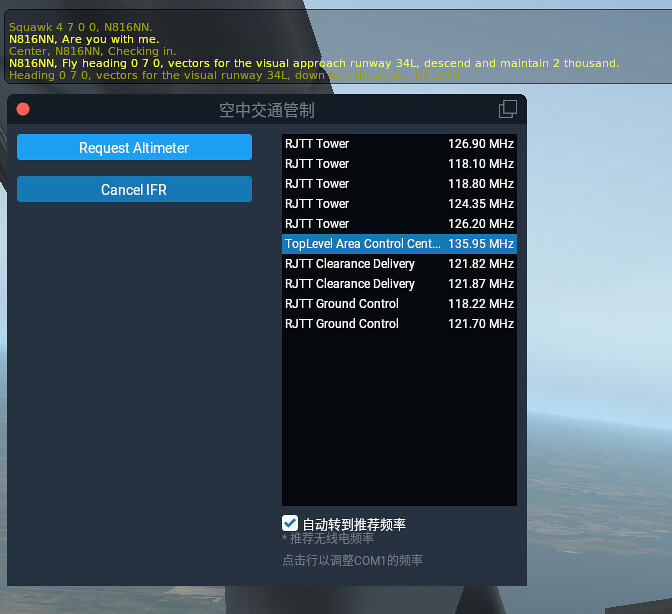
转了弯后又得到新的航向和高度指示,
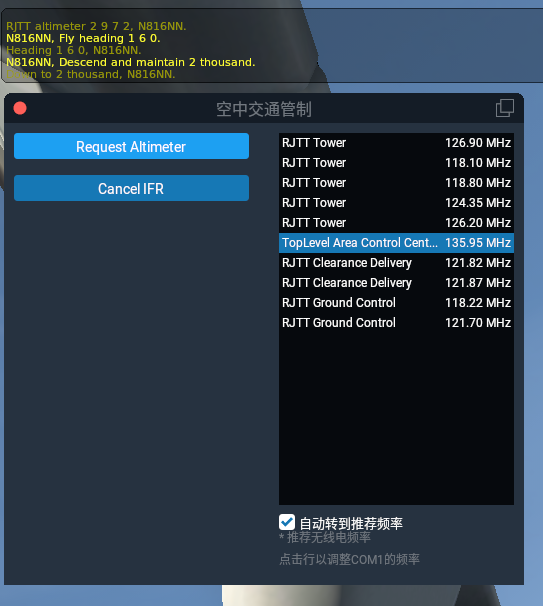 再调过个头,前方机场和跑道已经能够隐隐约约看到了。
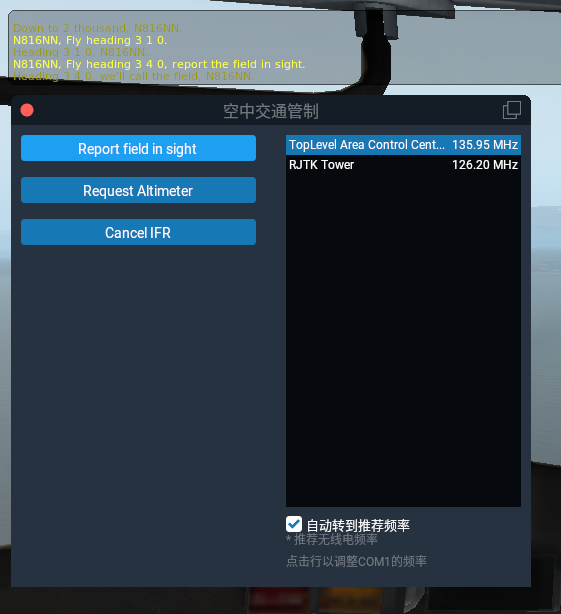 所以Report the field in sight,
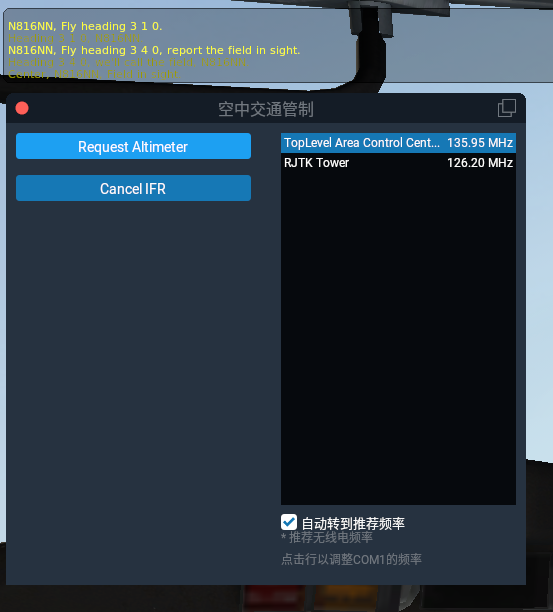 貌似一切都还顺利。
 -
X-Plane 11上的 G1000导航仪初探
写完升级到X-Plane11.10b8 试用一下G1000以后就对G1000的使用方法产生了兴趣, 到Garmin的官网上下载了Garmin G1000 Pilot’s Guide for Cessna Nav III手册。 600多页的文档只不过看了一下开头部分, 发现它的操控还是和G530很接近的, 在X-Plane 11 G530导航仪使用教程里介绍过的使用方法都可用, 看起来设计UI的时候,该产品对于操作兼容性方面考虑的还是比较成熟的。
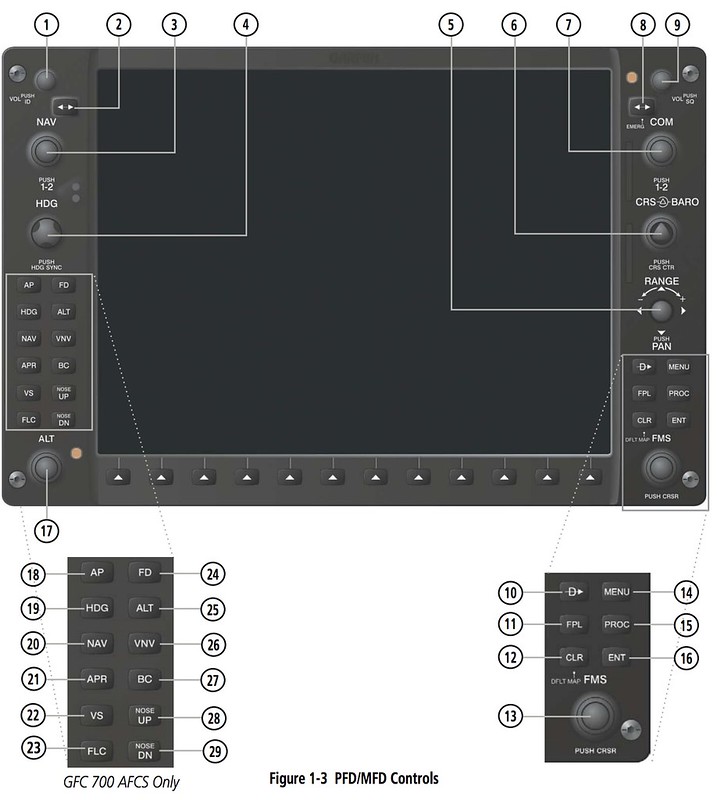
比如设置飞行计划的时候,操作按钮在右下角,
 长按12的CLR按钮就可以进入地图模式,再按11的FPL按钮打开飞行计划输入框,
然后使用13的大调节旋钮使光标停留在想要添加的行中,
按下13中心的按钮可以使其高亮显示,并使用旋钮设定航路点。
航路点确定以后按下16的ENT决定输入的数据,
按下14的菜单MENU按钮即可激活功能菜单,进行保存删除操作。
另外10为直飞,15的PROC为进近,进场或者离场标准程序。
长按12的CLR按钮就可以进入地图模式,再按11的FPL按钮打开飞行计划输入框,
然后使用13的大调节旋钮使光标停留在想要添加的行中,
按下13中心的按钮可以使其高亮显示,并使用旋钮设定航路点。
航路点确定以后按下16的ENT决定输入的数据,
按下14的菜单MENU按钮即可激活功能菜单,进行保存删除操作。
另外10为直飞,15的PROC为进近,进场或者离场标准程序。关于自动驾驶,操作按钮在左下角,
 18和24为激活自动驾驶仪AP和飞行指示器FD,
19为航向heading导航激活,heading的指定为4的HDG旋钮,
25位高度alt的维持激活,高度设定可以使用17的ALT旋钮,
20为水平导航NAV激活,26为垂直导航VNV激活,
21为进近导航ARP激活,27为返航BC激活,
22为垂直速度VS设定,23为高度层转换FLC设定,
28和29为NoseUp和NoseDown设定,
6的旋钮为航程COURSE的设定,5为地图标尺的缩放旋钮。
18和24为激活自动驾驶仪AP和飞行指示器FD,
19为航向heading导航激活,heading的指定为4的HDG旋钮,
25位高度alt的维持激活,高度设定可以使用17的ALT旋钮,
20为水平导航NAV激活,26为垂直导航VNV激活,
21为进近导航ARP激活,27为返航BC激活,
22为垂直速度VS设定,23为高度层转换FLC设定,
28和29为NoseUp和NoseDown设定,
6的旋钮为航程COURSE的设定,5为地图标尺的缩放旋钮。总体看起来基本操作还是不太难, 练习一会儿就可以上手了。
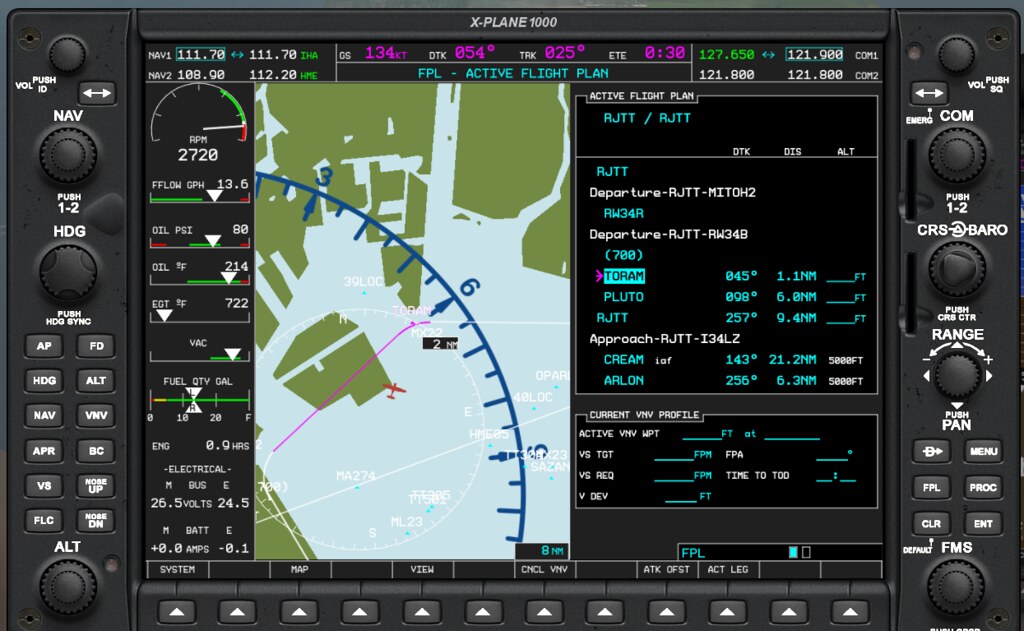
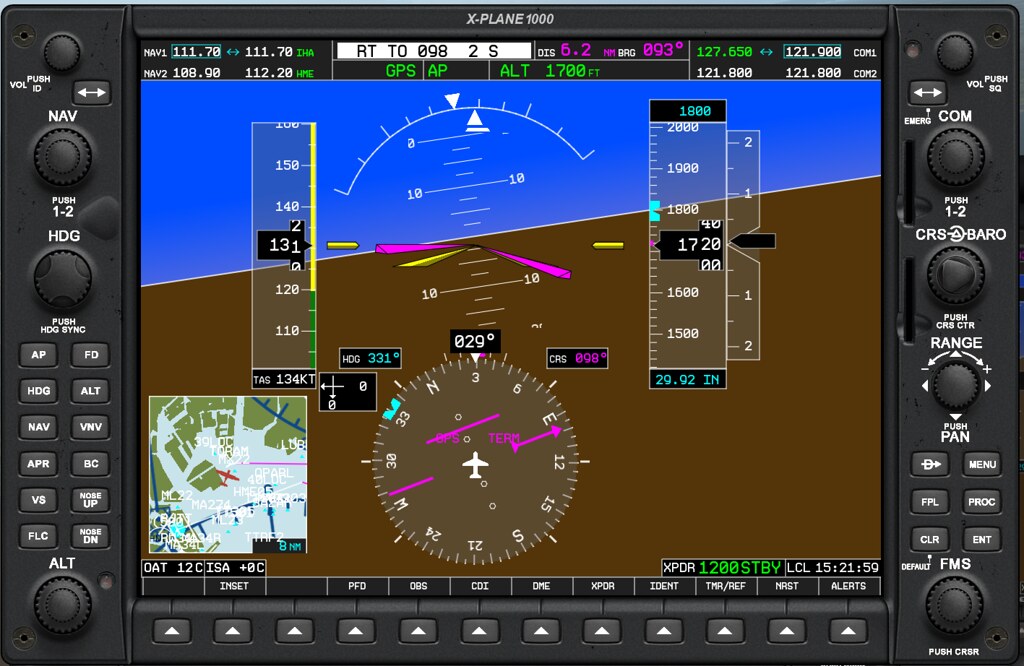
再次拿羽田机场测试,最终进近为34R ILS,
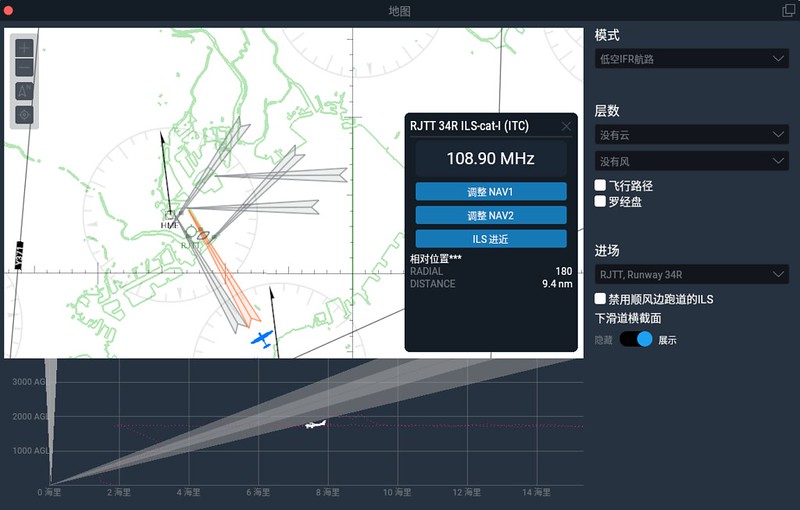
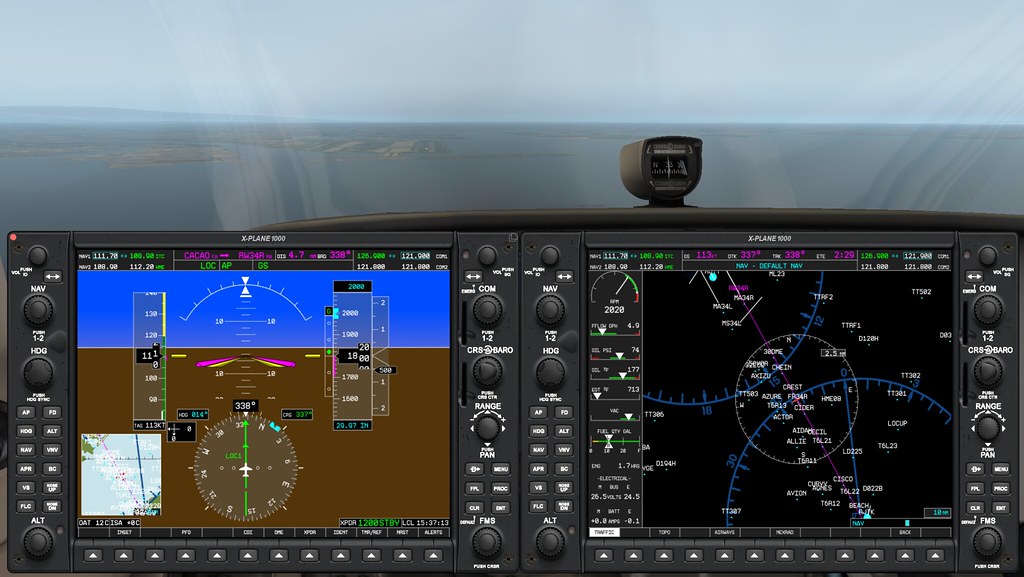 MFD和PFD放大一下看看细节。
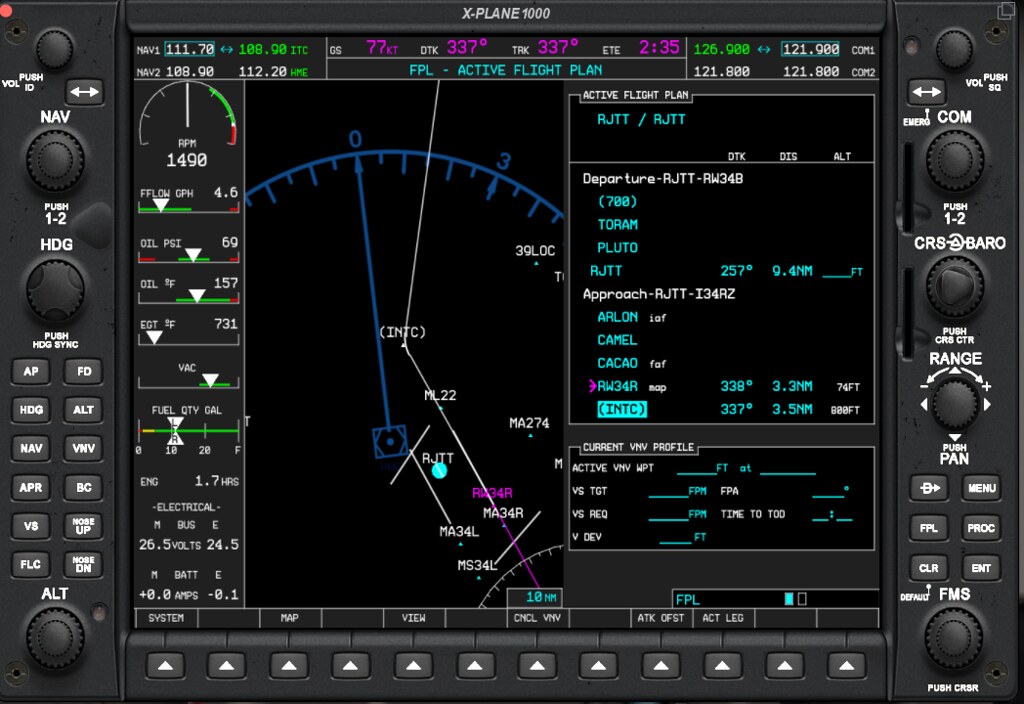
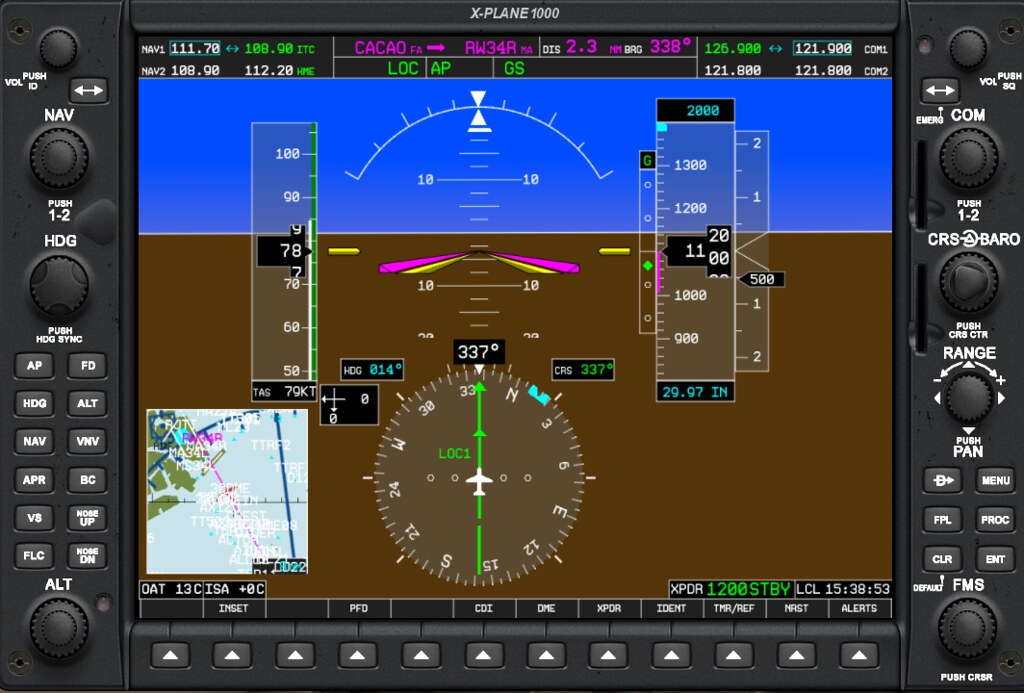
用模拟仪表手动飞C172多年, 一下进入数字玻璃驾驶舱,完全自动驾驶, 飞行操控就是按几下按钮而已, 还真是不太适应呢。
-
X-Plane11快速入门指南, 以及Garmin G1000导航设备
在官网发现一些不错的手册, 比如中文版X-Plane11快速入门指南, C172_Pilot_Operating_Manual C90B_Pilot_Operating_Manual Baron_Pilot_Operating_Manual 不过期待中的Garmin的G1000导航仪手册还没有出, 看样子还需要再等一段时间。
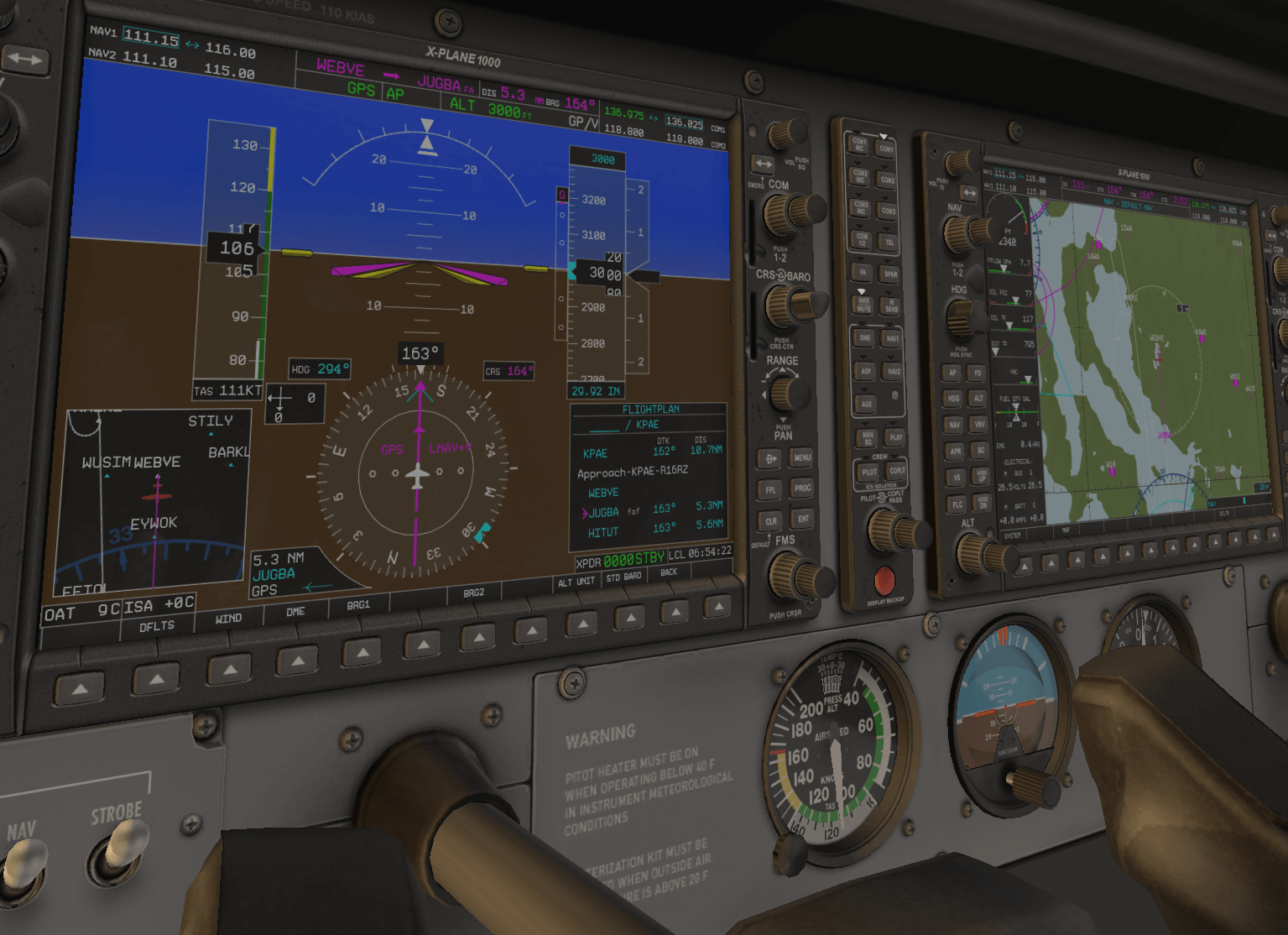
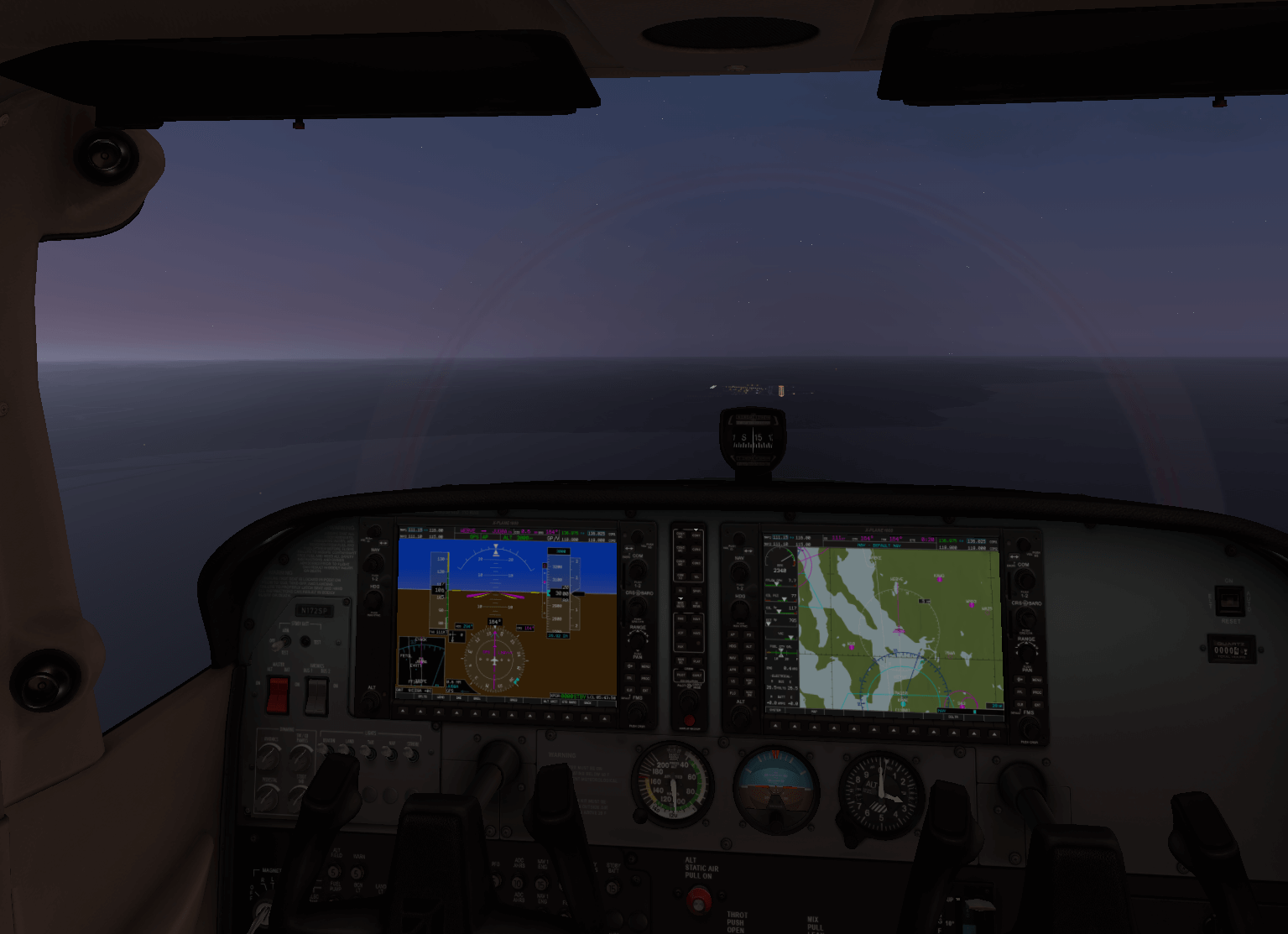
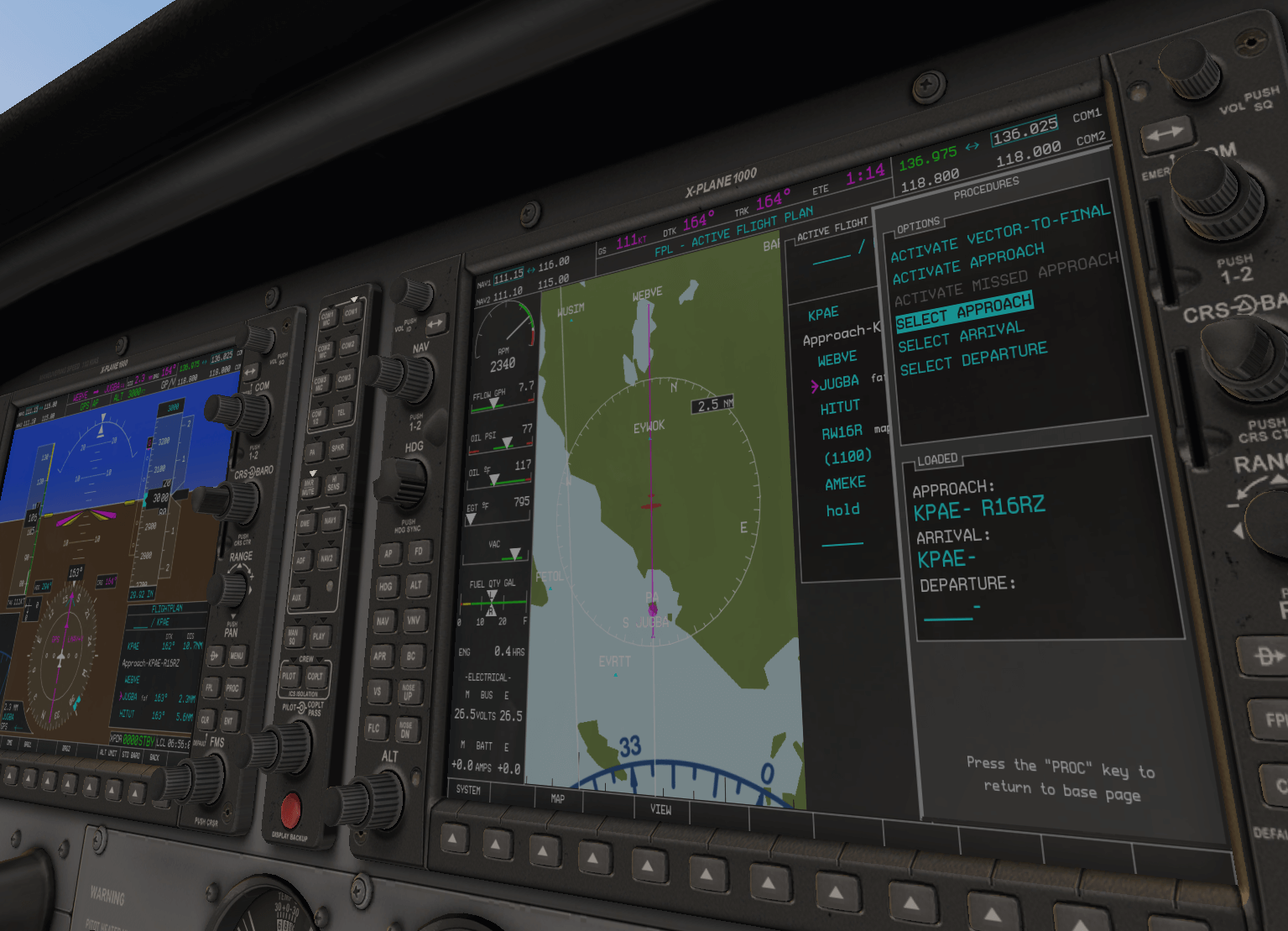
另外在官网上介绍了X-Plane 11.10 Includes G1000 GPS, 画面制作的非常精美,贴出来欣赏一下。


-
X-Plane 11 G530导航仪使用教程
X-Plane 11自身带有的G530导航设备很是方便,这里简单介绍一下它的使用方法。 使用缺省的C172,3D座舱里就可以看到醒目的3D的G530。
 0 显示和按键说明
1 频率调节
2 导航NAV模式
3 航路点Waypoint模式
4 附近导航信息Nearest模式
5 飞行计划显示Flight Plan模式
6 飞行计划的制作方法
7 直飞某航路点
8 直接跳到/激活某航路点
9 激活进近程序
10 加载飞行计划文件
11 OBS全方位选择器功能
12 暂停Suspend模式
13 系统信息
14 自动驾驶
0 显示和按键说明
1 频率调节
2 导航NAV模式
3 航路点Waypoint模式
4 附近导航信息Nearest模式
5 飞行计划显示Flight Plan模式
6 飞行计划的制作方法
7 直飞某航路点
8 直接跳到/激活某航路点
9 激活进近程序
10 加载飞行计划文件
11 OBS全方位选择器功能
12 暂停Suspend模式
13 系统信息
14 自动驾驶使用鼠标点击后可以弹出来一个放大的2D窗口,使用它更便于操作。
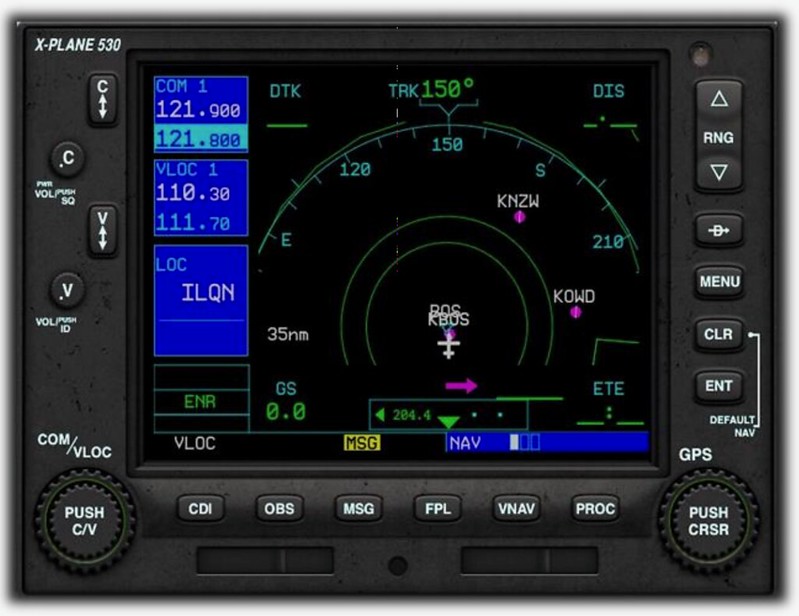 G530中央显示区域分为左右两部分,
左侧1/4为频率选择区域(COM window,VLOC window,飞行阶段状态显示),
右侧3/4为导航区域(GPS window,有导航NAV模式,航路点Waypoints模式等多种功能)。
显示屏最下面为状态条,右下蓝色条显示导航区域的模式,
如上图中表示当前处于NAV模式,3个小方框说明该模式有3个页面,
白色方框表明当前处于第一个页面中。
G530中央显示区域分为左右两部分,
左侧1/4为频率选择区域(COM window,VLOC window,飞行阶段状态显示),
右侧3/4为导航区域(GPS window,有导航NAV模式,航路点Waypoints模式等多种功能)。
显示屏最下面为状态条,右下蓝色条显示导航区域的模式,
如上图中表示当前处于NAV模式,3个小方框说明该模式有3个页面,
白色方框表明当前处于第一个页面中。左右两侧各个按键说明如下:
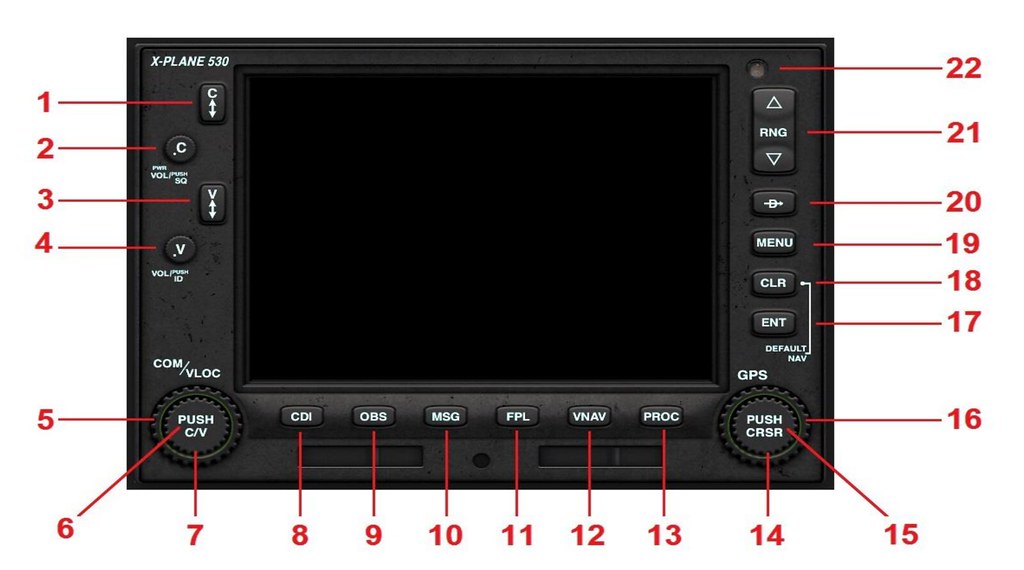 1 Comm Frequency Flip-Flop Key 用来切换当前/备用通话频率
2 Comm Volume & Squelch 音量,但在XP用无效
3 VLOC (VOR / Localizer) Frequency Flip-Flop Key 用来切换当前/备用导航设备仪表频率
4 VLOC (VOR / Localizer) ID Volume & Squelch 导航设备莫尔斯码的音量
5 Comm / VLOC Outer Rotary Control 大备用频率(小数点前)调节旋钮
6 Comm / VLOC Inner Rotary Control Center (Push Button) 通话和地面导航设备切换激活按钮
7 Comm / VLOC Inner Rotary Control 小备用频率(小数点后)调节旋钮
8 Course Deviation Indicator (CDI) button 航线偏离指示器CDI按钮,在VLOC(地面导航设备)和GPS(卫星导航设备)模式间切换
9 Omni Bearing Selector (OBS) button 全方位选择器OBS按钮,在屏幕中显示出该VOR的径向线
10 Message (MSG) button 显示系统信息和警告信息
11 Flight Plan (FPL) button 飞行计划功能
12 Vertical Navigation (VNAV) button 垂直方向导航
13 Procedures (PROC) button 进场出场程序
14 GPS Inner Rotary Control 多功能小调节钮,根据当前显示模式功能不同
15 GPS Inner Rotary Control Center (Cursor Button) 多功能按钮,根据当前显示模式功能不同
16 GPS Outer Rotary Control 多功能大调节钮,根据当前显示模式功能不同
17 Enter (ENT) button 回车,完成,移动到下一条
18 Clear (CLR) button 清楚,取消
19 MENU button 菜单键
20 Direct To button 直飞键
21 Range (RNG) button (up or down) 地图的范围标尺调节
1 Comm Frequency Flip-Flop Key 用来切换当前/备用通话频率
2 Comm Volume & Squelch 音量,但在XP用无效
3 VLOC (VOR / Localizer) Frequency Flip-Flop Key 用来切换当前/备用导航设备仪表频率
4 VLOC (VOR / Localizer) ID Volume & Squelch 导航设备莫尔斯码的音量
5 Comm / VLOC Outer Rotary Control 大备用频率(小数点前)调节旋钮
6 Comm / VLOC Inner Rotary Control Center (Push Button) 通话和地面导航设备切换激活按钮
7 Comm / VLOC Inner Rotary Control 小备用频率(小数点后)调节旋钮
8 Course Deviation Indicator (CDI) button 航线偏离指示器CDI按钮,在VLOC(地面导航设备)和GPS(卫星导航设备)模式间切换
9 Omni Bearing Selector (OBS) button 全方位选择器OBS按钮,在屏幕中显示出该VOR的径向线
10 Message (MSG) button 显示系统信息和警告信息
11 Flight Plan (FPL) button 飞行计划功能
12 Vertical Navigation (VNAV) button 垂直方向导航
13 Procedures (PROC) button 进场出场程序
14 GPS Inner Rotary Control 多功能小调节钮,根据当前显示模式功能不同
15 GPS Inner Rotary Control Center (Cursor Button) 多功能按钮,根据当前显示模式功能不同
16 GPS Outer Rotary Control 多功能大调节钮,根据当前显示模式功能不同
17 Enter (ENT) button 回车,完成,移动到下一条
18 Clear (CLR) button 清楚,取消
19 MENU button 菜单键
20 Direct To button 直飞键
21 Range (RNG) button (up or down) 地图的范围标尺调节
1 频率调节 左侧频率调节的方法比较简单, 按6来选择要设定是通话COM1还是地面导航设备NAV1, 然后用5和7来选择备用频率,最后用1或3来激活即可。
-
X-Plane 11地图窗口之变化点
X-Plane 11的地图窗口功能和XP10比变化不小, 虽然快捷键都是用"m"来切换地图窗口。
今天稍微玩了半个小时,往香港新机场VHHH的25R跑道进近时, 使用地图里的频率功能试了一下。
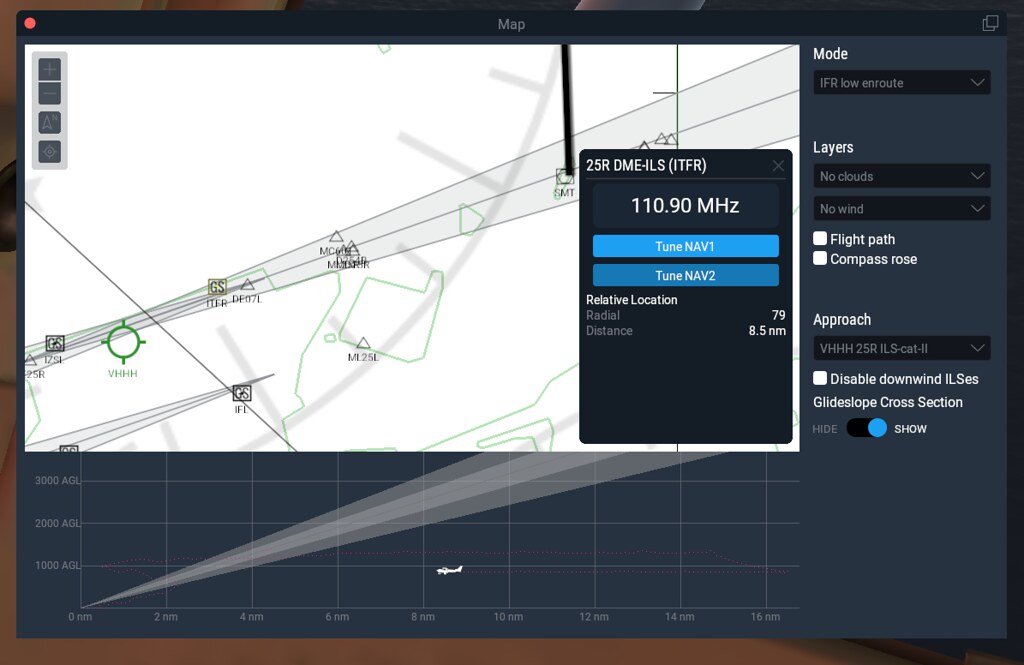 这个拷屏里可以看到Approach栏,
里面自动会显示出VHHH的ILS频率一览。
因此我选中VHHH 25R ILS-cat-II,
于是导航仪表的频率小窗口会弹出,
可以看到110.90MHz的显示,以及TuneNAV1和TuneNAV2的按钮。
这个拷屏里可以看到Approach栏,
里面自动会显示出VHHH的ILS频率一览。
因此我选中VHHH 25R ILS-cat-II,
于是导航仪表的频率小窗口会弹出,
可以看到110.90MHz的显示,以及TuneNAV1和TuneNAV2的按钮。只要按下TuneNAV1以后,就不用像以前那样去手动调频率, NAV1频率会被自动设置好, 点击仪表盘右下角的自动驾驶仪AP键开启自动驾驶, 并且选中NAV和APR模式, OBS1的变化从下面可以看出。

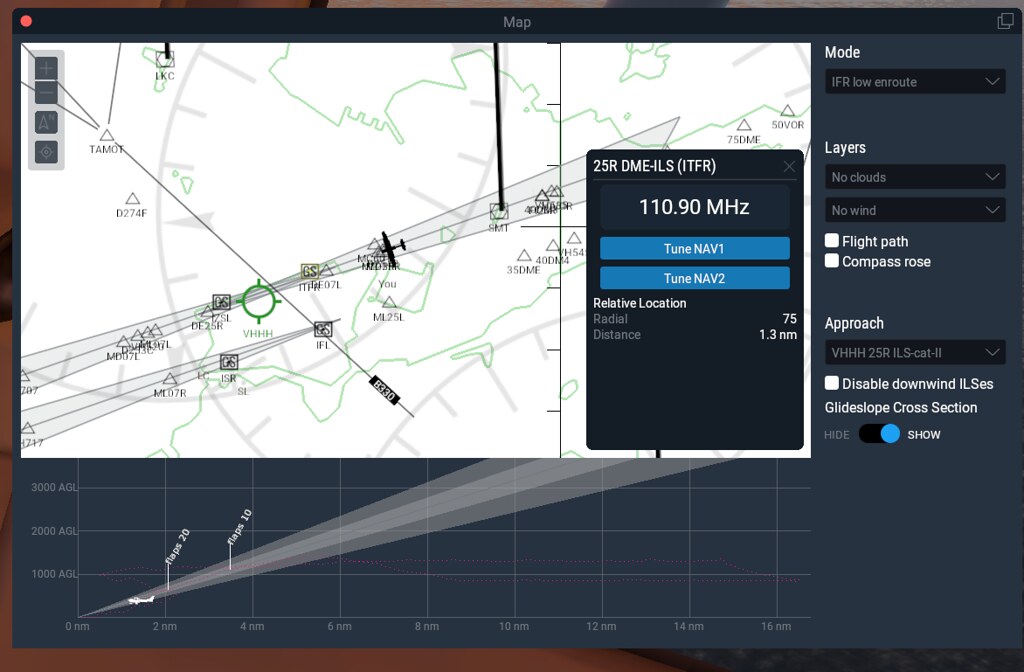 逐渐接近跑道,手动放下襟翼,减小油门,
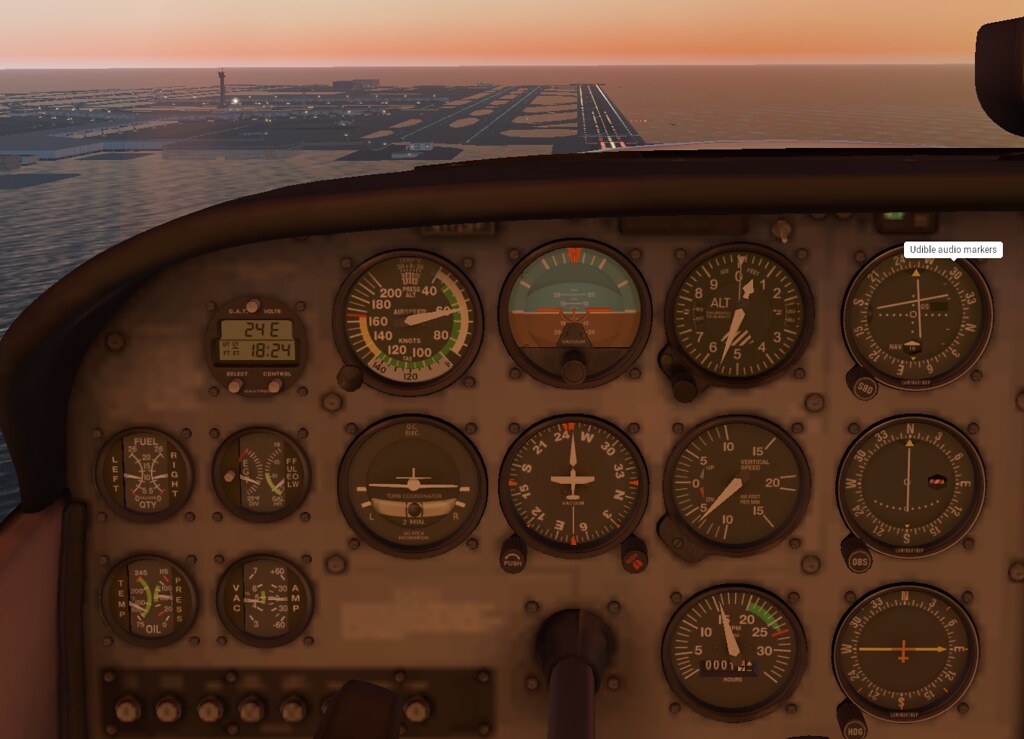 香港新机场就在眼前了。
-
如何自动下载X-Plane 11地景
以往的X-Plane在进入没有地景文件的区域时, 除了机场以外周围都是一片汪洋大海, 让新上手的用户很是失望。 X-Plane 11以后稍微有所改进,
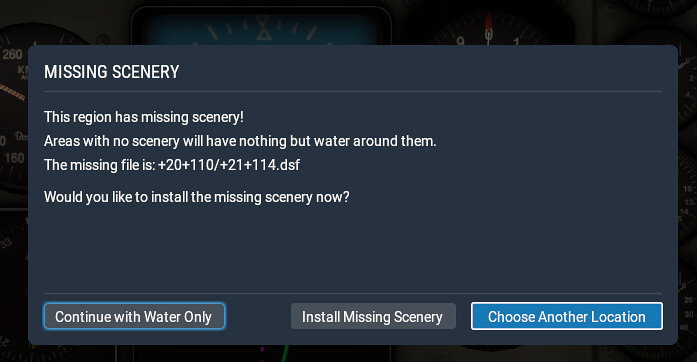 会出现这个提示画面, 告诉玩家该地区的地景数据没有找到。
按下Install Missing Scenery按钮之后, 会出现一个下载窗口,
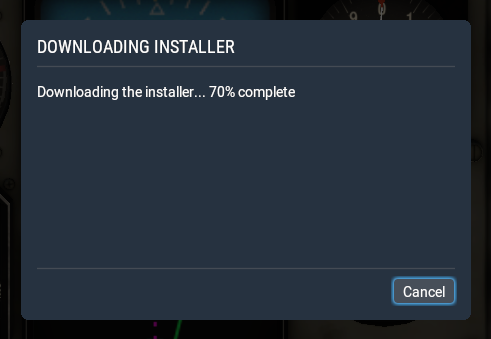 不过很让人困惑的是,标题栏上写的是Download Installer,
而不是去直接下载地景数据。
不过很让人困惑的是,标题栏上写的是Download Installer,
而不是去直接下载地景数据。下载到100%以后又会出现一个新的窗口,
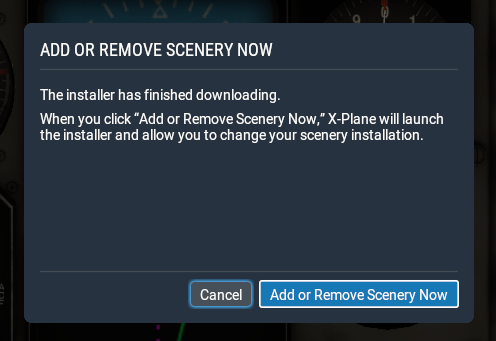 提示是否要添加或者删除地景数据。
按下Add or Remove Scenery Now以后就会从X-Plane退出, 自动把安装程序启动,
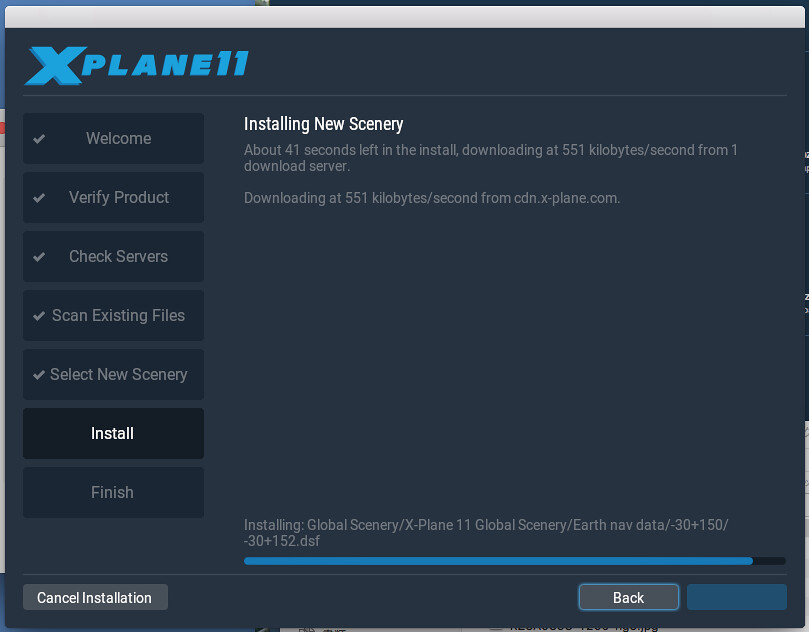 说实在的,这个UX真的不太友好。
不过比起以前的汪洋大海来说,还算有些小小的改进,
至少提醒玩家需要安装该地的地景文件,
不至于被深陷孤岛而惊倒了。
说实在的,这个UX真的不太友好。
不过比起以前的汪洋大海来说,还算有些小小的改进,
至少提醒玩家需要安装该地的地景文件,
不至于被深陷孤岛而惊倒了。2018/8/25 更新 把中文设置下的显示也截屏下来,仅供参考。
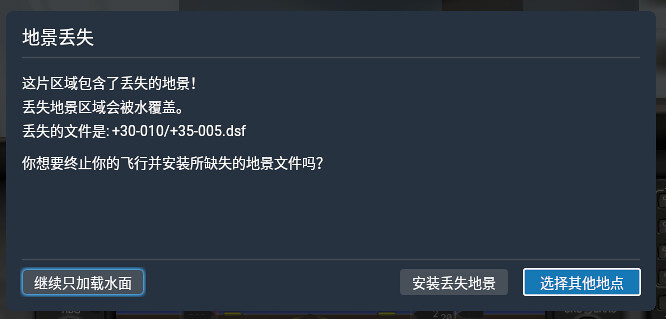
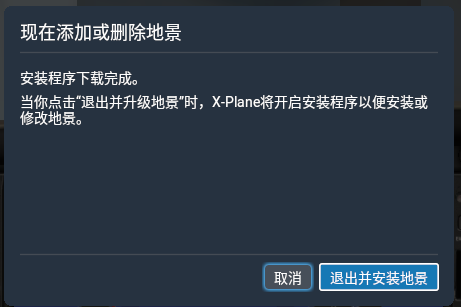
-
X-Plane 11里自带了方便的推车功能
X-Plane 11.01版本之后就具有推出的功能,所以不需要推车的插件,这点很方便的。
使用方法也很简单,在左上方菜单里选择Show Ground Handling Window, 就会弹出Ground Handling推出的小窗口:
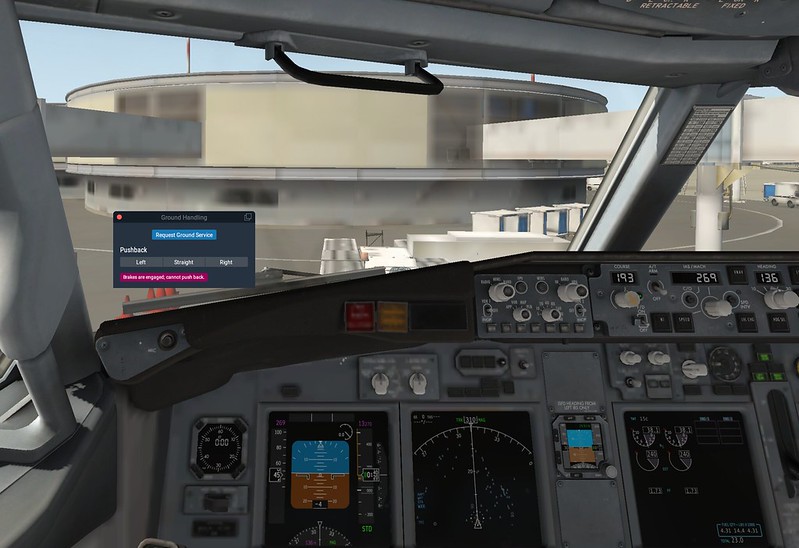 上面的拷屏使用XP11本身带的波音737机体,
位置在北京国际机场ZBAA的103停机位,
机场的地景也是XP11本身缺省的,效果挺不错。
上面的拷屏使用XP11本身带的波音737机体,
位置在北京国际机场ZBAA的103停机位,
机场的地景也是XP11本身缺省的,效果挺不错。接下来按下Request Ground Service按钮,
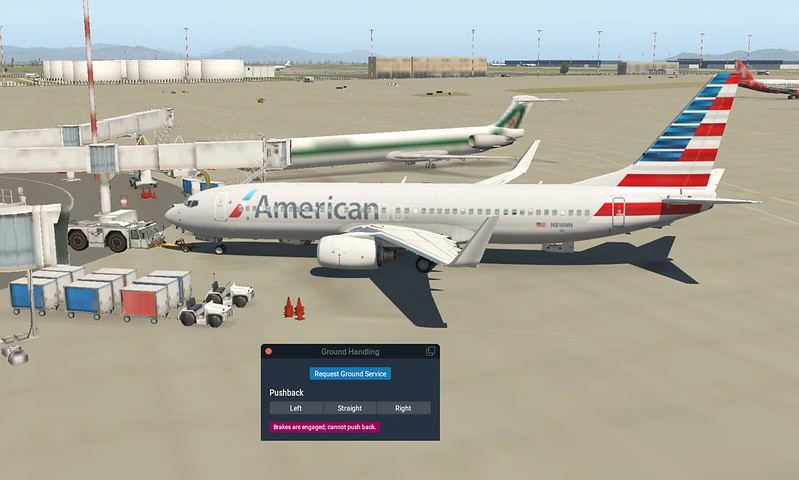 系统自带的推车就开过来并连接上飞机。
解除刹车, 想要飞机被推到左侧后方, 于是按下窗口中的Left按钮, 可以看到飞机就可以开始推出。
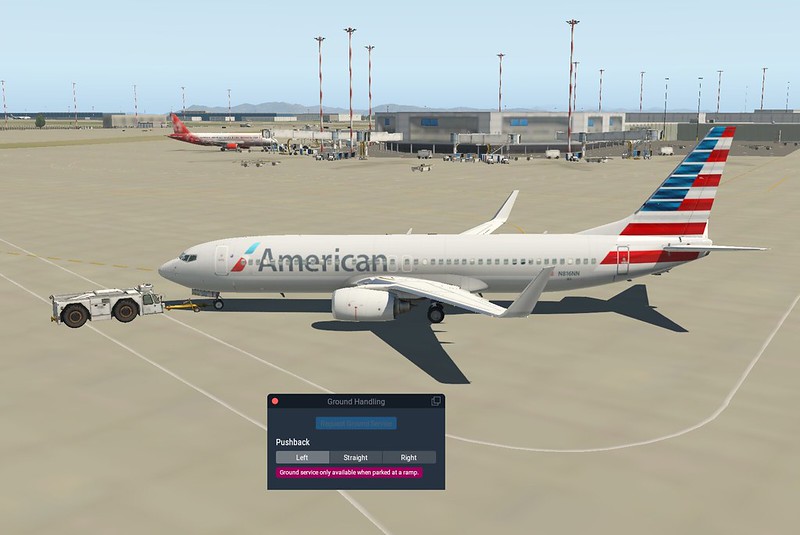
被推到停留地点时, 推车自动停下并脱离,
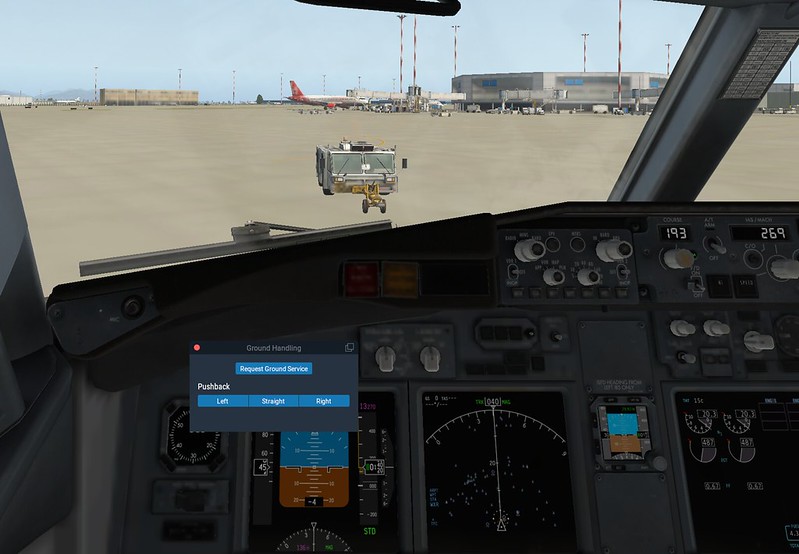 整个推出过程结束, 非常简单是不是?
最后选择菜单Hide Ground Handling Window,把窗口关闭,就可以开始地面taxi了。
2018/3/18 百度经验网站里的X-Plane 11里的推车如何推送飞机明显抄袭本站内容,
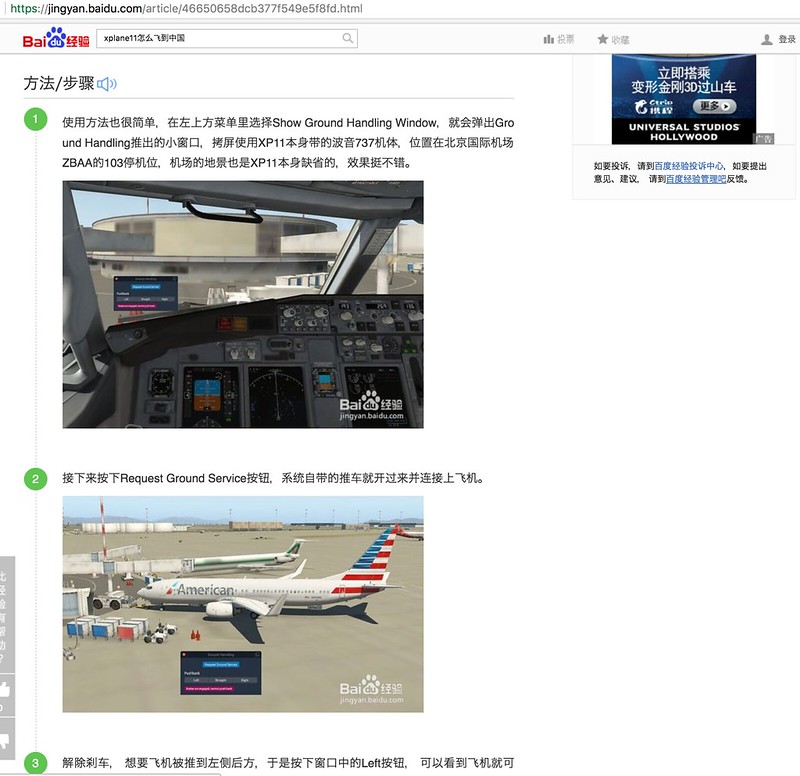 特此截屏取证。
 -
如何关掉X-Plane 11驾驶舱里的绿方块
一不小心把设置改变,X-Plane 11驾驶舱里出现了好多绿方块。
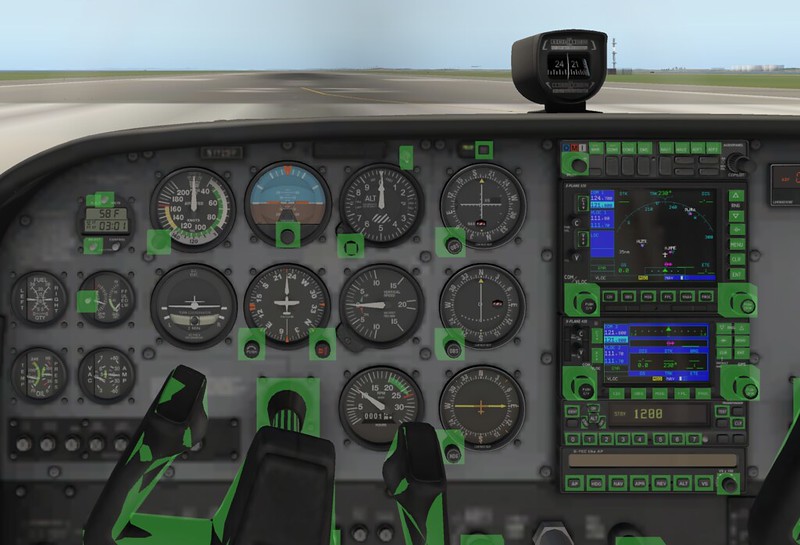 这些方块是为了便于黑暗中找到仪表操作按钮的,
在白天没用,于是在左上方的菜单里把这个设置关掉。
View -> Show Instrument Click Regions
这些方块是为了便于黑暗中找到仪表操作按钮的,
在白天没用,于是在左上方的菜单里把这个设置关掉。
View -> Show Instrument Click Regions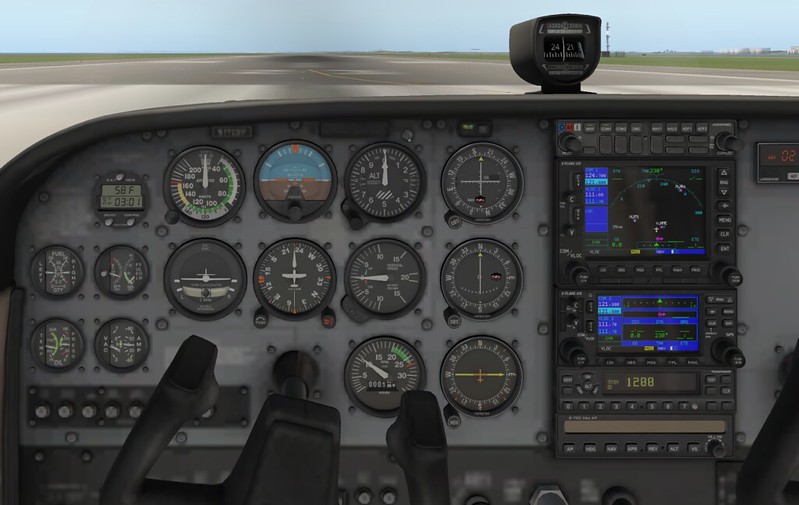 这样看起来舒服多了。
在XP10中这个设置菜单的位置在About>Instructions>Flight Controls里面。 换到XP11以后一时找不到该设定了,写个简单的memo。
-
X-Plane 11键盘操作整理
把X-Plane 11的快捷键再整理一下, 毕竟缺省设定与X-Plane 10的初期版本相比变化不少。
飞机飞行操纵按键说明
] 俯仰向上配平 [ 俯仰向上配平 1 襟翼向上收起 2 襟翼向下放下 3 加大一档减速器 4 减低一档减速器 5 脚舵向左配平 6 脚舵中央配平 7 脚舵向右配平 8 副翼向左配平 9 副翼中央配平 0 副翼向右配平
CTRL d 放下起落架 CTRL u 收起起落架
g 起落架收放开启切换 b 刹车开关切换 v 最大刹车效果切换
ALT q 放下着舰钩 ALT w 收起着舰钩 ALT r 打开登机门/座舱盖 ALT e 关上登机门/座舱盖 x 拉烟雾开关 SHIFT 空格 跳伞
系统功能键盘说明
SHIFT 空格 截屏 CTRL 空格 录制视频开关 p 暂停 CTRL t 改变飞行模型速度 ALT t 改变对地速度 k/l 调节时间 回车键 起动空中管制通话 CTRL f 故障系统 SHIFT m 启动调试转储到Cycle Dump.txt SHIFT ALT CTRL SPACE 仪表盘预览 CTRL . 测试参考数据 ALT r 重放切换 CTRL q 退出XP i 切换教官用窗口 m 切换地图窗口 ESC 显示菜单 ` 切换飞行设置窗口
-
X-Plane 11 DVD Set
刚刚看到X-Plane 11的官方DVD版也已推出, 其内容包括8张DVD,覆盖了世界地形, 还有11款高清晰3D驾驶舱机型,价格为59.99美元,不含邮费。
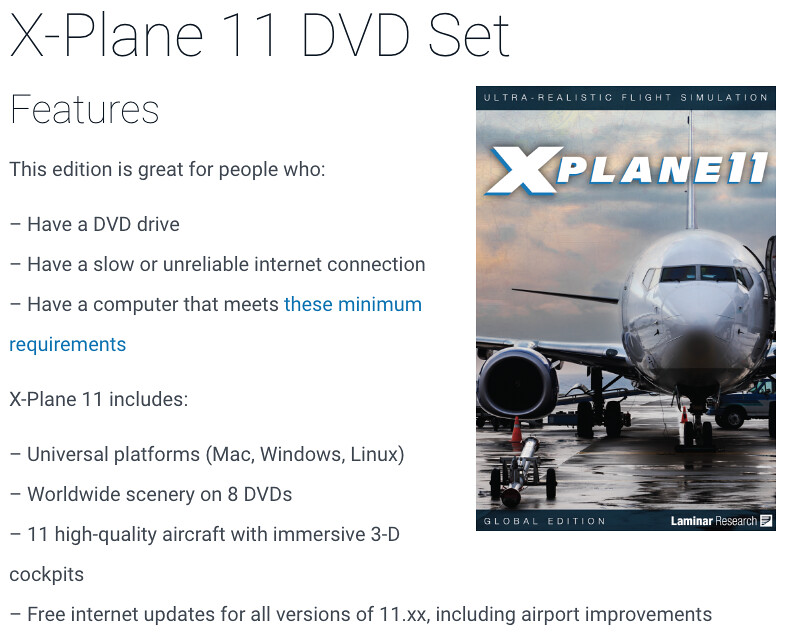
马上去官网购买,通过paypal支付,
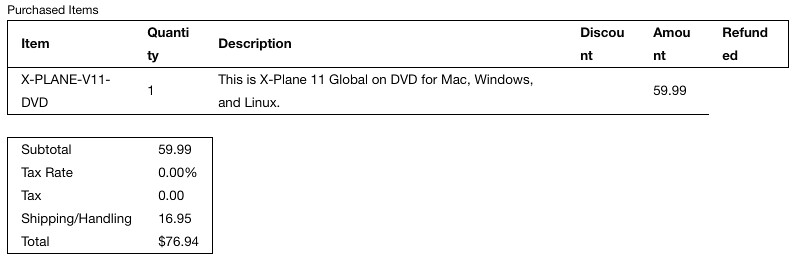 可以看到邮费为16.95美元,总费用为76.94美元。
期待DVD快些送到,虽然我的老iMac已经很力不从心了。。
2017/07/10 更新 DVD的邮寄好像出了很多问题,还是推荐购买数字下载版,不要买DVD版了。
-
介绍一些比较酷的X-Plane11新机场
看Laminar Research 在youtube上放了不少X-Plane11的新机场介绍视频, 这里放上来供大家欣赏。 要知道这些机场地景都是免费的!
纽约 KJFK John F. Kennedy Airport for X-plane 11
夏洛特 KCLT Charlotte Douglas Intl Airport for X-plane 11
墨尔本 YMML Melbourne Airport for X-plane 11
深圳 ZGSZ Shenzen Baoan International for X-plane 11
达拉斯 KDFW - Dallas Fort Worth for the X-Plane global airports
All airports included in X-Plane 11 by default
另外最新的导航数据在这里, 大家可以下载并把它们拷贝到Resources/default data/下面即可。
-
如何搞定X-Plane 11的多屏设置
以前写过X-Plane 10的多屏显示设置方法和廉价的X-Plane用外接显示器, 下面简单一下X-Plane 11上的多屏设置。 这里的多屏指的是一台计算机上连接着两台或两台以上显示器的条件下的设置。
当OS上连接好两台显示器后,打开X-Plane 11的Graphics设定画面, 可以看到MAIN MONITOR和MONITOR1两台显示器各有一个设定选项。
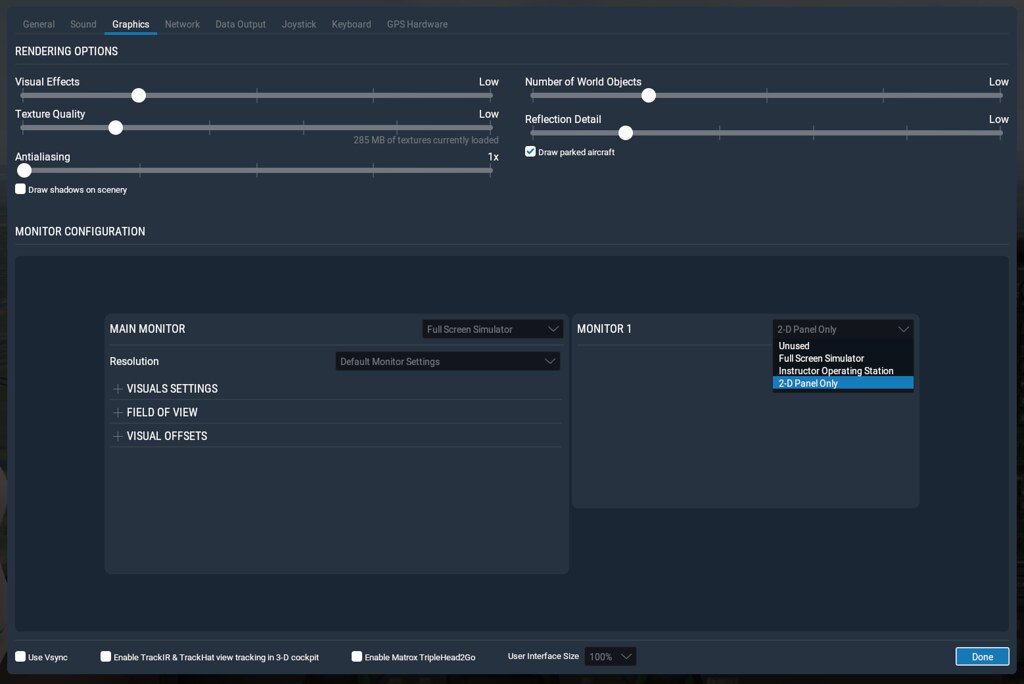 在这里先试一下把第二台显示器,即MONITOR1作为2-D仪表盘 “2-D Panel Only”。
2D仪表盘上我选择了GPS导航仪,地图,以及教官操控台Instructor Operating Station(IOS),拷屏如下:
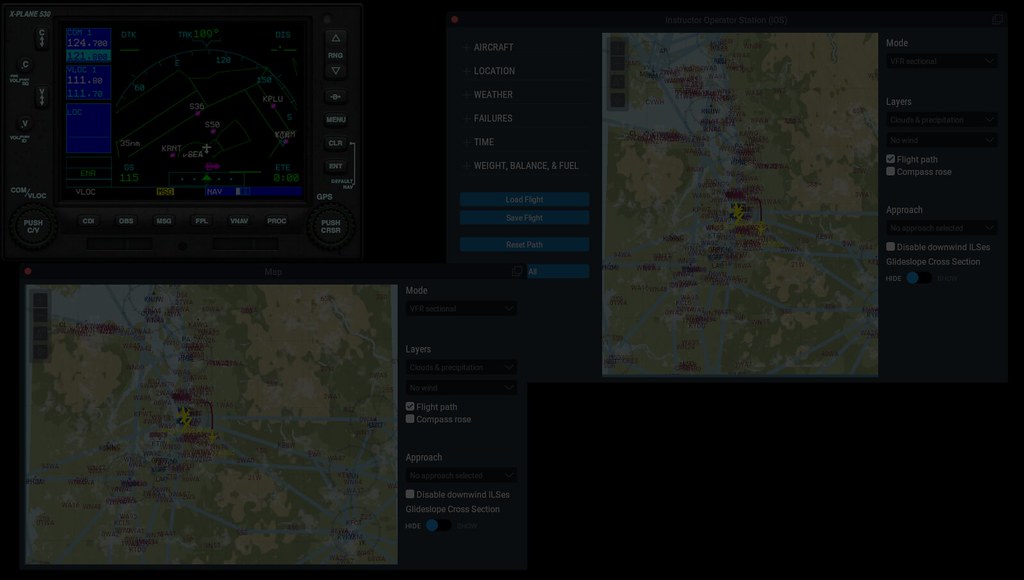 上面这个拷屏不知道为什么比较暗,可能看不大清楚。。。
接下来再试一下把两个显示器当作一个全屏显示的设置,
 即把MONITOR1选作"Full Screen Simulator",
然后再Lateral rotation offset中试着填入75度,
也就是使主屏显示正前方,使副屏显示右侧视野。
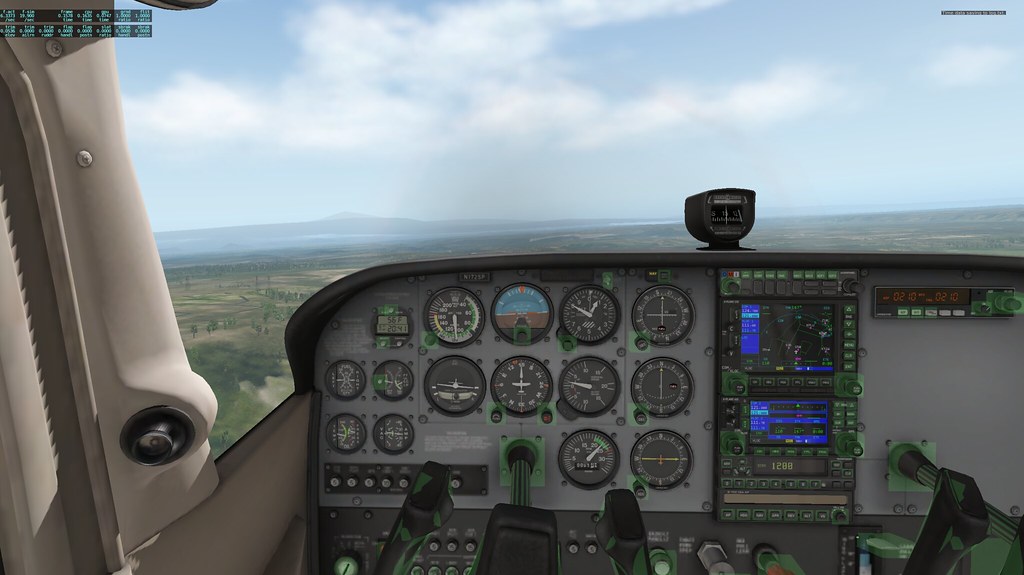
实际的拷屏如下,主屏:
即把MONITOR1选作"Full Screen Simulator",
然后再Lateral rotation offset中试着填入75度,
也就是使主屏显示正前方,使副屏显示右侧视野。
实际的拷屏如下,主屏:
 副屏:
副屏:

可以看到右侧的显示和前方还有一些重叠, 再次Lateral rotation offset调整为85度,效果就没问题了。
比起X-Plane 10来,可以看到X-Plane 11的多屏设置是相当的容易,很是推荐。
-
X-Plane 11 FMS 使用教程
x-plane.org上公开了一个X-Plane 11用的FMS操作手册。 里面提到 “This document may be copied and distributed by Laminar Research customers for entertainment only.” 那么本站就介绍一下。
关于这个飞行管理系统的模拟程度,手册中说: “Due to the immense complexity of a real-life Flight Management System, the version modelled in X-Plane 11 is simplified, and does not support every capability. However, the functions necessary to program and execute a flight plan are present, including the use of published arrival and departure procedures (SIDs and STARs) and instrument approaches.” 也就是提供了类似波音737的CDU的飞行计划功能,包括了SID和STAR和仪表进近。
-
X-Plane 11的飞行学校功能
X-Plane 11带有飞行学校功能,非常适合初学者学习飞行基础知识, 比如对于通用航空,有使用塞斯纳172的起飞/降落/起落航线的课程, 很好理解,容易上手,甚是推荐。 另外系统还会在每次练习后根据飞行轨迹来评分(满分100), 评价项目有对爬升速度75节的维持,起落时偏离跑道中心线的程度, 起落滑跑距离等等。
我试着飞行了一下上述课程,
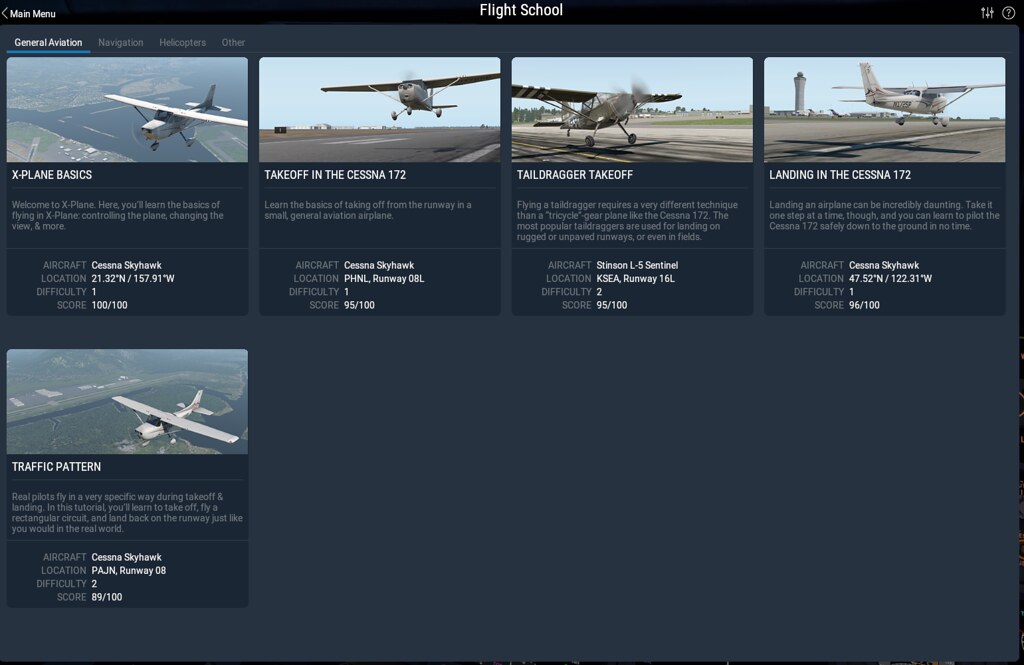
虽然硬件设备还没有完全调整完毕, 不过起飞得了95分,降落96分,起落航线89分, 看起来难度不太大,成绩也是马马虎虎吧。
-
X-Plane 11免费演示版安装和试手
X-Plane 11 public beta版终于放出, 演示版从Download the free X-Plane 11 demo里可以下载, 然后得到X-Plane 11 Installer.app就可以安装。
貌似演示版和正式版的installer是一样的, 所以要注意的是安装前把X-Plane 10的光盘(包括虚拟光盘)拿出来, 要不直接进入正式版安装状态。
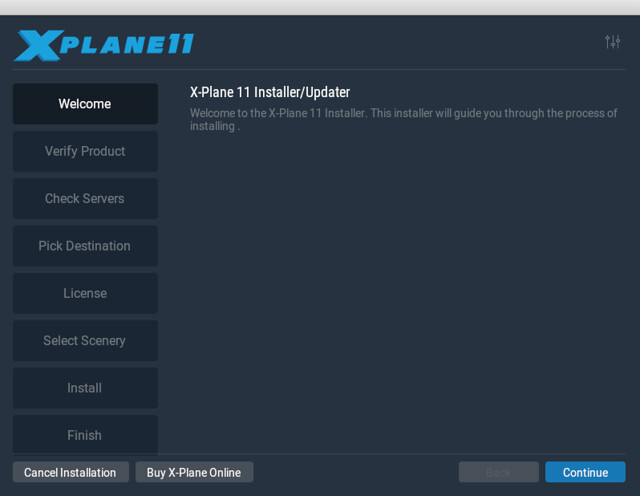
演示版安装画面:
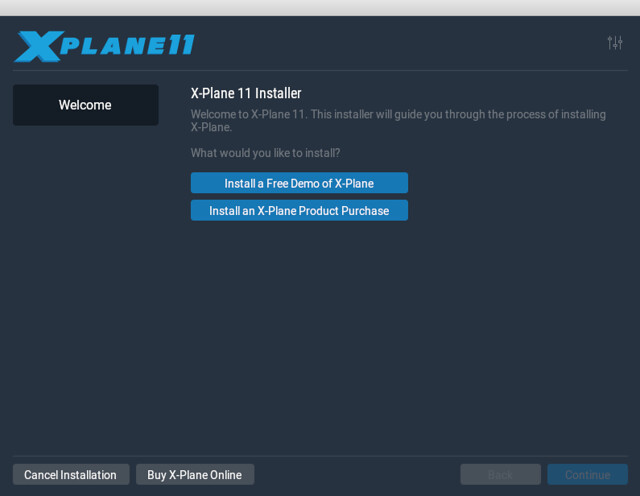
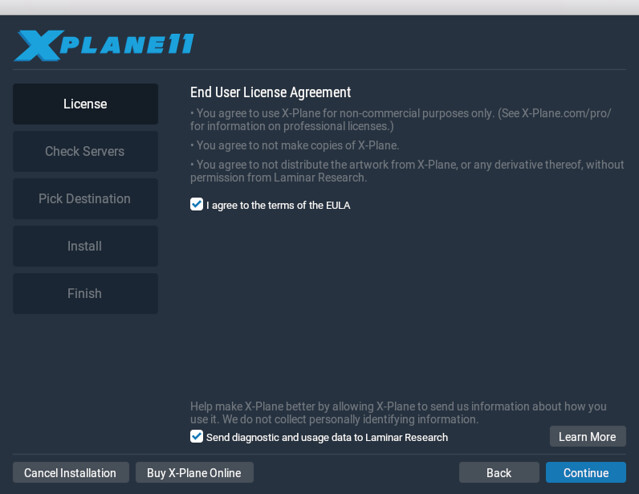
接下来就是慢慢下载,看起来还要等2个多小时,
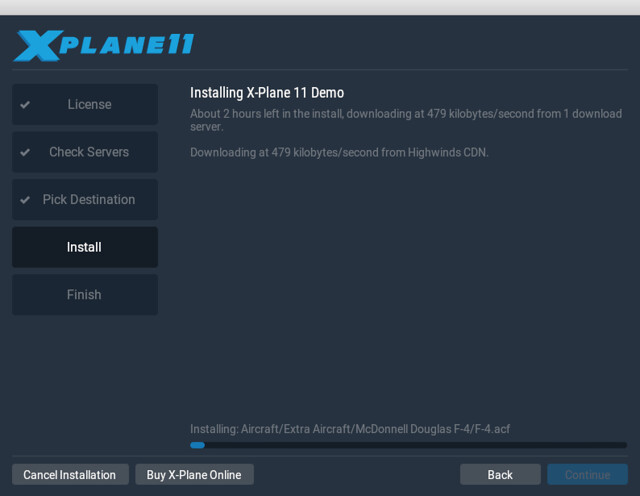 耐心等候吧。
一个半小时后,终于下载完,
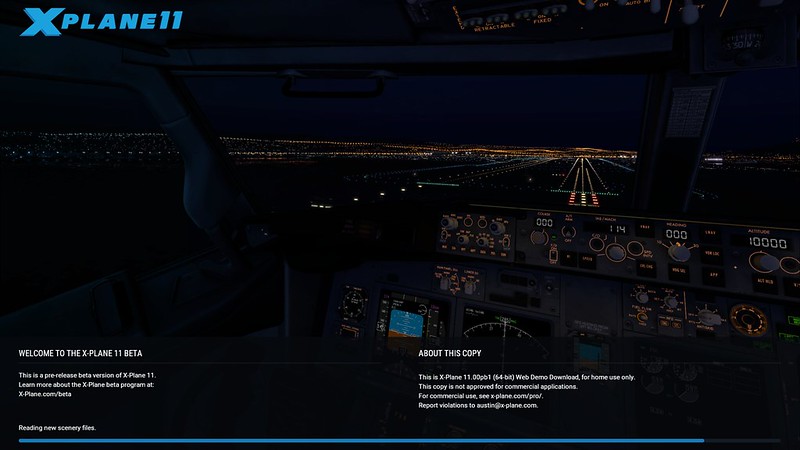
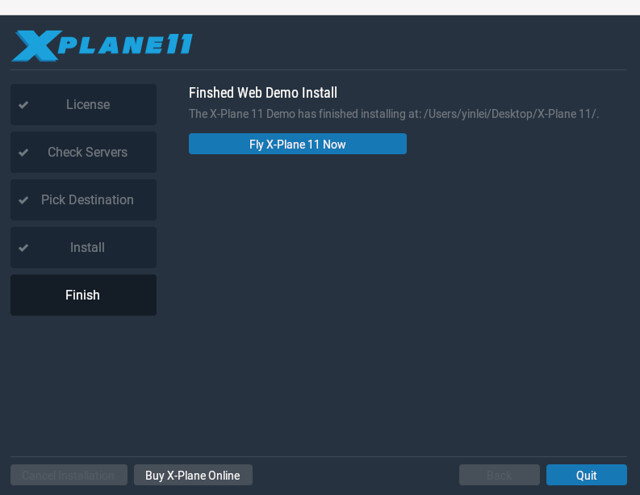 点击Fly X-Plane11 Now之后,启动画面如下,
可以看到当前版本为X-Plane 11.00pb1,也就是public beta的第一个版本:
点击Fly X-Plane11 Now之后,启动画面如下,
可以看到当前版本为X-Plane 11.00pb1,也就是public beta的第一个版本:
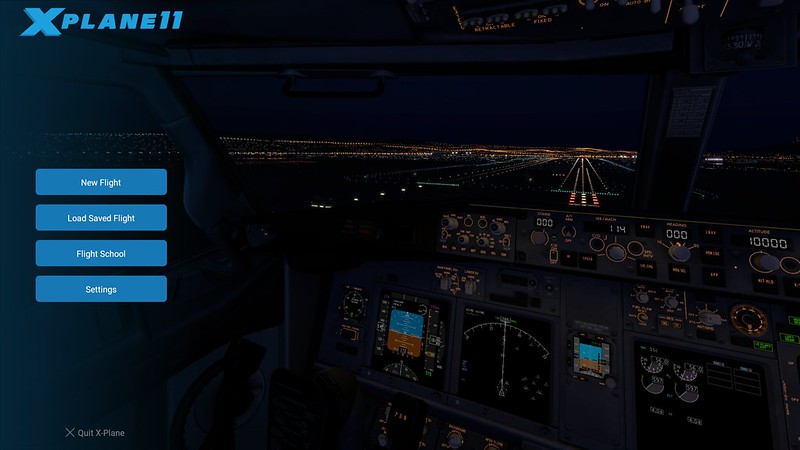
 主菜单如下。
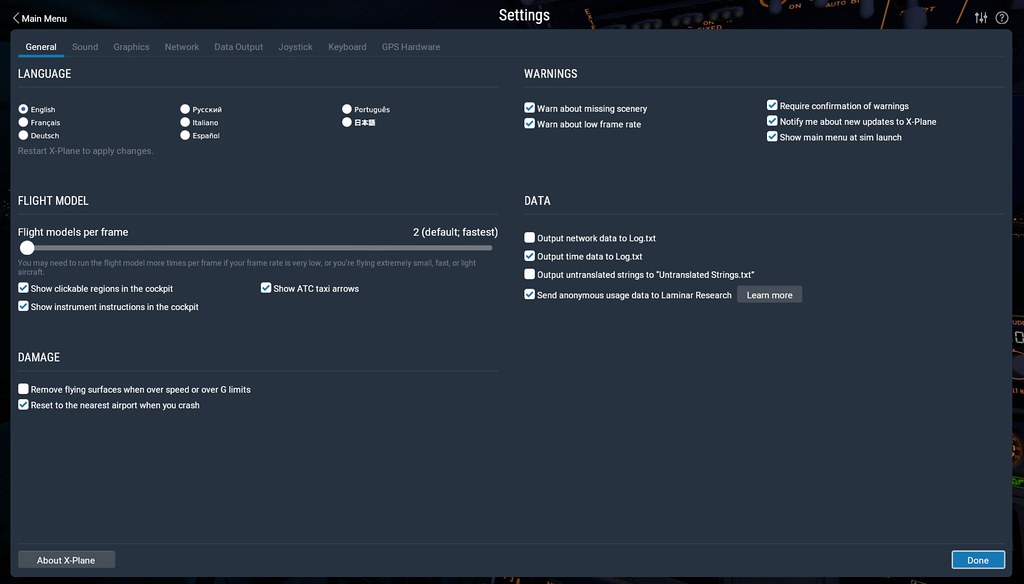
先进入通用设置画面,随手打开几个自己需要的选项,
 接下来是显示选项,
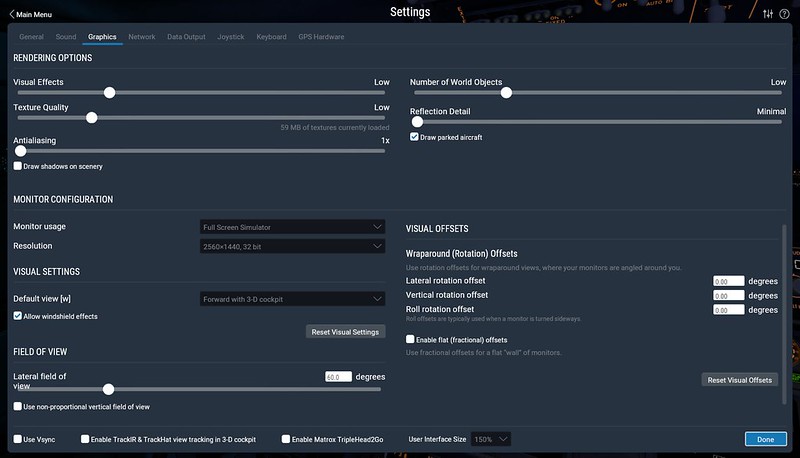 基本上都放在LOW的位置上好了。
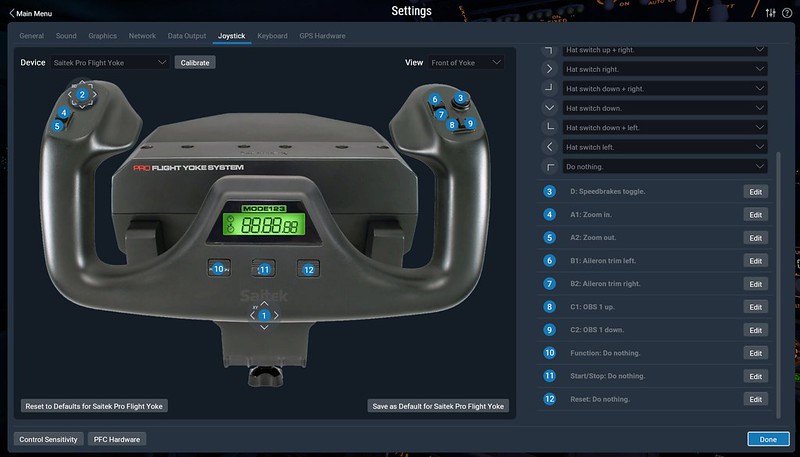
然后设置一下硬件设备, 基本参考10.40上的硬件设定备忘录, 毕竟系统能够自动找到赛钛客民航飞行摇杆(Saitek Pro Filght Yoke)
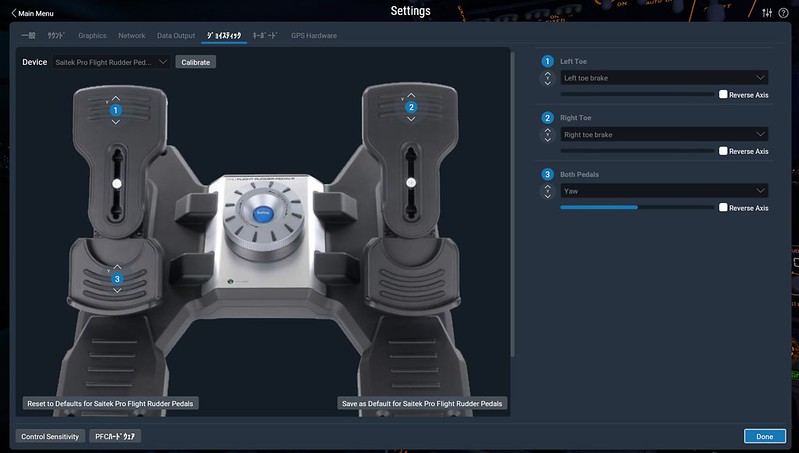
 赛钛客飞行脚舵(Saitek Pro Filght Rudder Pedal)
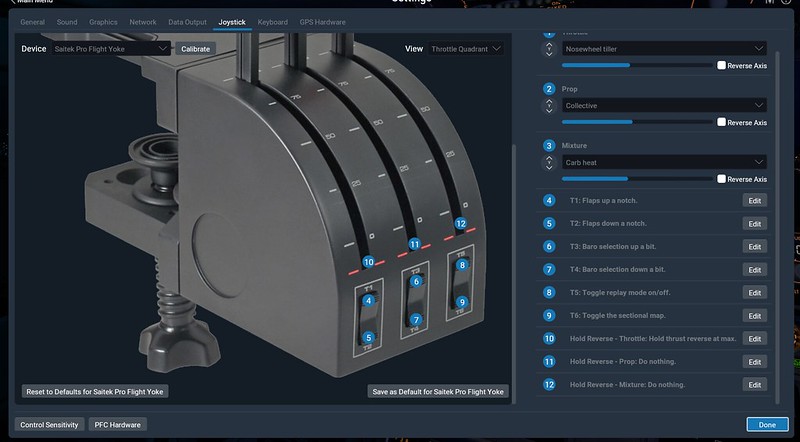
 赛钛客油门组合(Saitek Three Level Pro Throttle Quadrant)
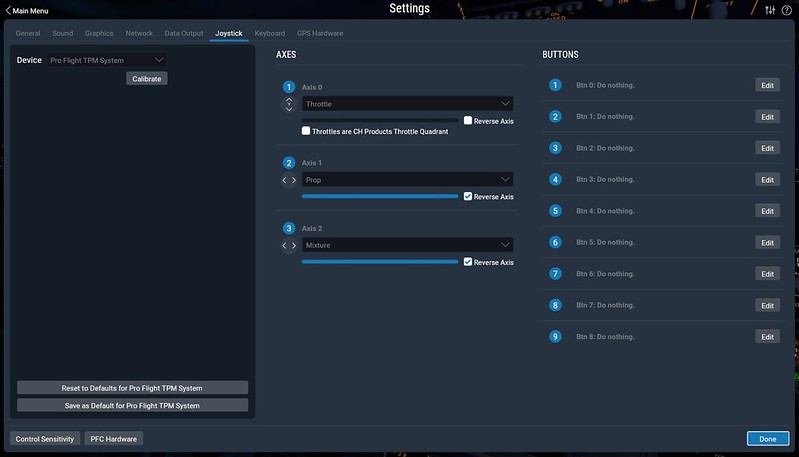
 赛钛客TPM单引擎变距桨动力控制单元(Saitek Pro Flight Tpm System)
 另外把Xsaitekpanels安装后,
赛钛客无线电控制面板(Saitek PRO Flight Radio Panel)和赛钛客飞行开关控制面板(Saitek PRO Flight Switch Panel PZ55)也能自动被支持,
所以操作跟以往没有什么区别。
另外把Xsaitekpanels安装后,
赛钛客无线电控制面板(Saitek PRO Flight Radio Panel)和赛钛客飞行开关控制面板(Saitek PRO Flight Switch Panel PZ55)也能自动被支持,
所以操作跟以往没有什么区别。 -
X-Plane 11对硬件的要求
X-Plane 11已经推出,请看最新报道X-Plane 11免费演示版安装和试手!
官网连续放出两个帖子,讲述了X-Plane 11对硬件的需求, X-Plane 11 System Requirements里介绍了 最低配置Minimum Hardware Requirements为
CPU: Intel Core i3, i5, or i7 CPU with 2 or more cores, or AMD equivalent. (Dual-core CPUs slower than 3 GHz should try the demo before purchasing.) Memory: 8 GB RAM Video Card: a DirectX 11-capable video card from NVIDIA, AMD or Intel with at least 512 MB VRAM
自己的机器是iMac 27-inch, Mid 2011, CPU为2.7GHz四核Intel Core i5,内存为12G, 显示驱动为AMD Radeon HD 6770M图形处理器(512MB GDDR5内存)
基本刚刚满足最小需求,估计也就是勉强能跑起来而已。另外官方建议的硬件Recommended Hardware Requirements为:
-
X-Plane 11新功能介绍
X-Plane 11已经推出,请看最新报道X-Plane 11免费演示版安装和试手!
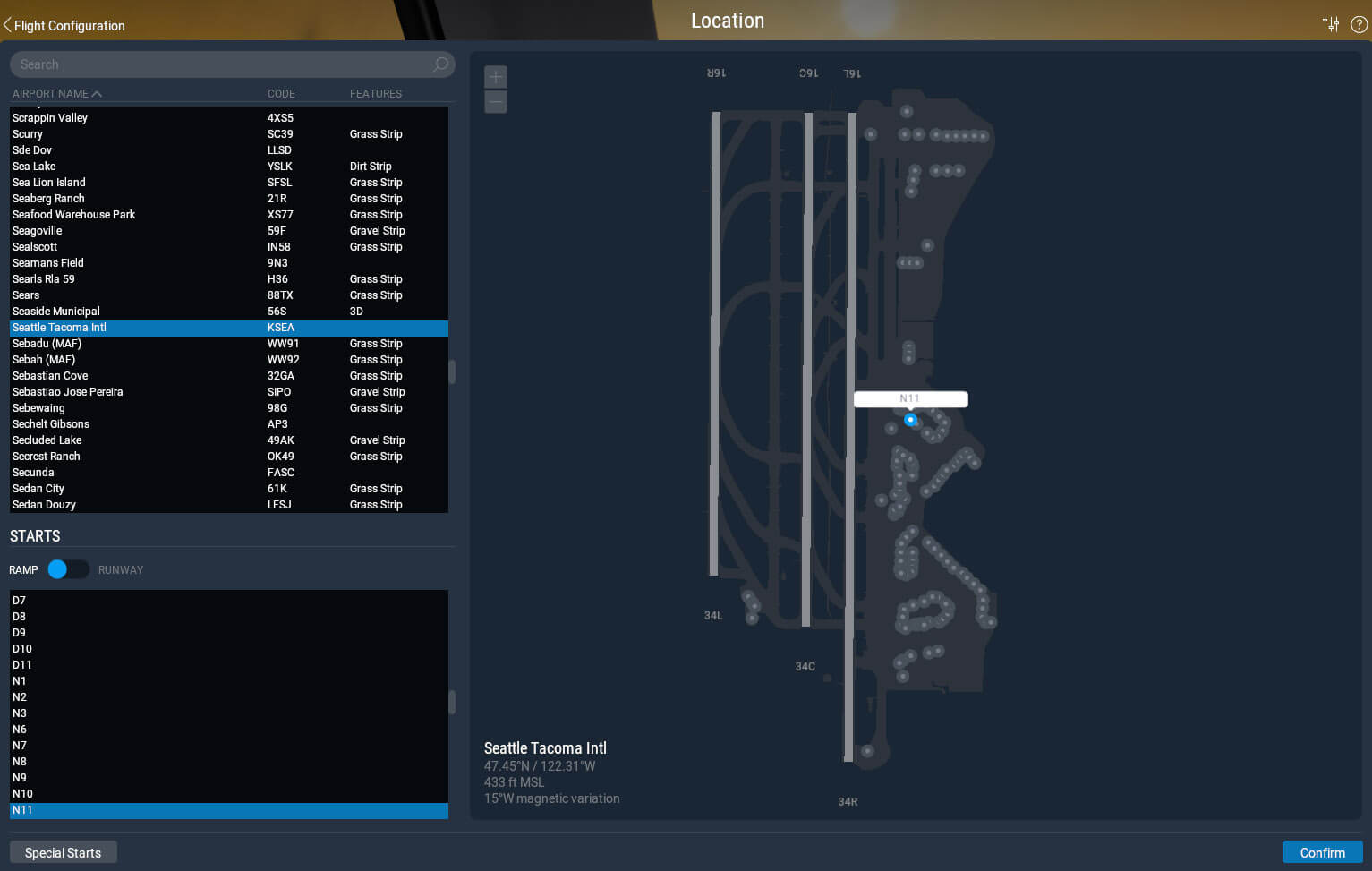
官网上又放出些新信息,比如 X-Plane 11 Focuses on Usability 介绍了XP11的用户界面将大幅改进,变得更现代更友好, 而不像以往那样显得很高端很专业,非常不利于新手上手。
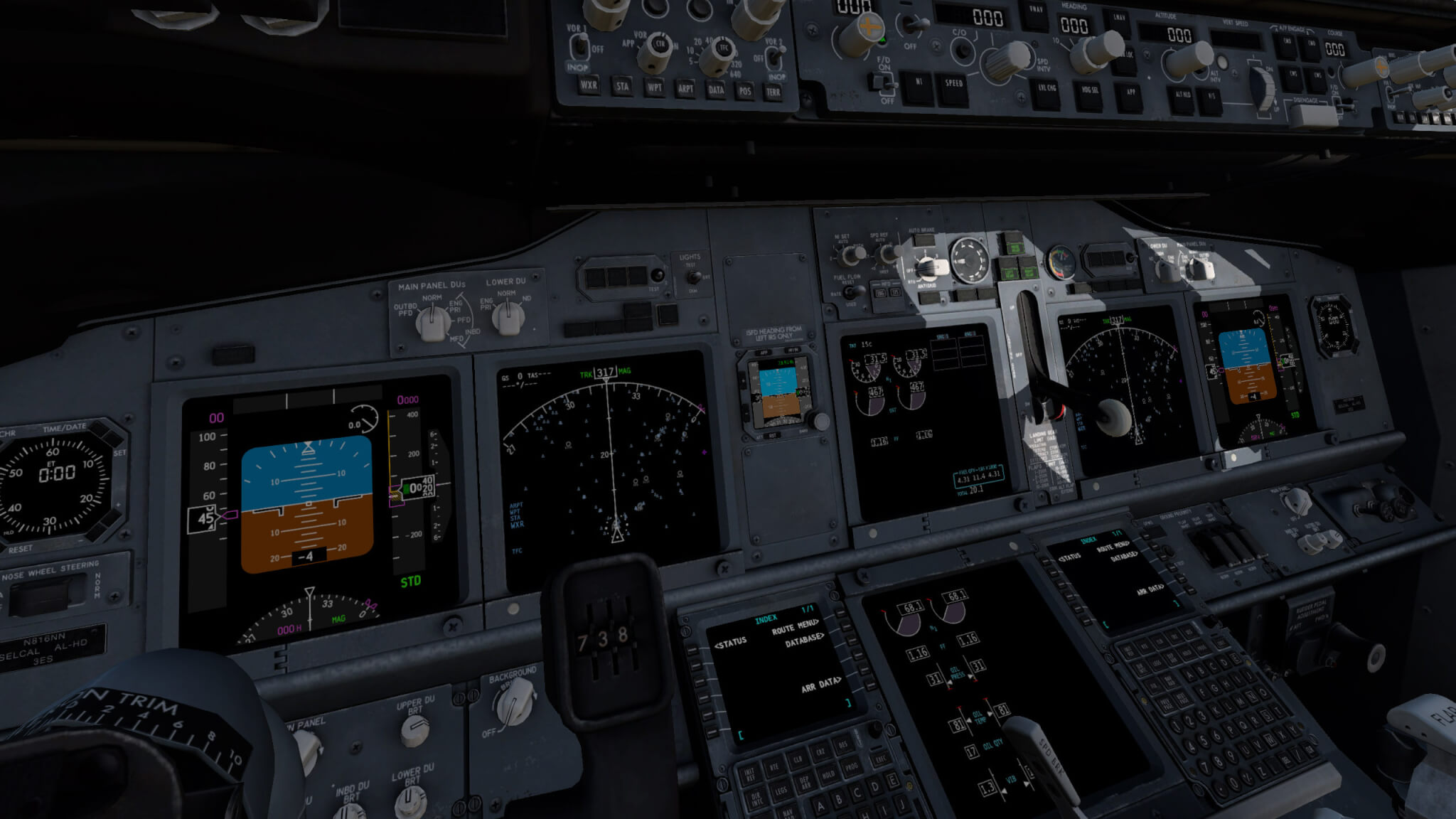
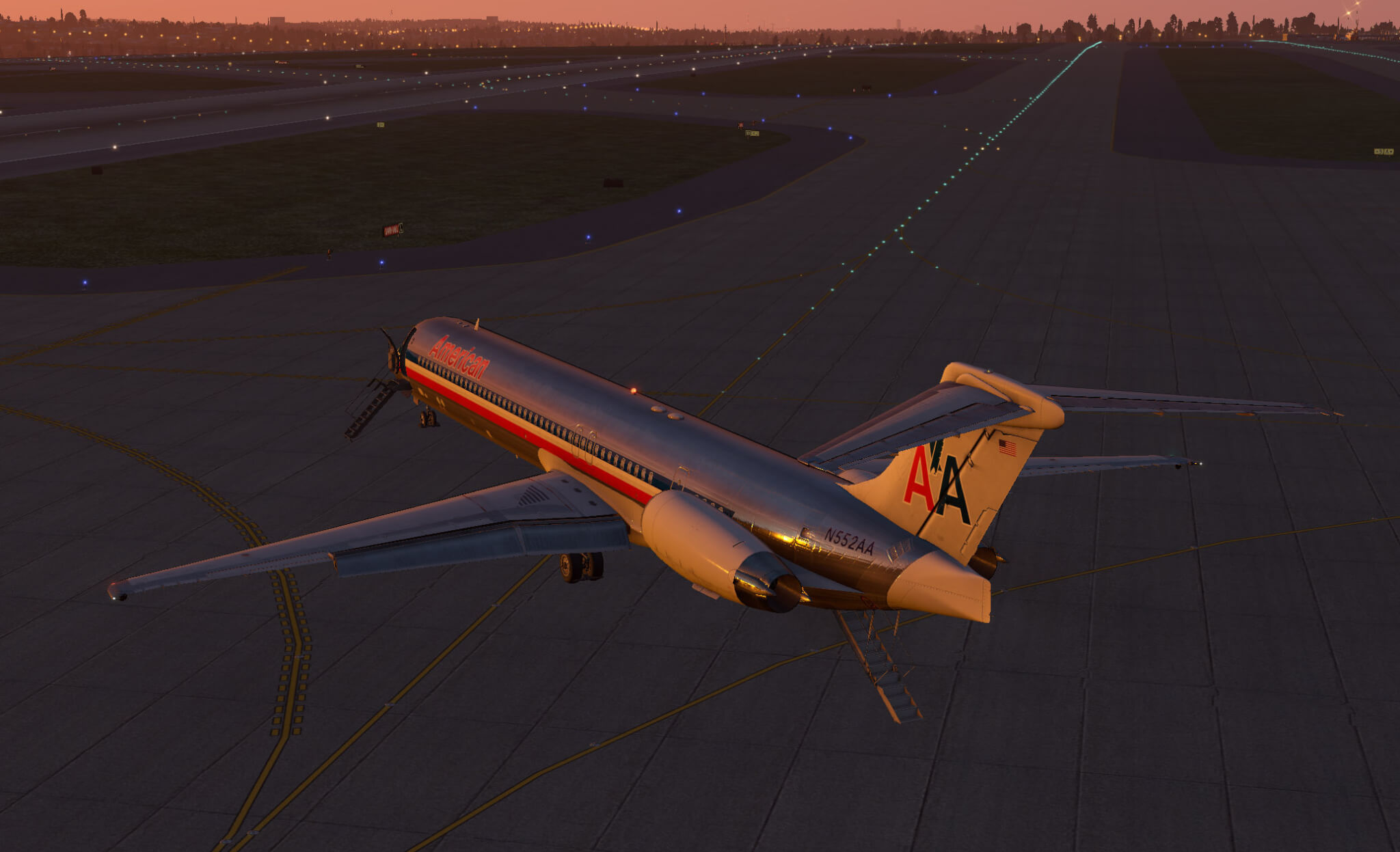
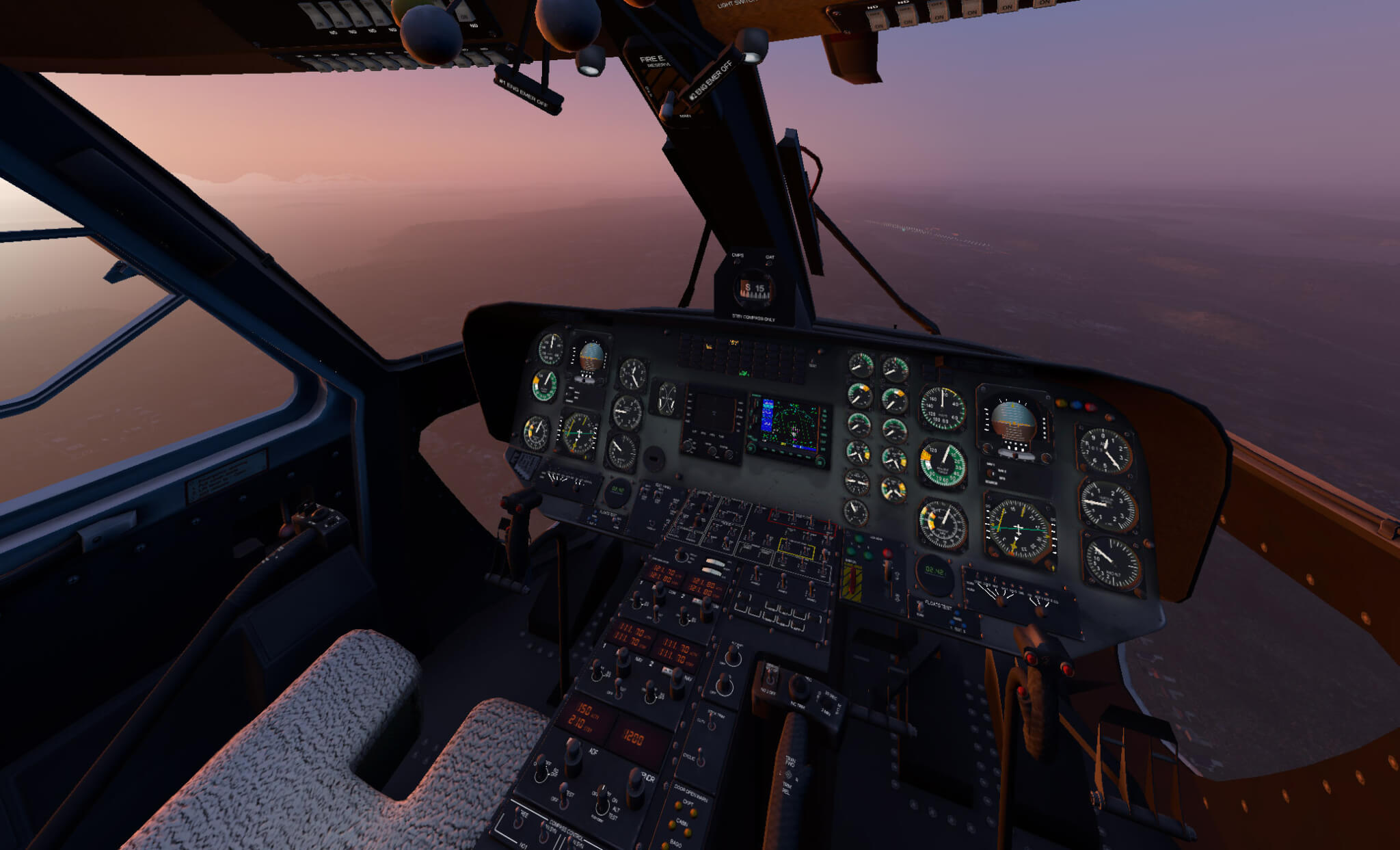
X-Plane 11’s New Aircraft里面介绍了几款免费新机型, Boeing 737-800 McDonnell Douglas MD-80 Sikorsky S-76 看下面这几张拷屏很是惊艳:
X-Plane 11 Flight School介绍了面向新手的新功能--飞行学校,
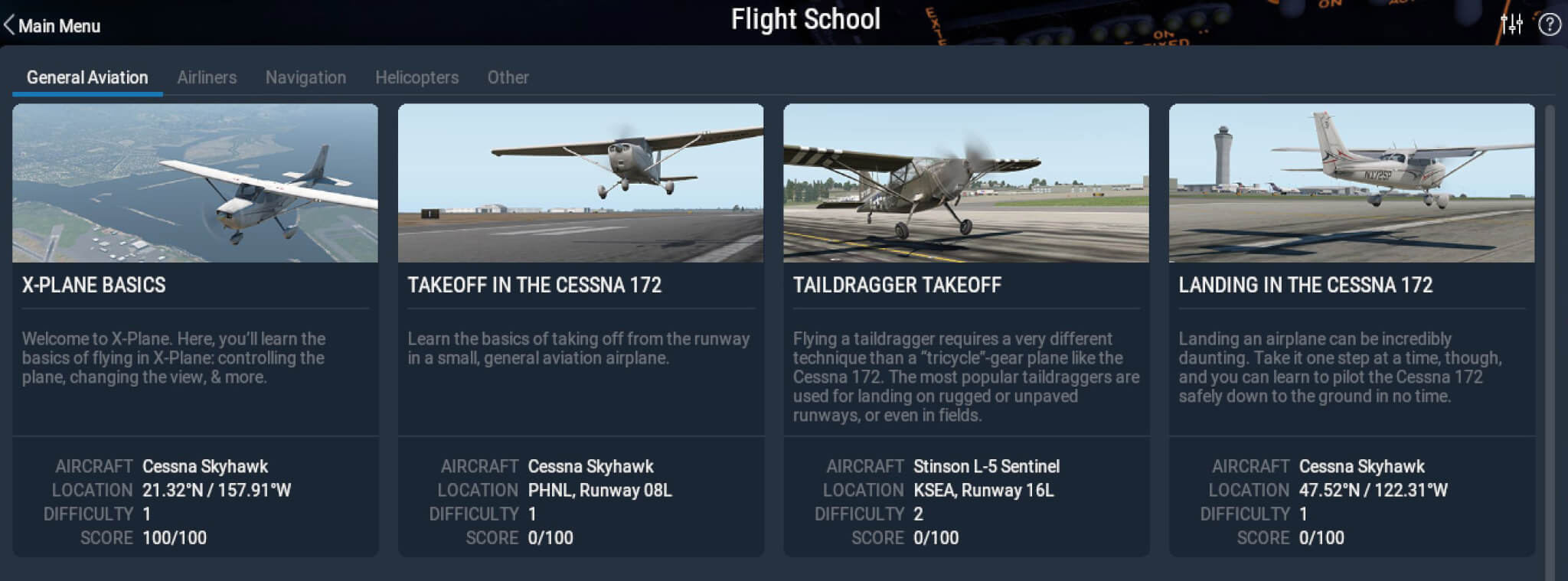 可以看到XP11为初学者准备了飞机驾驶技术的基本解说,
包括三轴操纵的概念,起飞和降落的教程等等。
相信这对很多对飞行基本原理不太了解,
但对飞行模拟有兴趣的玩家们将很有吸引力,
我也很是期待飞行模拟爱好者的队伍能够不断壮大。
可以看到XP11为初学者准备了飞机驾驶技术的基本解说,
包括三轴操纵的概念,起飞和降落的教程等等。
相信这对很多对飞行基本原理不太了解,
但对飞行模拟有兴趣的玩家们将很有吸引力,
我也很是期待飞行模拟爱好者的队伍能够不断壮大。离Thanksgiving越来越近,
 期待XP11能够按原定计划准时推出,同时不要有什么大bug,不要太吃硬件就好了。