Tutoriels X-Plane 11
-
# Présentation de quelques aéroports asiatiques gratuits pour X-Plane 11
Le site x-plane.org recommande quelques magnifiques aéroports gratuits, voici une sélection pour l’Asie, incluant l’aéroport international de la capitale Pékin, l’aéroport de Guangzhou Baiyun, l’aéroport de Hangzhou Xiaoshan, l’aéroport international de Tokyo Haneda, etc. Ces aéroports ne nécessitent pas de téléchargement séparé, car ils sont tous inclus dans la version de base de X-Plane.
Commençons par l’aéroport international de la capitale Pékin Beijing Capital Intl (ZBAA)
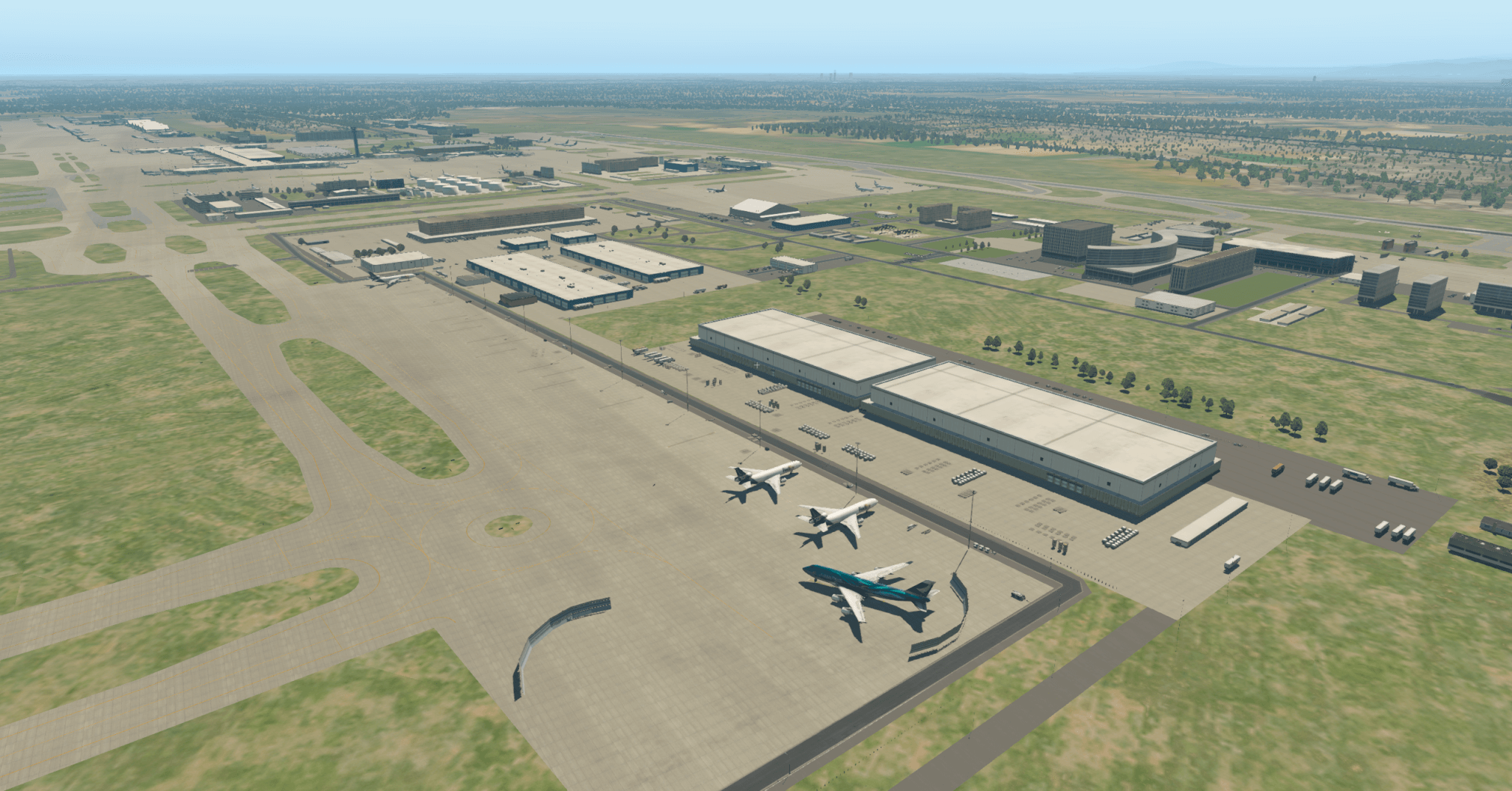
Vue d’ensemble
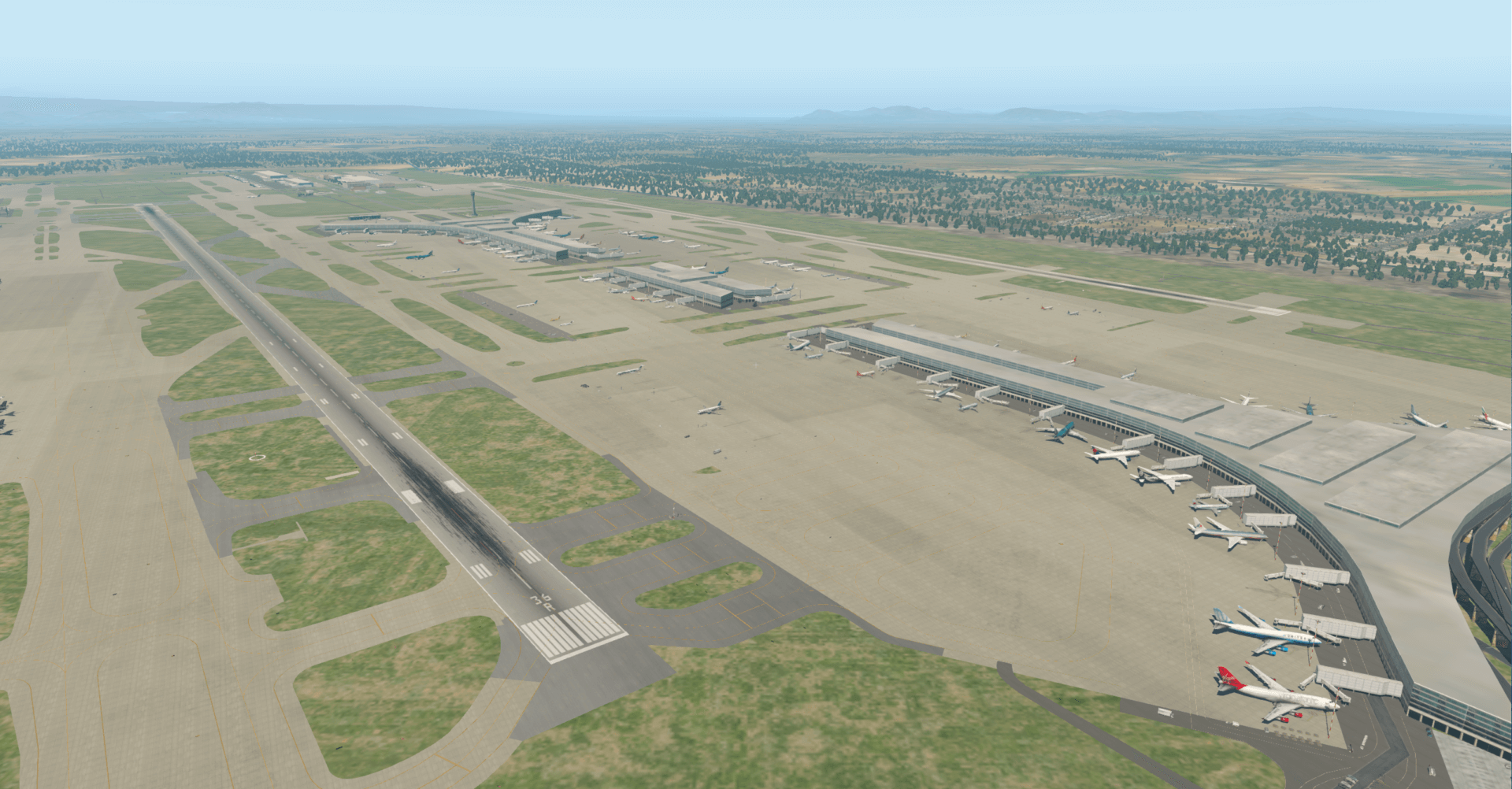
 Vue de la Tour
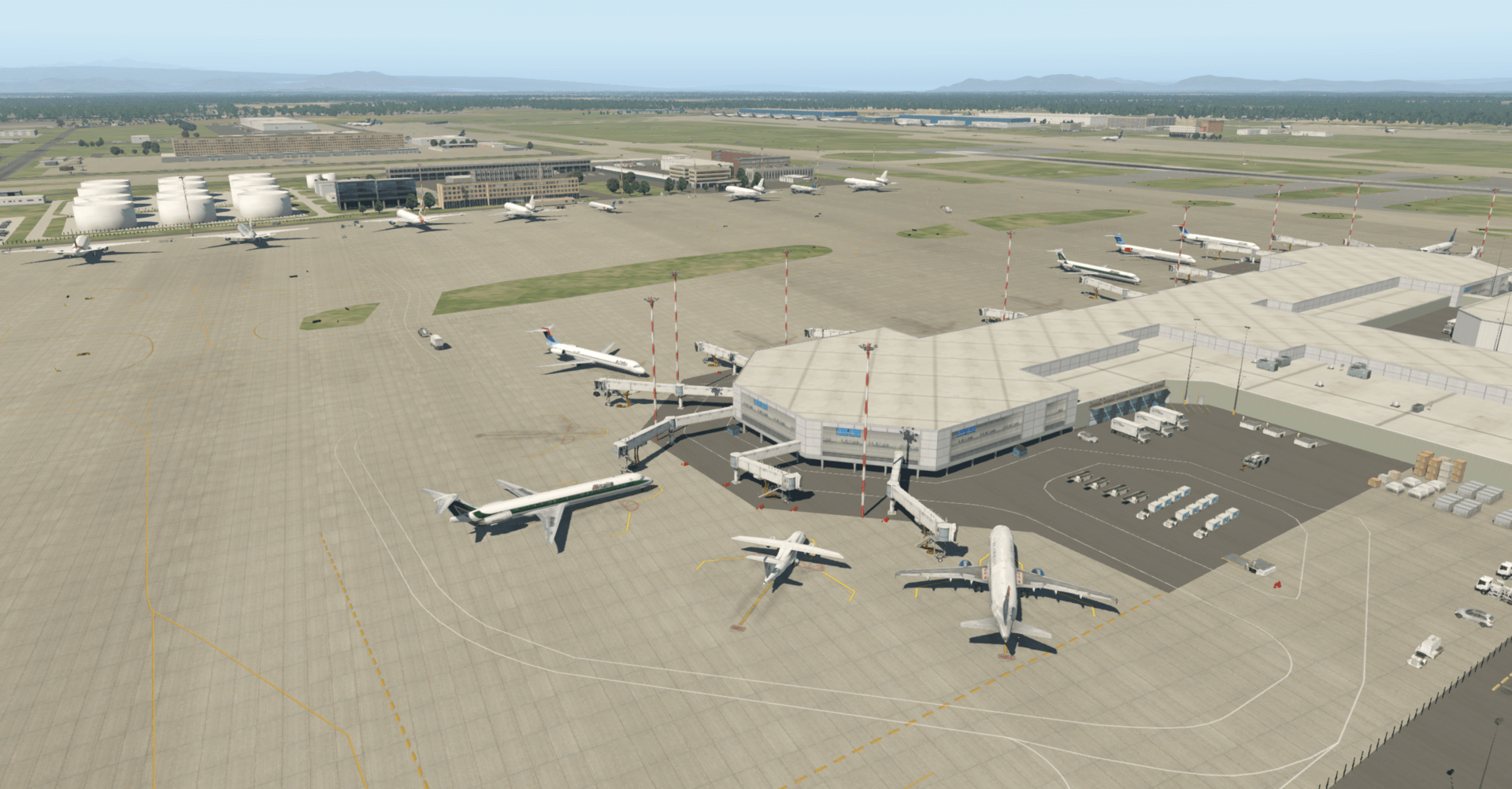 Vue en plongée du côté sud de l’aéroport
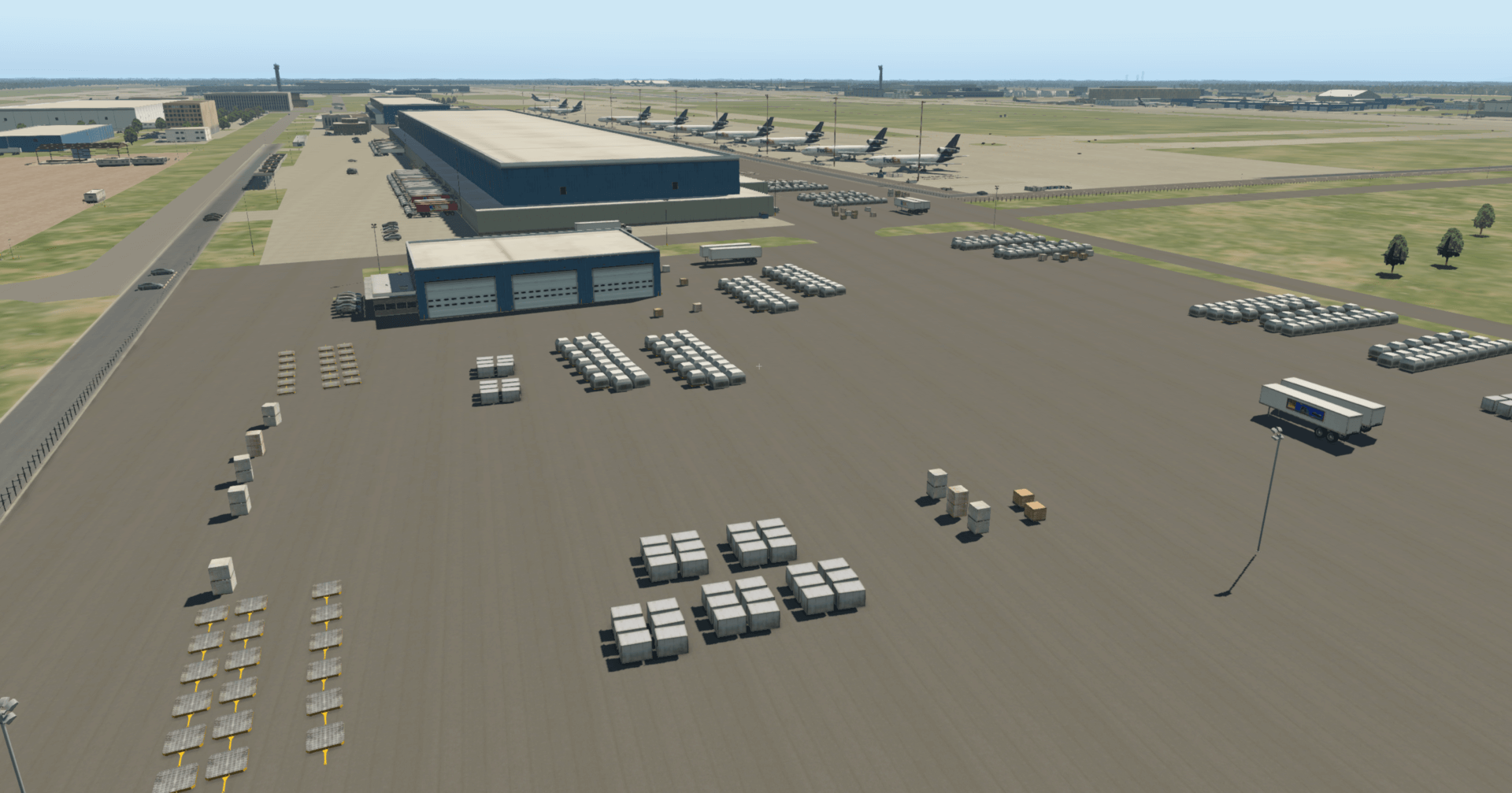
 Zone de fret
-
Test des fonctions du contrôle de la circulation aérienne (ATC) dans X-Plane 11.11
J’ai fait un petit tour avec la fonction ATC dans X-Plane 11.11r2. J’ai l’impression que la fonction de Contrôle du Trafic Aérien dans XP11, à part l’absence de navigation pendant la phase de Vol en palier, est beaucoup plus automatisée qu’avant, ce que je recommande vivement. Voici une brève présentation avec quelques captures d’écran.
Cliquez sur l’icône ATC dans le coin supérieur droit pour ouvrir la fenêtre du Contrôle du Trafic Aérien,
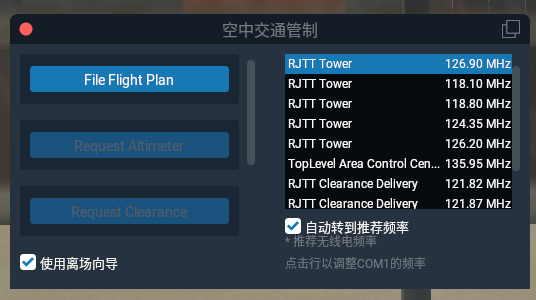 Comme aucun plan de vol n’a été saisi, on peut voir le bouton File Flight Plan.
 -
# Découverte du système de navigation G1000 sur X-Plane 11
Après avoir écrit Mise à niveau vers X-Plane 11.10b8 pour essayer le G1000, je me suis intéressé au fonctionnement du G1000. J’ai téléchargé le manuel Garmin G1000 Pilot’s Guide for Cessna Nav III sur le site Web de Garmin. Le document de plus de 600 pages, je n’en ai lu que le début, J’ai découvert que son fonctionnement est très proche de celui du G530. Les méthodes présentées dans le Tutoriel sur le navigateur G530 pour X-Plane 11 sont toutes utilisables, Il semble que lors de la conception de l’interface utilisateur, la compatibilité des opérations a été prise en compte de manière assez mature.
-
Guide de démarrage rapide pour X-Plane 11 et équipement de navigation Garmin G1000
J’ai trouvé quelques excellents manuels sur le site officiel, comme le Guide de démarrage rapide de X-Plane 11 en version chinoise, le C172_Pilot_Operating_Manual, le C90B_Pilot_Operating_Manual et le Baron_Pilot_Operating_Manual. Cependant, le manuel tant attendu pour le système de navigation Garmin G1000 n’est pas encore disponible ; il faudra donc attendre encore un peu.
De plus, le site officiel a présenté l’article « X-Plane 11.10 Includes G1000 GPS ». Les visuels sont d’une grande qualité, je les partage ici pour les apprécier.
-
# Tutoriel d'utilisation du G530 sur X-Plane 11
L’équipage de navigation G530 intégré à X-Plane 11 est très pratique. Voici une brève présentation de son utilisation. Utilisez le C172 par défaut, vous pouvez voir le G530 3D bien en évidence dans le cockpit 3D.
 0 Affichage et boutons
1 Réglage des fréquences
2 Mode de navigation NAV
3 Mode Waypoint
4 Mode Nearest (Plus proche)
5 Mode Flight Plan (Plan de vol)
6 Création d’un plan de vol
7 Direct vers un Waypoint
8 Sauter vers / Activer un Waypoint
9 Activer une procédure d’approche
10 Charger un fichier de plan de vol
11 Fonction OBS (Sélecteur de bearing)
12 Mode Suspend (Pause)
13 Informations système
14 Pilote automatique
0 Affichage et boutons
1 Réglage des fréquences
2 Mode de navigation NAV
3 Mode Waypoint
4 Mode Nearest (Plus proche)
5 Mode Flight Plan (Plan de vol)
6 Création d’un plan de vol
7 Direct vers un Waypoint
8 Sauter vers / Activer un Waypoint
9 Activer une procédure d’approche
10 Charger un fichier de plan de vol
11 Fonction OBS (Sélecteur de bearing)
12 Mode Suspend (Pause)
13 Informations système
14 Pilote automatique -
Les changements dans la fenêtre de la carte de X-Plane 11
La fenêtre de carte de X-Plane 11 a pas mal évolué par rapport à XP10, bien que le raccourci pour l’afficher reste toujours la touche “m”.
Aujourd’hui, j’ai un peu joué pendant une demi-heure et, lors de l’Arrivée sur la Piste 25R du nouvel aéroport de Hong Kong VHHH, j’ai essayé la fonction de fréquence incluse dans la carte.
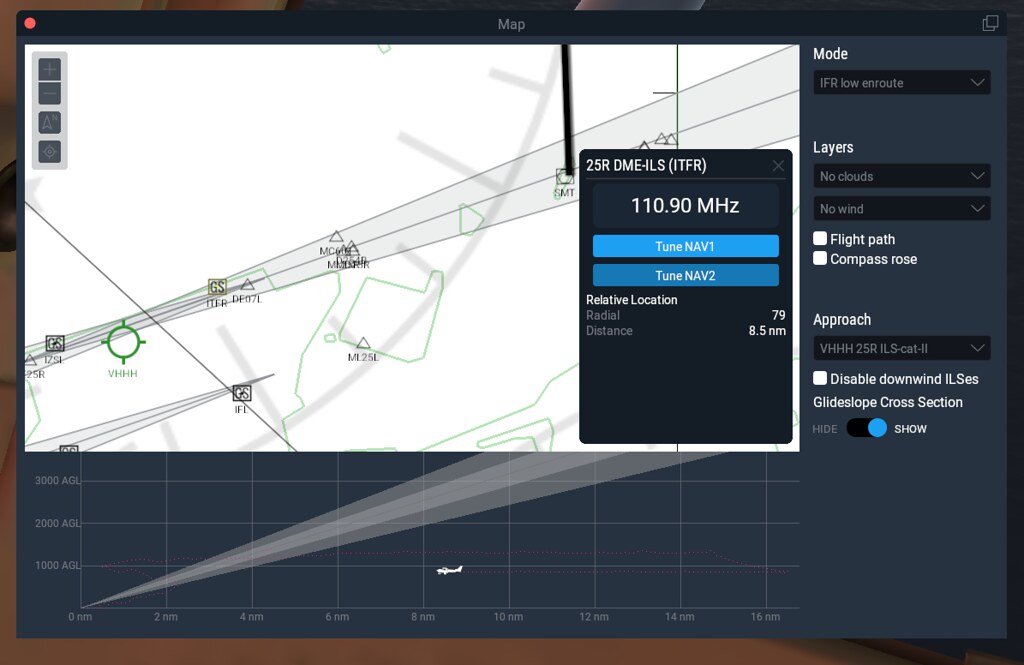 Dans cette capture d’écran, on peut voir la colonne Approach,
qui affiche automatiquement toutes les fréquences ILS de VHHH.
J’ai donc sélectionné VHHH 25R ILS-cat-II,
et la petite fenêtre de fréquence des instruments de navigation est apparue,
affichant 110.90MHz ainsi que les boutons TuneNAV1 et TuneNAV2.
Dans cette capture d’écran, on peut voir la colonne Approach,
qui affiche automatiquement toutes les fréquences ILS de VHHH.
J’ai donc sélectionné VHHH 25R ILS-cat-II,
et la petite fenêtre de fréquence des instruments de navigation est apparue,
affichant 110.90MHz ainsi que les boutons TuneNAV1 et TuneNAV2. -
Comment télécharger automatiquement les scènes X-Plane 11
Traduction des connaissances aéronautiques
Dans les versions précédentes de X-Plane, lors de l’entrée dans une zone sans fichier de Scenery, tout autour de l’aéroport n’était qu’une vaste étendue d’océan, ce qui décevait beaucoup les nouveaux utilisateurs.
Depuis X-Plane 11, cela s’est légèrement amélioré.
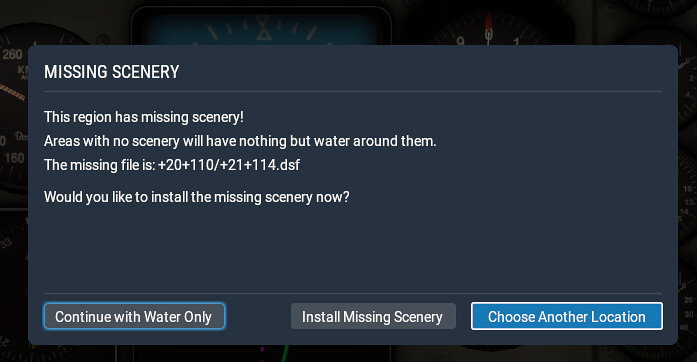 Cet écran d’invite apparaît, informant le joueur que les données de Scenery de cette région n’ont pas été trouvées.
Après avoir appuyé sur le bouton Install Missing Scenery, une fenêtre de téléchargement apparaît.
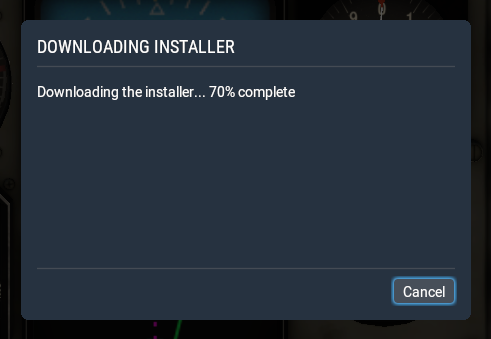 Cependant, ce qui est déroutant, c’est que la barre de titre indique “Download Installer”, au lieu de télécharger directement les données de Scenery.
 -
X-Plane 11 intègre une fonction pratique de poussée au sol
Depuis la version 11.01 de X-Plane, la fonction de repoussement est intégrée, il n’est donc pas nécessaire d’utiliser un add-on de tracteur, ce qui est très pratique.
L’utilisation est également très simple : dans le menu en haut à gauche, sélectionnez Show Ground Handling Window, et la petite fenêtre de repoussement s’affichera :
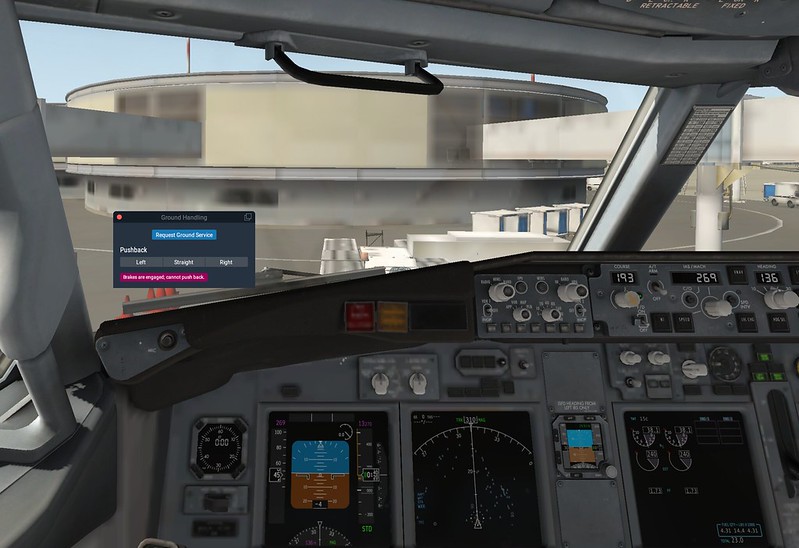 La capture d’écran ci-dessus utilise le modèle Boeing 737 fourni avec XP11,
à la position de stationnement 103 de l’aéroport international de Pékin ZBAA.
Le scenery de l’aéroport est également celui par défaut de XP11, le résultat est plutôt bon.
La capture d’écran ci-dessus utilise le modèle Boeing 737 fourni avec XP11,
à la position de stationnement 103 de l’aéroport international de Pékin ZBAA.
Le scenery de l’aéroport est également celui par défaut de XP11, le résultat est plutôt bon. -
Comment désactiver le carré vert dans le cockpit de X-Plane 11
Sans le vouloir, j’ai modifié un paramètre et de nombreux carrés verts sont apparus dans le cockpit de X-Plane 11.
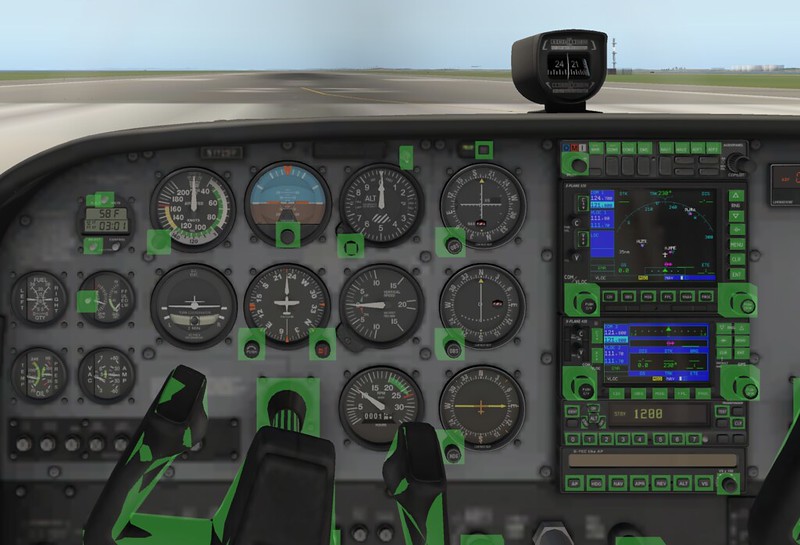 Ces carrés sont là pour faciliter la localisation des boutons des instruments dans l’obscurité,
ils sont inutiles le jour, j’ai donc désactivé ce paramètre dans le menu en haut à gauche.
View -> Show Instrument Click Regions
Ces carrés sont là pour faciliter la localisation des boutons des instruments dans l’obscurité,
ils sont inutiles le jour, j’ai donc désactivé ce paramètre dans le menu en haut à gauche.
View -> Show Instrument Click Regions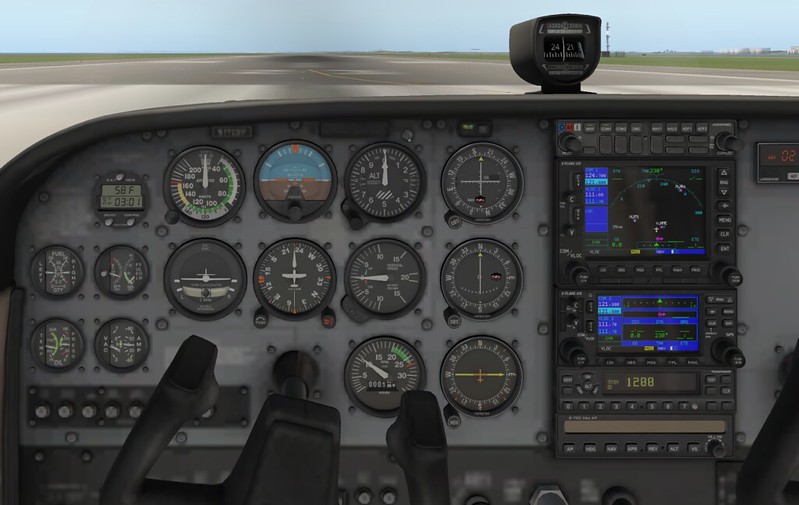 C'est beaucoup plus agréable à regarder.
Dans XP10, ce menu de paramétrage se trouve dans About > Instructions > Flight Controls. Après être passé à XP11, je n’ai pas pu trouver ce réglage tout de suite, alors j’écris ce petit mémo.
-
Récapitulatif des commandes au clavier de X-Plane 11
Voici une réorganisation des raccourcis clavier de X-Plane 11, car les paramètres par défaut ont pas mal changé par rapport à la version initiale de X-Plane 10.
Commandes de pilotage
] Compensation de profondeur vers le bas [ Compensation de profondeur vers le haut 1 Volets rentrés (vers le haut) 2 Volets sortis (vers le bas) 3 Augmenter les aérofreins d’un cran 4 Diminuer les aérofreins d’un cran 5 Compensation de la gouverne de direction à gauche 6 Compensation de la gouverne de direction au centre 7 Compensation de la gouverne de direction à droite 8 Compensation des ailerons à gauche 9 Compensation des ailerons au centre 0 Compensation des ailerons à droite
-
Titre : X-Plane 11 DVD Set
Je viens de voir que la version DVD officielle de X-Plane 11 est également disponible. Elle comprend 8 DVD couvrant la topographie mondiale, ainsi que 11 avions équipés de cockpits 3D haute définition, pour un prix de 59,99 USD, hors frais de port.
Je me suis immédiatement rendu sur le site officiel pour payer via PayPal. On peut voir que les frais de port s’élèvent à 16,95 USD, pour un coût total de 76,94 USD.
-
# Présentation de quelques nouveaux aéroports sympas pour X-Plane 11
Regardez, Laminar Research a publié pas mal de vidéos sur YouTube présentant les nouveaux aéroports de X-Plane 11, je les mets ici pour que vous puissiez en profiter. Sachez que ces scénarios d’aéroport sont gratuits !
New York KJFK John F. Kennedy Airport for X-plane 11
Charlotte KCLT Charlotte Douglas Intl Airport for X-plane 11
Melbourne YMML Melbourne Airport for X-plane 11
Shenzhen ZGSZ Shenzhen Baoan International for X-plane 11
-
Title : Comment configurer les écrans multiples dans X-Plane 11
Auparavant, j’avais écrit sur la méthode de configuration multi-écran pour X-Plane 10 et sur les moniteurs externes bon marché pour X-Plane, voici un bref aperçu de la configuration multi-écran dans X-Plane 11. Ici, multi-écran fait référence à la configuration lorsqu’un ordinateur est connecté à deux écrans ou plus.
Une fois les deux écrans connectés au système d’exploitation, ouvrez l’écran des paramètres graphiques de X-Plane 11. Vous pouvez voir qu’il y a une option de configuration pour MAIN MONITOR et MONITOR1.
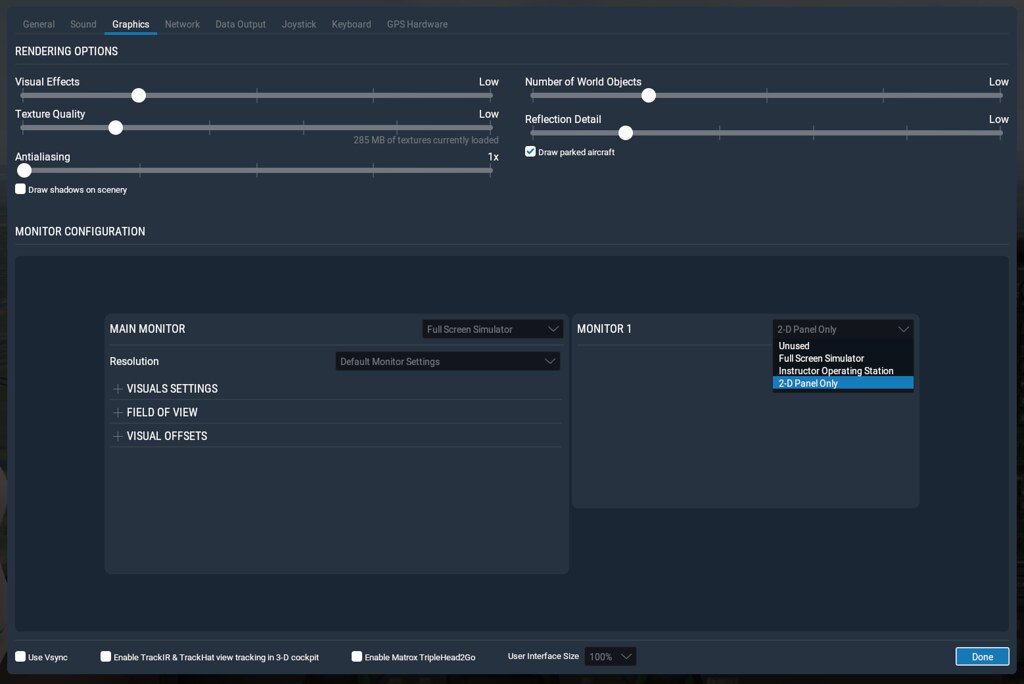 Essayons d’abord de configurer le deuxième écran, soit MONITOR1, en tant que “2-D Panel Only”.
 -
Titre : Tutoriel d'utilisation du FMS dans X-Plane 11
Un manuel d’utilisation du FMS pour X-Plane 11 a été publié sur x-plane.org.
Il est mentionné que : “This document may be copied and distributed by Laminar Research customers for entertainment only.” Nous vous le présentons donc sur ce site.
Concernant le degré de simulation de ce système de gestion de vol, le manuel indique : “Due to the immense complexity of a real-life Flight Management System, the version modelled in X-Plane 11 is simplified, and does not support every capability. However, the functions necessary to program and execute a flight plan are present, including the use of published arrival and departure procedures (SIDs and STARs) and instrument approaches.”
-
L'école de pilotage dans X-Plane 11
X-Plane 11 inclut une fonction de vol, idéale pour les débutants qui souhaitent apprendre les bases du vol. Par exemple, pour l’aviation générale, il existe des cours de décollage/atterrissage/de circuit utilisant le Cessna 172. Elles sont très compréhensibles et faciles à prendre en main, je les recommande vivement. De plus, le système évalue (sur 100 points) après chaque exercice d’après la trajectoire de vol, les critères d’évaluation incluent le maintien d’une vitesse de montée de 75 nœuds, le degré de déviation par rapport à la ligne centrale de la piste lors du décollage et de l’atterrissage, la distance de roulage au sol, etc.
-
Installation et prise en main de la version de démonstration gratuite de X-Plane 11
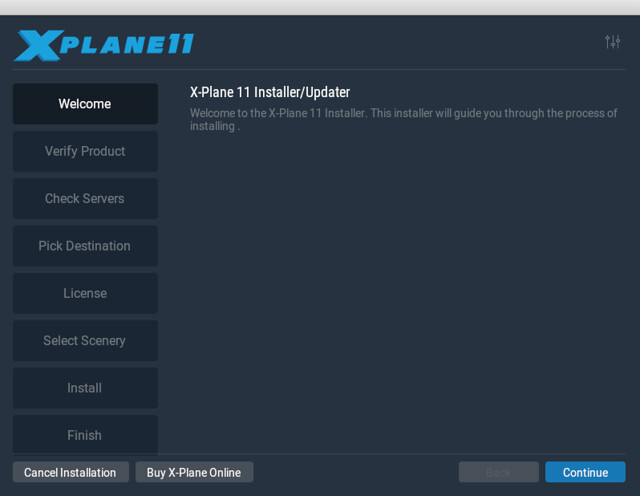
La version bêta publique de X-Plane 11 est enfin disponible. La version de démonstration peut être téléchargée à partir de Download the free X-Plane 11 demo, puis on obtient X-Plane 11 Installer.app pour l’installer.
Il semble que l’installeur de la version de démonstration et de la version complète soit le même, il faut donc faire attention à retirer le disque X-Plane 10 (y compris les disques virtuels) avant l’installation, sinon on passe directement en mode d’installation de la version complète.
-
Configuration requise pour X-Plane 11
X-Plane 11 est déjà disponible, consultez le dernier rapport Installation et essai de la version de démonstration gratuite de X-Plane 11 !
Le site officiel a publié deux articles consécutifs décrivant les besoins matériels de X-Plane 11. X-Plane 11 System Requirements présente la configuration minimale (Minimum Hardware Requirements) :
CPU : Processeur Intel Core i3, i5 ou i7 avec 2 cœurs ou plus, ou équivalent AMD. (Les processeurs double-cœur moins rapides que 3 GHz devraient essayer la démo avant l'achat.) Mémoire : 8 Go de RAM Carte vidéo : une carte vidéo compatible DirectX 11 de NVIDIA, AMD ou Intel avec au moins 512 Mo de VRAM
Ma propre machine est :iMac 27 pouces, milieu 2011, CPU Intel Core i5 quadricœur à 2,7 GHz, mémoire de 12 Go, carte graphique AMD Radeon HD 6770M (512 Mo de GDDR5)
Elle satisfait tout juste les exigences minimales, j'estime qu'elle tournera tout au plus de manière convenable.De plus, les recommandations matérielles officielles (Recommended Hardware Requirements) sont :
-
# Présentation des nouvelles fonctionnalités de X-Plane 11
X-Plane 11 est déjà disponible, consultez le dernier article X-Plane 11 版本演示 gratuite !
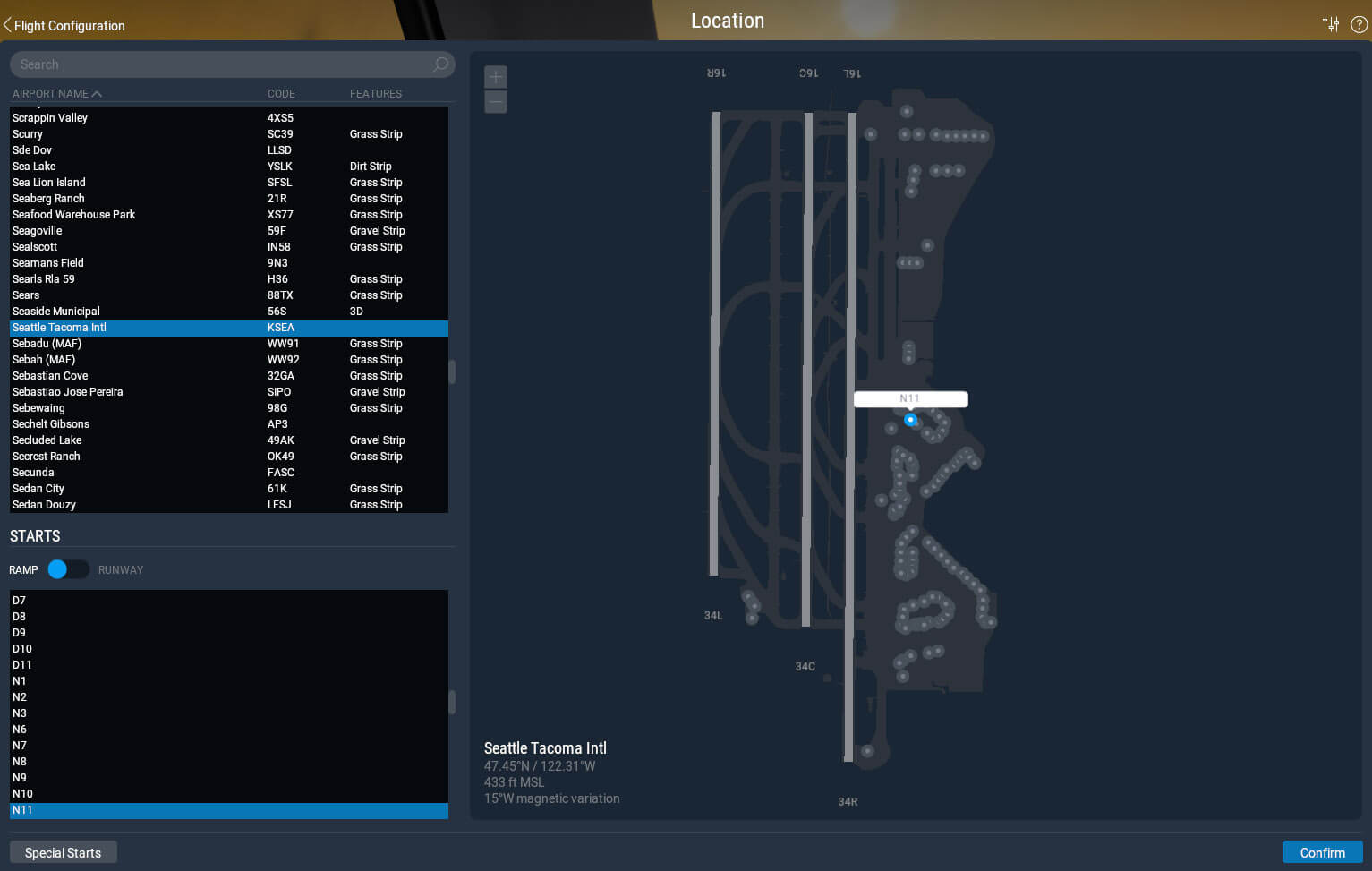
Le site officiel a publié de nouvelles informations, comme X-Plane 11 Focuses on Usability qui présente l’interface utilisateur de XP11, largement améliorée, plus moderne et conviviale, contrairement au passé où elle semblait très haut de gamme et professionnelle, ce qui n’était pas favorable aux débutants.
X-Plane 11’s New Aircraft présente plusieurs nouveaux modèles gratuits, Boeing 737-800 McDonnell Douglas MD-80 Sikorsky S-76 Les captures d’écran ci-dessous sont impressionnantes :