X-Plane 11-Tutorials
-
Vorstellung einiger kostenloser asiatischer Flughäfen für X-Plane 11
Auf x-plane.org wurden einige tolle kostenlose Flughäfen empfohlen. Im Folgenden werden einige asiatische vorgestellt, darunter der Beijing Capital International Airport, der Guangzhou Baiyun Airport, der Hangzhou Xiaoshan Airport und der Tokyo Haneda International Airport. Diese Flughäfen müssen nicht separat heruntergeladen werden, da sie alle in der Basisversion von XP enthalten sind.
Zuerst der Beijing Capital International AirportBeijing Capital Intl (ZBAA)
Global
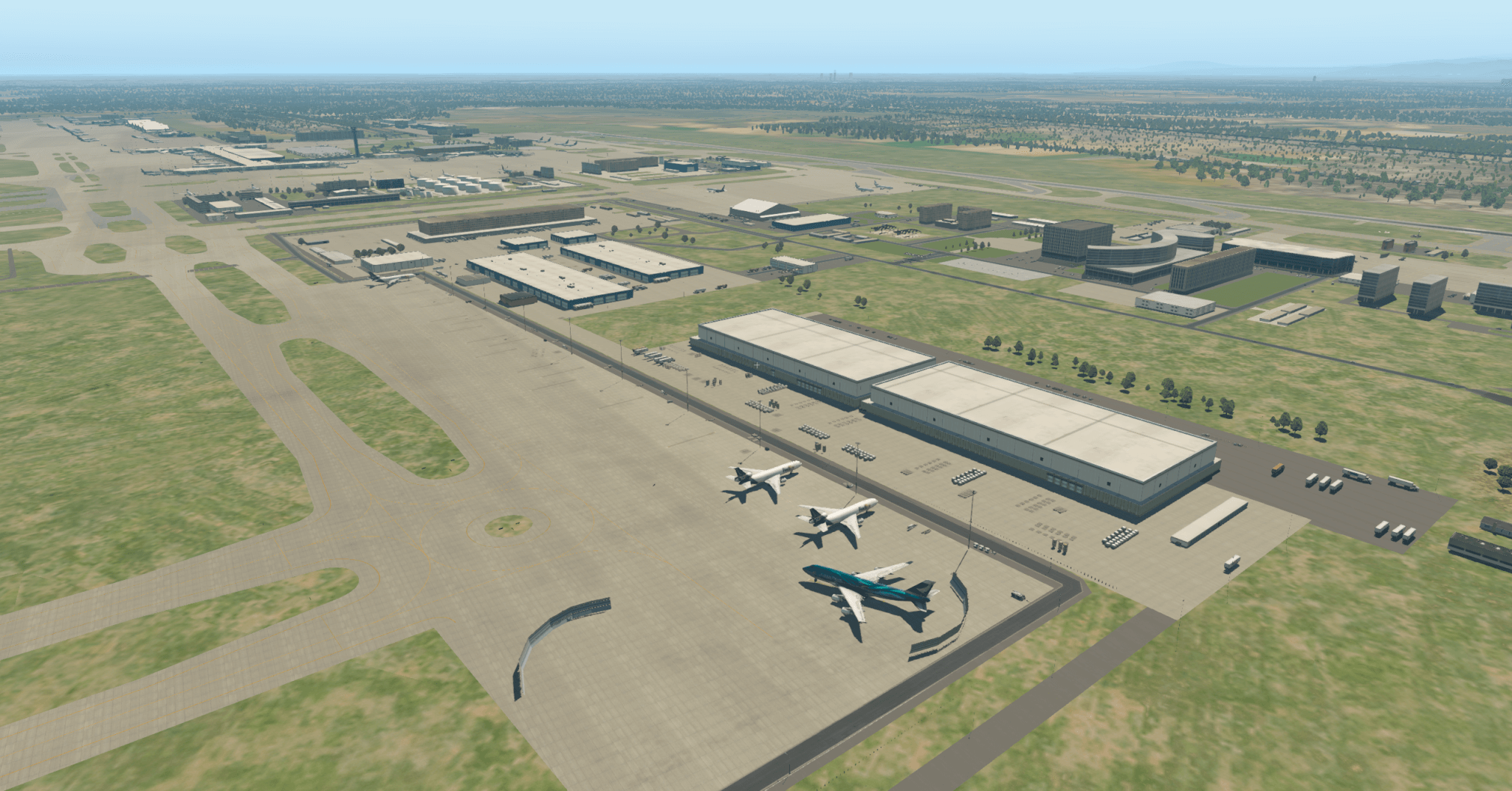 Blick vom Tower
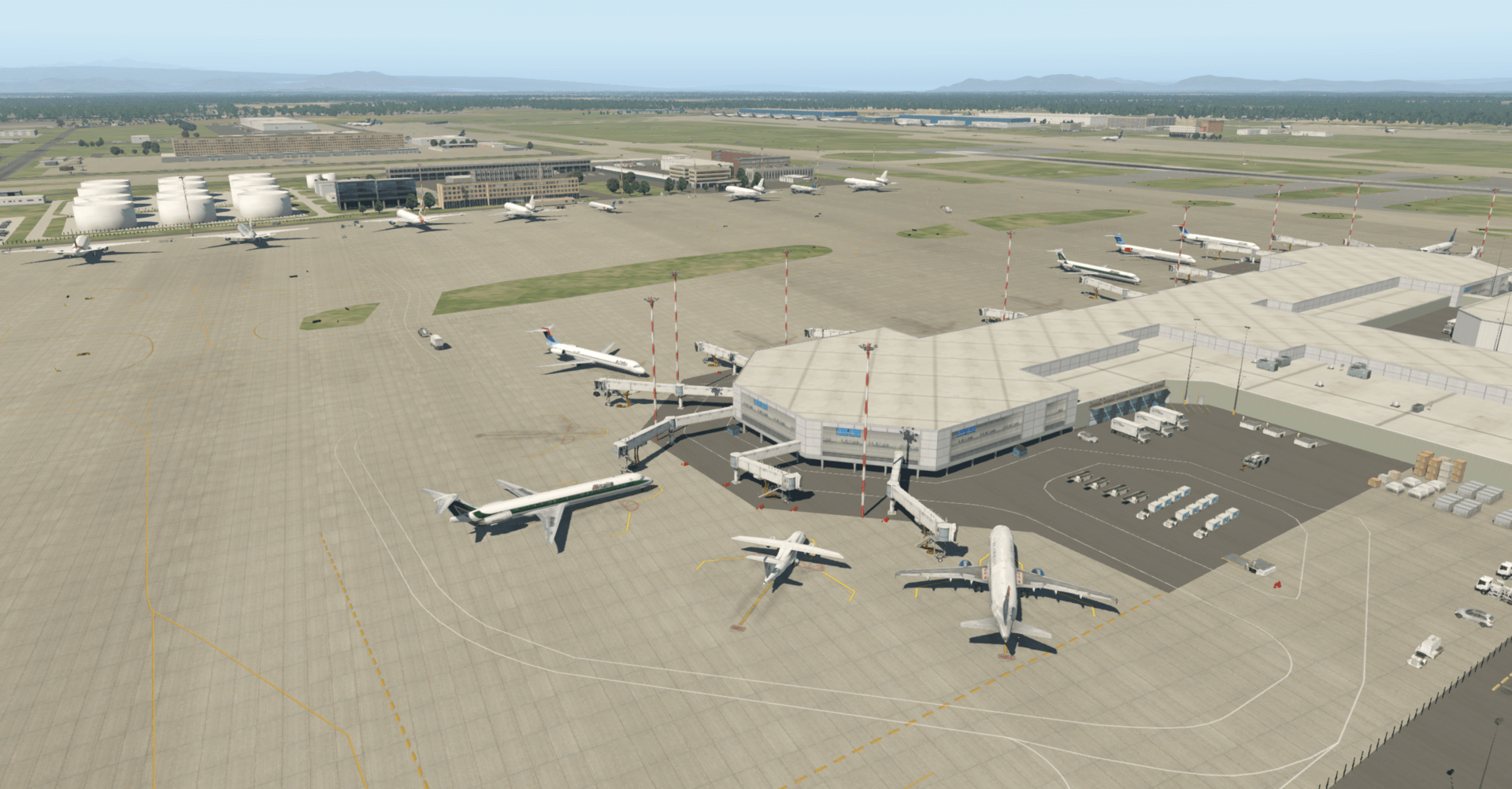 Blick aus südlicher Richtung
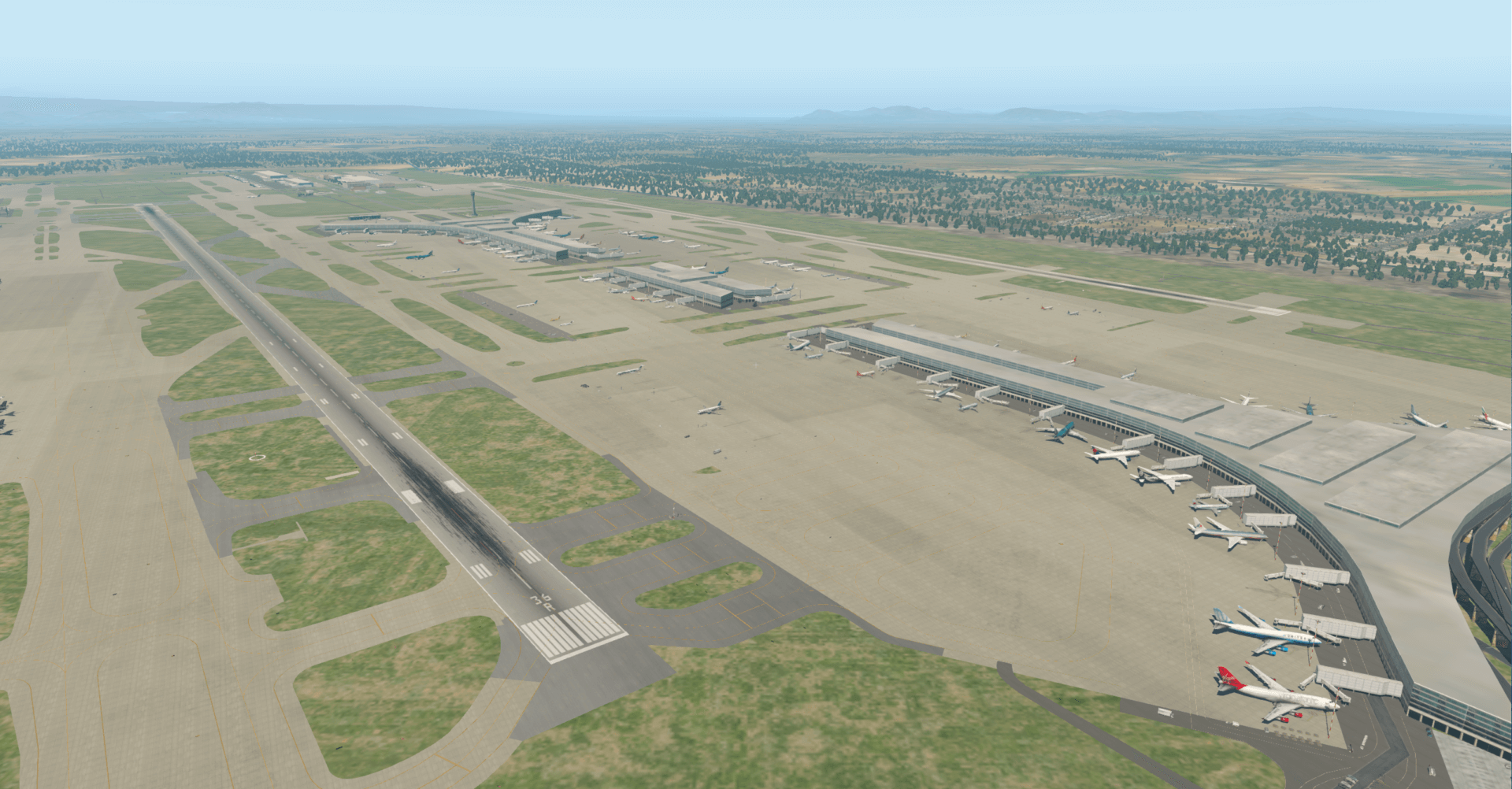 Frachtbereich
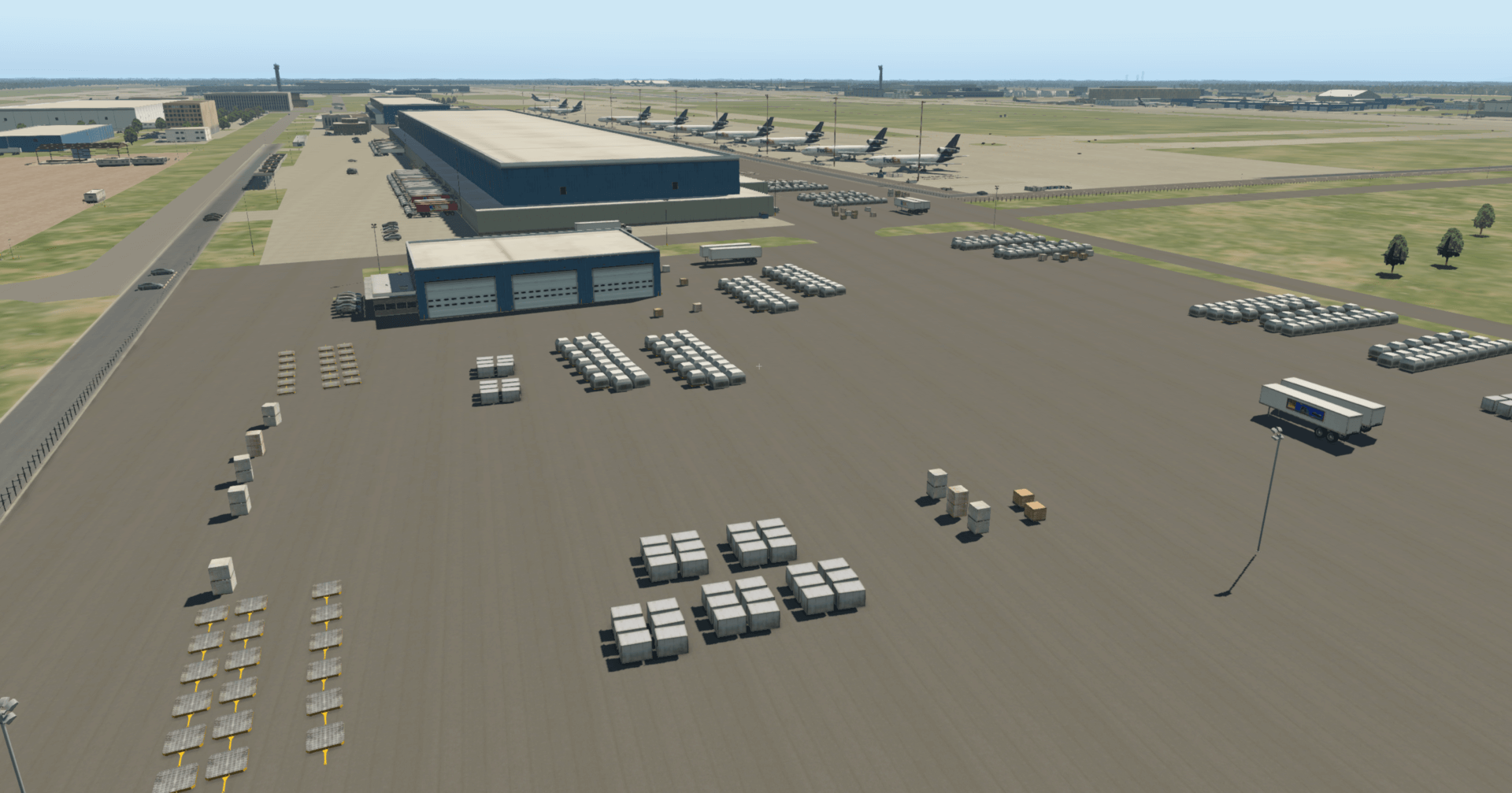
-
X-Plane 11.11 ATC-Luftverkehrsleitung-Funktions-Review
Ich habe eine kleine Runde mit der ATC-Funktion in X-Plane 11.11r2 geflogen. Das Gefühl bei der Flugsicherung in XP11 ist, abgesehen von der fehlenden Navigation während der Reiseflugphase, deutlich automatisiert als früher. Sehr empfehlenswert. Im Folgenden werde ich es kurz anhand von Screenshots vorstellen.
Klicken Sie oben rechts auf das ATC-Symbol, um das Fenster der Flugsicherung zu öffnen,
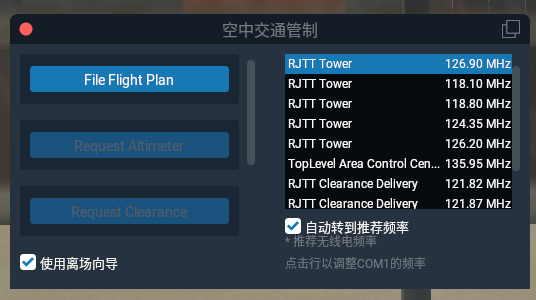 Da noch kein Flugplan eingegeben wurde, ist der Button “File Flight Plan” zu sehen.
 -
Erste Schritte mit dem G1000-Navigationssystem in X-Plane 11
Nach dem Schreiben des Artikels Upgrade auf X-Plane 11.10b8 – Test des G1000 hat sich mein Interesse an der Bedienung des G1000 entwickelt. Ich habe mir von der Garmin-Website das Garmin G1000 Pilot’s Guide for Cessna Nav III Handbuch heruntergeladen. Das über 600 Seiten starke Dokument habe ich mir jedoch nur zu Beginn angesehen. Ich stellte fest, dass die Bedienung der des G530 sehr ähnelt. Die im X-Plane 11 G530 Navigationsgerät Tutorial vorgestellten Methoden sind anwendbar. Offensichtlich wurde bei der Entwicklung der Benutzeroberfläche (UI) im Hinblick auf die Bedienungskompatität gründlich überlegt.
-
X-Plane 11 Schnellstartanleitung sowie Garmin G1000-Navigationsgerät
Auf der offiziellen Website habe ich einige nützliche Handbücher gefunden, wie zum Beispiel das X-Plane 11 Quickstart Handbuch (chinesische Version), C172_Pilot_Operating_Manual, C90B_Pilot_Operating_Manual und Baron_Pilot_Operating_Manual.
Leider ist das lange erwartete Handbuch für das Garmin G1000 Navigationssystem noch nicht erschienen. Es sieht so aus, als müssten wir noch eine Weile warten.
Außerdem wurde auf der offiziellen Website der Artikel X-Plane 11.10 Includes G1000 GPS vorgestellt. Die Grafiken sind sehr ansprechend gestaltet – hier sind sie zum Bestaunen:
-
X-Plane 11 G530-Navigationsgerät Tutorial
Das in X-Plane 11 integrierte G530-Navigationsgerät ist sehr praktisch. Im Folgenden wird seine Verwendung kurz erläutert. Bei Verwendung der Standard-C172 ist das auffällige 3D-G530 im 3D-Cockpit zu sehen.
 0 Anzeige und Tastenerläuterung
1 Frequenzeinstellung
2 NAV-Navigationsmodus
3 Wegpunkt-Waypoint-Modus
4 Modus für nahegelegene Navigationsinformationen (Nearest)
5 Flugplan-Anzeige (Flight Plan-Modus)
6 Erstellung eines Flugplans
7 Direktflug zu einem Wegpunkt
8 Direktsprung zu/Aktivieren eines Wegpunkts
9 Aktivieren des Anflugverfahrens
10 Flugplandatei laden
11 OBS-Omnibearing-Selector-Funktion
12 Unterbrechungsmodus (Suspend)
13 Systeminformationen
14 Autopilot
0 Anzeige und Tastenerläuterung
1 Frequenzeinstellung
2 NAV-Navigationsmodus
3 Wegpunkt-Waypoint-Modus
4 Modus für nahegelegene Navigationsinformationen (Nearest)
5 Flugplan-Anzeige (Flight Plan-Modus)
6 Erstellung eines Flugplans
7 Direktflug zu einem Wegpunkt
8 Direktsprung zu/Aktivieren eines Wegpunkts
9 Aktivieren des Anflugverfahrens
10 Flugplandatei laden
11 OBS-Omnibearing-Selector-Funktion
12 Unterbrechungsmodus (Suspend)
13 Systeminformationen
14 Autopilot0 Anzeige und Tastenerläuterung
Ein Klick mit der Maus öffnet ein vergrößertes 2D-Fenster, das leichter zu bedienen ist.
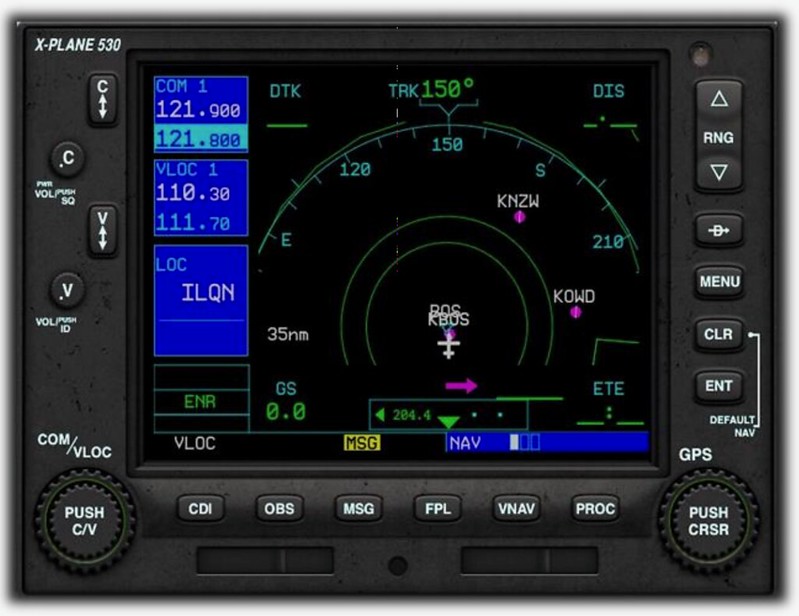 Die zentrale Anzeige des G530 ist in zwei Teile gegliedert:
Das linke Viertel ist der Frequenzwahlbereich (COM-Fenster, VLOC-Fenster, Anzeige des Flugphasenstatus),
die rechten drei Viertel sind der Navigationsbereich (GPS-Fenster mit verschiedenen Funktionen wie NAV-Modus, Wegpunkt-Modus usw.).
Ganz unten auf dem Bildschirm befindet sich die Statusleiste. Der blaue Balken unten rechts zeigt den Modus des Navigationsbereichs an.
Im obigen Bild bedeutet dies, dass der aktuelle NAV-Modus aktiv ist. Die drei kleinen Kästchen zeigen an, dass dieser Modus 3 Seiten hat,
und das weiße Kästchen zeigt an, dass wir uns auf der ersten Seite befinden.
Die zentrale Anzeige des G530 ist in zwei Teile gegliedert:
Das linke Viertel ist der Frequenzwahlbereich (COM-Fenster, VLOC-Fenster, Anzeige des Flugphasenstatus),
die rechten drei Viertel sind der Navigationsbereich (GPS-Fenster mit verschiedenen Funktionen wie NAV-Modus, Wegpunkt-Modus usw.).
Ganz unten auf dem Bildschirm befindet sich die Statusleiste. Der blaue Balken unten rechts zeigt den Modus des Navigationsbereichs an.
Im obigen Bild bedeutet dies, dass der aktuelle NAV-Modus aktiv ist. Die drei kleinen Kästchen zeigen an, dass dieser Modus 3 Seiten hat,
und das weiße Kästchen zeigt an, dass wir uns auf der ersten Seite befinden. -
Änderungen am Kartenfenster in X-Plane 11
Die Kartenfenster-Funktion in X-Plane 11 hat sich im Vergleich zu XP10 erheblich verändert, obwohl die Verknüpfung zum Umschalten des Kartenfensters weiterhin “m” ist.
Heute habe ich eine halbe Stunde lang gespielt und während des Anflugs auf Runway 25R des neuen Hongkonger Flughafens VHHH die Frequenzfunktion in der Karte getestet.
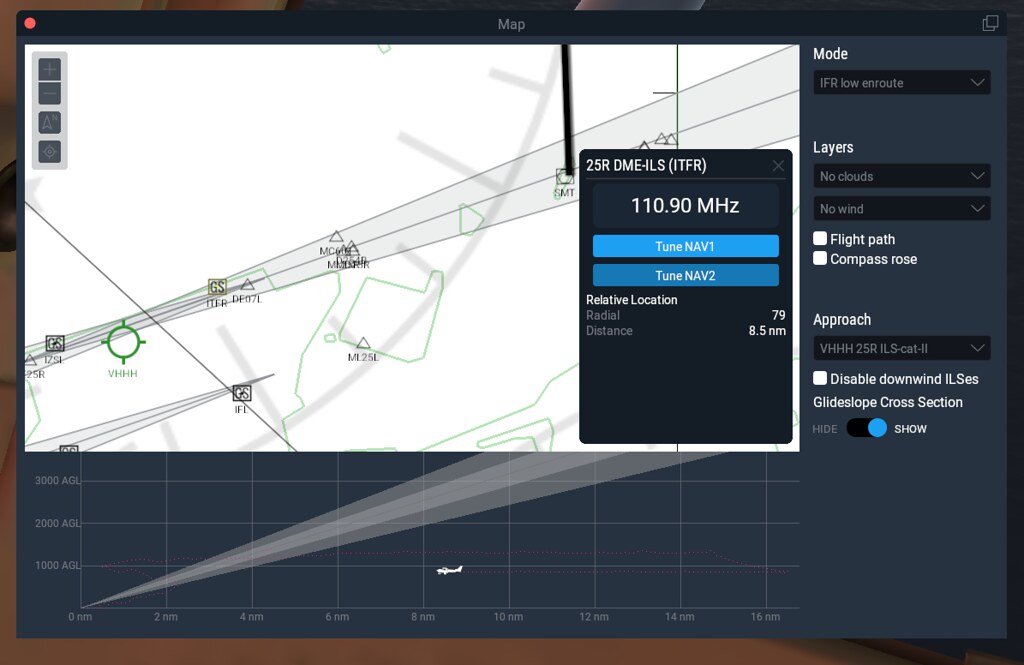 In diesem Screenshot ist die Spalte “Approach” zu sehen,
in der automatisch alle ILS-Frequenzen für VHHH angezeigt werden.
Also habe ich VHHH 25R ILS-cat-II ausgewählt,
daraufhin öffnete sich das kleine Frequenzfenster der Navigationsinstrumente,
in dem die Anzeige 110.90 MHz sowie die Schaltflächen TuneNAV1 und TuneNAV2 zu sehen sind.
In diesem Screenshot ist die Spalte “Approach” zu sehen,
in der automatisch alle ILS-Frequenzen für VHHH angezeigt werden.
Also habe ich VHHH 25R ILS-cat-II ausgewählt,
daraufhin öffnete sich das kleine Frequenzfenster der Navigationsinstrumente,
in dem die Anzeige 110.90 MHz sowie die Schaltflächen TuneNAV1 und TuneNAV2 zu sehen sind. -
# Wie man X-Plane 11-Szenerie automatisch herunterlädt
Frühere Versionen von X-Plane zeigten in Gebieten ohne installierte Szeneriedateien abseits der Flughäfen nur einen endlosen Ozean, was für neue Nutzer oft enttäuschend war.
Mit X-Plane 11 gab es hierzu leichte Verbesserungen.
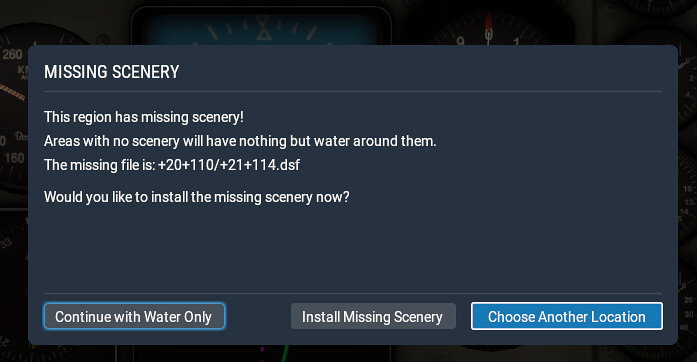
Es erscheint ein Hinweisfenster, das dem Spieler anzeigt, dass keine Szeneriedaten für diese Region gefunden wurden.
Nach dem Klicken auf den Button Install Missing Scenery erscheint ein Download-Fenster.
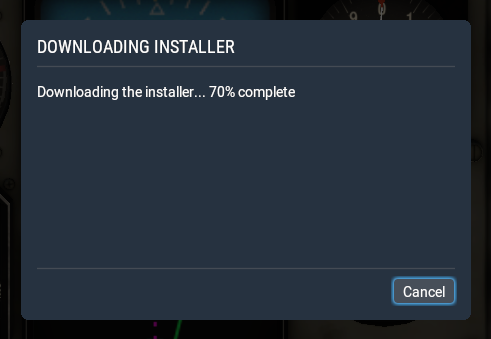
Allerdings ist dies eher verwirrend, da in der Titelleiste Download Installer steht, anstatt direkt das Herunterladen der Szeneriedaten anzuzeigen.
-
X-Plane 11 verfügt über eine praktische Pushback-Funktion
Ab Version X-Plane 11.01 ist eine Pushback-Funktion integriert, daher ist kein Pushback-Plugin erforderlich, was sehr praktisch ist.
Die Verwendung ist ebenfalls sehr einfach: Wählen Sie im Menü oben links “Show Ground Handling Window”, und ein kleines Fenster für das Pushback erscheint:
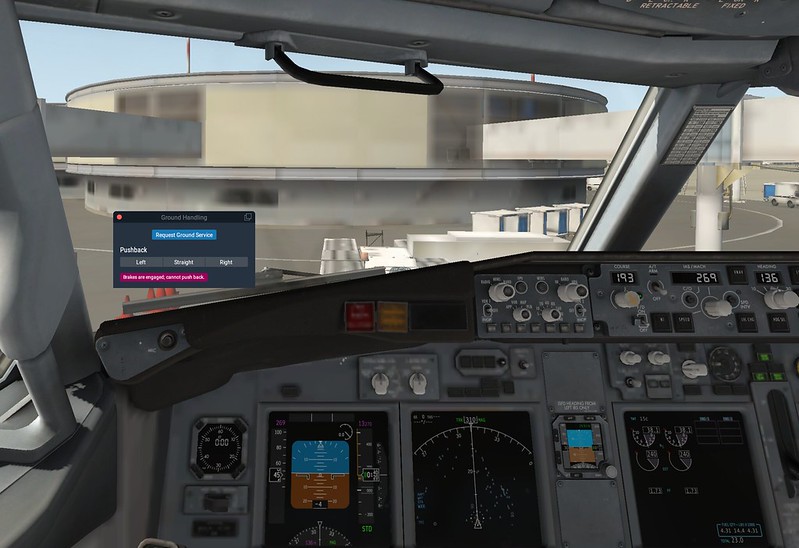
Im obigen Screenshot wird das in XP11 enthaltene Flugzeug Boeing 737 verwendet, am Parkstand 103 des Flughafens Peking International (ZBAA), Das Flughafengelände ist ebenfalls das Standardgelände von XP11, das Ergebnis ist recht gut.
-
Wie man die grünen Quadrate im Cockpit von X-Plane 11 ausschaltet
Uups, versehentlich habe ich eine Einstellung geändert, und im Cockpit von X-Plane 11 erschienen viele grüne Quadrate.
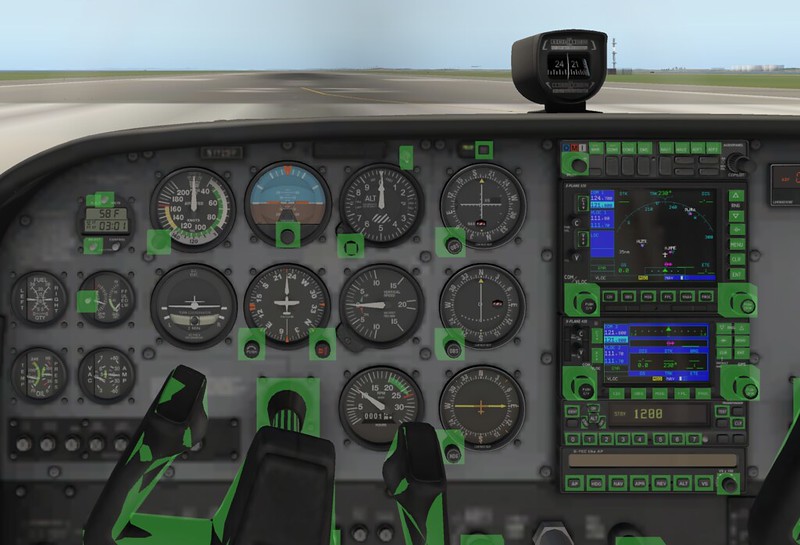
Diese Quadrate dienen dazu, die Bedientasten der Instrumente im Dunkeln leichter zu finden. Tagsüber sind sie nutzlos, also schalte ich diese Einstellung im Menü oben links aus.
View -> Show Instrument Click Regions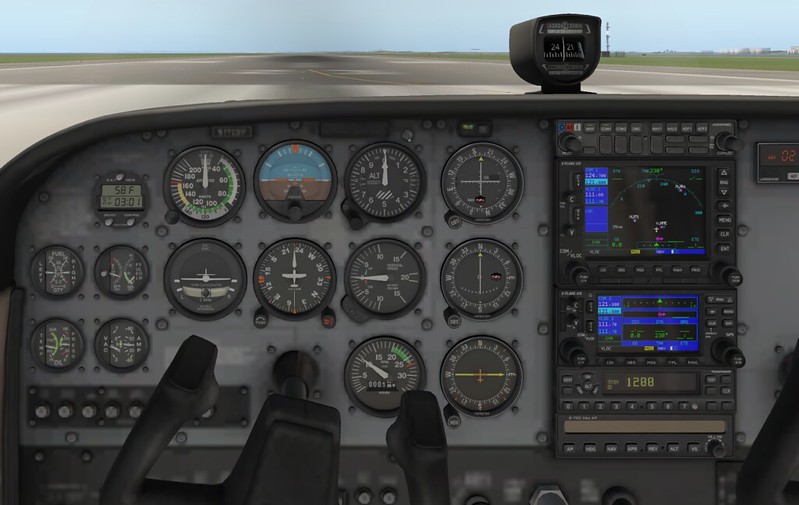
Das sieht doch schon viel angenehmer aus.
In XP10 befand sich dieses Einstellungsmenü unter
About > Instructions > Flight Controls. Nach dem Wechsel zu XP11 konnte ich die Einstellung auf Anhieb nicht mehr finden, daher schreibe ich dieses kurze Memo. -
X-Plane 11 Tastaturkürzel Übersicht
Hier ist die Übersetzung der X-Plane 11 Kurzbefehle ins Deutsche.
Hier sind die X-Plane 11 Kurzbefehle noch einmal zusammengefasst, da sich die Standardeinstellungen im Vergleich zur Anfangsversion von X-Plane 10 stark verändert haben.
Erklärung der Tasten für Flugsteuerung
] Trimmung nach oben (Nick) [ Trimmung nach unten (Nick) 1 Auftriebshebel einfahren 2 Auftriebshebel ausfahren 3 Luftbremsklappen eine Stufe erhöhen 4 Luftbremsklappen eine Stufe verringern 5 Seitenruder nach links trimmen 6 Seitenruder zentrieren 7 Seitenruder nach rechts trimmen 8 Querruder nach links trimmen 9 Querruder zentrieren 0 Querruder nach rechts trimmen
-
X-Plane 11 DVD-Set
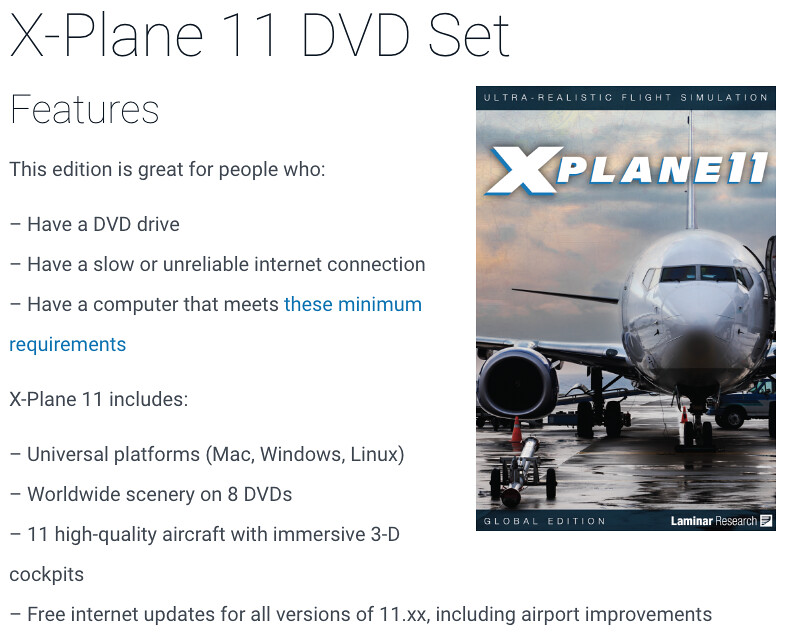
Ich habe gerade gesehen, dass die offizielle DVD-Version von X-Plane 11 ebenfalls erschienen ist. Der Umfang umfasst 8 DVDs, die die Weltkarte abdecken, sowie 11 Flugzeugmodelle mit hochauflösendem 3D-Cockpit, der Preis beträgt 59,99 US-Dollar, zzgl. Versandkosten.
Sofort auf der offiziellen Website kaufen und per PayPal bezahlen,
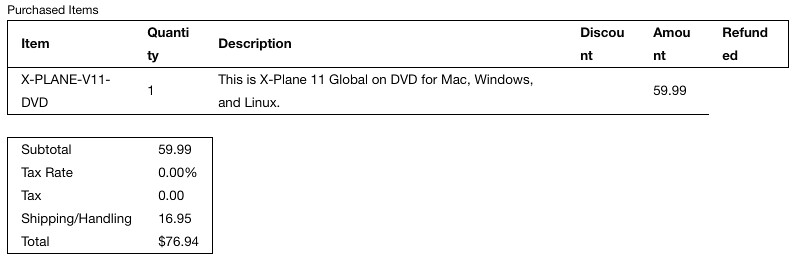 man sieht, dass die Versandkosten 16,95 US-Dollar betragen, die Gesamtkosten liegen bei 76,94 US-Dollar.
Ich freue mich darauf, dass die DVDs schnell ankommen, auch wenn mein alter iMac bereits ziemlich überfordert ist..
-
Vorstellung einiger cooler neuer Flughäfen für X-Plane 11
Seht mal, Laminar Research hat auf YouTube einige neue Vorstellungsvideos für Flughäfen in X-Plane 11 veröffentlicht. Hier sind sie für eure Freude. Beachtet, dass diese Flughafenszenen alle kostenlos sind!
New York KJFK John F. Kennedy Airport for X-plane 11
Charlotte KCLT Charlotte Douglas Intl Airport for X-plane 11
Melbourne YMML Melbourne Airport for X-plane 11
Shenzhen ZGSZ Shenzen Baoan International for X-plane 11
Dallas KDFW - Dallas Fort Worth for the X-Plane global airports
-
Titel: So richten Sie die Multi-Monitor-Einrichtung in X-Plane 11 ein
Ich habe bereits die Einstellungen für mehrere Bildschirme für X-Plane 10 und einen billigen externen Monitor für X-Plane beschrieben. Im Folgenden eine kurze Zusammenfassung der Multi-Monitor-Einstellungen in X-Plane 11. Hier bezieht sich „Multi-Monitor“ auf die Konfiguration, wenn an einem Computer zwei oder mehr Bildschirme angeschlossen sind.
Sobald im Betriebssystem zwei Bildschirme angeschlossen sind, öffnen Sie das Grafikmenü von X-Plane 11. Sie sehen, dass es für MAIN MONITOR und MONITOR1 jeweils eine Einstelloption gibt.
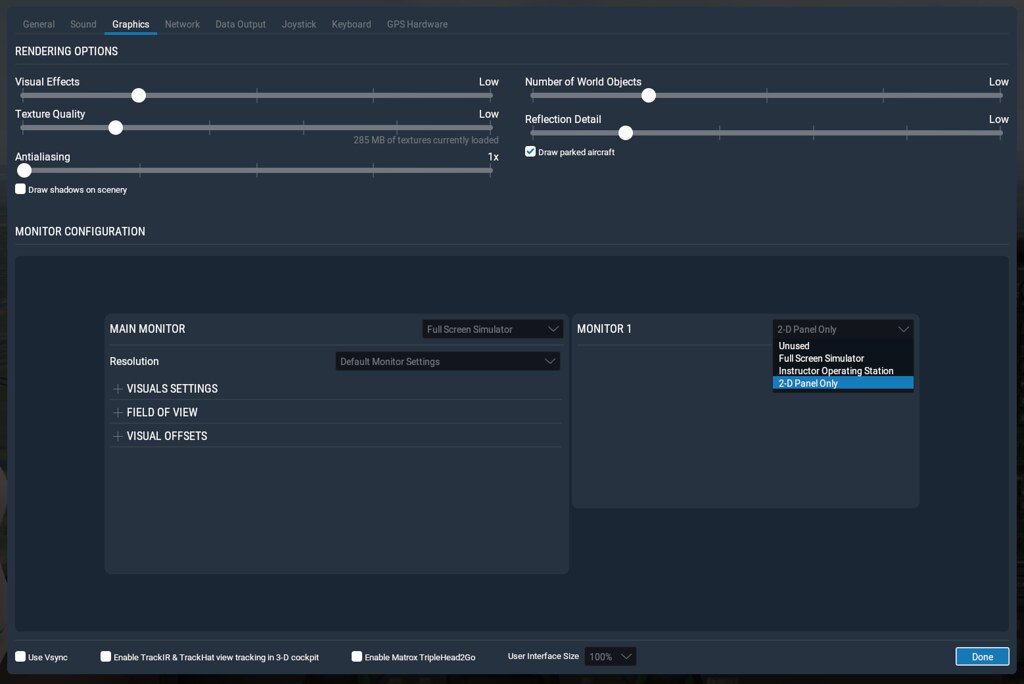 Versuchen wir hier zunächst, den zweiten Bildschirm (MONITOR1) als reine 2D-Instrumententafel „2-D Panel Only“ zu verwenden.
 -
X-Plane 11 FMS Benutzeranleitung
Auf x-plane.org wurde ein FMS-Bedienungshandbuch für X-Plane 11 veröffentlicht.
Darin heißt es: “This document may be copied and distributed by Laminar Research customers for entertainment only.” Diesen Punkt möchten wir Ihnen hier vorstellen.
Bezüglich des Simulationsumfangs dieses Flugmanagementsystems heißt es im Handbuch: “Due to the immense complexity of a real-life Flight Management System, the version modelled in X-Plane 11 is simplified, and does not support every capability. However, the functions necessary to program and execute a flight plan are present, including the use of published arrival and departure procedures (SIDs and STARs) and instrument approaches.”
-
Die Flugschule-Funktion von X-Plane 11
X-Plane 11 verfügt über eine Flugschule-Funktion, die sich hervorragend für Anfänger eignet, um die Grundlagen des Fliegens zu erlernen.
Für die Allgemeine Luftfahrt gibt es beispielsweise Kurse für Start, Landung und den Platzverkehr (Traffic Pattern) mit der Cessna 172. Diese sind sehr verständlich und leicht zu erlernen – absolut empfehlenswert.
Darüber hinaus bewertet das System nach jeder Übung die Flugbahn (bis zu 100 Punkte). Zu den Bewertungskriterien gehören das Halten einer Steiggeschwindigkeit von 75 Knoten, das Abweichen von der Mittellinie der Start- und Landebahn beim Aufsetzen oder die Rollstrecke beim Aufsetzen.
-
Kostenlose Demo-Version von X-Plane 11 Installation und erster Test
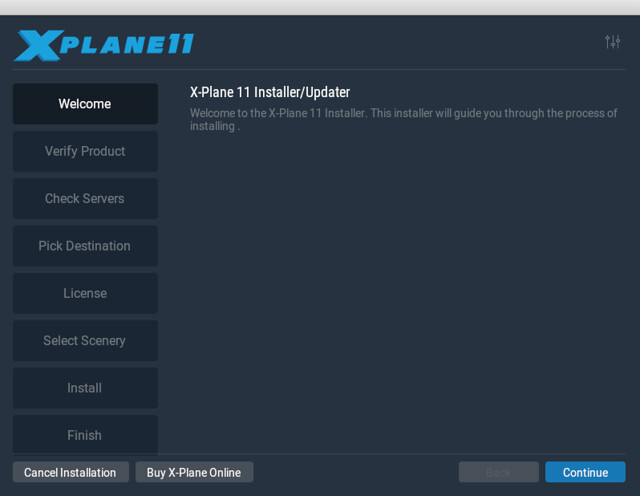
Die öffentliche Beta-Version von X-Plane 11 ist endlich erschienen. Die Demo-Version kann unter Download the free X-Plane 11 demo heruntergeladen werden. Danach erhalten Sie die
X-Plane 11 Installer.appund können mit der Installation beginnen.Anscheinend ist der Installer für die Demo- und die offizielle Version identisch. Dabei ist zu beachten, vor der Installation die X-Plane 10-Discs (einschließlich virtueller Laufwerke) zu entfernen, da sonst direkt in den Installationszustand der offiziellen Version gewechselt wird.
-
X-Plane 11 Hardware-Anforderungen
X-Plane 11 ist bereits erschienen, lesen Sie den neuesten Bericht Installation und erster Test der X-Plane 11 Demo!
Die offizielle Website hat zwei Beiträge in Folge veröffentlicht, die die Hardwareanforderungen an X-Plane 11 erläutern. In den X-Plane 11 Systemanforderungen werden die Minimale Hardwareausstattung (Minimum Hardware Requirements) wie folgt beschrieben:
CPU: Intel Core i3, i5 oder i7 CPU mit 2 oder mehr Kernen oder AMD-Äquivalent. (Dual-Core-CPUs langsamer als 3 GHz sollten vor dem Kauf die Demo testen.) Memory: 8 GB RAM Video Card: Eine DirectX 11-fähige Grafikkarte von NVIDIA, AMD oder Intel mit mindestens 512 MB VRAM
Der eigene Computer ist einiMac 27-Zoll, Mitte 2011, CPU ist 2,7 GHz Quad-Core Intel Core i5, Speicher 12 GB, Grafiktreiber AMD Radeon HD 6770M Grafikprozessor (512 MB GDDR5 Speicher)
Dies erfüllt knapp die Mindestanforderungen, es wird also vermutlich nur mühsam laufen.Zusätzlich gelten die empfohlenen Hardwareanforderungen (Recommended Hardware Requirements):
-
Titel: Einführung der neuen Funktionen in X-Plane 11
X-Plane 11 ist bereits erschienen, siehe den neuesten Bericht Installation und erster Einblick der X-Plane 11 Demo!
Auf der offiziellen Website wurden wieder neue Informationen veröffentlicht, wie zum Beispiel X-Plane 11 Focuses on Usability, darin wird vorgestellt, dass die Benutzeroberfläche von XP11 stark verbessert wird, moderner und benutzerfreundlicher wird, und nicht wie früher sehr hochtechnisch und professionell wirkt, was für Neueinsteiger sehr hinderlich war.
In X-Plane 11’s New Aircraft werden einige neue kostenlose Flugzeugmodelle vorgestellt, Boeing 737-800 McDonnell Douglas MD-80 Sikorsky S-76 Die folgenden Screenshots sind wirklich beeindruckend: