X-Plane10教程
-
x-plane真实到模拟了左右油箱的油量消耗
自己一直比较喜欢的一个BBS上有一个关于左右油箱油量消耗的讨论, 一个网友观察到用塞斯纳172飞行了一段时间以后,左右油箱的所剩油量不平衡。 于是一个飞行员解释到,如果在巡航中飞机不能保持水平飞行, 总是左右晃动的话,就会造成左右油箱消耗不能的现象。
x-plane能够真实模拟燃油消耗到这个程度,真是令人惊喜。 自己以后也要多观察一下油箱仪表了。
BBS上的话题还在继续,比如小型飞机上的油箱选择钮,有左中右三个位置。 为什么要有3个位置呢? 据说这涉及到气阻(Vapor Lock)现象,航空燃料具有高挥发性,在空中高度越高气压越低, 燃油比在在地面时更容易气化产生气泡,(比如高原上水不到100度就会蒸发了), 而气泡会产生堵塞使油路不畅,严重时甚至会导致发动机熄火的现象。
因此在空中续航时,经常地把油箱选择纽在左右档切换,可以减少气泡堵塞的危险。 为了防止忘记切换,可以把选择钮想象成手表指针,分针在0到30分之间时切换到右侧油箱, 在30到60分钟之间时切换至左侧油箱。
另外在起飞,上升和着陆时,需要调到中间位置,即从左右两个油箱同时供油。
完
-
云彩的颜色调整 cloud color
如果你觉得x-plane里的云彩总是黑乎乎的不好看,可以试试看下面的设置方法。 我猜大概是云层设定比较厚,并且层次比较多时,云彩就容易变成阴沉沉的乌云。
首先看一下Weather菜单里左方关于云层的设置,
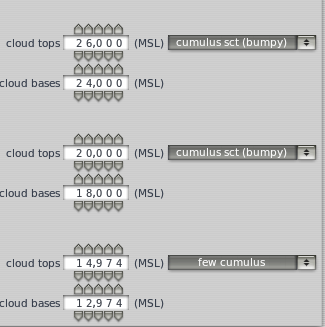 在三个高度层中分别设定了少量,较少和较少的积云,
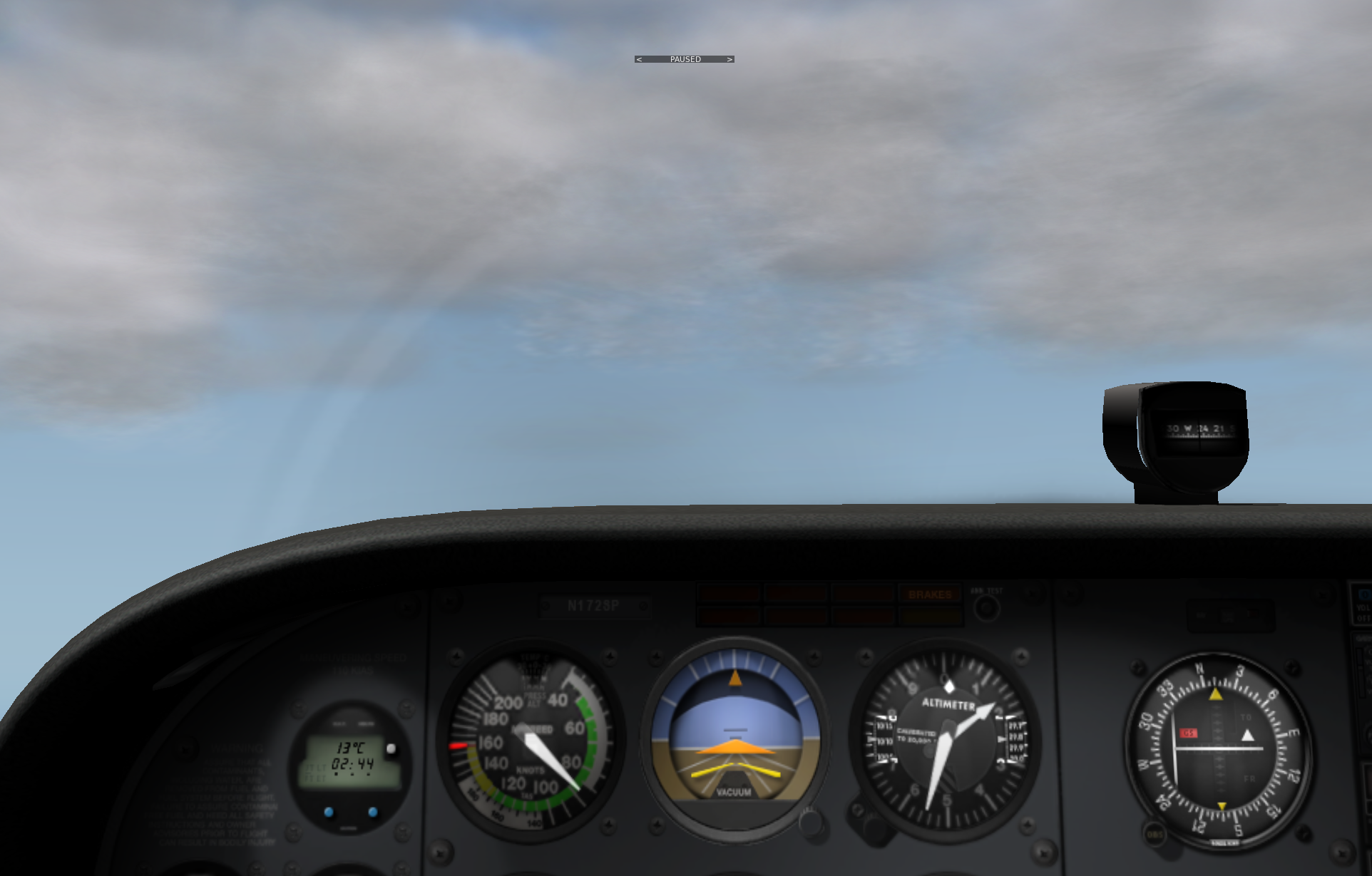
但是从驾驶舱看上去,云彩就是比较阴沉的感觉。
在三个高度层中分别设定了少量,较少和较少的积云,
但是从驾驶舱看上去,云彩就是比较阴沉的感觉。
但是改变以下设置,把云层改为一层以后,
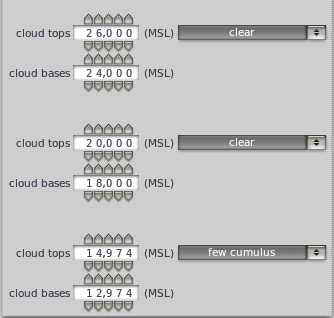 明显感觉云彩的颜色要亮了很多,比较接近晴天时的朵朵白云的效果了。
-thumb-640x469.png)
完
-
x-plane的显示渲染设置 Rendering Options
x-plane的显示功能强大,如果追求各种炫丽地景和天空美景,对硬件要求较高,一定要买高级显卡,配大量显存。不过自己主要追求对飞行的真实感,所以把很多设置都关掉了,下面是自己的设定,供大家参考(点击看大图)。
<a href=
-thumb-660x500.png) 可以看到特殊效果的设定基本都没选中,地面上物体数也基本设得很少,主要就是为了保证飞行动作的流畅。
可以看到特殊效果的设定基本都没选中,地面上物体数也基本设得很少,主要就是为了保证飞行动作的流畅。另外自己的机器是Mid 2011年的27寸iMac,显示卡AMD Radeon HD 6770M(512MB GDDR5 显存),说实在的显示方面的配置真不高,不过暂时还是没感到太多问题。在2D座舱下帧速60到70,3D座舱模式下为30多。
设定看帧速方法如下,打开Settings菜单里的Data Input & Output,
 选中frame rate,
 屏幕上即可显示出相关数据了。

完
-
浅谈小型飞机上 燃油混合比Mixture Control的使用
地面上的空气随着高度的升高而变得稀薄,因此吸入到发动机的空气量也会减少。 而送入到发动机的燃料量不变的话,燃油混合气的浓度变高,不但浪费燃料而且使发动机输出功率下降。 于是产生了Mixture Control阀门,它可以控制空气和燃油的比例,令飞行员能更自如地控制发动机。 这个魔术般的控制筏即下图中红色箭头处指向的红色阀门(X-Plane 10中的塞思纳172SP)。
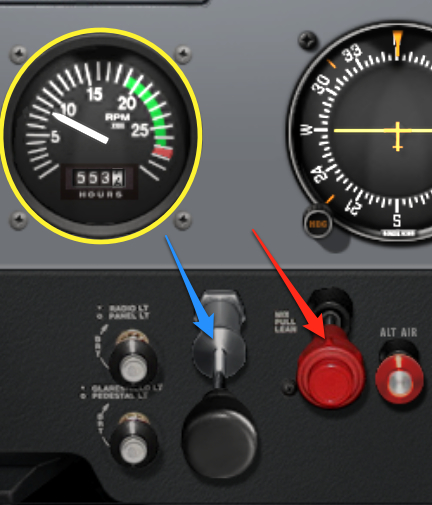
把这个阀门向前推,能够增加进入发动机的燃料,这叫做RICH, 推到底时的量一般被设定为海平面飞行时正好的位置。 阀门往后拉,就会减少燃料供给,这叫做LEAN。拉到头后,燃料供给就完全停止,因此发动机也就停止了。
另外控制送入到发动机燃油混合气量的阀门是上图中蓝色箭头处指向的Throttole,即一般说的油门。
下面简单谈谈Mixture Control的用法。
一般在2000-3000英尺以上空气稀薄度开始会影响发动机,所以可以升到这个高度以后稍稍拉Mixture, 使之 Lean来限制燃油流量。
但更简单的方法是,慢慢的向后拉Mixture Control,燃料供给减少, 于是引擎转速表Tachometer (上图中黄圈处)的RPM指示值开始慢慢上升, 但当经过一个值以后,送入燃料量会过小,于是转速表指针开始下降。 因此RMP值最大处的Mixture Control量就为效率最好的设定。 这里要注意一下,一般为了防止引擎过热,一般会比RMP最大值处的设定要多给些燃料, 即设定为稍微RICH的状态。
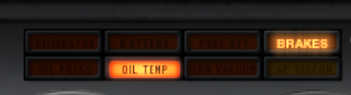
如果引擎过热的话,会出现下面的OIL TEMP报警信息。
当然在飞行中一定要时不时扫描下下面这个排气温度表EGT Gauge (Exhaust Gas Temperature Gauge),
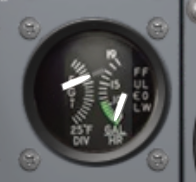 左侧的指针为EGT排气温度,如果过高(上高下低)的话就对Mixture Control加些燃料RICH。
另外右侧指正为燃油流量,可以参考飞机的性能手册查看在各个高度的流量值。
左侧的指针为EGT排气温度,如果过高(上高下低)的话就对Mixture Control加些燃料RICH。
另外右侧指正为燃油流量,可以参考飞机的性能手册查看在各个高度的流量值。另外要注意的是,在空中调好的Mixture,对于地面低高度就成为Lean了, 所以千万不要忘记在下降和降落时加Rich,尤其时降落时的复飞Go Around或者Missed Approach时。
还有在海拔高度高的机场起飞时,因为空气稀薄的缘故,不要忘了事先调整Mixture(Lean)。
完
-
x-plane10/11飞行航路查询和设定方法的总结
网友"CALL..ME..V!“问起在X-Plane中制定飞行计划 时设定飞行航路的问题,下面简单总结一下,不知有否帮助。
0 如何提交飞行计划? 请参见 <a href=ATC航空管制的使用方法 1 课题 X-Plane中内置了大量机场,跑道,和无线电导航站(DME,VOR,NDB,ILS)的信息, 还有很多航路点信息业不错,但是对一般航空公司所使用的航路点信息的覆盖率并不高, 所以在网上查找到的航路输入到X-Plane的FMC里就会报错。
2 查找现有航路的方法 2.0 simbrief.com 至今为止最好的工具,强烈推荐。请参看本站<a href=史上最强航路查询工具 simbrief.com一文。
2.1 Route Finder 自己一般参考的和"CALL..ME..V!“一样都是这个免费网站,Route Finder http://rfinder.asalink.net/free/ 但是这里提供的飞行计划数据里就包括了很多X-Plane中不支持的航路点, 如香港到广州的 “VHHH SID BEKOL A461 IDUMA W22 SHL STAR ZGGG” 里的SID当然不支持,BEKOL和SHL等好像也不行,所以删除掉能使用的以外就没几个了,感觉上很不真实不是?
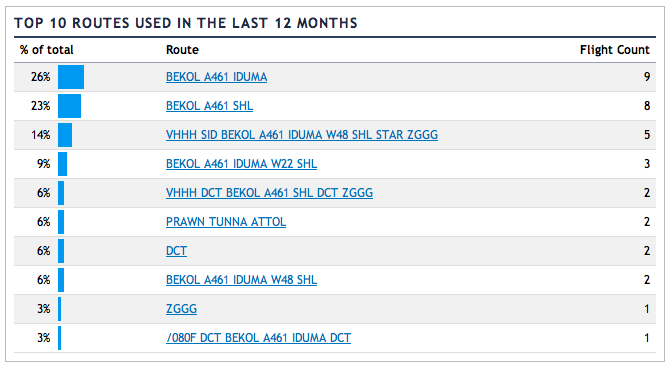
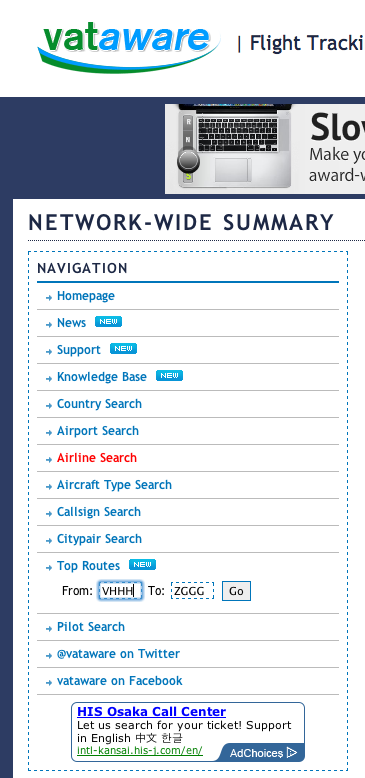
2.2 vataware 在vataware网站有很多飞行模拟玩家登录的航路, 具体使用方法也很简单,点击该网站主页的左边Top Routes菜单即可出现出发和到达机场的输入栏, 输入VHHH和ZGGG如下图所示:
 点击Go按钮就可得到如下结果
-thumb-640x350.png) http://www.vataware.com/routes.cfm?from=VHHH&to=ZGGG
http://www.vataware.com/routes.cfm?from=VHHH&to=ZGGG2.3 AIRCN全球航路查询系统 这是一个中文航路查询系统,全中文界面,还有中文使用说明,数据也很全,值得推荐。 因为中文资料很完整,所以这里就不用再具体解释,具体请看下面连接。 AIRCN全球航路查询系统 V2.0 使用方法 唯一一点不足就是它不支持fms文件格式,不过copy/paste一下就好了,到也不是什么大问题。
3 几个能帮上忙的网站,都具有生成X-Plane专用fms飞行计划文件的功能 3.1 GKP’s X-Plane Waypoint Calculator http://www.gkpnet.net/x-plane/Resources/xpwp.php 使用方法很简单,把Route Finder的结果 “VHHH SID BEKOL A461 IDUMA W22 SHL STAR ZGGG” 输入到"Flightplan:“栏, 按回车后就得出结果, 象BEKOL等的经纬度都能查出来, 你可以在google地图看这个航线,也可以下载X-Plane fms文件。 I 3 version 1 5 1 VHHH 28 22.30899455 113.91461001 11 BEKOL 0 22.543333 114.133333 11 IDUMA 0 22.895 113.953333 3 SHL 0 23.09 113.853333 1 ZGGG 50 23.39243875 113.29878825 0 co Flightplan created by xpwp_v3.7a, 2012.04 co Flightplan name : VHHH-ZGGG co Entered Flightplan : VHHH SID BEKOL A461 IDUMA W22 SHL STAR ZGGG co Cruise Altitude : 0 3.2 X-Plane Flight Planner † http://xplane.anzui.de:3000/flight-planner 这个网站以前介绍过, 可以用手把一个一个导航点输入并在地图上察看, 不支持把飞行航路全部输入,另外航路点的覆盖率也不是很高, 所以可能只适合于自己编制航路的玩家。 3.3 Google Maps Flight Planner for X-Plane † http://www.lnamanager.ch/flight-planner/ 这个网站比上面的3.2介绍的功能要多一些,而且象BEKOL,SHL这样的航路点也能覆盖, 还是挺值得推荐一下的。
-
x-plane 10 小型飞机自动驾驶 入门
X-Plane 11已经推出,请看最新报道X-Plane 11免费演示版安装和试手!
x-plane里的自动驾驶仪功能简单好用,值得推荐,下面简单地总结一下用法。 今天先介绍小型飞机的使用方法,还是以塞思纳172为例。 图可能有些小,别忘了点击看大图啊。
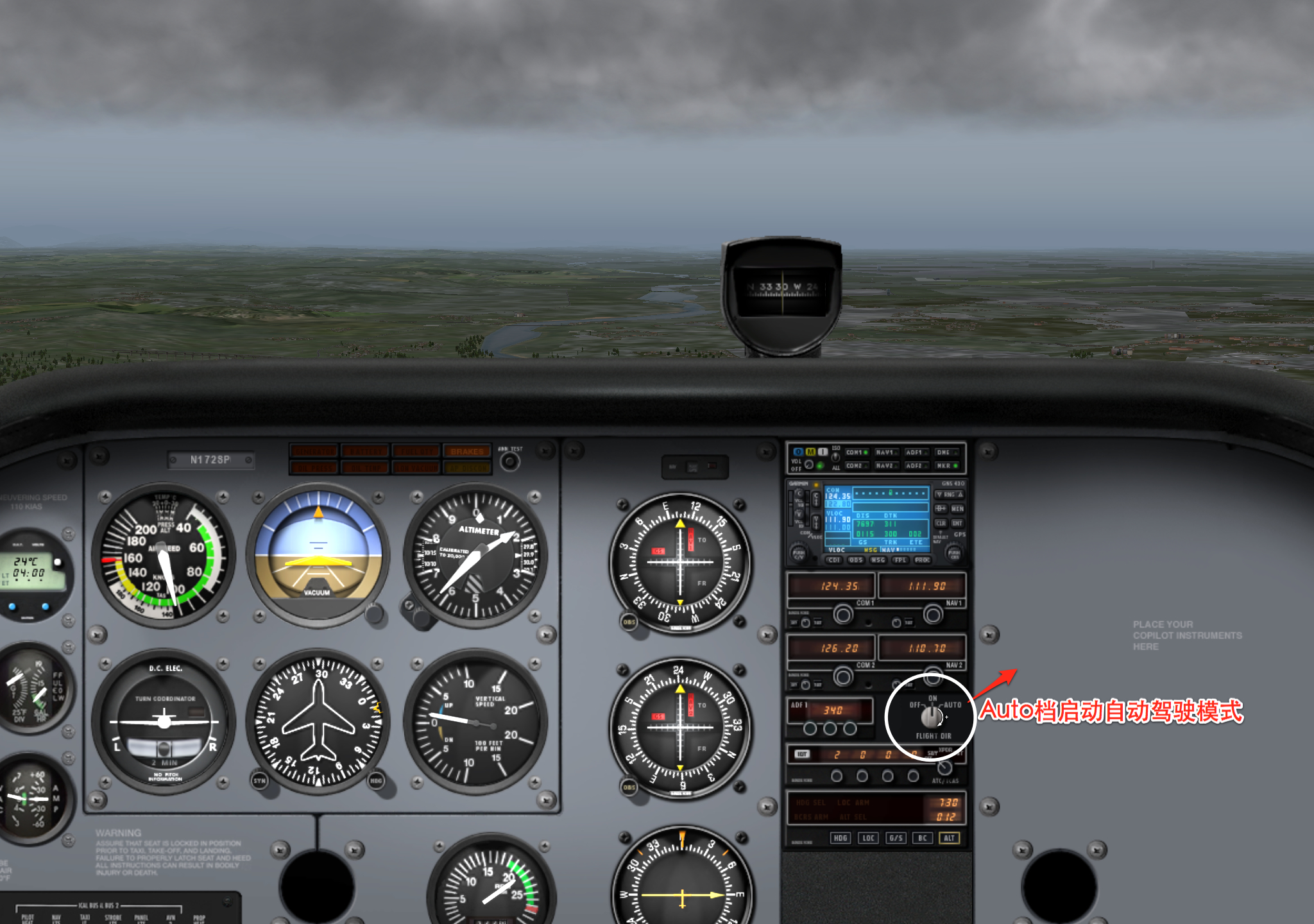
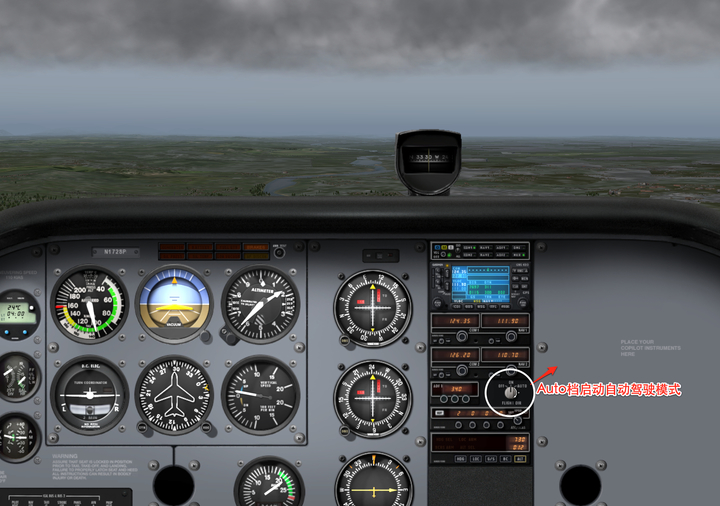
首先启动自动驾驶仪的方法请看下图,调节Flight Dir的旋钮至AUTO位置即可,很简单不是?
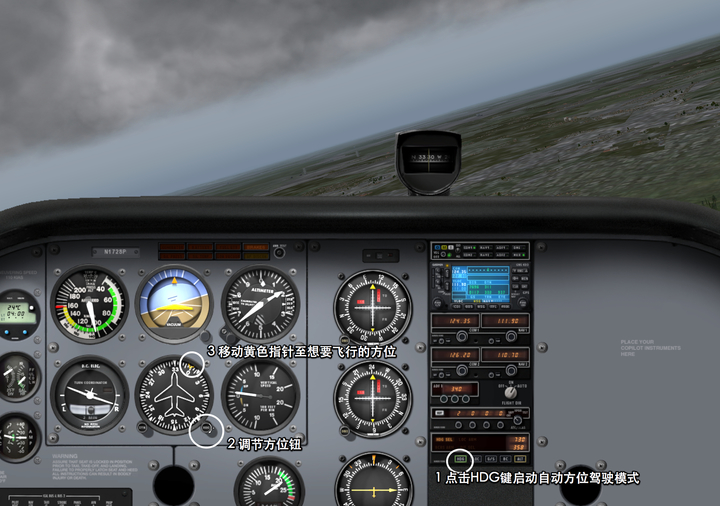
控制航向也很简单, 按下HDG键,然后调节方位旋钮使黄色箭头指向你想要去的方向,飞机就自动的开始转弯了, 多省事啊。
HDG一排按钮中最右边的ALT键是高度锁定,当飞机飞到你想要的高度以后, 按下ALT使自动驾驶仪记住这个高度,以后不管风是多大多么颠簸, 你也不用费心去考虑调整和配平高度,反正都是自动完成的嘛。
上面2招学会以后自动巡航对你来说就是小菜一碟了吧? 飞行姿态有计算机来管,你就可以专心地欣赏大好风景吧。 以前用x-plane9的时候,用一个多月的时间玩过一次横穿美国大陆, 从西海岸一直飞到东海岸,每天飞一点儿, 起飞以后就打开自动驾驶仪,然后自己就光看各地风光了。
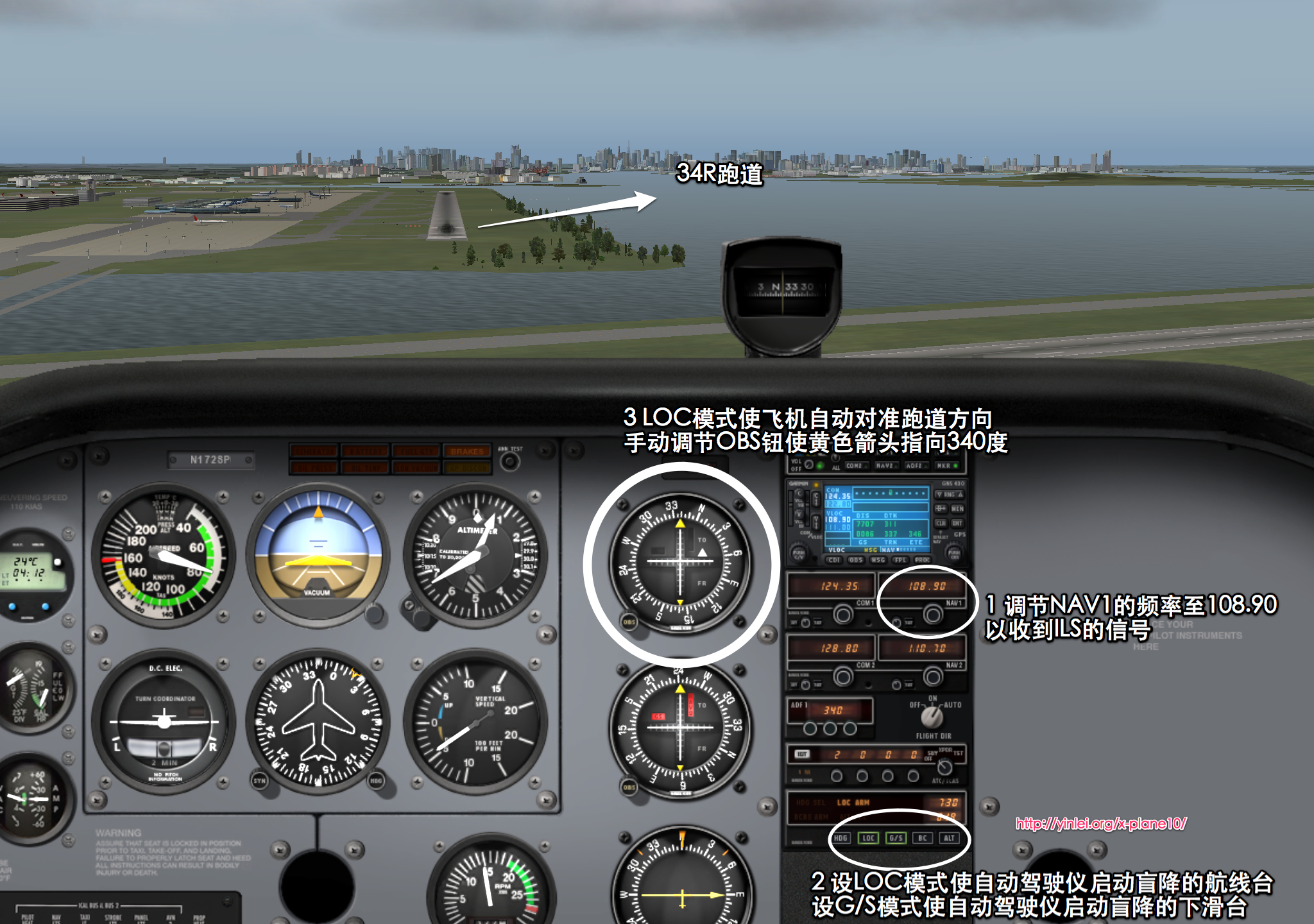
下面再介绍一个难点的,利用ILS仪表着陆系统来使塞思纳172作盲降。 降落对初学者来说是最难的操作了吧。 不过有了自动驾驶仪,降落过程就变得十分简单,学会以后相信你再也不会摔飞机了。
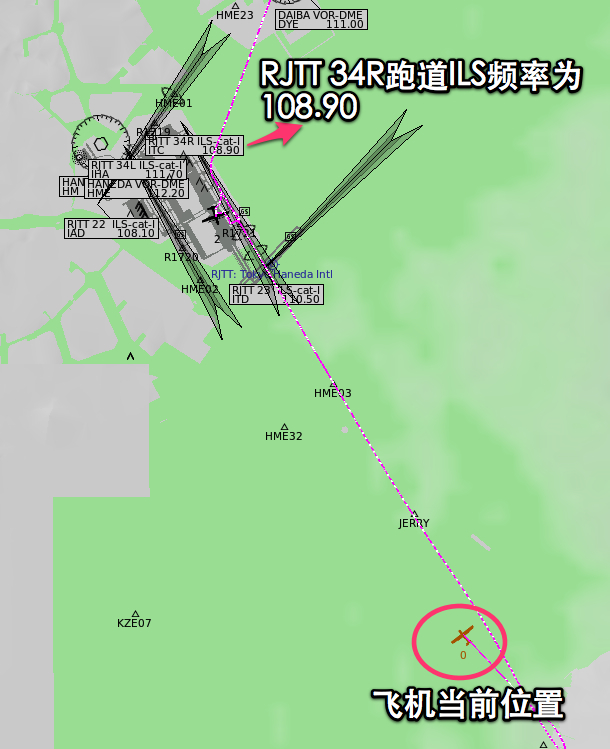
首先打开地图模式,查看一下想要降落的机场跑道的ILS无线电信号频率, 比如下图,我打算降落到羽田机场RJTT的34R跑道,
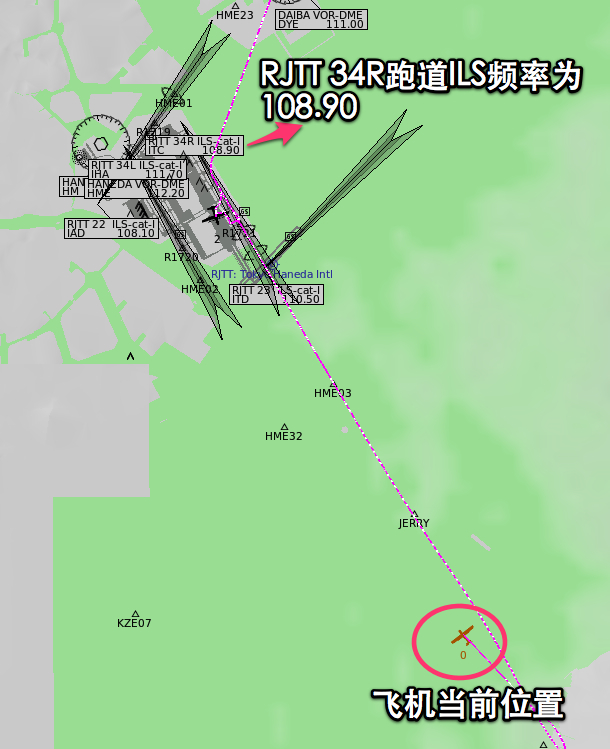 它的频率是108.90,
我用NAV1来接受ILS信号,所以先调到108.90,如下图所示
它的频率是108.90,
我用NAV1来接受ILS信号,所以先调到108.90,如下图所示
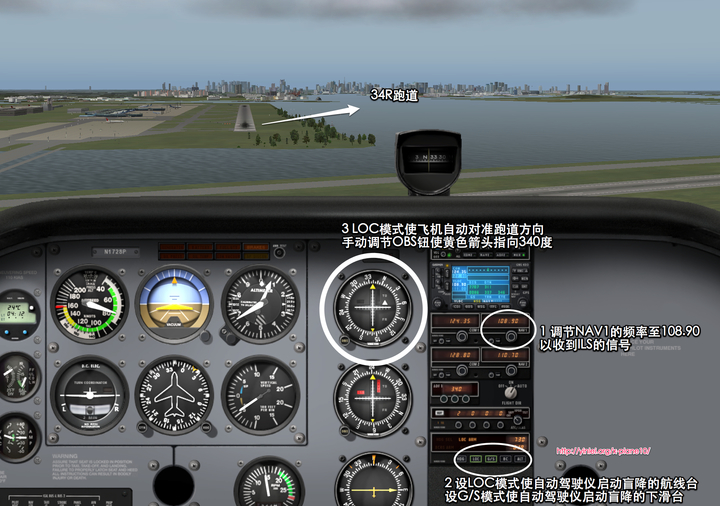 然后按下LOC和G/S按钮,你就会看到飞机自动地开始调整机头对向跑道方位,
调整OBS1使指针指向跑道340度方向,看到横竖两条线都在正中央不是?
盲降真是太省心了不是嘛?
这时你要做的只是放下flap,调整降低油门,使飞机高度不断下降,
使OBS中的横线Glide Slope始终对准中央就行了。
然后按下LOC和G/S按钮,你就会看到飞机自动地开始调整机头对向跑道方位,
调整OBS1使指针指向跑道340度方向,看到横竖两条线都在正中央不是?
盲降真是太省心了不是嘛?
这时你要做的只是放下flap,调整降低油门,使飞机高度不断下降,
使OBS中的横线Glide Slope始终对准中央就行了。注: 航向台 (Localizer, LOC/LLZ) 下滑台(Glide Slope, GS或Glide Path,GP)
-
怎么让x-plane10中的天空更蓝? sky color 设定
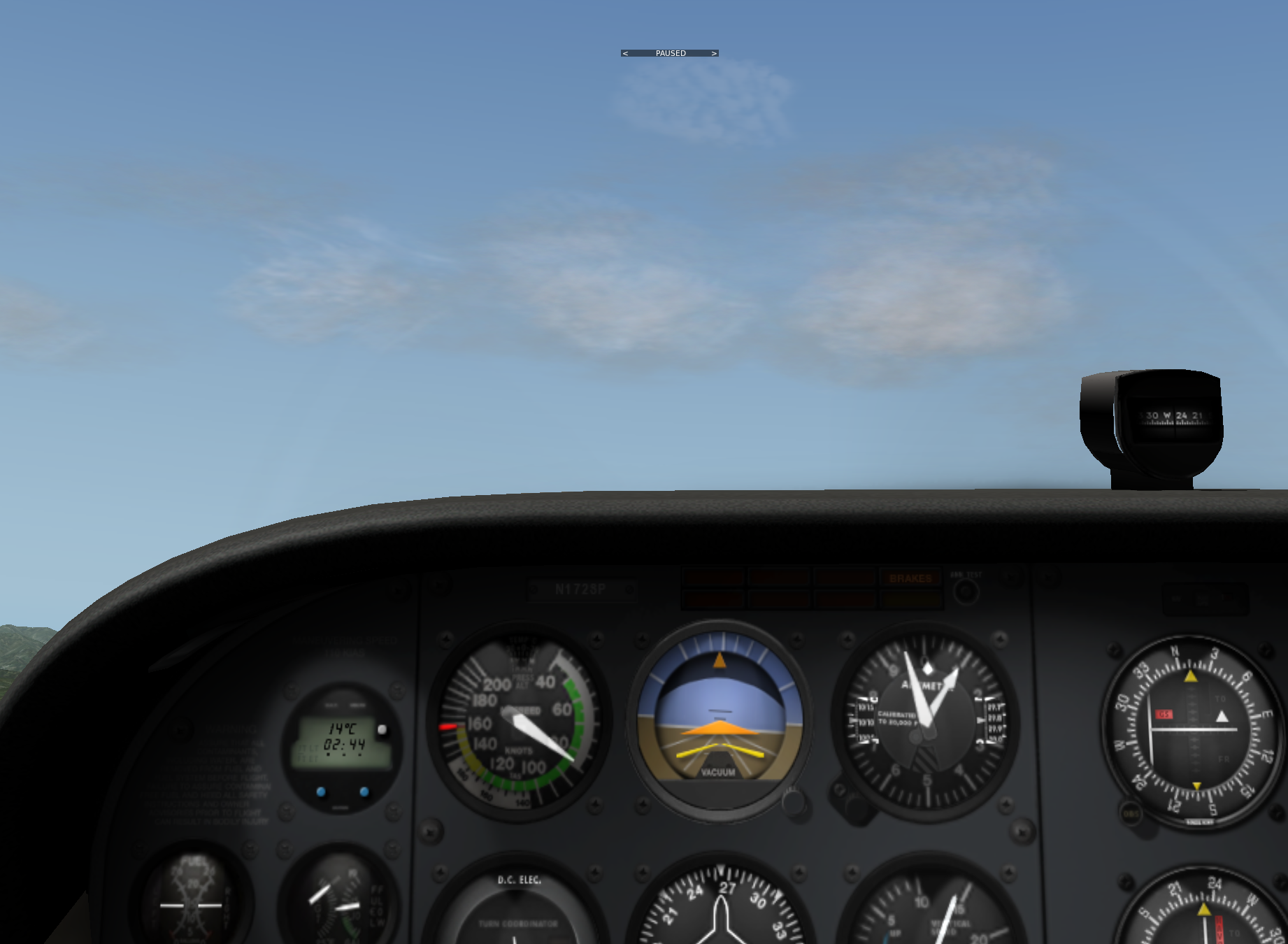
最近运行x-plane10时,总觉得天空的颜色是灰沉沉的,很不舒服。 毕竟空中翱翔,还是在蓝天白云中穿行的感觉好呀? 于是查了一下设定,发现还是能简单的修改成蓝天的嘛。 下面就介绍一下方法。 首先打开Special菜单,选中Show Sky Colors选项,
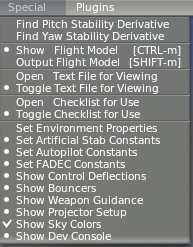 画面中出现这个选择对话框,
 最左边的选择栏中已经预先设下一些天气的设定,比如雾天,晴天,从高山或者地球轨道上看天空等等选项,
这里我选的是hialt,就是从高空看,虽然这个选项时天空有些过蓝,
有些不太真实感,不过对于追去蓝天白云的自己来说这个设置还是比较满意的。
实际的画面如下,是不是好多了?
最左边的选择栏中已经预先设下一些天气的设定,比如雾天,晴天,从高山或者地球轨道上看天空等等选项,
这里我选的是hialt,就是从高空看,虽然这个选项时天空有些过蓝,
有些不太真实感,不过对于追去蓝天白云的自己来说这个设置还是比较满意的。
实际的画面如下,是不是好多了?

对了,因为刚从八尾机场回来,所以就去那里练习一下, 留张拷屏纪念一下。
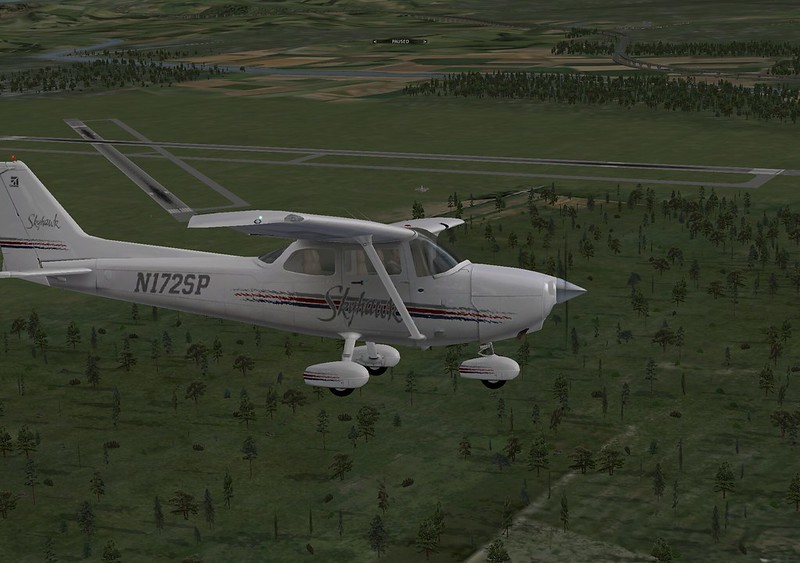 从图中可以清楚看到八尾机场的两条交叉跑道,即A跑道9/27,B跑道13/31,
另外机翼正上方的VOR导航站也看得清清楚楚,位置也和真实世界是一样的。
从图中可以清楚看到八尾机场的两条交叉跑道,即A跑道9/27,B跑道13/31,
另外机翼正上方的VOR导航站也看得清清楚楚,位置也和真实世界是一样的。
 完
完 -
real weather实时天气的更新问题
突然发现世界天气不能更新了, 对于追求真实性飞行模拟的玩家这可是个大问题, 于是到官方网站去查了查论坛, 发现了个偏方可以解决,马上记下来。
其实方法非常简单, 就是把hosts文件里加一行设置而已。 203.167.141.155 weather.noaa.gov 本来实时天气的数据是在下面这个美国国家海洋和大气管理局的网址, http://weather.noaa.gov/pub/data/observations/metar/cycles/ 但不知道为什么x-plane的程序就是通过DNS取不到。 所以把IP直接加到hosts文件之后,跳过DNS一环,数据获取就成功了。
另外提一下,hosts文件在Mac上位于/etc, 在windows上位于C:\WINDOWS\system32\drivers\etc目录, 如果你不知道的话。
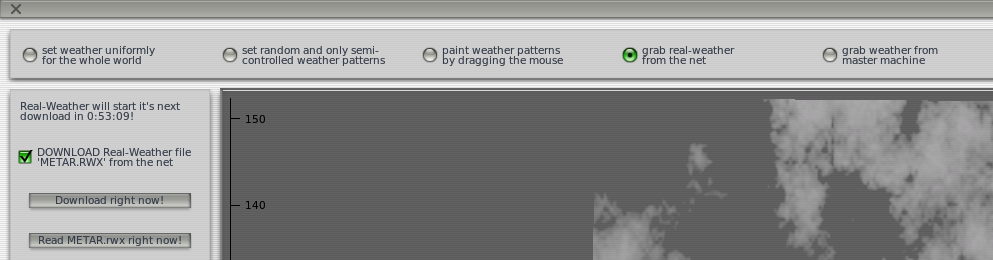
加好以后重启x-plane, 看看Enviroment菜单里的Weather项, 是不是这个样子?
-thumb-640x167.png)
完
-
X-Plane10图形引擎开发者Ben Supnik的一篇采访文章
一个多月来,由于出差和工作比较忙,基本没什么时间练习X-Plane,这个博客也很久没有更新了,不好意思。 今天在网上看到aerosoft.com对X-Plane10的图形引擎开发者Ben Supnik的一篇采访文章, http://asn.aerosoft.com/?page_id=5878 从中挑选几个比较感兴趣的话题给大家。
-
liveatc.net的听力练习续
前几天<a href=介绍了liavatc.net, 实时收听确实很有现场感,但是语速太快,试了几天觉得还是很难听懂,有什么更好的方法没有呢?
继续查了查,发现liveatc.net还有一个很好的archive功能,以往的ATC都是可以下载的, 这个很有用嘛。比如肯尼迪机场的archive页面, http://www.liveatc.net/archive.php?m=kjfk_twr 选择日期和时间带后,就可以进入mp3的播放和下载页面,很方便不是?
但是还有一个问题,ATC的对话是不连贯的,每个对话之间总有几十秒甚至数分钟的空白间隔, 听起来效率很低。 于是就考虑有没有方法把mp3文件里的无声空白删去的方法,网上查了查终于找到一个好软件 -- Audacity 。 这个软件功能很强大,貌似能做很多事情,不过自己只不过用Trancate Silence一个功能而已已经很满足了。
使用方法如下: 首先下载 里的Audacity 1.3.14 , 解压后把Audacity.app 拖到Application目录下即可使用。 然后打开刚才下载的ATC音频文件,比如 KJFK-Twr-Jan-08-2012-1630Z.mp3 选择Effect菜单,点击Trancate Silence…命令,即可把所有空白自动删除,把原来的音频压缩成较小的文件。
如果想把文件再存成另一个mp3文件,可以打开File菜单,选择Export命令,这时会弹出一个对话框让你选择文件名,扩展名,目录等等。要注意的是如果想存成mp3形式的文件,需要事先安装Lame mp3 encoder Library,不过也很简单,打开http://lame1.buanzo.com.ar/, 下载Lame_Library_v3.98.2_for_Audacity_on_OSX.dmg, 然后安装就是了。
下面是本人制作的一个样本,你可以试试看自己的听力如何。 <a href=KJFK-Twr-Jan-08-2012-1630Z.mp3
延伸阅读:
<a href=空中交通管制ATC (Air Traffic Control) 基本知识 -1
 <a href=空中交通管制ATC (Air Traffic Control) 基本知识 -2
<a href=ATC的听力练习方法–liveatc.net
空中交通无线电通话用语–中国民用航空总局
航空知识信息汇总
<a href=空中交通管制ATC (Air Traffic Control) 基本知识 -2
<a href=ATC的听力练习方法–liveatc.net
空中交通无线电通话用语–中国民用航空总局
航空知识信息汇总 -
Austin Meyer的采访视频
在youtube上发现一个珍贵的Austin Meyer(X-Plane的作者)的采访视频,由他亲自做X-Plane10的讲解, 一边驾驶一边详细解说,这个太有说服力了。如果你没有被墙,一定要看看呀。
-
X-Plane 10 747-400 起飞降落, 空中管制ATC, 仪表飞行IFR实践 入门 全教程
X-Plane 11已经推出,请看最新报道X-Plane 11信息汇总!
今天使用波音747-400做一次东京羽田机场起飞到北海道新千岁机场的仪表飞行IFR, 以更好的理解X-Plane10的ATC功能以及波音747-400的3D驾驶舱的使用。 本文根据日本软件代理商MGJ SHOP提供的免费支持文档改编, 文中所有图形由本人制作。
#2013年5月25日 更新# 今天在x-plane 10.21版本上重新执行了一遍飞行任务,从起飞爬升到巡航下降盲降都没有问题。另外发现X-Plane新版本10.21的ATC在时间安排上比老版本改进不少,因此对文章略做了修改。
1 飞行计划做成 首先选择飞机,使用Aircraft > Open Aircraft菜单,打开Heavy Metal/B747 400 United/747-400 United.acf文件, 然后打开机场选择Location > Select Global Airport菜单,选中机场东京羽田机场RJTT,停机坪可任意选择RAMP START即可。
#延伸阅读: <a href=x-plane飞行计划航路设定方法的总结 <a href=客机驾驶探秘Airline Pilot 1.3 飞行准备会 飞行计划介绍
飞行计划提出前先听一下ATIS机场通播,使用shift 9或者shift 0键移动视点, 在挨着座椅边右手处可找到电台,使用o键固定视点,使用鼠标设定频段为AM, 频率设为128.80,并按下⇔键激活,如下图所示
 但是你看不到上面这个图像的话,请参考<a href=看不到图像文件时的解决方法 --flickr的连接问题一文设置简单设置一下PC就可以解决。
#延伸阅读: <a href=关于ATIS 自动终端情报服务 <a href=羽田机场空中交通管制频率整理
各机场的ATC频率可在Location菜单的Local Map命令中查到,如下图所示,点击RJTT处的圆圈处即可显示出来。 <a href=
-thumb-650x540.png)
另外ATIS的内容如果听不懂也没关系,因为文字信息同时也会在屏幕上显示出来,如下图所示。

-
ATC的练习方法--liveatc.net
由于X-Plane10大幅强化了ATC的功能,也引起了本人对交通管制的兴趣, 以前了解过一些入门知识,但都是皮毛而已, 于是在网上查了查有关信息,发现一个好网站值得推荐一下: http://www.liveatc.net/
看域名就知道这是一个实时收听ATC的网站,检索要监听的机场(主要是美国加拿大的), 选中要收听的信息,如塔台或地面等,点击它的"Listen"按钮, 就会弹出一个新的窗口,戴上耳机,请仔细聆听现场实况吧。
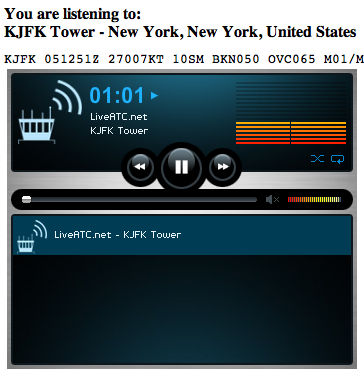
关于机场本人推荐纽约肯尼迪国际机场,选择塔台你会发现这个机场的繁忙程度, 基本上对话就没有一刻停下来的时候,这临场感,再没有比这里更合适的学习场所了。 当然他们语速极快,要想理解真要多听才行。
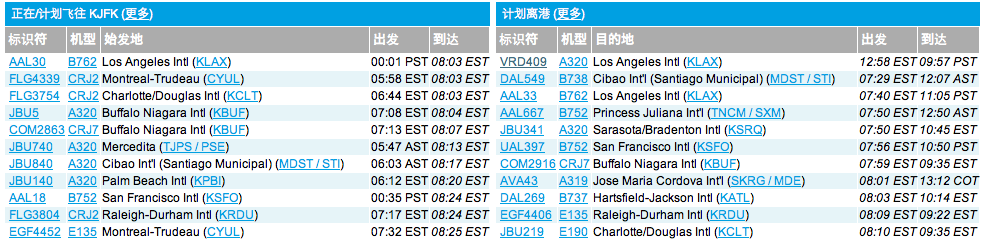
为了帮助了解每个机场现在的航班情况,你可以访问航班跟踪网站,如 http://zh.flightaware.com/live/airport/KJFK 肯尼迪机场现在即将起落的航班时间表一览无余,结合这里的信息, 你就知道即将有哪趟航班将会接入,做到心中有数, 再加上实时ATC,就可以完美的掌握每个航班的起降,很牛不是?
延伸阅读:
<a href=空中交通管制ATC (Air Traffic Control) 基本知识 -1
<a href=空中交通管制ATC (Air Traffic Control) 基本知识 -2
空中交通无线电通话用语–中国民用航空总局
liveatc.net的听力练习续
航空知识信息汇总 -
ATC功能使用时的一些注意事项
X-Plane 11已经推出,请看最新报道X-Plane 11免费演示版安装和试手!
・ATC通话时一定要注意设定好频率
・一定要尽快复答
・飞行计划(Flight Plan)的航路采用 ICAO 方式,各导航节点使用VOR/NDB/FIX 等的名称或者坐标(经纬度采用dd度mm分単位形式,「ddmmNdddmmE」)。
・现在系统还不支持SID(Standard Instrument Departure,标准仪表离港),所以会不断收到「You are off course」的警告。暂时现在可以无视这个警告,或者在飞行计划里输入详细的节点信息。 另外系统对于飞行计划的航路的支持也不够智能,所以如果飞机没有飞在起飞和降落地的直线上的话,系统仍然会发出「You are off course」的警告。
・现在系统还不支持巡航高度(Enroute altitude)的变更,超出Control规定的高度以后会不断收到「Climb/Descend and maintain ~」的警告。但暂时无视这个警告也没有问题。
・现在巡航高度采用QNH修正海平面气压,如果使用QNE标准大气压的话会不断收到警告。可以在「Environment > Weather」菜单中选中「set weather uniformly for the whole world」并把「baro pres at sea level」设定为「29.92 inch HG」,或者收听最近的机场的ATIS的QNH高度的设定。
・现在系统着陆准备的通知的时机比较晚,一般来说按照系统的指示的话是来不及准备好降落的。所以暂时可以忽略看见进近灯报告(Report the field in sight)并从机场上空通过后,等待新的进入指示继续降落过程。
・现在系统并不支持机场周围的山地地形,所以完全按照ATC系统的指示的话,有撞山的危险。所以一定要注意周围的地形。
・大部分机场数据并不完全,所以ATC经常会指示在直接停在跑道上。你可以忽略系统的命令自行滑走到停机坪或停机口。
・现在系统的AI飞机控制有些bug,经常在滑走时要等待很久时间。可以考虑在「Aricraft & Situations」菜单中的「Other Aircraft」里把「number of aircraft」设置为「1」把长时间占用跑道的AI飞机删去。
・现在系统对于进场诱导有逆向指向机场相反方向的bug,这个时候可以打开ATC菜单选择「Cancel IFR」,然后自己VFR采用方式降落。
・如果还有ATC其他的bug而不知如何处置,可以考虑终止X-Plane以后再启动一下试试看。
・ATC功能的一般的使用方法请参考本站<a href=ATC航空管制的使用方法一文。
-
关于时间调整
长时间的飞行,尤其是打开自动驾驶仪,进入巡航之后就比较清闲了。一会儿看看景色,一会儿看看仪表打发时间打盹的事情是不是经常发生?好在是飞行模拟,有更加方便的打发时间的方法,这就是调整时间的功能。另外据说美国联邦航空局认定的飞行模拟器也一定要具备这个功能。
在Mac上,Contrl+t键提供了时间压缩的功能,每按一次压缩一倍,最大是6倍即一小时的飞行只要10分钟即可结束。不断按下这个键组合就会在1倍,2倍,4倍,6倍时间设定间不断循环。
据说这个功能和CPU性能有关系,比较老的计算机CPU性能较低,这个功能的效果也会下降。这个时候可以使用另外一个对地速度调整功能。使用Option+t键即可改变飞机的对地速度,在1倍,2倍,4倍和6倍之间切换。但是在高速倍率下飞行控制会比较困难,自动导航仪也可能发生误动作,使用时需要注意。另外这个功能也可以与时间压缩功能共同使用,这样最大可以得到36倍的效果。
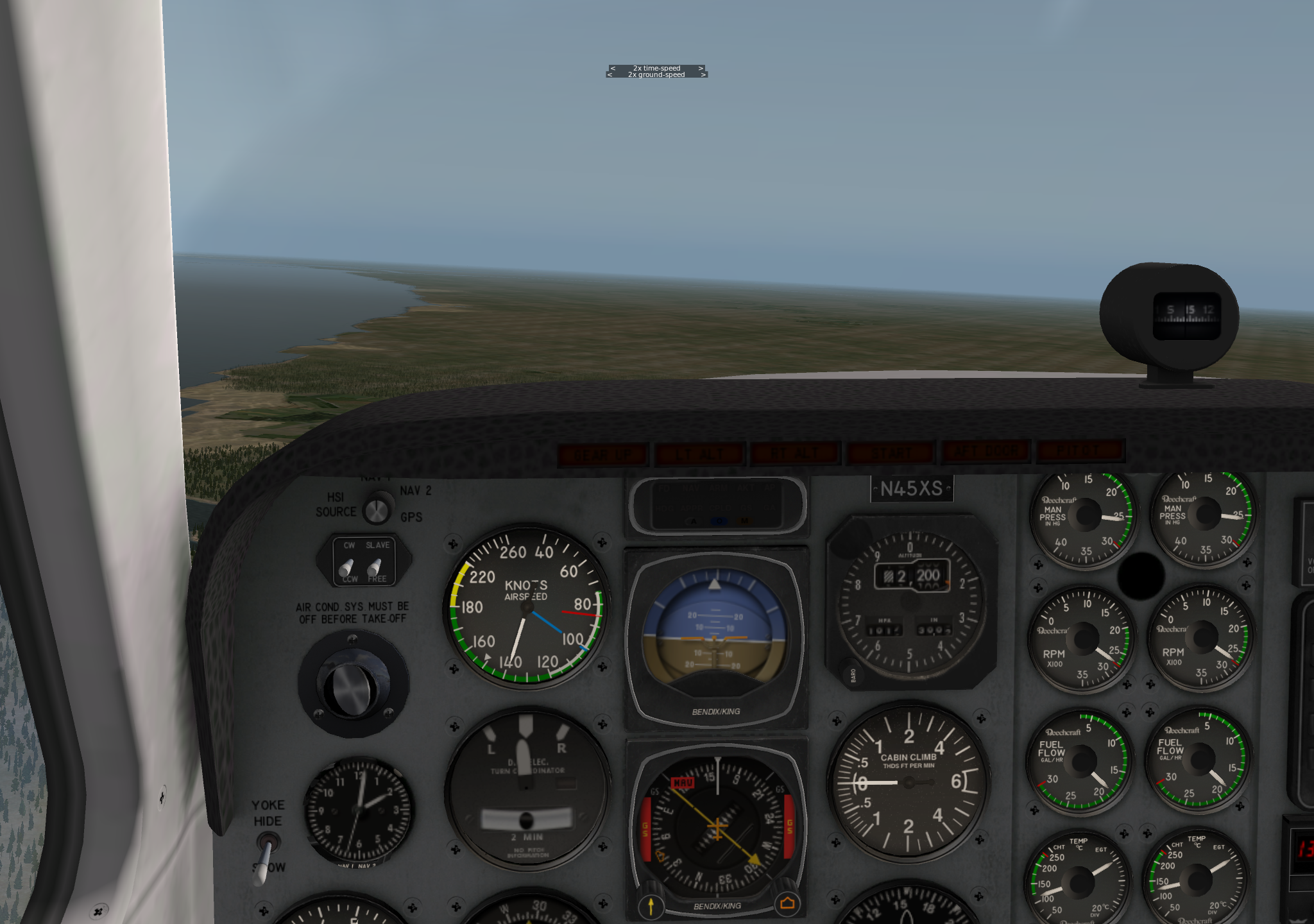
下图就是时间压缩和对地速度同时2倍时的拷屏。请点击看大图。
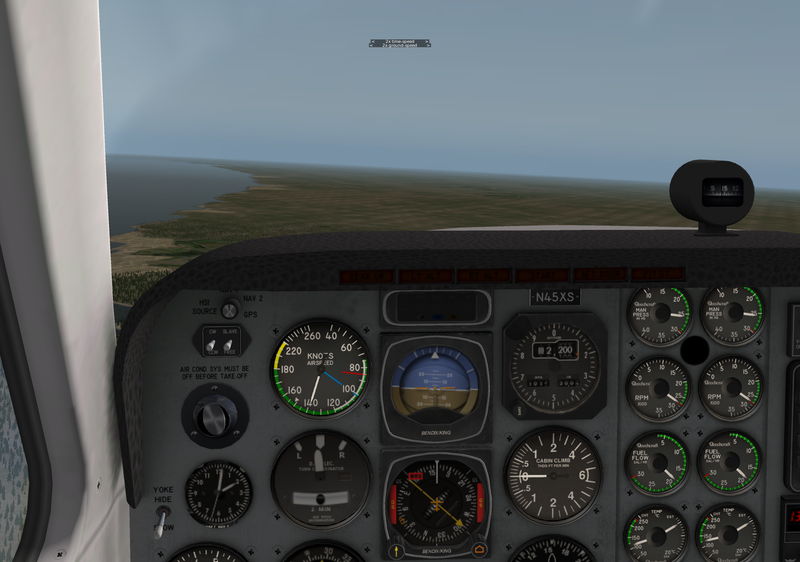
当然了最简单的节约时间的方法是直接在Local Map上直接移动飞机到想要去的地方。但是IFR的时候,ATC会向你不断发出烦人的「You are off course」的警告,FMS自动导航也可能发生误动作。这个时候你可以在「High Enroute」图中,把飞机移动到VOR等导航点附近的地方,然后回到驾驶舱后,选择CDU的[NEXT PAGE],然后按下EXEC键,这样就可以让自动导航仪重新工作了 。
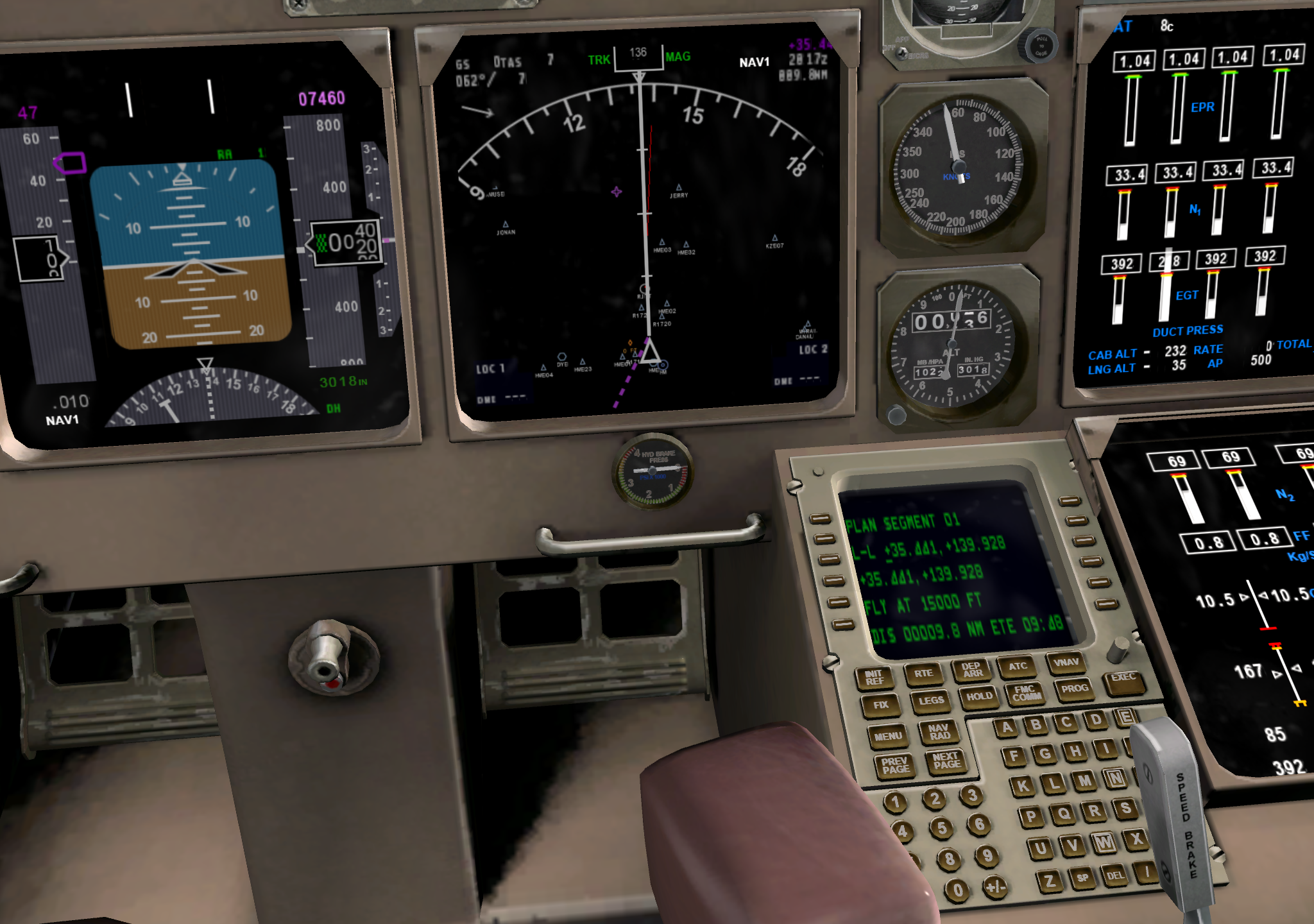
关于CDU请点击看大图右下方。
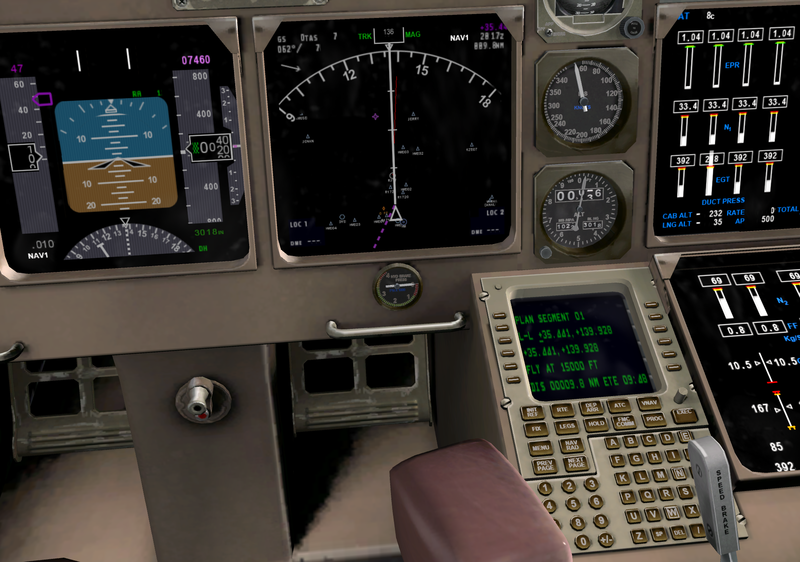
-
X-Plane 10惊艳的747-400内部视图
X-Plane 11已经推出,请看最新报道X-Plane 11免费演示版安装和试手!
2012年来到了,祝大家新年快乐,并且在新的一年里不断提高飞行技术,更好的享受飞行模拟给我们带来的各种乐趣。
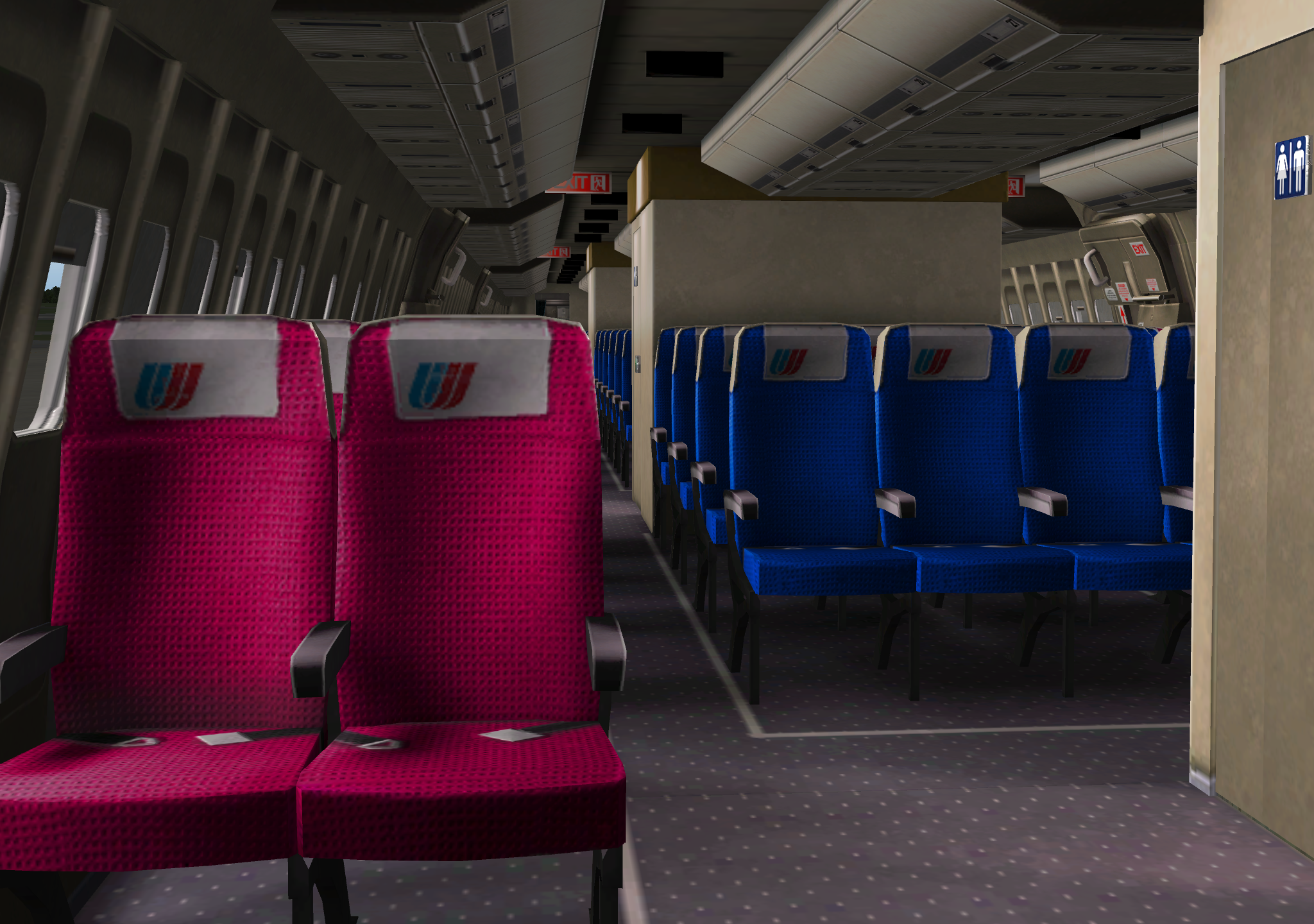
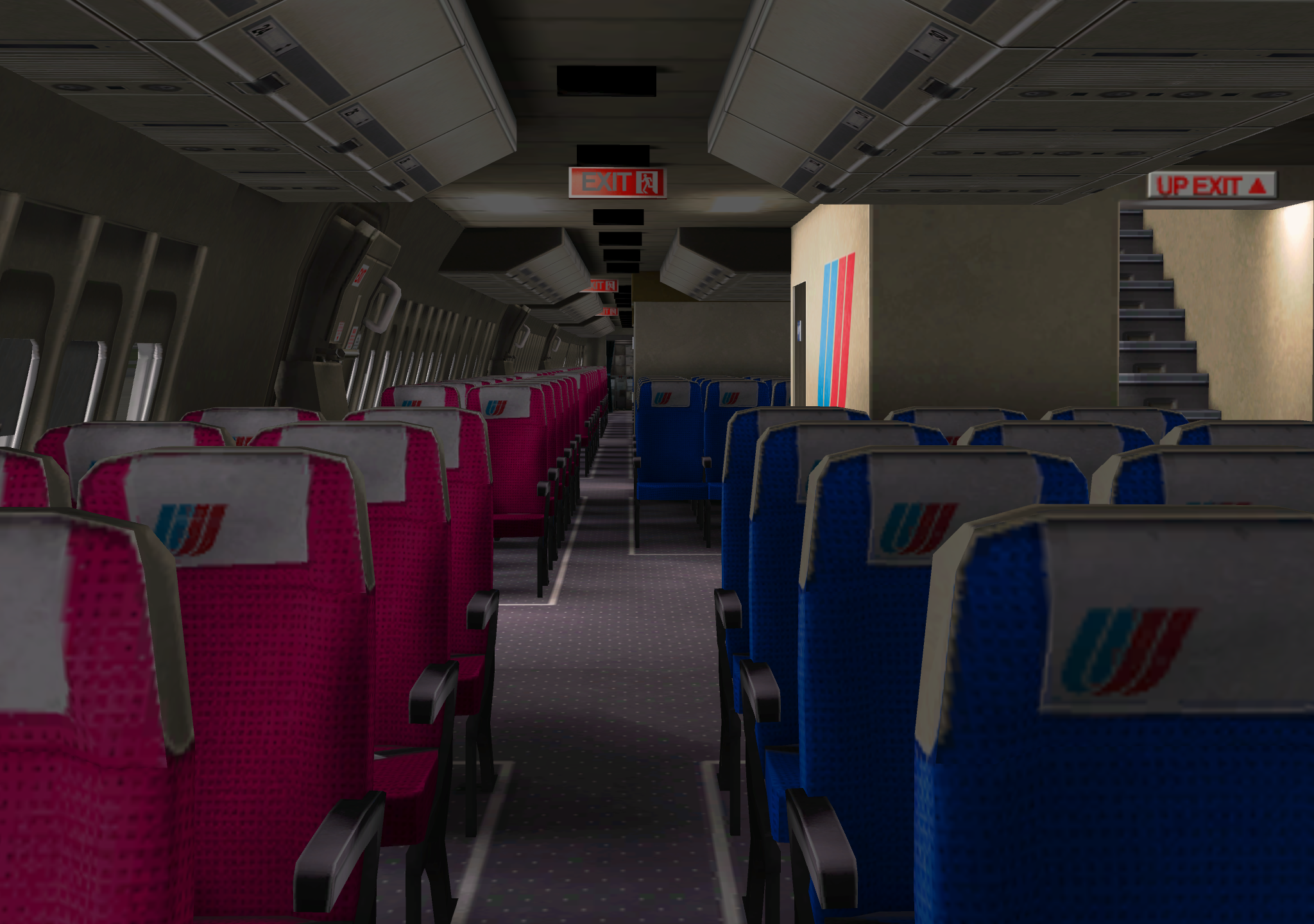
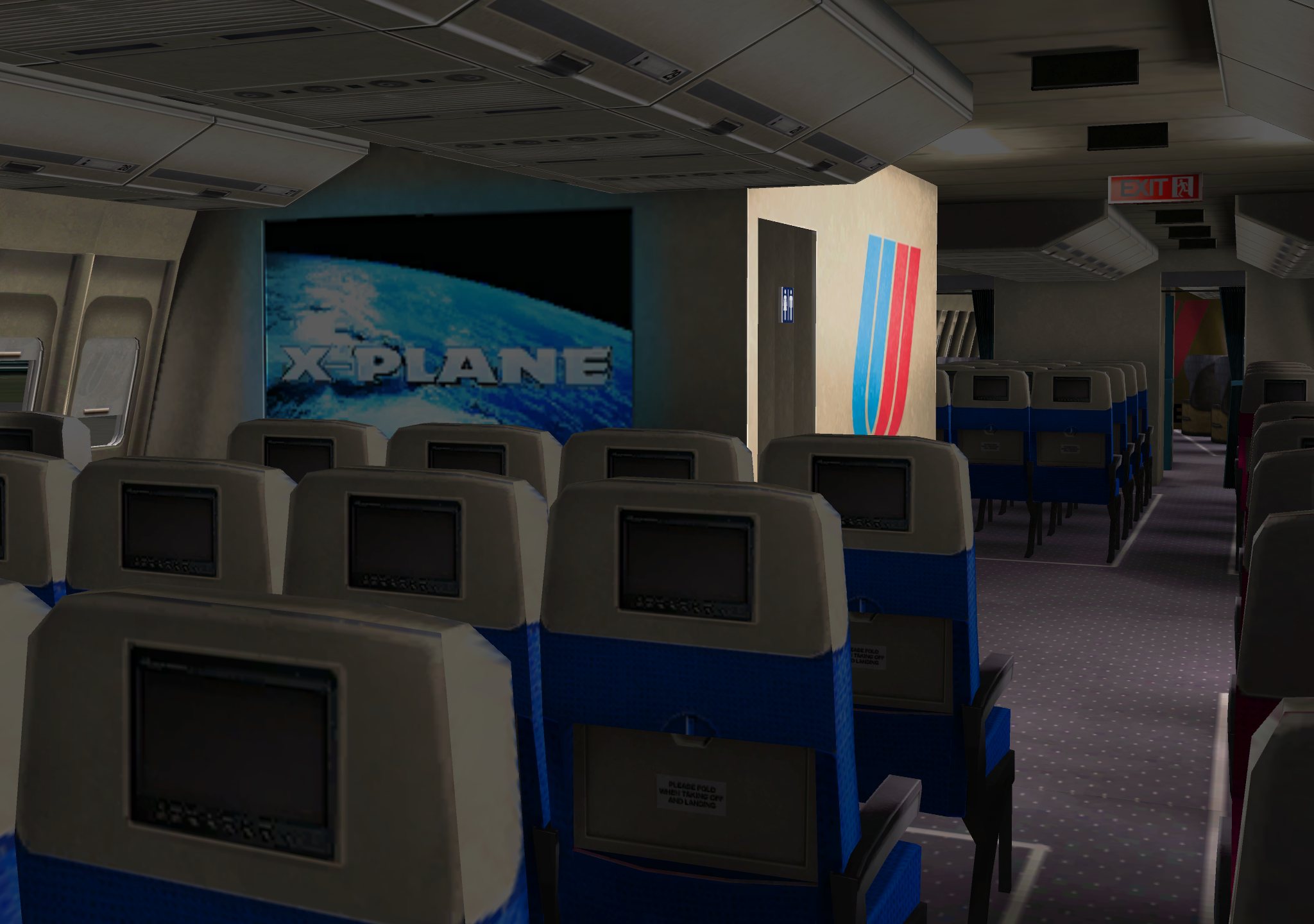
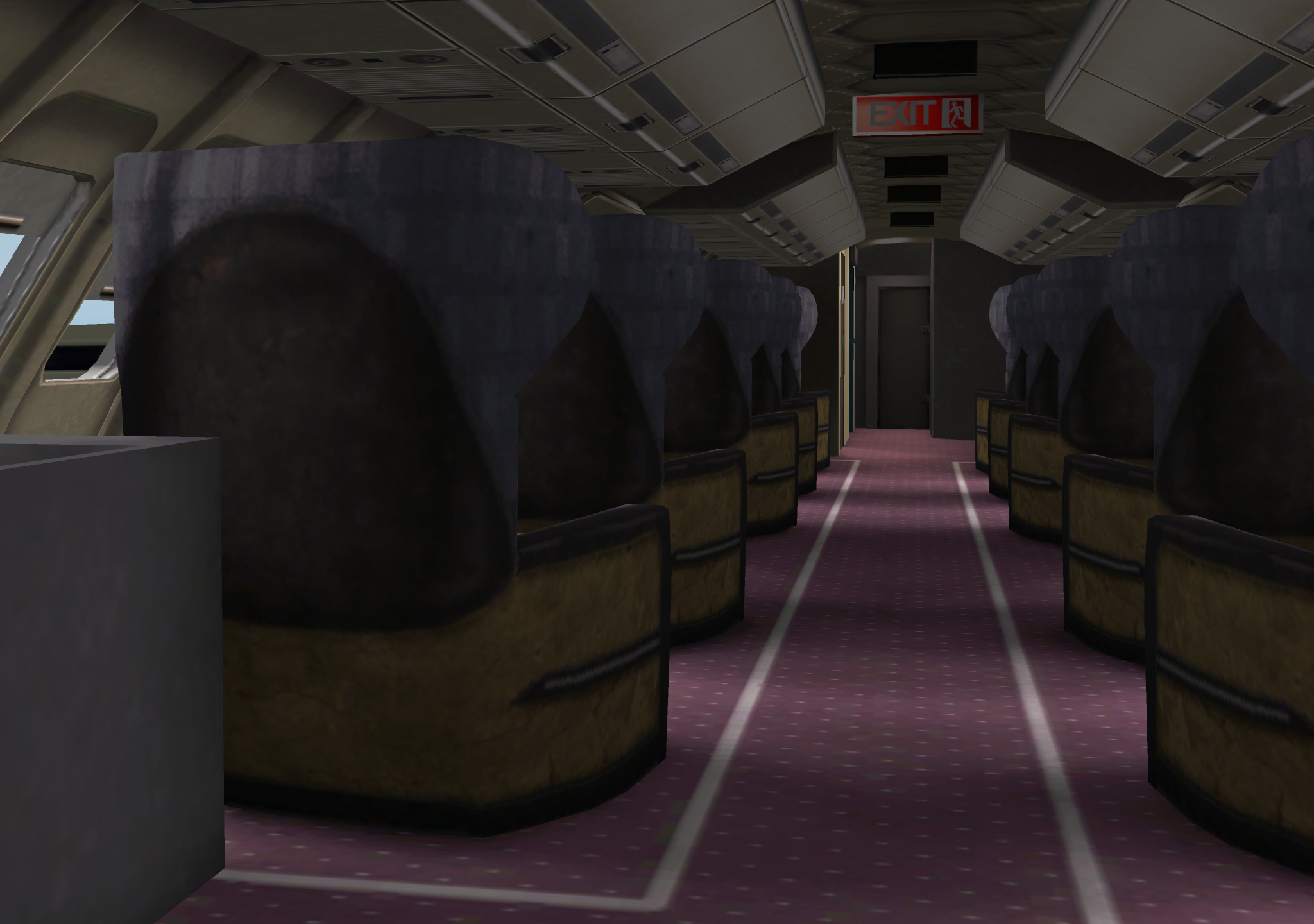
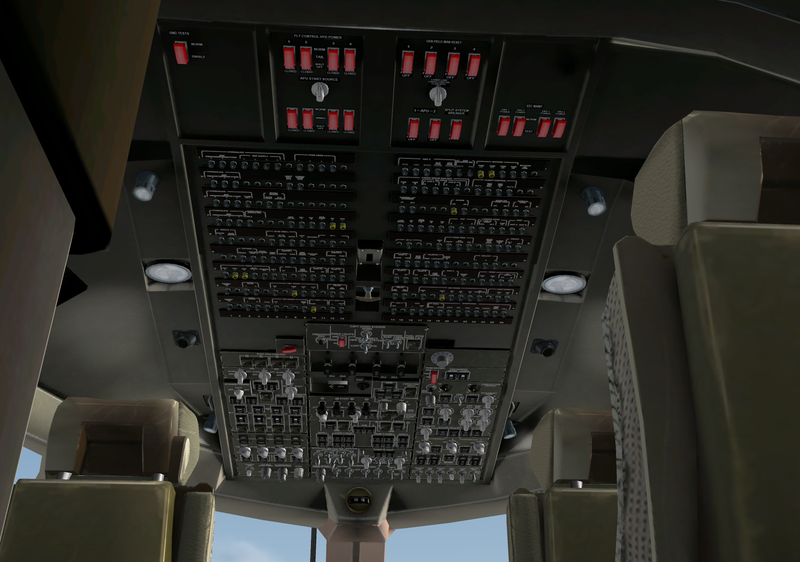
本人基本上在X-Plane10上只用轻型螺旋桨飞机,但偶尔玩一下大型旅客机还是发现很多惊喜。虽然这些大家伙驾驶很难,但是飞机的制作确实非常精致,光是看看内部空间也是一种享受。 下面就一起来看看10中作为确省飞机的747-400的内部视图吧。这些图片都是本人做的拷屏。
下面4张是客舱的内部图,不但座椅行李箱栩栩如生,地毯卫生间和大屏幕投影仪都非常有真实感,一些细节部分如出口标识,座位上的小液晶显示器都忠实的再现出来。尤其是请注意看光线阴影的部分,从窗口照进来的光线在座位上和地板上流下的阴影,都被实时的自动计算出来,随着视角的改变而改变,清晰度和真实度令人感动。下面请点击看大图
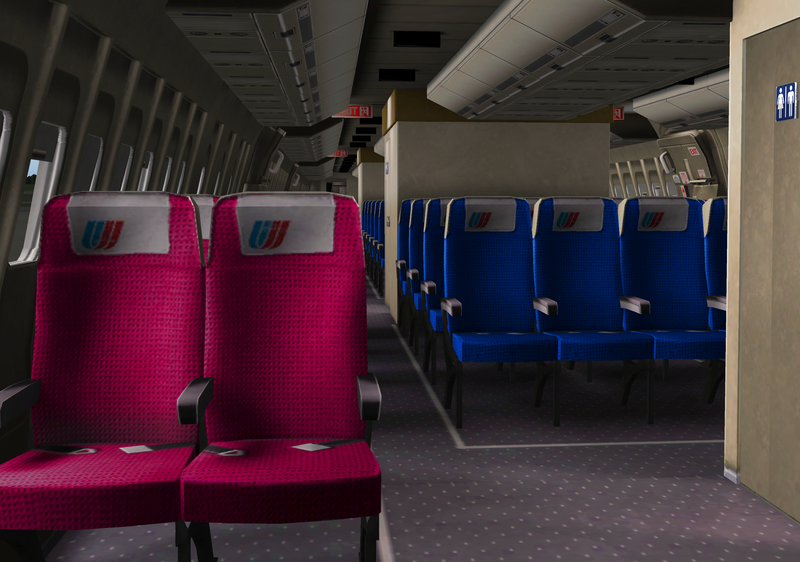
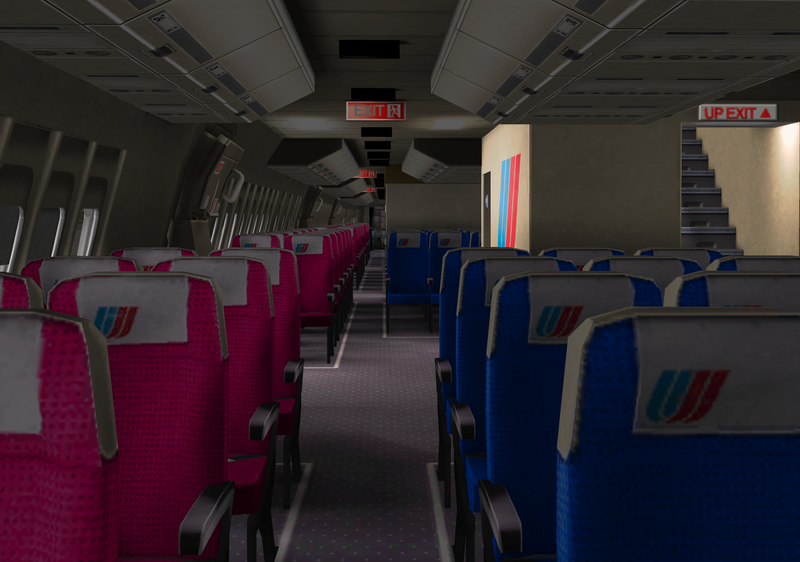
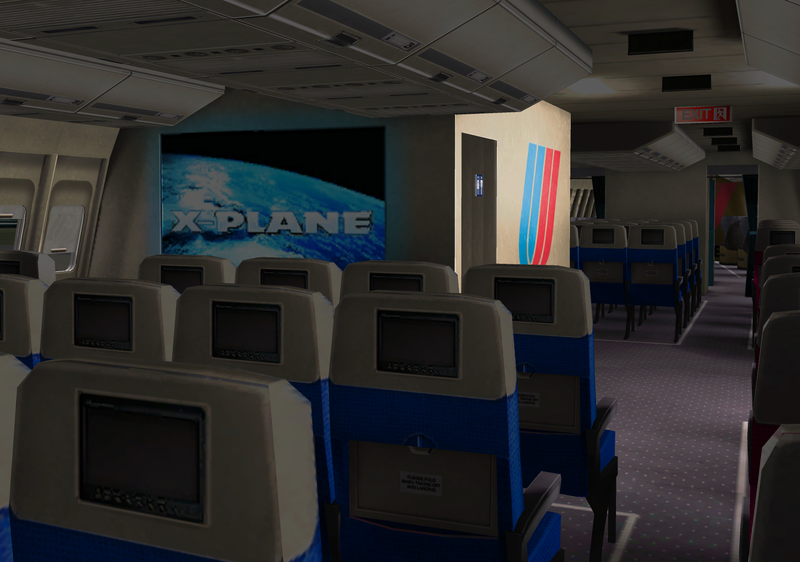
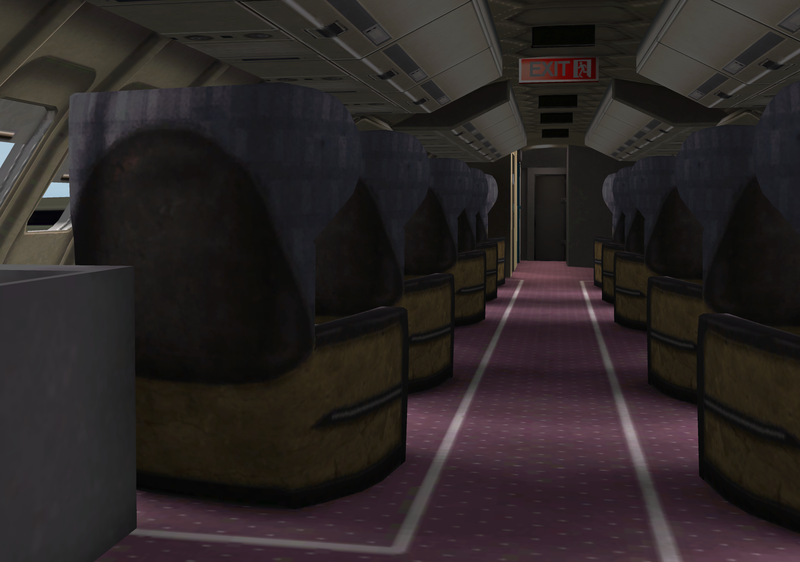
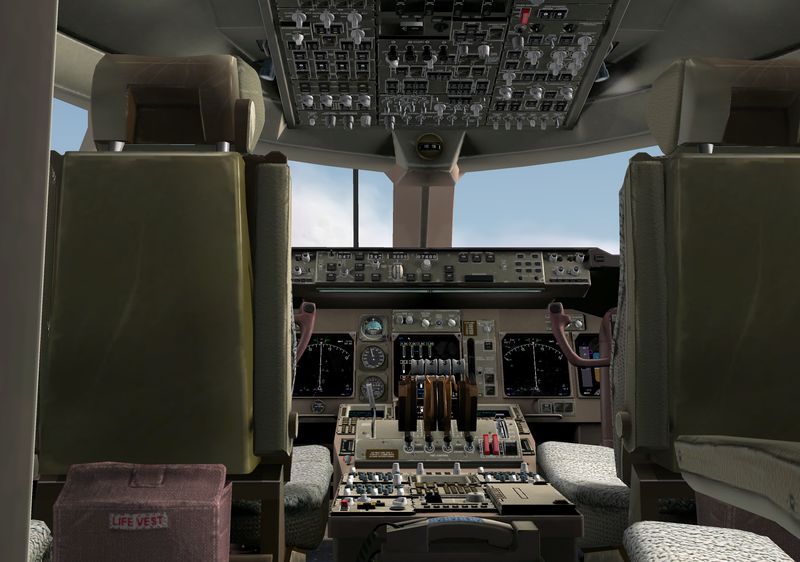
在X-Plane10中,由于可以自由的移动视点,所以可以做到从任意角度看到3D的飞机内部细节,还可以自由放大缩小,确实做到了官方网站中说的"专业级的旋转变焦镜头"的效果。而且这个功能在观看驾驶舱时更加出色。
-
ATC航空管制的使用方法
X-Plane 11已经推出,请看最新报道X-Plane 11免费演示版安装和试手!
概要
X-Plane10的航空交通管制ATC系统既可以强力的模拟现实中的繁忙的通信联系,又可以安静的陪伴你单飞。AI飞机是绝对遵从管制的命令的,所以如果你不想与管制联系时,这些飞机就会无视你的存在而自由的移动。ATC声音的设定在Setting菜单的Sound标签处进行。
所有的ATC通话都通过屏幕上的ATC菜单进行,启动时只要按回车键即可。为了方便一般推荐在游戏柄或者操纵杆上设置专用键来操作。另外请注意,为了成功收发信你一定要把COM1电台频率调整到合适的频段上。
所有的ATC首先应该提出飞行计划,而且飞行计划提出后任何时候都可以修改。提出飞行计划后,为了取得管制许可,你需要会依次调整放行(Clearance Delivery),地面(Ground),塔台(Tower)的频段。当然比较小的机场可能只有一个塔台的频段。取得放行许可以后,为了滑行到跑道你需要调到地面或者塔台的频段取得滑行的许可。当你到达等待(hold short)线时,地面管制会把你移交(hand off)给塔台,这时你需要把频率调整到管制告诉你的频段上。另外使用Location菜单的Local Map,你可以在地图察看各机场的频率信息。
飞行计划 与现实世界一样,所有的ATC都由飞行计划的提出开始。因此当你在飞行中或在地面时按下回车键后,唯一可用的菜单就是File Flight Plan。
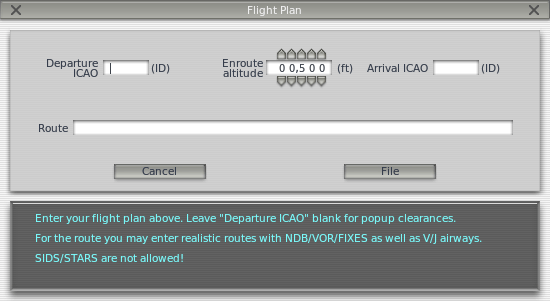 出发地和目的地都需要使用ICAO机场代码,如北京首都国际机场是ZBAA,上海浦东是ZSPD等等,然后输入航路路线和高度后按下File键后,你的飞行计划就登录到系统了。
比如从香港到广州可以分别输入"VHHH",25000,“ZGGG”,“VHHH SID BEKOL A461 IDUMA W22 SHL STAR ZGGG"即可。
出发地和目的地都需要使用ICAO机场代码,如北京首都国际机场是ZBAA,上海浦东是ZSPD等等,然后输入航路路线和高度后按下File键后,你的飞行计划就登录到系统了。
比如从香港到广州可以分别输入"VHHH",25000,“ZGGG”,“VHHH SID BEKOL A461 IDUMA W22 SHL STAR ZGGG"即可。你可以按<a href=以下方法查找现有的飞行计划资源来制作自己的飞行计划或者参考现实中航空公司实用的 真实航路信息 route info。
飞行计划登录成功后,再次按下回车键启动ATC菜单,然后选择许可Request Clearance,于是你的ATC就开始了。所有的ATC信息都通过声音,同时ATC菜单上也会显示出来,适合初学者学习和适应。下面就以从KSEA出发为例具体说明。
KSEA起飞教程
- 由于是一个短距离练习,Open Aircraft菜单中选择塞斯纳172等小型机,Select Global Airport菜单中选择KSEA并随便设定出发机位。
- 按下回车键打开ATC菜单,选择File Flight Plan
- Departure ICAO出发地中输入KSEA, 设定高度为3000英尺,目的地设位KBFI。本次是直线飞行练习所以就不输入航路了。一般你需要输入NDB/VOR/FIX等信息。完成输入后按下File键。
- 到此飞行计划登陆完毕。
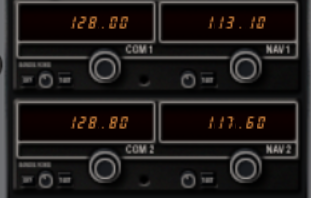
- 把COM1的电台频率调整到128.00(KSEA的放行频段),按下回车键启动ATC菜单,选择Request Clearance命令。
- ATC菜单中显示出你的请示并同时发出相同的声音指令。正常情况下ATC所有的指令都需要复答。复答的方法是再次按下回车键启动ATC菜单,这是复答的内容会自动显示在可选菜单中,你需要选择该复答项并再次按下回车键进行回答。如果你复答是听到滴的一声,说明这时有别的飞机正在与管制通信中,你需要等待他们会话结束后再次进行复答。
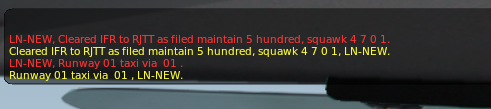
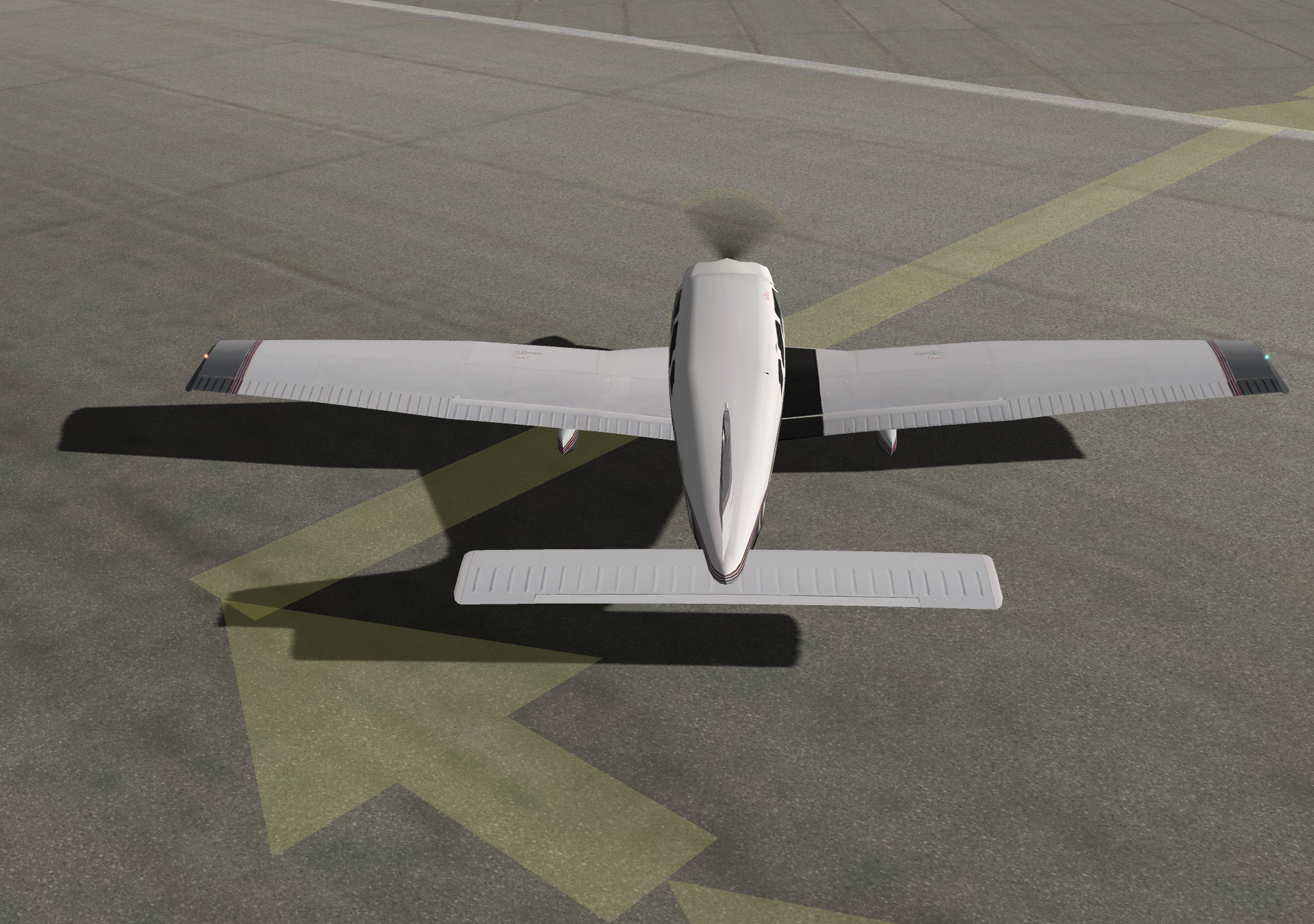
- 得到放行许可后把频率调到121.70,这是KSEA的地面管制的频段。你需要申请地面滑行的许可。上述同样方法启动ATC菜单并发出滑行许可。得到许可后别忘了复答。这时请注意看前方,X-Plane10会在地面上显示出黄色的箭头告诉你的滑行路线。当然箭头停止的地方你需要停止前进。
<a href=
-
X-Plane 10的新功能和操控方法
X-Plane 11已经推出,请看本站总结的 X-Plane 11中文教程 ! X-Plane 11键盘操作说明
新的缺省键盘操作
W: 有仪表盘的前视图 SHIFT W: 有平视显示器HUD的前视图 CONTROL W: 无仪表前视图
SHIFT 1:从移动的点看去的视图,同!键 SHIFT 2:从设定位置看去的视图,同@键 SHIFT 3:从跑道看去的视图,同#键 SHIFT 4:以圆周围绕飞机看去的视图,同$键 SHIFT 5:从塔台看去的视图,同%键 SHIFT 6:看飞机内部,类似安装在飞机上的任何地方的一个摄像头,用^键瞄准摄像机方向,还可以上下左右旋转观看 SHIFT 7:跟踪武器视图,可以用&,<,>键在飞机和各武器间切换 SHIFT 8:跟踪试图,同*键 SHIFT 9:3D驾驶舱视图,可以移动旋转 SHIFT 0:3D驾驶舱视图,可以用鼠标操作仪表
上下左右箭头: 上下左右移动视图 <和>: 前后移动视图 +和-: 放大缩小视图 Q,E,R,F: 前后左右固定视图的切换 向上/向下翻页:前后移动视图
/: 螺旋桨测试模式切换 SHIFT /: 螺旋桨或喷气发动机反转模式切换 1,2,G,B: 襟翼放下与升起,起落架升起放下切换,刹车切换
CONTROL R: 重放模式切换 CONTROL P: 飞行航迹切换 SHIFT P: 飞行航迹重置
CONTROL M: 飞行模型力学显示 SHIFT M : 飞行模型力学存储
CONTROL SPACE: 动画录像切换 SHIFT SPACE: 拷屏
-
X-Plane 10模拟飞行软件 简介 入手方法 安装方法 飞行控制入门攻略 教程
X-Plane 11已经推出,请看最新报道X-Plane 11免费演示版安装和试手和X−Plane中文教程!
X-Plane 10是什么?
按照官方的说法,X-Plane是世界上最全面和最强大的个人电脑上的飞行模拟软件,可以提供最真实的飞行模式享受。X-Plane不是一个游戏,它没有一关一关的难题要你去攻克,用这个软件你只要做一件事,就是体验飞行驾驶。因为X-Plane就是一个程序工具,能够模拟和预测飞行器特性达到令人难以置信的精度。
 X-Plane 10是这套飞行模拟软件的最新版本,它包括8张DVD光盘,提供了全世界的地形图。
X-Plane 10 FAQ
<a href=飞行模拟软件 X-Plane问题解答FAQ集 <a href=飞行模拟软件 X-Plane的FAQ1 安装篇 <a href=飞行模拟软件 X-Plane的FAQ2 设置篇 <a href=飞行模拟软件 X-Plane的FAQ3 基础操作篇 <a href=飞行模拟软件 X-Plane的FAQ4 基础飞行篇 <a href=飞行模拟软件 X-Plane的FAQ5 插件篇 <a href=飞行模拟软件 X-Plane的FAQ6 自动驾驶篇 <a href=飞行模拟软件 X-Plane的FAQ7 飞行计划篇如何安装 X-Plane 10? 怎么安装程序运行不了?
你可以去x-plane的官方网站或者亚马逊去网上购买X-Plane 10的DVD,或者到verycd上去找盗版下载也行,总之要注意的是最初发行的DVD里带的安装程序有问题,一定不要直接用DVD安装,而是去 官方网站 去下载安装程序。X-Plane 10可以支持Mac OS、Windows和Linux,它的DVD不分OS版本都是一样的。下载完后把第一张DVD插入光驱,启动刚下载的安装程序(Mac上是X-Plane 10 Installer.app,Windows上是X-Plane 10 Installer.exe吧),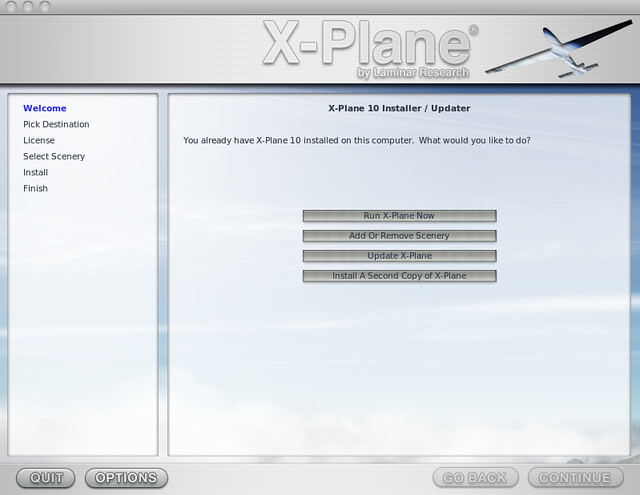 ,
上面的图是我装完以后的拷屏,所以已经没有新安装的按钮了,但应该是大同小异的。
以后只要选择安装路径和地形图等即可。
,
上面的图是我装完以后的拷屏,所以已经没有新安装的按钮了,但应该是大同小异的。
以后只要选择安装路径和地形图等即可。
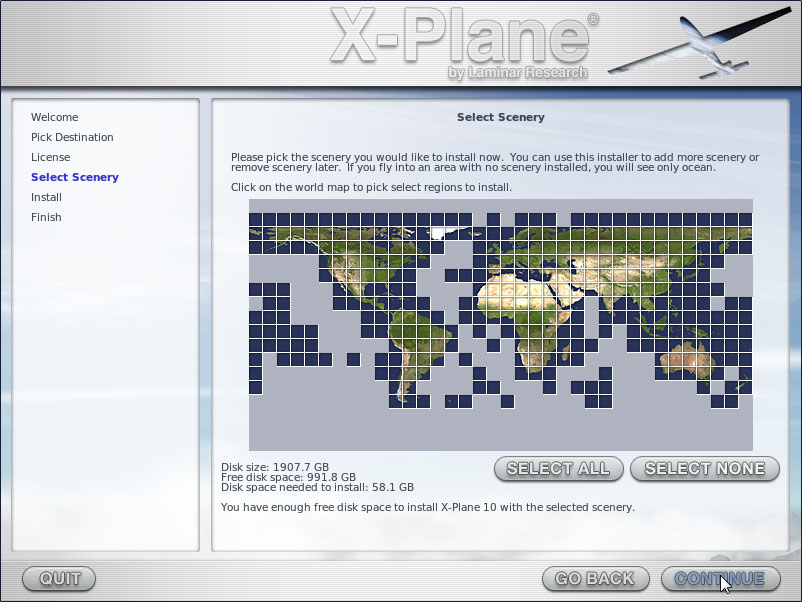
要记住如果要把8张全世界的地形图都装完非常花时间,我记得自己大概用了3-4个小时。