X-Plane10教程
-
玩一玩波音777冷舱启动
上次网友问起冷舱启动的问题, 想起来以前测试VMAX-777-Pro Boeing 777 Worldliner Professional时有些拷屏, 那么就结合插件中提供的777 Pilot’s Handbook操作手册做一个小小的攻略。 这个手册是波音公司授权给软件开发商的,其权威性不容置疑。
首先看一下这个777的插件的主菜单,加燃油的操作在这里完成。
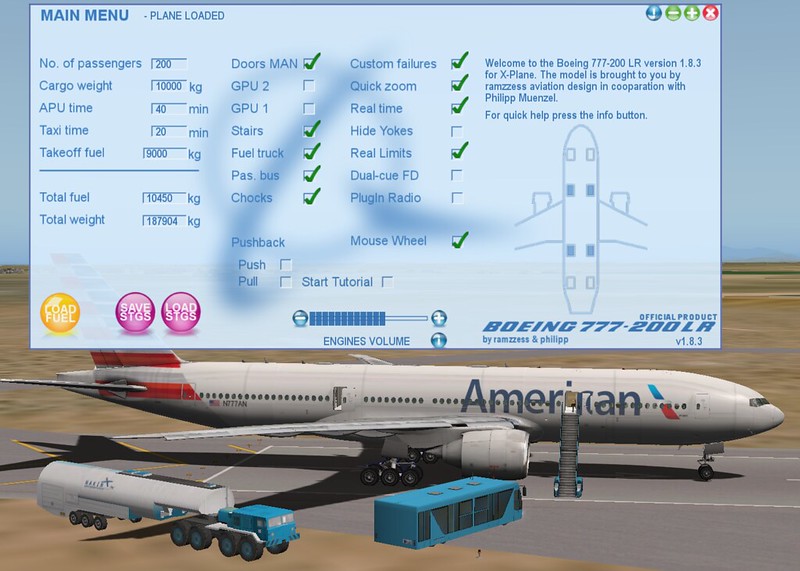
下面按照手册里的Normal Prececure来进行启动操作, 具体请看手册,自己拷屏的步骤并不很完整。
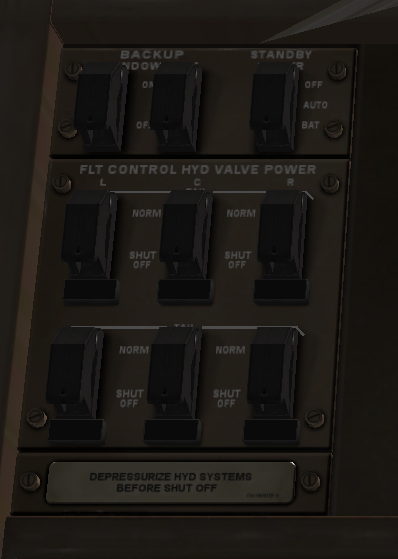
Preflight Procedure - First Officer 顶板检查,从左至右,从上往下 Overhead maintenance panel ……………….Check Verify: • all guards closed • flight control VALVE CLOSED lights extinguished.
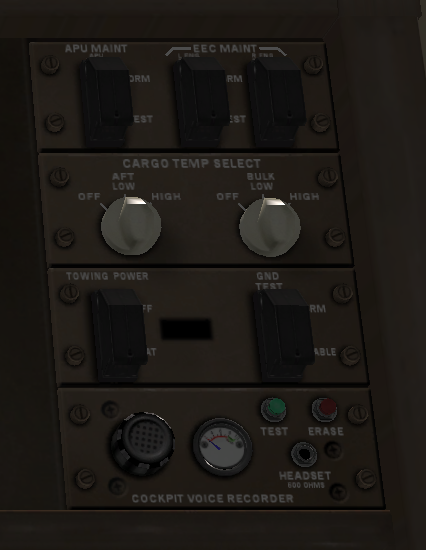
 CARGO TEMPERATURE selectors - As required
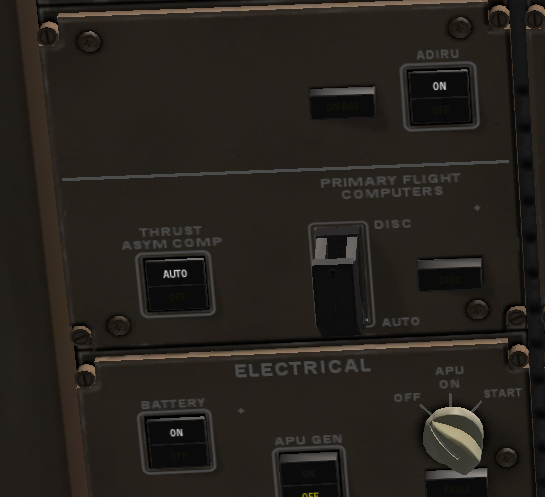
ADIRU switch ………………………….. ON Verify ON BAT and OFF lights extinguished. Note: A complete ADIRU alignment is recommended if the total time in the navigation mode is expected to exceed 24 hours. THRUST ASYMMETRY COMPENSATION switch …………………………………AUTO Verify OFF light extinguished. PRIMARY FLIGHT COMPUTERS DISCONNECT switch ………………………AUTO (guarded position) Verify DISC light extinguished.
-
Garmin Pilot开始支持X-Plane 10
Garmin Pilot是一款著名的飞行员用iPad app,提供了航图,飞行计划,地形图,PFD,ADS-B接收机连接的诸多功能。 本月份推出的最新的8.1版本开始支持X-Plane 10,这样在家里也可以练习Garmin Pilot的使用了。 因此马上安装,简单学习了一下其用法。
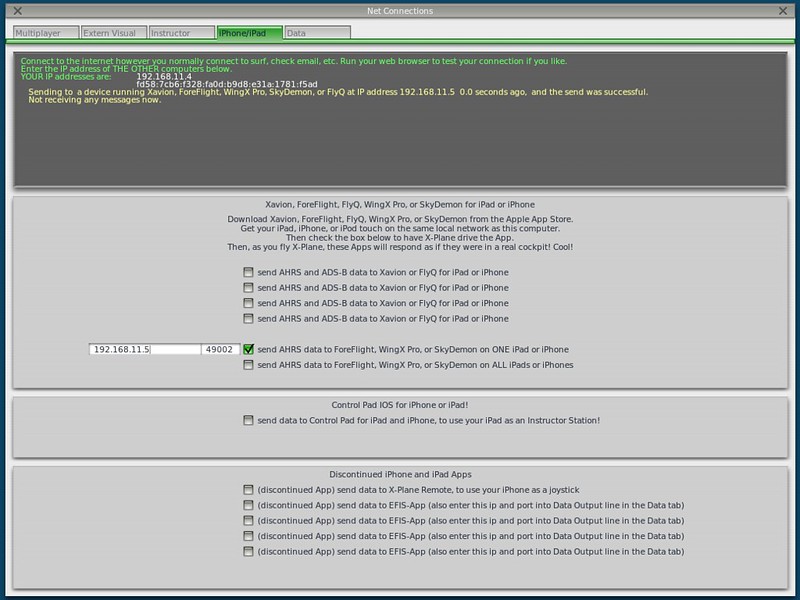
X-Plane上的设置就是在Net Connections里面,
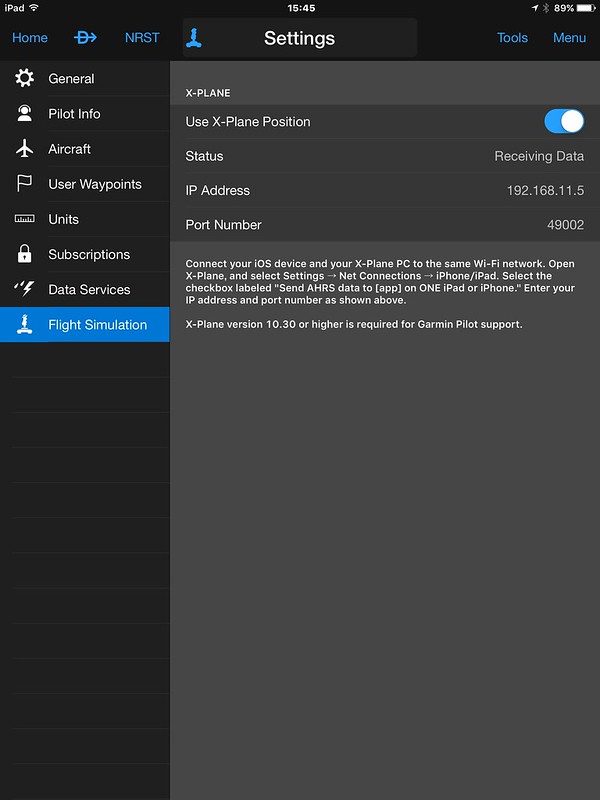
 app里的设置如下,打开Use X-Plane Position就可以,非常简单。
然后把起飞地点选择在Sky Harbor S86,这个是Say Again, Please: Guide to Radio Communications一书中使用的机场,因为最近在读,所以就把它选为基地了。
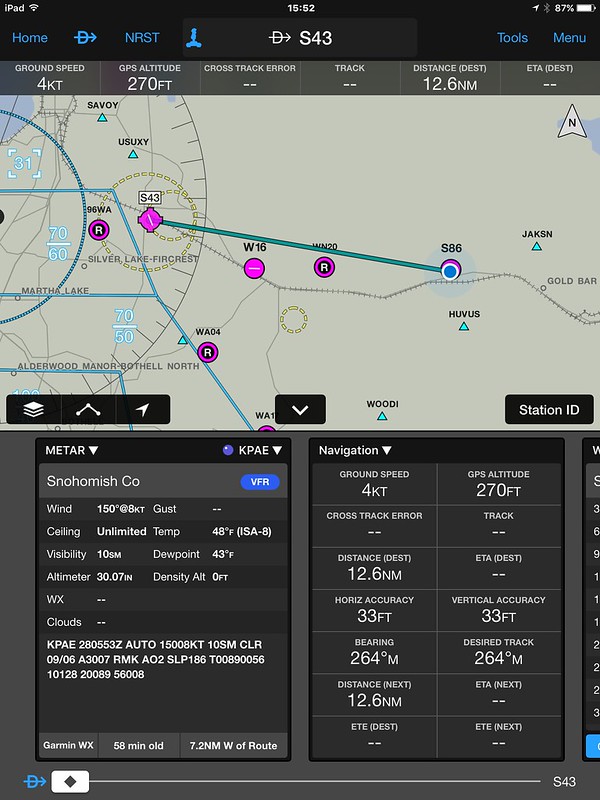 然后点击上面的NRST,即附近的机场,选择最近的Harvey S43,
于是METAR,距离和方位等就自动显示出来,地图上也可以看到航路。
因为非常近,又是VFR飞行,也就没必要做什么飞行计划。
话说虽然有些离题,但是Sky Harbor附近的风景真的不错。
然后点击上面的NRST,即附近的机场,选择最近的Harvey S43,
于是METAR,距离和方位等就自动显示出来,地图上也可以看到航路。
因为非常近,又是VFR飞行,也就没必要做什么飞行计划。
话说虽然有些离题,但是Sky Harbor附近的风景真的不错。起飞以后,可以看到飞行数据都可以显示出来, 飞行距离和预计达到时间等也会自动计算,UI还是非常酷的。
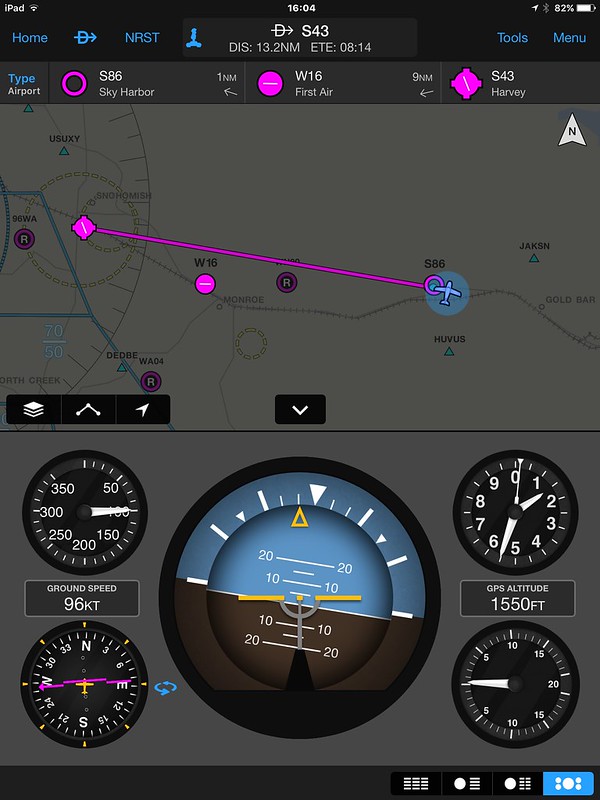
回程时的地图上可以看到空域和附近机场的符号也都很容易读取, Garmin Pilot确实是名不虚传的好app。
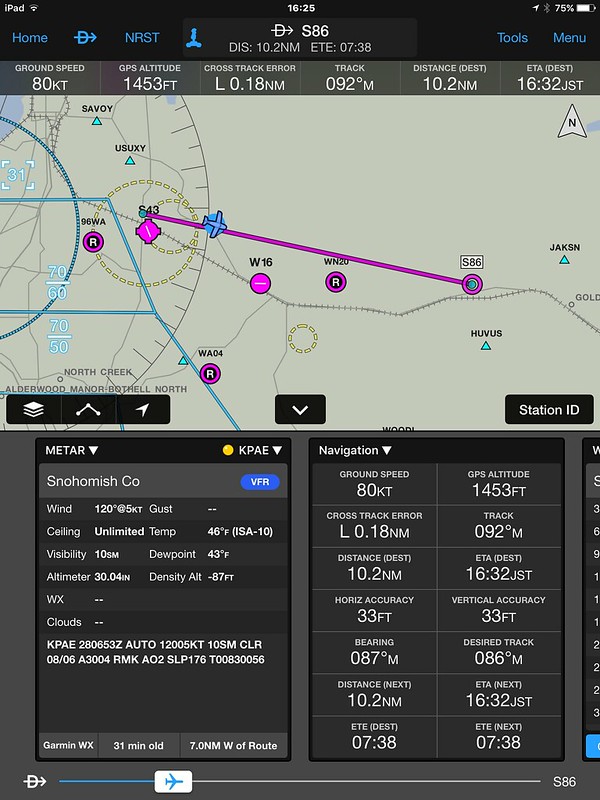
Garmin Pilot的其它新功能在Garmin Pilot adds Flight Profile view and X-Plane support里有详细的说明,有兴趣的话可以参考一下。
完
-
廉价的X-Plane用外接显示器
几年前介绍过<a href=x-plane多屏显示设置方法, 也就是用多台计算机通过局域网进行连接的方式。 不过每次都要启动2台机器很麻烦,自己一般都不使用这种方法。
后来一想,把iPad和Mac连接起来,拿iPad当作仪表显示屏岂不更方便?
一般来说,使用附加显示器的情况下,XHSI这个免费插件最为普遍, 显示ND这样的玻璃座舱仪表很是方便。 不过自己一般使用的是小型螺旋桨飞机,这么高级的仪表也用不上, 也就没必要花钱再去买新的显示器了。
对于小型飞机来说,其实iPad上的FSi Cessna 172是一个非常好的选择, 我使用过它的试用版,还是很满意的。 因为这个app支持C172上所有需要的仪表, 连NAV1和NAV2上的OBS旋钮都能操作,质量很不错。 自己没有买收费版的原因主要是仪表的尺寸太小, 老眼昏花的看起来很有些费劲,所以就节约这15美元/1800日元。
最终的选择是使用了ExtPlane-Panel这个免费插件,自己制作了虚拟显示屏在Mac上跑, 然后使用GoodDual Display这个iPad上的收费App来作为Mac的外接显示器, 并把ExtPlane-Panel移动到iPad上就是了, 这个系统的投资只有1美元,并且仪表可以根据自己需要定制, 基本比较满意。
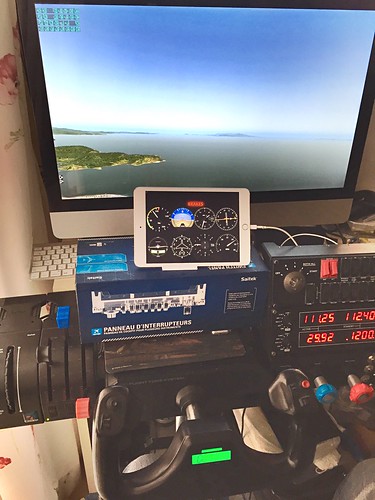 下面简单介绍一下安装方法。
Mac上的Ext-Plane Panel的主程序和插件的下载地址在这里, zip文件解压后得到ExtPlane-Panel.app,这是虚拟屏幕的主程序。 解压后还有一个ExtPlane目录,这是X-Plane需要的插件, 移动到Resources/plugins/下面即可。
启动X-Plane后再启动ExtPlane-Panel.app, 就会得到一个尚未安装仪表的黑屏幕,按左上角黄色斜线部分可以得到操作Menu,
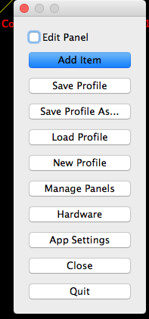 然后一个一个地把自己需要的仪表加上去就是了。
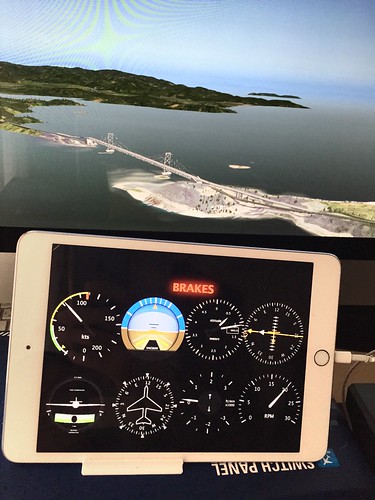 自己做的显示屏如上,可以看到最基本的6个仪表,
再加上NAV1和tachometer就可以满足自己的需要了。
自己做的显示屏如上,可以看到最基本的6个仪表,
再加上NAV1和tachometer就可以满足自己的需要了。GoodDual Display这块呢,从AppStore购买并下载, 并且在Mac上安装Server软件Desktop Streamer。 然后重新启动计算机,并且启动Desktop Streamer把双屏配置成扩展模式:
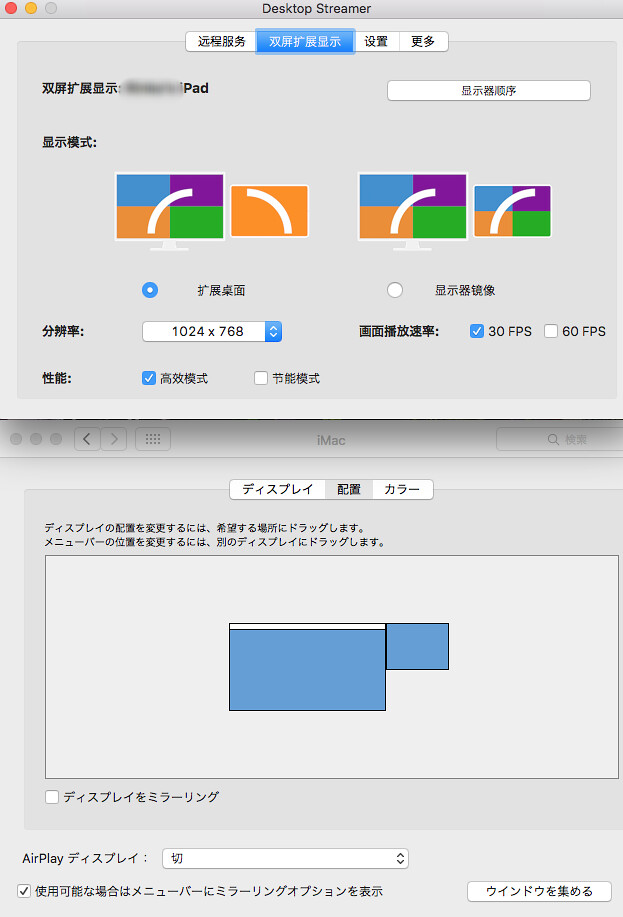
最后用鼠标把ExtPlane-Panel.app拖到iPad上并最大化窗口就行了。
-
10.40上的硬件设定备忘录
升级到10.40RC1以后发现不少设定都发生了变化,于是再重新总结一下, 使用的设备有: 赛钛客民航飞行摇杆(Saitek Pro Filght Yoke) 赛钛客油门组合(Saitek Three Level Pro Throttle Quadrant) 赛钛客飞行脚舵(Saitek Pro Filght Rudder Pedal) 赛钛客配平调节轮(Saitek Pro Flight Cessna Trim Wheel) 赛钛客无线电控制面板(Saitek PRO Flight Radio Panel) 赛钛客TPM单引擎变距桨动力控制单元(Saitek Pro Flight Tpm System) 赛钛客飞行开关控制面板(Saitek PRO Flight Switch Panel PZ55)
设置方法在Setting菜单里。
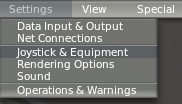
1 赛钛客民航飞行摇杆(Saitek Pro Filght Yoke) 升降舵俯仰控制/pitch :前后移动的Y轴伸缩轴 副翼横滚控制/roll:左右移动的X轴伸缩轴 飞行视野上下左右移动/general/tilt up, tilt down, pan left, pan right:左侧8向苦力帽 视野缩放/general/zoom in, zoom out:左侧A1/A2键 副翼配平/flight_controls/Aileron trim left, Aileron trim right:右侧B1/B2键 Nav1 OBS/radios/Obs 1 up, Obs 1 down:右侧C1/C2键 刹车/flight_controls/Toggle brakes regular effort:右侧红色D键 视野切换前方2D,前方3D,追踪模式/view/fwd with panel, 3D cockpit cmd-look, chase:模式切换滚轮 左中右 NAV2 HSI/raidos/OBS 2 down:左侧红色E键
-
Sun 'n Fun航展的免费机场插件
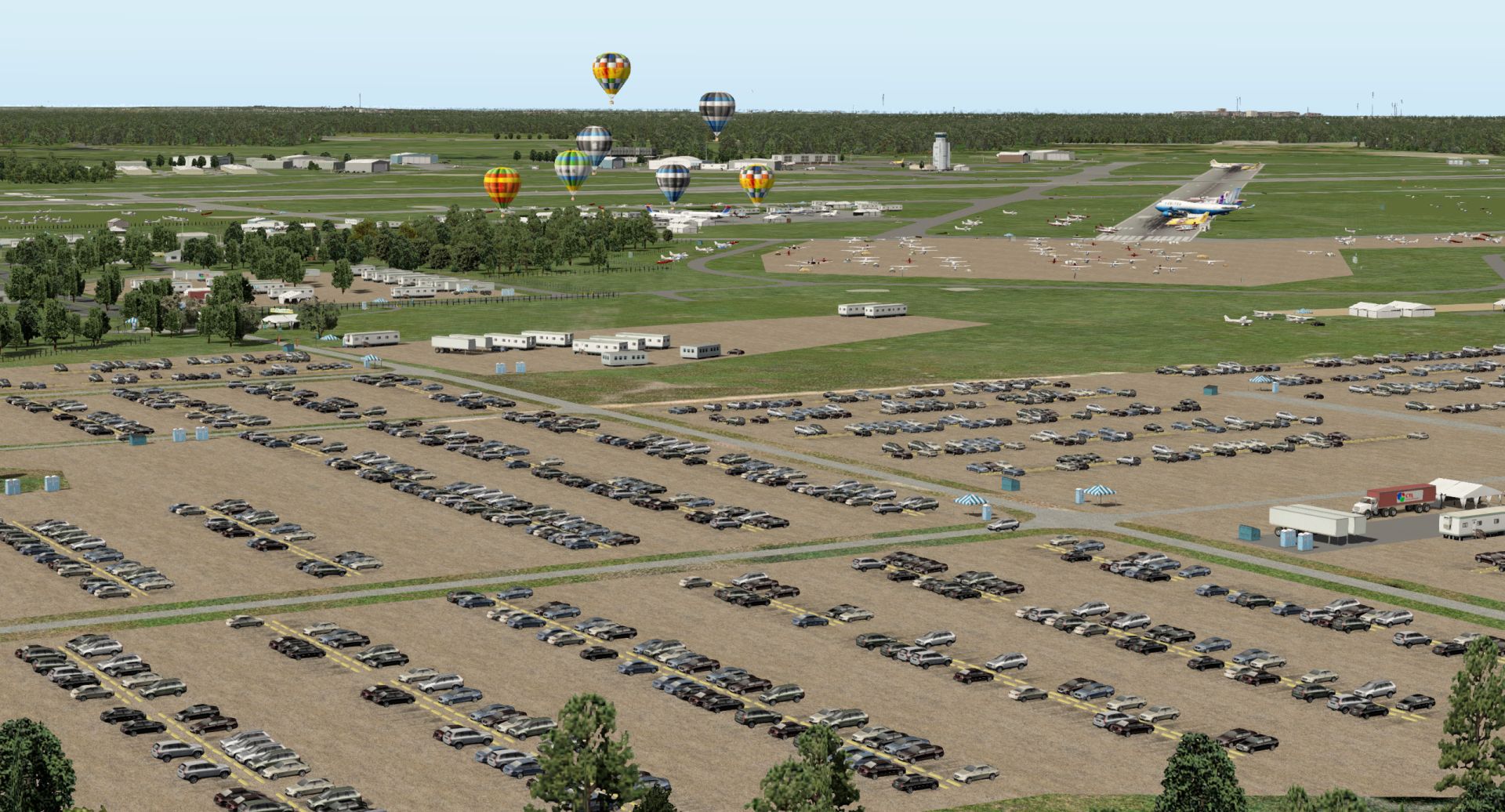
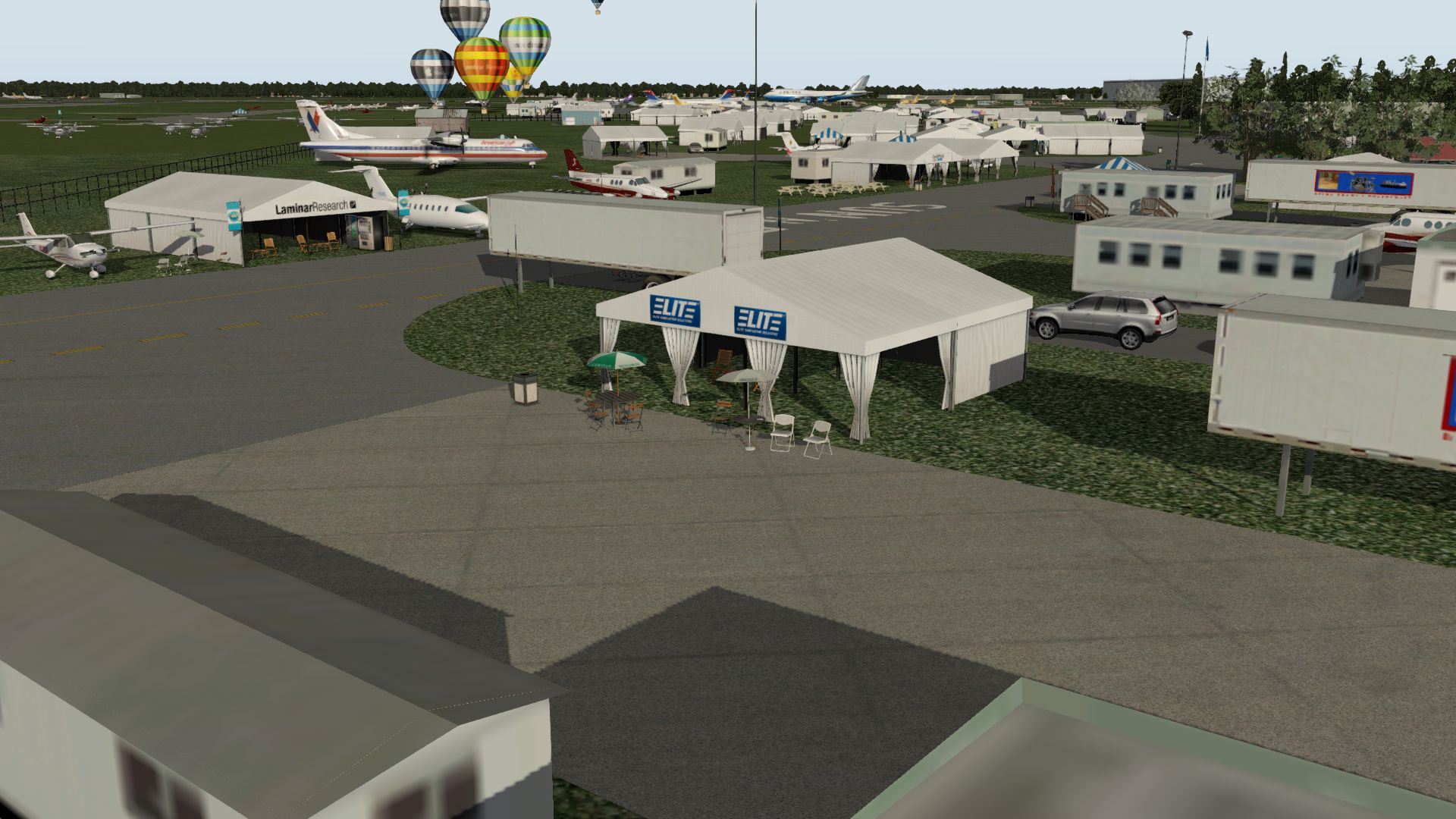
仅次于EAA飞来者大会的美国第二大通航展和flyin “阳光和快乐” (Sun N Fun)每年4月在佛罗里达Lakeland机场举行,每次都有上千架飞机参展和看展!
我虽然没有去过这个航空爱好者的胜地,但是在模拟飞行的世界里去体验一下也好。 适时的XP官方网站发表了由Jan Vogel 开发的Lakeland机场(KLAL) 的免费地景, 这个一定要安装一下。
看看下面几张图就可以感受到现场气氛了吧!

-
X-Plane 10 The Official Guide 使用指南
喜欢X-Plane 10的朋友们,PC Pilot杂志的官方指南书开始降价销售(不到10美元),如果你感兴趣的话千万不要错过。
The PC Pilot Official X-Plane guide goes on sale today! Be sure to order it here! https://t.co/tXfKEC3NIW pic.twitter.com/i5id4MSwrh
— X-Plane (@XPlaneOfficial) October 30, 2014这本书的内容如下: Produced by the editorial team behind PC Pilot magazine, X-Plane 10 - The Official Guide, is a 100-page publication giving a comprehensive profile of Laminar Research’s advanced flight simulator and the aircraft, scenery and add-ons, which make it one of the most significant developments in flight simulation history.
-
alpilotx.net推出日本地景
几个月前推荐过<a href=alpilotx.net的地形地景插件,昨天发现他们推出了日本高清地景,这可不能不装啊,文件日期是2014年7月23日,崭新崭新的地景。
安装方法如下,首先把上面网址里的所有文件都下载。注意文件大小一共有近2G,还是要花一些时间的。
然后安装Treelines文件,即把Treelines_Japan_v2.zip解压,并把zzz_Treelines_Japan_v2整个目录都拷贝到"Custom Scenery"下面去。
接下来在地景目录下面做成一个新目录"zzz_hd_global_scenery2",即"Custom Scenery/zzz_hd_global_scenery2/", 然后在其下面再新建"Earth nav data"目录,并把下载的文件中的经纬范围目录拷贝到下面,例如: Custom Scenery/zzz_hd_global_scenery2/ -> Earth nav data —> +20+120 —> +20+130 —> +20+140 —> +30+130 —> +30+140 —> +40+130 —> +40+140
最后别忘了编辑Custom Scenery/scenery_packs.ini文件,把下面两行加上即可。 SCENERY_PACK Custom Scenery/zzz_Treelines_Japan_v2/ SCENERY_PACK Custom Scenery/zzz_hd_global_scenery2/
安装完在富士山附近试飞一下,感觉地形确实细腻了一些,虽然离高清晰还差的很远,不过比缺省的XP10的地景要改进不少,今后就一直用它了。
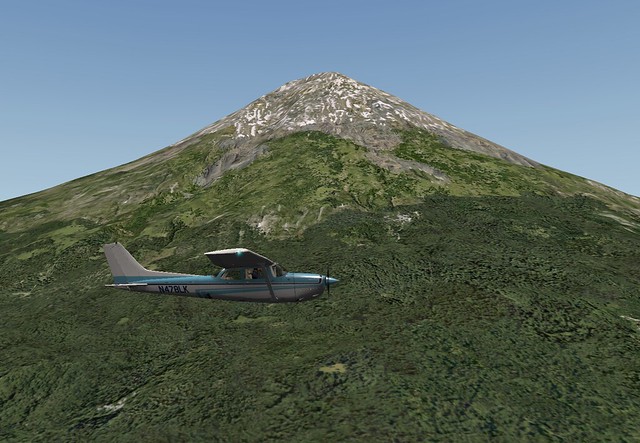
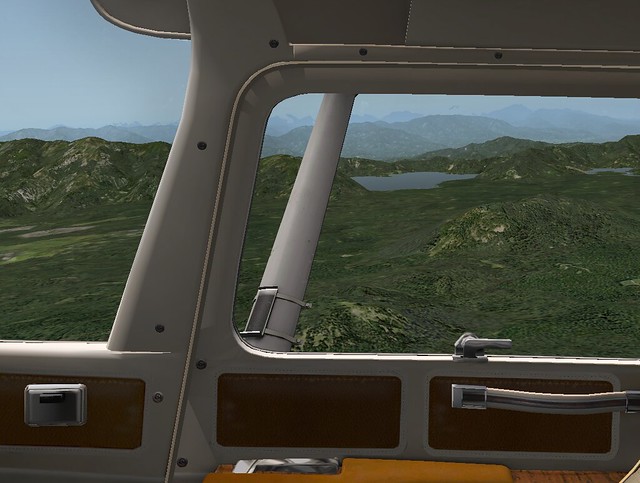
参考: http://www.alpilotx.net/downloads/x-plane-10-hd-scenery-mesh-v2/#23072014---Japan-added
-
飞行模拟软件 X-Plane的FAQ7 飞行计划篇
X-Plane 11已经推出,请看最新报道X-Plane 11免费演示版安装和试手和 X−Plane中文教程!
Q: xplane怎么执行飞行任务? Q: X-plan10飞行计划文件 Q: x-plane 10 fmc放在哪个文件夹里? Q: x-plane 飛行計畫 Q: x_plane 飞行计划航路设定 Q: x-plane 如何 导航? Q: X-Plane 10 航点设置 Q: x-plane10 航路输入 Q: 飞行模拟10如何设置飞行计划到达目的地? Q: X-Plane10波音747导航设置 Q: x plane 如何设置航线 A: 本站的<a href=X-Plane 10 747-400 起飞降落, 空中交通管制ATC, 仪表飞行IFR实践 全教程提供了一个波音747从东京飞到北海道的案例,首先请参考这篇教程熟悉一下如何在X-Plane中执行飞行计划。 如何制定新的飞行计划,可以参考本站中下列说明文章。 <a href=x-plane飞行计划航路设定方法的总结 <a href=介绍一个免费飞行计划管理网站 <a href=羽田-香港航路文件 RJTT_VHHH.fms <a href=手动添加导航信息 <a href=史上最强航路查询工具 simbrief.com <a href=VFR飞行计划的制作方法 民航总局空管局公布的官方航路查询方法 中国航行资料汇编 AIP China
Q: x-plane机场航路查询 Q: x-plane 10 国内航线航路点 Q: x plane10 如何跑航线? A:制作航线时当然需要参考航图,可以利用下面本站提供的免费资源。 航图 中国航行资料汇编 AIP China
 航图 日本航行资料汇编 AIP Japan
航图 大陆台港澳和国外机场杰普逊航图 Jeppensen Charts
航图 日本航行资料汇编 AIP Japan
航图 大陆台港澳和国外机场杰普逊航图 Jeppensen Charts -
飞行模拟软件 X-Plane的FAQ6 自动驾驶篇
X-Plane 11已经推出,请看最新报道X-Plane 11免费演示版安装和试手和 X−Plane中文教程!
Q: X-PLANE 10 中的 赛斯纳 cessna 172 如何开启自动驾驶 Q: xplane 10 塞斯纳 172 自动驾驶 Q: 怎样调节N71FS盲降飞行仪表 A: 请参考本站的下面几篇博客, <a href=小型飞机自动驾驶和ILS盲降 入门 仪表着陆系统ILS降落 <a href=小型飞机仪表导航VOR和NDB 入门
Q: Xplane10 起飞后开启自动驾驶 A: 如果是小型螺旋桨飞机的话请参看上一条,如果是喷气式客机的话,请参看本站<a href=客机驾驶探秘Airline Pilot 3.5 打开自动驾驶模式中的解说。
完
-
飞行模拟软件 X-Plane的FAQ5 插件篇
X-Plane 11已经推出,请看最新报道X-Plane 11免费演示版安装和试手和 X−Plane中文教程!
Q:为什么我的X-Plane安装完8张光盘后,除了跑道和草地以外还都是光秃秃的? A: X-Plane本身不带机场地景,可以装一个两万五千个机场地景的插件,这样的话大多数机场就好看多了。
Q: x-plane地景插件如何安装? Q: X-PLANE10地图安装到哪个文件里? A: 从官方网站寻找插件包并下载,这里提供了3700多个地景包,注意使用前请先注册账号。 解压文件后,把插件目录拷贝到以后X-Plane主目录下的Custom Scenery目录下即可。 因此地景后还需要把改插件目录写到设定文件scenery_packs.ini中,比如 SCENERY_PACK Custom Scenery/ruscenery/ SCENERY_PACK Custom Scenery/ZSSS_Hongqiao/ 等等。 本站还介绍了一些优秀的免费地景,具体请看目录页。
Q: x plane10 OpenSceneryX和ruscenery怎么用 Q: opensceneryx 安装 Q: Python interface安装 A: OpenSceneryX的安装方法在本站这篇文章里介绍过,俄罗斯的Ruscenery模型库的下载地址在这里也介绍过。Python interface和PythonScripts的介绍也在这篇文章里介绍过。
Q: xplane10机模解压放在哪里啊? Q: x plane 10 飞机插件怎么安装? Q: x-plane 10 飞机种类 A: 官方网站上有几千种飞机机体插件。安装方法很简单,比如以官方网站提供的训练用Cessan赛斯纳172为例,把下载的压缩包解压生成X-PPL Cessna 172SP目录,把整个目录拷贝到主目录的Aircraft/General Aviation/之下即可。 本站还介绍了一些优秀的免费机体,具体请看目录页。
Q: x plane 10 地面服務 插件有没有? A: 请参考本站上X-Plane OpenSceneryX Object Library 公开地景库 和 Ground Services 地面服务 plugin的介绍。
-
飞行模拟软件 X-Plane的FAQ4 基础飞行篇
X-Plane 11已经推出,请看最新报道X-Plane 11免费演示版安装和试手和 X−Plane中文教程!
Q: x-plane第一关怎么飞? Q: x-plane 10 任務 A: X-Plane为家庭用的飞行模拟器软件,相对微软的模拟飞行游戏FSX,X-Plane的娱乐性较低,没有游戏关卡,没有游戏任务,单纯关注飞行。
Q: 小型螺旋桨飞机好开吗? A: 真的很简单,但是前提条件是要具备一些航空知识。如果不懂这些基础知识,那么建议学习一下。安装或者等待X-Plane光碟寄到是花时间的,推荐你在等待时读一下这本很好的入门书--Rod Machado的地面飞行学校。
Q: x-plane攻略 Q: x-plane教程 Q: x-plane入门 Q: x-plane教学 Q: x-plane操作 Q: 怎么入门模拟飞行 Q: X-Plane 驾驶攻略 Q: 如何玩x-plane Q: X-Plane 10 在Mac上怎么玩 Q: x plane 10 控制 Q: x plane怎么玩 Q: X–plane 10如何操作 Q: x plane 控制方向
A: X-Plane的娱乐性较低,没有游戏关卡,没有游戏任务,所以也就无功略一说。 但是如何入门,其实这并不涉及软件本身,关键是需要具备一些飞行的基础知识。 最基本的就是这本入门书--Rod Machado的地面飞行学校, 然后是飞行员航空知识手册(中译本).pdf, 航图方面还可以再看看杰普逊航图教程(上).pdf 杰普逊航图教程(中).pdf 杰普逊航图教程(下).pdf
懂了这些基础知识以后,再看看本站里的FAQ和教程,X-Plane的飞行就是非常简单的事情了。
Q: 客机飞行员怎么开飞机在起飞之前 Q: x-plane 如何启动飞机 A: 小型螺旋桨飞机,可以参考一下这个赛斯纳172N的操作手册POH(Pilot’s Operation Handbook)。 喷气式客机,可以参考本站客机驾驶探秘 - 飞行员是如何驾驶民航客机的连载。
-
飞行模拟软件 X-Plane的FAQ3 基础操作篇
X-Plane 11已经推出,请看最新报道X-Plane 11免费演示版安装和试手和X−Plane中文教程!
Q: X plane怎么看飞机的航路? Q: 怎么看当前所在处的地图? Q: 怎么查附近的机场? Q: 怎么查附近的导航设施? A: 打开地图就可以了。从Location菜单选择Local Map项即可。 如果使用硬件键的话,在Joystick & Equipment里设定Buttons: Adv里的 map/show_current即可。 键盘快捷键是Ctrl i, Ctrl r, Ctrl t, Ctrl w等等。
Q: x plane 怎么找到机场? A: 打开地图找可能比较快一些吧。。。
Q: 我的机场怎么在海上? A: 没有装该机场所在地的地形文件的话就是这个样子。请安装所有8张DVD吧。
Q: 怎么选机场 Q: 如何选择飞机和指定机场 Q: x plane 10 更换飞机 Q: x-plane10怎么选飞机 A: 在Location菜单里找Select Global Airport来选择机场,
 在Aircraft菜单里找Open Aircraft来选择机体即可。

Q: xplane如何开始就是热仓 Q: x plane 飞机仪表黑的 A: 在设置Settings菜单里选择Operations & Warning,
 然后把Startup里的Start each flight with engines running就可以每次从发动机启动好的状态起飞了。
 -
飞行模拟软件 X-Plane的FAQ2 设置篇
X-Plane 11已经推出,请看最新报道X-Plane 11免费演示版安装和试手和 X−Plane中文教程!
Q: xplane10设置方法 Q: x-plane 设置在哪 Q: x-plane 菜单栏 怎么打开 Q: x-plane 没有菜单 A: 设置一定是从菜单(menu)开始,但是xp启动以后确实是看不到菜单的, 不过只要把鼠标移动到屏幕的最上方,菜单就会自动弹出来了。
Q: x-plane10需要什么外设吗? x-plane10需要什么外设好玩?x plane 10 可以用键盘玩吗? A: 外设还是需要的。虽然只用键盘或者鼠标也可以在xp里把飞机飞起来,不过我们的目的毕竟是飞行模拟, 那么建立一个更逼真的飞行环境肯定会增加真实感,所以我建议最起码买一根摇杆。 有了摇杆以后,如果有可能一定要再买一个脚舵。 下面再把我用的设备介绍一下供大家参考: 外设一览
Q: 为什么推荐使用脚舵? A: 请参考这篇浅谈小型单发螺旋桨飞机的螺旋桨滑流和P-Factor效应--为什么我的飞机总往左偏?
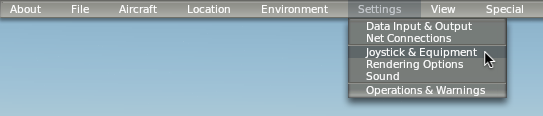
Q: x plane 10 摇杆 操作杆 如何设置? A: 本站的入手方法,安装方法攻略里有过介绍, 也就是在Settings/Jostick & Eqipment/Axis菜单里找。
 具体的设定是这个画面,
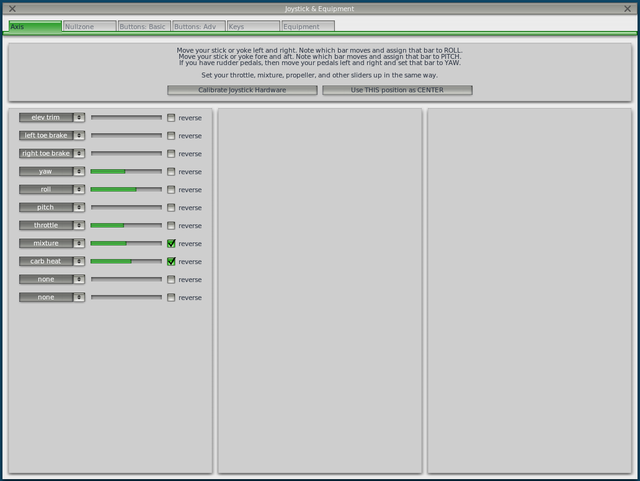 改变飞行姿态的roll横滚和pitch俯仰肯定是需要的,如果有脚舵的话就加上yaw偏航和刹车left toe brake和right toe brake。
推力(油门)是throttle,燃油混合比控制是mixture。
具体可以参考<a href=自己的硬件设备设定备忘录
改变飞行姿态的roll横滚和pitch俯仰肯定是需要的,如果有脚舵的话就加上yaw偏航和刹车left toe brake和right toe brake。
推力(油门)是throttle,燃油混合比控制是mixture。
具体可以参考<a href=自己的硬件设备设定备忘录Q: 所有的摇杆设定名在哪里能找到? A: Resources/plugins/Commands.txt和DataRefs.txt里有所有的设定名以及说明,比如 sim/operation/toggle_yoke Toggle yoke visibility
sim/cockpit2/EFIS/map_mode int y enum Map mode. 0=approach, 1=vor,2=map,3=nav,4=plan sim/cockpit2/EFIS/map_mode_is_HSI int y boolean Map is in HSI mode, 0 or 1. sim/cockpit2/EFIS/map_range int y enum Map range, 1->6, where 6 is the longest range.
-
如何在Mac上制作 X-Plane的飞行动画视频 video
首先需要下载一个中间件 Soundflower,这个免费软件可以控制音频audio, 使之在各种应用程序中自由路由, Soundflower system extension for interapplication audio routing. 也就是说可以把音频作为输入传到某个app,或者从某个app读入音频, 中间通过Soundflower就是了。
下载Soundflower可以从这里,最新版是Soundflower-1.6.6b.dmg 。 安装完毕后在应用程序目录下会出现Soundflower子目录,里面的Soundflowerbed.app就是可执行文件, 双击它启动以后,Mac OS上部状态条就会出现Soundflower的图标,如下。

在这里我们把2轨音频Soundflower(2ch)的设定放到Build-in Output项。

然后在系统设置里,把音频选项的输入输出设备全部设定为Soundflower(2ch)。
接下来再安装一个叫LINE的小免费软件,其地址在这里 这也是一个中间件,可以在录音的同时把声音转发到音箱或者耳机上便于录制。

好了,准备完毕,下面终于可以开始录制视频了。
启动X-Plane,开始一段飞行,然后打开重放模式。 重访模式我专门在Saitek油门组合(Saitek Three Level Pro Throttle Quadrant)设了一个键, 设定方法请参考下图。

然后是启动Mac OS自带的Quicktime播放器, 使用它提供的新建屏幕录制功能(QuickTime Player: Screen Recording)就可以制作高清晰的视频录制了。 关于这个功能的使用方法很简单,这里就不具体解释,可以参看这篇中文说明 或者这篇英文说明。
要注意的开始录制之前选好麦克风,这里我们要使用的是Soundflower(2ch)。

下面是在夏威夷火奴鲁鲁机场上练习直升机降落的视频,效果还行吧?
完
-
飞行模拟软件 X-Plane的FAQ1 安装篇
X-Plane 11已经推出,请看最新报道X-Plane 11免费演示版安装和试手和 X−Plane中文教程!
Q: X-Plane 10 和 微软的FSX有什么不同?哪个更好玩?哪个更真实? A: 总体来说FSX是一款飞行游戏,有飞行任务,空中管制功能丰富,娱乐成分稍强些。 X-Plane可以称为家庭用的飞行模拟器,娱乐性甚低,单纯关注飞行,因此对地形地貌,道路铁路以及空气动力模型的支持稍好一些。
Q: X-Plane 10 如何试玩? A: 从xp官方网站可以下载mac/windows/linux版的试用版, 里面包括了40多种飞机,西雅图附近的地景,以及IFR和VFR的空中管制功能。 确定你的计算机能够正常运行xp以后,就可以考虑是否购买正版使用其全部功能了。
Q:X-Plane 10 Demo 有什么区别 A: 演示版的功能在上一条中有说明,买了正版以后就可以使用全世界地景了。
Q: 有没有X-Plane10的安装教程? A: 可以参考本站的入手方法,安装方法攻略
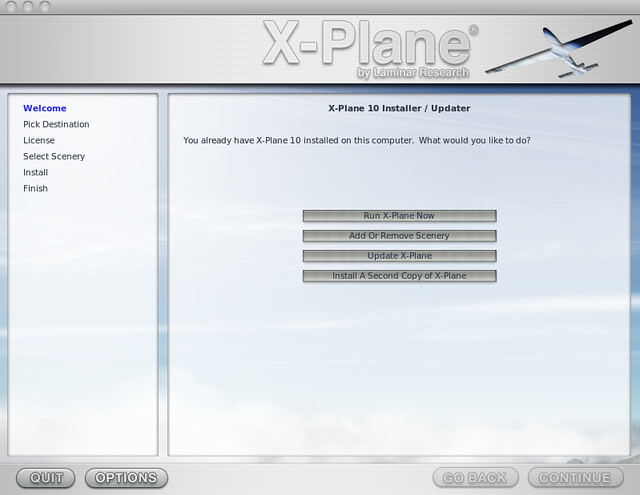
Q: 我的版本太低,怎么更新到最新版? A: 启动安装程序(Mac上是X-Plane 10 Installer.app,Windows上是X-Plane 10 Installer.exe),然后选择Update X-Plane就可以了。
Q: x plane 有没有注册码? A: 这款软件不需要注册码。
Q: X-Plane 10怎么选择语言? X-Plane 10如何破解汉化?X-Plane 10怎么改中文? A: 首先xp没有中文版。虽然网上有一些改中文的方法,但是并不推荐。 因为xp不是一个游戏,而是一款专业性比较强的飞行模拟软件,如果没有掌握一些航空知识的话, 即使把这些专业词汇翻译成中文也不会帮助你使用的。
Q: 联想Y471A能玩X–plane吗? Q: 我的某某机型能跑xp吗? Q: 帮我看看我的机器硬件配置 等等 A: 近几年出的计算机肯定都能用。我用过一台很老的2008年的mac book运行过,没有问题。 当然老机器的话,显示方面的设定就不能太追求太高了。 每个人的玩法不同,所以最保险的方法是先从xp官方网站下载试用版, 里面包括了40多种飞机,西雅图附近的地景,以及IFR和VFR的空中管制功能。 确定你的计算机能够正常运行xp以后,就可以考虑是否购买正版使用其全部功能了。
-
飞行模拟软件 X-Plane的FAQ计划
近来由于马来西亚航空公司370航班失联事件的影响, 该航班机长的飞行模拟设备成为一时话题。 我查了一下一个月来通过检索引擎访问本站的流量, 发现很多关键词都是关于询问x-plane的基本使用问题的。 为了更多的飞行模拟爱好者更好地学习使用x-plane, 我打算总结几篇FAQ, 分别分为安装篇,设置篇,基础操作篇,基础飞行篇,插件篇,自动驾驶篇,飞行计划篇, 近日陆续推出,敬请等待。
下面是FAQ的草案。
--<a href=安装篇-- x plane 10 试玩 X-Plane 10 Demo 有什么区别
x-plane10安装教程 x plane 注册码
X-Plane 10怎么选择语言 couldnt find x-plane 10破解汉化 X-Plane 10怎么改中文
联想Y471A能玩X–plane吗?
x-plane 10 mac dvd 1破解 x-plane正版玩的话是不是一直都要光盘才行
X Plane 10有没有内置飞行教程?
X-PLANE10升级时可以中断么?
--<a href=设置篇-- xplane10设置方法 x-plane 设置在哪
xplane10摇杆设置 x-plane10需要什么外设吗 x-plane10需要什么外设好玩 x plane 10 摇杆设置 x plane 10 操作杆设置
x-plane 天气设置 x plane 10 默认天气设置
x plane 10 可以用键盘玩吗 xplane 10 重設鍵盤 x-plane 10 按键 x-plane 10 鍵盤操作
-
x-plane 10 模拟天气条件 设定简介
x-plane 10 模拟天气功能强大,不但可以从互联网下载最新世界天气, 还可以手动设置风/云/能见度/风切变/热对流上升气流/跑道条件等等, 下面简单说明一下使用方法。
设定时点击Environment/Weather菜单即可打开设置页面,
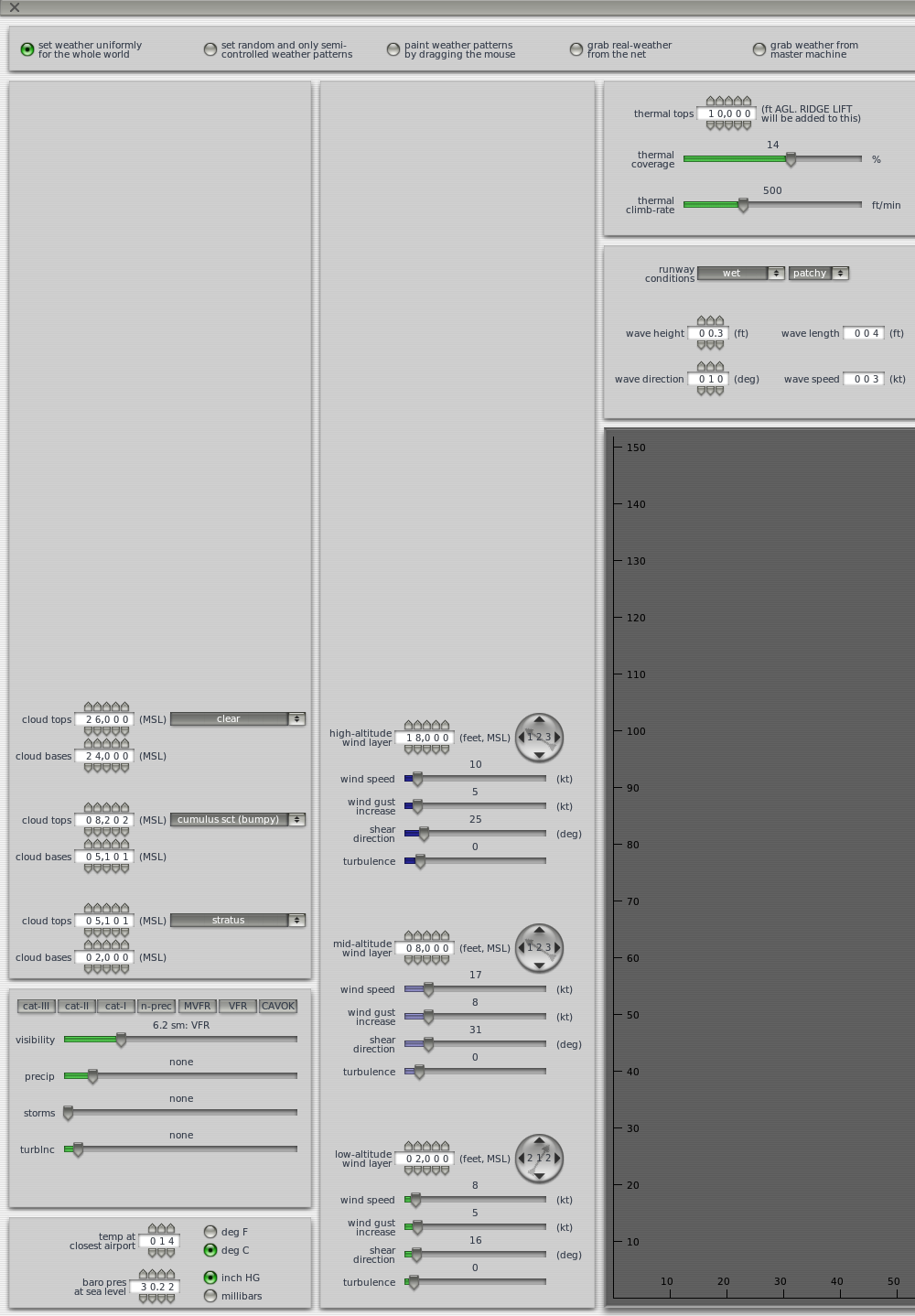 如上图所示。
设定页最上方为基本模式,从左到右为 set weather uniformly for the whole world 这是最强大的个人设定模式,每个数据都可以手动设置,尤其是针对性训练,比如云中仪表导航飞行,侧风起降等时最为方便。下面就具体说明全手动模式下的各种选项。 set random and only semi-controlled weather patterns 这是半手动设置模式,自己可以选择几种天气条件,其他部分有系统随机生成 paint weater pattern by dragging the mouse 用鼠标在地图上设定天气,这个功能我没用过 grab real-weather from the net 实时世界天气模拟,我一般都使用这个选项 grab weather from master machine 从连线飞行中主机取得天气。我还从来没用过这个功能
再看左侧栏中的设定项目。
左上框中为云层设置,最大能够设定3层云,每层云可以设定云底高cloud tops, 云顶高cloud bases以及云类型。 参考上图能看到这里设置了两层云,底层云为2000到5100英尺高的层云stratus, 5100到8200英尺设定为半天的积云cumulus sct。
左中为天气类型,比如可以选择晴天,目视飞行规则VFR(Visuall Flight Rules), 临界VFR(Marginal VFR),第一类仪表降落系统(CAT Ⅰ)天气, 第二类仪表降落系统(CAT Ⅱ)等等。 对于能见度visibility,降雨量precip,风暴storms,乱气流turblnc等数据还各别设定。
左下为附近机场的天气设定,包括温度和场压。
下面看中间栏中的设定,这里最大能把风分为高中低3层, 每一层的高度,风向,风速,阵风gust,风切变方向wind shear,乱气流turbulence等 详细的数据都可以手动设置,比如图中低层风高度2000英尺, 风向212度,风速8节,阵风变化5节,风切变方向16度,乱气流为0。
最后是右侧的部分,右上方为热向上气流设定, 比如上图中气流顶高为10000英尺,覆盖面积14%,气流上升率500英尺/分。 如果飞行中高度表指针指数突然变大,别以外,这是你遇到了上升气流了。
-
x-plane多屏显示设置方法 multi monitors
x-plane本身具备了支持多屏幕现实的功能, 如果能有4台显示器分别用来现实左侧,中部,右侧的驾驶舱窗口, 并且专门用一台来显示仪表,那么一定会大增飞行模拟的乐趣。 很可惜我没有那么多显示屏,主要是买得起也没有地方放。 还有就是如果只用一台计算机来驱动4台显示器的话,需要一个非常强大的硬件环境, iMac因为不支持扩展显示卡,所以即使有多屏的话也跑不流畅。 所以这里就介绍一下利用多台计算机的多屏显示的设置方法。
利用多台计算机的好处有很多,比如显示处理分散到各个机器的硬件上, 显示速度要快的多。 还有就是可以根据各种需要,分别设置各台机器的用途,可以极大丰富x-plane的玩法。 比如可以两个人用两台机器,一个担任机长,一个担任副驾驶,两个人配合执行机组飞行。 两个人可以分工为教官和学生,由学生负责操纵,教官可以观察并纠正学生的飞行。
一个人驾驶时也可以使用多屏,比如一台机器用来操纵飞行,另一台用来作为控制台专门显示和操作其他信息。 控制台比如显示与设定各种仪表,或者是通讯设备,或者用来设定天气,比如在练习侧风下起飞巡航降落时, 可以专门用一台机器作为控制台改变风向风速等来做专门练习。 控制台还可以用来训练一些特殊情况下的操作,比如发动机空中停火时的应急操纵等。
下面介绍安装方法。 首先得要有两台计算机,并且把网络设定处于同一个局域网段中, 两台机器之间需要能够通过tcp/ip连接起来。 同时安装同版本的x-plane,还要注意机体插件和地形插件也要保持一致。
然后决定好由哪一台机器作为主机,也就是master,所有的手柄脚舵等外设都连在这台机器上。 另一台作为副机或者外部显示器,比如用途是副驾驶席等。
启动2台机器里的x-plane,打开设定Settings菜单,选择Net Connections,选择MultiPlayer标签, 可以看到对话框上部自己的IP地址已经以白色显示出来。

接下来是飞行数据的网络连接,打开x-plane的设定Settings菜单,打开Net Connections, 选择MultiPlayer标签,在主机上把副机的ip地址输入,并打上对钩,如下图,
在副机上把主机的ip地址输入,并打上对钩,做法同上。
并且在左下方的’aircraft name reading suffix’处输入副驾驶用的文件名后缀"_copilot"。
这样副机上就会根据主机上选择打开的机体文件,自动打开自己修改过的副机用文件了。如果只是想把副机作为一个显示器,那么就可以选择Extern Visual标签来设定副机IP, 如果想把副机作为一个控制终端的话,那么就可以选择Instrator标签来设定副机IP。
好了,可以看以下连接的成果,在主机上选择打开747-400,主机就会送该数据到副机, 副机上不用进行任何操纵就自动打开该机体,并自动移动到主机所处的机场的停机地点。 主机上的任何操纵动作也会自动传动到副机。
到这里基本设定完成,下面还可以做一些微调工作,比如在每台机器上根据分工, 可以设定各自的显示范围。 方法是在Settings菜单的 Rendering Options 里,设定左右显示视角lateral field of view,
 比如如果想显示为左侧前方驾驶舱,可以把水平方向偏移lateral offset for networked scenery设定为-45度,
同理正前方时可以设定为0度,右侧方时可以设定为45度。
垂直方向偏移也同样可以输入数值个别调整。
比如如果想显示为左侧前方驾驶舱,可以把水平方向偏移lateral offset for networked scenery设定为-45度,
同理正前方时可以设定为0度,右侧方时可以设定为45度。
垂直方向偏移也同样可以输入数值个别调整。完
-
重写X-Plane 10入门篇
<a href=X-Plane 10简介 入手方法 安装方法 飞行控制入门攻略 教程是一年前写的了, 发现有的说明已经比较老,跟最新版有些地方不太一样了, 所以今天花了半天时间重新写了一便,主要更新部分是安装方法的更新,以及键盘操作的详细列表, 希望对大家有所帮助。
完
-
推荐一篇介绍x-plane的文章
网上介绍x-plane的好文章并不多,但今天发现一篇介绍还不错, 很全面的介绍了x-plane的方方面面,所以在这里推荐一下。