フライトシミュレーター愛好家のノート
-
Austin Meyerのインタビュー動画
YouTubeで、Austin Meyer(X-Planeの作者)氏の貴重なインタビュー動画を見つけました。彼ご自身がX-Plane 10を解説し、操縦しながら詳細に説明していて、非常に説得力があります。アクセス可能な方は、ぜひご覧ください。
-
X-Plane 10 747-400 離着陸、航空交通管制、計器飛行 実践 入門 完全チュートリアル
X-Plane 11が発売されました。最新のレポートは<a href="/x-plane10/x-plane11.>X-Plane 11情報まとめをご覧ください!
今日はボーイング747-400を使用して、東京羽田空港から北海道新千歳空港への計器飛行(IFR)を行い、 X-Plane 10のATC機能およびボーイング747-400の3Dコックピットの使用法をより深く理解します。 本文は<a href=“http://www.mgjshop.co.jp/"日本のソフトウェア代理店MGJ SHOPが提供する無料サポート文档を基に改编しており、 文中のすべての画像は本人が作成したものです。
#2013年5月25日 更新# 本日、x-plane 10.21バージョンで一から飛行ミッションを実行し、離陸上昇から巡航降下、盲降下まで問題ありませんでした。また、X-Planeの新バージョン10.21ではATCの時間割り当てが旧バージョンより大幅に改善されていることが分かったため、記事を少し修正しました。
1 フライトプランの作成 まず機体を選択します。Aircraft > Open AircraftメニューからHeavy Metal/B747 400 United/747-400 United.acfファイルを開き、 次にLocation > Select Global Airportメニューを開いて空港を選択します。東京羽田空港RJTTを選択し、ランプは任意のRAMP STARTで構いません。
#延伸阅读: <a href=<a href="/blog/ja/2012/06/xplane.html<a href=>“x-planeフライトプラン航路設定方法のまとめ <a href=<a href="/blog/ja/2012/06/ja-airline_pilot_13.html<a href=>“エアラインパイロット探秘 Airline Pilot 1.3 フライトプレパレーションミーティング フライトプラン紹介
フライトプランを提出する前に、まずATIS空港通報を聞いてみましょう。Shift 9またはShift 0キーを使用して視点を移動し、 座席の右手にあるラジオ台を見つけます。oキーで視点を固定し、マウスを使用してバンドをAMに設定し、 周波数を128.80に設定して⇔キーを押して活性化させます。下図の通りです。
 もしこの画像が見えない場合は、<a href=<a href="/blog/ja/2013/02/-flickr.html<a href=>“画像ファイルが見えない場合の解決法 --flickrの接続問題を参照して、PCの設定を少し行えば解決できます。
#延伸阅读: <a href=ATIS 自動ターミナル情報サービスについて <a href=<a href="/blog/ja/2012/06/post-9.html<a href=>“羽田空港航空交通管制周波数整理
各空港のATC周波数はLocationメニューのLocal Mapコマンドで確認できます。下図のように、RJTTの円をクリックすると表示されます。 <a href=
-thumb-650x540.png)
-
X-Plane 10.03 Beta 10リリース
昨日 beta9 がリリースされたばかりなのに、今日はもう beta 10 が出てきましたね。バグの発見も修正も早いようです。
今回の更新内容は以下の通りです: ・起動時や、ある種の AI 機の飛行中に発生するフリーズ問題を修正 ・高負荷のマシンで稀に発生する DSF サーフェスのタイル欠落問題を修正
-
X-Plane 10.03 Beta 9 リリース
本日、Laminar ResearchがX-Planeの最新バージョンであるX-Plane 10.03 Beta 9をリリースしました。 今回のリリースではBeta7から直接Beta9へとスキップしていますが、これは主にBeta8のリリース準備中にWindowsでcrashする問題が発見されたため、緊急修正後にバージョンをBeta9へと引き上げたためです。 個人的に使用してみたところ、描画が以前より少し速くなった気がします。また、起動時の校正機能も非常に便利です。 さらに、操縦の安定性も向上しているように感じます。8字旋回を数回試しましたが、高度や速度を維持するのに手惑うことはまだあるものの、体感としては以前より容易になりました。(もしかすると自分の腕が上がったのかもしれません?)
今回のリリースの主な更新点は以下の通りです:
X-Plane 10.03 Beta 9 Windowsでの重大なcrashの修正 一部のモニターで滑走路やライトが表示されない問題の修正 雲の可視度に対するフレームレートの復旧 起動時のATCのcrash問題の修正 グローバルビューにおける太陽光表示問題の修正
X-Plane 10.03 Beta 8
表示に関して: 各解像度における都市のライトの調整 雲の光彩の精密化(特に乱層雲と層雲) 雲の影下でのより良い機体のライティング レンダリングオプションの整理、最大フレームレート設定ボタン “one-push to set to max frame-rate” の追加
飛行制御: より良いジョイスティックの反応、より正確で繊細な操作へ 起動時のジョイスティック校正機能の追加
ATC: 安定性問題の修正 降下問題の修正 複数の周波数時の制御問題の修正
アドオン: リアルウェザー参照問題の修正 Windows版のアドオン起動時の問題の修正
天気: リアルウェザーで物体が欠落する問題の修正
レンダリング: 人工水平線の欠落修正 影オプションの調整 3DコックピットのHDR時におけるGPUフィルレートの向上
バグ修正: Quicktime動画録画中のスクリーンショット撮影が可能に
以上
-
ATCの練習方法--liveatc.net
X-Plane 10ではATC機能が大幅に強化されたことで、私自身も交通管制に興味を持ちました。 以前は入門的な知識は多少知っていましたが、ほんの表面をなぞった程度でした。 そこでネットで関連情報を調べてみたところ、おすすめできる良いサイトを見つけました。 <a href=“http://www.liveatc.net/"http://www.liveatc.net/
ドメイン名を見ればわかるように、これはATCをリアルタイムで聴取できるウェブサイトです。 監視したい空港(主にアメリカやカナダの)を検索し、 塔台や地上など、聴きたい情報を選択して「Listen」ボタンをクリックしてください。 新しいウィンドウがポップアップしますので、ヘッドフォンを装着して、現場の実況をじっくりと聞いてみましょう。
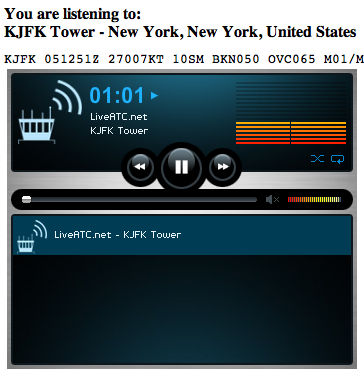
空港についてですが、私はニューヨークのジョン・F・ケネディ国際空港をおすすめします。塔台を選択すると、その空港の忙しさがわかります。 基本的に会話は一瞬たりとも止まることがありません。その臨場感、これ以上の学習場所はありません。 もちろん、彼らの話す速度は非常に速いので、理解するには何度も聞く必要があります。
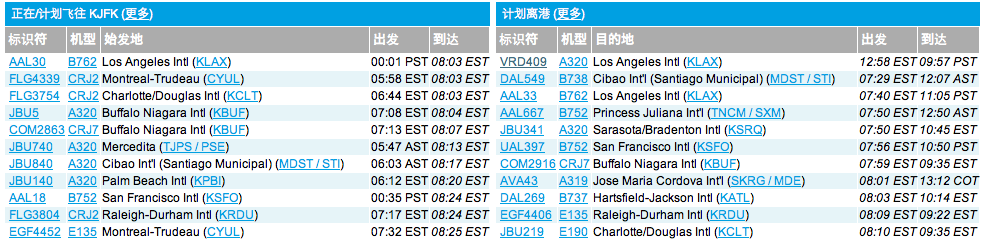
各空港の現在のフライト状況を把握するために、以下のようなフライト追跡ウェブサイトにアクセスすることができます。 <a href=“http://zh.flightaware.com/live/airport/KJFK"http://zh.flightaware.com/live/airport/KJFK ケネディ空港の現在の離着陸予定時刻表が一目でわかります。この情報と組み合わせることで、 どのフライトがこれから通信に入ってくるかを知ることができ、先読みが可能になります。 さらにリアルタイムATCを合わせれば、各フライトの離着陸を完璧に把握することができます。素晴らしいと思いませんか?
関連記事:
<a href="/blog/ja/2012/05/atc-air-traffic-control-1"空中交通管制ATC (Air Traffic Control) 基本知識 -1
 <a href="/blog/ja/2012/05/atc-air-traffic-control-2"空中交通管制ATC (Air Traffic Control) 基本知識 -2
空中交通無線電話用語–中国民用航空総局
<a href=“http://www./2012/01/liveatcnet.>liveatc.netの聴解練習 続編
<a href="/x-plane10.>航空知識情報まとめ
<a href="/blog/ja/2012/05/atc-air-traffic-control-2"空中交通管制ATC (Air Traffic Control) 基本知識 -2
空中交通無線電話用語–中国民用航空総局
<a href=“http://www./2012/01/liveatcnet.>liveatc.netの聴解練習 続編
<a href="/x-plane10.>航空知識情報まとめ -
アドオン紹介: Radio Settings
先日ご紹介したCOM1RadioTunerという無線周波数調整用のアドオンに続き、今日はさらに便利なアドオンをご紹介します。COM1、COM2などのATC用周波数の設定だけでなく、NAV1、NAV2、ADF、DMEなどのナビゲーション用周波数も設定できます。しかも、スタンバイ用の設定欄もあり、より使い勝手が良くなっています。
以下の手順でインストールしてください: 下記のWebページのDownloadリンクをクリックして、
PI_radios.pyファイルをダウンロードします。 <a href=“http://forums.x-plane.org/index.php?app=downloads&showfile=14196"http://forums.x-plane.org/index.php?app=downloads&showfile=14196 このファイルを、X-PlaneのメインディレクトリにあるResources/plugins/PythonScripts/ディレクトリにコピーすれば完了です。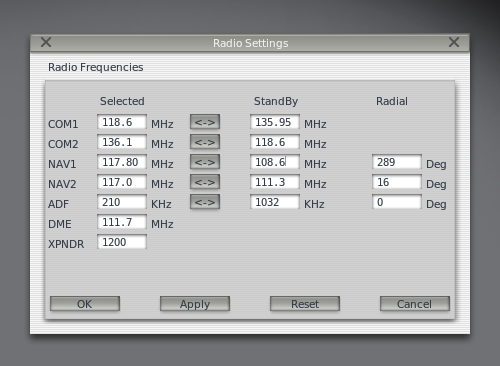 注意点として、このアドオンを使用するには、先にPythonInterfaceをインストールしておく必要があります。インストール方法については、<a href="/blog/ja/2011/12/gmap-for-xplane-mac-version-fr"以前のアドオンの紹介記事を参照してください。
使い方は簡単です。X-Planeを起動し、Pluginsメニューを開いて、このアドオンをクリックすると設定ウィンドウが起動します。
-
ATC機能使用時の注意点
X-Plane 11が登場しました!最新のレポート<a href="/x-plane10/2016/11/installing-x-plane-11-demo.>X-Plane 11無料デモ版のインストールと試遊をご覧ください!
・ATCと交信する際は、周波数の設定に十分注意してください。
・必ずできるだけ早く応答してください。
・フライトプラン(Flight Plan)の航路はICAO方式を採用しており、各ナビゲーションポイントにはVOR/NDB/FIX等の名称または座標を使用します(経緯度はdd度mm分単位の形式、「ddmmNdddmmE」)。
・現在、システムはSID(Standard Instrument Departure、標準計器出発)をサポートしていないため、「You are off course」の警告が表示され続けることがあります。現時点ではこの警告は無視するか、フライトプランに詳細なポイント情報を入力してください。 また、システムのフライトプランの航路サポートは十分にインテリジェントではないため、航空機が離陸地と着陸地を結ぶ直線上を飛行していない場合、システムは「You are off course」の警告を発し続けます。
・現在、システムは巡航高度の変更をサポートしていないため、管制で指定された高度を超えると「Climb/Descend and maintain ~」の警告が表示され続けます。しかし、現時点ではこの警告を無視しても問題ありません。
・現在、巡航高度にはQNH修正海面気圧が使用されています。QNE標準大気圧を使用すると、警告が表示され続けます。「Environment > Weather」メニューで「set weather uniformly for the whole world」を選択し、「baro pres at sea level」を「29.92 inch HG」に設定するか、最寄りの空港のATISからQNH高度を設定してください。
・現在、システムの着陸準備の通知タイミングは遅めです。一般的に、システムの指示に従うと着陸の準備をするのに間に合いません。そのため、進入灯が見えたという報告を無視して空港上空を通過し、新しい進入指示を待って着陸プロセスを続けることができます。
・現在、システムは空港周辺の山地地形をサポートしていないため、ATCシステムの指示に完全に従うと、山に衝突する危険があります。そのため、周囲の地形には十分注意してください。
・大部分の空港データは不完全なため、ATCは滑走路に直接停止するよう指示することがよくあります。システムの命令を無視して、自分でエプロンまたは搭乗橋まで誘導路をタクシーングすることができます。
・現在、システムのAI航空機の制御にはいくつかバグがあり、タクシーング中に長時間待たされることがよくあります。「Aircraft & Situations」メニューの「Other Aircraft」で「number of aircraft」を「1」に設定することを検討し、長時間滑走路を占有するAI航空機を削除してください。
・現在、システムの進入誘導には空港と反対方向を指し示すバグがあります。この場合、ATCメニューを開いて「Cancel IFR」を選択し、ご自身でVFR方式で着陸することを検討してください。
・ATCにその他のバグがあり、対処方法が分からない場合は、X-Planeを終了してから再起動してみてください。
・ATC機能の一般的な使用方法については、本サイトの記事ATC航空管制の使用方法を参照してください。
-
時間の調整について
長時間のフライト、特にオートパイロットを入れて巡航に入ると、比較的暇になることがあります。景色を見たり、計器を見て時間を潰したり、あるいは居眠りをしてしまったりすることはよくあるのではないでしょうか? 幸いなことに、X-Planeには時間を調整する機能という、もっと便利な時間の潰し方があります。ちなみに、連邦航空局(FAA)が認定するフライトシミュレーターにも、この機能は必須とされているそうです。
Macでは、
Control+Tキーで時間を圧縮することができます。押すたびに倍率が上がり、最大で6倍、つまり1時間のフライトがわずか10分で終了します。このキーの組み合わせを押し続けると、1倍、2倍、4倍、6倍の時間設定でループします。この機能はCPUの性能に関係していると言われており、古いコンピュータではCPU性能が低いため、効果も低下する可能性があります。そのような場合は、別の対地速度調整機能を使用できます。
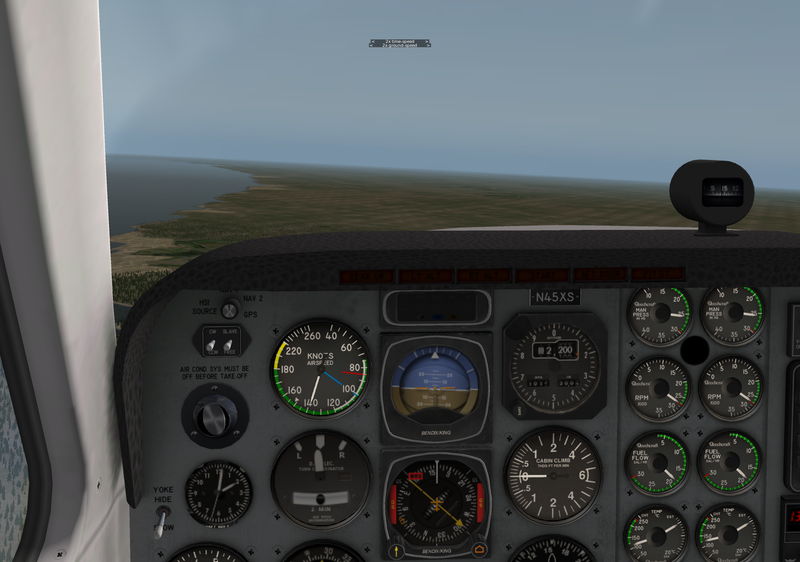
Option+Tキーを使用すると、航空機の対地速度を1倍、2倍、4倍、6倍の間で切り替えることができます。ただし、高速倍率では操縦が難しくなり、自動操縦も誤作動を起こす可能性があるため、使用には注意が必要です。また、この機能は時間圧縮機能と併用することもでき、最大で36倍の効果を得ることができます。以下の画像は、時間圧縮と対地速度を同時に2倍にした時のスクリーンショットです。クリックして拡大してください。 <a href=“https://yinlei.org/x-plane10/2012/01/02/Baron_58_1.png"
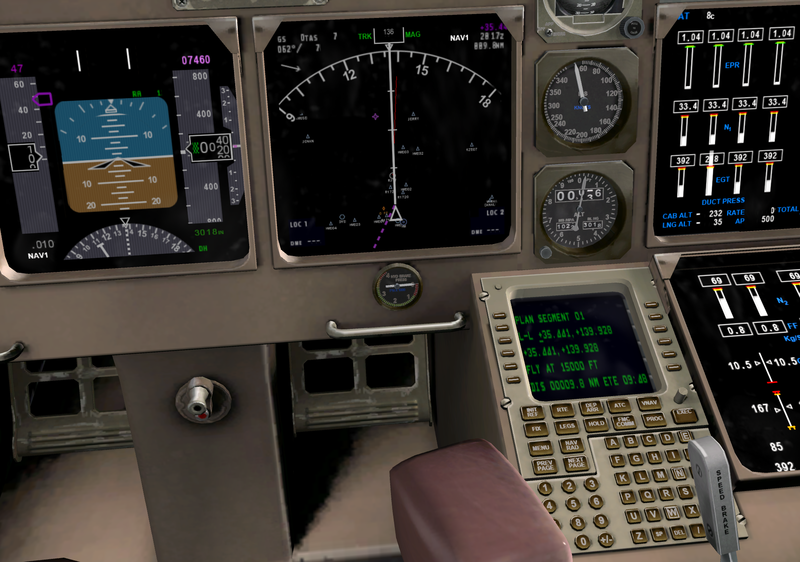
もちろん、最もシンプルな時間節約方法は、ローカルマップ上で航空機を直接、行きたい場所へ移動させることです。しかし、IFR(計器飛行方式)の場合、ATCから「You are off course(針路逸脱)」という煩わしい警告が常に発せられ、FMSの自動ナビゲーションも誤作動を起こす可能性があります。そのような場合は、「High Enroute」図上で、航空機をVORなどのウェイポイントの近くに移動させ、その後コックピットに戻ってCDUの
[NEXT PAGE]を選択し、EXECボタンを押します。これにより、自動ナビゲーションを再び正常に動作させることができます。CDUについては、右下の拡大画像をクリックしてください。 <a href=“https://yinlei.org/x-plane10/2012/01/02/747-400%20United_16.png"
-
X-Plane 10 驚くべき747-400の内部ビュー
X-Plane 11が登場しました!最新のレポート<a href="/x-plane10/2016/11/installing-x-plane-11-demo.>X-Plane 11無料デモ版のインストールと試飛行をご覧ください!
2012年になりました。皆様新年明けましておめでとうございます。 新しい一年で飛行技術を向上させ、フライトシミュレーターがもたらす様々な楽しみをより一層堪能できることを願っています。
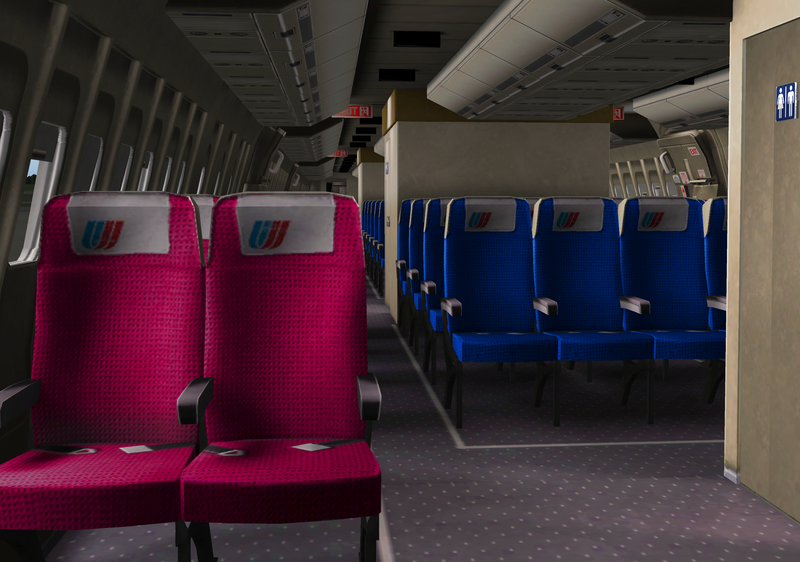
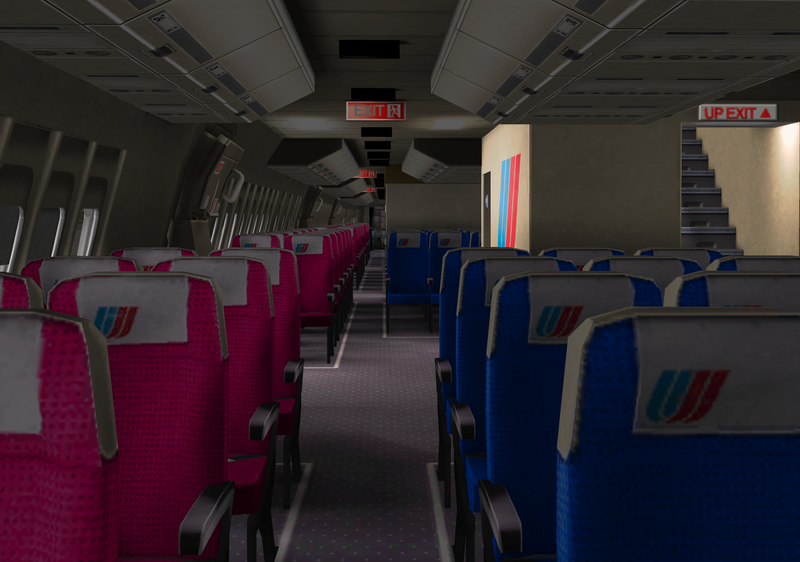
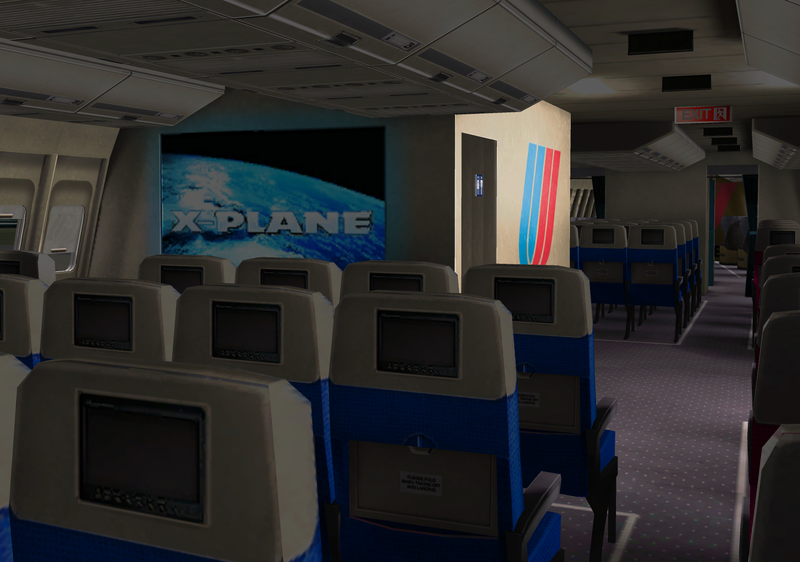
私は基本的にX-Plane 10では軽プロペラ機しか使いませんが、たまに大型旅客機を遊んでみると多くの驚きがあります。これらの大きな乗り物は操縦が難しいですが、機体の製作は非常に精巧で、内部空間を見るだけでも一種の楽しみです。 以下では、10のデフォルト機体である747-400の内部ビューを一緒に見てみましょう。これらの画像は私が撮ったスクリーンショットです。
以下の4枚は客室の内部画像です。座席や荷物棚が生き生きとしているだけでなく、カーペット、トイレ、大型スクリーンプロジェクターも非常にリアルで、出口標識や座席上の小型液晶ディスプレイなどの細部も忠実に再現されています。特に光と影の部分に注目してください。窓から入る光が座席や床に落とす影がリアルタイムで自動計算され、視点の変化に合わせて変化し、その鮮明度とリアルさは感動的です。以下をクリックして拡大画像をご覧ください <a href=“https://yinlei.org/x-plane10/2012/01/01/747-400%20United_1.png"
<a href=“https://yinlei.org/x-plane10/2012/01/01/747-400%20United_2.png"
<a href=“https://yinlei.org/x-plane10/2012/01/01/747-400%20United_3.png"
<a href=“https://yinlei.org/x-plane10/2012/01/01/747-400%20United_4.png"
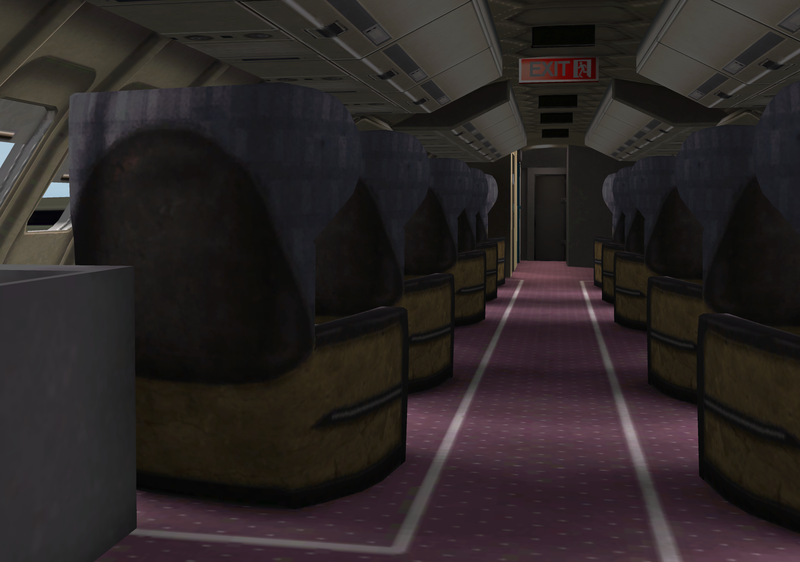
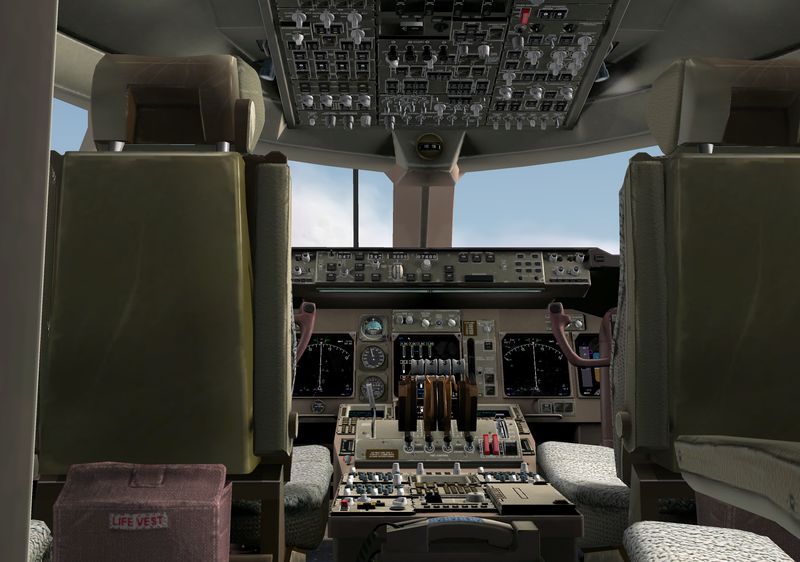
X-Plane 10では、視点を自由に移動できるため、任意の角度から3Dの機体内部の詳細を見ることができ、自由にズームイン・ズームアウトもできます。公式サイトで謳われている「プロ仕様の回転ズームカメラ」の効果が確かに実現されています。そしてこの機能は、コックピットを見る際にさらに素晴らしいものになります。
<a href=“https://yinlei.org/x-plane10/2012/01/01/747-400%20United_5.png"
-
アドオン紹介:Googleマップ表示 GMAP FOR X-PLANE (FREE MOVING MAP)
X-Planeでは、いつでもマップモードに切り替えることができますが、そのたびにフライトを中断する必要があり、やはり多少不便です。
操縦しながらマップを確認できるアドオンはないでしょうか?特にGoogleマップが見られれば、なお良いですね。
最近、インターネット上でなかなか良いアドオンを見つけましたので紹介します――GMAP FOR X-PLANE です。
このアドオンは、現在の航空機の位置に基づいてGoogleマップを表示します。衛星地図または一般的な行政図を選択でき、GPSナビゲーターに somewhat 类似しています。また、空港、ナビゲーション施設、気象情報などをオンラインからダウンロードすることも可能です。そして最も重要なのは、これが無料ソフトウェアであるという点です。
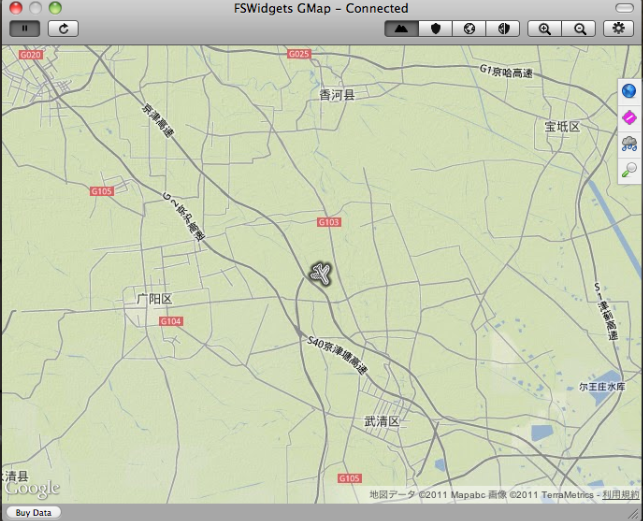
具体的なインストール方法は以下の通りです:
1。まず、以下のURLからソフトウェアの圧縮ファイルをダウンロードします。 <a href=“http://fswidgets.com/shop/download_files.php"http://fswidgets.com/shop/download_files.php 私が選択したのは「GMap for X-Plane (Mac Version) 2.0 (Windowed Edition - 1.4 MB)」です。
2。解凍すると、「FSWidgets GMap for X-Plane (Mac Version).pdf」という解説ファイルと、以下の2つのディレクトリが表示されます:FSWidgetsGMapとPythonScriptsです。
3。上記の2つのディレクトリを、X-Planeのメインディレクトリにある「Resources/plugins」以下にコピーします。配置は以下のようになります: X-Plane 9/Resources/plugins/PythonScripts/PI_FSWidgetsGMap.py X-Plane 9/Resources/plugins/FSWidgetsGMap/FSWidgets GMap.app
4。 <a href=“http://www.xpluginsdk.org/python_interface_older_downloads.>http://www.xpluginsdk.org/python_interface_older_downloads.htm から「PythonInterface26.zip」をダウンロードし、解凍後にX-Planeのメインディレクトリにある「Resources/plugins」以下にインストールします。配置は以下のようになります: X-Plane 9/Resources/plugins/PythonInterface26/mac.xpl X-Plane 9/Resources/plugins/PythonInterface26/lin.xpl X-Plane 9/Resources/plugins/PythonInterface26/win.xpl (注意:私のMacのPythonのバージョンは2.6なので、PythonInterface26.zipをダウンロードしました。お使いの環境が別のバージョンの場合は、それに対応したファイルをダウンロードする必要があります。)
5。X-Planeを起動します。
6。Finderに戻り、「FSWidgets GMap.app」を起動します。
7。FSWidgets GMapの再生ボタン(Play key)をクリックすると完了です。
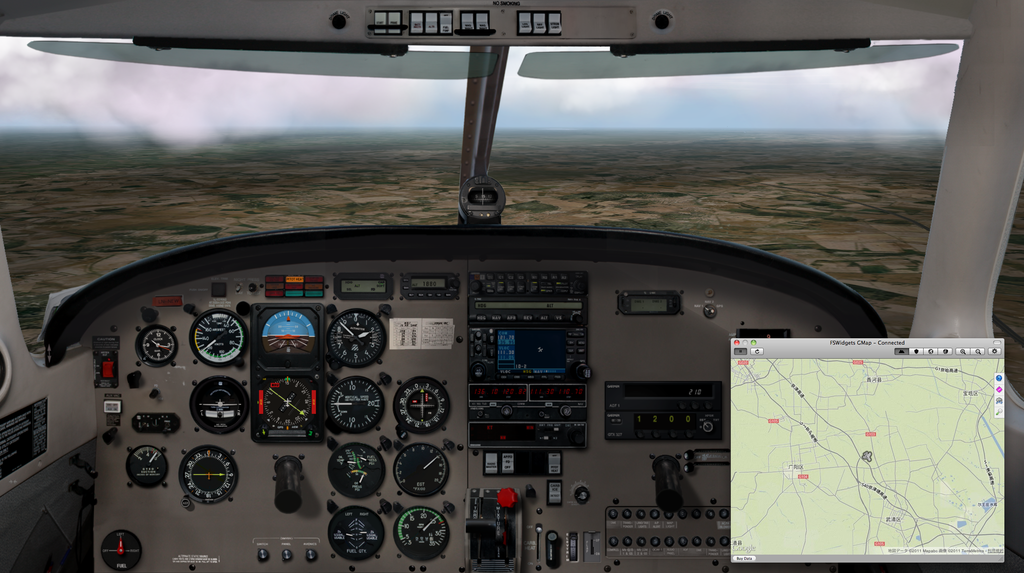
以下の大きな画像をクリックして、実際の動作をご覧ください。
1。北京首都国際空港から離陸し、天津へ向かう途中のスクリーンショット <a href=“https://yinlei.org/x-plane10/2011/12/31/gmap1.png"
-
アドオン紹介: COM1RadioTuner
ATCの管制指示を受ける際、マウスを使って無線周波数を変更し続ける必要があり、操作が不便なだけでなく、フライトシミュレーションのリアリティも損なわれてしまいます。 最近、インターネット上でこの便利なアドオンを見つけました。これにより、マウス操作の手間を軽減できます。
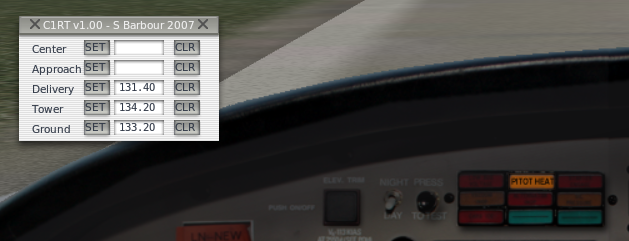
図のように、フライト前にクリアランス、地上、塔、アプローチ、センターの周波数をあらかじめ入力しておくことができます。その後、必要なときにSETボタンを押すだけで、COM1の周波数が簡単に設定されるため、非常に便利です。
このアドオンのURLは以下の通りです。 <a href=“http://www.xpluginsdk.org/misc_plugins.>http://www.xpluginsdk.org/misc_plugins.htm
具体的な使用方法は以下の通りです:
- まず、上記のウェブページからアドオンのプログラムをダウンロードし、「Com1 Radio Tuner」を見つけてください。
- お使いのコンピュータがMacの場合、「Mac COM1RadioTunerMac.sit」をダウンロードしてください。これは圧縮ファイルです。
- そのファイルを解凍して、COM1RadioTunerMac.xplファイルを取得してください。
- COM1RadioTunerMac.xplファイルを、X-PlaneのメインディレクトリにあるResources/pluginsディレクトリにコピーしてください。
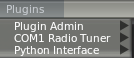
- X-Planeを起動し、Pluginsメニューを開いて、COM1 Radio Tunerアドオンを有効にしてください。
-
X-Plane 10.03 Beta 7 リリース
本日、Laminar ResearchはX-Planeの最新バージョンであるX-Plane 10.03 Beta 7をリリースしました。クリスマスを終えたばかりでのこの早い更新、開発者の皆さんの作業効率は非常に高いようです。 <a href=“http://wiki.x-plane.com/Beta"http://wiki.x-plane.com/Beta
今回のアップデートでは、主に以下の修正が行われました:
ATC
- 滑走中に誤った指示が出るバグを修正
- 天候によりゲートで待機中にもかかわらず、離陸許可を出すバグを修正
- 滑走路の交通流がより安定しました
- AI機の目的地選択がよりスマートになりました
- サイレントモードが正常に動作するようになりました
- 必要に応じてフライトプランの提出メニュー項目を無効化できるように
- 雲層内部が表示されないように修正
- 雲中飛行時に星が表示されないように修正
一般
- マップページの編集画面でナビゲーション施設を作成する際、その施設が表示されるようになり、編集が容易になりました
- リプレイモード時にIOSが正しく表示されるように修正
- 地図上の空港がクリックしやすくなりました
- 処理速度の若干の改善
- 兵器移動時の主翼のしなり表現の実装
- 主翼のしなり表示がより高速かつ正確に
- 地図上により多くの滑走路が表示されるように
- 172 starter dialed down a hair
- など
-
公式サイトで提供されている訓練用Cessna 172
Cessna 172は初心者にとって最も馴染み深い入門機でしょう。X-Planeが無料で提供している機体の一つとして、私も無数の時間をこの機体と共に過ごしてきました。先日、公式サイトで飛行学校専用のCessna 172が提供されていることを知り、すぐにダウンロードして試してみました。
ダウンロード先: <a href=“http://forums.x-plane.org/index.php?app=downloads&showfile=12634"http://forums.x-plane.org/index.php?app=downloads&showfile=12634
インストールはとても簡単です。ダウンロードした圧縮ファイルを解凍して「X-PPL Cessna 172SP」ディレクトリを生成し、そのディレクトリ全体をメインディレクトリの「Aircraft/General Aviation/」の下にコピーするだけです。
さっそく離陸して試してみましょう。おお、この機体の塗装はなかなか素敵ですね。 <a href=“https://yinlei.org/x-plane10/2012/01/02/Cessna_172SP_10.png"
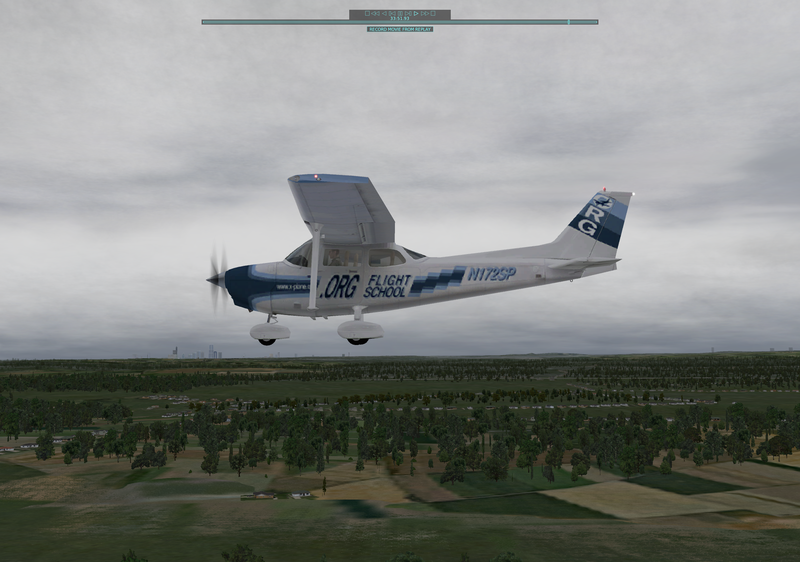
機体に大きく描かれている「X-Plane flight school .org」は何でしょうか?X-Plane flight school(略称:X-PPL)は、実際には公式サイトで提供されている一連の飛行チュートリアルであり、URLは<a href=“http://forums.x-plane.org/index.php?showforum=90"http://forums.x-plane.org/index.php?showforum=90です。その内容は、最も簡単な離陸と着陸から計器飛行などのコースまで涵盖しており、絶えず更新され続けています。英語に不自由しない友人たちは、ぜひチェックしてみてください。
この訓練用セスナの話に戻りますが、私の感覚では、DVDに収録されている機体よりも飛行が安定しているように感じられます。操縦時の反応は少し遅めですが、空中にいるときはより安心感があります。なぜなら、少しの動作で機体の姿勢が大幅に変化することがないからです。私は当面、この機体を使って練習を重ねることにしました。
-
ATC航空管制的使用方法
X-Plane 11が登場しました!最新の記事<a href="/x-plane10/2016/11/installing-x-plane-11-demo.>X-Plane 11無料デモ版のインストールと試飛行をご覧ください!
概要
X-Plane 10の航空交通管制(ATC)システムは、現実の忙しい通信を強力にシミュレートすることも、静かに単独飛行を陪伴することもできます。AI機は管制の指示に絶対服従するため、もし管制と交信したくなければ、これらの航空機はあなたの存在を無視して自由に移動します。ATCの音声設定は、設定メニューのサウンドタブで行います。
すべてのATC通信は、画面上のATCメニューを通じて行われ、起動時はEnterキーを押すだけで開きます。便宜上、一般的にはゲームパッドや操縦桿に専用ボタンを割り当てて操作することをお勧めします。また、送受信を成功させるためには、必ずCOM1無線機の周波数を適切な周波数帯に調整してください。
すべてのATCを利用するには、まずフライトプランを提出する必要があり、提出後であればいつでも修正可能です。フライトプランを提出した後、管制許可を取得するために、順次クリアランス・デリバリー(Clearance Delivery)、地上管制(Ground)、管制塔(Tower)の周波数を調整する必要があります。もちろん、小さな空港では管制塔の周波数しかない場合があります。クリアランス許可を取得した後、滑走路へタクシングするために、地上管制または管制塔の周波数を調整して、タクシングの許可を取得する必要があります。滑走路の待機線に到達すると、地上管制はあなたを管制塔へ引き渡し(hand off)ます。この時、管制から通知された周波数に合わせる必要があります。また、ロケーションメニューのローカルマップを使えば、地図上で各空港の周波数情報を確認できます。
フライトプラン 現実世界と同様に、すべてのATCはフライトプランの提出から始まります。したがって、飞行中または地上でEnterキーを押した際、唯一利用可能なメニューは「File Flight Plan」です。
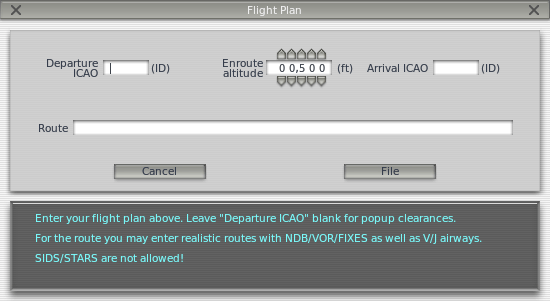 出発地と目的地にはICAO空港コードを使用する必要があります。北京首都国際空港はZBAA、上海浦東はZSPDなどです。その後、航路と高度を入力してFileボタンを押すと、フライトプランがシステムに登録されます。
例えば、香港から広州への場合、「VHHH」、25000、「ZGGG」、「VHHH SID BEKOL A461 IDUMA W22 SHL STAR ZGGG」と入力します。
出発地と目的地にはICAO空港コードを使用する必要があります。北京首都国際空港はZBAA、上海浦東はZSPDなどです。その後、航路と高度を入力してFileボタンを押すと、フライトプランがシステムに登録されます。
例えば、香港から広州への場合、「VHHH」、25000、「ZGGG」、「VHHH SID BEKOL A461 IDUMA W22 SHL STAR ZGGG」と入力します。<a href=<a href="/blog/ja/2012/06/xplane.html<a href=>“既存のフライトプランリソースを検索して独自のフライトプランを作成する方法や、現実の航空会社が使用している <a href=”/-route-info.>実航路情報 route info を参考にすることもできます。
フライトプランの登録に成功したら、再度Enterキーを押してATCメニューを起動し、「Request Clearance」を選択すると、あなたのATCが開始されます。すべてのATC情報は音声で伝えられ、同時にATCメニュー上にも表示されるため、初心者が学習して慣れるのに適しています。以下では、KSEA出発を例に具体的に説明します。
KSEA離陸チュートリアル
- 短距離練習なので、Open Aircraftメニューでセスナ172などの小型機を選択し、Select Global AirportメニューでKSEAを選んで出発スポットを適当に設定します。
- Enterキーを押してATCメニューを開き、「File Flight Plan」を選択します。
- Departure ICAO(出発地)にKSEA、高度を3000フィート、目的地をKBFIに設定します。今回は直線飛行の練習なので航路は入力しません。通常はNDB/VOR/FIXなどの情報を入力する必要があります。入力完了後、Fileボタンを押します。
- これでフライトプランの登録は完了です。
- COM1の無線周波数を128.00(KSEAのクリアランス周波数)に調整し、Enterキーを押してATCメニューを起動、「Request Clearance」コマンドを選択します。

- ATCメニューにあなたの要求が表示され、同時に同じ音声指示が発せられます。通常、ATCのすべての指示には応答(リードバック)が必要です。応答方法は、再度Enterキーを押してATCメニューを起動することです。応答内容が自動的に選択可能メニューに表示されるので、その項目を選択して再度Enterキーを押して回答します。応答時に「ピ」という音が聞こえた場合、他の航空機が管制と通信中であることを意味するため、会話が終了するまで待ってから再度応答してください。
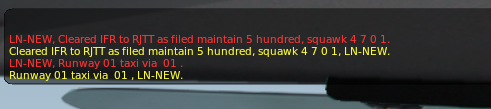
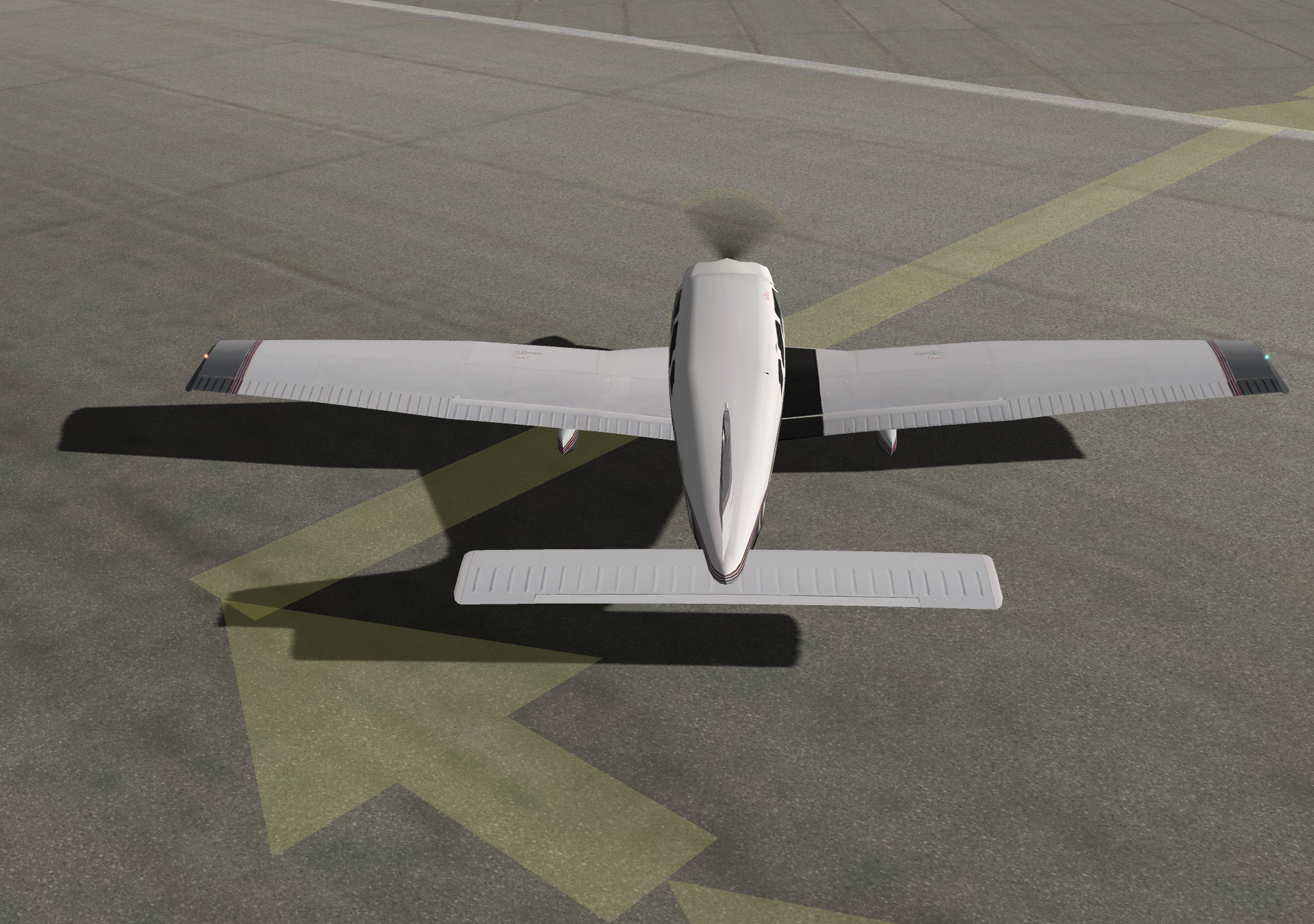
- クリアランス許可を取得したら、周波数を121.70に調整します。ここはKSEAの地上管制の周波数です。地上滑走の許可を申請する必要があります。上記と同じ方法でATCメニューを起動し、滑走許可を要求します。許可を取得したら、応答を忘れないでください。この時、前方に注意してください。X-Plane 10は地上に黄色い矢印を表示して、滑走ルートを教えてくれます。もちろん、矢印が止まっている場所では停止する必要があります。
<a href=
-
X-Plane 10の新機能と操作方法
X-Plane 11がリリースされました。本站のまとめた <a href="/x-plane10/x-plane11.>X-Plane 11日本語チュートリアル をご覧ください! <a href="/x-plane10/2017/05/x-plane-11-keyboard.>X-Plane 11キーボード操作説明
新しいデフォルトのキーボード操作
W: 計器パネル付き前方視点 SHIFT W: HUD(ヘッドアップディスプレイ)付き前方視点 CONTROL W: 計器なし前方視点
SHIFT 1: 機体を追従する移動視点(!キーと同じ) SHIFT 2: 設定された位置からの視点(@キーと同じ) SHIFT 3: 滑走路からの視点(#キーと同じ) SHIFT 4: 機体を周回する視点($キーと同じ) SHIFT 5: 塔からの視点(%キーと同じ) SHIFT 6: 機体内部の視点。機体の任意の場所にカメラが取り付けられたような状態。^キーでカメラの方向を合わせ、上下左右に回転させて見ることができます SHIFT 7: 武器追跡視点。&, <, > キーで機体と各武器間を切り替えます SHIFT 8: 追跡視点(*キーと同じ) SHIFT 9: 3Dコックピット視点。移動・回転可能 SHIFT 0: 3Dコックピット視点。マウスで計器を操作できます
上下左右矢印キー: 視点を上下左右に移動 < と >: 視点を前後に移動
- と -: 視点のズームイン・ズームアウト Q, E, R, F: 前後左右の固定視点への切り替え PageUp/PageDown: 視点を前後に移動
/: プロペラテストモードの切り替え SHIFT /: プロペラまたはジェットエンジンの逆推力モード切り替え 1, 2, G, B: フラップのアップ・ダウン、降着装置のアップ・ダウン、ブレーキの切り替え
-
X-Plane 10 フライトシミュレーター 概要 入手方法 インストール方法 フライト操作入門 ガイド チュートリアル
X-Plane 11が登場しました。最新のレポート<a href="/x-plane10/2016/11/installing-x-plane-11-demo.>X-Plane 11無料デモ版のインストールと試遊と<a href="/x-plane10/x-plane11.>X-Plane日本語チュートリアルをご覧ください!
X-Plane 10とは何ですか?
公式の説明によると、X-Planeは世界で最も包括的で強力なパーソナルコンピュータ用フライトシミュレータソフトウェアであり、最もリアルな飛行モードを楽しむことができます。X-Planeはゲームではありません。クリアすべきステージがあるわけではありません。このソフトウェアであなたがすることはただ一つ、それは飛行操縦を体験することです。なぜならX-Planeは驚くほどの精度で航空機の特性をシミュレートし、予測することができるプログラムツールだからです。 <a href=“https://yinlei.org/x-plane10/2012/07/16/bg_banner_v10.jpg"
 X-Plane 10はこのフライトシミュレータソフトウェアの最新バージョンであり、8枚のDVD光盘が含まれており、全世界の地形図を提供しています。
X-Plane 10 FAQ
<a href=<a href="/blog/ja/2014/04/-xplanefaq.html<a href=>“フライトシミュレータソフトウェア X-Plane FAQ集 <a href=<a href="/blog/ja/2014/04/-xplanefaq1.html<a href=>“フライトシミュレータソフトウェア X-PlaneのFAQ1 インストール編 <a href=<a href="/blog/ja/2014/05/-xplanefaq2-1.html<a href=>“フライトシミュレータソフトウェア X-PlaneのFAQ2 設定編 <a href=<a href="/blog/ja/2014/05/-xplanefaq3.html<a href=>“フライトシミュレータソフトウェア X-PlaneのFAQ3 基本操作編 <a href=<a href="/blog/ja/2014/05/-xplanefaq4.html<a href=>“フライトシミュレータソフトウェア X-PlaneのFAQ4 基本飛行編 <a href=<a href="/blog/ja/2014/05/-xplanefaq5.html<a href=>“フライトシミュレータソフトウェア X-PlaneのFAQ5 アドオン編 <a href=<a href="/blog/ja/2014/05/-xplanefaq5-1.html<a href=>“フライトシミュレータソフトウェア X-PlaneのFAQ6 オートパイロット編 <a href=<a href="/blog/ja/2014/05/-xplanefaq7.html<a href=>“フライトシミュレータソフトウェア X-PlaneのFAQ7 フライトプラン編


