X-Plane 10 チュートリアル
-
X-Planeは左右燃料タンクの燃料消費をリアルに再現している
私がずっと気に入っている掲示板で、左右燃料タンクの燃料消費量に関する議論がありました。 あるユーザーが、セスナ172でしばらく飛行した後、左右のタンクの残量がアンバランスになっていることに気づきました。 そこで一人のパイロットが、もし巡航中に機体が水平飛行を維持できず、 常に左右に揺れていると、左右の燃料タンクの消費に不均衡が生じると説明しました。
X-Planeがここまで正確に燃料消費をシミュレートできるとは、本当に驚きです。 私も今後は燃料計の表示をよく観察しようと思います。
掲示板での議論はまだ続いています。例えば、小型機の燃料タンクセレクターには「左・中・右」の3つの位置があります。 なぜ3つの位置が必要なのでしょうか?
これは「ベーパーロック(Vapor Lock)」現象に関係しているそうです。航空燃料は揮発性が高く、 高度が上がるほど気圧が低下するため、地上よりも燃料が気化して気泡が発生しやすくなります(例えば高原では、100度未満で水が蒸発するのと同じです)。 この気泡が詰まりを生じさせ、燃料の流れを悪くし、最悪の場合、エンジンの停止さえ引き起こすことがあります。
そのため、長距離飛行中は、頻繁にタンクセレクターを左右に切り替えることで、気泡による詰まりのリスクを減らすことができます。 切り替えを忘れないための工夫として、セレクターを時計の針に見立てる方法があります。 分針が0分から30分の間は右タンクに、 30分から60分の間は左タンクに切り替えるのです。
また、離陸、上昇、着陸時には、中央の位置に設定する必要があります。これは左右両方のタンクから同時に給油するためです。
完
-
雲の色調整 cloud color
X-Planeで雲がどうも黒ずんで見苦しいと感じるなら、以下の設定方法を試してみてください。 おそらく、雲の設定が厚めで、かつ階層が多い場合に、雲が陰鬱な暗雲になりやすいのだと思います。
まず、Weatherメニューの左側にある雲の設定を見てみましょう。
 3つの高度層にそれぞれ「少量」、「少なめ」、「少なめ」の積雲を設定していますが、
操縦席から見ると、雲は比較的陰鬱な印象です。
3つの高度層にそれぞれ「少量」、「少なめ」、「少なめ」の積雲を設定していますが、
操縦席から見ると、雲は比較的陰鬱な印象です。

しかし、以下の設定を変更して雲を1層にすると、
 雲の色がずっと明るくなったことが明らかにわかり、晴れ日のような白い雲の効果にかなり近づきました。
-thumb-640x469.png)
完
-
X-Planeの表示レンダリング設定 Rendering Options
X-Planeの表示機能は強力ですが、派手なシーナリーや空の美景を追求する場合、ハードウェアに対する要求は高くなります。必ず高性能なグラフィックボードを購入し、大容量のビデオメモリを搭載する必要があります。しかし、私は主にフライトのリアリティを重視しているため、多くの設定をオフにしています。以下に私の設定を記載しますので、皆様の参考にしてください(画像をクリックすると拡大表示されます)。
<a href=
-thumb-660x500.png) 特殊効果の設定が基本的にチェックされていないこと、地上のオブジェクト数もごく少数に設定されていることがお分かりいただけると思います。これは主にフライト操作の滑らかな動作を保証するためです。
特殊効果の設定が基本的にチェックされていないこと、地上のオブジェクト数もごく少数に設定されていることがお分かりいただけると思います。これは主にフライト操作の滑らかな動作を保証するためです。なお、私使用しているマシンはMid 2011年製の27インチiMacで、グラフィックボードはAMD Radeon HD 6770M(512MB GDDR5 ビデオメモリ)です。正直なところ、グラフィック関連の構成は高くありませんが、現時点では大きな問題を感じていません。2Dコックピットではフレームレートは60〜70、3Dコックピットモードでは30代です。
フレームレートの確認設定方法は以下の通りです。SettingsメニューのData Input & Outputを開きます。
 frame rateにチェックを入れます。
 これで画面上に関連データが表示されます。

以上
-
軽量機における燃料混合比 Mixture Control の使い方について
地上の空気は高度が上がるにつれて薄くなるため、エンジンに吸入される空気量も減少します。 一方で、エンジンに送り込まれる燃料の量が変わらない場合、燃料混合気が濃くなりすぎ、燃料を無駄にするだけでなく、エンジンの出力も低下してしまいます。 そこで生まれたのがMixture Controlバルブです。これは空気と燃料の比率を制御し、パイロットがエンジンをより自在にコントロールできるようにします。 この魔法のような制御弁が、下図の赤い矢印が指す赤いバルブです(X-Plane 10のCessna 172SP)。
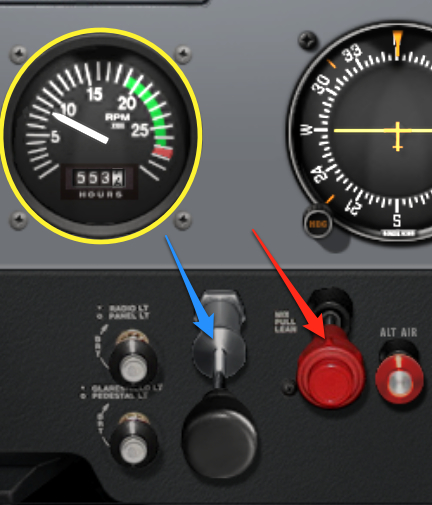
このバルブを前に押し込むと、エンジンに送られる燃料が増えます。これをRICH(リッチ)と呼びます。 一番奥まで押し込んだ状態は、通常、海面高度での飛行時に適切な量に設定されています。 バルブを後ろに引くと、燃料の供給量が減ります。これをLEAN(リーン)と呼びます。一番後ろまで引っ張ると燃料供給が完全に停止するため、エンジンも停止します。
また、エンジンに送り込まれる燃料混合気の量を制御するバルブは、上図の青い矢印が指すThrottle(スロットル)、いわゆるアクセルです。
以下、Mixture Controlの使い方について簡単に説明します。
一般的に2000~3000フィート以上になると、空気の薄さがエンジンに影響を与え始めるため、この高度に到達したらMixtureを少し後ろに引いて、 Lean(リーン)にすることで燃料流量を制限します。
しかし、より簡単な方法は、Mixture Controlをゆっくりと後ろに引いていきます。燃料供給が減ると、 エンジン回転計Tachometer(上図の黄色い円の箇所)のRPM指示値がゆっくりと上昇し始めます。 しかし、ある値を超えると、供給される燃料量が少なすぎる状態になり、回転計の針が下がり始めます。 したがって、RPM値が最大になる位置のMixture Controlの量が、最も効率の良い設定値となります。 ここで注意点ですが、通常はエンジンの過熱を防ぐために、RPM最大値の設定よりも少し多めに燃料を供給する、 つまり、少しRICH(リッチ)な状態に設定するのが一般的です。
エンジンが過熱すると、以下のようなOIL TEMP(油温)の警報メッセージが表示されます。

もちろん、飛行中は常に下のEGT Gauge(Exhaust Gas Temperature Gauge、排気温度計)をスキャンする必要があります。
 左側の針がEGT(排気温度)を示しています。もし高すぎる(針が上、目盛が下の位置)場合は、Mixture Controlを操作して燃料を増やし(Richにする)必要があります。
また、右側の針は燃料流量を示しており、航空機のパフォーマンスマニュアルを参照して、各高度における流量値を確認することができます。
左側の針がEGT(排気温度)を示しています。もし高すぎる(針が上、目盛が下の位置)場合は、Mixture Controlを操作して燃料を増やし(Richにする)必要があります。
また、右側の針は燃料流量を示しており、航空機のパフォーマンスマニュアルを参照して、各高度における流量値を確認することができます。もう一つ注意すべき点は、上空で調整したMixtureは、地上の低高度ではLean(リーン)状態になってしまうということです。 そのため、降下や着陸時にRich(リッチ)に戻すことを忘れないでください。特に、着陸時の復飛Go AroundやMissed Approachの際には重要です。
また、標高の高い空港から離陸する際は、空気が薄いため、事前にMixtureを調整(Leanにする)ことを忘れないでください。
以上
-
X-Plane 10/11における飛行経路の検索と設定方法のまとめ
ユーザーの"CALL..ME..V!“さんから、X-Planeでフライトプラン を作成する際の航路設定について質問がありましたので、以下に簡単にまとめてみました。お役に立てれば幸いです。
0 フライトプランの提出方法について
ATC航空管制的使用方法 を参照してください。
1 課題
X-Planeには多数の空港、滑走路、そして無線航法施設(DME、VOR、NDB、ILS)の情報が組み込まれており、多くのウェイポイント情報も優れていますが、一般の航空会社が使用するウェイポイント情報の網羅率はそれほど高くありません。そのため、インターネットで検索した航路をX-PlaneのFMCに入力するとエラーになることがあります。
2 既存の航路を検索する方法
2.0 simbrief.com
今のところ最高のツールであり、強くおすすめします。本サイトの記事<a href="/blog/ja/2013/12/-simbriefcom"史上最强航路查询工具 simbrief.comを参照してください。
2.1 Route Finder
私自身、“CALL..ME..V!“さんと同様、普段はこの無料ウェブサイト Route Finderを参考にしています。 <a href=“http://rfinder.asalink.net/free/"http://rfinder.asalink.net/free/
しかし、ここで提供されるフライトプランのデータには、X-Planeでサポートされていないウェイポイントが多く含まれています。例えば、香港から広州への “VHHH SID BEKOL A461 IDUMA W22 SHL STAR ZGGG” というコードにおいて、SIDはもちろんサポートされていませんし、BEKOLやSHLなどもサポートされていないようです。そのため、使用可能なもの以外を削除してしまうとほとんど残らず、あまりリアルではない感じがしませんか?
2.2 vataware
<a href=“http://www.vataware.com/"vatawareのウェブサイトには、多くのフライトシミュレーターユーザーがログインした航路があります。具体的な使用方法もとても簡単で、同サイトのホームページ左側の「Top Routes」メニューをクリックすると、出発空港と到着空港の入力欄が表示されます。VHHHとZGGGを入力すると下の図のようになります。

「Go」ボタンをクリックすると、以下の結果が得られます。
-thumb-640x350.png)
2.3 AIRCN全球航路查询系统
これは中国語の航路検索システムで、完全に中国語のインターフェースであり、中国語の使用説明書もあります。データもかなり充実しており、おすすめです。中国語の資料は完備されているので、ここではこれ以上詳しく説明しません。詳細は以下のリンクをご覧ください。
AIRCN全球航路查询系统 V2.0 <a href=“http://www.aircn.org/bbs/thread-61797-1-1.>使用方法
-
X-Plane 10 小型機のオートパイロト 入門
X-Plane 11が登場しました。最新の記事<a href="/x-plane10/2016/11/installing-x-plane-11-demo.>X-Plane 11無料デモ版のインストールと試飛行をご覧ください!
X-Planeのオートパイロット機能はシンプルで使いやすく、おすすめです。以下に使い方を簡単にまとめます。 今日はまず小型機の使い方を紹介します。例によってCessna 172(セスナ172)を使用します。 画像が小さめかもしれませんが、クリックして拡大表示するのを忘れずに。
まず、オートパイロットを起動する方法は下図をご覧ください。Flight DirのツマミをAUTO位置に合わせるだけです。とても簡単でしょう? <a href=“https://yinlei.org/x-plane10/2012/06/24/auto1.jpg"
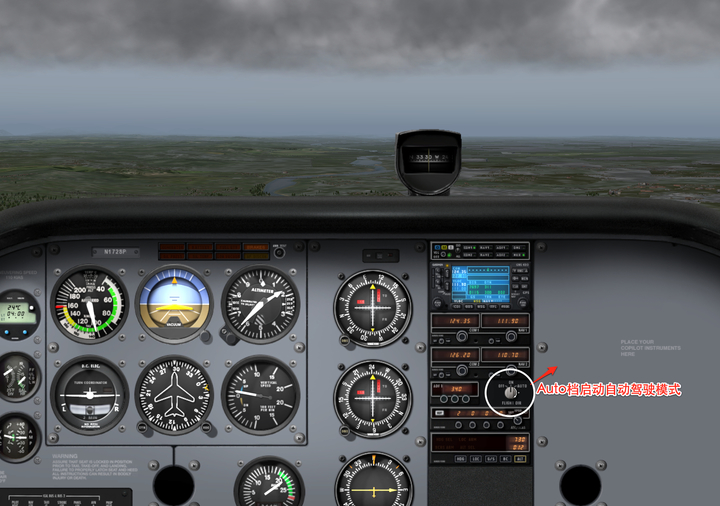
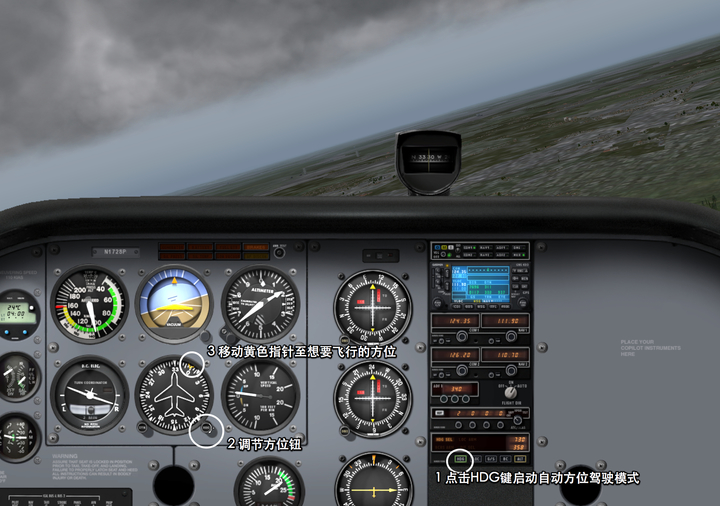
針路の制御も非常に簡単です。 HDGボタンを押し、方位ツマミを調整して黄色い矢印を進みたい方向に向けると、機体は自動的に旋回を始めます。 なんと楽なんでしょう。 <a href=“https://yinlei.org/x-plane10/2012/06/24/auto2.jpg"
HDGのボタン列の一番右にあるALTボタンは高度の固定(ロック)です。機体が希望する高度に達した後、 ALTを押してオートパイロットにこの高度を記憶させます。以降、風がどれほど強く、機体が揺れようとも、 高度の調整やトリム調整に気を遣う必要はありません。何しろすべて自動で行われるのですから。
上記の2つの操作をマスターすれば、自動巡航はあなたにとってお茶の子さいさいではないでしょうか? 飛行姿勢はコンピューターが管理してくれるので、あなたは美しい景色を心ゆくまで堪能できます。 以前X-Plane 9で遊んでいた頃、1ヶ月以上かけてアメリカ大陸横断をやったことがあります。 西海岸から東海岸まで、毎日少しずつ飛行し、 離陸後にオートパイロットをオンにして、あとは各地の景色を眺めているだけでした。
次に、もう少し難しい操作を紹介します。ILS(計器着陸システム)を利用して、Cessna 172で盲降を行う方法です。 着陸は初心者にとって最も難しい操作でしょう。 しかしオートパイロットがあれば、着陸のプロセスは非常に簡単になります。覚えてしまえば、もう二度と機体を墜落させることはないでしょう。
まずマップモードを開き、着陸したい空港の滑走路のILS無線信号周波数を確認します。 例えば下図のように、羽田空港(RJTT)の34R滑走路に着陸しようとしているとします。 <a href=“https://yinlei.org/x-plane10/2012/06/24/auto3.jpg"
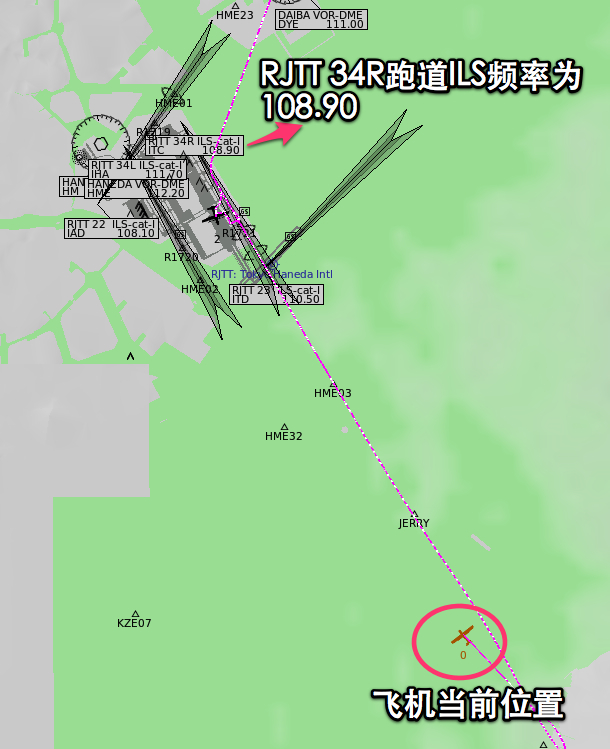 その周波数は108.90です。
私はNAV1でILS信号を受信するので、まず108.90に合わせます。下図の通りです。
<a href=“https://yinlei.org/x-plane10/2012/06/24/auto4.jpg"
その周波数は108.90です。
私はNAV1でILS信号を受信するので、まず108.90に合わせます。下図の通りです。
<a href=“https://yinlei.org/x-plane10/2012/06/24/auto4.jpg"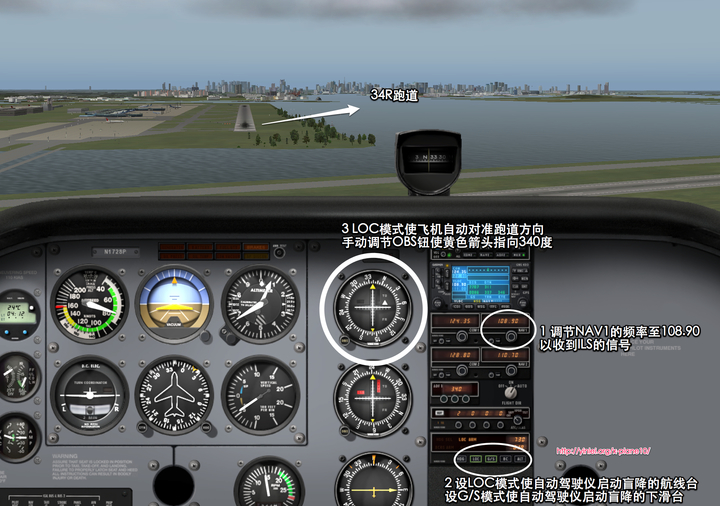 次にLOCとG/Sボタンを押すと、機体が自動的に機首を滑走路の方位に向け始め、
OBS1を調整して針が滑走路の340度の方角を指すようにします。縦横の2本の線がちょうど中央に来ているのが見えますね?
盲降は本当に便利だと思いませんか?
この時、あなたがやるべきことはフラップを下ろし、スロットルを絞って機体の高度を下げ続け、
OBS内の横線(グライドスロープ)が常に中央を指すようにすることだけです。
次にLOCとG/Sボタンを押すと、機体が自動的に機首を滑走路の方位に向け始め、
OBS1を調整して針が滑走路の340度の方角を指すようにします。縦横の2本の線がちょうど中央に来ているのが見えますね?
盲降は本当に便利だと思いませんか?
この時、あなたがやるべきことはフラップを下ろし、スロットルを絞って機体の高度を下げ続け、
OBS内の横線(グライドスロープ)が常に中央を指すようにすることだけです。 -
X-Plane 10で空をより青くするには? sky color の設定
最近X-Plane 10をプレイしている際、空の色がどんよりとしていて非常に不快に感じていました。 せっかく空を飛ぶのなら、やはり青い空と白い雲の中を飛びたいですよね? そこで設定を調べてみたところ、簡単に青空に変更できることがわかりました。 以下にその方法を紹介します。
まずSpecialメニューを開き、「Show Sky Colors」オプションを選択します。
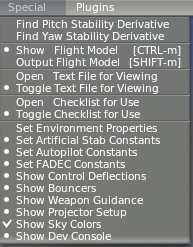
画面にこの選択ダイアログが表示されます。

一番左の選択バーには、霧や晴れなどの天候設定があらかじめ用意されています。高山や地球の軌道から空を見るなどのオプションもあります。 ここで私が選択したのは「hialt」、つまり高空から見る設定です。このオプションにすると空は少々青くなりすぎて、ややリアリティに欠けますが、青空と白い雲を求める私にとってはこの設定で満足しています。 実際の画面は以下の通りです。ずっと良くなったでしょう?

ところで、先ほど八尾空港から戻ってきたばかりなので、そこで練習してみました。 記念にスクリーンショットを撮っておきました。
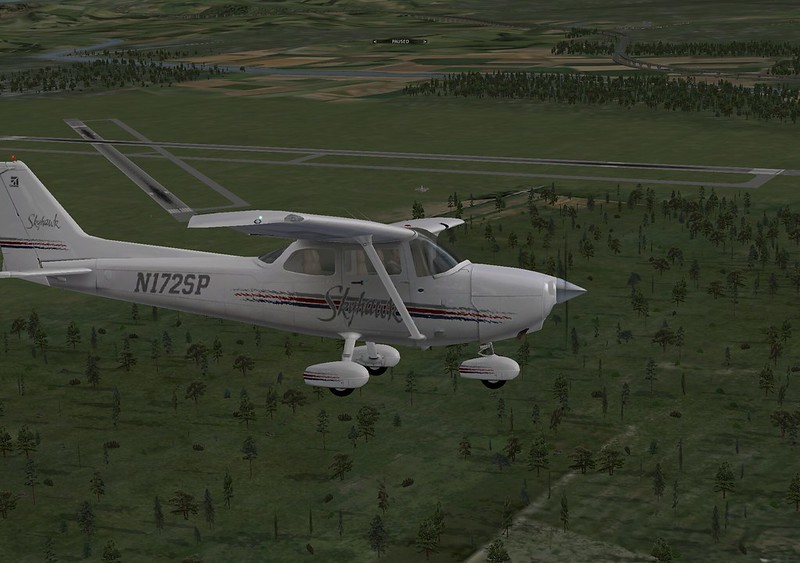
写真から、八尾空港の2本の交差する滑走路(A滑走路9/27、B滑走路13/31)がはっきりと確認できます。 また、翼の真上にあるVOR航法局もはっきりと見え、その位置も実世界と同じです。
以上です。
-
real weather実況天気の更新問題
ある日突然、世界の天気が更新されなくなってしまいました。 リアリズムを追求するフライトシミュレーション愛好家にとって、これは深刻な問題です。 そこで、公式サイトのフォーラムを調べてみたところ、 解決できる裏技(偏方)を見つけたので、すぐにメモしておきます。
実は、方法は非常にシンプルです。 hostsファイルに1行設定を追加するだけです。
203.167.141.155 weather.noaa.gov本来、リアルタイム天気のデータは以下のアメリカ国立海洋大気庁(NOAA)のURLから取得しています。 <a href=“http://weather.noaa.gov/pub/data/observations/metar/cycles/"http://weather.noaa.gov/pub/data/observations/metar/cycles/
しかし、なぜかX-Planeのプログラムは、DNS経由ではこれを取得できないようです。 そこで、IPアドレスを直接hostsファイルに追加することでDNSの手間を省くと、データの取得が成功するようになりました。
ちなみに、hostsファイルの場所はMacでは
/etc、 WindowsではC:\WINDOWS\system32\drivers\etcディレクトリにあります。 (もし場所を知らなかった場合の参考にしてください。)設定を追加した後、X-Planeを再起動して、EnvironmentメニューのWeather項目を確認してください。 以下のような表示になっているはずです。
-thumb-640x167.png)
完
-
X-Plane10 グラフィックエンジン開発者 Ben Supnik へのインタビュー記事
出張や仕事が忙しく、ここ一ヶ月以上X-Planeを練習する時間がほとんど取れず、このブログも長い間更新していませんでした。すみません。
今日、aerosoft.comでX-Plane10のグラフィックエンジン開発者Ben Supnikへのインタビュー記事を見つけました。 http://asn.aerosoft.com/?page_id=5878 その中から、いくつか興味深いトピックを選んでご紹介します。
-
liveatc.netのリスニング練習 続編
先日<a href="/blog/ja/2012/01/atcliveatcnet"liveatc.netを紹介しましたが、リアルタイムで聞く確かに臨場感があります。しかし、話速が速すぎるため、数日試してみましたが、やはり理解するのは難しいです。もっと良い方法はありませんか?
引き続き調べてみたところ、liveatc.netには実用的なアーカイブ機能があることがわかりました。過去のATC通信はすべてダウンロード可能です。 これは非常に便利です。例えば、ジョン・F・ケネディ国際空港のアーカイブページ、 <a href=“http://www.liveatc.net/archive.php?m=kjfk_twr"http://www.liveatc.net/archive.php?m=kjfk_twr で日時を選択すると、mp3の再生およびダウンロードページに入ることができます。とても便利ではないでしょうか?
しかし、まだ一つ問題があります。ATCの会話は連続しておらず、各会話の間には数十秒、あるいは数分の空白の間隔があります。そのまま聞くと効率が悪いです。 そこで、mp3ファイルから無音部分を削除する方法がないか考え、インターネットで調べたところ、優れたソフトウェア -- Audacity を見つけました。 このソフトウェアは非常に多機能で、多くのことができるようですが、私は「Trancate Silence」という機能を一つ使うだけでも十分満足しています。
使用方法は以下の通りです: まず<a href=“http://audacity.sourceforge.net/download/beta_mac"こちらからダウンロードして Audacity 1.3.14 を入手します。 解凍後、Audacity.app をApplicationディレクトリにドラッグすれば使用できます。 次に、先ほどダウンロードしたATC音声ファイル(例:KJFK-Twr-Jan-08-2012-1630Z.mp3)を開きます。 「Effect」メニューを選択し、「Trancate Silence…」コマンドをクリックすると、すべての空白が自動的に削除され、元の音声がより小さなファイルに圧縮されます。
もし、ファイルを別のmp3ファイルとして保存したい場合は、「File」メニューを開き、「Export」コマンドを選択します。このとき、ファイル名、拡張子、ディレクトリなどを選択するダイアログボックスが表示されます。注意点として、mp3形式で保存するには、事前に「Lame mp3 encoder Library」をインストールする必要があります。ただ、これも簡単で、<a href=“http://lame1.buanzo.com.ar/"http://lame1.buanzo.com.ar/ を開き、「Lame_Library_v3.98.2_for_Audacity_on_OSX.dmg」をダウンロードしてインストールするだけです。
以下に私が作成したサンプルがあります。ご自身のリスニング力を試してみてください。 KJFK-Twr-Jan-08-2012-1630Z.mp3
関連記事:
<a href="/blog/ja/2012/05/atc-air-traffic-control-1"航空交通管制 ATC (Air Traffic Control) 基礎知識 -1
 <a href="/blog/ja/2012/05/atc-air-traffic-control-2"航空交通管制 ATC (Air Traffic Control) 基礎知識 -2
ATCのリスニング練習方法–liveatc.net
航空無線電話用語–中国民用航空総局
<a href="/x-plane10.>航空知識情報まとめ
<a href="/blog/ja/2012/05/atc-air-traffic-control-2"航空交通管制 ATC (Air Traffic Control) 基礎知識 -2
ATCのリスニング練習方法–liveatc.net
航空無線電話用語–中国民用航空総局
<a href="/x-plane10.>航空知識情報まとめ -
Austin Meyerのインタビュー動画
YouTubeで、Austin Meyer(X-Planeの作者)氏の貴重なインタビュー動画を見つけました。彼ご自身がX-Plane 10を解説し、操縦しながら詳細に説明していて、非常に説得力があります。アクセス可能な方は、ぜひご覧ください。
-
X-Plane 10 747-400 離着陸、航空交通管制、計器飛行 実践 入門 完全チュートリアル
X-Plane 11が発売されました。最新のレポートは<a href="/x-plane10/x-plane11.>X-Plane 11情報まとめをご覧ください!
今日はボーイング747-400を使用して、東京羽田空港から北海道新千歳空港への計器飛行(IFR)を行い、 X-Plane 10のATC機能およびボーイング747-400の3Dコックピットの使用法をより深く理解します。 本文は<a href=“http://www.mgjshop.co.jp/"日本のソフトウェア代理店MGJ SHOPが提供する無料サポート文档を基に改编しており、 文中のすべての画像は本人が作成したものです。
#2013年5月25日 更新# 本日、x-plane 10.21バージョンで一から飛行ミッションを実行し、離陸上昇から巡航降下、盲降下まで問題ありませんでした。また、X-Planeの新バージョン10.21ではATCの時間割り当てが旧バージョンより大幅に改善されていることが分かったため、記事を少し修正しました。
1 フライトプランの作成 まず機体を選択します。Aircraft > Open AircraftメニューからHeavy Metal/B747 400 United/747-400 United.acfファイルを開き、 次にLocation > Select Global Airportメニューを開いて空港を選択します。東京羽田空港RJTTを選択し、ランプは任意のRAMP STARTで構いません。
#延伸阅读: <a href=<a href="/blog/ja/2012/06/xplane.html<a href=>“x-planeフライトプラン航路設定方法のまとめ <a href=<a href="/blog/ja/2012/06/ja-airline_pilot_13.html<a href=>“エアラインパイロット探秘 Airline Pilot 1.3 フライトプレパレーションミーティング フライトプラン紹介
フライトプランを提出する前に、まずATIS空港通報を聞いてみましょう。Shift 9またはShift 0キーを使用して視点を移動し、 座席の右手にあるラジオ台を見つけます。oキーで視点を固定し、マウスを使用してバンドをAMに設定し、 周波数を128.80に設定して⇔キーを押して活性化させます。下図の通りです。
 もしこの画像が見えない場合は、<a href=<a href="/blog/ja/2013/02/-flickr.html<a href=>“画像ファイルが見えない場合の解決法 --flickrの接続問題を参照して、PCの設定を少し行えば解決できます。
#延伸阅读: <a href=ATIS 自動ターミナル情報サービスについて <a href=<a href="/blog/ja/2012/06/post-9.html<a href=>“羽田空港航空交通管制周波数整理
各空港のATC周波数はLocationメニューのLocal Mapコマンドで確認できます。下図のように、RJTTの円をクリックすると表示されます。 <a href=
-thumb-650x540.png)
-
ATCの練習方法--liveatc.net
X-Plane 10ではATC機能が大幅に強化されたことで、私自身も交通管制に興味を持ちました。 以前は入門的な知識は多少知っていましたが、ほんの表面をなぞった程度でした。 そこでネットで関連情報を調べてみたところ、おすすめできる良いサイトを見つけました。 <a href=“http://www.liveatc.net/"http://www.liveatc.net/
ドメイン名を見ればわかるように、これはATCをリアルタイムで聴取できるウェブサイトです。 監視したい空港(主にアメリカやカナダの)を検索し、 塔台や地上など、聴きたい情報を選択して「Listen」ボタンをクリックしてください。 新しいウィンドウがポップアップしますので、ヘッドフォンを装着して、現場の実況をじっくりと聞いてみましょう。
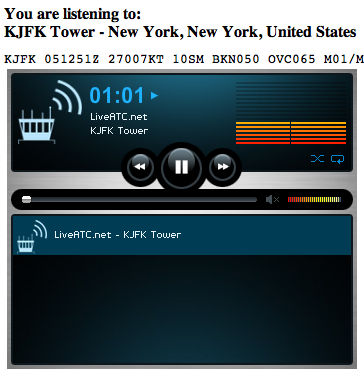
空港についてですが、私はニューヨークのジョン・F・ケネディ国際空港をおすすめします。塔台を選択すると、その空港の忙しさがわかります。 基本的に会話は一瞬たりとも止まることがありません。その臨場感、これ以上の学習場所はありません。 もちろん、彼らの話す速度は非常に速いので、理解するには何度も聞く必要があります。
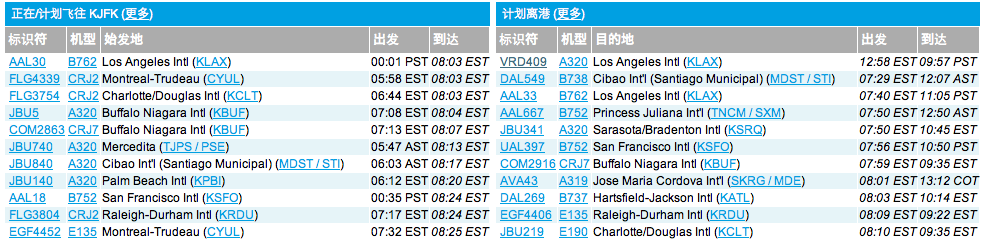
各空港の現在のフライト状況を把握するために、以下のようなフライト追跡ウェブサイトにアクセスすることができます。 <a href=“http://zh.flightaware.com/live/airport/KJFK"http://zh.flightaware.com/live/airport/KJFK ケネディ空港の現在の離着陸予定時刻表が一目でわかります。この情報と組み合わせることで、 どのフライトがこれから通信に入ってくるかを知ることができ、先読みが可能になります。 さらにリアルタイムATCを合わせれば、各フライトの離着陸を完璧に把握することができます。素晴らしいと思いませんか?
関連記事:
<a href="/blog/ja/2012/05/atc-air-traffic-control-1"空中交通管制ATC (Air Traffic Control) 基本知識 -1
<a href="/blog/ja/2012/05/atc-air-traffic-control-2"空中交通管制ATC (Air Traffic Control) 基本知識 -2
空中交通無線電話用語–中国民用航空総局
<a href=“http://www./2012/01/liveatcnet.>liveatc.netの聴解練習 続編
<a href="/x-plane10.>航空知識情報まとめ -
ATC機能使用時の注意点
X-Plane 11が登場しました!最新のレポート<a href="/x-plane10/2016/11/installing-x-plane-11-demo.>X-Plane 11無料デモ版のインストールと試遊をご覧ください!
・ATCと交信する際は、周波数の設定に十分注意してください。
・必ずできるだけ早く応答してください。
・フライトプラン(Flight Plan)の航路はICAO方式を採用しており、各ナビゲーションポイントにはVOR/NDB/FIX等の名称または座標を使用します(経緯度はdd度mm分単位の形式、「ddmmNdddmmE」)。
・現在、システムはSID(Standard Instrument Departure、標準計器出発)をサポートしていないため、「You are off course」の警告が表示され続けることがあります。現時点ではこの警告は無視するか、フライトプランに詳細なポイント情報を入力してください。 また、システムのフライトプランの航路サポートは十分にインテリジェントではないため、航空機が離陸地と着陸地を結ぶ直線上を飛行していない場合、システムは「You are off course」の警告を発し続けます。
・現在、システムは巡航高度の変更をサポートしていないため、管制で指定された高度を超えると「Climb/Descend and maintain ~」の警告が表示され続けます。しかし、現時点ではこの警告を無視しても問題ありません。
・現在、巡航高度にはQNH修正海面気圧が使用されています。QNE標準大気圧を使用すると、警告が表示され続けます。「Environment > Weather」メニューで「set weather uniformly for the whole world」を選択し、「baro pres at sea level」を「29.92 inch HG」に設定するか、最寄りの空港のATISからQNH高度を設定してください。
・現在、システムの着陸準備の通知タイミングは遅めです。一般的に、システムの指示に従うと着陸の準備をするのに間に合いません。そのため、進入灯が見えたという報告を無視して空港上空を通過し、新しい進入指示を待って着陸プロセスを続けることができます。
・現在、システムは空港周辺の山地地形をサポートしていないため、ATCシステムの指示に完全に従うと、山に衝突する危険があります。そのため、周囲の地形には十分注意してください。
・大部分の空港データは不完全なため、ATCは滑走路に直接停止するよう指示することがよくあります。システムの命令を無視して、自分でエプロンまたは搭乗橋まで誘導路をタクシーングすることができます。
・現在、システムのAI航空機の制御にはいくつかバグがあり、タクシーング中に長時間待たされることがよくあります。「Aircraft & Situations」メニューの「Other Aircraft」で「number of aircraft」を「1」に設定することを検討し、長時間滑走路を占有するAI航空機を削除してください。
・現在、システムの進入誘導には空港と反対方向を指し示すバグがあります。この場合、ATCメニューを開いて「Cancel IFR」を選択し、ご自身でVFR方式で着陸することを検討してください。
・ATCにその他のバグがあり、対処方法が分からない場合は、X-Planeを終了してから再起動してみてください。
・ATC機能の一般的な使用方法については、本サイトの記事ATC航空管制の使用方法を参照してください。
-
時間の調整について
長時間のフライト、特にオートパイロットを入れて巡航に入ると、比較的暇になることがあります。景色を見たり、計器を見て時間を潰したり、あるいは居眠りをしてしまったりすることはよくあるのではないでしょうか? 幸いなことに、X-Planeには時間を調整する機能という、もっと便利な時間の潰し方があります。ちなみに、連邦航空局(FAA)が認定するフライトシミュレーターにも、この機能は必須とされているそうです。
Macでは、
Control+Tキーで時間を圧縮することができます。押すたびに倍率が上がり、最大で6倍、つまり1時間のフライトがわずか10分で終了します。このキーの組み合わせを押し続けると、1倍、2倍、4倍、6倍の時間設定でループします。この機能はCPUの性能に関係していると言われており、古いコンピュータではCPU性能が低いため、効果も低下する可能性があります。そのような場合は、別の対地速度調整機能を使用できます。
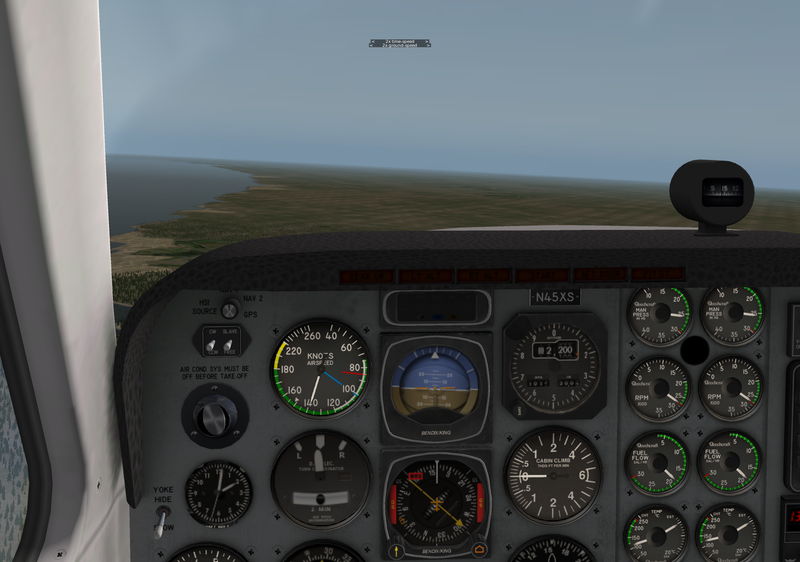
Option+Tキーを使用すると、航空機の対地速度を1倍、2倍、4倍、6倍の間で切り替えることができます。ただし、高速倍率では操縦が難しくなり、自動操縦も誤作動を起こす可能性があるため、使用には注意が必要です。また、この機能は時間圧縮機能と併用することもでき、最大で36倍の効果を得ることができます。以下の画像は、時間圧縮と対地速度を同時に2倍にした時のスクリーンショットです。クリックして拡大してください。 <a href=“https://yinlei.org/x-plane10/2012/01/02/Baron_58_1.png"
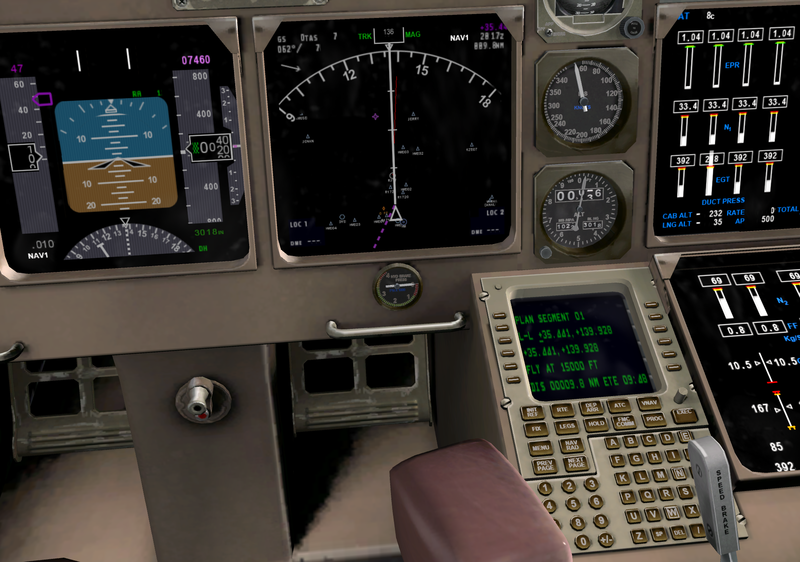
もちろん、最もシンプルな時間節約方法は、ローカルマップ上で航空機を直接、行きたい場所へ移動させることです。しかし、IFR(計器飛行方式)の場合、ATCから「You are off course(針路逸脱)」という煩わしい警告が常に発せられ、FMSの自動ナビゲーションも誤作動を起こす可能性があります。そのような場合は、「High Enroute」図上で、航空機をVORなどのウェイポイントの近くに移動させ、その後コックピットに戻ってCDUの
[NEXT PAGE]を選択し、EXECボタンを押します。これにより、自動ナビゲーションを再び正常に動作させることができます。CDUについては、右下の拡大画像をクリックしてください。 <a href=“https://yinlei.org/x-plane10/2012/01/02/747-400%20United_16.png"
-
X-Plane 10 驚くべき747-400の内部ビュー
X-Plane 11が登場しました!最新のレポート<a href="/x-plane10/2016/11/installing-x-plane-11-demo.>X-Plane 11無料デモ版のインストールと試飛行をご覧ください!
2012年になりました。皆様新年明けましておめでとうございます。 新しい一年で飛行技術を向上させ、フライトシミュレーターがもたらす様々な楽しみをより一層堪能できることを願っています。
私は基本的にX-Plane 10では軽プロペラ機しか使いませんが、たまに大型旅客機を遊んでみると多くの驚きがあります。これらの大きな乗り物は操縦が難しいですが、機体の製作は非常に精巧で、内部空間を見るだけでも一種の楽しみです。 以下では、10のデフォルト機体である747-400の内部ビューを一緒に見てみましょう。これらの画像は私が撮ったスクリーンショットです。
以下の4枚は客室の内部画像です。座席や荷物棚が生き生きとしているだけでなく、カーペット、トイレ、大型スクリーンプロジェクターも非常にリアルで、出口標識や座席上の小型液晶ディスプレイなどの細部も忠実に再現されています。特に光と影の部分に注目してください。窓から入る光が座席や床に落とす影がリアルタイムで自動計算され、視点の変化に合わせて変化し、その鮮明度とリアルさは感動的です。以下をクリックして拡大画像をご覧ください <a href=“https://yinlei.org/x-plane10/2012/01/01/747-400%20United_1.png"
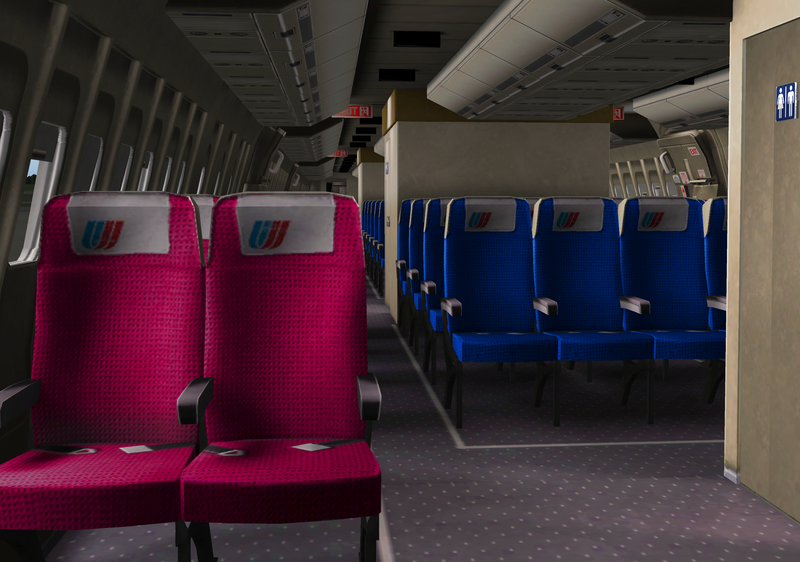
<a href=“https://yinlei.org/x-plane10/2012/01/01/747-400%20United_2.png"
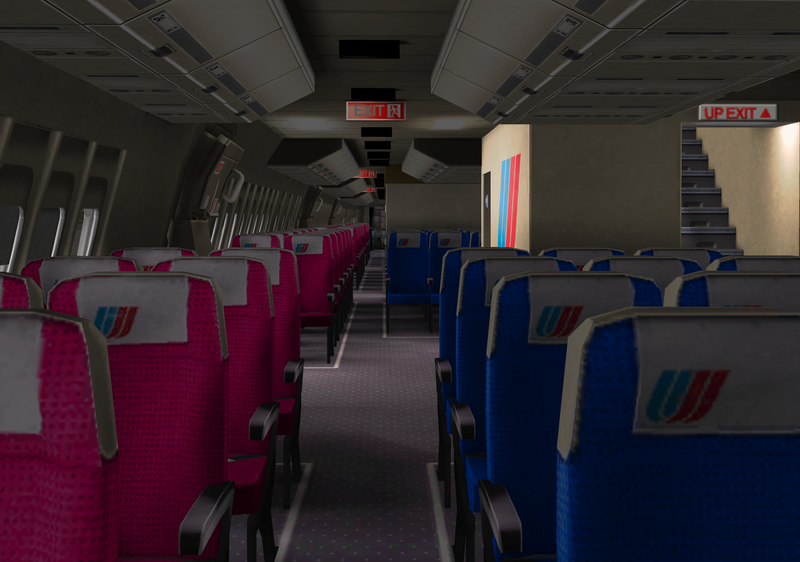
<a href=“https://yinlei.org/x-plane10/2012/01/01/747-400%20United_3.png"
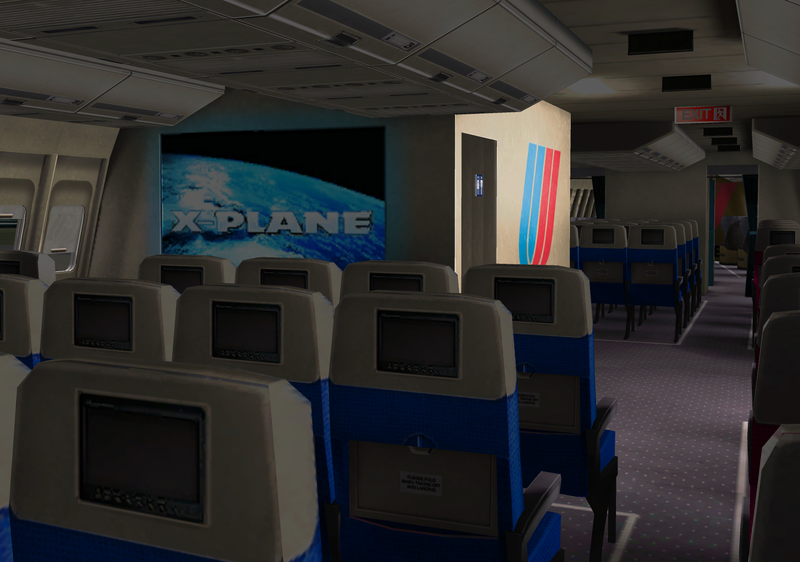
<a href=“https://yinlei.org/x-plane10/2012/01/01/747-400%20United_4.png"
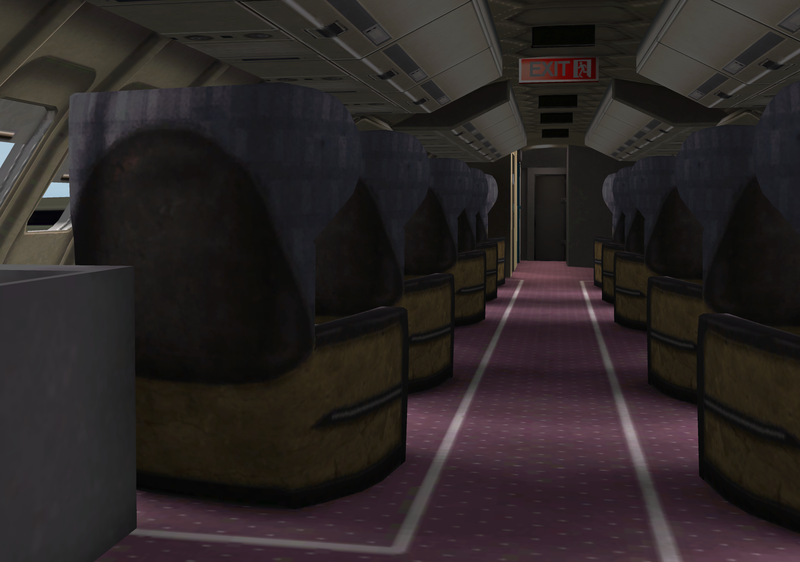
X-Plane 10では、視点を自由に移動できるため、任意の角度から3Dの機体内部の詳細を見ることができ、自由にズームイン・ズームアウトもできます。公式サイトで謳われている「プロ仕様の回転ズームカメラ」の効果が確かに実現されています。そしてこの機能は、コックピットを見る際にさらに素晴らしいものになります。
<a href=“https://yinlei.org/x-plane10/2012/01/01/747-400%20United_5.png"
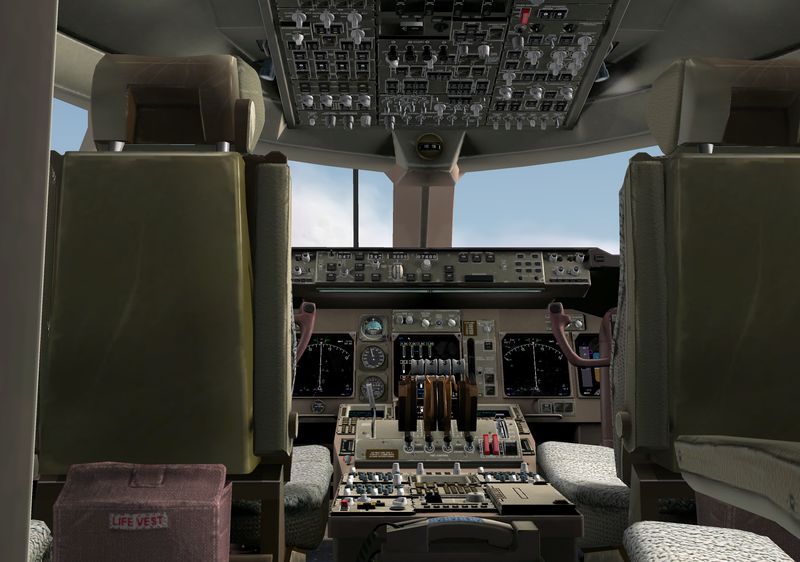
-
ATC航空管制的使用方法
X-Plane 11が登場しました!最新の記事<a href="/x-plane10/2016/11/installing-x-plane-11-demo.>X-Plane 11無料デモ版のインストールと試飛行をご覧ください!
概要
X-Plane 10の航空交通管制(ATC)システムは、現実の忙しい通信を強力にシミュレートすることも、静かに単独飛行を陪伴することもできます。AI機は管制の指示に絶対服従するため、もし管制と交信したくなければ、これらの航空機はあなたの存在を無視して自由に移動します。ATCの音声設定は、設定メニューのサウンドタブで行います。
すべてのATC通信は、画面上のATCメニューを通じて行われ、起動時はEnterキーを押すだけで開きます。便宜上、一般的にはゲームパッドや操縦桿に専用ボタンを割り当てて操作することをお勧めします。また、送受信を成功させるためには、必ずCOM1無線機の周波数を適切な周波数帯に調整してください。
すべてのATCを利用するには、まずフライトプランを提出する必要があり、提出後であればいつでも修正可能です。フライトプランを提出した後、管制許可を取得するために、順次クリアランス・デリバリー(Clearance Delivery)、地上管制(Ground)、管制塔(Tower)の周波数を調整する必要があります。もちろん、小さな空港では管制塔の周波数しかない場合があります。クリアランス許可を取得した後、滑走路へタクシングするために、地上管制または管制塔の周波数を調整して、タクシングの許可を取得する必要があります。滑走路の待機線に到達すると、地上管制はあなたを管制塔へ引き渡し(hand off)ます。この時、管制から通知された周波数に合わせる必要があります。また、ロケーションメニューのローカルマップを使えば、地図上で各空港の周波数情報を確認できます。
フライトプラン 現実世界と同様に、すべてのATCはフライトプランの提出から始まります。したがって、飞行中または地上でEnterキーを押した際、唯一利用可能なメニューは「File Flight Plan」です。
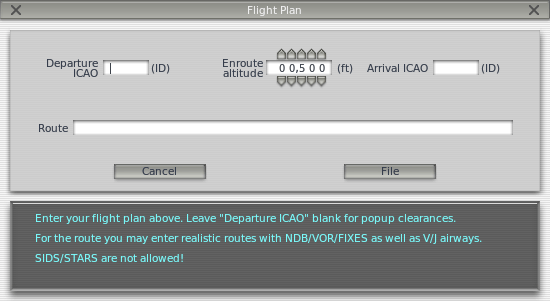 出発地と目的地にはICAO空港コードを使用する必要があります。北京首都国際空港はZBAA、上海浦東はZSPDなどです。その後、航路と高度を入力してFileボタンを押すと、フライトプランがシステムに登録されます。
例えば、香港から広州への場合、「VHHH」、25000、「ZGGG」、「VHHH SID BEKOL A461 IDUMA W22 SHL STAR ZGGG」と入力します。
出発地と目的地にはICAO空港コードを使用する必要があります。北京首都国際空港はZBAA、上海浦東はZSPDなどです。その後、航路と高度を入力してFileボタンを押すと、フライトプランがシステムに登録されます。
例えば、香港から広州への場合、「VHHH」、25000、「ZGGG」、「VHHH SID BEKOL A461 IDUMA W22 SHL STAR ZGGG」と入力します。<a href=<a href="/blog/ja/2012/06/xplane.html<a href=>“既存のフライトプランリソースを検索して独自のフライトプランを作成する方法や、現実の航空会社が使用している <a href=”/-route-info.>実航路情報 route info を参考にすることもできます。
フライトプランの登録に成功したら、再度Enterキーを押してATCメニューを起動し、「Request Clearance」を選択すると、あなたのATCが開始されます。すべてのATC情報は音声で伝えられ、同時にATCメニュー上にも表示されるため、初心者が学習して慣れるのに適しています。以下では、KSEA出発を例に具体的に説明します。
KSEA離陸チュートリアル
- 短距離練習なので、Open Aircraftメニューでセスナ172などの小型機を選択し、Select Global AirportメニューでKSEAを選んで出発スポットを適当に設定します。
- Enterキーを押してATCメニューを開き、「File Flight Plan」を選択します。
- Departure ICAO(出発地)にKSEA、高度を3000フィート、目的地をKBFIに設定します。今回は直線飛行の練習なので航路は入力しません。通常はNDB/VOR/FIXなどの情報を入力する必要があります。入力完了後、Fileボタンを押します。
- これでフライトプランの登録は完了です。
- COM1の無線周波数を128.00(KSEAのクリアランス周波数)に調整し、Enterキーを押してATCメニューを起動、「Request Clearance」コマンドを選択します。

- ATCメニューにあなたの要求が表示され、同時に同じ音声指示が発せられます。通常、ATCのすべての指示には応答(リードバック)が必要です。応答方法は、再度Enterキーを押してATCメニューを起動することです。応答内容が自動的に選択可能メニューに表示されるので、その項目を選択して再度Enterキーを押して回答します。応答時に「ピ」という音が聞こえた場合、他の航空機が管制と通信中であることを意味するため、会話が終了するまで待ってから再度応答してください。
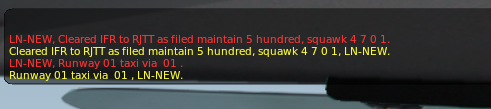
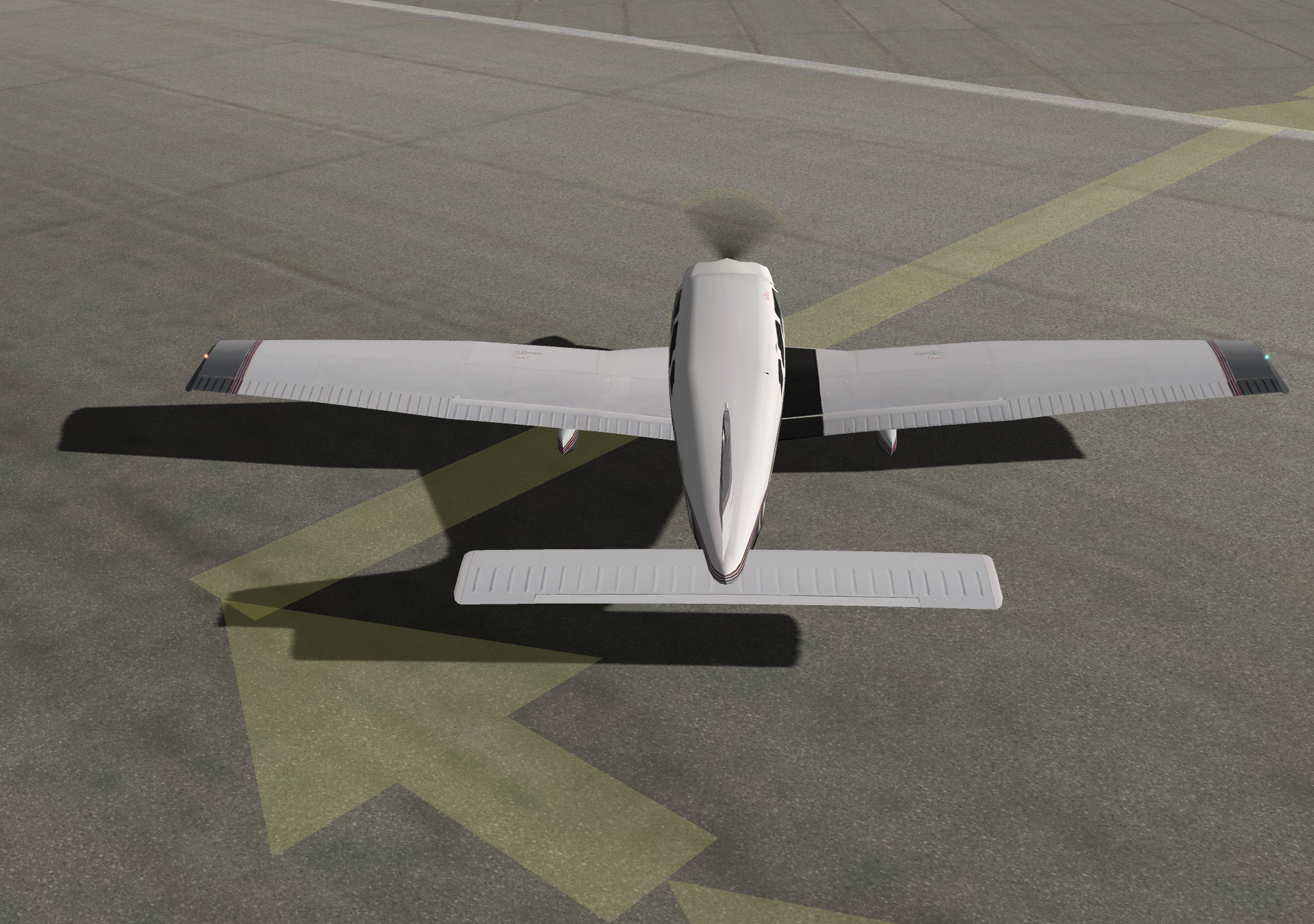
- クリアランス許可を取得したら、周波数を121.70に調整します。ここはKSEAの地上管制の周波数です。地上滑走の許可を申請する必要があります。上記と同じ方法でATCメニューを起動し、滑走許可を要求します。許可を取得したら、応答を忘れないでください。この時、前方に注意してください。X-Plane 10は地上に黄色い矢印を表示して、滑走ルートを教えてくれます。もちろん、矢印が止まっている場所では停止する必要があります。
<a href=
-
X-Plane 10の新機能と操作方法
X-Plane 11がリリースされました。本站のまとめた <a href="/x-plane10/x-plane11.>X-Plane 11日本語チュートリアル をご覧ください! <a href="/x-plane10/2017/05/x-plane-11-keyboard.>X-Plane 11キーボード操作説明
新しいデフォルトのキーボード操作
W: 計器パネル付き前方視点 SHIFT W: HUD(ヘッドアップディスプレイ)付き前方視点 CONTROL W: 計器なし前方視点
SHIFT 1: 機体を追従する移動視点(!キーと同じ) SHIFT 2: 設定された位置からの視点(@キーと同じ) SHIFT 3: 滑走路からの視点(#キーと同じ) SHIFT 4: 機体を周回する視点($キーと同じ) SHIFT 5: 塔からの視点(%キーと同じ) SHIFT 6: 機体内部の視点。機体の任意の場所にカメラが取り付けられたような状態。^キーでカメラの方向を合わせ、上下左右に回転させて見ることができます SHIFT 7: 武器追跡視点。&, <, > キーで機体と各武器間を切り替えます SHIFT 8: 追跡視点(*キーと同じ) SHIFT 9: 3Dコックピット視点。移動・回転可能 SHIFT 0: 3Dコックピット視点。マウスで計器を操作できます
上下左右矢印キー: 視点を上下左右に移動 < と >: 視点を前後に移動
- と -: 視点のズームイン・ズームアウト Q, E, R, F: 前後左右の固定視点への切り替え PageUp/PageDown: 視点を前後に移動
/: プロペラテストモードの切り替え SHIFT /: プロペラまたはジェットエンジンの逆推力モード切り替え 1, 2, G, B: フラップのアップ・ダウン、降着装置のアップ・ダウン、ブレーキの切り替え
-
X-Plane 10 フライトシミュレーター 概要 入手方法 インストール方法 フライト操作入門 ガイド チュートリアル
X-Plane 11が登場しました。最新のレポート<a href="/x-plane10/2016/11/installing-x-plane-11-demo.>X-Plane 11無料デモ版のインストールと試遊と<a href="/x-plane10/x-plane11.>X-Plane日本語チュートリアルをご覧ください!
X-Plane 10とは何ですか?
公式の説明によると、X-Planeは世界で最も包括的で強力なパーソナルコンピュータ用フライトシミュレータソフトウェアであり、最もリアルな飛行モードを楽しむことができます。X-Planeはゲームではありません。クリアすべきステージがあるわけではありません。このソフトウェアであなたがすることはただ一つ、それは飛行操縦を体験することです。なぜならX-Planeは驚くほどの精度で航空機の特性をシミュレートし、予測することができるプログラムツールだからです。 <a href=“https://yinlei.org/x-plane10/2012/07/16/bg_banner_v10.jpg"
 X-Plane 10はこのフライトシミュレータソフトウェアの最新バージョンであり、8枚のDVD光盘が含まれており、全世界の地形図を提供しています。
X-Plane 10 FAQ
<a href=<a href="/blog/ja/2014/04/-xplanefaq.html<a href=>“フライトシミュレータソフトウェア X-Plane FAQ集 <a href=<a href="/blog/ja/2014/04/-xplanefaq1.html<a href=>“フライトシミュレータソフトウェア X-PlaneのFAQ1 インストール編 <a href=<a href="/blog/ja/2014/05/-xplanefaq2-1.html<a href=>“フライトシミュレータソフトウェア X-PlaneのFAQ2 設定編 <a href=<a href="/blog/ja/2014/05/-xplanefaq3.html<a href=>“フライトシミュレータソフトウェア X-PlaneのFAQ3 基本操作編 <a href=<a href="/blog/ja/2014/05/-xplanefaq4.html<a href=>“フライトシミュレータソフトウェア X-PlaneのFAQ4 基本飛行編 <a href=<a href="/blog/ja/2014/05/-xplanefaq5.html<a href=>“フライトシミュレータソフトウェア X-PlaneのFAQ5 アドオン編 <a href=<a href="/blog/ja/2014/05/-xplanefaq5-1.html<a href=>“フライトシミュレータソフトウェア X-PlaneのFAQ6 オートパイロット編 <a href=<a href="/blog/ja/2014/05/-xplanefaq7.html<a href=>“フライトシミュレータソフトウェア X-PlaneのFAQ7 フライトプラン編


