飛行を楽しむ
-
最近のアクティビティ更新情報
2026年に入っても、フライトシミュレーションと航空写真には余暇を使い続けています。 ただ、これほど細かくは書かず、日記風に記録していきます。
1 X-Plane 12.4.0をbeta4版にアップグレードしてテストしてみたところ、安定している感じです。 特にバグには遭遇しなかったので、皆さんも安心して使えます。

2 miniCOCKPITの新発見 「A330以外の機体でもminiCOCKPITが使えたらいいのに」 そう思ってC172で試してみたら、一部の機能が実は使えたのです。これは意外な驚きでした。 例えば着陸灯、ストロボ灯、オートパイロットの高度/昇降率/針路/速度などがかなり使いやすく、 それでセスナで景色を見るための飛行が増えました。
3 最近「ペロポネソス戦争史」という本を読んでいて、自然とC172でギリシャの遊覧飛行をしてみたくなりました。 特に飛行計画も立てず、アテネ空港LGAVから適当に離陸し、
 まずコリントス地峡へ飛んで景色を楽しみ、
 それからペロポネソス半島に入り、数千フィートへ上昇、
 最後は急速に降下し、感覚を頼りにスパルタ空港LGSPの06滑走路へ着陸しました。
 本だけ読んでいては実感が湧きませんが、ギリシャにはこんなに山が多いとは。だからこそアテネの海軍が重要だったわけですね。
4 先月、新しいカメラのソニーa7m5を買い、レンズもFE 70-200mm F2.8 GM OSS IIを新たに加えたので、 羽田空港へ試しに持って行きました。
 ちょうどこのFIFAワールドカップのトロフィーを東京に巡回している特別塗装機に巡り会えました。
「The Original Trophy Is Here」
運が良かったですね。
Titan Airways
Airbus A320-233 G-POWK
「FIFA World Cup 2026 Trophy Livery」
ちょうどこのFIFAワールドカップのトロフィーを東京に巡回している特別塗装機に巡り会えました。
「The Original Trophy Is Here」
運が良かったですね。
Titan Airways
Airbus A320-233 G-POWK
「FIFA World Cup 2026 Trophy Livery」 -
羽田から伊丹空港へ
週末にminiCOCKPIT miniFCUとYawman Arrow Handheld ControllerをPCに接続し、
 成田と羽田の近くをしばらく自由飛行した後、羽田から伊丹へのルートを飛んでみることにしました。
そこでsimbrief.comを開いて、航路を確認したところ次の通りでした: LAXAS3 LAXAS Y56 TOHME Y54 KOHWA Y546 AGPUK MIRAI ABENO IKOMA
すぐにFMSに入力し、羽田の滑走路05から離陸しました。


コロナ以降、大阪には行っていなかったので、降下時の都会の景色を眺めているとなつかしくなりました。

着陸も完全自動操縦で、XP12のデフォルトA330モデルの扱いはなかなか楽チンですね。


-
2022年初飛行
2022年になりました。親しい人々の健康と幸せ、ウイルスの流行が一日も早く収束すること、そしてX-Plane 12の早期発売を期待しています。 このブログは2011年12月から始まり、もう10年になります。次の10年も更新を続けられたら良いですね。 2022年の初日の朝、早めに起きて時間があったので、記念に少しX-Plane 11を飛んでみることにしました。
北京首都国際机场から離陸し、東から西へ市内を少し飛び、遠くはCBDの高層ビル群を、近くは鳥の巣(鳥巢スタジアム)や西山を見ながら、その後、西郊空港に着陸しました。


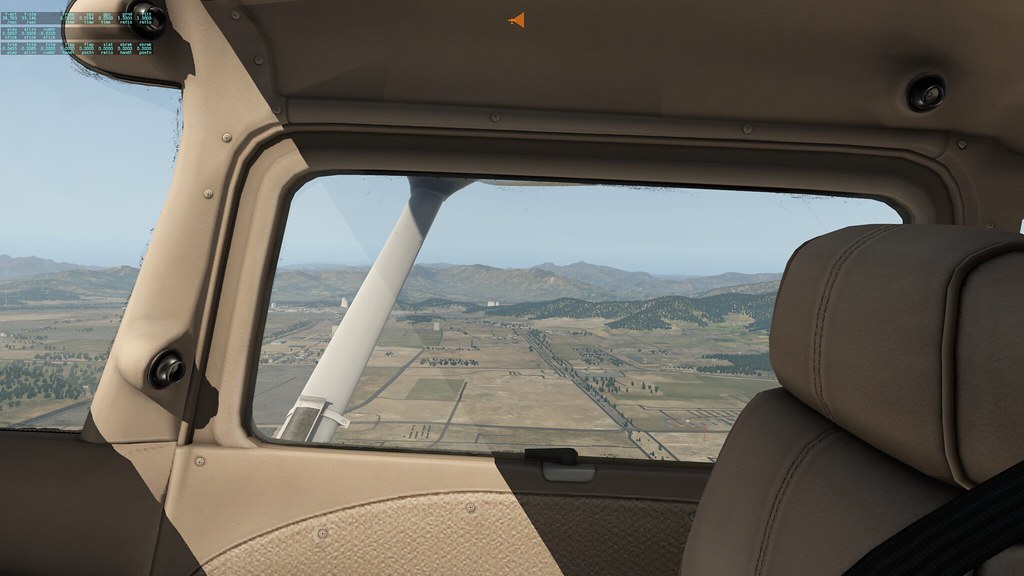


遠くに頤和園の仏香閣が見え、家が恋しくなりました。。

東京羽田から離陸し、市内を少し旋回して、東京タワーとスカイツリーを一目見て、その後、羽田に着陸しました。


使用したシーナリーは以下の通りです: Vegetation Library X-ASIA ZBAA Beijing Capital International Airport 1.0.0 CN ZBAD - Beijing Daxing Intl Airport (2020) 1.1.0 MisterX Library and static aircraft extension 2.0b Japan Pro 1.02 注:Japan Proのデフォルト設定は細かすぎます。Library.txt内の「Suburban houses」以下の設定をすべてコメントアウトすると、ずっと良くなります。
-
フライトシミュレーターのスポット選択
以前、Wangというネットユーザーから、フライトシミュレーターに適した景色の良いスポットについて尋ねられました。
個人的には、自然の美しい場所はどこでも素晴らしいと思います。 例えば、私がよく飛行する場所としては以下の通りです: 富士山周辺、静岡空港 RJNS 富山と長野の山岳地帯、松本空港 RJAF、富山空港 RJNT 鹿児島、鹿児島空港 RJFK 北海道エリア、帯広空港 RJCB、函館空港 RJCH、釧路空港 RJCK、旭川空港 RJEC 一般的に、これらのスポットは期待を裏切りません。
また、東京や大阪圏のいくつかの空港も比較的慣れ親しんでいるため、 よく飛行します。 例えば、羽田空港 RJTT、調布空港 RJTF、成田空港 RJAA 関西国際空港 RJBB、神戸空港 RJBE、大阪伊丹 RJOO、大阪八尾 RJOY などです。 大都市のシーナリーがお好きな方も、ぜひ試してみてください。
さらに、旅行に行く際は、たいていその場所でもシミュレーションを行います。 例えば、最近訪れたヨセミテ国立公園を以下に挙げます:
これは X-Plane 10 でのスクリーンショットです。ヨセミテ渓谷の底を飛行中で、 左前方には有名な「エル・キャピタン」が見えます。 (ところで、最新の Mac OS バージョン 10.11.6 はこれにちなんで OS X El Capitan と命名されました)
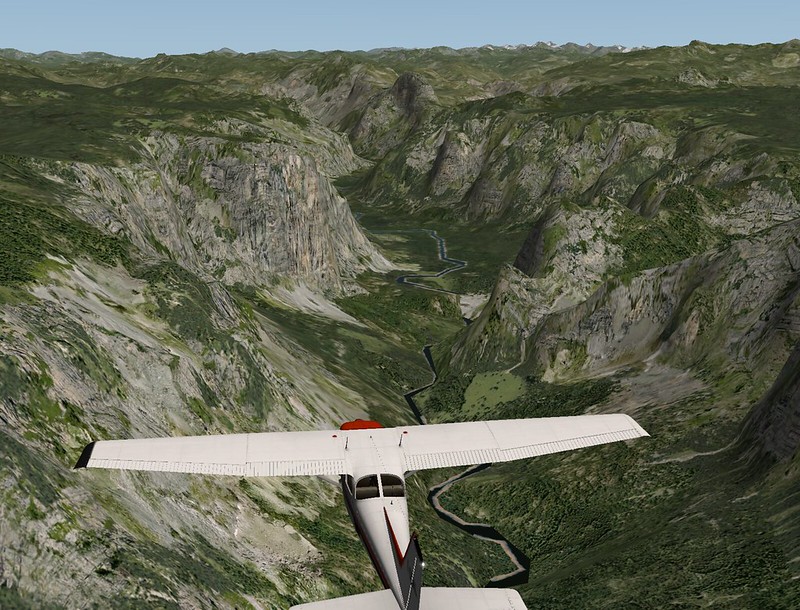 私が「トンネル・ビュー(Tunnel View)」という展望地点から撮影した写真と比較してみましょう。
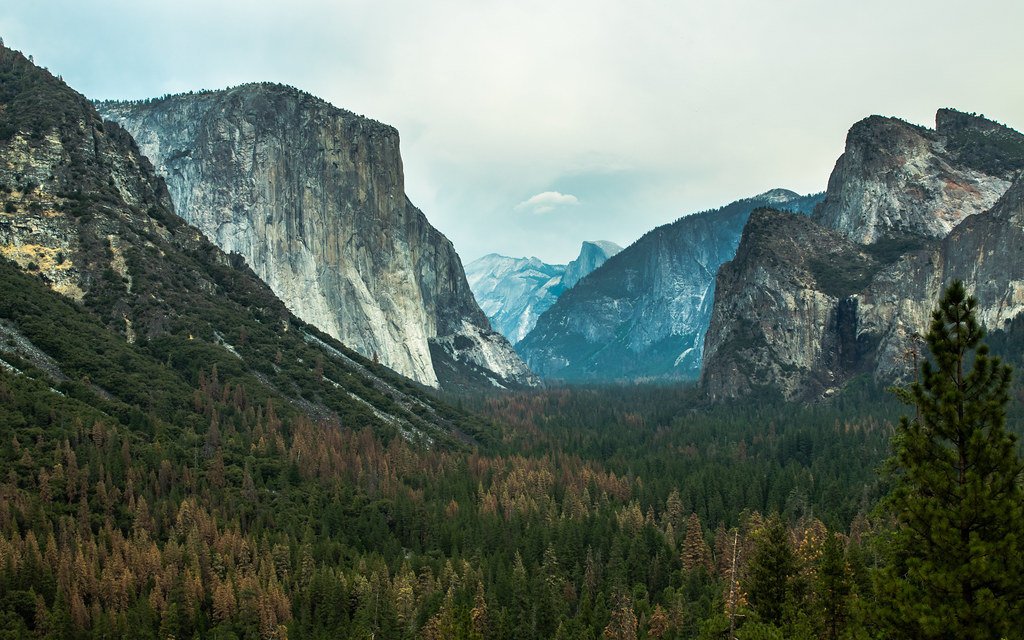 完全にリアルというわけではありませんが、大体の雰囲気はつかめると思います。
 -
2016年夏季オリンピック大会を記念して、リオデジャネイロを飛んでみよう
昨日、世界中が注目した2016年夏季オリンピックが正式に開幕しました。 マラカナンスタジアムでの素晴らしい開会式を見終えた後、 リオデジャネイロ上空でX-Planeを遊んでみたく(ついでに10.50r1にアップグレードして)なりました。
ちょうどYouTubeで1本の動画を見つけました。 “Rio de Janeiro - Santos Dumont (SDU) Approach runway 02” “One of the most difficult landing approach in the world. NDB V RWY 20 procedure + circle to land on runway 02. " (世界で最も着陸が難しいアプローチの一つ。NDB V RWY 20手順+滑走路02Rへの視認飛行旋回) ということで、Santos Dumontサントス・ドゥモン空港に行ってみることにしました。
航空図を探してみると、Rwy20だけならそれほど難しくなさそうですが、
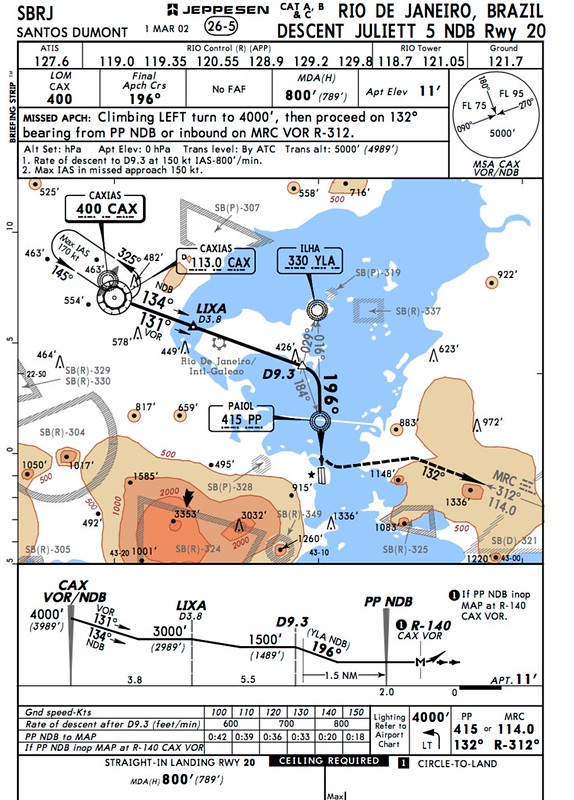 しかし、空港を通過後の視認飛行旋回(Circle to land)となると、
湾内で大きな旋回をし、前方と右側は山だらけで、確かに難度が高そうです。
ということで、私は小型機で試してみることにしました。
しかし、空港を通過後の視認飛行旋回(Circle to land)となると、
湾内で大きな旋回をし、前方と右側は山だらけで、確かに難度が高そうです。
ということで、私は小型機で試してみることにしました。以下、フライト中の写真をいくつか載せます。 まずはNDB CAXの134度放射線に沿って飛び、リオデジャネイロ/ガレオン国際空港上空へ。
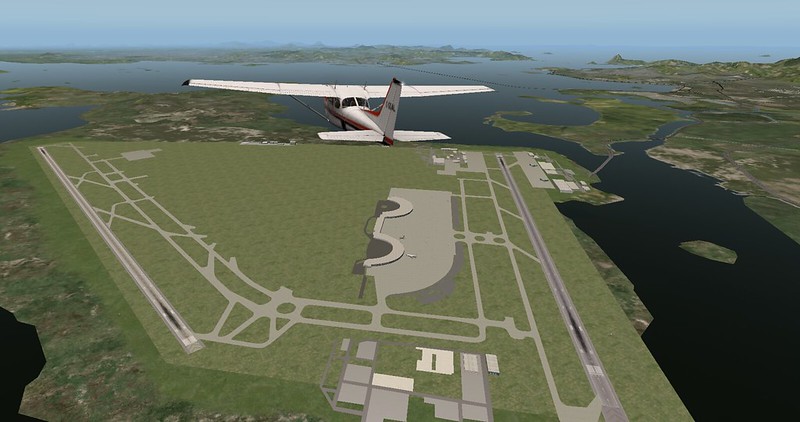 その後、南へ旋回し、針路196度でサントス・ドゥモン空港上空へ向かいます。
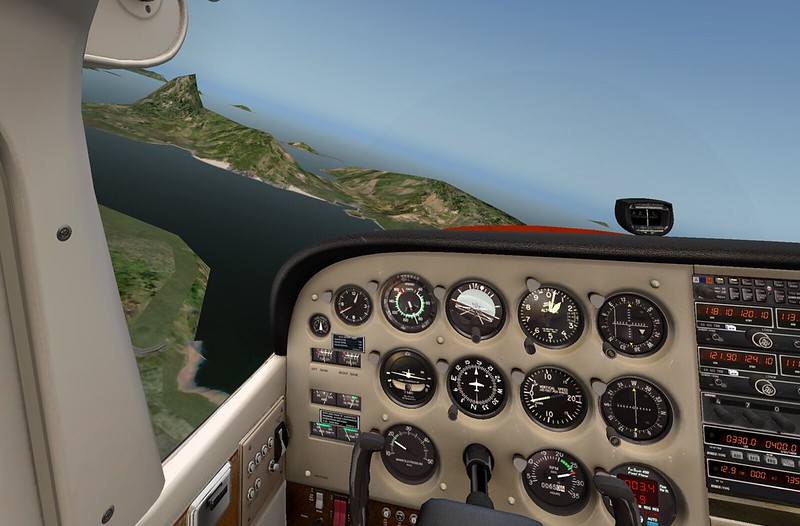
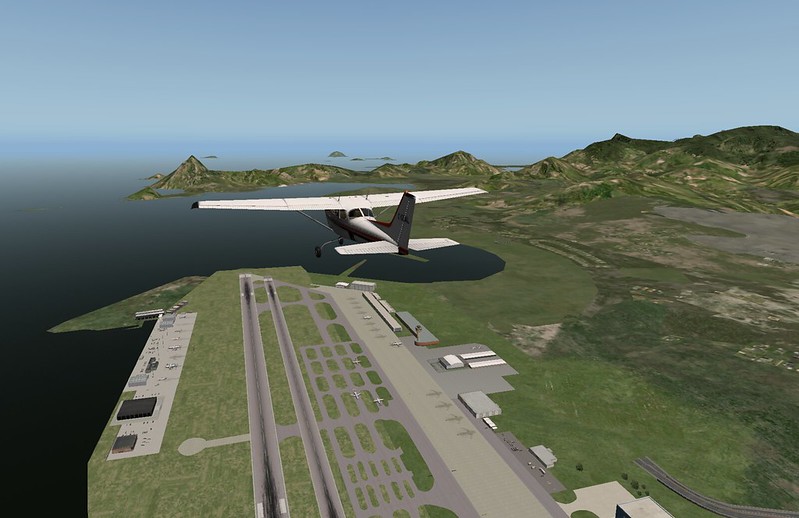 空港を過ぎたら、グアナバラ湾内で180度旋回を開始。
目の前には有名なパン・デ・アスúcar(糖麵包山)が見えます。
空港を過ぎたら、グアナバラ湾内で180度旋回を開始。
目の前には有名なパン・デ・アスúcar(糖麵包山)が見えます。
180度旋回が終わり、滑走路に正対し、もうすぐ着陸。高度が少し高すぎる。。
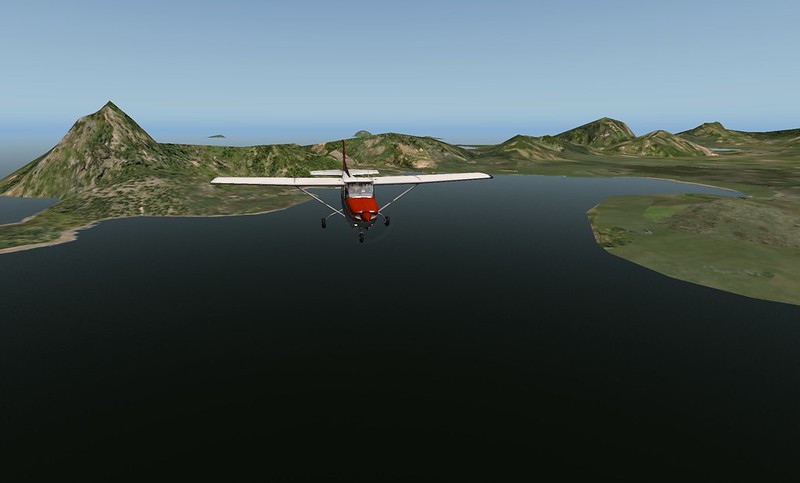
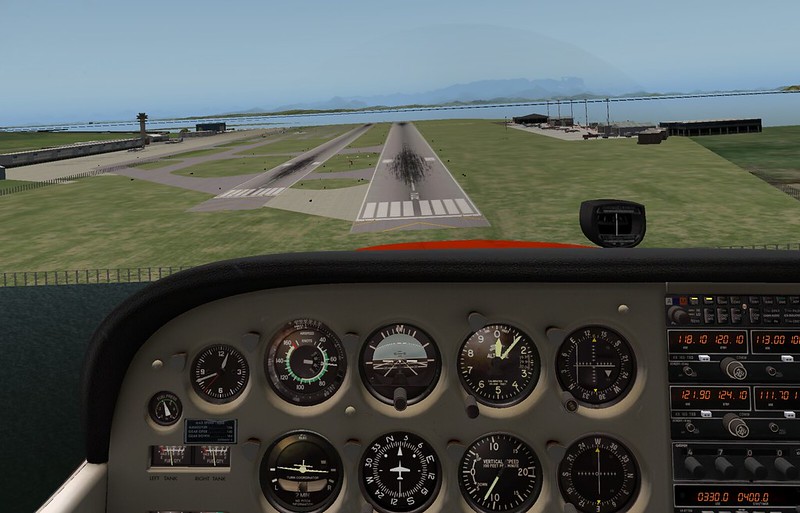
着陸はギリギリ合格点かな。エプロンで記念撮影。
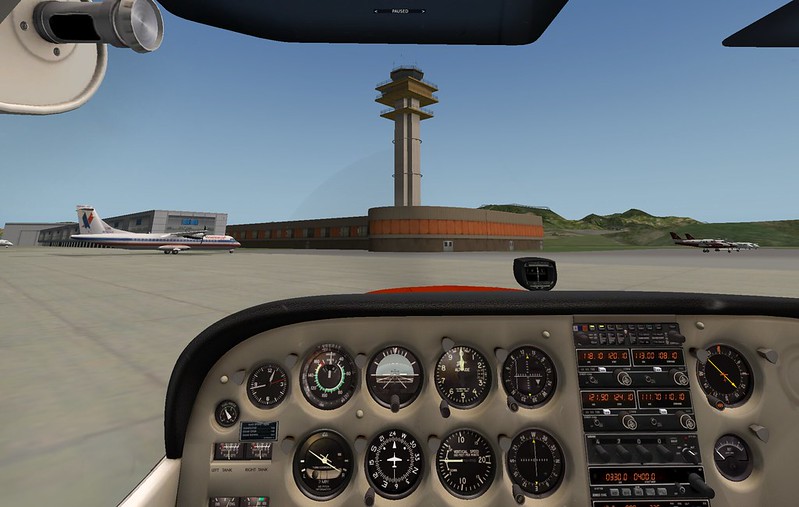
私のPCには特別なシーナリー(地景)を入れていないので、 地上はスッカラカンで面白くないので、 実際のフライト動画を見て、このアプローチの魅力を感じてください。
ところで、今大会の聖火台は宇宙から来たような神秘的な雰囲気があって、私はとても気に入っています。

-
FlightGear 3.7 nightly build版テスト
現在使っているFlightGearはV3.4の正式版で、V3.6版の登場をずっと待っていたのだが、なかなかリリースされない。 そこで公式サイトのhttp://wiki.flightgear.org/Portal:Developer を確認してみたところ、「Next release: 3.6 (-69 days from now)」と書いてあった。 まだ2ヶ月以上も待たなければならないようだ。
仕方がないのでhttp://download.flightgear.org/builds/nightly/ から3.7をダウンロードして試してみたところ、意外にも正常に動作した。 以前インストールしたc172p (detailed)は3.4では使えなかったが、この3.7のテスト版ではなかなか良い感じで、空気動力(抗力と揚力の挙動)も以前よりもリアルになっている。
少しだけおすすめしておく。
完
-
LUXURY FLIGHTの737NGシミュレーターを訪問
LUXURY FLIGHTというシミュレーターショップのことは数年前から知っていましたが、当時は埼玉に店舗があり、少し距離があったため行く機会がありませんでした。 最近、羽田の近くに移転したため、アクセスが便利になり、先日午前中を利用して1時間ほど737NGのフライト練習に行ってきました。
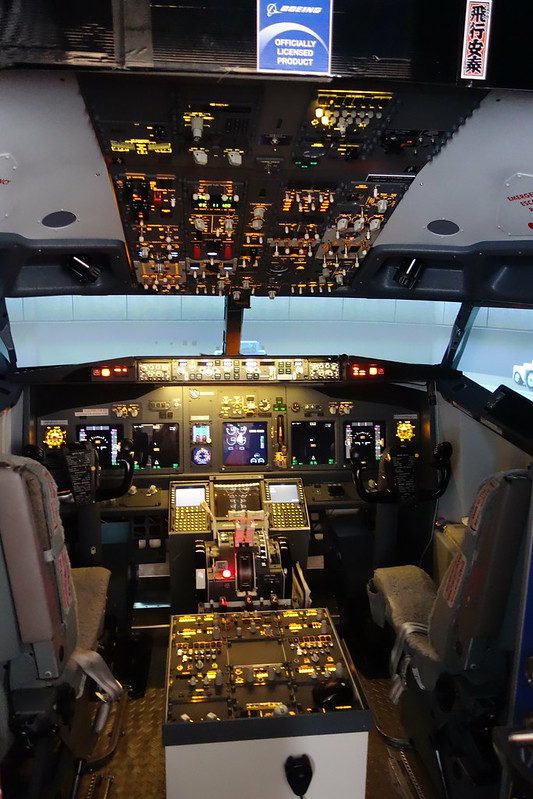
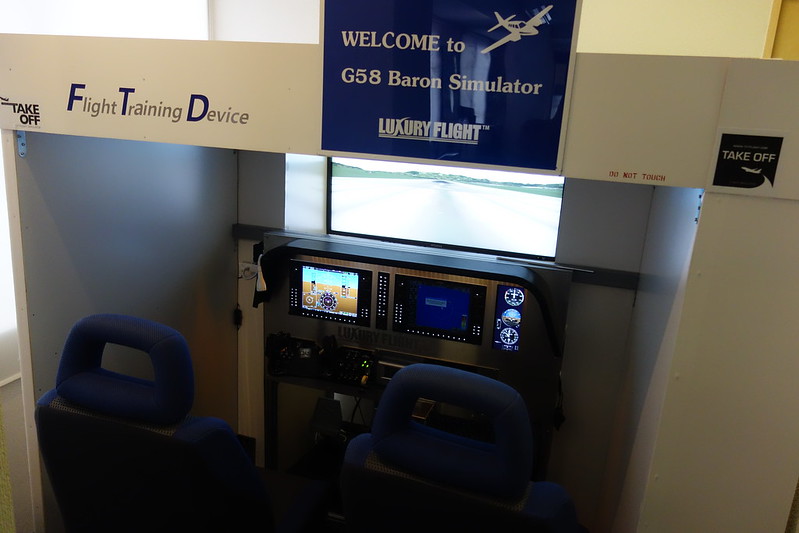
LUXURY FLIGHTには2台のシミュレーターがあり、1台は737NG、もう1台はBeechcraft BaronのB58です。 今月はBaronに関する無料の講座があり、私も申込んで参加しました。
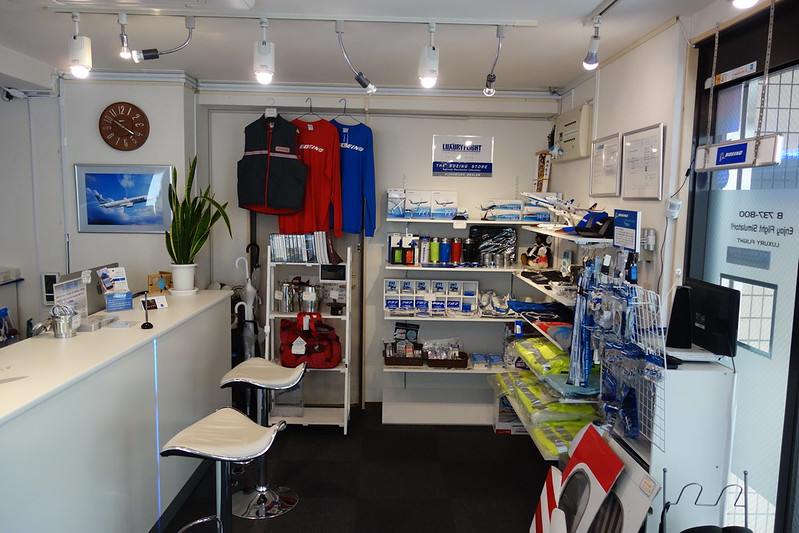
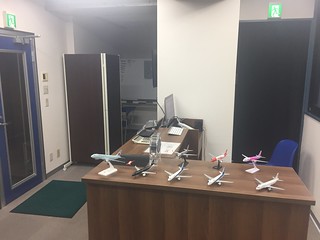
店内の環境はこの通りで、とても清潔で整っており、多くの飛行機模型や航空関連の記念品が販売されているのが見えます。
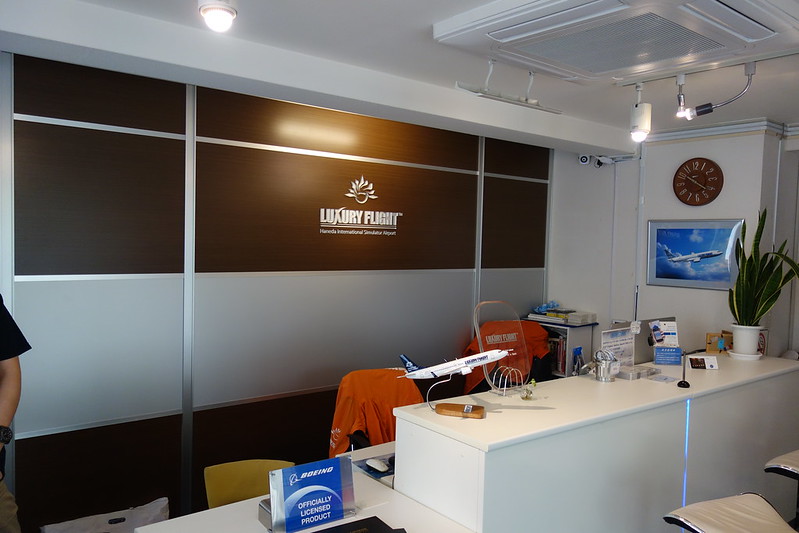
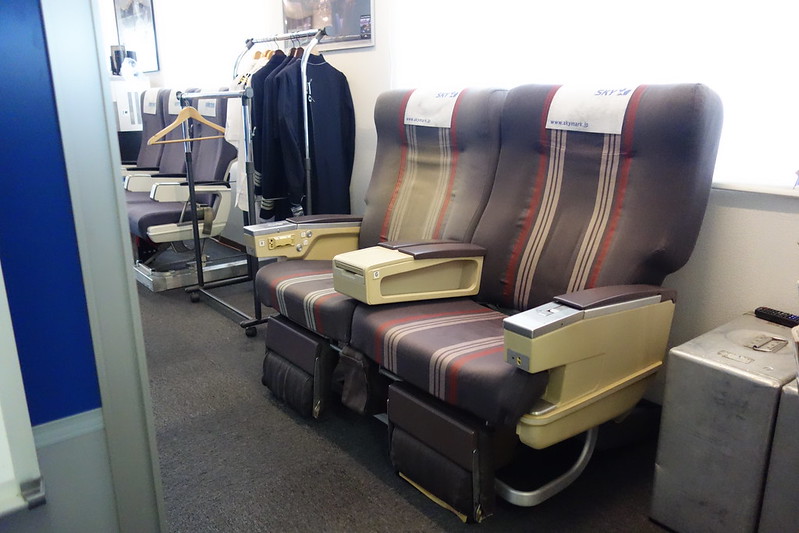
 お客様休憩用のソファは、もちろん機内で実際に使用されていたシートです。
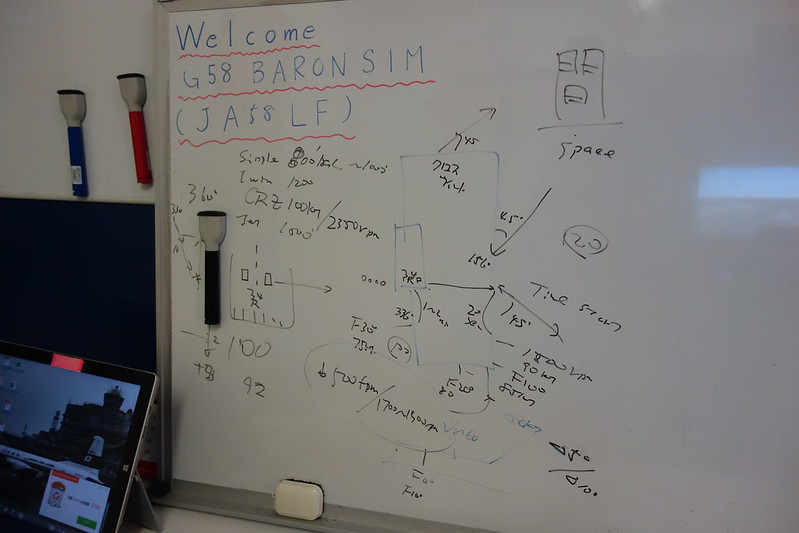
まずはBaronの無料講座に参加しました。グランドスクール方式で、 30年以上の運航経験を持つ退役機長のH氏が私一人に説明してくれたので、このシミュレーターを飛ばすことはありませんでした。
H氏は以前、主に<a href=<a href="/blog/ja/2012/10/chofu.html<a href=>“調布飛行場や<a href=<a href="/blog/ja/2012/06/yao-airport.html<a href=>“八尾飛行場で働いており、 数十種類の一般航空機を飛ばしたことがあり、彼の話によると、日本国内で見られる一般航空機の機種は基本的にすべて操縦したそうです。 このようにベテランパイロットに直接相談できる機会は非常に貴重です。
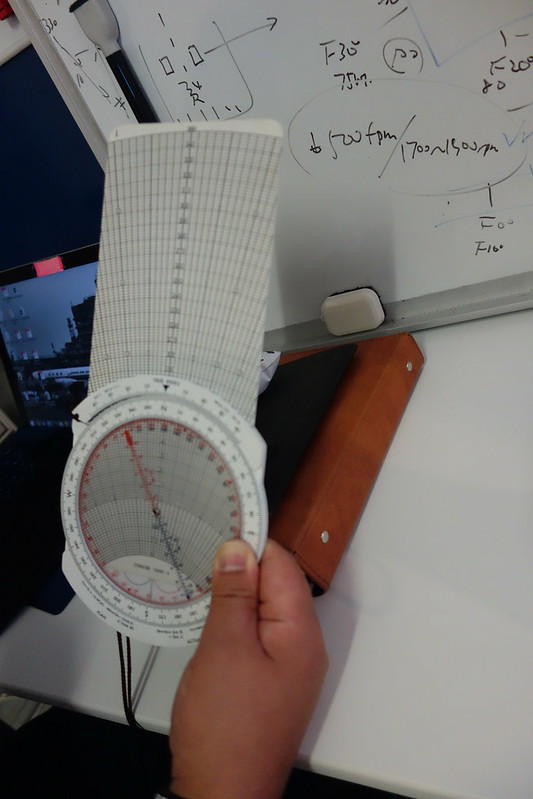
30分以上の説明の中で、面白く、印象に残った話題としては、以下のようなものがあります。 1 飛行中の風に対する感覚について。横風が機体に作用して生じる風見鶏のような効果により、パイロットのお尻の感覚が比較的鋭敏で、この感覚と過去の飛行経験を組み合わせることで、おおよその偏流角を暗算で出すことができ、しかも basically 間違いないそうです。 2 飛行中のコミュニケーションは非常に重要です。例えば、常に天候や機体とコミュニケーションを取り、温度を観察することで当日が高気圧か低気圧かを知ることができたり、エンジンの音でエンジンの負担が大きいと判断すれば、スロットルを絞って負担を減らしてあげたりします。一般的な会社の仕事でも人間関係が良く、周囲と円滑にコミュニケーションが取れる人が成功するのと、これは飛行機の操縦と共通点があります。 3 小型のビジネスジェットは空中での姿勢が非常に敏感です。例えば、客が後部の化粧室に行くと重心も後ろに移動し、パイロットはその変化を明確に感じて、ヨークを少し押す必要があります。また、172のようなさらに小さい飛行機の場合、後部座席の客が眠ってしまい体が揺れると、パイロットもその轻微な機体の揺れを感じることができます。 4 日本での飛行は海上が多いため、H氏が使用している計算尺はプラスチック製で、金属製ではありません。なぜなら、湿気のせいで金属は錆びてしまうからです! 5 飛行操作には「間(ま)」、つまりスペースの意識が必要です。私の理解では、これは中国語でいう「予備量(先行量)」のことだと思います。例えば、ある操作を行った後、舵面であれエンジンであれ、飛行機の姿勢に影響を与えるまでには数秒あるいはそれ以上の時間がかかります。この「間」は経験によってしか得ることができず、本を読んだり説明を受けたりするだけでは習得できません。
次は、オーナーのK氏と一緒に737NGを飛びます。 まず、ハードウェア機器について尋ねてみたのですが、驚いたことに、このシミュレーターの各コンポーネントはメーカーがそれぞれ異なっていました。 K氏の話では、各メーカーの製品にはそれぞれ一長一短があり、ここのMCPは良く、あちらのFMSが良いので、 それらを別々に購入する方式を採用したとのことです。 例えば、<a href=Flightが採用しているFlightdeck Solutions(FDS)社の737製品の中で、彼は1つのコンポーネントしか選んでいませんでした。 これらのコンポーネントを組み立てるのに、きっと並大抵の労力ではなかったでしょう。
彼が購入した当時は円高だったため、合計で1500万円ほどしたそうですが、 今は円安(数年前は1ドル80円でしたが、現在は1ドル120円)なので、 今から彼に買えと言っても買えないでしょう。 フライトソフトウェアにはFSXを使用し、表示には3台のプロジェクターを使用しています。 表示性能を保証するために、合計で8台のコンピューターを使用しているのです!!! 各マシンの構成も非常に高く、1台あたりの価格は28万円もするそうです。すごいですね。
また、開業して数年になりますが、フライトを体験に来るお客様の多くはまだ操縦経験がなく、 たいていは最も安い15分か30分の simple flight を選びます。 経験がないため、操作が激しかったり力が強すぎたりする人がおり、その結果、機器の破損につながり、経営に影響を与えています。
さらに、店舗の経営は主にリピーターに依存しています。K氏やH氏の経験が豊富なため、 お客様に対して比較的深く解説できるので、本当にシミュレーターフライトを好きなお客様は彼らの店の会員に入り、頻繁に訪れてくれます。 しかし全体的に言えば、飛行機が好きな人は多くても、航空ファンの中でフライトシミュレーターを好きな人は少数派であり、 したがってこのシミュレーターの市場もそれほど大きくなく、彼の話では、「ようやく食べていくくらい(糊口をしのぐ程度)」だそうです。謙遜なのかどうかは分かりませんが。
10分ほどお話ししましたが、K氏は標準的なホームコックピット・オタク(Geek)のようで、 しかもフライトマニュアルも深く読んでおり、現役パイロットとの交流も多いため、彼の航空知識は非常に豊かです。
さて、シミュレーターに入ります。
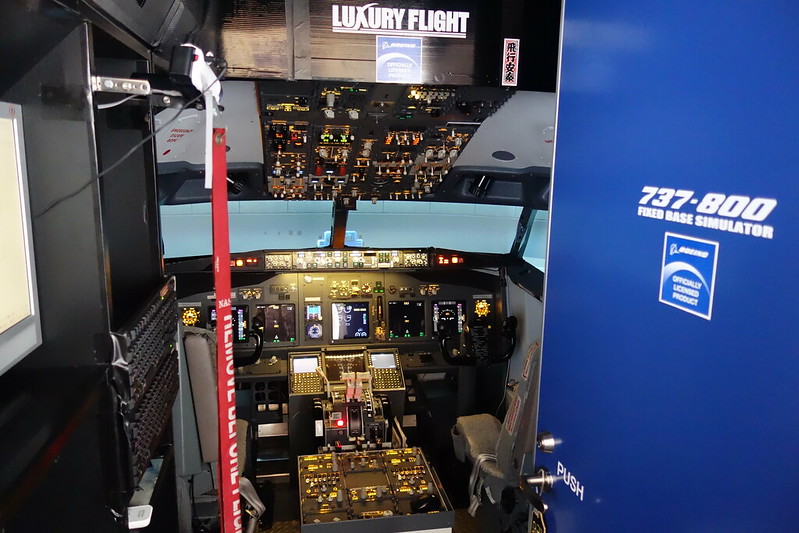 うん、737の这种感觉は確かに独特で、<a href=A320ほど簡潔洗練されてはいませんが、古典と現代の融合に満ちており、別の風味があるので、以下にいくつかの詳細写真を載せます。
 -
JFlightのA320 BFPTフライトシミュレーターを訪問
京都のAnabatic Simulationの C172シミュレーター体験から戻った後、東京の近くの他のフライトシミュレーションショップを見て回る計画を立てた。 ある日、横浜桜木町へ行き友人と映画「刺客聶隠娘」を観に行き、 映画館を出て、近くにA320のお店があるのを思い出し、ついでに訪れてみた。
この店の名前はJFlightと言い、昨年末に新しく設立され、開業してまだ1年にも満たない。
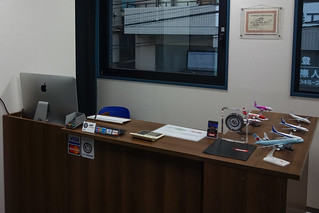 入り口に入るとすぐに、壁に飾られたBオーナーがハワイでのPA28飛行記念証明書が見える。
自分もこれを持っているが、どこにしまったかわからなくなってしまった。しかし、オーナーも間違いなく航空愛好家だ。
入り口に入るとすぐに、壁に飾られたBオーナーがハワイでのPA28飛行記念証明書が見える。
自分もこれを持っているが、どこにしまったかわからなくなってしまった。しかし、オーナーも間違いなく航空愛好家だ。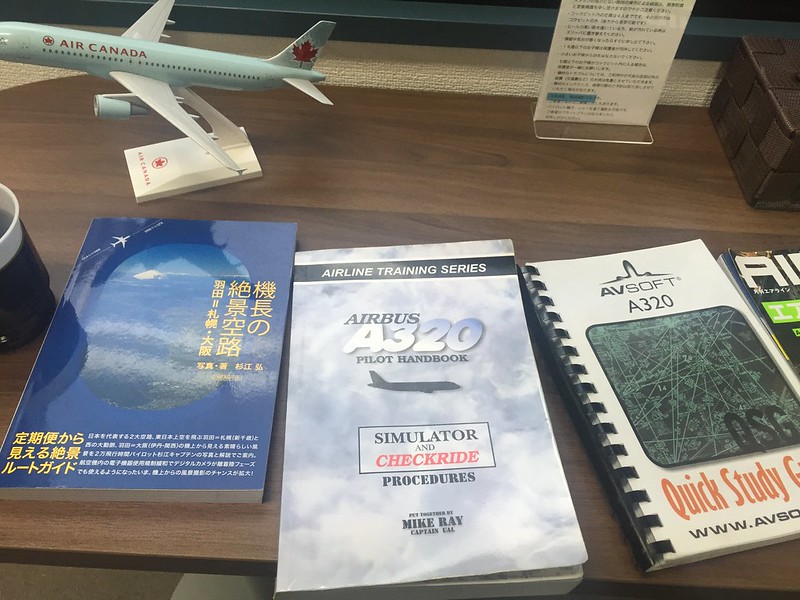 また、机の上にはA320のマニュアルなどが置いてあり、
杉江機長の本も一冊あった。私は以前、これを買ってL先輩に赠ったことがある。
また、机の上にはA320のマニュアルなどが置いてあり、
杉江機長の本も一冊あった。私は以前、これを買ってL先輩に赠ったことがある。
シミュレーターの外観はこんな感じで、作りが非常に精巧だ。
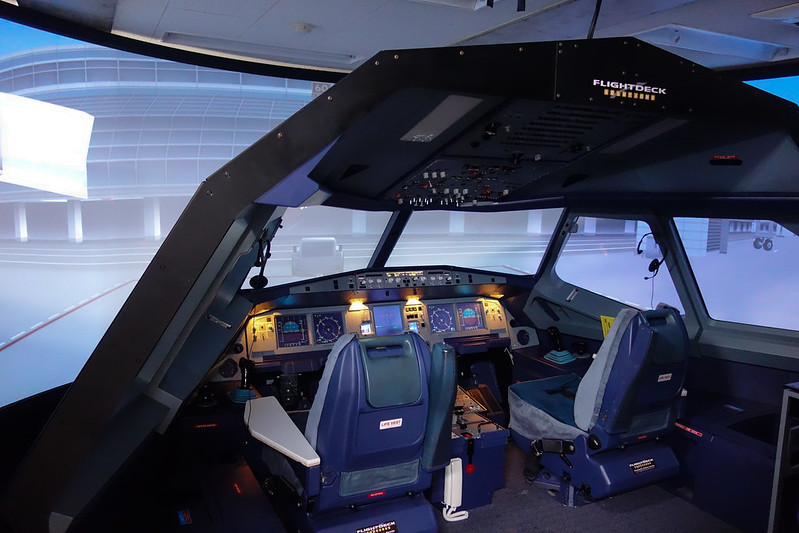 (よく見るとMCDUには明るさ調整キーボードがないことがわかる)
まずはMオーナーとどうやって練習するか話し合った。私の計画では1時間の時間を使い、 コールドスタートからエプロンへの到着まで、離陸は羽田空港の34Rを選択し、 東京湾の上空で旋回して、その後成田の34Lに着陸する。 2つの空港は非常に近いため、巡航高度は13000フィートに設定し、ATCは使用しない。 ちなみに、1時間の飛行料金は13824円だ。
以前にフルモーションA320シミュレータを触ったことがあり、サイドスティックやラダーペダルなどの操縦感覚は少し知っているが、 今回の目的は各操縦コンポーネントの感覚を再確認すること、そしてオーバーヘッドパネルとMCDU操作にもっと慣れることだった。
Mオーナーと器材について話したところ、彼によるとこの設備はカナダのFlightdeck Solutions(FDS)社製で、 製品名はFDS-A320-FBPTだとのこと。 FBPT (Fixed Base Procedural Trainer) はその名の通り、固定式の手順トレーナーであり、 航空会社がパイロット訓練生をフルモーションシミュレータに入れる前の段階で使用するものだ。
フルモーションシミュレータはやはり高価で、セットには2000〜3000万ドルもするが、 FDS社の製品はフルモーションのたった1%の価格で、非常に近い高度な訓練機能を提供しており、そこに存在価値がある。 またFBPT製品は3軸の移動シミュレーションを提供できないほか、コックピットウィンドウの表示機能もないため、 JFlightではオーストラリアNatVIS社のSimulatro Displays製品を採用し、 200度の円形スクリーンを提供し、 3台のプロジェクターを使用してコックピット窓外の映像をスクリーンに投射し、FBPTシミュレータで使用している。 さらにシステムソフトウェアは、ドイツのAircraft Simulation Technology社の<a href=“http://www.airsimtech.eu/index.php/system-overview. target="_blank”>プロフェッショナルソフトウェアであるA320 Proを使用しており、 FSXなど一般的な個人向け飛行シミュレーションソフトではないとのことだ。
Mオーナーの紹介によると、この設備一式の費用は合計で約3000万円に近いという。 彼はまた、昨年開店して以来、確かに多くのパイロットがここで練習しに来ていると言い、 例えば1、2時間でひたすらトラフィックパターンを飛び続けたり、着陸を繰り返したり、 非常に的を絞った練習をしているそうだ。 もちろん私のような航空愛好家もいて、数人の友人と一緒に来て、 機長と副操縦士に役割分担して、あるフライトを完了させたりすることもある。 とにかくこの1年近くは業務がかなり忙しかったようだ(でもなぜか今は9月で少し暇になっている)。
さて、しばらく話した後、シミュレータトレーニングを始めた。 お恥ずかしいことに、数千ページに及ぶA320マニュアルをKindleに入れて数年になるが、まともに読んでいなかった。 だから今回は主に、オーナーが副操縦士席に座って操作を指導してくれた。
なんときれいなコックピットだろう!
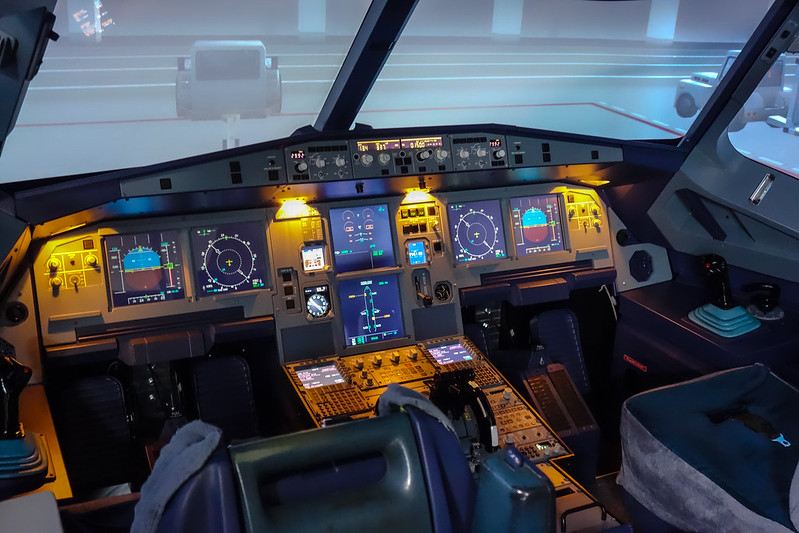
最初は地上電源接続の状態から始め、 経由便なのでADIRSの初期化と再校正は不要だった。 オーナーについて少しずつコックピットの準備を進める。つまり、 オーバーヘッドパネル:すべての白い灯りを消灯 中央計器パネル 中央コンソール FMGSの準備 など。
-
Anabatic SimulationのC172シミュレーター体験
東京周辺には、固定式のフライトシミュレーターを扱う小さな会社が2社あり、
航空愛好家やパイロット訓練者のために、ボーイング737NGやエアバスA320の飛行体験施設を提供しています。設備的に言えば、彼らの投資額は約20万ドル程度だろうと思います。
つまり、かなりリアルに近いコックピットと電計器を提供しているものの、
フルモーションではなく、3軸の自由な動きをすることはできません。
何せ航空会社がパイロットを訓練するためのフルモーション・シミュレーターは高価で、
1台に数千万ドルの投資が必要ですから。この2社のフライトシミュレーション訓練の価格は、1時間あたり約2万円に近いです。
(結局行きました。詳しくは。)
興味はありましたが、少し高いと思っていたので、ずっと行っていませんでした。先週、ふとTwitterで見かけたのですが、京都にCessna 172のシミュレーターを提供する新しい会社がオープンし、
価格もとても安かったので、ネットで1時間のフライトを予約しました。会社名はAnabatic Simulationで、場所は京都市中心部の西側です。
河原町から阪急電車に乗り、10分程度で下車し、
そこから徒歩10分で着くので、交通の便は比較的便利です。これは会社の入り口ですが、「8月24日オープン」の文字が見えます。
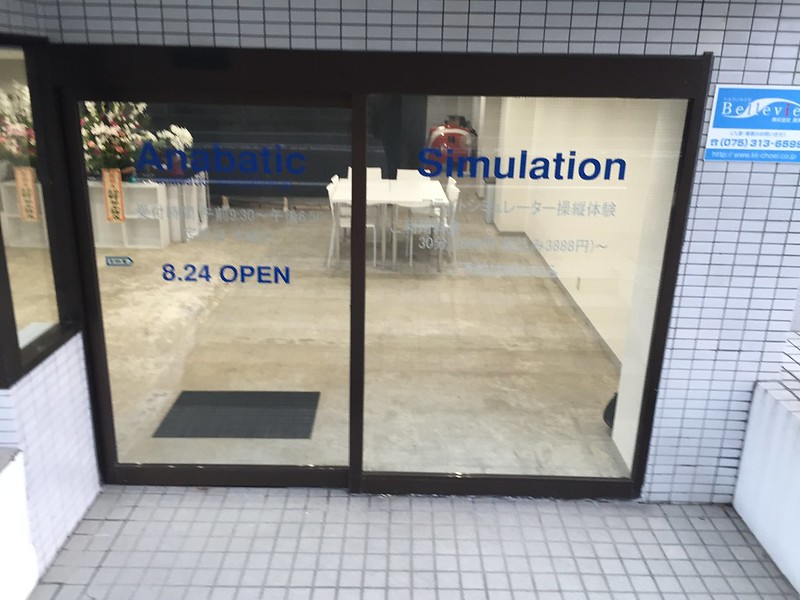
会社に入ると、シミュレーターの黒い外装が見えます。
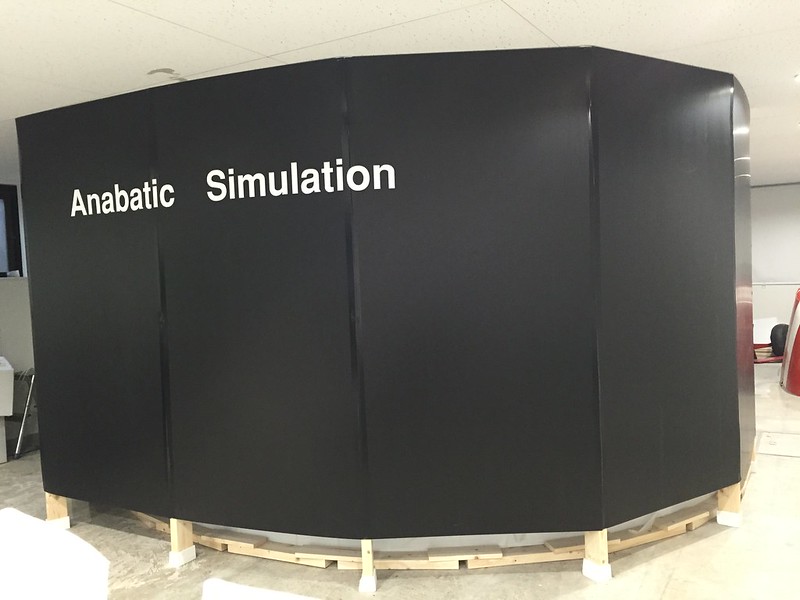
オーナーは20代にしか見えない若者で、
まずは彼とこの店をオープンした経緯についてお話を伺いました。どうやらこのYさんは中日本航空専門学校を卒業したそうで、
ここは航空会社の整備員を養成する専門学校、いわゆる専門大学ですね。
彼自身はフライトシミュレーター愛好家で、もともと航空会社に入り、
訓練用シミュレーター関連の仕事を希望していたのですが、諸事情により叶わなかったそうです。その後、学校で教育用として使われていたC172があまりに古くなったため、解体処分される予定になっていたところ、
彼が学校に連絡して、登録番号JA3458のCessna 172Kの機体を無料で入手することになりました。機体を手に入れてから、自費で約1年かけて改造を行い、
多くの部品を手作りして、ようやく形になり、
こうして会社を起こしてフライトシミュレーター愛好家にサービスの提供を開始しました。
飛行を愛する情熱と、それを形にする職人技には本当に頭が下がります。また先月、当サイトでもを紹介しましたが、
Yさんはこの事故で亡くなった川村機長とも面識があり、以前川村機長のシミュレーター訓練機の修理を手伝ったこともあるそうです。Yさんの説明によると、ヨークのフォースフィードバック制御に特に力を入れており、
具体的には対気速度やトリムの状態に応じて、
Raspberry Piと3Dプリンターで製作した部品を使って力を制御しているとのことです。
そのため、ロールやピッチ方向の力が計算に基づいて変化します。
また、乱気流の状態などでも、機体の揺れによるヨークへのフィードバックが忠実に再現されます。
後で実際に1時間以上飛行してみましたが、この部分は本当に素晴らしい出来で、
航空計器を専攻した卒業者が作ったものはやはり違いますね。 -
FlightGear試用感想
百度贴吧で美人女性パイロットがFlightGear—もう一つの有名なフライトシミュレーターソフト—を紹介しているのを見かけたので、インストールして1、2時間ほど試用してみました。使用時間は短いですが、このソフトはもう少し遊んでみようと思いました。X-Planeと比べて、その特徴は次の通りです: 1 完全無料 2 シーナリー(地景)がネットから自動的にダウンロードでき、一つ一つ自分で探す必要がない 3 容量が小さく、ダウンロードパッケージはわずか1G。X-Planeの8枚のDVDに比べて、インストールが容易で、ネットワークとハードウェアへの要求も少ない 4 フライト中も比較的軽快で、操縦感は比較的ダイレクトで反応が速い。X-Planeのような少しの鈍重さはない 5 拡張機能が多く、ハードウェアサポートも良好 6 3Dモデルの質感は少し劣るため、見た目はよりゲームソフトのように見え、リアリティという点ではX-Planeに比べてかなり見劣りする
インストール前にFlightGearの公式サイトでドキュメントを読んでみましたが、このソフトの使用は一般的な人には少し難しいかもしれないと感じました。環境変数やXML設定ファイルなど、コマンドラインでコマンドを実行し、コマンドラインで様々なオプションを使用するなど、なかなか面倒です。自分にとっては、20年以上UNIXを使っているので、こういったドキュメントに親近感を持ちました、呵呵。
しかし実際に公式サイトからFlightGear v3.4.0をダウンロードしてみると、書かれているほど面倒でもなく、実にシンプルでした。 Macへのインストール方法を簡単にまとめると: 1 上記のページから圧縮パッケージFlightGear-3.4.0.dmgをダウンロードします。サイズは1.17GB。自宅では合計で約1時間かかってダウンロードが完了しました 2 FlightGear-3.4.0.dmgを開くと、FlightGear.appが得られます。FlightGear.appをApplicationディレクトリにコピーします 3 FlightGear.appを実行します 以上です。本当に簡単です。 上記のダウンロードページには機体とシーナリーファイルが個別にダウンロードできますが、シーナリーは自動的にネットからダウンロードできるので、現段階でインストールする必要はありません。
さて、実行して試してみましょう。FlightGear.appをクリックすると起動画面が見られます。実際にはこれは選択画面で、使用者が今回のフライトの機体、出発空港、および天気/時刻などの条件を選択するためのものです:
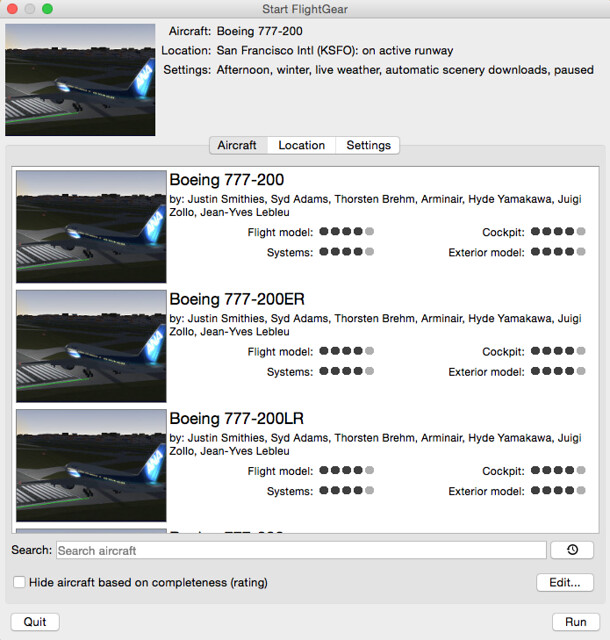
機体ファイルをダウンロードしていないため、初回実行時にはデフォルトの機体としてボーイング777、セスナ172、ビーチクラフト1900、パイパーPA-34、F-14、零式戦闘機などが見られます。上のスクリーンショットではボーイング777-200の機体を選択し、場所はサンフランシスコ空港、時刻は冬の午後、天気はリアルタイム天気、シーナリーは自動ダウンロード時の設定にしています。
もちろん初めての飛行はやはり慣れた場所がいいので、C172と羽田空港を選択し、右下のRunボタンを押しました。
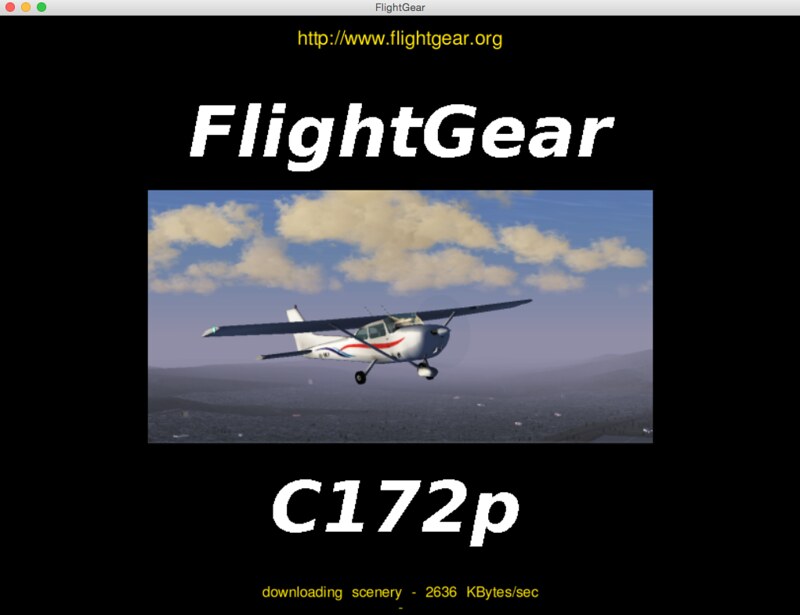 プログラムがロード段階に入ります。シーナリーファイルがないため、画面下方にシーナリーをダウンロード中の情報が見られます。
そういえば、テストなので、CHのFighterStickフライトスティックのみを外部機器として接続し、Saitekのラダーペダルとヨークなどは使用しませんでした。
1~2分後に初期化が完了すると、コックピットモードに入ります。羽田空港の第1ターミナルのモデルや塔などのシーナリーは悪くないのですが、なぜか第2ターミナルと国際ターミナルがありません。ただし4本の滑走路はあり、場所は一目で認識できます。ショートカットキーの使い方に不慣れだったため、画面上部のHelpメニューをクリックしてShortcutKeysのダイアログを表示させました。
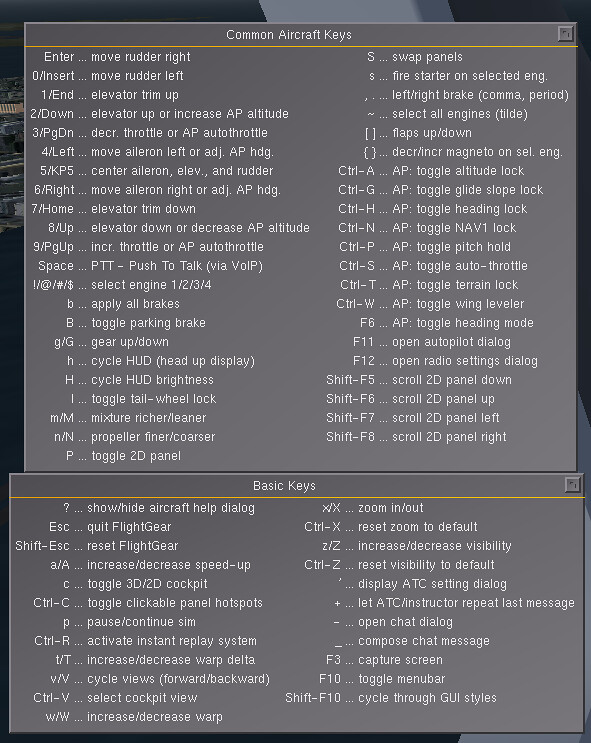 その場で学んで実践しましょう:
sキーでエンジン始動
]でフラップ下げ
FighterStickのスロットルボタンを押す(ソフトが自動的に見つけてくれたようだ)
Bキーでパーキングブレーキ解除
,と.で左右のブレーキを制御し、滑走路中央に合わせる
FighterStickのスロットルボタンを最大まで押し、機体が前進し始める
0キーとEnterキーで左右のラダーを制御し、滑走路上で機体をできるだけ直進させる
55ノット程度で操縦桿を引き、機体は上昇を開始し、[でフラップを上げ、東京市内に向けて旋回し、スクリーンショットを撮った
その場で学んで実践しましょう:
sキーでエンジン始動
]でフラップ下げ
FighterStickのスロットルボタンを押す(ソフトが自動的に見つけてくれたようだ)
Bキーでパーキングブレーキ解除
,と.で左右のブレーキを制御し、滑走路中央に合わせる
FighterStickのスロットルボタンを最大まで押し、機体が前進し始める
0キーとEnterキーで左右のラダーを制御し、滑走路上で機体をできるだけ直進させる
55ノット程度で操縦桿を引き、機体は上昇を開始し、[でフラップを上げ、東京市内に向けて旋回し、スクリーンショットを撮った
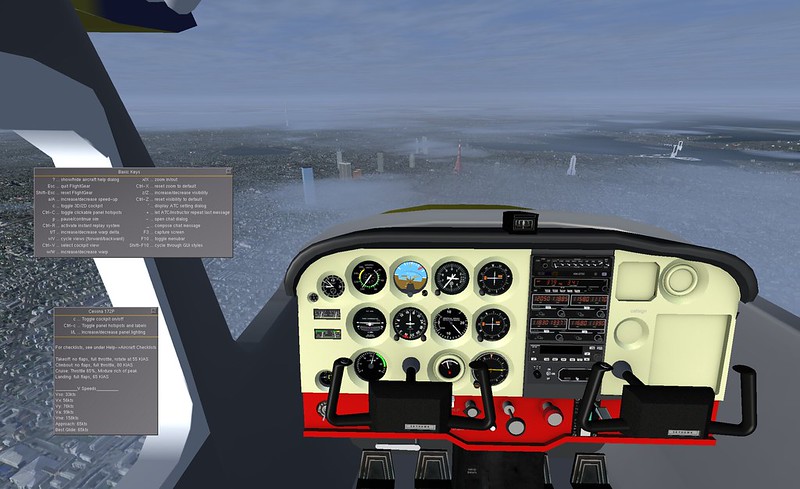
東京タワー、スカイツリー、お台場の東京湾橋、六本木などのランドマークがはっきりと見え、地上の小さな建物も密に並んでいて、表示速度が遅いと感じることもなく、基本は比較的滑らかでした。
操縦感は、前述したように比較的軽快で、機体の反応はとても柔軟で、かつフライト感覚は比較的安定しており、舵操作量はX-Planeより少し少ないです。コックピット内部はテクスチャ感に欠けるため、最初は少し不適応でしたが、徐々に慣れてきました。計器表示もとても明瞭で、様々なデータが読み取りやすいです。空気力学の面でも比較的リアルに感じ、プロペラ効果などもあり、安定性も良好です。X-Planeよりも操縦がしやすく、新人が始めるのに適しています。コックピット内の視点は機体の姿勢変化に伴って変化し、これも一種のリアルなシミュレーションなのかもしれませんが、今のところまだ少し不適応です。
表示関連のショートカットキーは以下の通りです: vとV 各視点の切り替え Ctrl-V コックピット視点に戻る x/X ズームイン/ズームアウト z/Z 視程の拡大/縮小 F3 スクリーンショット Ctrl-R リプレイモード p 一時停止
このリプレイモードは便利だと思います。スクリーンショットを1枚載せます。
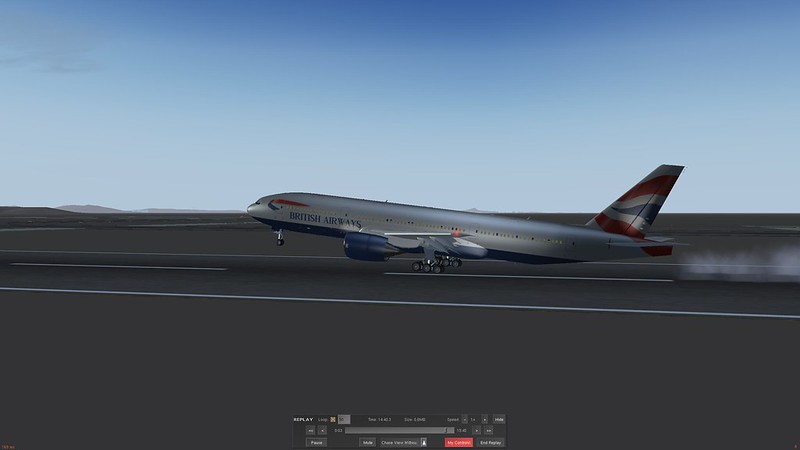
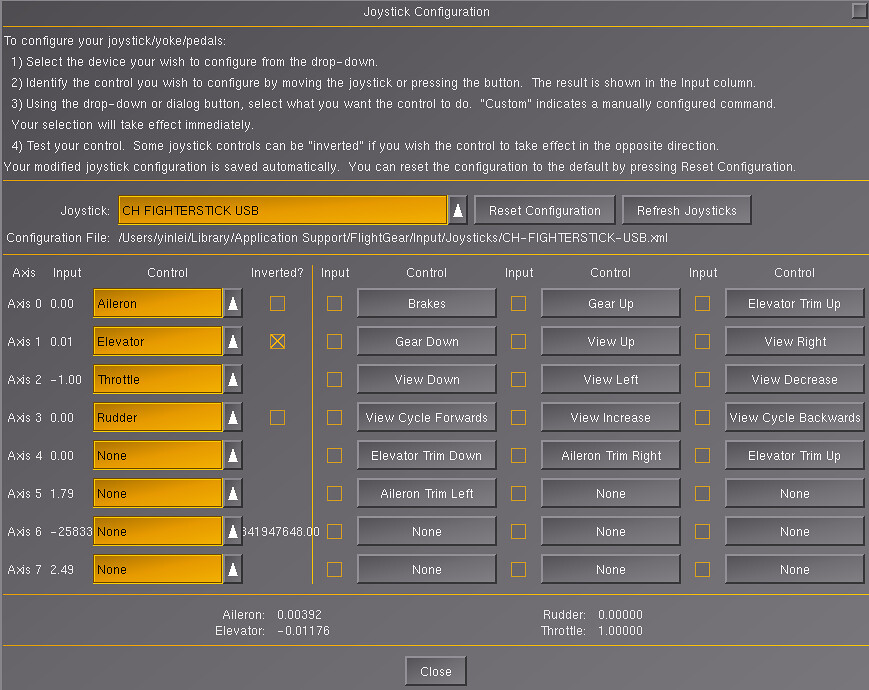
FighterStickには多くのボタンがあり、使わないのはもったいないので、すべてに割り当てました。現在は基本キーボードを使わず、スティックだけでフライト操作と視点操作ができるようになりました:
そういえば、この777のコックピット内部はかなり良くできていて、思い出させられました。。。(話が逸れたので、1000字省略) 今後はもっと練習します!
次のステップは、機体を追加する方法を学び、美人女性パイロットが制作したDo 328を試してみることです。
完
-
セスナ C172 フライトトレーニング in ハワイ (実機)
先日のハワイ旅行の際、久しぶりに1時間ほどフライイングを行いました。主にX-Planeでの練習を通じて、自分の飛行に対する理解が少しは向上したかどうかを確認したかったからです。
今回予約したのは、日本人が経営する小さな飛行学校です。前回利用した会社にはセスナがいなかったからです。まだセスナ172を操縦したことがなかったので、それが決め手でした。
この飛行学校には固定翼のセスナが2機と、ロビンソンR44ヘリコプターが1機あります。パイロット育成の他に、観光客向けの遊覧飛行が主な業務のようです。 オーナーとしばらく話をし、訓練料金やPPL(民間パイロットライセンス)取得に必要な飛行時間などを聞いてみました。 興味深かったのは、欧米からの観光客はほぼ100%ヘリコプターを選ぶのに対し、日本人観光客はほぼ100%セスナを選ぶということです。 この大きな差の原因は、やはり日本の法律が厳しいことにあるようです。日本国内では体験飛行が難しいため、フライト好きな人々はハワイにその場を求めてくるのですね。 私が飛行経験があると伝えたので、オーナーは入門的な説明は省き、いきなりエプロン(誘導路)へと案内してくれました。
今回のインストラクターはマイクさん。少し日本語が話せ、私たちは英語と日本語を混ぜて会話しましたが、言葉の壁はほとんど感じませんでした。 マイクさんは「島を一周しますか? それとも訓練をしますか?」と聞いたので、「もちろん訓練です!」と答えると、彼は笑って「マニューバ(機動)?」「Yeah!」「OK, Let’s go」という流れになりました。
古いセスナ172N スカイホークの前に到着しました。1976年製とだいぶ古い機体ですが、最近ペイントされたばかりで、見た目はとても綺麗でした。
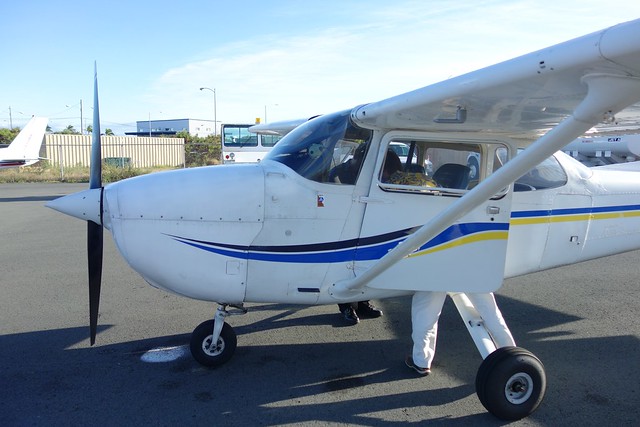
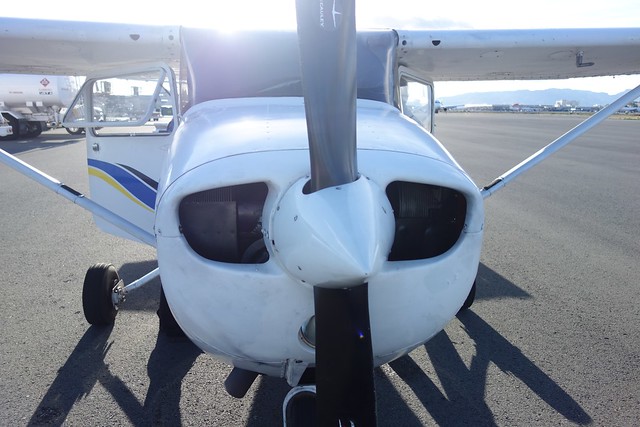
マイクさんは私に左席(操縦席)に座るよう指示し、シートベルトの締め方、窓とドアの開閉方法、シート位置の調整を教え、ヘッドセットを装着しました。その後、彼も右席に座りました。 計器パネルを見てみると、確かに少し古いですが、フライトシミュレーターの中と大きな違いはありません。計器はすべて認識できるので、安心しました。
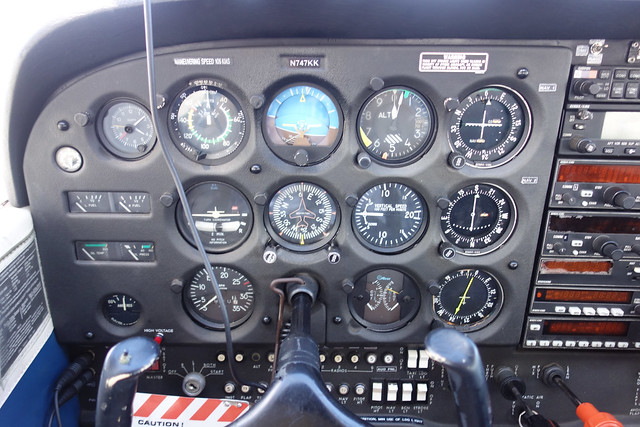
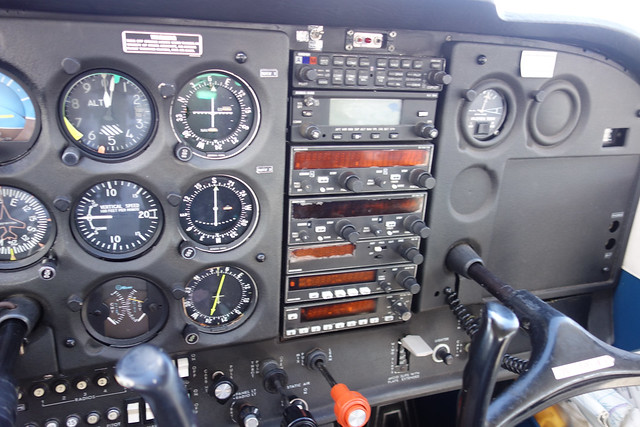
マイクさんが「さあ、チェックリストをしましょう」と言い、POH(パイロット・オペレーティング・ハンドブック)とチェックリストを取り出しました。 周囲の点検や重量バランスの計算などは彼がすでに済ませていたため、機外の確認は飛ばして、コックピット内の「プレフライト・インスペクション(飛行前点検)」を行いました。 Ignition Switch – OFF Avionics Power Switch – OFF Master Switch – ON など、ここでは項目ごとにすべては記載しません。
マイクさんはとても親切な人で、大部分の項目を読み上げては私に実施させ、私が分からないときだけ手伝ったり説明したりしてくれました。これは私の好みにぴったりです。 エンジン始動前の確認を終え、いよいよエンジンを始動……と思ったその時です。 おや? エンジンはかかっていないのに、なぜ急に機体が激しく揺れ出したのでしょうか?
私は疑問に思いながらマイクさんを見ると、彼はエプロンの前方を指差しました。ああ、いつの間にかツイン・オッターDHC-6が我々の前に来ていたのです。 その2つのエンジンの後流(ウェイク)が強すぎて、地上にいるだけでこれほど揺れるとは!
続いてエンジン始動の手順へ。 Mixture Rich、Carburetor Heat Cold、Master Switch On、 そして<a href=プライマーを3回押して燃料を注入し、プライマーのノブを半回転させてロックします。 このプライマーのロック操作というのは、フライトシミュレータソフトウェアでは再現できません。実際に操作してみないと、どのような仕組みなのか想像もつきませんでした。
次にスロットルを少し出し、前方に人がいないことを確認して「プロペラエリア クリア」。 「よし、エンジンをかけて」 マイクさん、本当に私に任せてくれるんですね。遠慮なく鍵を差し込み、点火スイッチをStartに! 1回でエンジンが始動しました。いい機体ですね。エンジン音は比較的穏やかで、オイルプレッシャーも正常。順調そのものです!
続いてテイクオフ前の確認など。項目は一つ一つ書きませんが、印象に残っているのはATISを聞いたことです。話すスピードが速すぎて、私の聴解力では全然追いつきません。 QNH2999と、風が020であることだけ覚えました。あとは本当に聞き取れませんでした。 幸い、アプリがありましたので助かりました。
 おお、風が強い。。。
舵面のチェックをしたところ、172のヨークとラダーはとても軽く、力はいりません。操作感はSaitekのシミュレーター機器とほぼ同じで、違和感はありません。
もちろん、Saitekのヨークのピッチとロールは自動的に中立位置に戻りますが、実機は位置を保持するという違いは知っていますが、操縦への影響はそれほど大きくありませんでした。
おお、風が強い。。。
舵面のチェックをしたところ、172のヨークとラダーはとても軽く、力はいりません。操作感はSaitekのシミュレーター機器とほぼ同じで、違和感はありません。
もちろん、Saitekのヨークのピッチとロールは自動的に中立位置に戻りますが、実機は位置を保持するという違いは知っていますが、操縦への影響はそれほど大きくありませんでした。次のATC(空交)は、私にはさらに無理でした。離脱許可やタワーとの交信はすべてマイクさんに任せ、私は彼の指示に従うだけにしました。 滑走路は4Rのようで、C誘導路からF出口へ向かいます。地上滑走もマイクさんは全幅の信頼を置いてくれて、すべて私に任せてくれました。本当に感謝です。 ホノルル空港の図はこちらを参照してください。
私はブレーキとフットブレーキを緩め、右足でラダーを軽く踏みます。プロペラ後流の影響(P-Factor)は、X-Planeを始めたばかりの頃に知っていたので、 ラダーを操作して機体がセンターラインに沿って進むように保ちます。S字キャンキャンになることもなく、すべての操作がなぜかこんなにも自然にできるのです!
-
最近の記録、うっかり飛んでしまった神秘的なエリア51 KXTA
最近のX-Planeでのフライトは少なく、週平均でも1〜2時間程度です。 主に気晴らしに、景色を楽しみながら飛んでいます。 今回もシリコンバレーの中心にあるサンノゼから、いつものCessna 152で気ままに飛び立ち、 1時間おきくらいに適当な空港に着陸して休憩しながら、のんびりと進みました。
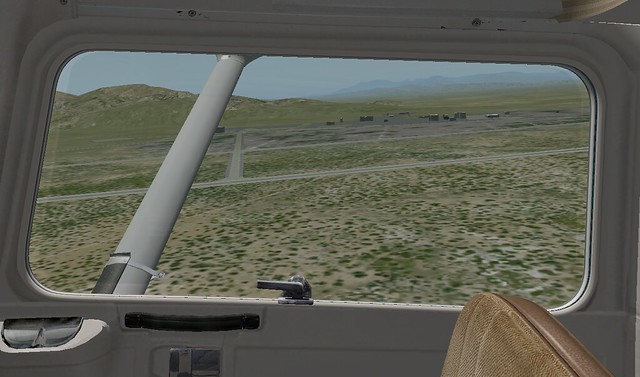
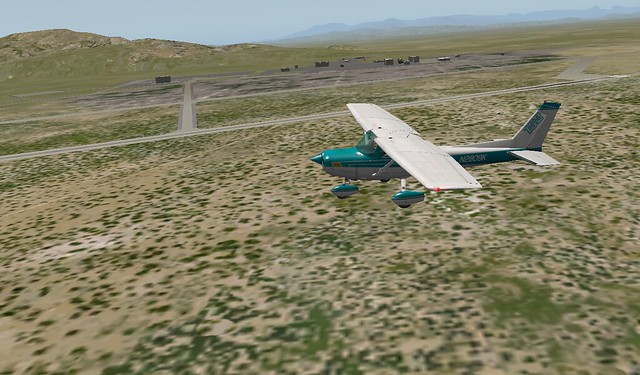
まずは南東へセントラル・バレーに入り、そのゆっくりと南下。 ロサンゼルスに近づいた頃、ラスベガスにも寄ってみたい気分になったので、 エドワーズ空軍基地で休憩した後、機首を北東へ向けて飛びました。 地図も見ずに適当に飛び回っていたところ、信じられないほど長い滑走路を発見。 その空港に興味を持って着陸してみると、なんとあの有名なエリア51(Area 51, KXTA)でした。
Wikipediaからの解説を引用しますと、 エリア51はアメリカ合衆国ネバダ州南部リンカーン郡に位置する区域で、ラスベガス市街地の北西150kmに位置しています。 ここに空軍基地が存在し、アメリカが新型航空機の開発とテストを秘密裏に行っている場所と考えられています。 また、数多くのUFO陰謀論に関連していると多くの人々に信じられていることでも知られています。 ここには世界最長級の滑走路である14L/32R(長さ7,093メートル)がありますが、現在は閉鎖されています。
せっかく来たので、スクリーンショットを撮って記念に残しておきましょう。
-
ナビゲーション情報の編集 (edit nav info)
X-Plane 10でナビゲーションデータを手動追加する方法
インターネット上で、多くの友人が最新のナビゲーションデータベースを必死に探しているのを見かけます。 X-Plane 10自体に含まれているデータはそれほど多くなく、 ウェブで見つけた多くの航空路情報を FMC に入力できないことが多いため、 皆さん常にこれらのデータを更新する必要があるのです。
実は、X-Plane 10自体が非常に簡単にナビゲーション情報を手動追加できる機能を持っています。 AIP(航空路情報誌)やOpenNavなどのウェブサイトでウェイポイントやVORの情報を見つけ、 数秒でシステムに入力できるため、 わざわざ定期的に最新のナビゲーションデータを探してダウンロードする必要は通常ありません。
以下では、ナビゲーション情報を手動追加する方法を簡単に紹介します。
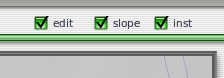
まず、マップを開き、右上角の「edit」編集モードを選択します。
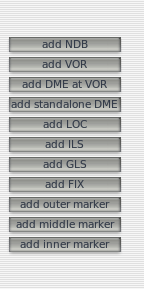
 画面の左側に、ナビゲーション情報を追加するボタンのグループが表示されます。
北京首都国際空港(ZBAA)を例にすると、XPにはもともと滑走路01の ILS ナビゲーション情報がありません。
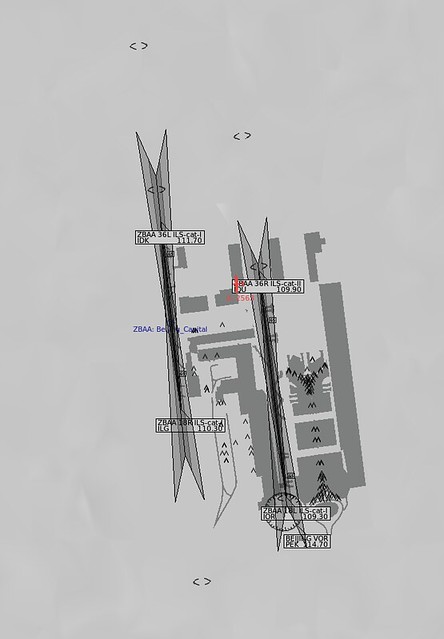
どのように追加すればよいでしょうか? 当サイトが提供する航行資料彙編(AIP)には詳細な情報が記載されています。
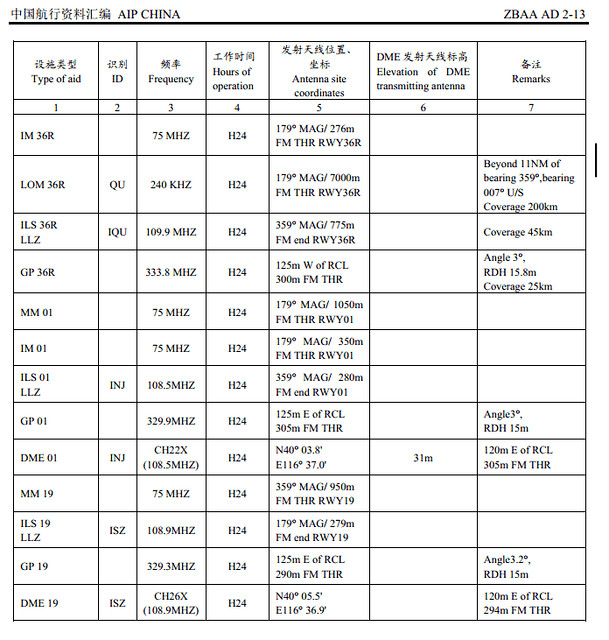 つまり、コードが「INJ」であるデータがあります。
そこで、「Add ILS」ボタンを押し、
データを一つ一つ入力していきます。
つまり、コードが「INJ」であるデータがあります。
そこで、「Add ILS」ボタンを押し、
データを一つ一つ入力していきます。
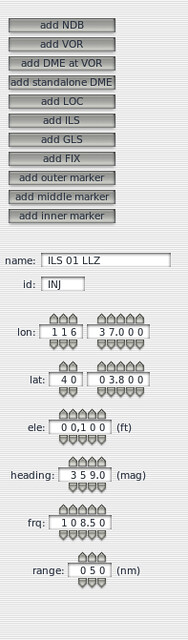 例えば、表示名を「ILS01 LLZ」、コードを「INJ」、緯度経度を「116度37分 40度3.8分」、
高度を約100フィート、針路を359度、周波数を108.5MHzに設定します。
このとき、マップ上にILS 01の情報が表示されます。以下の通りです。
例えば、表示名を「ILS01 LLZ」、コードを「INJ」、緯度経度を「116度37分 40度3.8分」、
高度を約100フィート、針路を359度、周波数を108.5MHzに設定します。
このとき、マップ上にILS 01の情報が表示されます。以下の通りです。
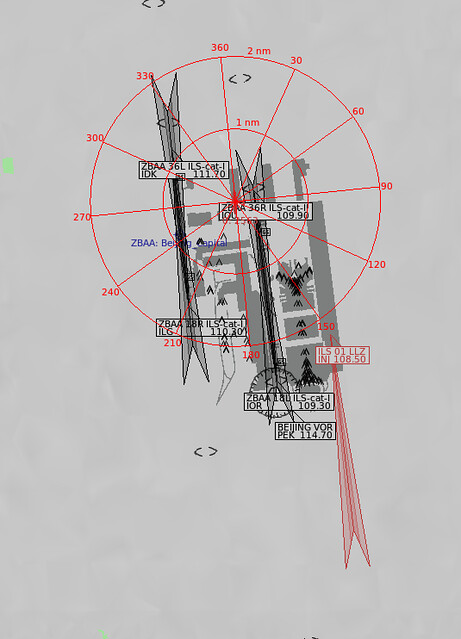
#注意# 緯度経度データは「度分秒」形式を使用する必要があります。Google Mapで得られる十進数の緯度経度は、変換してから使用する必要があります。
とても簡単だと思いませんか? ナビゲーション設備を追加して、試験飛行をしてみてください。
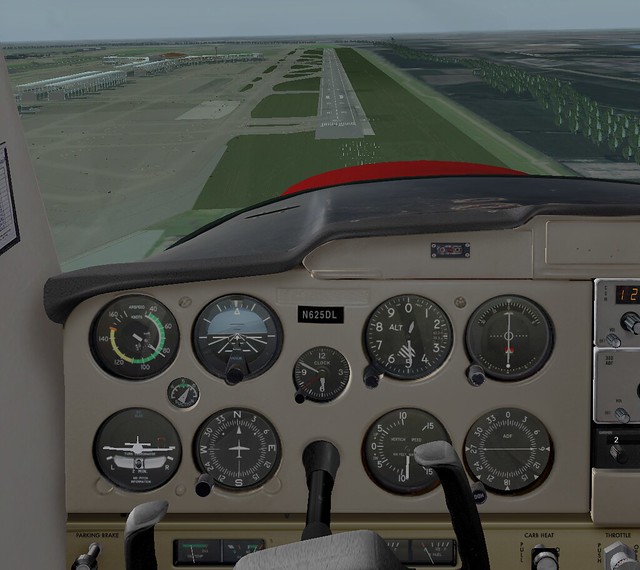 何の問題もありません。滑走路01の着陸進入は、楽勝です。
次に、VORを追加する例を紹介します。首都空港近くのナビゲーション設備「PEK」もXPにはありません。
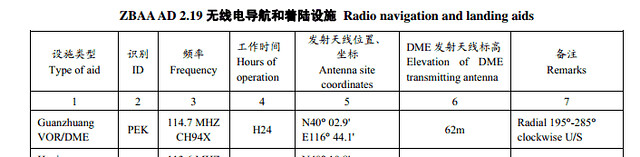 とても簡単です。追加してみましょう。
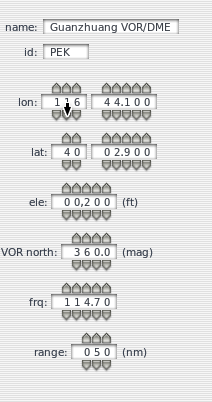 すると、マップ内に表示されます。
 本当に便利ですね。
この方法で、独自のナビゲーションデータベースを構築することができます。 最後に、忘れてはならない点が一つあります。システムを終了する際、今入力した内容を保存するかどうかを尋ねられます。
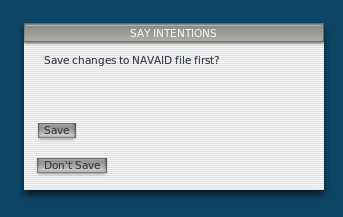 必ず「Save」してください。
完
-
羽田-香港航路ファイル RJTT_VHHH.fms
<a href="/blog/ja/2013/08/-cx543"キャセイパシフィック航空 羽田-香港 CX543フライト搭乗記内の航行情報に基づき、フライト管理ファイルを作成しました(RJTT_VHHH.fms)。 多くのウェイポイントがX-Plane内で定義されていないため、Jeppesen航図のiPadアプリで一つずつ経度と緯度を調べてファイルに編集しました。 出来上がったファイルは以下の通りです:
I 3 version 33 33 1 RJTT 20.000000 35.548254 139.788554 13 LOCUP 4000 35.455228 139.935700 13 TAURA 12000 35.288092 139.751553 13 JYOGA 20000 35.146039 139.526350 13 SIOMI 36000 33.507725 136.099964 13 KEC 36000 33.447742 135.794494 13 KOSHI 36000 31.288503 129.964714 13 APU 36000 25.176944 121.522222 13 HLG 36000 24.559803 120.727178 13 MKG 36000 23.595444 119.637278 13 ELATO 36000 22.333334 117.500000 13 MAGOG 20000 22.288333 115.823333 13 FISHA 10000 22.288333 115.336667 13 ABBEY 7000 22.27 114.923333 13 HAMOK 5000 22.44 114.3 13 RIVER 4500 22.401667 114.181667 13 VH512 3500 22.381667 114.116667 13 VH514 2000 22.353333 114.031667 0 —- 0.000000 0.000000 0.000000 0 —- 0.000000 0.000000 0.000000 0 —- 0.000000 0.000000 0.000000 0 —- 0.000000 0.000000 0.000000 0 —- 0.000000 0.000000 0.000000 0 —- 0.000000 0.000000 0.000000 0 —- 0.000000 0.000000 0.000000 0 —- 0.000000 0.000000 0.000000 0 —- 0.000000 0.000000 0.000000 0 —- 0.000000 0.000000 0.000000 0 —- 0.000000 0.000000 0.000000 0 —- 0.000000 0.000000 0.000000 0 —- 0.000000 0.000000 0.000000
-
地図を使った航跡の確認
春は旅行に適した季節ですが、その副作用として当ブログはしばらく放置気味となってしまい、申し訳ありません。5月の中旬までには旅客機操縦の探検シリーズを必ず完結させます。(京都、奈良、福島、東京、長野などで撮影した写真の方は、なかなかの収穫でした)
今日は約1時間ほど飛行し、旋回しながらの高速降下とILS着陸を練習しました。完了後にマップモードで航跡を確認してみると、 なかなか良い飛行だったように感じたので、スクリーンショットを撮って記念に残しました。
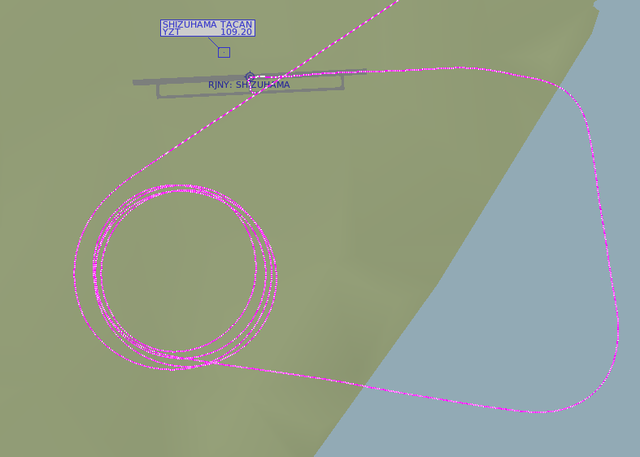 上記は旋回降下時の航跡です。バンク角30度を維持して、10,000フィート以上の高度から高速で旋回しながら降下し、
その後1,000フィートの高度で水平飛行に移ってベースダウン、ファイナルへと進入し着陸しました。
旋回部分の円が比較的整っているのを見て、少し達成感を感じました。
上記は旋回降下時の航跡です。バンク角30度を維持して、10,000フィート以上の高度から高速で旋回しながら降下し、
その後1,000フィートの高度で水平飛行に移ってベースダウン、ファイナルへと進入し着陸しました。
旋回部分の円が比較的整っているのを見て、少し達成感を感じました。-thumb-640x191.png) 次に上の画像は、3度の滑り角で着陸する際の航跡です。飛行は比較的安定しており、
高度の維持により、滑らかな3度の降下角度が保たれていました。PAPIは常に2赤2白の状態をキープし、
滑走路への進入時の高度も概ね正しく50フィートに維持されていました。
最後にフレアを行い、着地時の垂直降下率は1分あたり110フィート。
完璧ではありませんでしたが、着陸プロセス全体には概ね満足しています。
次に上の画像は、3度の滑り角で着陸する際の航跡です。飛行は比較的安定しており、
高度の維持により、滑らかな3度の降下角度が保たれていました。PAPIは常に2赤2白の状態をキープし、
滑走路への進入時の高度も概ね正しく50フィートに維持されていました。
最後にフレアを行い、着地時の垂直降下率は1分あたり110フィート。
完璧ではありませんでしたが、着陸プロセス全体には概ね満足しています。とにかく、X-Planeのマップ機能を多用することは、自身の飛行技術向上に非常に役立ちます。皆さんもこの機能をより有効に活用されることをお勧めします。
完
-
Carenadoのクリスマスセール、PA28 181 ARCHER II購入および初フライト
11月と12月に3週間連続で出張に行き、出張がない時は京都と日光に紅葉を見に行っていたので、このブログの更新が長らく止まってしまいました。申し訳ありません。
CarenadoのX-Plane機体製品の品質は常に定評がありますが、ずっと価格が高くて買ったことがありませんでした。 幸いなことに今はセールをやっているので、興味があるなら、このチャンスを逃してはいけません。 (誤解しないでください、本当に彼らの広告をしているわけではありません)
12月25日まで、彼らのX-Plane製品が全品半額だったので、 私は即座にPA28 181 ARCHER IIを購入しました。自分で実際に操縦したことのある機体ですし、価格も12.48ドルだったので、コスパが良いです。
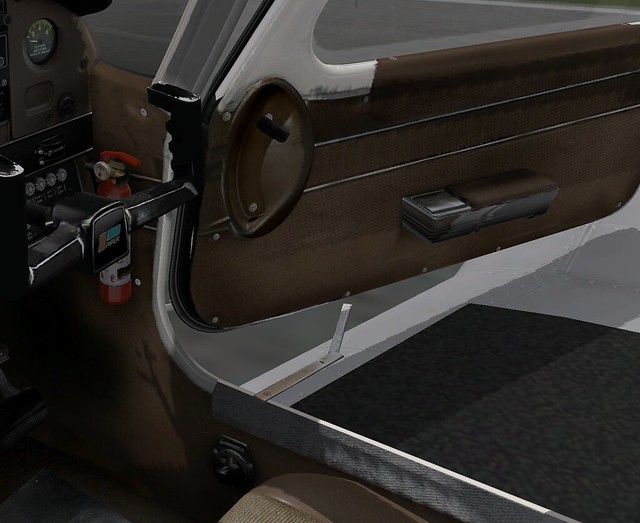
オンライン決済を完了するとすぐにダウンロードURLが届きます。70メガ以上の圧縮ファイルで、インストール方法は一般的な無料の機体と同じなので、ここでは詳しくは説明しません。 飛行感は素晴らしく、機体の操作は非常に安定しており、エンジン音も最高です。 コックピットのディテールは鮮明で、ドアも開きます(PA28は右前方のドアしか開きませんが、これは実機と同じ仕様です)。もちろんアニメーションになっています。
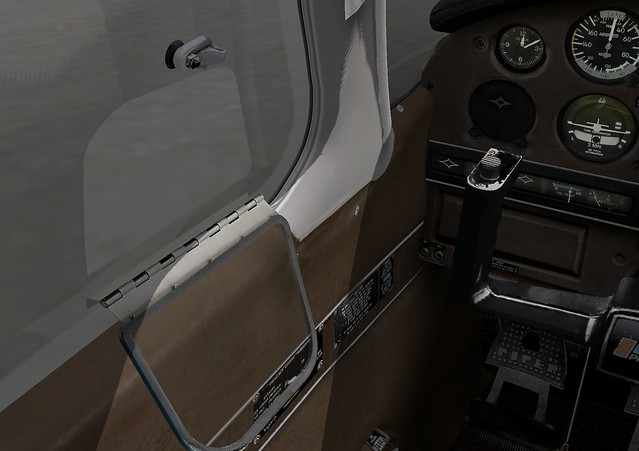
 機長席側の小さな窓も開くので、たまに飛行中に空気を入れ替えたりします。
この計器盤を見ると、本当に懐かしいです。
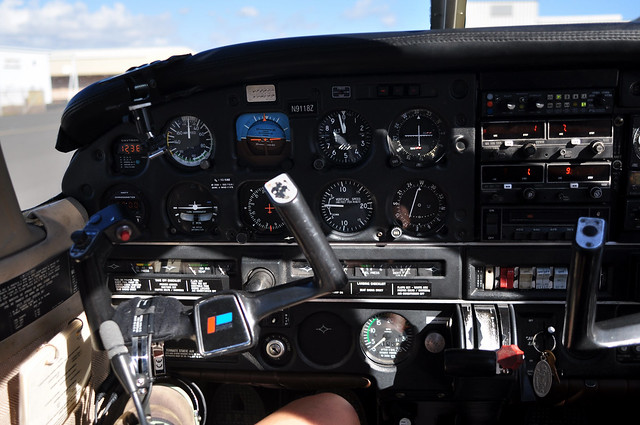
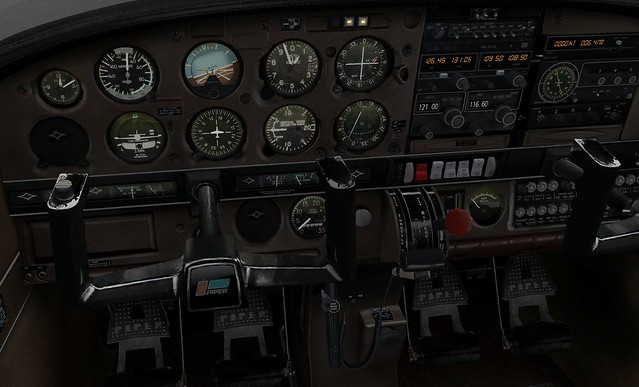 実機と比較してみましょう。うわ、リアルすぎます。
初フライトはスイスのチューリッヒ空港からの離陸を選びました。
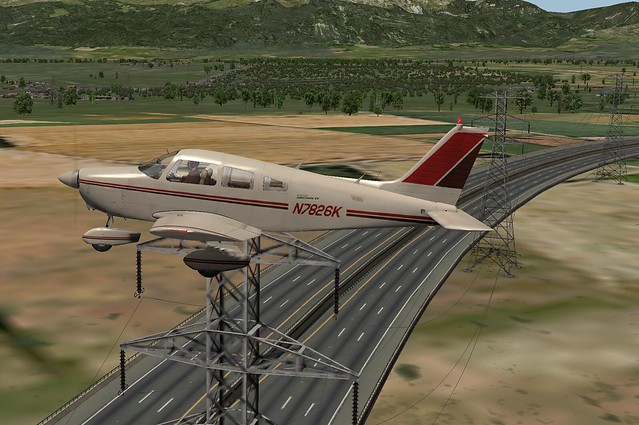 景色の美しいアルプス山脈に向かって飛行します。
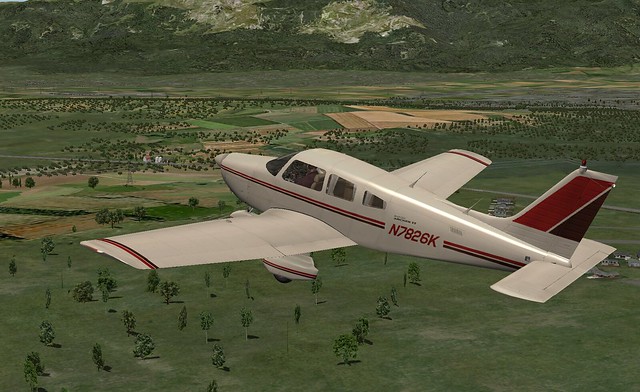
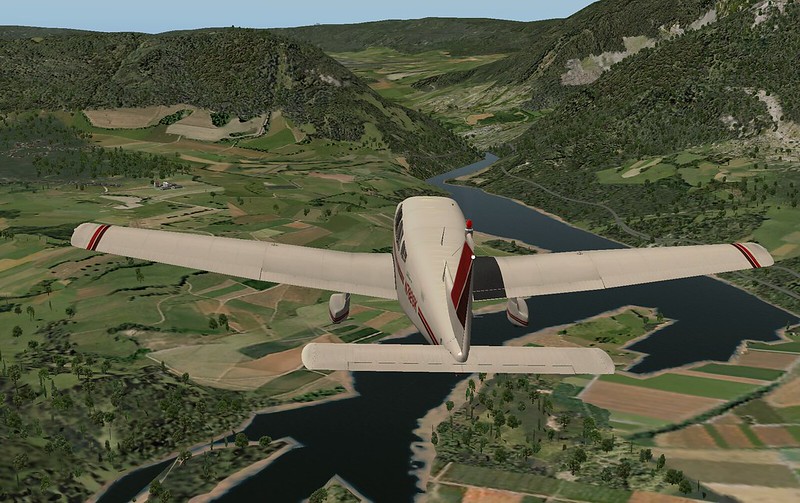 湖と山の景色は言葉にできないほど美しく、もちろんARCHER IIのパフォーマンスも最高です。今後数ヶ月は毎日これを飛ばすことになりそうです。笑。
完
-
黄岩島パトロール?
前回は<a href="/blog/ja/2012/08/-flight-sim-diaoyu"フライトシミュレーターで尖閣諸島に行ってみたのですが、フィリピンとも領有権問題を抱える黄岩島も飛んでいけるかな? 今日調べてみたところ、X-Planeの世界地図はかなり優秀で、すぐに見つかりました。以下、飛行の様子をレポートします。
まずGoogleマップで黄岩島のおおよその位置を確認します。 <a href=“https://yinlei.org/x-plane10/2012/09/30/%E3%82%B9%E3%82%AF%E3%83%AA
-
フライトシミュレーターで尖閣諸島を飛んでみよう
数週間の出張で、ブログの更新が長い間滞ってしまい、大変申し訳ありません。
この時期、再び日中間の外交危機が発生し、両国民の間で敵対感情が高まっています。 アメリカ人はその横で、自分たちの離間計画が大成功だと喜んでいるのでしょうね。 こうつまらない状況が早く終わることを願っています。
さて、主権を守ることは自分自身から始めるべきです。金銭的・時間的な制限で、私は実際に島へ渡ることはできませんが、 フライトシミュレータ「X-Plane10」の世界では、我々は自由に行き来できます。さあ、私も尖閣諸島へ遊びに行きましょう。
まず空港を選択します。「Location > Select Global Airport」メニューを開き、 RO
-
ダッソー ファルコン 7X ビジネスジェット フリーアドオン
X-Plane公式サイトでダッソー ファルクン 7X (Dassault Falcon 7X) ビジネスジェットの無料アドオンが紹介されていたので、 実際にダウンロードして試してみたところ、フライトの感触がなかなか良かったので、みなさんに紹介します。
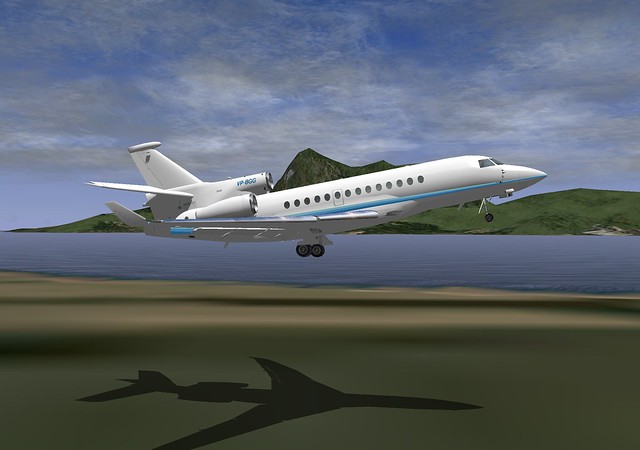
ダウンロードは x-plane.org から行います。もし公式コミュニティサイトのアカウントをお持ちでない場合は、先に登録してください。 ダッソー ファルクン 7X の<a href=“http://forums.x-plane.org/index.php?app=downloads&showfile=8946"ダウンロードページはこちらです。
インストールはとても簡単です。ダウンロードした圧縮ファイルを解凍して
falcon7X_v9_50orgディレクトリを生成し、そのディレクトリ全体をメインディレクトリのAircraft/General Aviation/以下にコピーするだけで完了です。機体の使い方はもうご存知でしょう?「Open Aircraft…」のことなので、ここでは詳しくは説明しません。
私の感覚では、このアドオンの機体外見は少し地味でシンプルですが、 3Dコックピットは非常におすすめです。まず第一に綺麗です。

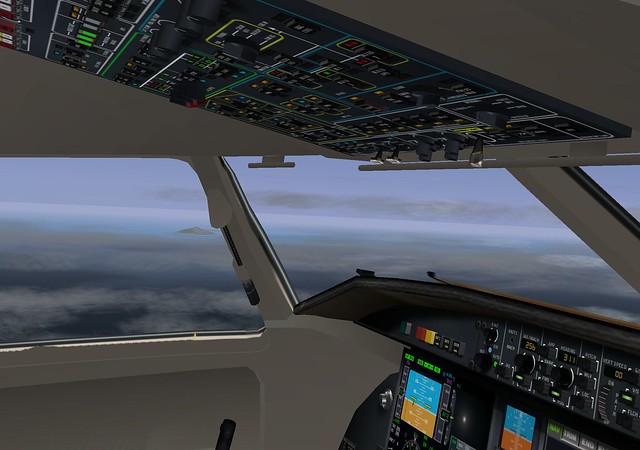
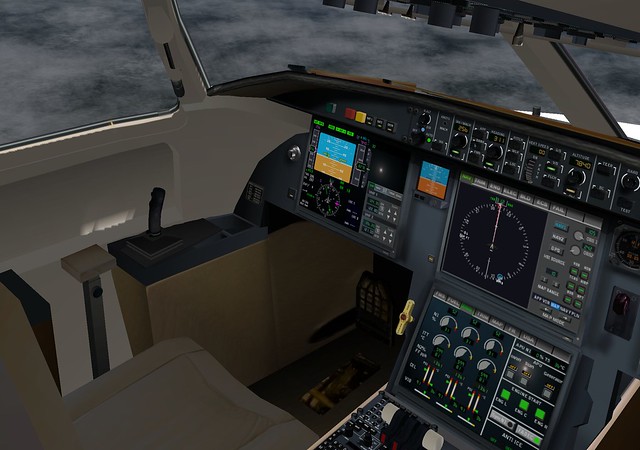 早速、<a href="/blog/ja/2012/01/xplane-10747400"以前紹介した747-400と匹敵するか比べてみましょう。
しかし、自分が一番気に入っているのはその操作方式です。デジタル操作パネルは、 iPadのようなタッチ操作方式、いわゆるソフトキーを採用しており、 マウスで操作するフライトシミュレータープレイヤーにとって、入力方式の切り替えやボタン押下などは、 本当に便利です。
例えば、下の2枚の画像にある右下のCDU操作で、FMSとENGを切り替える感覚は、 ブラウザのタブを切り替えるようで、とてもPCらしく、快適です。 無線通信の周波数調整UIも、どこか見覚えがありませんか?まるでブラウザの標準コントロールのようです。
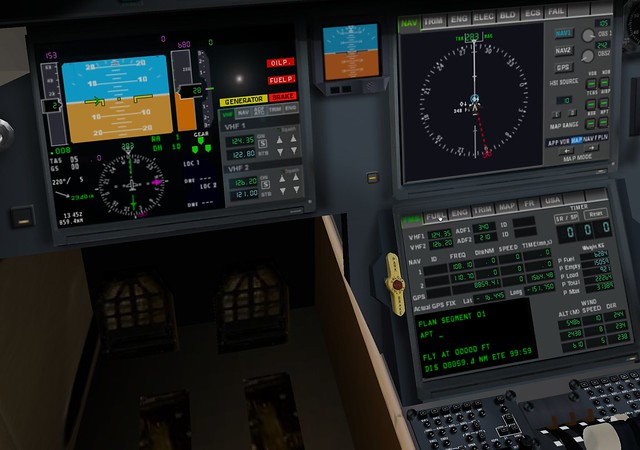
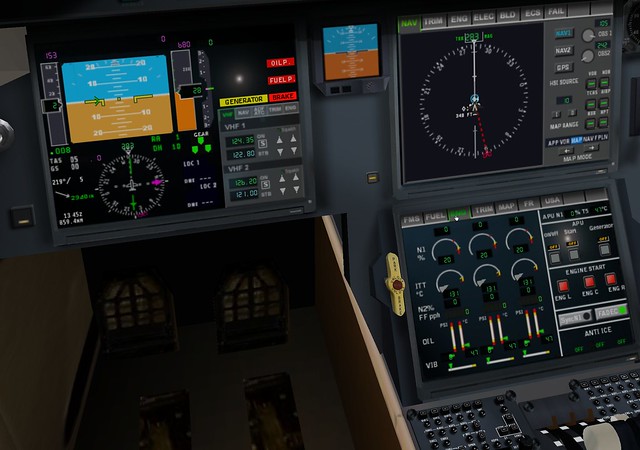 写真注:APUは起動後ずっとオンになっています。ENG欄にオン/オフスイッチ、スタート、および発電機のキーがあり、
非常にシンプルにオン/オフができます。
写真注:APUは起動後ずっとオンになっています。ENG欄にオン/オフスイッチ、スタート、および発電機のキーがあり、
非常にシンプルにオン/オフができます。また、オートパイロットの操作感も一般的な大型旅客機と同じで、基本的に学習しなくてもすぐに乗りこなせます。
最後に、客室の3Dビューのスクリーンショットを2枚載せます。とても豪華でしょう?
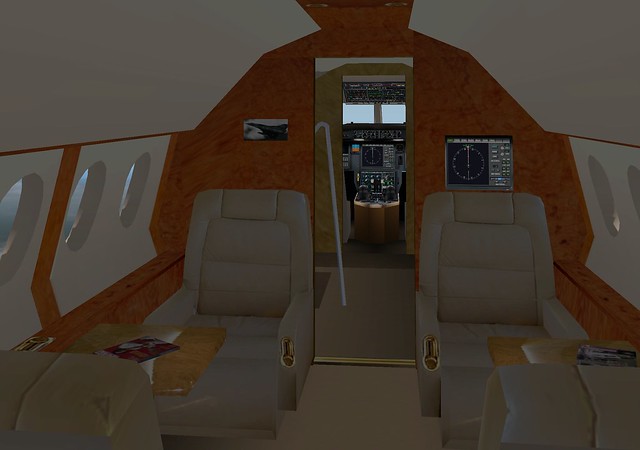
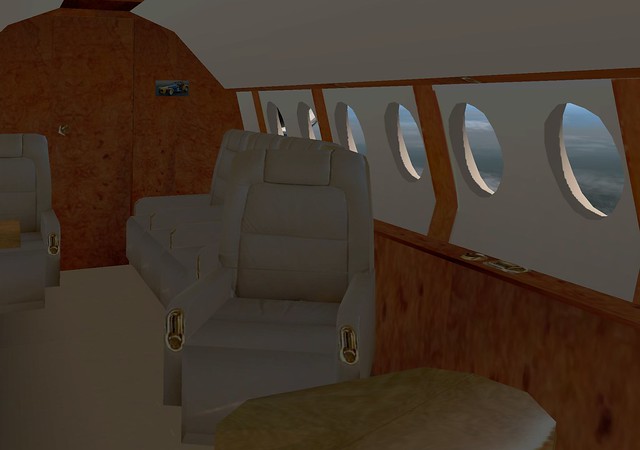
完
-
ドアの開閉とタヒチ島へのフライト
久しぶりの更新です。先週は出張で、週末は京都・大阪へ桜見物に行っていたせいか、X-Planeの練習時間が減ってしまいました。 今日は外がずっと雨で外出には向かないので、家でじっくり練習することにしました。
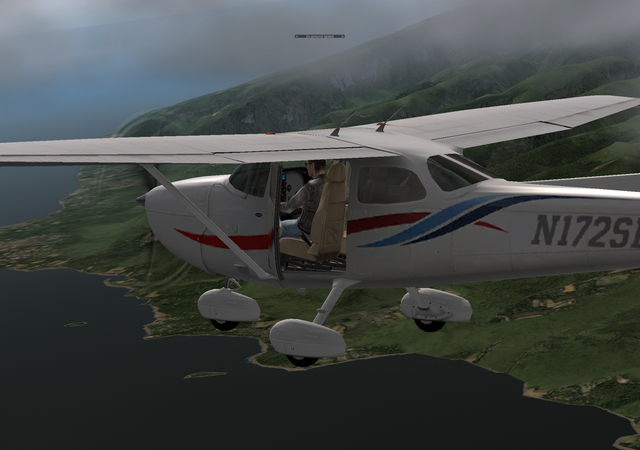
最初はハワイを飛んでいましたが、ふと気づくとCessna 172のキャビンドアが開けられることが判明! Alt+Eを押すだけです。ドアを閉じるにはAlt+Rキーです。 <a href=“https://yinlei.org/x-plane10/2012/04/14/Cessna_172SP_17.png"
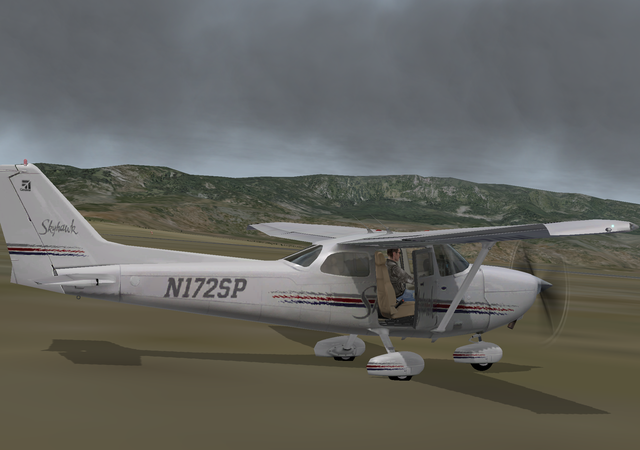
しかも飛行中にドアを開けても飛行に影響しないことが判明。これは明らかにバグですね。 <a href=“https://yinlei.org/x-plane10/2012/04/14/Cessna_172SP_19.png"
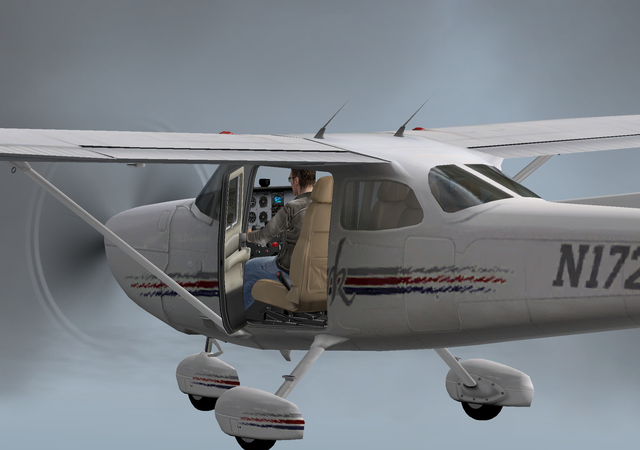
ハワイでの飛行に飽きたので、別の熱帯の島へ行ってみることに。憧れのタヒチ島へ到着し、島を一周旋回しました。
なぜタヒチ島なのか? 百度百科の紹介を見れば分かります:
タヒチ島(中国語では塔西提島とも訳される)、別名タヒチ(大渓地)は、南太平洋中央の仏領ポリネシア社会諸島にある向風諸島の最大の島。ここは四季を通じて春のように暖かく、物産も豊富。衣食に困らない人々は、たびたび何もしないまま遠くの海を眺めて物思いに耽り、静かに日没と夜明けを待つ。太平洋から吹く風と共に陽光が訪れ、海水の色も深い青から清らかな透明へと変わる。彼らは自らを「神の人々」と呼び、人々はここを「天国に最も近い場所」と呼んでいる。
火山を背景に写真を撮影。少し霧がかっていますが、風景の鑑賞には支障ありません: <a href=“https://yinlei.org/x-plane10/2012/04/14/Cessna_172SP_20.png"
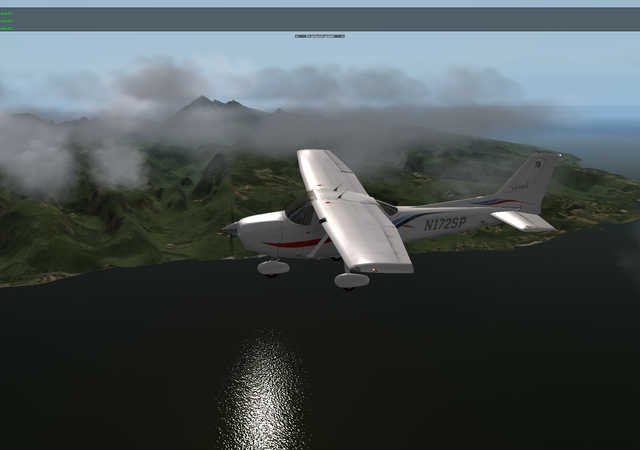
上空でドアを開けて風に当たる、ははは <a href=“https://yinlei.org/x-plane10/2012/04/14/Cessna_172SP_21.png"
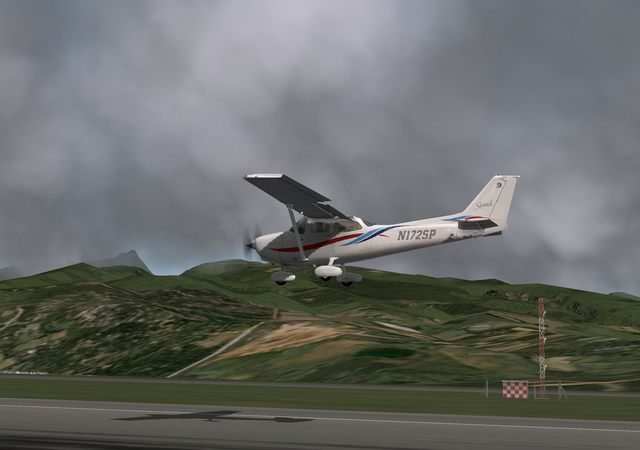
最後は法阿(Faa’a)国際空港(NTAA)へ無事帰還し、着陸もまずまずです。 <a href=“https://yinlei.org/x-plane10/2012/04/14/Cessna_172SP_24.png"
さて、遊覧飛行は満足のいくものだったので、食事に行きます!


