Titre : X-Plane 10 Logiciel de simulation de vol - Présentation, Procédure d'acquisition, Méthode d'installation, Guide d'initiation au contrôle du vol, Tutoriel
X-Plane 11 est déjà disponible, veuillez consulter les derniers articles Installation et essai de la démo gratuite de X-Plane 11 et Tutoriel X-Plane en chinois !
Qu’est-ce que X-Plane 10 ?
Selon la description officielle, X-Plane est le logiciel de simulation de vol sur PC le plus complet et le plus puissant au monde, offrant une expérience de vol des plus réalistes. X-Plane n’est pas un jeu ; il n’y a pas de niveaux à franchir ni d’énigmes à résoudre. Avec ce logiciel, vous n’avez qu’une seule chose à faire : vivre l’expérience du pilotage. X-Plane est un outil de programme capable de simuler et de prédire les caractéristiques des aéronefs avec une précision incroyable.
 X-Plane 10 est la dernière version de ce logiciel de simulation de vol. Il comprend 8 DVD et fournit des cartes topographiques du monde entier.
FAQ X-Plane 10
FAQ sur le logiciel de simulation de vol X-Plane
FAQ sur le logiciel de simulation de vol X-Plane - Partie 1 Installation
FAQ sur le logiciel de simulation de vol X-Plane - Partie 2 Configuration
FAQ sur le logiciel de simulation de vol X-Plane - Partie 3 Opérations de base
FAQ sur le logiciel de simulation de vol X-Plane - Partie 4 Vol de base
FAQ sur le logiciel de simulation de vol X-Plane - Partie 5 Add-ons
FAQ sur le logiciel de simulation de vol X-Plane - Partie 6 Pilote automatique
FAQ sur le logiciel de simulation de vol X-Plane - Partie 7 Plan de vol
Comment installer X-Plane 10 ? Le programme d’installation ne fonctionne pas, que faire ?
Vous pouvez acheter les DVD de X-Plane 10 sur le site officiel de X-Plane ou sur Amazon, ou chercher une version téléchargeable sur verycd. Notez que le programme d’installation inclus sur les premiers DVD pressés avait un problème. N’installez pas directement depuis le DVD, mais téléchargez plutôt le programme d’installation sur le site officiel. X-Plane 10 prend en charge Mac OS, Windows et Linux ; les DVD sont les mêmes quelle que soit l’OS. Une fois le téléchargement terminé, insérez le premier DVD dans le lecteur et lancez le programme d’installation que vous venez de télécharger (sur Mac, c’est “X-Plane 10 Installer.app”, sur Windows, “X-Plane 10 Installer.exe”).
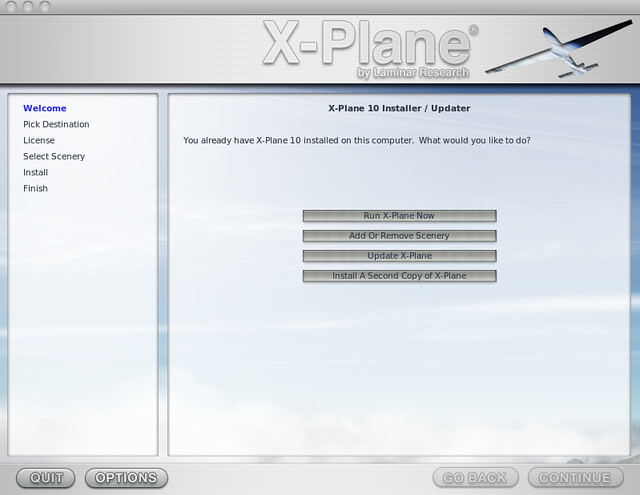 L’image ci-dessus est une capture d’écran de mon installation après coup, le bouton de nouvelle installation n’est donc plus là, mais le principe reste le même.
Ensuite, il vous suffit de choisir le chemin d’installation et les scènes (mondes).
L’image ci-dessus est une capture d’écran de mon installation après coup, le bouton de nouvelle installation n’est donc plus là, mais le principe reste le même.
Ensuite, il vous suffit de choisir le chemin d’installation et les scènes (mondes).
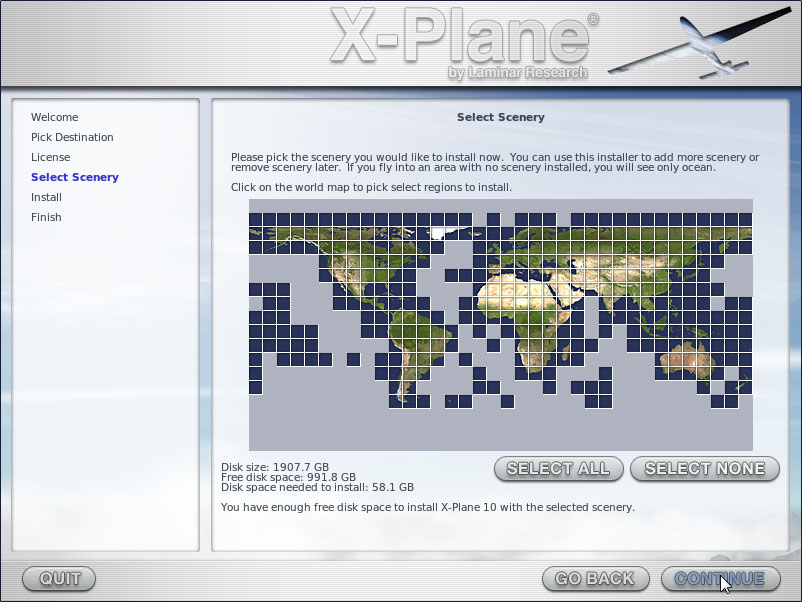
Gardez à l’esprit que si vous voulez installer les 8 DVD de scènes du monde entier, cela prendra beaucoup de temps. Je me souviens y avoir passé environ 3 à 4 heures.
Comment mettre à jour X-Plane 10 ?
Si vous souhaitez mettre à jour le logiciel, vous pouvez choisir le bouton “Update X-Plane” dans l’écran principal du programme d’installation.
Ensuite, l’écran de sélection du chemin d’installation apparaît.
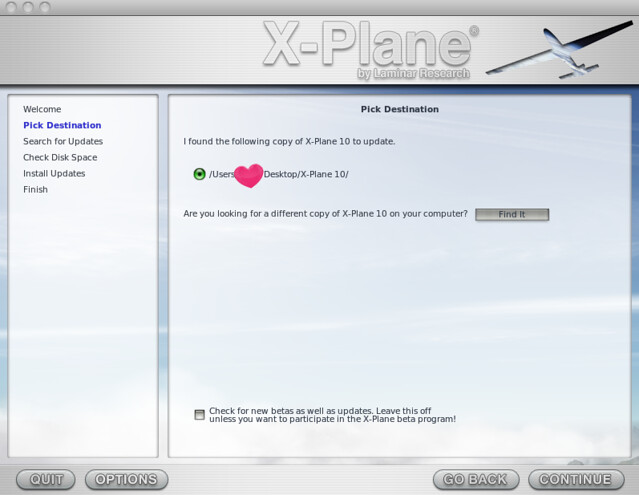 Notez qu’il y a une option tout en bas de cet écran. Si vous la cochez, la mise à jour automatique installera les versions de test bêta. Bien entendu, les versions bêta ont généralement pas mal de bugs. Si vous souhaitez utiliser uniquement la version stable, assurez-vous de décocher cette option.
Est-il possible de débrider la version d’essai de X-Plane 10 ? Quelle est la différence entre la version d’essai et la version complète ?
Vous vous demandez peut-être quelle est la différence entre la version complète et la version d’essai. Il y a principalement deux points : Premièrement, la version d’essai ne permet de piloter que pendant 10 minutes ; après ce délai, toutes les commandes deviennent inopérantes. De plus, pour utiliser la version complète, vous devez laisser le premier DVD dans le lecteur, sinon la limitation de 10 minutes de la version d’essai s’applique. Deuxièmement, il y a bien sûr les scènes. Si vous ne les installez pas, la majeure partie de la Terre deviendra un océan. Compte tenu de la situation dans notre pays, la version piratée ne devrait pas tarder à apparaître. Si vous trouvez le prix trop élevé, soyez patient et vous pourrez peut-être l’obtenir gratuitement.
Beaucoup de gens sur Internet demandent comment débrider la version d’essai. Il faut insister ici sur le fait qu’il n’y a pas de version “crackée” de la série X-Plane. Il n’y a pas non plus de système de code d’enregistrement ou de numéro de série comme pour les logiciels payants classiques. Donc, si vous voulez utiliser la version d’essai et lever la limite de 10 minutes, il n’y a que deux méthodes :
- Acheter la version originale.
- Insérer le premier DVD dans le lecteur (ou un disque virtuel) et démarrer X-Plane.
Pourquoi le démarrage de X-Plane prend-il tellement de temps ?
Parce que X-Plane doit charger une grande quantité de données de terrain, de scènes et d’aéroports en mémoire. En général, le temps de démarrage est donc de plusieurs dizaines de secondes. Ce n’est pas évitable, on s’habitue.
Comment jouer à X-Plane ? Comment piloter un avion dans X-Plane 10 ? Quelles sont les différences entre X-Plane 10 et X-Plane 9 ?
Si vous avez utilisé X-Plane 9, vous verrez que l’interface de la version 10 conserve globalement le style de la 9. Si l’on ne fait pas attention, on ne voit pas vraiment les différences. Pour les pilotes expérimentés, vous n’avez donc aucune inquiétude à avoir concernant la mise à jour ; vous pouvez totalement utiliser vos habitudes de pilotage antérieures. Certains raccourcis clavier par défaut ont changé dans la version 10, mais pour un utilisateur comme moi qui utilise principalement des périphériques externes, c’est négligeable. Il suffit de reconfigurer les équipements externes dans le menu des paramètres.
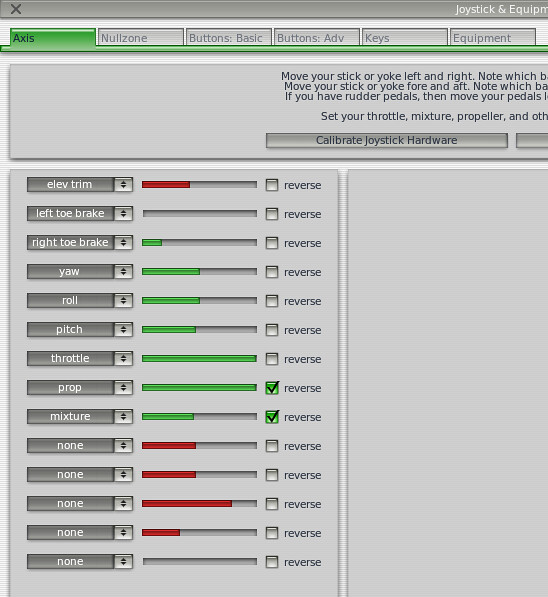
Voici le menu de configuration du manche et des périphériques :
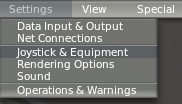 (Pour configurer le manche, le yoke, etc., allez dans Settings / Joystick & Equipment / Axis).
Voici l’écran de personnalisation des raccourcis clavier :

Raccourcis clavier - Aperçu des opérations au clavier
Si vous êtes débutant et que vous n’avez pas de manche ni de périphérique externe, vous devez étudier attentivement le manuel suivant, même s’il est en anglais et difficile à lire. http://www.x-plane.com/files/manuals/X-Plane_10_Desktop_manual.pdf
Il existe aussi une version simplifiée en anglais ici, vous pouvez essayer de la lire, ou bien lire mes explications simples ci-dessous.
http://danieldickison.com/x-plane/X-Plane Main Keys.pdf
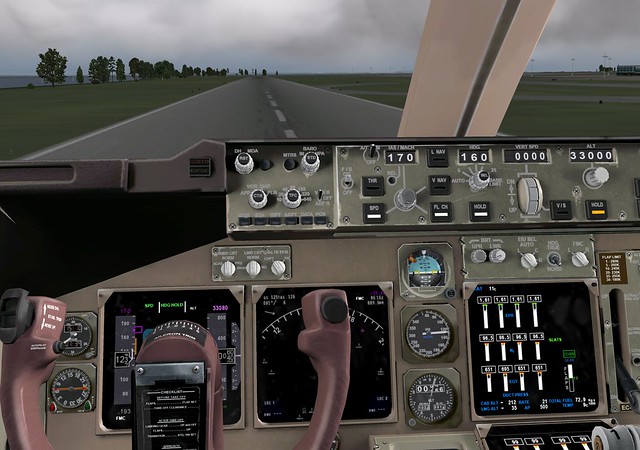
En fait, les commandes de X-Plane ne sont pas difficiles. En résumé, au démarrage, le Boeing 747-400 est affiché par défaut et l’avion est stationné à l’extrémité de la piste. Il vous suffit de relâcher les freins (touche B), puis d’augmenter les gaz (touche F2, ou Fn+F2 sur Mac), de baisser les volets (touche 2), d’ajuster votre trajectoire de roulage (touches 9 et 0), et une fois la vitesse atteinte, de tirer sur le manche pour monter (touche [). Vous vous retrouverez alors dans les airs. De plus, pour contrôler les ailerons et tourner, utilisez les touches 7 et 8 ; pour le gauchissement de la gouverne de direction (ou lacet), utilisez les touches 9 et 0 ; pour contrôler le plan horizontal longitudinal pour monter ou descendre, utilisez les touches [ et ] ; pour augmenter ou diminuer les gaz, utilisez F1 et F2 ; pour les aérofreins, utilisez 5 et 6 ; utilisez . pour activer la inversion de poussée ; pour déplacer la vue dans le cockpit, utilisez les touches Q, E, R, F, <, >. Je pense qu’en maîtrisant ces touches, c’est suffisant.
Raccourcis clavier pour la commande du moteur
F1 Réduire les gaz
F2 Augmenter les gaz
F3 Augmenter la pas d’hélice (moteur à régime constant)
F4 Diminuer le pas d’hélice
F5 Enrichir le mélange carburant
F6 Appauvrir le mélange carburant
F7 Mélange carburant minimum
F8 Mélange carburant maximum (RICH)
F9 Désactiver le réchauffage du carburateur
F10 Activer le réchauffage du carburateur
F11 Basculer le réchauffage du carburateur
F12 Basculer la puissance de ralenti (idle)
F13 Puissance maximale
. Basculer la inversion de poussée
Raccourcis clavier pour le démarrage du moteur
CTRL 1 Démarrer le moteur 1
CTRL 2 Démarrer le moteur 2
CTRL 3 Démarrer le moteur 3
CTRL 4 Démarrer le moteur 4
CTRL 5 Démarrer le moteur 5
CTRL 6 Démarrer le moteur 6
CTRL 7 Démarrer le moteur 7
CTRL 8 Démarrer le moteur 8
Raccourcis clavier pour la commande de l’assiette de l’avion
] Trim de profondeur (à cabrer)
[ Trim de profondeur (à piquer)
5 Trim de dérive (à gauche)
6 Trim de dérive (au centre)
7 Trim de dérive (à droite)
8 Trim d’ailerons (à gauche)
9 Trim d’ailerons (au centre)
0 Trim d’ailerons (à droite)
1 Volets rentrés
2 Volets sortis
CTRL D Sortir le train d’atterrissage
CTRL U Rentrer le train d’atterrissage
G Basculer les freins de stationnement
4 Réduire un cran de frein / frein de parking
3 Augmenter un cran de frein / frein de parking
B Basculer les freins
V Freins maximaux
ALT Q Sortir la crosse d’appontage
ALT W Rentrer la crosse d’appontage
ALT R Ouvrir la porte / verrière
ALT E Fermer la porte / verrière
X Basculer le fumigène
SHIFT Espace Éjecter / Sauter en parachute
Raccourcis clavier pour les vues
— Vues dans le cockpit —
W Vue vers l’avant
S Déplacer la vue vers le bas
Q Déplacer la vue vers la gauche
E Déplacer la vue vers la droite
R Déplacer la vue vers le haut
F Déplacer la vue vers le bas (centre)
Z Déplacer la vue vers l’arrière
CTRL Q Déplacer la vue en haut à gauche
CTRL E Déplacer la vue en haut à droite
SHIFT W Vue vers l’avant, sans HUD
SHIFT S Vue vers l’avant, avec HUD
CTRL Mettre des lunettes de soleil l Mettre des lunettes de vision nocturne ; Rétroéclairage des instruments CTRL O Afficher le cockpit 3D CTRL ; Vue libre Interrupteur de luminosité du tableau de bord
SHIFT CTRL , Augmenter la luminosité du tableau de bord
SHIFT CTRL . Diminuer la luminosité du tableau de bord
— Vues externes — T Vue de la tour (Tour) SHIFT 3 Vue de la piste A Vue de l’arrière SHIFT 2 Vue d’un point fixe dans les airs C Vue de l’avion d’escorte / ailier / Afficher le modèle de physique aérodynamique
— Vues communes — Flèches directionnelles Déplacer la vue vers le haut, le bas, la gauche, la droite SHIFT Flèches directionnelles Déplacer la vue à grande vitesse Page up Avancer Page down Reculer Pavé numérique + Zoom avant Pavé numérique - Zoom arrière SHIFT Page up Avancer à grande vitesse SHIFT Page down Reculer à grande vitesse SHIFT = Zoom avant rapide SHIFT - Zoom arrière rapide
Raccourcis clavier pour les équipements de vol
— Équipements de communication radio — CTRL 9 Échanger fréquences NAV1 CTRL 0 Échanger fréquences NAV2 CTRL - Échanger fréquences COM1 CTRL = Échanger fréquences COM2
— Équipements GPS / ND — CTRL P Mode Aéroport CTRL A Mode VOR CTRL S Mode NDB CTRL G Mode Waypoint CTRL H Ajustement fin vers le bas CTRL J Ajustement fin vers le bas (ou haut selon contexte) CTRL K Sélectionner le prochain waypoint CTRL L Sélectionner le waypoint précédent
Raccourcis clavier pour les fonctions système
CTRL . Capture d’écran
CTRL Espace Basculer l’enregistrement vidéo
P Pause
CTRL T Changer la vitesse de sol
ALT T Changer la vitesse de vol
K / L Ajuster l’heure
Entrée Démarrer la communication avec le contrôle aérien (selon la fréquence COM1 configurée, peut contacter la Tour, le Centre, etc.)
, Basculer le mode de relecture (Replay)
Où se trouvent les paramètres d’affichage de rendu dans x-plane 10 ? Pourquoi le petit avion part-il toujours sur le côté ? Comment essayer le pilote automatique ? Comment définir un plan de vol ? Suis-je arrivé à l’aéroport de destination ? Comment effectuer un atterrissage ILS ?
Concernant les paramètres de rendu d’affichage tels que la résolution dans X-Plane (Rendering Options), vous pouvez consulter cet article sur mon site. Si vous aimez piloter de petits avions à hélice et que vous remarquez que l’avion ne tient pas une ligne droite et part toujours vers la gauche, vous pouvez regarder ici. Les avions modernes, même petits comme le Cessna, sont équipés d’un pilote automatique très simple. Si cela vous intéresse, vous pouvez voir comment utiliser le pilote automatique. Vous pouvez aussi définir votre propre plan de vol ; ce résumé sur la définition des routes devrait vous aider.
Comment changer d’avion dans X-Plane 10 ? Comment changer de livrée (peinture) ? Comment choisir un autre aéroport ?
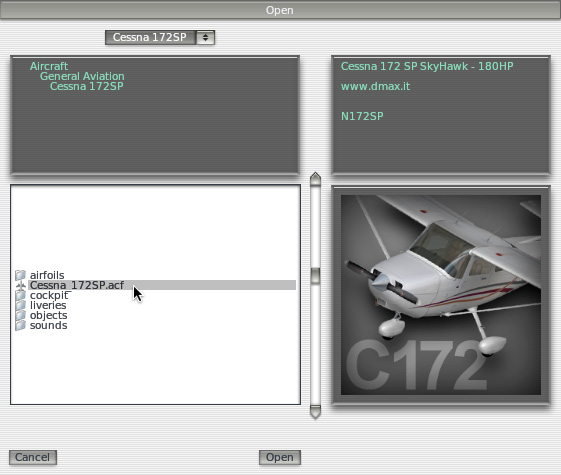
Si vous souhaitez ouvrir un autre avion, vous pouvez ouvrir le menu ci-dessous.

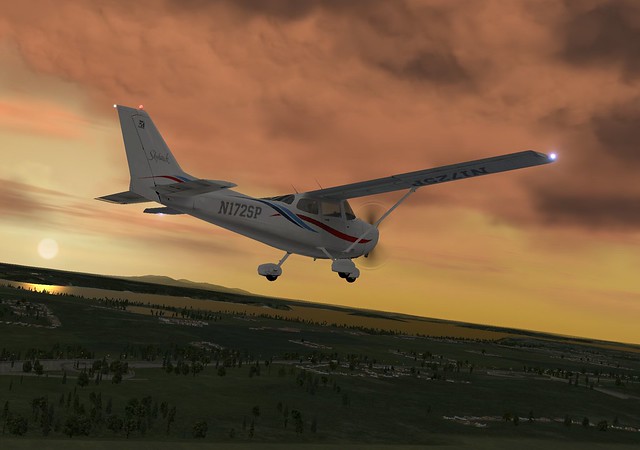
 Puis sélectionner le fichier de l’avion (extension .acf). Voici un exemple avec le Cessna 172.
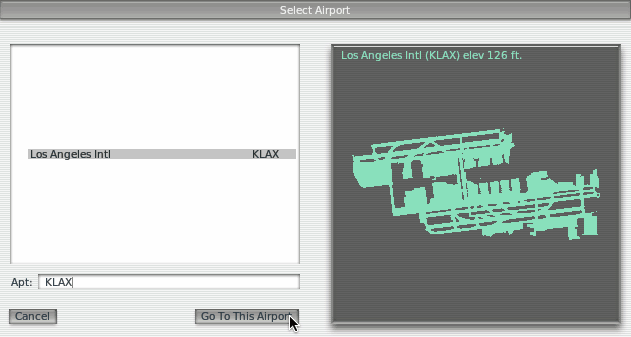
Si vous souhaitez changer d’aéroport, vous pouvez ouvrir le menu ci-dessous,
 Puis entrer le code de l’aéroport, par exemple KLAX pour l’aéroport international de Los Angeles.
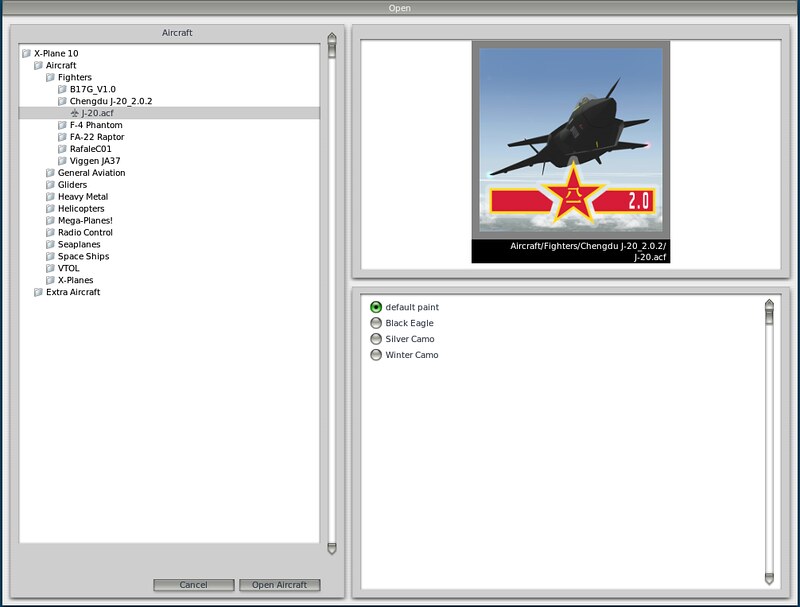
Dans X-Plane, beaucoup d’avions ont plus d’une livrée. Si vous souhaitez changer de livrée, allez dans le menu “Aircraft”, choisissez l’avion souhaité, et vous verrez la liste de toutes les livrées en bas à droite de l’écran.
Est-ce que X-Plane 10 version complète fonctionne sans le DVD ?
Une question qui intéresse beaucoup de monde est la suivante : c’est très gênant de devoir utiliser le DVD à chaque fois. Voici un petit truc : en fait, on peut jouer sans le DVD.
La méthode consiste à créer une image disque virtuelle du DVD. Sur Mac, par exemple, transformez chaque disque en fichier ISO ou DMG, puis utilisez le programme de montage intégré au système pour monter le disque virtuel. Sous Windows, vous pouvez utiliser des logiciels comme Daemon Tools ou Alcohol 120%. Je ne détaillerai pas la méthode ici.
Sur Mac, vous pouvez choisir de monter automatiquement le disque virtuel au démarrage. Voici comment faire : Cliquez sur le logo Apple en haut à gauche de l’écran, sélectionnez “Préférences Système”, cliquez sur “Utilisateurs et groupes” (ou “Comptes”), puis sur l’onglet “Ouverture”. OK, tous les logiciels qui se lancent au démarrage de Mac OS X sont listés. Vous pouvez sélectionner une option et cliquer sur le bouton “-” pour empêcher le lancement automatique, ou cliquer sur “+” pour ajouter un élément. Ici, vous devez utiliser le bouton “+” pour ajouter vos fichiers DMG ou ISO.
Pour approfondir vos connaissances sur X-Plane et l’aviation, vous pouvez continuer à lire :
Table des matières complète du site FAQ sur le logiciel de simulation de vol X-Plane
Bon, maintenant profitez pleinement des magnifiques vols de X-Plane.
Annexe
Mon expérience avec X-Plane 10
Depuis le collège, influencé par un bon ami, je commence à lire des magazines d’aviation. À l’époque, j’étais principalement fasciné par les divers chasseurs. C’était encore la guerre froide, et les photos de première ligne des chasseurs américains et soviétiques étaient rares en Chine. Parfois, on pouvait passer du temps à admirer une seule photo magnifique. Plus tard, à l’université, j’ai eu une occasion de devenir pilote de ligne, mais je l’ai manquée pour des raisons personnelles. Cependant, mon intérêt pour les avions et le vol n’a jamais diminué.
La cause récente de ce regain d’intérêt pour le vol est un voyage à Hawaï une année. J’ai participé à une expérience de vol, me suis assis dans le siège du commandant de bord d’un avion PA-28 (un avion d’aviation générale à moteur à piston et monomoteur de Piper), j’ai tenu le manche et ai fait le tour de l’île d’Oahu. J’ai enfin réalisé mon souhait de piloter un avion moi-même après tant d’années.
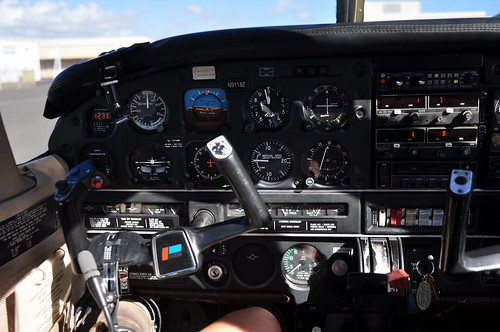

 Depuis lors, pendant mon temps libre, je commence à lire des livres sur le vol et à jouer à des logiciels de simulation. À l’époque, je jouais principalement à X-Plane 9, car comme j’utilise principalement Mac maintenant, beaucoup de logiciels sous Windows ne m’étaient pas accessibles.
Acquisition de X-Plane 10
Je savais depuis longtemps que la version 10 était en développement, mais la date de sortie était repoussée à plusieurs reprises. Je ne recevais des informations que par la liste de diffusion officielle. Le 26 novembre 2011, j’ai soudainement reçu un e-mail disant que la version bêta de la 10 était disponible au téléchargement et que la version officielle serait publiée début décembre. Ravi, j’ai immédiatement passé commande en ligne, et j’ai passé près d’une demi-journée à télécharger la version bêta pour l’essayer. Le résultat était satisfaisant. Après avoir obtenu la version officielle, j’ai aimé ce logiciel encore plus, c’est alors que j’ai eu l’idée d’écrire ce blog pour partager mon expérience avec vous.
Fin