Introducción al piloto automático de aviones ligeros en X-Plane 10
X-Plane 11 ya ha salido, por favor consulta el último informe Instalación y primer contacto con la demostración gratuita de X-Plane 11!
El piloto automático en X-Plane es simple y fácil de usar, muy recomendable. A continuación, resumiré brevemente su uso. Hoy presentaré primero el método de uso para aviones pequeños, tomando nuevamente el Cessna 172 como ejemplo. Las imágenes pueden ser un poco pequeñas, no olvides hacer clic para verlas en grande.
Primero, para iniciar el piloto automático, mira la imagen de abajo, simplemente ajusta el perilla “Flight Dir” a la posición AUTO, ¿muy simple, no?
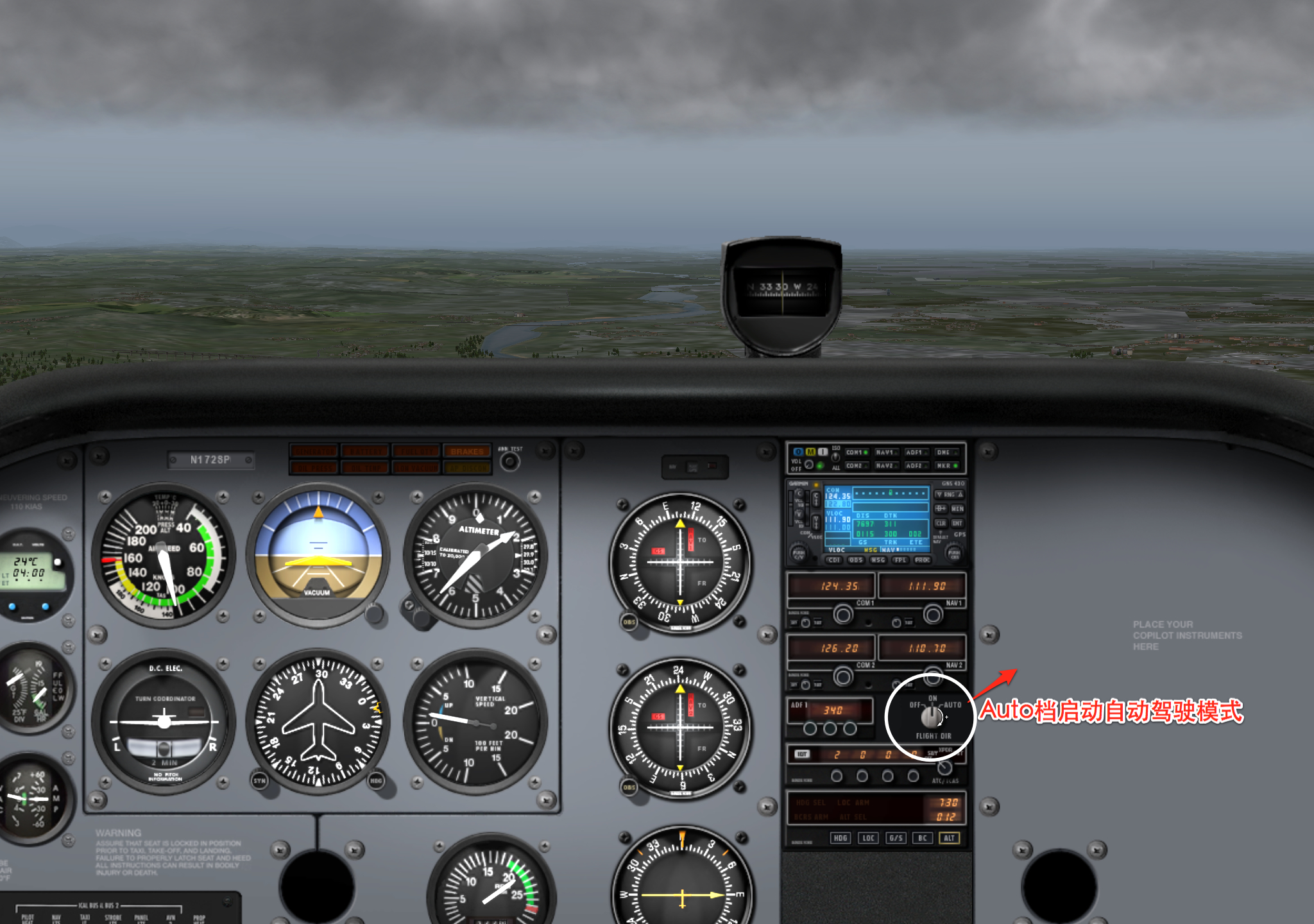
Controlar el rumbo también es muy simple,
presiona el botón HDG, y luego ajusta el perilla de rumbo para que la flecha amarilla apunte hacia la dirección que deseas ir, el avión comenzará a girar automáticamente,
¡qué gran ahorro de trabajo!

El botón ALT en el extremo derecho de la fila de botones HDG es el bloqueo de altitud. Cuando el avión llega a la altitud que deseas, presiona ALT para que el piloto automático memorice esta altitud. En el futuro, sin importar cuán fuerte o turbulento sea el viento, no necesitas esforzarte en considerar el ajuste y compensación de la altitud; después de todo, se hace automáticamente.
¿Dominar estos dos trucos hace que el crucero automático sea pan comido para ti? La computadora se encarga de la actitud de vuelo, así que puedes dedicarte a disfrutar del hermoso paisaje. Antes, cuando usaba X-Plane 9, pasé más de un mes jugando un viaje transcontinental a través de los Estados Unidos, volando desde la costa oeste hasta la costa este, volando un poco cada día, después del despegue activaba el piloto automático y luego me limitaba a ver los paisajes de cada lugar.
A continuación, presentaré algo un poco más difícil: utilizar el sistema de aterrizaje por instrumentos ILS para que el Cessna 172 realice un aterrizaje instrumental. El aterrizaje es la operación más difícil para los principiantes, ¿verdad? Pero con el piloto automático, el proceso de aterrizaje se vuelve muy simple. Creo que después de aprender esto, ya no estrellarás el avión nunca más.
Primero abre el modo mapa y verifica la frecuencia de la señal de radio ILS de la pista del aeropuerto donde deseas aterrizar.
Por ejemplo, en la imagen de abajo, planeo aterrizar en la pista 34R del aeropuerto de Haneda (RJTT),
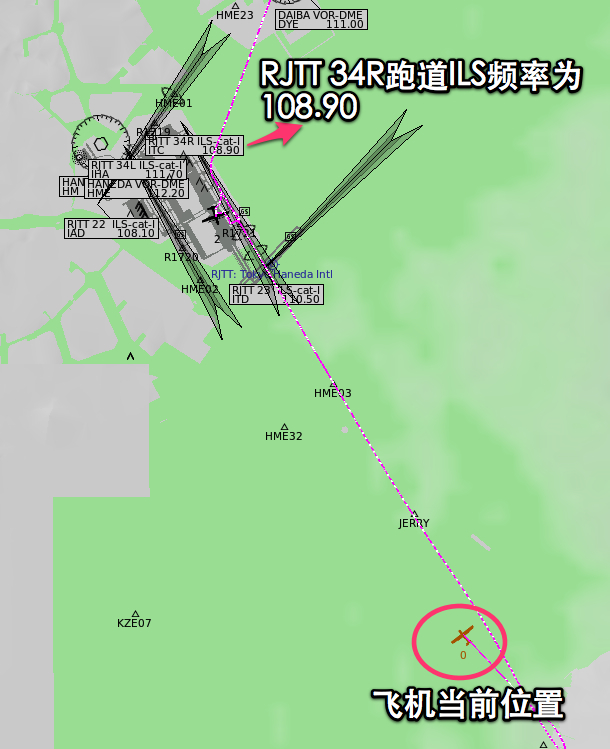 su frecuencia es 108.90,
Uso NAV1 para recibir la señal ILS, así que primero lo sintonizo en 108.90, como se muestra en la imagen de abajo
su frecuencia es 108.90,
Uso NAV1 para recibir la señal ILS, así que primero lo sintonizo en 108.90, como se muestra en la imagen de abajo
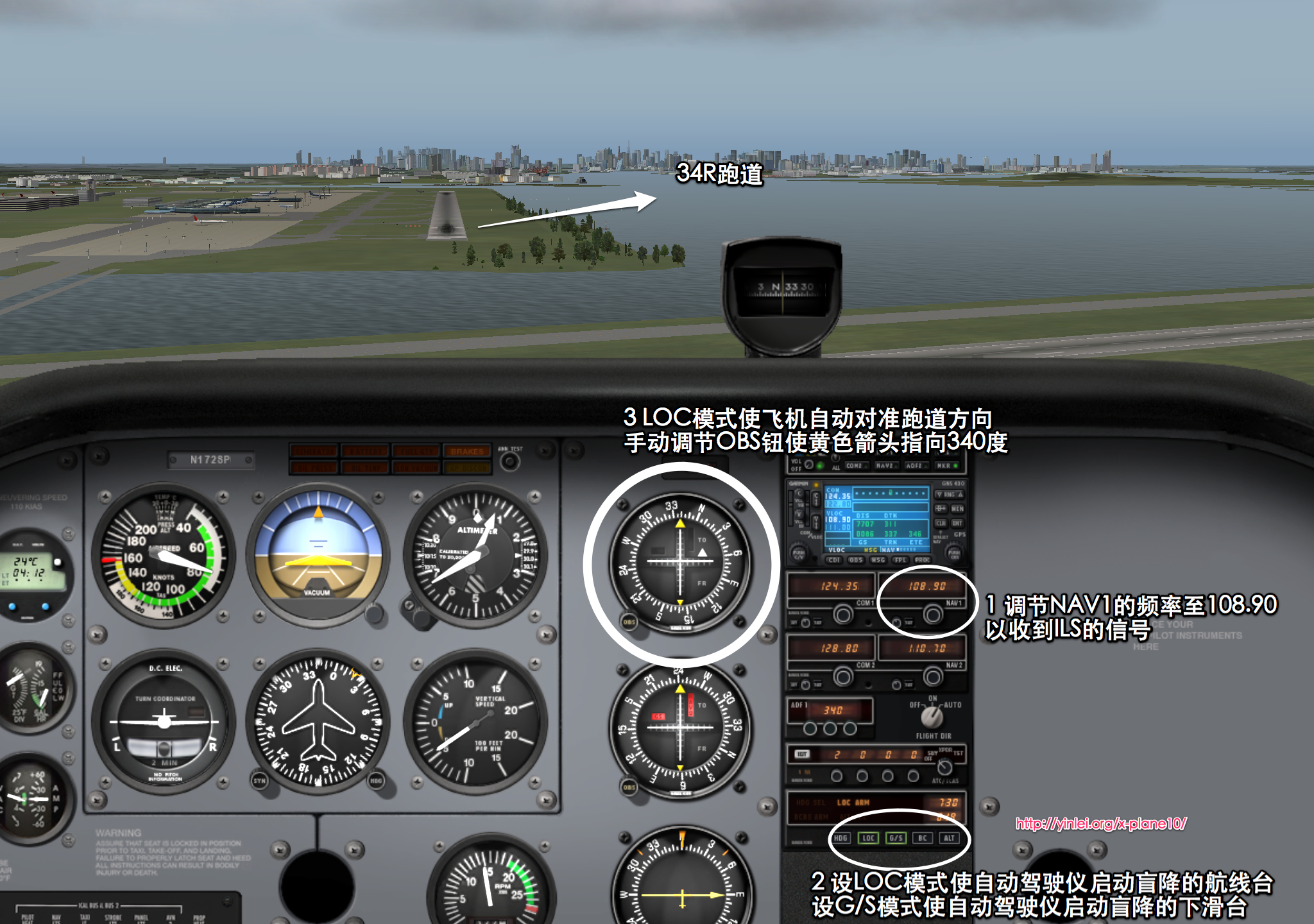 Luego presiona los botones LOC y G/S, verás que el avión comienza automáticamente a ajustar el morro hacia la dirección de la pista,
Ajusta el OBS1 para que la aguja apunte hacia la dirección 340 de la pista, ¿ves que las líneas horizontal y vertical están ambas en el centro?
El aterrizaje instrumental es realmente muy conveniente, ¿verdad?
En este momento, lo que debes hacer es bajar los flaps, ajustar y reducir la potencia para que la altitud del avión descienda continuamente,
manteniendo siempre la línea horizontal del Plan de Descenso (Glide Slope) en el OBS apuntada al centro.
Luego presiona los botones LOC y G/S, verás que el avión comienza automáticamente a ajustar el morro hacia la dirección de la pista,
Ajusta el OBS1 para que la aguja apunte hacia la dirección 340 de la pista, ¿ves que las líneas horizontal y vertical están ambas en el centro?
El aterrizaje instrumental es realmente muy conveniente, ¿verdad?
En este momento, lo que debes hacer es bajar los flaps, ajustar y reducir la potencia para que la altitud del avión descienda continuamente,
manteniendo siempre la línea horizontal del Plan de Descenso (Glide Slope) en el OBS apuntada al centro.
Nota: Localizador (Localizer, LOC/LLZ), Sendero de Planeo (Glide Slope, GS o Glide Path, GP)
Además, cuando el “Flight Dir” se ajusta a la posición “On” (dentro del círculo rojo en la imagen de abajo), el vuelo no está controlado por la computadora, pero la computadora puede calcular la cantidad de control necesaria para volar hacia el destino y mostrarla en el indicador de actitud (dentro del círculo verde en la imagen de abajo).
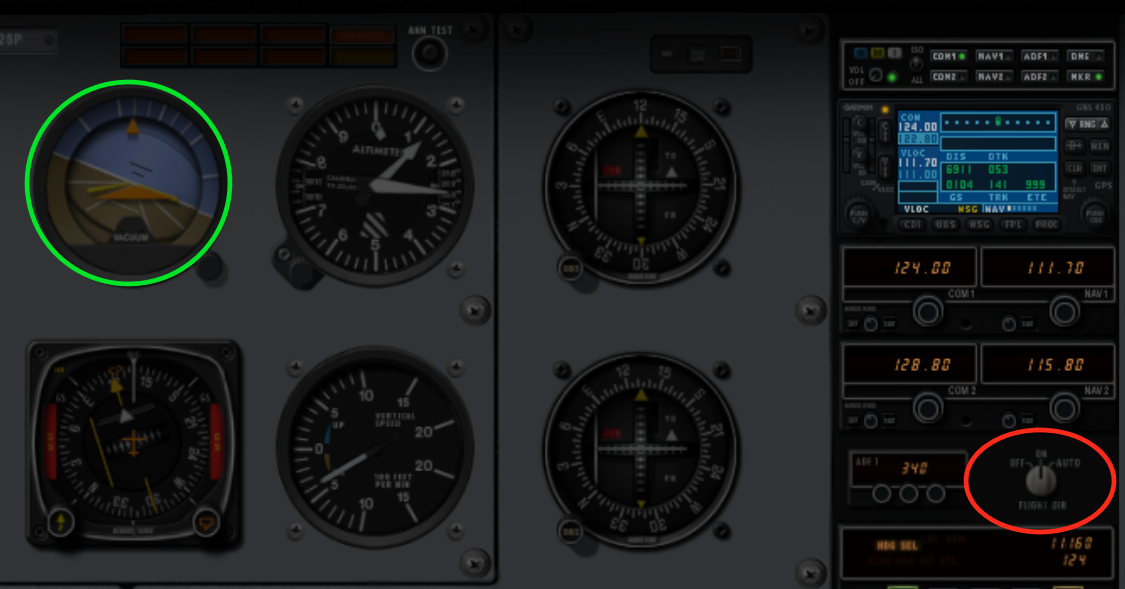
El triángulo naranja en el centro del indicador de actitud representa tu propio avión. El valor de actitud al que el avión debe ajustarse, calculado por la computadora, se muestra mediante una línea amarilla quebrada. El piloto debe ajustar la columna de control arriba, abajo, izquierda y derecha para intentar superponer los dos bordes superiores izquierdo y derecho del triángulo naranja con la línea amarilla; de esta manera, el avión volará a lo largo de la ruta establecida por HDG, LOC, etc. De hecho, cuando ajustas el Flight Dir a Auto, puedes ver que la computadora controla la actitud de vuelo automáticamente de esta manera. Y si ajustas el Flight Dir a la posición Off, es decir, apagas la computadora de vuelo, esta línea amarilla quebrada desaparecerá. Por lo tanto, si sientes que el vuelo automático es aburrido, puedes activar el Flight Dir a On cada vez y luego controlar el avión tú mismo según las cantidades de ajuste calculadas por la computadora; así no te perderás y podrás disfrutar del placer de pilotar por tu cuenta, matando dos pájaros de un tiro, ¿no?
Fin