Título: Introducción al software de simulación de vuelo X-Plane 10 - Cómo conseguirlo, instalación y tutorial de iniciación al control de vuelo
X-Plane 11 ya ha sido lanzado, consulta los últimos informes en Instalación y primer contacto con la demostración gratuita de X-Plane 11 y Tutorial chino de X-Plane!
¿Qué es X-Plane 10?
Según la descripción oficial, X-Plane es el software de simulación de vuelo para PC más completo y potente del mundo, capaz de ofrecer la experiencia de vuelo más realista. X-Plane no es un juego; no tiene niveles ni acertijos que superar. Con este software solo tienes que hacer una cosa: experimentar la conducción de una aeronave. X-Plane es una herramienta de programa capaz de simular y predecir las características de las aeronaves con una precisión increíble.
 X-Plane 10 es la última versión de este software de simulación de vuelo. Incluye 8 DVD y proporciona mapas topográficos de todo el mundo.
Preguntas frecuentes sobre X-Plane 10 (FAQ)
<a href=Conjunto de preguntas frecuentes (FAQ) sobre el software de simulación de vuelo X-Plane
<a href=<a href="/zh/2014/04/-xplanefaq1.htmlFAQ del software de simulación de vuelo X-Plane 1: Instalación
<a href=<a href="/zh/2014/05/-xplanefaq2-1.htmlFAQ del software de simulación de vuelo X-Plane 2: Configuración
<a href=<a href="/zh/2014/05/-xplanefaq3.htmlFAQ del software de simulación de vuelo X-Plane 3: Operaciones básicas
<a href=<a href="/zh/2014/05/-xplanefaq4.htmlFAQ del software de simulación de vuelo X-Plane 4: Vuelo básico
<a href=<a href="/zh/2014/05/-xplanefaq5.htmlFAQ del software de simulación de vuelo X-Plane 5: Complementos
<a href=<a href="/zh/2014/05/-xplanefaq5-1.htmlFAQ del software de simulación de vuelo X-Plane 6: Piloto automático
<a href=<a href="/zh/2014/05/-xplanefaq7.htmlFAQ del software de simulación de vuelo X-Plane 7: Plan de vuelo
¿Cómo instalar X-Plane 10? ¿El instalador no se ejecuta?
Puedes comprar los DVD de X-Plane 10 en el sitio web oficial o en Amazon, o buscar una descarga pirata en verycd. En cualquier caso, ten en cuenta que el instalador incluido en los DVD de la primera versión tiene problemas. Definitivamente no instales directamente desde el DVD; en su lugar, descarga el instalador desde el sitio web oficial. X-Plane 10 es compatible con Mac OS, Windows y Linux; los DVD son los mismos sin importar el sistema operativo. Una vez descargado, inserta el primer DVD en la unidad y ejecuta el instalador que acabas de descargar (en Mac es X-Plane 10 Installer.app, en Windows es X-Plane 10 Installer.exe),
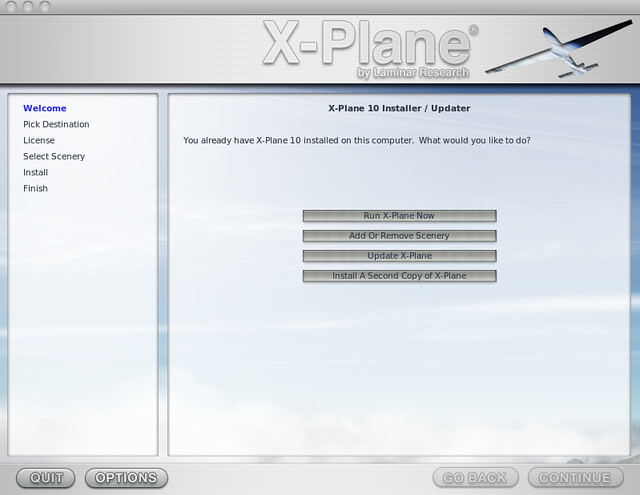 ,
La imagen de arriba es una captura de pantalla de mi instalación, por lo que el botón de nueva instalación ya no aparece, pero debería ser básicamente igual.
Después, solo tienes que seleccionar la ruta de instalación y los mapas topográficos, etc.
,
La imagen de arriba es una captura de pantalla de mi instalación, por lo que el botón de nueva instalación ya no aparece, pero debería ser básicamente igual.
Después, solo tienes que seleccionar la ruta de instalación y los mapas topográficos, etc.
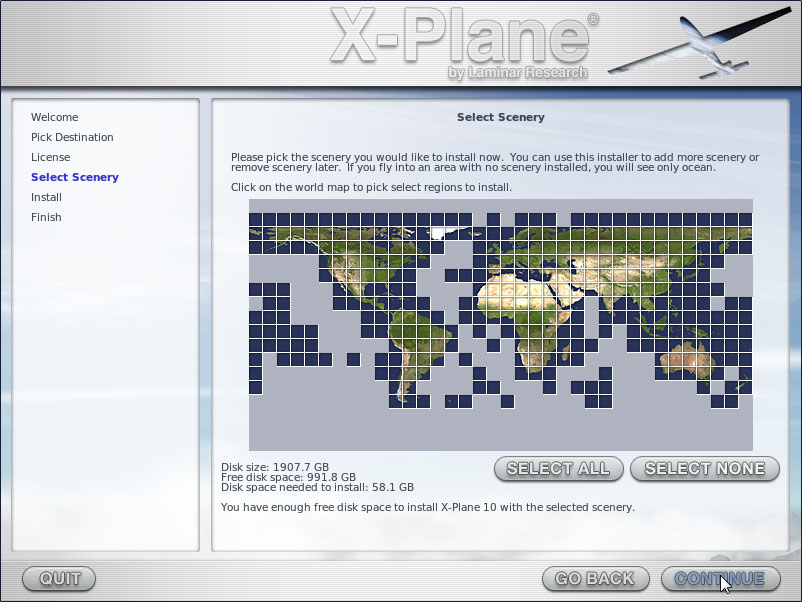
Ten en cuenta que si deseas instalar los 8 mapas topográficos mundiales completos, llevará mucho tiempo; recuerdo que me tomó unas 3-4 horas.
¿Cómo actualizar X-Plane 10?
Además, cuando desees actualizar el software, puedes seleccionar el botón “Update X-Plane” en la pantalla principal del instalador,
,
Aparecerá la pantalla de selección de la ruta de instalación,
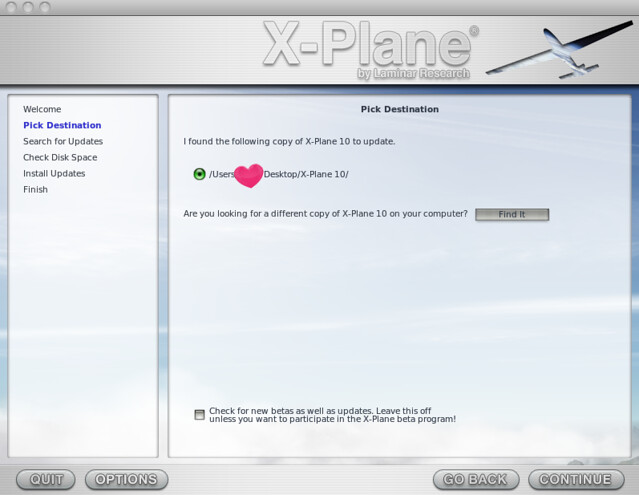 Ten en cuenta que hay una opción en la parte inferior de esta pantalla. Si la marcas,
la actualización automática instalará las versiones beta. Por supuesto, las versiones beta generalmente tienen muchos errores. Si solo deseas usar la versión estable,
asegúrate de desactivar esta opción.
Ten en cuenta que hay una opción en la parte inferior de esta pantalla. Si la marcas,
la actualización automática instalará las versiones beta. Por supuesto, las versiones beta generalmente tienen muchos errores. Si solo deseas usar la versión estable,
asegúrate de desactivar esta opción.
¿Se puede eliminar la restricción de la versión de prueba de X-Plane 10? ¿Cuál es la diferencia entre la versión de prueba y la versión completa?
Quizás te preguntes cuál es la diferencia entre la versión completa y la de prueba. Principalmente hay dos puntos: Primero, en la versión de prueba solo se puede volar durante 10 minutos; después de 10 minutos, todos los controles dejan de funcionar. Además, al usar la versión completa, es necesario tener el primer disco en la unidad para usarlo; de lo contrario, tendrá la misma restricción de 10 minutos que la versión de prueba. Segundo, están, por supuesto, los mapas topográficos. Si no los instalas, la mayor parte de la Tierra se convertirá en un océano. Dada la situación en nuestro país, no pasará mucho tiempo antes de que aparezca una versión pirata. Si te parece caro, ten un poco de paciencia y quizás puedas conseguirlo gratis.
Mucha gente en Internet pregunta cómo eliminar la restricción de la versión de prueba. Aquí hay que enfatizar que no existe tal cosa como una versión descifrada de la serie X-Plane, ni utiliza códigos de registro o números de serie como el software comercial habitual, así que si deseas usar la versión de prueba y eliminar la restricción de solo 10 minutos, solo hay dos métodos:
- Comprar la versión original.
- Insertar el primer disco en la unidad (o disco virtual) y iniciar X-Plane.
¿Por qué X-Plane tarda tanto en iniciarse?
Debido a que X-Plane debe cargar una gran cantidad de datos de terreno, escenarios y aeropuertos en la memoria, el tiempo de inicio generalmente es de varias decenas de segundos o más. No se puede hacer nada, acostúmbrate a ello.
¿Cómo jugar X-Plane? ¿Cómo pilotar un avión en X-Plane 10? ¿En qué se diferencia X-Plane 10 de X-Plane 9?
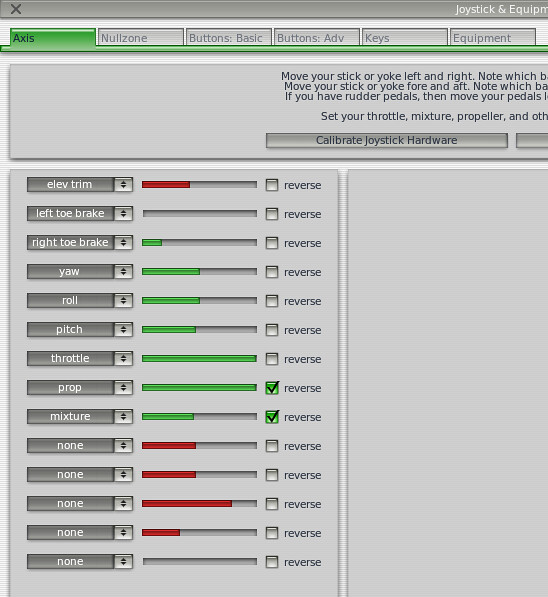
Si has usado X-Plane 9, descubrirás que la interfaz de 10 mantiene básicamente el estilo de 9, y si no miras con atención, realmente no notarás las diferencias. Así que para los veteranos, no te preocupes por la actualización en absoluto, puedes volar completamente con los hábitos de control anteriores. En 10, algunas configuraciones predeterminadas del teclado han cambiado, pero para usuarios como yo que usan principalmente periféricos, se puede ignorar básicamente. Solo necesitas reconfigurar tu equipo periférico en la página de configuración.
Este es el menú de configuración de periféricos como joysticks:
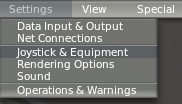 (Configura el joystick, yoke, etc. en Configuración / Joystick & Equipment / Axis)
Esta es la pantalla de personalización de teclas:

Resumen de operaciones de teclado y atajos
Si eres un principiante y no tienes un joystick u otros periféricos, debes estudiar detenidamente el manual a continuación, pero está en inglés, por lo que es bastante difícil de leer.http://www.x-plane.com/files/manuals/X-Plane_10_Desktop_manual.pdf
Aquí también hay una versión simplificada del manual en inglés, también puedes probar a leerla primero, o leer mi explicación simple a continuación.
http://danieldickison.com/x-plane/X-Plane Main Keys.pdf
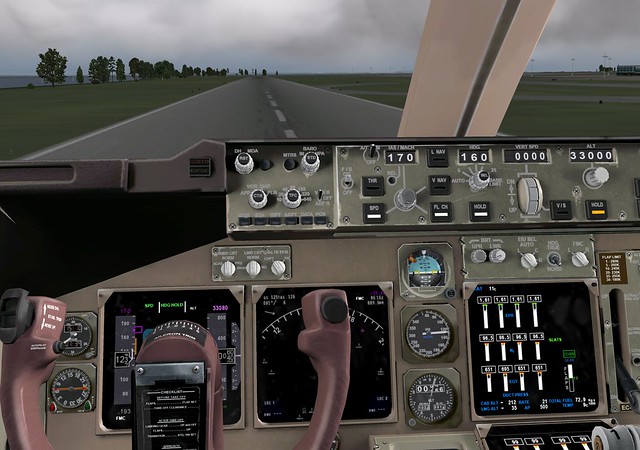
En realidad, el método de operación de X-Plane no es difícil. En pocas palabras, después del inicio, se mostrará el Boeing 747-400 predeterminado, y el avión está parado al final de la pista. Solo tienes que soltar los frenos (tecla B), empujar la palanca de gases (tecla F2, en Mac es Fn+F2), bajar los flaps (tecla 2), ajustar la ruta de rodaje (teclas 9 y 0), y alcanzar cierta velocidad y luego tirar de la nariz hacia arriba (tecla [), y te darás cuenta de que ya estás surcando los cielos. Además, usa las teclas 7 y 8 para controlar los alerones y girar izquierda/derecha, las teclas 9 y 0 para el balanceo del timón de dirección, las teclas [ y ] para controlar el estabilizador horizontal para hacer que el avión ascienda o descienda, las teclas F1 y F2 para aumentar/disminuir la potencia, las teclas 5 y 6 para los spoilers, y la tecla . para activar el empuje inverso. Usa Q E R F < > para mover la vista dentro de la cabina. Creo que básicamente dominar estas teclas de operación es suficiente.
Descripción de las teclas de control del motor
F1 Reducir potencia
F2 Aumentar potencia
F3 Aumentar paso de hélice
F4 Reducir paso de hélice
F5 Enriquecer mezcla
F6 Empobrecer mezcla
F7 Mezcla al mínimo
F8 Mezcla al máximo (RICH)
F9 Apagar calentador de carburador
F10 Encender calentador de carburador
F11 Alternar calentador de carburador
F12 Alternar interruptor de ralentí
F13 Potencia máxima
. Alternar empuje inverso
Descripción de las teclas de arranque del motor
CTRL 1 Encender motor 1
CTRL 2 Encender motor 2
CTRL 3 Encender motor 3
CTRL 4 Encender motor 4
CTRL 5 Encender motor 5
CTRL 6 Encender motor 6
CTRL 7 Encender motor 7
CTRL 8 Encender motor 8
Descripción de las teclas de control de actitud de vuelo
] Trim de cabeceo hacia arriba
[ Trim de cabeceo hacia abajo
5 Trim de timón hacia la izquierda
6 Trim de timón al centro
7 Trim de timón hacia la derecha
8 Trim de alerones hacia la izquierda
9 Trim de alerones al centro
0 Trim de alerones hacia la derecha
1 Recoger flaps (subir)
2 Desplegar flaps (bajar)
CTRL D Bajar tren de aterrizaje
CTRL U Recoger tren de aterrizaje
G Alternar frenos de estacionamiento
4 Reducir un escalón de frenos
3 Aumentar un escalón de frenos
B Alternar frenos
V Alternar frenos máximos
ALT Q Bajar gancho de detención
ALT W Recoger gancho de detención
ALT R Abrir puerta de embarque/canopy
ALT E Cerrar puerta de embarque/canopy
X Alternar humo
SHIFT Espacio Saltar / Eyectarse
Descripción de las teclas de operación de vista de la aeronave
— Operación de vista dentro de la cabina — W Frente S Mover vista hacia abajo Q Mover vista hacia la izquierda E Mover vista hacia la derecha R Mover vista hacia arriba F Mover vista hacia abajo Z Mover vista hacia atrás CTRL Q Mover vista arriba a la izquierda CTRL E Mover vista arriba a la derecha SHIFT W Vista frontal, sin HUD SHIFT S Vista frontal, con HUD
CTRL Ponerse gafas de sol l Ponerse gafas de visión nocturna ; Iluminación de instrumentos CTRL O Mostrar cabina 3D CTRL ; Vista libre Alternar brillo del panel de instrumentos
SHIFT CTRL , Aumentar brillo del panel
SHIFT CTRL . Disminuir brillo del panel
— Operación de vista externa — T Ver avión desde la torre SHIFT 3 Ver avión desde la pista A Ver avión desde atrás SHIFT 2 Ver avión desde un punto fijo en el aire C Ver avión desde la perspectiva de un avión compañero / Mostrar modelo de física aerodinámica
— Operación de vista común — Flechas Arriba/Abajo/Izquierda/Derecha Mover vista SHIFT Flechas Mover vista rápidamente Re Pág (Page up) Mover hacia adelante Av Pág (Page down) Mover hacia atrás Teclado + Ampliar Teclado - Reducir SHIFT Re Pág Mover hacia adelante rápido SHIFT Av Pág Mover hacia atrás rápido SHIFT = Ampliar rápido SHIFT - Reducir rápido
Descripción de las teclas de operación de equipos de vuelo
— Operación de equipos de radio — CTRL 9 Alternar frecuencia de espera NAV1 CTRL 0 Alternar frecuencia de espera NAV2 CTRL - Alternar frecuencia de espera COM1 CTRL = Alternar frecuencia de espera COM2
— Operación de equipos GPS/ND — CTRL P Modo aeropuerto CTRL A Modo VOR CTRL S Modo NDB CTRL G Modo waypoint CTRL H Ajuste fino hacia abajo CTRL J Ajuste hacia abajo CTRL K Siguiente waypoint CTRL L Waypoint anterior
Descripción de teclas de funciones del sistema
CTRL . Captura de pantalla
CTRL Espacio Alternar grabación de video
P Pausa
CTRL T Cambiar velocidad sobre el terreno
ALT T Cambiar velocidad de vuelo
K/L Ajustar hora
Tecla Enter Iniciar comunicación con ATC, según la frecuencia COM1 preestablecida, puedes contactar con la torre, control de área, etc.
, Alternar modo de reproducción
¿Dónde están la configuración de renderizado y visualización de X-Plane 10? ¿Por qué el avión pequeño se desvía? ¿Cómo probar el piloto automático? ¿Cómo establecer la ruta? ¿Llegué al aeropuerto de destino? ¿Cómo realizar un aterrizaje ILS?
Respecto a la configuración de renderizado y visualización como la resolución de X-Plane (Rendering Options), puedes <a href=<a href="/zh/2012/09/xplane-rendering-options.htmlconsultar este artículo de nuestro sitio. Si te gusta volar aviones pequeños de hélice y descubres que el avión no puede ir en línea recta y siempre se desvía hacia la izquierda, puedes <a href=<a href="/zh/2012/09/pfactor.htmlver aquí. Los aviones modernos, incluso tan pequeños como un Cessna, tienen piloto automático, es muy simple, si estás interesado, puedes ver <a href=<a href="/zh/2012/06/post-10.htmlsobre el método de operación del piloto automático. También puedes especificar tu propio plan de vuelo, <a href=<a href="/zh/2012/06/xplane.htmlel resumen del método de configuración de rutas debería ser de ayuda.
¿Cómo cambiar de avión en X-Plane 10? ¿Cómo cambiar la librea? ¿Cómo elegir otro aeropuerto?
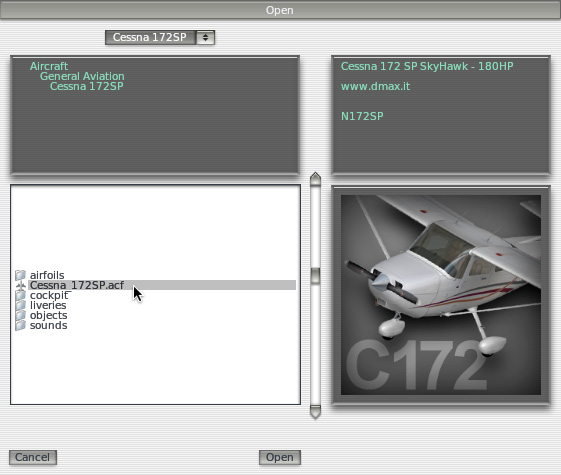
Si deseas abrir otro avión, puedes abrir este menú

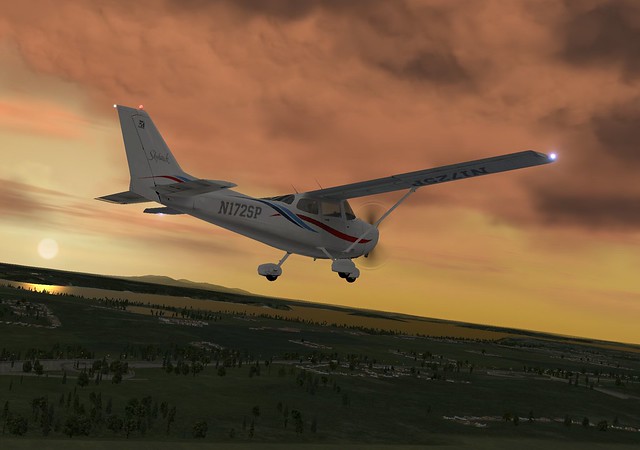
 Luego selecciona el archivo del avión (con extensión .acf). A continuación se muestra un ejemplo al seleccionar el Cessna 172.
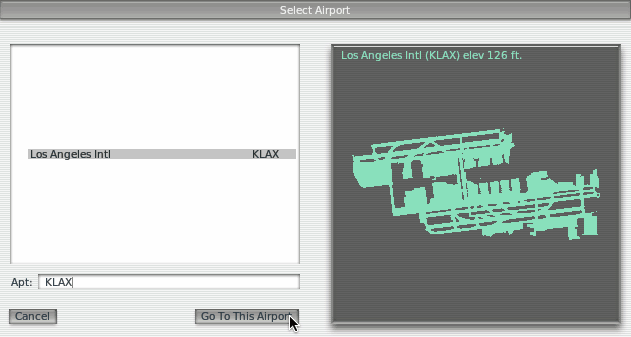
Si deseas cambiar a otro aeropuerto, puedes abrir este menú,
 Luego ingresa el código del aeropuerto, por ejemplo, el Aeropuerto Internacional de Los Ángeles es KLAX.
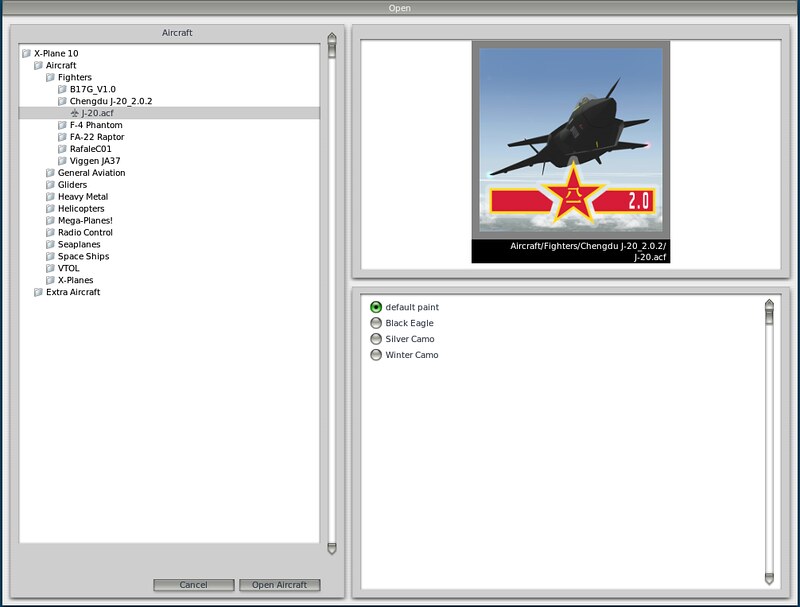
Muchos aviones en X-Plane tienen más de una librea. Si deseas cambiar la librea, selecciona el menú Aircraft, selecciona el fuselaje que deseas usar, y en la esquina inferior derecha de la pantalla podrás ver un resumen de todas las librea.
¿Se puede jugar X-Pane 10 completo sin el disco?
Una pregunta que preocupa a muchos es la incomodidad de tener que usar el disco cada vez. Aquí hay un truco: en realidad, puedes jugar sin el disco.
El método consiste en crear un disco virtual, por ejemplo, en Mac, convertir cada disco en un archivo iso o dmg, y luego usar el programa de montaje del propio sistema para montar el disco virtual en el sistema. En Windows, puedes usar software como Daemon Tools / Alcohol 120%, etc.; no se detallará el método de uso específico aquí.
En Mac, puedes elegir montar el disco virtual automáticamente de la siguiente manera: Haz clic en el logotipo de Apple en la esquina superior izquierda de la pantalla, selecciona “Preferencias del Sistema”, haz clic en “Usuarios y grupos”, selecciona la pestaña “Elementos de inicio de sesión”. Bien, todos los softwares que se cargan y ejecutan automáticamente al iniciar Mac OS X se enumeran aquí. Puedes seleccionar una opción y hacer clic en el botón “-” para cancelar la carga automática al inicio. O hacer clic en el botón “+” para agregar elementos de inicio automático desde la lista de software. Aquí necesitas usar el botón “+” para agregar tu archivo dmg o iso.
Para comprender más profundamente X-Plane y los conocimientos de vuelo, puede continuar leyendo:
Índice completo de este sitio <a href=<a href="/zh/2014/04/-xplanefaq.htmlConjunto de preguntas frecuentes (FAQ) sobre el software de simulación de vuelo X-Plane
Bueno, por favor, disfruta del hermoso vuelo de X-Plane.
Apéndice
Mi experiencia usando X-Plane 10
Desde mis días de secundaria, influenciado por un buen amigo, comencé a leer revistas de conocimientos de aviación. En ese tiempo, estaba principalmente fascinado con varios aviones de combate. Era la era de la Guerra Fría, y las imágenes de los primeros aviones de combate estadounidenses y soviéticos en el país eran escasas; a veces podía jugar con una hermosa foto durante mucho tiempo. Más tarde, en la universidad, tuve una oportunidad de convertirme en piloto de aviación comercial, pero la perdí por razones personales, aunque el interés por los aviones y el vuelo nunca ha disminuido.
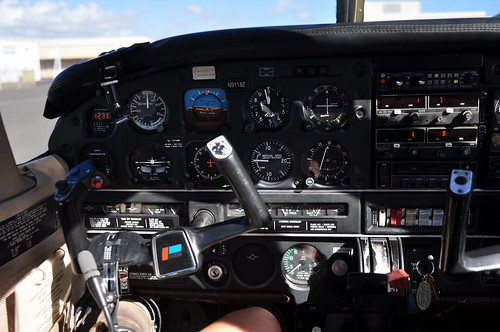
El resurgimiento reciente de mi interés por el vuelo se debió a un viaje a Hawaii hace unos años, donde participé en un proyecto de experiencia de vuelo. Me senté en el asiento del comandante de un avión PA-28 (un avión de aviación general monomotor de pistón de Piper), sostuve el yoke y di una vuelta gran parte de la isla de Oahu, cumpliendo finalmente el deseo de pilotar un avión personalmente durante muchos años.

 Desde entonces, en mi tiempo libre comencé a leer algunos libros sobre vuelo y jugar un poco con software de simulación de vuelo. En ese tiempo jugaba principalmente X-Plane 9, porque uso principalmente Mac, y mucho software en Windows no era para mí.
Obteniendo X-Plane 10
Supe desde hace mucho tiempo que se estaba desarrollando la versión 10, pero la fecha de lanzamiento se retrasó una y otra vez, y solo me enteraba de información a través de la lista de correo oficial. El 26 de noviembre de 2011, de repente recibí un correo electrónico diciendo que la versión beta de 10 ya estaba disponible para descargar, y la versión oficial se lanzaría a principios de diciembre. Sorprendido y feliz, corrí a hacer el pedido en línea. Además, me tomó casi medio día descargar la versión beta para probarla de inmediato; el resultado fue satisfactorio. Después de obtener la versión oficial, me gustó aún más este software, así que surgió la idea de escribir este blog para compartir mi experiencia con todos.
Fin