x-plane 10 Kleinflugzeug-Autopilot Einführung
X-Plane 11 ist bereits erschienen, lesen Sie den neuesten Bericht Installation und erste Schritte mit der X-Plane 11 Demo!
Der Autopilot in X-Plane ist einfach zu bedienen und sehr zu empfehlen, im Folgenden ist die Nutzung einfach zusammengefasst. Heute stellen wir zunächst die Verwendung für Kleinflugzeuge vor, wieder am Beispiel der Cessna 172. Die Bilder sind vielleicht etwas klein, vergessen Sie nicht, darauf zu klicken, um sie zu vergrößern.
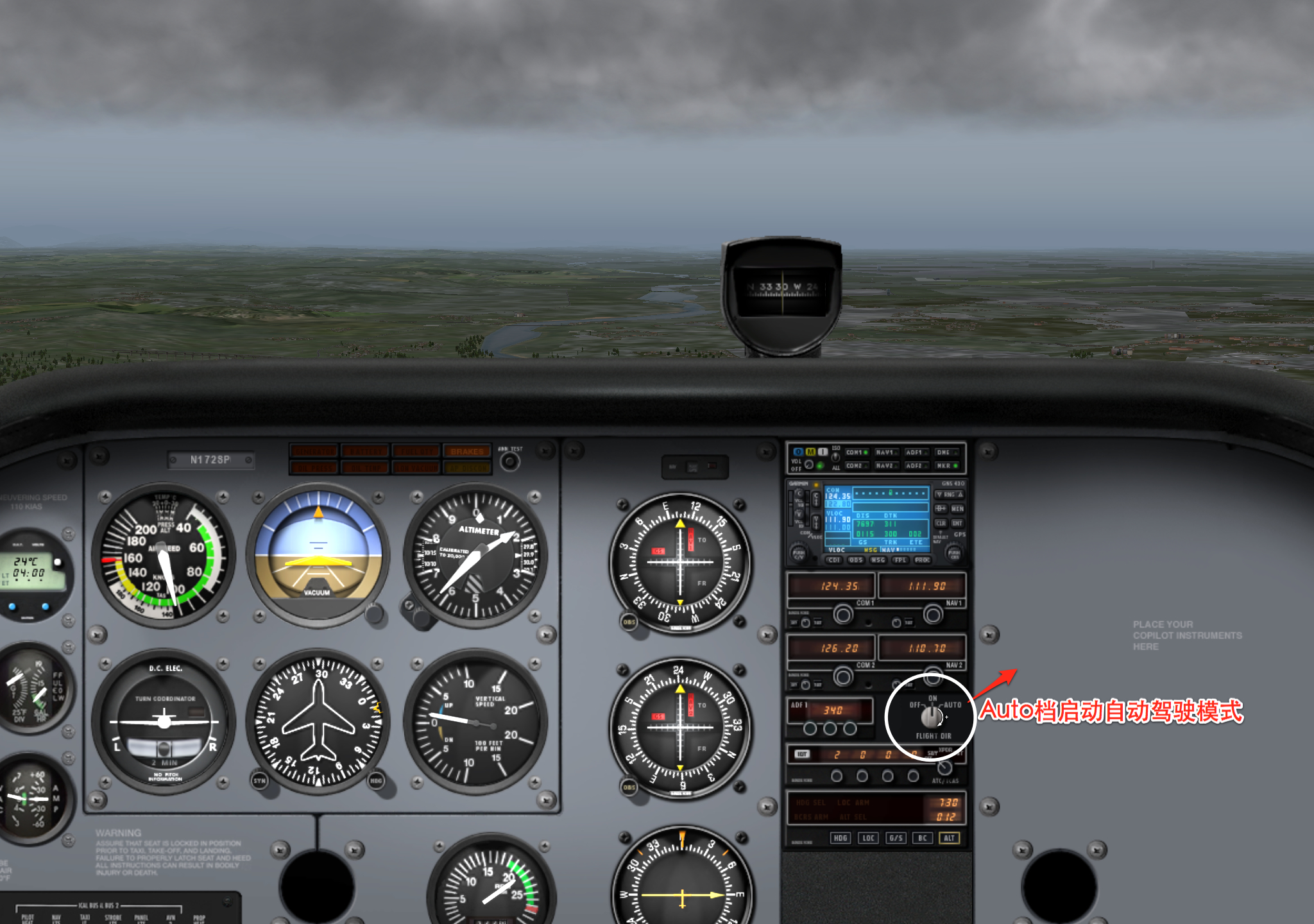
Zuerst die Methode zum Aktivieren des Autopiloten, siehe unten: Stellen Sie den Drehknopf “Flight Dir” auf Position AUTO. Ganz einfach, oder?
Auch das Steuern der Route ist sehr einfach:
Drücken Sie die HDG-Taste und drehen Sie dann den Richtungsknopf, bis der gelbe Pfeil in die Richtung zeigt, in die Sie fliegen wollen. Das Flugzeug beginnt automatisch mit dem Turn.
Wie praktisch!

Die ALT-Taste ganz rechts in der HDG-Reihe ist die Höhenfestellung. Wenn das Flugzeug die gewünschte Höhe erreicht hat, drücken Sie ALT, damit der Autopilot diese Höhe speichert. Egal wie stark der Wind weht oder wie turbulent es ist, Sie müssen sich später nicht um das Trimmen oder die Anpassung der Höhe kümmern, das geschieht ja automatisch.
Wenn Sie die beiden oben genannten Tricks kennen, ist das automatische Kreuzen für Sie doch ein Kinderspiel, oder? Der Computer kümmert sich um die Fluglage, also können Sie entspannt die schöne Landschaft genießen. Früher, als ich X-Plane 9 genutzt habe, habe ich einmal einen Flug quer durch die USA gemacht, von der Westküste bis zur Ostküste, jeden Tag ein kleines Stück, nach dem Start den Autopiloten eingeschaltet und mich einfach nur die Aussicht angeschaut.
Jetzt stelle ich etwas Schwierigeres vor: Die Nutzung des ILS (Instrumentenlandesystem), um mit der Cessna 172 eine Blindlandung durchzuführen. Die Landung ist für Anfänger wohl die schwierigste Operation, oder? Aber mit dem Autopiloten wird der Landevorgang sehr einfach. Ich bin sicher, Sie werden das Flugzeug danach nicht mehr zerschellen.
Zuerst öffnen Sie die Kartenansicht und prüfen die ILS-Funkfrequenz der Landebahn des Flughafens, auf dem Sie landen wollen.
Zum Beispiel im Bild unten: Ich plane, auf Landebahn 34R des Flughafens Tokio-Haneda (RJTT) zu landen.
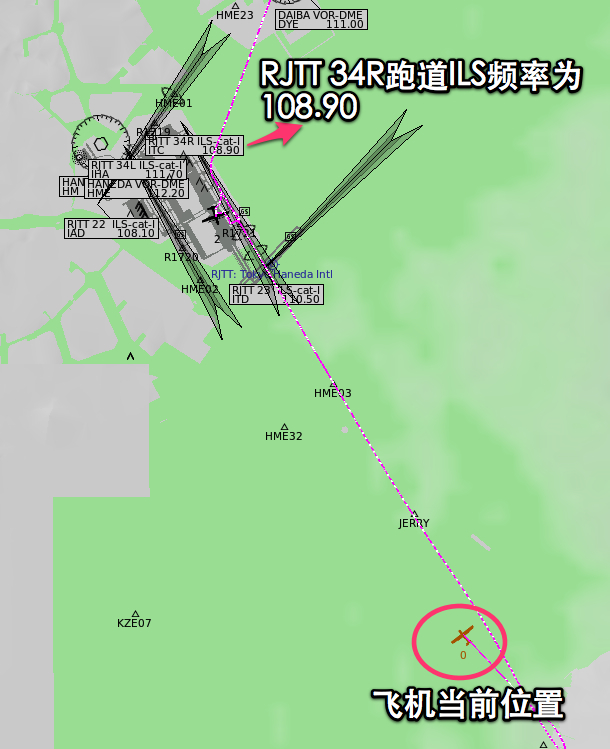 Die Frequenz beträgt 108.90.
Ich nutze NAV1, um das ILS-Signal zu empfangen, also stelle ich zuerst 108.90 ein, wie unten gezeigt.
Die Frequenz beträgt 108.90.
Ich nutze NAV1, um das ILS-Signal zu empfangen, also stelle ich zuerst 108.90 ein, wie unten gezeigt.
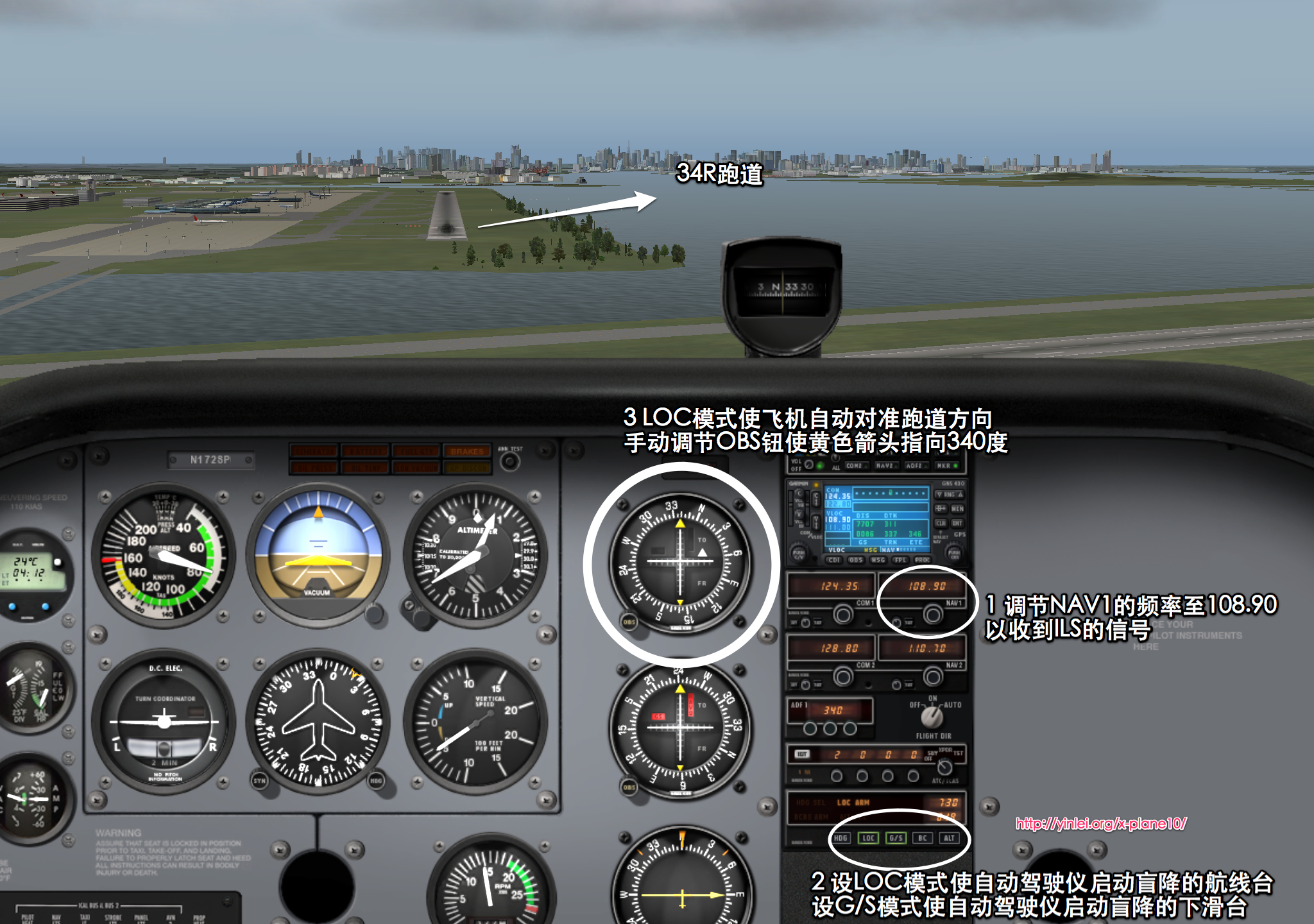 Drücken Sie dann die Tasten LOC und G/S. Sie werden sehen, wie das Flugzeug automatisch den Bug auf die Landebahn ausrichtet.
Stellen Sie OBS1 so ein, dass der Zeiger in Richtung 340 Grad zeigt. Sehen Sie, wie die beiden Linien (horizontal und vertikal) zentriert sind?
Die Blindlandung ist wirklich sehr entspannend, finden Sie nicht?
In diesem Moment müssen Sie nur noch die Landeklappen (Flaps) ausfahren, den Gashebel reduzieren und die Höhe sinken lassen,
sodass die Linie des Gleitpfads (Glide Slope) im OBS immer zentriert bleibt.
Drücken Sie dann die Tasten LOC und G/S. Sie werden sehen, wie das Flugzeug automatisch den Bug auf die Landebahn ausrichtet.
Stellen Sie OBS1 so ein, dass der Zeiger in Richtung 340 Grad zeigt. Sehen Sie, wie die beiden Linien (horizontal und vertikal) zentriert sind?
Die Blindlandung ist wirklich sehr entspannend, finden Sie nicht?
In diesem Moment müssen Sie nur noch die Landeklappen (Flaps) ausfahren, den Gashebel reduzieren und die Höhe sinken lassen,
sodass die Linie des Gleitpfads (Glide Slope) im OBS immer zentriert bleibt.
Hinweis: Landekurs-Localizer (Localizer, LOC/LLZ), Gleitpfad (Glide Slope, GS oder Glide Path, GP)
Übrigens: Wenn “Flight Dir” auf Stufe “On” steht (siehe roter Kreis im Bild unten), wird der Flug zwar nicht vom Computer gesteuert, aber der Computer berechnet die erforderlichen Steuergrößen, um zum Ziel zu gelangen, und zeigt sie auf dem Horizon artificiel an (siehe grüner Kreis unten).
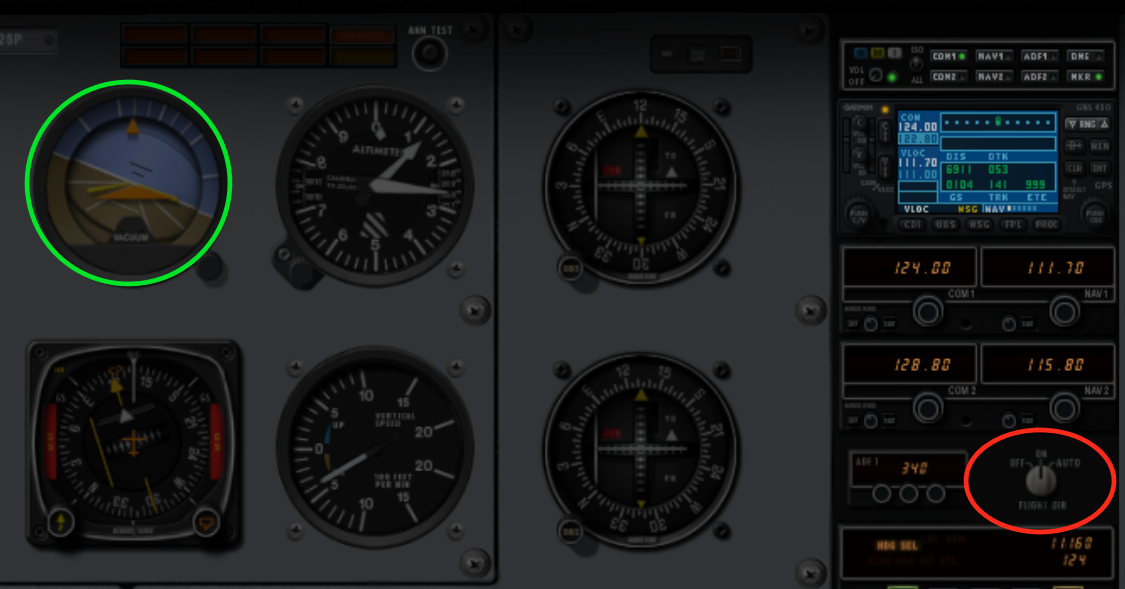
Das orange Dreieck in der Mitte des Horizons represents Ihr eigenes Flugzeug. Die vom Computer berechneten Werte für die Fluglage werden durch eine gelbe Linie dargestellt. Der Pilot sollte das Steuerrad nach oben, unten, links und rechts justieren, um zu versuchen, die beiden oberen Kanten des orange Dreiecks mit der gelben Linie zu überlappen. So folgt das Flugzeug der von HDG, LOC etc. eingestellten Route. Tatsächlich, wenn Sie Flight Dir auf AUTO stellen, können Sie sehen, dass der Computer genau so die Fluglage automatisch steuert. Wenn Sie Flight Dir auf OFF stellen (also den Flugcomputer ausschalten), verschwindet diese gelbe Linie. Wenn Sie also das automatische Fliegen langweilig finden, können Sie jedes Mal Flight Dir auf ON stellen und das Flugzeug selbst steuern, indem Sie die berechneten Korrekturen befolgen. So verlieren Sie sich nicht und haben dennoch den Spaß am Fliegen – zwei Fliegen mit einer Klappe, nicht wahr?
Ende