Titel: Einführung in den Flugsimulator X-Plane 10: Bezugsquellen, Installationsanleitung und Einsteiger-Guide für Flugsteuerung und Tutorial
X-Plane 11 ist bereits erschienen, bitte lesen Sie die neuesten Berichte Installation und erster Einblick in die kostenlose Demo von X-Plane 11 und X-Plane Chinesisches Tutorial!
Was ist X-Plane 10?
Nach offizieller Aussage ist X-Plane die umfassendste und leistungsstärkste Flugsimulationssoftware für Personal Computer der Welt und bietet das realistischste Flugerlebnis. X-Plane ist kein Spiel; es hat keine Level, die es zu besiegen gilt. Mit dieser Software haben Sie nur eine Aufgabe: das Fliegen zu erleben. Da X-Plane ein Software-Tool ist, kann es Flugzeugeigenschaften mit unglaublicher Genauigkeit simulieren und vorhersagen.
 X-Plane 10 ist die neueste Version dieser Flugsimulationssoftware. Sie umfasst 8 DVDs und bietet Geländekarten der ganzen Welt.
X-Plane 10 FAQ
Flugsimulationssoftware X-Plane FAQ Sammlung
Flugsimulationssoftware X-Plane FAQ1 Installation
Flugsimulationssoftware X-Plane FAQ2 Einstellungen
Flugsimulationssoftware X-Plane FAQ3 Grundlegende Bedienung
Flugsimulationssoftware X-Plane FAQ4 Grundfliegerei
Flugsimulationssoftware X-Plane FAQ5 Plugins
Flugsimulationssoftware X-Plane FAQ6 Autopilot
Flugsimulationssoftware X-Plane FAQ7 Flugplan
Wie installiere ich X-Plane 10? Das Installationsprogramm startet nicht?
Sie können die X-Plane 10 DVDs auf der offiziellen Website von X-Plane oder bei Amazon online kaufen, oder Sie suchen auf verycd nach einer Raubkopie zum Download. Wichtig ist zu beachten, dass das mit den ursprünglich veröffentlichten DVDs gelieferte Installationsprogramm fehlerhaft war. Verwenden Sie auf keinen Fall direkt die DVD zur Installation, sondern laden Sie das Installationsprogramm von der offiziellen Website herunter. X-Plane 10 unterstützt Mac OS, Windows und Linux; die DVDs sind nicht OS-spezifisch und überall gleich. Nach dem Download die erste DVD in das Laufwerk einlegen und das gerade heruntergeladene Installationsprogramm starten (auf dem Mac “X-Plane 10 Installer.app”, unter Windows “X-Plane 10 Installer.exe”),
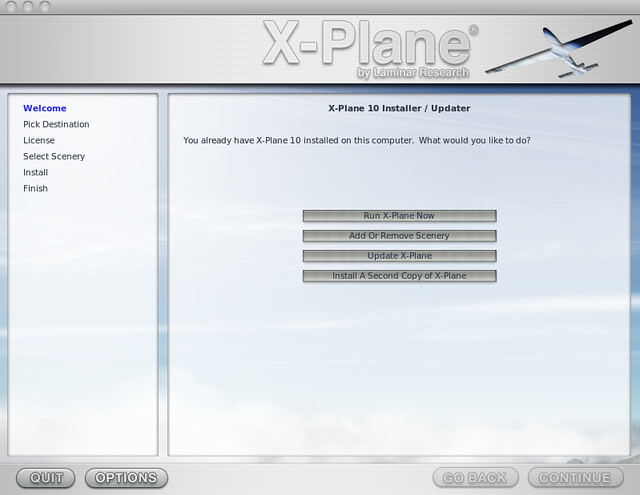 ,
Das Bild oben ist ein Screenshot meiner Installation, daher gibt es keine Schaltfläche für die Neuinstallation, aber es sollte im Großen und Ganzen gleich aussehen.
Wählen Sie danach einfach den Installationspfad und die Geländekarten usw. aus.
,
Das Bild oben ist ein Screenshot meiner Installation, daher gibt es keine Schaltfläche für die Neuinstallation, aber es sollte im Großen und Ganzen gleich aussehen.
Wählen Sie danach einfach den Installationspfad und die Geländekarten usw. aus.
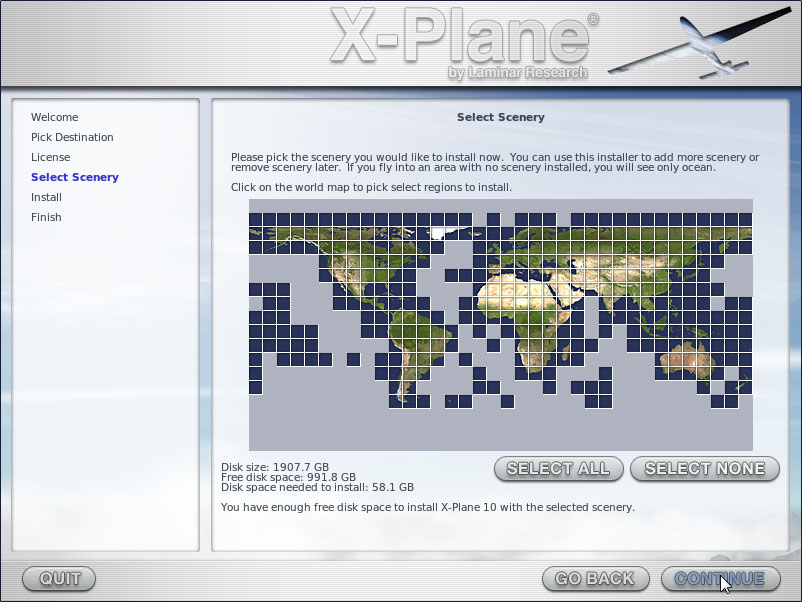
Denken Sie daran, dass es sehr zeitaufwendig ist, alle 8 Geländekarten der ganzen Welt zu installieren; ich glaube, ich habe etwa 3-4 Stunden gebraucht.
Wie aktualisiere ich X-Plane 10?
Wenn Sie Software-Updates durchführen möchten, können Sie im Hauptmenü des Installationsprogramms die Schaltfläche “Update X-Plane” wählen,
,
Daraufhin erscheint der Bildschirm zur Auswahl des Installationspfads,
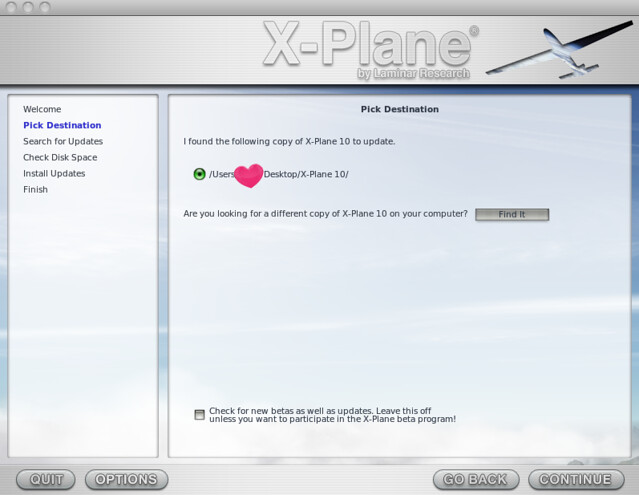 Beachten Sie, dass es unten auf diesem Bildschirm eine Option gibt. Wenn Sie diese Option aktivieren,
werden bei automatischen Updates Beta-Versionen installiert. Beta-Versionen haben natürlich viele Bugs. Wenn Sie nur die stabile Version verwenden möchten,
müssen Sie diese Option unbedingt deaktivieren.
Beachten Sie, dass es unten auf diesem Bildschirm eine Option gibt. Wenn Sie diese Option aktivieren,
werden bei automatischen Updates Beta-Versionen installiert. Beta-Versionen haben natürlich viele Bugs. Wenn Sie nur die stabile Version verwenden möchten,
müssen Sie diese Option unbedingt deaktivieren.
Kann ich die X-Plane 10 Testversion freischalten? Was ist der Unterschied zwischen Testversion und Vollversion?
Vielleicht möchten Sie wissen, wo der Unterschied zwischen der Vollversion und der Testversion liegt? Es gibt hauptsächlich 2 Punkte: Erstens: In der Testversion kann man nur 10 Minuten fliegen, nach 10 Minuten funktionieren alle Steuerelemente nicht mehr. Außerdem muss bei der Nutzung der Vollversion die erste DVD im Laufwerk liegen, sonst gilt wie bei der Testversion die 10-Minuten-Begrenzung. Zweitens sind es natürlich die Geländekarten. Ohne diese wird ein Großteil der Erde zu einem Ozean. Aufgrund der Lage in unserem Land wird es nicht lange dauern, bis Raubkopien auftauchen; wenn Sie es zu teuer finden, haben Sie vielleicht Geduld und erhalten es kostenlos.
Viele Leute im Internet fragen, wie man die Testversion freischalten kann. Hier muss betont werden, dass es bei der X-Plane-Serie keine sogenannte “geknackte Version” gibt, und auch keine bei kostenpflichtiger Software häufig verwendeten Methoden wie Registrierungscode oder Seriennummer. Wenn Sie also die Testversion nutzen und die 10-Minuten-Begrenzung umgehen wollen, gibt es nur zwei Methoden:
- Kaufen Sie die Originalversion.
- Legen Sie die erste DVD in das Laufwerk (oder ein virtuelles Laufwerk) und starten Sie X-Plane.
Warum startet X-Plane so lange?
Da X-Plane große Mengen an Gelände-, Szenerie- und Flughafendaten in den Speicher laden muss, dauert die Startzeit im Allgemeinen einige zehn Sekunden. Das lässt sich nicht ändern, man gewöhnt sich daran.
Wie spielt man X-Plane? Wie steuert man Flugzeuge in X-Plane 10? Was sind die Unterschiede zwischen X-Plane 10 und X-Plane 9?
Wenn Sie X-Plane 9 verwendet haben, werden Sie feststellen, dass die Oberfläche von 10 den Stil von 9 beibehält, und wenn man nicht genau hinschaut, merkt man die Unterschiede kaum. Für alte Hasen müssen Sie sich also keine Sorgen um das Upgrade machen, Sie können völlig mit Ihren alten Steuerungsgewohnheiten fliegen. In Version 10 haben sich einige Tastaturbelegungen geändert, aber für Benutzer wie mich, die hauptsächlich externe Hardware verwenden, ist dies vernachlässigbar. Sie müssen Ihre externe Hardware nur einmal im Einstellungsmenü neu einrichten.
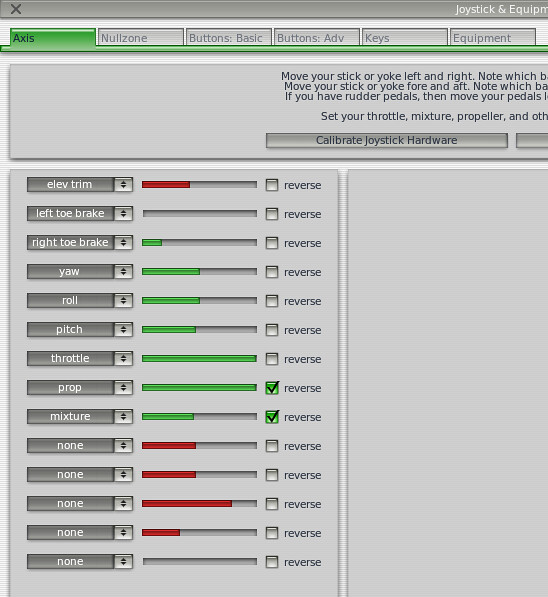
Dies ist das Einstellungsmenü für Joysticks und externe Hardware:
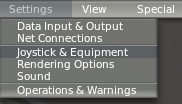 (Stellen Sie Joystick, Yoke usw. im Menü Einstellungen / Joystick & Equipment / Axis ein)
Dies ist der Bildschirm für benutzerdefinierte Tastenzuordnungen:

Kurzbefehle Tastaturbedienung Übersicht
Wenn Sie ein Anfänger sind und keinen Joystick oder ähnliches haben, müssen Sie das folgende Handbuch sorgfältig studieren, es ist aber auf Englisch und daher etwas mühsam zu lesen.http://www.x-plane.com/files/manuals/X-Plane_10_Desktop_manual.pdf
Hier gibt es auch eine vereinfachte englische Anleitung, Sie können versuchen, sie zu lesen, oder einfach meine kurze Erklärung unten lesen.
http://danieldickison.com/x-plane/X-Plane Main Keys.pdf
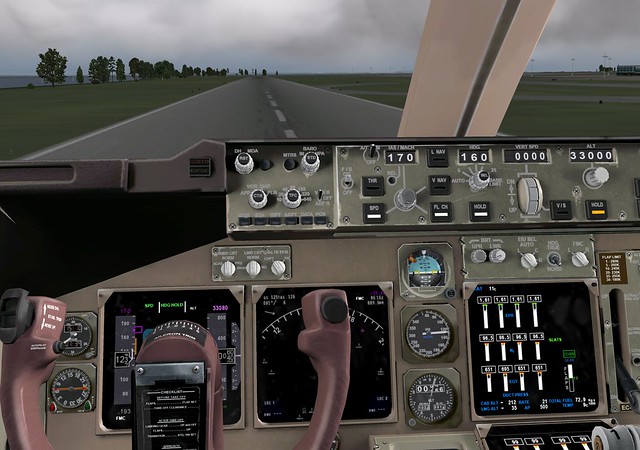
Die Bedienung von X-Plane ist eigentlich nicht schwierig. Einfach ausgedrückt wird nach dem Start standardmäßig die Boeing 747-400 angezeigt, und das Flugzeug steht am Ende des Start Runways. Sie müssen nur die Bremsen lösen (Taste B), den Gashebel auf (Taste F2, auf dem Mac Fn+F2), die Landeklappen setzen (Taste 2), den Rollweg links und rechts anpassen (Tasten 9 und 0), und nach Erreichen einer gewissen Geschwindigkeit die Nase ziehen (Taste [), und Sie werden feststellen, dass Sie bereits in der Luft sind. Außerdem werden die Querruder verwendet, um mit den Tasten 7 und 8 zu Kurven zu fliegen, das Seitenruder für die Rollsteuerung mit den Tasten 9 und 0, das Höhenleitwerk, um das Flugzeug zum Steigen und Sinken zu bringen, mit den Tasten [ und ], die Gasregelung mit den Tasten F1 und F2, die Luftbremsen mit den Tasten 5 und 6, und . für den Schubumkehr. Die Bewegung der Sicht im Cockpit erfolgt mit den Tasten Q E R F < >. Ich denke, wenn Sie diese Tasten beherrschen, ist es im Grunde genug.
Erklärung der Motorensteuerungstasten
F1 Gas reduzieren
F2 Gas erhöhen
F3 Verstellpropeller beschleunigen
F4 Verstellpropeller verlangsamen
F5 Gemisch anreichern
F6 Gemisch abmagern
F7 Gemisch Minimum (Lean)
F8 Gemisch Maximum (RICH)
F9 Vergaserheizung aus
F10 Vergaserheizung ein
F11 Vergaserheizung umschalten
F12 Leerlaufschalter umschalten
F13 Maximale Leistung
. Schubumkehr umschalten
Erklärung der Tasten zum Starten der Motoren
CTRL 1 Motor 1 starten
CTRL 2 Motor 2 starten
CTRL 3 Motor 3 starten
CTRL 4 Motor 4 starten
CTRL 5 Motor 5 starten
CTRL 6 Motor 6 starten
CTRL 7 Motor 7 starten
CTRL 8 Motor 8 starten
Erklärung der Tasten zur Fluglagensteuerung
] Pitch Trim Nase hoch (Trim up)
[ Pitch Trim Nase runter (Trim down)
5 Seitenruder links trimmen
6 Seitenruder zentrieren
7 Seitenruder rechts trimmen
8 Querruder links trimmen
9 Querruder zentrieren
0 Querruder rechts trimmen
1 Landeklappen einfahren
2 Landeklappen ausfahren
CTRL D Fahrwerk ausfahren
CTRL U Fahrwerk einfahren
G Parkbremse umschalten
4 Störklappen verringern
3 Störklappen erhöhen
B Bremsen umschalten
V Vollbremsung umschalten
ALT Q Fanghaken ausfahren
ALT W Fanghaken einfahren
ALT R Kabine/Abdeckung öffnen
ALT E Kabine/Abdeckung schließen
X Rauchgenerator
SHIFT LEERTASTE Fallschirmspringen
Erklärung der Tasten für die Sichtsteuerung
— Sichtoperationen im Cockpit — W Geradeaus S Sicht nach unten verschieben Q Sicht nach links verschieben E Sicht nach rechts verschieben R Sicht nach oben verschieben F Sicht gerade nach unten verschieben Z Sicht nach hinten verschieben CTRL Q Sicht nach oben links verschieben CTRL E Sicht nach oben rechts verschieben SHIFT W Sicht nach vorne, kein HUD SHIFT S Sicht nach vorne, mit HUD
CTRL Sonnenbrille aufsetzen l Nachtsichtgerät aufsetzen ; Instrumentenbeleuchtung CTRL O 3D-Cockpit anzeigen CTRL ; Freie Sicht Instrumentenbeleuchtung umschalten
SHIFT CTRL , Instrumentenbeleuchtung heller
SHIFT CTRL . Instrumentenbeleuchtung dunkler
— Sichtoperationen von außen — T Sicht vom Tower aus SHIFT 3 Sicht vom Runway aus A Sicht von hinten SHIFT 2 Sicht von einem festen Punkt in der Luft aus C Sicht vom Flügelmann aus / Aerodynamisches Modell anzeigen
— Gemeinsame Sichtoperationen — Pfeiltasten Oben/Unten/Links/Rechts Sicht verschieben SHIFT Pfeiltasten Oben/Unten/Links/Rechts Schnelles Verschieben Bild nach oben Vorwärts bewegen Bild nach unten Rückwärts bewegen
- auf dem Ziffernblock Vergrößern
- auf dem Ziffernblock Verkleinern SHIFT Bild nach oben Schnell vorwärts SHIFT Bild nach unten Schnell rückwärts SHIFT = Schnell vergrößern SHIFT - Schnell verkleinern
Erklärung der Tasten für den Betrieb von Flugausrüstung
— Funkgeräte — CTRL 9 NAV1 Standbyfrequenz umschalten CTRL 0 NAV2 Standbyfrequenz umschalten CTRL - COM1 Standbyfrequenz umschalten CTRL = COM2 Standbyfrequenz umschalten
— GPS/ND Bedienung — CTRL P Airport Modus CTRL A VOR Modus CTRL S NDB Modus CTRL G Waypoint Modus CTRL H Feineinstellung abwärts CTRL J Feineinstellung aufwärts CTRL K Nächsten Wegpunkt wählen CTRL L Vorherigen Wegpunkt wählen
Erklärung der Systemfunktionstasten
CTRL . Screenshot
CTRL LEERTASTE Videoaufnahme umschalten
P Pause
CTRL T Geschwindigkeit über Grund ändern
ALT T Fluggeschwindigkeit ändern
K/L Zeit einstellen
EINGABETaste Funkverkehr mit der Flugsicherung starten, basierend auf der vorab eingestellten COM1-Frequenz kann man den Tower, die Flugsicherung etc. kontaktieren
, Wiedergabemodus umschalten
Wo sind die Rendering-Optionen in X-Plane 10? Warum zieht das kleine Flugzeug immer nach links? Wie benutzt man den Autopiloten? Wie legt man die Flugroute fest? Bin ich am Zielflughafen angekommen? Wie fliege ich einen ILS-Anflug?
Zu den Rendering-Optionen wie Auflösung in X-Plane können Sie diesen Artikel auf dieser Website lesen. Wenn Sie gerne kleine Propellermaschinen fliegen und feststellen, dass das Flugzeug nicht geradeaus fliegen sondern immer nach links zieht, können Sie hierher schauen. Moderne Flugzeuge, sogar so kleine wie eine Cessna, haben einen Autopiloten, er ist sehr einfach zu bedienen. Wenn Sie interessiert sind, können Sie die Bedienung des Autopiloten lesen. Sie können auch Ihren eigenen Flugplan festlegen, eine Zusammenfassung der Methoden zur Routeneinstellung sollte helfen dürfte.
Wie wechselt man das Flugzeug in X-Plane 10? Wie ändert man die Lackierung? Wie wählt man einen anderen Flughafen?
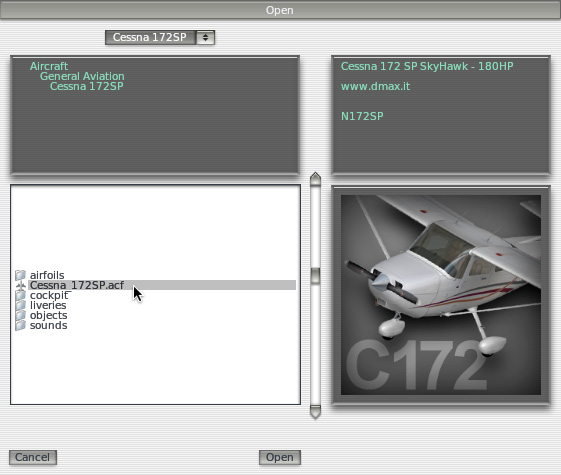
Wenn Sie ein anderes Flugzeug öffnen möchten, können Sie dieses Menü öffnen

 und wählen Sie dann die Flugzeugdatei (Dateiendung .acf) aus. Hier ist ein Beispiel für die Auswahl der Cessna 172.
Wenn Sie einen anderen Flughafen wählen möchten, können Sie dieses Menü öffnen,
 und geben Sie dann den Flughafencode ein, zum Beispiel KLAX für den Los Angeles International Airport.

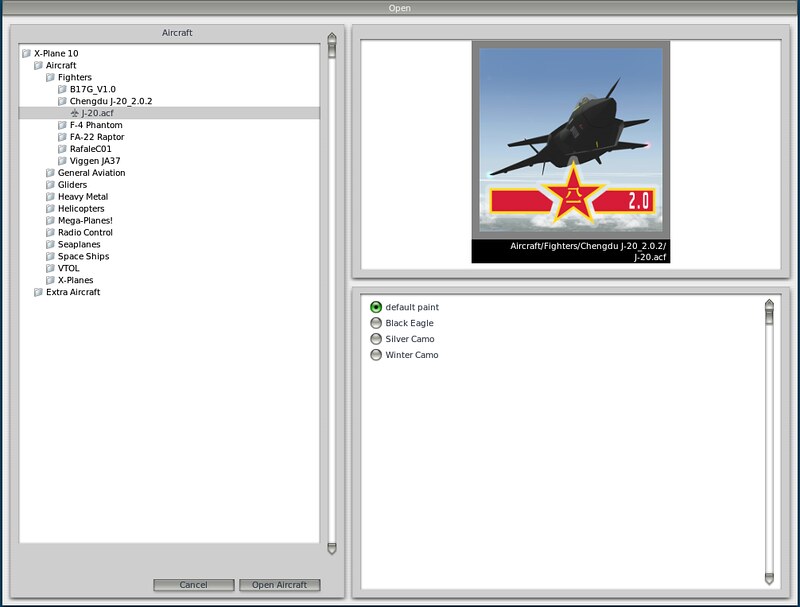
Viele Flugzeuge in X-Plane haben mehr als eine Lackierung. Wenn Sie die Lackierung ändern möchten, wählen Sie das Menü “Aircraft”, wählen Sie das gewünschte Flugzeug, und unten rechts auf dem Bildschirm sehen Sie eine Übersicht aller Lackierungen.
Kann man X-Plane 10 Vollversion ohne DVD spielen?
Ein Problem, das alle sehr interessiert, ist, dass es jedes Mal sehr umständlich ist, die DVD zu verwenden. Hier ist ein kleiner Trick: Eigentlich kann man auch ohne DVD spielen.
Die Methode besteht darin, eine virtuelle DVD zu erstellen. Auf einem Mac kann man jede Disc in eine ISO- oder DMG-Datei umwandeln und dann das mit dem System gelieferte “Mount”-Programm verwenden, um das virtuelle Laufwerk im System einzubinden. Unter Windows können Sie Software wie Daemon Tools / Alcohol 120% verwenden; die genauen Verwendungsmethoden werden hier nicht näher erläutert.
Auf dem Mac kann man das automatische Einbinden virtueller Laufwerke wie folgt auswählen: Klicken Sie oben links auf dem Bildschirm auf das Apple-Logo, wählen Sie “Systemeinstellungen”, klicken Sie auf “Benutzer & Gruppen”, wählen Sie die Registerkarte “Anmeldeobjekte”. OK, alle Software, die automatisch mit dem Mac OS X System gestartet wird, wird aufgelistet. Sie können ein Element auswählen und auf den “-"-Button klicken, um den automatischen Start zu deaktivieren. Oder klicken Sie auf den “+"-Button, um Elemente aus der Liste der Software hinzuzufügen, die beim Anmelden automatisch gestartet werden sollen. Hier müssen Sie Ihren DMG- oder ISO-Dateien über den “+"-Button hinzufügen.
Um X-Plane und Flugwissen weiter vertieft zu verstehen, können Sie weiterlesen:
Vollständiges Inhaltsverzeichnis dieser Website Flugsimulationssoftware X-Plane FAQ Sammlung
Nun, genießen Sie bitte den wunderschönen Flug mit X-Plane.
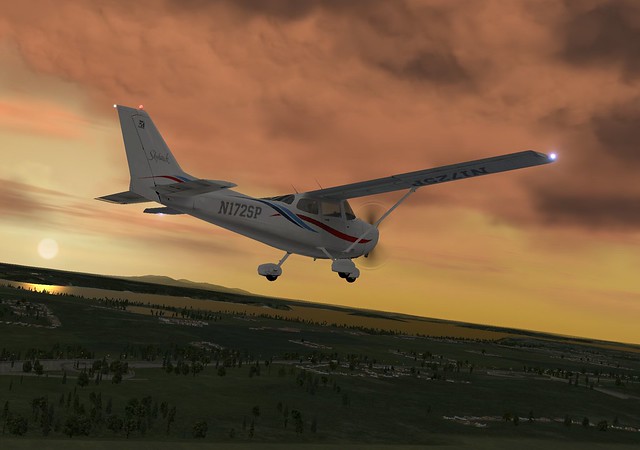
Anhang
Meine Erfahrungen mit X-Plane 10
Schon seit der Mittelschule beeinflusst von einem guten Freund, begann ich Zeitschriften über Luftfahrtwissen zu lesen. Damals war ich hauptsächlich von verschiedenen Kampfjets fasziniert. Es war noch die Zeit des Kalten Krieges, und Bilder der Kampfflugzeuge der ersten Linie der USA und der UdSSR waren im Inland selten; manchmal konnte man lange mit einem schönen Foto verbringen. Später an der Universität gab es einmal die Chance, Verkehrsflieger zu werden, die ich aus persönlichen Gründen verpasst habe, aber das Interesse an Flugzeugen und am Fliegen ist nie weniger geworden.
Der erneute Aufstieg meines Interesses am Fliegen kürzlich lag an einer Reise nach Hawaii in einem bestimmten Jahr, an der ich an einem Flugerlebnisprogramm teilnahm. Ich saß im Kapitänsitz eines PA-28-Flugzeugs (ein einmotoriges Kolbenflugzeug der General Aviation von Piper), hielt das Steuerhorn und flog große Teile rund um die Insel Oahu. Schließlich erfüllte ich den langjährigen Wunsch, selbst ein Flugzeug zu fliegen.
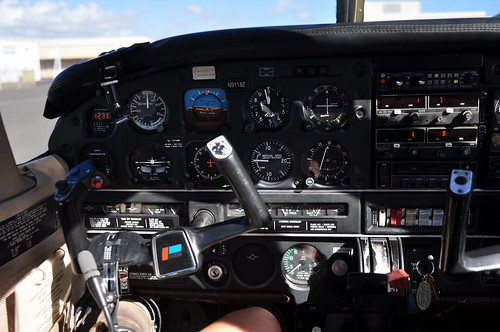

 Seitdem lese ich in meiner Freizeit einige Bücher über Fliegen und spiele ein bisschen Flugsimulationssoftware. Damals spielte ich hauptsächlich X-Plane 9, da ich privat hauptsächlich Mac nutze und ich unter Windows mit dieser Software vieles verpasst habe.
X-Plane 10 in Besitz genommen
Ich wusste schon früh, dass an Version 10 gearbeitet wurde, aber der Veröffentlichungstermin wurde immer wieder verschoben. Ich erhielt nur über die offizielle E-Mail-Liste einige Informationen. Am 26. November 2011 erhielt ich plötzlich eine E-Mail, dass die Beta-Version von 10 heruntergeladen werden konnte und die offizielle Version Anfang Dezember offiziell veröffentlicht würde. Ich war überrascht und froh, bestellte sofort online und verbrachte fast einen halben Tag damit, die Beta-Version herunterzuladen und sofort auszuprobieren. Das Ergebnis war zufriedenstellend. Nachdem ich die offizielle Version erhalten hatte, mochte ich die Software immer mehr und kam auf die Idee, diesen Blog zu schreiben, um meine Erfahrungen mit euch zu teilen.
Ende