飞行模拟知识库
-
新机体 派珀切诺基Piper PA-32-300 Cherokee登场
派珀公司的单发活塞式切诺基Piper PA-32-300 Cherokee是一款很常见的通用航空飞机。 昨天在x-plane.org上发现了它的免费版,出于对派珀产品的好感,马上下载来试了试。
下载地址 <a href=http://forums.x-plane.org/index.php?app=downloads&showfile=17608>http://forums.x-plane.org/index.php?app=downloads&showfile=17608 当然如果你没有x-plane.org帐号的话,需要先注册一个,反正也是免费的。 下载按上面页面中的Download按钮就行了。
安装方法很简单,把下载的压缩包Piper PA32-300 Cherokee.zip解压生成Piper PA32-300 Cherokee目录, 把整个目录拷贝到主目录的Aircraft/General Aviation/之下即可。
马上飞飞看,把机场选到北京首都国际机场,打开Open Aircraft菜单,选中Piper PA32-300 Cherokee, 在首都机场里随便转转,
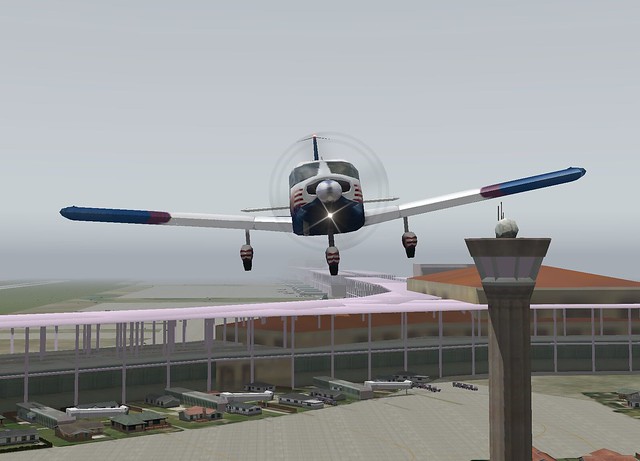
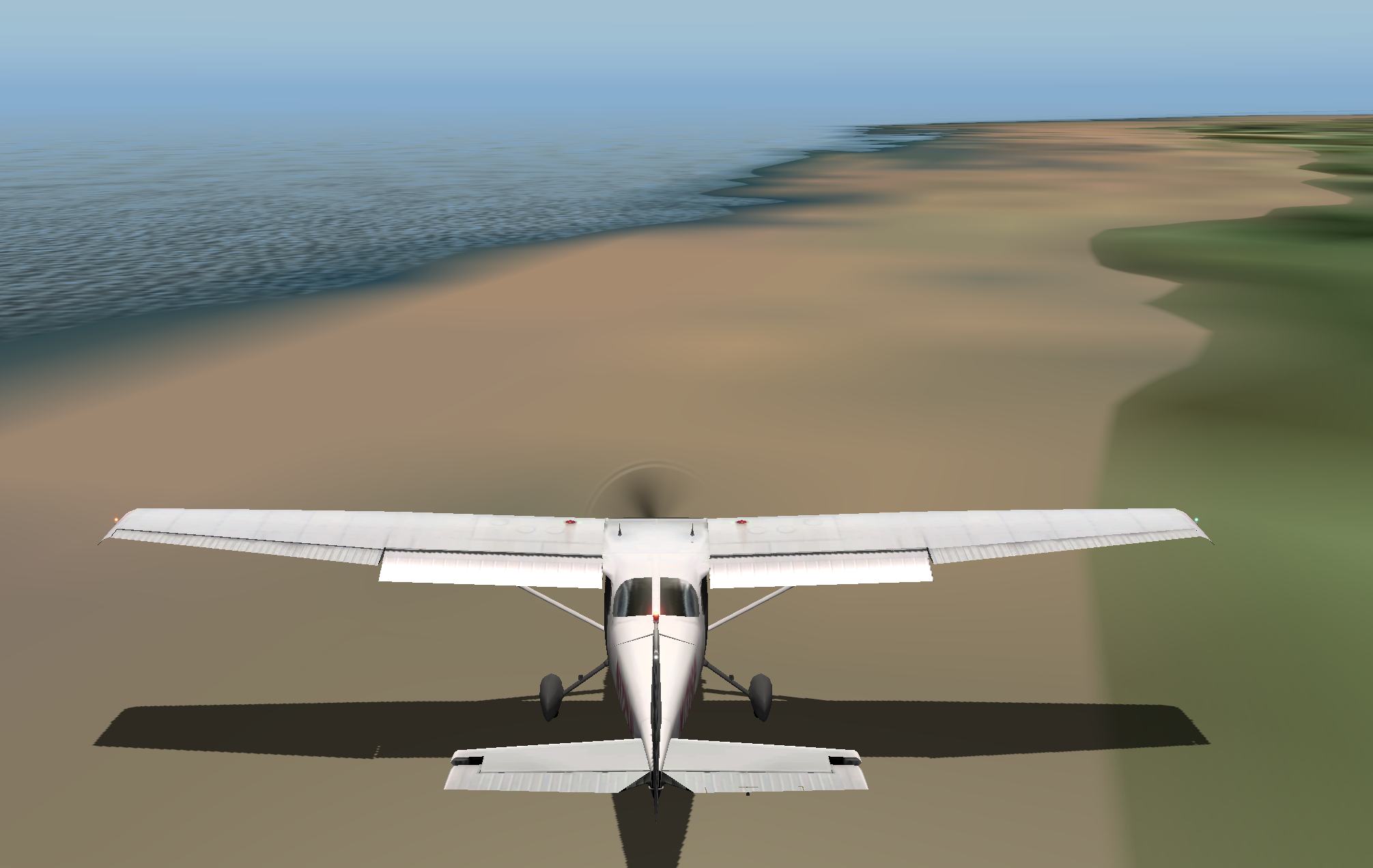
感觉这个机体的飞行感比较稳定,要比x-plane中缺省的塞斯纳172安定的多,不是那么漂的感觉, 可能是机体本身要重一些的缘故,即时在有风的情况下,也不会像塞斯纳172那样被风吹得晃来晃去的. 2D座舱很有质感,而且仪表盘也很大,看各种数据很省力,用起来很舒服。 机体外观作的也还是不错的,比较精细,可以参看下面截屏。 总体作为一个免费插件来说,做到这个程度上我是很满意了。
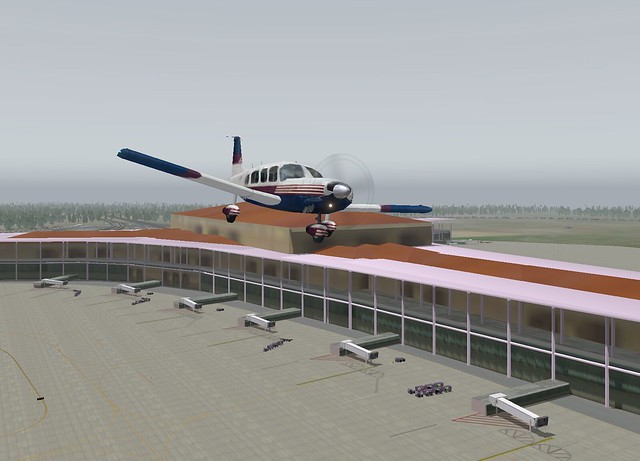
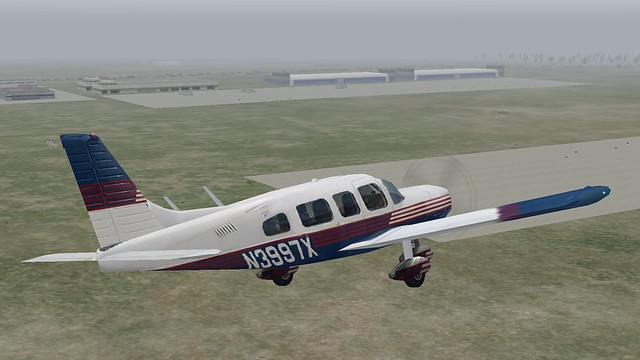
也有一些小小的不满,比如3D座舱稍微有些粗糙,从正前方视野仪表盘看上去有些怪怪的, 是我渲染设置的问题吗?也可能是刚上手还不太适应的缘故吧,所以也就先不上座舱的图了。
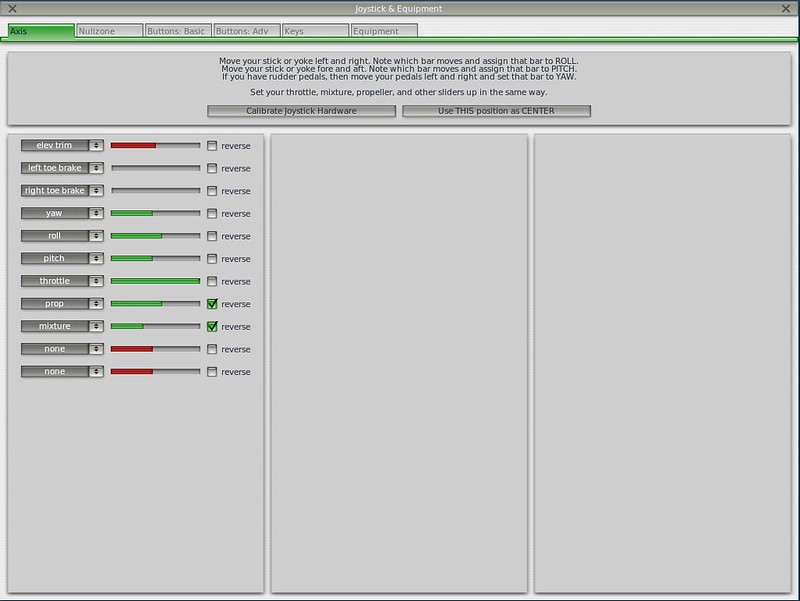
Cherokee和塞思纳172最大的不同就是具备了变距螺旋桨(variable pitch propeller), 塞思纳172的桨距(或桨叶安装角)是固定的,而Cherokee可以在高速飞行时使用高距, 低速(如起飞、爬升状态)时用低距,很好地提高了发动机效率。 所以一定要在设定里把Prop这一项设好,如下图所示:
在北京飞了会儿,又换到香港飞了飞,这里的地景很丰富,
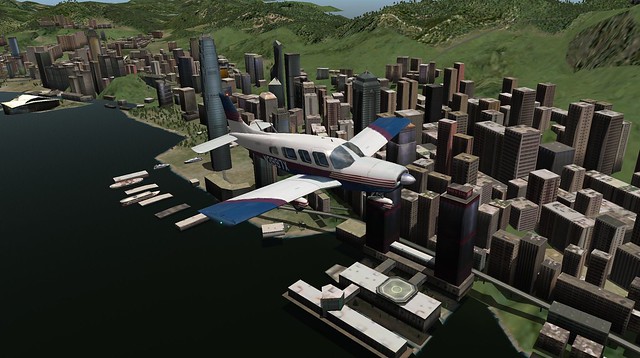 高楼林立,
高楼林立,
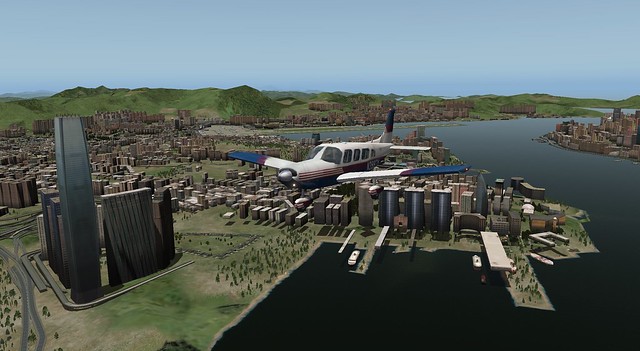
连老的启德机场都还健在,值得推荐。
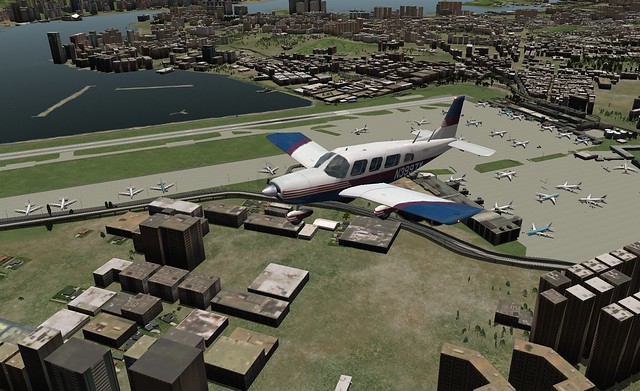
总之这是一款好机体,你一定装上要试试看。
完
-
x-plane真实到模拟了左右油箱的油量消耗
自己一直比较喜欢的一个BBS上有一个关于左右油箱油量消耗的讨论, 一个网友观察到用塞斯纳172飞行了一段时间以后,左右油箱的所剩油量不平衡。 于是一个飞行员解释到,如果在巡航中飞机不能保持水平飞行, 总是左右晃动的话,就会造成左右油箱消耗不能的现象。
x-plane能够真实模拟燃油消耗到这个程度,真是令人惊喜。 自己以后也要多观察一下油箱仪表了。
BBS上的话题还在继续,比如小型飞机上的油箱选择钮,有左中右三个位置。 为什么要有3个位置呢? 据说这涉及到气阻(Vapor Lock)现象,航空燃料具有高挥发性,在空中高度越高气压越低, 燃油比在在地面时更容易气化产生气泡,(比如高原上水不到100度就会蒸发了), 而气泡会产生堵塞使油路不畅,严重时甚至会导致发动机熄火的现象。
因此在空中续航时,经常地把油箱选择纽在左右档切换,可以减少气泡堵塞的危险。 为了防止忘记切换,可以把选择钮想象成手表指针,分针在0到30分之间时切换到右侧油箱, 在30到60分钟之间时切换至左侧油箱。
另外在起飞,上升和着陆时,需要调到中间位置,即从左右两个油箱同时供油。
完
-
客机驾驶探秘4.4 关于巡航高度
一般来说短程的国内航线时的巡航高度基本是不变的,就如前几节介绍的一样,进入巡航以后一直到开始下降和降落,除非有恶劣天气或者某些紧急情况,飞机会一直保持这个高度的。但是对于远程越洋的国际路线,往往会采用Step Up Cruise,即逐渐升高巡航高度的方式,让我们结合一个波音777-300ER从东京到纽约的航班实例,看看如如何安排高度的。 考虑到燃油经济性的问题,飞机在高高度上比底高度时更加省油。但是在飞远程路线时,加的油要比短程时多很多,如果在大重量的情况下费劲地一次性地以高迎角爬升到巡航高度,反而燃油经济性会下降。在某个重量下飞机都有一个最合适的高度指标,随着燃油的消耗飞机重量不断下降,按照该重量时的高度指标,飞机逐步的提高高度,以获得最好的经济型。
以下图为例,这架波音777的起飞重量为343吨,起飞20分钟后首先上升到31000英尺高度平飞,因为这个高度对此时的重量的经济型最好。2个小时50分钟后,爬升到32000英尺高度。在32000英尺高度上飞行1小时10分钟以后,飞机重量降到298吨,飞机爬升到33000英尺。33000英尺高度上巡航了近4小时后,飞机重量降到了266吨,因此再次爬升到37000英尺。在37000英尺的高度上因为离目的地很近了,虽然只飞行了很短的40多分钟,但是航行整体的燃油经济型仍然很好。
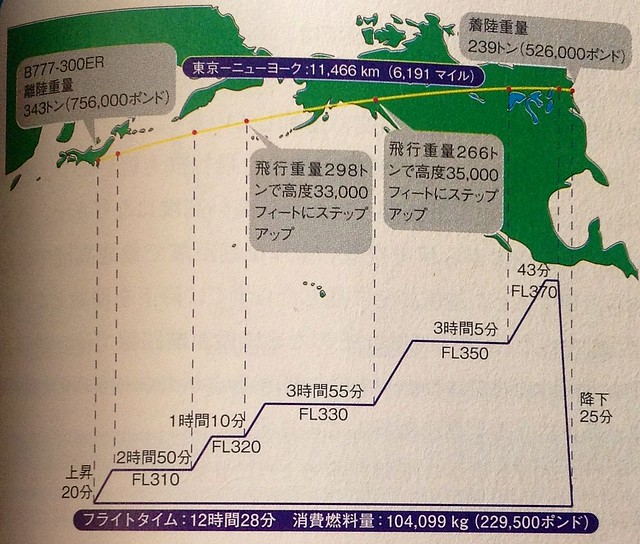 通过上图可以看到,采用逐步上升巡航高度的方法,飞行时间为12小时28分,燃油消耗量为105吨,比起一直在31000英尺高度巡航的方法,节约了2分钟的飞行时间和1。7吨燃料。
今后你如果乘坐飞机出行,可以注意一下听外部发动机的声音。如果有那么1-2分钟发动机声音突然加大,那么很可能就是飞行员在调整升高巡航高度呢。留心观察机内娱乐系统上的高度显示,隔一段时间纪录一下将会是一个很好的习惯。 短程航班(比如从东京到大阪,只要不到一个小时)同样也有高度和燃油经济性的问题。此时加载燃油量小,飞机比较容易飞到高高度,但是由于目的地距离近,好不容易爬升到空气阻力的高度马上又要下降了,结果总体来说燃油消耗并不划算。因此就需要选择一个把爬升,降下和巡航包括在内,总体燃油消耗最合适的高度来作为巡航高度。 相对长一些的航线可以采用比较高的高度,但有时候要注意高速气流的存在。 高速气流(Jet Stream),是数条围绕地球的强而窄的高速气流带,集中在对流层顶或平流层,在中高纬西风带内或在低纬度地区都可出现。其水平长度达上万公里,宽数百公里,厚数公里。中心风速有时可达每小时200至300公里。在高空中以气流逆方向飞行注入逆水行舟,会大大减低飞机前进的速度,但是顺着气流走就会大大增加速度。因此从亚洲飞往北美和加拿大的航机多会取道这高速气流带,以缩短航程和节省燃油,而回程则可能会取道北极航线。 日本国内航线也会利用该气流,比如在冬季由东京羽田飞往福冈的航班,为了避开高速气流会选择比较低的高度。这样对面的气流速度大约为100公里/小时,比高高度的气流速度的300公里/小时要低得多。当然回程的时候就会利用高高度飞行了。 <a href=Prev: 飞行高度与气压以及最大飞行高度 TOC: 目录 <a href=Next: 关于巡航速度
-
云彩的颜色调整 cloud color
如果你觉得x-plane里的云彩总是黑乎乎的不好看,可以试试看下面的设置方法。 我猜大概是云层设定比较厚,并且层次比较多时,云彩就容易变成阴沉沉的乌云。
首先看一下Weather菜单里左方关于云层的设置,
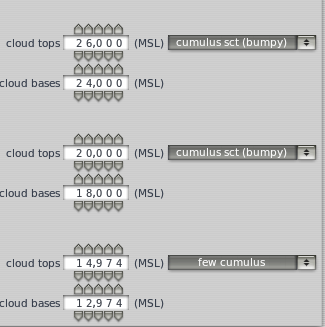 在三个高度层中分别设定了少量,较少和较少的积云,
但是从驾驶舱看上去,云彩就是比较阴沉的感觉。
在三个高度层中分别设定了少量,较少和较少的积云,
但是从驾驶舱看上去,云彩就是比较阴沉的感觉。
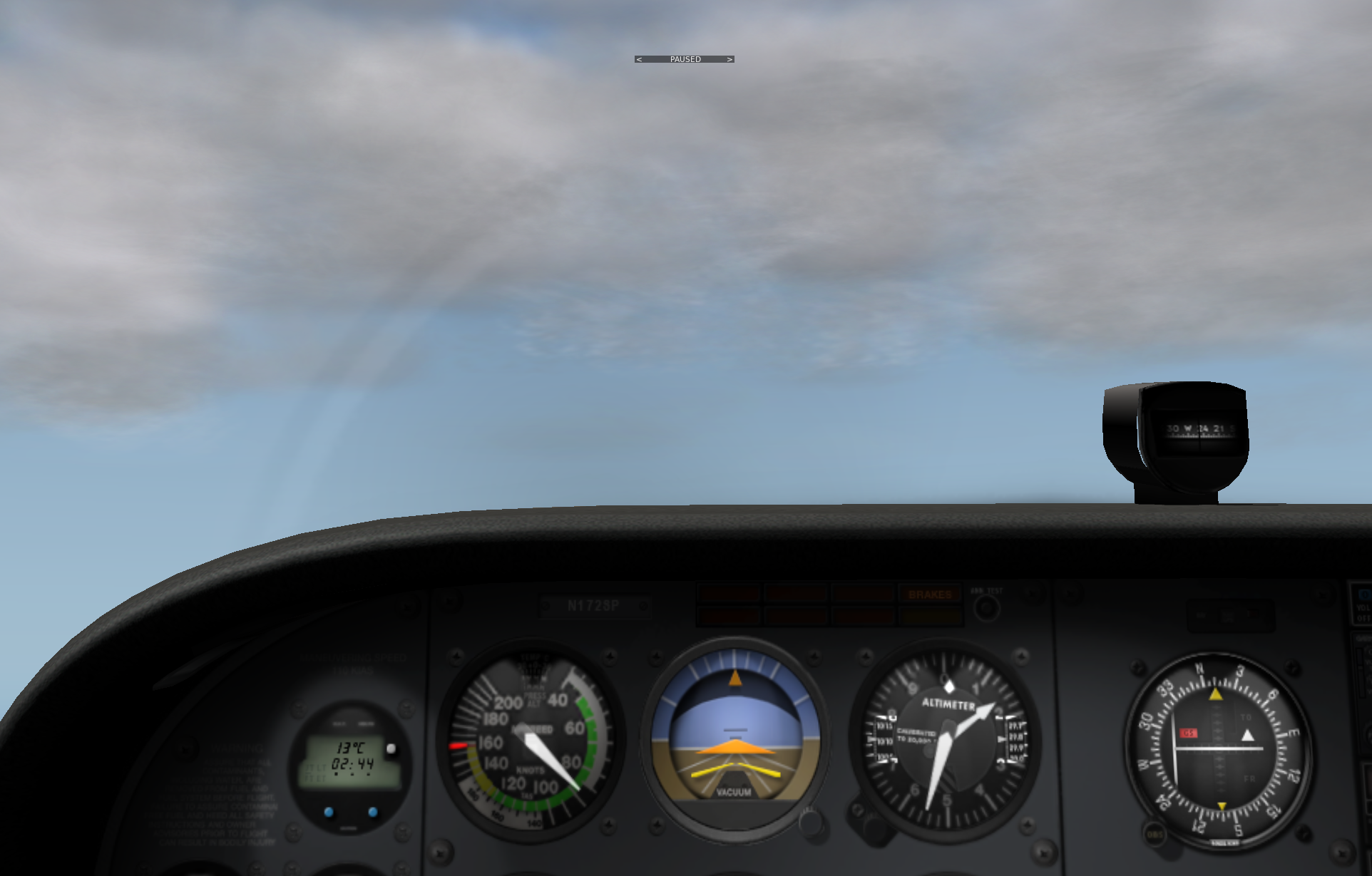
但是改变以下设置,把云层改为一层以后,
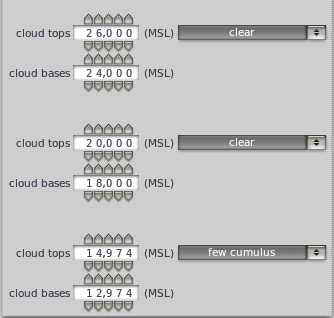 明显感觉云彩的颜色要亮了很多,比较接近晴天时的朵朵白云的效果了。
-thumb-640x469.png)
完
-
客机驾驶探秘4.3 飞行高度与气压以及最大飞行高度
上一节介绍了关于速度的指标,这一节说明一下关于高度方面的数据。 飞机上高度计有两种,气压高度计(barometric altimeter)和无线电高度计(radio altimeter)。让我们先看看气压高度计。 我们都知道随着高度的上升,空气密度减少,气压随之下降。于是通过测量大气压,并与标准值比较就能得出测量地点的绝对高度值(海拔高度),这就是气压高度计(altimeter)的基本工作原理。使用气压来测量的好处是高度计体积小结构简单,但是也有缺点,就是除了高度以外,温度和水蒸气密度变化也会影响气压的变化。因此在飞机上飞行员一定要要根据当地实际大气情况对气压计进行校正,起飞前降落前都不能缺少,不能正确掌握的高度对于降落的危险性是不言而喻的了。 举个例子来说,前一天在高气压晴天天气下,某飞机降落在海拔高度6.4米的羽田机场,当时的气压为1013百帕,飞机上高度表的被校正到高度计设定29.92英尺汞柱,高度计显示为21英尺。第二天开始下雨,气压降低到997百帕,如果没有校正的话,此时高度计的显示就是450英尺,换算为米为137米。停在海拔6米处地面上的飞机,仪表显示居然是137米,天气对高度计的影响之大可见一斑。所以起飞之前飞行员一定要把高度计设定至997百帕,高度计设定29.45英尺汞柱。这个设定值的情报可以通过机场空中管制员,航空公司签派员或者机场通波ATIS来获取。
关于气压有几个名词会经常用到,下面简单总结一下。
- “场面气压QFE"是机场水平高度的气压,FE可以用"Field Elevation"来记忆。飞行员如果用QFE的高度计设定来校正高度表,那么在机场上高度表的指针就会指向0英尺。
- “修正海平面气压QNH"是根据国际民航组织所订立的标准大气将QFE转换而成的数值。NH可以用"Not Here"来记忆。上面提到的在机场时高度计设定时所使用的就是QNH值。飞行员如果用QNH的高度计设定来校正高度表,那么在机场上高度表的指针就会指向该机场的海拔高度,这也是航图上所标注的机场数据。因此在机场附近进行起飞,爬升,下降以及着陆过程时都需要以QNH值为标准来拨正高度表。这样就保证了所有起飞降落的飞机都使用同一个标准来测定飞行高度,防止撞地/飞机相撞或者异常接近等事故的发生。
- “标准大气压QNE"是指在标准大气条件下海平面的气压。其值为1013.2百帕(29.92英寸汞柱)。在机场附近可以以QNH值来做标准,但是在机场之间飞行时,气压的变化不定,也不可能在地面或者海洋上设立无数的测量站来测定QNH,所以这时候所有的飞机都统一使用一个标准,即QNE的话,那么就可以简化高度表拨正并保证空中安全了。那么什么条件下把QNH调整到QNE呢?按照规定有一个过渡高度,当QHN超过这个高度以后,飞行员就需要把高度计设定至QNE,也就是29.92英寸汞柱,1013.2百帕。另外每个国家对过渡高度的规定不一样,比如上升时中国为3000米,日本为14000英尺,美国为18000英尺,英国为6000英尺,新加坡和泰国为11000英尺。
继续以波音777为例看一下实际的仪表显示,下图PFD中的高度显示在右侧的高度条的中央方框内,
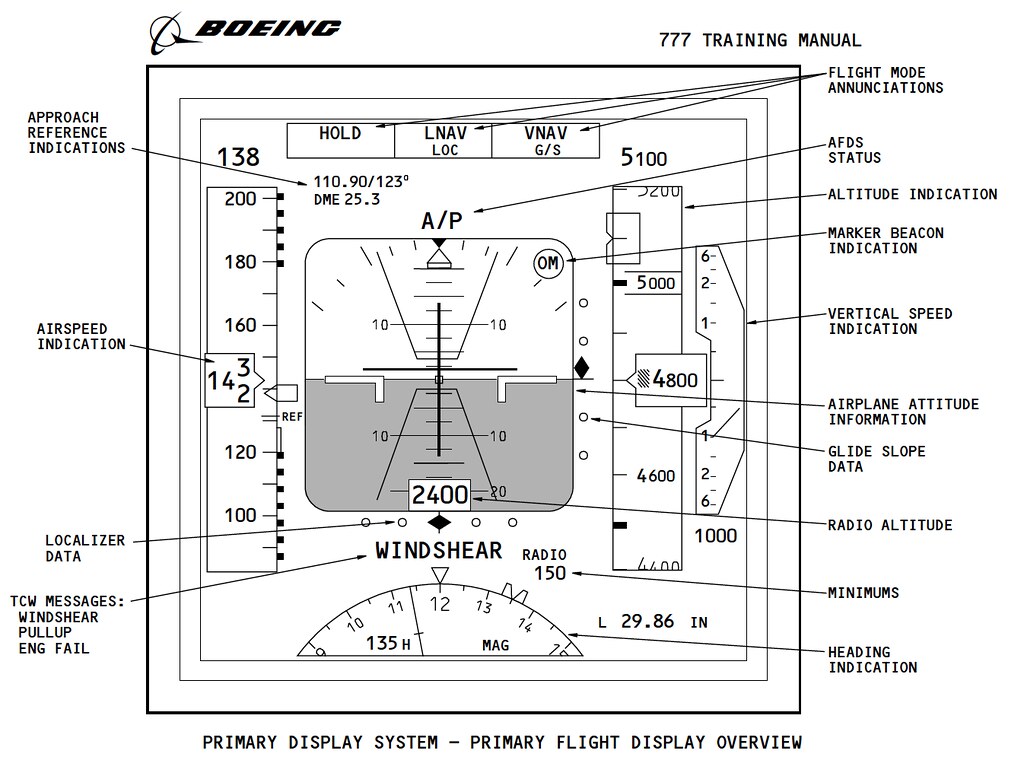 数字"4800"表明了高度计显示为4800英尺,而下方的"29.86 IN"数据表明了高度计设定为29.86英尺汞柱,说明这时飞机使用的是QNH值。
再看一下下面这个图,把高度计部分单独拿出来,对各个数字进行了具体解释。
数字"4800"表明了高度计显示为4800英尺,而下方的"29.86 IN"数据表明了高度计设定为29.86英尺汞柱,说明这时飞机使用的是QNH值。
再看一下下面这个图,把高度计部分单独拿出来,对各个数字进行了具体解释。
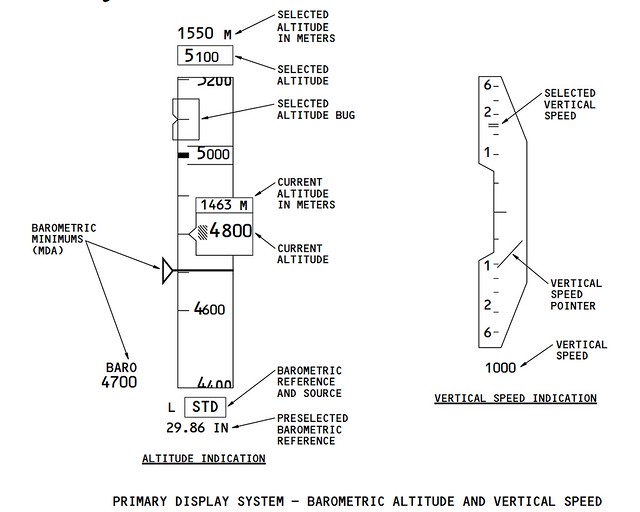 我们可以看到中央方框里处,“CURRENT ALTITUDE"箭头指向的数字"4800"表明了高度计显示为4800英尺,下面还有一个方框内显示着"STD”,这表明当前飞机使用的QNE标准大气压。同时还可以看到STD下方的"PRESELECTED BAROMETRIC REFERENCE"箭头指向的"29.86 IN"数据。这是预设置好的高度计值,被设定为29.86英尺汞柱。飞行员可以在下降阶段中预先把目的地的QNH值调好,飞机低于过渡高度后只要按一下切换键就可以,大大简化了操作。
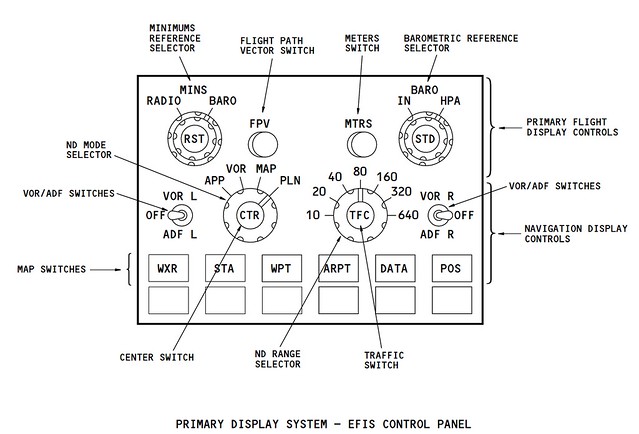 STD键位于上图中的EFIS控制台中右上方,“BAROMETRIC REFERENCE SELECTOR"箭头指向的BARO旋钮处就是高度表设定。
关于高度的单位一般欧美日本都使用英尺,中国使用米,但是在使用QNE高度设定时都使用Fly Level这个说法。使用Fly Level时数字省略掉后面2个零,因此35000英尺被叫做Fly Level 350,一般写为FL350。比如在3.7节的空中管制对话中曾经介绍过这样的介绍:
“Tokyo Control,Air System 115,Leaving 7800 for FL210,Initially Proposed FL410”
“东京区域,这里是Air System 115航班,正在通过高度7800英尺至21000英尺,最终目标高度41000英尺”
这里就使用了7800、FL210和FL410来表现高度,现在我们可以知道了,7800是QNH下的高度7800英尺,FL210是QNE下的高度21000英尺的意思。
那么一般来说民航客机最高能够飞多高呢?关于最大飞行高度,即"升限"涉及到2个方面的要素,升力和机体强度问题。
我们知道飞机能够飞行是因为有空气的存在,发动机推动飞机当到达一定速度以后,作用在机翼上的气流会产生向上的升力使飞机不断爬升。但是高度越高,空气越是稀薄,进入发动机的空气越少,发动机所能产生的推力也就越低,最终到达飞机所能向上爬升的极限,这时飞机只能进行平飞了。这就带来飞机的"实用升限"的概念。当飞机爬升速度越来越低,其垂直方向的上升率下降到300英尺/分(90米/分,慢得和人行走的速度差不多了)时所对应的高度即为实用升限。因此同类型飞机,发动机功率越大,重量越轻,实用升限也就越高。
机体强度涉及到飞机内外压强差的问题。在1万米上以上的高空,气温约为零下50度,气压也只有地面上的20%,因此客机里如果没有空调和增压设备提供适当的温度和气压,乘客是无法生存的。对于空调一般来说客舱内的温度都以24度为标准,夏天时夏装比较薄会适当调高温度,而冬天冬装较厚会适当调低一些温度。但是相比温度,增压调节就比较困难一些。
比如说如果要始终保持客舱内一个大气压情况下不断上升,随着外部气压不断下降,内外压力差的作用下,飞机就会象气球一样不断膨胀起来。在11000米时内外差的压力会达到8。1吨/平米作用到机体上,而在13000米高度时达到8。7吨/平米的力量。这就要求飞机的机体强度能够抵抗如此大的压力而不能变形。同时随着每班航班不断上升下降,作用在机体上膨胀收缩的力量不断重复,最终会造成金属疲劳,产生机体破裂等强度上的大问题。
因此在飞机设计上,随着高度的变化,相对外部气压变化的同时也会逐渐调整机内的气压,减少内外压力差影响。当然气压过低会造成人体不适,所以即使降低气压最低也只是降到0。75大气压,也就是相对于海拔2400米高度处的气压。为了和实际的飞行高度区别,这个高度值别称做"客舱高度”。
因此飞机的最高飞行高度是以和客舱高度相比时的压力差决定的。比如波音747的机体最大承受压力差为6。1吨/平米,为了维持客舱高度在2400米以下时的最大飞行高度为13750米。
让我们再看看其他现代客机的最大飞行高度数据。
空中客车380 压力差6吨/平米 最大高度13100米
空中客车330 压力差5。8吨/平米 最大高度 12520米
波音777 压力差6吨/平米 最大高度13130米
完
STD键位于上图中的EFIS控制台中右上方,“BAROMETRIC REFERENCE SELECTOR"箭头指向的BARO旋钮处就是高度表设定。
关于高度的单位一般欧美日本都使用英尺,中国使用米,但是在使用QNE高度设定时都使用Fly Level这个说法。使用Fly Level时数字省略掉后面2个零,因此35000英尺被叫做Fly Level 350,一般写为FL350。比如在3.7节的空中管制对话中曾经介绍过这样的介绍:
“Tokyo Control,Air System 115,Leaving 7800 for FL210,Initially Proposed FL410”
“东京区域,这里是Air System 115航班,正在通过高度7800英尺至21000英尺,最终目标高度41000英尺”
这里就使用了7800、FL210和FL410来表现高度,现在我们可以知道了,7800是QNH下的高度7800英尺,FL210是QNE下的高度21000英尺的意思。
那么一般来说民航客机最高能够飞多高呢?关于最大飞行高度,即"升限"涉及到2个方面的要素,升力和机体强度问题。
我们知道飞机能够飞行是因为有空气的存在,发动机推动飞机当到达一定速度以后,作用在机翼上的气流会产生向上的升力使飞机不断爬升。但是高度越高,空气越是稀薄,进入发动机的空气越少,发动机所能产生的推力也就越低,最终到达飞机所能向上爬升的极限,这时飞机只能进行平飞了。这就带来飞机的"实用升限"的概念。当飞机爬升速度越来越低,其垂直方向的上升率下降到300英尺/分(90米/分,慢得和人行走的速度差不多了)时所对应的高度即为实用升限。因此同类型飞机,发动机功率越大,重量越轻,实用升限也就越高。
机体强度涉及到飞机内外压强差的问题。在1万米上以上的高空,气温约为零下50度,气压也只有地面上的20%,因此客机里如果没有空调和增压设备提供适当的温度和气压,乘客是无法生存的。对于空调一般来说客舱内的温度都以24度为标准,夏天时夏装比较薄会适当调高温度,而冬天冬装较厚会适当调低一些温度。但是相比温度,增压调节就比较困难一些。
比如说如果要始终保持客舱内一个大气压情况下不断上升,随着外部气压不断下降,内外压力差的作用下,飞机就会象气球一样不断膨胀起来。在11000米时内外差的压力会达到8。1吨/平米作用到机体上,而在13000米高度时达到8。7吨/平米的力量。这就要求飞机的机体强度能够抵抗如此大的压力而不能变形。同时随着每班航班不断上升下降,作用在机体上膨胀收缩的力量不断重复,最终会造成金属疲劳,产生机体破裂等强度上的大问题。
因此在飞机设计上,随着高度的变化,相对外部气压变化的同时也会逐渐调整机内的气压,减少内外压力差影响。当然气压过低会造成人体不适,所以即使降低气压最低也只是降到0。75大气压,也就是相对于海拔2400米高度处的气压。为了和实际的飞行高度区别,这个高度值别称做"客舱高度”。
因此飞机的最高飞行高度是以和客舱高度相比时的压力差决定的。比如波音747的机体最大承受压力差为6。1吨/平米,为了维持客舱高度在2400米以下时的最大飞行高度为13750米。
让我们再看看其他现代客机的最大飞行高度数据。
空中客车380 压力差6吨/平米 最大高度13100米
空中客车330 压力差5。8吨/平米 最大高度 12520米
波音777 压力差6吨/平米 最大高度13130米
完
-
黄岩岛巡逻?
上次<a href=在飞行模拟中去了趟钓鱼岛,那么跟菲律宾也有争议的黄岩岛能不能也飞呢?今天查了下,发现x-plane的世界地图还是很给力的,很容易找到了嘛。下面给大家汇报一下飞行情况。
首先在google地图里查一下黄岩岛的大概位置, <a href=
-thumb-640x474.png)
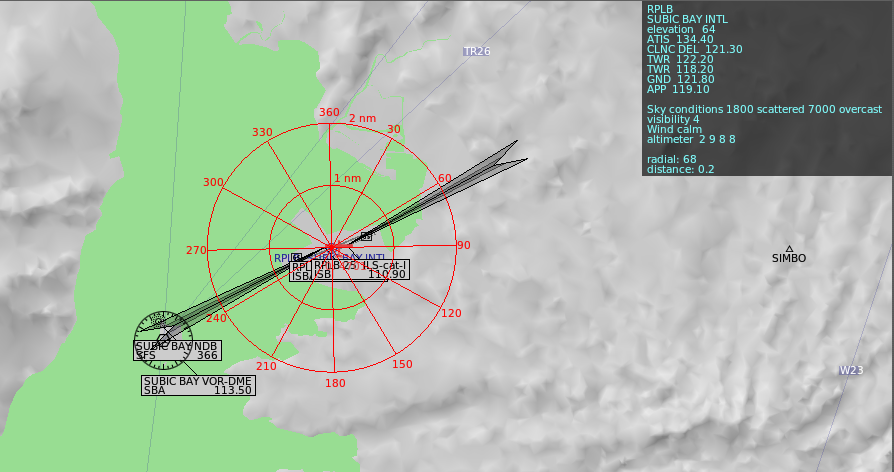
看起来从苏比克机场去比较近,于是起动x-plane,把机场选择到RPLB,
-thumb-640x337.png)
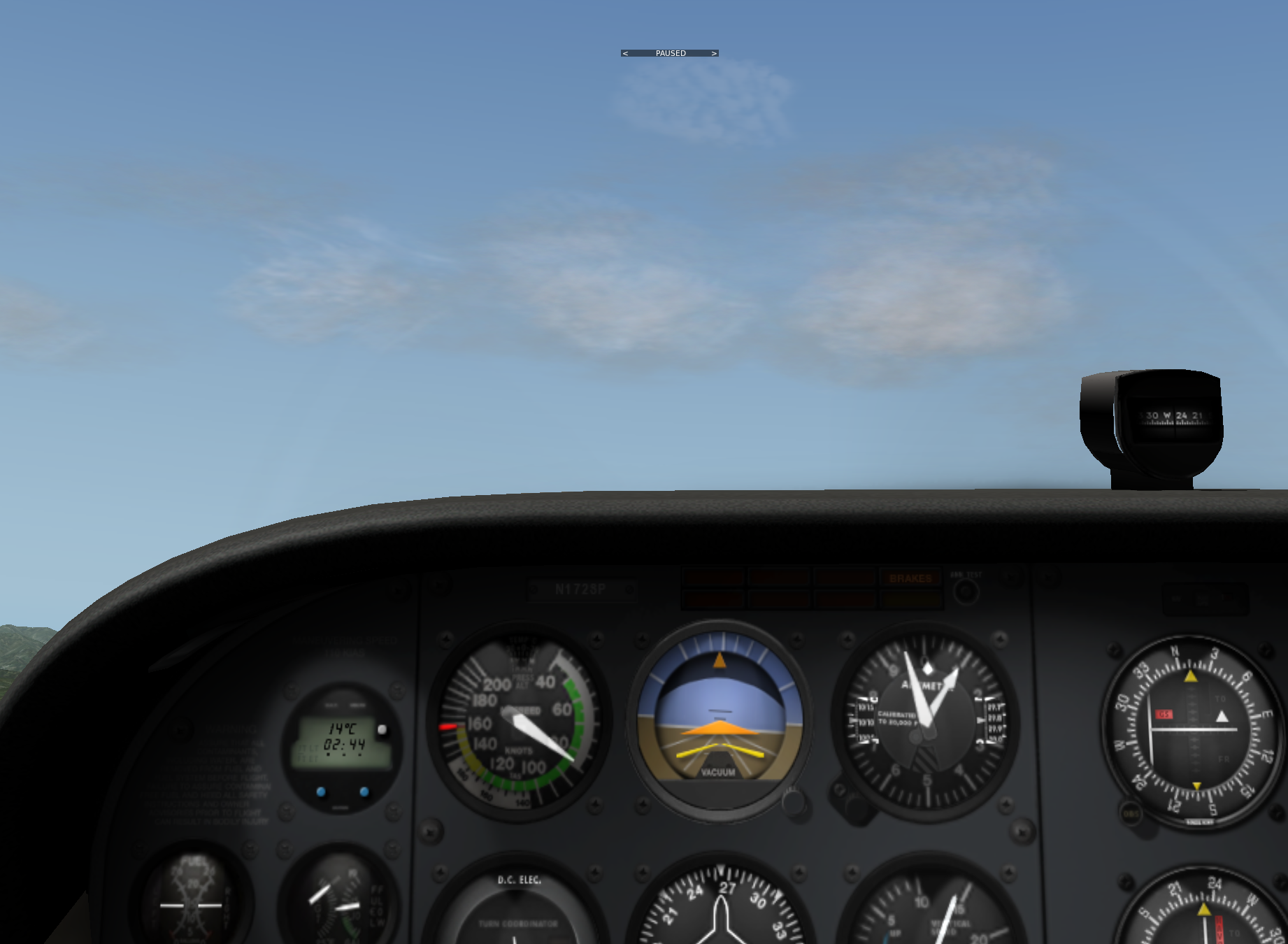
起飞以后一直向280度方向飞去,在海中就可以看到一个海岛出现,
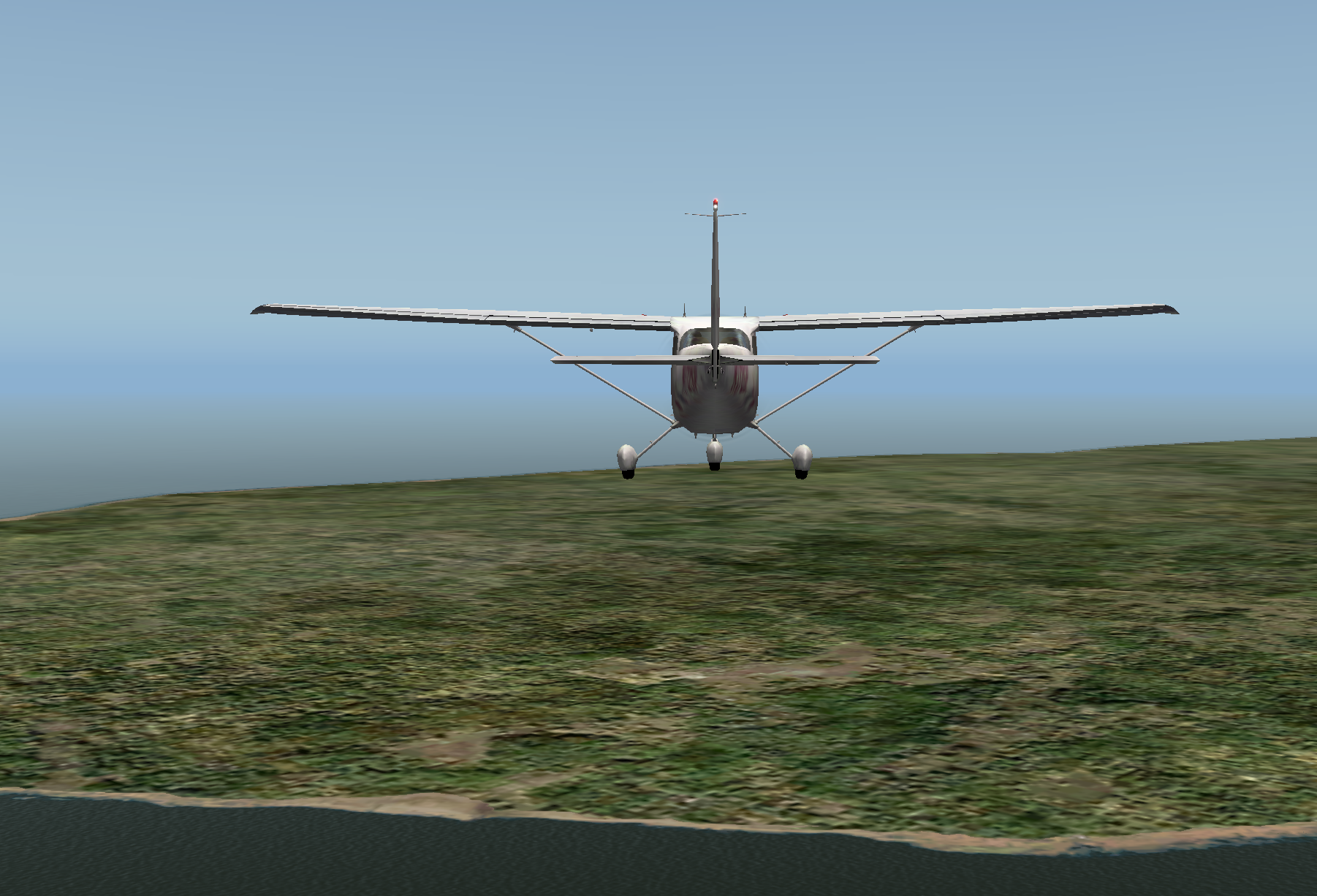
-thumb-640x435.png) 虽然在现实中黄岩岛实际上是个环礁,并不是个岛屿,但是在x-plane 的地景中很遗憾的被显示成一个很大的岛。不过既然是我国领土,既来之则安之,绕岛飞一圈,行使一下主权嘛。
虽然在现实中黄岩岛实际上是个环礁,并不是个岛屿,但是在x-plane 的地景中很遗憾的被显示成一个很大的岛。不过既然是我国领土,既来之则安之,绕岛飞一圈,行使一下主权嘛。
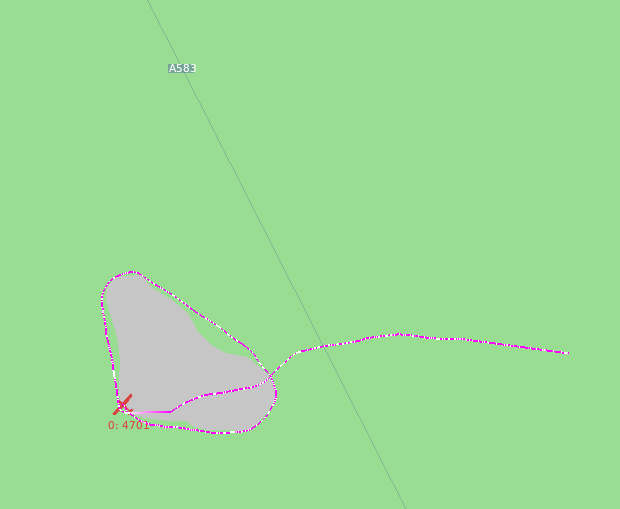
-thumb-640x525.png) 发现附近一条渔船也没有啊,大家都休渔了吗?
发现附近一条渔船也没有啊,大家都休渔了吗?那就在岛上降个落,来张照片留念吧。
-thumb-640x404.png)
完
-
NaturalPoint TrackIR 5 & TrackClip Pro头部跟踪系统 设置设定
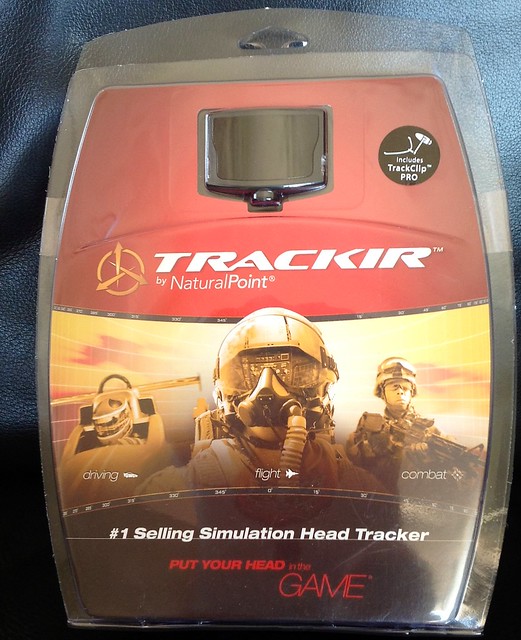
犹豫了一段时间,最终把TrackIR 5 & TrackClip Pro买下了。下面把在Mac上的安装和使用方法简单总结一下。(如果是Windows的话,可以在官方网站下载驱动程序和配置程序,但是Mac版没有,所以只能寻找一些Open Source的东西。)
首先是产品介绍,TrackIR 5是一个头部跟踪系统,由TrackClip Pro(发射部分)和TrackIR5(接受部分)两个元件组成。当你使用x-plane的3D座舱模式时,只要轻微上下左右晃动头部,就能随着移动量自动切换不同的视角,不用麻烦的用按钮或者键盘来控制了。尤其是在降落traffic pattern中,需要不断查看飞机和跑道的位置,有了这个外设的话,能够大大提高飞行模拟的真实性,小小推荐一下。


硬件的安装可以参考官方的说明,这里就不详述了,主要说明软件安装。
首先下载Mac上的应用软件,linux-track --Software for head motion tracking on linux/MacOSX, <img src=http://code.google.com/p/linux-track/logo?cct=1330468024> 可以在这里找到最新的软件包,比如linuxtrack120328.dmg,然后把里面的应用程序ltr_gui.app拷贝到系统Application或者X-Plane主目录即可。
起动ltr_gui,可以看到如下Device Setup接受元件部设定画面,选中TrackIR, <a href=
-thumb-640x543.png) 看中间的Firmware部分,如果Firmware没有安装的话,按Install键自动安装,如果安装完毕的话,Install键就是灰的,
下一步设置Model Setup发射元件部设定,选中TrackClip Pro,
<a href=
看中间的Firmware部分,如果Firmware没有安装的话,按Install键自动安装,如果安装完毕的话,Install键就是灰的,
下一步设置Model Setup发射元件部设定,选中TrackClip Pro,
<a href=-thumb-640x543.png) 接着是x-plane的驱动,在Misc中,按下Install Xplane plugin键会弹出一个文件选择对话框,要求你选中x-plane的执行文件,也就是找到X-Plane.app的位置即可。
<a href=
接着是x-plane的驱动,在Misc中,按下Install Xplane plugin键会弹出一个文件选择对话框,要求你选中x-plane的执行文件,也就是找到X-Plane.app的位置即可。
<a href=-thumb-640x540.png) 接下来就可以试试看效果了,在Tracking Window中按下Start键,这里有一个测试用的座舱,你可以前后左右移动头部,检查视图的切换效果。
<a href=
接下来就可以试试看效果了,在Tracking Window中按下Start键,这里有一个测试用的座舱,你可以前后左右移动头部,检查视图的切换效果。
<a href=-thumb-640x491.png) TrackIR可以在6个方向上作设置调整,你可以在Tracking Setup中自己一边调整一遍在Tracking Window中测试,一直到满意为止。
<a href=
TrackIR可以在6个方向上作设置调整,你可以在Tracking Setup中自己一边调整一遍在Tracking Window中测试,一直到满意为止。
<a href=-thumb-640x542.png)
-
x-plane的显示渲染设置 Rendering Options
x-plane的显示功能强大,如果追求各种炫丽地景和天空美景,对硬件要求较高,一定要买高级显卡,配大量显存。不过自己主要追求对飞行的真实感,所以把很多设置都关掉了,下面是自己的设定,供大家参考(点击看大图)。
<a href=
-thumb-660x500.png) 可以看到特殊效果的设定基本都没选中,地面上物体数也基本设得很少,主要就是为了保证飞行动作的流畅。
可以看到特殊效果的设定基本都没选中,地面上物体数也基本设得很少,主要就是为了保证飞行动作的流畅。另外自己的机器是Mid 2011年的27寸iMac,显示卡AMD Radeon HD 6770M(512MB GDDR5 显存),说实在的显示方面的配置真不高,不过暂时还是没感到太多问题。在2D座舱下帧速60到70,3D座舱模式下为30多。
设定看帧速方法如下,打开Settings菜单里的Data Input & Output,
 选中frame rate,
 屏幕上即可显示出相关数据了。

完
-
浅谈小型单发螺旋桨飞机的螺旋桨滑流和P-Factor效应--为什么我的飞机总往左偏?
一般刚开始玩飞行模拟的朋友都会遇到小型单发螺旋桨飞机在"地面加速滑行/起飞/离地"后飞机不能沿直线前进,而是不断向左方偏向的问题。那么首先恭喜你,你正在使用的软件真实地模拟了飞机空气动力学的效应。你选择了一个好软件!
当然X-Plane就是这样一款真实模拟了空气动力学的软件,要知道它的商业版是被美国联邦航空管理局承认为飞行员正式训练用模拟器的。我们一般使用的家庭版和商业版上x-plane中的飞行控制模型也是一样的,因此使用x-plane会带来极其真实的驾驶感觉,当然也包括螺旋桨滑流和P-Factor。我经常关注的一个国外x-plane论坛里就有过一次关于真实性的讨论,一些有商业驾照的飞行员也对这个软件赞不绝口。
好了,下面我就试着解释一下原理和对处方法,以右旋螺旋桨飞机为例。
螺旋桨滑流是螺旋桨旋转时,桨叶拨动空气,一方面使空气向后流动,另一方面又使空气顺着螺旋桨旋转方向绕着机体扭转流动,这种由于螺旋桨的作用使气流加速和扭转叫螺旋桨的滑流。
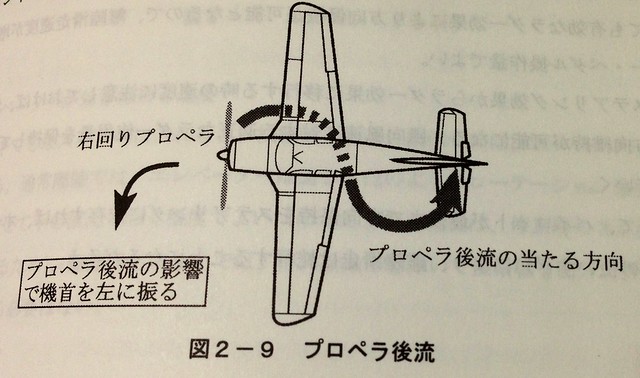
当螺旋桨的扭转气流打在飞机垂直尾翼的一侧时,出于反作用力的效果,就会引起飞机的方向偏 转。如上图所示,如果螺旋桨是向右旋转的,则扭转气流下层自右向左侧扭转,从左方向作用于垂直尾翼,使尾翼产生向右的空气动力,对飞机重心形成右偏力矩,即机头向左偏 转。螺旋桨的转速越大,扭转气流对飞机的方向偏转影响越明显。
当飞机在地面上准备起飞或者滑行时,螺旋桨滑流一直会对飞机产生影响,此时的操作就是柔和地蹬右脚舵,控制前起落架向右转向,小心地把飞机控制在跑道或者滑行道中心线上。飞机滑行的速度越快,向后方流动的气流速度越大,也就会逐渐抵消扭转气流的影响,因此螺旋桨滑流效果会越小。因此随着滑行速度的增加,可以适度减小脚舵量,以防止飞机偏出跑道中心线右侧。
螺旋桨效应P-Factor是螺旋桨飞机在"大迎角+低速+大功率"飞行时发生的测滑现象, 当飞机在起飞刚刚拉起,降落拉平或者低速飞行时,为了获得足够的升力,机首一般会与机身轴线(或者地面)形成一个向上的仰角,可以参考下图中右侧的机首示意图,
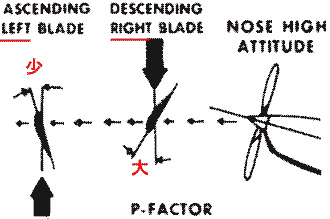 左右两侧的螺旋桨叶相对于风的攻角不同,左侧的攻角较小产生的推力相对小一些(上图中左侧部分),
右侧的攻角较大产生的推力就大(上图中间部分),于是造成机首向左偏向。
左右两侧的螺旋桨叶相对于风的攻角不同,左侧的攻角较小产生的推力相对小一些(上图中左侧部分),
右侧的攻角较大产生的推力就大(上图中间部分),于是造成机首向左偏向。
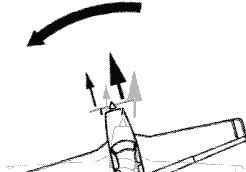 关于如何记住螺旋桨效应对机首偏移的影响,可以参考本站的<a href=转弯(turn)的基本练习一文。
在起飞过程中对处螺旋桨滑流和P-Factor的主要方法如下: 1。 逐渐缓慢地加油门,使飞机逐渐加速 2。 机首随着加速会向上漂,压杆,控制升降舵压一下机首 3。 观察外部,飞机是否在跑道中心线,如果发生偏向,轻轻踩右侧脚舵,修正方向即可 4。 离地后继续观察外部参照物,如果发生偏向,轻轻踩右侧脚舵,修正方向即可
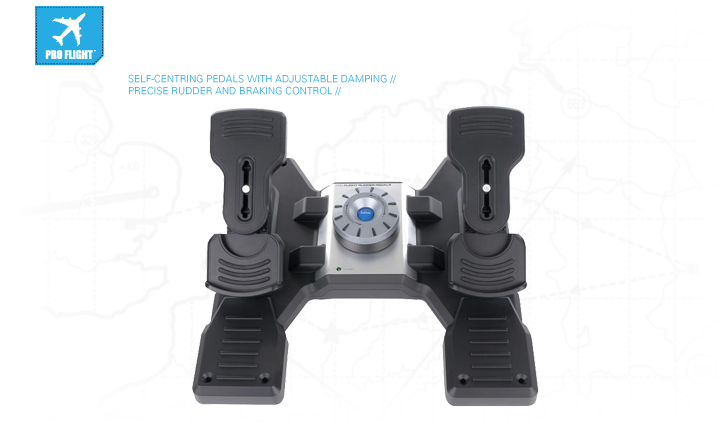
另外我的建议是为了追求真实感,一定要买个脚舵,这个东西太有价值了。 我现在用的是下面这个Saitek的Pro Flight Rudder Pedals, Saitek Pro Flight Rudder Pedals
不过据说下图的CH Products的Pro Pedals也很不错, CH Products Pro Pedals USB Flight Simulator Pedals ( 300-111 )<img src=http://www.chproducts.com/Pro-Pedals-v13-d-716.html?do=thumbnailer.get&src=images/chproducts/products/Simulation/PP.jpg&w=200&h=200&method=surface&quality=80>
它们的价格都在100美元左右,绝对物有所值。
买了脚舵以后别忘了需要设置,
-thumb-640x481.png) 方向舵和脚舵设定是一起的,即"yaw"项目;
还有左右刹车,left toe brake和right toe brake两个项目,一共3个项目就可以了。
方向舵和脚舵设定是一起的,即"yaw"项目;
还有左右刹车,left toe brake和right toe brake两个项目,一共3个项目就可以了。 -
客机驾驶探秘4.2 飞行速度的指标以及飞机的最大飞行速度是多少?
在巡航阶段,尽管飞机上的自动驾驶仪器已经非常先进,飞行员可以不用直接进行操纵, 但是并不说明飞行员可以闲着,他们要不断扫描各种仪表,检查各种飞行数据,并时不时记录下来,还是很繁忙的。
下面就分几节对飞行数据方面的信息做个简单总结。 首先看看速度方面。
第一个是IAS 指示空速(Indicated Airspeed),这个数字显示在PFD中的左侧速度条的中央方框内, 如下图中波音777训练手册中所示,在AIRSPEED INDICATION箭头所指处的数字即为IAS, 显示出当前速度为142.5节。
指示空速是以空速管(或称皮托管,Pitot)和静压孔测出的飞机相对于空气的速度,空速管的外形可以参看下图,
 这是我在东京羽田国际机场国际航站楼上拍摄的全日空公司的波音777,
可以看到机首右侧向前伸出来的2个象针头似的探头,它们就是空速管。
为了保证安全,一般飞机上都会安装多个空速管以提高可靠性。
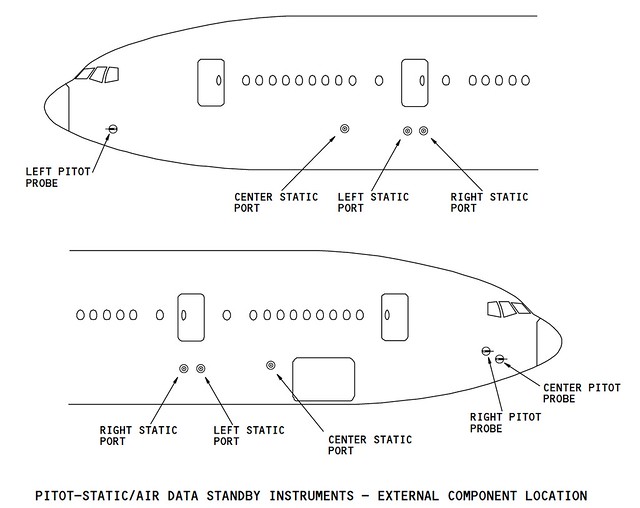
比如波音777上装备有3个,右侧2个,左侧1个。
这是我在东京羽田国际机场国际航站楼上拍摄的全日空公司的波音777,
可以看到机首右侧向前伸出来的2个象针头似的探头,它们就是空速管。
为了保证安全,一般飞机上都会安装多个空速管以提高可靠性。
比如波音777上装备有3个,右侧2个,左侧1个。空速管的原理比较简单,如下图所示,图中下方写着"全压"处(即动压)代表空速管前端空气进气口, 写着"静压"的地方代表静压孔,位于飞机机身侧面中部,
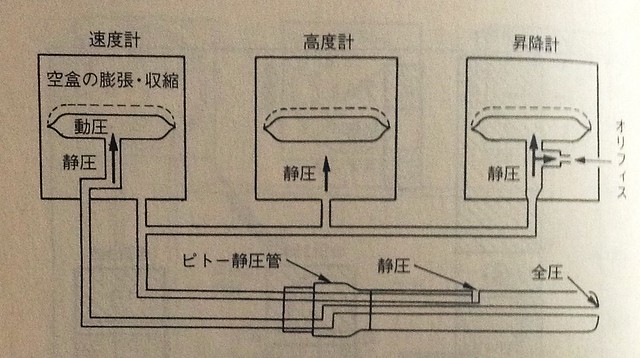 空速管感应的正前方来的冲压空气压强与侧面静压孔感应的静压的压强差即为指示空速的输入。
飞机速度快,那么动压就大,因此推动速度计里的"空盒"使之膨胀,反之收缩,
这里的"空盒"是由两片非常薄的金属板焊接而成,受到外界压力后盒子会轻微变形,
“空盒"的移动量传到计算机,因为动压和速度的乘方成正比,因此经过计算,系统就会得到指示空速,单位是海里/小时(knot)。
空速管感应的正前方来的冲压空气压强与侧面静压孔感应的静压的压强差即为指示空速的输入。
飞机速度快,那么动压就大,因此推动速度计里的"空盒"使之膨胀,反之收缩,
这里的"空盒"是由两片非常薄的金属板焊接而成,受到外界压力后盒子会轻微变形,
“空盒"的移动量传到计算机,因为动压和速度的乘方成正比,因此经过计算,系统就会得到指示空速,单位是海里/小时(knot)。动压(指示空速表的显示数值)=1/2 * 空气密度 * 真速度^2
通过这个公式可以知道在同样的动压,也就是IAS显示下,高度不同,飞行速度也就不同。关于这一点下面说明TAS时还会具体用实际数字来解释。指示空速IAS是未经补偿处理的数据,也称作表速,表示飞机相对于空气的速度。 IAS并不能代表飞机相对于地面飞得快还是慢,但是它非常重要,因为指示空速是飞机的气动力性能指针, 作各种机动动作和各种舵面操纵(如何时放襟翼,最大飞行速度,失速速度)等都需要以IAS作为标准。 因此飞行员在飞行中要不断监视这个指标。
另外需要知道的是动压是与空气密度成正比的,因此飞行高度越高空气密度越低, 因此即使飞机相对于地面高速飞行时,比如对地速度逐渐加速到900公里/小时,IAS还是会可能慢慢降低的。
参考:下图为波音777的空速管和静压口位置的示意图。
第二个关于速度的指标是TAS实际对气速度(TRUE AIRSPEED),或者叫真空速,如下图ND中屏幕左上角处的"TAS 326"显示。
-thumb-640x434.png)
上面的IAS指示空速是以相对于地面上的空气密度为标准计算出来的,因此以飞机当前高度的气压为标准计算出来的速度才是真正的飞机空速,这就是TAS实际对气速度,通过TAS才能真正知道飞机飞行速度的快慢。这也是为什么TAS要显示在ND导航显示器中的原因。
让我们看看IAS和TAS数据比较。比如IAS为270节的时候, 地面上:TAS 当然也为270节。动压17大气压。 高度20000英尺时(约6100米):空气密度减少53%,为保持同样的动压TAS需要362节,即670公里/小时速度 高度30000英尺时(约9100米):空气密度减少37%,为保持同样的动压TAS需要423节,即783公里/小时速度 高度35500英尺时(约10800米):TAS为462节,即856公里/小时速度
可以看出来飞的越高,即使不用增加发动机推力,飞机的实际速度还是会越来越快, 对于航空公司和乘客来说,节约旅程时间,能尽快到达目的地,那么尽量以高高度飞行是个皆大欢喜的选择。
第三个速度指标为GS,也就是地面速度,这个指标的意思最好理解,是飞机相对于地面的飞行速度。
GS速度和风力风向有关,顶风条件来说,从TAS实际对气速度里减去相对于飞行方向的风速就是GS地面速度;对于顺风来说加上风速就是GS。
因此看上图中GS338表示对地速度(GROUND SPEED)为338节/小时, TAS326表示实际对气速度(TRUE AIRSPEED)为326节, 下面的336度/11表明风向为336度,风速为15节, 再下面的箭头指明的风向,因此可以看出此时飞机基本处于正顺风状态,所以对地速度比对气速度要快。
-
浅谈小型飞机上 燃油混合比Mixture Control的使用
地面上的空气随着高度的升高而变得稀薄,因此吸入到发动机的空气量也会减少。 而送入到发动机的燃料量不变的话,燃油混合气的浓度变高,不但浪费燃料而且使发动机输出功率下降。 于是产生了Mixture Control阀门,它可以控制空气和燃油的比例,令飞行员能更自如地控制发动机。 这个魔术般的控制筏即下图中红色箭头处指向的红色阀门(X-Plane 10中的塞思纳172SP)。
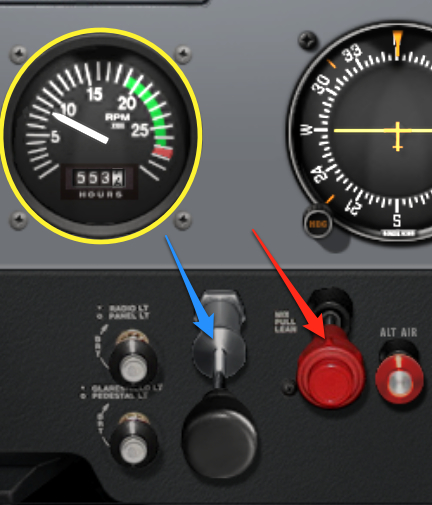
把这个阀门向前推,能够增加进入发动机的燃料,这叫做RICH, 推到底时的量一般被设定为海平面飞行时正好的位置。 阀门往后拉,就会减少燃料供给,这叫做LEAN。拉到头后,燃料供给就完全停止,因此发动机也就停止了。
另外控制送入到发动机燃油混合气量的阀门是上图中蓝色箭头处指向的Throttole,即一般说的油门。
下面简单谈谈Mixture Control的用法。
一般在2000-3000英尺以上空气稀薄度开始会影响发动机,所以可以升到这个高度以后稍稍拉Mixture, 使之 Lean来限制燃油流量。
但更简单的方法是,慢慢的向后拉Mixture Control,燃料供给减少, 于是引擎转速表Tachometer (上图中黄圈处)的RPM指示值开始慢慢上升, 但当经过一个值以后,送入燃料量会过小,于是转速表指针开始下降。 因此RMP值最大处的Mixture Control量就为效率最好的设定。 这里要注意一下,一般为了防止引擎过热,一般会比RMP最大值处的设定要多给些燃料, 即设定为稍微RICH的状态。
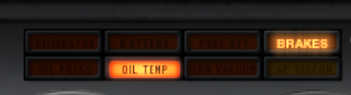
如果引擎过热的话,会出现下面的OIL TEMP报警信息。
当然在飞行中一定要时不时扫描下下面这个排气温度表EGT Gauge (Exhaust Gas Temperature Gauge),
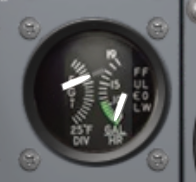 左侧的指针为EGT排气温度,如果过高(上高下低)的话就对Mixture Control加些燃料RICH。
另外右侧指正为燃油流量,可以参考飞机的性能手册查看在各个高度的流量值。
左侧的指针为EGT排气温度,如果过高(上高下低)的话就对Mixture Control加些燃料RICH。
另外右侧指正为燃油流量,可以参考飞机的性能手册查看在各个高度的流量值。另外要注意的是,在空中调好的Mixture,对于地面低高度就成为Lean了, 所以千万不要忘记在下降和降落时加Rich,尤其时降落时的复飞Go Around或者Missed Approach时。
还有在海拔高度高的机场起飞时,因为空气稀薄的缘故,不要忘了事先调整Mixture(Lean)。
完
-
客机驾驶探秘4.1 导航的基本知识
进入巡航阶段以后,飞行员们可以稍微松口气,放松一下起飞以来紧张的神经。 客舱乘务员也会为驾驶舱提供咖啡等饮料服务,毕竟飞机内空气干燥,飞行员需要时不时补充水分的。
趁他们休息时那么让我们稍稍也停下,回过头来看看从起飞起这一路的行程吧。
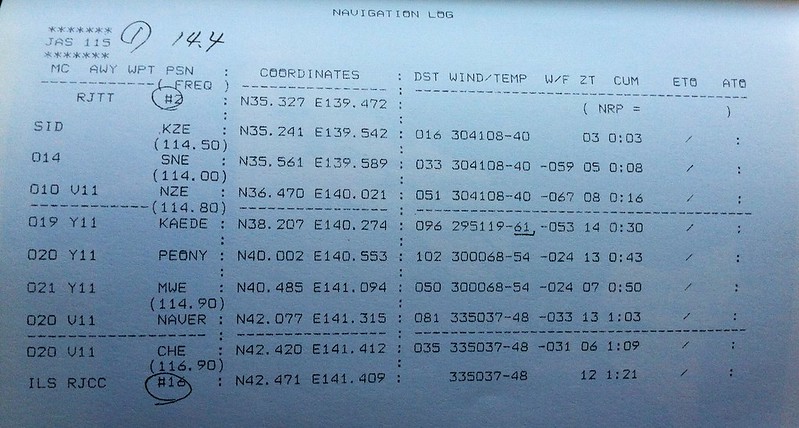
以JAS115航班为例,首先看一下航路图和导航日志NAVIGATION LOG,
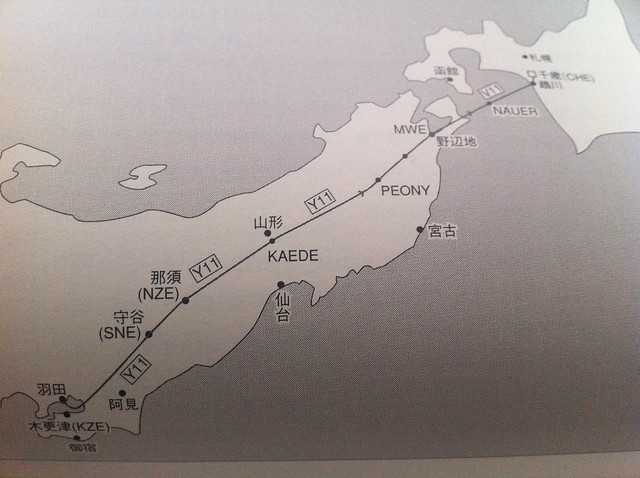
飞机选择的导航航路为标准离场程序SID,木更津KZE导航站,守谷SNE导航站,NZE那须导航站, 山形KAEDE航路点,PEONY航路点,野边地MWE航路点,海上的NAUER航路点,以及北海道的千岁CHE导航站。 飞机基本上沿着Y11航路飞行,从起飞到到达守谷SNE导航站大约累计飞行50英里, 而飞行上升到巡航阶段的那须NZE导航站时累计飞行约100英里(160公里),高度达到40000英尺(12000米),飞行所需时间大约16分钟,如下图所示。
在导航中经常会用到VOR、DME等航空用语,下面就简单说明一下。
VOR(Very High Frequency Omni-directional Range 甚高频全向信标)是一种用于航空的无线电导航系统。其工作频段为108.00 兆赫- 117.95 兆赫的甚高频段,故此得名。 VOR系统于1949年被国际民航组织批准为国际标准的无线电导航设备,是目前广泛使用的陆基近程测角系统之一。 VOR发射机发送的信号有两个:一个是相位固定的基准信号;另一个信号的相位随着围绕信标台的圆周角度是连续变化的,也就是说各个角度发射的信号的相位都是不同的。 向360度(指向磁北极)发射的与基准信号是同相的(相位差为0),而向180度(指向磁南极)发射的信号与基准信号相位差180度。 飞行器上的VOR接收机根据所收到的两个信号的相位差就可以计算出自身处于信标台向哪一个角度发射的信号上,这样飞机使用VOR就可以确定飞机相对VOR导航台的方位。
VOR通常与测距仪(DME,即Distance Measurement Equipment)同址安装,称为VOR-DME台, 在提供给飞行器方向信息的同时,还能提供飞行器到导航台的距离信息,这样飞行器的位置就可以唯一的被确定下来。
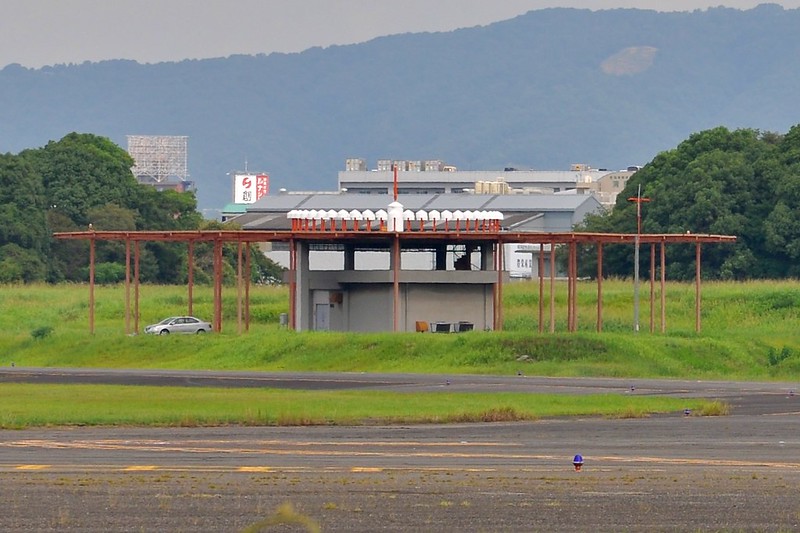
下图为位于大阪国际机场内的VOR/DME导航台,代号为OWE,使用频率113.9MHz,由本人拍摄于大阪机场32L跑道外侧。
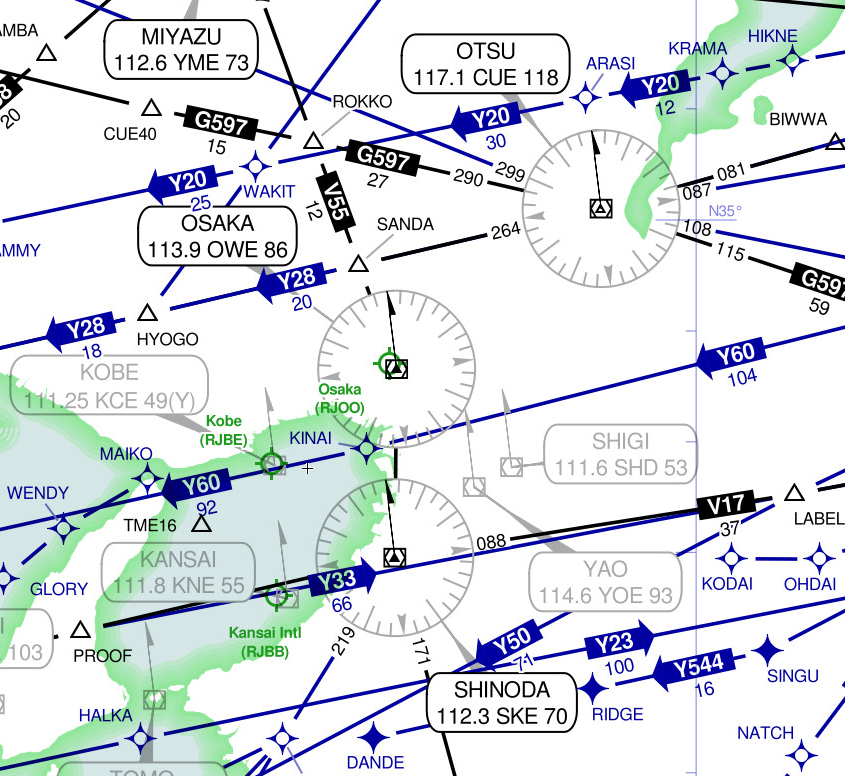
在航路图上,VOR由带刻度的圆表示,在旁边用方框注明其名称,频率,识别代号等信息。 下图为skyvector网站的截图,可以看到中央处的大阪OSAKA OWE导航台信息。
-thumb-640x587.png)
让我们再看一下上图中的右上方的OTSU导航台,代号CUE,频率117。1, 可以看到通过该导航台处于几个航路的交汇点,每一条航路处都有一些数字,如081,087,108等, 这些数字称为VOR径向(Radial),一般记为R-081和R-087等。 R-001表示这条径向与该VOR台的磁北方向夹角81度,R-087就是夹角87度。
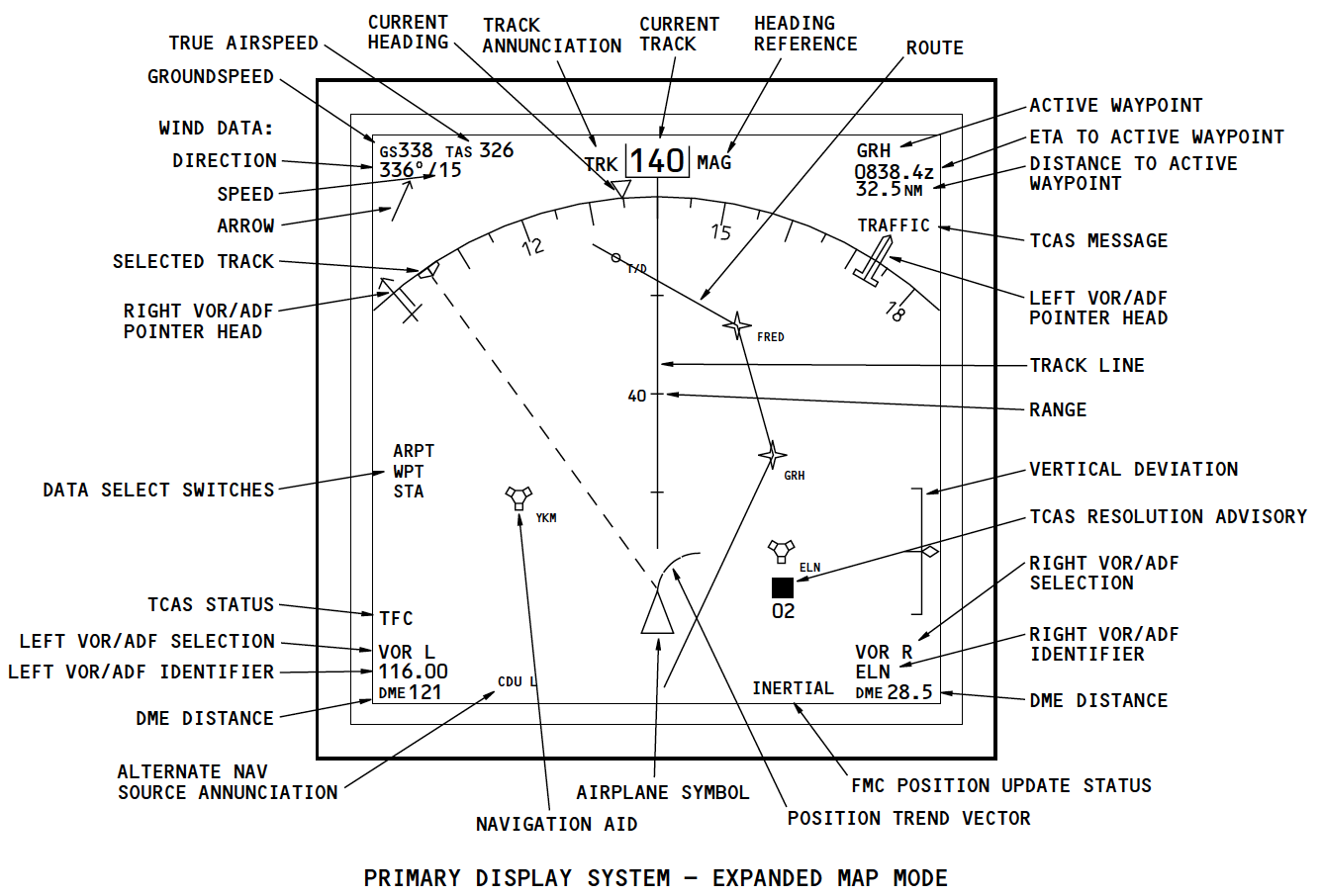
飞机沿着事先输入的航线自动导航飞行,飞行员可以在ND导航显示器上看到自己的当前位置以及各个导航台和导航点的信息,可以说是一目了然。 下图为波音777型飞机的地图模式时的显示例,
图中中央下方处三角形的AIRPLANE SYMBOL处为飞机自身的标志, 曲折的实线ROUTE线为FMS中设定好的航路线,航路上的星形标记为航路点, 虚线的SELECTED TEACK为使用自动驾驶面板控制台MCP中设定的方位,指向90度方向。
图中正上方方框CURRENT TRACK内的数字表明当前飞机的飞行方向,140度(指向磁北极), 而旁边的标为TRK的三角形处显示出的CURRENT HEADING表明为机首方向,为135度。 这两个数据表明飞机的前进方向并不等于机首指向的方向,这是因为受风向的影响, 飞行管理系统计算机FMS指示飞机机首指向略微向风的上手方向,这样可以保证飞机整体前进方向直行。 这两个角度数字之间的差值就是在3。5节中提到的风向修正角WCA(Wind Correction Angle)。
-
读航图的乐趣
以前读一篇介绍如何使用x-plane飞行实际航空公司航线的英文文章, 觉得很有帮助,于是从网上把实际航图下载打印出来,并按照文中说明仔细查了查飞行路线, 在纸上画出来后,对于航路的理解加深不少。 上文中介绍的路线和图表资料如下: 1 辛辛那提机场Jodub2标准仪表离场程序 Cincinnati/Northern Kentucky International Jodub Two Departure 2 高空航路图 High Altitude Enroute Chart US (HI) #4
Flight Planning at SkyVector.com3 纽约Milton3标准终端进场图 New York, NY Milton Three Arrival 4 纽约拉瓜迪亚机场ILS4号跑道 New York, NY La Guardia ILS Rwy 4 下面大致写个概要,希望各位看官批评指教。 首先是离场图。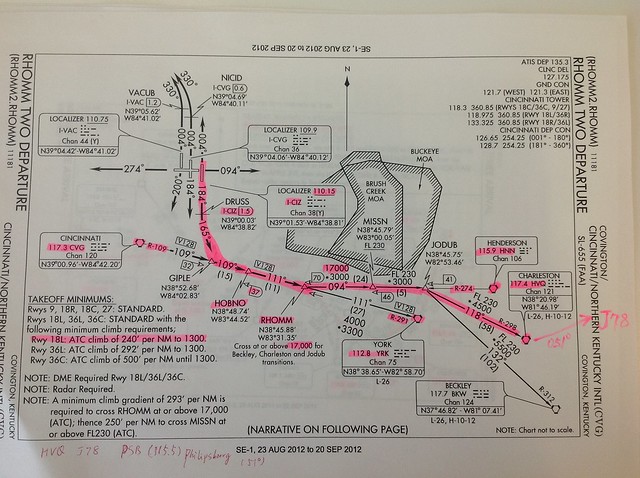 从18L跑道起飞后,沿跑道方向184度飞到DRUSS定位点,即距离机场I-CIZ DME(频率110.15)1.5海里处,
向左转弯至165度,到GIPLE定位点后左转弯,此处方位以CVG导航台(频率117.3)径向线109度为基准,
到达HOBNO定位点后,转向YRK导航台(频率112.8)径向线291度方向,
经过RHOMM定位点后,左转弯至HNN导航台(频率115.9)径向线274度方向。
从18L跑道起飞后,沿跑道方向184度飞到DRUSS定位点,即距离机场I-CIZ DME(频率110.15)1.5海里处,
向左转弯至165度,到GIPLE定位点后左转弯,此处方位以CVG导航台(频率117.3)径向线109度为基准,
到达HOBNO定位点后,转向YRK导航台(频率112.8)径向线291度方向,
经过RHOMM定位点后,左转弯至HNN导航台(频率115.9)径向线274度方向。
注意RHOMM定位点处有高度限制,要求在17000英尺之上。 到达JODUB定位点后,右转弯以导航台HVQ(频率117.4)径向线298度方位飞行。 之后从HVQ到进场程序的入口PSB导航台一段,非常简单,就是沿航路J78,一直以51度方向朝东北方向直线飞行。 最后是进场图。
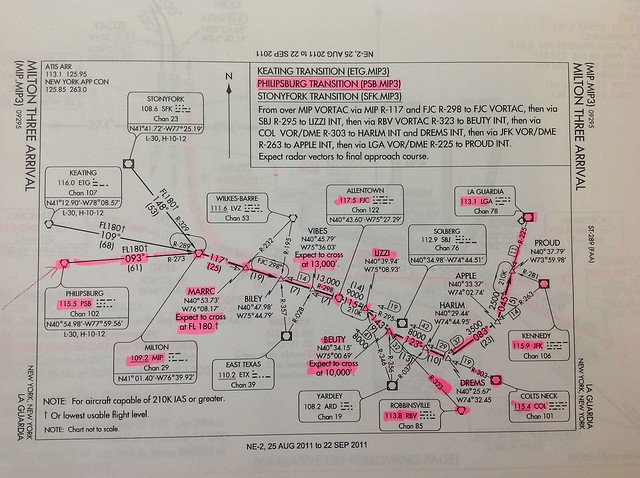 经过PSB导航台后,右转弯至MIP导航点(频率109.2)径向线273度方向,
到达MIP后,右转弯至ETG导航点(频率116.0)径向线117度方向,并飞至MARRC定位点。
注意在MARRC定位点处的高度要求为FL18000英尺,所以一般来说在MARRC之前飞机必须已经开始了下降过程。
通过MARRC后,调整至导航点FJC(频率117.5)径向线298度方向,并在VIBES定位点处出降低高度至13000英尺。
经过FJC后,微调方向至导航点FJC(频率117.5)径向线115度,飞至LIZZI定位点。
到达LIZZI定位点后,右转弯至RBV导航点(频率113.8)径向线323度方向,
飞往BEUTY定位点处,并降低高度至10000英尺。
到达BEUTY定位点后,左转弯至COL导航点(频率115.4)径向线303度方向,飞至DREMS定位点。
到达DREMS定位点后,继续左转弯以JFK导航台(频率115.9)径向线263方向飞行,
到达APPLE定位点后,以LGA导航台(频率113.1)径向线225方向进入并跟踪ILS信号降落。
看起来这条航路真是繁杂,这么多导航台,要是手动的调整飞行真的很麻烦。
好在这些数据现在都登录在数据库中,商业飞行时飞行员只要在FMC上把它们调出来就可以了,
飞行中计算机也会根据导航信息和导航台数据不断修正方位,飞行员的负担不那么大,
但是作为爱好者,实际看看具体航图还是挺有意思的。
完
经过PSB导航台后,右转弯至MIP导航点(频率109.2)径向线273度方向,
到达MIP后,右转弯至ETG导航点(频率116.0)径向线117度方向,并飞至MARRC定位点。
注意在MARRC定位点处的高度要求为FL18000英尺,所以一般来说在MARRC之前飞机必须已经开始了下降过程。
通过MARRC后,调整至导航点FJC(频率117.5)径向线298度方向,并在VIBES定位点处出降低高度至13000英尺。
经过FJC后,微调方向至导航点FJC(频率117.5)径向线115度,飞至LIZZI定位点。
到达LIZZI定位点后,右转弯至RBV导航点(频率113.8)径向线323度方向,
飞往BEUTY定位点处,并降低高度至10000英尺。
到达BEUTY定位点后,左转弯至COL导航点(频率115.4)径向线303度方向,飞至DREMS定位点。
到达DREMS定位点后,继续左转弯以JFK导航台(频率115.9)径向线263方向飞行,
到达APPLE定位点后,以LGA导航台(频率113.1)径向线225方向进入并跟踪ILS信号降落。
看起来这条航路真是繁杂,这么多导航台,要是手动的调整飞行真的很麻烦。
好在这些数据现在都登录在数据库中,商业飞行时飞行员只要在FMC上把它们调出来就可以了,
飞行中计算机也会根据导航信息和导航台数据不断修正方位,飞行员的负担不那么大,
但是作为爱好者,实际看看具体航图还是挺有意思的。
完 -
爬升下降和水平飞行的练习
又去外地出差了一周,本着不能让博客荒废的精神,简单更新一次吧。
昨天回家后玩了会儿x-plane消遣消遣,重点练了下爬升和下降时的垂直速度。 比如在把垂直速度维持在1000英尺/分上,并在改变姿态时注意轻柔地拉推杆的两点。
在爬升和下降时,先调整好俯仰姿态,然后加大或减少发动机推力, 当垂直方向速度逐渐稳定在1000英尺/分左右后,用配平作些微调即可。 看到基本不用推拉杆,飞机就能稳稳地维持在这个速度上时,很有成就感啊。
改平时的操作基本上也是一样的,按顺序推杆或者拉杆调整俯仰角, 然后调整推力,当垂直方向速度逐渐稳定在0英尺/分后,稍作配平即可。
虽然说起来很简单,但实际操作时让飞机姿态安定下来并不是一件容易的事, 一段时间不练习后手会变生,还是需要经常复习的。
完
-
客机驾驶探秘3.8 进入平飞巡航
这时飞机离开了东京北关东区域管理中心,开始进入东北区域,以波音777-200的Air System 115航班为例, 起飞离地后经过16分钟,飞机此时到达了栃木県的那須地区,经过NZE VOR导航台,
高度达到了39000英尺。
从上图可以看到,飞机从守谷SNE导航台处开始进入到R-NAV(区域导航,Area navigation)的 Y11航路,
并将沿该航路一路向北,一直延续到北海道的千岁导航台。这时ATC又从空管接到新的联系,开始进行区域间移交: “Air System 115,Contact Tokyo 118.9” 意思是 “Air System 115航班,请联系东京东北区域,频率为118.9”, 飞行员复诵道 “Tokyo Control 118.9,Air System 115” 意思是 “收到,联系东京区域118.9,Air System 115航班”
然后飞行员把电台通信频率调至东北区调的118.900MHz,并联系道: “Tokyo Control,Air System 115,Leaving 396 Climb 410” 意思是 “东京区域,这里是Air System 115,正在通过39600英尺,上升到41000英尺” 东北区调的空管员确认收到航班的信号,并回答 “Air System 115,Tokyo Control,Roger” 意思是 “Air System 115,这里是东京区域,收到”
飞机高度逐渐接近巡航高度,当达到距离预定高度还有900英尺时(以波音737为例), 驾驶舱内的高度警告信息系统会发出"咚"的提醒音,并且琥珀色的高度警告Altitude Alert信号灯亮起, 提醒飞行员飞机已经接近巡航高度了。 当高度达到距离预定高度还有300英尺时(以波音737为例),警告灯又会自动关灭。
与此类似的高度警告还会在平飞阶段飞机高度离开了预订高度300英尺时发出警告。
飞机接近巡航高度后,驾驶管理系统开始自动向下调整俯仰角, 位于油门附近的水平尾翼配平(STAB TRIM)控制盘再次自动向前方转动,飞机逐渐进入平飞姿态。
 从PFD上可以看到右侧垂直速度条上渐渐接近到中央的0点,而左侧的速度条中的速度值越来越大。
当飞机高度达到距离预订高度还有100英尺时(以波音737为例), PFD上的左上方FMA飞行模式栏里的俯仰姿态设定由VNAV SPD会变为绿色的高度获得ALT ACQ模式, 如下图中的16阶段所示。
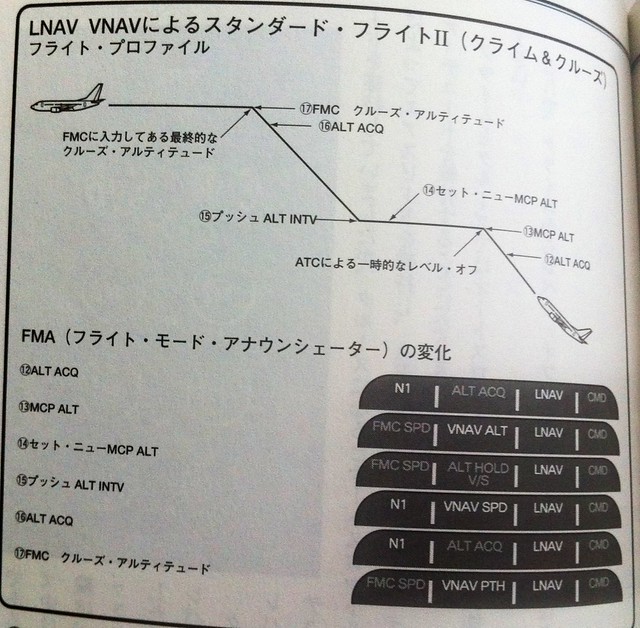
达到巡航高度后,飞机进入水平飞行,FMA飞行模式栏中的推力显示也会发生变化,由N1模式变化为FMC SPD模式, 俯仰姿态也由ALT ACQ变化为VNAV PTH模式,如上图中的17阶段所示。
-
插件介绍: 降落落地速度显示与评价 X-Plane Landing Speed Plugin
不管是真正的飞行还是飞行模拟,降落这一关基本上算是最难的动作了。 发现一个不错的插件,可以显示降落落地时的垂直方向速度,并对落地操作做出评价, 对于练习很有帮助,下面就介绍一下。
首先安装方法,从这里下载老版本或者从这里下载支持64位的新版本插件, 并把文件展开到 X-Plane主目录下的Resources/plugins目录下。
然后起动X-Plane, 打开plugins菜单,把Landing Speed插件激活即可。 以后当你每完成一次降落落地,这个插件就自动弹出一个窗口,依次显示出评价值和垂直方向落地速度,
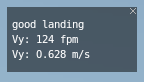 如上图的结果是"good landing", 垂直方向速度为124英尺/分,0.628米/秒,
我飞了好几次,每次都是Good。
如上图的结果是"good landing", 垂直方向速度为124英尺/分,0.628米/秒,
我飞了好几次,每次都是Good。话说评价分为一下几类,快来试试看你能得到什么评价? R.I.P. = rest in peace。安息吧 Anybody Survived? =还有幸存者吗? You are fired = 你被解雇了 Acceptable = 还算能接受 hard landing = 硬着陆 good landing = 好 Excellent landing =非常棒
另外这个插件在x-plane主目录下还自动生成landing.log日志文件,内容如下: Sun Sep 2 23:32:17 2012 N172SP RJTA ‘ATSUGI NAF’ 0.745 m/s 147 fpm good landing Sun Sep 2 23:37:13 2012 N172SP RJTA ‘ATSUGI NAF’ 0.515 m/s 101 fpm good landing Sun Sep 2 23:43:09 2012 N172SP RJTA ‘ATSUGI NAF’ 0.628 m/s 124 fpm good landing 方便以后可以随时查看,很是方便。
-
客机驾驶探秘3.7 ATC移交区调,继续爬升
首先再次以东京羽田机场到北海道扎幌新千岁机场的AirSystem115航班为例, 看一下本次航班从出发起飞到巡航降落所需要的空中交通管制流程:
1 羽田机场: 放行管制Delivery-地面管制Ground-塔台管制Tower-离场管制Departure 2 区域管制: 东京区域管制区Tokyo Control-扎幌区域管制区Sapporo Control 3 新千岁机场: 进场管制Approach-塔台管制Tower-地面管制Ground
飞机在机场管制和区域管制之间不断被移交给不同的单位,如同接力一样保证在每一段区域中的飞行安全,如下面两图所示。
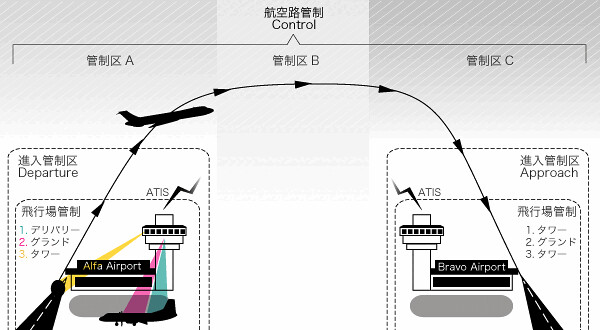 左边为出发机场内管制的放行,地面,塔台,离场管制
右边为达到机场内管制的进近,塔台,地面管制
左边为出发机场内管制的放行,地面,塔台,离场管制
右边为达到机场内管制的进近,塔台,地面管制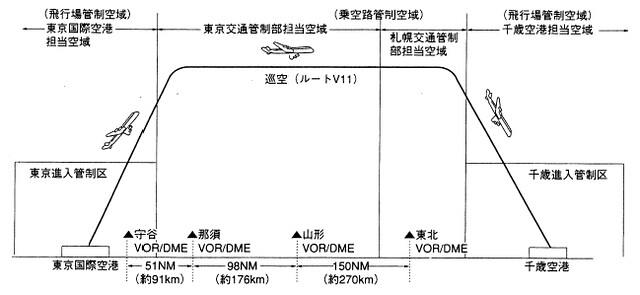 飞机的飞行高度和所在区域管制的示意图
下面是日本的区域管制区的部分介绍,可以看到实际上每个管制区下面又分为几个小的管制区sector,
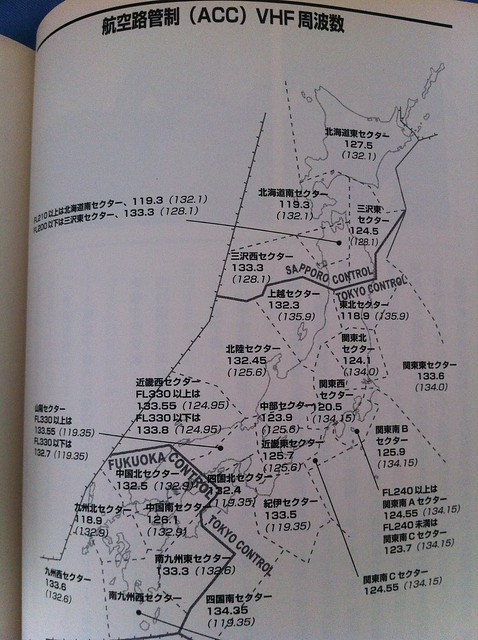 比如本次航班要经过东京管制区内的关东西区,关东北区和东北区,
以及扎幌管制区内的三泽东区和北海道东区,一共5个sector的接力才能最后达到扎幌机场的管制区。
比如本次航班要经过东京管制区内的关东西区,关东北区和东北区,
以及扎幌管制区内的三泽东区和北海道东区,一共5个sector的接力才能最后达到扎幌机场的管制区。AirSystem115航班在向Moriya守谷导航站方向不断上升中, 羽田机场的离场管制开始指示飞行员联系东京区域管制: “Air System 115, Contact Tokyo Control 124.1, Good day” 意思是 “Air System 115,请联系东京北关东区域管理中心124.1,Good day” 副驾驶复诵道 “Tokyo 124.1, Air System 115, Good day” 后,把电台通信频率调至离场管制124.100MHz,并联系道: “Tokyo Control,Air System 115,Leaving 7800 for FL210,Initially Proposed FL410” 意思是 “东京区域,这里是Air System 115,正在通过高度7800英尺至21000英尺,最终目标高度41000英尺” 东京北关东区域管制员确认移交并发出如下指示: “Air System 115, Tokyo Control, Roger, Cancel Restriction Climb and Maintain FL410” 意思是 “Air System 115,这里是东京空域,收到。取消上升高度限制,保持41000英尺” 副驾驶继续复诵指令: “Cancel Restriction, Climb and Maintain FL410, Air System 115” 即 “取消限制,上升并保持41000英尺,Air System 115”
-
客机驾驶探秘3.6 ATC移交离场管制,进入VNAV模式
以AirSystem115航班为例,飞机按照羽田机场Moriya7号离场程序,先沿着跑道(16R)方向飞行到图右下角的KZE(KISARAZU木更津)导航点后,自动向左压坡度30度,拐弯以14度方向(基本接近与正北方向)向SNE(MORIYA守谷)导航点飞行。
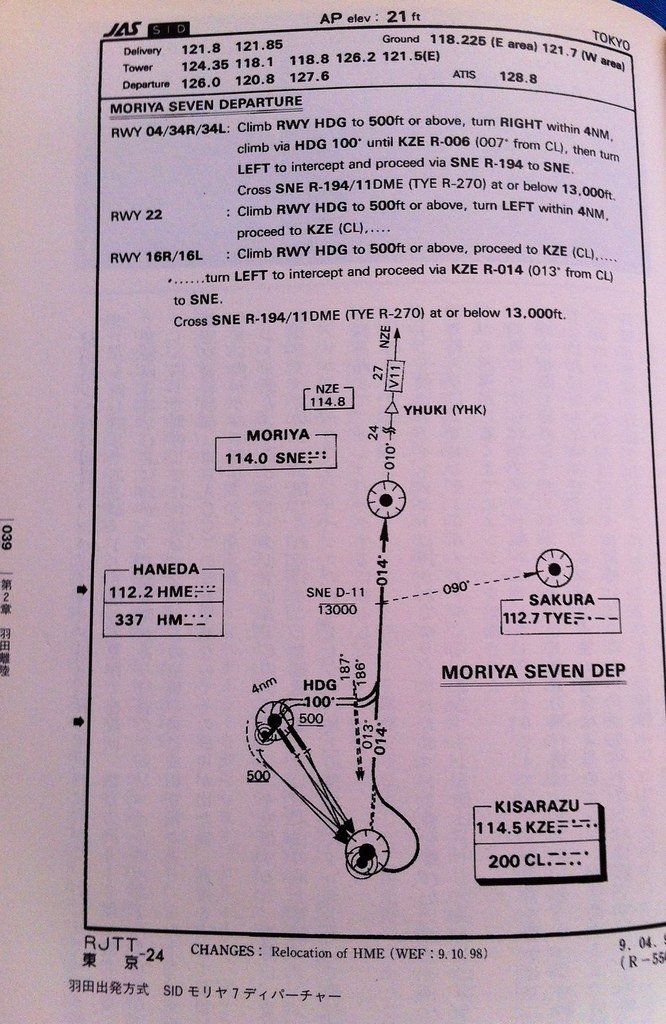
此时塔台管制员确认飞机出发无误以后,指示飞行员联系出发管制: “Air System 115,Contact Departure” 意思是 “Air System 115,请联系东京离场管制” 副驾驶复诵道 “Departure,Air System 115” 即 “联系东京离场管制,Air System 115” 后,把电台通信频率调至离场管制120.800MHz,并联系道: “Tokyo Departure,Air System 115,Leaving 1800” 意思是 “东京离场管制,这里是Air System 115,通过1800英尺” 管制员回答道 “Air System 115,Tokyo Departure,Rader Contact,Turn Left Heading 020, Vector to Moriya, Climb and Maintain 210” 意思是说 “Air System 115,这里是东京离场管制,雷达看到,左转航向020,雷达引导到Moriya,上升并保持21000英尺” 副驾驶复诵: “Left 020,Direct 210,Air System 115” 即 “左转航向020,保持21000英尺,Air System 115”。
根据上面的标准离场程序,我们知道在MORIYA前方11英里的地方有一个高度限制, 即必须在13000英尺(约3300米)高度以下飞行。 但是在这里离场管制员允许飞机员可以不经过KZE航路点,直接转弯飞向MORIYA并直接上升至21000英尺,也许是这天流量小的缘故吧。 对于航空公司来说这既节约时间又节省燃油,实在在好不过。 因此飞行员就在MCP上把航向设定旋钮转到020处。
现在飞机的速度处于MCP SPD模式,所以飞行员需要不断加大速度指示,并不断把放下的襟翼收起来。 比如以前文的737-500的为例,起飞是襟翼为5度,那么飞行员就可以先收起到1度Flap1。 Flap1是的速度条件为V2+15节以上,而现在爬升速度已经达到V2+20节,所以收起到1度是没有问题的。 同时起飞后程序也开始被执行,自动减速档从RTO关至OFF,
 起落架档也移到中间位置的OFF档(从上至下分别为UP/OFF/ON),发动机起动开关也从CONT设至OFF档。
速度继续增加,这是把襟翼全部收起也没有问题了。737-500的襟翼机动速度在UP状态时为210节,在190节左右时机长指示副驾驶Flap UP,这样前后缘襟翼全部收入到机翼之中,飞机处于空气阻力最小的状态了。
起落架档也移到中间位置的OFF档(从上至下分别为UP/OFF/ON),发动机起动开关也从CONT设至OFF档。
速度继续增加,这是把襟翼全部收起也没有问题了。737-500的襟翼机动速度在UP状态时为210节,在190节左右时机长指示副驾驶Flap UP,这样前后缘襟翼全部收入到机翼之中,飞机处于空气阻力最小的状态了。 -
客机驾驶探秘3.5 打开自动驾驶模式
飞机继续不断上升,无线电高度计上的数字超过了400英尺(以客机驾驶手册一书中737-500为例), 这时可以打开水平导航LNAV模式了,机长指示副驾驶按下MCP上的LNAV按钮,
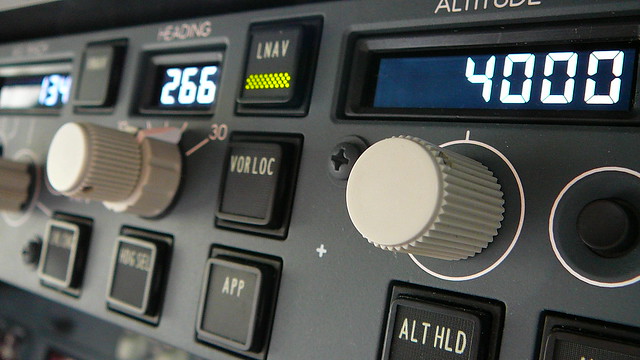
于是PFD上的左上方模式栏里方位设定由HDG SEL变为LNAV,飞行模式进入下图中的第5阶段。
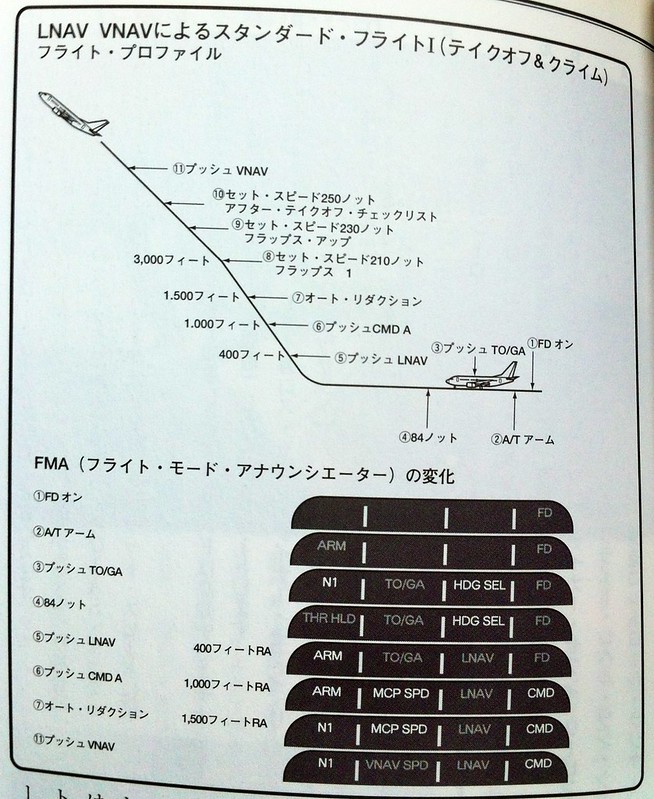
LNAV 是Lateral navigation 的简称,即水平导航,可以控制飞机按照事先设定好的航路在水平面上自动飞行。 LNAV的原理首先是利用惯性导航装置IRS,即使用飞机上的激光陀螺,根据多普勒效应得到飞机的加速度, 对时间积分后可以计算出飞机当前的速度和位置,再根据地面上的无线电导航设备(VOR,DME,ILS/DME,VORTAC,TACAN等)或者GPS得到的位置数据, 飞行管理计算机FMC把所有这些数据连续的合成起来,也就是FMC把IRS的误差通过各种导航设备的数据不断进行修正,正确控制飞机在应有的航线上飞行。
MCP上LNAV键被按下后,PFD上的飞行指令条FD就会根据FMC的指示,按照事先设好的航路对飞行员进行导航。 飞行员只要按照FD操纵飞机,即使有侧风飞机也不会偏离航线。 这是因为FMC会根据天气计算出风向修正角WCA(Wind Correction Angle),WCA也会被集成到飞行指令条FD上,所以飞行员驾驶时只要专注于FD就可以了。
与此同时,油门控制模式也发生了变化,绿色的THR HLD变为了白色的ARM, 也就是说飞机升到400英尺,并且离地18秒以后,发动机自动推力锁定模式就被解除, 发动机推力进入随着爬升高度而自动减少的状态。
飞机高度超过事先决定好的机场对地高度(比如1000英尺)以后,飞行员就可以打开自动驾驶模式A/P。 737上有两台自动驾驶仪,左边的为A,右边的为B,一般来说机长会指示副驾驶使用左侧,按下MCP中右侧的A/P ENGAGE 部分的CMD A键,
 于是飞行员的手就可以脱离操纵杆或操纵盘,飞机的各个舵面的控制就都交给计算机处理了。
这样PFD上的左上方模式栏里自动驾驶设定由FD变为绿色的CMD,同时俯仰控制部分的模式也从TO/GA 变为MCP SPD,飞行模式进入下图中的第6阶段。
MCP SPD意味着现在飞机的速度将由MCP上中央处的IAS/MACH旋钮来控制,
而飞行员将会根据飞行中不同阶段不断调整这个速度。自动驾驶模式中,飞机忠实按照CDU中输入的航路,不断转弯向下一个航路点飞去。
超过气压高度1500英尺以后,推力模式自动从减推力起飞设定转变为爬升减推力, 飞机发动机的声音也比起刚才安静了一些。 PFD上的左上方模式栏里自动推力模式从白色的ARM变为绿色的N1模式,飞行模式进入下图中的第7阶段。
TOC: 目录 Next: ATC移交离场管制,进入VNAV模式完
-
X-Plane 10.10Beta9版本的新功能 -- 机场地图导航iPad应用ForeFlight Mobile支持
X-Plane 10.10Beta9发布,看起来修正了很多的bug, 但是这个版本最大的亮点是支持了iPad/iPhone机场地图导航应用 ForeFlight Mobile, 可以显示目视飞航图、雷达、飞行规划、机场地图等信息。
简单介绍一下使用方法,首先升级x-plane和安装ForeFlight到iPad/iPhone, 起动x-plane后,打开Settings菜单中的Internet选项,然后选择 iPhone/iPod 标签并选中 画面中最下面的ForeFlight Net Connections项,如下图所示
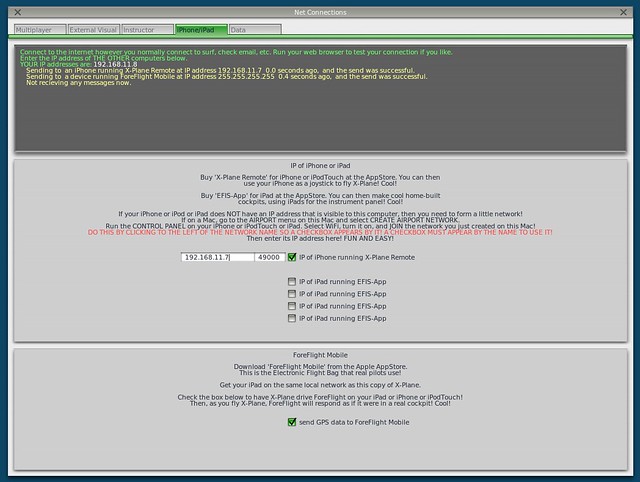
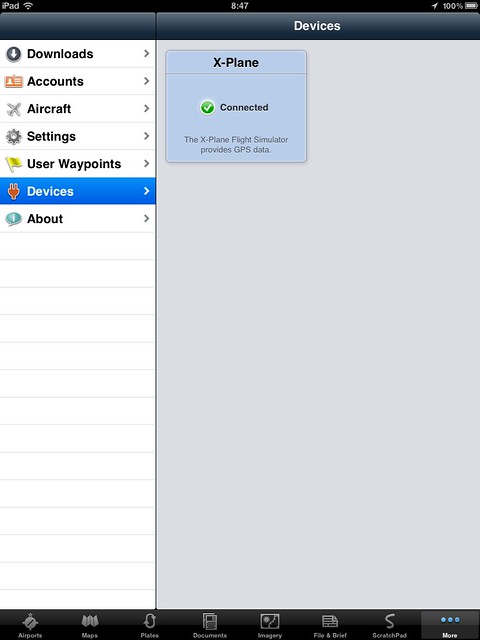
接着起动 ForeFlight Mobile 应用程序后,首先选中右下角的More按钮,并选中Devices项, 这里应该出现x-plane的标志,选中它,如下图
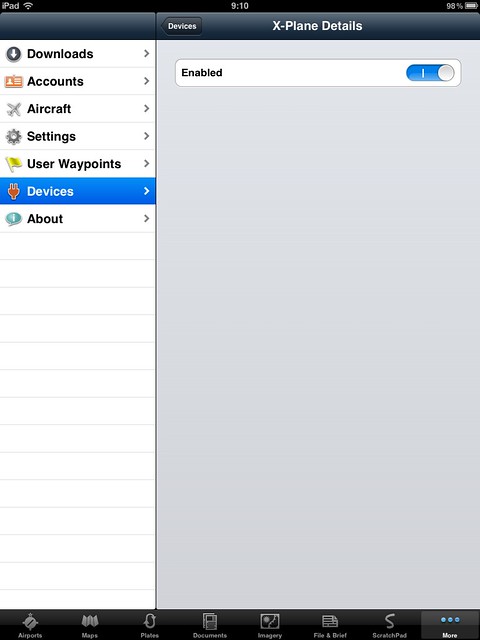
并把该设备激活,如下图
这样基本设定就完成了。
在x-plane中把飞机开到金门大桥附近,打开 ForeFlight Mobile 地图的VFR航图看看,果然已经连上了,
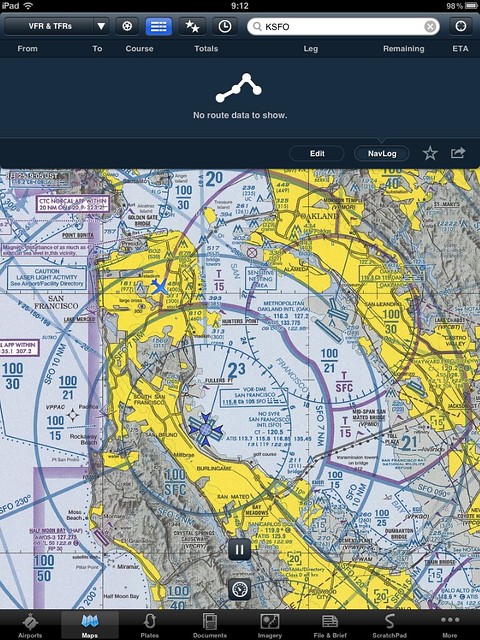
随着飞机的移动,在ForeFlight Mobile上飞机的标识也实时的在地图上移动着, 再换个IFR航图试试看,
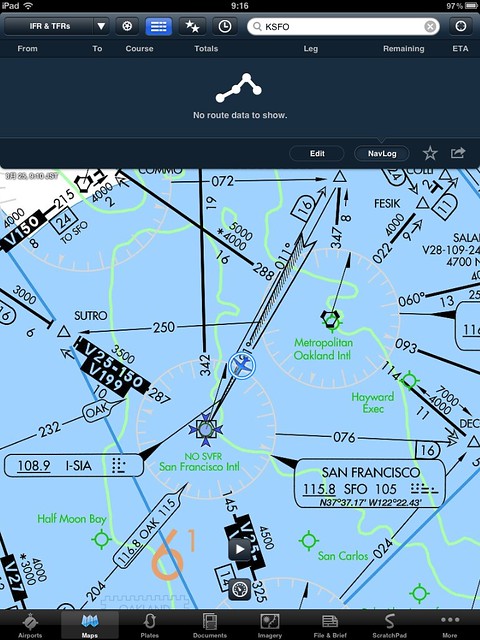
哇,这个顺着航路飞就是了,也太方便了吧。
查查看机场情报,各种通信频率,天气,标准进离场程序,应有尽有啊。
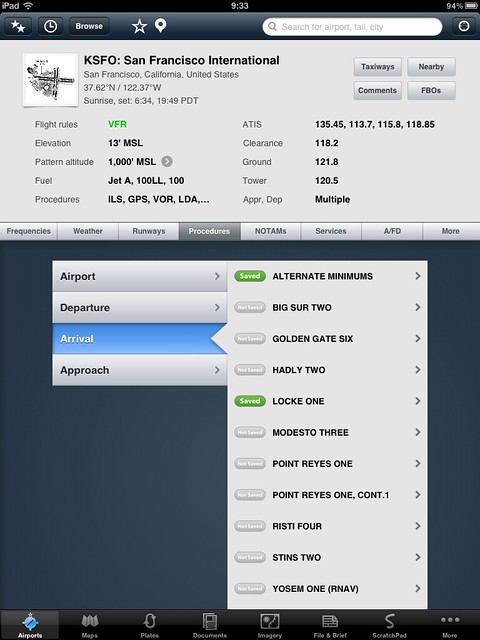
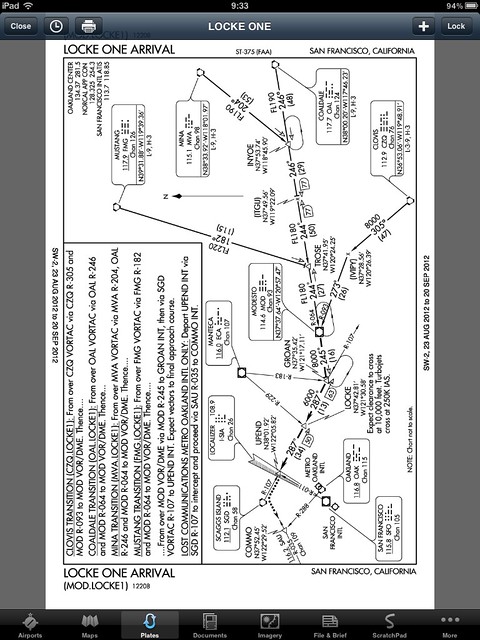
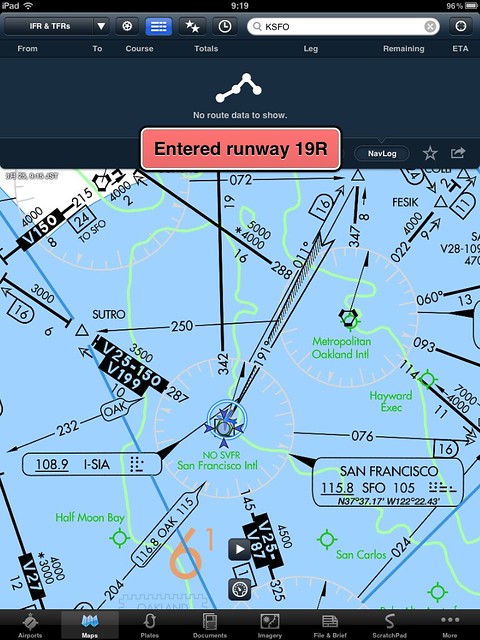
看着iPad简简单单就降落到旧金山机场19L跑道了,地面滑行穿过19R,居然自动出现语音提示,强大啊,如下图,
另外关于航图只有美国和加拿大的,别的地区就只能看世界地图, 不过也是挺方便的。
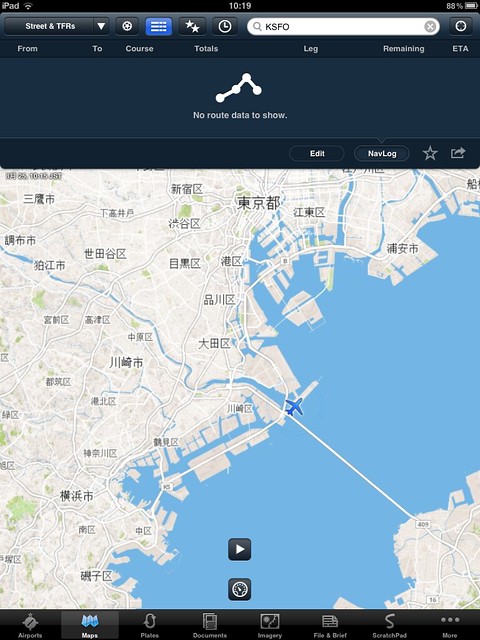
总之ForeFlight Mobile应用程序从今天起就可以成为玩x-plane必备的宝器了,强力推荐。
完