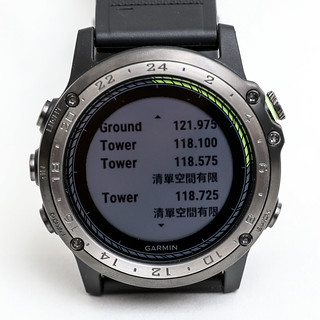
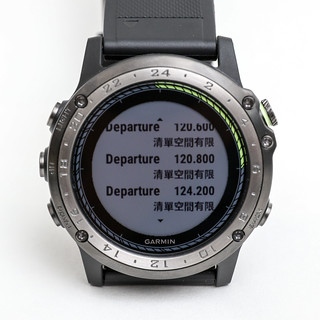
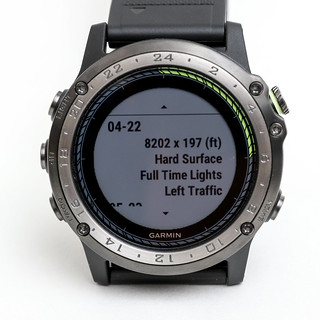
GarminD2
-
使用Garmin D2 Delta PX钛金航空表和Garmin Pay购物
在日本Garmin官方网站看到Japan Net银行开始支持Garmin Pay, 正好自己也有这个银行的账号和VISA卡, 马上设置一下,并购物测试效果。
启动iPhone上的Garmin Connect App,找到GarminPay设置页,

 选择VISA,并把号码,有限期都填入,设定非常简单。
填完后会向Japan Net银行的电子邮箱发出确认email,画面如下:
选择VISA,并把号码,有限期都填入,设定非常简单。
填完后会向Japan Net银行的电子邮箱发出确认email,画面如下:
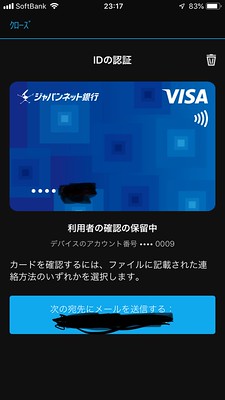 当确认完成后VISA卡就设置完毕。

同时手表上同步显示,设置完毕后会出现信息,

 启动Garmin D2 Delta PX上的电子钱包,手表上也会看到VISA卡的显示。

然后跑到家附近的Lawson便利店随便买点东西, 打开电子钱包,手表上要求输入Japan Net银行的账号密码,
 输入完毕后就出现"请靠近NFC接收器"的信息,
 接下来把手表靠近便利店POS机上的接收器,
感觉不到一秒钟支付就结束,
购物体验非常顺畅。
接下来把手表靠近便利店POS机上的接收器,
感觉不到一秒钟支付就结束,
购物体验非常顺畅。打开手机上的Garmin Connect, 找到Garmin Pay菜单里的VISA卡, 可以看到画面下方出现购物履历,
 看起来今后使用Garmin Pay进行无现金支付可能后成为一种新生活习惯了。
注意到上面画面中提示支付时会把信用卡号码最后4为显示为0009, 所以查看一下Lawson便利店发票,
 最后4位号码确实是0009。
 -
Garmin D2 Delta PX钛金航空表 Amazon Music功能
看到Connect IQ上推出了Amazon Music播放功能,于是安装了一下。 D2 Delta上的音乐播放功能在Garmin D2 Delta PX钛金航空表设定上手篇里有过介绍, 基本使用方法这里就不介绍了。
在Connect IQ上下载Amazon Music后,长按左上"LIGHT"并启动音乐播放器, 在音乐库里面找到Amazon Music,点击之后可以看到
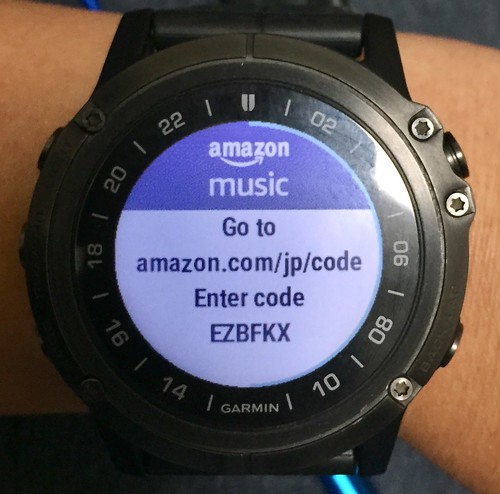 即需要通过PC访问amazon.com/jp/code, 发手表设备绑定到Amazon Music上。
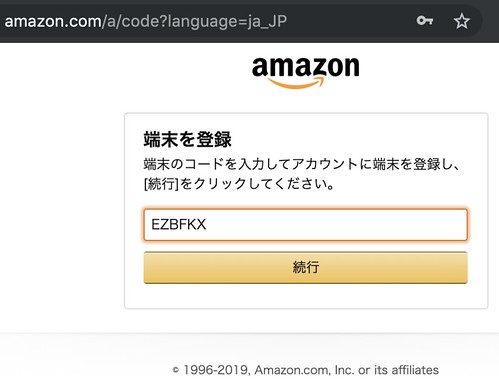 输入连接代码,显示许可确认画面,
 按下许可之后,可以看到设置成功。

接下来就比较简单了,在音乐播放器里找到自己想要听的音乐,


 连上Wi-Fi后,这时出现一条警告信息,
 电量不足50%,无法下载音乐数据。
找出电缆一边给D2 Delta充电,一边继续操作,

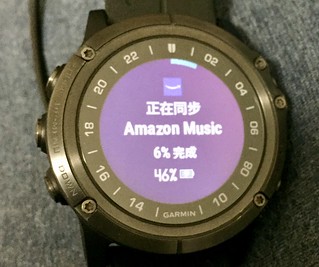

 下载同步完成,终于可以开始听音乐了。
 Glenn Gould演奏Bach的Goldberg-Variationen, 这辈子听多少遍也不会厌的音乐。
另外在Edit Download菜单里,可以看到从这里删除不再需要的数据。

-
Garmin D2 Delta PX钛金航空表 教学视频
D2 Delta PX
【教學】D2 Delta PX: 開始使用
【教學】Garmin 新鮮事: D2系列命名由來
【教學】Garmin Pilot: 連結D2系列裝置與Connext
Garmin Connect IQ應用程式全新登場
【教學】Connect IQ:下載錶面
【教學】高度計與氣壓計:簡單原理與問題排除
【教學】Widget小工具:高度計與氣壓計
【教學】Garmin Connect:如何匯入路線檔案& 從手錶開始活動
【教學】活動紀錄模式:每秒紀錄 / 智慧紀錄 / Ultra trac
-
Garmin D2 Delta PX钛金航空表使用感想
使用D2 Delta PX已经大半年, 应该总结一下对它的使用感想了。
首先手表的外盘设计比D2 Charlie改进不少, 外圈的颜色和表盘一致,整体感觉更加和谐。 并且外圈带有一定坡度, 这就改善了佩戴D2 Charlie时经常会撞到其他东西的问题。

因为D2 Delta增加了腕式血氧偵測功能,耗电量比起D2 Charlie增加不少。 以前平均5天为D2 Charlie要充一次电, 但是现在我需要每隔3天就给D2 Delta充电。 一开始时还不太适应,用时间久了就习惯了。
Garmin D2的软件更新以后,可以自动下载导航数据库, 这一点是使用者最为满意的功能, 因为以往是需要把D2连接到计算机上, 使用PC机上的软件把数据库传送到手表上,使用起来非常不方便。
但是现在有了更新的话,
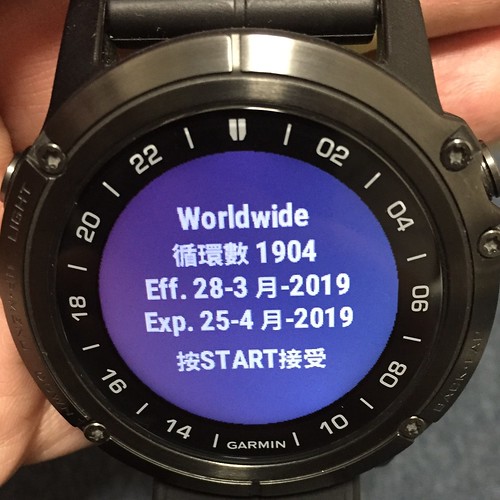 表盘上会出现提示,按下Start按键接受就是,
 这个过程非常简单,令人舒畅。
对于安装手表的表盘,Widget等应用程序, Garmin推出了Connect IQ 手机应用,
 它就像是iOS上的AppStore,或者Andriod上的Google Play,
用户很容易找到自己所需要的APP,Widget或者表盘来下载,
同时也方便了用户对于手表APP的管理。
它就像是iOS上的AppStore,或者Andriod上的Google Play,
用户很容易找到自己所需要的APP,Widget或者表盘来下载,
同时也方便了用户对于手表APP的管理。

话说因为D2 Delta用电量增加, 我特意安装了这款Battery Widget,
 通过它可以知道手表每小时的用电量,
以及还能使用多长时间的预测值,
非常好用。
通过它可以知道手表每小时的用电量,
以及还能使用多长时间的预测值,
非常好用。关于表盘,介绍几个自己最近经常使用的, 一个是SR2,
 一个是Instinct Face2,
 其共同特点是字体优美,字号大,信息很多但不显得杂乱。
还有Infocal, 我比较喜欢白色为背景色的设计,
其共同特点是字体优美,字号大,信息很多但不显得杂乱。
还有Infocal, 我比较喜欢白色为背景色的设计,
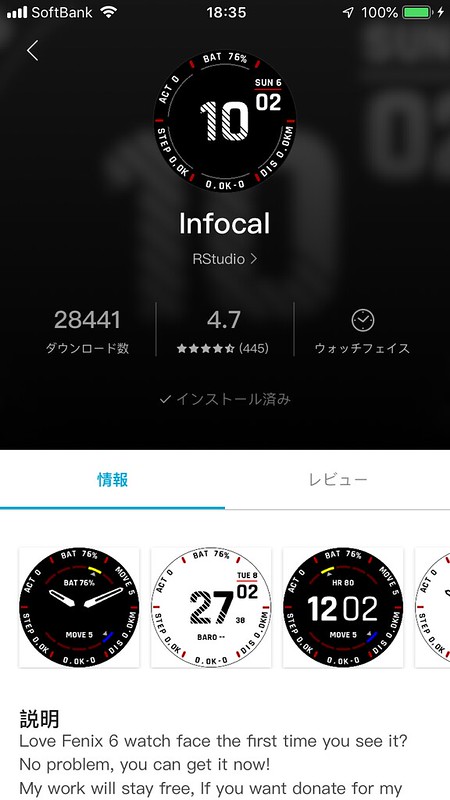 设计简洁,容易识别。
还有一款CASIO III,,模仿卡西欧手表,

 很有怀旧的感觉。
 -
Garmin D2 Delta PX钛金航空表的导航功能
<a href=Garmin D2 Delta PX钛金航空表开箱文 <a href=Garmin D2 Delta PX钛金航空表设定上手篇
做好基本设定之后,接下来试一下D2 Delta PX的航空功能。 为了更新到最新的导航数据,这里需要先把手表注册到flyGarmin网站。
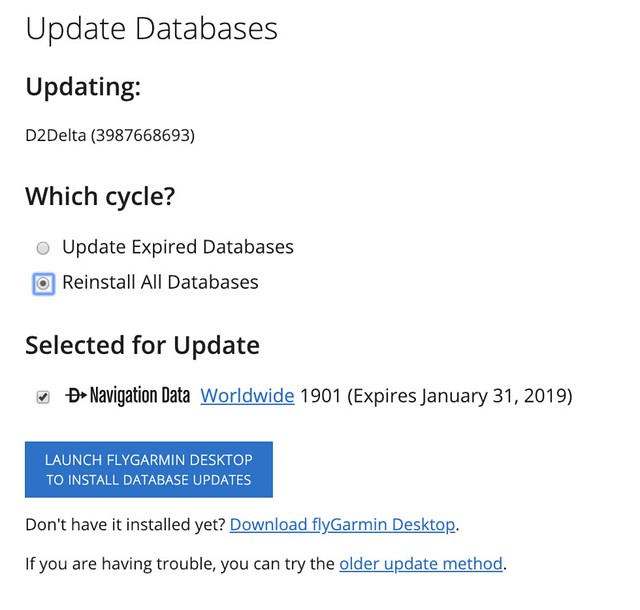
于是使用浏览器访问加新设备网址,
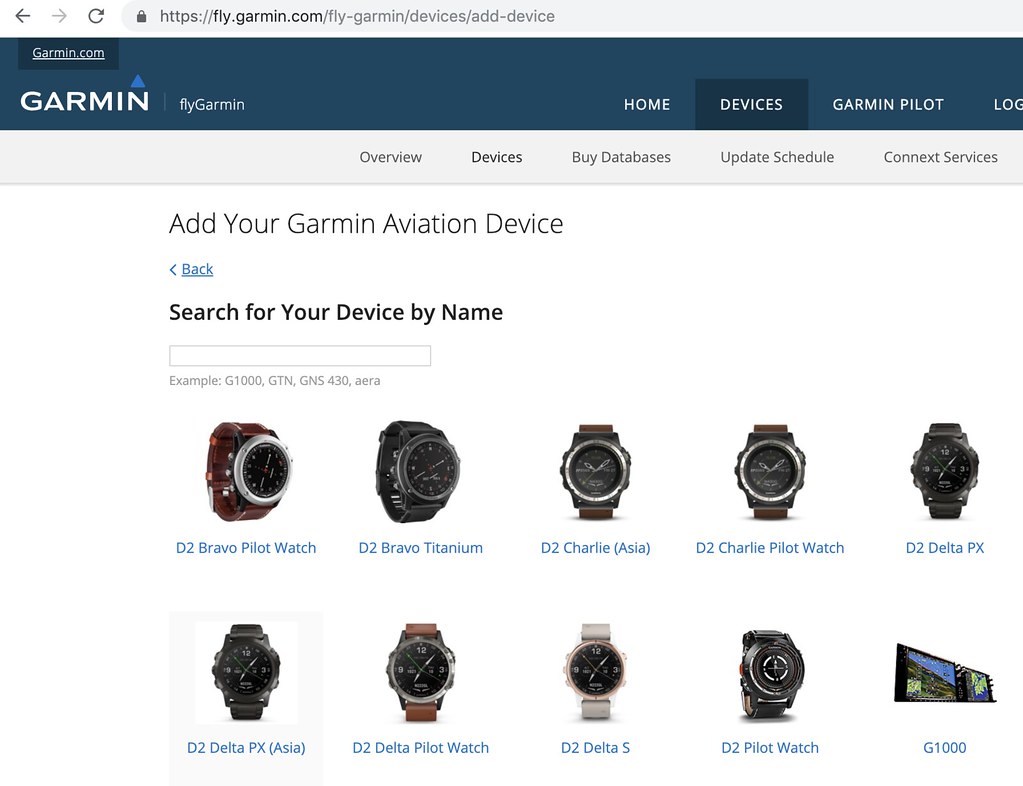 找到D2 Delta PX,
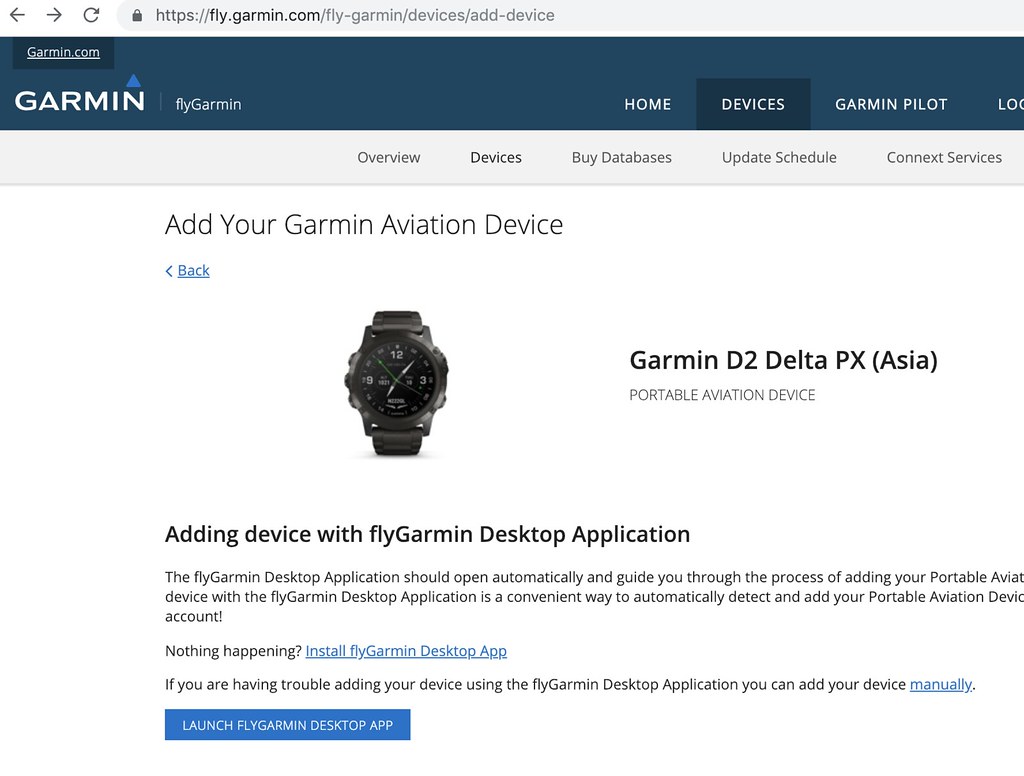
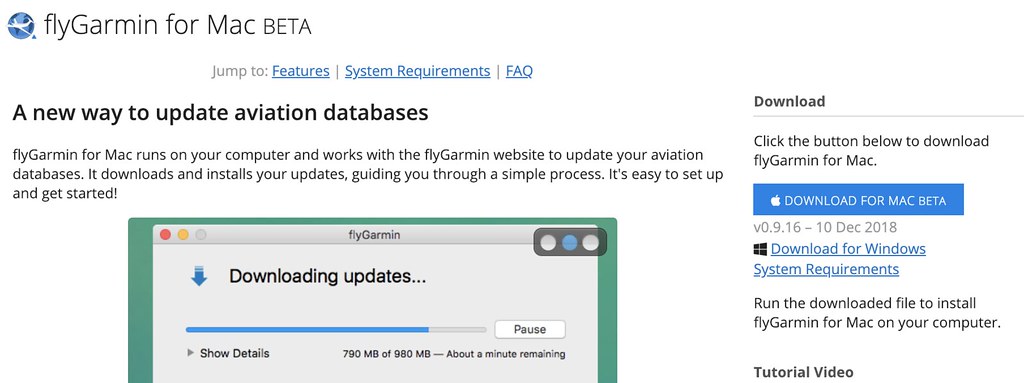
点击画面下面蓝色按钮"LAUNCH FLYGARMIN “, 启动电脑上的FlyGarmin软件。 如果电脑上没有安装FlyGarmin的话, 在同一网站上下载安装即可。
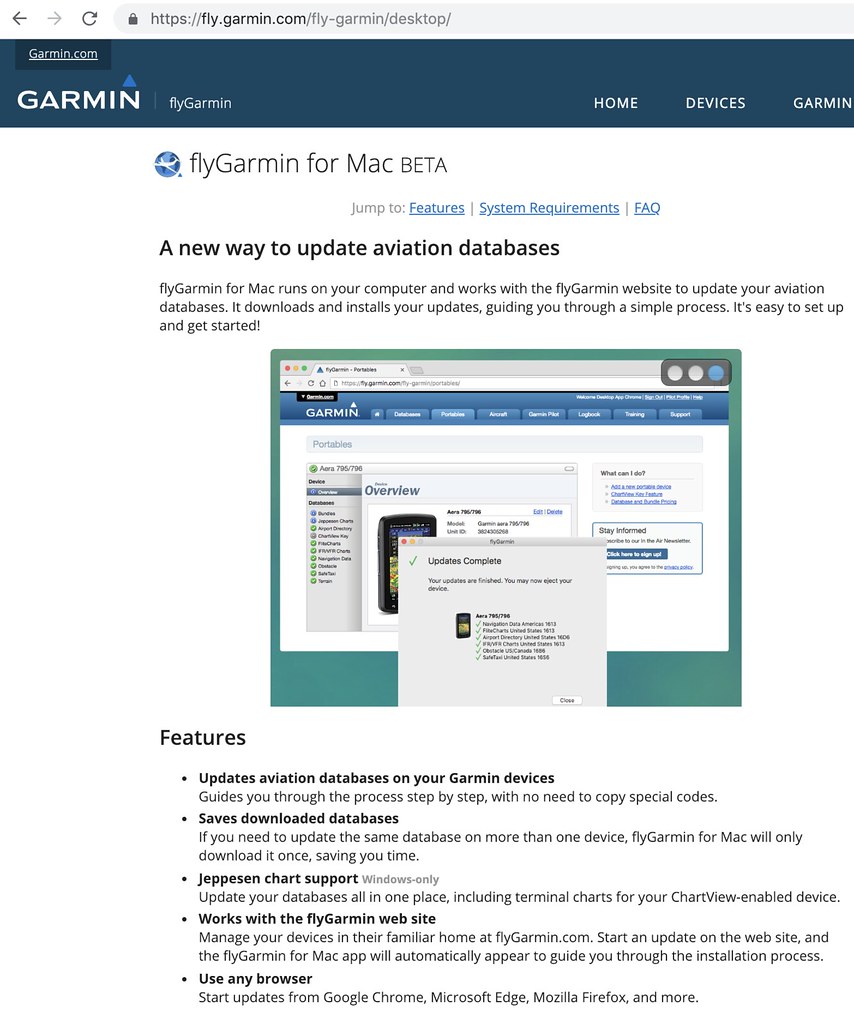
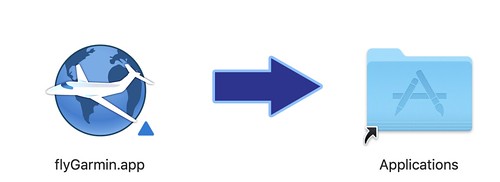
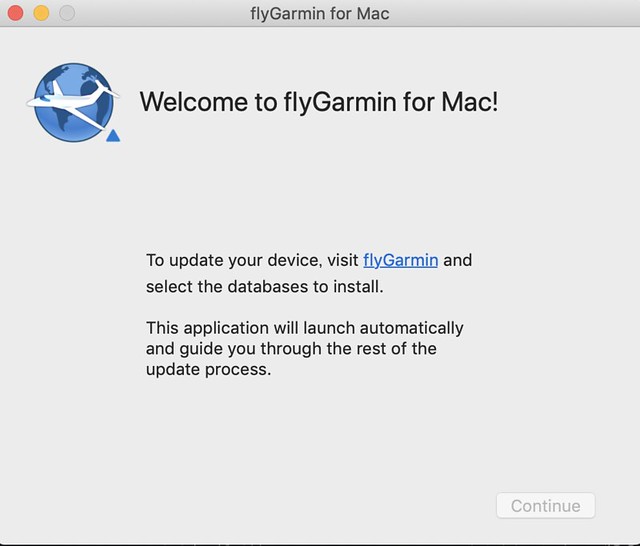
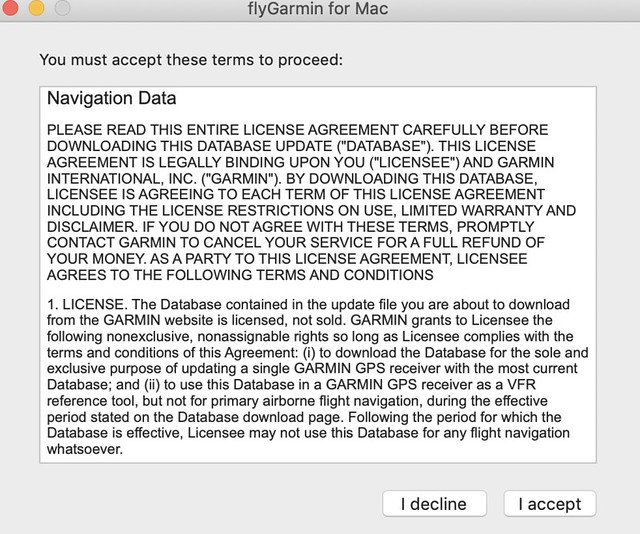
FlyGarmin安装完毕之后,再次点击上面画面中的蓝色按钮就可以启动软件, 用USB电缆连接好手表,就可以看到软件找到手表,
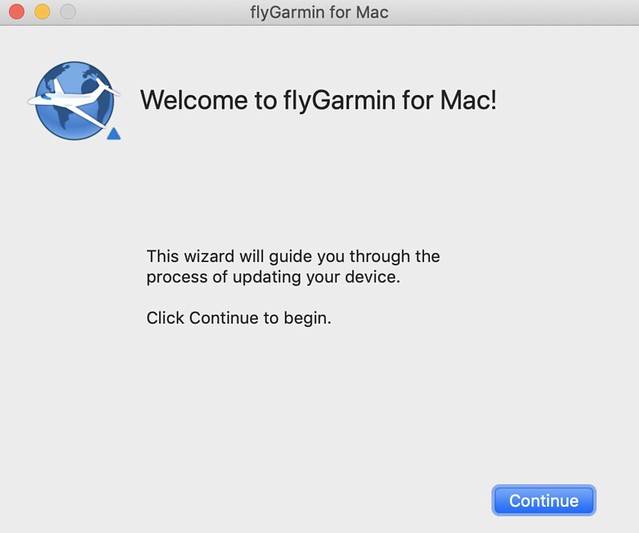

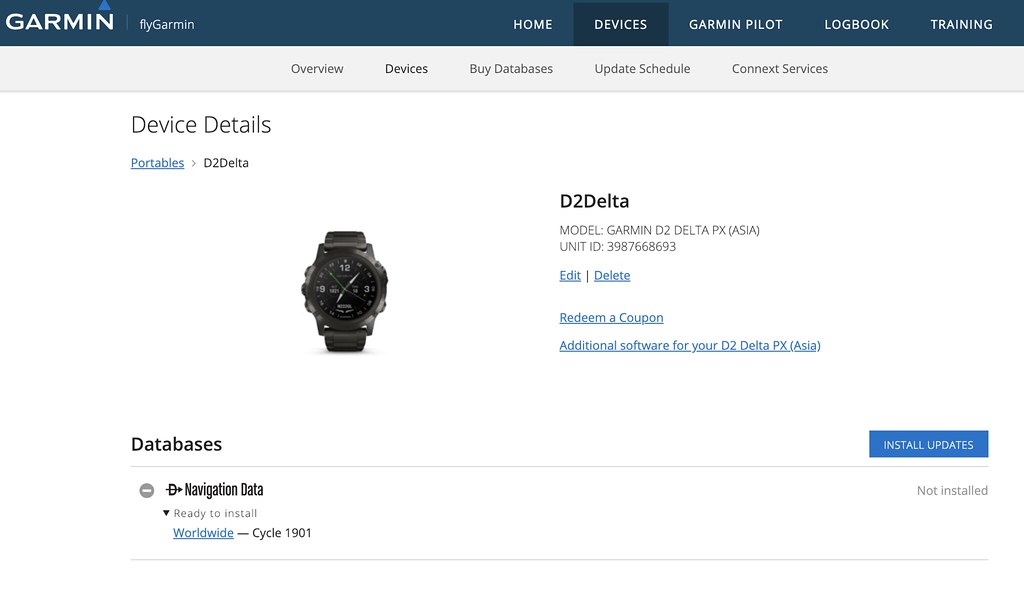
接下来即可更新数据库了。
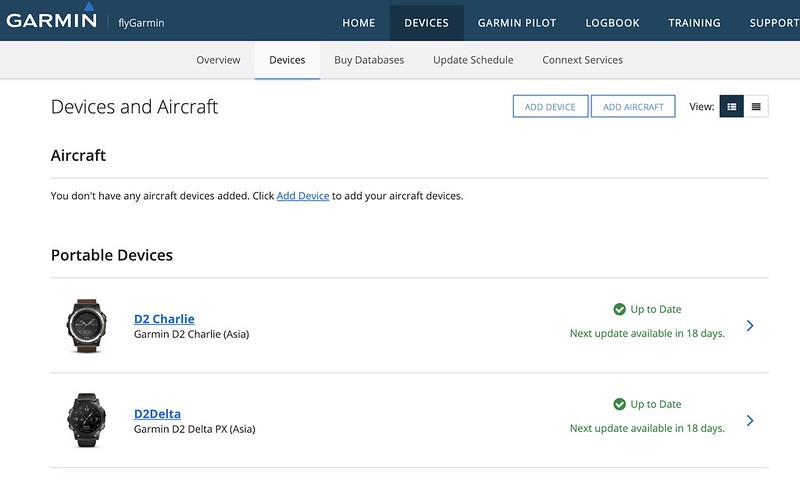
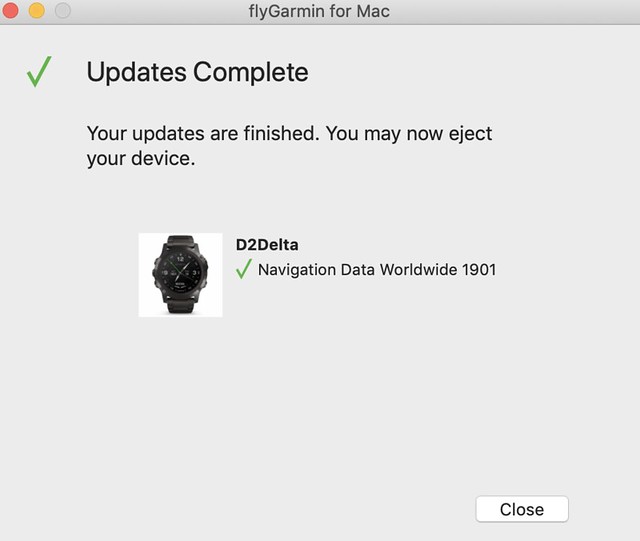 从网站上可以看到两台D2都更新到最新版本。
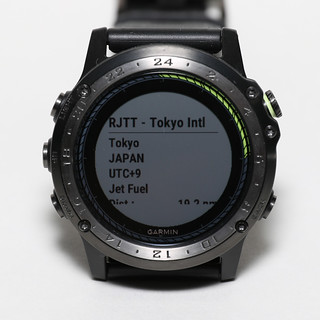
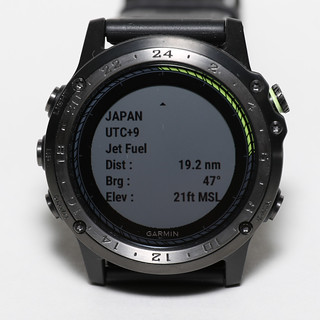
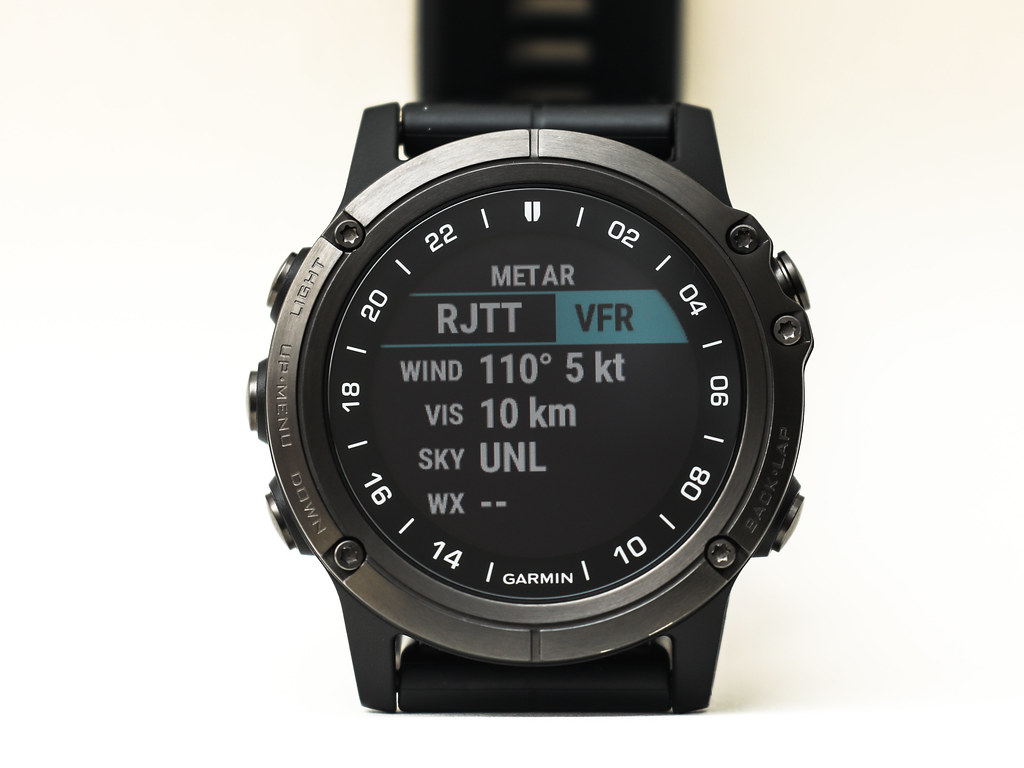
先看看METAR机场天气widget有什么变化。 只要手表和手机通过蓝牙连接正常, D2 Delta可以找到最近的羽田机场RJTT, 显示出最新的机场天气报。
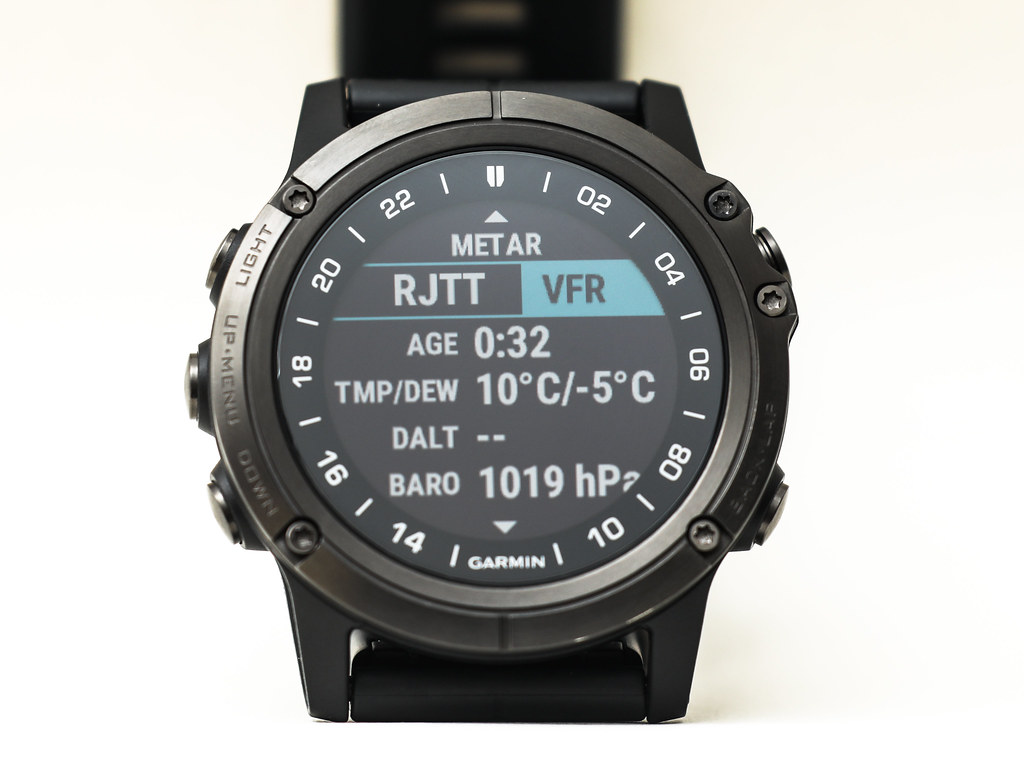
继续按右上的START按钮,可以看到一个新功能, 即在表面上显示出风向风力标示。
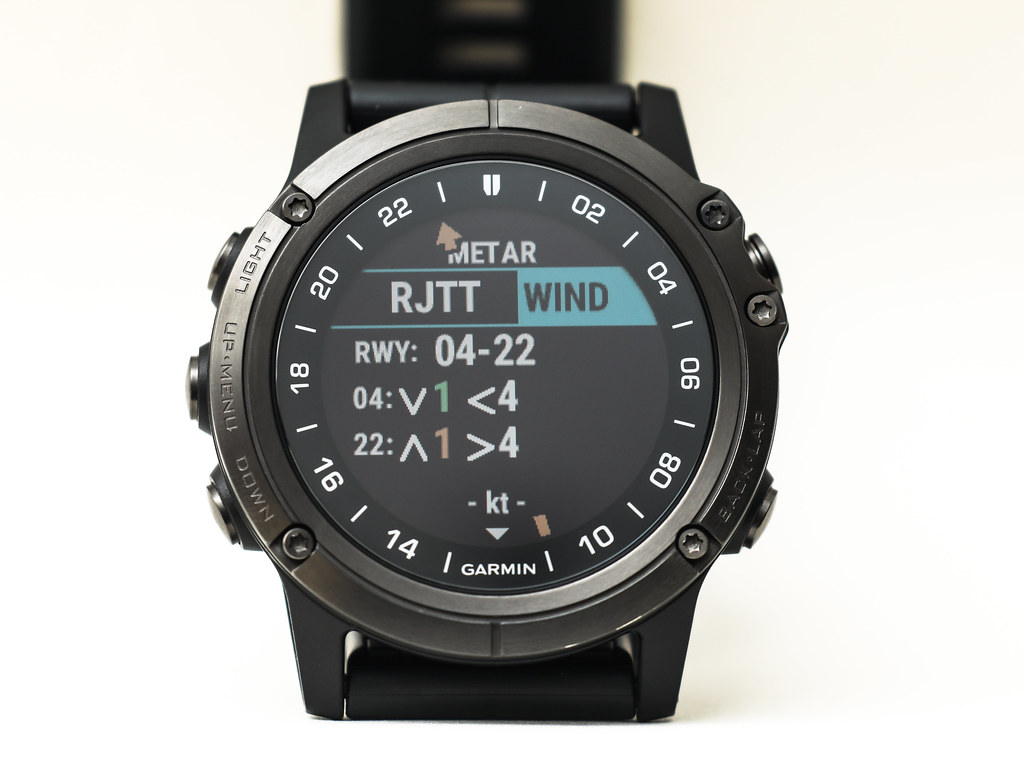
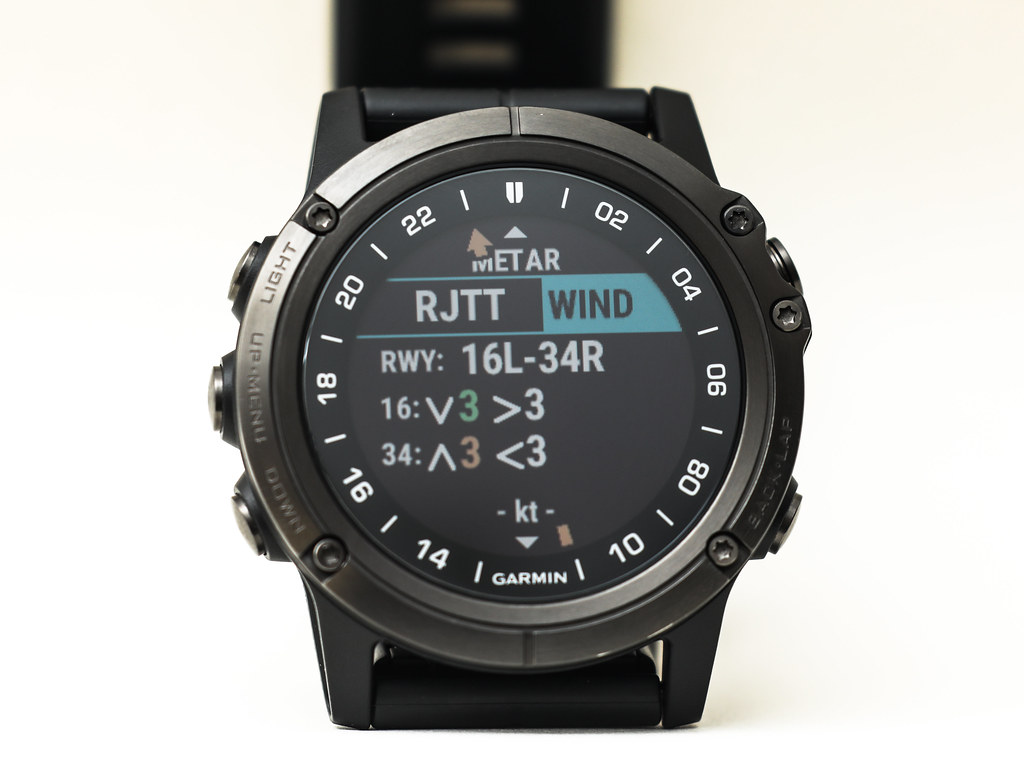 这个功能很是贴心啊。
再按START还可以看METAR的原文,
这个功能很是贴心啊。
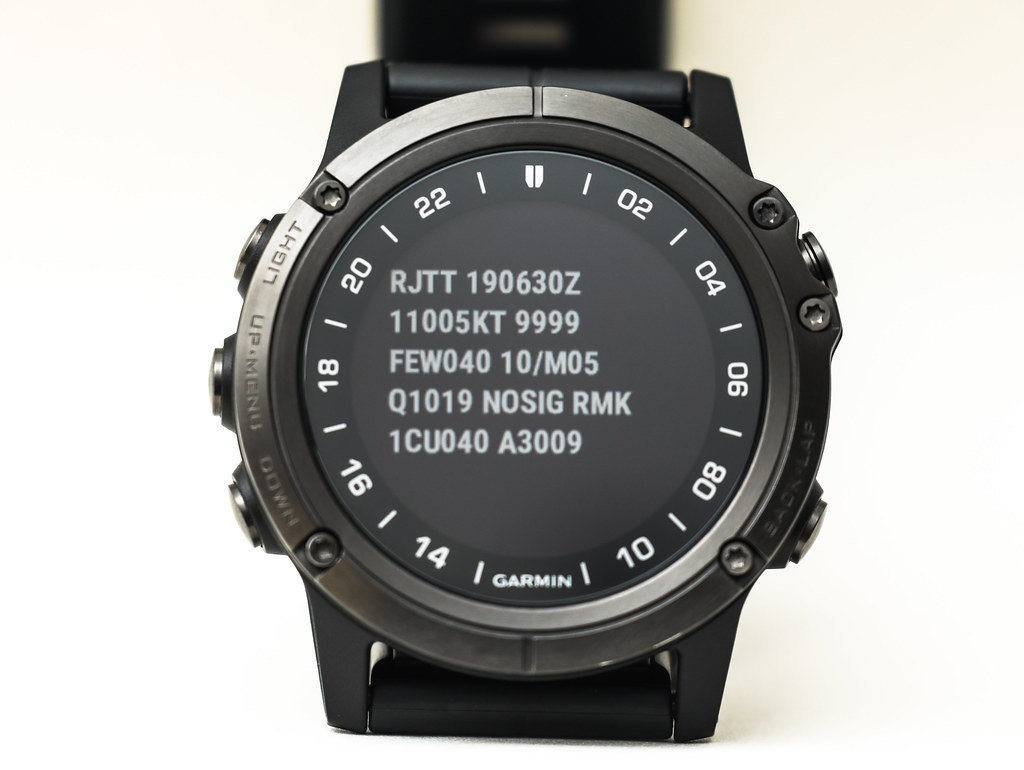
再按START还可以看METAR的原文,
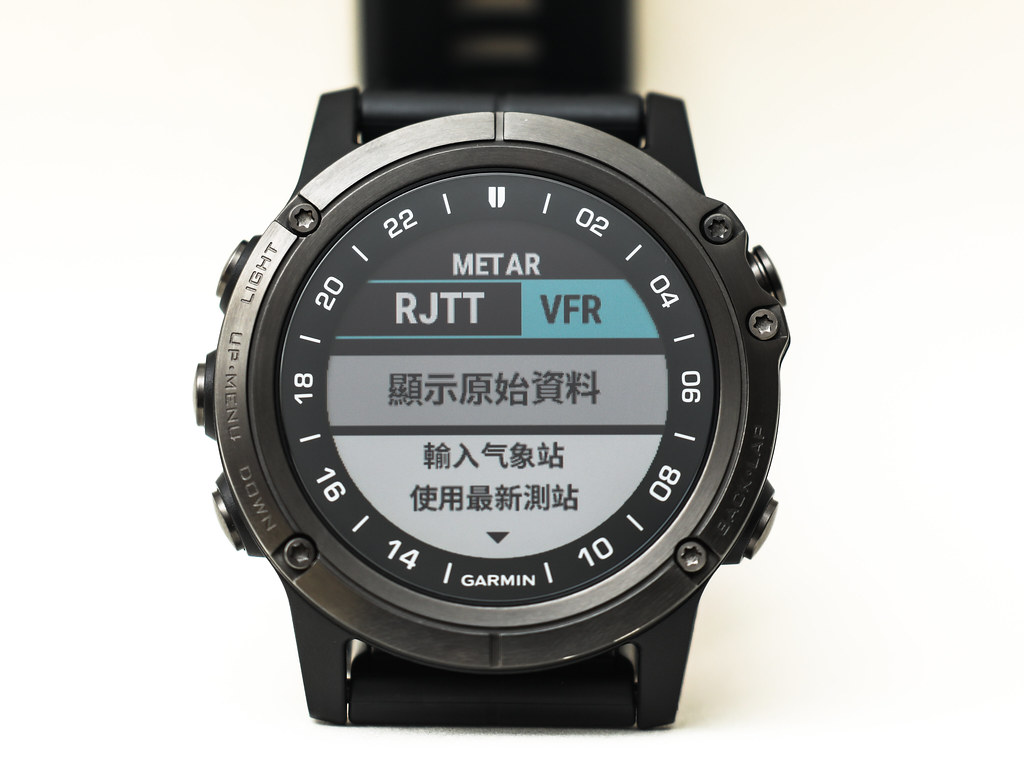 喜好看原代码的朋友也许更喜欢这个画面吧。
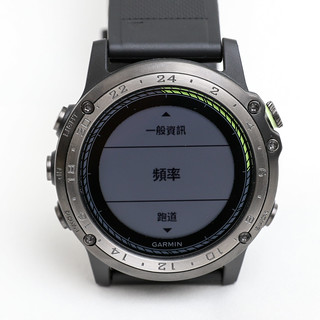
下面看看导航功能,长按右上的START按钮, 即可进入输入导航点画面,
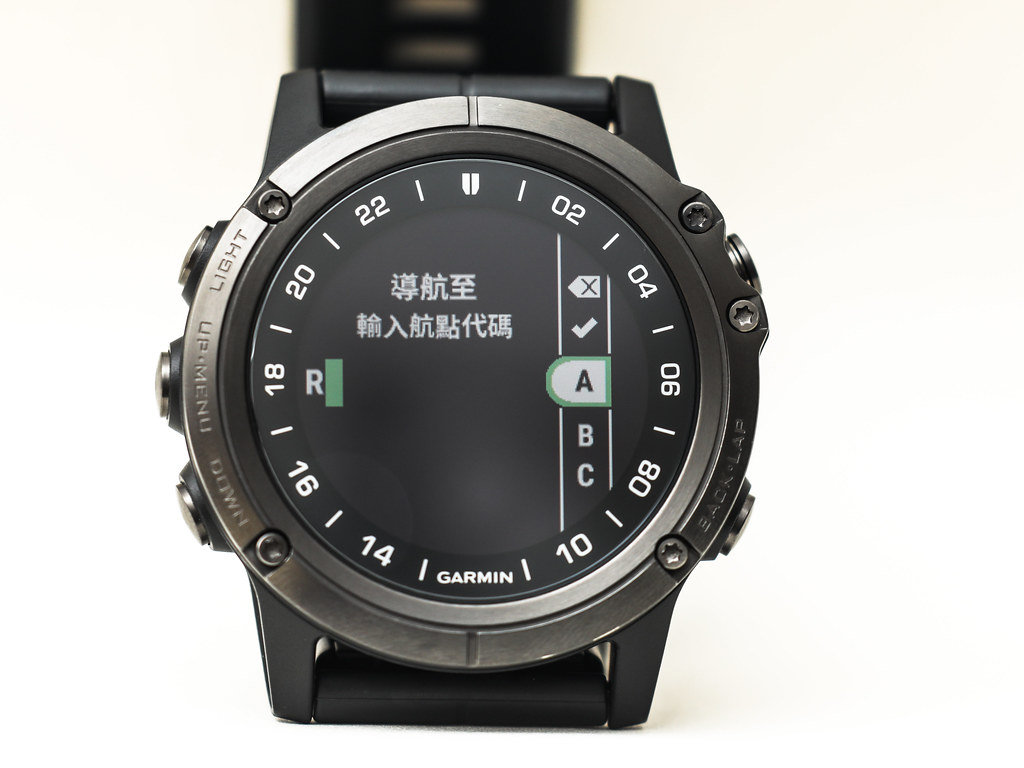 在这里可以使用D2 Delta的按钮一个一个字母的输入,但是略为麻烦。
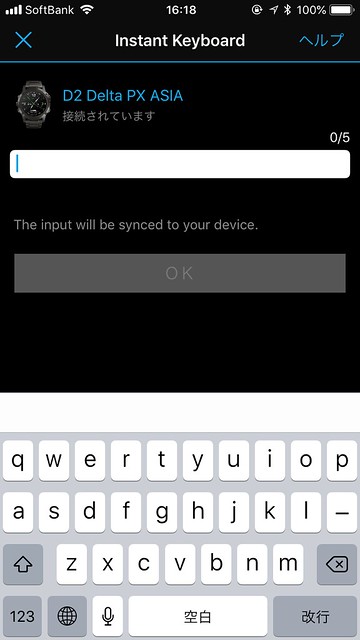
其实D2 Delta提供了更为方便的输入方式, 只要手机和手表通过蓝牙连接正常, 手机上的Garmin Express App就会立即进入输入模式, 如下面所示。
-
Garmin D2 Delta PX钛金航空表设定上手篇
接上篇 <a href=Garmin D2 Delta PX钛金航空表开箱文
Garmin D2 Delta PX钛金航空表的设置方法基本和D2 Charlie一样, 这里先简述一下各个按键的使用方法: 左上"LIGHT": 按键点亮背光;长按显示快捷目录 左中"UP-MENU": 按键显示Widght小程序目录或者向上移动;长按显示设置画面 左下"DOWN": 按键显示Widght小程序目录或者向下移动;长按返回表盘显示 右上"Direct-to": 按键显示APP活动应用目录或者确定;长按一键直飞目的地 右下"Nearest/Back-LAP": 按键返回上一个画面,在活动中记录一圈;长按显示临近地点
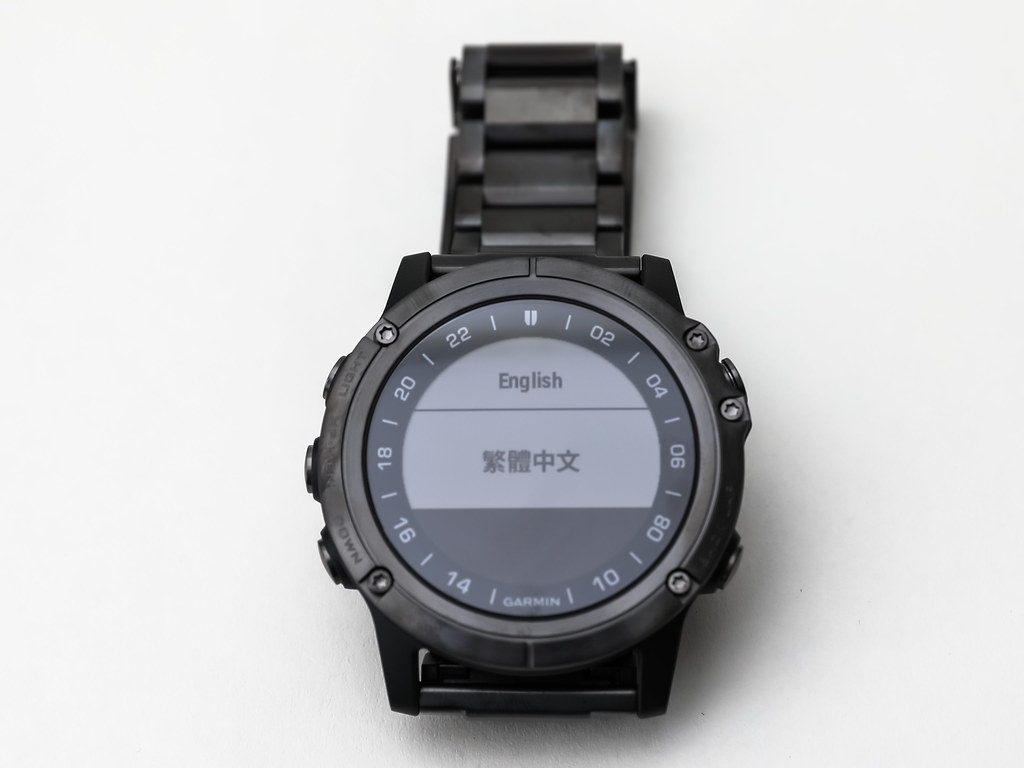
手表出厂后首次启动后就会进入设定画面, 使用"UP"或者"DOWN"选择自己需要的语言, 并按右上的"Direct-to",把这个选项确定下来。 这里设置为繁体中文。
然后是是否与手机连接的选择,
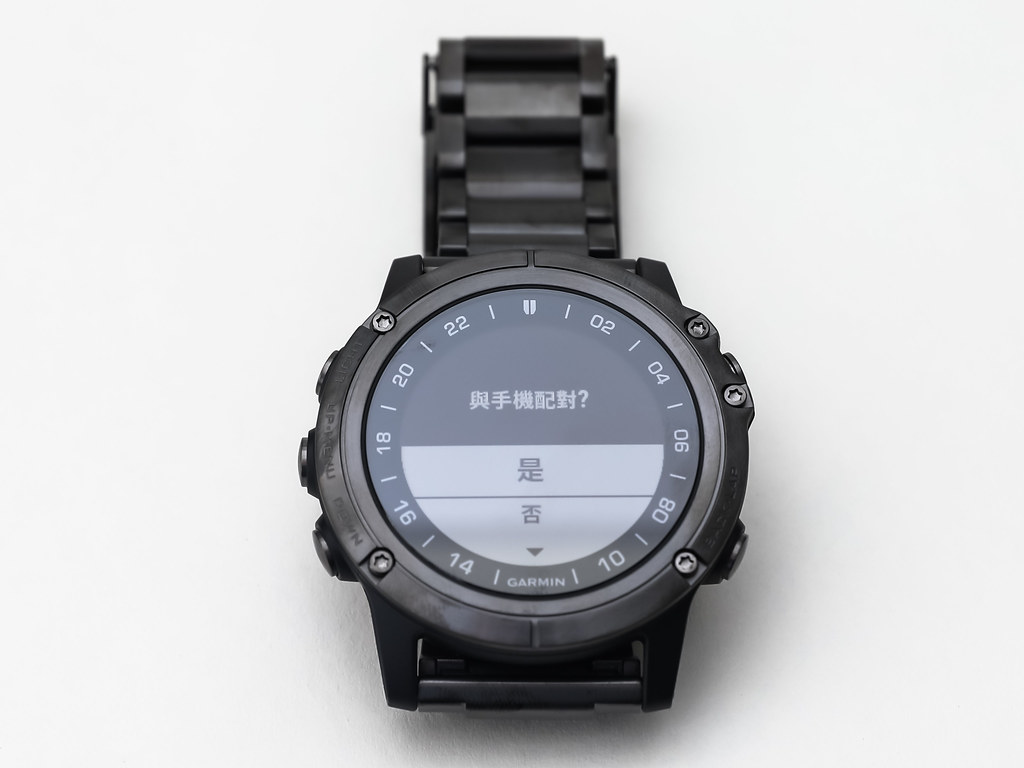 如果选择"否"的话应该就可以直接使用了,
但是这里还是选择"是"来继续完成各种设定。
如果选择"否"的话应该就可以直接使用了,
但是这里还是选择"是"来继续完成各种设定。拿出手机,从App Store安装好Garmin Connect应用。 要注意的是如果第一次使用Garmin Connedt的话, 需要实现注册一个免费账号, 这里就不具体介绍注册方法了。
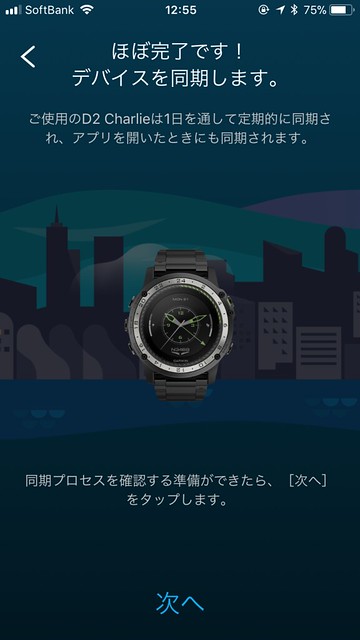
打开蓝牙,启动Garmin Connect后, 手表上会显示出一个一次性的连接验证码。
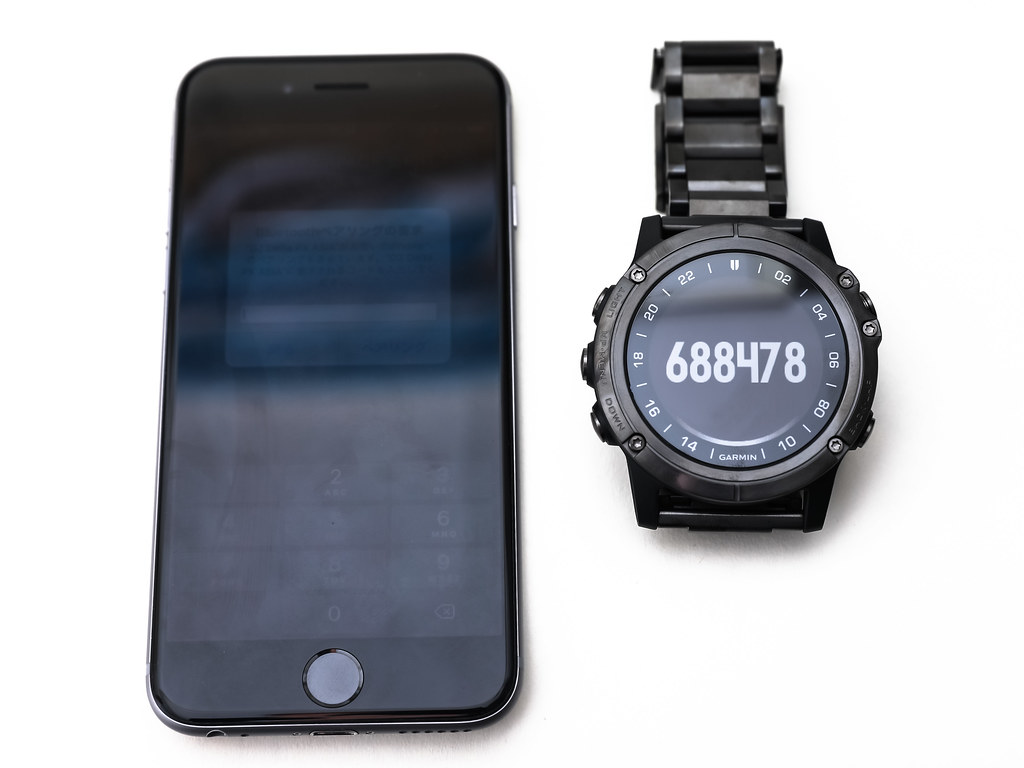 把验证码正确输入手机APP之后,手表和手机即会进入连接模式。
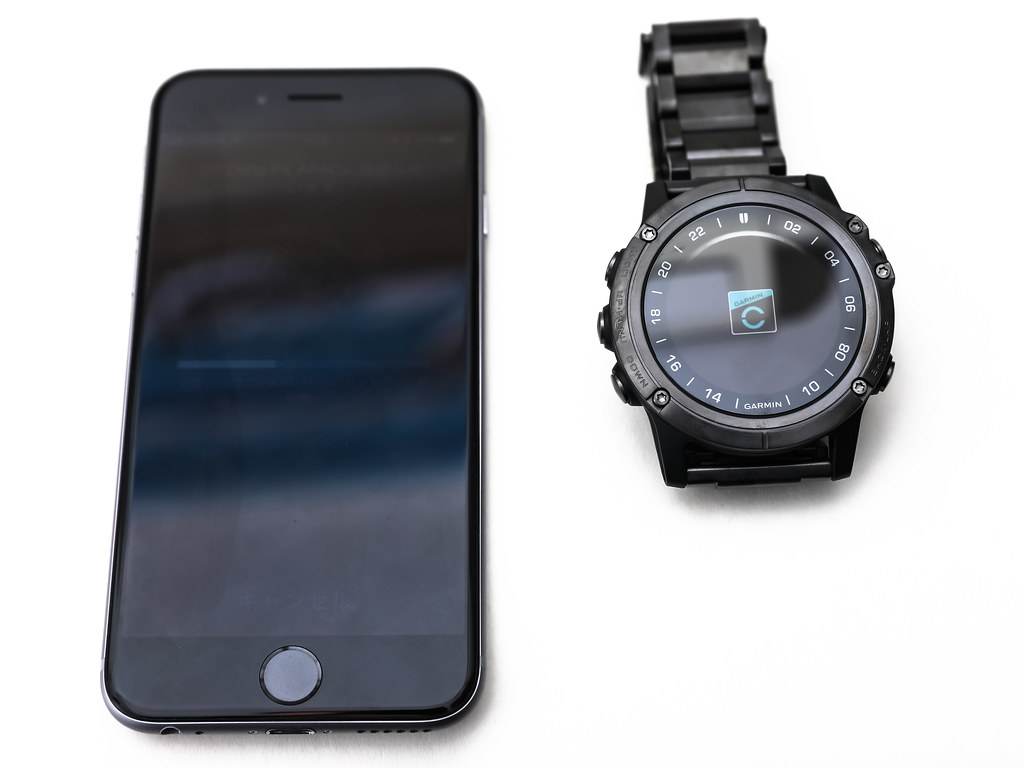
连接过程大约需要几十秒,最后会出现输入是否输入尾翼标号的提示,
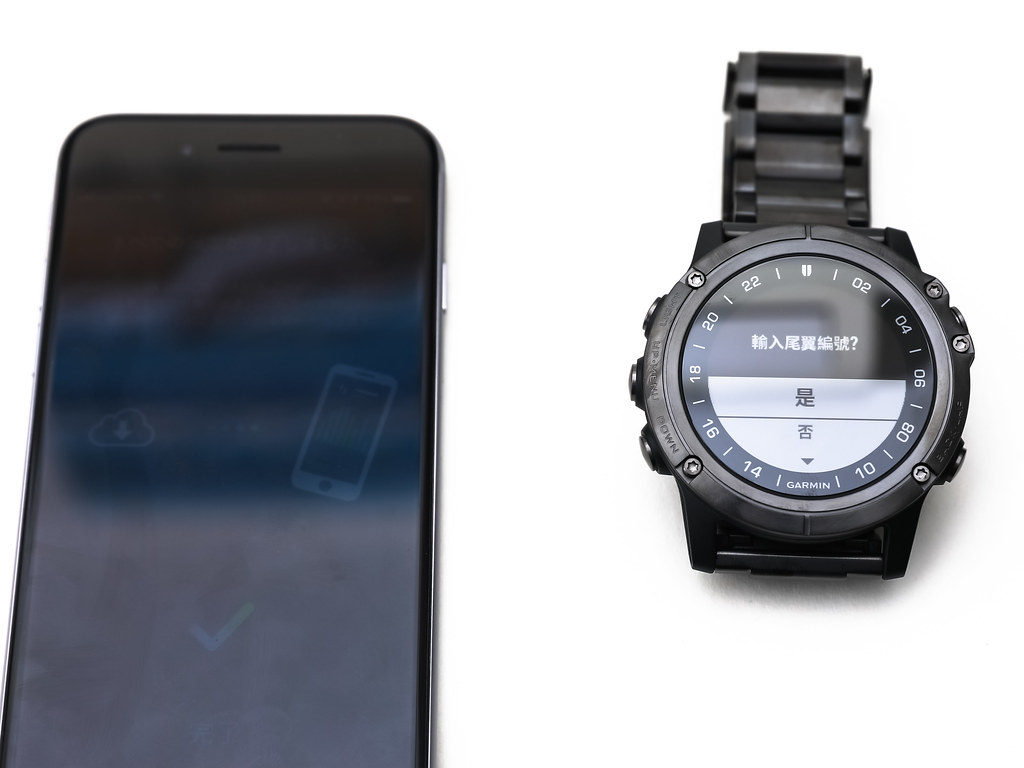 在这里随便输入"88888"进去。
这一过程完毕之后,
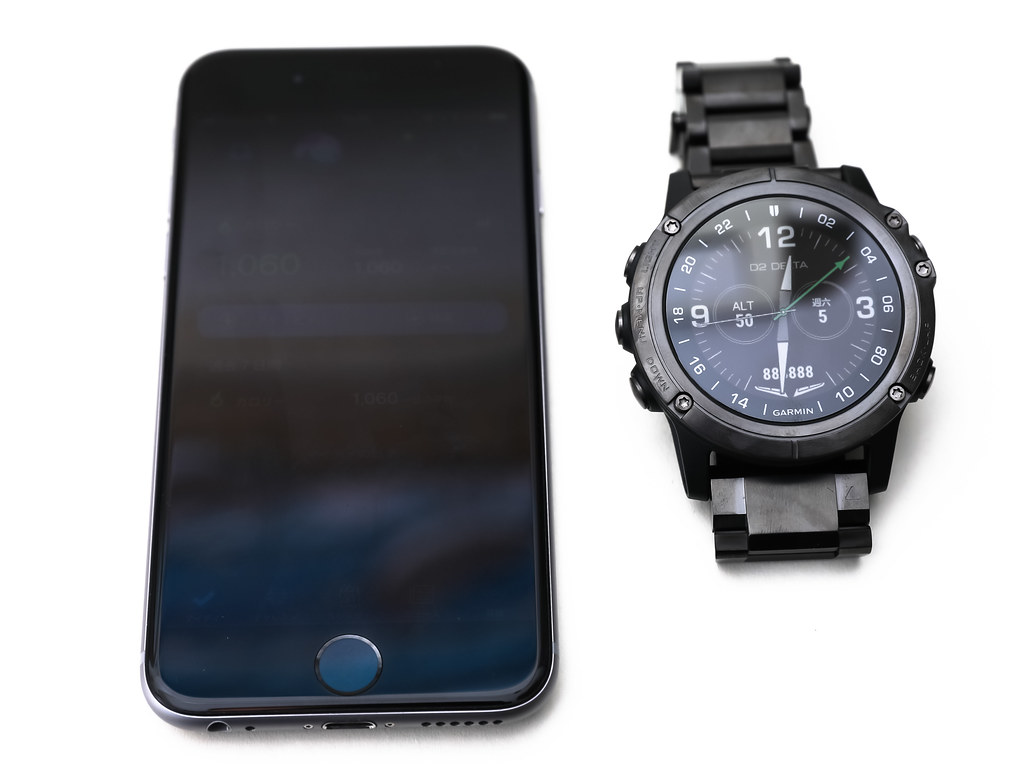
手表就会进入正常使用模式,
在这里随便输入"88888"进去。
这一过程完毕之后,
手表就会进入正常使用模式,
启动不久就会看到一些自动弹出的帮助提示,比如下图的指向左上按键的 “提醒 长按进入音乐,存储地点以及其他设定"消息, 这个功能在上一代的D2 Charlie里面没有的。
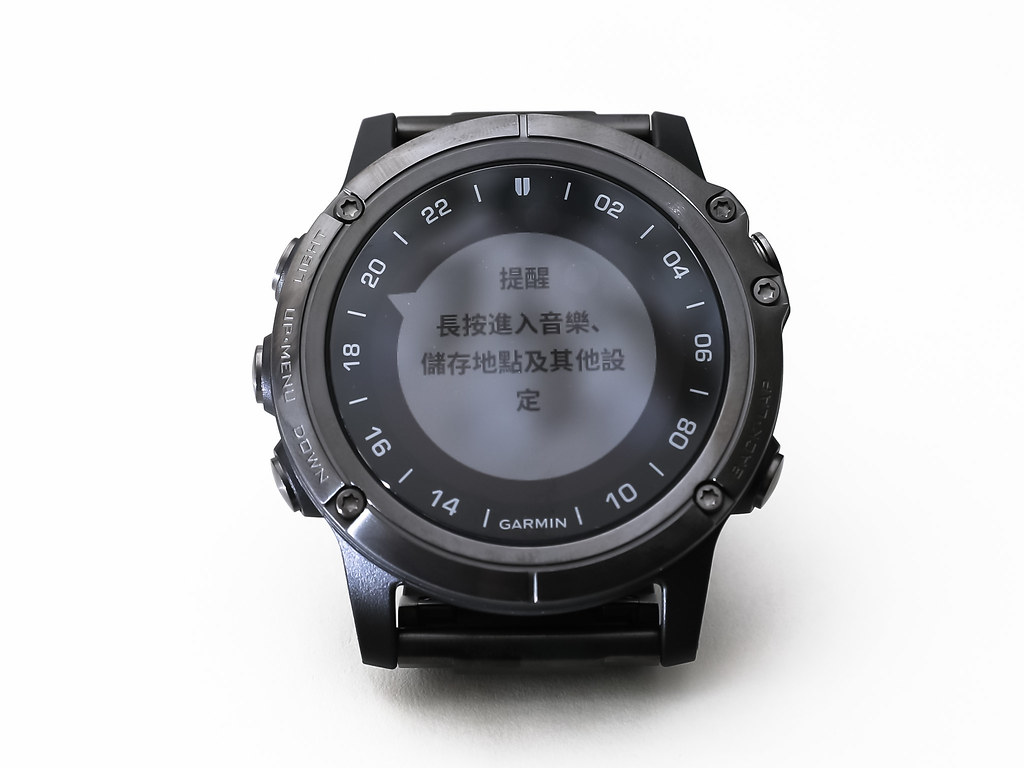 有了这个功能,第一次使用D2 Delta产品的用户即使不用看使用说明书也可以简单上手,确实不错。
那么就试着长按一下该键,进入画面,
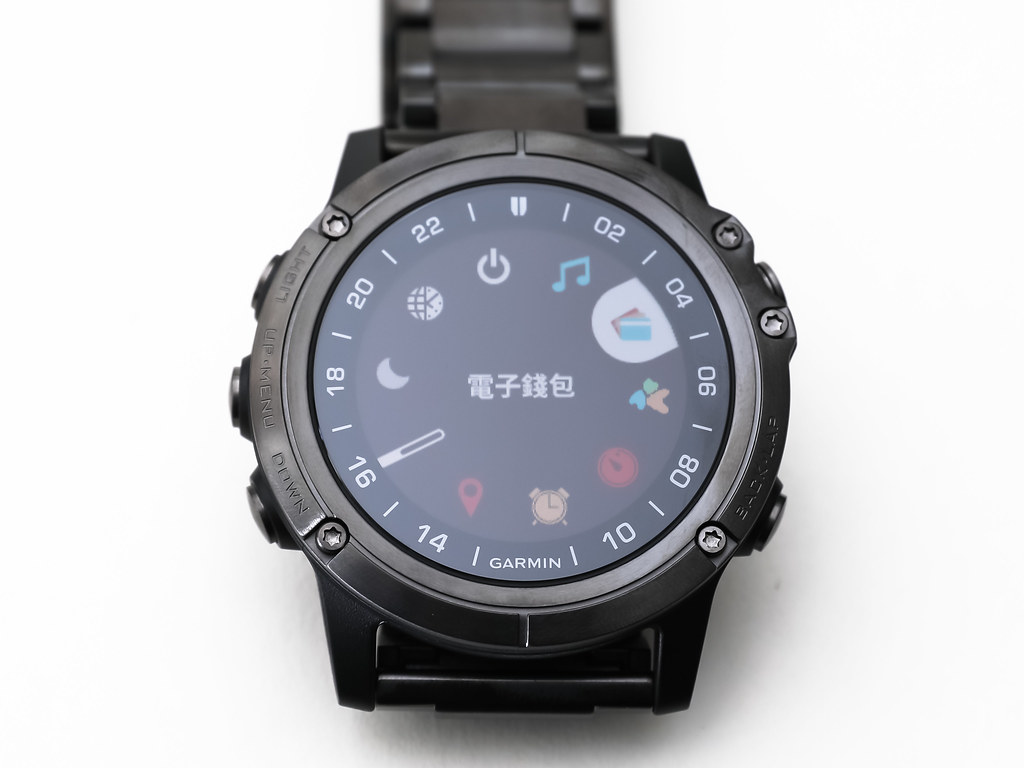
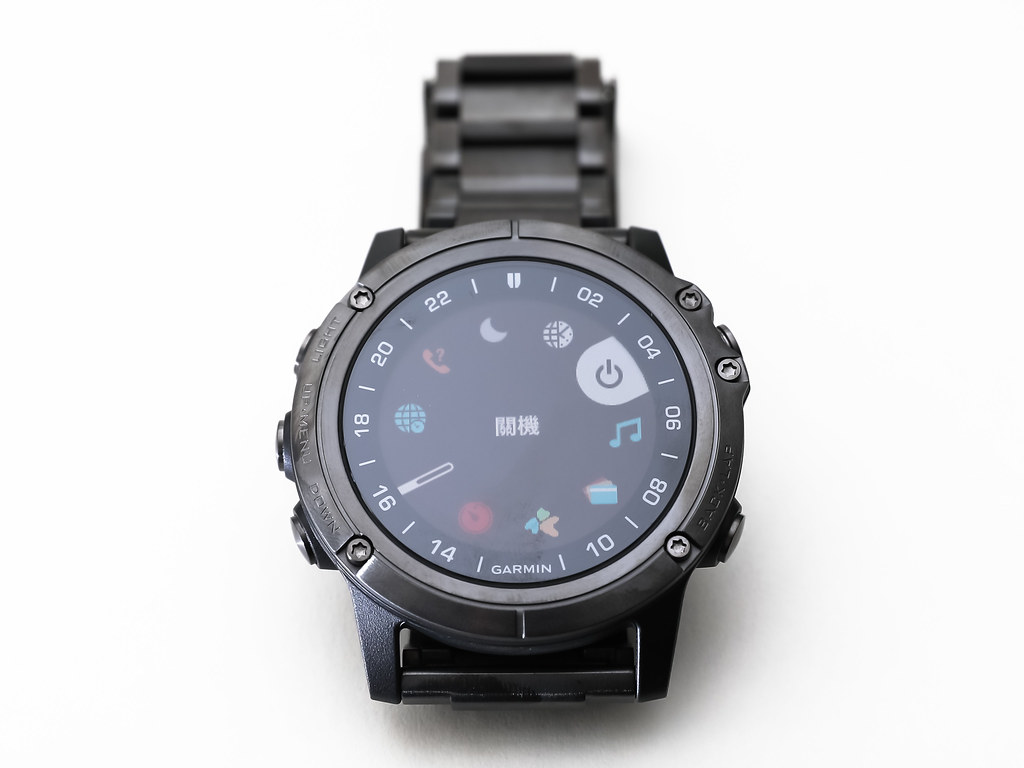 可以看到音乐,电子钱包,一卡通,计时器,闹钟,存储所在位置,替代时区,寻找手机,勿扰模式,GPS设定时间,关机等快捷键菜单。
比如替代时区就是一个很方便的功能,
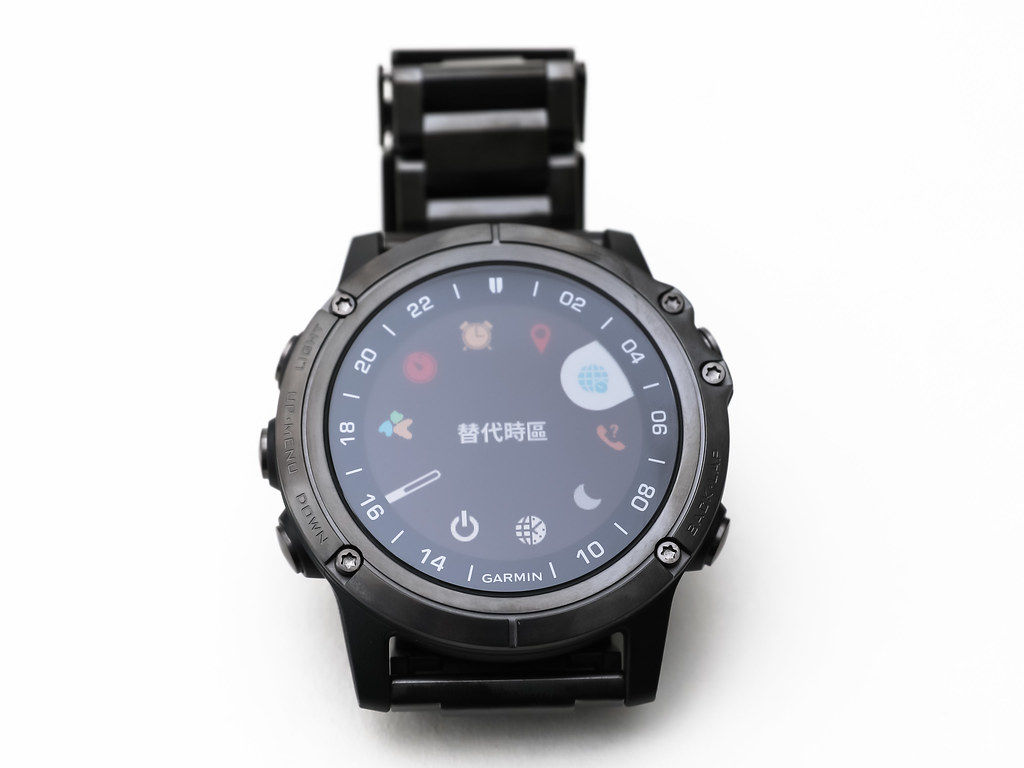 在设定页面中设置好需要的时区,
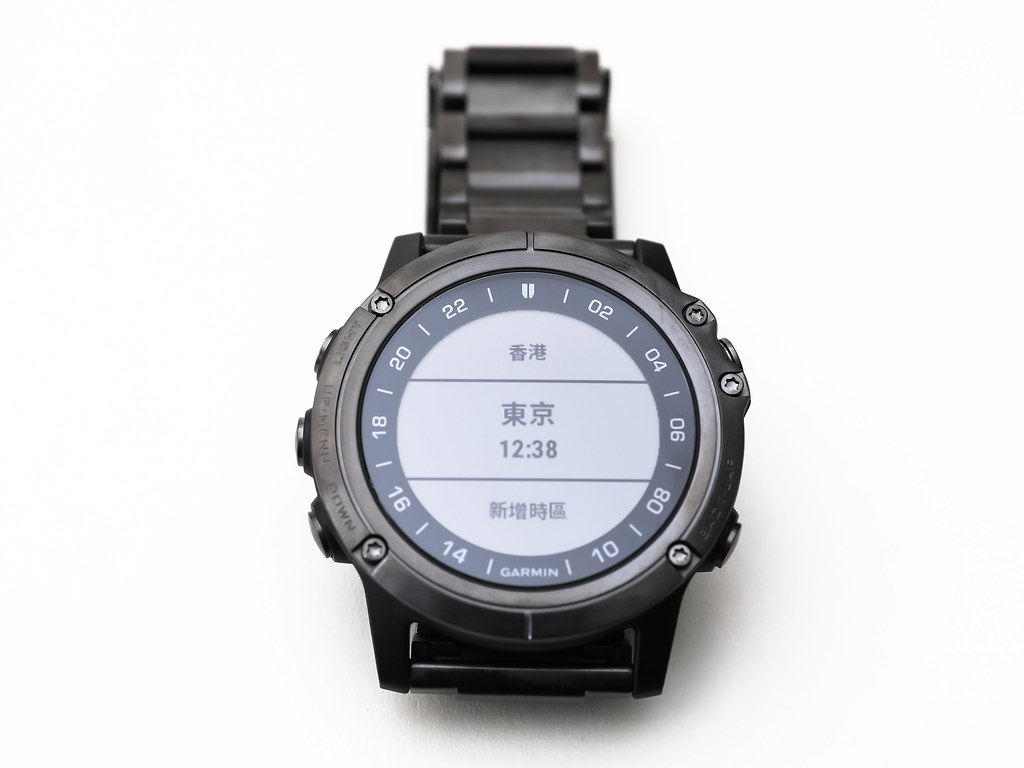 于是就可以在一个画面中同时显示几个时区的时间。
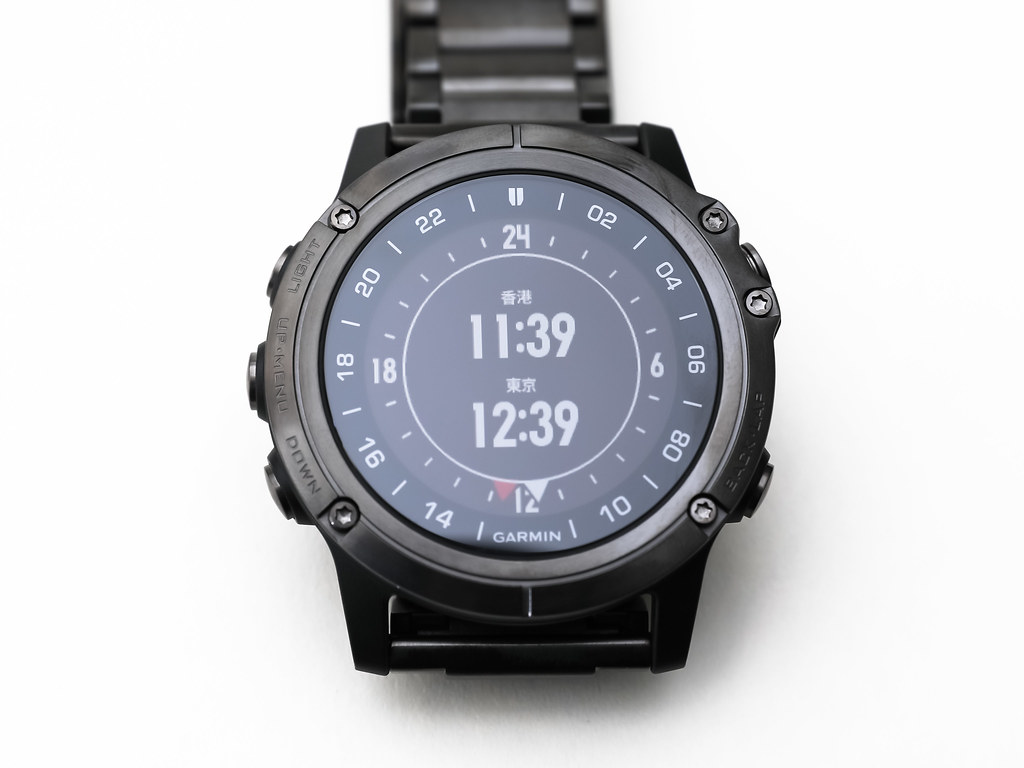
然后试一下电子钱包。
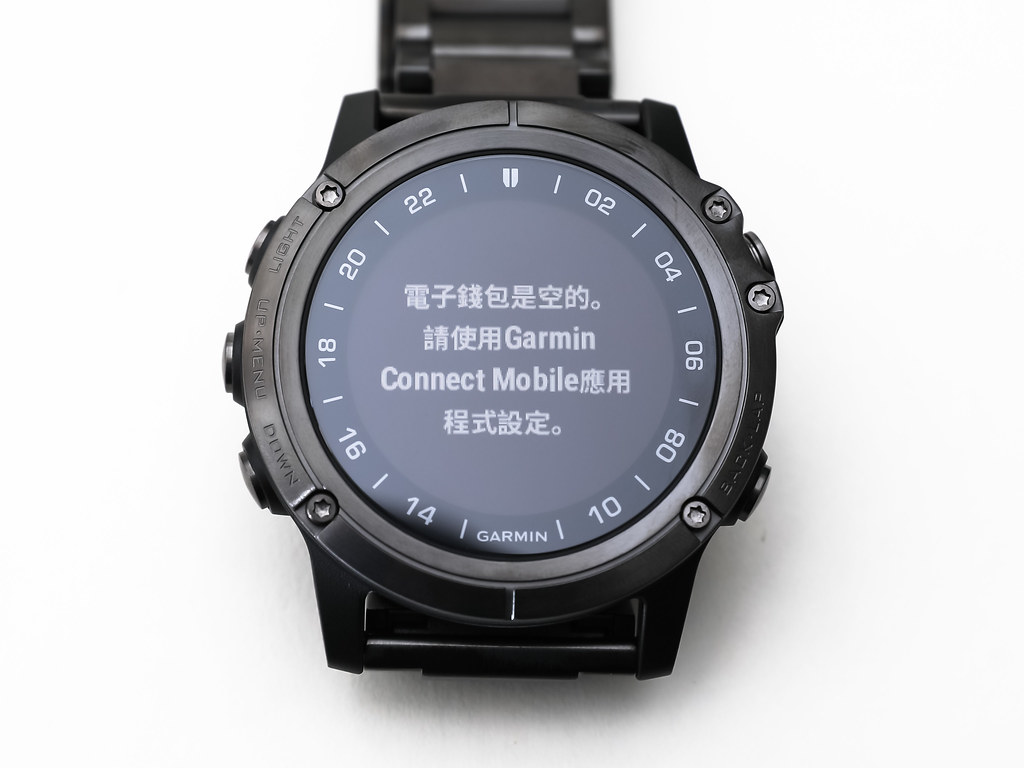 看起来需要使用手机的Garmin Connect应用来进行设定。
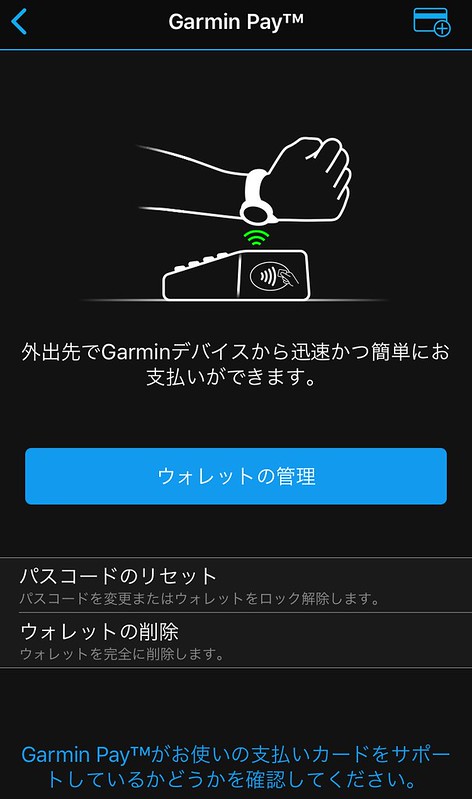
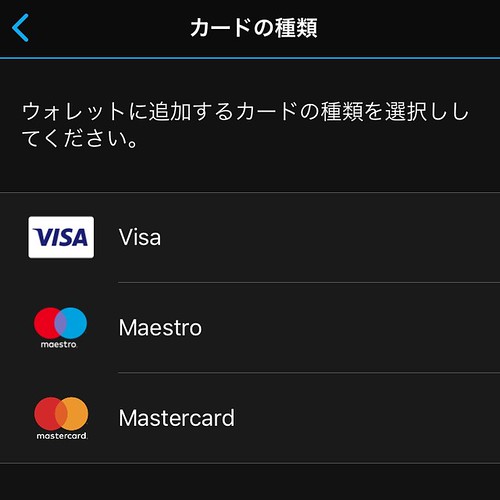 但是我用自己的信用卡登录来几次都没有成功,
貌似该信用卡公司和Garmin Pay还没有开始合作关系。
在官网查一下Garmin Pay™ Participating Banks
发现在日本只有三菱UFJ銀行的VISA卡才能用,
只好耐心再等一等Garmin Pay的扩展努力了。
另外在台湾的合作金融机关可以于这里找到。
但是我用自己的信用卡登录来几次都没有成功,
貌似该信用卡公司和Garmin Pay还没有开始合作关系。
在官网查一下Garmin Pay™ Participating Banks
发现在日本只有三菱UFJ銀行的VISA卡才能用,
只好耐心再等一等Garmin Pay的扩展努力了。
另外在台湾的合作金融机关可以于这里找到。 -
Garmin D2 Delta PX钛金航空表开箱文
几个月前本站曾经介绍过Garmin D2系列最新产品的<a href=D2 Charlie D2 Delta的消息, 然后就一直在苦苦等待这款产品在亚洲的发售。 本日1月14日终于迎来了D2 Delta PX在台湾发布, 本站也有幸能在第一时间做开箱测试给诸位一个汇报。
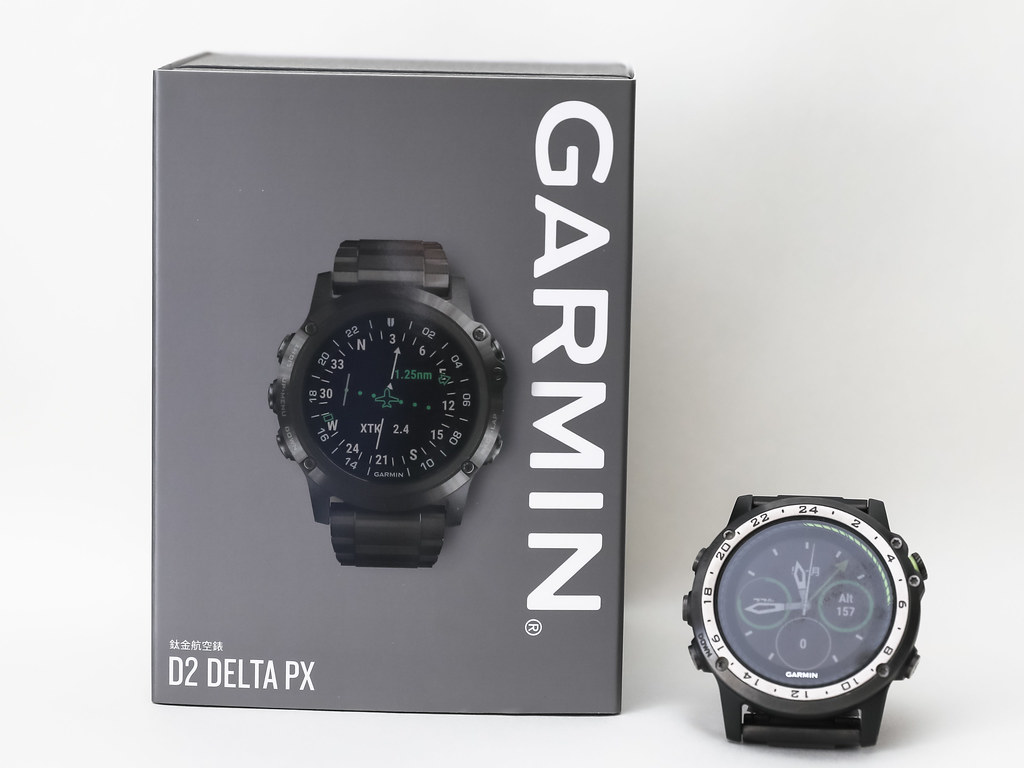
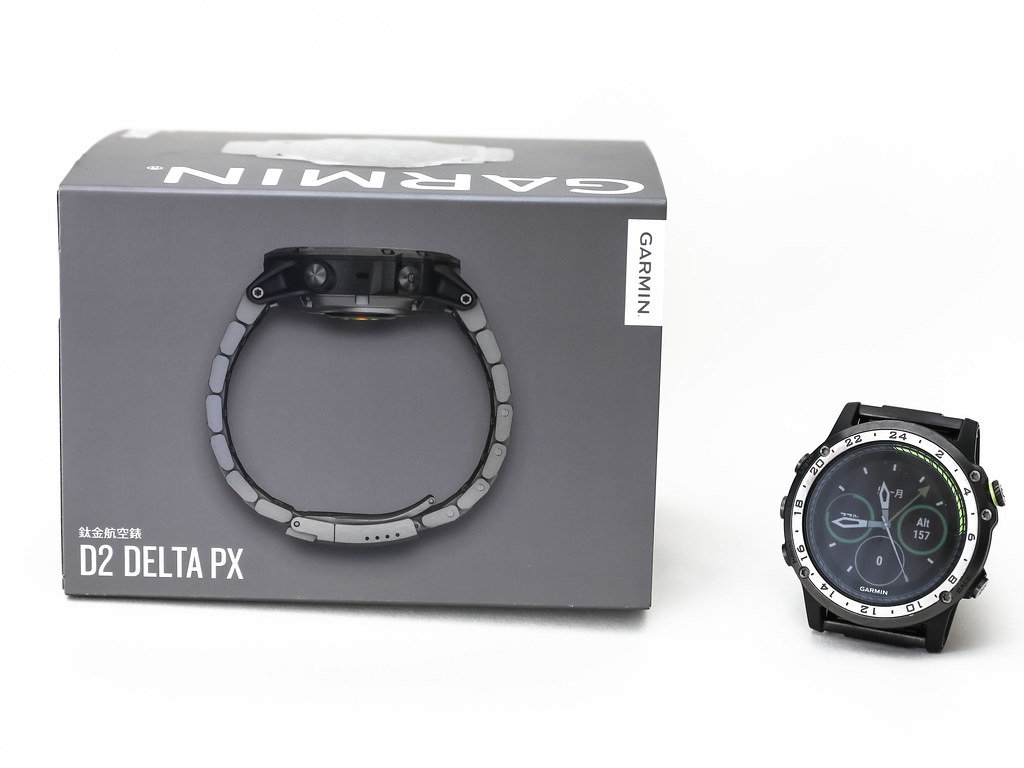
Garmin D2 Delta PX钛金航空表灰色外箱纸套的正面和侧面, 把上一代的Garmin D2 Charile放在旁边做一下大小比较参考。
纸套外箱背面上的产品说明,
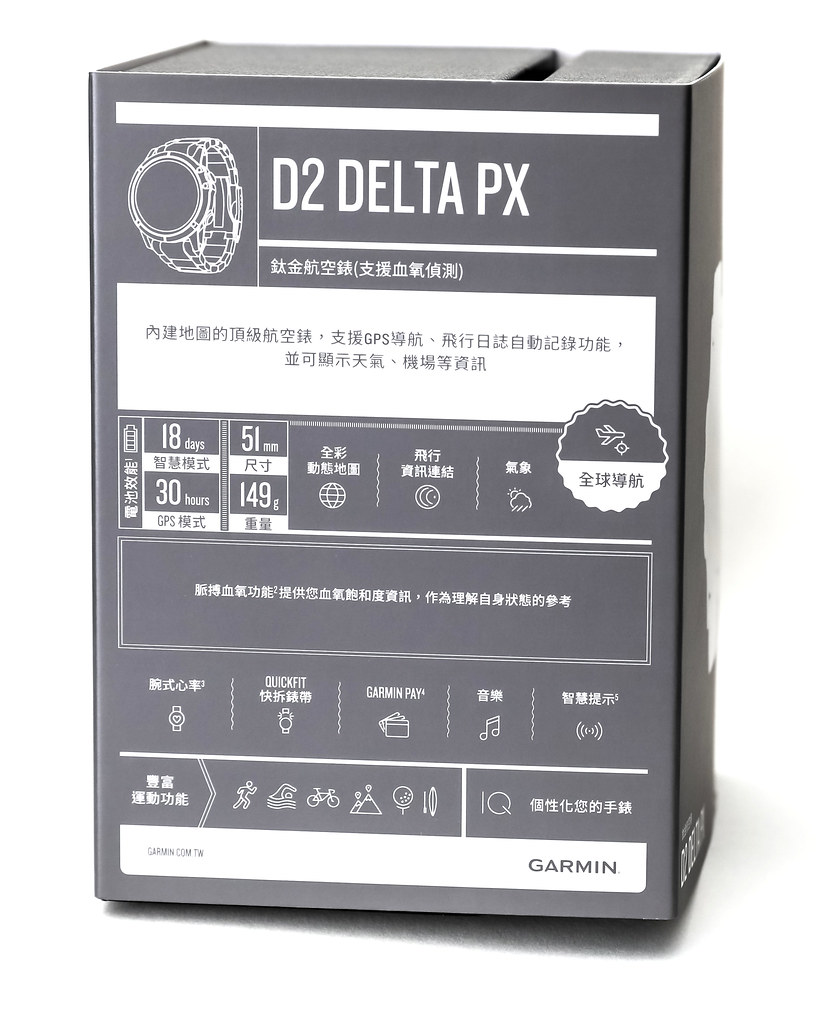 比起以前开箱文中介绍过的<a href=D2 Charlie,
可以看到D2 Delta在智慧模式下电池续航力从12天提高到18天,
GPS模式下从20小时提高到30小时,
但重量和大小并没有变化!
另外D2 Delta还增加了血氧、支付、音樂等新功能,
接下来都打算一一测试一下。
比起以前开箱文中介绍过的<a href=D2 Charlie,
可以看到D2 Delta在智慧模式下电池续航力从12天提高到18天,
GPS模式下从20小时提高到30小时,
但重量和大小并没有变化!
另外D2 Delta还增加了血氧、支付、音樂等新功能,
接下来都打算一一测试一下。取下灰色外装纸套,里面的黑亮精装盒跟上一代的D2 Charlie基本一样,但感觉大小略微小了一圈。
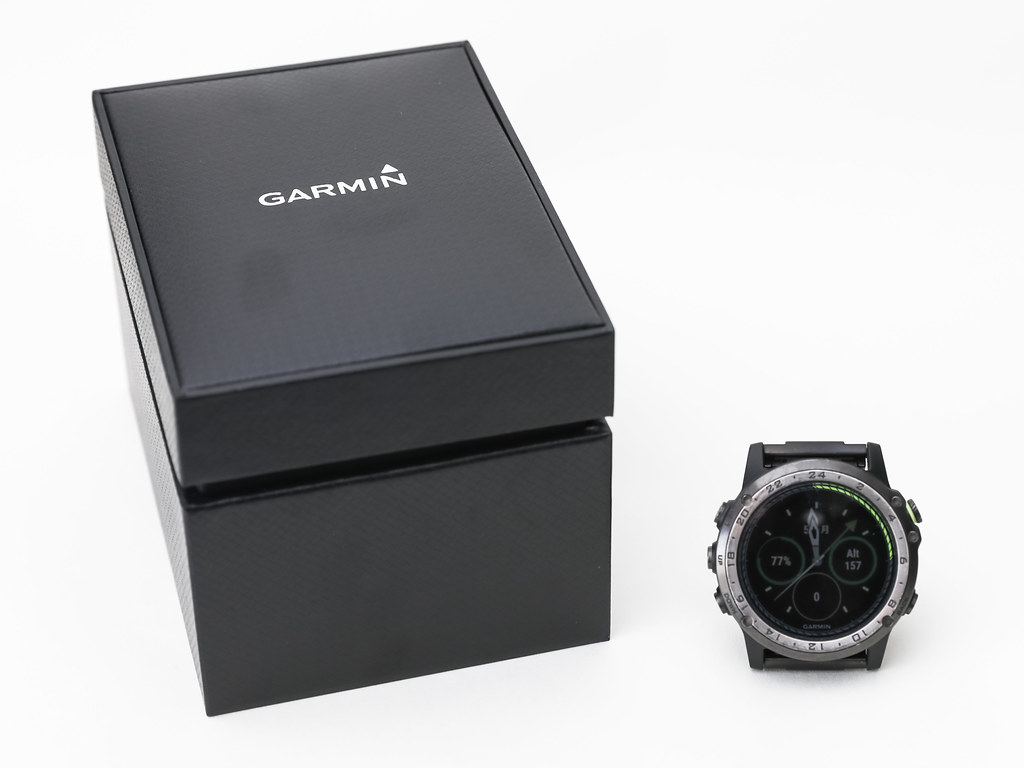
打开精装盒上盖,露出D2 Delta PX庐山真面目。
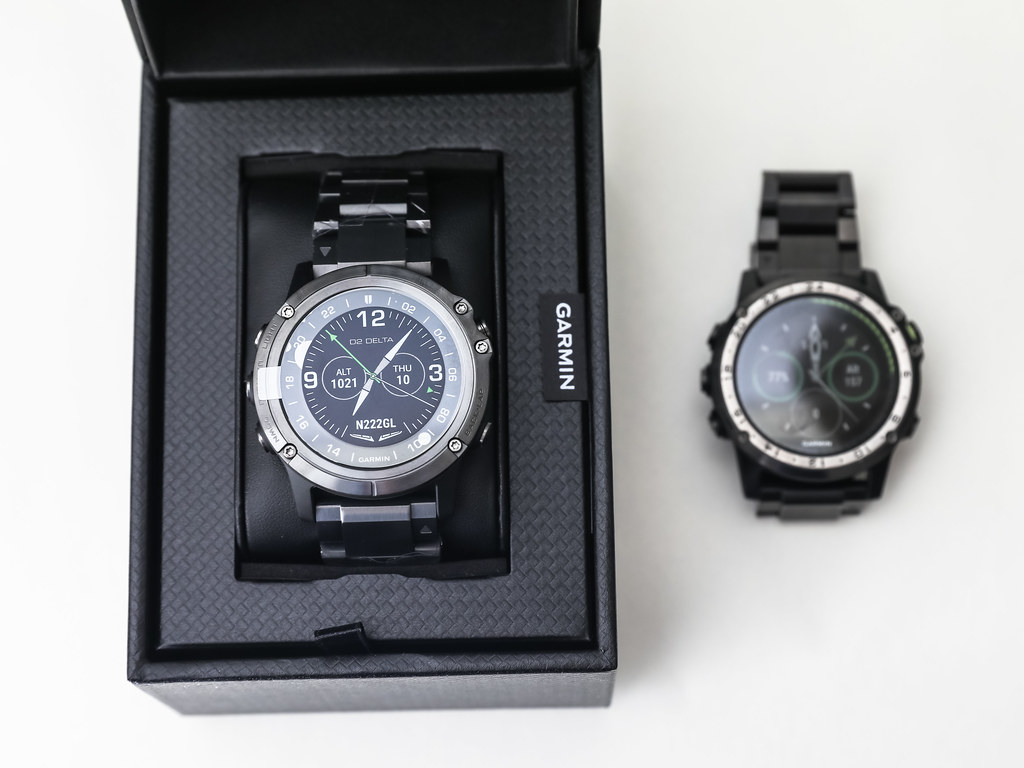 可以看到它的表盘外形和fēnix® 5X Plus更为接近,
比起上一代D2 Charlie的霸气和存在感,
个人觉得D2 Delta PX的表盘设计更加秀气和文雅。
可以看到它的表盘外形和fēnix® 5X Plus更为接近,
比起上一代D2 Charlie的霸气和存在感,
个人觉得D2 Delta PX的表盘设计更加秀气和文雅。给精美的表盘来个特写,
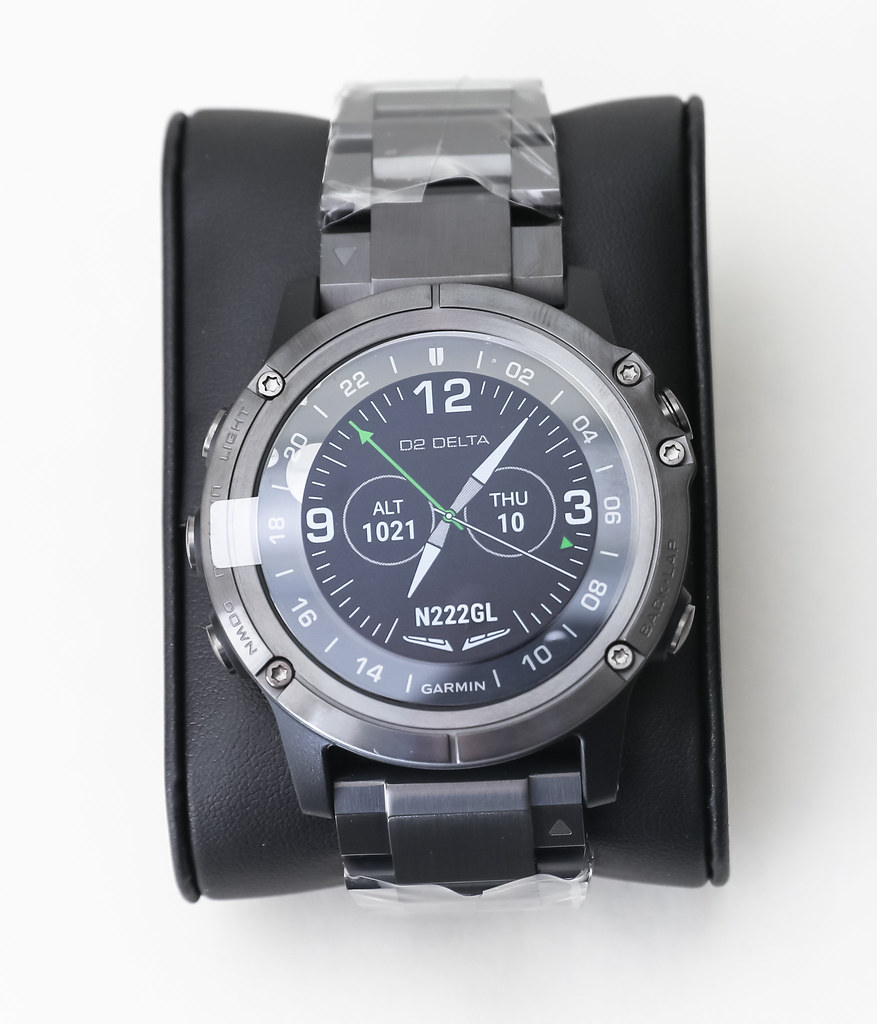 1.2 吋/阳光下可视穿透反射式高阶显示屏幕 (MIP),
圆顶型蓝宝石玻璃镜面,
ADLC 鈦合金錶帶,
D2 Delta维持了和上一代D2 Charlie同等的高品质配置。
1.2 吋/阳光下可视穿透反射式高阶显示屏幕 (MIP),
圆顶型蓝宝石玻璃镜面,
ADLC 鈦合金錶帶,
D2 Delta维持了和上一代D2 Charlie同等的高品质配置。表盘显示方面,和上一代相比最大的变化应该是UTC的时刻表的位置了吧, D2 Charlie是直接刻印在外盘的金属外圈上, D2 Delta把它移到了外圈内侧, 因为离显示屏更近,所以辨认起来更容易识别一些。
把所有附件都取出来,可以看到除了手表以外,
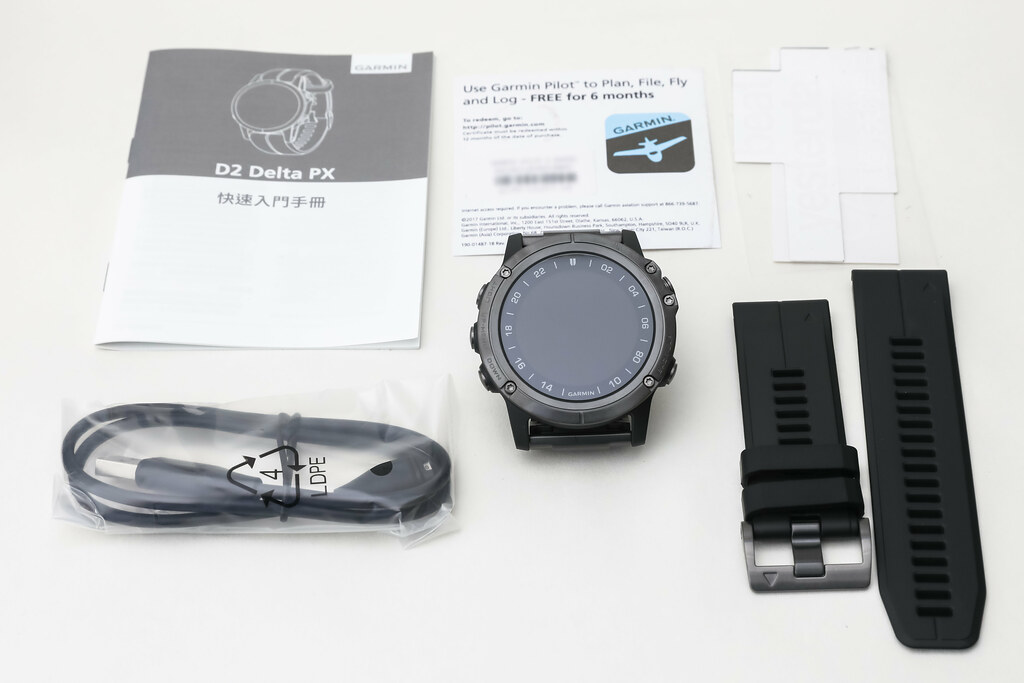 还有黑色矽膠錶帶、USB 傳輸充電線、中文操作手冊、Garmin Pilot 試用序號等标准配备。
 -
D2 Charlie等Garmin智能手表的教学视频以及D2 Delta
<a href=Garmin D2 Delta PX钛金航空表开箱文
 <a href=Garmin D2 Delta PX钛金航空表设定上手篇
在YouTube上看到Garmin官方制作的D2 Charlie教学视频还不错,贴出来分享一下。
D2 Charlie: 更新機場資訊 這支影片將告訴您如何透過flyGarmin網站更新航空資料庫,讓您手錶中的機場資訊保持最新的狀態。
開始使用Garmin Express 這支影片會教你如何使用Garmin Express更新軟體
Garmin Connect網站: 匯入/匯出活動檔案 這支影片將會教您如何透過Garmin Connect網站匯入匯出活動檔案, 讓您能分享活動檔案給其他人。
Garmin Connect: 建立訓練並傳送到手錶 您可以在Garmin Connect網站或Garmin Connect Mobile App上建立屬於自己的訓練,並傳送到運動手錶,進行專屬於您的自訂訓練。
藍芽連線與配對問題排除for iOS 教您如何將Garmin裝置與手機解除配對,讓裝置可以重新配對。
藍芽連線與配對問題排除 - for Android 教您如何將Garmin裝置與手機解除配對,讓裝置可以重新配對。
另外在网上看到D2系列最新型号Delta的发表: Garmin® introduces the D2 Delta, the latest generation in aviator watches D2 Delta变成了3款产品—D2 Delta PX,D2 Delta S以及基本型D2 Delta, (fēnix® 5 Plus系列也是同样的分类)
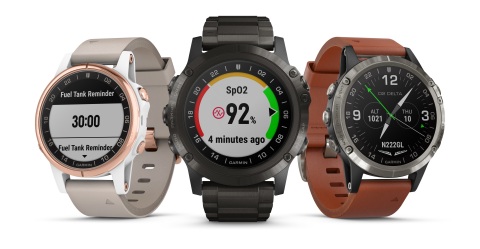 增加了Garmin Pay支付,氧气量监控和音乐播放功能。
D2 Delta PX的直径和D2 Charlie一致,为51mm,
D2 Delta略小,为47mm,
D2 Delta S最为轻小,直径为42mm,外表秀气,估计是为女性用户提供的吧。
另外预装航空数据库和免费更新很是令人心动:
增加了Garmin Pay支付,氧气量监控和音乐播放功能。
D2 Delta PX的直径和D2 Charlie一致,为51mm,
D2 Delta略小,为47mm,
D2 Delta S最为轻小,直径为42mm,外表秀气,估计是为女性用户提供的吧。
另外预装航空数据库和免费更新很是令人心动: -
Garmin智能手表上的世界杯widget
因为时差的原因,自己并没有怎么看FIFA2018年俄罗斯世界杯的比赛。 不过小组赛后进入淘汰赛,有时还是想知道一下今后的赛程的。
很偶然的发现有这么一个世界杯的widget, “FIFA World Cup Russia 2018” 马上下载看一下,启动画面是这样的。
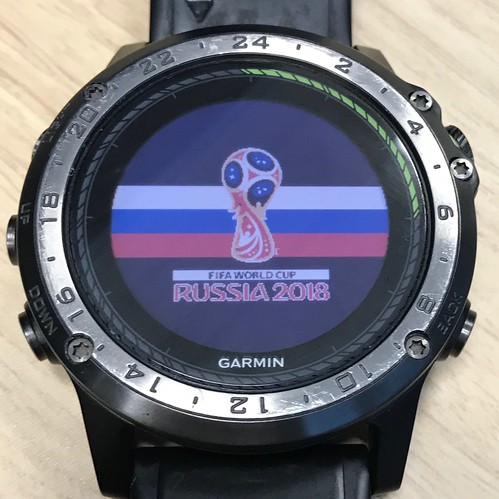
然后按下右上的D键,就开始下载赛程,
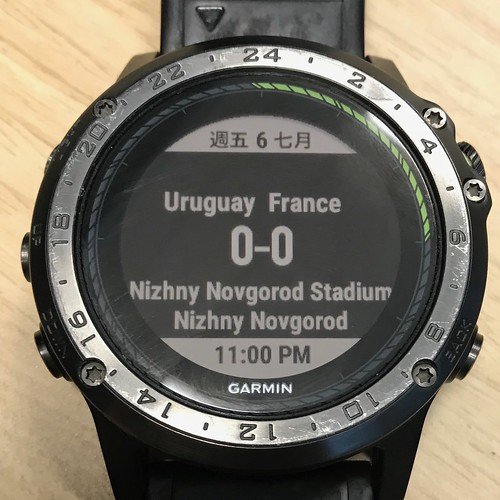 原来这周五将会有乌拉圭和法国的比赛。
再按左下的DOWN键盘,可以看下一场比赛是巴西对比利时。
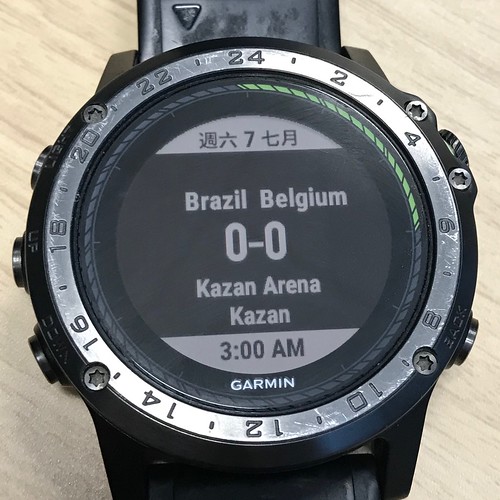
虽然是很简单的widget, 但是非常便利,所以小小推荐一下。
-
给Garmin 佳明 D2 Charlie配了条充电线
Garmin 佳明 D2 Charlie的原厂充电线外形很是特别, 所以总是担心如果丢了的话很是不便。 另外出差或者旅游的时候也总需要备份线, 所以在美国亚马逊上看到这个产品,
[2-PACK]TUSITA Charger For Garmin Fenix 5 5S 5X/Forerunner 935/Approach S60,X10,S10/Quatix 5,5 Sapphire/Vivoactive 3/Vivosport/D2 Charlie/Impact/BarkLimiter 2,2VT USB Data Sync Charging Cable Cord
并且价格只有不到7美元,比原厂的便宜很多, 因此马上就买下了。收到货后开封拍照留念。
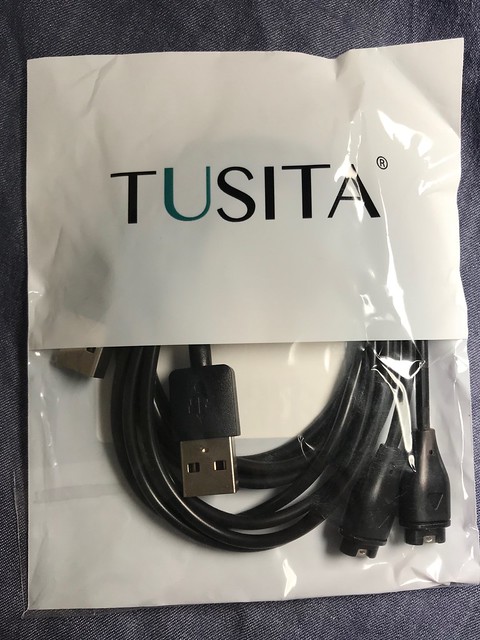
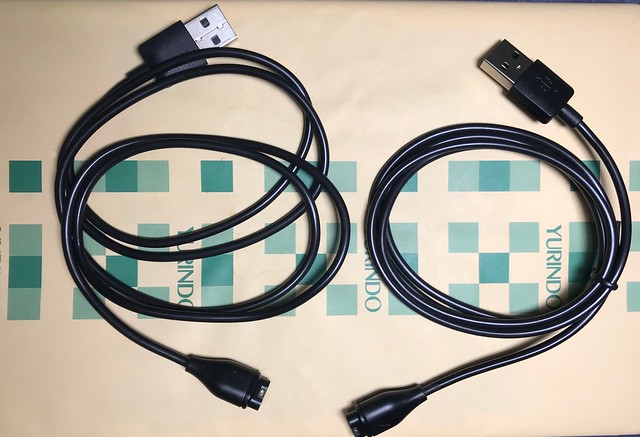
现在有了3根线,一根专门用来充电, 一根插在Mac上用来更新数据和app, 另一根就专门用来旅游和出差, 一直插在充电宝上就是了。
-
Garmin 佳明 D2 Charlie钛金航空表Firmware升级到4.00
<a href=Garmin D2 Delta PX钛金航空表开箱文
<a href=Garmin D2 Delta PX钛金航空表设定上手篇大约半年前介绍Garmin 佳明 D2 Charlie钛金航空表如何更新数据和应用时的系统版本为3.2, 近日注意到4.00已经发布,于是连上电脑完成升级, 全部过程也就1分钟吧。
具体的使用方法跟上面完全一样,这里就不详细说明, 只不过把新版本功能抄写一遍而以。
Changes made from version 3.30 to 4.00:
Added helicopter ownship symbol option for aviation map. Settings > Activities & Apps > FLY > FLY Settings > Ownship. Added support for a Sunrise & Sunset widget. Settings > Widgets > Add Widgets > Sunrise & Sunset. Added support for an Alternate Time Zones Widget. Settings > Widgets > Add Widgets > Alt. time Zones. Improved rendering of aviation navigation symbols on map at larger zoom ranges. Improved Bluetooth connectivity with Huawei phones. Improved the accuracy of resting heart rate measurements. Improved the accuracy of All-Day Stress tracking. Improved the smart notification text layout for longer messages. Fixed an issue where the Heart Rate graph would intermittently stop updating. Fixed an issue where the altitude on device wasn’t accurate when using the Jumpmaster app. Fixed an issue where Flashlight would turn off when using gestures. Fixed an issue where a ConnectIQ watchface would flash when downloaded using the Garmin Connect Mobile app and the device would revert back to a stock watchface.
-
Garmin 佳明 D2 Charlie使用说明
看到有不少搜索关键词找D2 Charlie的使用说明书,下面就做个链接集吧。
Garmin D2 Charlie使用手册 中国大陆版 产品主页
Garmin D2 Charlie中文操作手册 台湾版 产品主页
-
美空军给U2飞行员配备Garmin D2 Charlie航空表?
看Garmin官网上的发布, United States Air Force selects Garmin® D2 Charlie aviator watch 说是美国空军将会给U2飞行员提供100支D2 Charlie航空表, 以作为驾驶舱内的备份GPS设备。
Garmin International, Inc. a unit of Garmin Ltd. (NASDAQ: GRMN), today announced that the D2™ Charlie aviator watch has been selected by the United States Air Force (USAF) for use by the pilots of the Lockheed U-2 aircraft. The high-sensitivity WAAS GPS-enabled D2 Charlie aviator watch incorporates global navigation capability, rich and colorful moving maps and more, providing pilots in the USAF with an exclusive, back-up navigation timepiece in the cockpit.
With a service ceiling of 70,000 feet, the D2 Charlie will provide unique benefits such as barometric-based O2 alerting and GPS-specific features including track, distance to the next waypoint, estimated time enroute and more.
按照上面的说法,D2 Charlie可以在7万英尺高空提供气压高度警告,GPS航路,到下一导航点的距离和时间等信息。
-
坐飞机评测Garmin D2 Charlie航空表
<a href=Garmin D2 Delta PX钛金航空表开箱文
<a href=Garmin D2 Delta PX钛金航空表设定上手篇去大阪出差平时都是坐新干线, 不过为了测试一下Garmin D2 Charlie,这次往返都订了全日空的机票。
早早把飞行计划在Garmin Pilot上做好,
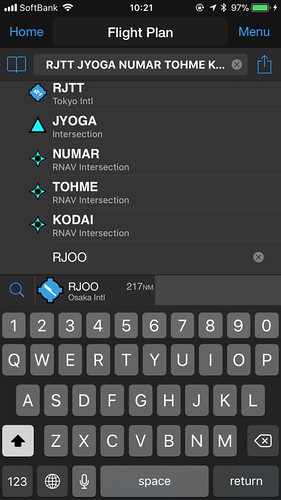
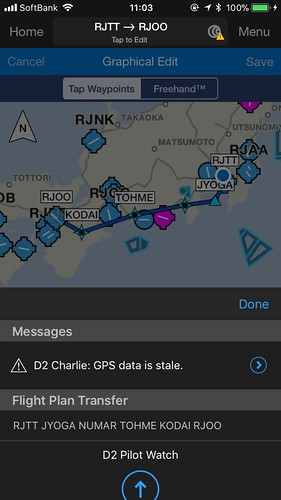
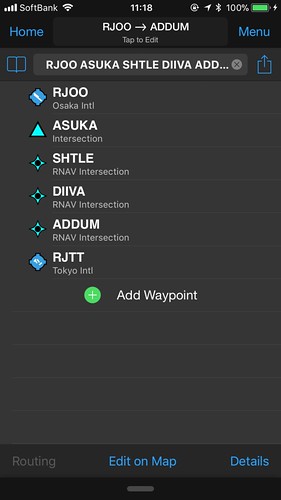
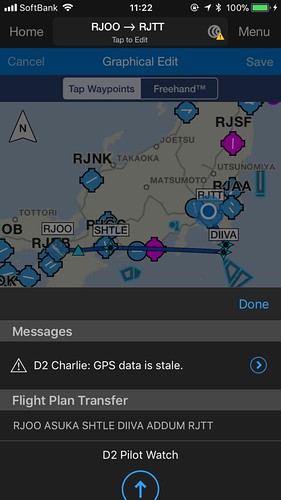 并传到手表上。
上飞机以后,打开导航APP,选择"航程规划",再选择"已存储计划"即可。
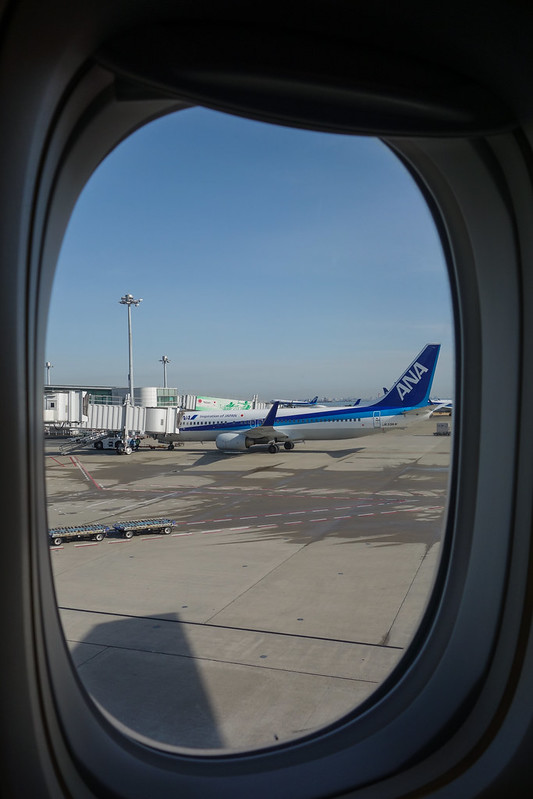 pushback以后开始地面滑行,看一下手表,
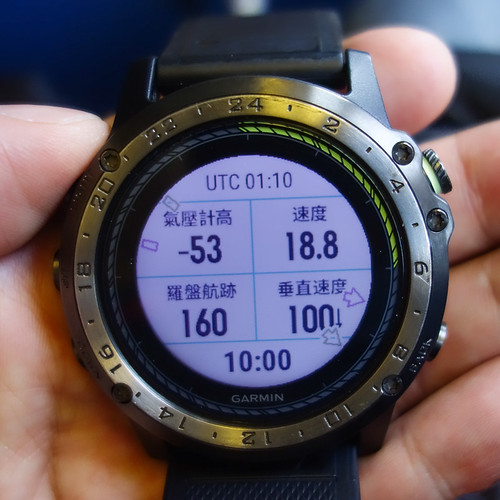 速度约为20海里,但是气压计数据有些怪。
上05跑道起飞,
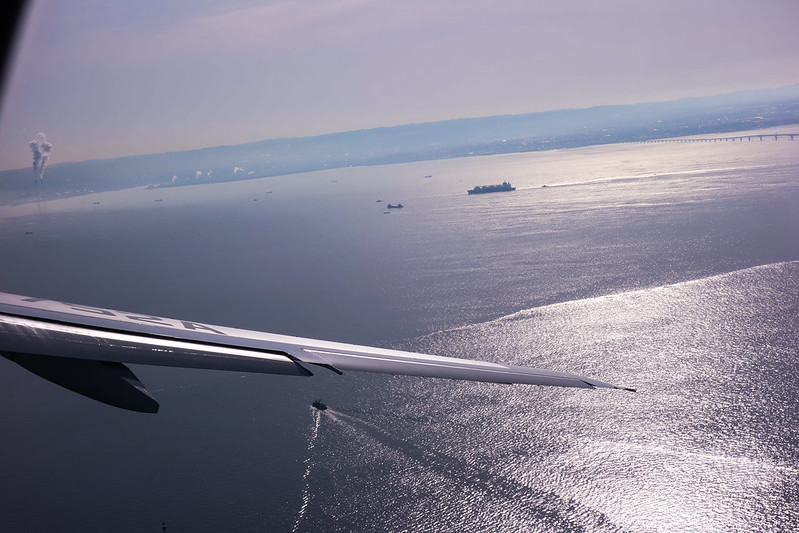 然后调个头,富士山和机场还算清楚。

再看一下手表数据,
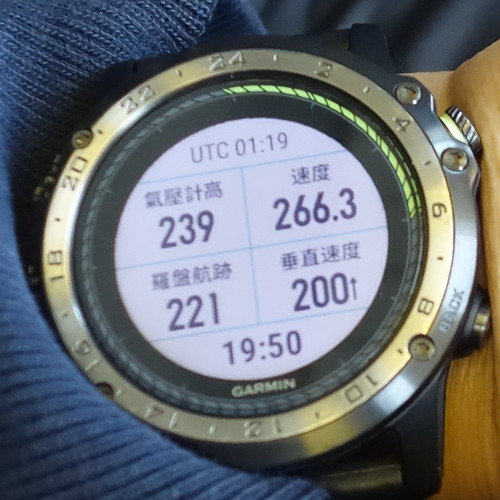 速度增大,高度增加,上升率也有了。
切换到地图页面,
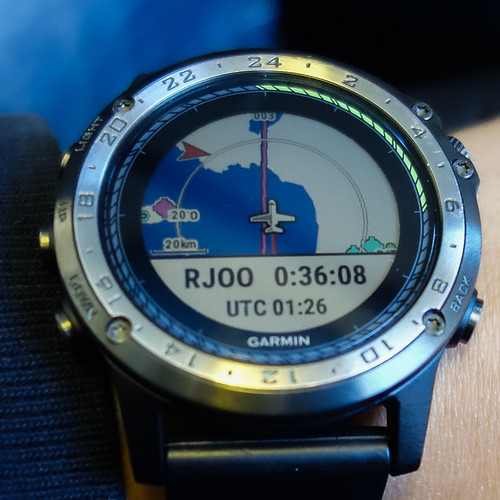 可以看到飞机基本上是沿着事先输入好的航路飞行。
等上升接近巡航高度以后再看一下,
可以看到飞机基本上是沿着事先输入好的航路飞行。
等上升接近巡航高度以后再看一下,
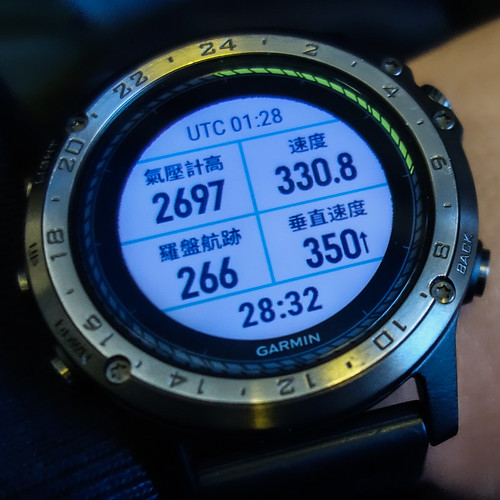 速度,气压高度,垂直速度的数字还算正常。
路过富士山,
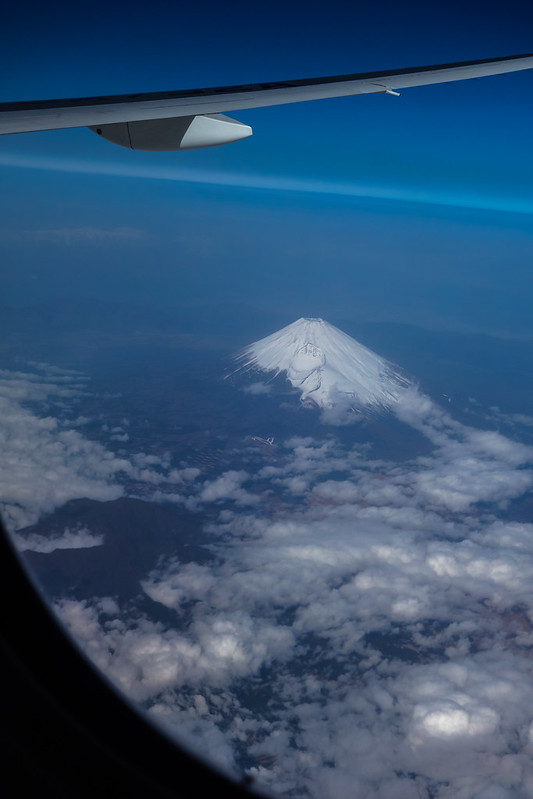 再往前就到了名古屋,
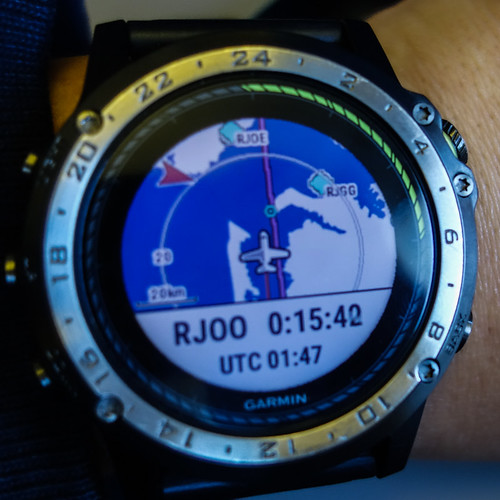 所以给名古屋中部机场RJGG也来一个特写。
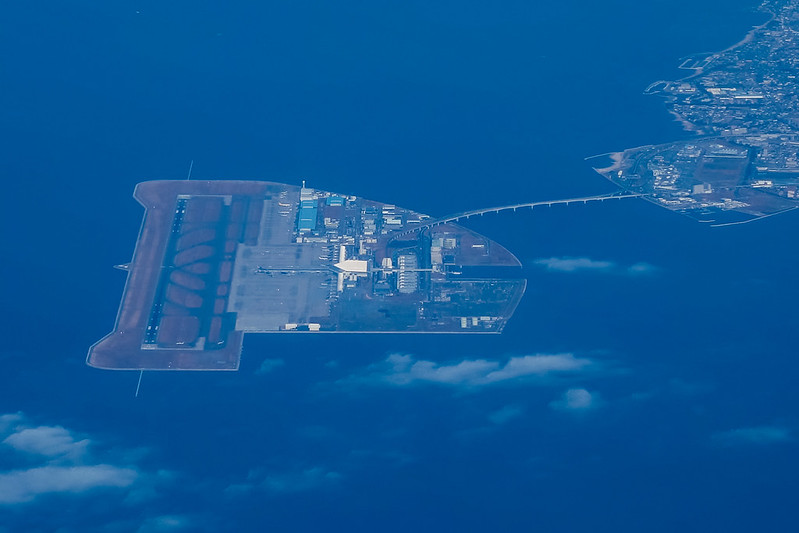 此时的巡航高度为20000英尺。
很快的就进入下降过程,
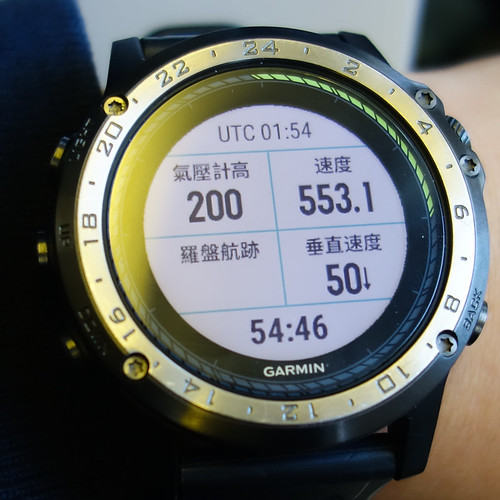 不过气压计的数据不太稳定,略有奇怪。
离大阪越来越近,
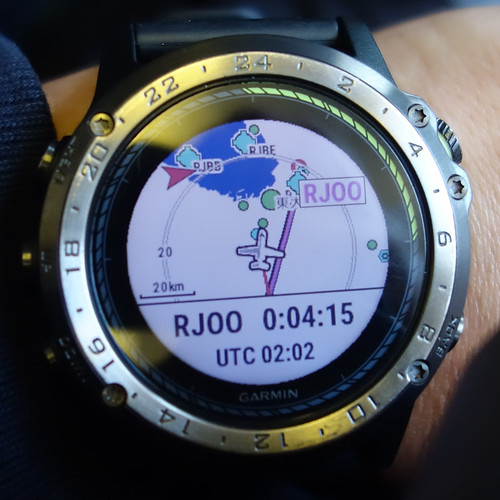
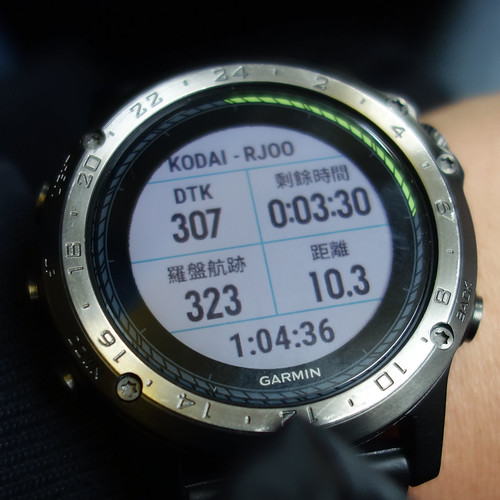
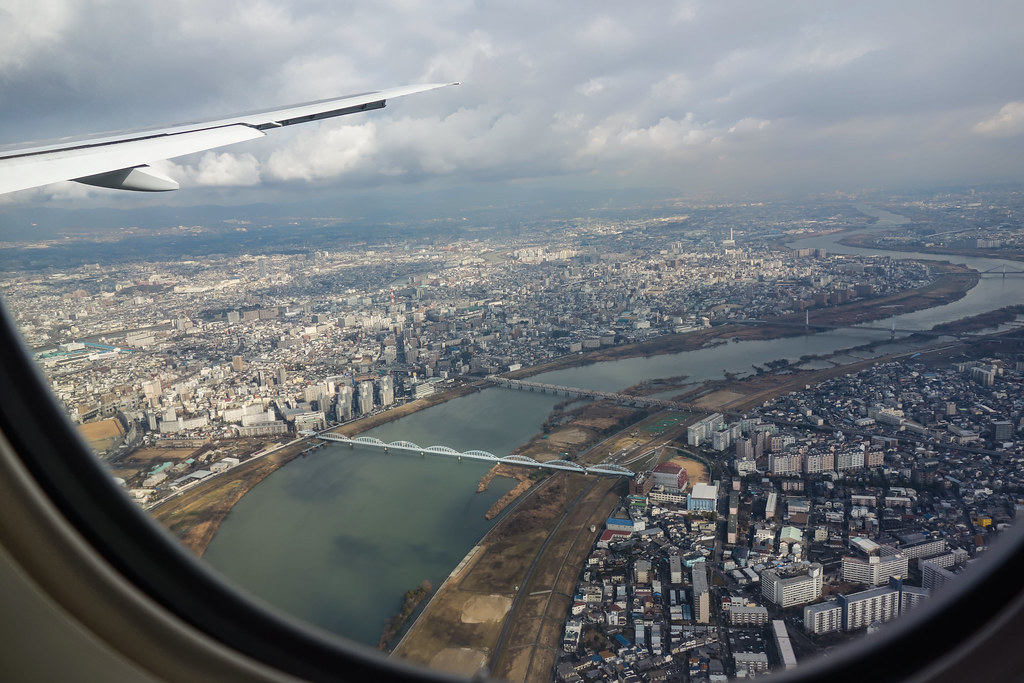 从淀川上空通过。
降落前的数据如下,可以看到速度已经很慢了。
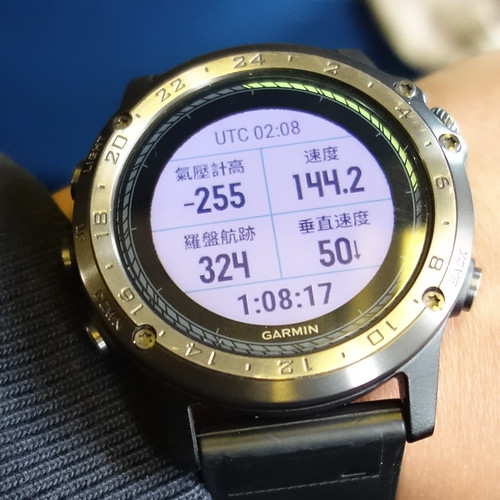
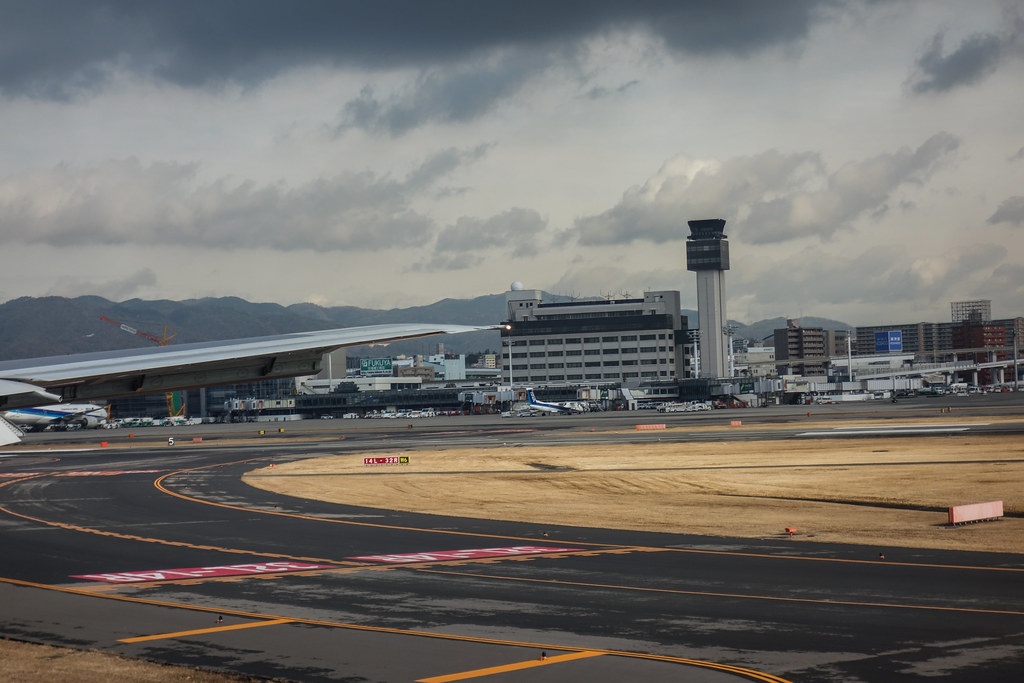
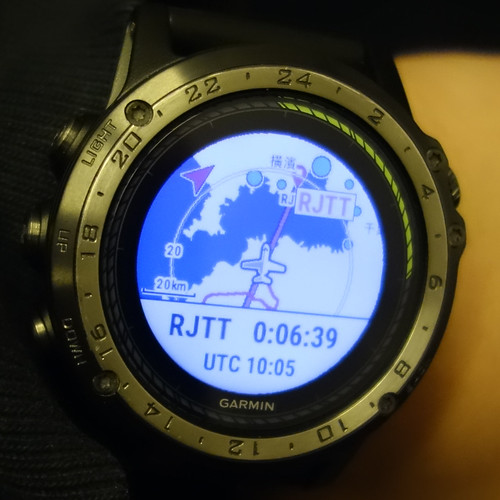
返程时特意选择夜间的航班,虽然看不到外景, 但是手表本身的GPS和气压计表现和之前没有太大区别, 这里就不一一贴图出来了。
不过回东京时碰到不太寻常的进近路线, 坐飞机时就感觉飞的不是标准程序,
 而是在千叶上空左右调整了几次方向,
最终还是使用34L落地。
我当时还以为风向发生变化,飞机要从22跑道降落呢。
而是在千叶上空左右调整了几次方向,
最终还是使用34L落地。
我当时还以为风向发生变化,飞机要从22跑道降落呢。下飞机时乘务员播音说是羽田机场一条跑道临时关闭使用, 降落只能使用34L,造成一些航班在上空排队, 所以落地晚了大概15分钟。 然后把手表的数据传到手机看一看,
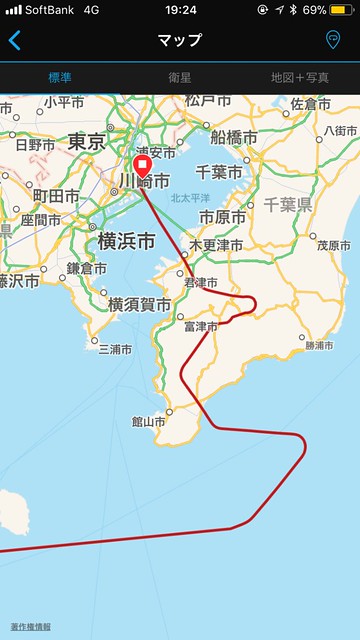 果然能看出管制对航路的调整。
 -
Garmin 佳明 D2 Charlie钛金航空表如何更新数据和应用
<a href=Garmin D2 Delta PX钛金航空表开箱文
<a href=Garmin D2 Delta PX钛金航空表设定上手篇D2 Charlie经常需要更新的数据包括地图,航空导航数据库,App应用,Widget小程序以及Firmware等。
比如手表本身的操作系统, 看到美国garmin官网上已经公布了D2 Charlie software version 3.20, 修改了一些bug,增加了一些新功能,这时候可能就需要更新Firmware了。 (貌似中文版还没有发布。)
手表本身的软件更新需要使用PC上的WebUpdater应用程序, 其UI如下:
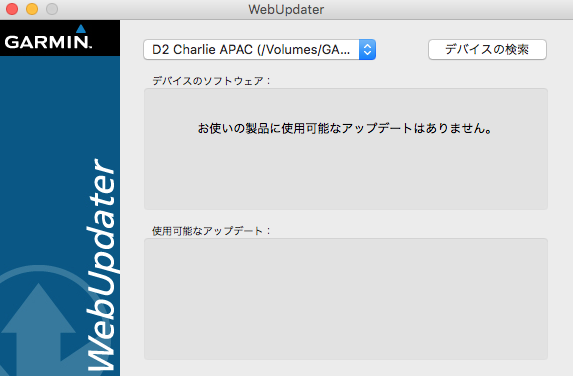 只要程序发现了新的更新,在画面中就可以显示出来。
地图的更新需要另一个PC上的应用程序Garmin Express, 下载安装和设置完毕以后,把手表用专用USB线连上PC, Garmin Express就可以找到该设备并显示出来。
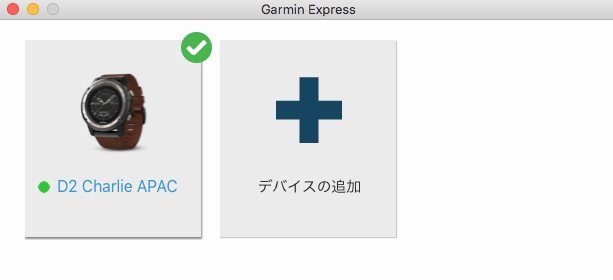
点击D2 Charlie之后就可以看到具体的地图数据,
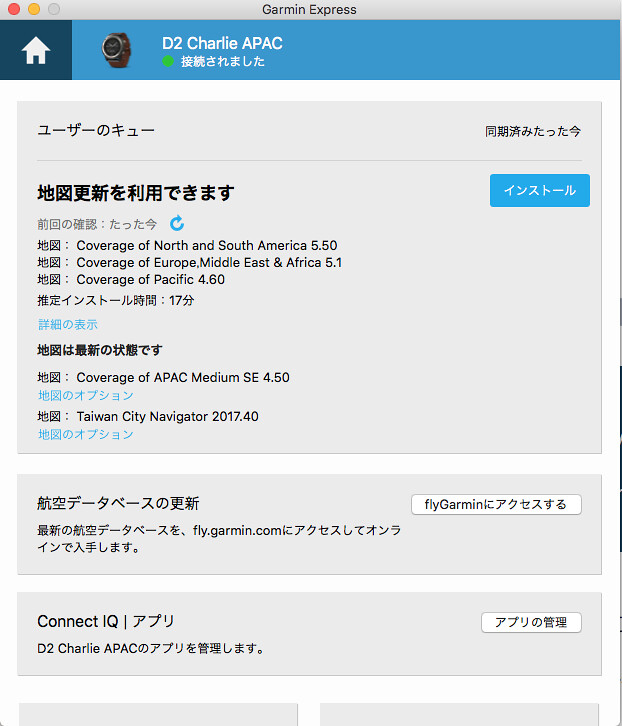 这里美洲,欧洲,太平洋地区的地表地图可以更新,
而亚太区的地表和台湾的城市导航地图已经是最新的了。
这里美洲,欧洲,太平洋地区的地表地图可以更新,
而亚太区的地表和台湾的城市导航地图已经是最新的了。于是点击蓝色Install按钮,
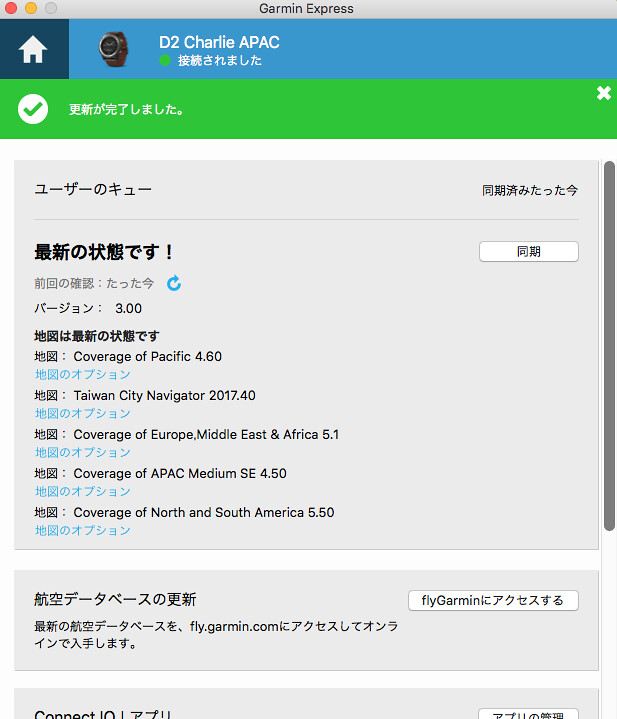
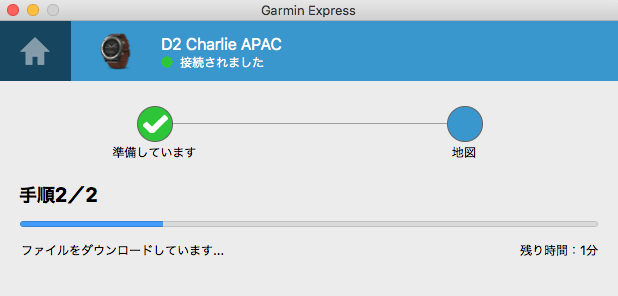 几分钟之后所有地图都更新完毕。
航空导航数据库的更新使用fly.garmin.com, 在Garmin D2™Charlie钛金航空表初期设定篇中有过具体介绍,
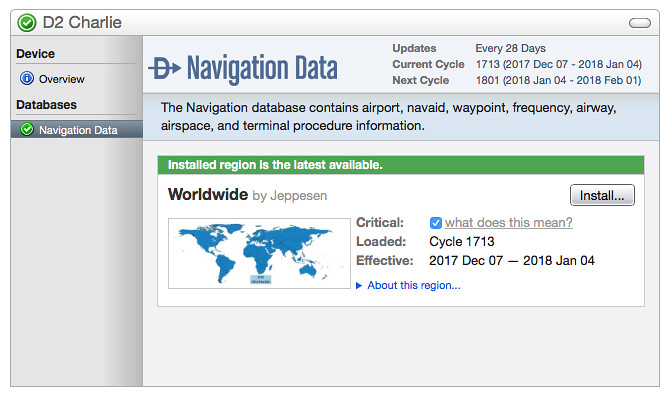 这里就割爱不写了。
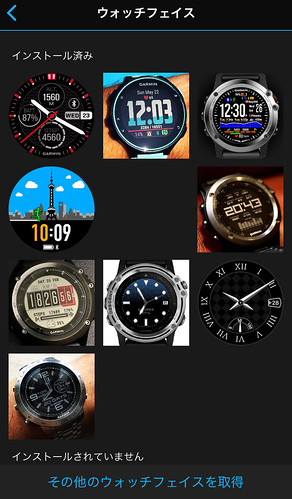
表盘,App应用和Widget小程序的更新使用Garmin Connect手机应用,
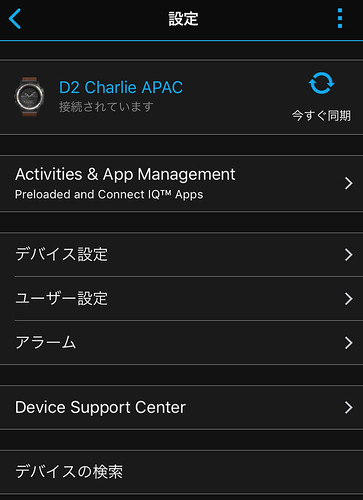
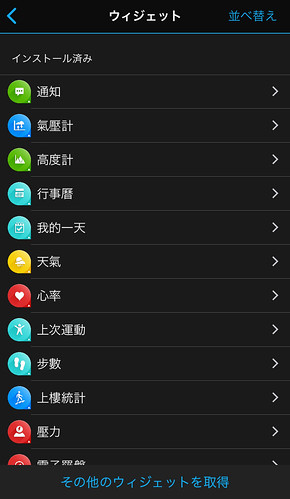
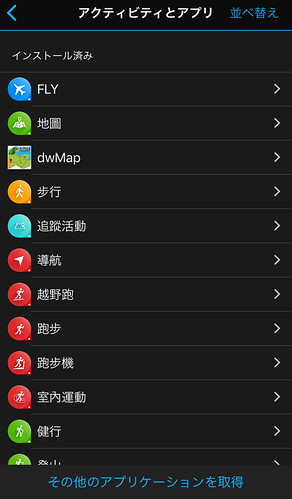
 或者使用concect.garmin.com网站,
从connect IQ Store里挑选自己喜爱的就可以了。
使用方法与iOS或安卓的APP Store类似,这里也就不详细介绍了。
或者使用concect.garmin.com网站,
从connect IQ Store里挑选自己喜爱的就可以了。
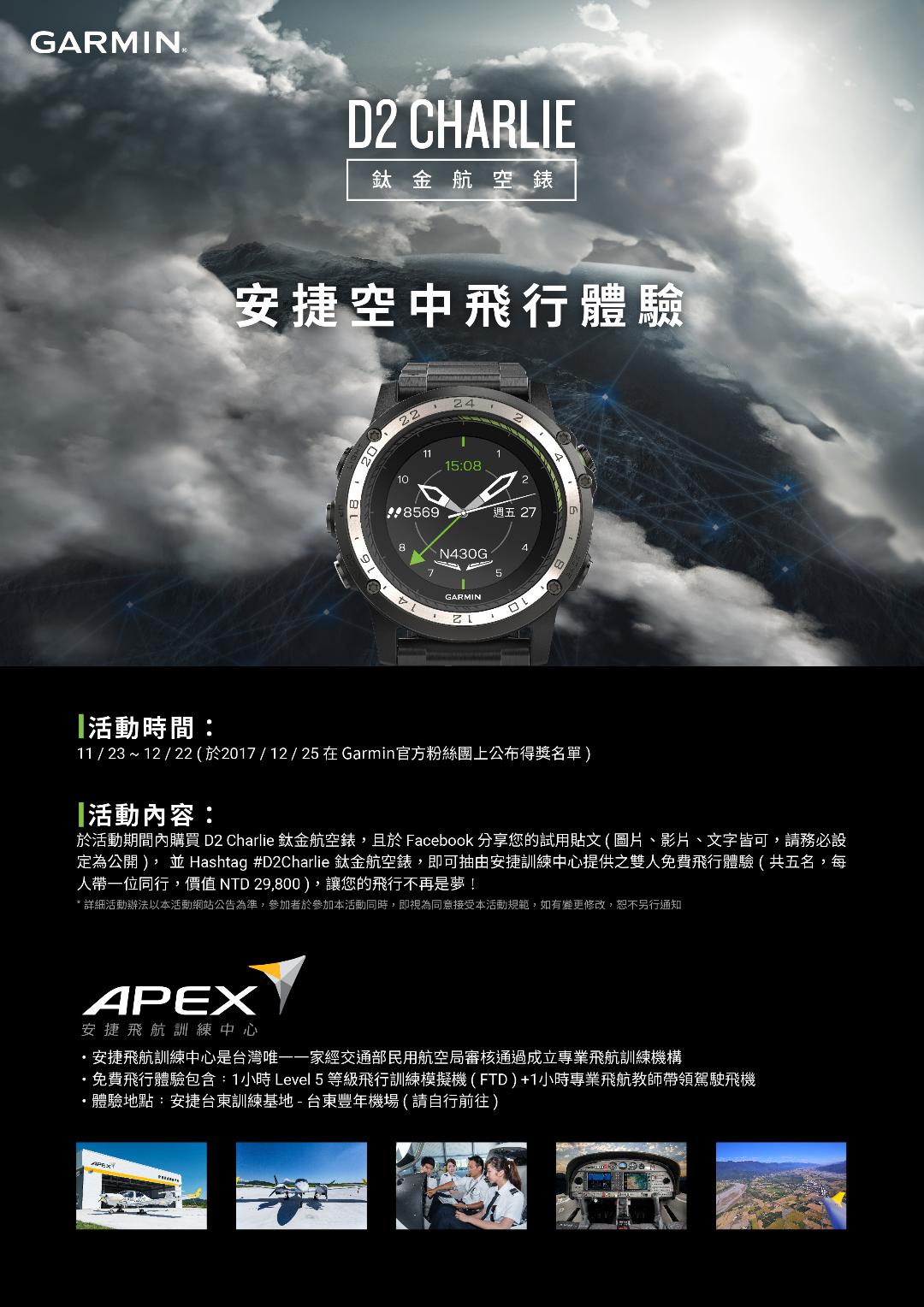
使用方法与iOS或安卓的APP Store类似,这里也就不详细介绍了。为了纪念Charlie的上市,在11/23~12/22有一個上市網路活動, 只要購買D2 Charlie上網分享就可以抽由安捷飛行訓練中心提供的空中飛行體驗。
 希望你不要错过这个千载难逢的机会呦。
於活動期間內購買D2 Charlie鈦金航空錶,且於Facebook分享您的試用貼文(圖片、影片、文字皆可,請務必設定為公開), 並Hashtag#D2Charlie鈦金航空錶,即可抽由安捷訓練中心提供之雙人免費飛行體驗(每人帶一位同行,價值NTD29,800),讓您的飛行不再是夢!
官网资讯在此完
-
Garmin 佳明 D2 Charlie钛金航空表的自检模式
那日不小心把D2掉在地板上,捡起来看看外表面毫无损伤放下心来。 想起这块手表里有如此之多的传感器, 里面如果有什么问题怎么查呢? 在网上找了找资料,发现Garmin的手表都有一个自检模式, 于是在D2 Charlie上试了一下。
先长按左上的"LIGHT"按钮进入快捷目录, 找到"关机"后,按下右上"Direct-to"关机。 然后再按"LIGHT"启动手表, 当表盘上显示出Garmin的Logo的三角形后, 按住左下的"DOWN"不放,大约30秒后手表就会进入自检模式。
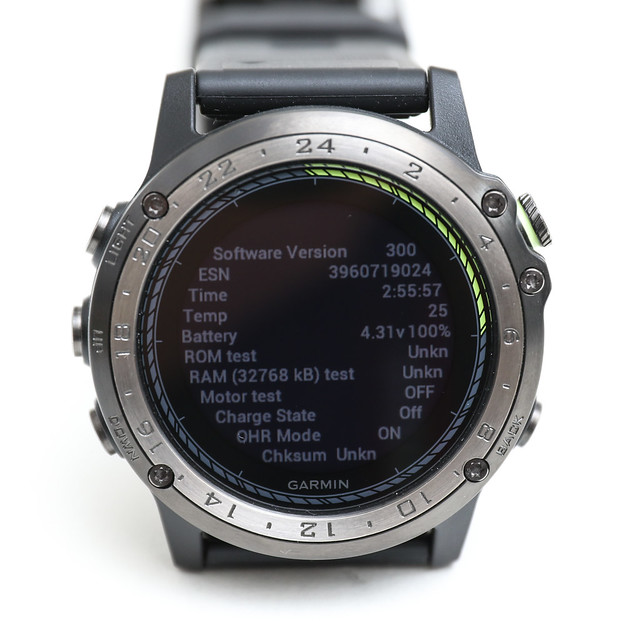 在这个画面中显示出各个传感器的数值,
按下右上"Direct-to"可以进行震动器MOTOR的测试。
在这个画面中显示出各个传感器的数值,
按下右上"Direct-to"可以进行震动器MOTOR的测试。
按下右下的"Nearest/Back"进入下一个测试项目,
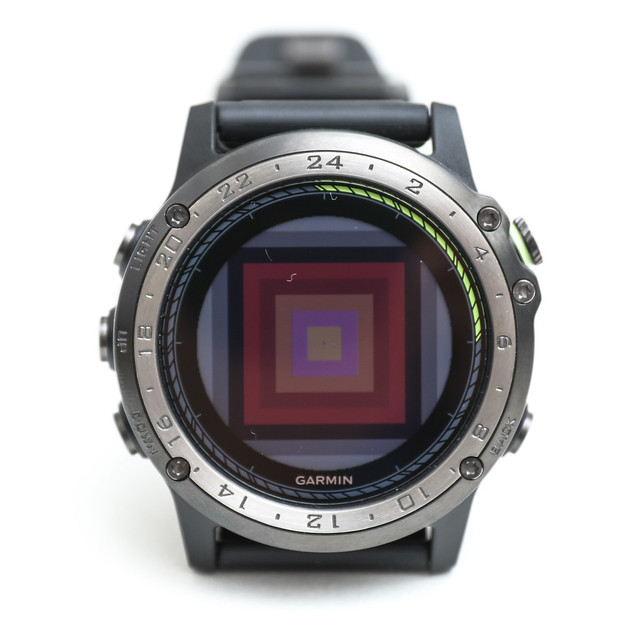 貌似这是一个彩色显示屏的测试。
按下"UP"和"DOWN"可以改变中央方块打下,
按下右上"Direct-to"可以看到各种测试图形,
种类非常多,这里就不一一上图了。
貌似这是一个彩色显示屏的测试。
按下"UP"和"DOWN"可以改变中央方块打下,
按下右上"Direct-to"可以看到各种测试图形,
种类非常多,这里就不一一上图了。按下右下的"Nearest/Back"进入下一个测试项目,
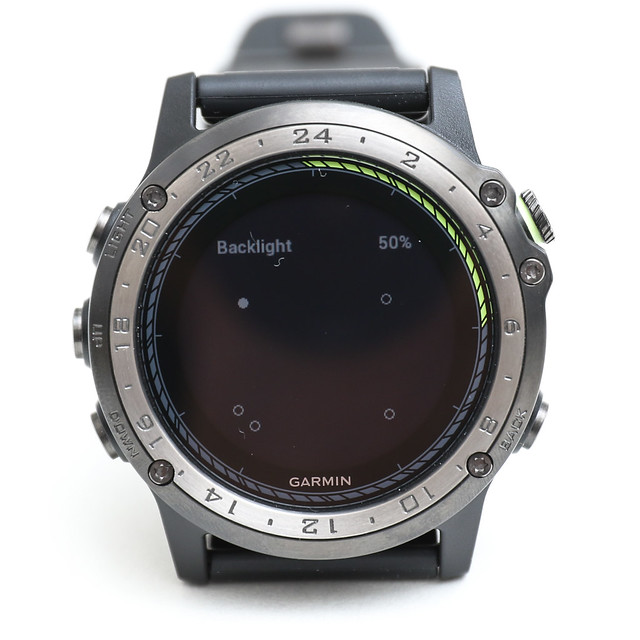 原来是背光测试,按下"UP"和"DOWN"可以改变背光亮度,
按下右上"Direct-to"可以改变亮点。
原来是背光测试,按下"UP"和"DOWN"可以改变背光亮度,
按下右上"Direct-to"可以改变亮点。再按右下的"Nearest/Back"进入GPS测试,
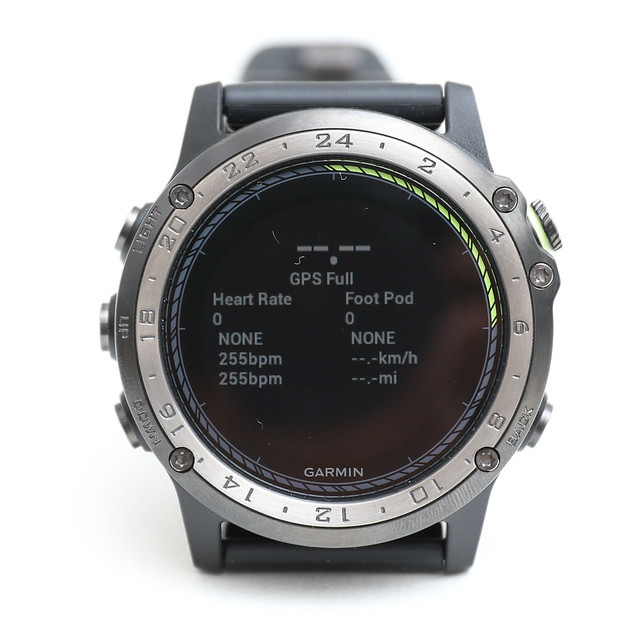 照片是在市内拍摄的,所以数值还为零,移到窗口后就可以看到变化了。
再按右下的"Nearest/Back"进入SNS加速度计测试, 可以看到X,Y,Z三轴的加速度,磁方位和罗盘值, 不过照片忘了拍下来。
接下来是OHR(optical heart rate)测试,
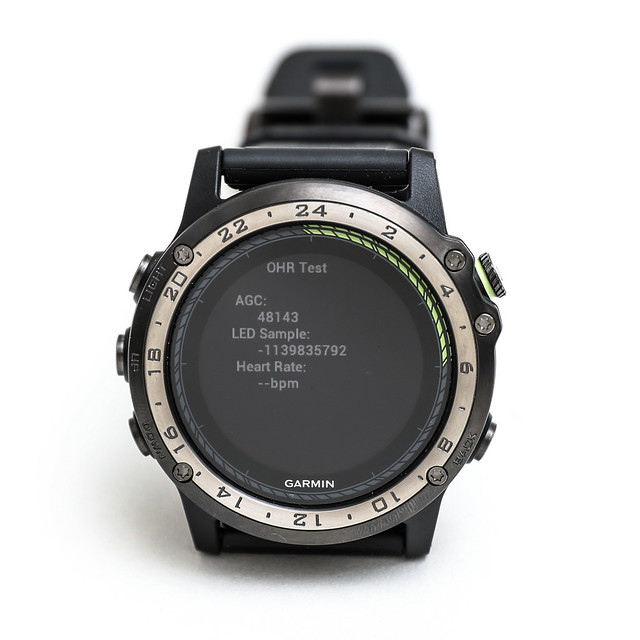 不知道为什么没有读出心率数值。
ANT测试,是天线测试吗?
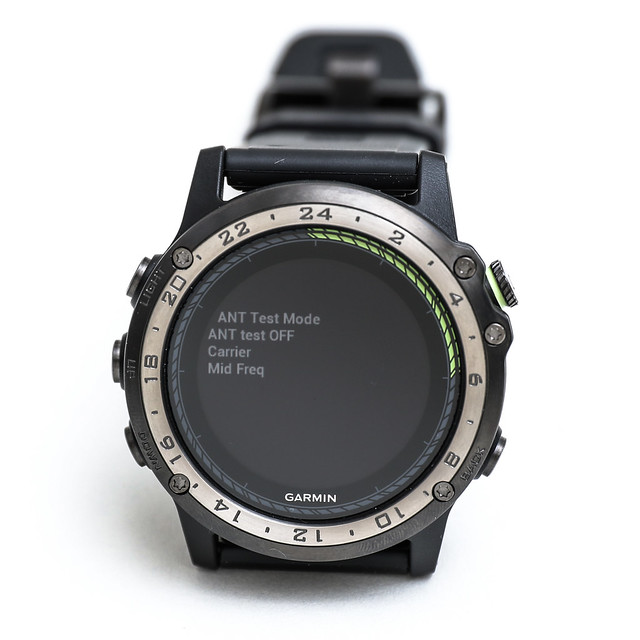 可以用"Nearest/Back"设置test ON,
用"UP"设置频率,不过看不到其他显示。
可以用"Nearest/Back"设置test ON,
用"UP"设置频率,不过看不到其他显示。下一个是气压计测试,
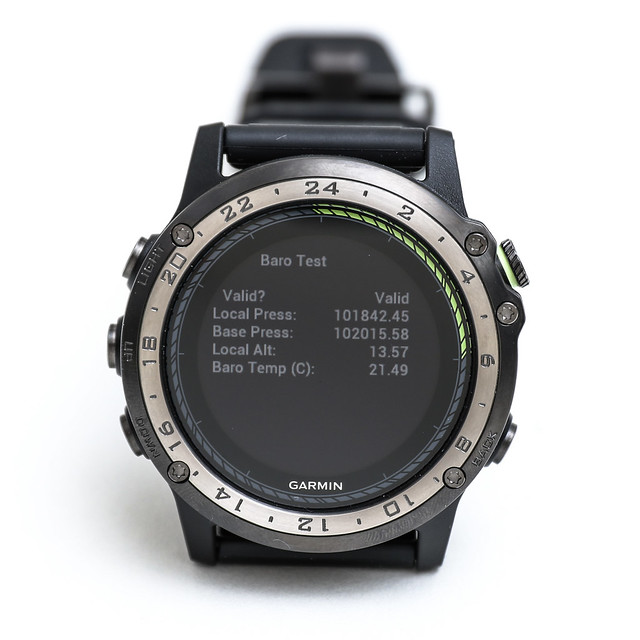 这里的单位应该是百帕吧,看起来没有任何问题。
这个应该是蓝牙测试了,
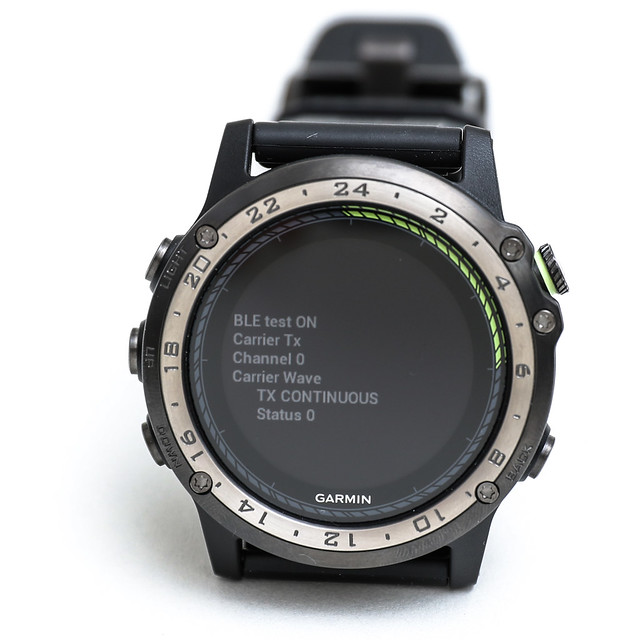 可以用"Nearest/Back"设置test ON,
用"UP"来改变channel,用"DOWN"来改变数据长度,
不过从表盘上看不出什么变化。
可以用"Nearest/Back"设置test ON,
用"UP"来改变channel,用"DOWN"来改变数据长度,
不过从表盘上看不出什么变化。接下来是Wi-Fi测试,
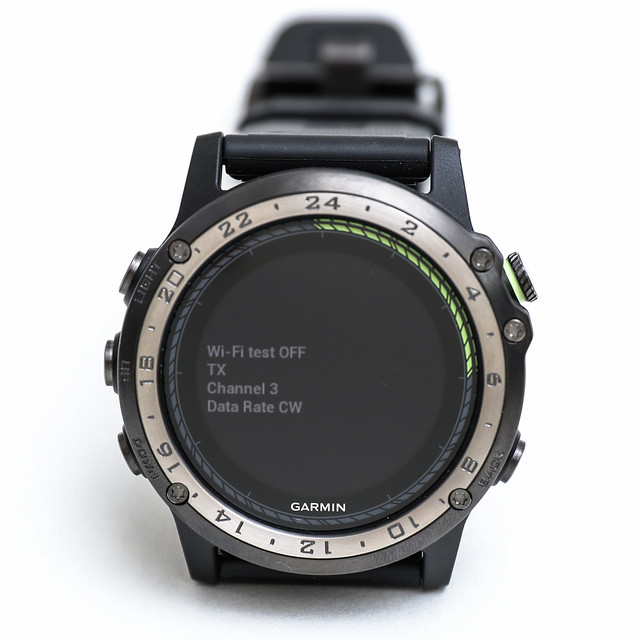 操作方法跟上面一样,
打开测试以后可以看到包的错误率数字在不断变化。
操作方法跟上面一样,
打开测试以后可以看到包的错误率数字在不断变化。下面是震动器测试,
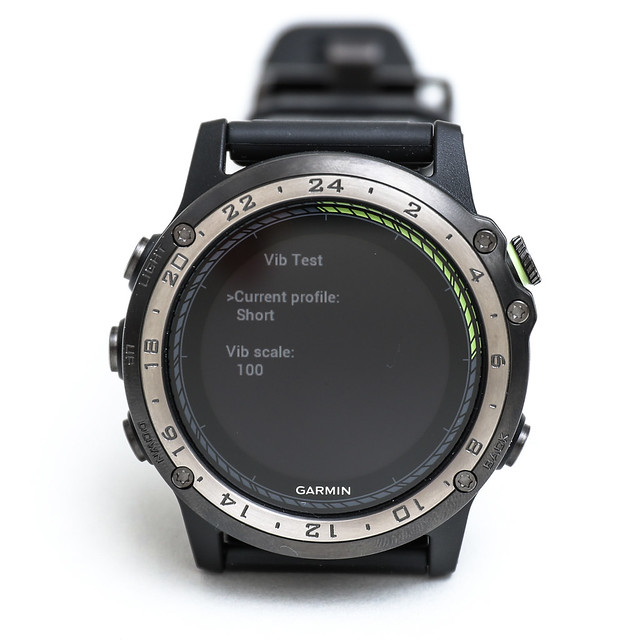 这个比较好理解,按下"Nearest/Back"就会震动,
按"UP"可以改变测试模式,
有Default,Short,Medium,Long,Extra Long,Alarm,Call,Goal,Move,Move Clear,Notification,Sync,Sync Fail,Key Press,Low Threat,High Threat等等。
这个比较好理解,按下"Nearest/Back"就会震动,
按"UP"可以改变测试模式,
有Default,Short,Medium,Long,Extra Long,Alarm,Call,Goal,Move,Move Clear,Notification,Sync,Sync Fail,Key Press,Low Threat,High Threat等等。最后是结束画面了吧,
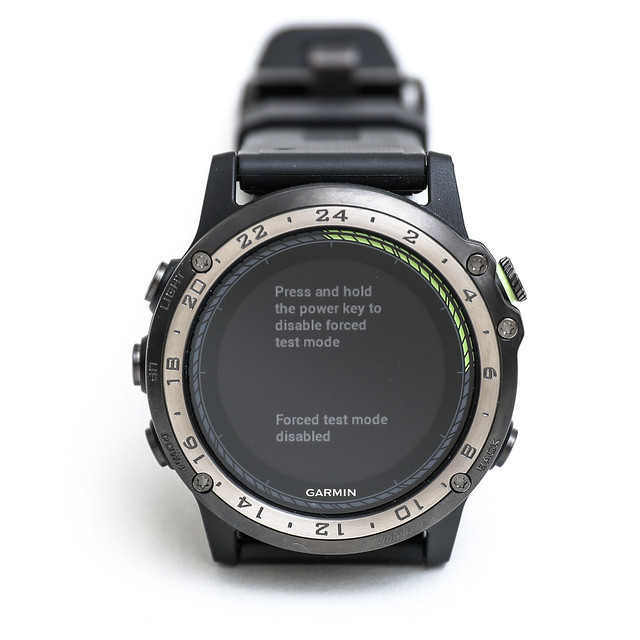 长按"LIGHT"就可以重新启动手表了。
听过一番测试,对D2 Charlie的可靠性更有了信心, 这真是一款令人放心的产品。
-
Garmin 佳明 D2 Charlie钛金航空表使用感想之二
<a href=Garmin D2 Delta PX钛金航空表开箱文
<a href=Garmin D2 Delta PX钛金航空表设定上手篇继续写使用本年度最强大智能手表Garmin D2 Charlie的感想, 这次是以一个一般智能手机用户的角度来总结。
关于设定,可以改变缺省设置的是背光,比如抬手就自动启动背光功能非常方便。 不过其菜单非常为深, 位置在"设定-系统-背光-活动中-抬手-开启"和"设定-系统-背光-不在活动期间-抬手-开启"里。 另外背光的关闭时间和亮度也可以定制, 个人觉得缺省值有些小,把时间和亮度都提高了一些。
关于和手机的连接,自己基本一天24小时都通过蓝牙连在一起, 因此每天接受的推送通知会在100条以上。
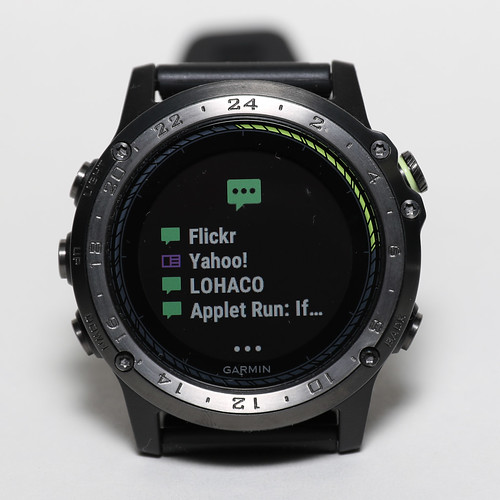 15分钟后会议的提醒,重要新闻的发布,重要体育比赛结果,
朋友的推特,雅虎和亚马逊的促销,地铁的延迟等等信息,
都可以在第一时间从手机获取。
15分钟后会议的提醒,重要新闻的发布,重要体育比赛结果,
朋友的推特,雅虎和亚马逊的促销,地铁的延迟等等信息,
都可以在第一时间从手机获取。*注意 购买中国大陆版的用户可能会遇到在室内通过蓝牙连不上手机的问题, 只能在室外,接收到GPS信号以后才能进行连接。 如需使用Garmin Pilot,请于Garmin Connect软件使用新邮箱在高级中选择非中国地区重新注册。
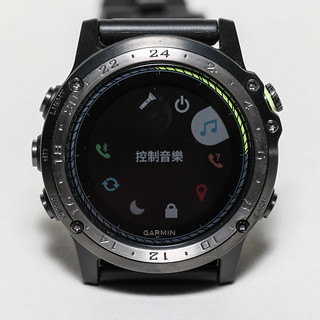
使用手表控制手机的音乐播放也成为一个习惯, 比如手机放在包里的时候不用掏出来就可以调整音量,跳到下一首歌什么的。


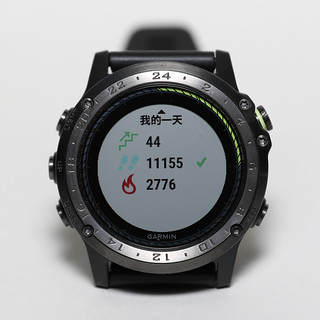
还有就是对健康意识大为提高,每天走了多少步,多少距离, 消耗多少热量,睡眠时间等指标都在手上, 自然而然就会想多活动一下身体。
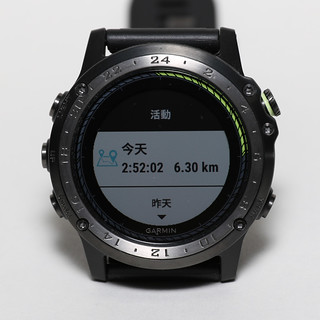

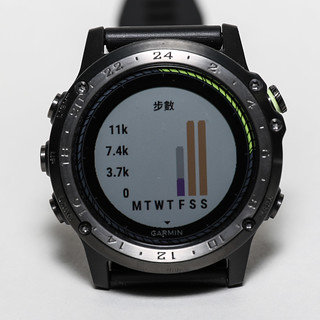
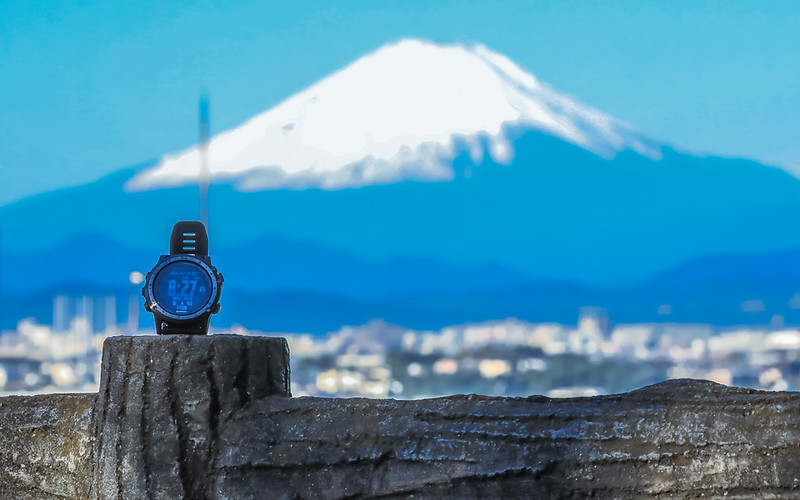
那日早上看手表上天气预报天气晴好,于是外出爬附近小山,远眺富士山心情舒畅,
 最后给Garmin D2 Charlie和富士山合影留念。
深秋红叶正盛,跑到北镰仓赏枫,


开启Garmin D2 Charlie的"追踪活动"APP记录如下,
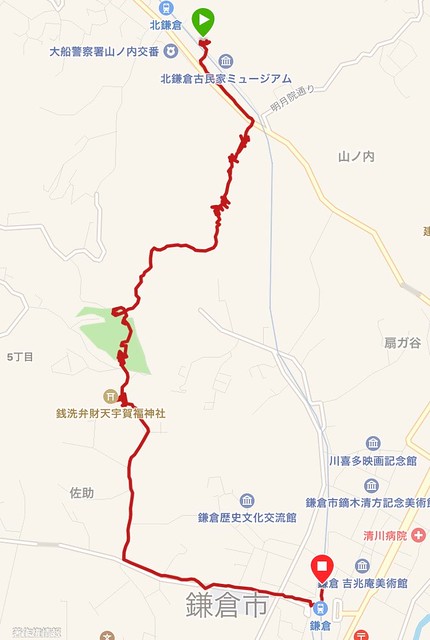 全程2小时52分,6.3公里,消耗热量720卡路里,平均速度2.2km/h,高度140m。
如此完美的记录,全靠D2 Charlie拥有GPS和高度计等高精度传感器,
这块手表真是一个强大的个人工具。
全程2小时52分,6.3公里,消耗热量720卡路里,平均速度2.2km/h,高度140m。
如此完美的记录,全靠D2 Charlie拥有GPS和高度计等高精度传感器,
这块手表真是一个强大的个人工具。最后介绍两个游戏,一个是Space Bird Widget, 一个是Classic Tetris Game APP,
可以用来打发碎片时间。 80年代街机游戏在手表上也能玩到,真是没想到。
-
Garmin 佳明 D2 Charlie钛金航空表使用感想之一
<a href=Garmin D2 Delta PX钛金航空表开箱文
<a href=Garmin D2 Delta PX钛金航空表设定上手篇使用Garmin D2 Charlie近一个星期,可以总结一下使用感想了。
首先它是一款非常优秀的智能手表, 比如彩色屏幕分辨率高,在阳光下也容易识别。 另外它很省电,这几天简单测试一下,用了两天电量还剩有20%, 因此就不用总担心没电,可以放心大胆的使用它的各种功能。 另外如果不用各种导航和运动功能,只是用它看时间的话,跑一个星期也没问题。
还有操作方法简单自然,熟悉以后不看键盘和按钮位置, 靠感觉就可以使用,比如在手表模式下按三次"DOWN"按钮就可以启动气压计小程序什么的。 一般的智能手表都采用触摸式屏幕,不但费电,操作时也一定看着屏幕才行, 而D2这种纯按钮操作在很多时候非常方便。
从航空爱好者的角度来说,对于天气是非常敏感的。 所以一只配备了气压计,高度计,GPS,地图,罗盘的手表, 还可以自动地下载附近机场的METAR数据来校正气压, 如此完美的航空仪表就在手上,真是不可思议。
气压校正也有手动模式,当所处地和附近机场的气压值不一样时, 很容易就可以调整。 这时的操作跟飞行员在驾驶舱内的高度计气压调定一摸一样, 作为飞行模拟爱好者对这个操作一定是非常熟悉的。 另外D2 Charlie的气压计非常精准, 我的经验是一般只要调整正负1个百帕就可以得到相当准确的高度值。
在公司坐电梯,看着高度计的指针和数值随着层数不断上升, 这个习惯也许很宅吧,不过自己很享受。
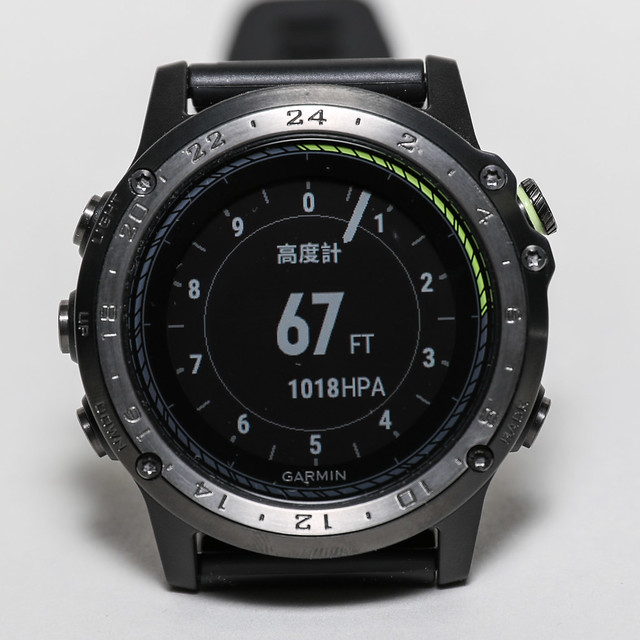 (下方的1018HPA就是此时设定的气压校正值1018百帕,
使用方法请参看本站气压高度计的使用中对"高度计气压调定窗Kollsman window的介绍部分。)
(下方的1018HPA就是此时设定的气压校正值1018百帕,
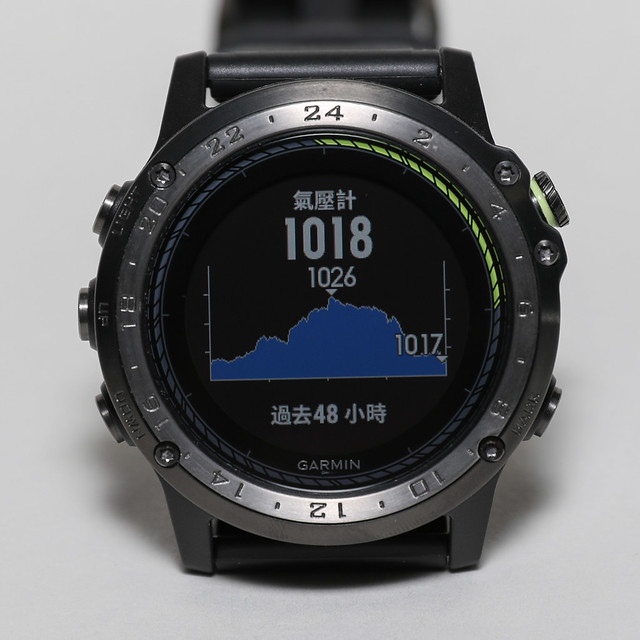
使用方法请参看本站气压高度计的使用中对"高度计气压调定窗Kollsman window的介绍部分。)看这个气压计就可以知道2天内的天气变化趋势。 喔,晴了一天以后又是阴天了。
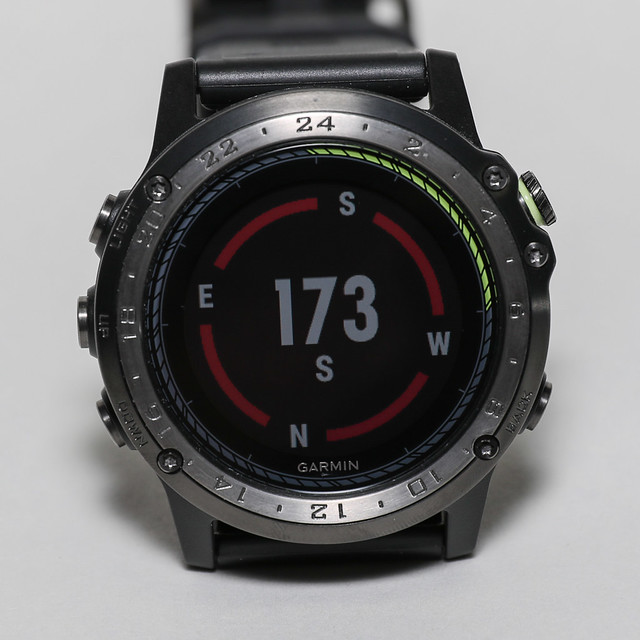
罗盘针在地面上也非常有用,比如用谷歌地图导航,“请往北走300米”。 问题是北在哪里? 这个时候抬手看看手表就知道了。
当然看机场天气报METAR如此简单,又不用担心电池,
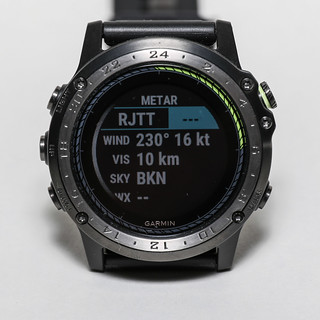
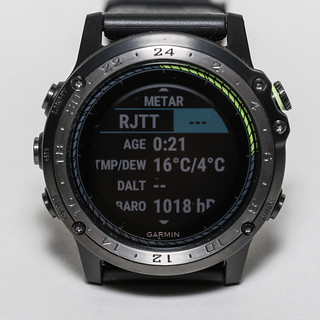 每天抬腕看气象的次数剧增。
*注意 购买中国大陆版的用户可能会遇到在室内通过蓝牙连不上手机的问题, 只能在室外,接收到GPS信号以后才能进行连接。 如需使用Garmin Pilot,请于Garmin Connect软件使用新邮箱在高级中选择非中国地区重新注册。
不过比起系统缺省的METAR小程序,Connect IQ Store里面的METAR/TAF更方便一些, 因为它可以显示更多的机场信息,比较推荐。
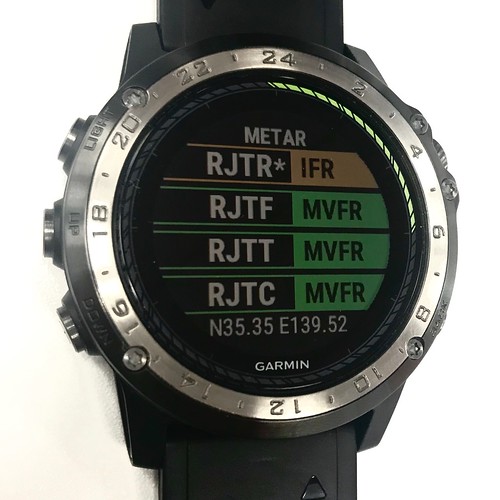
-
Garmin 佳明 D2 Charlie钛金航空表和Garmin Pilot的连接
<a href=Garmin D2 Delta PX钛金航空表开箱文
<a href=Garmin D2 Delta PX钛金航空表设定上手篇Garmin Pilot是一款著名的飞行员用iPad app,提供了航图,飞行计划,地形图,PFD,ADS-B接收机连接的诸多功能。 本站以前介绍过Garmin Pilot开始支持X-Plane 10, 它从8.1版本开始支持X-Plane 10模拟飞行软件,即使不在飞机中在家里也可以使用Garmin Pilot来导航。
*注意 购买中国大陆版的用户可能会遇到在室内通过蓝牙连不上手机的问题, 只能在室外,接收到GPS信号以后才能进行连接。 如需使用Garmin Pilot,请于Garmin Connect软件使用新邮箱在高级中选择非中国地区重新注册。
Garmin Pilot上做好的飞行计划可以很容易得传到Garmin D2™Charlie上, 这个功能也是Garmin D2™Charlie的一大卖点。 我也是入手之后马上就测试了一下,确实非常方便。 下面就介绍一下具体使用步骤:
- 在fly.garmin.com上购买导航数据
- Garmin Pilot APP和D2™Charlie通过蓝牙连接
- Garmin Pilot APP上制作飞行计划
- 把飞行计划传输到手錶
- 手錶上开启飞行计划
上一篇Garmin D2™Charlie钛金航空錶初期设定篇里提到在fly.garmin.com上添加完手錶后会出现这个画面,
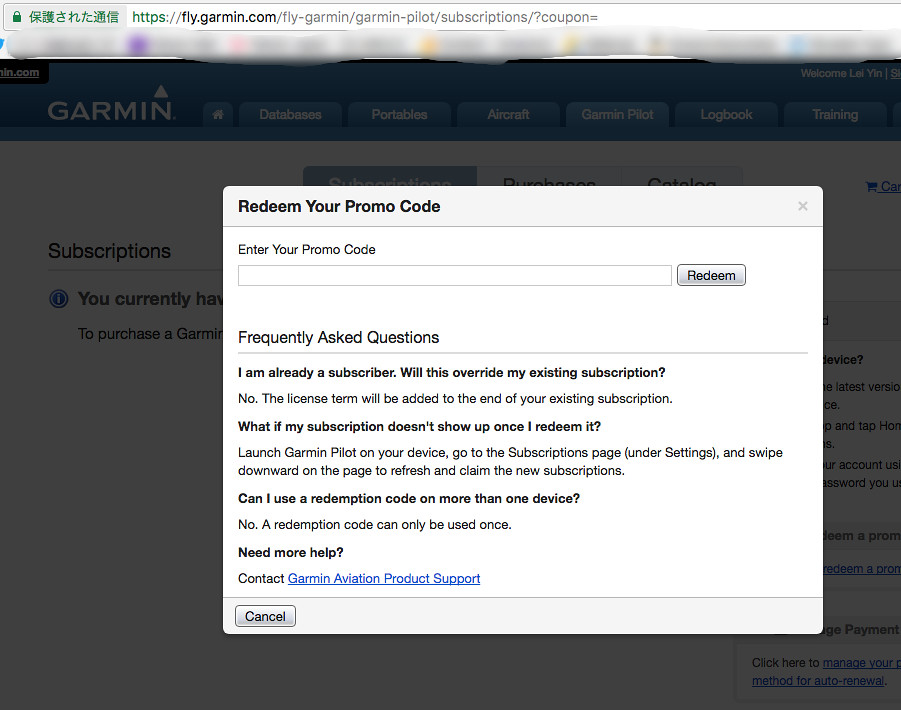
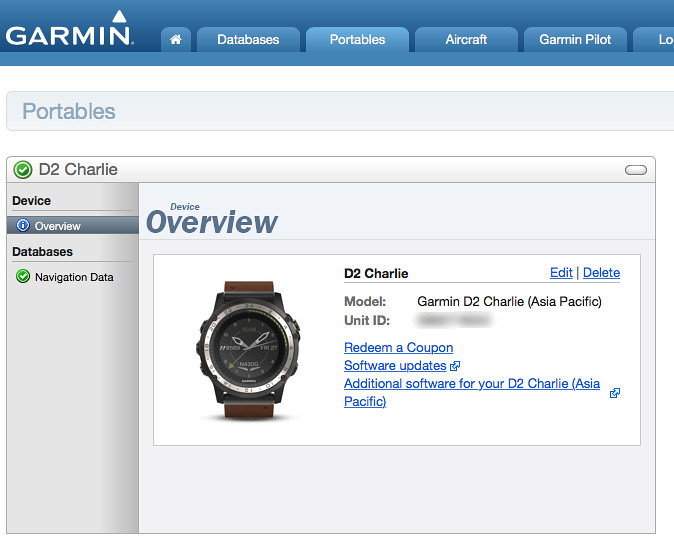 点击Redeem a Coupon(兑现优惠券)链接进入输入画面。
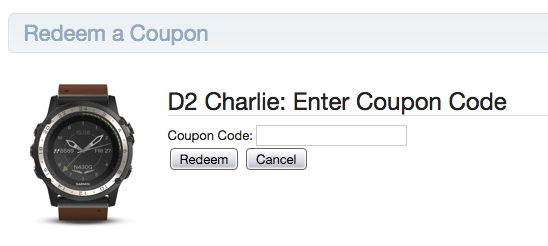 把包装盒里Garmin Pilot App的6个月试用序號纸拿出来填入。
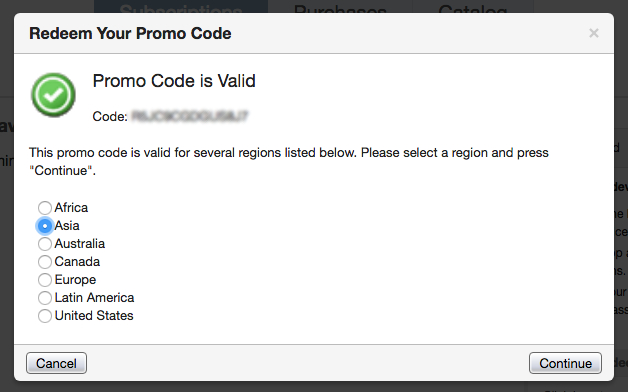
接下来页面跳转到Setting中的订购页面,挑选使用什么导航数据套餐,
 在这里我选择的亚洲地区的导航数据库。
 如果一切正常的话,就可以看到这个购买完毕的画面,
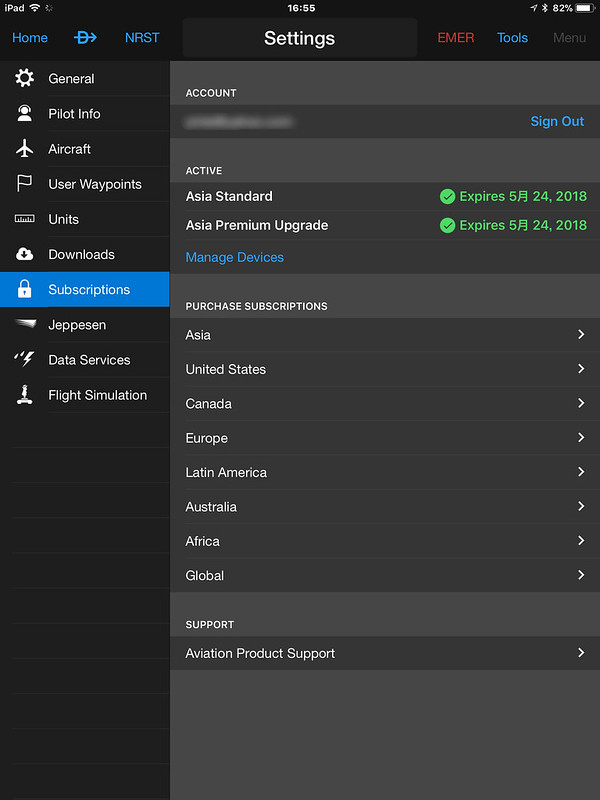
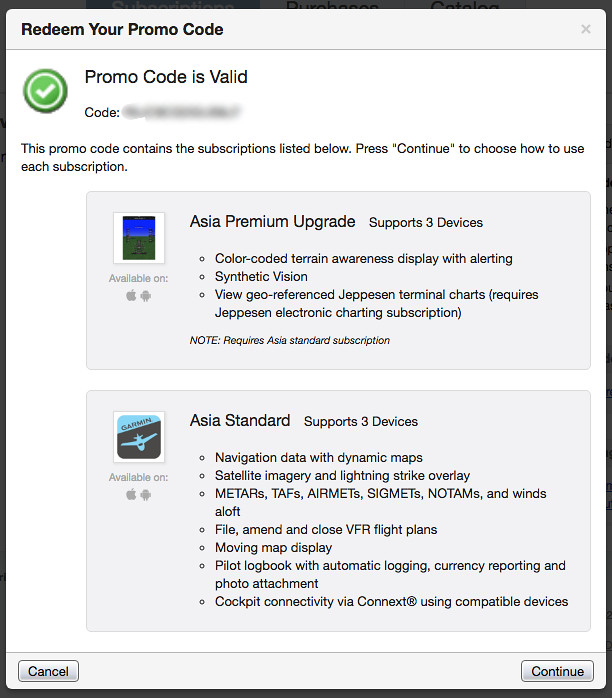 包括Asia Standard数据,有效期为半年。
另外好像一次购买可以装在3台移动设备上, 我暂时先用了一台,从下面的截屏中可以看到"xxxxx’s iPad"已经被加进。
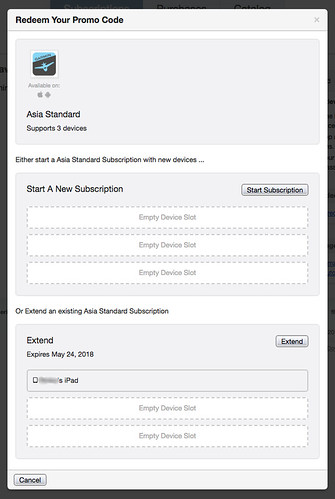
好了,现在可以启动iPad上的Garmin Pilot来连接手表,
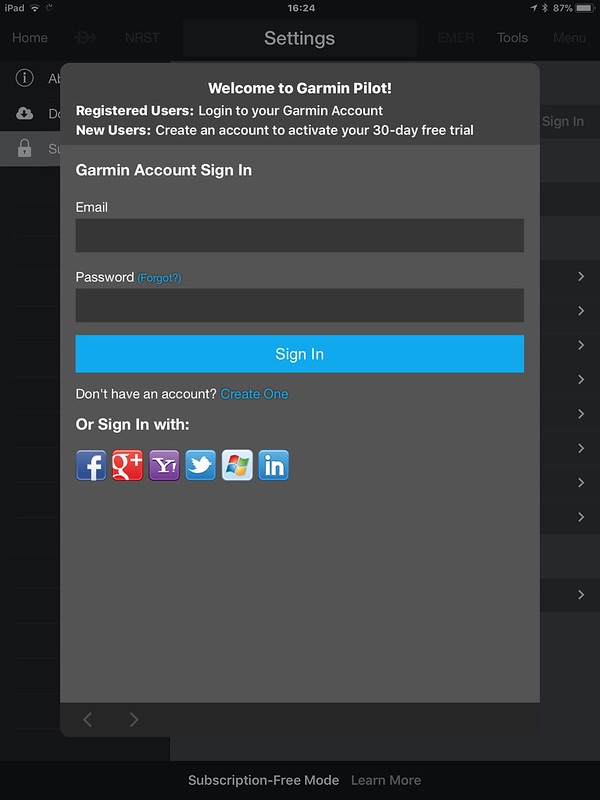 输入id和密码,在订购信息页可以看到和上面网页上的显示一样。
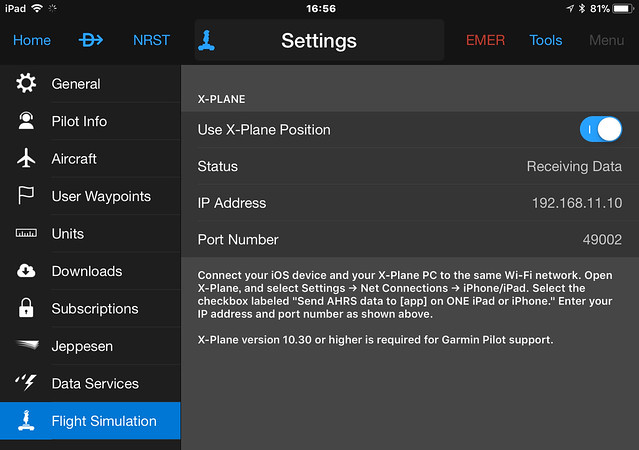
我的iPad本身没有连接GPS设备,这里为了好玩起见, 把X-Plane上的GPS输出传送到Garmin Pilot, 不过一般情况下是不需要的。
-
Garmin 佳明 D2 Charlie钛金航空表初期设定篇
<a href=Garmin D2 Delta PX钛金航空表开箱文
<a href=Garmin D2 Delta PX钛金航空表设定上手篇接上一篇Garmin D2™Charlie钛金航空表开箱文, 下面记录一下初期设置的过程。
首先关于D2™Charlie智能手机的操作方法,因为它不具有触摸式屏幕, 所有的操作都靠表盘上的5只按钮,所以一定要记住每个按钮的功能才行。
左上"LIGHT": 按键点亮背光,长按显示快捷目录 左中"UP": 按键显示Widght小程序目录或者向上移动,长按显示设置画面 左下"DOWN": 按键显示Widght小程序目录或者向下移动,长按返回表盘显示 右上"Direct-to": 按键显示APP活动应用目录或者确定,长按一键直飞目的地 右下"Nearest/Back": 按键返回上一个画面,长按显示临近地点
当系统第一次启动,进入语言选择画面时,可以看到屏幕最上方有一个向上的箭头显示。
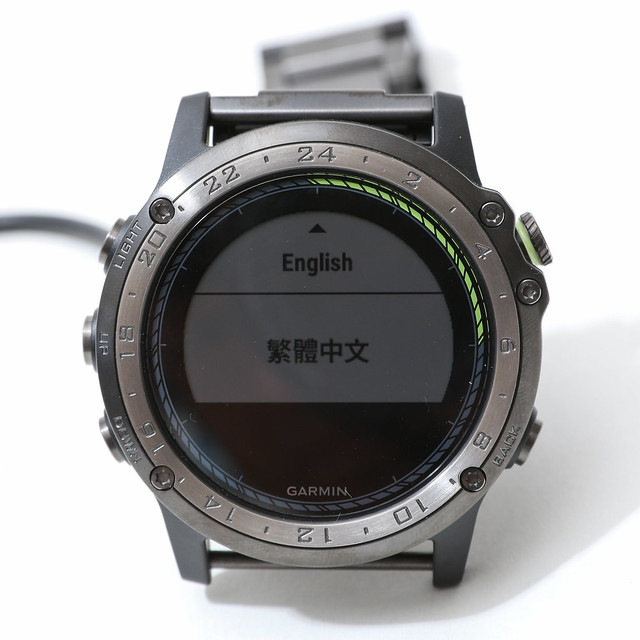 这表明当前设置为"繁体中文",但用户可以按下"UP"键来选择"English"。
当然一般情况下我们会选择"繁体中文"的,
所以需要按下右上的"Direct-to",把这个选项确定下来。
这表明当前设置为"繁体中文",但用户可以按下"UP"键来选择"English"。
当然一般情况下我们会选择"繁体中文"的,
所以需要按下右上的"Direct-to",把这个选项确定下来。接下来可以看到屏幕上的信息变化, 显示出"下载Garmin Connect,获取完整体验"和"请至手机App新增装置"的字样。
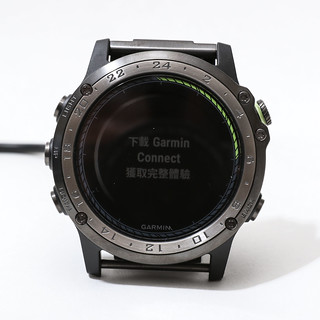
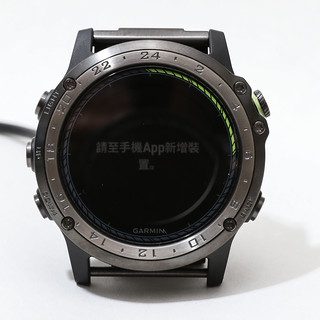
于是拿出手机访问concect.garmin.com网站,
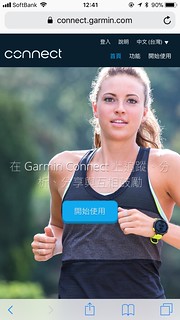
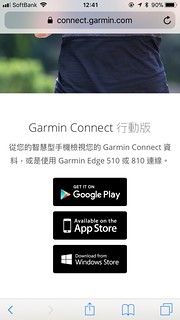 并下载Garmin Connect 应用。
如果你没有Garmin Connect的账号,请事先注册一个。
注册ID所需要的只不过是电子邮箱和密码等很少的信息,手续非常简单。
并下载Garmin Connect 应用。
如果你没有Garmin Connect的账号,请事先注册一个。
注册ID所需要的只不过是电子邮箱和密码等很少的信息,手续非常简单。*注意 购买中国大陆版的用户可能会遇到在室内通过蓝牙连不上手机的问题, 只能在室外,接收到GPS信号以后才能进行连接。 如需使用Garmin Pilot,请于Garmin Connect软件使用新邮箱在高级中选择非中国地区重新注册。
在手机上Garmin Connect安装完毕之后,启动APP, 就可以进行和D2™Charlie的连接。
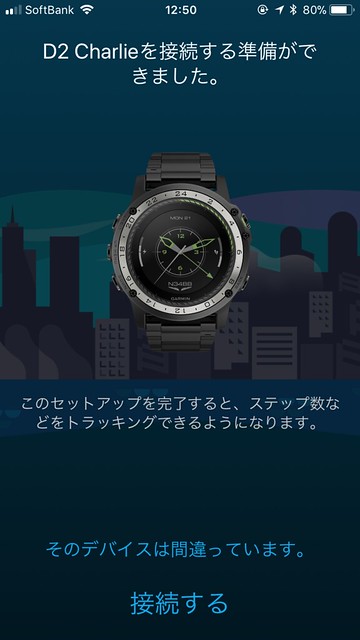 我的手机缺省语言设置是日文,所以Garmin Connect也显示的是日文。
手机上的Garmin Connect会通过蓝牙通信协议寻找附近的D2™Charlie, 所以手表接收到APP的连接请求后,会显示出一个一次性的连接验证码。
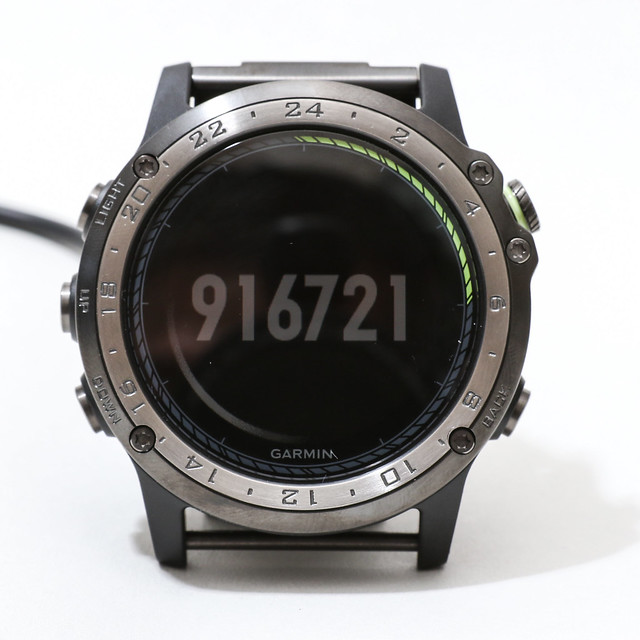
同时手机上也会出现提示输入验证码的画面,
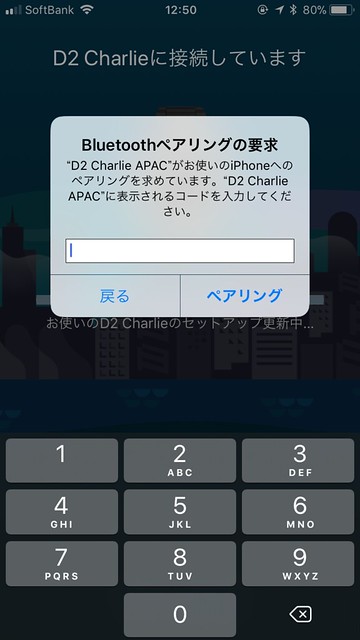 将上面的"916721"码输入后,
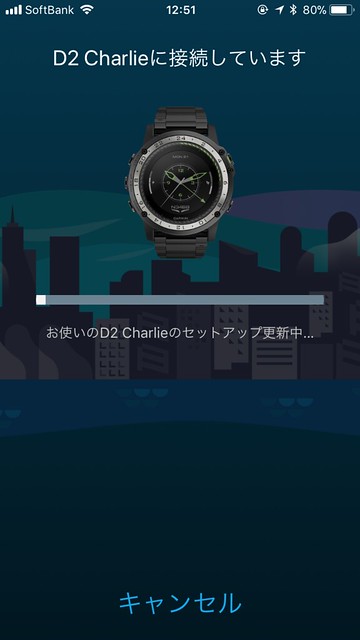
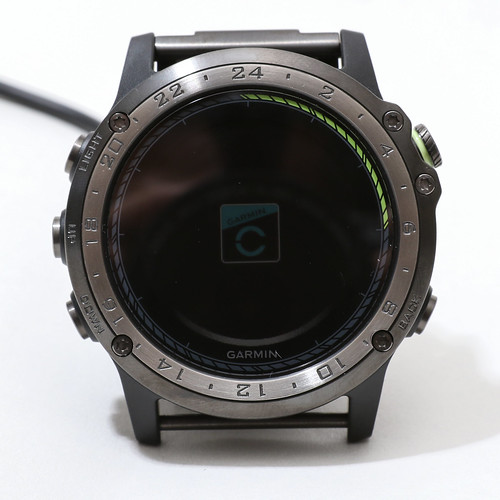 可以看到连接成功,两台设备之间开始传输数据。
大约过了一分钟左右,传输设置完毕,手机APP上显示出连接完成信息。
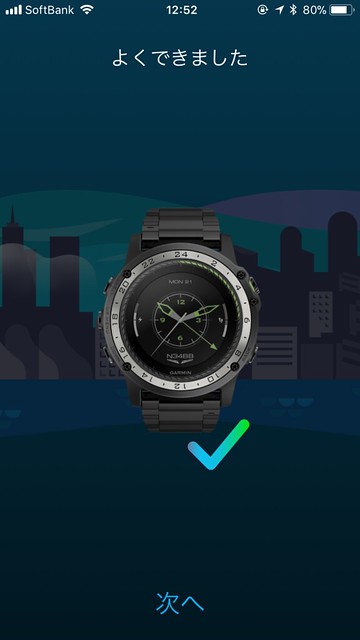 接下来还有一些个人设定,比如性别,头像图形,允许访问数据选择等等,
这些都与D2™Charlie无关,所以略过不提。
不过最终这些设定也都传输到手表之中。
接下来还有一些个人设定,比如性别,头像图形,允许访问数据选择等等,
这些都与D2™Charlie无关,所以略过不提。
不过最终这些设定也都传输到手表之中。