飞行模拟外设
-
miniCOCKPIT新产品miniOVHD上手
miniCOCKPIT的最新产品miniOVHD于本月推出,于是马上订购。 今天终于送到家,马上开箱安装测试一下。
miniOVHD的盒子

小巧的miniOVHD

官方网站上提供了详细的设定说明, 具体步骤是 1 把miniOVHD连接到miniCFU上
 2 固件升级,在Mac上是执行miniCOCKPIT Firmware 20251113 Uploader.app
 3 安装X-Plane的插件,把miniCOCKPIT MAC DLS.zip解压到resources/plugins目录下


miniOVHD上经常用的开关如下: 1 WING AI / ENG AI:机翼/发动机防冰 PB/WIN HEAT:皮托管/风挡加温 2 STROBE ON:频闪灯 BEACON ON:航徽灯 NAV & LOGO:航行灯和标志灯 LAND ON / NOSE T.O/TAXI LAND / RUNWAY TURN OFF / NOSE LIGHTS:着陆/滑行/跑道脱离灯 3 EXT PWR EXT PWR (External Power):外部电源开关 DOME BRT/DIM/OFF:驾驶舱顶灯 亮/暗/关闭 SEAT BELTS ON SEAT BELTS / NO SMOKING:系安全带指示牌 4 APU BLEED:APU引气开关 MASTER SW / START:APU启动控制 5 5WIPER:雨刷
-
miniEFIS开箱和设置
两个月前miniEFIS就送到,但一直忙于工作没有时间安装。
 到了2月终于可以开箱了。
参照官网的miniEFIS设置文章,把miniEFIS和miniFCU连起来。 <img src=https://cdn.shopify.com/s/files/1/0834/0547/2063/files/faq-efis-setup-1.jpg?v=1728917854>
<img src=https://cdn.shopify.com/s/files/1/0834/0547/2063/files/faq-efis-setup-2.jpg?v=1730173404>
<img src=https://cdn.shopify.com/s/files/1/0834/0547/2063/files/faq-efis-setup-3.jpg?v=1730183821>
<img src=https://cdn.shopify.com/s/files/1/0834/0547/2063/files/faq-efis-setup-7.jpg?v=1725720622>
接下来下载最新固件miniCOCKPIT-Firmware-Uploader-MAC-1.0.2-20241117.zip并执行,
 可以看到各种灯光闪烁,
 过了一会儿可以看到固件上传成功的显示。

然后下载x-plane用插件miniCOCKPIT-DLS-X-Plane-MAC-v_2_1_7.zip,把mac.xpl拷贝到Resources/plugins/minicockpit下面。
最后启动x-plane12里面的A330, 可以看到miniEFIS和miniFCU的显示正常, 转动按钮发现和屏幕上的显示完全同步, 看起来miniEFIS的设置成功了。

另外插件设置菜单查一下,感觉也没什么需要改变的。

简单飞行一下,x-plane的拷屏就没必要了,对miniEFIS的操作和做工还是很满意的。


 尤其是ADF-VOR Select钮,先往外拔出来往左右移动,再收回去的弹性手感真是很爽。

-
在大屏幕上玩玩飞行模拟
最近日本小米在减价促销,于是用29800日元买了一台42寸的显示器放在卧室。 平时主要是看看YouTube或者Amazon Prime等视频, 然后想起玩飞行模拟在大屏幕是不是效果好一些, 于是连上HDMI测试一下。
x-plane12的图像设置中,把显示器1(即小米显示屏)设为全屏化模拟器, 把主显示器(即MacBookPro的显示器)设为教员操纵台,
 插上Yawman Arrow Handheld Controller,
启动塞斯纳-172马上飞起来。
插上Yawman Arrow Handheld Controller,
启动塞斯纳-172马上飞起来。
拿手机拍了几个短短的视频,大家可以看看效果如何。


短暂飞行3-40分钟,完成起飞降落,对大屏幕上的飞行模拟我的感觉还是不错的。 主要的好处是可以离开屏幕2-3米外,舒服坐在沙发上, 然后尽情欣赏塞斯纳172的机外风景。 缺点是看不太清玻璃仪表盘,毕竟诸多数字的字体都太小, 也许还是选择更加老式的模拟仪表盘更适合大屏幕吧。
-
Yawman Arrow Handheld Controller
近日购入新飞行模拟外设–Yawman Arrow Handheld Controller, 使用感觉还不错,这里简单介绍一下。


首先把Yawman Arrow Handheld Controller产品网站中的说明用ChatGPT-4o翻译一下:
全功能手持驾驶舱 Yawman Arrow是传统手持游戏控制器与各种飞机上独特飞行控制系统的融合。 为了实现精准和多功能性,Arrow将传统操纵杆、桌面油门控制和方向舵踏板等飞行控制整合到一个手持设备中。
由飞行模拟爱好者为飞行模拟爱好者设计,Arrow可以成为您在笔记本电脑、Android平板电脑或桌面模拟器上的主要控制器。 Arrow内置了您所需的一切,以适应最先进的模拟器,并且设计紧凑,让您可以随时随地飞行。
Arrow的尺寸非常适合在桌面放松使用或在沙发上休闲飞行,并且易于放入随身行李中,便于在笔记本电脑或Android平板电脑上飞行。 对于不想进行大规模硬件投资的飞行模拟爱好者来说,这款超多功能的Arrow也是理想选择。
机械联动触发器 Arrow内部的专利技术解锁了直观的方向舵控制,通过机械联动触发器让在最恶劣的侧风条件下飞行也变得轻松。 它还允许在滑行起飞时进行机动,并在直升机飞行中提供无与伦比的控制。
精准控制 集成的微调轮最大程度地增强了飞行的真实感,此外还有两个肩部缓冲按钮、一个五按钮方向键以及一个五向帽开关,用于独立的无人机视角控制。 设备中还包含一个多功能的"六联"可编程按钮,允许无限组合来控制自动驾驶和其他系统。
7个轴,21个按钮 Arrow提供了俯仰、横滚和偏航的精准控制,总共包含七个完全可编程的滑块,其中包括两个维尼尔式引擎控制,类似于某些小型活塞动力飞机上的控制。 这些控制也非常适用于大型喷气式飞机的扰流板和反推装置。
兼容性 虽然Arrow具有无限配置的多按键功能,但我们已经为不同类型的飞机开发了推荐的配置文件,帮助您快速起飞并充分利用Yawman Arrow的功能。Arrow的每个功能都旨在与最现代化的PC飞行模拟平台无缝协作。 Arrow完全兼容PC上的微软飞行模拟器、Android上的Infinite Flight、PC和macOS上的Laminar Research X-Plane、Lockheed Martin Prepar3D、DCS World等,以及支持操纵杆控制的非模拟游戏。
美国制造 Yawman自豪地在美国设计、制造和包装。
Yawman的Arrow控制器为便携和桌面飞行模拟带来了精准和多功能性。 Arrow的专利设计将复杂的驾驶盘、油门控制和机械连接的方向舵踏板结合在一个手持设备中, 适用于您的笔记本电脑、台式机和Android平板电脑。
Arrow具有极大的多功能性,可以根据您在飞行模拟器中的个人偏好进行编程。 Arrow的简便性让您在桌面保持整洁的情况下也能抓住几分钟的飞行时间。 您可以随身携带它,让您在咖啡店、飞机上、火车上或酒店房间里也能享受虚拟飞行的乐趣。 在虚拟现实飞行中,Arrow保持您沉浸在飞行体验中,并让您全面掌控飞机和模拟器的功能。
平板兼容性:Arrow支持在运行Android的平板和手机上使用Infinite Flight。 控制器盒内包含一根USB-C到USB-A连接线,用户可能需要适配器来连接平板或手机,具体取决于设备的连接端口。 Arrow不兼容iOS设备,如iPad和iPhone。
请参考常见问题解答(FAQ)以获取常见问题的答案。如有商务咨询或进一步信息,请联系[email protected]。
特点:
- 集成微调轮
- 五按钮方向键
- 五向帽开关
- 两个肩部缓冲按钮
- 两个维尼尔式引擎控制滑块
- 两个面板滑块
- 模拟踏板的机械联动触发器
- 美国制造
兼容性:
- 适用于PC的微软飞行模拟器
- 适用于PC和Mac的X-Plane 11/12
- 适用于Android的Infinite Flight
- Prepar3D
- DCS World
把Yawman Arrow连上MacBook Pro,启动X-Plane12,
 然后设置一下各个按钮。
 -
miniCOCKPIT的miniFCU外设
几个月前在miniCOCKPIT订购的miniFCU(Flight Control Unit)终于送到,马上安装到X-Plane12上试了试手。
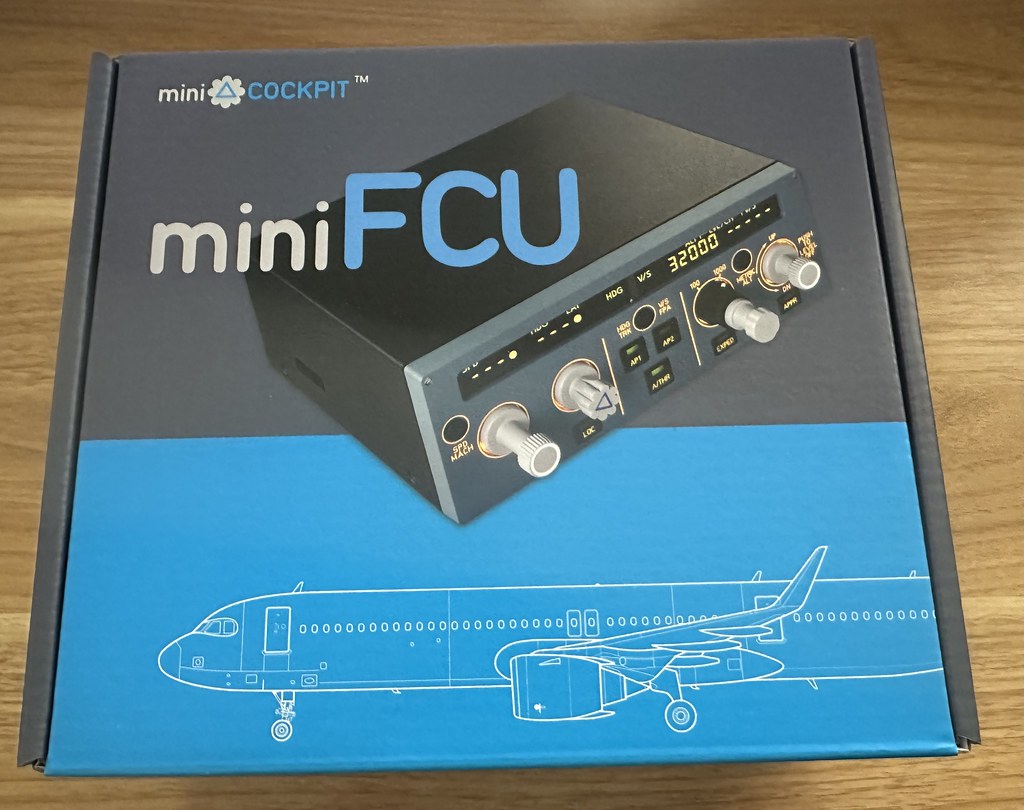

一开始在官网上把设备号登记,这样就可以享受一年的保修服务了。
首先安装插件,根据这里的介绍, 下载X-Plane12用的DLS miniCOCKPIT_mac_1.0.0.zip, 然后把插件拷贝到X-Plane的plugin目录下即可。 由于MacOS上插件Mac.xpl 不启动的问题,同样需要在系统设定的安全性设置里把Mac.xpl许可。
使用XP之前先测试一下设备的演示模式: 按住SPD MACH键不放,然后插上USB线给miniFCU供电,几秒之后就会进入demo模式。
 把每个按钮和旋钮都试了一下,尤其是旋钮按下拉起的触感很舒服,甚是满意。
然后启动X-Plane12,看插件菜单,
 能找到miniCOCKPIT,并且显示"Hardware connected",
看起来设备连接问题不大。
点击"About miniCOCKPIT",可以看到插件版本显示1.0,
能找到miniCOCKPIT,并且显示"Hardware connected",
看起来设备连接问题不大。
点击"About miniCOCKPIT",可以看到插件版本显示1.0,
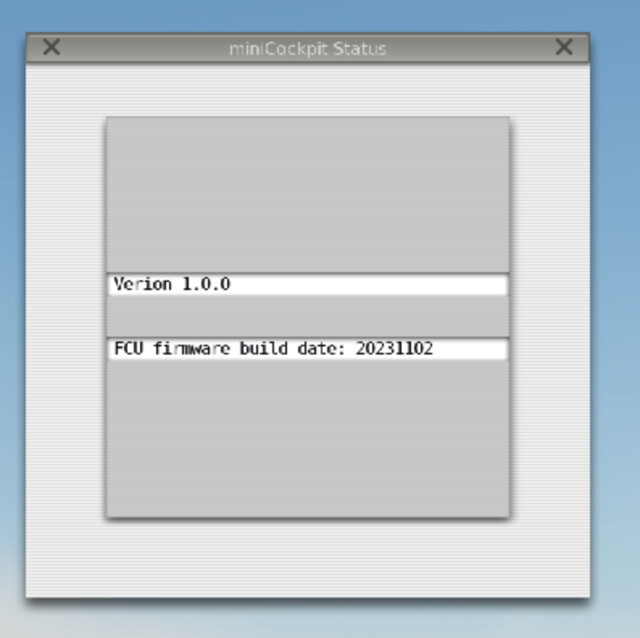 miniFCU外设的firmware版本为20231102,一切正常。
miniFCU支持的机型如下: Toliss A319/320/321/340 series, FlightFactor A320, Default A330 (X-Plane 12), and Jardesign A320.
接下来选择XP12中的Airbus 330, 可以看到miniFCU和模拟机的FCU的数据自动同步,
 那么就简单飞行一下吧。

从跑道起飞后打开自动驾驶和自动油门,接下来飞行了大约30分钟吧, 速度高度航向,上升下降平飞,基本功能上来说没什么特别的地方,使用感觉很是舒服。
另外关于minFCU的EXPED按钮, 在官网上有EXPEDite功能的介绍,可以参考一下。
EXPED 按鈕是空中巴士公司提供的可選功能,飛行員只需按一下按鈕即可暫時增加爬升或下降梯度。在爬升期間啟用 EXPEDite 模式時,飛機將以綠點速度(較慢的速度,具有最佳升阻比)翱翔天空。的是,綠點速度隨著飛機高度的增加而增加,不建議使用EXPED 爬升至25000 英尺以上(以避免太接近失速速度)。
感觉FS和LS按钮并不常用,所以自己还是使用其缺省设定,也就是通常的ALT按钮功能。在下降過程中,按下 EXPED 按鈕即可釋放腎上腺素激增的高速下降。飛機將其速度目標更改為 0.80 馬赫或 340kt(以較高者為準),使其能夠以極快的速度失去高度,同時將動能(獲得速度)交換為位能(失去高度)。這就像乘坐驚險刺激的過山車穿越天空!因此,如果您想體驗快速下降或高空攀登的快感,EXPED 按鈕是您武器庫中的完美工具。
但實際上,這個功能很少被使用(飛行員只是使用速度旋鈕來達到相同的目的),因此在 miniFCU 中,我們設計使其能夠與其他更常見的功能(如 FS 和 LS)互換。
-
G530导航仪飞行模拟硬件
X-Plane 11 G530导航仪使用教程写完以后发现一个G530的硬件, 这真是个好东西,先介绍一下吧。
emuteq.com的GarSIM GNS530

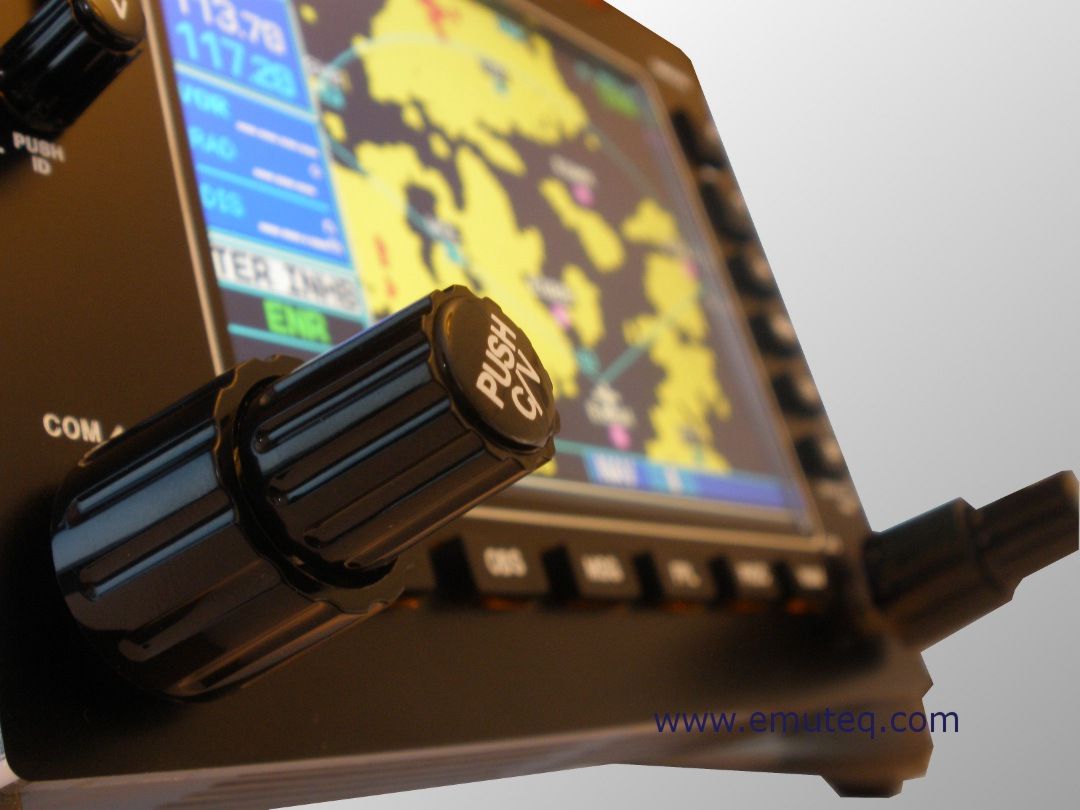
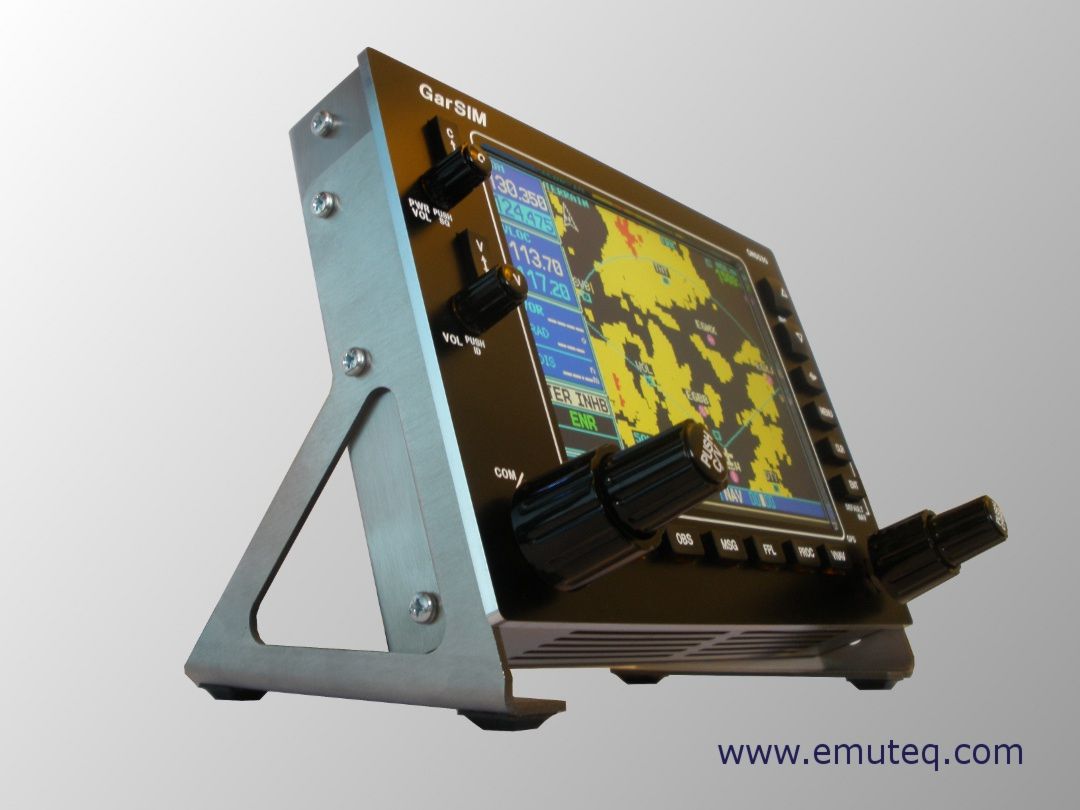
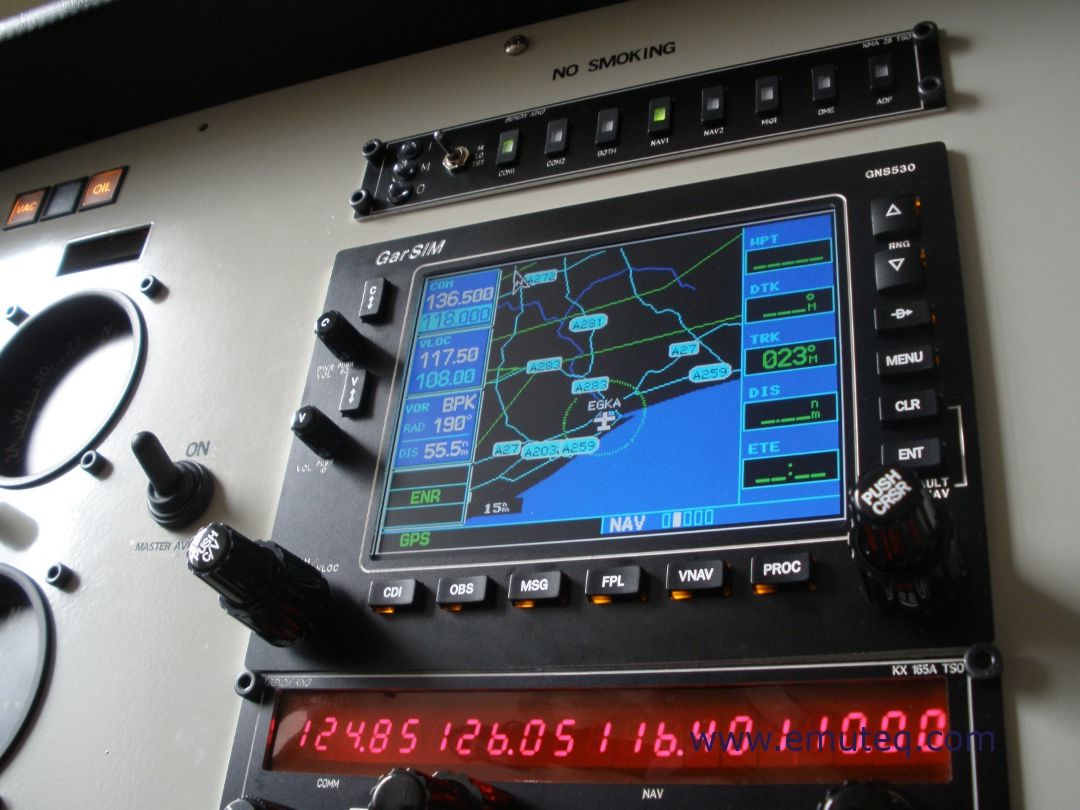
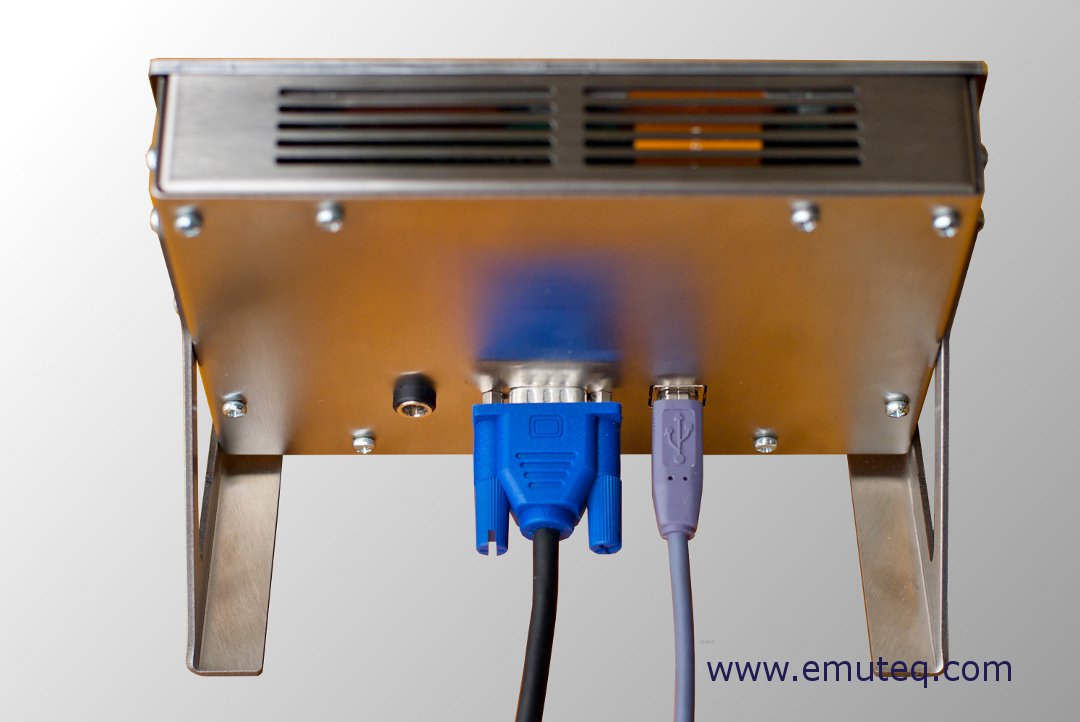
其功能如下: USB接口,5.6寸显示屏,背光可调,可选12V外部电源,可拆卸座架, 软件兼容X-Plane,FS2004,FSX,RealityXP,FlyThisSim
话说emuteq还有一个G1000的产品,价格2200英镑, 看上去也是非常酷。
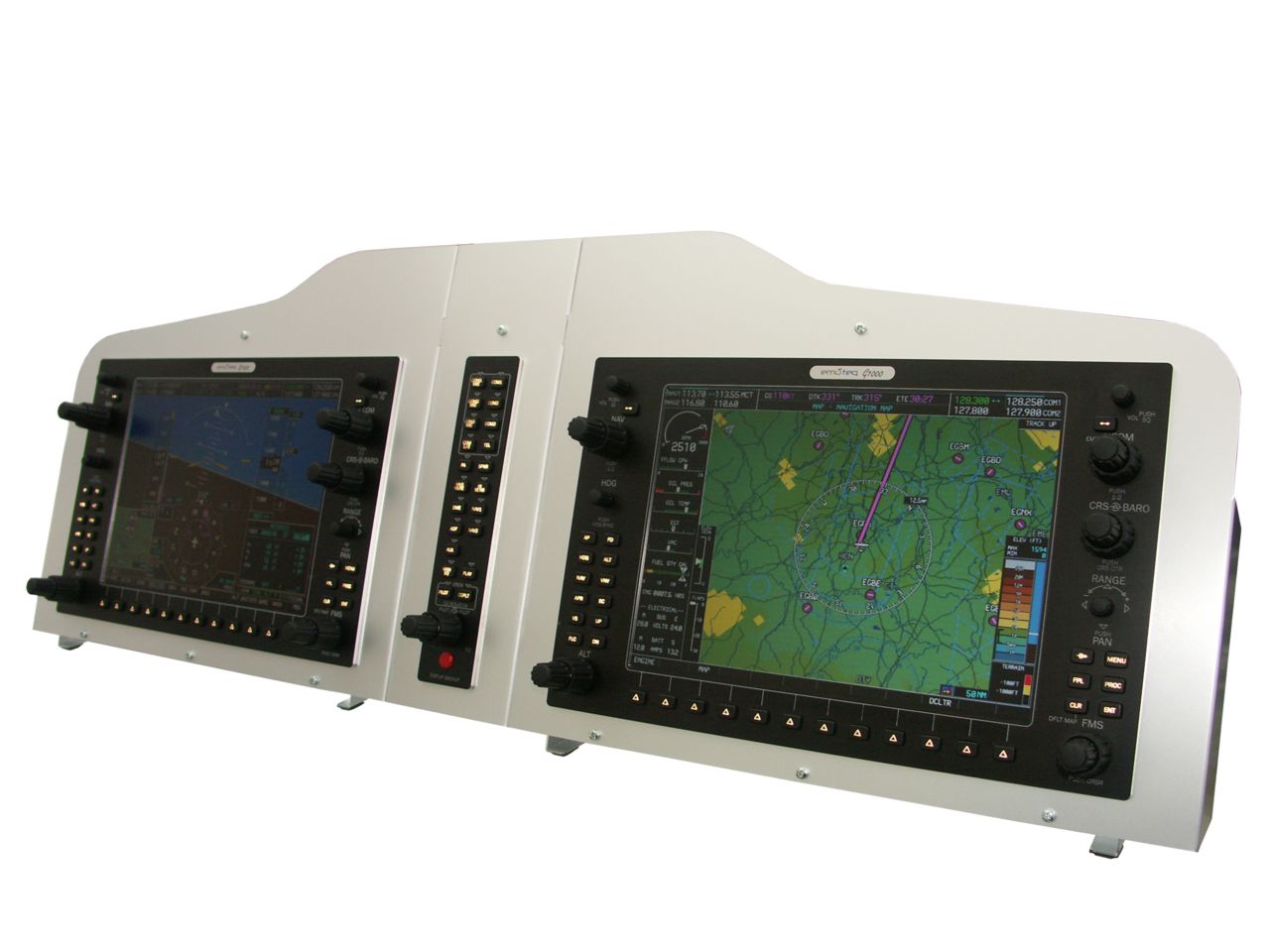 看过G1000,再看G530,不到500镑的价格倒也不觉得太高了(反正都买不起。。。)
 -
VR INSIGHT - FLIGHT MASTER YOKE III
simmarket上的这款VR INSIGHT - FLIGHT MASTER YOKE III看上去做工还不错, 按键也非常多, 基本上包括了赛钛客飞行摇杆和油门组合和飞行开关控制面板的功能。
yoke控制盘,主电源和电池开关,仪表开关,发动机启动,刹车,油泵,信标灯,航行灯,频闪防撞灯,滑行灯,着陆灯:
.jpg)
襟翼手柄,配平轮,油门手柄,起落架手柄:
.jpg)
.jpg)
价格为500欧元再加邮费,还是略贵点儿。 不过对于手头宽裕的朋友来说还是值得考虑一下的。
-
看到一个737飞行模拟整舱
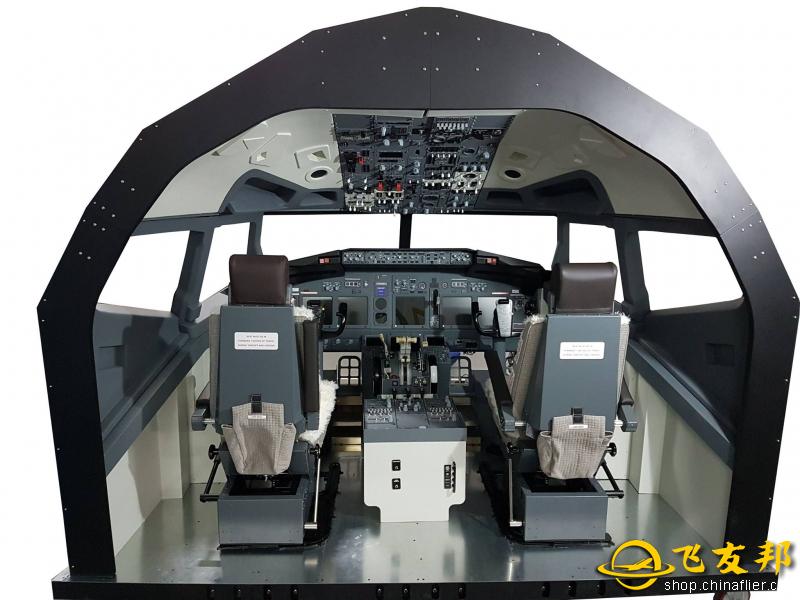
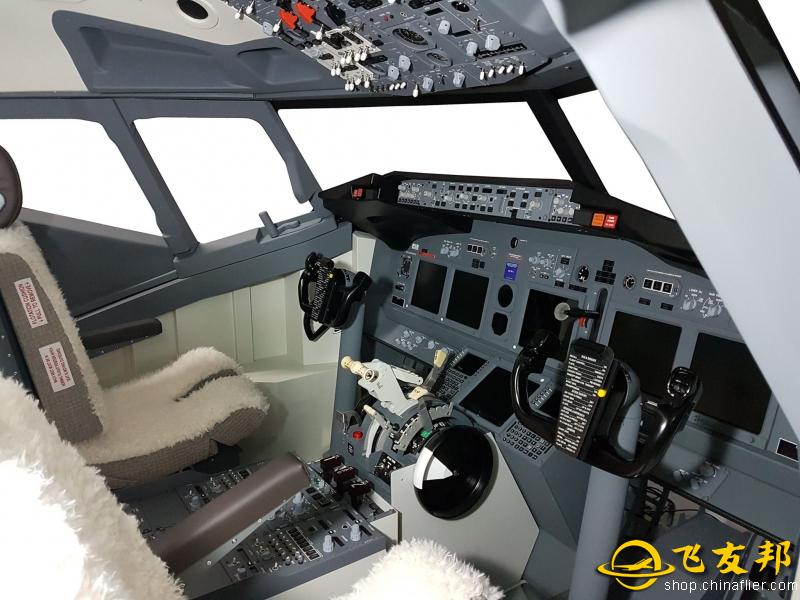
不是广告,就是个人兴趣而已, 这个飞友邦商城里有个波音737-800模拟机整舱, 价格为人民币28万, 觉得还是挺有意思的。
Boeing 737 所含物品和数量为: 737NG金属座舱外壳及地板 1 737NG双座舱主面板及CDU板 1 737NG全动金属油门组件 1 737NG联动金属脚舵 2 737NG联动摇杆 2 737NG前顶板 1 737NG后顶板 1 737NG金属仿真座椅 2 737NG完整全功能底板 1 不知道支持什么飞行模拟软件,好像也不包括屏幕和投影仪, 照片也太小,看不出做工如何。
不过看介绍,好像各个部件使用的是opencockpits的产品,那么应该还不会差吧。
-
物美价不廉的空客操纵杆
在simmarket上看到一款ACC.WORLD的空客A320侧杆–A320PROSRV2.0, 外形非常逼真,但是价格也很惊人, 需要900欧元,不知道其使用效果如何。
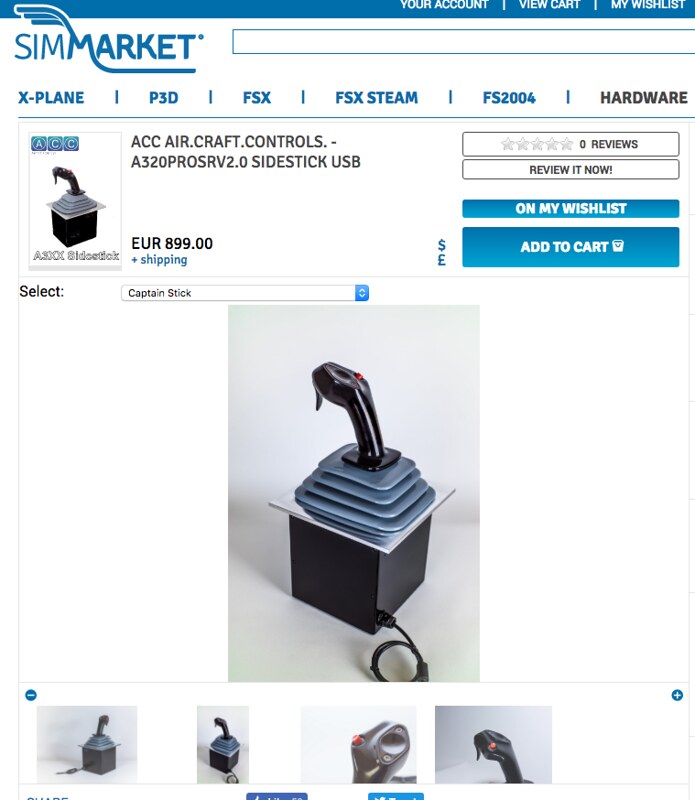
在youtube上也没找到有关这个产品的视频,也不知道为何。 这里只好看看simmarket上几张漂亮的图片吧。


找不到产品评测,实在不敢入手这么贵的外设, 这里也就简单介绍一下吧。 如果你买了这款产品的话,请一定告诉本站使用感受啊。
-
物美价廉的格斗士操纵杆
在xplane.org上看到一个VKB SIM推出的Gladiator MK II操纵杆, 价格只有99.95美元,但是外形很漂亮, 按键也非常多,一共有17个,包括专用的发动机启动,油门,以及襟翼收放按钮。 再加上模式转换的话,相当于有27个按键, 这对于一般飞行来说基本上是足够了。


这款操纵杆以Gloster Gladiator格斗士战斗机命名, 说明它本来是为了玩战斗机游戏而设计的手柄, 因此武器方面的按钮也非常之多。 格斗士战斗机是一款英国上个世纪30年代生产的双翼螺旋桨战斗机, 中国空军曾经在二战中使用它击落过48架侵华日军战机呢。
看了一下youtube上的评测看上去也不错,
今后我的CH飞行摇杆如果退役了可以考虑购买。另外这款叫做T-Rudder Pedals的脚舵可以直接连接到格斗士手柄,
 应该是同一家厂家生产的吧,看上去外形非常独特,
不知道使用感觉如何。
应该是同一家厂家生产的吧,看上去外形非常独特,
不知道使用感觉如何。后来发现在Amazon上也有这个商品,而且还要便宜10美元呢。 Gladiator Joystick, Flight Simulator Controller Stick - PC Mac Linux
-
改造Saitek的飞行摇杆
对赛钛客Saitek的飞行摇杆Yoke力反馈有些不满,所以拆开外盖小小改造了一下。 下面就简单总结一下过程。
首先吐槽一下Saitek的Yoke的问题。 不满之处主要在于俯仰Pitch和横滚Roll操作时,尤其处于中间位置时, 里面的弹簧过硬,每次需要一定以上的力量才能使其偏离初始位置。 因此在起飞或者降落等需要细微的姿态调整时, 往往造成用力过大,无法对Pitch和Roll进行准确地控制。
另外在舵位偏离中间位置时,为了维持当前的状态, 需要使用更大的力量来拉杆或者推杆, 过不了一会儿手臂就会酸痛起来。
自己在实际的塞斯纳172和派玻PA28飞机上练习时, 感觉控舵力就要小不少。 因此这次下定决心把Yoke拆开来改进一下。
步骤一 拆开后盖 把Yoke翻过来,看底部有十几个螺钉孔。 使用十字螺丝刀把它们都拆下来,一共有14个。
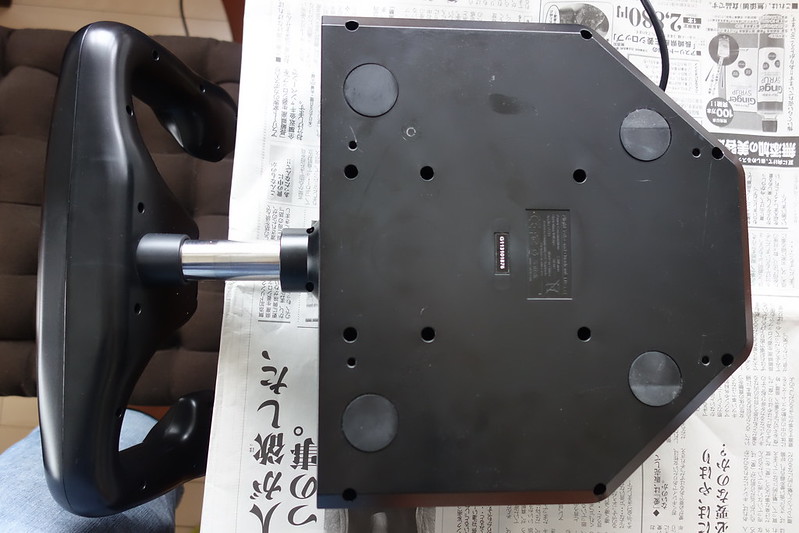
拆下螺钉后就可以打开后盖,如下图所示。
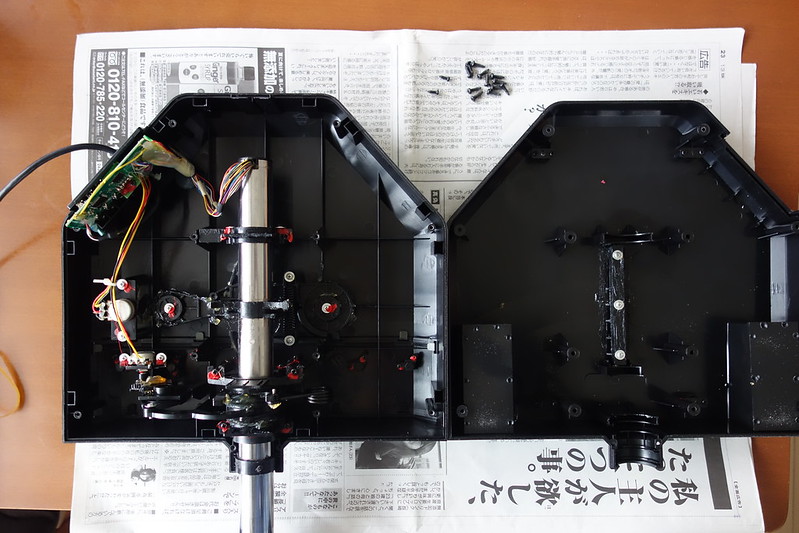
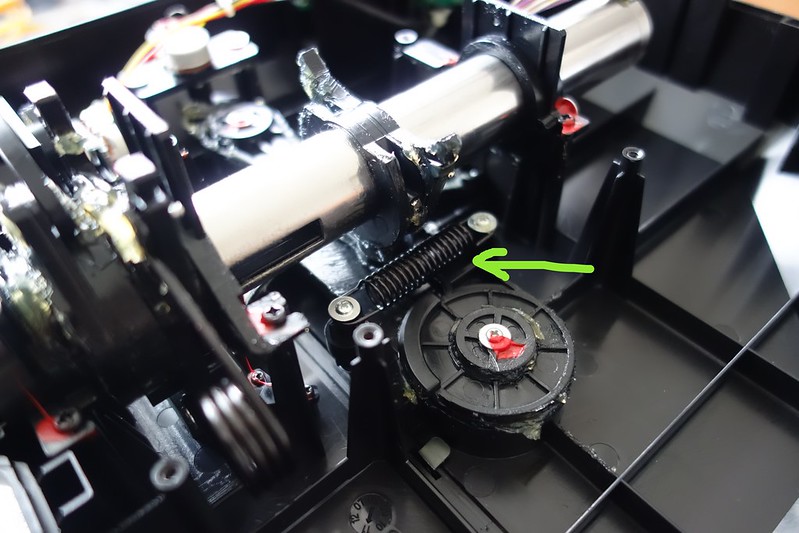
步骤二 卸去原有过硬的弹簧 控制Pitch力反馈的弹簧,注意虽然从图中看不到,其实上下共有两个弹簧
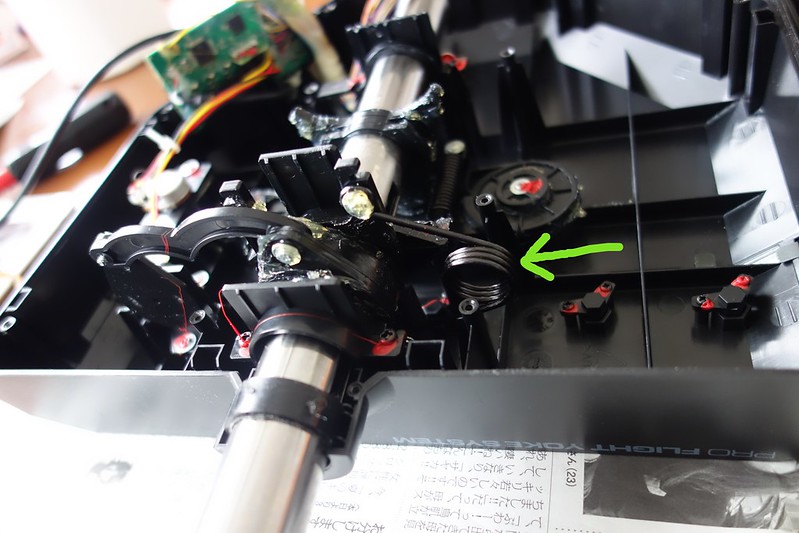
 控制Roll力反馈的弹簧
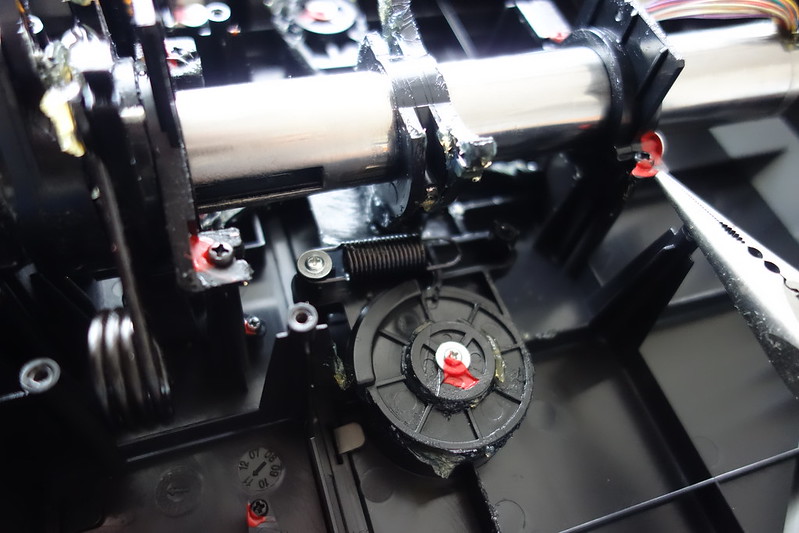
使用小钳子把弹簧卸去
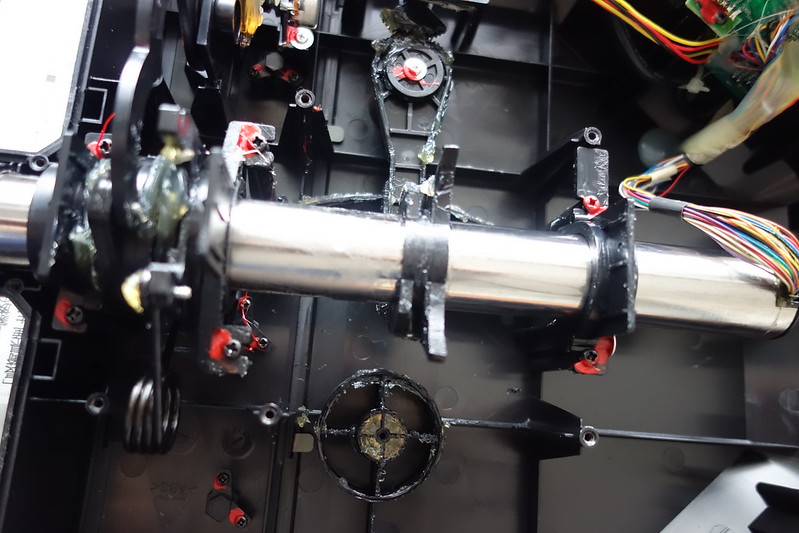
Pitch的两个弹簧都取掉后是这个样子
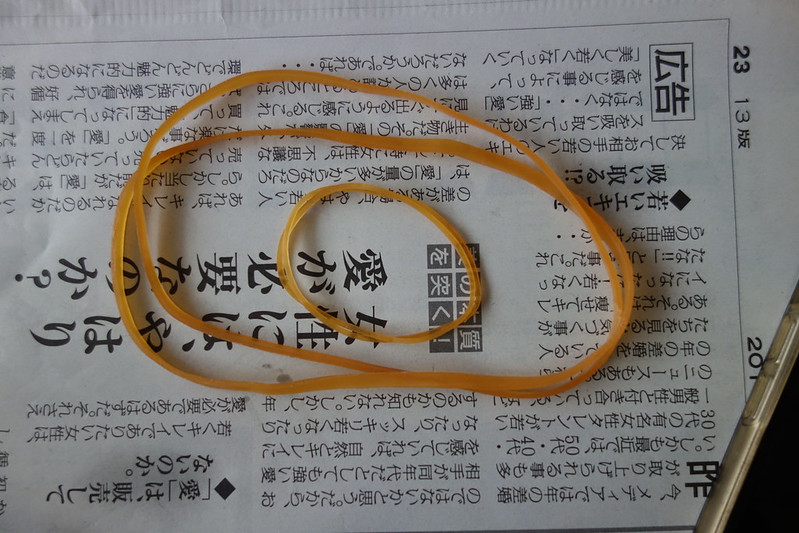
步骤三 使用橡皮筋作为Pitch和Roll的力反馈装置 使用的橡皮筋如下
Pitch轴上有3个小挡板,用一根长橡皮筋先绕在左侧和中间挡板上,再用另一根长橡皮筋绕在右侧和中间挡板上。
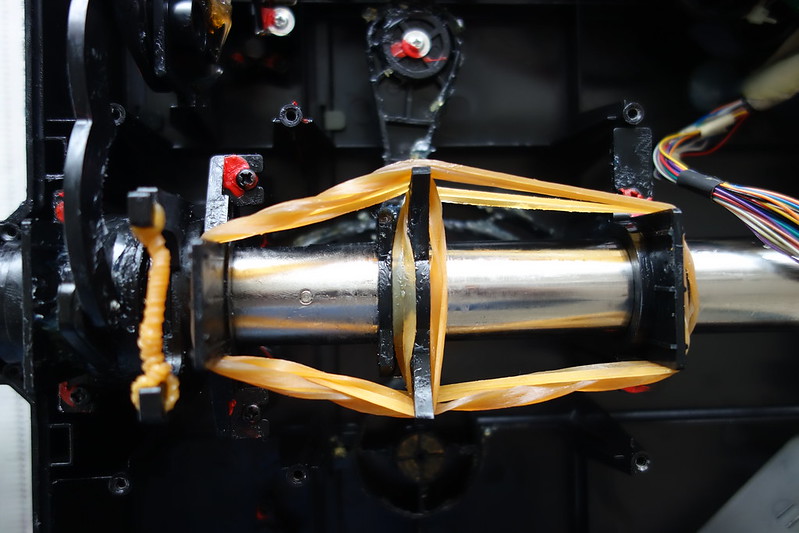 试试看力度觉得有些轻,又用一个一根长橡皮筋绕在左侧和右侧挡板。
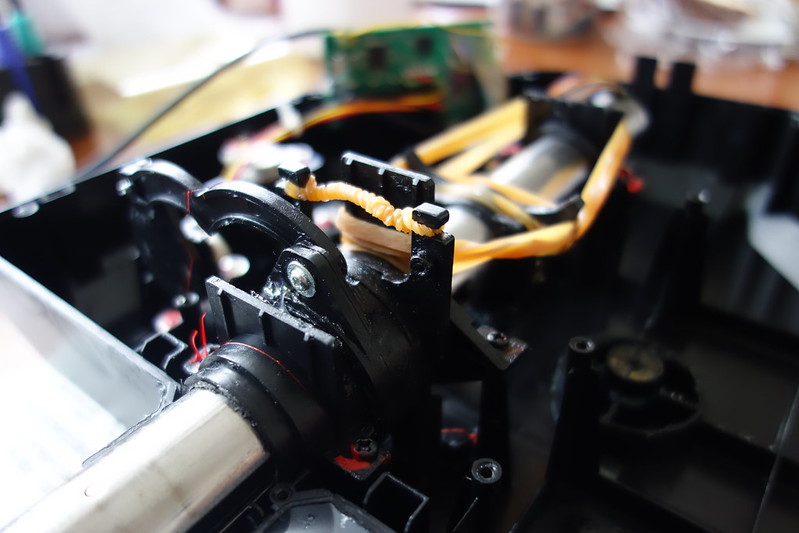
Roll轴的力反馈使用2根短橡皮筋绕在原有弹簧的连接处
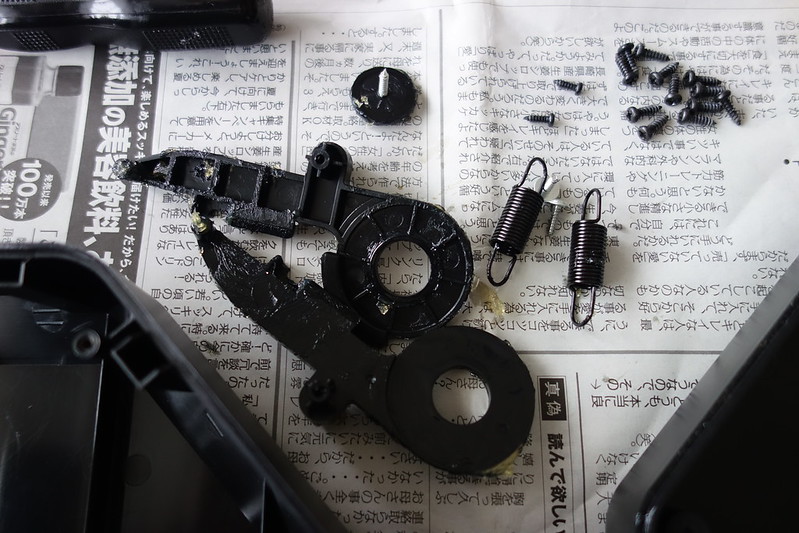
拆下来的零件如下
步骤四 把后盖装回原位,并用原有14个螺钉固定好。
把Yoke连上X-Plane试飞一下,确实比较轻松的就可以改变舵位角了。 也许是用惯了的原因,一下子力量太轻还不太习惯, 但是选择个机场练习了几圈touch and go, 降落时的操作感觉还算不错。 今后有时间还需要多飞飞,总结下经验,如果有必要的话再进行调整一下。
本次改造参考的网上资料如下: http://flyingtak1.exblog.jp/16801121/ http://flyingtak1.exblog.jp/16780437/ https://www.youtube.com/watch?v=C2rhTPCmw1s https://www.youtube.com/watch?v=a0xNAd73BHo
说一个题外话,昨天世界著名的计算机配件厂商Logitech收购了Saitek, 这样Saitek就脱离Mad Catz而成为Logitech伞下的一员。 有了Logitech这样实力雄厚的大公司做后台, 很是期待Saitek能够不断推出物美价廉的飞行模拟新产品, 毕竟这几年他们的产品线更新太慢。 根据Mad Catz的发表,对Saitek的收购金额为1300万美元, 包括飞行,宇宙和农业飞行模拟游戏外设的产品线, 另外8名员工将会转职到Logitech。
-
看看各种飞行模拟家用驾驶舱home cockpit硬件 1
一般只有在周末才有时间玩一会儿飞行模拟,而且大多数时间都是用C172类小飞机,只是偶尔才用一下客机。
毕竟大飞机上需要控制的东西太多,我一般是使用X-Camera先预先设置几个view, 比如正前方视野,Upper Panel View,CDU View等等,用Joystick来切换视点, 不过还需要用鼠标点来点去的,这点很缺乏真实感。
类似于C172这类小飞机呢,有了Saitek这些外部设备, 可以达到不用键盘鼠标就能飞的效果,自己更重视这种自由自在,脱离电脑的感觉。 这些固定式设备再加上个面板,估计效果就更好了,不过如果能有全动式效果, 横滚俯仰偏航也能动的话那就十全十美。
于是查了查用于这种小飞机的可动式平台,看到几种产品纪录一下。(暂时还没有购买的动机)
1 PAGAN AMERICAS 的 Next Level Motion Simulator System 平台,再加上座椅等,4千多美元。
2 捷克FLY-MOTION公司的Flight Simulator,这个产品可以全360度滚动,看起来比较可怕,另外价格不详。
3 加拿大VRX SIMULATORS的Flight Simulato,其实它已经不是家庭用产品了,因此价格高出很多,需要近10万加元。

4 CXC Simulations的MOTION PRO II也能用于飞行模拟,同样是专业级产品,价格在5万美元以上。

5 Redbird FMX的全动式模拟器应用于飞行学校,是一款很有名的产品,价格在7-10万美元之间。
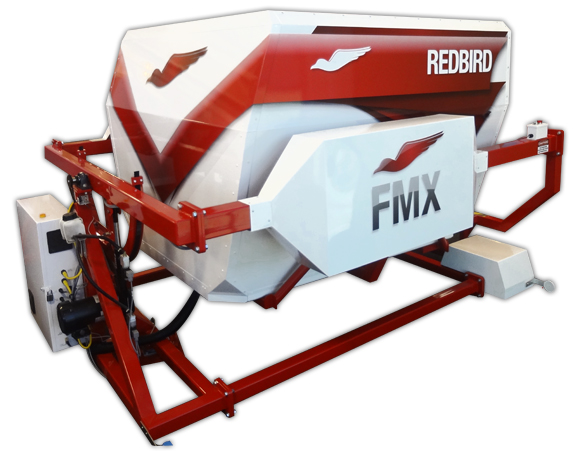
6 澳大利亚CKAS的 Thruxim/Max/Pro号称是家庭用,有两轴,三轴和六轴的产品,不过没有标出价格,估计是数千美元吧。
7 英国的Vesaro的V-Spec Motion Flight Simulator产品完成度很高,而且很选择性也多,最便宜的二轴Dual Motion 1.5价格为1万3千英镑,最高级的Quad Motion V-Spec Extreme 6.0要3万7千英镑,不过看视频很不错。
-
Saitek Pro Flight BIP在X-Plane上的配置方法
赛钛客的BIP飞机状态显示面板(Pro Flight Backlit Information Panel)使用背光信息面板给用户超过50个信息命令,如发动机,燃料,电源,自动驾驶等各种仪表状态。用户可以定制自己的信息面板显示飞机有关的信息,并且根据个人喜好允许不同的命令显示不同颜色(红,绿,琥珀色)。

自己手头没有BIP,但是台湾的Charles Washington 先生提供了宝贵的设置文档, 因此在这里总结出来,供大家参考。Charles Washington先生的原稿在这里。
首先是2个插件的下载,一是以前介绍过的<a href=Xsaitekpanels, 从org官方网站下载压缩包并解压,把Xsaitekpanels_ 2_42 里面的Xsaitekpanels目录拷贝到X-Plane的Resource的 ‘plugins’ 目录底下。 可以看到Xsaitekpanels下面有3个文件, D2B.config.txt D2B.config2.txt D2B.config3.txt 每一个文件对应一个BIP设备,如果只有一个的话,使用的就是D2B.config.txt。
让我们看一看D2B.config.txt的内容,比如
This will turn on the top row first indicator red if the first geterator is off
#SET BIP A 0 R FROM  ARRAY sim/cockpit2/annunciators/generator_off 0 RANGE 1 TO 1
This will turn on the top row second indicator red if the voltage is low
#SET BIP A 1 R FROM  DATAREF sim/cockpit/warnings/annunciators/low_voltage RANGE 1 TO 1
This will turn on the top row third indicator red if fuel is low
#SET BIP A 2 R FROM  DATAREF sim/cockpit2/annunciators/fuel_quantity RANGE 1 TO 1
This will turn on the top row fourth indicator red if the parking brake is on
#SET BIP A 3 R FROM  DATAREF sim/cockpit2/controls/parking_brake_ratio RANGE 1 TO 1
This will turn on the middle row first indicator if oil pressure is low
#SET BIP B 0 R FROM  ARRAY sim/cockpit2/annunciators/oil_pressure_low 0 RANGE 1 TO 1
This will turn on the middle row second indicator is oil tempature in high
#SET BIP B 1 R FROM  ARRAY sim/cockpit2/annunciators/oil_temperature_high 0 RANGE 1 TO 1
This will turn on the middle row third indicator if the vacuum is low
#SET BIP B 2 R FROM  DATAREF sim/cockpit2/annunciators/low_vacuum RANGE 1 TO 1
This will turn on the middle row fourth indicator if the auto pilot is turned off
#SET BIP B 3 R FROM  DATAREF sim/cockpit2/annunciators/autopilot_disconnect RANGE 1 TO 1
其实它的语法还是比较容易理解的, 也就是使用#SET命令对BIP的每一个显示单元赋值,比如 #SET BIP A 1 R FROM DATAREF sim/cockpit/warnings/annunciators/low_voltage RANGE 1 TO 1 对BIP的"A 1"号小面板,即第一排第二个设为红色(R), 其数值根据系统的电源电压是否过低,当该数值为1时即点亮该小面板。
-
更逼真的飞行模拟支架 Volair Sim™ Cockpit
偶然发现Volair Sim™ Cockpit这个很赞的设备,它不但能固定3台显示器和各种Saitek设备, 还包含了座椅和PC用的支架,可以说是一个完整的解决方案。还是看图吧: <img src=http://cache.nebula.phx3.secureserver.net/obj/RjM5QTY4MEY1OTk2MUE3QzY3NkE6N2IxZDRkZTRiMzNlOGNkODBjYmMyN2JhYjBhZGJkNWU=>
看了看在youtube上的说明视频,
觉得如果你家里有足够的空间,这真是一个理想的产品了。
这个产品的价格也不贵,579美元,很有良心的设定不是? 可以看看这个功能比较表:

注意,Volair Sim好像暂时还不能寄到亚洲。还有这家伙有58公斤重,可以想像它一定是个非常巨大的包裹了。
-
赛钛客飞行模拟外设支架Wheel Stand Pro for Saitek Pro Flight Yoke System - Deluxe V2
最近又买了个硬件设备支架,Wheel Stand Pro for Saitek Pro Flight Yoke System,也就是专门为赛钛客的特制的可折叠式支架,能够把自己下面的现有设备都安装在一起, 赛钛客民航飞行摇杆(Saitek Pro Filght Yoke) 赛钛客油门组合(Saitek Three Level Pro Throttle Quadrant) 赛钛客飞行脚舵(Saitek Pro Filght Rudder Pedal) 赛钛客配平调节轮(Saitek Pro Flight Cessna Trim Wheel) 赛钛客无线电控制面板(Saitek PRO Flight Radio Panel) 使用的时候打开放到计算机屏幕前即可,不用的时候折叠起来(不用花30秒)收起来就行了。

购买方法是使用Paypal支付,从官方网站直接订货,价格(加运费和进口税)大约220美元。送货通过DHL特快专递,从波兰发货到日本4天就收到了,非常之快。中国大陆和港台澳的朋友可以从这里的中文代理店购买。
##注意,本产品只是一个支架而已,其他摇杆油门组合脚舵等等需要另外购买哟。##
到货后一开箱就是这样的,
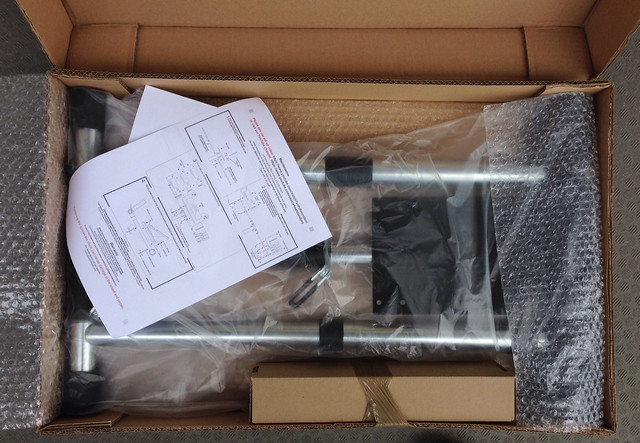 主体就是这个大支架,以及用来安放yoke等的小支架和各种螺钉螺母小板手什么的。
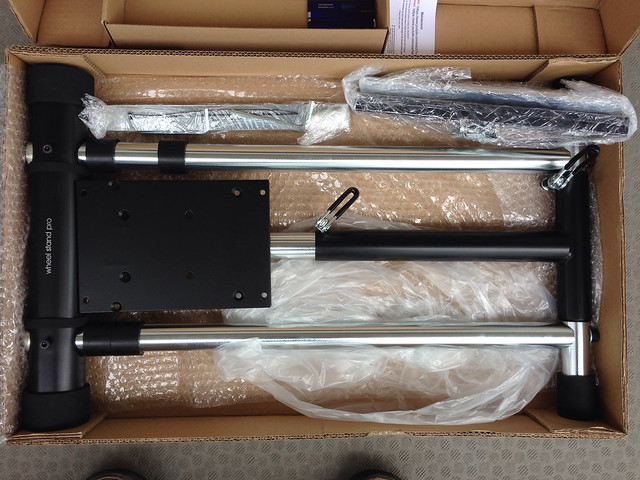
具体的安装方法这里就不解说了,因为只要看一下下面这个视频就可以完全理解,一点也不复杂。
实际上没花一个小时就安装完毕,折叠起来是这个样子,
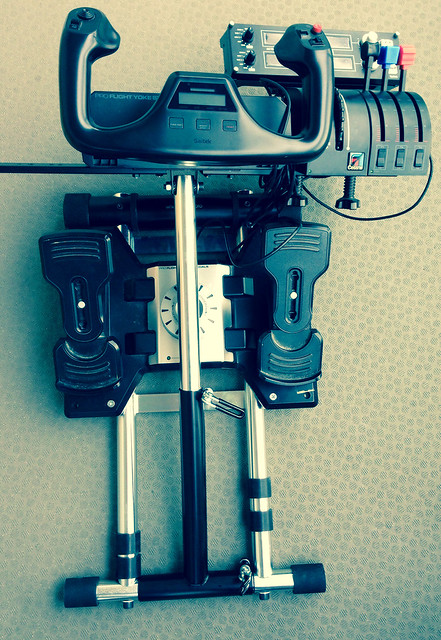 打开立起来就是这样的。
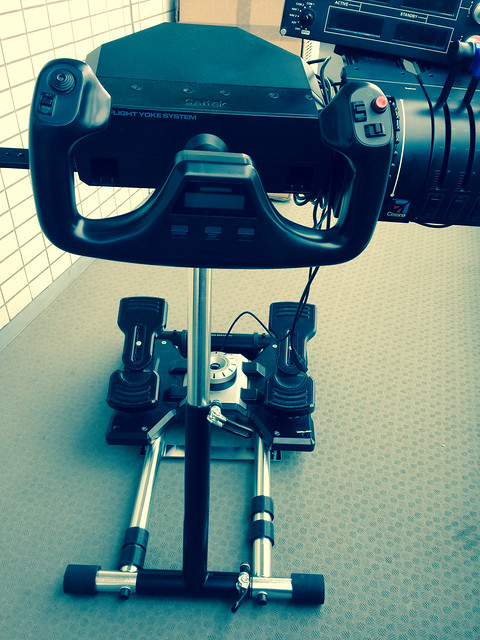
有了这个支架,占据了键盘鼠标和桌面很大面积的外设们被移开,计算机桌又恢复到以前整洁的状态了。这个产品做工还是挺精细的,包装也很结实,个人觉得虽然价格略贵,但还是物有所值的。
完
-
Saitek Cockpit 赛钛客驾驶舱--飞行模拟硬件神器
赛钛客终于推出飞行模拟设备的重量级产品,一个完整的驾驶舱硬件解决方案。
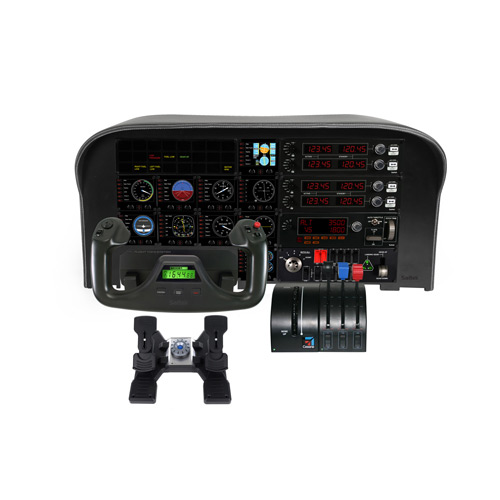
这个产品中包括有:
10个飞行仪表面板,每个面板有一个3.5英寸的液晶显示器,可以实时显示下面数据: 空速表 Airspeed Indicator 高度计 Attitude Indicator 姿态仪 Altimeter 转弯侧滑指示器 Turn/Slip Indicator 水平姿态仪 Horizontal Situation Indicator 垂直速度仪 Vertical Speed Indicator 主飞行显示器 PFD: Primary Flight Display VOR导航指示器1 VHF Omnidirectional Radio (VOR) 1 VOR导航指示器2 VHF Omnidirectional Radio (VOR) 2 发动机仪表 Engine Gauges
1个民航飞行摇杆(Saitek Pro Filght Yoke)

 1个油门组合(Saitek Three Level Pro Throttle Quadrant)
1个飞行脚舵(Saitek Pro Filght Rudder Pedal)
1个配平调节轮(Saitek Pro Flight Cessna Trim Wheel)
2个无线电控制面板(Saitek PRO Flight Radio Panel)
1个开关控制面板
1个独立油门组合
1个自动驾驶面板
1个油门组合(Saitek Three Level Pro Throttle Quadrant)
1个飞行脚舵(Saitek Pro Filght Rudder Pedal)
1个配平调节轮(Saitek Pro Flight Cessna Trim Wheel)
2个无线电控制面板(Saitek PRO Flight Radio Panel)
1个开关控制面板
1个独立油门组合
1个自动驾驶面板 -
飞行模拟硬件支架Wheel Stand Pro Stand for Saitek Pro Flight Yoke System
看到在亚马逊上有这么一个硬件支架--Wheel Stand Pro Stand for Saitek Pro Flight Yoke System
可以把赛钛克的飞行摇杆,油门组合,脚舵踏板,配平调节轮,无线电控制面板等等外设全部整合在一起, 真是非常完美。 另外价格也不是很贵,加上邮费也就是250到300美元,对自己还是挺有吸引力,考虑考虑要不要进一个。。
看了看youtube上的安装说明,大概十几分钟就能装好,貌似也不难。
不过还是先去努力工作和攒钱吧。。。
-
自己的硬件设备设定备忘录 x-plane device setup
硬件设备多了以后,设定也就多起来,时间一长自己都记不住了, 今天利用休息日总结一下,供今后参考。
下面是驾驶小型螺旋桨飞机时的设置,使用的设备有: 赛钛客民航飞行摇杆(Saitek Pro Filght Yoke) 赛钛客油门组合(Saitek Three Level Pro Throttle Quadrant) 赛钛客飞行脚舵(Saitek Pro Filght Rudder Pedal) 赛钛客配平调节轮(Saitek Pro Flight Cessna Trim Wheel) 赛钛客无线电控制面板(Saitek PRO Flight Radio Panel) CH飞行摇杆(CH Products Fighterstick USB)
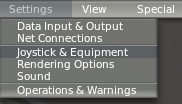
设置方法在Setting菜单里。
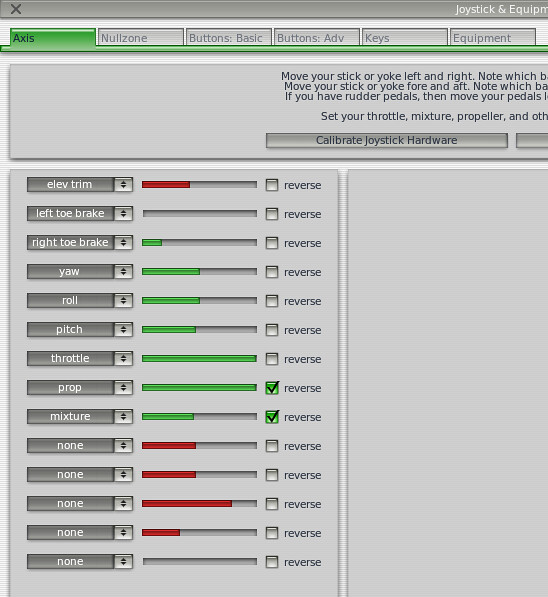
下面挨个看看设定如何: 1 赛钛客民航飞行摇杆(Saitek Pro Filght Yoke) 升降舵俯仰控制/pitch :前后移动的Y轴伸缩轴 副翼横滚控制/roll:左右移动的X轴伸缩轴
 飞行视野上下左右移动/general/rot_up, rot_down, rot_left, rot_right:左侧8向苦力帽
 视野缩放/general/zoom_in, zoom_out:左侧A1/A2键
副翼配平/flight_controls/aileron_trim_left, aileron_trim_right:右侧B1/B2键
脚舵配平/flight_controls/rudder_trim_left, rudder_trim_right:右侧C1/C2键
刹车/flight_controls/brakes_toggle_regular:右侧红色D键
视野切换前方2D,前方3D,追踪模式/view/forward_with_panel, 3d_cockpit_cmnd_look, chase:模式切换滚轮 左中右
电源开关切换/electrical/batteies_toggle:左侧红色E键
视野缩放/general/zoom_in, zoom_out:左侧A1/A2键
副翼配平/flight_controls/aileron_trim_left, aileron_trim_right:右侧B1/B2键
脚舵配平/flight_controls/rudder_trim_left, rudder_trim_right:右侧C1/C2键
刹车/flight_controls/brakes_toggle_regular:右侧红色D键
视野切换前方2D,前方3D,追踪模式/view/forward_with_panel, 3d_cockpit_cmnd_look, chase:模式切换滚轮 左中右
电源开关切换/electrical/batteies_toggle:左侧红色E键2 赛钛客油门组合(Saitek Three Level Pro Throttle Quadrant) 油门/throttle:左侧可动轴 奖距/prop:中间可动轴 燃油混合比/mixture:右侧可动轴 放下升起襟翼/flight_controls/flap_up, flap_down:T1/T2键 汽化器加热/engines/carb_heat_toggle:T3键 引擎启动/engines/engage_starters:T4键 重放/replay/replay_toggle:T5键 地图显示/map/show_current:T6键
-
Xsaitekpanels (lin+win+mac+32/64)插件的新版本2.21
以前介绍过<a href=赛钛客 无线电导航控制面板 Saitek PRO Flight Radio Panel设置方法, 最近又去org看了看,发现该插件版本更新很快,从2.04已经升级到2.21了, 貌似改了不少的bug,于是又下载升级试了一下。
新版本的使用感觉比以前稍感安定了一些, 以往用的时间长一些的话,显示器的数据有可能会出现乱码, 升级以后感觉这个问题解决了。
还有比较方便的是增加了应答机号码的设定功能(在XPDR一档), 这个功能虽然只有在飞IFR的时候才会用到,不过有了就比没有进步了很多。
再有就是DME的部分以前显示不出来,现在空速值和DME距离的显示已经没有问题了, 在飞小型飞机时这个功能比较常用,我对这个改进还是很满意的。
完
-
自己X-Plane 10 上使用的外设总结 (yoke, throttle, pedal, trim, trackir, radio panel)
计算机自己用的是27寸的iMac,内存4G,后来又增到12G,显存1G,完全标准配置,这个硬件基本够用,但是iMac本身的显卡不是很好,所以只能说是够用,3D座舱下时显示速度一般为每秒20-40帧左右。
关于外设,因为自己比较重视飞行的真实感,所以买了下面几个赛钛克(Saitek)的专用外设。
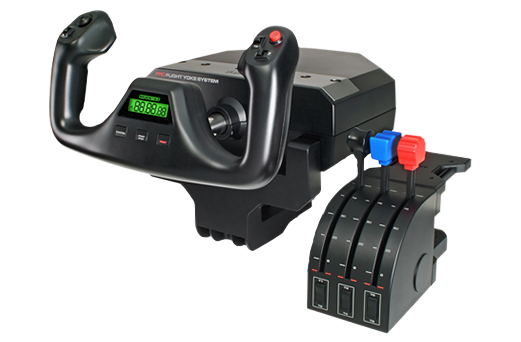
首先是YOKE飞行摇杆(Saitek Pro Filght Yoke),主要用来控制俯仰与横滚操作。 这个摇杆按键很多,有十几个,主要设定为视图切换与视图方向切换,ATC通信,副翼/方向舵配平等功能。 Saitek Pro Flight Yoke with Three-Lever Throttle (PZ44)
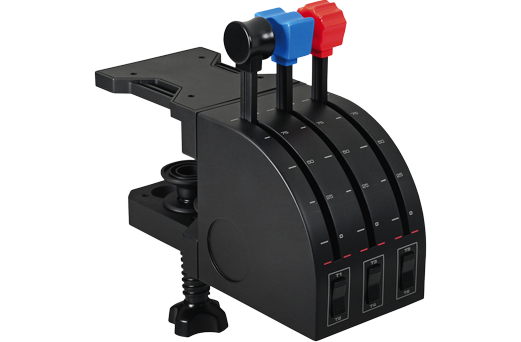
然后是油门组合(Saitek Three Level Pro Throttle Quadrant), 主要用来控制油门和燃料混合比,6个按键用来控制襟翼,发动机启动,地图显示等。
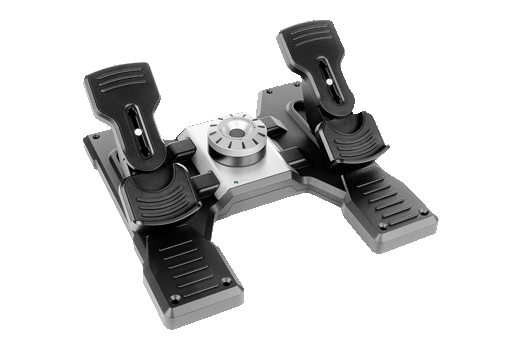
飞行脚舵(Saitek Pro Filght Rudder Pedal)绝对是不可缺少的外设,功能嘛当然是尾舵和地面左右刹车控制了。我强烈推荐每个玩家都装备一个脚舵,不然的话是绝对体会不到x-plane里那种真实驾驶的感觉的。<a href=脚舵的设定方法可以参看这篇blog。
Saitek Pro Flight Rudder Pedals
还有一个专用的配平调节轮(Saitek Pro Flight Cessna Trim Wheel),是Saiteke与塞斯纳的合作产品,外形完全采用塞斯纳原品设计。有了这个配平就可以进行比较细腻的微调,驾驶感真的舒服了很多,很给力。 Saitek CES432110002/06/1 Pro Flight Cessna Trim Wheel

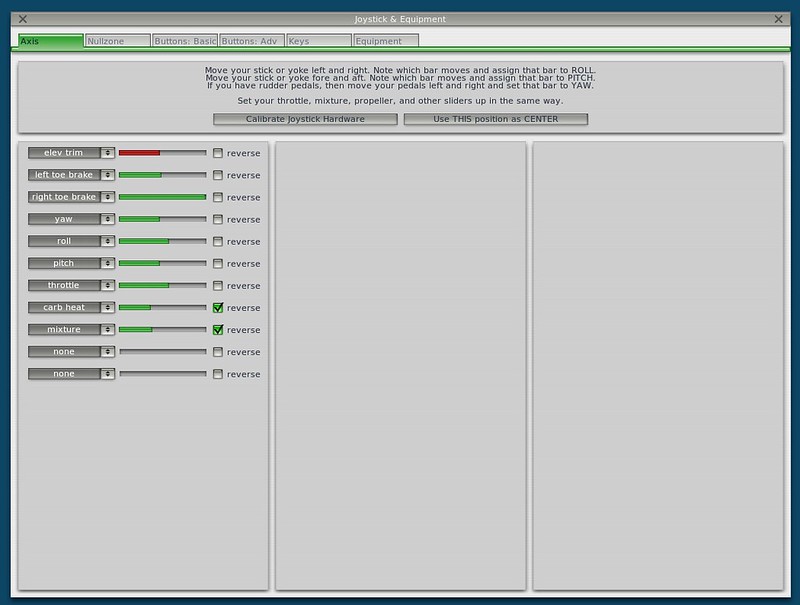
以上几个外设在Mac上都不需要安装任何驱动程序,因为x-plane10支持即差即用,只要插好这几个设备到USB口上,在打开设置面板,系统就会自动找到这些设备,剩下只要你去设定每个按钮的使用用途就可以了。
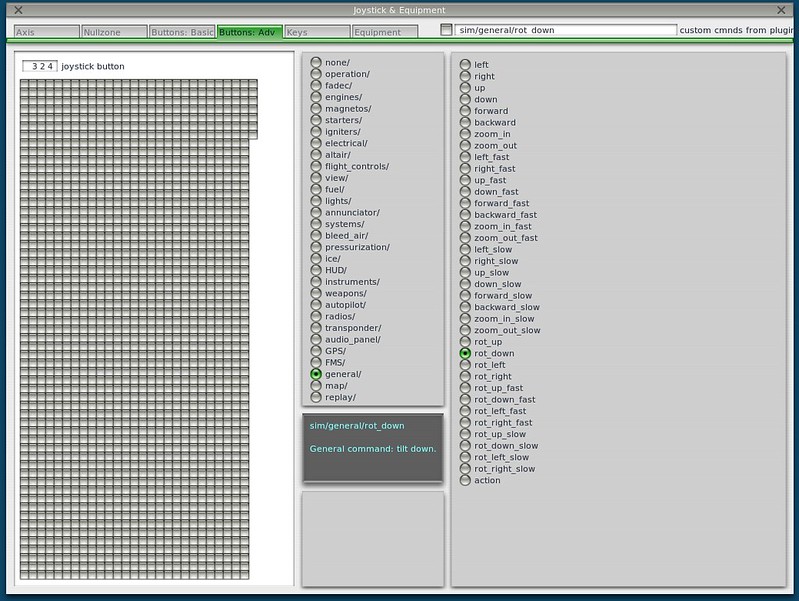
后来又增添了个NaturalPoint TrackIR 5 & TrackClip Pro头部跟踪系统, 有了它就不用总是使用键盘或者按钮来切换视点,屏幕上的视角会随着你的头部的转动而自动平滑的移动,尤其是降落时特别有用。我<a href=总结了下设定方法在这里。


