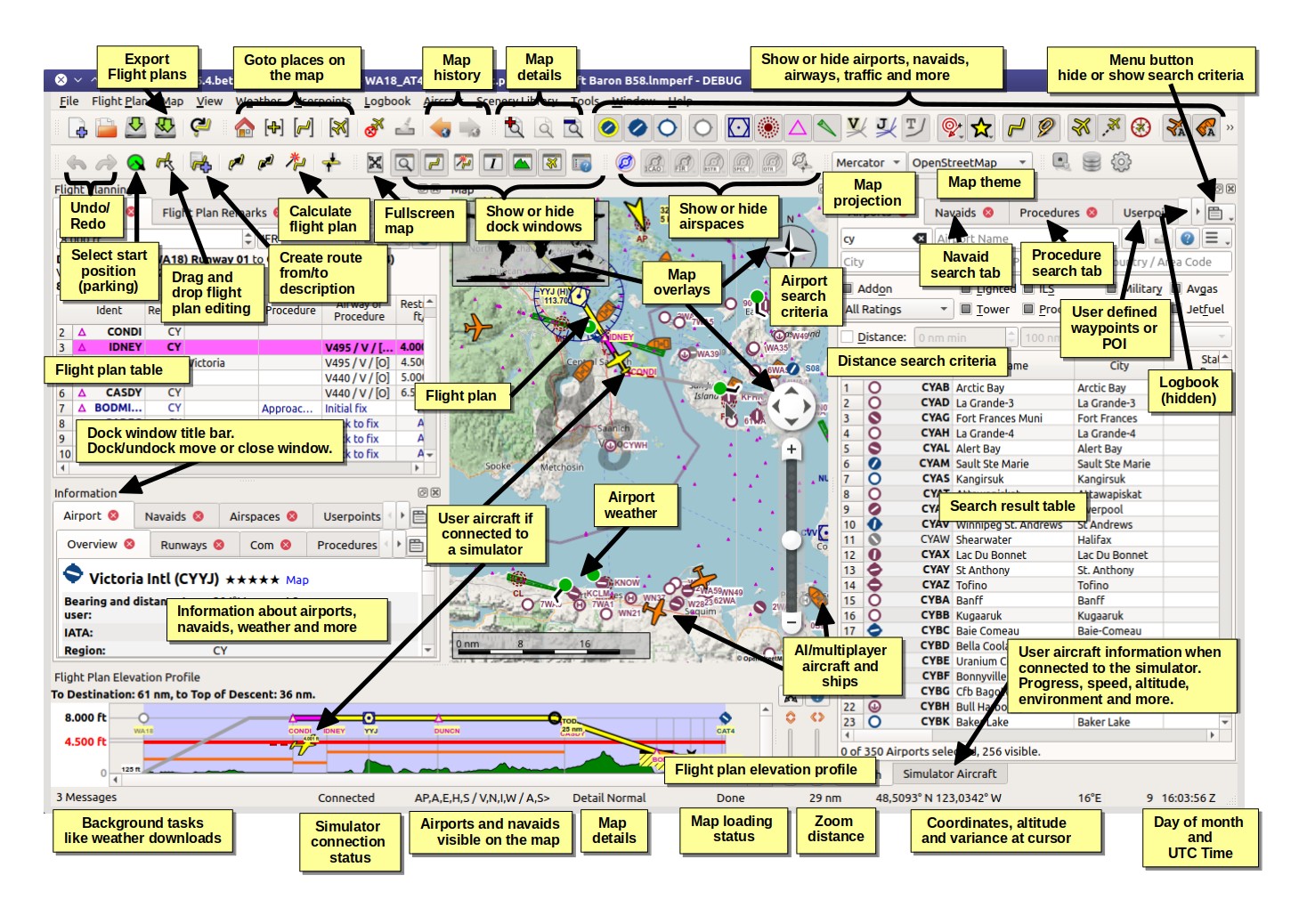
非常优秀的免费飞行计划工具Little Navmap介绍
在x-plane.org发现一个很有人气的免费飞行计划工具–Little Navmap, 下载下来试用一下,发现功能极其强大,非常推荐。 这里简单介绍Little Navmap的使用方法。
首先从官网下载Little Navmap, 把压缩包LittleNavmap-macOS-1.8.5.zip解压后就可以直接使用了。
 第一次启动时需要指定X-Plane11的路径在哪里,
"Flight Simulator Base Path",
然后Little Navmap就会自动检查飞行数据库,
第一次启动时需要指定X-Plane11的路径在哪里,
"Flight Simulator Base Path",
然后Little Navmap就会自动检查飞行数据库,
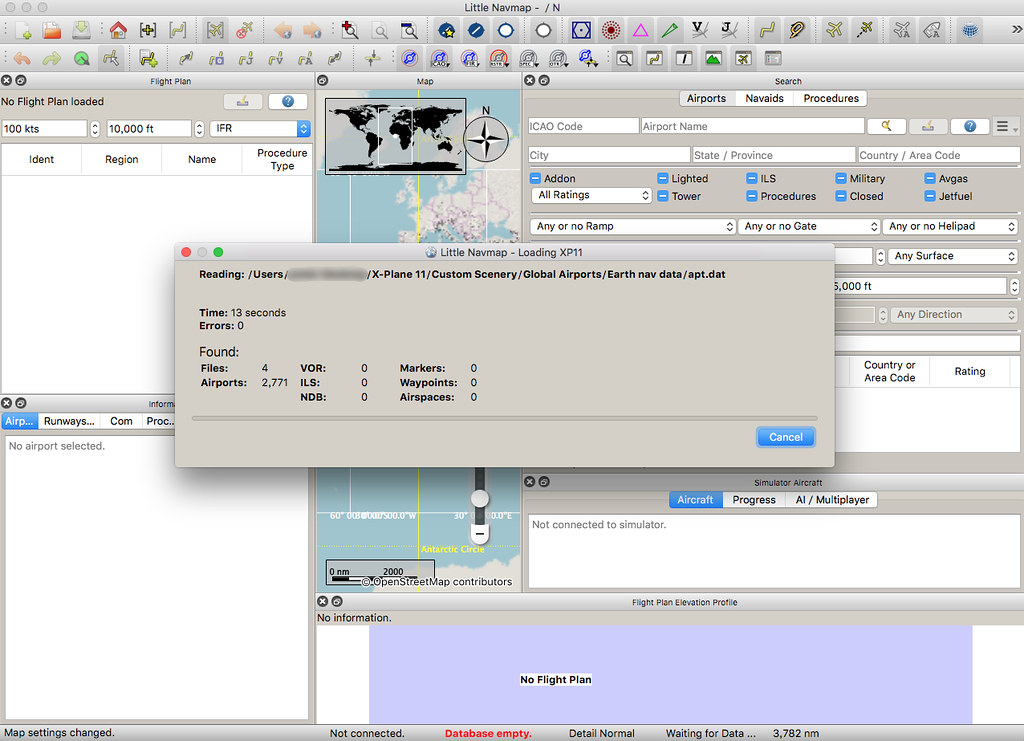
花了近5分钟左右扫描结束,
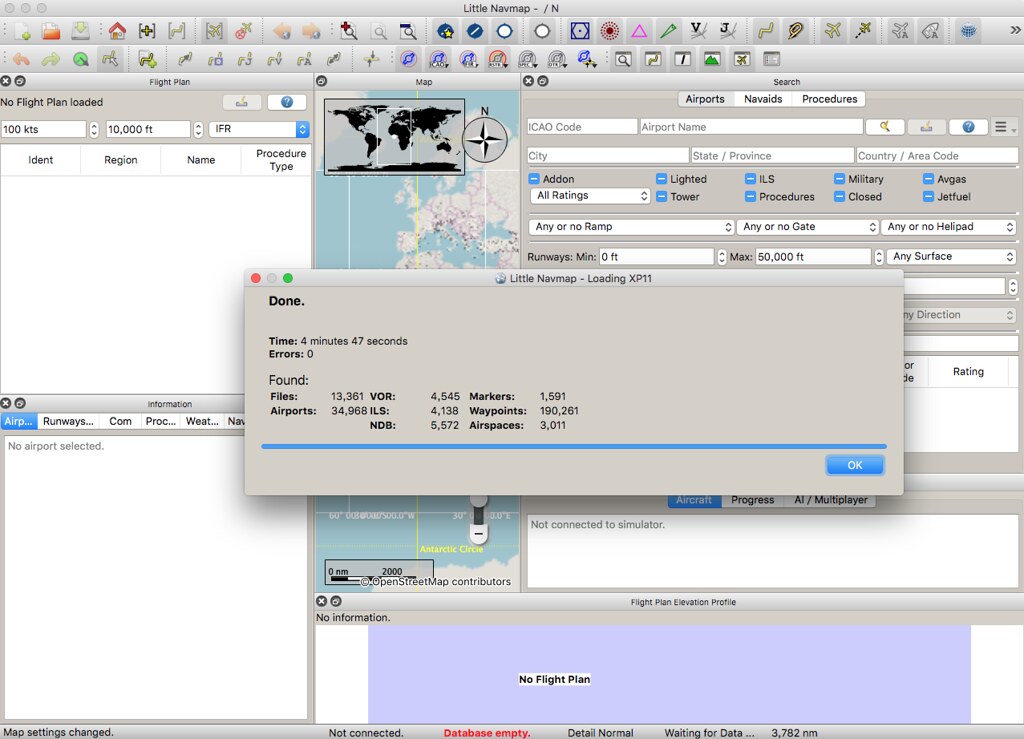 可以看到找到了34968个机场,4545个VOR,5572个NDB,
4138个ILS, 190261个航路点,3011个空域信息。
可以看到找到了34968个机场,4545个VOR,5572个NDB,
4138个ILS, 190261个航路点,3011个空域信息。
下面开始制作一个飞行计划, 根据本站<a href=全日空 东京羽田-北京 NH961 航班 乘坐记 上的记录, 数据完全尊重实际飞行路线。
先在Search窗口中输入起点机场RJTT,即羽田机场,
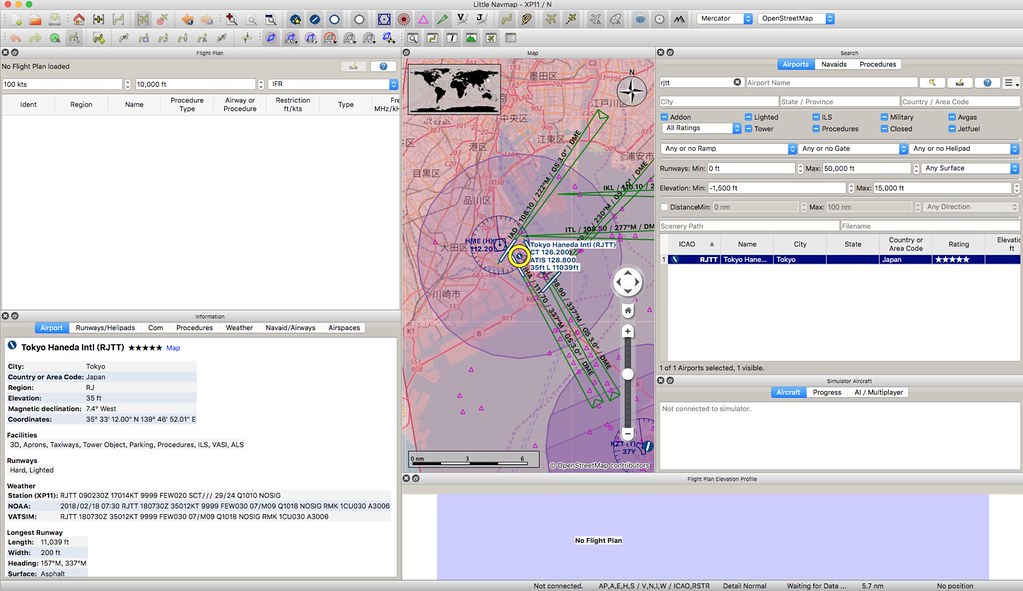 然后右击鼠标,弹出菜单,
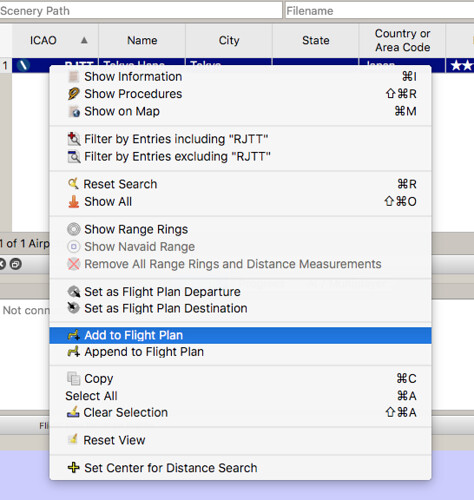 选择Add to Flight Plan,
这样就可以把RJTT加到飞行计划窗口中了。
选择Add to Flight Plan,
这样就可以把RJTT加到飞行计划窗口中了。
下面选择离场程序,
右击鼠标,弹出菜单,
选择Show Procedures,
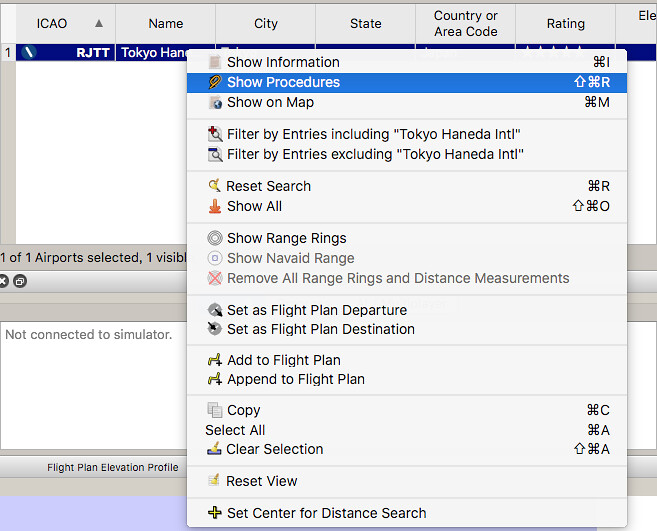 就可以看到Search窗口中显示出RJTT的各种离进场程序。
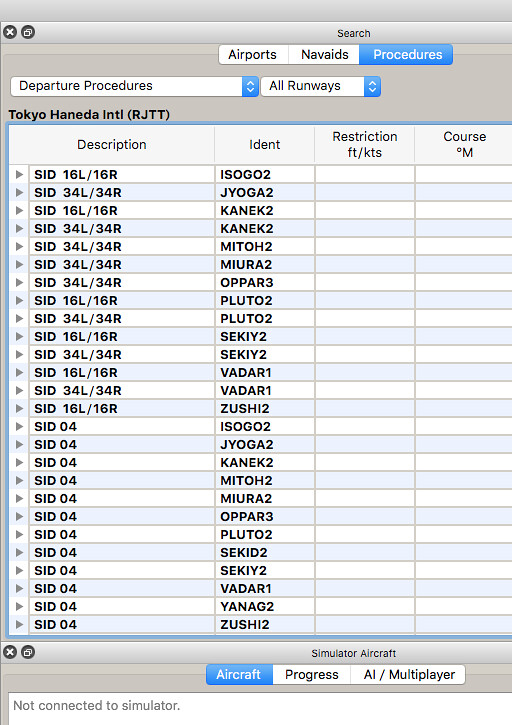
根据上面的<a href=全日空 东京羽田-北京 NH961 航班 乘坐记 上的记录,
使用的是RWY34R跑道,MITOH离场程序,
所以在Search窗口中找到该程序,
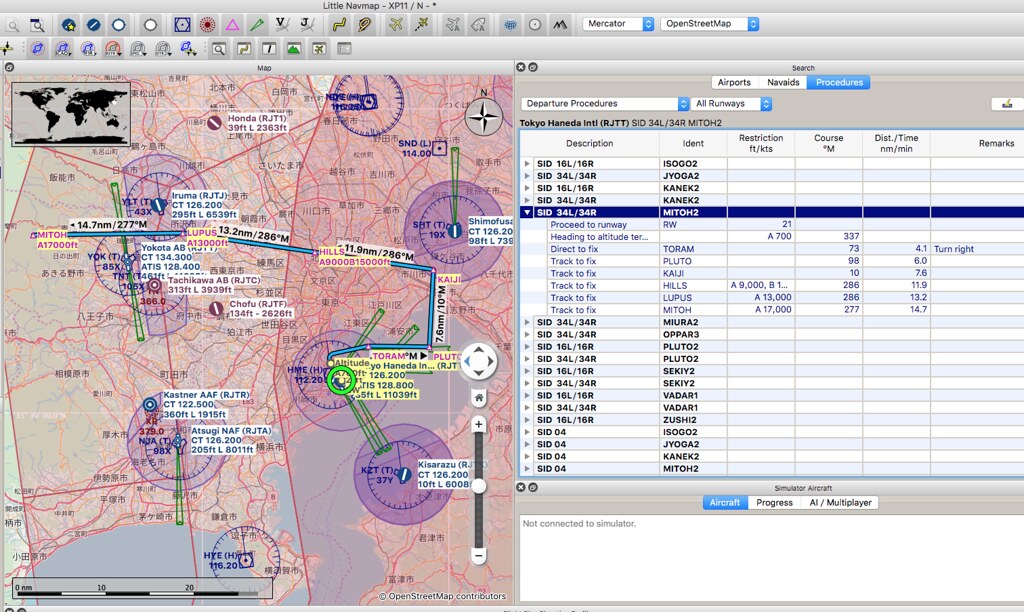 右击鼠标,弹出菜单,
 选择该程序作为本次飞行计划的离场程序。
看一下飞行计划窗口,
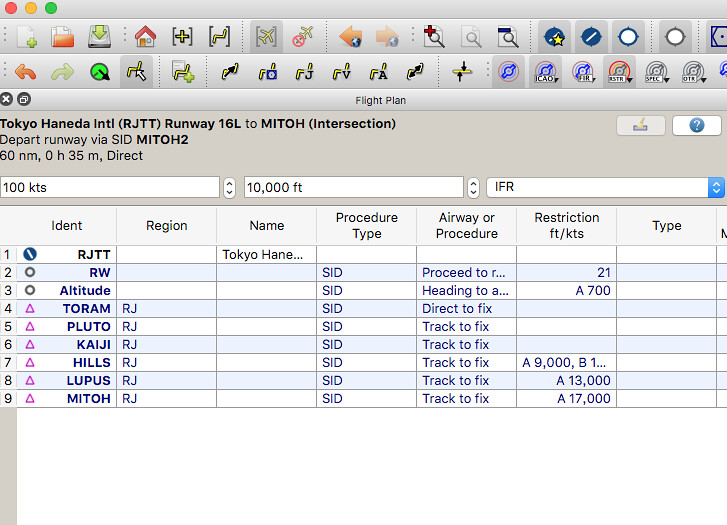 果然机场和MITOH2的数据都自动被放入飞行计划中了。
接下来一个一个输入航路点,
这个过程比较简单,
都是先在Search窗口中找到该航路点,
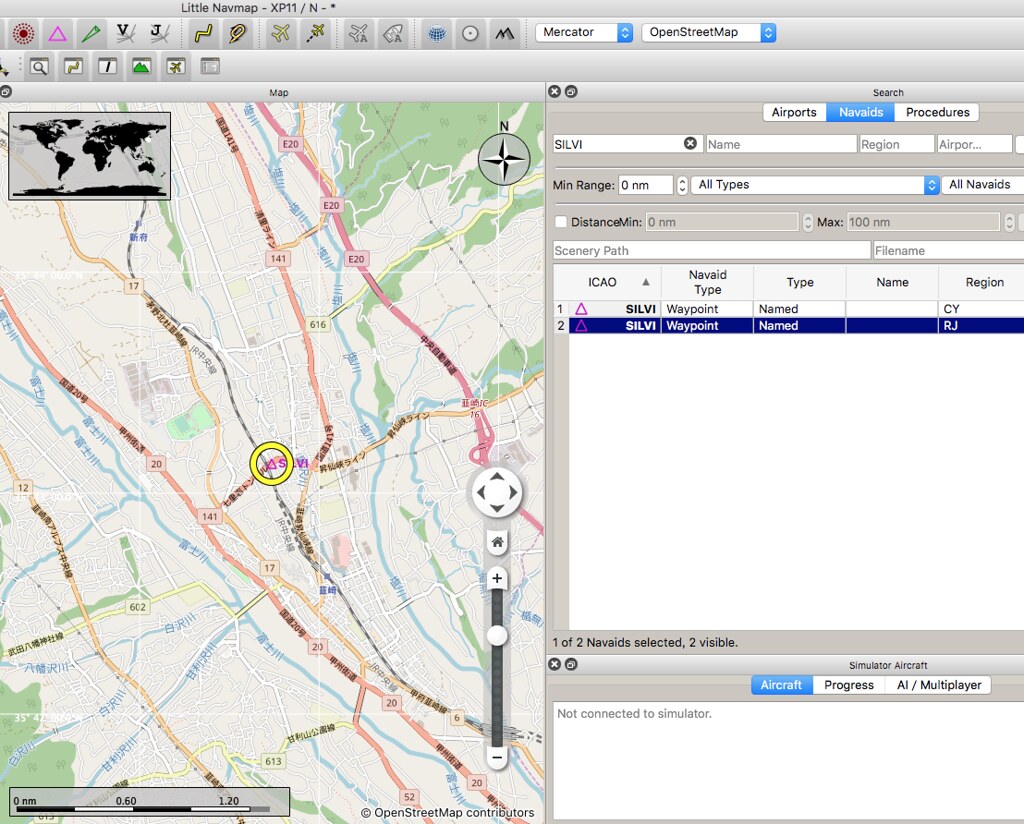 然后在地图窗口中确认一下位置,
没有问题的话右击鼠标,弹出菜单,
然后在地图窗口中确认一下位置,
没有问题的话右击鼠标,弹出菜单,
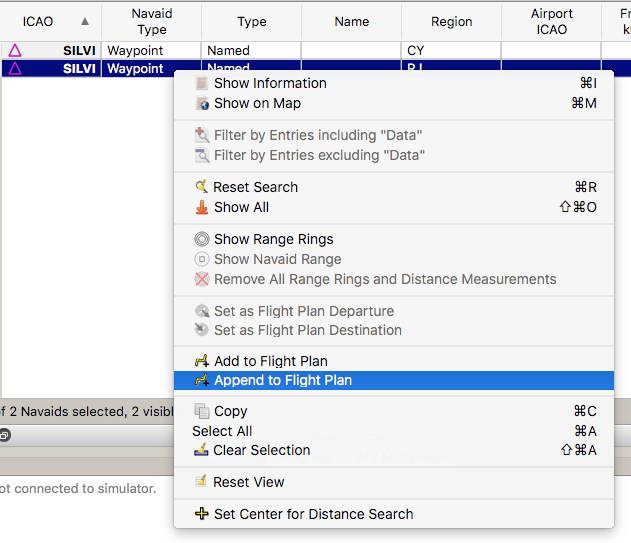 然后选择Append to Flight Plan把该航路点加入飞行计划。
再就是进场程序和进近了,
这里还是使用Search窗口,并找到需要的程序即可。
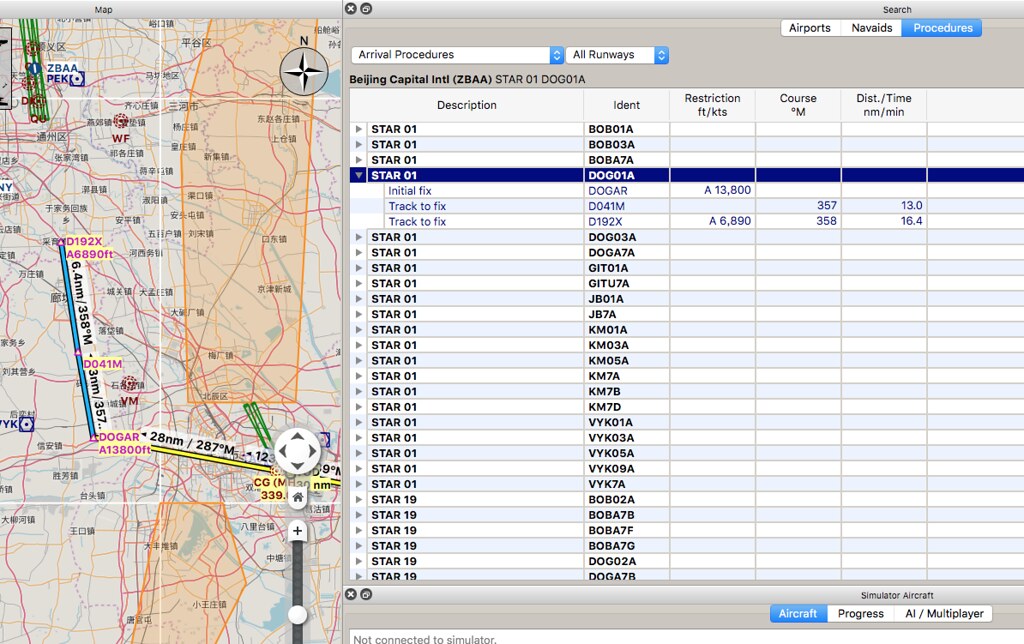
所有数据都输入完毕以后,看一下地图,
 完全没有问题。
再看看飞行计划窗口,
完全没有问题。
再看看飞行计划窗口,
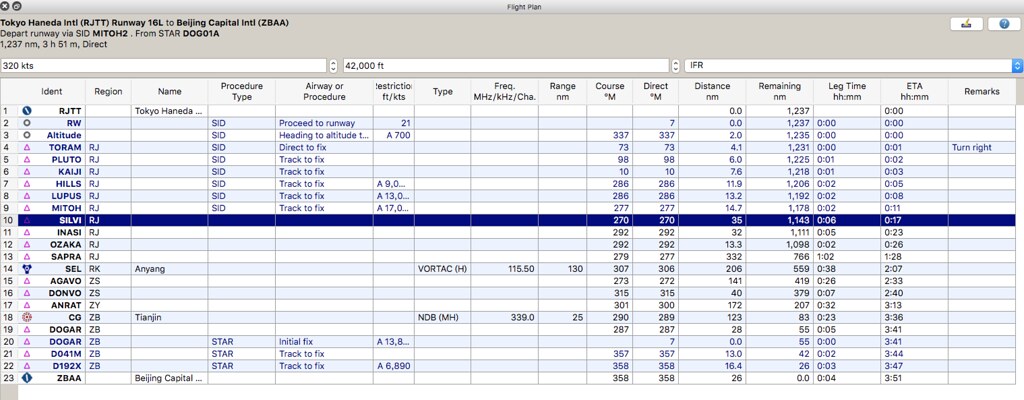 看上去一切都很完美。
最后把飞行计划保存起来,
如果是使用的X-Plane的fms文件格式的话,
可以看到这个提示画面,
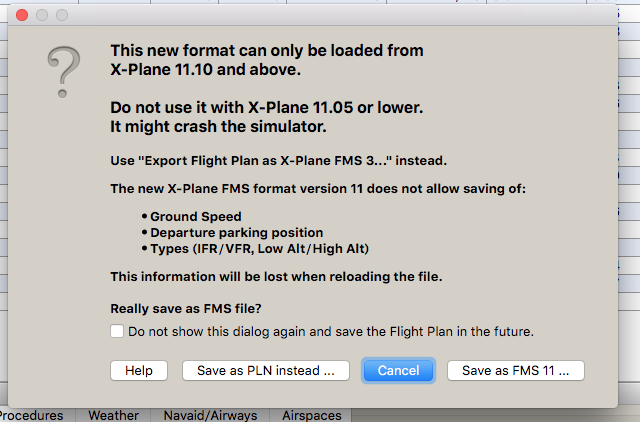 要知道Little Navmap只支持X-Plane 11.10以上的版本。
保存完毕后可以在X-Plane 11/Output/FMS Planes/下面找到RJTTZBAA.fms文件, 其内容如下:
A 1100 Version CYCLE 1707 ADEP RJTT SID MITOH2 ADES ZBAA DESRWY RW01 STAR DOG01A NUMENR 12 1 RJTT ADEP 0.000000 35.553333 139.781113 11 SILVI DRCT 42000.000000 35.718887 138.445557 11 INASI DRCT 42000.000000 35.850796 137.817169 11 OZAKA DRCT 42000.000000 35.905136 137.553116 11 SAPRA DRCT 42000.000000 35.823841 130.723679 3 SEL DRCT 42000.000000 37.413612 126.928360 11 AGAVO DRCT 42000.000000 37.166668 124.000000 11 DONVO DRCT 42000.000000 37.566666 123.333336 11 ANRAT DRCT 42000.000000 38.658333 119.956665 2 CG DRCT 42000.000000 39.080002 117.375000 11 DOGAR DRCT 42000.000000 39.163334 116.785004 1 ZBAA ADES 0.000000 40.073334 116.598335
如此完美的软件居然是免费的,实在太令人欣喜了。
另外Little Navmap的制作者主页上还有详细的使用手册,
欢迎大家去访问。