Garmin 佳明 D2 Charlie钛金航空表初期设定篇
<a href=Garmin D2 Delta PX钛金航空表开箱文 <a href=Garmin D2 Delta PX钛金航空表设定上手篇
接上一篇Garmin D2™Charlie钛金航空表开箱文, 下面记录一下初期设置的过程。
首先关于D2™Charlie智能手机的操作方法,因为它不具有触摸式屏幕, 所有的操作都靠表盘上的5只按钮,所以一定要记住每个按钮的功能才行。
左上"LIGHT": 按键点亮背光,长按显示快捷目录 左中"UP": 按键显示Widght小程序目录或者向上移动,长按显示设置画面 左下"DOWN": 按键显示Widght小程序目录或者向下移动,长按返回表盘显示 右上"Direct-to": 按键显示APP活动应用目录或者确定,长按一键直飞目的地 右下"Nearest/Back": 按键返回上一个画面,长按显示临近地点
当系统第一次启动,进入语言选择画面时,可以看到屏幕最上方有一个向上的箭头显示。
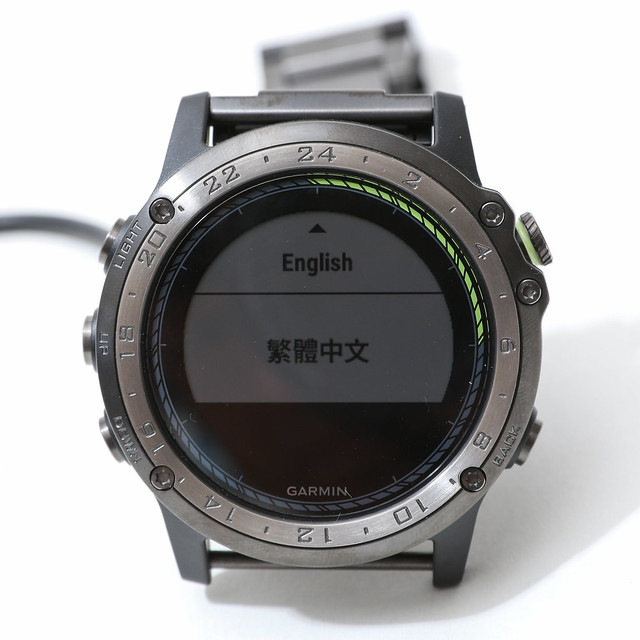 这表明当前设置为"繁体中文",但用户可以按下"UP"键来选择"English"。
当然一般情况下我们会选择"繁体中文"的,
所以需要按下右上的"Direct-to",把这个选项确定下来。
这表明当前设置为"繁体中文",但用户可以按下"UP"键来选择"English"。
当然一般情况下我们会选择"繁体中文"的,
所以需要按下右上的"Direct-to",把这个选项确定下来。
接下来可以看到屏幕上的信息变化,
显示出"下载Garmin Connect,获取完整体验"和"请至手机App新增装置"的字样。
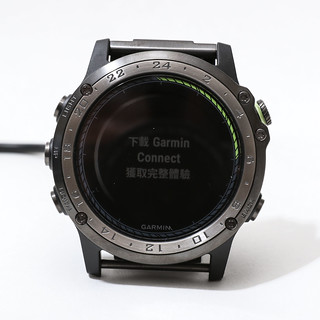
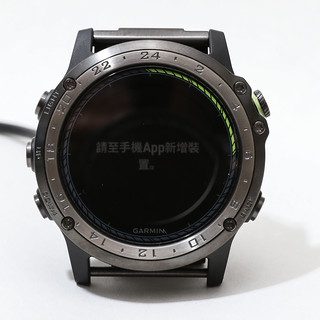
于是拿出手机访问concect.garmin.com网站,

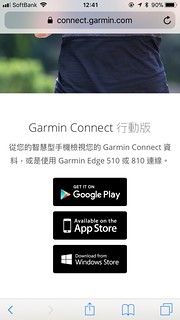 并下载Garmin Connect 应用。
如果你没有Garmin Connect的账号,请事先注册一个。
注册ID所需要的只不过是电子邮箱和密码等很少的信息,手续非常简单。
并下载Garmin Connect 应用。
如果你没有Garmin Connect的账号,请事先注册一个。
注册ID所需要的只不过是电子邮箱和密码等很少的信息,手续非常简单。
*注意 购买中国大陆版的用户可能会遇到在室内通过蓝牙连不上手机的问题, 只能在室外,接收到GPS信号以后才能进行连接。 如需使用Garmin Pilot,请于Garmin Connect软件使用新邮箱在高级中选择非中国地区重新注册。
在手机上Garmin Connect安装完毕之后,启动APP,
就可以进行和D2™Charlie的连接。
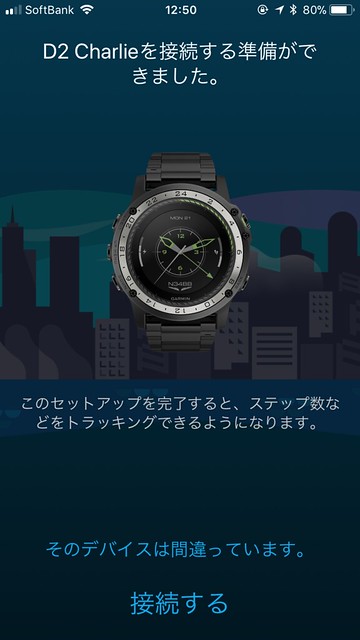 我的手机缺省语言设置是日文,所以Garmin Connect也显示的是日文。
手机上的Garmin Connect会通过蓝牙通信协议寻找附近的D2™Charlie,
所以手表接收到APP的连接请求后,会显示出一个一次性的连接验证码。
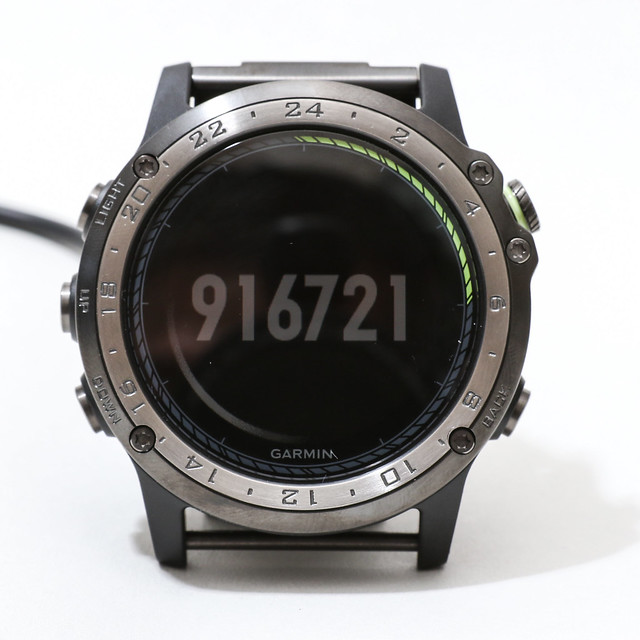
同时手机上也会出现提示输入验证码的画面,
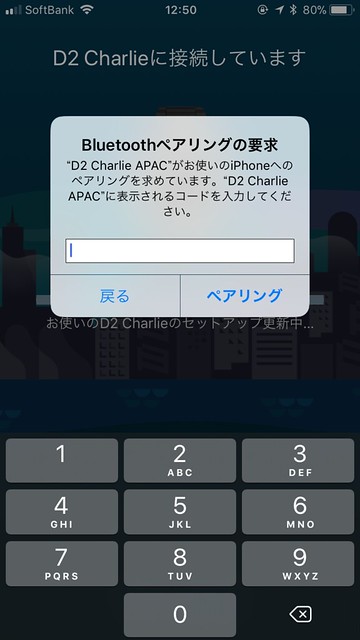 将上面的"916721"码输入后,
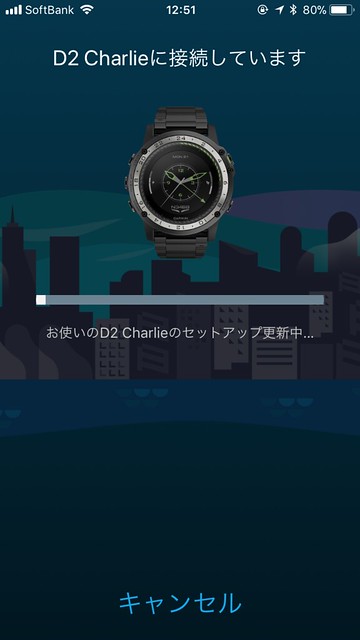
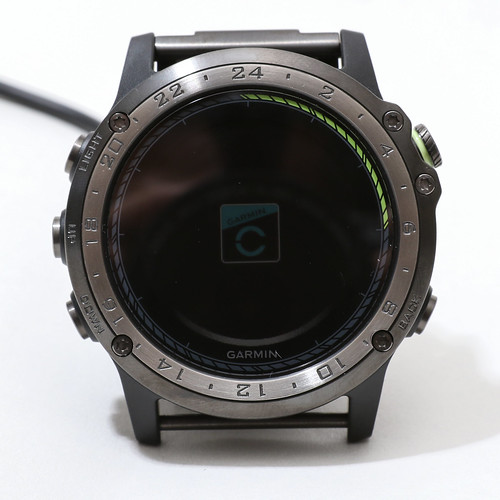 可以看到连接成功,两台设备之间开始传输数据。
大约过了一分钟左右,传输设置完毕,手机APP上显示出连接完成信息。
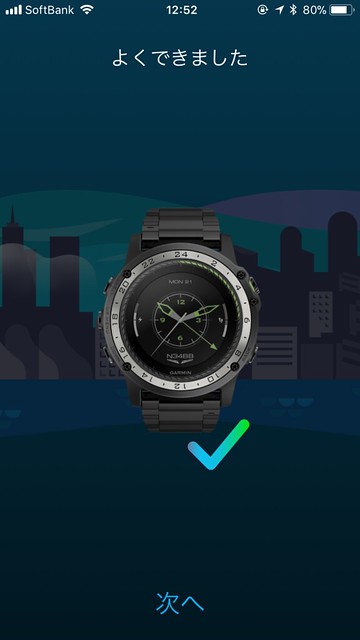 接下来还有一些个人设定,比如性别,头像图形,允许访问数据选择等等,
这些都与D2™Charlie无关,所以略过不提。
不过最终这些设定也都传输到手表之中。
接下来还有一些个人设定,比如性别,头像图形,允许访问数据选择等等,
这些都与D2™Charlie无关,所以略过不提。
不过最终这些设定也都传输到手表之中。
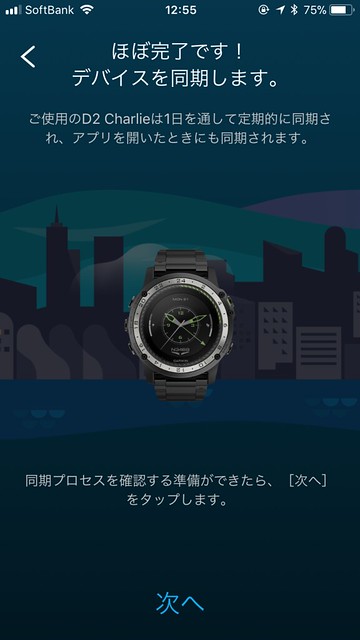
同时D2™Charlie方面的设置还在继续,
先是智能手表中的APP活动应用,
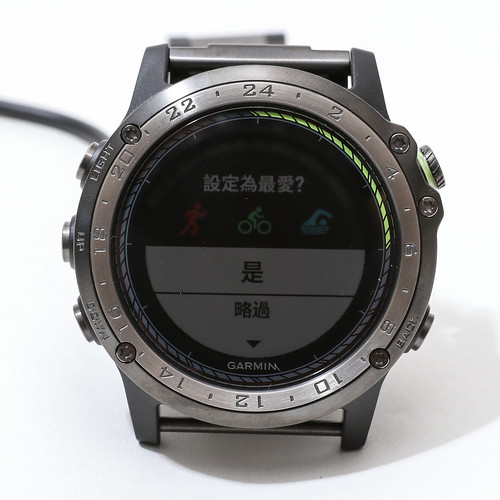 这里先不花时间具体设定了,所以按下左下的"DOWN"按钮选择"略过"。
接下来是"输入尾翼编号",
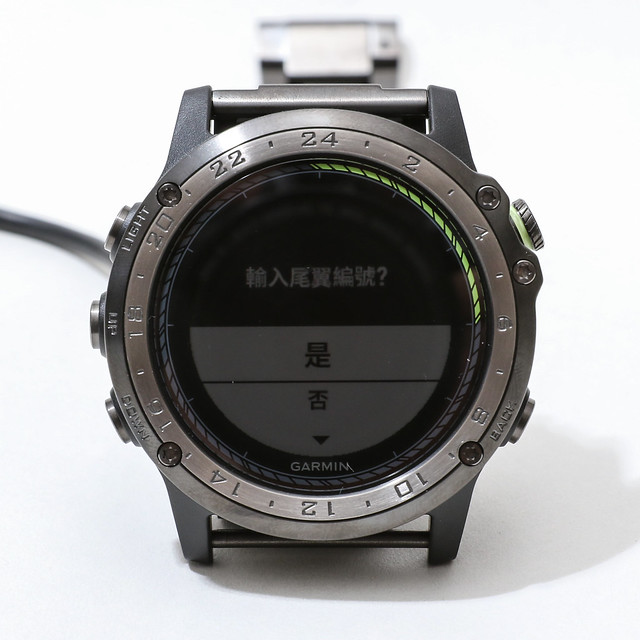 按下右上的"Direct-to"按钮选择"是",进入字符输入模式。
字母数值的输入方法也很简单,在屏幕左侧显示出输入区,
右侧竖直条中为可输入的A-Z,1-0等字符,中间高亮光标处为当前选中字符。
使用"UP"和"DOWN"来选择需要的字符,
然后按下"Direct-to"按钮确定之后,该字符就会被输入到左侧的输入区域里。
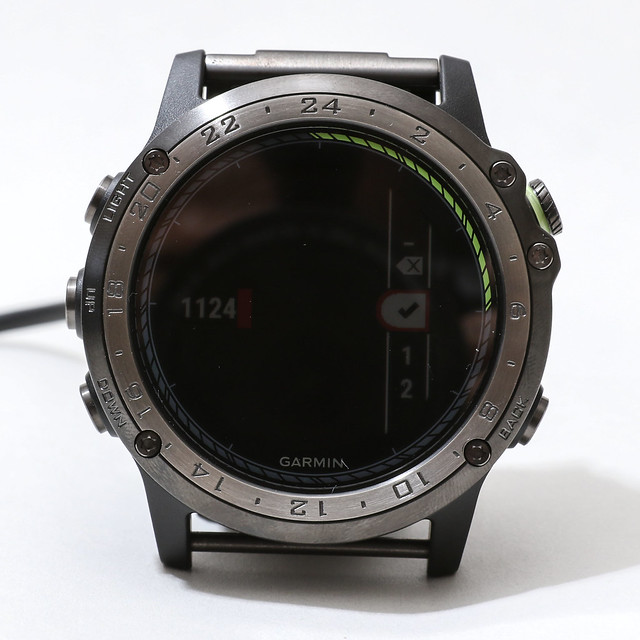 这里随意地把"1124"输入完毕,然后把光标放置到对勾处,
在按下右上的"Direct-to"按钮确定。
这里随意地把"1124"输入完毕,然后把光标放置到对勾处,
在按下右上的"Direct-to"按钮确定。
至此初期设置完毕,手表正式进入表盘画面。
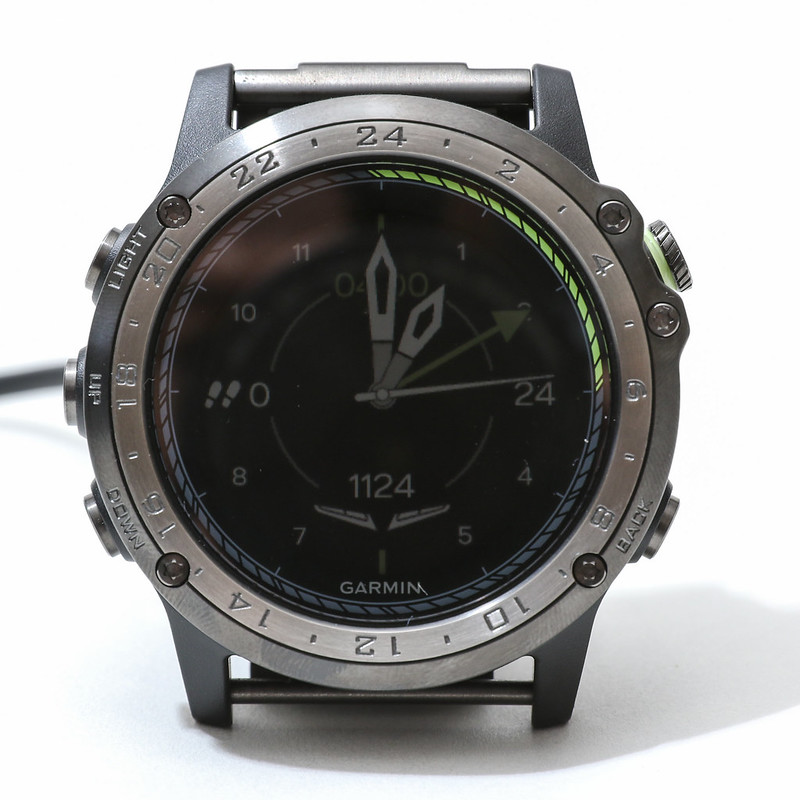 表盘上的绿针是世界协调时UTC时间,
刻度是金属的外表盘,因此现在的UTC为4点。
我们知道在航空领域UTC时间被普遍使用,
因此这个表盘对专业人士是非常的方便。
表盘上的绿针是世界协调时UTC时间,
刻度是金属的外表盘,因此现在的UTC为4点。
我们知道在航空领域UTC时间被普遍使用,
因此这个表盘对专业人士是非常的方便。
如果只是作为一个智能手表的话,现在就可以使用了, 但是D2™Charlie毕竟是一个航空表,它还需要安装导航数据。
将数据线插到手表,并将USB口连到电脑上。 打开电脑上浏览器,访问fly.garmin.com,并使用刚才的帐号登录。 接下来添加设备,点击网页中的"Portables"标签, 进入Add Protable页面。
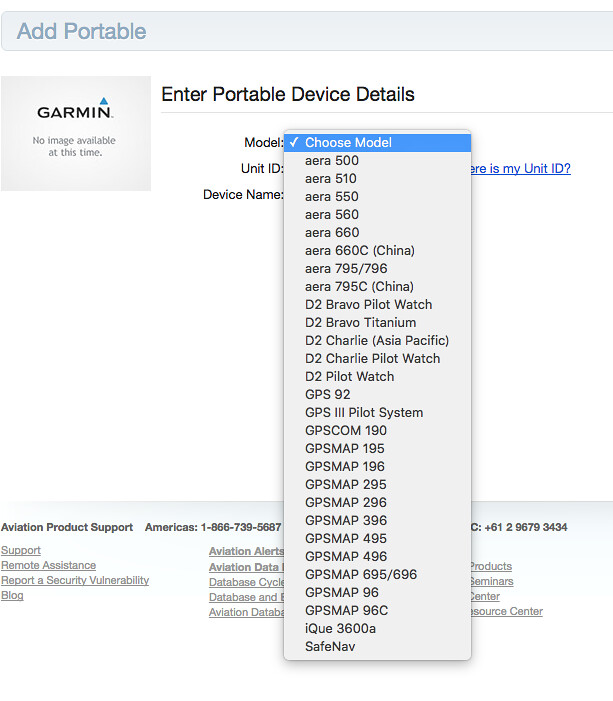
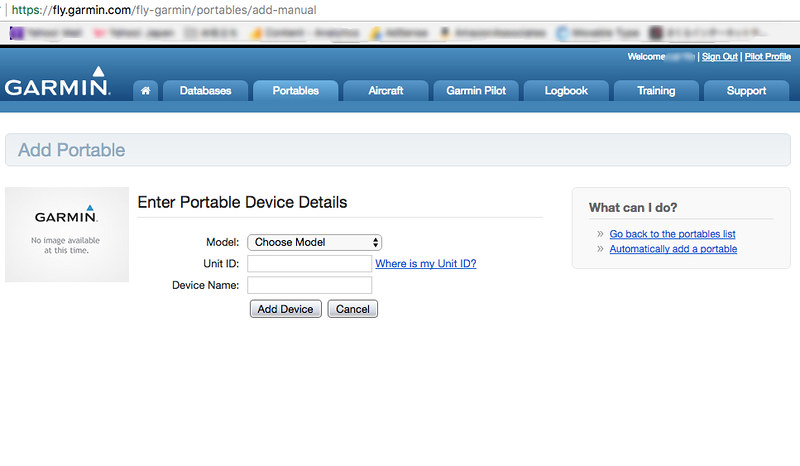 可以看到"Enter Portable Device Details"画面。
先在Model项目中选择"D2 Charlie(Asia Pacific)",
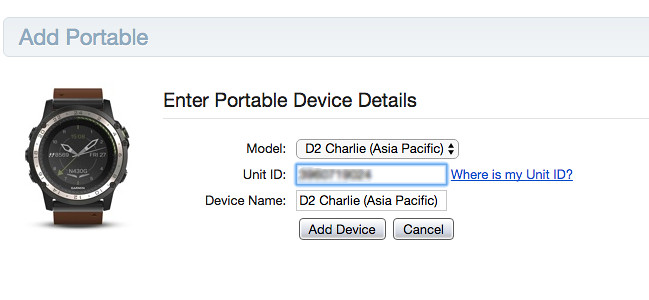 然后画面中会出现D2™Charlie的图像。
接下来需要输入Unit ID,这个产品号信息需要在手表上查询。
获得Unit ID的方法如下:
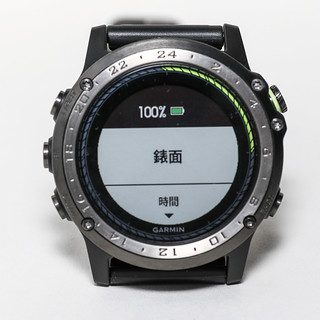
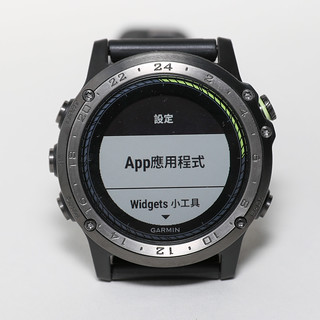
长按"UP"按钮, 手表中会进入设置画面,可以看到第一个项目为"表面";
按键"UP",使画面跳到设置的最后一个项目"设定"上;
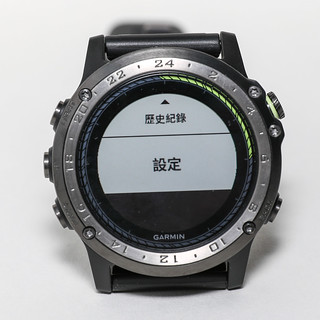 按键"Direct-to"进入"设定"画面,可以看到第一个项目为"App应用程序"。
再次按键"UP",使画面跳到设置的最后一个项目"关于"上;
按键"Direct-to"进入"设定"画面,可以看到第一个项目为"App应用程序"。
再次按键"UP",使画面跳到设置的最后一个项目"关于"上;
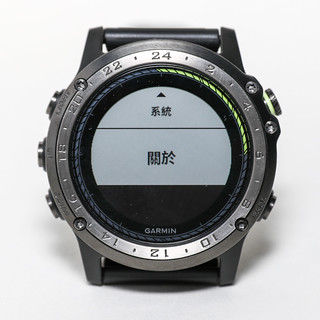 按键"Direct-to"进入"关于"画面,这时可以看到机台ID和软件版本的显示。
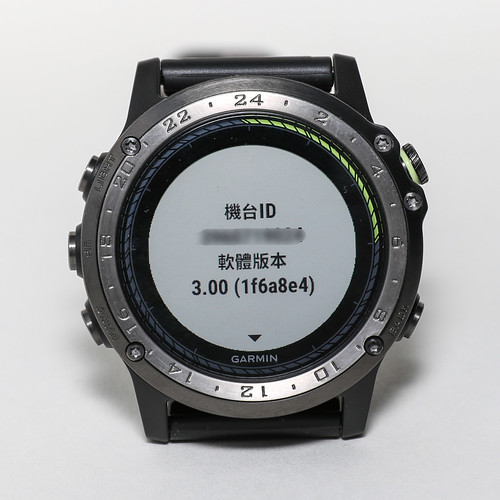
把这个ID填入浏览器的Unit ID栏中,并随意为设备取个名字"D2 Charlie",
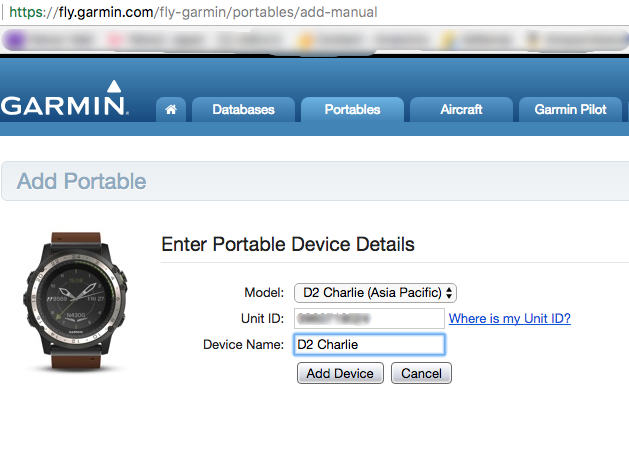 按下Add Device,“D2 Charlie"就会被登录到fly.garmin服务中。
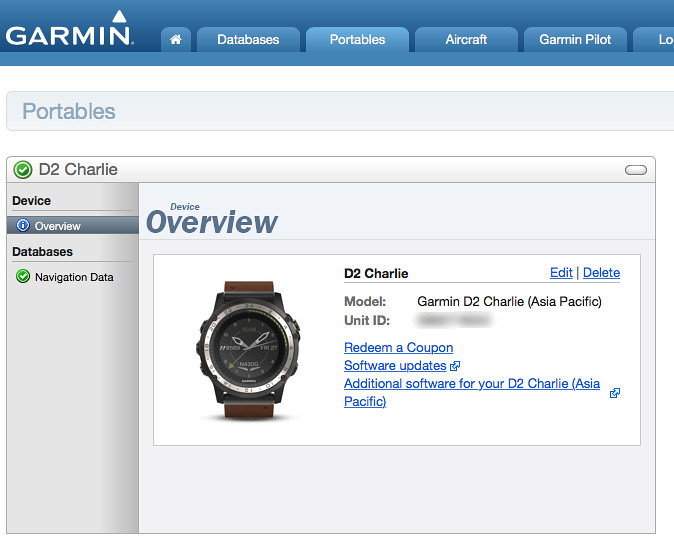
浏览器中可以看到"D2 Charlie"的"Databases"内容,
选择"Navigation Data”,可以看到由Jeppesen提供的全球导航数据下载链接。
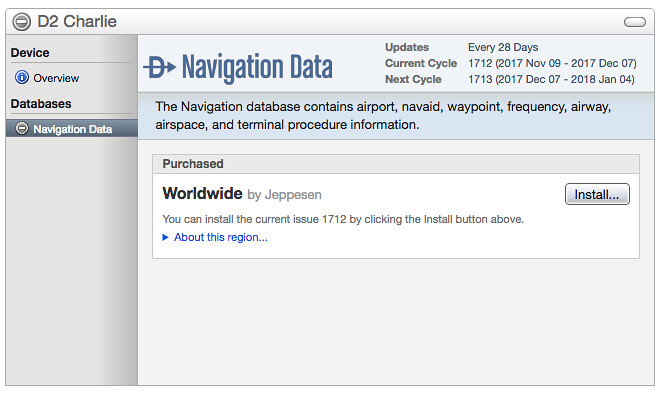 点击Install进入下载页面,
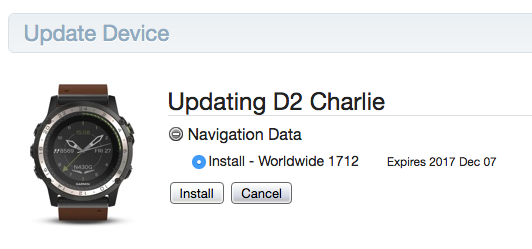 再次点击进入更新导航数据库软件的下载页面,
不过可以看到出现Google Chrome不支持Garmin插件的警告信息:
再次点击进入更新导航数据库软件的下载页面,
不过可以看到出现Google Chrome不支持Garmin插件的警告信息:
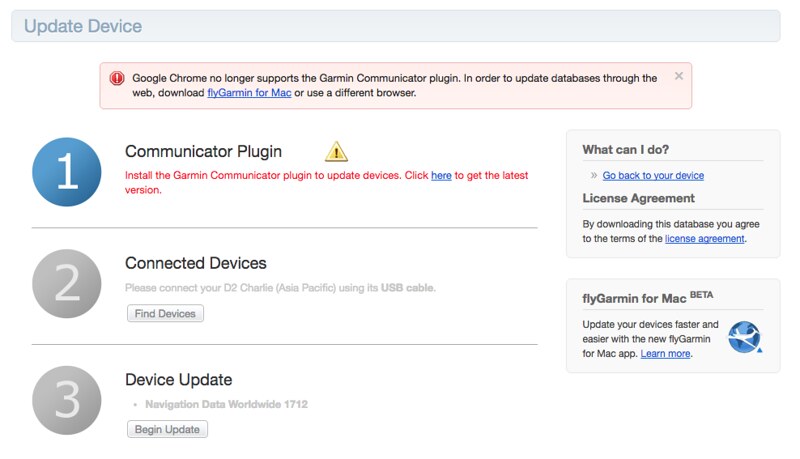
不过不要紧, 点击"here"链接去下载专用软件"flyGarmin"就是了。
接下来可以看到页面右侧的"Download for Mac BETA"按钮,
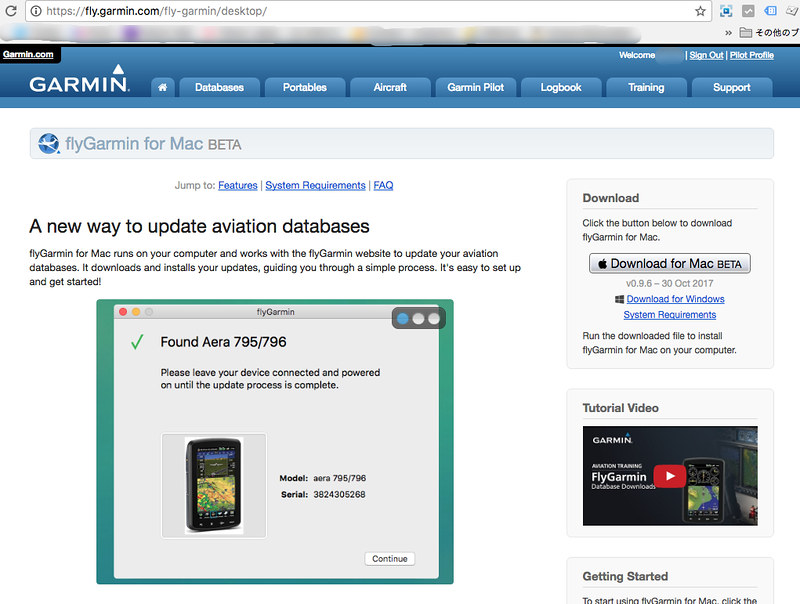 下载并安装即可。
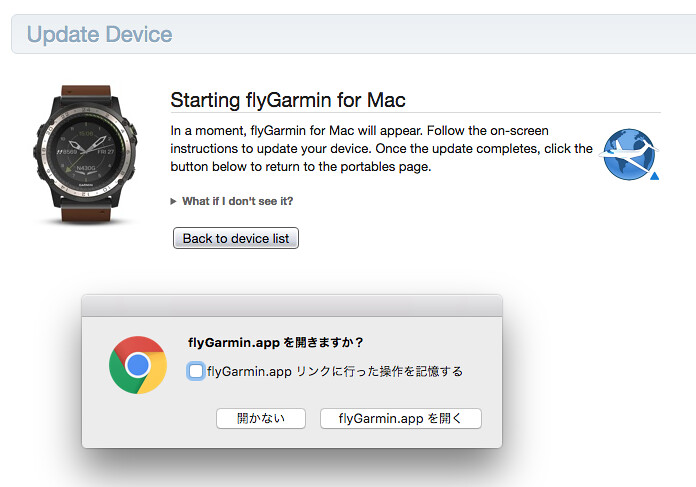
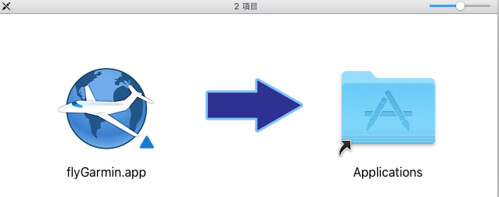 要注意的是"flyGarmin"不能单独被执行,它需要从浏览器的画面启动。
于是回到浏览器的下载页面,再次按下Install按钮就可以看到启动flyGarmin的提示,
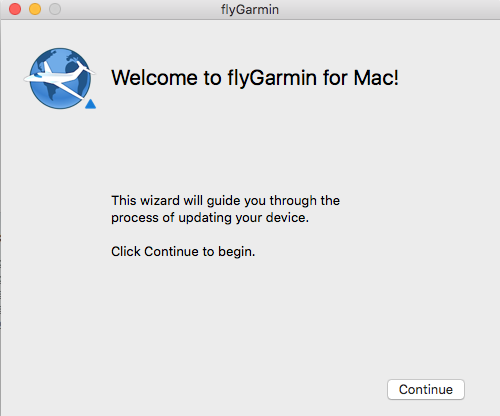
 flyGarmin安装成功的话可以看到这个欢迎画面,
 然后是用户协议的同意,按下"I accept"就可以了。
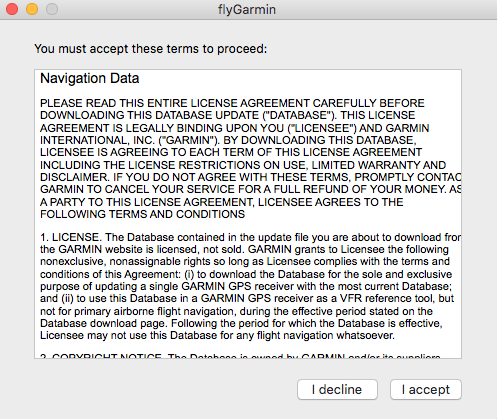
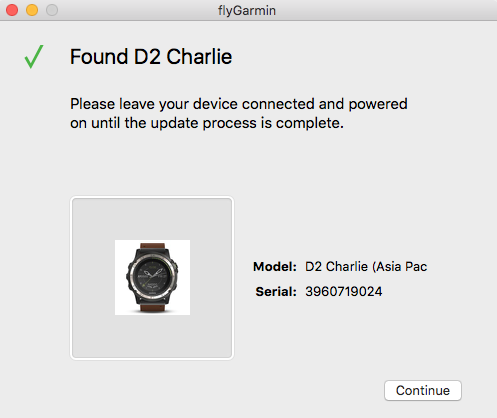
接下来一切顺利的话,就可以看到flyGarmin成功找到"D2 Charlie"的显示。
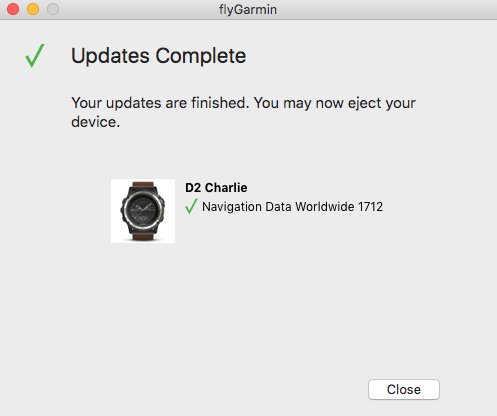
 导航数据库更新成功后的画面如下:
没想到光是初期设定就花了这么长时间,那么今天就先写到这里, 下次再总结一下D2™Charlie的初步使用方法吧。
为了纪念Charlie的上市,在11/23~12/22有一個上市網路活動,
只要購買D2 Charlie上網分享就可以抽由安捷飛行訓練中心提供的空中飛行體驗。
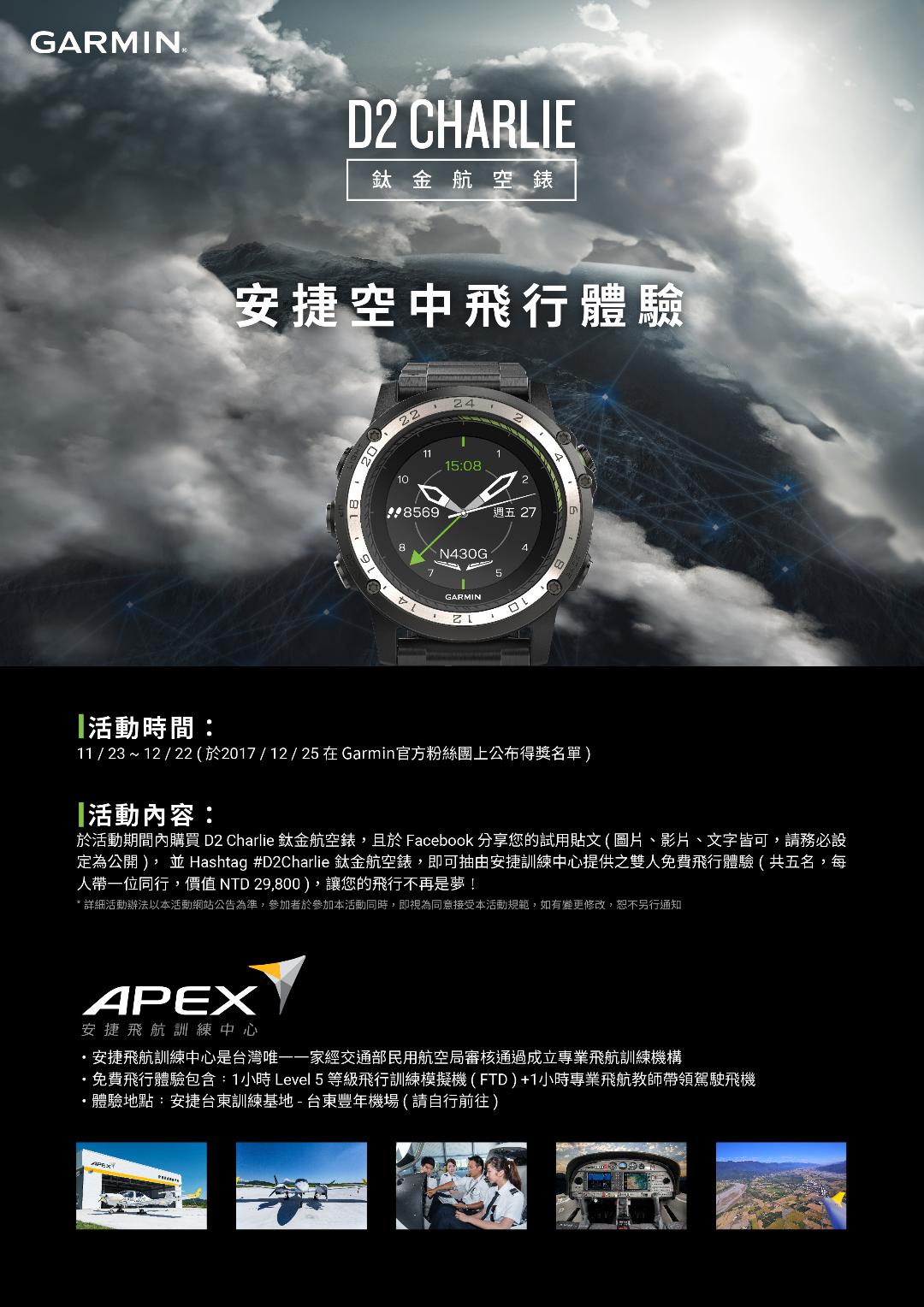 希望你不要错过这个千载难逢的机会呦。
於活動期間內購買D2 Charlie鈦金航空錶,且於Facebook分享您的試用貼文(圖片、影片、文字皆可,請務必設定為公開), 並Hashtag#D2Charlie鈦金航空錶,即可抽由安捷訓練中心提供之雙人免費飛行體驗(每人帶一位同行,價值NTD29,800),讓您的飛行不再是夢!官网资讯在此
完