廉价的X-Plane用外接显示器
几年前介绍过<a href=x-plane多屏显示设置方法, 也就是用多台计算机通过局域网进行连接的方式。 不过每次都要启动2台机器很麻烦,自己一般都不使用这种方法。
后来一想,把iPad和Mac连接起来,拿iPad当作仪表显示屏岂不更方便?
一般来说,使用附加显示器的情况下,XHSI这个免费插件最为普遍, 显示ND这样的玻璃座舱仪表很是方便。 不过自己一般使用的是小型螺旋桨飞机,这么高级的仪表也用不上, 也就没必要花钱再去买新的显示器了。
对于小型飞机来说,其实iPad上的FSi Cessna 172是一个非常好的选择, 我使用过它的试用版,还是很满意的。 因为这个app支持C172上所有需要的仪表, 连NAV1和NAV2上的OBS旋钮都能操作,质量很不错。 自己没有买收费版的原因主要是仪表的尺寸太小, 老眼昏花的看起来很有些费劲,所以就节约这15美元/1800日元。
最终的选择是使用了ExtPlane-Panel这个免费插件,自己制作了虚拟显示屏在Mac上跑, 然后使用GoodDual Display这个iPad上的收费App来作为Mac的外接显示器, 并把ExtPlane-Panel移动到iPad上就是了, 这个系统的投资只有1美元,并且仪表可以根据自己需要定制, 基本比较满意。
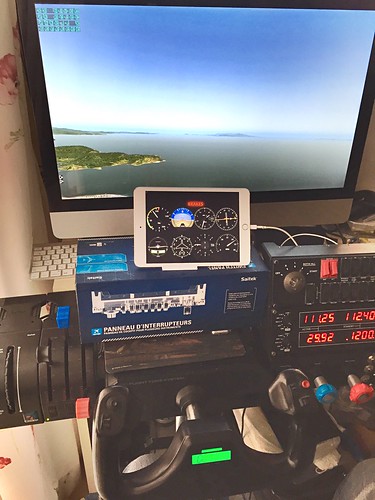 下面简单介绍一下安装方法。
Mac上的Ext-Plane Panel的主程序和插件的下载地址在这里, zip文件解压后得到ExtPlane-Panel.app,这是虚拟屏幕的主程序。 解压后还有一个ExtPlane目录,这是X-Plane需要的插件, 移动到Resources/plugins/下面即可。
启动X-Plane后再启动ExtPlane-Panel.app,
就会得到一个尚未安装仪表的黑屏幕,按左上角黄色斜线部分可以得到操作Menu,
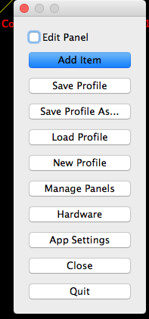 然后一个一个地把自己需要的仪表加上去就是了。
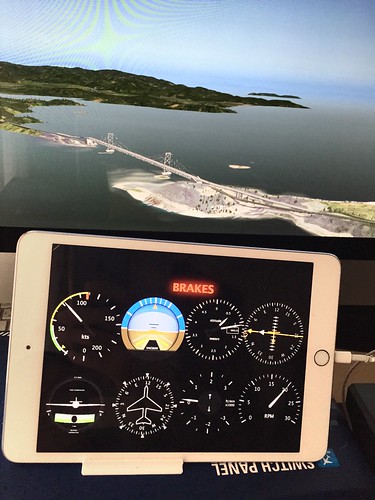 自己做的显示屏如上,可以看到最基本的6个仪表,
再加上NAV1和tachometer就可以满足自己的需要了。
自己做的显示屏如上,可以看到最基本的6个仪表,
再加上NAV1和tachometer就可以满足自己的需要了。
GoodDual Display这块呢,从AppStore购买并下载,
并且在Mac上安装Server软件Desktop Streamer。
然后重新启动计算机,并且启动Desktop Streamer把双屏配置成扩展模式:
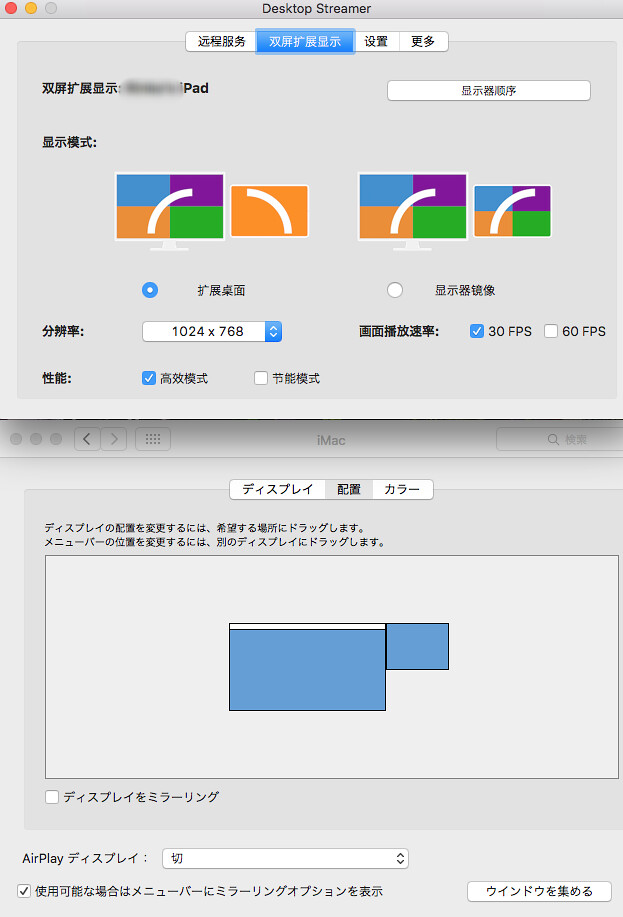
最后用鼠标把ExtPlane-Panel.app拖到iPad上并最大化窗口就行了。