フライトシミュレーター愛好家のノート
-
X-Avionics Xavion-SIM iPadソフトウェア
X-Avionicsは、X-Planeの開発者Austin Meyer氏によって開発された、実際の飛行向けの電子飛行計器システム(Electronic Flight Instrument System、通称EFIS)のiPad向け有料ソフトウェアです。iPad上で大量の飛行データを表示できる、有効なEFISとして機能します。さらに、最寄りの空港を自動検索し、着降のための航跡を自動計算することもでき、非常にインテリジェントなパイロットアシスタントソフトだと言えます。

良いお知らせがあります。現在、X-Avionicsの体験版が登場し、X-Planeと連動して使用できるようになりました。もしお持ちであれば、この無料アプリ――Xavion-SIMをインストールすることを強くお勧めします。
インストール方法は非常に簡単です。上記のURLからiPadにXavion-SIMをダウンロードし、PC内のX-Planeを起動してからXavion-SIMを起動します。すると、Xavion-SIM上に自身のIPアドレスが表示されます(もちろん、お使いのPCとiPadは同一のローカルネットワークセグメントにある必要があります)。
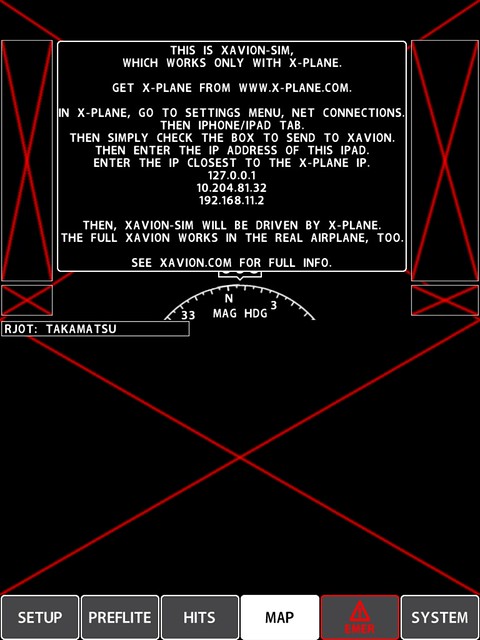
その後、このIPアドレスをX-Plane 10のネットワーク設定に追加するだけで完了です。
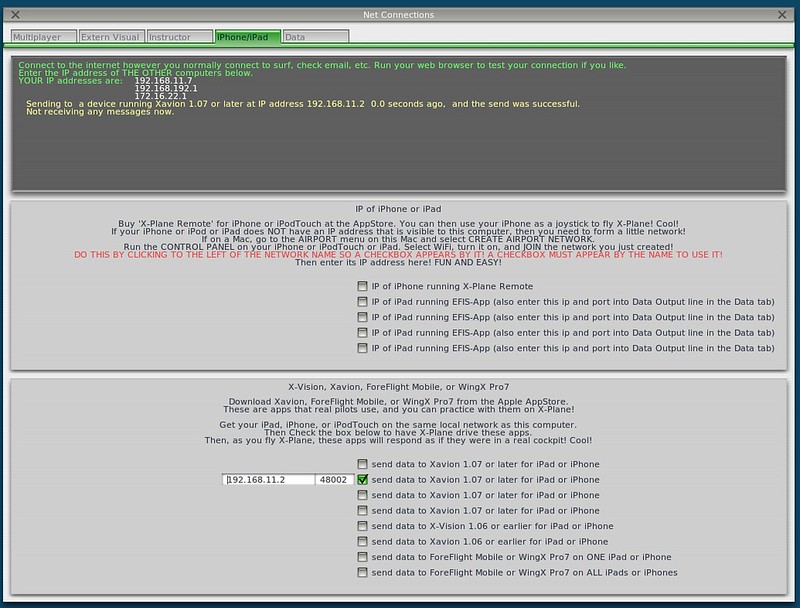
簡単なフライトを試してみました。
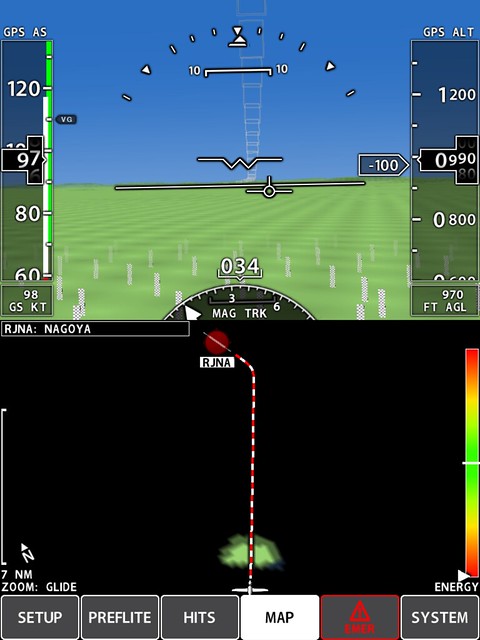 ソフトの画面は完全にPFD(Primary flight display)そのものです。上部には姿勢、速度、高度、針路のデータがすべて含まれており、非常に便利です。下部はマップモードで、航空機と付近の地形が表示され、空港への航跡も自動的に計算されます。
降りてみると、ILSなどのナビゲーション施設による誘導はありませんが、Xavion-SIMは空港データに基づいてグライドスロープを自動計算できます。
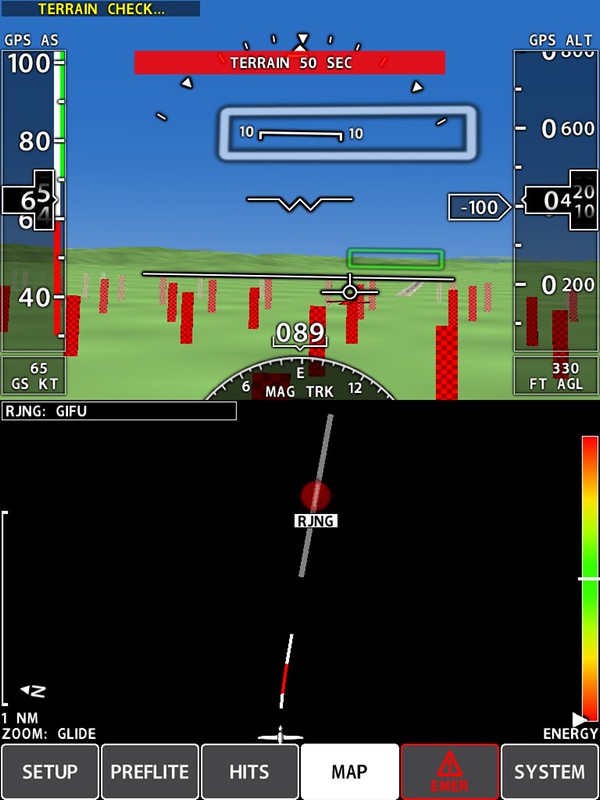 上の画像の四角い枠の位置に従って航空機をコントロールすれば、安全に着陸することができます。
確かに非常にインテリジェントだと思いませんか?
上の画像の四角い枠の位置に従って航空機をコントロールすれば、安全に着陸することができます。
確かに非常にインテリジェントだと思いませんか?完
-
旅客機操縦の秘密 5.3 標準計器到着進路
前回のセクションで記述したアプローチ・ブリーフィングの対話は、レーダー誘導進入をベースにしています。一般的に交通量が多い場合、各便間の安全な間隔を管理するため、空管が各航空機の飛行方向、高度、速度を指示する、いわゆるレーダー誘導が行われます。しかし、交通量が少ない場合は、各空港の標準計器到着進路、つまりSTAR(Standard Instrument Arrival)が使用されることがよくあります。
STARは、航空路からの離脱から空港ターミナルエリアへの移行方法を提供します。一般的にSTARは、計器進入方式の開始点であるIAF(Initial Approach Fix)で終了します。STARを使用するメリットは、進入のルート構造を図示できるだけでなく、空管とパイロット間の交信手順を簡素化し、煩雑な進入指示を省くことにもあります。
一つの空港では、滑走路や針路ごとに複数の進入手順が定義されていることがよくあります。例えば東京国際空港(羽田)の場合、RNAV(エリアナビゲーション)の進入手順にはARLOG、CREAM、CACO、BACON、DATUM、NYLON、STEAM、BALAN、DARKS、DAIYA、KAIHOがあり、非RNAVの進入手順にはEGARI、SINGO、KENJI、NAGAIなどがあります。標準計器到着進路(STAR)の名称は、一般的にウェイポイントやフィックス(位置固定点)の名前に由来します。
エリアナビゲーションには、GPS、FMS、VOR/DMEなど複数のナビゲーション設備を搭載する必要があります。あらかじめ定められたウェイポイントを使用し、経緯度座標やVOR/DMEなどの地上設備からの相対距離と方位を用いて航空機の位置を特定することで、飛行の効率を高めます。
以下では、東京国際空港のKAIHO STAR図を用いて、標準計器到着進路について簡単にまとめてみます。
右のタイトル欄には「STAR RWY34L/R」と記載があるため、これが34L/R滑走路を使用して着陸するための進入手順であることがわかります。
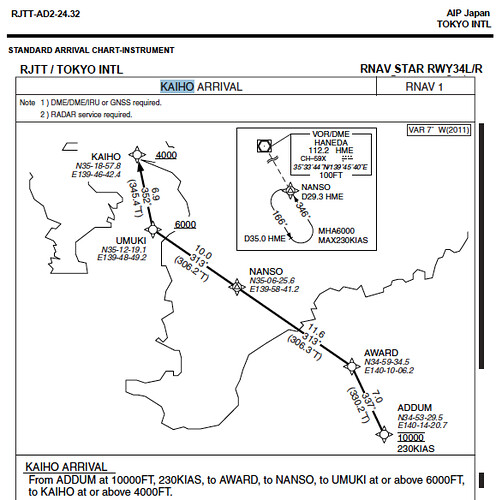
まず、NOTEにある注意事項を見てみましょう。この手順を実行するには、航空機がDME/DME/IRUまたはGNSSのナビゲーション設備を搭載していること、およびレーダー誘導サービスを受信する必要があることが示されています。
NOTEの下には進入図の平面図があります。図の中央は海に突き出した千葉県の房総半島、左側は神奈川県の三浦半島であり、その二つの半島の間が東京湾です。東京国際空港の位置は図示されていませんが、針路矢印の方向から、空港は図の左上外側にあることが推測できます。
KAIHO進入手順は、太平洋上にある図の右下の四角い星印のADDUMウェイポイントから始まります。図にはその経緯度および飛行条件の制限(最低経路高度10000フィート、最大速度230ノット)が示されています。この条件に基づき、パイロットは予定到着時刻、燃料消費率、エンジン性能などを考慮して、降下時のエンジン設定や降下率を設定することができます。一般的にRNAVナビゲーションのウェイポイントは四角い星印で示され、VOR/DMEフィックスは三角形で示されます。
ADDUMの次のウェイポイントは、同じく海中にあるAWARDです。図にはAWARDの経緯度、およびこの区間の距離と方位(7海里、磁針路337度)が記載されています。平面図の右上には、この区域の磁偏角が西7度であることが示されており、真針路330度も併記されています。
次のウェイポイントは陸上にあり、千葉県房総半島中部のNANSOです。AWARD到着後、航空機は方向を修正し、313度の針路で房総半島を横断します。NANSOを経て11.6海里飛行した後、東京湾内にあるUMUKIウェイポイントへ向かいます。UMUKIウェイポイントの右側に6000フィートの高度標識があるのが見えるため、この時点で航空機は6000フィート以上に高度を下げる必要があります。
UMUKIに到着した後、航空機は再度方向を修正し、352度の針路で北へ向かいKAIHOへ向かいます。6.9海里飛行してKAIHOに到着した時点で、航空機は高度4000フィート以上に降下している必要があります。
また、平面図の上部にある四角い枠内には、標準待機手順(軌跡は運動場のトラックによく似ています)が示されています。もしATCから進入許可を得られなかった場合、NANSO到着後にNANSOをインバウンドコースとして左旋回の標準待機手順を実行する必要があります。NANSOの位置は、羽田(HME)VOR/DME局を用いて確認することもできます。この局の周波数は112.2MHzで、346度のラジアル線に入り、DME距離は29.3海里です。
待機手順は、管制員が繁忙空港や悪天候時に交通整理を行い、航空機間に必要な間隔を維持するために設けられた飛行手順です。ホールディングパターンは、待機フィックス、待機方向、アウトバウンドコースの長さ、最低ホールディング高度(MHA)、最大ホールディング速度(MAX)などの情報で構成されます。上図を見ると、待機フィックスはNANSO、インバウンドコース346度、待機方向166度、アウトバウンドレグの長さは羽田VOR/DMEにて35海里、最低ホールディング高度6000フィート、最大ホールディング速度230ノットとなっています。管制員から指示がない場合、航空機はホールディングパターンに従って空中で旋回を続け、進入の順番を待ったり、天候が回復するのを待つことになります。
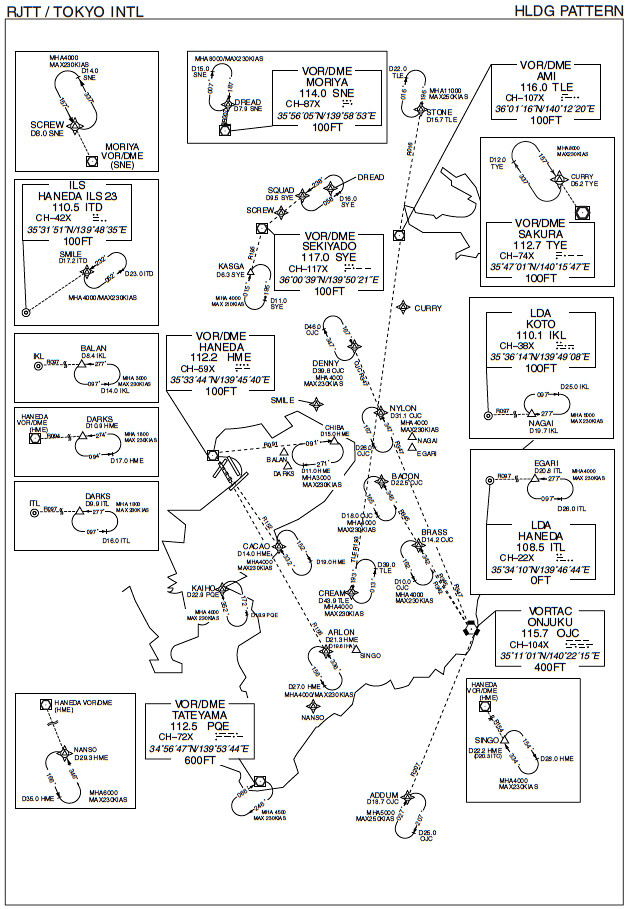
次に、羽田空港近郊で規定されているすべての待機手順を見てみましょう。東京湾の周囲には、十数個のホールディングパターンが密集して定義されています。各コースごとに異なる高度を設定できるため、同一コースを同時に数機の航空機が飛行することが可能です。
航空機がIAFに到着すると、計器進入方式が開始されます。次のセクションでは、計器進入図の見方についてまとめます。
Prev: アプローチ・ブリーフィング TOC: 目次 Next: 標準計器進入方式
完
-
旅客機の操縦探秘5.2 アプローチ・ブリーフィング
フライトブリーフィングとは、フライトのある段階や動作を実施する前に、操縦するパイロットがもう一人のパイロットに対して、実施しようとする意図を説明することです。つまり、ある動作に対する正常および異常時のフライトプログラム、操作の要領、注意事項、およびクルーの役割分担を簡単に復唱し、クルーメンバー各自の職務を明確にします。正常時にはどうするか、異常時にはどのように連携するかを確認するもので、戦前の演習のようなものです。
アプローチブリーフィングを例に挙げると、その要求は次の通りです。アプローチブリーフィングはPF(操縦士)が行い、声ははっきりとし、クルー全員がその意図を理解している必要があります。アプローチブリーフィングはアプローチ準備の重要な手順であり、着席している二人のパイロットは計器進入図を用いて、上から下へ計器進入の内容を復習し、ディバーチャートーの計画を考慮しなければなりません。アプローチブリーフィングの説明中、もう一人のパイロットは注意深く聞き、必要に応じて修正を行い合意に達する必要があります。アプローチブリーフィングは要点を捉え、簡潔にする必要があり、上記の内容をすべて網羅する必要はありません。特別な状況や、着進入の要素のいずれかが通常の手順と異なる場合、アプローチブリーフィングには関連する内容を含める必要があります。
– 以上は百度百科からの抜粋です
一般的なアプローチ手順は、到着、初期、中間、最終、およびゴーアラウンドの5つの段階に分けられます。
(1) 到着段階:エンルート段階から手順に使用される無線局またはフィックス(初期アプローチフィックス)までの到着ルートを指し、このルートは到着図に示されています。この段階では、パイロットは降下経路を有効に制御することに注意を払う必要があります。 (2) 初期アプローチ段階:初期アプローチフィックス(IAF)から始まり、中間フィックス(IF)で終了します。初期アプローチ段階では、航空機は構造されたエンルートを離脱し、中間アプローチ段階に向けて機動飛行を行っています。 (3) 中間アプローチ段階:最終アプローチフィックス(FAF)がある場合、中間アプローチ段階の開始は、プロシージャルターンとベラインターンにおいて航空機が入域コースに乗ったときです。直行コース(レーサートラック)飛行の場合、航空機はすでに最終アプローチコースに乗っています。最終アプローチフィックス(FAF)がない場合、ステーションへの飛行が最終アプローチセグメントとなります。このセグメントでは、航空機の速度と外部形態を調整し、最終アプローチに入る準備をする必要があります。 (4) 最終アプローチ段階:このセグメントでは、航空機はコースを維持して降下し着陸します。 (4.1)非精密アプローチの最終アプローチ(FAFあり):最終アプローチセグメントの開始は無線局またはフィックス(FAF)であり、FAFからMAP点までが最終アプローチ段階です。 (4.2)精密アプローチの最終アプローチ:航空機がグライドスロープに捕捉された点(FAP)から、ミストアプローチ点(MAP)までです。 (5) ゴーアラウンド段階:決心高度(DH)に到達後、必要な目視参照を得ることができない場合、直ちに引き起こし動作を開始する段階です。ゴーアラウンド段階では、航空機の外部形態、姿勢、および高度を変更します。ゴーアラウンド段階は、初期、中間、最終ゴーアラウンド段階に分けられます。初期ゴーアラウンド段階はMAP点から上昇が確立するまでを指します。中間ゴーアラウンド段階は、直線上昇で50メートルの超過余度(オバクリアランス)に達するまでです。最終ゴーアラウンド段階は、50メートルの超過余度から別のアプローチ、ホールディング、またはエンルートへ戻るまでです。初期アプローチからゴーアラウンドまで、すべての情報はアプローチ図に示されています。
– 以上はネット上の山東航空会社飛行部の資料"ILSファイナルアプローチの体会"という記事からの抜粋です
では、アプローチブリーフィングの具体的な内容とは一体何なのでしょうか? 偶然にも、手元にある<a href=“http://book.douban.com/subject/10792347/"機長席という本に、あるフライトでのコックピット内での詳細な解説が載っており、現場の録音CDも付属しています。パイロット同士のやり取りや航空交通管制との交信が生き生きと再現されており、非常に良い一次資料となります。以下では、この本の内容(羽田空港へ向かって着陸する準備をしている際の会話)を翻訳してみます。

副操縦士: 「羽田空港の駐機場スペースは2番スポットです。滑走路16Lに関するNOTAM情報はありません。」
機長: 「NOTAMなし、了解した。
滑走路16Lへの着陸を計画、風向き200度、17ノット、うん、右風だ。 天気は良好。雲なし。気温14度、露点温度2度。高度計設定値3019。
VOR/DME 16Lアプローチを使用。 レーダー誘導による到着手順。 MDA(最低降下高度)は1000フィート。 KWE江東VORの方位は320度。 (注:2009年から江東VORは廃止され、新しい台場VORに置き換えられました。『機長席』という本は1999年出版で、江東VORは当時使用されていたVOR設備です。KWE VOR/DMEは放射線のついた円で表され、内部は黒い塗りつぶしの円になっており、その位置は下図の上部中央で見つけることができます。)
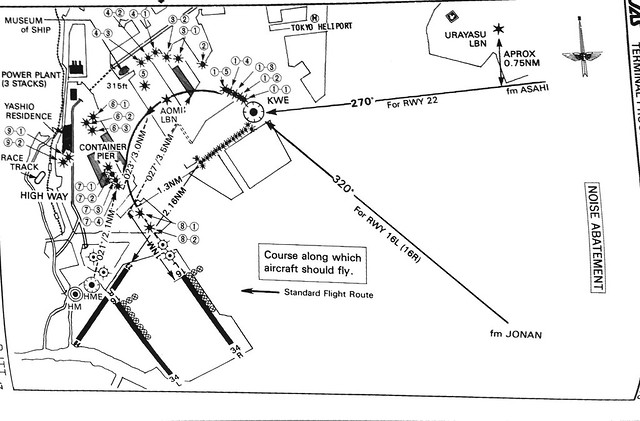
最終セグメントではL-NAV水平自動ナビゲーションモードを使用します。 江東VORの北側で市街地の騒音を低減するため、できるだけ北へ曲がらず、できるだけ早く左に旋回します。 最後は手動で、垂直偏差およびフライトパスベクトル(PFD上)に基づいてアプローチを行います。
ゴーアラウンド時は私が指示します。 正の上昇率を確認してから降着装置を格納します。 ゴーアラウンドルートは浦賀、館山方面です。 高度4500フィートまで上昇します。 できるだけ早く塔と通信をとり、再びレーダー誘導を受けます。
垂直方向はV-NAVを使用。 ファイナルの高度は1500フィートと推定。 着陸フラップは30度。 VREF(基準速度、この場合はフラップ30着陸形態における着陸速度)は130ノット。 オートブレーキは2に設定。
着陸後の滑走路出口はC4、J3を予定。駐機場は2番スポット。
何か質問は?」
副操縦士:「問題ありません」
アプローチブリーフィングが終わった後、副操縦士は降下手順を実行する必要があり、上記で決定した各種データをFMSに入力し、機長が確認して間違いがないことを正式に完了します。例えば上記のVREFは、CUDのアプローチ基準(APPROACH REF)ページに入力する必要があります。
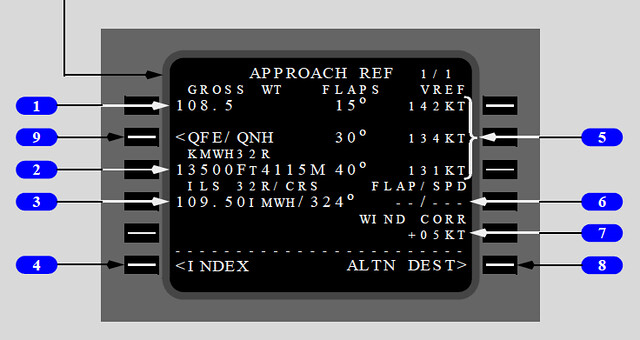 上図の"5"の矢印が指している箇所がその項目の設定です。
ブレーキ設定スイッチは中央前面パネルにあり、副操縦士はオートブレーキ(AUTO BRAKE)選択スイッチを必要なブレーキ設定に設定する必要があります。
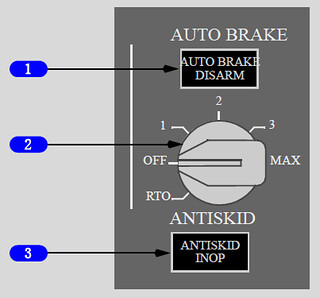 上の図はボーイング737のブレーキ設定パネルです。
上記の例では到着手順(アプローチ)の説明を省略してしまったため、次の節では標準計器到着手順STARに関する知識を補足してまとめるつもりです。また、パイロットが使用する計器進入手順についても、別の節を設けて書くつもりです。なぜなら、これらの知識は航空機の飛行ルートを理解する上で非常に重要だからです。
Prev: 降下準備 TOC: 目次 Next: STAR標準計器到着手順
完
-
China AIP AMD1304
民航总局空管局 航行情報サービスセンターの公式ウェブサイト <a href=“http://www.aischina.com/EN/EnDefault.aspx"aischina.com にて、先日 AMD1304 が公開されました。 最新データは <a href=”/-aip-china.>中国航行資料編纂 AIP China に反映済みです。引き続きご利用ください。
主な更新内容は以下の空港情報です: ZUUU ZULS ZSSS ZSDQ ZBAA ZLXY ZLLL ZBHH ZBAA など。
完
-
旅客機のコックピット探訪5.1 降下の準備
機体が目的地空港に接近し、機長と副操縦士は降下の準備を開始します。
一般的に、降下の準備とアプローチ/復飛のブリーフィングは、降下降始点(TOD)の10分前までに完了させる必要があります。これにより、降下を開始する適切なタイミングを逃さないようにします。
まず、目的地の情報を把握する必要があります。もし現地の天候が悪く、台風などのために着陸できない条件になっている場合、あるいは地震が発生したばかりで滑走路の安全が確保できないなどの状況では、代替空港へ向かうことを検討する必要があります。
現地空港の情報はATISで取得できます。 自動端末情報サービス(Automatic Terminal Information System、略称ATISまたは情報通報)は、繁忙な空港で自動的に継続放送される情報サービスです。通常、単独の無線周波数で放送され、天候、使用滑走路、気圧および高度計の設定値など、主な飛行関連情報が含まれます。
通常、通報は30分または1時間ごとに更新されますが、天候の変化が激しい場合は随時更新され、A、B、C…Zのアルファベットコードで順次表現され、ICAOが公布した標準的なアルファベット解読法に従って判読されます。
パイロットがATISを取得するには、ACARSデータリンクシステムを使用するか、直接無線局の音声サービスを聴取します。
ACARSシステムは、ACARS管理ユニット(MU)と呼ばれるアビオニクスコンピュータと、制御表示ユニット(CDU)で構成されています。MUは地上からのVHF無線デジタルメッセージの送受信に使用され、データはディスプレイに表示されます。また、コックピット内のプリンターでデータを印刷することもできます。(個人PCにACARSデコードソフトがあれば、自宅でもACARS情報を受信できます。例えば、航空機の対気速度や高度、経度緯度などが確認できます。私は<a href=“http://www.plala.or.jp/hikokibiyori/soft/kgacars/index.>KG-ACARSという無料ソフトをおすすめします。興味があれば試してみてください。)
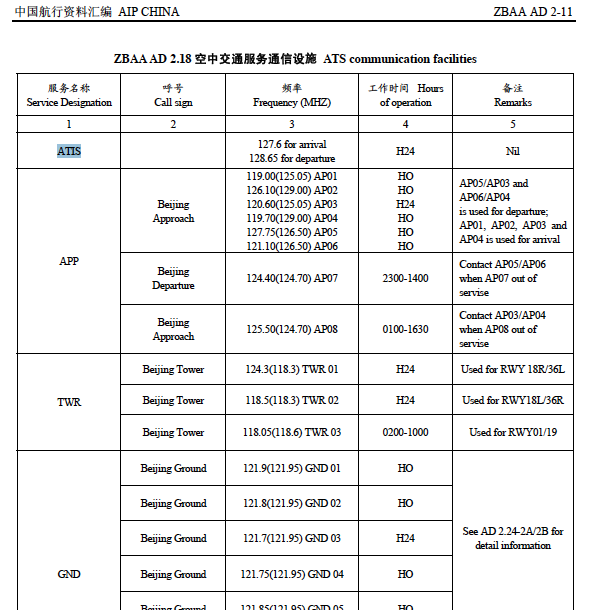
直接音声を聴取する場合は、一般の交通管制の会話を聴くのと同じです。目的地空港の情報にあるATIS周波数を調べ、機上の通信機をその周波数に合わせ、スピーカーまたはヘッドフォンで聴取することができます。以下は北京首都国際空港の航空交通サービス通信施設情報です。ATISには2つの周波数、127.6MHzと128.65MHzがあることがわかります。
航空バンド対応のラジオを持ち、空港の一定範囲内にいれば、その空港のATISサービスを聴くことができます。一般的にその内容は次のようなものです(私の家の近くにある羽田空港を例にします):
“Tokyo International Airport,information Kilo,2130, ILS Zulu Runway 34L approach, Landing Runway 34L, Departure Runway 05 and 34R, Departure Frequency, 126.0 Runway05, 123.8 Runway34R Wind 180 degrees 6 knots, Direction variable between 160 and 230 degree, Visibility 9 km, Few 1 thousand 5 hundred cumulus,Bkn 14 thousands altocumulus Temperature 20, dewpoint 15 QNH 29.80 inches Advise you have information Kilo”
簡単に翻訳すると、意味は以下の通りです:
空港名 Tokyo International Airport (東京国際空港) 情報コード information Kilo (情報コードはK) 観測時間 2130 グリニッジ標準時21時30分発行 予想アプローチ種別 ILS Zulu Runway 34L approach 計器航法ILS Z 34L滑走路を使用したアプローチ手順 使用滑走路 Landing Runway 34L, Departure Runway 05 and 34R 離陸滑走路34L、着陸は05と34R 通知事項(出発周波数など) Departure Frequency, 126.0 Runway05, 123.8 Runway34R 離陸用塔周波数、05滑走路は126.0MHz、34R滑走路は123.8MHz使用 その他の重要事項(滑走路の路面状況、ブレーキ効果、故障情報など) なし 気象情報 地上風向、風速 Wind 180 degrees 6 knots 風向180度(南風)、風速6ノット 風向、風速変動 Direction variable between 160 and 230 degree 方向は160度から230度の間で変動 視程、滑走路視程 Visibility 9 km (5キロメートル以下はメートル、以上はキロメートル)9キロメートル 現在天候 雲量、雲底高 Few 1 thousand 5 hundred cumulus,Bkn 14 thousands altocumulus 少量の雲 高度1500フィートの積雲、高度14000フィートの高積雲、雲量多 大気温度、露点 Temperature 20, dewpoint 15 温度20度、露点15度。 高度計設定値 QNH 29.80 inches 天気傾向 特別情報 情報コード Advise you have information Kilo
※露点とは、空気中に含まれる気体の水が飽和して液体の水に凝結するために必要な降至温度です。この温度では、凝結した水が空中に浮遊しているものを霧、固体表面に付着したものを露と呼ぶことから、露点という名前が付いています。相対湿度が高いほど、露点は気温に近くなります。相対湿度が100%に達すると、露点と気温は等しくなります。露点は、エンジンの着氷や霧の発生可能性を計算するために使用されるため、パイロットにとって露点は重要なデータです。
-
広島空港撮影手記
先日、広島へ旅行に行き、帰宅の際に広島空港からJAL(日本航空)のフライトで東京へ戻りました。ついでに空港近くを散策して、いくつか写真を撮ってきました。以下、簡単にまとめます。
空港への行き方は、広島駅の北口からエアポートリムジンバスに乗ることで、約45分程度で到着します。
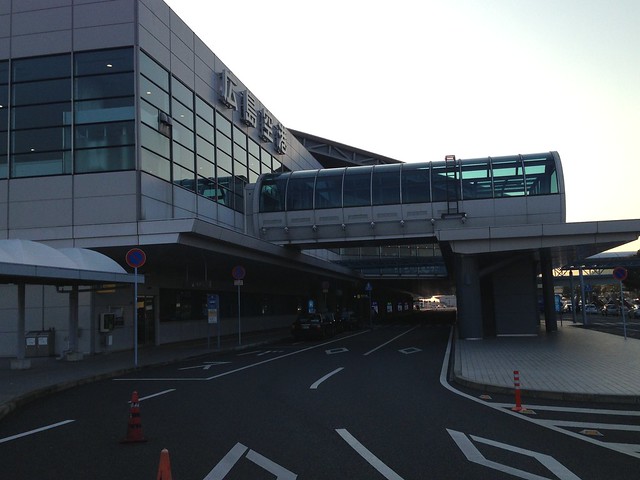
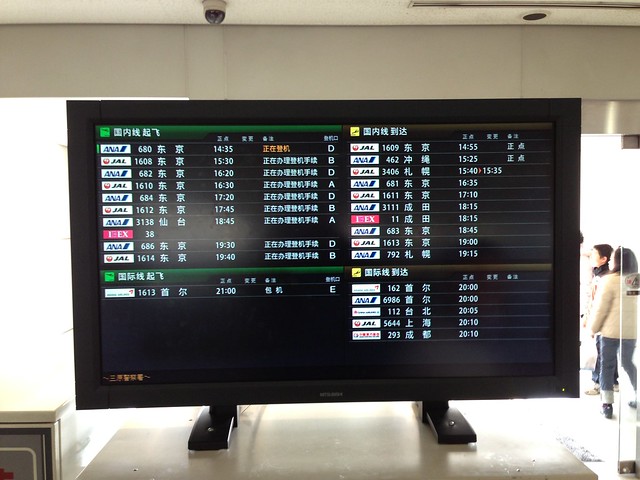 広島空港には中国への国際線があるため、情報掲示板には中国語の表示もあり、これは良い点です。
空港に入ったらまず3階の展望台へ直行しましたが、上がってみるとここは有料で、投入式の入口で一人100円必要です。仕方ない、せっかく来たことだしと、お金を払って入場しました。 記憶の中で展望台が有料な空港はあまりなく、沖縄と北海道で遭遇したことくらいしか思い当たりません。
展望台の中は人がかなり多く、見たところ多くの人は送迎に来たようです。
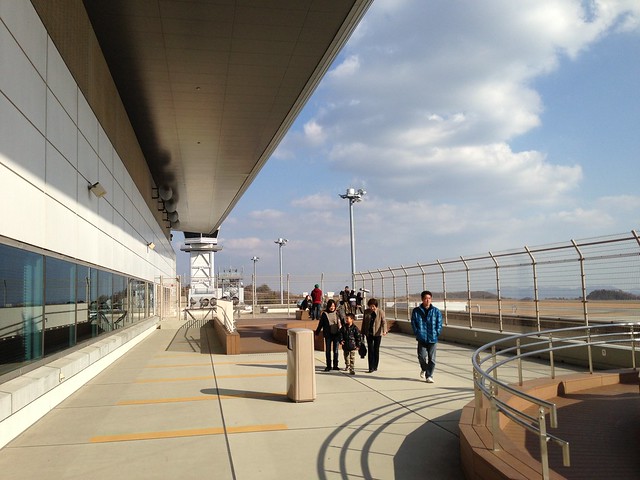
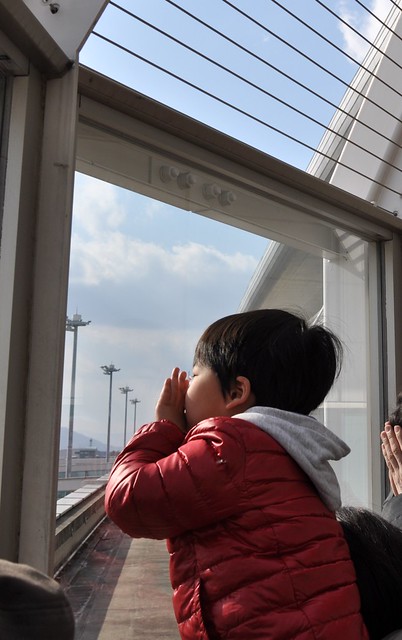
広島空港は規模が比較的小さく、滑走路は1本(RWY10/28)、駐機場は6箇所しかありません。
 1日のフライト数も少なく、1時間に3~4機の離着陸で、基本的には国内線です。
全日空かJALばかりで、機材の種類も少なく、全日空は基本的に777、JALは大部分が737です。
航空写真愛好家にとっては、少し寂しく単調すぎるかもしれません。
1日のフライト数も少なく、1時間に3~4機の離着陸で、基本的には国内線です。
全日空かJALばかりで、機材の種類も少なく、全日空は基本的に777、JALは大部分が737です。
航空写真愛好家にとっては、少し寂しく単調すぎるかもしれません。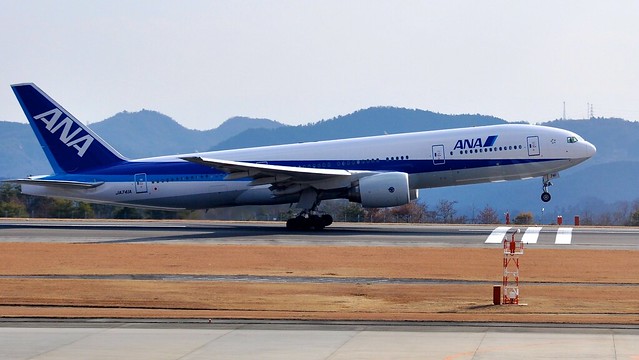
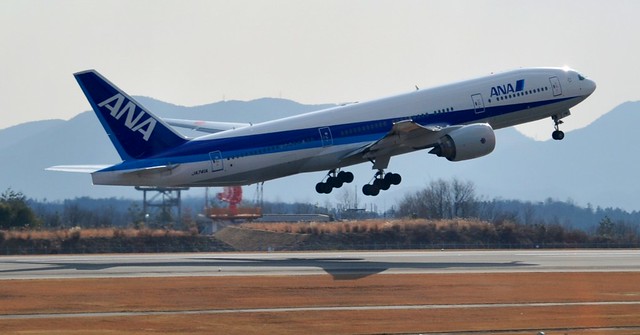 航空機が離陸する際、ちょうど展望台の真正面から引き起こされるため、滑走路RWY28で位置は良いのですが、残念ながら逆光です。
展望台の位置は飛行機からはかなり近く、地上作業員の仕事をよく観察すると、彼らの作業の詳細を見ることができます。
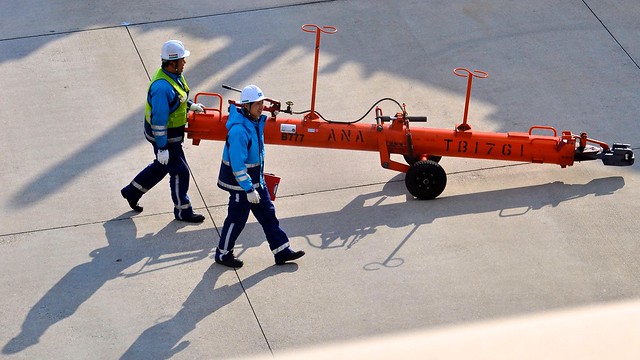 例えば上の写真のように、飛行機を見送った後、一人の整備員がこうしてトレーリングバー(牽引バー)を押して置き場まで歩いて戻っていきます。以前、この光景をそれほど注意深く見たことはありませんでした。トレーリングバーの下には車輪がついていて、押すのもそれほど大丈夫そうには見えません。
この写真を見てみてください。
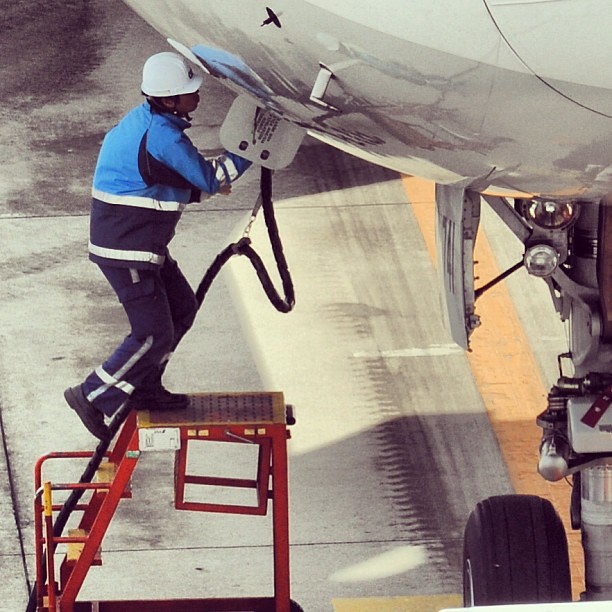 全日空のボーイング777がプッシュバックする前、整備員が地上電源を胴体下から抜いています。777は胴体が高いので、届くために足場に登る必要があります。
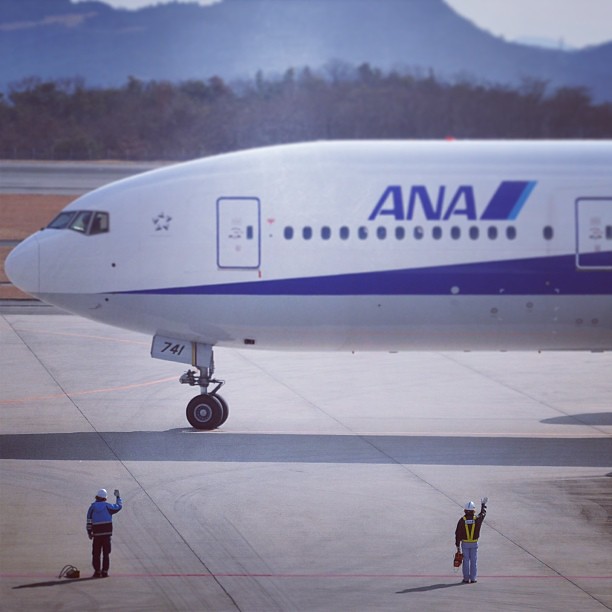
飛行機がプッシュバックされエンジンが始動し、滑走を始めると、整備員も手を振って飛行機に挨拶します。ありふれた光景ですが、平凡な中にも親しみを感じることができます。
全日空のボーイング777がプッシュバックする前、整備員が地上電源を胴体下から抜いています。777は胴体が高いので、届くために足場に登る必要があります。
飛行機がプッシュバックされエンジンが始動し、滑走を始めると、整備員も手を振って飛行機に挨拶します。ありふれた光景ですが、平凡な中にも親しみを感じることができます。
しかし、この空港の展望台には一つ悪い点があります。それは展望台と外部を隔てるために、防護フェンスとガラスの層が両方あることです。 安全上の観点からは理解できますが、写真を撮る観点からは、汚れのあるガラス越しに撮るのはいつも不快です。 そこで、ここを離れて近くで別の撮影スポットを探すことにしました。
空港の東側を歩いて15分のところに小さな丘があり、場所は滑走路のすぐそばです。ずっと前からここは良い観察スポットだと聞いていました。 そこで空港から出て東へ向かい、ホテルと公園を通りました(この公園はかなり綺麗です)。
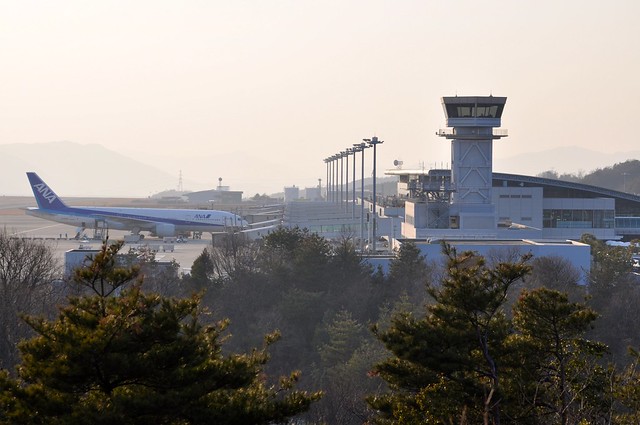
 この小さな丘は簡単に見つかり、山頂の西側はちょうど真横から空港のタワー、エプロン、ターミナルビルを見ることができます。
 そして南側は滑走路に正対しており、一部の航空ファンや子供連れの家族もここで飛行機を見ています。
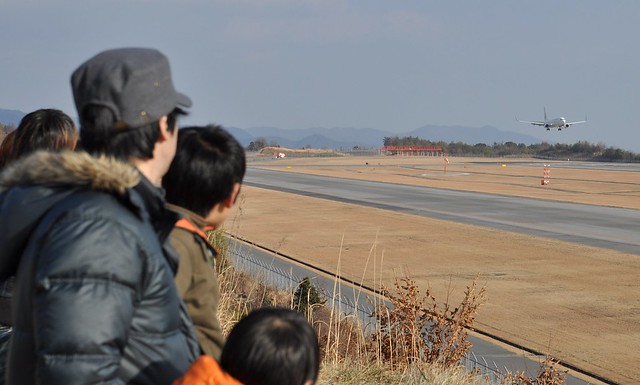 ちょうどJALの737が着陸し、目の前を通過する際にちょうどリバーススラストが展開されました。
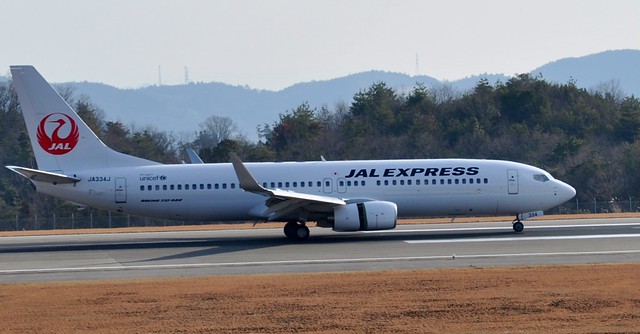 うん、ここは確かに良いです。この公園の名前が “飛行機の見える丘” であることを覚えておきましょう。
また、近くで写真を撮っていた地元の航空ファンとも少し話をし、近くには “ピクニック広場” という公園も良いと聞きました。
こちらも滑走路のそばにあり、しかも地势が低く、より近くで飛行機が見えるとのことですが、やや距離があるため、今日は行く時間がありませんでした。
うん、ここは確かに良いです。この公園の名前が “飛行機の見える丘” であることを覚えておきましょう。
また、近くで写真を撮っていた地元の航空ファンとも少し話をし、近くには “ピクニック広場” という公園も良いと聞きました。
こちらも滑走路のそばにあり、しかも地势が低く、より近くで飛行機が見えるとのことですが、やや距離があるため、今日は行く時間がありませんでした。続いて、もう一機のJALの737が出発する準備ができました。
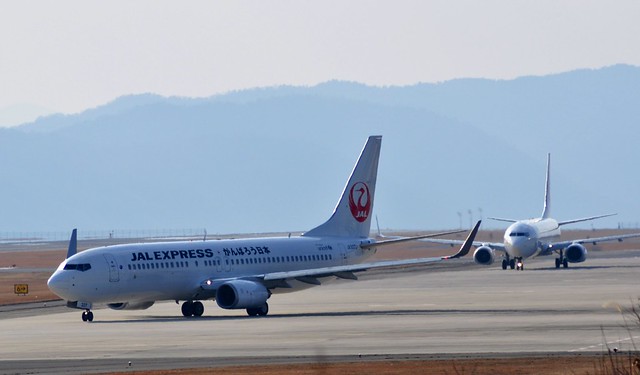 後ろに見えるのは先ほど着陸した機体で、前の機体が誘導路に沿ってゆっくりと目の前に移動してきました。パイロットは私たちを見つけると、友好的に手を振ってくれました。
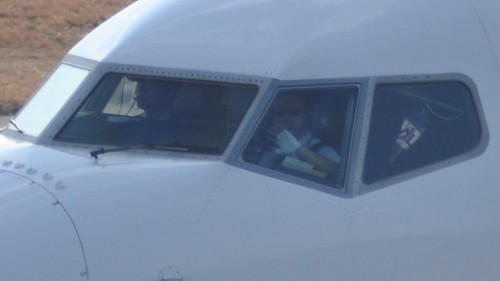 はい、ありがとうございました。
距離が近いことは素晴らしいことです。操縦席の中のパイロットがはっきりと見えるだけでなく、機体の外部の詳細も観察できます。
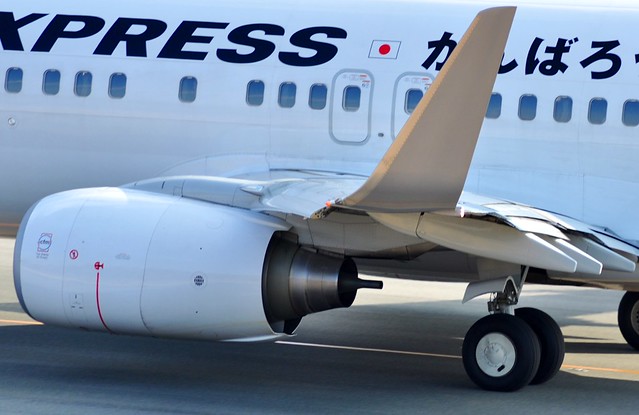
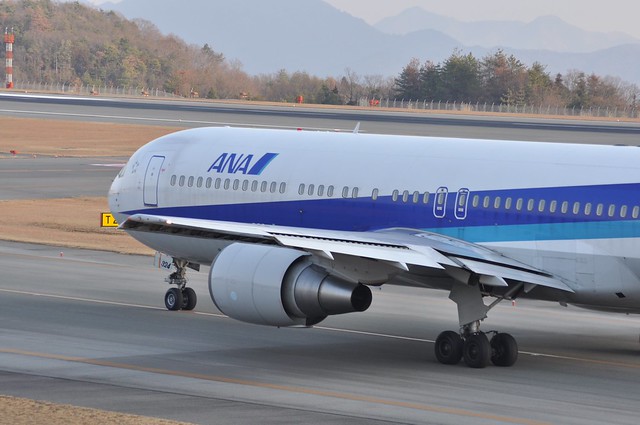 こうなると、自分のレンズが解像不足であることにため息をついてしまいます。。。
滑走中のJALの737と着陸中の全日空の777
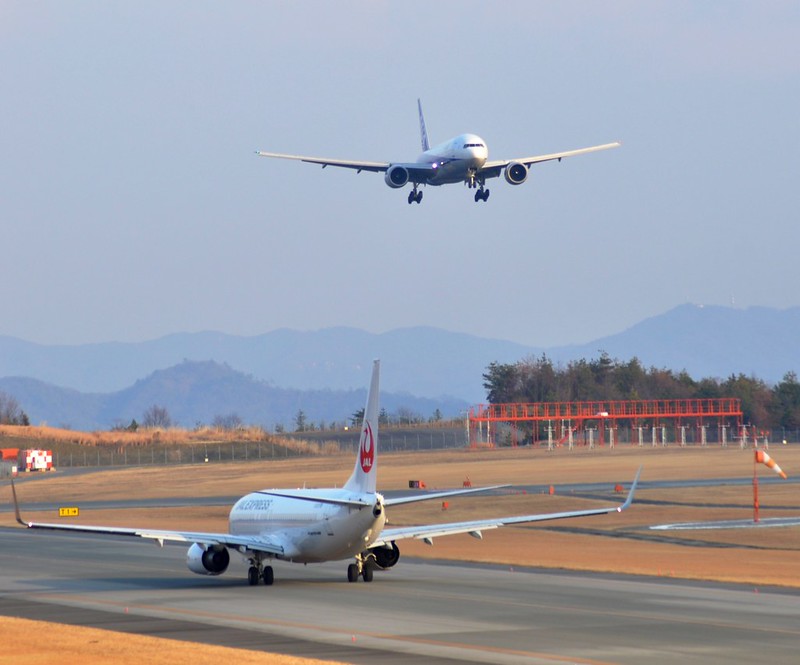
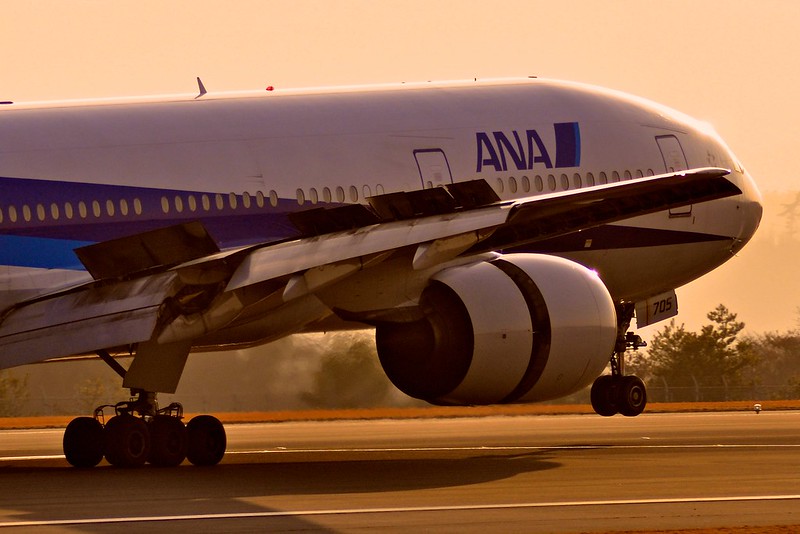
午後5時近くなり、空は次第に暗くなりました。日の入り前後の時間帯の光は比較的面白いため、時間を惜しんで数枚撮り、空港に戻ることにしました。
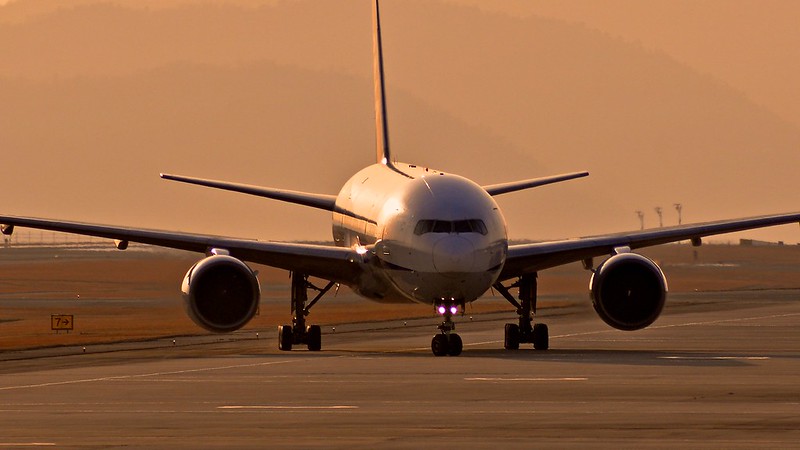
そういえば、空港にはフライトシミュレーターもあり、簡単な離陸と着陸操作ができ、1回200円でした。
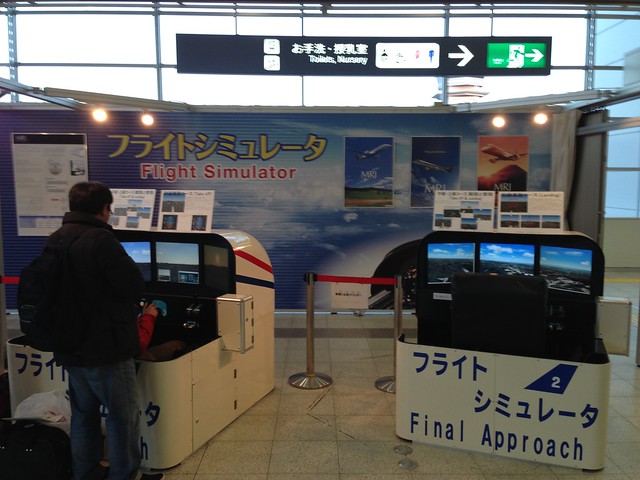 やってみたところ、あまりにも簡単で機能が少なく、物足りませんでした。X-Planeとは比べ物になりませんでした、笑。
東京へのフライトの機材はマクダネル・ダグラス MD90で、この型の<a href=“http://www.geocities.jp/rainbow_md81/jal_md90.>旧式の航空機は今月をもって日本から全機退役するため、今後乗れる機会は極めてわずかです。 そのため、このフライトをネットであえて予約しました。価格はかなり高かったですが、機会が难得であることを考えれば我慢しました。 機内の座席配置は2-3アブレストで、比較的快適に感じました。
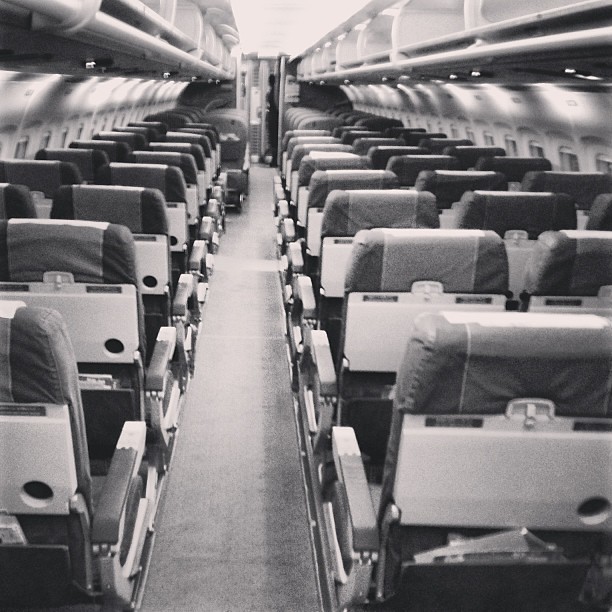 機内は非常に清潔に保たれており、これはもうすぐ退役する古い飛行機だとは全く感じさせません。
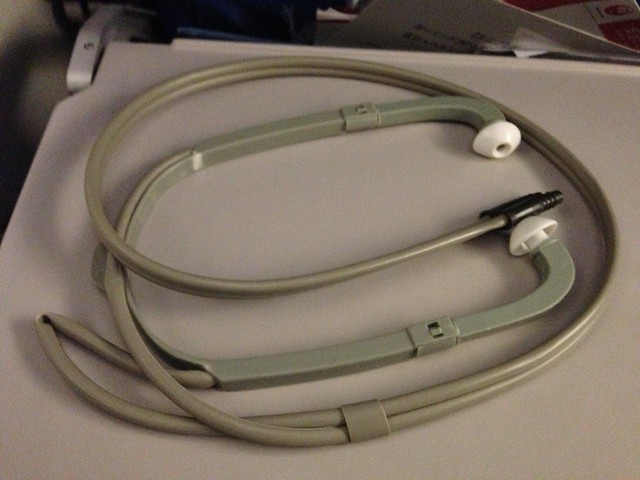
この旧式のヘッドフォン、懐かしくありませんか?
-
MVFRとLIFR
- VFR(Visual Flight Rules、目視飛行規則)の条件:視程5マイル以上、雲底高3000フィート以上
- MVFR(Marginal VFR、 marginal VFR)の条件:視程3〜5マイル、雲底高1000〜3000フィート
- IFR(Instrument Flight Rules、計器飛行規則)の条件:視程3マイル未満、雲底高1000フィート以下
- LIFR(Low IFR):視程1マイル以下、雲底高500フィート以下
-
運航技術マニュアル FCOM FCTM AFM QRH
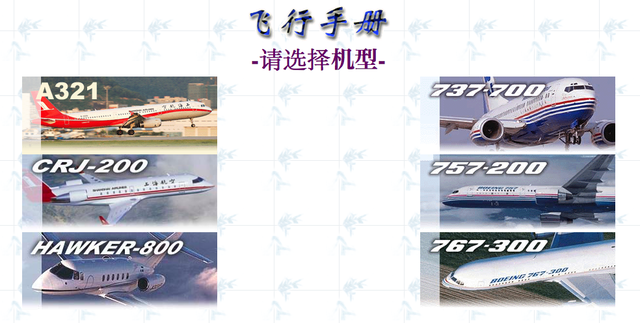
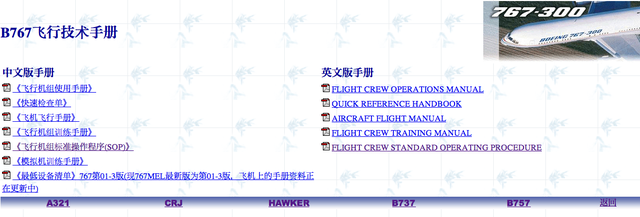
<a href=“http://fly.shanghai-air.com/flyiis/handbook/index.>上海航空の航空機技術マニュアルがインターネット上に公開されており、誰でも閲覧できることを発見しました。これは本当に素晴らしい発見です。 いくつかのファイルを開いて確認してみましたが、やはり本物の貴重な資料であり、更新日も非常に新しいです。航空愛好家が学習・研究するのに非常に価値があります。 以下にウェブサイトのスクリーンショットをいくつか示しますが、ここにはA321、B737、B757、B767、CRJ200などの機種のマニュアルが含まれていることがわかります。 さらに、B737の資料には「航空路準備ガイド」も含まれており、上海航空の各航空路の航空路情報や、各空港の離陸・アプローチ・着陸の解説が詳しく記載されています。非常に実用的で、皆さんに強くお勧めする一冊です。
このウェブサイトが今後もずっと公開され続けるかは不明ですが、興味があるなら、ぜひ早めに見てみてください。
<a href=“https://yinlei.org/x-plane10/2013/02/27/%E3%83%94%E3%82%AF%E3%83%81%E3%83%A3%2014.png"
<a href=“https://yinlei.org/x-plane10/2013/02/27/%E3%83%94%E3%82%AF%E3%83%81%E3%83%A3%2015.png"
-
2012年最も人気のあるアドオン ベスト・オブ・ザ・イヤー 2012 - ウィナーズ
x-plane.orgにて、2012年で最も人気のあったアドオンが公開されました。これらはすべて無料ですので、ぜひダウンロードして試してみてください。
ベスト機体
- x737project Boeing 737-800/BBJ2 by bstratmann
- Boeing B-17G for Xplane10 by K&A
- SBACH 300 by XPFR
- SSG Boeing 747-8 Freighter by stekeller
- Zenith Aircraft CH650 S-LSA by Hydroz.net
その他の人気機体:
- Learjet 35 by FlyingPenguin711
- Cessna Skylane Turbo 182RG by nicolas
- Caudron Simoun C630 & C635 by benead
- Piper PA-32-300 Cherokee by nicolas
- Boeing B-377 Stratocruiser by ScifiX
- Dassault Mystere IVA by Gasthood
- Grumman F6F-5 Hellcat by ScifiX
- F14B Tomcat by Sailor
- Breguet Provence 763 by Nicolas
- Messerschmitt Bf.108 Taifun by Paolo
- Super King Air B-200 by matt66
- ELA07-S Autogyro 1.0 by awall86
- SPAD S.XIII 1 by Paolo
- Caproni Ca.33 by Paolo
-
画像ファイルが表示されない場合の解決方法 flickrの接続問題
本サイトのテキストは表示されているが、画像が表示されない場合、 何らかの理由でネットワークがFlickrに接続できていない可能性が高いです。
画像が見れない場合、テキストだけを読んでも理解効果が悪いため、 以下の方法を試して解決できるかお試しいただくことをお勧めします。 もし効果がない場合はご連絡ください。よろしくお願いいたします。
方法1 hostsファイルを修正する方法です。以下の記事に非常に詳しい説明があります。 <a href=“http://www.douban.com/group/topic/30605210/"http://www.douban.com/group/topic/30605210/ <a href=“http://www.flickr.com/help/test"http://www.flickr.com/help/test
方法2 (<a href=“http://groups.yahoo.com/group/Fudan8321/message/406"http://groups.yahoo.com/group/Fudan8321/message/406)
もしIEブラウザでFlickr上の写真が見れない場合、Firefoxブラウザとアドオンを併用してください。 Firefoxブラウザのダウンロードアドレスは以下の通りです: <a href=“http://www.mozilla.com/en-US/"http://www.mozilla.com/en-US/ Access Flickr! のアドオンはこちら: <a href=“https://addons.mozilla.org/en-US/firefox/addon/4286"https://addons.mozilla.org/en-US/firefox/addon/4286
以上
2016/12/30 更新 Yandex Browserは、DNS汚染防止機能を内蔵したブラウザです。 設定ページ(show advanced settting)の 「ドメイン暗号化解決サーバーの設定」項目で、動作するサーバーを選択すれば、Flickrにアクセスできます。 注意点として、一部のサーバーは動作が不安定な場合があるため、一つずつ試してみる必要があります。
-
'空の色アドオン New Sky Colors "Final"'
以前、X-Plane 10の空をより青くする方法:sky color 設定という記事で、空の色を変更する設定方法を紹介しました。 この方法の不便な点は、X-Planeシステムがこの設定を自動保存できないことです。そのため、X-Planeを再起動するたびに再設定する必要があり、非常に面倒でした。今日、実はもっと簡単な方法があることを発見しました。それは「New Sky Colors “Final”」というアドオンで、毎回設定する手間を省くことができます。以下では、インストール方法を簡単に紹介します。
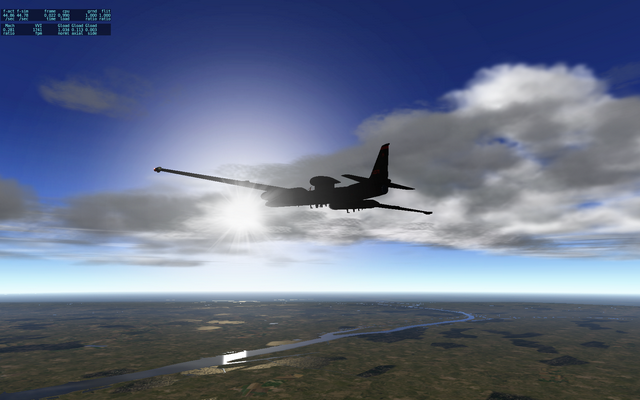
まず、公式ウェブサイトのx-plane.orgからアドオンをダウンロードします。アドレスは<a href=“http://forums.x-plane.org/index.php?app=downloads&showfile=18494"http://forums.x-plane.org/index.php?app=downloads&showfile=18494です。ダウンロードボタンをクリックすると、いくつかのダウンロードリンクが表示されますので、「sky_colors_Final.zip」というリンクをクリックしてください。 ダウンロードが完了したら、圧縮ファイル内にある以下の画像ファイル「sky_colors_clean.png」、「sky_colors_hialt.png」、「sky_colors_mount.png」、「sky_colors_orbit.png」を、X-Plane 10の「Resources/bitmaps/skycolor」ディレクトリにコピーします。これでインストールは完了です。
X-Plane 10を起動して空の色を見てみると、果然鮮やかな蔚藍色になっており、以前よりもはるかに美しくなっていました。
完
-
simheaven シーナリー・アドオン
X-Planeのシーナリーが常に荒野のようで不満だが、高価で精美なシーナリー・アドオンにお金を払いたくない場合、 無料のsimHeavenのシーナリーに満足できるかもしれません。


simHeavenはOpen Street Mapsに基づいて作成されており、シーナリーファイルは非常に小さいため、ハードウェア構成が一般的なユーザーに最適です。 以下にダウンロード先を紹介しますので、ぜひ試してみることをお勧めします。 <a href=http://simheaven.com/?page_id=25&wpfb_list_page=2>OSM country sceneries OSM continent sceneries
私は上記のOSM continent sceneriesからアジアのシーナリーをダウンロードして試してみました、 つまり「Osm Asia osm+autogen」です。ファイルサイズはわずか96.4 MBで、数十秒でダウンロードが完了しました。 X-Plane 10を起動し、空港を北京首都国際空港ZBAAに選択して、市内を適当に飛んでみると、 以前は何もなかった北京のシーナリーに突然無数の高層ビルが出現していることに驚きました。本当に満足のいく出来栄えです。
また、simHeavenは<a href=“http://simheaven.com/?page_id=322"精美な都市フォトシーナリーパックも提供しています。北京、上海、成都、深セン、香港などがありますが、ここでは1つの都市あたり数ギガバイトもあり、その容量の大きさには少々参ってしまいます。現時点では、私は北京の「z+39+116_CHN_Beijing_gc17」だけをダウンロードして試してみましたが、内容はGoogle Earthの衛星写真をX-Planeの地形ファイルに変換したもののようで、頤和園や故宮などの有名な観光地はもちろん、一般的な住宅楼もはっきりと見ることができました。もしマシンのハードウェア性能が高ければ、必ずダウンロードして試してみるべきです。
ところで、simHeavenのシーナリーを使用するには、事前にOpenSceneryXをダウンロードする必要があります。これについては以前のブログで紹介しました。もしよく分からない場合は、<a href=<a href="/blog/ja/2012/05/xplane-ground-services-plugin.html<a href=>“この記事を参照してください。
simHeavenのインストール方法は非常に簡単です。圧縮ファイルをダウンロードして解凍し、Osm_Asia_osm+autogenディレクトリをCustom Sceneryディレクトリの下にコピーするだけです。また、scenery_packs.iniファイルを変更するのを忘れないでください。 例えば、私の設定はこのようになっています: …. …. …. SCENERY_PACK Custom Scenery/Osm_Asia_osm+autogen/ SCENERY_PACK Custom Scenery/Urban_Maxx_Extreme_V2_3D/ SCENERY_PACK Custom Scenery/OpenSceneryX/
完
-
トリム・タブの操作方法について
- トリム(Trim)とは何か
トリム(trim)は、3つの操縦翼面(エルロン、ラダー、エレベーター)を微調整するための装置です。大型機では通常これら3つの装置が搭載されていますが、小型機ではエレベータートリムのみを装備していることが一般的です。トリムタブの位置を調整することで、操縦桿にかかる圧力(舵圧)をゼロにすることができます。つまり、パイロットが舵圧を感じない状態、「Trim Off」の状態を実現し、飛行操縦による疲労を軽減する役割を果たします。この時、パイロットが手を操縦桿から離しても、機体は正常かつ安定して飛行を続けることができます。
以下では、主にエレベータートリムを中心に、トリムの操作方法についてまとめます。
- トリムの必要性
多くのパイロットは、飛行中にある程度舵圧を感じることは良い習慣であると考えています。
一般的に、飛行中に頻繁に飛行状態を変化させる必要がある場合、例えば急旋回(バンク角の大きな旋回)や、スロットルの頻繁な調整などが必要な場合、トリムを使用して機体を「Trim Off」の状態にすることは基本的に不可能です。そのため、トリムによってその他の基本操作に支障をきたさないよう、ある程度手の中で舵圧を感じることは、飛行状態の把握に役立ちます。特に急旋回時には、ロールイン(旋回に入る)前のトリム状態で飛行することで、操縦桿の反対圧力をより良く体感できます。また、エレベータートリムを使って機首を上げた状態で、ロールアウト(旋回から脱出)する際に元のトリム設定に戻すのを忘れると、機体は急激に機首上がりとなり、飛行が不安定になります。したがって、急旋回時には舵圧が重くても、直接操縦翼面を操作して飛行すべきです。
しかし、巡航状態や安定した飛行姿勢の場合、積極的にトリムを使用して舵圧を「Trim Off」の状態にすることが正しい操縦法です。結局のところ、飛行は腕力トレーニングではありませんし、パイロットは外部の気象や交通状況などを観察するにより多くの精力を使えるようになり、それによって飛行の安全性が高まるのですから。
- ラフトリム(Rough-trim)
機体の速度や高度などの状態変化に伴い、絶えず大まかにトリムを調整して舵圧を軽減する方法を「ラフトリム」と呼びます。したがって、パイロットが手に舵圧を感じたときは、いつでも大まかにトリムホイールを調整して舵圧を減らすことができます。
例えば、巡航段階から低速飛行段階に移行する際の操作として、スロットルを減らし、降着装置(ランディングギア)とフラップを下ろし、速度が安定するまでの間、舵圧の変化に応じて数回に分けてラフトリムを行い、機体を「Trim Off」の状態にすることができます。もちろん、一度で行えるのが最善ですが、初心者は経験が不足しがちなので、数回に分けて操作しても問題ありません。経験が増えれば、調整の回数も徐々に減っていくでしょう。
- 再トリム(Re-trim)
機体が飛行姿勢を変え、安定した姿勢に入るたびに、再度トリムを調整し、手を離しても現在の姿勢を維持して飛行し続けられるようにする必要があります。この操作を「再トリム」と呼びます。例えば、上昇から巡航へ、あるいは巡航から降下への移行などです。
通常、再トリムとは、数回のラフトリムを行った後、最終的に機体を「Trim Off」にするために行う精密なトリム調整動作を指します。もちろん、機体が旋回など姿勢変化中にある場合の再トリムは無意味ですので、この際は前述した直接操縦翼面を操作する方法で飛行すべきです。
また、着陸段階でも再トリムの方法を採用できます。この時点では降下中の機体の姿勢と速度は安定しているため、ファイナルアプローチの段階でも再トリムの使用は可能であり、推奨されます。しかし注意すべき点は、オーバートリム、つまりトリムのやり過ぎです。例えば、ピッチ角が大きすぎる場合、最終的な引き起こし(フレア)の段階で逆に操縦桿を押さないと着陸できないというのは、間違った操作です。また、もしゴーアラウンド(G/A)が必要な場合、スロットルを最大にすると失速現象が発生する可能性があるため、G/A時には必ずトリムを離陸状態に戻すことを忘れてはいけません。
- トリムを使った操縦
もし上昇や降下などの操作をエレベーターではなく、トリムだけでピッチ制御を行っても同様の目的を達成することができます。この操縦方法は「トリム操縦」とも呼ばれます。この方法の利点は、直接操縦翼面を制御するよりも、より繊細で柔和な操作効果が得られることです。また、もしエレベーター等の機械的な故障が発生した場合、トリムだけを使用しても安全に機体を操縦して帰還できるため、トリムは有効な操縦装置であると考えることができます。
- トリムのプリセット
一般的に機体の操縦マニュアルには、離陸や着陸時のトリム値が記載されているため、チェックリストには「Trim Set」の項目があります。例えば、ダウンウインドレグ(4番目の脚)に入る際に降着装置を下ろし、同時にエレベータートリムを10に設定するよう指示がある場合があります。もちろん、ここでの値「10」は目安であり、その時の状況に応じて具体的にトリムを操作して舵圧を取り除く必要があります。

- フラップ展開後のトリム アプローチ時にフラップを展開すると、揚力が増大し、ピッチ角が大きくなり、機首が上がり始めます。この時、まだ飛行姿勢が安定していないためトリムは使用せず、正しい方法は操縦桿を押してピッチを2〜3度程度下げるべきです。フラップの展開動作が完全に完了するまで(最低でも数秒かかるでしょう)待ち、その後、操縦翼面の操作を緩めます。その後、機体姿勢が安定するのを待ってから、必要に応じてトリムを行います。また、注意点として、この時スロットルを絞ってはいけません。フラップ展開後は抗力が増加するため、スロットルを絞ることは自殺行為にも等しいからです。。
フライトシミュレーターを楽しむ友人たちにとって、詳細な説明書がない場合もあるかもしれません。そのため、各機体をまず試飛行してみて、様々な飛行状態における設定値を予め把握し、メモしておいて今後のために使用すると良いでしょう。
現在私が使用しているのは、このトリム調整ホイール(Saitek Pro Flight Cessna Trim Wheel)です。サイテックとセスナのコラボレーション製品で、2年近く使っていますが、品質はかなり良好です。 SAITEK - PC PRO FLIGHT TRIM WHEEL

完
-
空港および航空路情報の公式ウェブサイト紹介 民航総局空管局 航空情報サービスセンター aischina.com
“中国民用航空局空中交通管理局”(略称:民航総局空管局)は、中国民用航空の空中交通管理および運行に関する各種規則制度と技術基準の策定を担当しています。主な資料には以下が含まれます: 『中国民用航空国内航空資料集』(NAIP) 『中国民用航空国内航空資料集』改訂資料 『中国民用航空国内航空資料集』補足資料 航空資料通報(AIC) など。
NAIPはさらに、総則(GEN)、航路(ENR)(高高度/中低空航路図)、空港(AD)(空港使用細則および航空路マニュアル)に分かれており、空港図、駐機場位置図、標準計器進入図、計器進入図、標準計器出発図、空港障害物図、精密進入地形図、航空路図、区域図、空中回廊図、燃料投下区域図などの情報が含まれます。
空管局の「航空情報サービスセンター」ウェブサイト(www.aischina.com)では、NOTAM、空港細則、航空路マニュアル、航空図などの改訂情報が無料で提供されており、これは航空愛好家およびフライトシミュレーションプレイヤーにとって素晴らしい助けとなります。 以下では、同ウェブサイトの使用方法を簡単に紹介します。
- 航路(ENR)資料 <a href=“http://www.aischina.com/EN/endefault.aspx"英語情報メインページの「Flight Routes Information」にて公開されています。例えば、現在の最新情報として1月28日公開のFlight Routes Information Nr1302と、12月27日公開のFlight Routes Information Nr1301があります。
1月28日の情報を例に挙げると、ここでは4つのファイルが提供されています: Regional Flight Routes Nr1302 Overflying Flight Routes Nr1302 International Flight Routes to Mainland of China Nr1302 International Flight Routes from Mainland of China Nr1302 ここにある情報は、フライトシミュレーションプレイヤーが最も興味を抱く部分だと思われます。なぜなら、上記の航路情報は最も公式で、正確かつ最新のデータであるはずだからです。
応用例として、Regional Flight Routesの中から北京(ZBAA)から香港(VHHH)への航路情報を以下のように探すことができます: “ZBAA-VHHH-01 RENOB G212 KR B458 WXI A461 LIG R473 WYN W18 NLG W23 ZUH R473 SIERA” 今後は、フライトシミュレーションソフトのFMSに上記のデータをコピーアンドペーストしてフライトプランを入力するだけで済みます。
また、<a href="/blog/ja/2012/08/skyvector"無料の航路ウェブサイト「SkyVector」にあるフライトプランニング機能を使用すれば、航路図上で各ウェイポイントを直感的に表示させることができます。
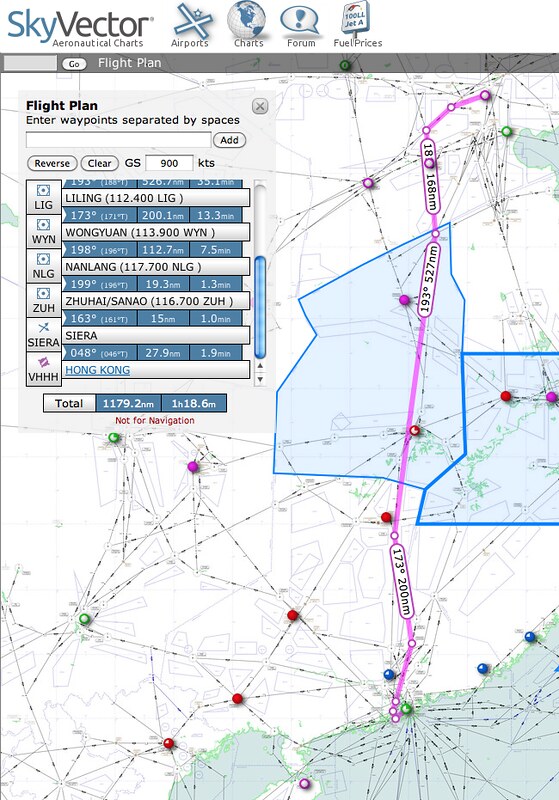 例えば上の図に「ZBAA RENOB G212 KR B458 WXI A461 LIG R473 WYN W18 NLG W23 ZUH R473 SIERA VHHH」を入力すると、
航路が図中でピンク色の線で表示されているのが確認できます。
例えば上の図に「ZBAA RENOB G212 KR B458 WXI A461 LIG R473 WYN W18 NLG W23 ZUH R473 SIERA VHHH」を入力すると、
航路が図中でピンク色の線で表示されているのが確認できます。
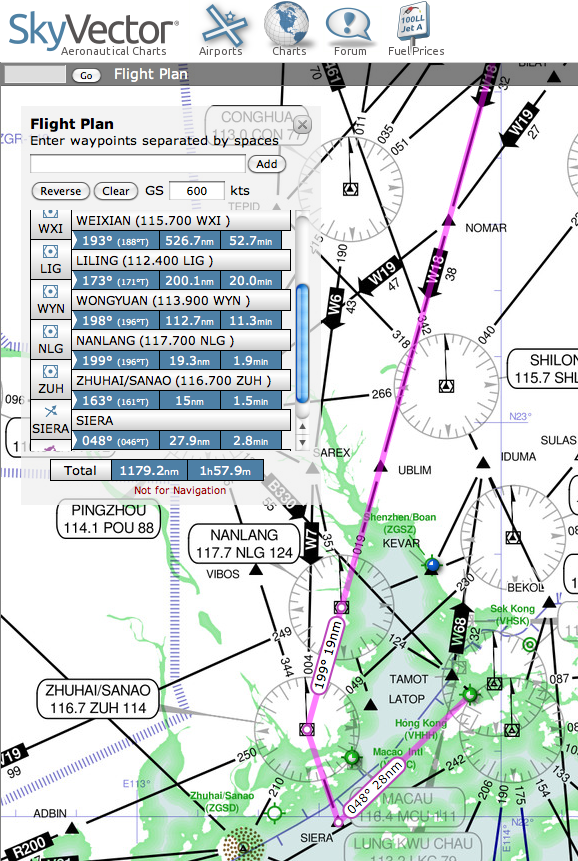 さらに部分的に拡大してみると、W18航路からNLG(NAN LANG)航法支援局へ進んだ後、W23航路に入り、次のウェイポイントであるZUH(ZHUHAI/SANAO航法支援局)を経由して、次のウェイポイントSIERAへ向かい、その後は標準進入手順(STAR)に従って香港空港へ着陸します。もし対地速度を入力すれば、例えばここでは600ノットと入力することで、距離1179海里に基づき、飛行時間は約1時間58分と計算できます。これらの情報はSkyVector上で一目瞭然であり、非常に便利に使えます。
 -
タイトル:スカンジナビア半島Scandinavia3Dシーナリー
スカンジナビア半島上空のシミュレーター飛行に興味があるなら、ノルウェー、スウェーデン、デンマーク、アイスランド、フィンランドを含むこのシーナリーパッケージScandinavia3D 1.7を試してみてください。
このシーナリーアドオンは、有名なオンライン地図協力プロジェクトOpenStreetMapのOSMデータを使用しており、3D建築物、地表分類、道路などを提供します。 以下のリンクからダウンロードして圧縮ファイルを解凍し、各ディレクトリをCustom Sceneryディレクトリの下にコピーするだけで導入できます。 また、この設定ファイルscenery_packs.iniは以下のようになります。
SCENERY_PACK Custom Scenery/iceland/ SCENERY_PACK Custom Scenery/sweden/ SCENERY_PACK Custom Scenery/norway/ SCENERY_PACK Custom Scenery/finland/ SCENERY_PACK Custom Scenery/denmark/
さらに、圧縮ファイルにはいくつかのスクリーンショットが含まれているので、紹介がてらそのままここに載せます。
フィンランド ヘルシンキ
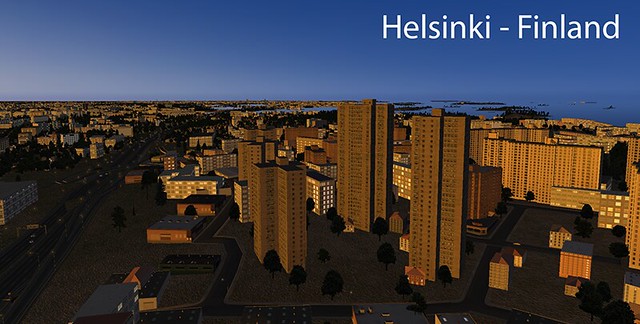
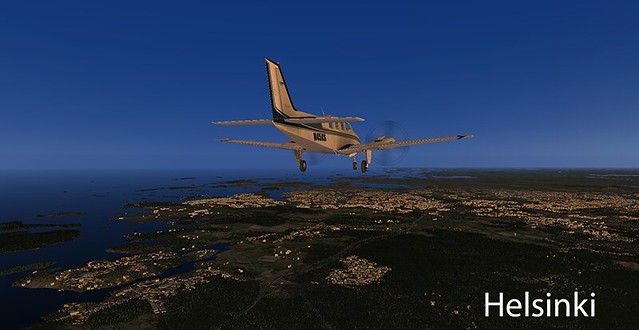 ここで少し飛んでみましたが、ヘルシンキは本当に大都市だという印象を受けました。建物が密集していて、至る所にあります。
スウェーデン ストックホルム
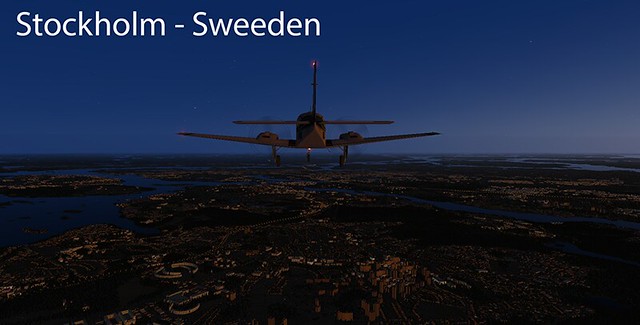 ここでも少し飛んでみました。ストックホルムは島が多く、その地形は非常に特徴的です。
ノルウェー トロンハイム
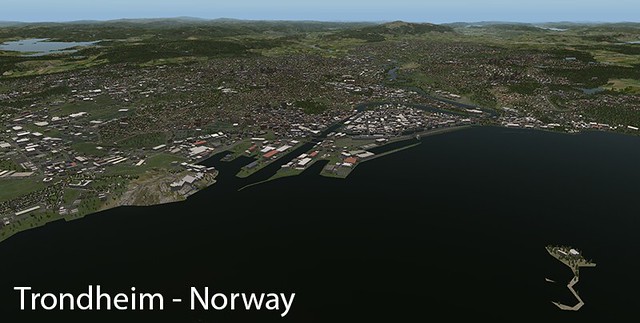 港湾都市で、いくつかの川が海に流れ込んでおり、ここ的地形も覚えやすいものです。
まだ飛んでいない場所がたくさんありますが、時間があるときにゆっくりと見て回ることにしましょう。
スウェーデン イェーテボリ
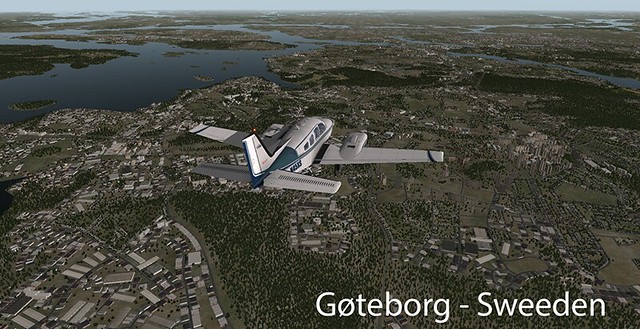
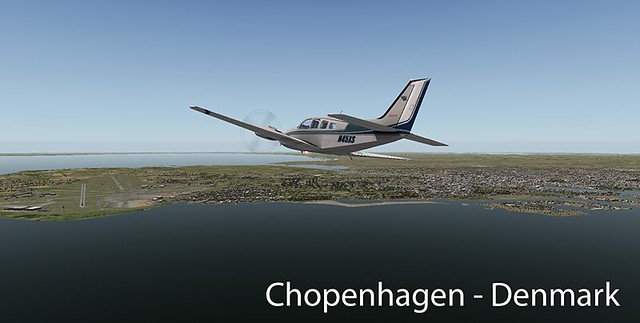
デンマーク コペンハーゲン
ノルウェー ベルゲン
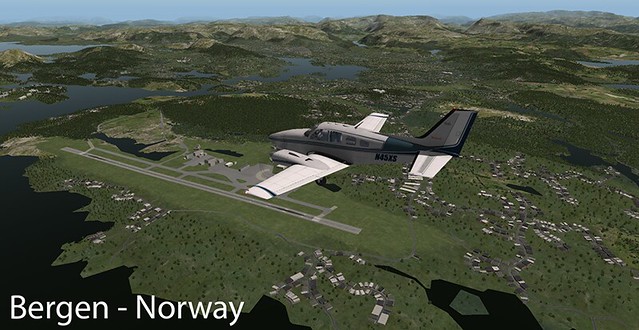
以上
-
虹橋空港(ZSSS)シーナリー
有名な虹橋空港のシーナリーも、<a href=“http://forums.x-plane.org/index.php?app=downloads&showfile=18487"新バージョン2.0 が登場しました。これは是非導入しておきたいものです。 さらに、<a href=“http://blog.sina.com.cn/s/blog_66274d7f0101b6ru.>作者の中国語ブログには詳細なインストール手順が記載されていますので、私がここでこれ以上詳しく説明する必要はありませんね。
少しだけ補足しておくと、このロシア製の Rusceneryライブラリのダウンロード先 はこちらです。このリンクからダウンロードして、Custom SceneryディレクトリにコピーするだけでOKです。 したがって、ライブラリとシーナリーのインストールが完了したら、scenery_packs.iniには以下の2行を追加することになります。
SCENERY_PACK Custom Scenery/ruscenery/ SCENERY_PACK Custom Scenery/ZSSS_Hongqiao/
さて、試験飛行です。
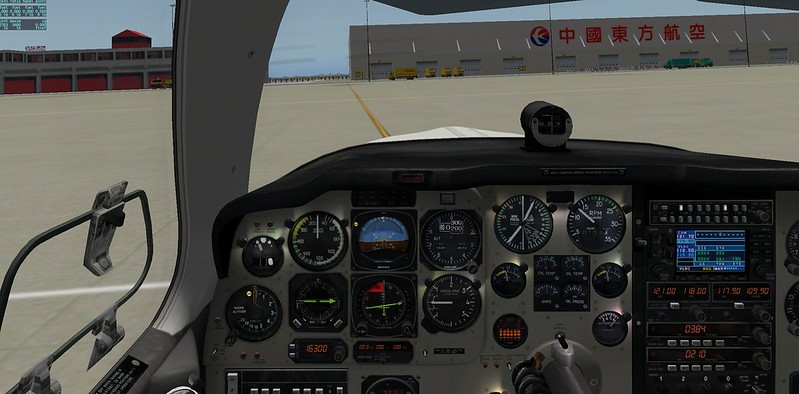 右手は中国東方航空のメンテナンスセンターでしょうか?左手は空港の消防署。
さらに少しずつ進むとターミナルビルが見えてきます。「上海」という文字で、場所を間違えていないことが分かりました。
自分もう30年以上上海に行っていないので、土地勘がないんですよね、はは。
右手は中国東方航空のメンテナンスセンターでしょうか?左手は空港の消防署。
さらに少しずつ進むとターミナルビルが見えてきます。「上海」という文字で、場所を間違えていないことが分かりました。
自分もう30年以上上海に行っていないので、土地勘がないんですよね、はは。
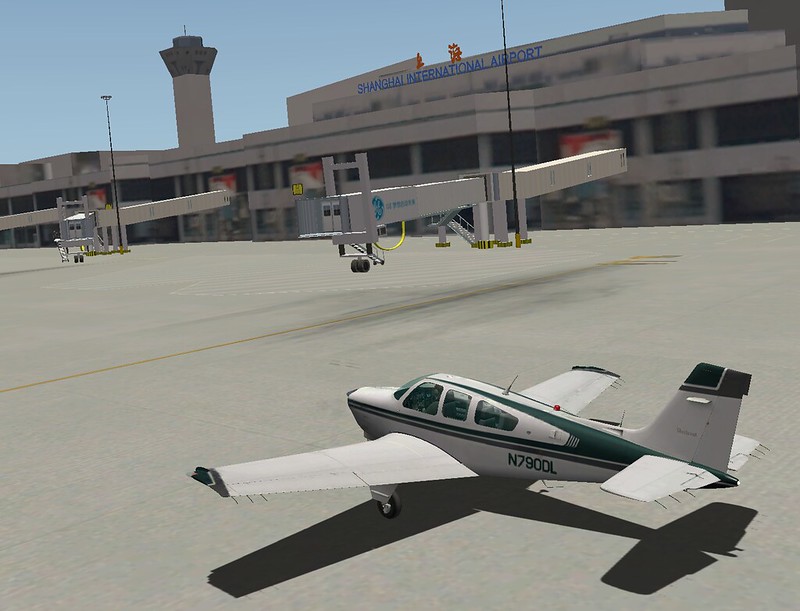
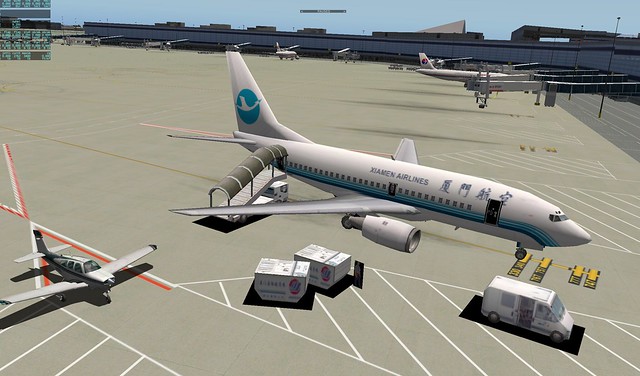
空港を適当に旋回してみます。厦門航空のボーイング737-500かな?
離陸して空港の上空を一周してみましょう。あれ、マシンが突然重くなってきました。やっぱりこのシーナリーはビデオメモリをかなり消費するようで、私のPCだと少々キツイようです。。。
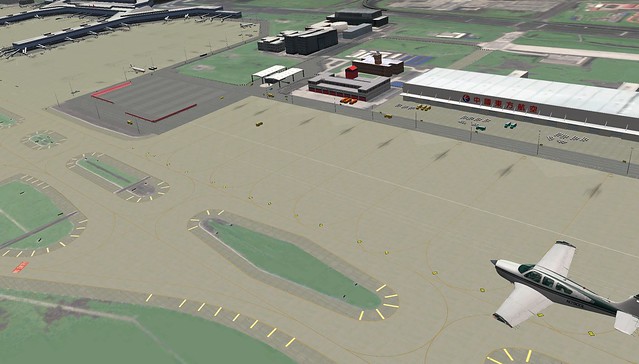
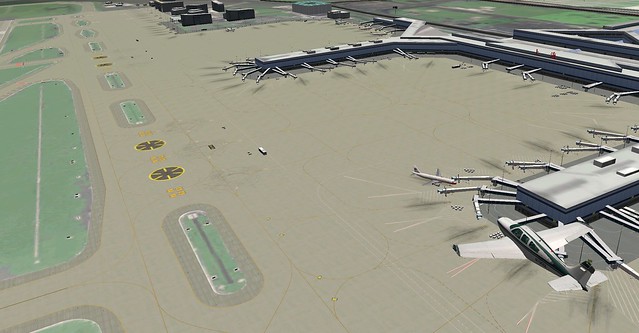 地上の標識は非常に充実しているのが分かります。時間ができたら、資料を探して虹橋空港の地上図を勉強しなければなりませんね。
ふと遠くに高層ビル群が目に入りました。これは伝説の外灘(バンド)なのでしょうか?よし、飛んで行って見てみましょう。
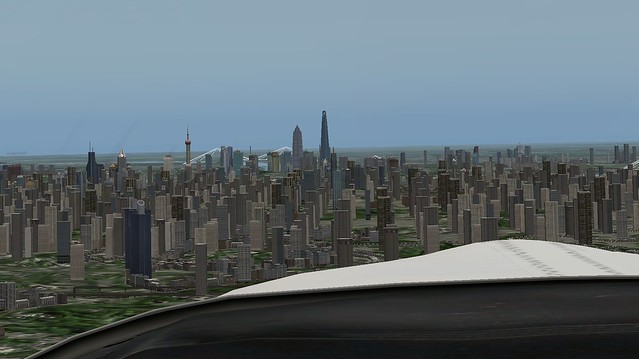 これが東方明珠塔ですね。今日の予想外の収穫です。
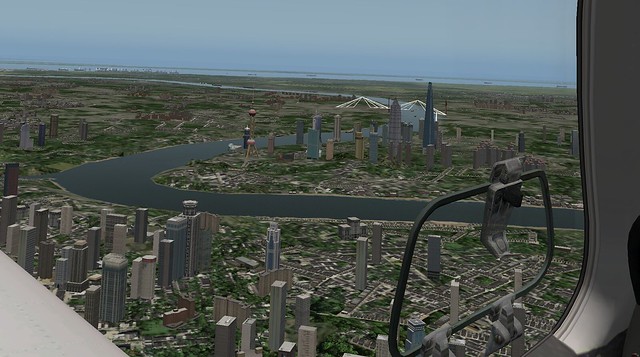 後になって分かったのですが、これは以前に上海の都市シーナリーをインストールしていたからです。もし興味があれば、ここからダウンロードできます。
したがって、scenery_packs.iniはこのようになります。
後になって分かったのですが、これは以前に上海の都市シーナリーをインストールしていたからです。もし興味があれば、ここからダウンロードできます。
したがって、scenery_packs.iniはこのようになります。SCENERY_PACK Custom Scenery/ruscenery/ SCENERY_PACK Custom Scenery/ZSSS_Hongqiao/ SCENERY_PACK Custom Scenery/Shanghai_City/
さて、虹橋空港(ZSSS)のシーナリー2.0の紹介はこれくらいにします。<a href=“http://weibo.com/shanemontoya"開発者shanemontoyaさんの素晴らしい仕事に感謝します!
完
-
x737project:ボーイング737のアドオンが新バージョンで64ビット版X-Planeのサポートを開始
無料のx737は、X-Planeの中で比較的有名なBoeing 737のアドオンであり、<a href=“http://www.eadt.eu/index.php?ID-122All-liveriesID"150種類もの航空会社のカラースキーム(リベリー)を提供しています。最新版の4.7.5では、X-Plane 10.20 64ビット版にも対応したので、更新して試してみました。

ダウンロード先は<a href=“http://www.eadt.eu/index.php?aircraft-for-x-plane-9"こちら。 ボタンが2つありますが、もちろんこれを選びます: Download the x737project aircraft for X-Plane 10.20b9+, all platforms 32/64bit
ZIPファイルのダウンロードが完了したら解凍し、
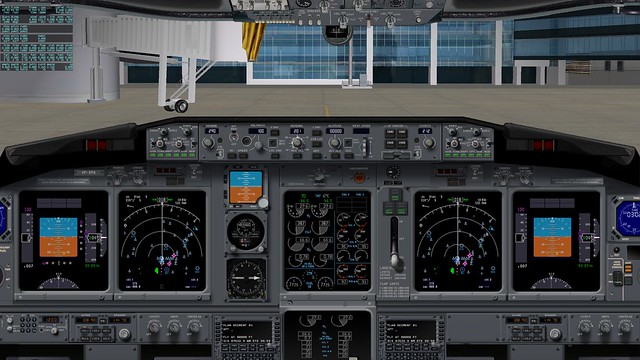
x737_800_BBJ2_XP1020_baseディレクトリをメインディレクトリのAircraft/Heavy Metal/以下に移動すれば完了です。X-Planeを起動して確認してみますが、以前のバージョンと見た目は変わらないようです。機能についても多くは語りませんが、2Dコックピット(残念ながら3Dコックピットはありません)、様々な操縦翼面、FMS、CMP、各種ライトが使用可能なので、これだけで十分満足です。なんせ無料のアドオンですから、あまり高望みはできません。
以下、画像で見ていきましょう。
737-800 地上滑走中
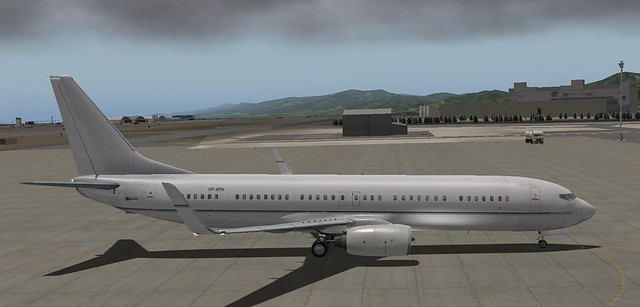
コックピット
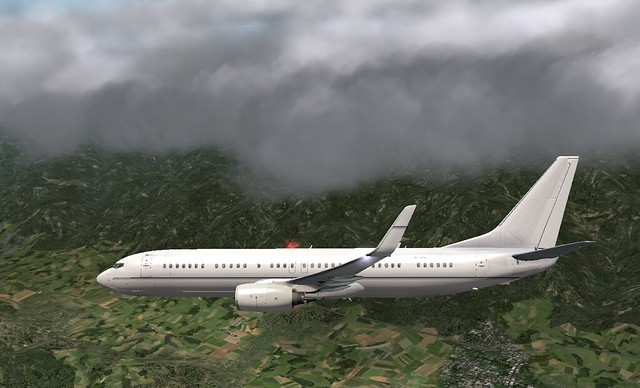
飛行中
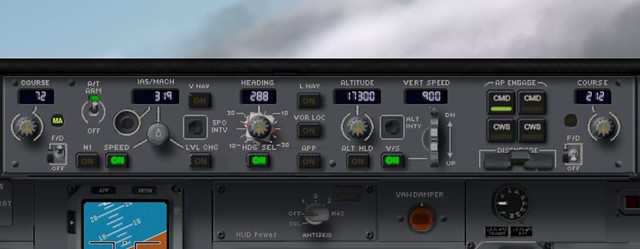
MCP、よく使う機能は一通り揃っています
ND/PFD
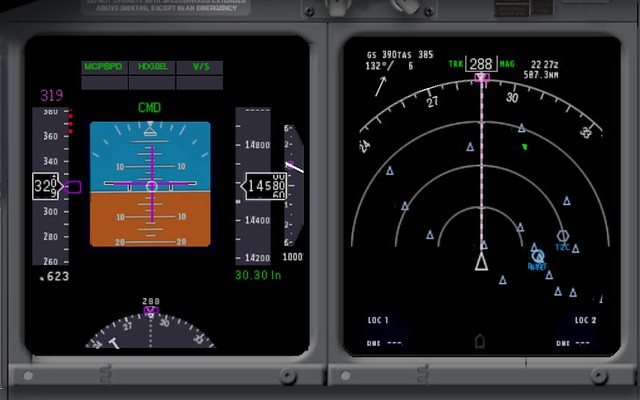
ちなみに、これらの計器類などの説明や使用方法については、当サイトの連載「エアラインパイロットの探秘 - パイロットはどうやって旅客機を操縦しているのか」で詳しく解説しています。よく分からない場合は、参考にしてみてください。
完
-
旅客機の操縦探検4.9 コックピット内
航空機が巡航段階に入った後も、パイロットは常に各種飛行データを監視し続ける必要がありますが、コックピット内の雰囲気は離陸時よりも確かにリラックスしたものになります。次のチェックポイントに到着するまでの短い休憩時間を利用して、パイロットは食事をしたり、飲み物を頼んだり、トイレに行ったり、あるいは雑談をしたりすることもできます。
パイロットの食事について一つ知っておくべきなのは、機長と副操縦士は絶対に同じ機内食を食べてはならないということです。これは主に、万が一食中毒などの予期せぬ事態が発生した際に、二人のパイロットとも操縦任務を継続できなくなる事態を防ぐためです。もちろん、現在の航空会社が提供する機内食の品質には全く問題ありませんが、安全のためこの規定は厳格に実施されています。そのため、客室乗務員がコックピットに来てパイロットに尋ねる際、例えば今日の機内食が中華と西洋の二種類だとすると、機長が中華を選んだ場合、副操縦士は自動的に西洋料理を食べることになります。
パイロットの食事時間も分けられています。例えば機長が食事をしている間、副操縦士が操縦任務の全責任を持ち、機長の食事が終わった後、二人の役割を交代し、副操縦士が食事をし、機長が操縦の全責任を持ちます。もちろん飛行中、パイロットがレストランでゆっくり美味しい食事を楽しむようなことは不可能です。一般的に彼らは慌てて食事を終え、食事中も常に目の前の飛行計器を監視し、耳を澄まして航空交通管制の通話を聞き、いつ発生するかわからない事態に対応できるようにしています。
一般に国内便は短距離なので、パイロット2名で十分です。しかし、欧米やアメリカへの長距離国際便など、飛行時間が10時間を超える場合は、3名のパイロット編成とし、交代で操縦して任務を遂行する必要があります。この時の編成は通常、機長2名(A、B)と副操縦士1名です。まず、機長Aと副操縦士が操縦を担当し、もう一人の機長Bは休息を取ります。B機長が4時間休息を取った後、A機長と交代でA機長は4時間休息を取り、B機長は左側の機長席に着きます。4時間後、A機長は機長席に戻り、副操縦士は休息に行きます。この時、B機長は副操縦士席に座り、残りの路程の任務を遂行します。
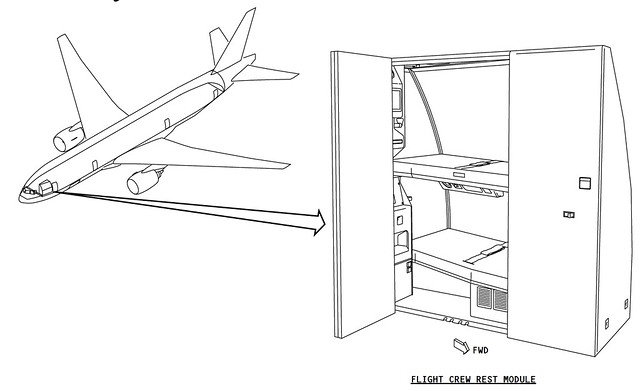
パイロットの休息中に何をするかについて特別な規定は特にないので、パイロットは各自の好みにより、少し寝たり、書類や雑誌を読んだり、音楽を聴いたりします。 下の写真はボーイング777のコックピット後部にある乗員休憩室で、2段のベッド構成になっているのがわかります。内部空間は比較的広くて快適です。
機長と副操縦士はそれぞれの仕事分担が異なりますが、時には二人の間で任務を交換する必要があります。例えば、機長が巡航に入った後、機内乗客へ放送する時には航空機の操縦を副操縦士に任せますし、副操縦士が航空会社専用通話チャンネルで会社と連絡を取る時には、航空管制の通話を機長に任せます。もちろん食事の時なども同様です。この時、二人の間には以下のような会話が交わされます。 機長:「You have control」 副操縦士:「I have control」 または 副操縦士:「You have ATC」 機長:「I have ATC」 など。 また例えば、航空管制から航路変更の通知を受信した後、副操縦士がFMC/CDUで航路を修正し、機長に再確認を求める時にも同様の会話が行われます。
私が非常に尊敬している<a href=“http://weibo.com/aibbus320boeing737"東方航空のベテラン機長、劉志敏氏(「楞娃一个」)がかつてWeiboでこう言ったことがあります。パイロットの仕事を非常によく要約しています。「機長の職責は、危険源を識別し、管理措置を講じ、リスクを許容可能な範囲内に抑えることである。」
空中で緊急事態が発生する可能性の一つとして、乗客の中で急病が発生する場合があります。乗客に医師がいれば一時的な処置ができますが、医師がいない、または緊急に病院へ搬送する必要がある場合は、パイロットは航路を変更し、条件に合った近くの空港を探し、航空管制と連絡を取り、緊急着陸手順などを実行する必要があります。
フライトの目的地で異常事態が発生した場合、例えばテロ事件、地震、悪天候など、パイロットはフライトを継続するか出発地へ引き返すかを判断する必要があります。航路の臨界点(すなわち最大復航点、Point of No Return)は、対気速度や風向などに基づいて事前に計算された航路時間の中間点です。例えばグリニッジ標準時16時25分と設定されたとします。臨界点の前に何か異常が発生した場合、パイロットは復航手順を実行できますが、この点を過ぎてしまった場合、パイロットは目的地の方向へ飛行し続けなければならず、最新情報を収集してダイバートが必要かどうかを判断します。
パイロットは飛行中に発生しうる様々な危険や異常事態に対して、厳しいシミュレーション訓練を受けています。また、操縦技術が低下しないように、年2回の緊急シミュレーション訓練を定期的に受けることが義務付けられています。皆さんもご存知のように、最新のフライトシミュレーターは非常に進歩しており、外部視界、計器、制御機器、機体の姿勢などが非常にリアルで、実機と大きな違いはありません。過去のシミュレーター技術が未熟な時期には、緊急時の訓練は実際の航空機で行われていましたが、現代のシミュレーターでは同等の訓練水準を高効率かつ低コストで達成できます。また、シミュレーターでは実機では不可能な訓練、例えばエンジン火災、機体損傷などもシミュレートでき、これらの訓練は様々な異常事態に対処するパイロットの技術向上に大きく役立ちます。訓練中、パイロットは精神的に高度に集中しなければならず、こうした訓練を一度終えるたびに、彼らは大汗をかいて疲れ果てます。このことからも、訓練のリアリティと厳しさがわかります。
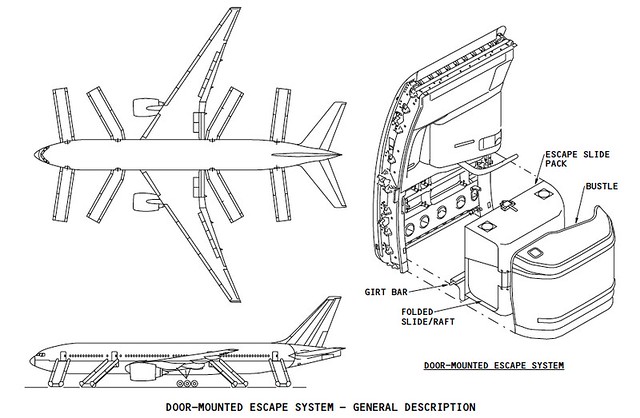
ちなみに、有名な「90秒ルール」について触れておきましょう。これは、旅客座席数が44席を超える各型式の航空機は、乗員を含む満載乗員を90秒以内に機内から撤离(脱出)させることができなければならないというものです。この条件を満たさない航空機は、各国政府の航空部門の耐空証明を通過できず、旅客運航に就航することはできません。旅客機には、搭乗口や貨物室ドアの他に、普段は開かず緊急事態発生時にのみ開かれる非常口があります。最近のニュースで、中国のある乗客が好奇心から勝手に航空機の非常口を開けてしまったという報道がありましたが、同胞の皆さんにはより多くの航空知識を普及していただき、このような無知な行為を二度としないでほしいものです。 下の写真はボーイング777-200型旅客機の各非常口と緊急滑り台の位置を示す概略図です。
121.5メガヘルツは緊急専用の通話周波数であり、航空交通管制部門は各種の異常事態に対応するため常時この周波数を監視しています。一般的に大型航空機もこの周波数を常に監視しています。もし万一のことが起き、人命に関わり、自力では救済できず、直ちに救援を必要とする場合には、レーダー・トランスポンダーを7700に設定し、「Mayday」で呼びかけて救援を要請します。 例: 「Mayday,Mayday,Mayday,abc1234,abc1234,engine failure,force landing to xxxx, request search and rescue」 意味は「Mayday、abc1234便エンジン停止、xxxxへ緊急着陸、搜索救援要請」です。 ここで、Maydayと自機の便名は3回呼び出すことに注意してください。 Maydayよりも緊急度が低い場合には、Pan-Panを使用して救援を求めます。 例: 「Pan,Pan,Pan,abc1234,abc1234,abc1234,over xxxx,4500feet,engine trouble,request landing priority to xxxx airport」 意味は「Pan,Pan,Pan,abc1234便、xxxx上空4500フィート、エンジントラブル、xxxx空港への優先着陸を要請」です。 これを受けた管制は、空で聞いているすべての航空機に対して以下のように通知します。 「All aircraft concern to xxxx tower,keep radio silence until further advice due to emergency situation occur」 つまり、緊急事態が発生したため、新しい通知があるまで他のすべての航空機は無線封鎖(電波 Silence)を維持するよう求めます。
-
私がX-Plane 10で使用している周辺機器のまとめ (ヨーク、スロットル、ペダル、トリム、TrackIR、ラジオパネル)
私が使用しているコンピュータは27インチのiMacで、メモリは最初4GBでしたが後ほど12GBに増設し、ビデオメモリは1GBです。完全に標準的な構成で、このハードウェアは基本的に十分ですが、iMac自体のグラフィックボードがあまり良くないため、とりあえず使えるレベルといったところです。3Dコックピット表示時のフレームレートは、一般的に毎秒約20~40フレーム(fps)程度です。
周辺機器については、私はフライトのリアリズムを重視しているため、以下のSaitek製の専用周辺機器を購入しました。
まずはYOKE(ヨーク) (Saitek Pro Flight Yoke)で、主にピッチ(機首の上下)とロール(機体の傾き)の操作を制御するために使用します。 このヨークにはボタンが十数個あり、主にビューの切り替えや視点方向の切り替え、ATC通信、エルロン/方向舵のトリム調整などの機能に割り当てています。
Saitek Pro Flight Yoke with Three-Lever Throttle (PZ44)
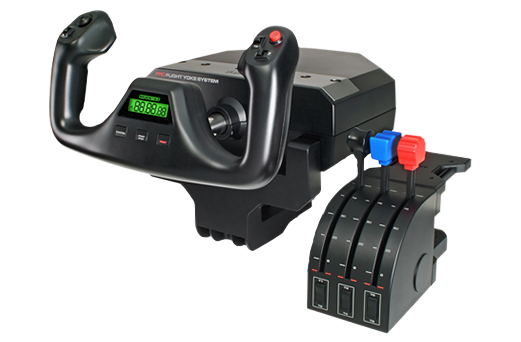
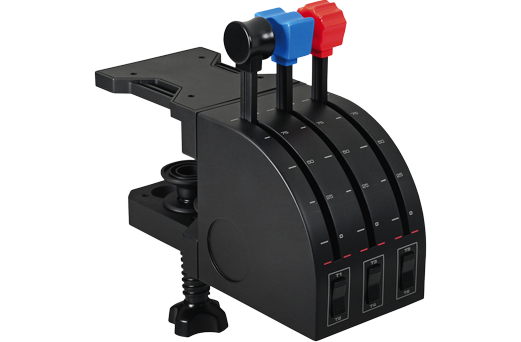
次にスロットル・クワドラント(Saitek Three Lever Pro Throttle Quadrant)です。 主にスロットル(推力)と燃料混合比(ミクスチャー)の制御に使用し、6つのボタンでフラップ、エンジン始動、地図表示などを操作します。
<a href=“http://www.saitek.com.cn/Web/ProductDetail.aspx?SysNo=28"ラダーペダル (Saitek Pro Flight Rudder Pedal)は、絶対に欠かせない周辺機器です。機能は、もちろん方向舵(ラダー)と地上での左右のブレーキ操作です。すべてのプレイヤーにラダーペダルの装備を強くお勧めします。そうしないと、X-Planeにおけるあのリアルな操縦感覚を絶対に味わうことはできません。<a href="/blog/ja/2012/09/pfactor.html<a href=>“ラダーペダルの設定方法については、このブログの記事を参照してください。
Saitek Pro Flight Rudder Pedals
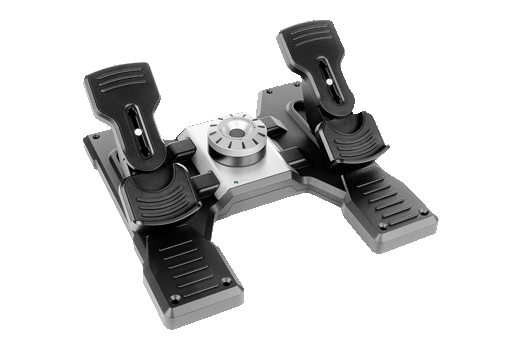
もう一つ、専用の<a href=“http://www.saitek.com.cn/Web/ProductDetail.aspx?SysNo=72"トリム調整ホイール (Saitek Pro Flight Cessna Trim Wheel)があります。これはSaitekとセスナのコラボレーション製品で、外観は完全にセスナの純正設計を採用しています。これがあれば、トリム調整を比較的緻密な微調整を行うことができ、操縦感が本当に快適になりました。非常に便利です。
Saitek CES432110002/06/1 Pro Flight Cessna Trim Wheel
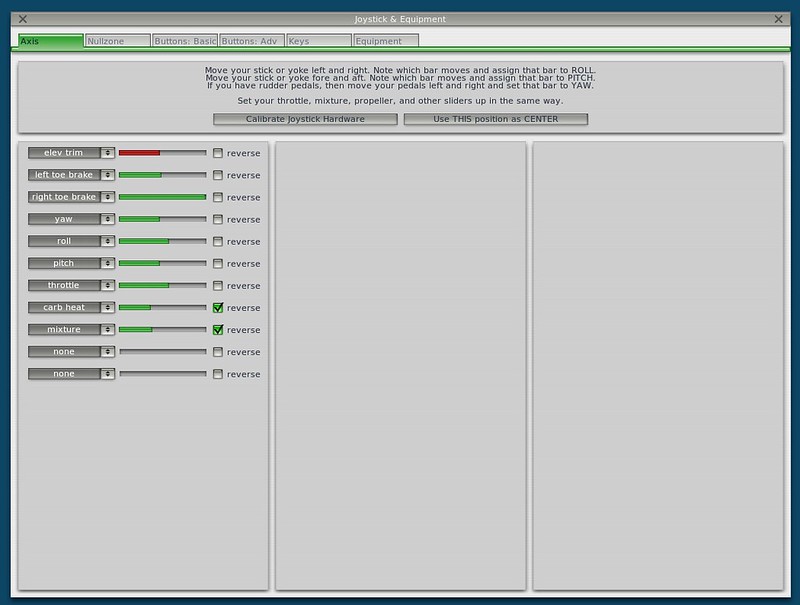
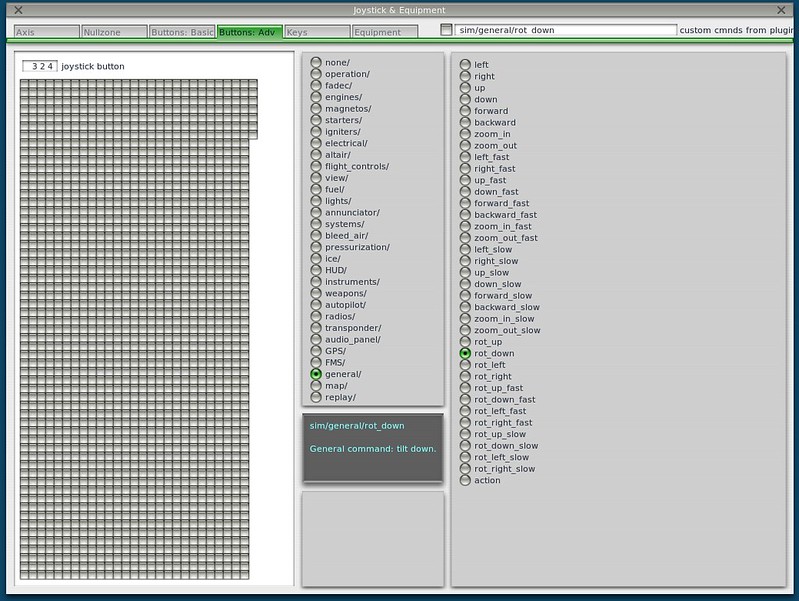
以上の周辺機器は、Macではいかなるドライバもインストールする必要がありません。X-Plane 10がプラグ&プレイに対応しているため、これらのデバイスをUSBポートに接続し、設定パネルを開けば、システムが自動的にこれらのデバイスを検出してくれます。後は、各ボタンの用途を設定するだけです。
-
ニュージーランド・プロ・シーナリー
昨年12月に<a href=“http://www.alpilotx.net/downloads/x-plane-10-new-zealand-pro/"有名なニュージーランド全土のシーナリーが公開されて大人気でした。試してみたかったのですが、バージョン10.20が必要で、ずっとインストールしていませんでした。 昨日<a href="/blog/ja/2013/01/64xplane-10-version-1020b11"ようやく64bit版の問題を解決したので、すぐにダウンロードして試してみました。
まず、インストール方法を簡単に説明します。最初に上記のリンクから以下の2つのファイルをダウンロードします。 X-Plane 10 New Zealand Pro Scenery - Mesh (602.2 MBytes) X-Plane 10 New Zealand Pro Scenery - Overlay (27.7 MBytes) 解凍後、2つのディレクトリを X-Plane 10 \Custom Scenery の下にコピーし、 次に scenery_packs.ini ファイルを修正します。 ファイルの最後に以下の2行の設定を追加します。
SCENERY_PACK Custom Scenery/zzz_new_zealand_overlay/ SCENERY_PACK Custom Scenery/zzz_new_zealand/
次に、表示ライブラリを2つインストールします。公式サイト x-plane.org からダウンロードすればOKです。 FFLibrary と FF Library - extended LOD version からそれぞれzipファイルをダウンロードして解凍し、ff_library と ff_library_extended_LOD ディレクトリを X-Plane 10 \Custom Scenery にコピーすれば完了です。
さて、試しに飛ばしてみましょう。有数の景勝地であるクイーンズタウンを起点に選び、ワカティプ湖を抜け、南アルプス山脈を飛び越え、世界八大奇観の一つとされるミルフォード・サウンド上空を一周してから、ミルフォード・サウンド空港に着陸して戻るという絶景コースです。 往路はC152II、復路はボナンザを使用しました。 NZQN Queenstown → NZMF Milford Sound → NZQN Queenstown。


