フライトシミュレーター愛好家のノート
-
X-Plane 11 DVD セット
先日、X-Plane 11の公式DVD版も発売されたことに気づきました。 その内容は世界の地形をカバーした8枚のDVDに加え、 11種類の高精細3Dコックピットを搭載した機体が含まれており、価格は59.99ドル(送料別)です。
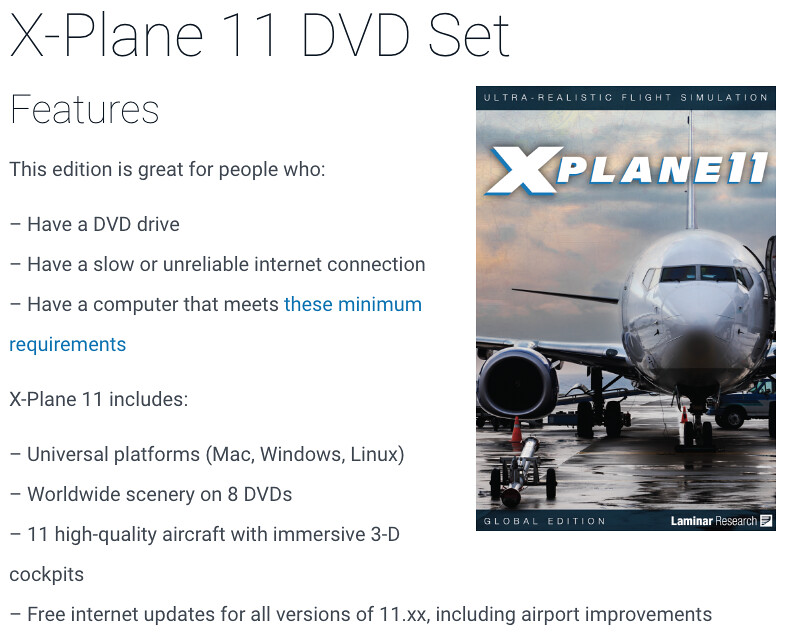
早速公式サイトで購入し、PayPalで決済しました。
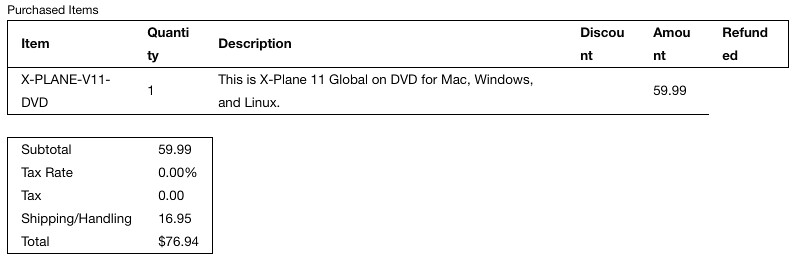 送料は16.95ドルで、総額は76.94ドルになることが確認できます。
DVDが早く届くことを期待しています。とはいえ、私の古いiMacでは既に厳しい状態ですが。。
2017/07/10 更新 DVDの郵送に多くの問題が発生しているようなので、デジタルダウンロード版の購入をおすすめします。DVD版は買わないほうが良いでしょう。
-
ボーイング787のエアコン吸気口を至近距離で撮影
あの日<a href="/x-plane10/2017/04/ANA-JAL-Factory-Tour.>全日空と日本航空のメンテナンス工場を見学した際、787の機体の細部を至近距離で観察する機会がありました。例えば、客室空調システムの吸気口などです。
以前は空港ターミナルの展望デッキから撮影していましたが、角度の問題で鮮明に見ることが難しく、今回はようやく満足のいく写真を撮ることができました。
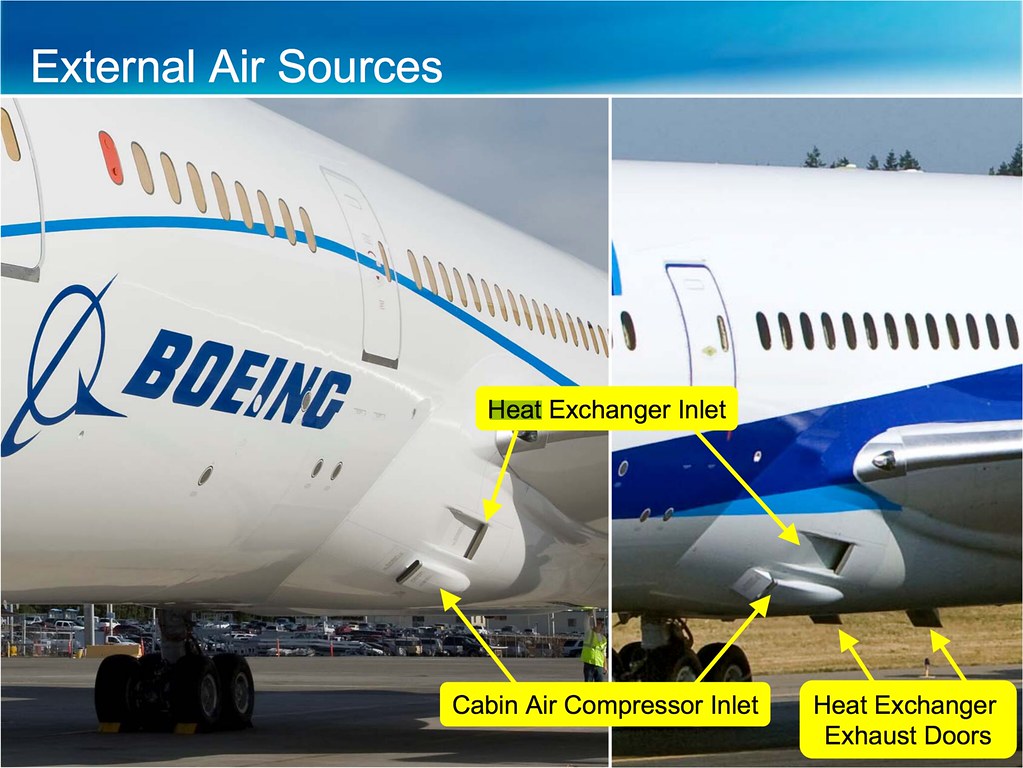
 上:熱交換器吸気口 heat exchanger inlet
下:デフレクタドア deflector door と キャビンエアコンプレッサ吸気口 cabin air compressor inlet
上:熱交換器吸気口 heat exchanger inlet
下:デフレクタドア deflector door と キャビンエアコンプレッサ吸気口 cabin air compressor inlet従来の旅客機の空調システムは、エンジンやAPU(補助動力装置)からブリードエア(抽気)を取り出し、熱交換器やターボコンプレッサを通して、エンジンからの高温高圧の圧縮空気を冷却してから客室に供給していました。
これに対し、787は電気制御をより多く採用しています。いわゆる“787 no-bleed systems architecture”(ノンブリードシステムアーキテクチャ)と呼ばれるもので、燃料節約を実現しています。
ボーイング社の資料を参考にすると、
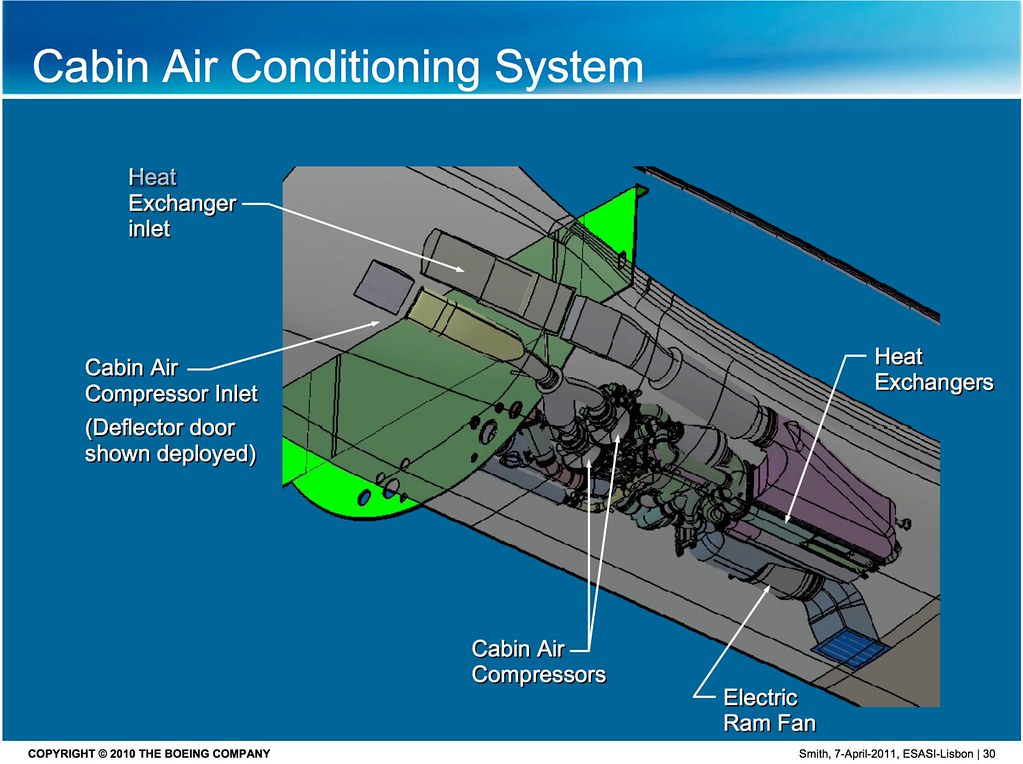 空調システムにおいて、787はエンジンやAPUからの抽気を行わず、代わりに:
- 翼付け根にある熱交換器吸気口(heat exchanger inlet)を利用し、
- 翼付け根にあるデフレクタドア(deflector door)とキャビンエアコンプレッサ吸気口(cabin air compressor inlet)を使用し、
- 電動コンプレッサ(cabin air compressors)を使って直接外気を取り込み、
- 後方にある熱交換器(heat exchanger)と電動ラムファン(electric ram fan)を通し、
- 適切な温度/湿度/圧力に調整された空気を客室内に供給します。
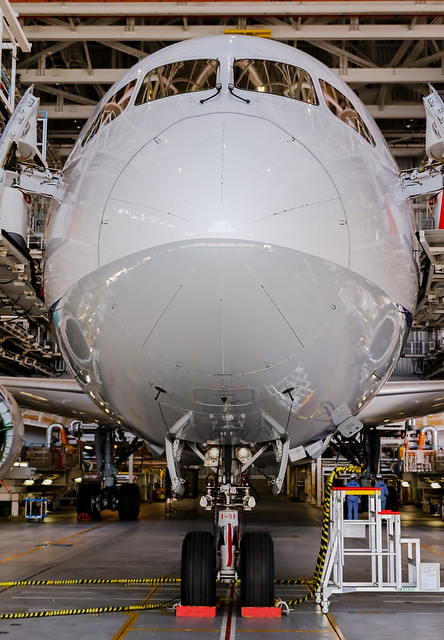
最後に、真正面から見た写真をもう一枚。東京国際空港(羽田)国際線ターミナル屋上で撮影しました。

完
-
中国エンルート図AIP更新至201706
数時間をかけて、すべてのファイルを2017年06月版にアップグレードしました。
<a href="/x-plane10/-aip-china.>中国航空図201706 <a href="/x-plane10/aeronautical-information-publication-aip-and-airport-charts-of-china.>Aeronautical Information Publication (AIP) and Airport Charts of China
ご利用ください。
過去数ヶ月の具体的な更新については、以下の簡報をご覧ください。 2017年第5期NAIP改訂情報簡報 2017年第4期NAIP改訂情報簡報 2017年第3期NAIP改訂情報簡報 2017年第2期NAIP改訂情報簡報
また、標準航空路の規定も同時に201706版に更新されました。 <a href=/x-plane10/view.php?file=doc/International_Flights_from_Mainland_of_China_Nr1705.pdf>出国国際航空路 International Flight Routes from Mainland of China Nr1705 <a href=/x-plane10/view.php?file=doc/International_Flights_to_Mainland_of_China_Nr1705.pdf>入国国際航空路 International Flight Routes to Mainland of China Nr1705 <a href=/x-plane10/view.php?file=doc/Overflying_Flight_Routes_Form_Operation_Center_Nr1705.pdf>通過国際航空路 Overflying Flight Routes Nr1705 <a href=/x-plane10/view.php?file=doc/Regional_Flight_Routes_Nr1705.pdf>香港・マカオ・台湾地域航空路 Regional Flight Routes Nr1705
以上
余談ですが、先日武道館で<a href="/x-plane10/santana.>Santanaのライブを見に行きましたが、とても満足できたので、ここにシェアさせていただきます。
-
全日空と日本航空のメンテナンス工場見学
ずっと前に、羽田空港にある<a href="/x-plane10/2013/11/jalsky-musume.>日本航空(JAL)のメンテナンスハンガー見学について書きましたが、 この見学ツアーは今や人気が高まり、 なんとTripAdvisorで外国人向けの東京ツアーオプションで第1位にランクインしています!
全日空(ANA)メンテナンス工場見学予約サイト(日本語) 日本航空(JAL)メンテナンス工場見学予約サイト(日本語)
最近、会社のコワモテ社員が早々とネットで日程を予約し、 飛行機マニアたちと一緒に全日空と日航のメンテナンス工場を見に行くことになり、 当日は同僚8人と一緒に羽田空港の「新整備場」駅に集合しました。
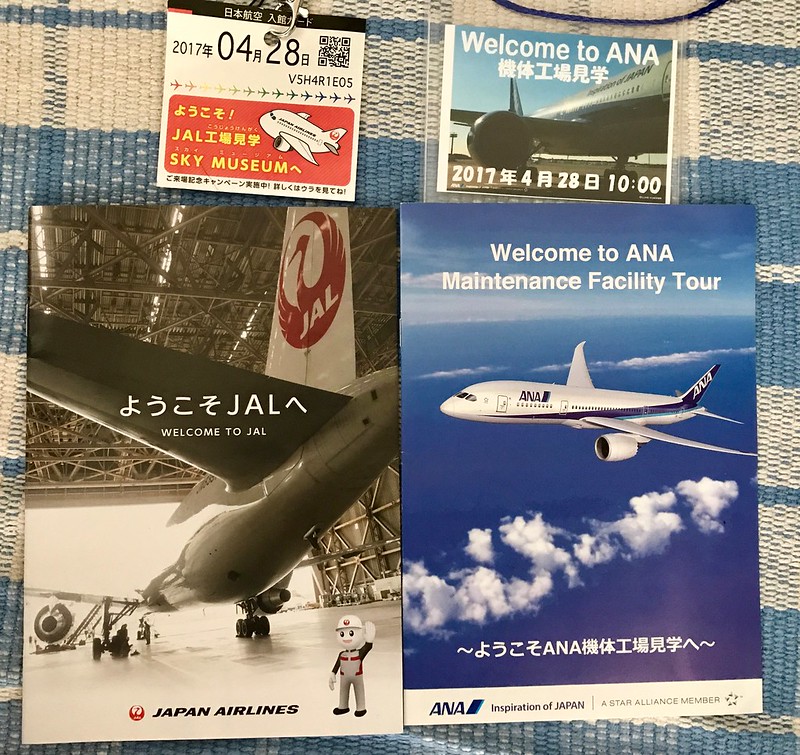 当日の午前はまず全日空の見学を行い、昼に日航の見学に行き、
午後は一緒に羽田国際線ターミナルへ行き数時間にわたり飛行機の撮影をし、
充実した一日を過ごしました。
当日の午前はまず全日空の見学を行い、昼に日航の見学に行き、
午後は一緒に羽田国際線ターミナルへ行き数時間にわたり飛行機の撮影をし、
充実した一日を過ごしました。
「新整備場」駅を出ればすぐに機材撮影ができるため、同僚たちを待っている間に、
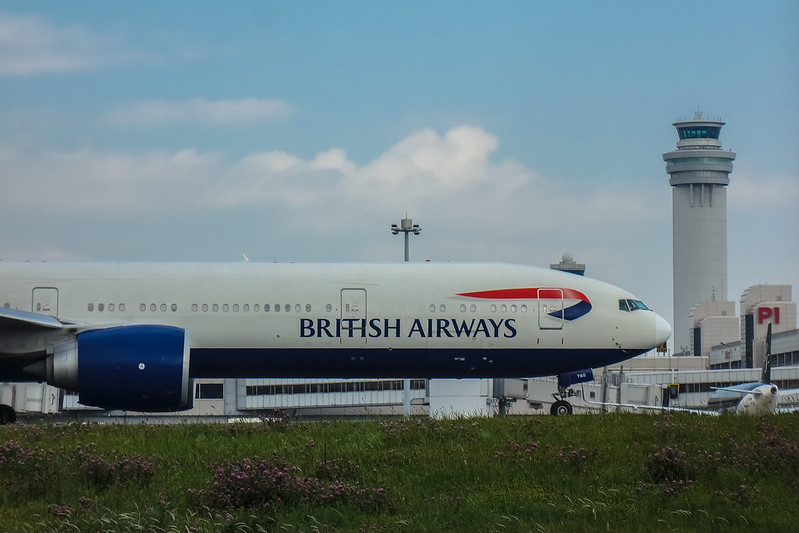 RX100で、地上をtaxiするブリティッシュ・エアウェイズの777と羽田の塔が一緒に写る写真を撮りました。
正直なところ、全日空と日航のこのメンテナンス工場は大同小異で、 見学の流れはどちらも会議室での30分間のブリーフィングと、約45分間の工場内見学です。 中で撮影した写真も<a href="/x-plane10/2013/11/jalsky-musume.>前回とほとんど同じでしたので、 ここでは詳細な紹介は控えますが、 今日は全日空と日航の違いを中心に比較してみたいと思います。
見学後の感想としては、日航と全日空では企業文化がかなり異なるなと感じました。 日航は比較的権限が委譲されており、現場スタッフの自由度が高い一方、 全日空はマネジメントがより制度化されていて、規則や制度がより整っているように見えます。
例えば、工場内で撮影した写真についてですが、日航の要求は、 皇室や他社の機体に関わるものでなく、 他者の肖像権に触れないものであれば、SNSやブログに自由に公開してよいというものです;
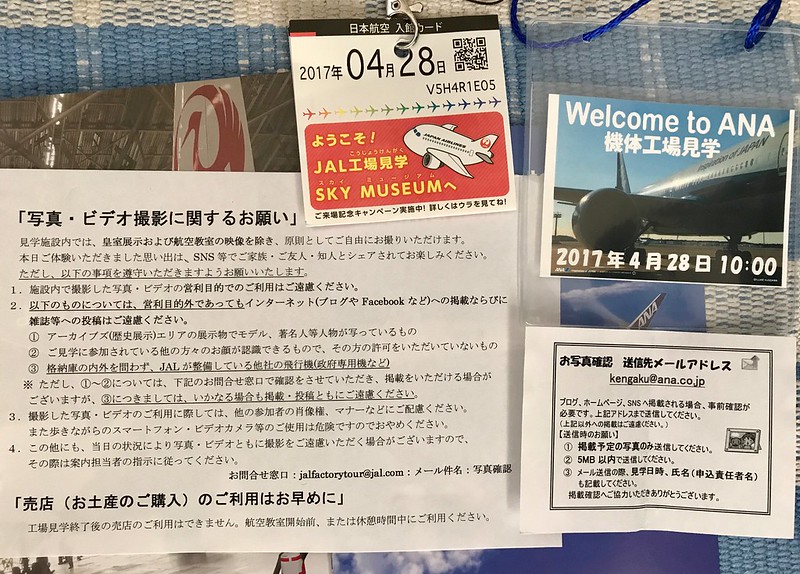 しかし全日空はかなり厳しく、もし写真をネットに掲載したい場合は、
まず[email protected]にメールを送り、ANAの担当者のチェックを経て、
許可を得て初めて個人用SNSやブログに掲載することができます。
しかし全日空はかなり厳しく、もし写真をネットに掲載したい場合は、
まず[email protected]にメールを送り、ANAの担当者のチェックを経て、
許可を得て初めて個人用SNSやブログに掲載することができます。また、冒頭の30分間のブリーフィングについても、全日空の内容は一板一眼で、 事前に用意されたパワーポイントとほぼ同じであり、非常に綿密に準備されているのが見て取れ、 誰が解説しても内容はほぼ同じでした。 一方、日航の解説はかなりその場のノリに任されており、ガイドの能力によって出来にばらつきがあり、 もし話し上手な元パイロットに当たれば内容は非常に面白くなりますが、 もし元客室乗務員(大体はおばちゃんキャビンアテンダントですね。。)だったりすると専門的な内容は少なめになり、 我々のような飛行機マニアには物足りなく感じられるかもしれません。
工場内見学では、参加者は10人程度のグループに分けられ、 元パイロットのおじいさんや元客室乗務員のおばさんがそれぞれ案内してくれます。 全日空のグループ分けは事前に用意されていて、 グループごとに名前を呼ばれてヘルメットをもらい、工場に入っていきますが、 日航のグループ分けはその場で行われ、ガイドが会議室の後ろから歩いてきて、 適当に10人ほどを見てランダムにグループ分けをします。 我々数人が一眼レフカメラを持っていて少し目立っていたため、 「みなさんプロフェッショナルですね」と言い、我々を専用のグループに分け、 元パイロットの小林さんに案内してもらうことになりました。
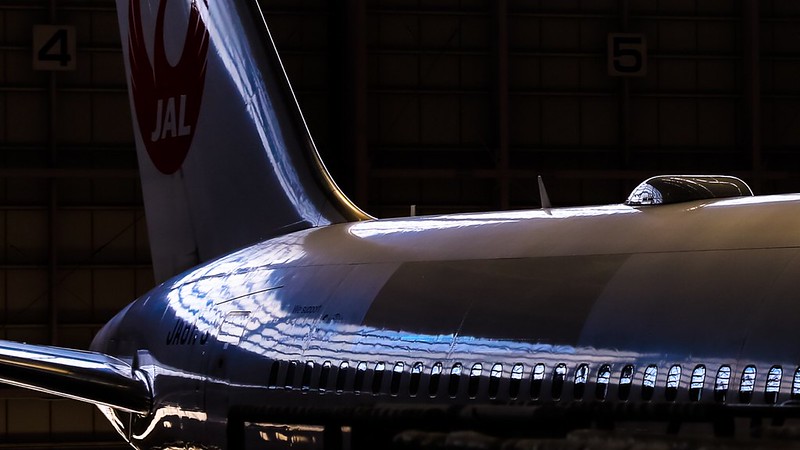
工場内での全日空のおばちゃん客室乗務員の解説は一板一眼で、 航空知識がない一般見学者向けだったため、目新しい話はあまりありませんでした。 しかし、見学した2つのハンガーのうち、西を向いているものと南を向いているものがあり、 個人的には南向きのハンガーを強くおすすめします。 貴重な写真をたくさん撮影できましたので、[email protected]のチェックを経た写真を1枚だけ載せます。
日航の工場の2つのハンガーはどちらも西向きで、 元パイロットの小林さんの解説が当日の最大のハイライトでした。 彼はユーモラスで、しかも我々の飛行機マニアという特性に合わせ、 一般の人には知られていない知識をたくさん紹介してくれました。 例えば767の尾部にあるテールスキッドについて、これは主脚と連動していて、 主脚が引き込まれるとテールスキッドも引き込まれ、 主脚が下りるとテールスキッドも下がる、と解説してくれました。 また、整備員が機首のレドームを開けているのを見ると、 中にはレーダーアンテナ、ローカライザー、グライドスロープアンテナが設置されていると解説し、 内容は非常に専門的でした。 ハンガーの入り口で飛行機の離陸を見ながら、 パイロットの操作に面白い点评をつけ、 「ここのパイロット、脚を上げるのが遅すぎる!」などと言って、 我々を思わず笑わせてくれました。 その後で、脚を冷やすために、時には上げるのを遅らせなければならないこともある、と説明してくれます。 とにかく、彼の生き生きとした解説のおかげで、約1時間の見学があっという間に終わった感じがしました。
-
X-Plane 11の新しい空港をいくつか紹介
Laminar Research が YouTube で X-Plane 11 の新しい空港を紹介する動画を多数公開しているので、 ここで皆様にご紹介します。 これらの空港シーナリーはすべて無料であることを覚えておいてください!
ニューヨーク KJFK John F. Kennedy Airport for X-plane 11
シャーロット KCLT Charlotte Douglas Intl Airport for X-plane 11
メルボルン YMML Melbourne Airport for X-plane 11
深セン ZGSZ Shenzen Baoan International for X-plane 11
ダラス KDFW - Dallas Fort Worth for the X-Plane global airports
All airports included in X-Plane 11 by default
また、最新のナビゲーションデータはこちらです。 ダウンロードして、Resources/default data/ 以下にコピーすれば使用できます。
-
どの機種のリバーススラストの霧が最も綺麗ですか?
雨の日の飛行機撮影は非常に楽しいものです。 着陸後にエンジンのリバーススラストを展開すると、 強力な噴流が地上の水を巻き上げ、壮大な水煙の効果が生まれるからです。
この日、羽田空港で飛行機を撮影しているとちょうど阵雨に見舞われ、 しかも基本的な機種をすべて撮影できたので、 ここで小さなランキングを作成し、どの機種の効果が最も優れているかを見てみましょう。
第5位 ボーイング777
 777のエンジンは最も強力であると思っていましたが、
今回の撮影では効果が最も目立たず、非常に意外でした。
777のエンジンは最も強力であると思っていましたが、
今回の撮影では効果が最も目立たず、非常に意外でした。第4位(同順) ボーイング737とエアバスA320
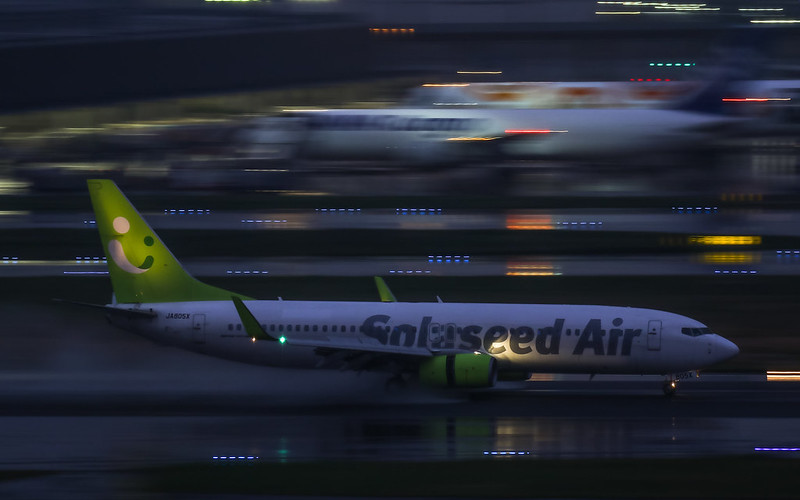
 この2機種はサイズがほぼ同じですが、
エンジンのリバーススラストによる気流が地上の水を巻き上げなかったため、
777よりもやや良い順位にとどまりました。
この2機種はサイズがほぼ同じですが、
エンジンのリバーススラストによる気流が地上の水を巻き上げなかったため、
777よりもやや良い順位にとどまりました。第3位 ボーイング747
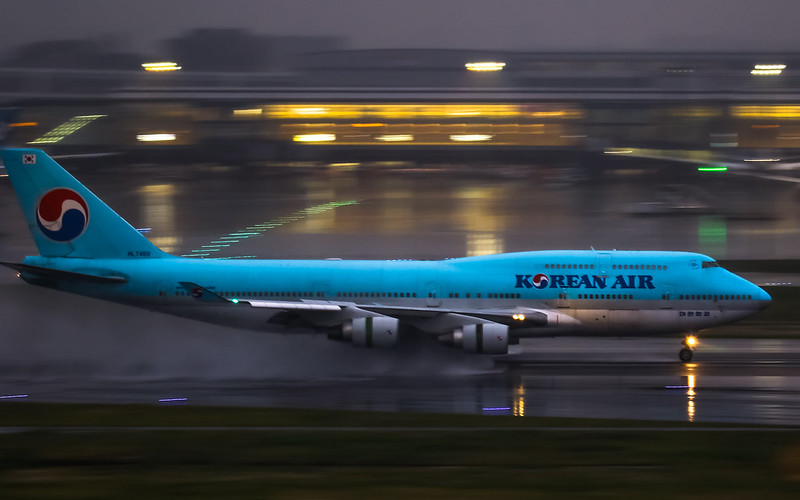 正直なところ、写真を見ると747のリバーススラストの力もそれほど大きくありませんが、
その4基のエンジンと高い额头が非常に目立つため、
第3位としました。
正直なところ、写真を見ると747のリバーススラストの力もそれほど大きくありませんが、
その4基のエンジンと高い额头が非常に目立つため、
第3位としました。第2位 ボーイング787
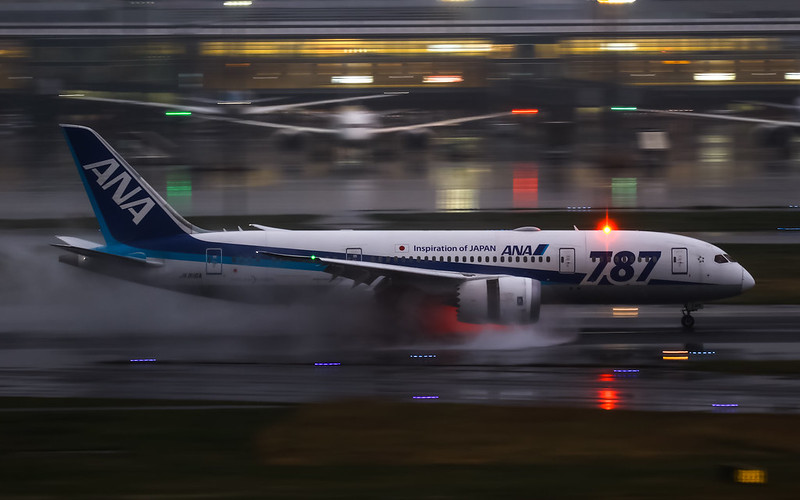 この写真から、リバース時の気流がエンジン下部に集中していることがわかります。
エンジン付近の水煙が非常に特徴的であるため、第2位となりました。
この写真から、リバース時の気流がエンジン下部に集中していることがわかります。
エンジン付近の水煙が非常に特徴的であるため、第2位となりました。 -
X-Plane 11のマルチモニター設定を完璧にこなす方法
以前、X-Plane 10の<a href="/x-plane10/2013/05/xplane-multi-monitors.>マルチモニター表示設定方法や<a href="/x-plane10/2016/01/x-plane-second-monitor.>X-Plane用の安価な外部モニターについて書きましたが、 今回はX-Plane 11でのマルチモニター設定を簡単に紹介します。 ここでいうマルチモニターとは、1台のコンピューターに2台以上のディスプレイが接続されている環境での設定を指します。
OSに2台のモニターを接続した状態で、X-Plane 11のグラフィック設定画面を開くと、 MAIN MONITORとMONITOR1の2台のモニターそれぞれに設定オプションが表示されていることが確認できます。
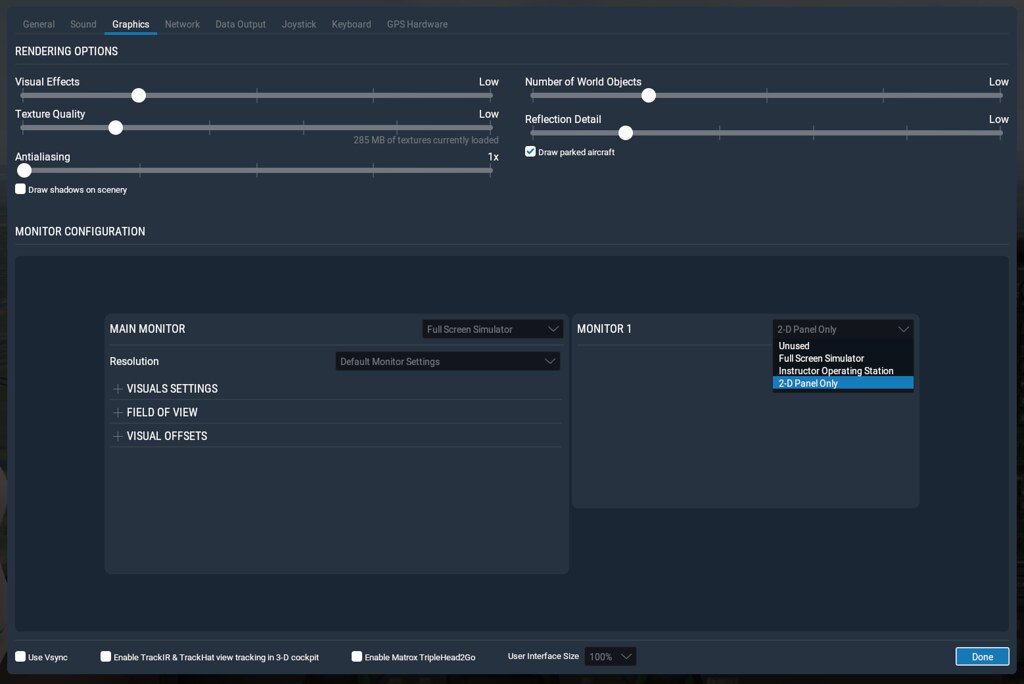 ここでは、まず2台目のモニター、つまりMONITOR1を「2-D Panel Only(2-Dパネルのみ)」として設定してみます。
2Dパネルには、GPSナビゲーター、地図、そして教官用操作ステーション(Instructor Operating Station: IOS)を選択しました。スクリーンショットは以下の通りです:
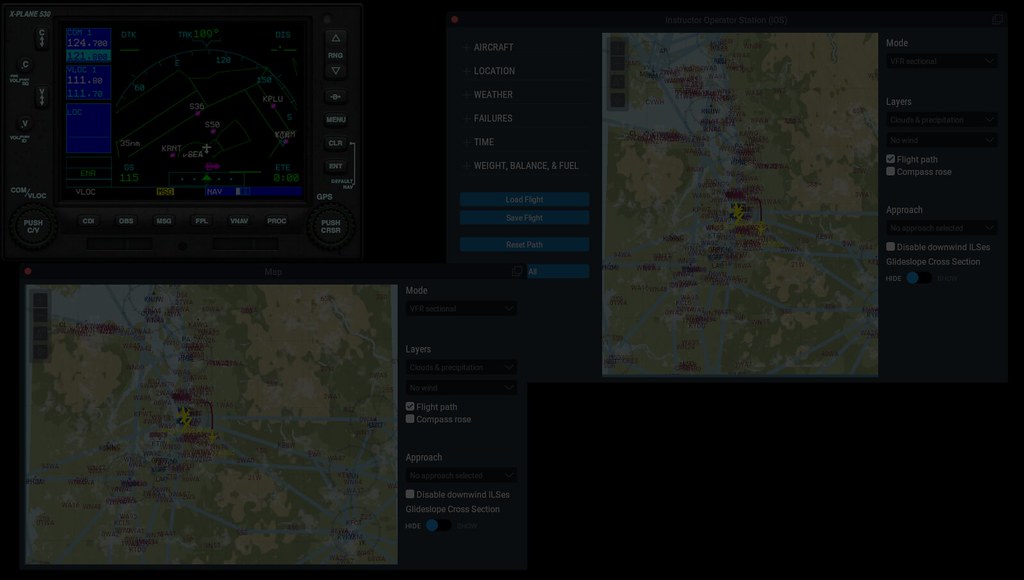 上のスクリーンショットは何故か少し暗くて、あまり見えないかもしれませんね。。。
次に、2台のモニターを1つの大きな画面として使用する「フルスクリーン表示」の設定を試してみます。
 つまり、MONITOR1を「Full Screen Simulator(フルスクリーンシミュレーター)」に選択し、
その後で「Lateral rotation offset(水平回転オフセット)」に75度を入力してみます。
これにより、メインスクリーンが正面を表示し、サブスクリーンが右側の視野を表示するようになります。
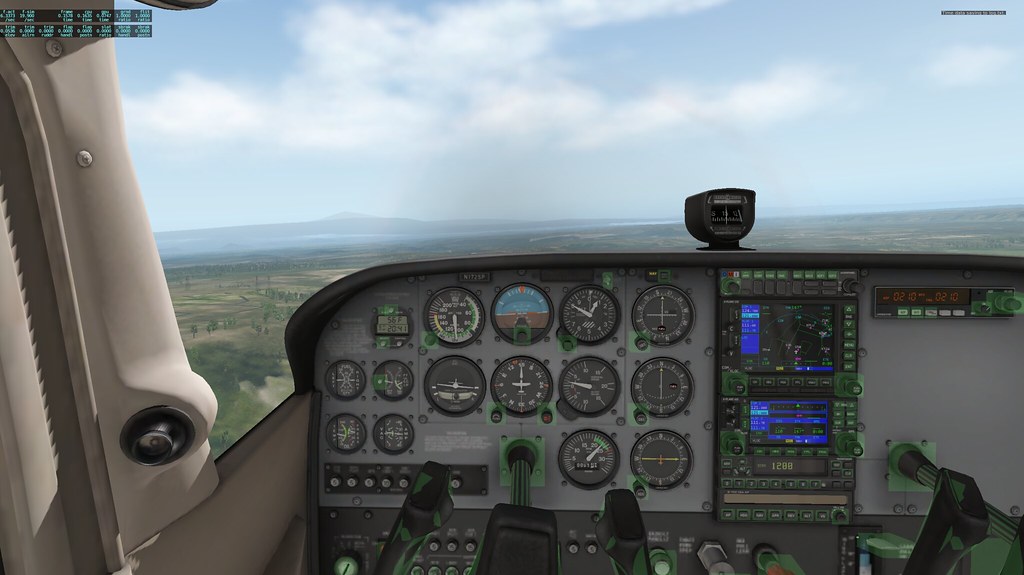
実際のスクリーンショットは以下の通りです。(メインスクリーン)
つまり、MONITOR1を「Full Screen Simulator(フルスクリーンシミュレーター)」に選択し、
その後で「Lateral rotation offset(水平回転オフセット)」に75度を入力してみます。
これにより、メインスクリーンが正面を表示し、サブスクリーンが右側の視野を表示するようになります。
実際のスクリーンショットは以下の通りです。(メインスクリーン)
 (サブスクリーン)

右側の表示と正面の表示がまだ少し重なっていることがわかります。 再度、Lateral rotation offsetを85度に調整すると、問題なく表示されました。
X-Plane 10に比べて、X-Plane 11のマルチモニター設定は非常に簡単であることがお分かりいただけると思います。非常におすすめです。
-
安っぽくはないエアバスの操縦桿
simmarketで、ACC.WORLDのエアバスA320サイドスティック–A320PROSRV2.0を見つけました。 外見は非常にリアルですが、価格も驚くほど高く、 900ユーロもします。どの程度の使用感なのかは分かりません。
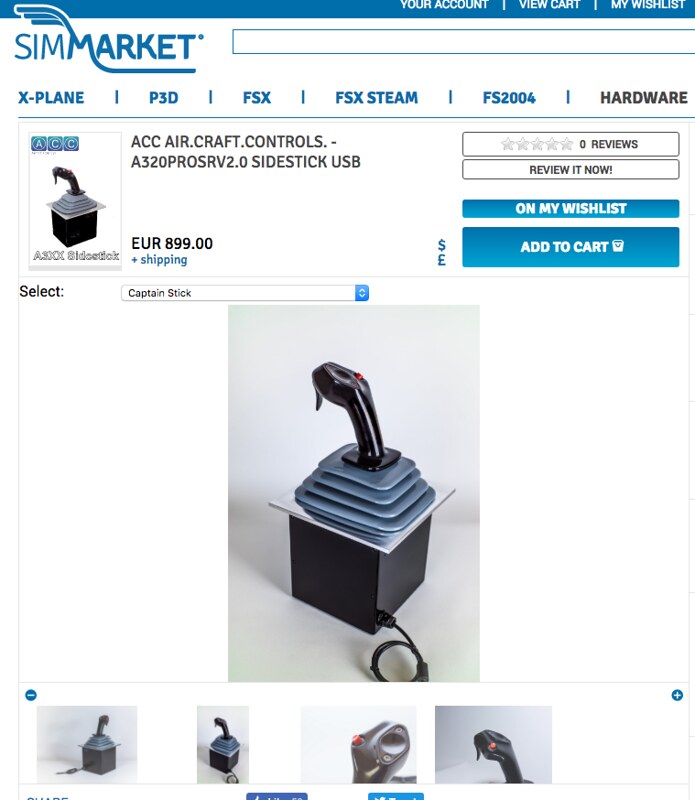
YouTubeでもこの製品に関する動画は見つかりませんでした。なぜなのかは謎ですが、 とりあえずsimmarketの綺麗な画像を見てみることにしましょう。


製品のレビューが見つからないと、これほど高価な周辺機器を購入するのは躊躇されます。 ここでは簡単に紹介するにとどめます。
もしこの製品を購入された方がいましたら、ぜひ当サイトに使用感を教えてくださいね。
-
不連続なウェイポイントの消去
ごく短いメモとして、以前にゲストブックに記録した情報を少し整理まとめたものです。
1 BoeingのCDUにルートの不連続(ROUTE DISCONTINUITY)が表示された場合 例えばLEGS画面の3Lにあるウェイポイントが接続されていない場合、 まず3Lを押してそれを入力エリア(Scratch Pad)にコピーし、 その後もう一度3Lを押せば接続されるはずです。
YouTubeのこちらの動画を参考にしてください:
または2 AirbusのMCDUに不連続(F-PLN DISCONTINUITY)が表示された場合 右下のCLRキーを押し、 その後F-PLN DISCONTINUITY行のL側キーを押します。
YouTubeのこちらの動画が参考になります。非常に分かりやすく解説されています。
-
コスパ抜群の格闘士ジョイスティック
xplane.org で VKB SIM が発売した <a href=“http://store.x-plane.org/Gladiator-MK-II_p_595. target="_blank” rel=“noopener noreferrer”>Gladiator MK IIジョイスティック が見つかりました。 価格はわずか 99.95 ドルですが、デザインは非常に美しく、 ボタンも非常に多く、全部で 17 個あります。専用のエンジン始動、スロットル、そしてフラップ操作ボタンも含まれています。 さらにモード切換を加えると、27 個のボタンに相当し、 これは一般的なフライトには基本的に十分です。


このジョイスティックは、Gloster Gladiator(グロスター・グラディエーター)戦闘機にちなんで名付けられており、 本来は戦闘機ゲームをプレイするために設計されたコントローラーであることを示しています。 そのため、兵器関係のボタンも非常に豊富です。 グラディエーター戦闘機は、1930 年代にイギリスで製造された複葉プロペラ戦闘機で、 かつて中国空軍は第二次世界大戦でこの機体を使用し、48 機の侵攻してきた日本軍戦闘機を撃墜しました。
YouTube のレビューを見てみましたが、なかなか良さそうです。
今後、私の CH Productsジョイスティック が引退したら、購入を検討してもいいかもしれません。また、T-Rudder Pedals というこのラダーペダルは、グラディエーターのジョイスティックに直接接続できるようです。
 おそらく同じメーカーが製造しているのでしょう。デザインが非常にユニークで見えますが、
実際の使用感がどうなのかは分かりません。
おそらく同じメーカーが製造しているのでしょう。デザインが非常にユニークで見えますが、
実際の使用感がどうなのかは分かりません。その後、Amazon でもこの商品を見つけました。しかも 10 ドルも安いです。 Gladiator Joystick, Flight Simulator Controller Stick - PC Mac Linux
-
X-Plane 11 が登場!
昨夜、X-Plane 11の正式版がついにリリースされ、同時にsteamでも提供が開始されました。 このスピードは本当に予想外でした。 まだアップデートする時間はありませんが、開発者ブログによると、そのUIと機能は<a href="/x-plane10/2017/03/x-plane-110-release-candidate-1.>rc1と全く同じです。 詳細については<a href="/x-plane10/2016/11/installing-x-plane-11-demo.>X-Plane 11無料デモ版のインストールと試遊をご覧ください。 また、プロフェッショナル版も登場し、価格は750ドルです。
X-Plane 11の製品ラインナップは以下の通りです。DVD版は1、2週間後に登場します: X-Plane 11 プロフェッショナル デジタルダウンロード版 X-Plane 11 個人用 デジタルダウンロード版 X-Plane 11 Steam版
最後に、steamのシステム要件をそのまま転載します。
Windows 最低動作環境: オペレーティングシステム: Windows 7, 8.1, or 10, 64-bit プロセッサー: Intel Core i3, i5, or i7 CPU with 2 or more cores, or AMD equivalent メモリ: 8 GB RAM グラフィック: DirectX 11-capable video card from NVIDIA or AMD w/512 MB VRAM DirectX バージョン: 11 ストレージ: 20 GBの空き容量が必要
-
Let's Encrypt 電子証明書の更新
電子証明書の有効期限が迫っていたので、以前の手順で<a href="/x-plane10/2017/01/lets-encrypt.>Let’s Encryptを再度実行することにしました。
まずコマンドを実行します。 $ certbot –config-dir ~/letsencrypt/etc –work-dir ~/letsencrypt/lib –logs-dir ~/letsencrypt/log certonly –manual -d yinlei.org -d www.yinlei.org -d yinlei.net -d www.yinlei.net 前回と同様に、.well-known/acme-challenge/ 以下に認証ファイルを作成するようプロンプトが表示されます。 設定完了後、以下の情報が表示されました。 IMPORTANT NOTES:
- Congratulations! Your certificate and chain have been saved at ~/letsencrypt/etc/live//fullchain.pem. Your cert will expire on 2017-06-28. To obtain a new or tweaked version of this certificate in the future, simply run certbot again. To non-interactively renew all of your certificates, run “certbot renew”
etc/live/yinlei.org/ 以下を確認します。 $ ls -l total 32 lrwxr-xr-x 1 laoyanhunhua staff 34 3 30 19:07 cert.pem -> ../../archive//cert2.pem lrwxr-xr-x 1 laoyanhunhua staff 35 3 30 19:07 chain.pem -> ../../archive//chain2.pem lrwxr-xr-x 1 laoyanhunhua staff 39 3 30 19:07 fullchain.pem -> ../../archive//fullchain2.pem lrwxr-xr-x 1 laoyanhunhua staff 37 3 30 19:07 privkey.pem -> ../../archive//privkey2.pem
-
X-Plane 11.0 リリース候補 1
X-Plane 11终于摆脱了beta测试,进入正式候选RC1阶段。 根据Release Notes, 在经过beta16的大量bug修改后, beta17又修改了几个小bug, 估计最近几个版本的功能已经比较稳定,所以RC版终于推出。 看起来夏天之前我们应该能拿到正式版了吧。
马上更新安装一下,打开737一看怎么是这样啊。。
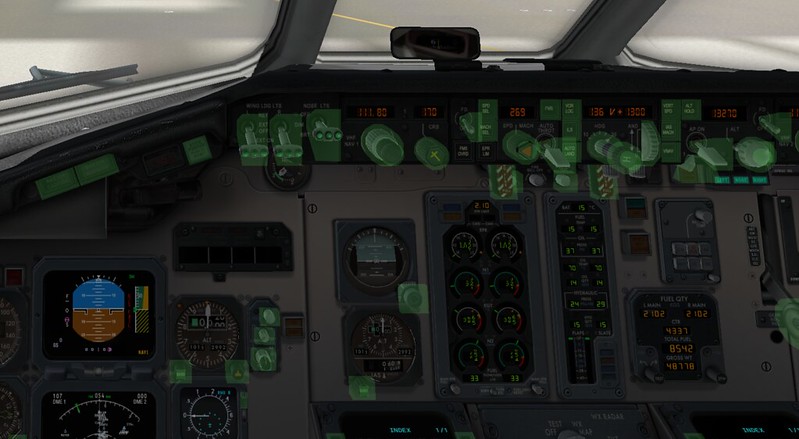 顶板上的按钮都跑到底下来了,
看起来还是等下个版本再试飞吧。。
顶板上的按钮都跑到底下来了,
看起来还是等下个版本再试飞吧。。 -
メッセージ機能の復旧
ここ数日、当サイトのコメント機能に不具合が発生していることに気づきました。 Facebookユーザーがログインもコメントもできない状態で、全くもって奇妙な事態です。
そこで最も原始的なデバッグ手法を採用し、ログを少しずつ追跡したところ、アクセストークンのレスポンス構造が変化していることが判明しました。
これまでの処理は以下の通りでした。
    my $content = $response->decoded_content();
    return $app->errtrans("Invalid request.")
        unless $content =~ m/^access_token=(.*)/m;

    my $access_token = $1;
    $access_token =~ s/\s//g;
    $access_token =~ s/&.*//;
しかし最近ではJSON形式に変更されたため、上記のコードをすべてコメントアウトし、以下のように修正しました。
require JSON;
my $access_token = JSON::from_json($content)->{access_token};
このように変更したところ、正常に動作するようになりました。
皆様、ぜひテストしてみてください!
-
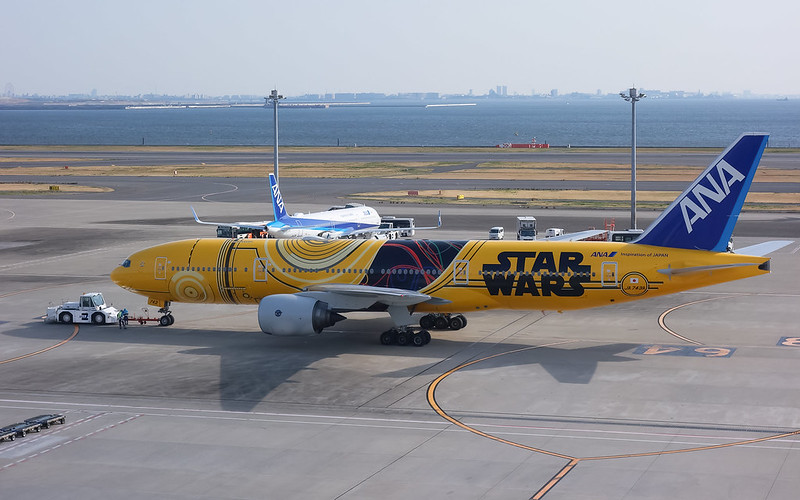
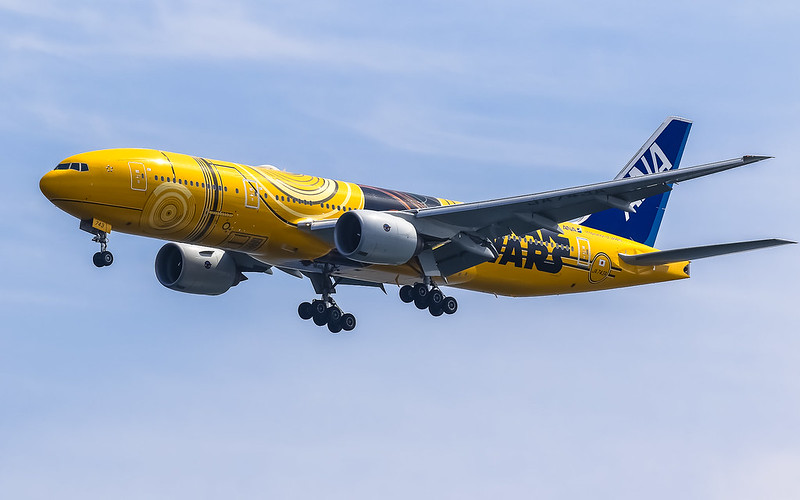
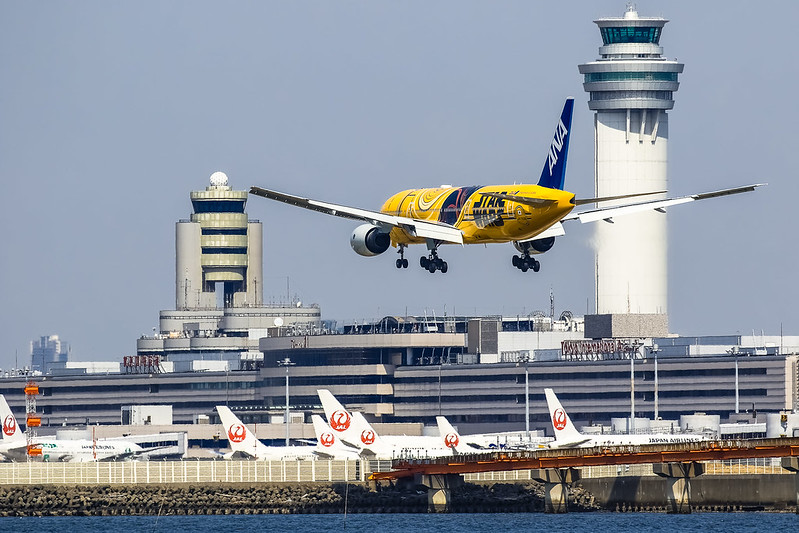
全日空スター・ウォーズ塗装機 第4号機 C-3PO
全日本空輸のスターウォーズ・スペシャル塗装機シリーズがついに完結。4号機となるC-3POが、今週3月21日より正式に商業運航を開始しました。
1年半前に1号機R2-D2の<a href="/x-plane10/2015/10/ANA-starwars-r2-d2-787-9.>初の定期便フライトや<a href="/x-plane10/2015/10/ana-startwars-jet-r2-d2-takeoff.>再びR2-D2特別塗装機の離陸を撮影し、 1年前には<a href="/x-plane10/2016/03/STAR-WARS-ANA-JET-JA604A.>全日空スターウォーズ塗装2号機 JA604Aを、 半年前には<a href="/x-plane10/2016/09/STAR-WARS-ANA-JET-JA789A.>3号機BB-8を撮影しました。 そして昨日、ついに4号機も撮影することができ、これで一つの願いも叶いました。
この日のフライト計画はANAの公式サイトで確認できるため、 時刻表に合わせて各便の撮影計画を立てました。 撮影地を移動し続けたため、結構な運動量となりました。
朝早く7時半に羽田空港第2ターミナルに到着し、 8時頃、東京から大阪伊丹空港へ向かうNH15便の離陸(使用滑走路はRWY05)を撮影しました。
続いて<a href="/x-plane10/2014/11/rjtt-ukisima.>浮島町公園に移動し、 11時頃、大阪から東京に戻ってくるNH20便を撮影。この時の使用滑走路はRWY34Lでした。
-
目の前での着陸復行
この日、羽田空港第2ターミナル屋上の展望デッキで写真を撮っていたとき、 目の前でボーイング787(機体番号JA809A)が着陸する際、 滑走路の真上、地面から数メートルほどのところで突然機首を上げて着陸復航(ゴーアラウンド)を行うのを目撃しました。
当サイトではこれまでにも着陸復航に関する話題を多数紹介してきました。 例えば、<a href="/x-plane10/2013/06/airline-pilot-66.>旅客機操縦探秘6.6 着陸復航、 <a href="/x-plane10/2014/08/go-around.>東京市中心部で見る着陸復航 Go around、 <a href="/x-plane10/2014/12/jal777-tail-strike.>JAL777テールストライクの調査報告、 <a href="/x-plane10/2016/01/rjtt-near-miss.>本日羽田空港付近で異常接近が発生? などがありますが、どれも現場で直接体験したものではありませんでした。
今回は初めての生体験で、この787が目の前で機首を上げていくのを見ましたが、 飛行そのものは非常に安定しており、パイロットの操作はまさに悠々としたものでした。 当時、ターミナルで飛行機を見たり撮影したりしていた人は100人以上いたでしょうが、 周囲の人々を見ると、誰もこれが異常事態での着陸復航だと気づいていないように感じました。
すぐに慌ててカメラを構え、着陸復航中の787を撮影しました。
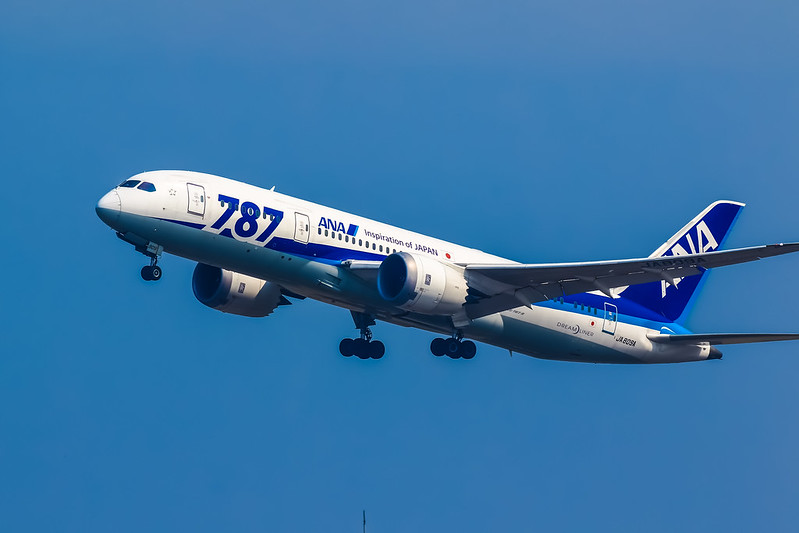
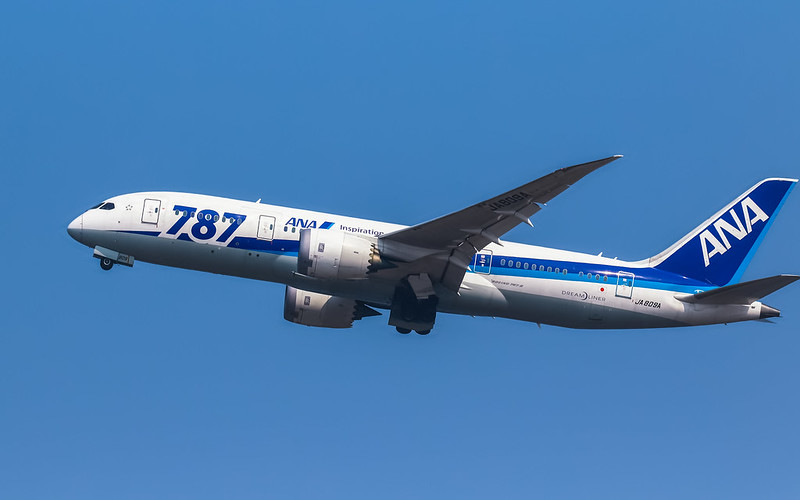
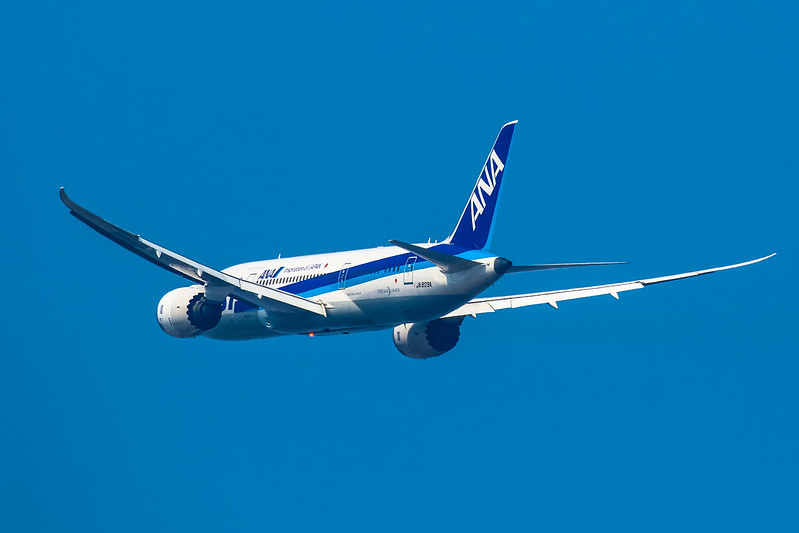
正直なところ、羽田空港では何千枚もの写真を撮ってきましたが、 これほど至近距離で飛行姿勢を捉えられたのは、これが初めてのことです。 何といってもフラップの位置を見れば、これが離陸時の姿勢ではないことは明らかでしたから。
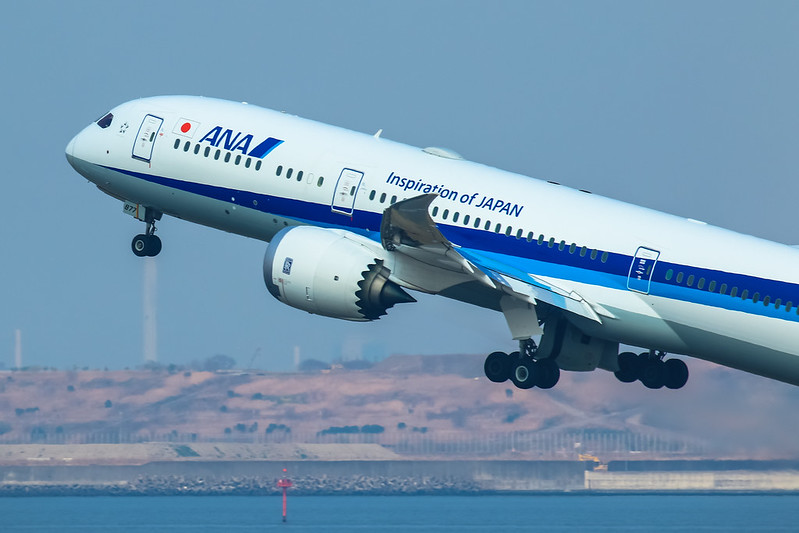 これは10分後に離陸した別のボーイング787(機体番号JA877A)です。
その飛行高度と位置を比較すれば、先ほどの機体との違いがわかります。
また、この機体のフラップを見ると、その下げ角度は着陸復航した機体ほど低くありません。
これは10分後に離陸した別のボーイング787(機体番号JA877A)です。
その飛行高度と位置を比較すれば、先ほどの機体との違いがわかります。
また、この機体のフラップを見ると、その下げ角度は着陸復航した機体ほど低くありません。
当時、塔のATCを聞いていたことを覚えていますが、 しばらくしてからパイロットが管制官に報告するのが聞こえました。 「着陸できない状況があったので、go aroundした」とのことでした。 具体的な原因については触れられていませんでした。
後でflightradar24の記録を見てみると、
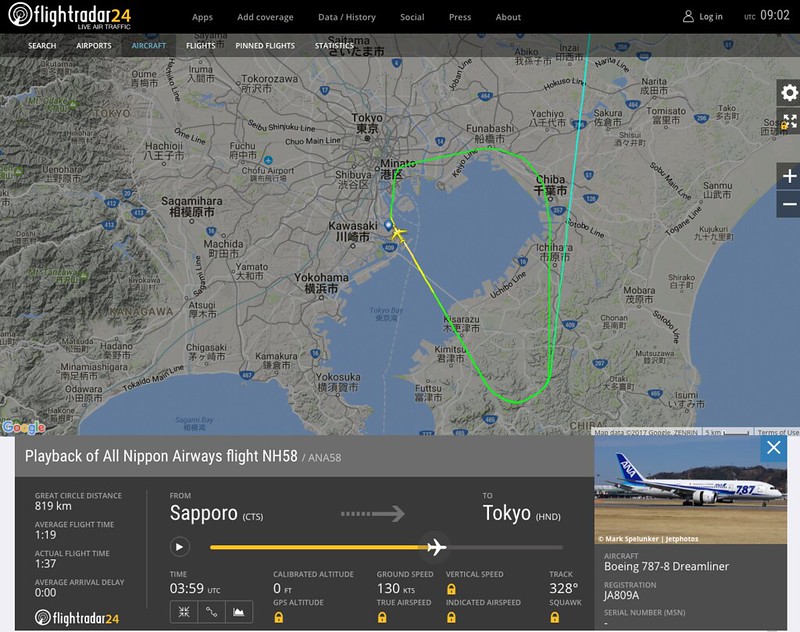 これが北海道札幌新千歳空港から羽田へ向かうNH58便だとわかりました。
着陸復航の後、東京湾を少し旋回してから安全に着陸しました。
これが北海道札幌新千歳空港から羽田へ向かうNH58便だとわかりました。
着陸復航の後、東京湾を少し旋回してから安全に着陸しました。ところで、私はどうやらこの着陸復航したJA809Aとご縁があるようです。 <a href="/x-plane10/2016/07/787-apu-inlet-door-opened.>飛行中に開いたボーイング787 APU吸気口ドア <a href="/x-plane10/2017/02/hummingbird-departure-sid-photo.>ハミングバード出発手順(SID)の離陸を撮影 これらの記事の主役もすべてこのJA809Aです。不思議だと思いませんか?
-
X-Plane 11.00 ベータ 15
X-Plane 11のベータテスト版は、すでにバージョン15までリリースされましたが、正式版のリリースはまだ先のようです。 最近の更新履歴を見ると、開発者は懸命に作業していることがわかりますので、引き続き期待して待ちましょう。
3月12日 Beta15 3月11日 Beta14 3月 1日 Beta13 2月25日 Beta12 2月11日 Beta11 2月11日 Beta10 1月27日 Beta9 1月24日 Beta8 1月13日 Beta6
ベータ版15の段階では、雲の描画処理が変更された影響で、 表示速度の低下がまだ大きな問題となっています。 そのため、X-Plane 11を急いで使いたいという方は、もうしばらく様子を見ることをお勧めします。
-
X-Updaterを使ったアドオン管理の容易化
x-plane.orgで購入した機体などのアドオンは、どのようにアップグレードすればよいのでしょうか? 再ダウンロードは非常に手間がかかるため、X-Updaterツールを使用するのが良い方法です。
X-Updaterの使用方法は以下の通りです。 まずhttp://update.x-plane.org/にアクセスし、 以下の内容が表示されていることを確認してください。
Download the latest version of the X-Updater client. download
downloadをクリックして、X-Updater-Client.jarファイルをダウンロードします。次に、X-Updater-Client.jarをダブルクリックすると、以下のウィンドウが表示されます。
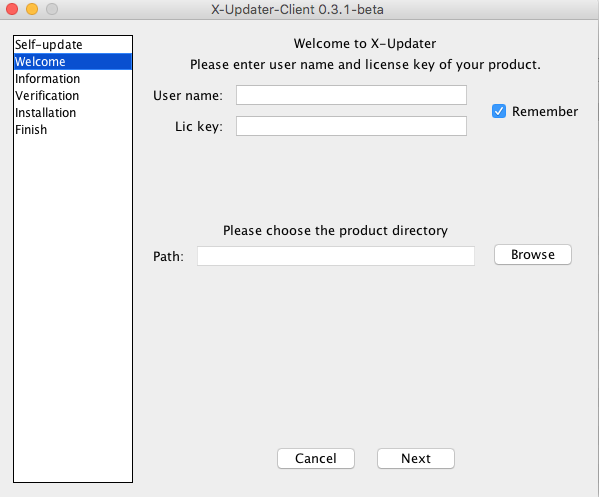 (jarファイルが実行できない場合は、こちらの説明を参照してJava実行環境をインストールしてください)
自分のIDとアドオンの登録コードを入力し、更新対象の機体ディレクトリを選択します。 例:AirCraft/Heavy Metal/Boeing777v183 「Next」を押すと、X-Updaterが自動的に更新バージョンを検索します。
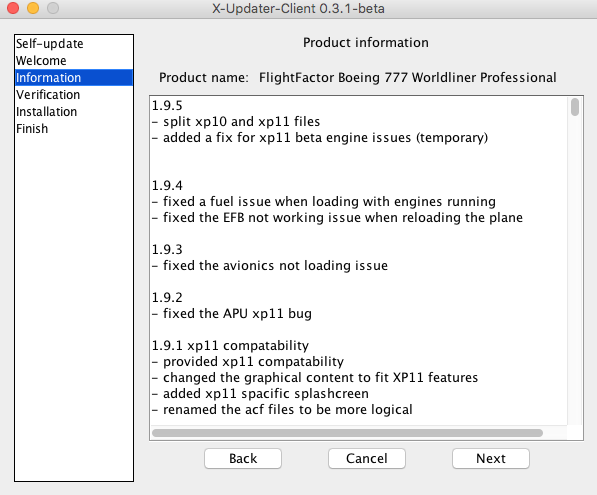
さらに「Next」を押して更新ファイルのチェックを行います。
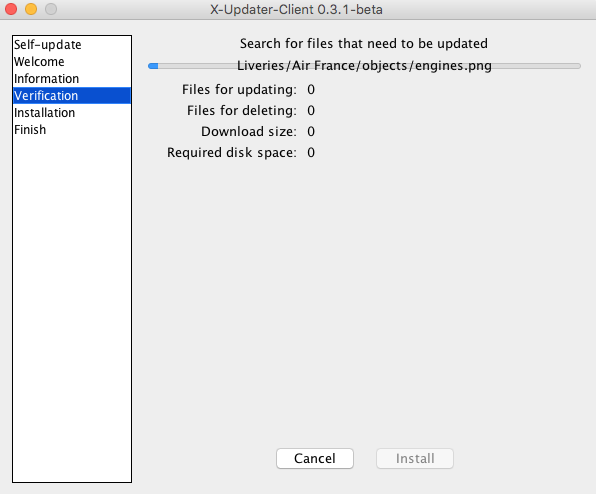 問題がなければ、チェック完了画面が表示されます。
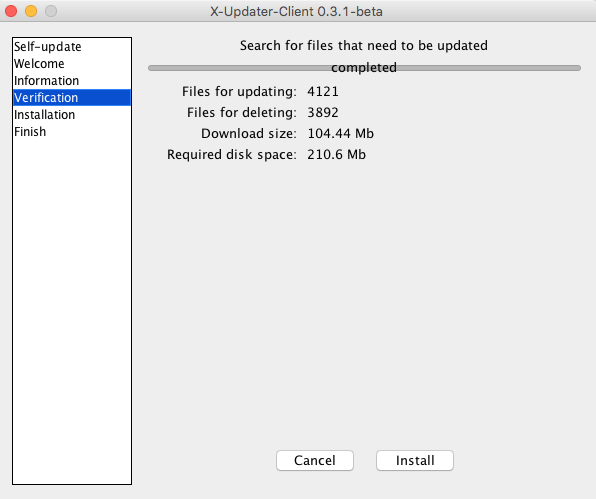 図のように、今回は4121個のファイルが更新され、3892個のファイルが削除され、
合計104.44Mバイトのダウンロードが必要です。
図のように、今回は4121個のファイルが更新され、3892個のファイルが削除され、
合計104.44Mバイトのダウンロードが必要です。あとは「Install」を押すと、インストールが開始されます。
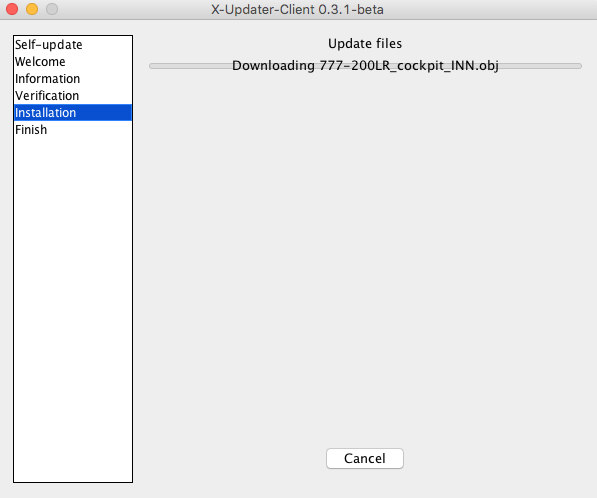 注意:これは長いプロセスです。完了までに約1時間待ちました。
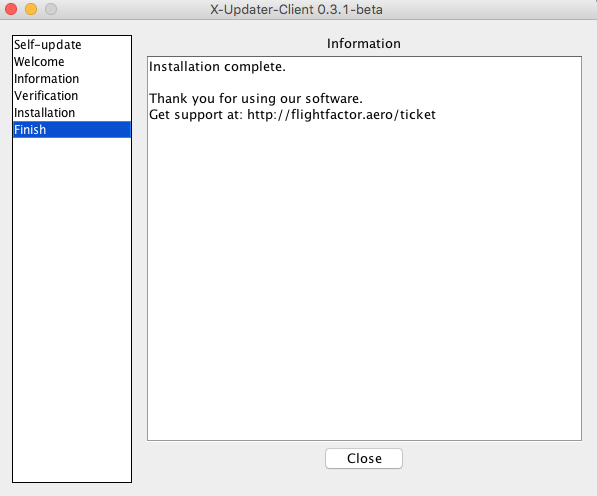 ついに「Installation complete」が表示されました。
 -
X-Plane 11 FMS 使用教程
x-plane.org にて、X-Plane 11用FMS操作マニュアルが公開されています。 その中には以下のように記載されています。 “This document may be copied and distributed by Laminar Research customers for entertainment only.” というわけで、当サイトにてご紹介します。
このフライトマネジメントシステムのシミュレーションの程度について、マニュアルには次のように書かれています: “Due to the immense complexity of a real-life Flight Management System, the version modelled in X-Plane 11 is simplified, and does not support every capability. However, the functions necessary to program and execute a flight plan are present, including the use of published arrival and departure procedures (SIDs and STARs) and instrument approaches.” つまり、Boeing 737のようなCDU(コントロールディスプレイユニット)に相当するフライトプラン機能が提供されており、SID、STAR、およびインストルメント・アプローチが含まれています。
-
ハミングバード出発手順での離陸を撮影
約1年前に<a href="/x-plane10/2016/03/hummingbird-departure-sid.>東京国際空港のハミングバード出発手順を紹介した際、 ハミングバード出発手順が極めて人気がある理由として、「写真撮影時に航空機と富士山のツーショットが撮れること」を挙げました。 しかし、撮影条件はかなり難しく、 「条件は冬の朝、北風の状況下で、 34Lから離陸し、かつ8時前のフライトに限られる。 たとえ天候が上記の条件を満たしていても、1日でこの手順を使用できるフライトは3便ほどしかない」からです。
その後、ある報道を見て、地上の騒音汚染を低減するために、ハミングバード出発が廃止されることを知りました。 プレッシャーがあればモチベーションも湧くもので、週末の天気予報は快晴だとあったので、 まだ暗い早朝6時前から家を出て、羽田空港第1ターミナルに急行し、撮影を待機しました。
7時10分、まずロンドンから来たブリティッシュ・エアウェイズの777が飛来し、 ATCでSpeedbirdのコールサインを聞いたので、 急いで富士山とのツーショットを撮りました。

7時30分、ついにハミングバード出発手順で離陸する最初の航空機が現れました。 ATCで「RWY 34L, cleared for takeoff」を聞いたので、すぐにカメラの構えを準備しました。 便名は出雲行きのJAL0277だったと思います、少し記憶が曖昧ですが、 残念なことに、機体は早々と機首を上げたため、構図を決めるのがほぼ不可能で、
 この写真は完全に失敗しました。
5分後、南紀白浜行きの日本航空JAL0213フライトが離陸しました。 今回は前の便より高度が低く、構図的にはまずまずの写真が撮れました。
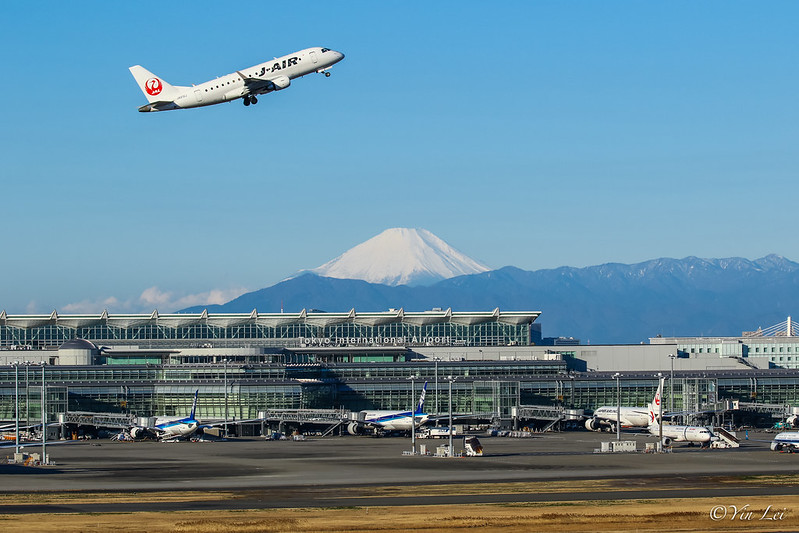 ギリギリ及第点といったところでしょうか。
さらに約5分後、全日空の787がやってきました。おそらく山口宇部行きのANA3811便、 これが本日34Lから離陸する最後のフライトでした。カメラの構図を決めてから、航空機が富士山エリアに入るのを待ち、 連写で連続して約10枚撮影し、
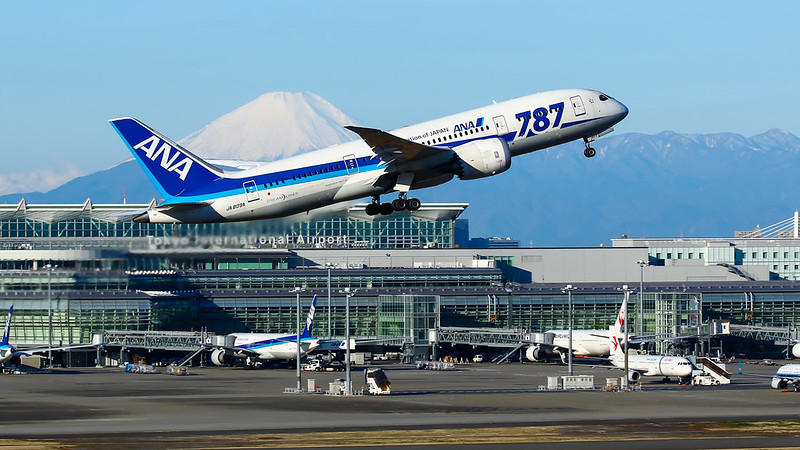 その中から1枚、まあまあ妥当なものを選んで掲載しました。
そういえば、写真にあるJA809Aとは縁がありますね。 以前、<a href="/x-plane10/2016/07/787-apu-inlet-door-opened.>飛行中に開いたボーイング787 APU吸気口ドアでもこいつを撮影しましたが、あれはもう5年前のことです。
