フライトシミュレーター愛好家のノート
-
Garmin D2 Charlie チタニウム航空時計とGarmin Pilotの接続
<a href=Garmin D2 Delta PXチタン航空時計開封の記事
 <a href=Garmin D2 Delta PXチタン航空時計セットアップ使いこなし編
Garmin Pilotは有名なパイロット向けiPadアプリで、航空図、フライトプラン、地形図、PFD、ADS-B受信機接続などの多くの機能を提供しています。 当サイトでは以前、<a href="/x-plane10/2016/02/garmin-pilot-x-plane-10.>Garmin PilotがX-Plane 10のサポートを開始したことを紹介しましたが、 バージョン8.1からX-Plane 10シミュレーションソフトウェアをサポートしており、機内にいなくても自宅でGarmin Pilotを使ってナビゲーションを行うことができます。
*注意 中国本土版を購入されたユーザーは、屋内でBluetooth経由でスマートフォンに接続できない問題が発生する可能性があります。 屋外でGPS信号を受信して初めて接続することができます。 Garmin Pilotを使用するには、Garmin Connectソフトウェアで新しいメールアドレスを使用し、詳細設定から中国以外の地域を選択して再登録してください。
Garmin Pilotで作成したフライトプランは、Garmin D2™Charlieに簡単に転送できます。 この機能はGarmin D2™Charlieの大きなセールスポイントでもあります。 私も入手後すぐにテストしてみましたが、確かに非常に便利です。 以下に具体的な使用手順を紹介します:
- fly.garmin.comでナビゲーションデータを購入する
- Garmin PilotアプリとD2™CharlieをBluetoothで接続する
- Garmin Pilotアプリでフライトプランを作成する
- フライトプランを時計に転送する
- 時計でフライトプランを有効にする
前回の<a href="/x-plane10/2017/11/garmin-d2charlie-set.>Garmin D2™Charlieチタン航空時計初期設定編で、fly.garmin.comに時計を追加した後にこの画面が表示されることに触れました。
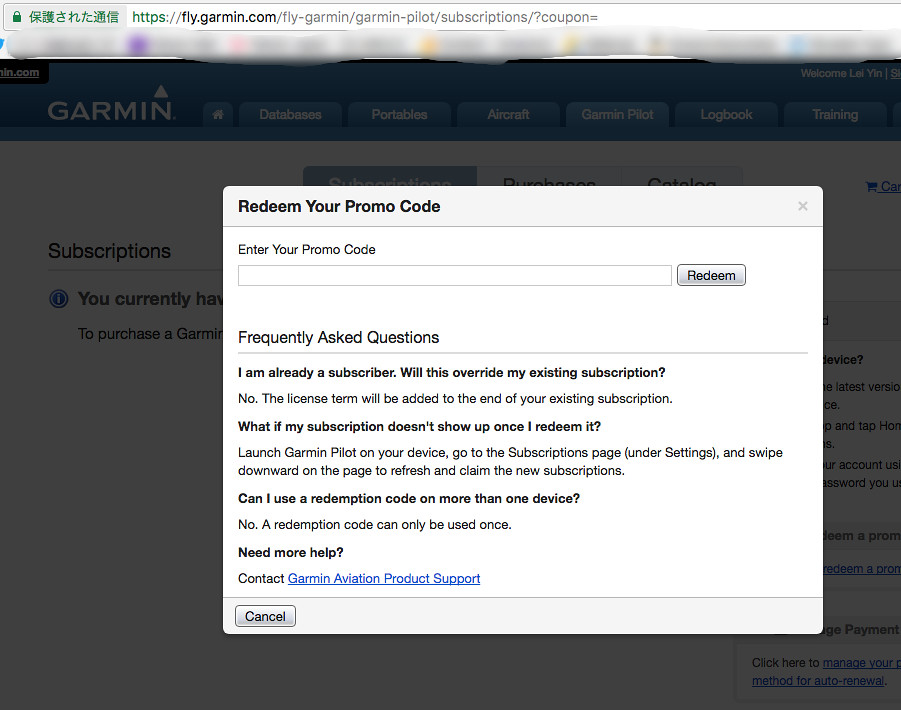
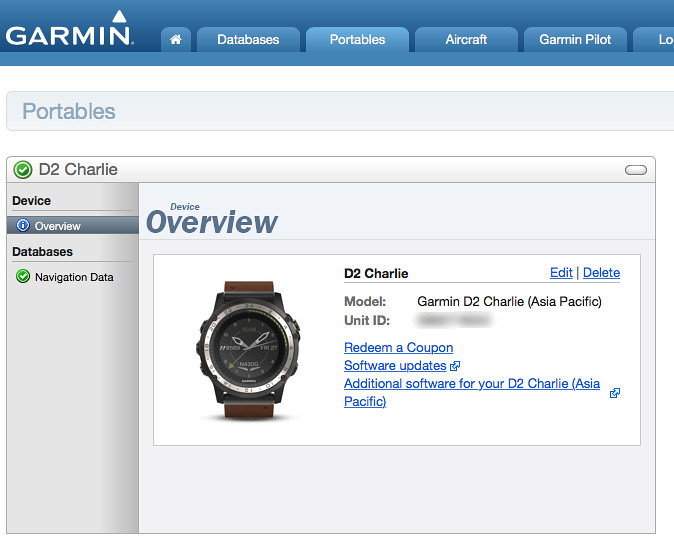 「Redeem a Coupon(クーポンを引き換える)」リンクをクリックして入力画面に入ります。
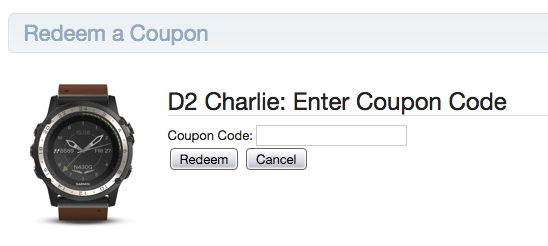 箱に入っているGarmin Pilot Appの6ヶ月間試用シリアル番号の紙を取り出して入力します。
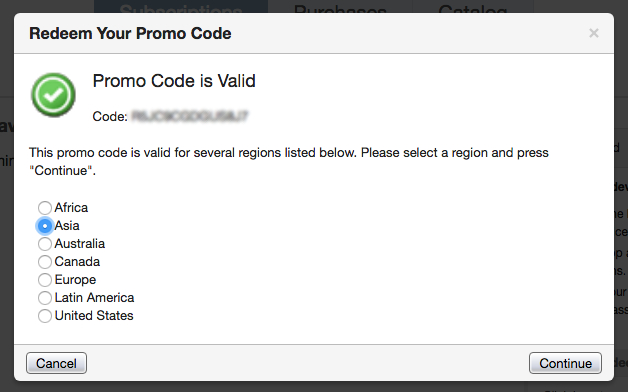
次にページが設定内の注文ページに移動するので、どのナビゲーションデータパッケージを使用するかを選択します。
 ここではアジア地域のナビゲーションデータベースを選択しました。
 すべてが正常であれば、購入完了画面が表示されます。
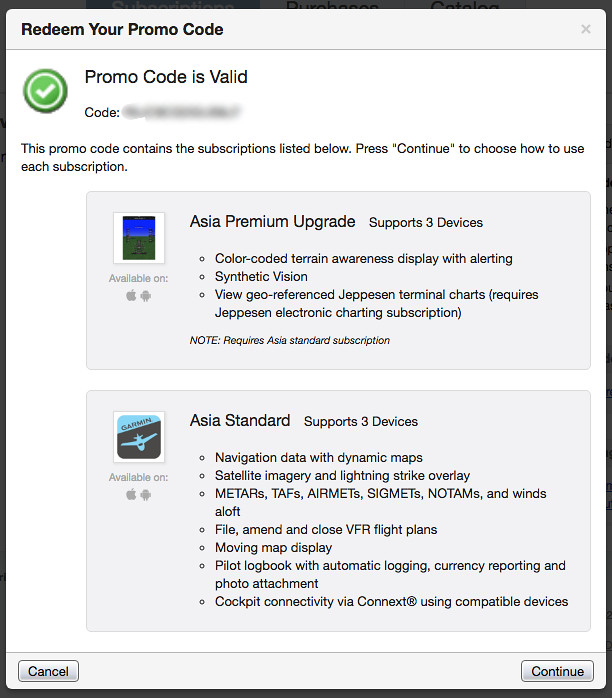 Asia Standardデータを含み、有効期限は半年です。
また、1回の購入で3台のモバイルデバイスにインストールできるようです。 私はとりあえず1台を使用しました。以下のスクリーンショットから「xxxxx’s iPad」が追加されているのがわかります。
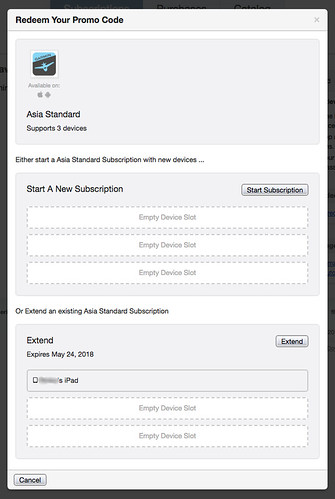
さて、これでiPadのGarmin Pilotを起動して時計を接続できます。
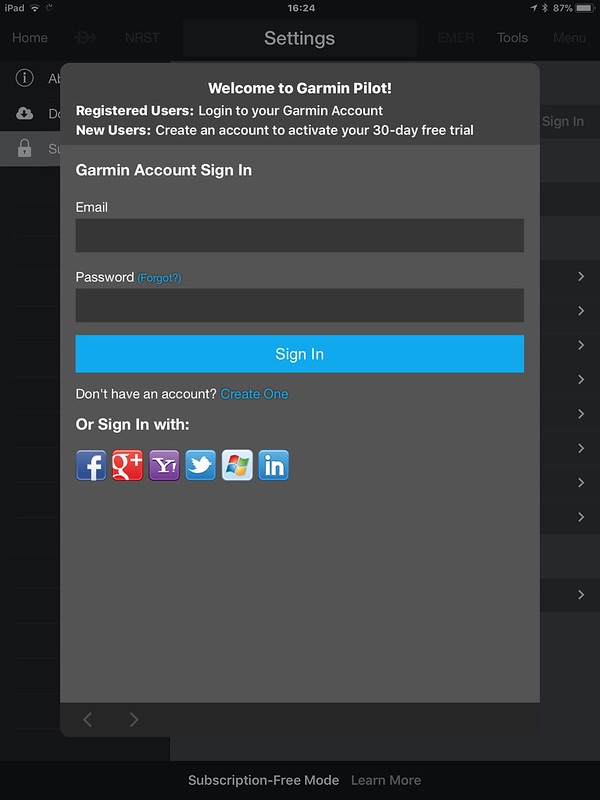 IDとパスワードを入力すると、注文情報ページで上記のウェブページと同じ表示が確認できます。
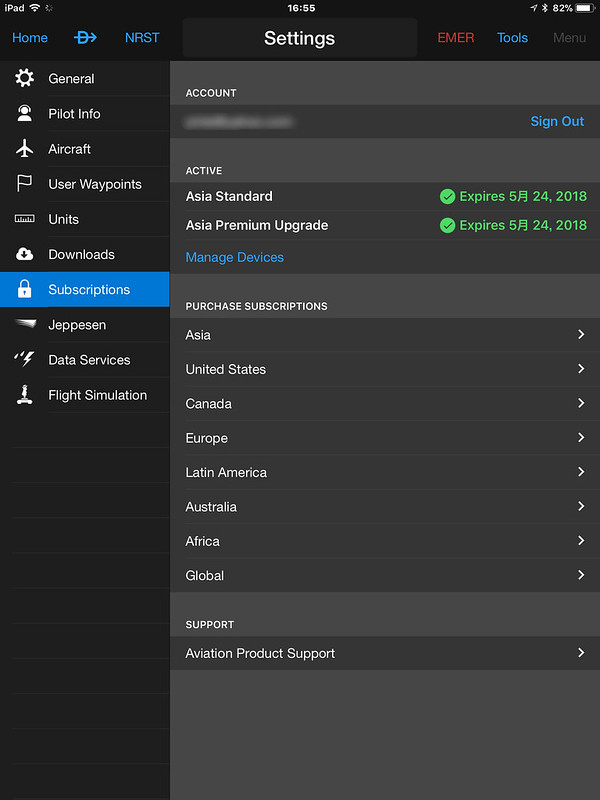
私のiPad自体にはGPSデバイスが接続されていません。ここでは楽しみのために、 X-PlaneのGPS出力をGarmin Pilotに送っていますが、 通常はこのような操作は必要ありません。
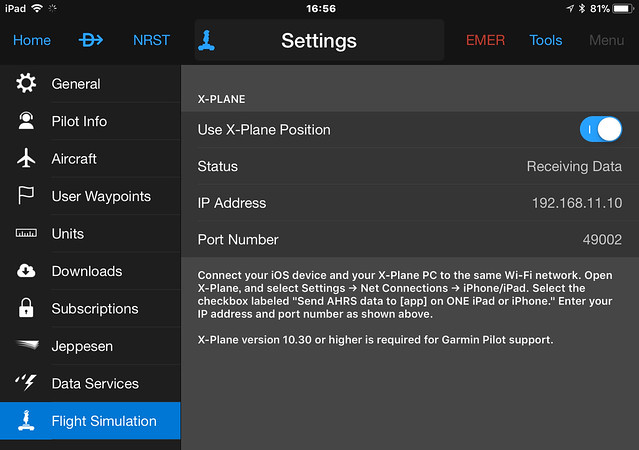
-
Garmin D2 Charlie チタン航空時計 初期設定編
<a href=Garmin D2 Delta PXチタン航空時計 開箱レポート
<a href=Garmin D2 Delta PXチタン航空時計 セットアップ入門編前回の<a href="/x-plane10/2017/11/garmin-d2-charlie. target="_self">Garmin D2™ Charlie チタン航空時計 開箱レポートに続き、 今回は初期設定のプロセスを記録します。
まず、D2™ Charlieスマートウォッチの操作方法についてですが、タッチスクリーンを搭載していないため、 すべての操作はベゼル上の5つのボタンで行います。したがって、各ボタンの機能をしっかり覚える必要があります。
左上「LIGHT」: ボタンを押すとバックライトが点灯し、長押しするとショートカットメニューが表示されます 左中「UP」: ボタンを押すとウィジェットメニューが表示されるか、上に移動します。長押しすると設定画面が表示されます 左下「DOWN」: ボタンを押すとウィジェットメニューが表示されるか、下に移動します。長押しするとウォッチフェイスに戻ります 右上「Direct-to」: ボタンを押すとアクティビティアプリメニューが表示されるか、決定します。長押しするとDirect-to機能で目的地へ直行します 右下「Nearest/Back」: ボタンを押すと前の画面に戻ります。長押しすると周辺情報が表示されます
システムを初回起動し、言語選択画面に入ると、画面最上部に上向きの矢印が表示されているのがわかります。
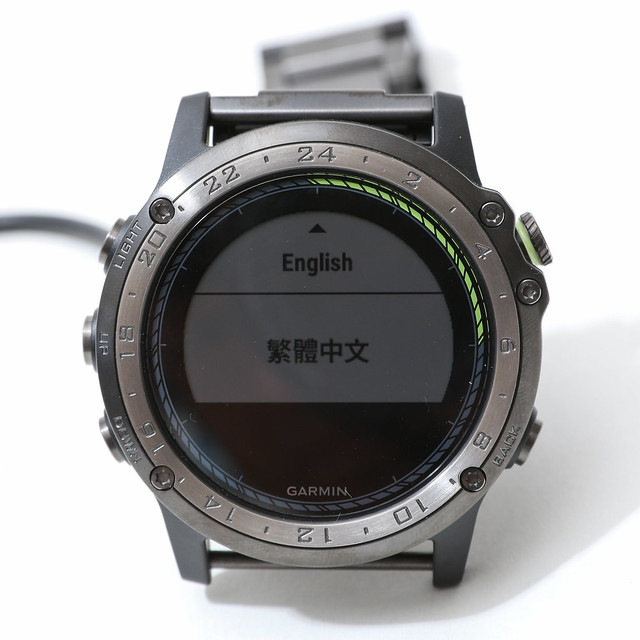 これは現在の設定が「繁体字中国語」であることを示していますが、「UP」キーを押して「English」を選択することができます。
もちろん通常は「繁体字中国語」を選択するので、
右上の「Direct-to」キーを押して、このオプションを確定します。
これは現在の設定が「繁体字中国語」であることを示していますが、「UP」キーを押して「English」を選択することができます。
もちろん通常は「繁体字中国語」を選択するので、
右上の「Direct-to」キーを押して、このオプションを確定します。次に画面上の情報が変わり、 「Garmin Connectをダウンロードしてフル体験を入手」と「携帯電話アプリで新規デバイスを追加してください」という文字が表示されます。
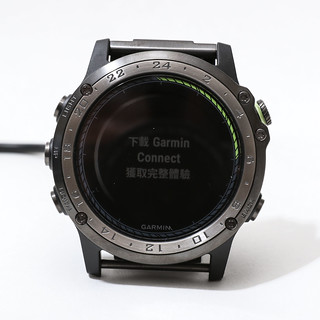
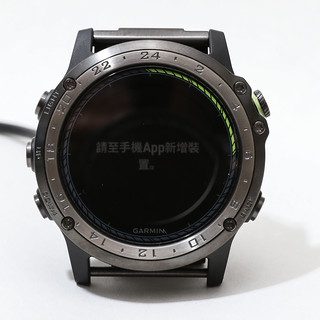
そこでスマートフォンを取り出し、connect.garmin.comウェブサイトにアクセスし、

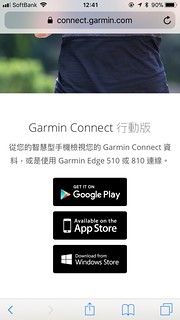 Garmin Connectアプリをダウンロードします。
Garmin Connectのアカウントをお持ちでない場合は、事前に登録してください。
登録に必要なIDは電子メールアドレスやパスワードなどのごくわずかな情報だけで、手続きは非常に簡単です。
Garmin Connectアプリをダウンロードします。
Garmin Connectのアカウントをお持ちでない場合は、事前に登録してください。
登録に必要なIDは電子メールアドレスやパスワードなどのごくわずかな情報だけで、手続きは非常に簡単です。*注意 中国本土版を購入されたユーザーは、屋内ではBluetoothで携帯電話に接続できない問題に遭遇する可能性があります。 屋外でGPS信号を受信してからでないと接続できません。 Garmin Pilotを使用するには、Garmin Connectソフトウェアで新しいメールアドレスを使用し、詳細設定で中国以外の地域を選択して再登録してください。
携帯電話でのGarmin Connectのインストールが完了したら、APPを起動し、 D2™ Charlieとの接続を行うことができます。
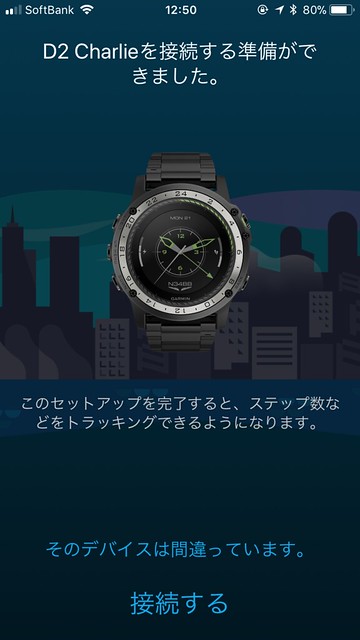 私の携帯電話のデフォルト言語設定は日本語なので、Garmin Connectも日本語で表示されます。
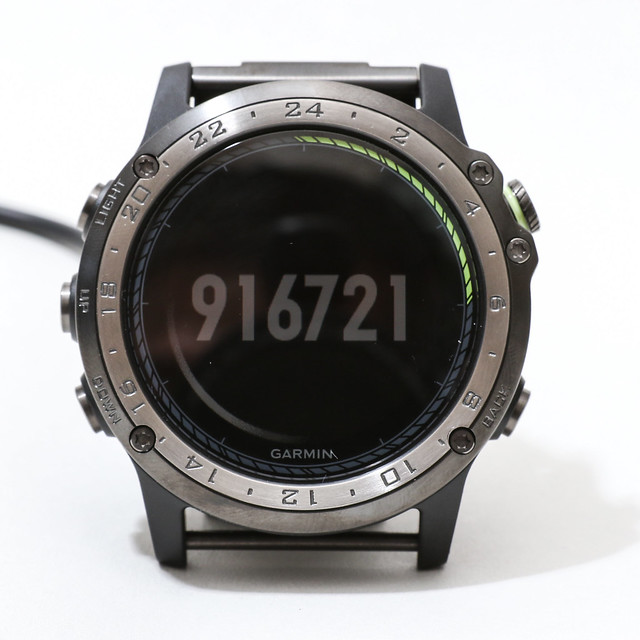
携帯電話上のGarmin ConnectはBluetooth通信プロトコルを使用して近くのD2™ Charlieを検索するため、 時計がアプリの接続要求を受け取ると、一度限りの接続確認コードが表示されます。
-
Garmin D2 Charlieチタニウム航空時計 開箱レポート
<a href=Garmin D2 Delta PXチタン航空時計 開箱レポート
<a href=Garmin D2 Delta PXチタン航空時計 設定チュートリアルGarmin D2シリーズは、パイロット向けのスマートウォッチです。 フライトログ機能を備えているだけでなく、GPSナビゲーションや最寄り空港を呼び出すクイックボタンも搭載しており、 ワンタッチでナビゲーションを行うことができます。 航空ファンとして、私はこのモデルにずっと憧れを抱いてきました。
今年、D2の最新フラッグシップモデル「D2™ Charlie」が登場し、 カラフルなダイナミックマップと手首型心拍モニターを内蔵。 チタン製ベゼル、チタン製バンド、および傷がつきにくいサファイアガラスを装備し、 スマートフォンと接続して世界中の空港の気象データを取得できるなど、 航空スマートウォッチの可能性を新たな高みへと押し上げました。
非常に幸運なことに、Garmin D2™ Charlieを使用する機会を得ることができ、 この製品の使い方を詳しくご紹介するために、一連の記事を執筆することにしました。 最初の記事ということで、まずは開箱の様子をお届けします。
Garmin D2™ Charlie チタン航空時計の外箱、グレーの紙カバーです。
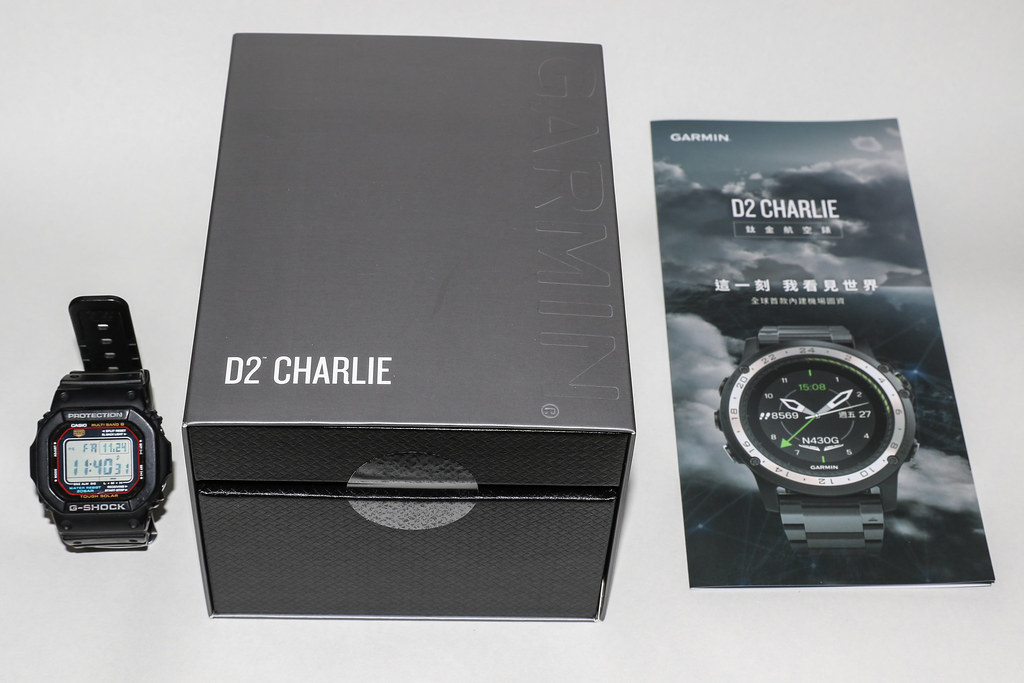 その横にCasioのG-Shockを置いて、大きさの参考にしてみました。
紙カバーの底面にある商品説明を見てみましょう。
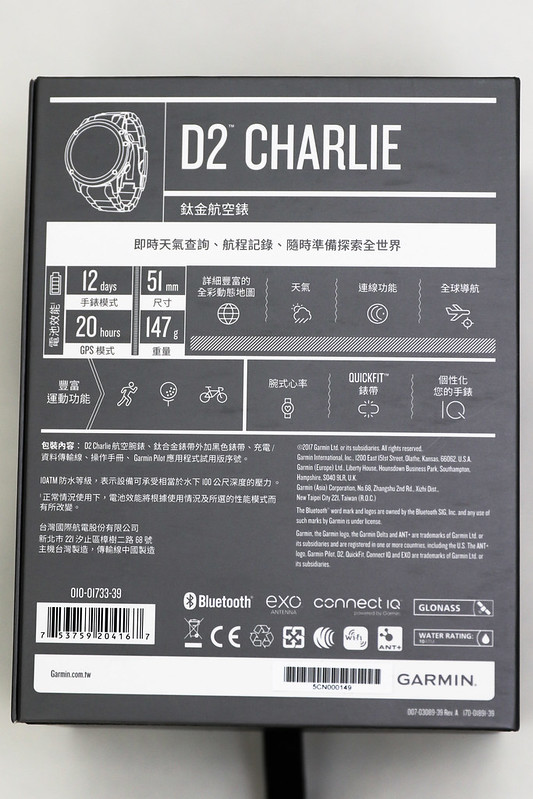 「チタン航空時計 – 即時天気照会、飛行記録、いつでも世界中を探索する準備」
期待度が高まります。
「チタン航空時計 – 即時天気照会、飛行記録、いつでも世界中を探索する準備」
期待度が高まります。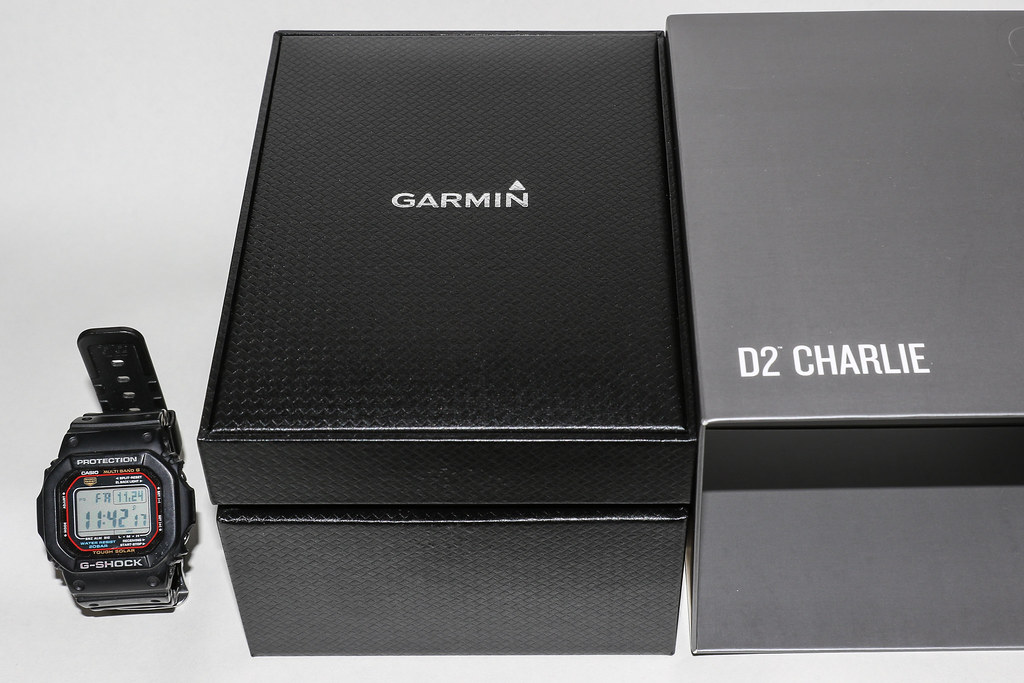 グレーの紙カバーを取り外すと、黒く光る高級パッケージケースが現れます。
どのような素材で作られているのか正直よく分かりませんが、
色は控えめながらも、一際高貴な気品を放っています。
グレーの紙カバーを取り外すと、黒く光る高級パッケージケースが現れます。
どのような素材で作られているのか正直よく分かりませんが、
色は控えめながらも、一際高貴な気品を放っています。
つい、パッケージケースの正面クローズアップを1枚撮影してしまいました。
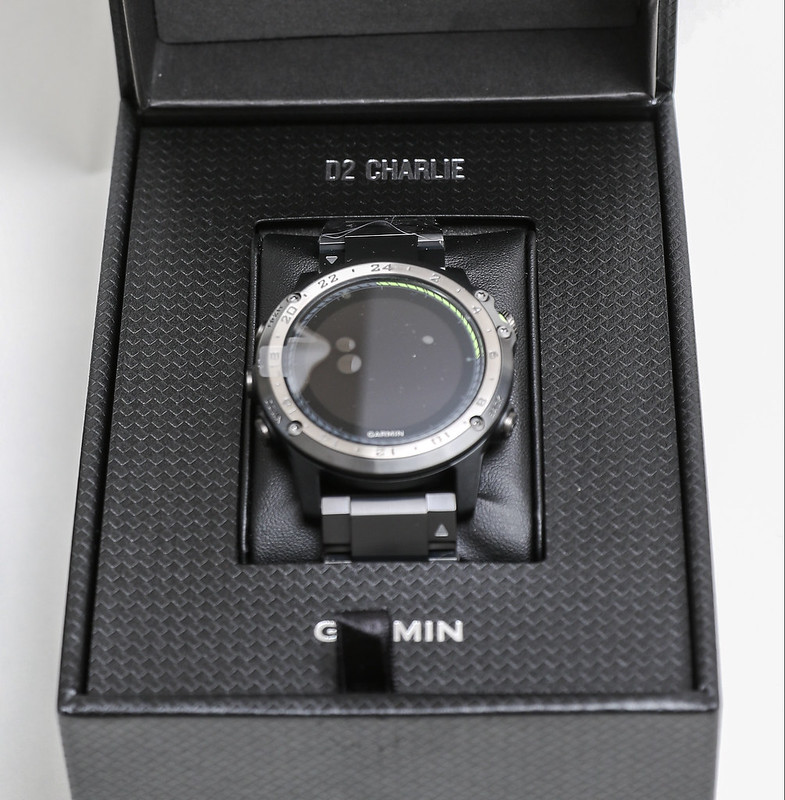
続いて、待ちきれずに外箱を開けると、 いよいよGarmin D2™ Charlieの素顔がお目見えしました!
これが噂のチタン製ベゼルとバンド、そして傷がつきにくいサファイアガラスです。
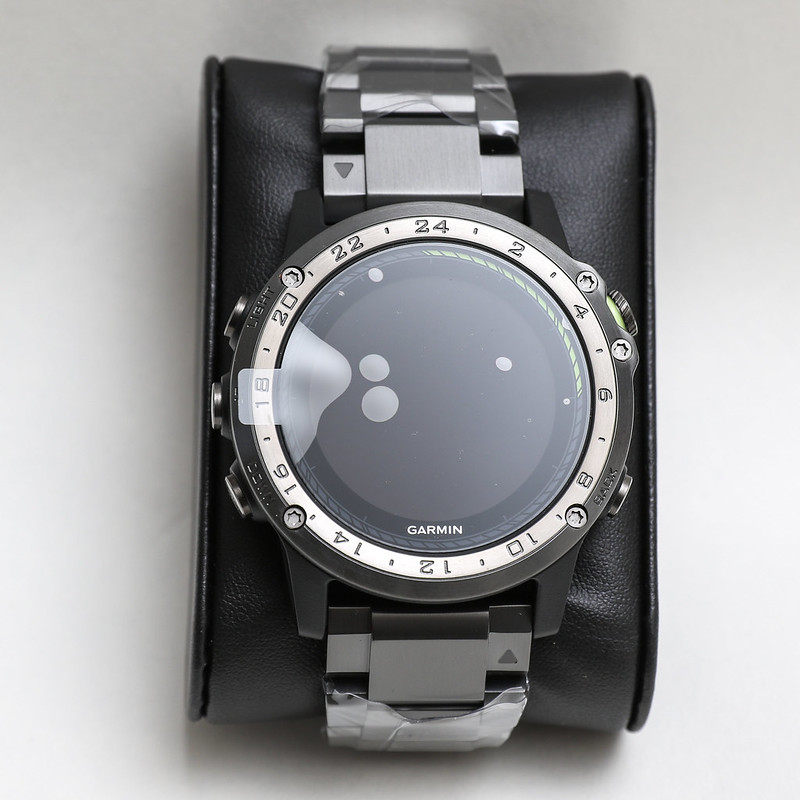 優れた素材と精巧な作り、ほんとうにその評判通りです。
箱から付属品を一つ一つ慎重に取り出していきます。
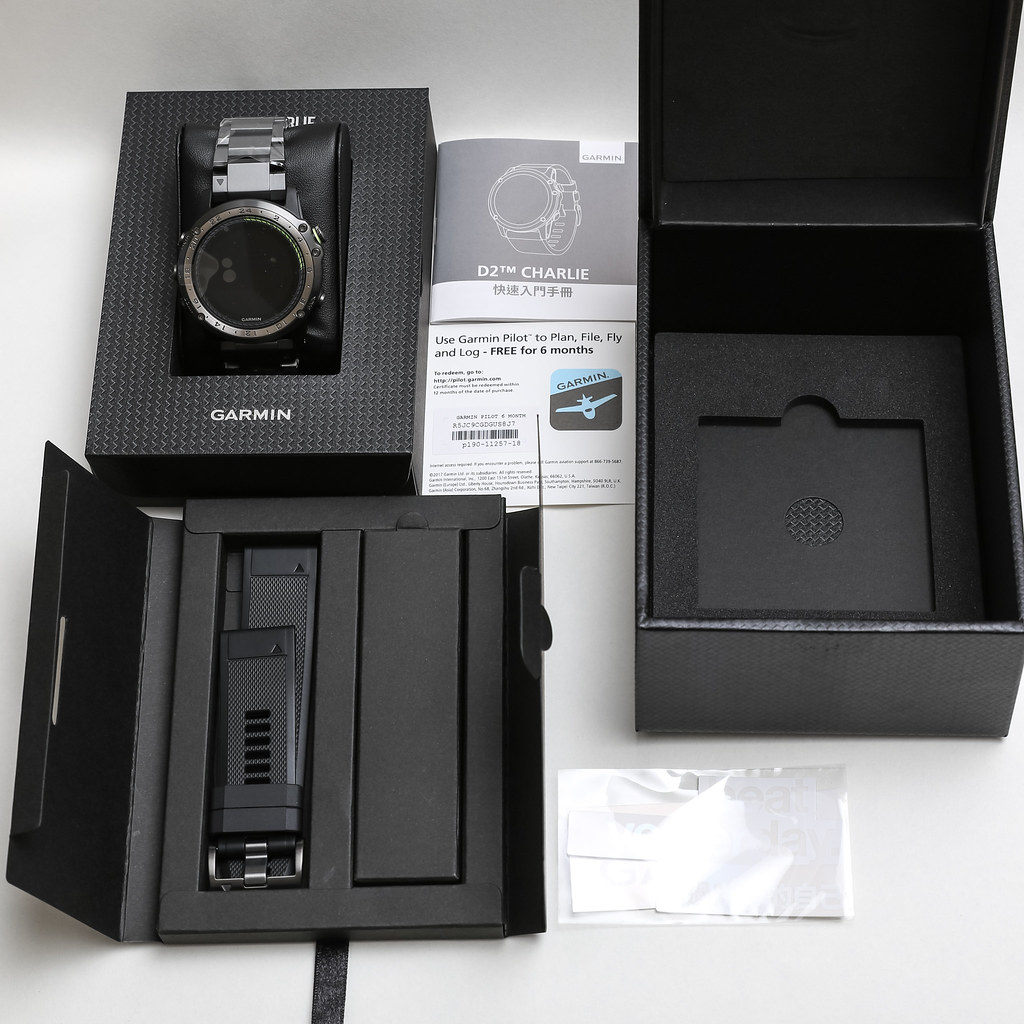 D2™ Charlie本体の他に、
標準構成として、ブラックのシリコンバンドが1本、小型のクイックスタートマニュアル、
Garmin Pilot Appの6ヶ月間試用シリアル番号、ステッカー数枚、
そして小さな紙箱が入っており、中にはおそらく充電ケーブルが入っているはずです。
D2™ Charlie本体の他に、
標準構成として、ブラックのシリコンバンドが1本、小型のクイックスタートマニュアル、
Garmin Pilot Appの6ヶ月間試用シリアル番号、ステッカー数枚、
そして小さな紙箱が入っており、中にはおそらく充電ケーブルが入っているはずです。紙箱を開けると、やはりUSBケーブルが1本。
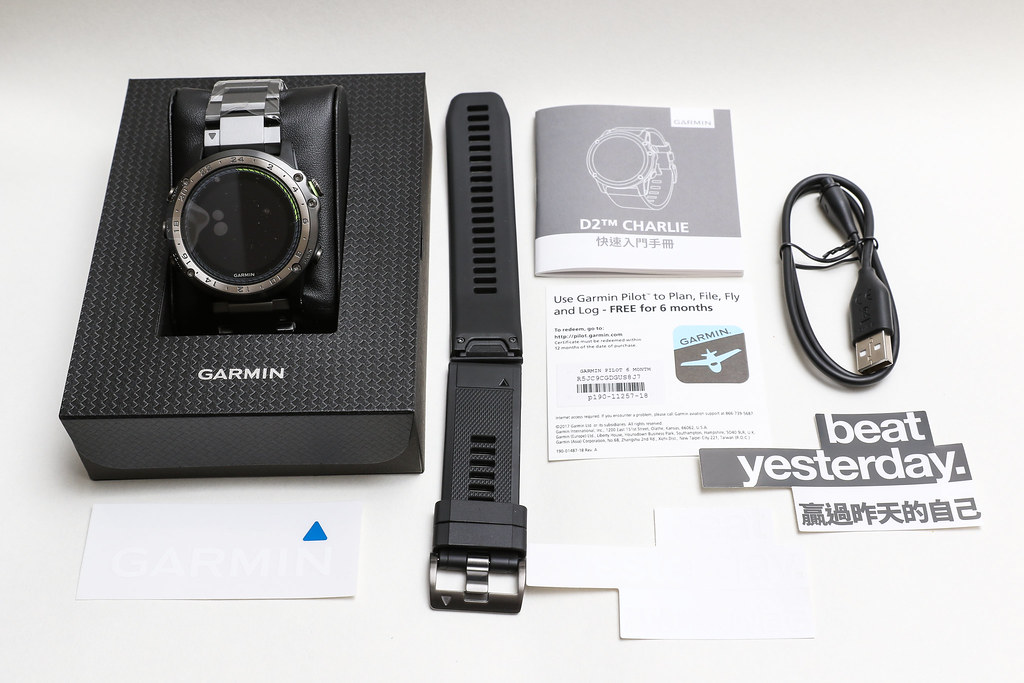 記念撮影。
記念撮影。時計の裏側を撮影。
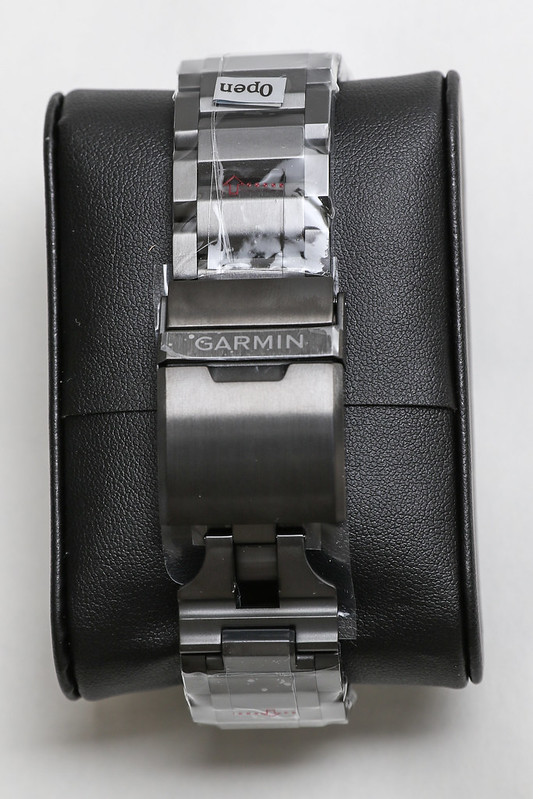 前世代のD2 Bravoは革製バンドでしたが、すぐに皺が寄ってしまい、
ネット上でも多くのユーザーの不満の声が見られました。
Charlieは精巧に作られた147gのチタン製バンドを採用しているため、
ユーザーの皆様にもきっと満足していただけることでしょう。
前世代のD2 Bravoは革製バンドでしたが、すぐに皺が寄ってしまい、
ネット上でも多くのユーザーの不満の声が見られました。
Charlieは精巧に作られた147gのチタン製バンドを採用しているため、
ユーザーの皆様にもきっと満足していただけることでしょう。 -
名古屋中部国際空港スナップ写真、その2
<a href="/x-plane10/2017/11/rjgg.>再訪 名古屋中部国際空港の続きとして、 光の具合が良かった時に撮影した何枚かの写真をアップします。拡大表示はクリック歓迎です。
N854NW Airbus A330-223 - Delta Air Lines <img src=https://imgproc.airliners.net/photos/airliners/9/0/8/4691809.jpg?v=v479e2106ff6 referrerpolicy=“no-referrer”> <a href=“https://www.delta.com/content/www/en_US/traveling-with-us/airports-and-aircraft/Aircraft/airbus-a330-200-332. target="_blank” rel=“noopener noreferrer”>デルタ航空のA330-200はあまり見かけず、おそらくこれが自分で撮った1枚目の写真かもしれません。 ネットで調べてみたところ、どうやら全部で11機しかないようです。
JA303K Boeing 737-54K - ANA Wings <img src=https://imgproc.airliners.net/photos/airliners/9/5/7/4691759.jpg?v=v4f789867b6c referrerpolicy=“no-referrer”> 全日空之翼(ANA Wings)は全日空の子会社で、 大阪国際空港、中部国際空港、新千歳空港を拠点とし、 小型機やプロペラ機による運航が中心であるため、 羽田空港でその姿を見ることはまずありません。
この会社の古めかしいボーイング737-500のエンジンナセルには、いずれもイルカのマークがあり、 そのため同機は「Super Dolphin」の愛称で親しまれています。
B-HLN Airbus A330-343 - Cathay Pacific Airways <img src=https://imgproc.airliners.net/photos/airliners/9/1/4/4681419.jpg?v=v405348ce6ce referrerpolicy=“no-referrer”> キャセイパシフィック航空のA330は東京でもあまり見ることができませんが、 さらに貴重なことに、この機体は9月に新しい塗装に変更されたばかりのようです。 新塗装のA330の写真はa.netでも多くはないため、アクセス数もそれなりにあります。
JA13JJ Airbus A320-232 - Jetstar Japan Airlines <img src=https://imgproc.airliners.net/photos/airliners/3/3/8/4691833.jpg?v=v4ff8b40e592 referrerpolicy=“no-referrer”> ジェットスター・ジャパンも羽田路線を持っていないため、自分にとってもレアな機種です。
JA11RJ Bombardier CRJ-702ER NG (CL-600-2C10) - Ibex Airlines (ANA Connection) <img src=https://imgproc.airliners.net/photos/airliners/5/2/8/4691825.jpg?v=v49ba35b4c40 referrerpolicy=“no-referrer”> IBEX Airlines(アイベックスエアラインズ)は日本のコミューター航空会社で、 仙台空港と大阪国際空港発着の定期路線を主力とし、ハブ空港は仙台空港に置かれています。 自分も<a href="/x-plane10/2012/04/rjoo.>大阪伊丹空港に行った際にたまに撮影できただけでしたが、 今回は比較的鮮明な写真が撮れました。
-
X-Plane11.10b8にアップグレードしてG1000を試してみる
X-Planeをアップグレードしたところ、バージョンが11.10b8になっているのを確認しました。
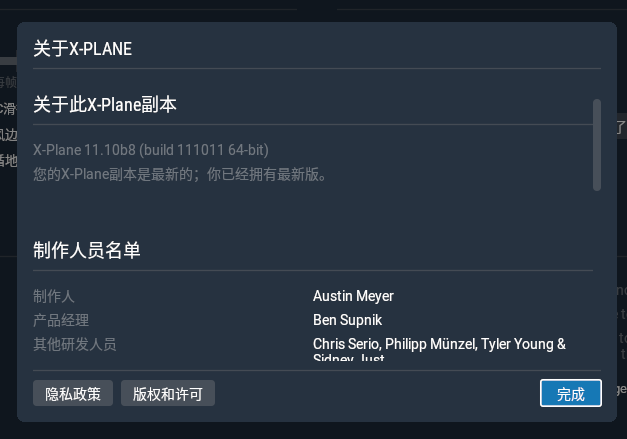
さっそく機体をG1000を搭載したガラスコックピットのC172に切り替えます。
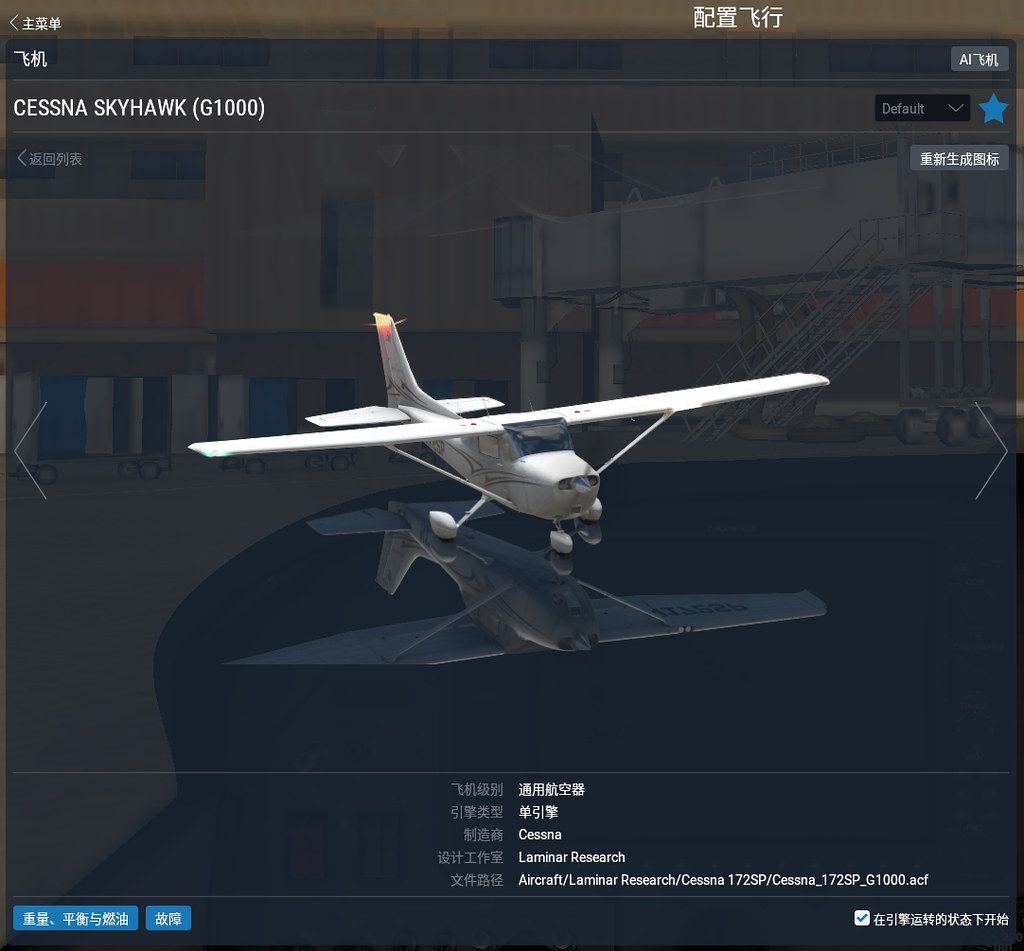 装備が一新され、シミュレーション時代から一気にデジタル時代に入ったような感覚です。
機体を変更した後、ハードウェア設定を確認してみました。 X-Plane 11のデフォルト設定は、どうやら悪くないようです。
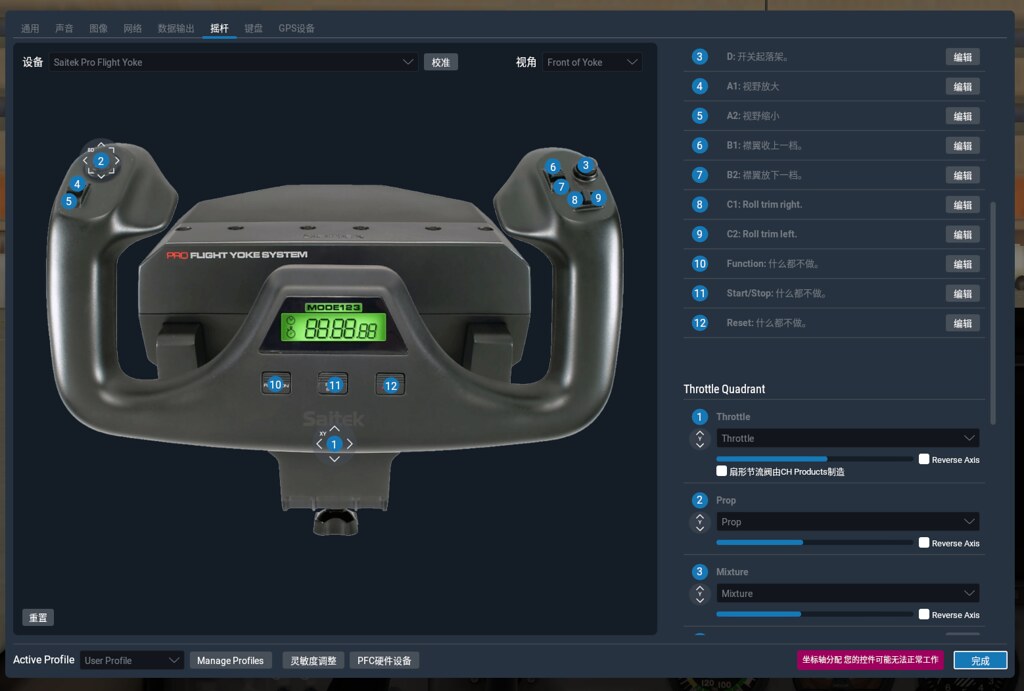 なので、再設定は行わず、とりあえずこのまま飛んでみることにします。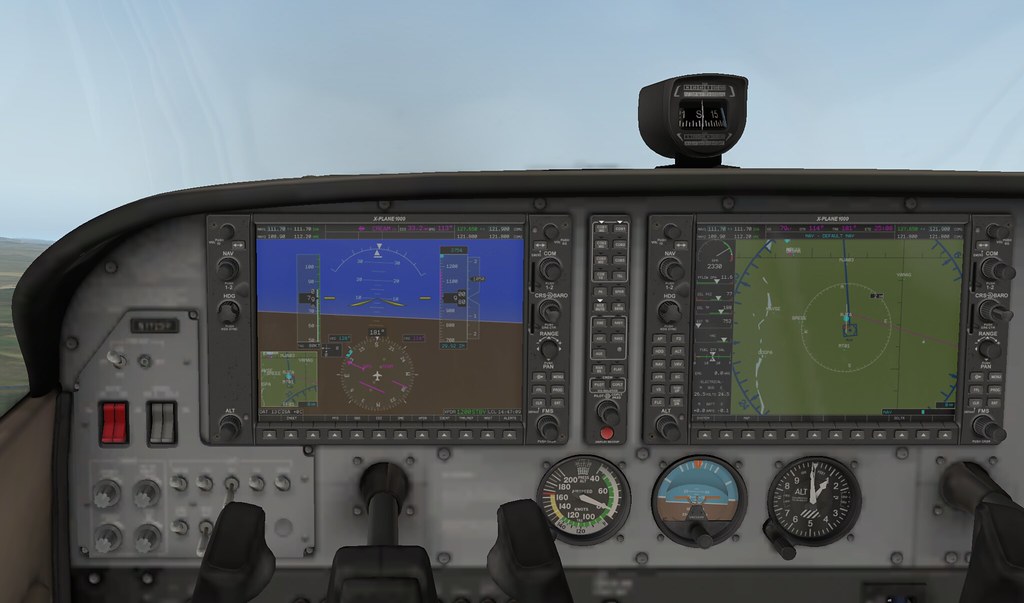
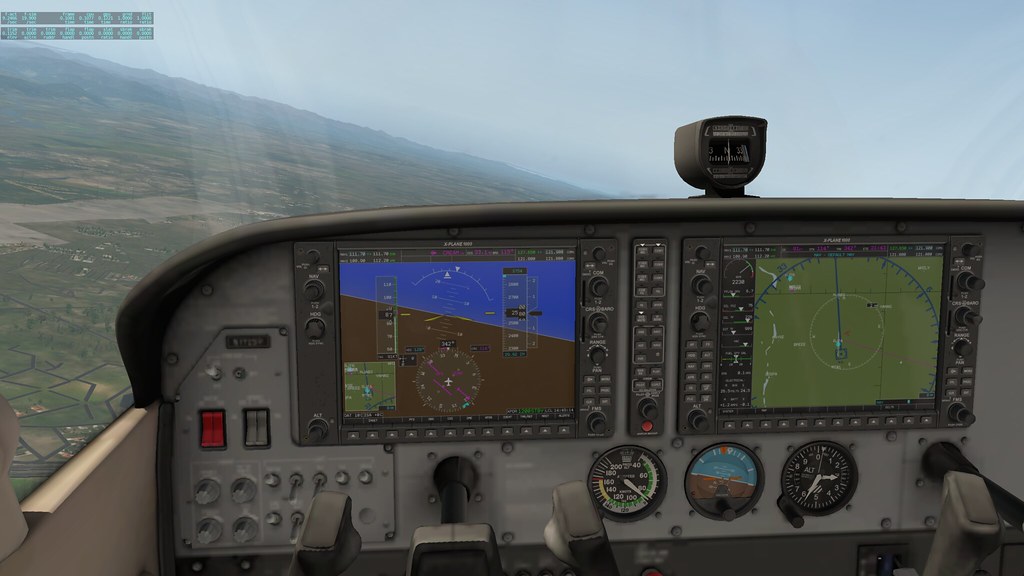 G1000の強力な機能を学習する時間はまだないため、
フライトプランも設定せず、有視界飛行で東京上空を遊覧してみます。
意外なことに、システム自体の処理速度は改善されており、フレームレートは10〜20の間で推移し、
しかも大きな停滞もありませんでした。
もともとG1000には、CPU時間を占有しすぎるのではないかと心配していましたが、
そのパフォーマンスは予想外に安定していました。
G1000の強力な機能を学習する時間はまだないため、
フライトプランも設定せず、有視界飛行で東京上空を遊覧してみます。
意外なことに、システム自体の処理速度は改善されており、フレームレートは10〜20の間で推移し、
しかも大きな停滞もありませんでした。
もともとG1000には、CPU時間を占有しすぎるのではないかと心配していましたが、
そのパフォーマンスは予想外に安定していました。
羽田空港に戻り、滑走路34Lへ着陸します。
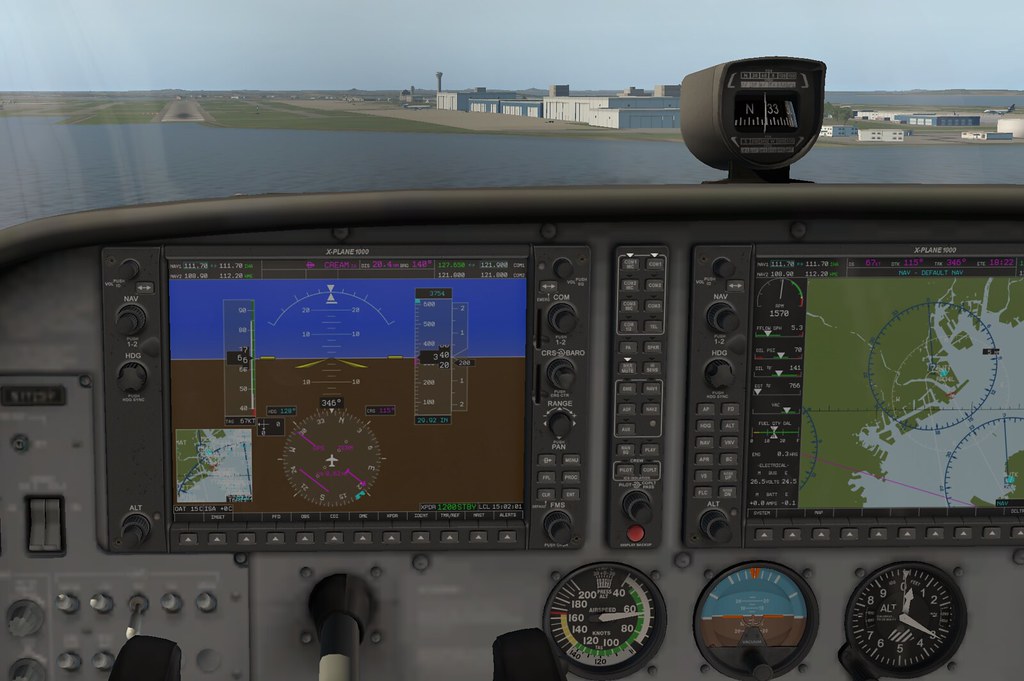 そして、第1ターミナルの前で停止します。
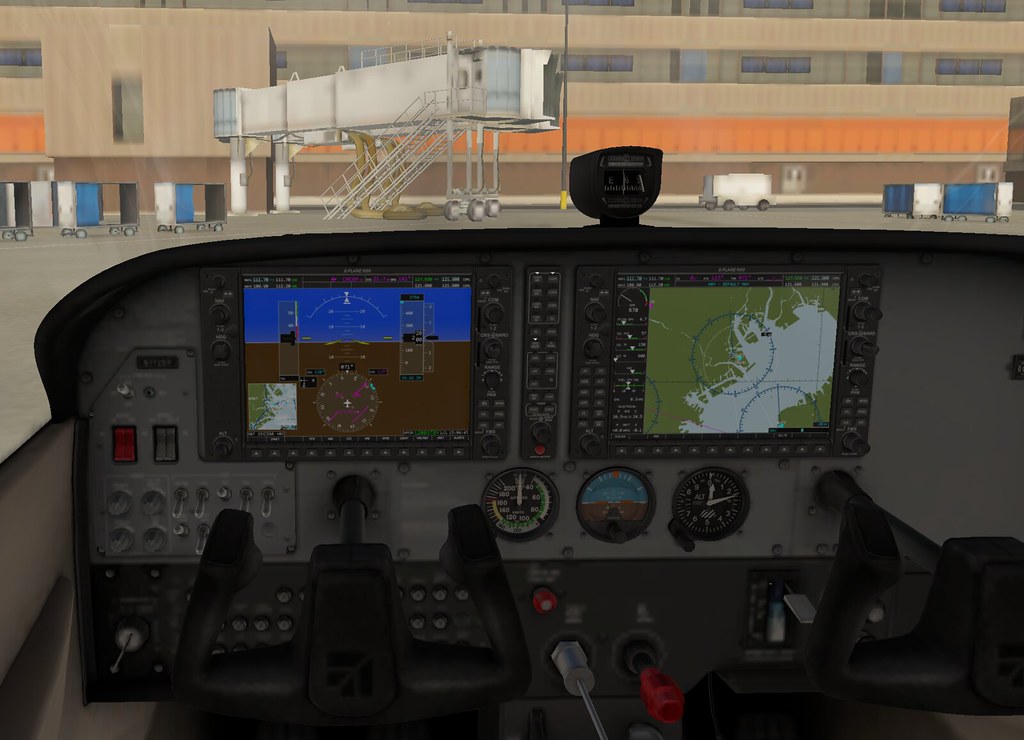
20〜30分の短時間のフライトでしたが、11.10b8のパフォーマンスには概ね満足しました。
11.10バージョンでは、フライトコントロールの動力学モデルが改良されており、 私の感覚では、以前よりも少し安定しているように思います。 スティック操作の反応も以前ほど敏感ではなく、システムのパフォーマンスは確実に向上しているようです。
しかし、次は時間を割いてG1000のマニュアルを学習する必要がありますが、これは大きな難問です。。
-
X-Plane11クイックスタートガイド、およびGarmin G1000ナビゲーション装置
公式サイトでいくつかの素晴らしいマニュアルを見つけました。 例えば、中国語版X-Plane11クイックスタートガイドや、 C172_Pilot_Operating_Manual C90B_Pilot_Operating_Manual Baron_Pilot_Operating_Manualなどです。
ただ、期待していたGarminのG1000ナビゲーションシステムのマニュアルはまだ公開されていないようで、もうしばらく待ちが必要そうです。
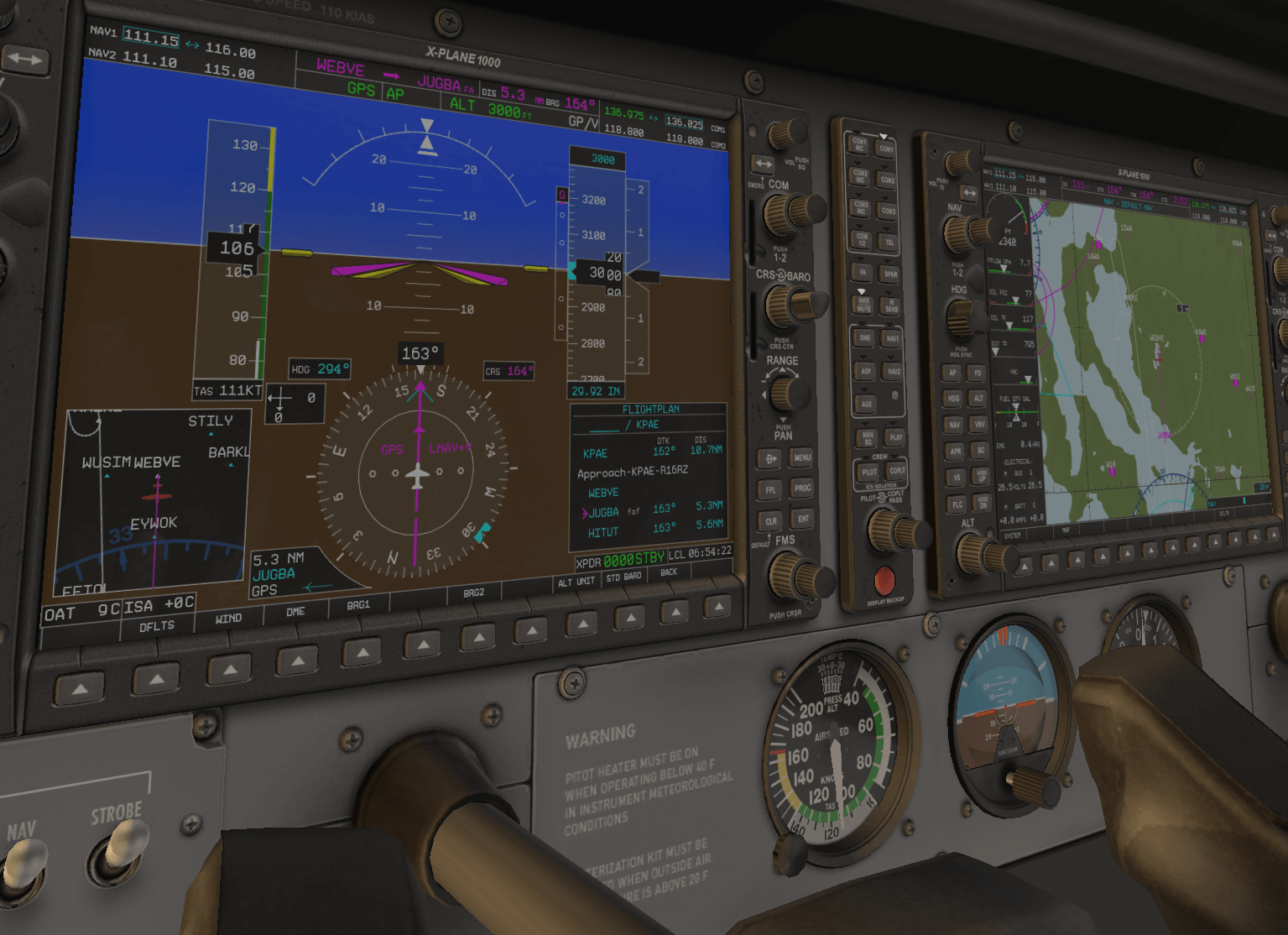
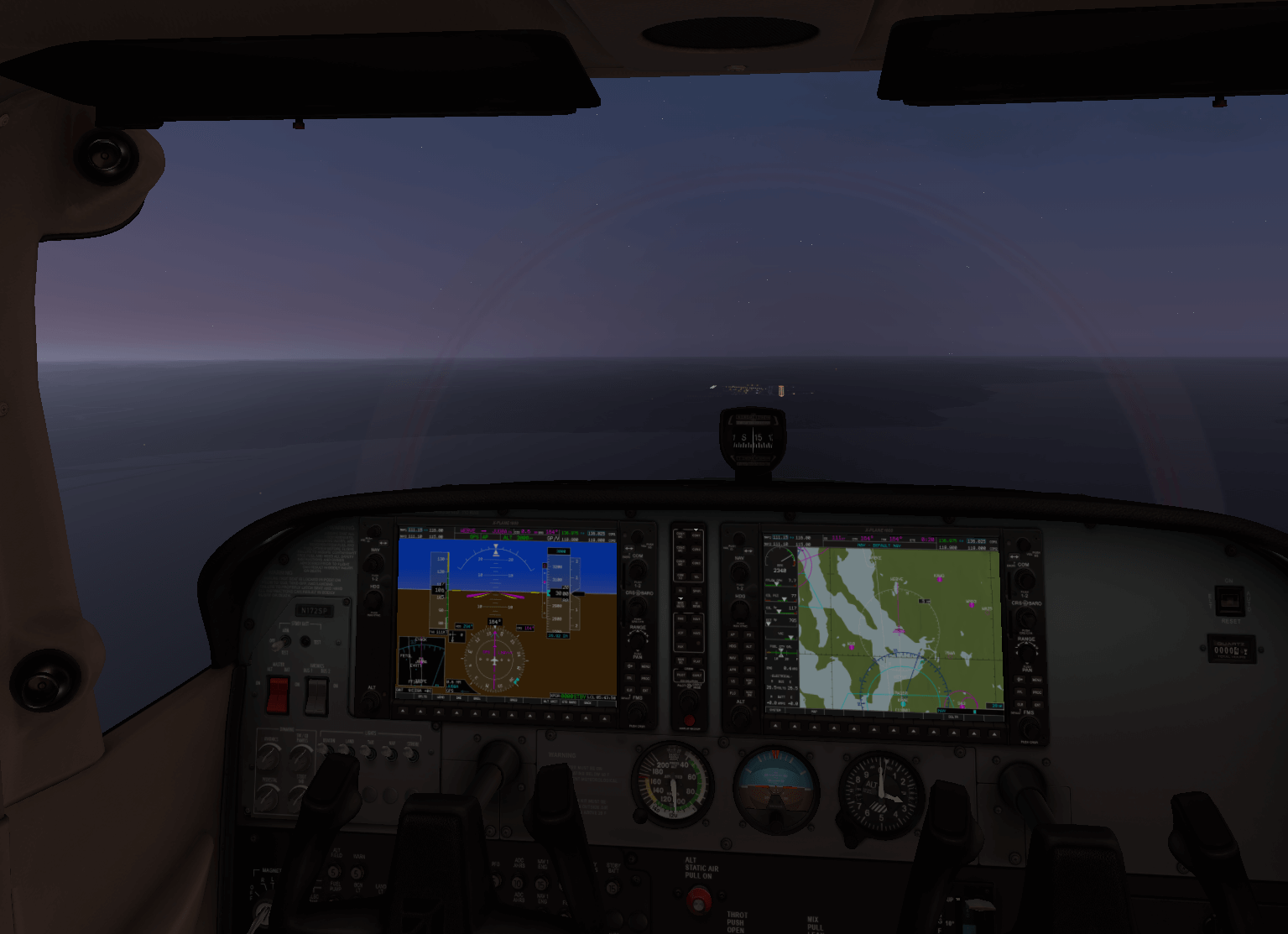
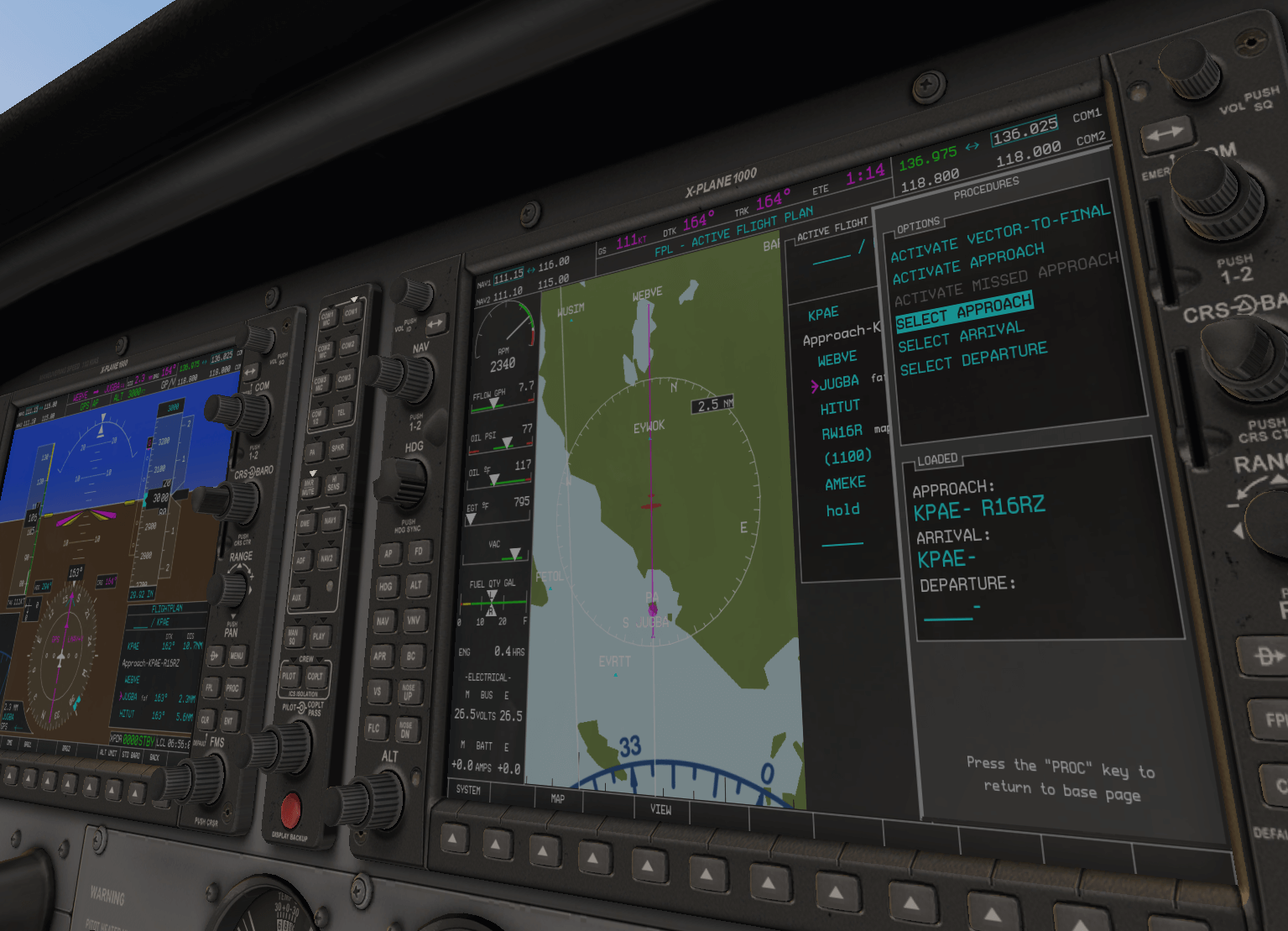
また、公式サイトではX-Plane 11.10 Includes G1000 GPSが紹介されています。 非常に美しく作られているので、ご紹介します。


-
名古屋中部国際空港再訪
出張の合間の休暇を利用して、名古屋中部国際空港に行ってきました。
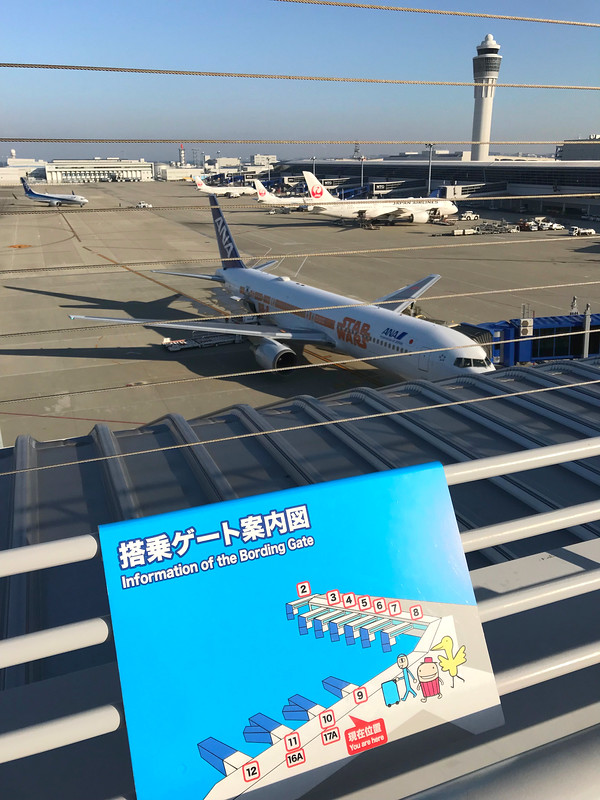 前回来たのは<a href="/x-plane10/2013/01/-chubu-centrair-international.>4年半前です。
<a href="/x-plane10/2017/07/centrair-training. target="_self">名古屋中部国際空港の訓練計画の中にあったように、
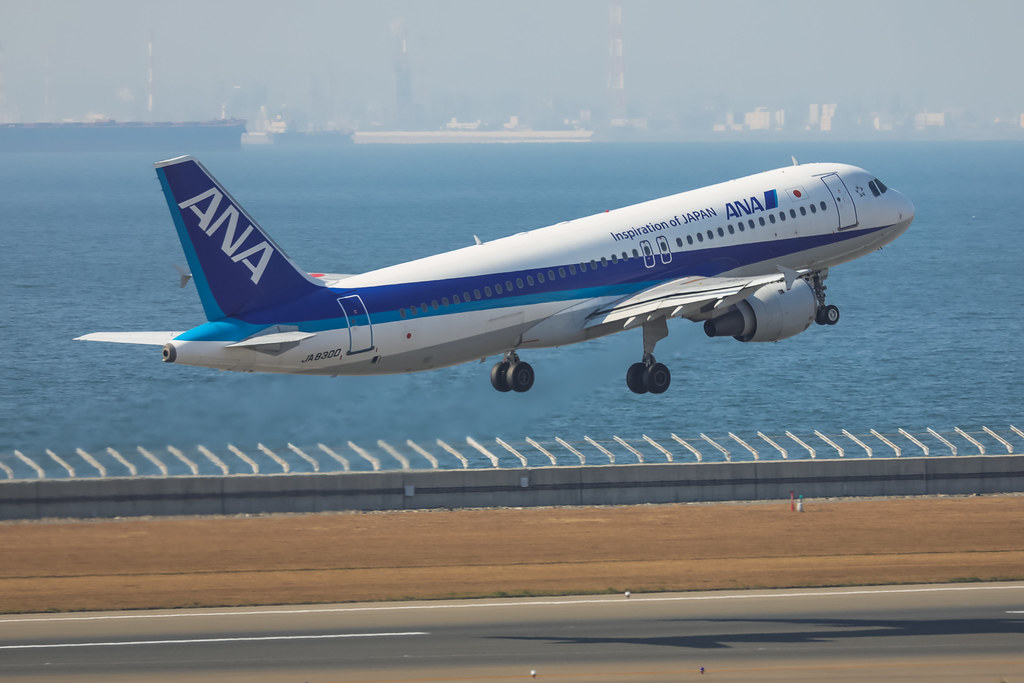
全日空(ANA)が当空港でひっきりなしにtouch&goを繰り返しているのが見えました、
なかなか面白いものでした。
前回来たのは<a href="/x-plane10/2013/01/-chubu-centrair-international.>4年半前です。
<a href="/x-plane10/2017/07/centrair-training. target="_self">名古屋中部国際空港の訓練計画の中にあったように、
全日空(ANA)が当空港でひっきりなしにtouch&goを繰り返しているのが見えました、
なかなか面白いものでした。逆光だったので、大きな写真は載せませんが、雰囲気だけ見てください。
 ダウンウインドレッグ(三辺)でまだ脚を出しているのが見て取れました、やはり訓練ですね。
今回は運悪く、<a href="/x-plane10/2013/01/-chubu-centrair-international.>前回のようにDreamLifterを見ることはできず、 4発機も1機しか見られず、非常に残念でした。
以下の数枚の写真で、中部国際空港のいくつかの特徴が見て取れます。
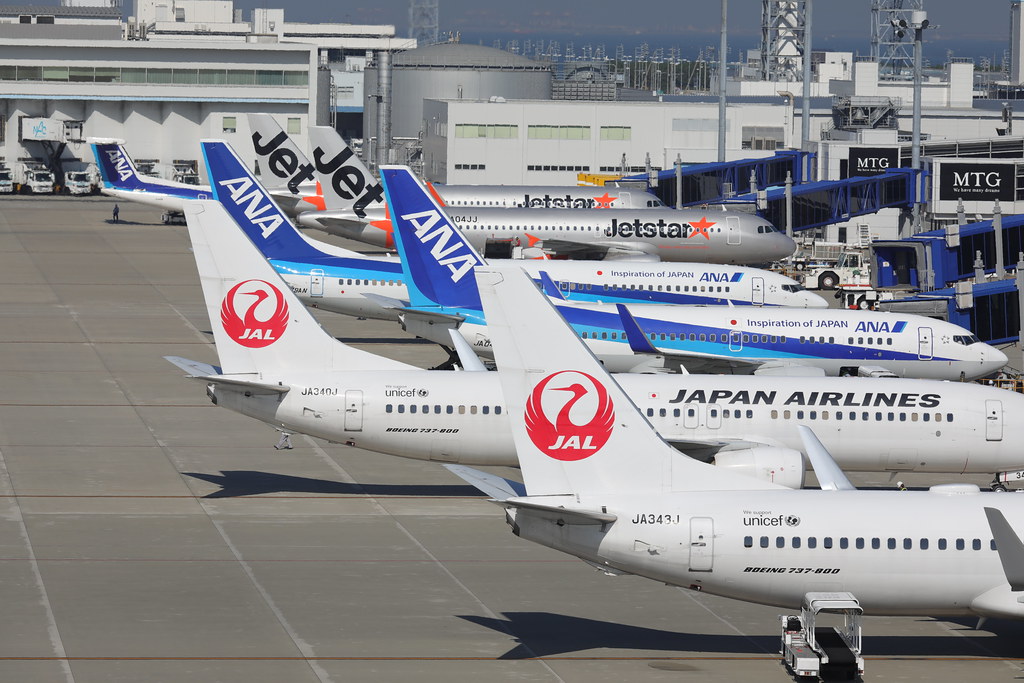
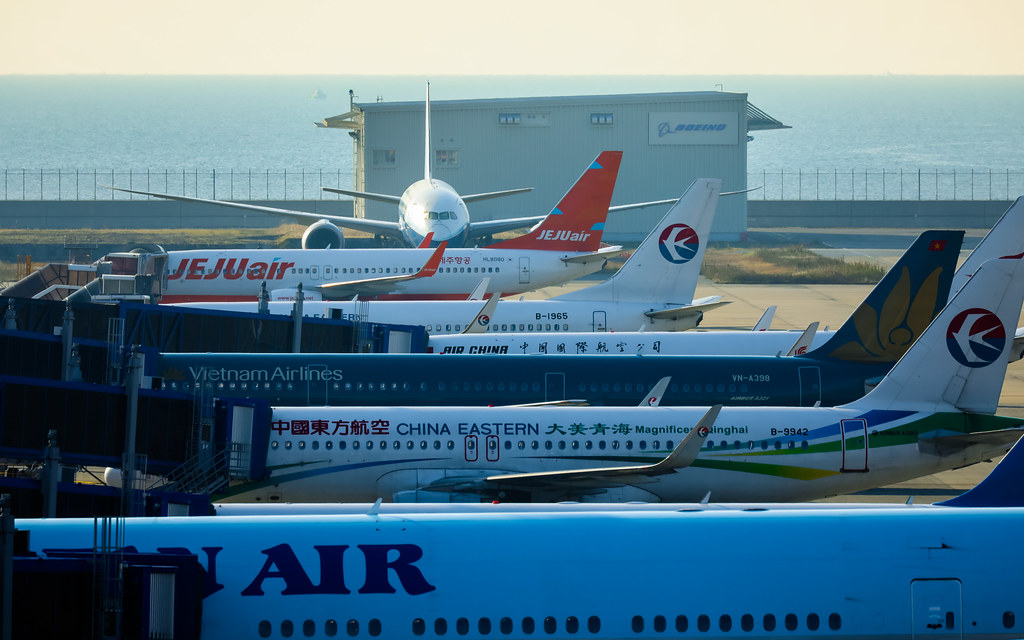
北側の貨物エリアの建物/照明柱/エプロン上の航空機の並びが整然としています
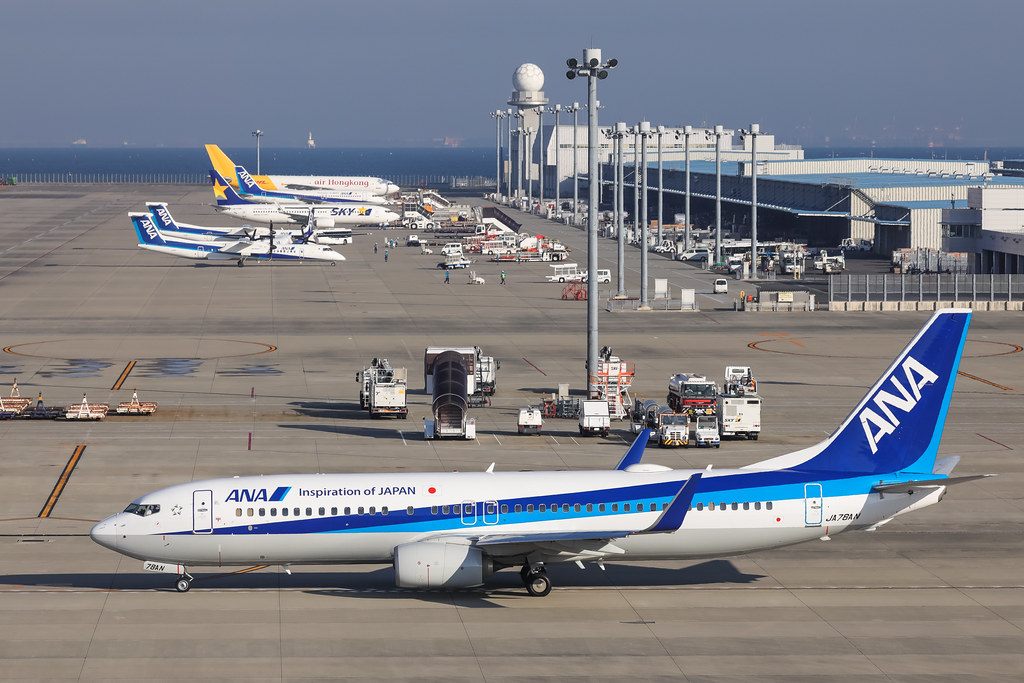
北側のエプロンに駐機中の航空機の尾翼のクローズアップ
南側については、現在の目玉は遠くに見えるボーイング787でしょう:
ボーイング787ドリームライナーが誕生してから8年後の2015年6月22日、ボーイングの初代787ドリームライナーが、その製造地の一つである日本の名古屋へ飛び戻りました。 この機体は日本の名古屋中部国際空港で永久展示されることになります。 ボーイングは、歴史的な最初のプロトタイプ兼テスト機である787-8ドリームライナー(N787BA、MSN40690、愛称"ZA001")を日本に寄贈しました。 この航空機は2008年7月8日に公式に公開されましたが、この日付が選ばれたのは、787という型式と一致させるためでした。 787ドリームライナーの機体の35%は名古屋で製造されています。 今回のボーイングの寄贈は、787の開発および資金調整において日本が果たした重要な役割に感謝するためのものでした。
出典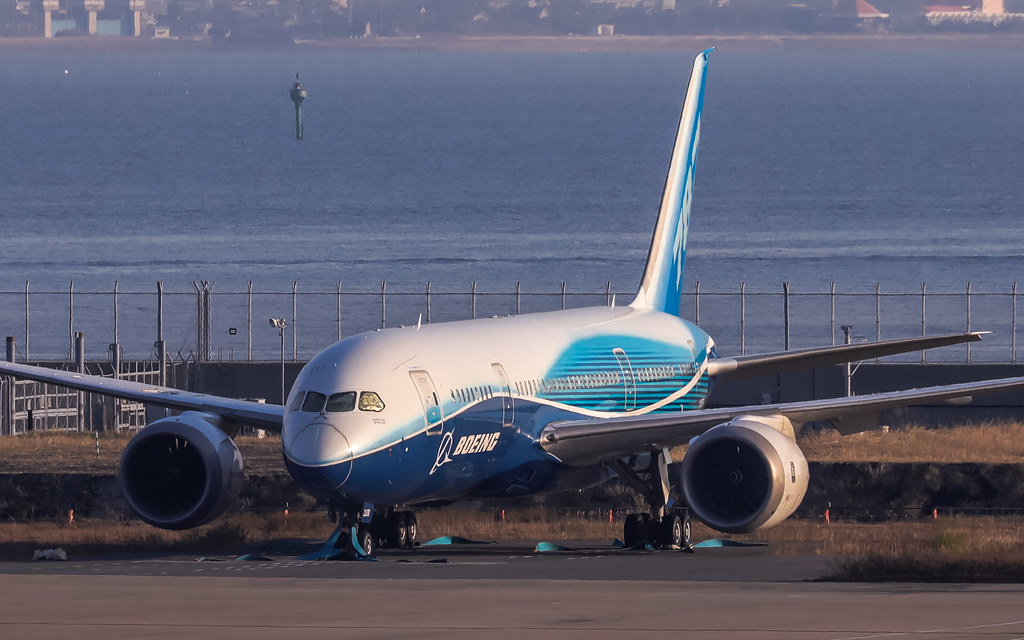 ZA001は日本に来てからというもの、2年以上ずっと静かにここに駐機しています。
しかし今後、この機体のために記念館が建設される予定で、
次回来る頃には完成していることでしょう。
ZA001は日本に来てからというもの、2年以上ずっと静かにここに駐機しています。
しかし今後、この機体のために記念館が建設される予定で、
次回来る頃には完成していることでしょう。
夕暮れの夕日はなかなか綺麗でした。ちょうど東方航空のA320が飛んできたので、一緒に写真に収めました。
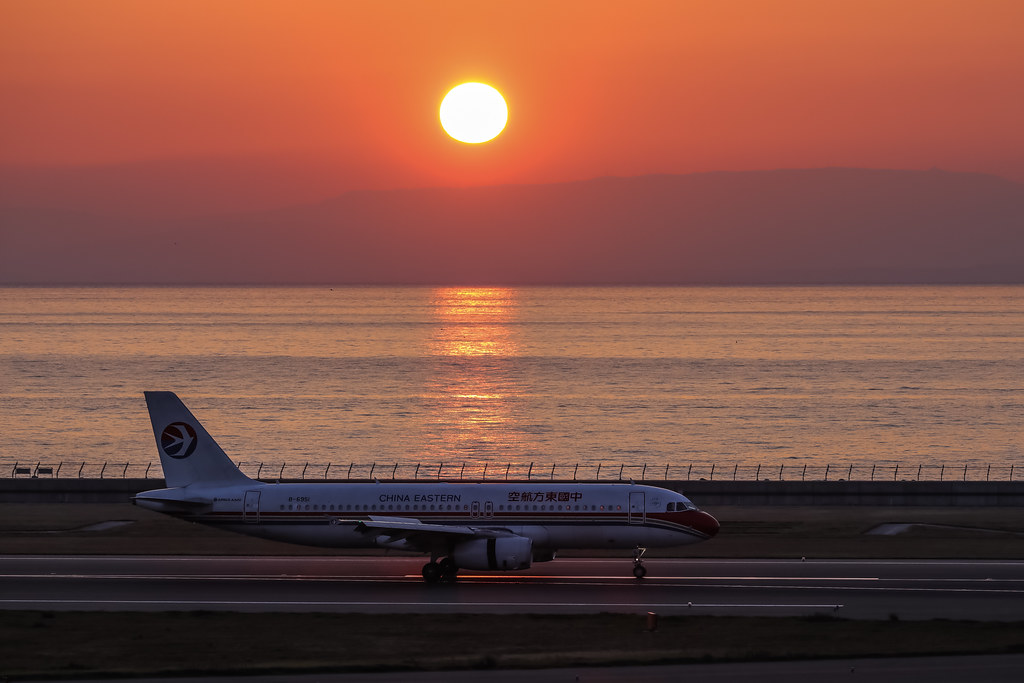
日没後、空が完全に暗くなる直前、ギリギリの明るさでこんな写真を撮りました。
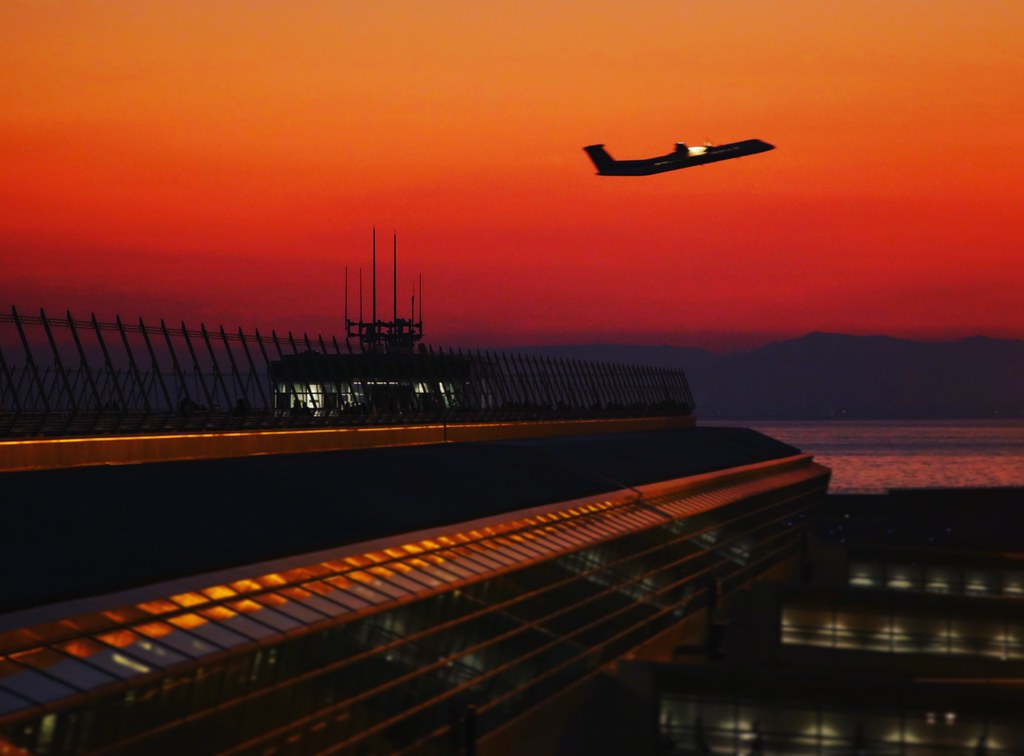
ここの展望台は飛行機が近いですね:
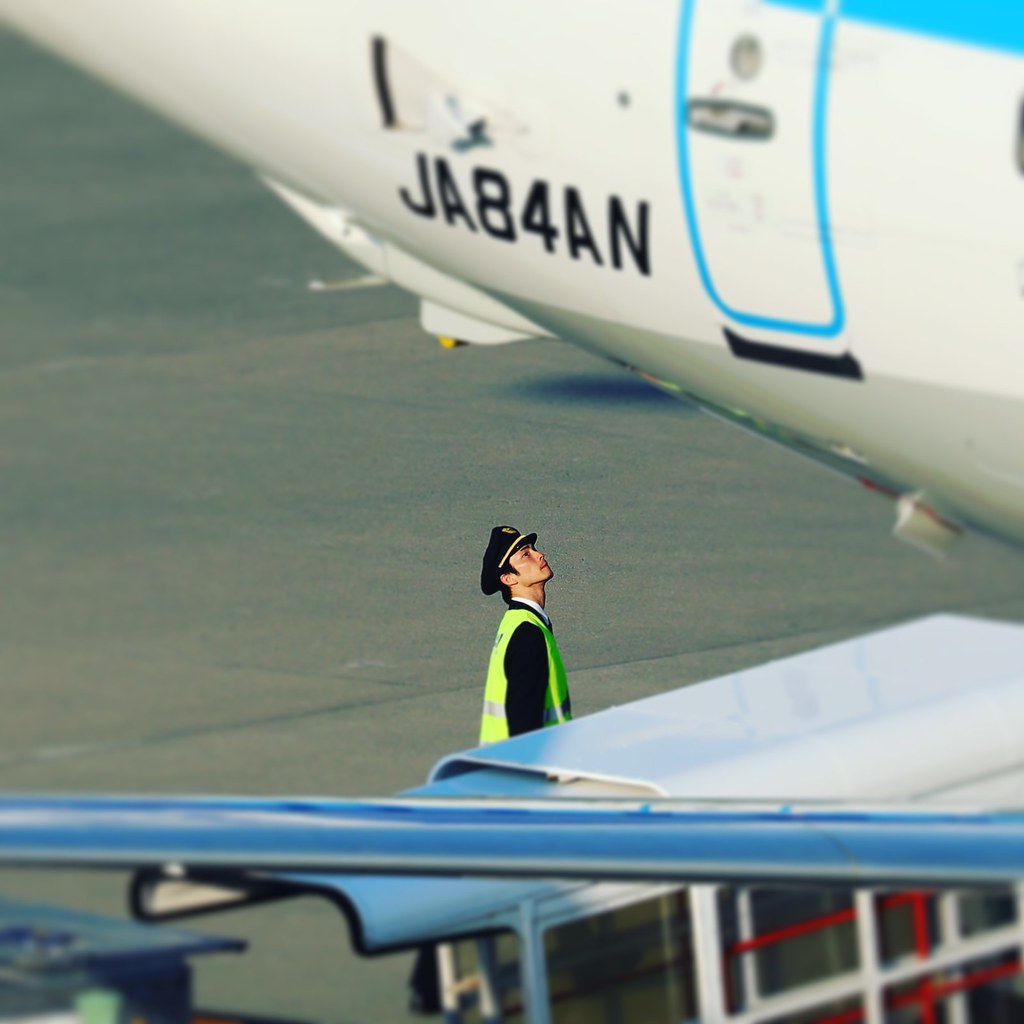
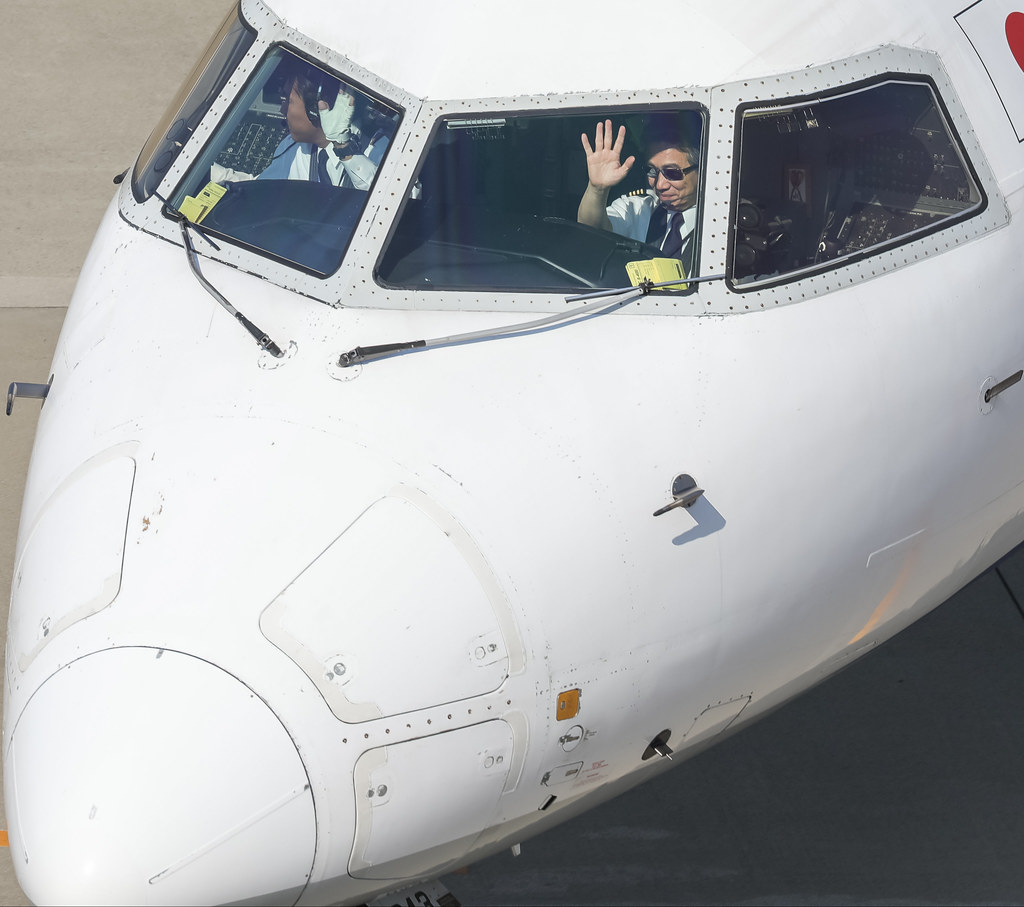
最後に、空港内の素晴らしい見学ツアーを発見しました。下の写真を見てください。
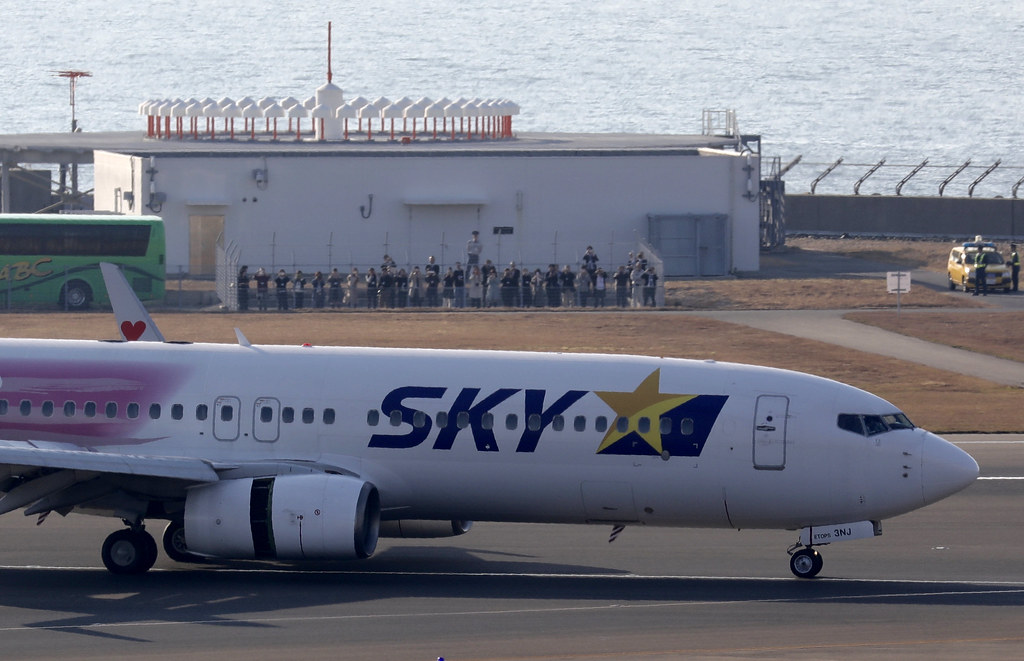 展望台の真正面にあるVORアンテナ、
そしてそのアンテナの前に設けられた、観光客が写真撮影や鑑賞を行うためのエリア。
空港のウェブサイトを確認したところ、どうやらこのセントレアまるわかりツアー滑走路見学コースのようです。
次回来る時は予約してみようと思います。
滑走路が目の前なので、飛行機がすぐ目の前で離着陸するのを体験してみたいです。
(この写真、スローシャッターで撮れれば良かったな、残念。。。)
展望台の真正面にあるVORアンテナ、
そしてそのアンテナの前に設けられた、観光客が写真撮影や鑑賞を行うためのエリア。
空港のウェブサイトを確認したところ、どうやらこのセントレアまるわかりツアー滑走路見学コースのようです。
次回来る時は予約してみようと思います。
滑走路が目の前なので、飛行機がすぐ目の前で離着陸するのを体験してみたいです。
(この写真、スローシャッターで撮れれば良かったな、残念。。。) -
飛行機写真の被写界深度について
<a href="/x-plane10/2017/09/formula.>被写体までの距離からレンズの焦点距離を求める計算式では、航空機撮影時の焦点距離について触れましたが、 今回は簡単な被写界深度の計算について書いてみたいと思います。 ただし、今回は推定式ではなく、アプリを使います。
Instagramで以前から知っている写真家の作品を目にし、 (<a href="/x-plane10/2016/11/zhuhai2016-2.>『ヒコーキ写真バイブル』の共著者でもあります) その写真の被写界深度に興味を持ちました。
 前景と背景の両方にピントが合っていて、その撮影方法を知りたく思ったからです。
そこでInstagram上で直接その写真家に質問したところ、回答を得られました。
前景と背景の両方にピントが合っていて、その撮影方法を知りたく思ったからです。
そこでInstagram上で直接その写真家に質問したところ、回答を得られました。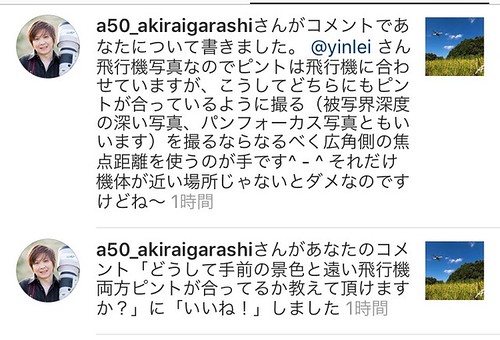 どうやら彼は、
1 ピントを合わせる際は航空機に合わせる
2 広角レンズを使用する
3 被写体である航空機にできる限り接近する
ことで、非常に大きな被写界深度を得ていたようです。
どうやら彼は、
1 ピントを合わせる際は航空機に合わせる
2 広角レンズを使用する
3 被写体である航空機にできる限り接近する
ことで、非常に大きな被写界深度を得ていたようです。
撮影方法が分かったので、実際にどの程度の被写界深度があるのか計算してみましょう。 数年前からこのアプリを使っていますが、 カメラの機種、レンズの焦点距離、被写体までの距離を設定することで、被写界深度を計算できます。
1
 Canon 5D4、焦点距離24mm、絞り8で、
航空機からの距離が500メートルの場合、被写界深度は2.38メートルから無限遠となります。
絞り8だと、前景がボケてしまう可能性がありますね。
Canon 5D4、焦点距離24mm、絞り8で、
航空機からの距離が500メートルの場合、被写界深度は2.38メートルから無限遠となります。
絞り8だと、前景がボケてしまう可能性がありますね。2
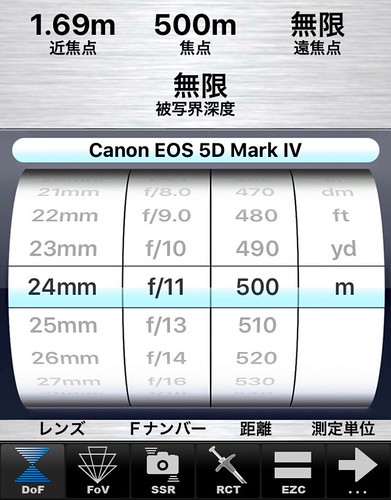 Canon 5D4、焦点距離24mm、絞り11で、
航空機からの距離が500メートルの場合、被写界深度は1.69メートルから無限遠となります。
この絞り値では、まだ少し不安が残ります。
Canon 5D4、焦点距離24mm、絞り11で、
航空機からの距離が500メートルの場合、被写界深度は1.69メートルから無限遠となります。
この絞り値では、まだ少し不安が残ります。3
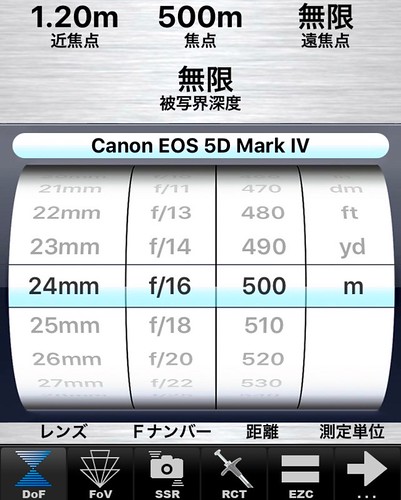 Canon 5D4、焦点距離24mm、絞り16で、
航空機からの距離が500メートルの場合、被写界深度は1.2メートルから無限遠となります。
うーん、これなら十分そうですね。
Canon 5D4、焦点距離24mm、絞り16で、
航空機からの距離が500メートルの場合、被写界深度は1.2メートルから無限遠となります。
うーん、これなら十分そうですね。4
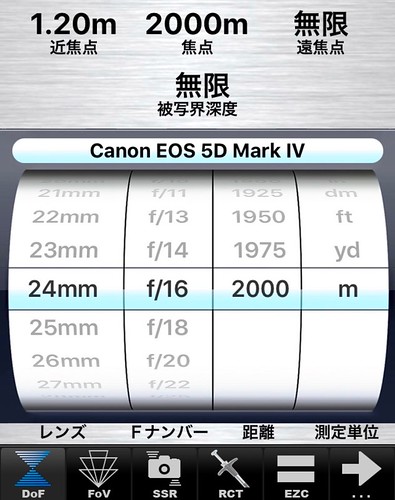 Canon 5D4、焦点距離24mm、絞り16で、
航空機からの距離が2000メートルの場合でも、被写界深度は1.2メートルから無限遠のままです。
こういった<a href="/x-plane10/2014/10/aviation-photography-style.>情景派の航空機写真を撮るなら、絞り16があれば基本的には十分なようです。
Canon 5D4、焦点距離24mm、絞り16で、
航空機からの距離が2000メートルの場合でも、被写界深度は1.2メートルから無限遠のままです。
こういった<a href="/x-plane10/2014/10/aviation-photography-style.>情景派の航空機写真を撮るなら、絞り16があれば基本的には十分なようです。 -
X-Plane 11.10 アップデート、ついに日本語インターフェースが登場
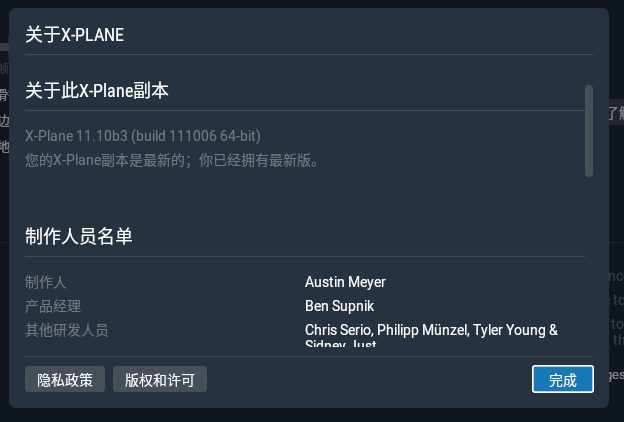
X-Plane 11.10 リリースノート この長いリリースノートを見て、一体どこから紹介すればいいのか迷ってしまいますが、 インストール完了後に分かったのは、実はたったこれだけで十分だということ: X-Planeの第11バージョンで、ついに簡体字中国語のインターフェースが登場しました。 これは中国のフライトシミュレーション愛好家にとって、実に朗大なニュースです。
<a href="/x-plane10/x-plane11. target="_self">X−Plane全中国語チュートリアル
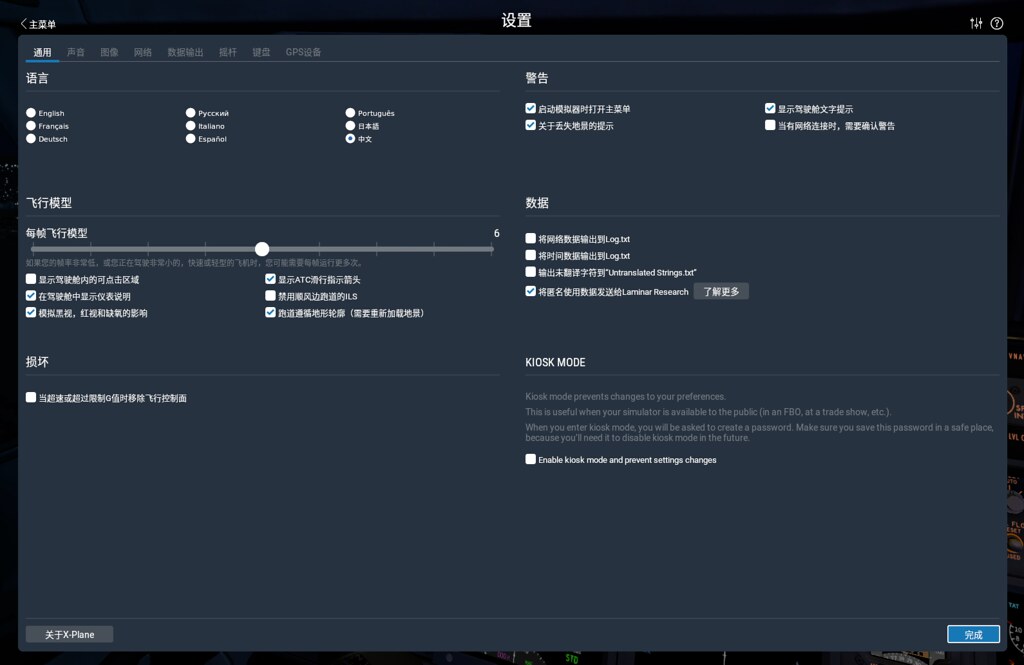
言語設定は、以下の「設定ページ - 一般 - 言語」から選択します。
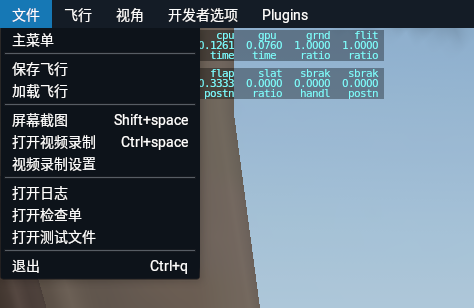
メインメニュー
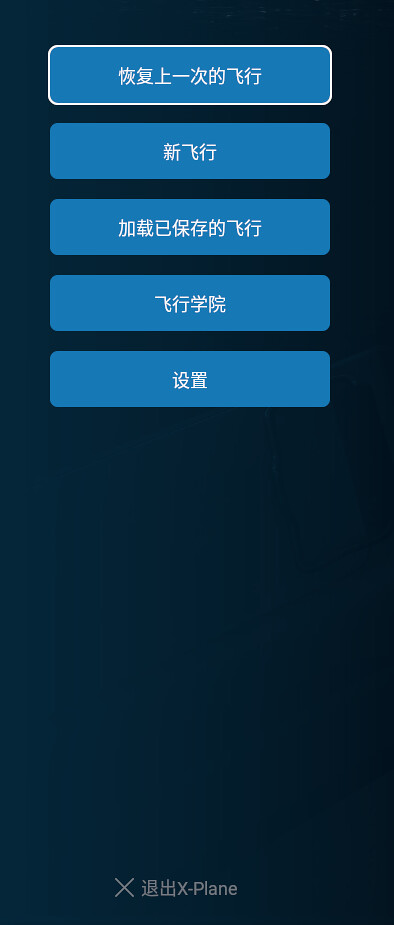
メインページの左側メニュー
設定ページ
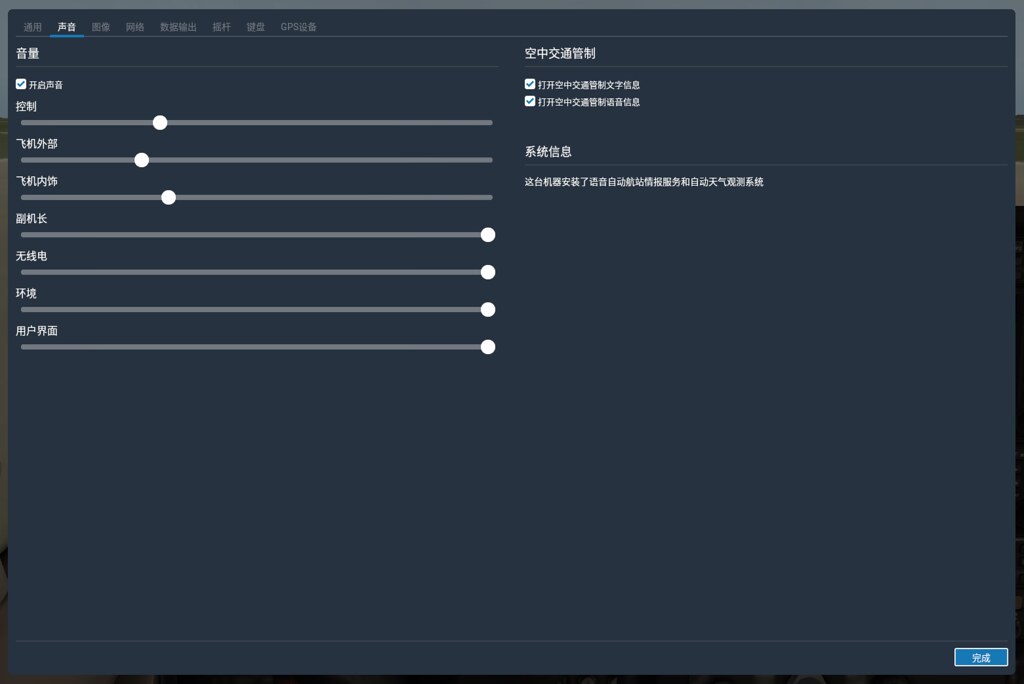
サウンド設定
レンダリング設定
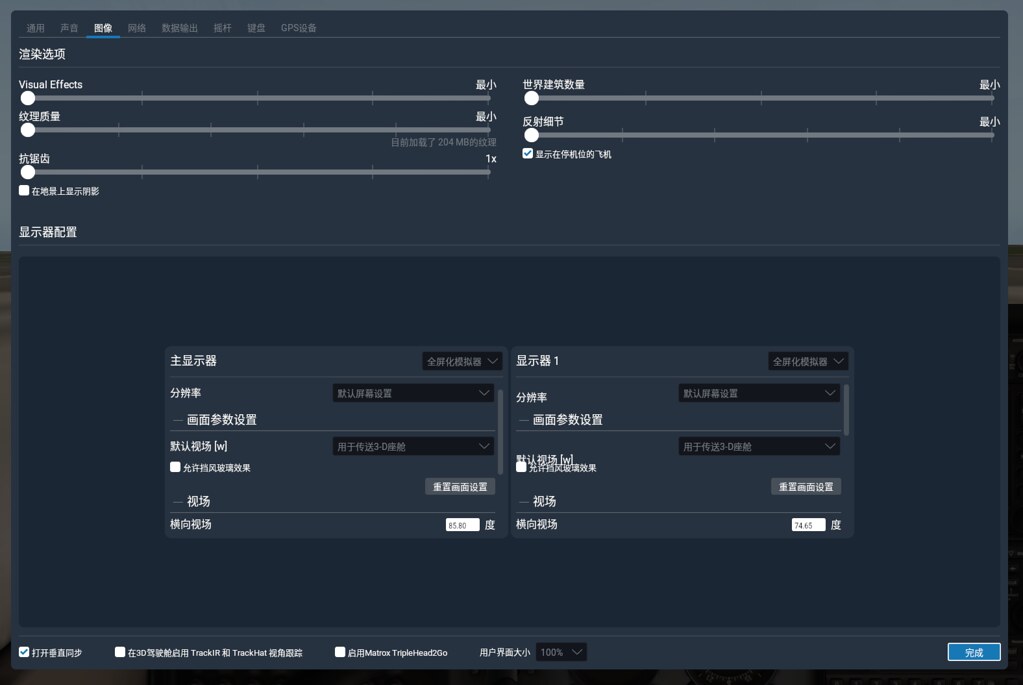
少しフライトをしてみたところ、このバージョンにはまだ多少のパフォーマンス問題があるようです。 レンダリング速度がまだ遅く、私のマシンでは非常に苦戦しています。
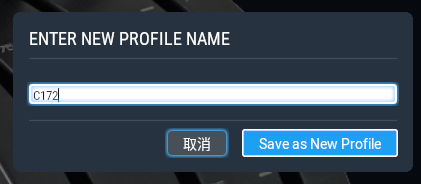
11.10の目玉機能を一つ紹介しましょう。ハードウェアのボタン設定をそれぞれ保存できるようになりました。 例えば、Cessna 172を飛ぶ時とBoeing 737を飛ぶ時では操作が異なりますが、 このバージョンでは機体ごとに設定を保存できるようになりました。この機能は非常に便利です。
<a href="/x-plane10/x-plane11. target="_self">X−Plane全中国語チュートリアル
-
simMarketが簡体字中国語版をリリース
simMarketは有名なフライトシミュレーションのオンラインストアで、 多数の空港、地形、機体のアドオン、およびいくつかのハードウェア機器を提供しています。 現在、同社は<a href=“http://secure.simmarket.com/default-zh. target="_blank” rel=“noopener noreferrer”>簡体字中国語版をリリースし、 Alipayでの支払いも可能になったそうです。 これはフライトシミュレーション愛好家にとって、本当に朗直なニュースです。
もちろん、中国語版とはいっても、現段階ではまだ初期の段階にあります。 一部のナビゲーション情報、タイトル、FAQ、一部製品説明がローカライズされているに過ぎず、 表示の大部分はまだ英語のままです。
<a href="/x-plane10/arch. target="_blank" rel=“noopener noreferrer”>ずっと昔のことを思い出すと、私自身も数年間ローカライゼーションプロジェクトに携わったことがありますが、 これは単に言語を翻訳するだけでは成功できないことであり、 システムのアップグレードや、現地ユーザーのニーズに対応するために、多大な努力を払う必要があります。
中国のプレイヤー人口が拡大し続けるにつれ、 欧米の既存のフライトシミュレーションプロバイダーがシステムを継続的に改善し、 この業界がより速く成長・発展することを願っています。

-
G530ナビゲーター用フライトシミュレーションハードウェア
<a href="/x-plane10/2017/09/xplane11-g530. target="_blank" rel=“noopener noreferrer”>X-Plane 11 G530ナビゲーター使用チュートリアルを書き終えた後、G530のハードウェアを見つけました。 これは本当に良い製品です。まずは紹介しましょう。
emuteq.comの<a href=“http://www.emuteq.com/GNS530. target="_blank” rel=“noopener noreferrer”>GarSIM GNS530

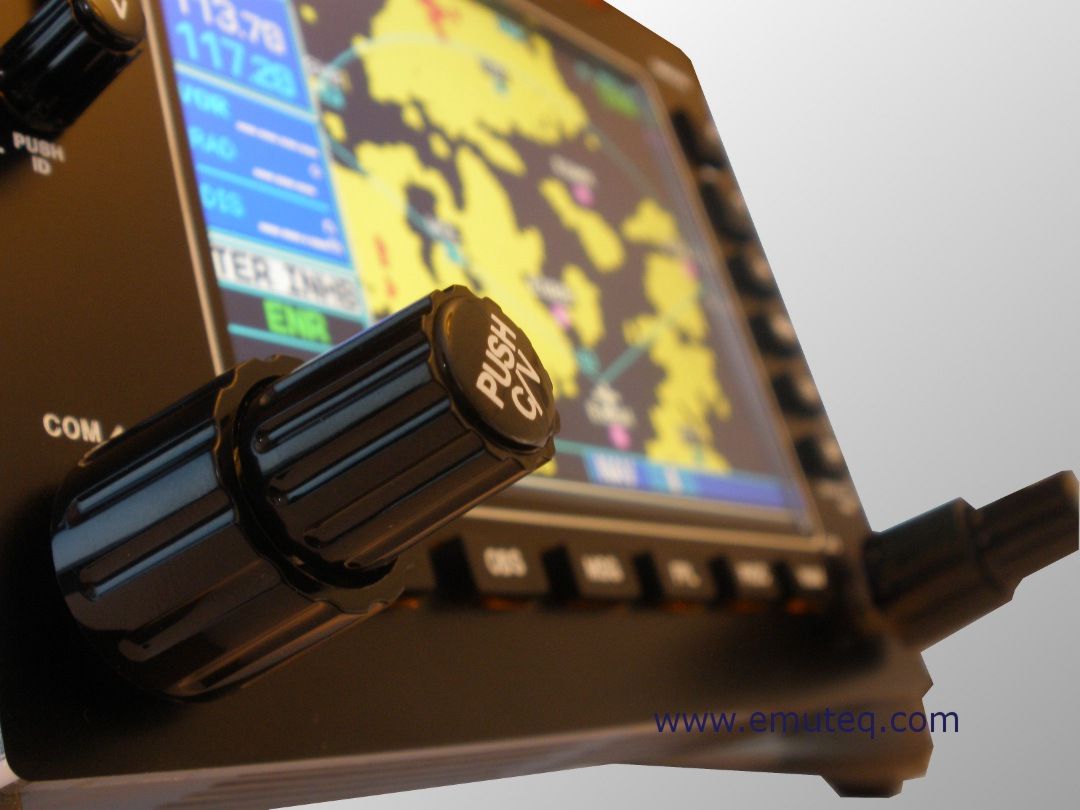
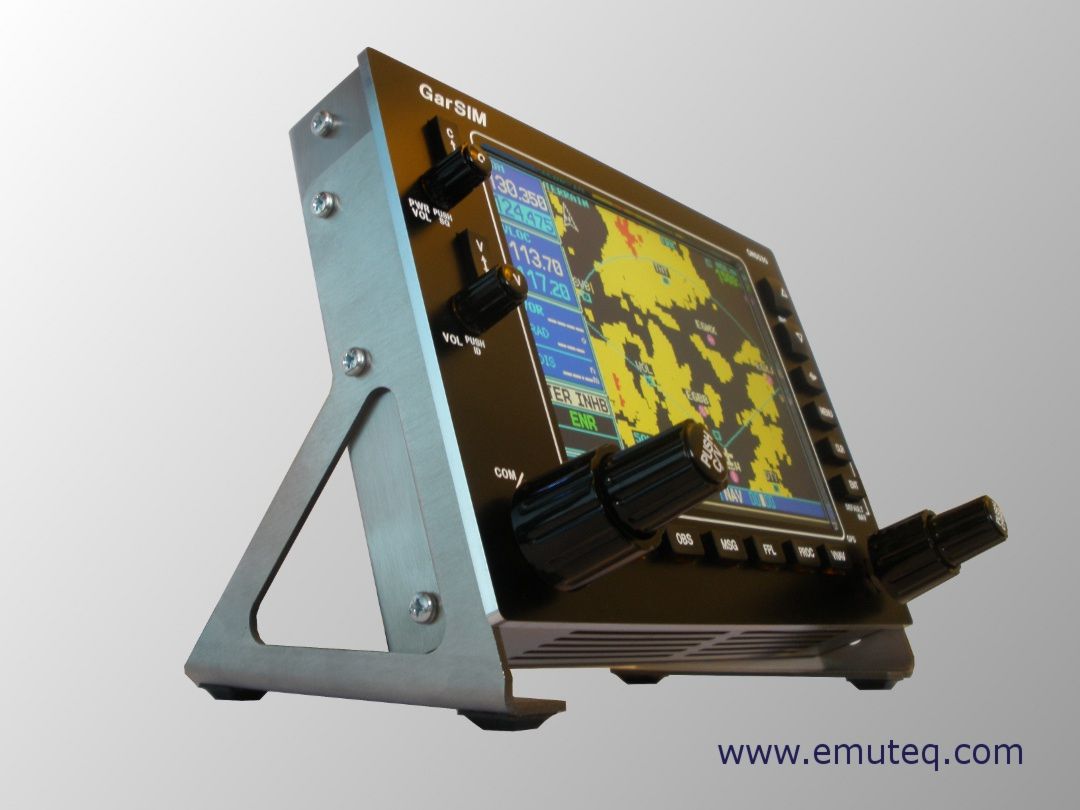
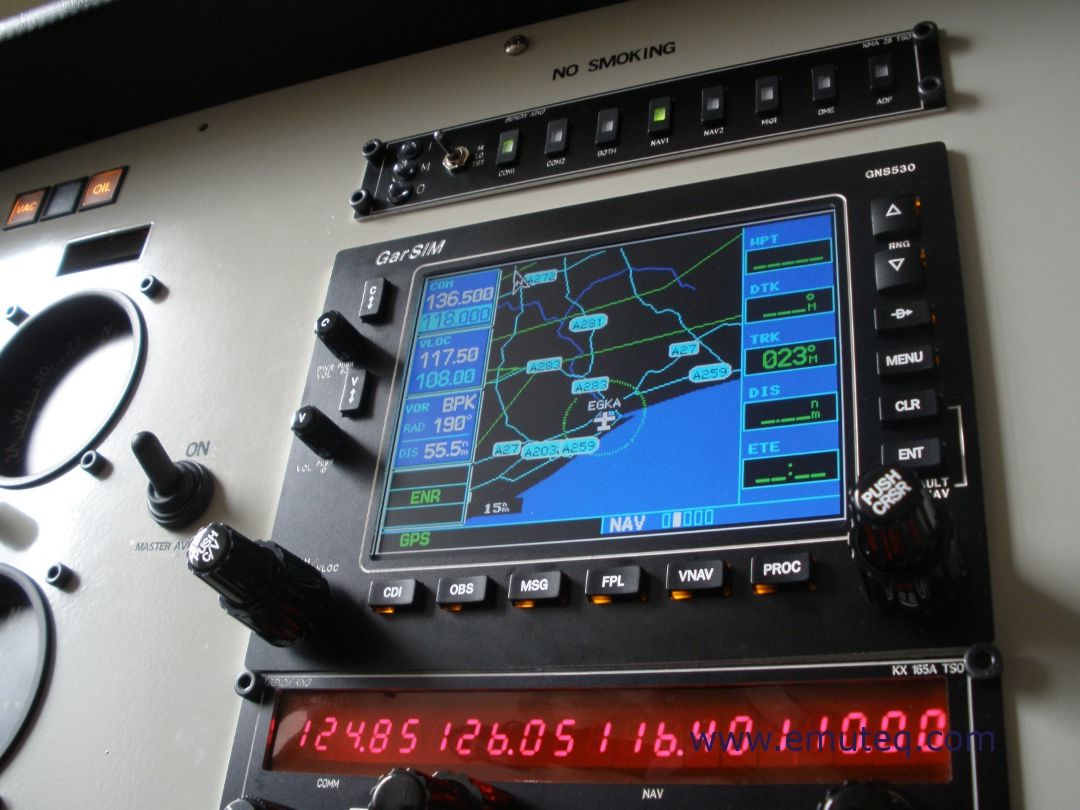
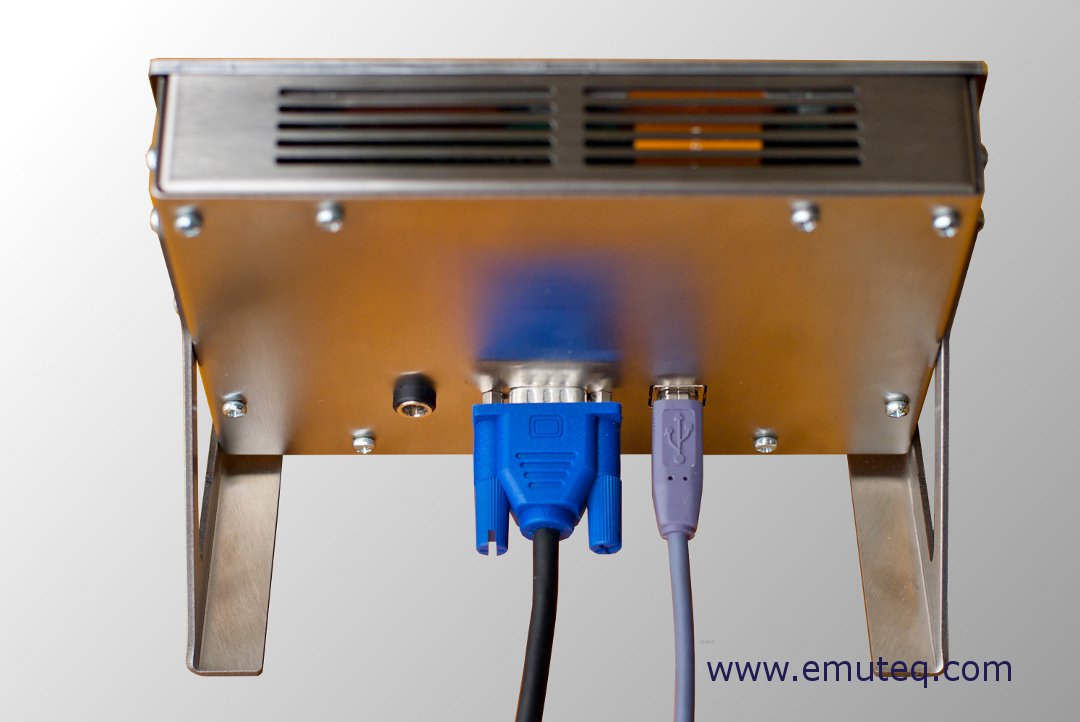
その機能は以下の通りです: USBインターフェース、5.6インチディスプレイ、調節可能なバックライト、オプションの12V外部電源、取り外し可能なマウント、 X-Plane、FS2004、FSX、RealityXP、FlyThisSimとのソフトウェア互換性
ところで、emuteqにはG1000の製品もあり、価格は2200ポンドです。 見た目も非常にクールです。
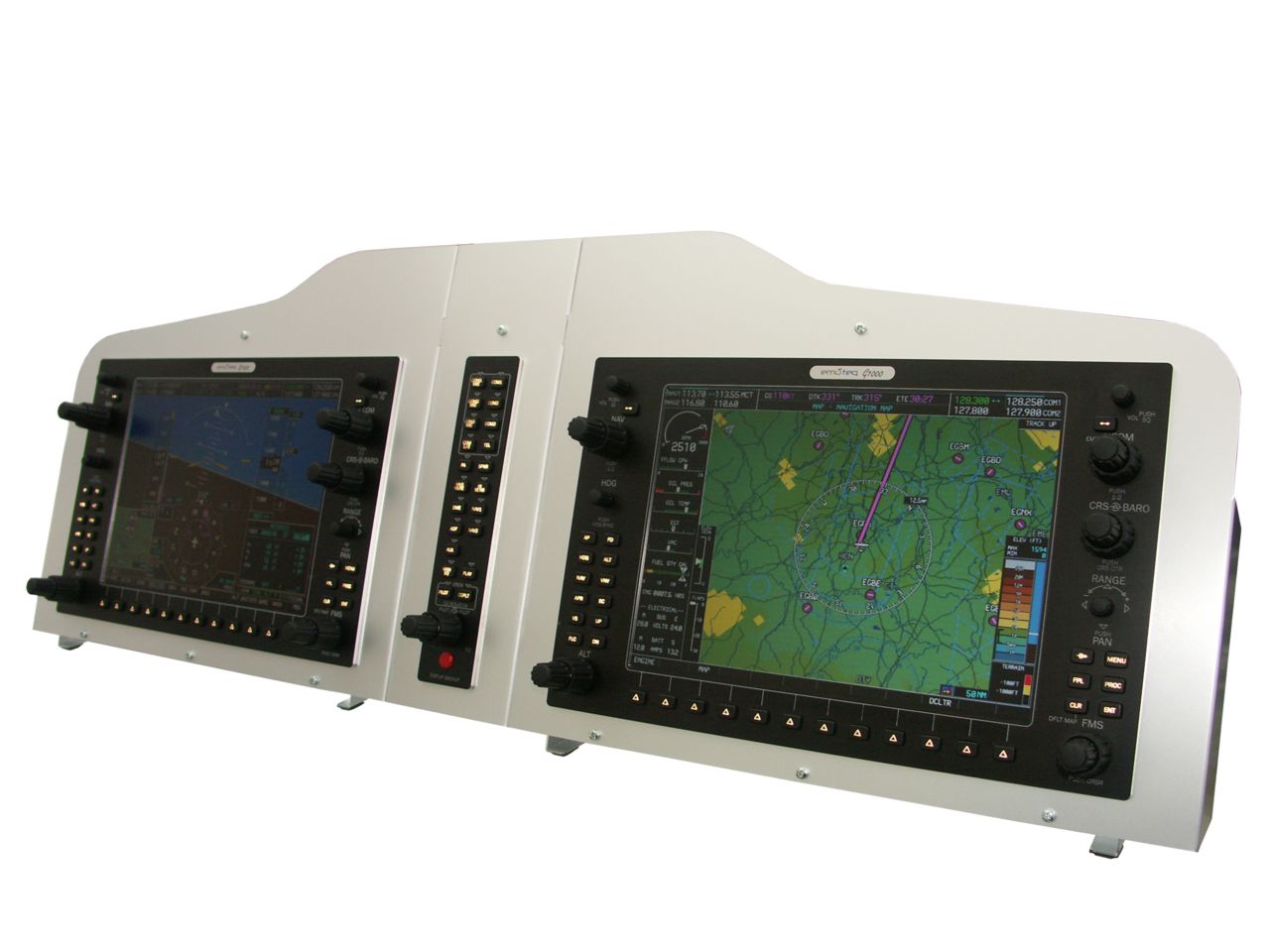 G1000を見た後、G530を見ると、500ポンド未満という価格は高すぎるとは感じられません(どちらにしても買えませんが。。。)
 -
被写体までの距離に基づいてレンズ焦点距離を推定する計算式
とてもシンプルなメモ: 焦点距離(mm)=距離(m)×センサーサイズ(mm)/被写体の長さ(m)
フルサイズ一眼レフカメラのセンサーは36mm、APSCは23mm程度です。
例えば、空港の展望台から離陸中の航空機を撮影する場合、 滑走路から500メートルの距離で、キヤノン 5D4を使用し、撮影対象はボーイング787-9型旅客機、その<a href="/x-plane10/big5.php?p=2014/07/787-8-vs-787-9.>全長は63メートルです。 そこで上記の公式で計算してみます。注意点として、全長には左右それぞれ10%程度の余白を設けるのが望ましいので、 500×36/(63×1.2)=238mm
したがって、240mmの焦点距離を持つ望遠レンズがあれば十分です。
「そもそも展望台から航空機までの距離がどうしてわかるのか?」と疑問に思われるでしょう。 ここに小さなコツがあります。例えば、エプロンに駐機している航空機を見てみます。 右手を突き出して親指を立て、右目を閉じます。 左目で目の前のボーイング787-8を観察します。 <img src=https://imgproc.airliners.net/photos/airliners/3/8/5/4569583.jpg?v=v4657470063b>
次に左目を閉じ、右目でこの航空機を観察すると、 両目の視点の移動に伴い親指の位置が変化しているのがわかります。 もし親指の位置が航空機の全長の1/3分移動した場合、 この航空機の全長が57メートルであることがわかっていますので、 視点の移動距離は57÷3=19メートルとなります。 この値に10を掛ければ距離を見積もることができ、つまり190メートルです。
レンズの話に戻りましょう。上記の航空機を撮影する場合、 190×36/(57×1.2)=100mm つまり、100mmの中望遠レンズがあれば事足ります。
最終的には、航空機の全長がわからなくても焦点距離は計算できることがわかります。 距離(m)=基準長(m)× 移動比率 × 10 焦点距離(mm)=距離(m)×センサーサイズ(mm)/被写体の長さ(m) 焦点距離(mm)= センサーサイズ(mm)× 10 /1.2 × 移動比率
簡略化した公式は以下の通りです: フルサイズ一眼レフ 焦点距離=300mm × 移動比率 APS-C一眼レフ 焦点距離=192mm × 移動比率
具体例で見てみましょう。もし親指の移動量が機体の全長の1/3である場合、 フルサイズ一眼レフで撮影するには300/3=100mmの焦点距離のレンズを使用します; APS-C一眼レフで撮影するには192/3=64mmの焦点距離のレンズを使用します。
もし航空機が空ですでに非常に遠くにあり、親指の移動量が機体の全長の3倍である場合、 フルサイズ一眼レフで撮影するには300×3=900mmという巨大な超望遠レンズが必要になります。 (APS-C一眼レフの場合192×3=576mmのレンズ)
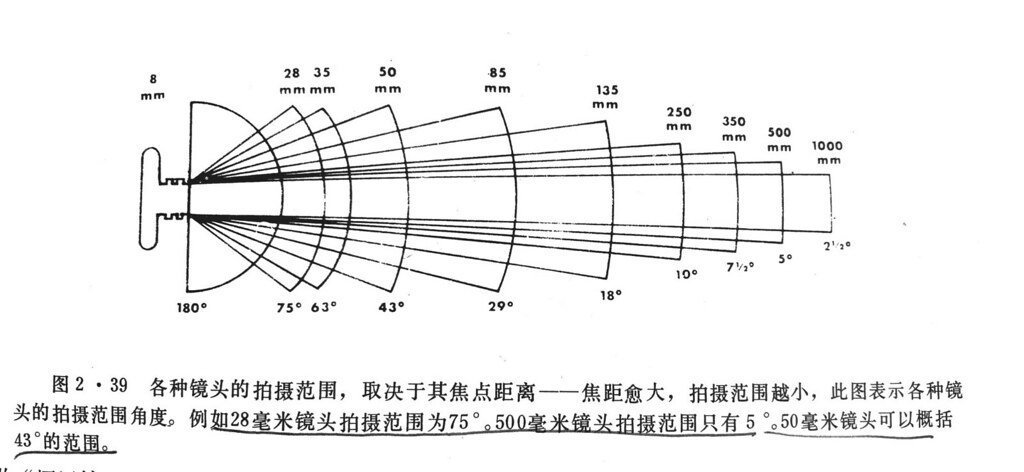 これは80年代のニューヨーク写真学院の教科書にある図解ですが、
8mmレンズの範囲は180度、
28mmレンズの範囲は75度、
35mmレンズの範囲は63度、
50mmレンズの範囲は43度、
85mmレンズの範囲は29度、
135mmレンズの範囲は18度、
250mmレンズの範囲は10度、
350mmレンズの範囲は7.5度、
500mmレンズの範囲は5度、
1000mmレンズの範囲は2.5度です。
これは80年代のニューヨーク写真学院の教科書にある図解ですが、
8mmレンズの範囲は180度、
28mmレンズの範囲は75度、
35mmレンズの範囲は63度、
50mmレンズの範囲は43度、
85mmレンズの範囲は29度、
135mmレンズの範囲は18度、
250mmレンズの範囲は10度、
350mmレンズの範囲は7.5度、
500mmレンズの範囲は5度、
1000mmレンズの範囲は2.5度です。
-
XTouchDownRecorder V5
5年前に<a href="/x-plane10/2012/09/-landing-speed-plugin.>着陸時の接地速度表示と評価ができる X-Plane Landing Speed プラグインを紹介しましたが、このプラグインは長らく更新されていないため、X-Plane 11にはインストールしていませんでした。
最近、このXTouchDownRecorder V5を見つけました。 こちらの機能はより多く、以下を含みます: -接地時刻の記録 -降下率、機体の姿勢、G値、接地速度の記録 -着陸ログ -着陸後のタキシング中にウィンドウを自動ポップアップ -ショートカットキーの設定 などなど。 以下で簡単に紹介します。
インストール方法は簡単で、上記のウェブページから圧縮ファイルをダウンロードして解凍し、 XTouchDownRecorderディレクトリを X-Plane 11\Resources\plugins\ の下にコピーするだけです。
XP11を起動すると、PluginメニューにXTouchDownRecorderが表示されます。
 SHOW/HIDEを押すと、記録ウィンドウが表示されます。
ただ、私がテストした際、XTouchDownRecorderは着陸後にウィンドウを自動的にポップアップしませんでした。
これは少し残念です。
SHOW/HIDEを押すと、記録ウィンドウが表示されます。
ただ、私がテストした際、XTouchDownRecorderは着陸後にウィンドウを自動的にポップアップしませんでした。
これは少し残念です。次に、その表示ウィンドウを見てみましょう。
 データが多く少し見づらいですが、
緑の線は降下率、青い線は速度のようで、
オレンジ色の線は昇降舵操作、灰色の線はピッチ角、赤色は高度を示しています。
テスト時にフェアリング中に少し浮いてしまい、お見苦しい点をお許しください。
データが多く少し見づらいですが、
緑の線は降下率、青い線は速度のようで、
オレンジ色の線は昇降舵操作、灰色の線はピッチ角、赤色は高度を示しています。
テスト時にフェアリング中に少し浮いてしまい、お見苦しい点をお許しください。このプラグインは、XTouchDownRecorderLog.txt に先ほどの着陸データを記録しています。 Tue Sep 19 06:38:42 2017 [C172][N172SP] RJTT Tokyo Haneda Intl 0.06fpm 1.06G 3.44Degree 0.24knots| 最後の 0.24knots が何のデータかわかりませんでした。
XTouchDownRecorderはなかなか優秀で、着陸の訓練を強化するのに使用できます。 ただ、表示データが多いため、X-Plane Landing Speed ほど直感的ではない気がします。
-
X-Plane 11 G530ナビゲーター使用チュートリアル
X-Plane 11に標準で搭載されているG530ナビゲーション装置は非常に便利です。ここでは、その使い方を簡単に紹介します。 デフォルトのCessna 172(C172)を使用すると、3Dコックピットに目立つ3D G530が表示されます。
 <a href="/blog/ja/#0"0 表示とボタンの説明
<a href="/blog/ja/#1"1 周波数の調整
<a href="/blog/ja/#2"2 NAVナビゲーションモード
<a href="/blog/ja/#3"3 ウェイポイントWaypointモード
<a href="/blog/ja/#4"4 近接ナビゲーション情報Nearestモード
<a href="/blog/ja/#5"5 フライトプラン表示Flight Planモード
<a href="/blog/ja/#6"6 フライトプランの作成方法
<a href="/blog/ja/#7"7 ウェイポイントへの直行
<a href="/blog/ja/#8"8 ウェイポイントへの直接移行/アクティブ化
<a href="/blog/ja/#9"9 アプローチ手順のアクティブ化
<a href="/blog/ja/#10"10 フライトプランファイルの読み込み
<a href="/blog/ja/#11"11 OBS全方位選択機能
<a href="/blog/ja/#12"12 一時停止Suspendモード
<a href="/blog/ja/#13"13 システム情報
<a href="/blog/ja/#14"14 オートパイロット
<a href="/blog/ja/#0"0 表示とボタンの説明
<a href="/blog/ja/#1"1 周波数の調整
<a href="/blog/ja/#2"2 NAVナビゲーションモード
<a href="/blog/ja/#3"3 ウェイポイントWaypointモード
<a href="/blog/ja/#4"4 近接ナビゲーション情報Nearestモード
<a href="/blog/ja/#5"5 フライトプラン表示Flight Planモード
<a href="/blog/ja/#6"6 フライトプランの作成方法
<a href="/blog/ja/#7"7 ウェイポイントへの直行
<a href="/blog/ja/#8"8 ウェイポイントへの直接移行/アクティブ化
<a href="/blog/ja/#9"9 アプローチ手順のアクティブ化
<a href="/blog/ja/#10"10 フライトプランファイルの読み込み
<a href="/blog/ja/#11"11 OBS全方位選択機能
<a href="/blog/ja/#12"12 一時停止Suspendモード
<a href="/blog/ja/#13"13 システム情報
<a href="/blog/ja/#14"14 オートパイロットマウスでクリックすると、拡大された2Dウィンドウがポップアップ表示されます。これを使用すると操作がより容易です。
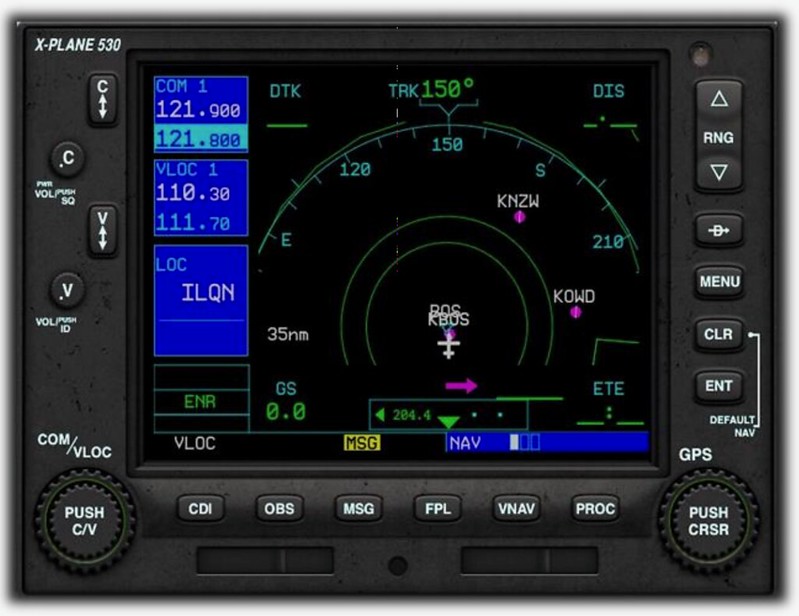 G530中央の表示エリアは左右の2つの部分に分かれています。
左側1/4は周波数選択エリア(COMウィンドウ、VLOCウィンドウ、飛行フェーズ状態表示)です。
右側3/4はナビゲーションエリア(GPSウィンドウ、NAVナビゲーションモード、ウェイポイントWaypointsモードなど複数の機能)です。
画面最下部はステータスバーで、右下の青いバーにはナビゲーションエリアのモードが表示されます。
上の図では現在NAVモードにあることを示しており、3つの小さな四角はこのモードに3つのページがあることを意味し、
白い四角は現在1番目のページにいることを示しています。
G530中央の表示エリアは左右の2つの部分に分かれています。
左側1/4は周波数選択エリア(COMウィンドウ、VLOCウィンドウ、飛行フェーズ状態表示)です。
右側3/4はナビゲーションエリア(GPSウィンドウ、NAVナビゲーションモード、ウェイポイントWaypointsモードなど複数の機能)です。
画面最下部はステータスバーで、右下の青いバーにはナビゲーションエリアのモードが表示されます。
上の図では現在NAVモードにあることを示しており、3つの小さな四角はこのモードに3つのページがあることを意味し、
白い四角は現在1番目のページにいることを示しています。左右の各ボタンの説明は以下の通りです。
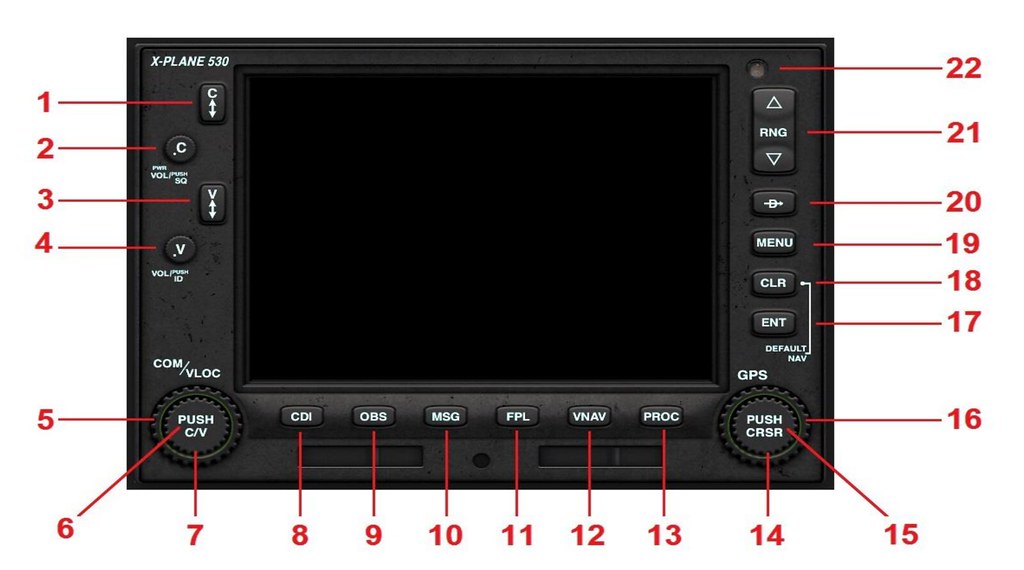 1 Comm Frequency Flip-Flop Key 現在の/予備の通話周波数を切り替える
2 Comm Volume & Squelch 音量(ただしX-Planeでは無効)
3 VLOC (VOR / Localizer) Frequency Flip-Flop Key 現在の/予備のナビゲーション施設周波数を切り替える
4 VLOC (VOR / Localizer) ID Volume & Squelch ナビゲーション施設のモールス信号音量
5 Comm / VLOC Outer Rotary Control 大予備周波数(小数点前)調整ダイアル
6 Comm / VLOC Inner Rotary Control Center (Push Button) 通信と地上ナビゲーション施設の切り替えアクティブ化ボタン
7 Comm / VLOC Inner Rotary Control 小予備周波数(小数点後)調整ダイアル
8 Course Deviation Indicator (CDI) button コース偏差指示器CDIボタン。VLOC(地上ナビゲーション施設)とGPS(衛星ナビゲーション施設)モードを切り替える
9 Omni Bearing Selector (OBS) button 全方位選択器OBSボタン。画面上にそのVORのラジアル線を表示する
10 Message (MSG) button システム情報と警告情報を表示する
11 Flight Plan (FPL) button フライトプラン機能
12 Vertical Navigation (VNAV) button 垂直ナビゲーション
13 Procedures (PROC) button 到着・出発手順
14 GPS Inner Rotary Control 多機能小調整ダイアル。現在の表示モードによって機能が異なる
15 GPS Inner Rotary Control Center (Cursor Button) 多機能ボタン。現在の表示モードによって機能が異なる
16 GPS Outer Rotary Control 多機能大調整ダイアル。現在の表示モードによって機能が異なる
17 Enter (ENT) button エンター。決定、次の項目へ移動
18 Clear (CLR) button クリア、キャンセル
19 MENU button メニューボタン
20 Direct To button 直行ボタン
21 Range (RNG) button (up or down) 地図の範囲スケール調整
1 Comm Frequency Flip-Flop Key 現在の/予備の通話周波数を切り替える
2 Comm Volume & Squelch 音量(ただしX-Planeでは無効)
3 VLOC (VOR / Localizer) Frequency Flip-Flop Key 現在の/予備のナビゲーション施設周波数を切り替える
4 VLOC (VOR / Localizer) ID Volume & Squelch ナビゲーション施設のモールス信号音量
5 Comm / VLOC Outer Rotary Control 大予備周波数(小数点前)調整ダイアル
6 Comm / VLOC Inner Rotary Control Center (Push Button) 通信と地上ナビゲーション施設の切り替えアクティブ化ボタン
7 Comm / VLOC Inner Rotary Control 小予備周波数(小数点後)調整ダイアル
8 Course Deviation Indicator (CDI) button コース偏差指示器CDIボタン。VLOC(地上ナビゲーション施設)とGPS(衛星ナビゲーション施設)モードを切り替える
9 Omni Bearing Selector (OBS) button 全方位選択器OBSボタン。画面上にそのVORのラジアル線を表示する
10 Message (MSG) button システム情報と警告情報を表示する
11 Flight Plan (FPL) button フライトプラン機能
12 Vertical Navigation (VNAV) button 垂直ナビゲーション
13 Procedures (PROC) button 到着・出発手順
14 GPS Inner Rotary Control 多機能小調整ダイアル。現在の表示モードによって機能が異なる
15 GPS Inner Rotary Control Center (Cursor Button) 多機能ボタン。現在の表示モードによって機能が異なる
16 GPS Outer Rotary Control 多機能大調整ダイアル。現在の表示モードによって機能が異なる
17 Enter (ENT) button エンター。決定、次の項目へ移動
18 Clear (CLR) button クリア、キャンセル
19 MENU button メニューボタン
20 Direct To button 直行ボタン
21 Range (RNG) button (up or down) 地図の範囲スケール調整
1 周波数調整 左側の周波数調整方法は比較的簡単です。 6を押して設定通話COM1か地上ナビゲーションNAV1のどちらかを選択し、 次に5と7を使って予備周波数を選択し、最後に1または3を押してアクティブにします。
-
今後の羽田空港における離着陸滑走路の変更
国土交通省航空局が昨日発表した2018年度予算の概要によると、 羽田空港の今後の滑走路の運用、 特に着陸時の滑走路使用方法に大きな変更が生じることが見て取れます。
スポッター(航空機撮影愛好家)にとって、滑走路が変われば、 撮影地点もそれに合わせて変えなければならないため、この情報はかなり気になるところです。
現在、晴天で南風の条件下では、羽田空港は滑走路22および23でのLDAアプローチ着陸を行っています。 北から来た航空機は東京湾上空に入った後に南側の滑走路23を使用し、 南から来た航空機は北側の滑走路22を使用しますが、着陸前にはいずれも旋回する必要があります。
そのため、撮影場所としては、<a href="/x-plane10/2016/06/spotting-from-sea.>海上から両方の滑走路の航空機を撮影することができ、 滑走路22の場合、<a href="/x-plane10/2014/11/rjtt-keihinjima-tubasa.>京浜島や城南島が比較的良好な選択肢となります。 もちろん、空港ターミナルも選択肢の一つです。
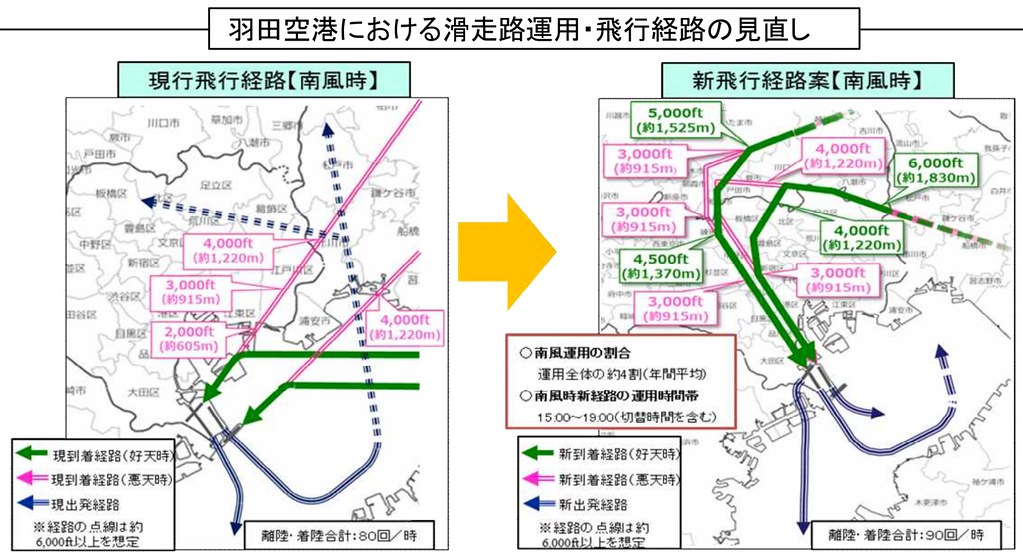 この発表によると、今後は南風時に**滑走路**16Lと16Rへの着陸に変更されるそうです!
こうなると、航空機は東京の都心上空を経由してILSファイナルアプローチに入るようになり、 現在のような騒音問題を考慮した海上アプローチではなくなります。 東京タワーからでも着陸中の航空機を間近で見ることができ、その感じはなかなか良いものになるでしょう。
アプローチ時の直線飛行の航跡が長くなるため、 パイロットの操縦負担が少し軽減されるかもしれませんが、これは良いことです。 ただ、現行のルートに比べて航空機の飛行距離が長くなるようで、 乗客はあと10分ほど座っていることになり、航空会社にとっては燃料費が多少かさむことになるでしょう。
また、どこから撮影すればよいのかという問題は、完全に未知数となります。 市内の高層ビルから直接撮影できるかもしれませんが、 開けた公園やビーチなどの敷地がないため、アプローチ中の撮影は現状よりも難しくなると思われます。
しかし、着陸を撮影するだけなら、 ターミナルの屋上展望台にいれば十分ですので、その点は満足しています。
さらに、南風時の離陸滑走路にも多少の変更があり、 現在の16Lと16Rに加え、22が加わりました。 北へ向かう便は16Lと16Rを使用し、南へ向かう便は滑走路22を使用します。 滑走路22の離陸を撮影するのは一苦労で、 今後は新しい撮影スポットを開拓する必要がありそうです。
いずれにせよ、2020年には東京オリンピックが開催され、 羽田空港の既存のキャパシティにはまだ潜力があることから、 新しい運用計画に基づき、 現在の時間あたり80便の離着陸能力を90便に引き上げることができる点は、非常に魅力的です。
羽田空港の航空機を撮影するなら、 一般的にターミナル最上階の展望デッキが最も便利です。エプロンに面しており、無料で、飲食や買い物の環境も良好です。 国内線ターミナル公式サイト 展望デッキ 国際線ターミナル公式サイト 展望デッキ
滑走路が目の前にあるため、第1ターミナルでは滑走路34R/16R、 第2および国際線ターミナルでは滑走路34L/16Lの離着陸を問題なく撮影できます。
<img src=https://imgproc.airliners.net/photos/airliners/5/1/3/4552315.jpg?v=v4c7af175a33> これは国際線ターミナルの屋上から撮影したもので、当日は視程が良く、 東京湾の向こう側に位置する東京ディズニーランドまではっきりと見ることができました。
空港の外側は少し離れますが、 <a href="/x-plane10/2014/11/rjtt-keihinjima-tubasa.>京浜島つばさ公園(22の着陸) 城南島海浜公園(34Rの離陸と22の着陸) <a href="/x-plane10/2014/11/rjtt-ukisima.>浮島公園(34Lの着陸) も比較的有名です。
-
ゴーアラウンド(その2)
着陸時のゴーアランド(復行)は、なんでもないことですよね、 当サイトでも何度も紹介してきました。
昨日、羽田空港の国際線ターミナル展望台で写真を撮っていた時にまた遭遇しました。
(ちなみにニュースを見ると、「国際線ターミナル」という名称は今後「第3ターミナル」に変更されるかもしれません。 現在は国内線しか飛ばない「第2ターミナル」でも今後国際線が就航するため、 名前を変えないと乗客が迷ってしまうとのことです。)
この日は夏としては珍しい北東風で、34Lと34Rの滑走路に着陸、 05と34Rからの離陸という運用で、特に異常はありませんでした。
たまにアメリカ行きのフライトなど、 デルタやユナイテッドのパイロットが燃料節約のためにあえて16Lでの離陸を要請することがありますが、 滑走路端で20分近くも離陸のタイミングを待っていた様子も見られました。
しかし、予期せぬことも起こります。 例えば、この34Lに着陸しようとしていたボーイング737が突然引き起こし、 完全に上昇姿勢に入りました。
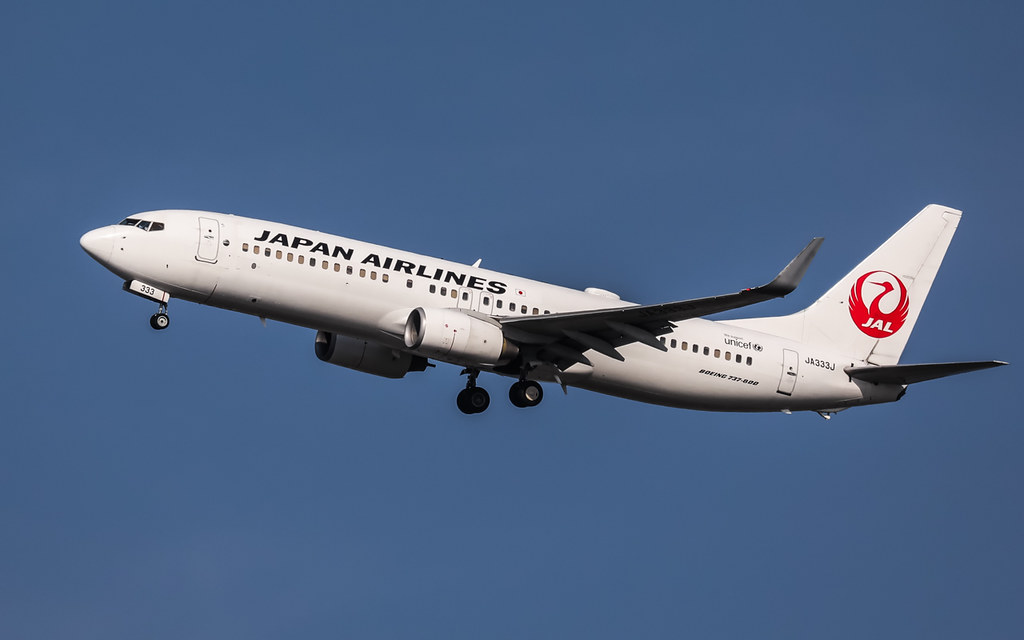 ゴーアランドだと気づき、すぐに連写しました。
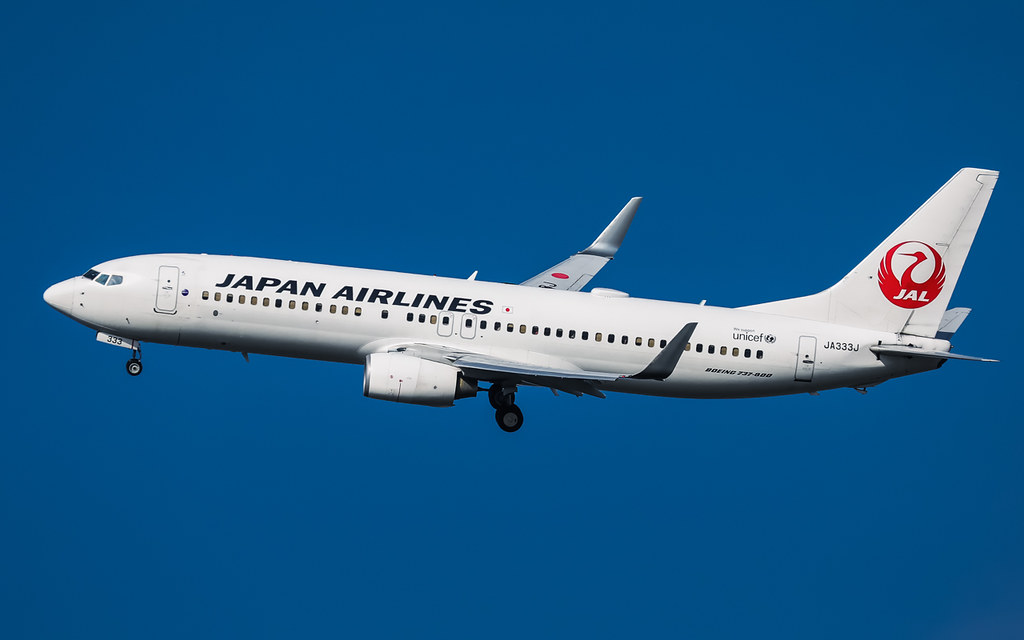 引き起こして真横に来たあたりで左に傾いて旋回を始めたので、
右翼も見え始めました。
引き起こして真横に来たあたりで左に傾いて旋回を始めたので、
右翼も見え始めました。
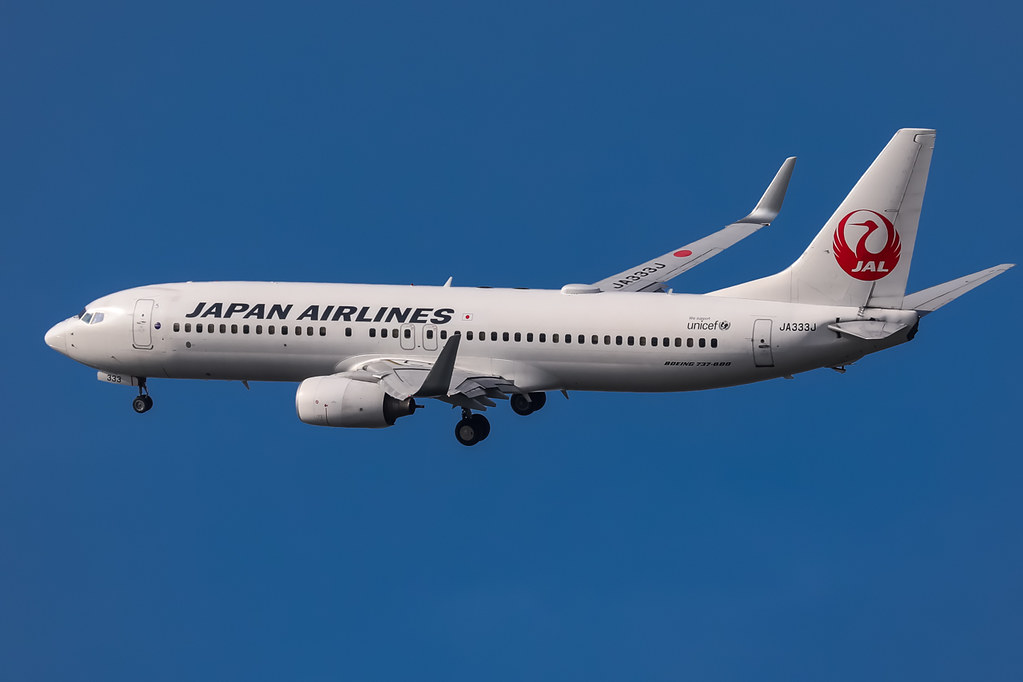 旋回を続け、右翼の上の航空機登録記号「JA333J」まではっきりと見えました。
flightradar24アプリを開いて状況を確認してみると、 これは大分から東京へ向かうJL670便でした。
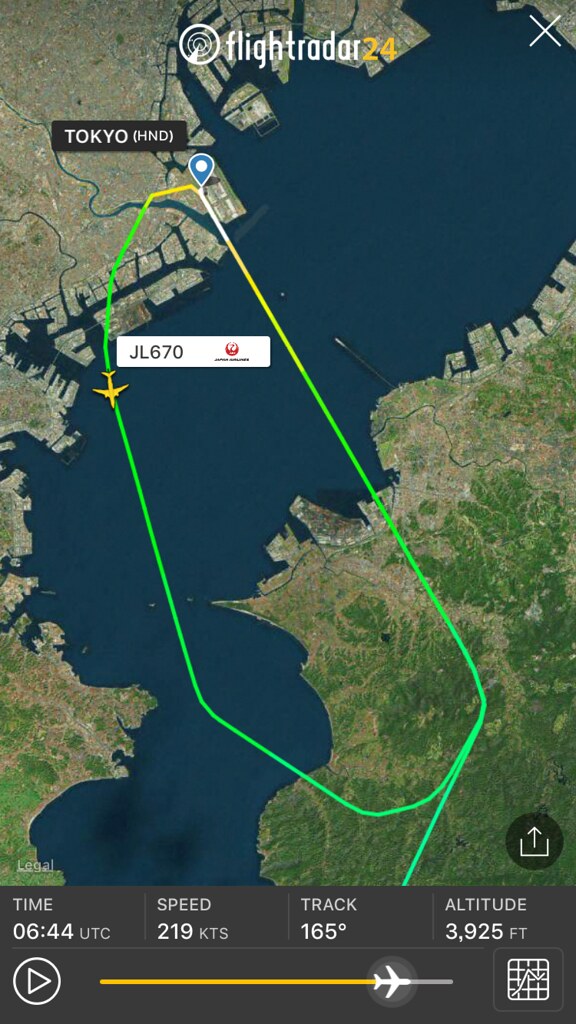
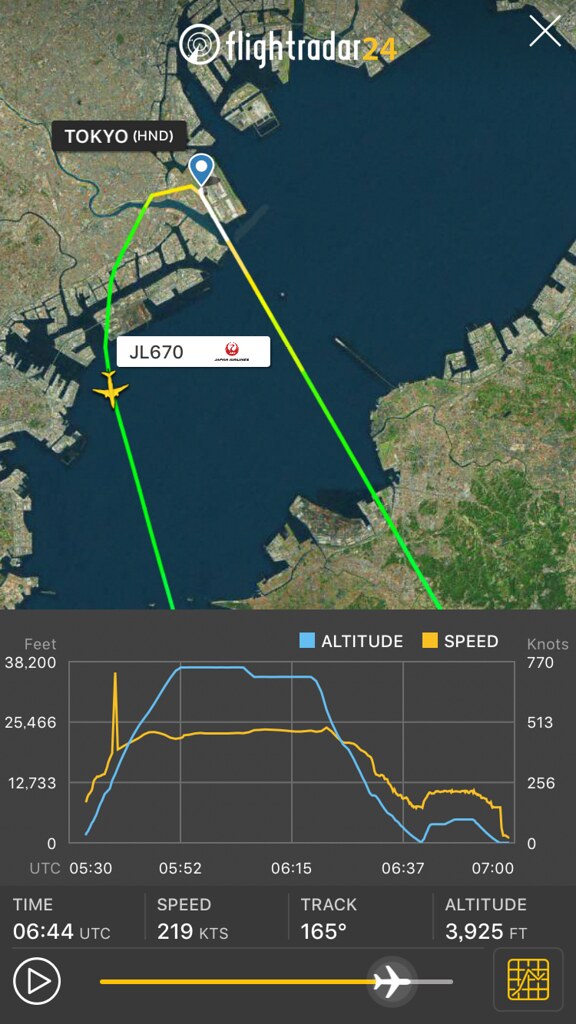 ゴーアランドの後、東京湾上空を一周してから、通常通り着陸しました。
当サイトの<a href="/x-plane10/2013/06/airline-pilot-66. target="_self">旅客機操縦探秘6.6 ゴーアランドで、ちょうどボーイング737のゴーアランドの手順について触れましたので、 このテーマに興味のある方はぜひご覧ください。
機長がエンジンのTO/GAスイッチを押し、「フラップ15」と喊話; 副操縦士がフラップレバーを15に設定し、フラップが正常に15まで収まったことを確認; 機の状態が降下から機首上げのゴーアランド姿勢へと変化; エンジンの推力が増加し、ゴーアランドに十分な推力であることを確認; 高度計で正の上昇率を確認し、機長が「ギア・アップ」と喊話; 副操縦士がランディングギアのハンドルを格納; 副操縦士がMCPに設定されたゴーアランド高度が正しいことを確認; 高度400フィートを超えたら、ロール旋回を行い、ゴーアランド経路へ; フラップ格納速度スケジュールに従ってフラップを格納; 垂直ナビゲーション(VNAV)を開始可能; エンジンモードを上昇推力(CLB)に設定; 離陸後チェックリストを実行。
昨日のゴーアランドは、まさに着陸しようとした瞬間だったので、 パイロットは降着装置(ランディングギア)を格納する余裕もなくゴーアランド経路に入ってしまったのが見て取れました。 おそらく高度や飛行ルールの規定を優先したのでしょう、 具体的な原因は分かりません。
ゴーアランド経路について、最新のAIPを調べて、 ILS Z RWY34Lの計器進入手順を探し、点線部分を見てみます。
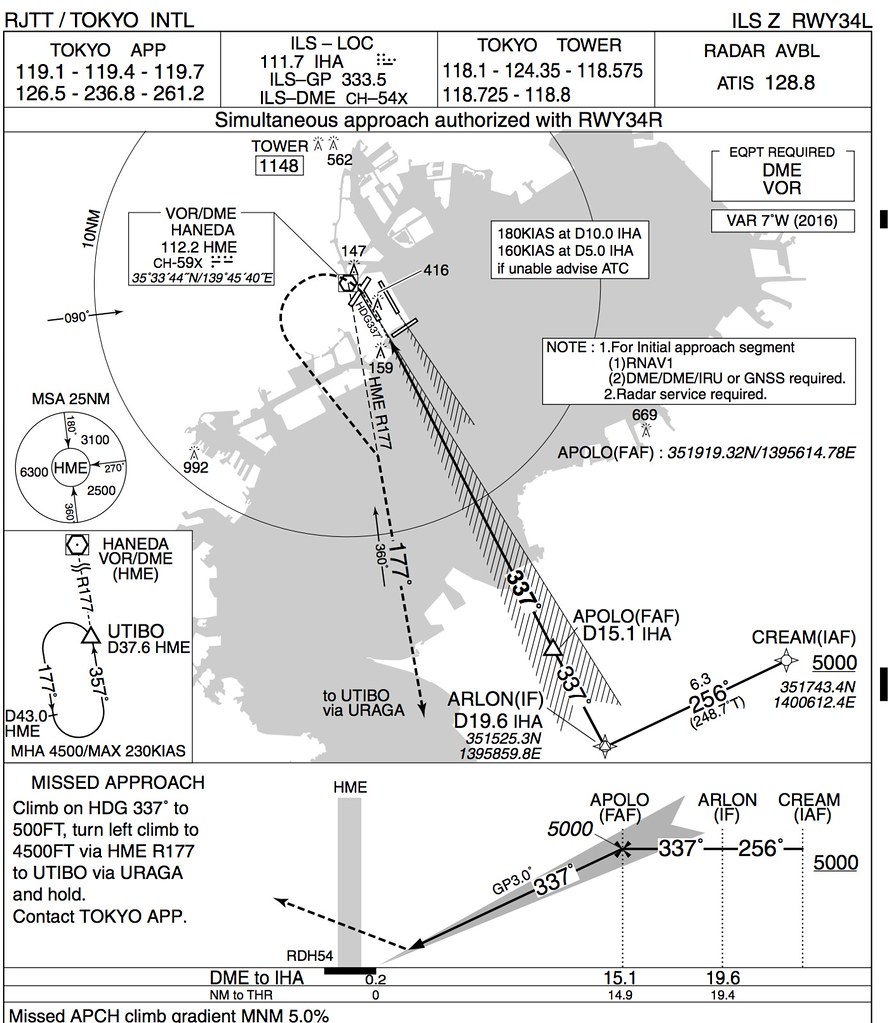
MISSED APPROACH Climb on HDG 337˚ to 500FT, turn left climb to 4500FT via HME R177 to UTIBO via URAGA and hold. Contact TOKYO APP.
上記の実際の飛行ルートと比べると、 完全に一致するわけではありませんが、だいたい合っています。8/30更新 羽田国際線ターミナル、「3タミ」に 20年3月変更
-
VR INSIGHT - FLIGHT MASTER YOKE III
simmarketのこのVR INSIGHT - FLIGHT MASTER YOKE IIIは、作りも悪くなさそうですし、 スイッチも非常に多く、 基本的にはSaitekのサイスティック・スロットル・コンビネーションやフライト・スイッチ・コントロール・パネルの機能を網羅しています。
ヨークコントロール盤、メイン電源およびバッテリースイッチ、計器スイッチ、エンジン始動、ブレーキ、燃料ポンプ、ビーコン灯、航行灯、ストロボ灯、滑走灯、着陸灯:
.jpg)
フラップレバー、トリムホイール、スロットルレバー、着陸装置レバー:
.jpg)
.jpg)
価格は500ユーロプラス送料で、やや高めです。 ですが、お財布に余裕のある方にとっては検討の価値はあります。
-
東京の上空の積乱雲とスーパーセル
海辺へ<a href=“https://yinlei.net/liancang/2017/08/jingchuan. target="_blank” rel=“noopener noreferrer”>散歩に出かけ、東京上空の広がる積乱雲に引き込まれて、しばらく観察していました。
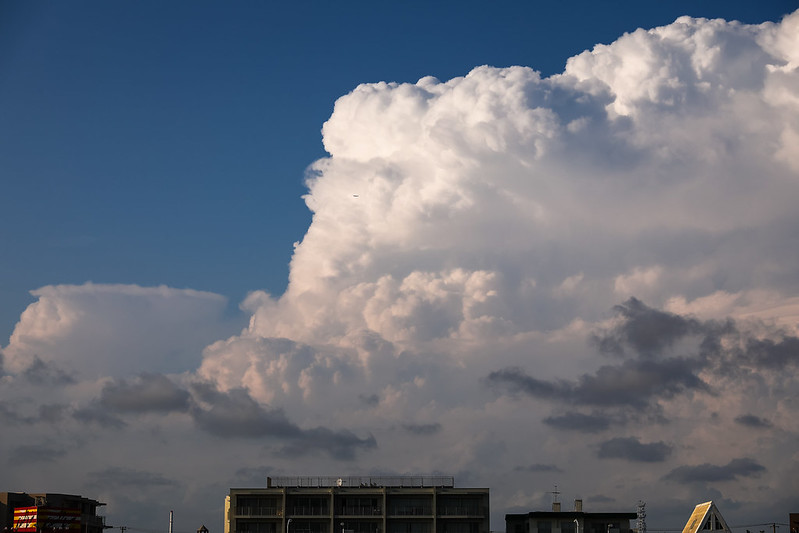 写真には、東京羽田空港を離陸したばかりの旅客機が映っています。
パイロットは、乱気流などを心配して、はらはらしていたのではないでしょうか。
写真には、東京羽田空港を離陸したばかりの旅客機が映っています。
パイロットは、乱気流などを心配して、はらはらしていたのではないでしょうか。積乱雲の近くを飛行するもう一架の旅客機。
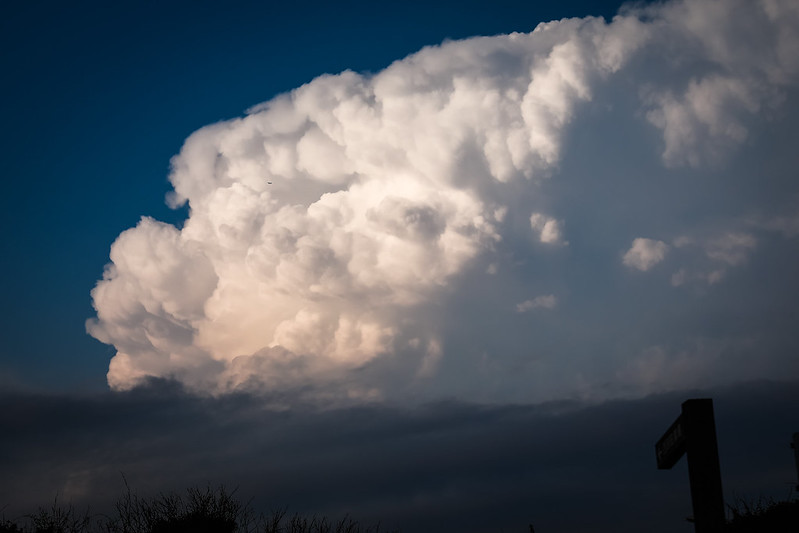
この機体は飛行高度から見ると、横田基地を離陸したばかりの輸送機のようです。
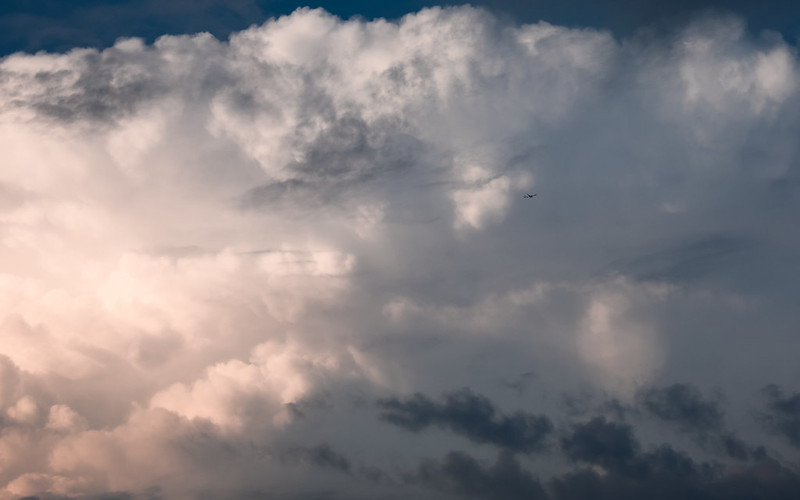 散歩に出かけた際、望遠レンズを持ってこず、EF24-70mm F2.8L II USMのレンズだけでした。
機体が小さすぎてよく見えないかもしれません。申し訳ありません。
散歩に出かけた際、望遠レンズを持ってこず、EF24-70mm F2.8L II USMのレンズだけでした。
機体が小さすぎてよく見えないかもしれません。申し訳ありません。このように急速に発達した局地的な上昇気流を見ると、 東京市内では激しい雨が降っているに違いないと联想してしまいます。
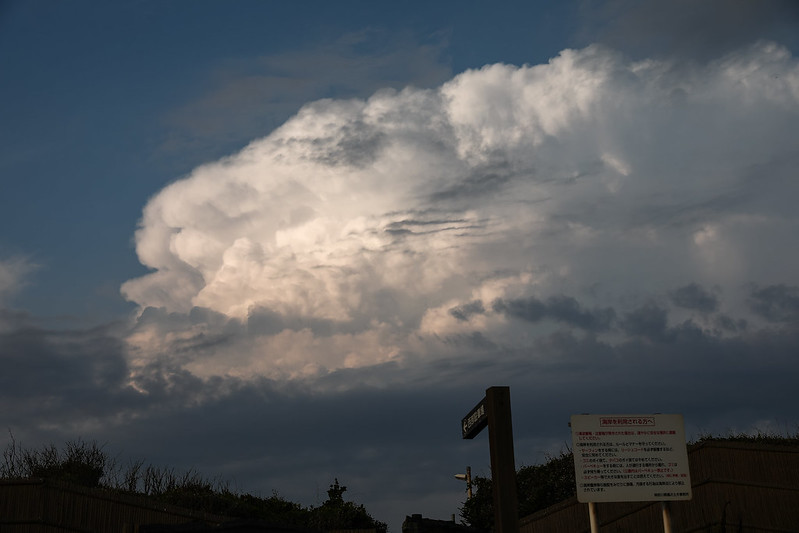
帰宅後にネットで調べてみたところ、やはりその通りでした。
ひょうかあられがめっちゃ降っており、雷もやばい駒沢大学駅前からお送りしております
— 18 (@unknown_tokyo) August 19, 2017そして、積乱雲の近くを飛行する便に乗っていた乗客が撮影した貴重な動画と写真を見つけました。
きれいな積乱雲の動画を見たので、自分が乗ったときのものを共有してみる(機内の映りこみはご容赦願う)。雲の中で雷が激しく鳴り響いている。地上に届かないものだけでもこんなに放電するんだねえ
— 朗読P, et al. (@Whitethroat) August 19, 2017— 七尾氏 (@damnxcsy) August 19, 2017
— HAL (@HAL_rebirth) August 19, 2017
— HAL (@HAL_rebirth) August 19, 2017
特に最後の一枚は、本当に壮観でした。
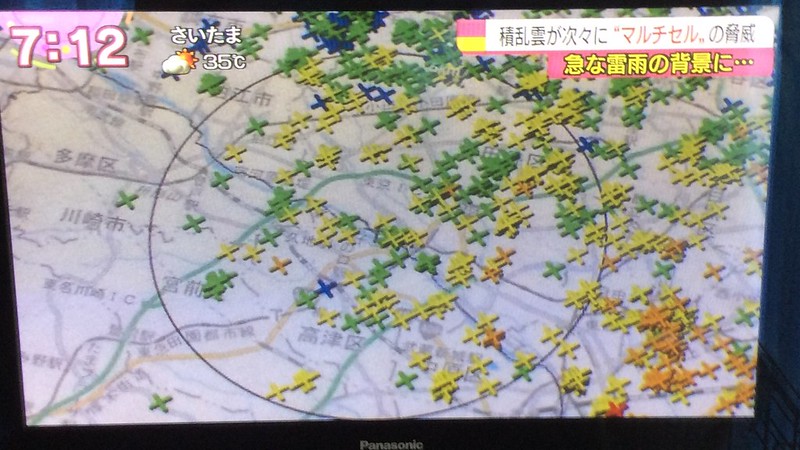
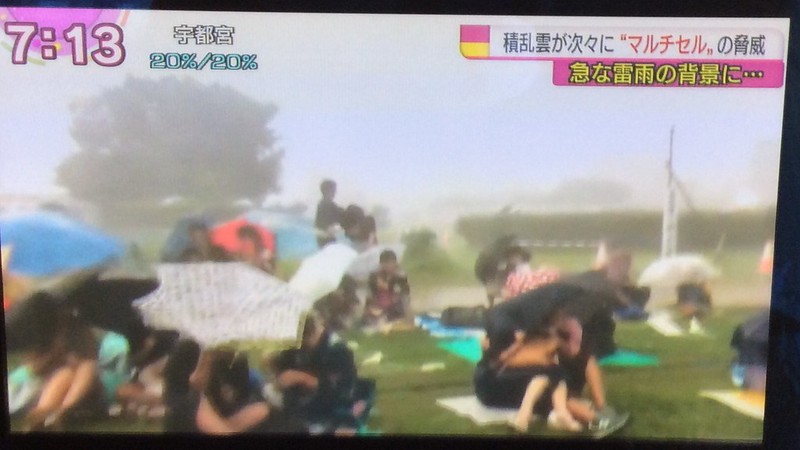
8月23日更新 NHKのニュースでも当日の天気が紹介されていました。 積乱雲がスーパーセル(Supercell)へと発達し、現地でいくつかの混乱を引き起こしました。
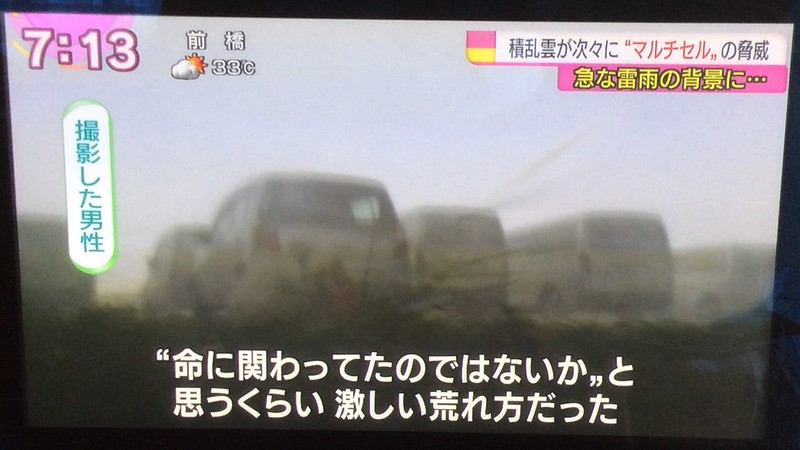
-
ANA全日本空輸NH37便 客室減圧緊急着落 機長と航空管制通信の記録
昨日の8月12日は<a href=日本航空JAL123便墜落事故から32年の忌日でしたが、 この日(同月同日)のほぼ同一时刻(18時24分離陸)に、 同じく東京~大阪へ向かう全日空NH37便が一幕のスリルを経験し、はらはらさせられました。 当該機体はボーイング777-200型機、機体番号JA703A、1997年製造です。
ただ、事態は一部のネットメディアで語られているほど深刻ではなく、 空中での爆音も、ダイバート(着陸のための引き返し)も、緊急降下もありませんでした。
(1958年8月12日には全日空下田沖墜落事故も発生しており、 羽田~名古屋を飛んでいたDC-3が伊豆の下田付近の海上で墜落し、乗員乗客33名全員が亡くなりました。 墜落現場は、上記のJAL123とNH37の事故現場からそれほど遠くありません。
「8月12日」「羽田離陸」「夕暮れ」という点が、上記3つの事故の共通点です。 ですので、これから毎年8月12日の夕方以降に東京羽田から大阪へ向かうフライトは注意が必要ですね、笑)
<a href=“http://www.asahi.com/articles/ASK8D6T1LK8DUTIL029. target="_blank” rel=“noopener noreferrer”>全日空機、機内気圧低下で緊急着陸 乗客「怖かった」 朝日新聞の昨夜(2017年8月12日22時19分)のニュース記事:
午後6時30分頃、東京羽田空港から大阪へ向かった全日空37便は、 客室の減圧により羽田空港へ引き返し、20分後に緊急着陸しました。 当該機はボーイング777-200(JA703A)で、乗客262名と乗員11名が搭乗していました。 全日空によると、機体の上昇中に機長が異常を発見し、客内の酸素マスクを展開し、その後羽田空港へ戻ったとのことです。 客室の加圧システムにトラブルが発生した可能性が高く、現在調査中です。
上記のWebページでは、搭乗客が機内で撮影した動画が公開されており、 酸素マスクが落ちてくる様子や機内放送の様子が見て取れます。 客室の乗客や客室乗務員(CA)は比較的冷静で、パニックになるような様子はありませんでした。
機長が手動で酸素マスクを落下させたのであって、システムが自動的に落下させたわけではないということは、 当時の cabin pressure の低下率はそれほど高くなかったかもしれないことを示唆しています。
<a href=“http://www3.nhk.or.jp/news/html/20170812/k10011098121000. target="_blank” rel=“noopener noreferrer”>全日空機 客室の与圧システム異常か 羽田に引き返す NHKのWebサイトでは、NH37、JA703Aの着陸(18時51分)と搭乗橋へ戻る様子の動画が公開されており、 その迅速な情報提供能力には驚かされます。
メディアの報道内容はほぼ同じで、参考になる情報は多くありません。 幸いなことにネット上の情報は豊富なので、以下にまとめてみます。
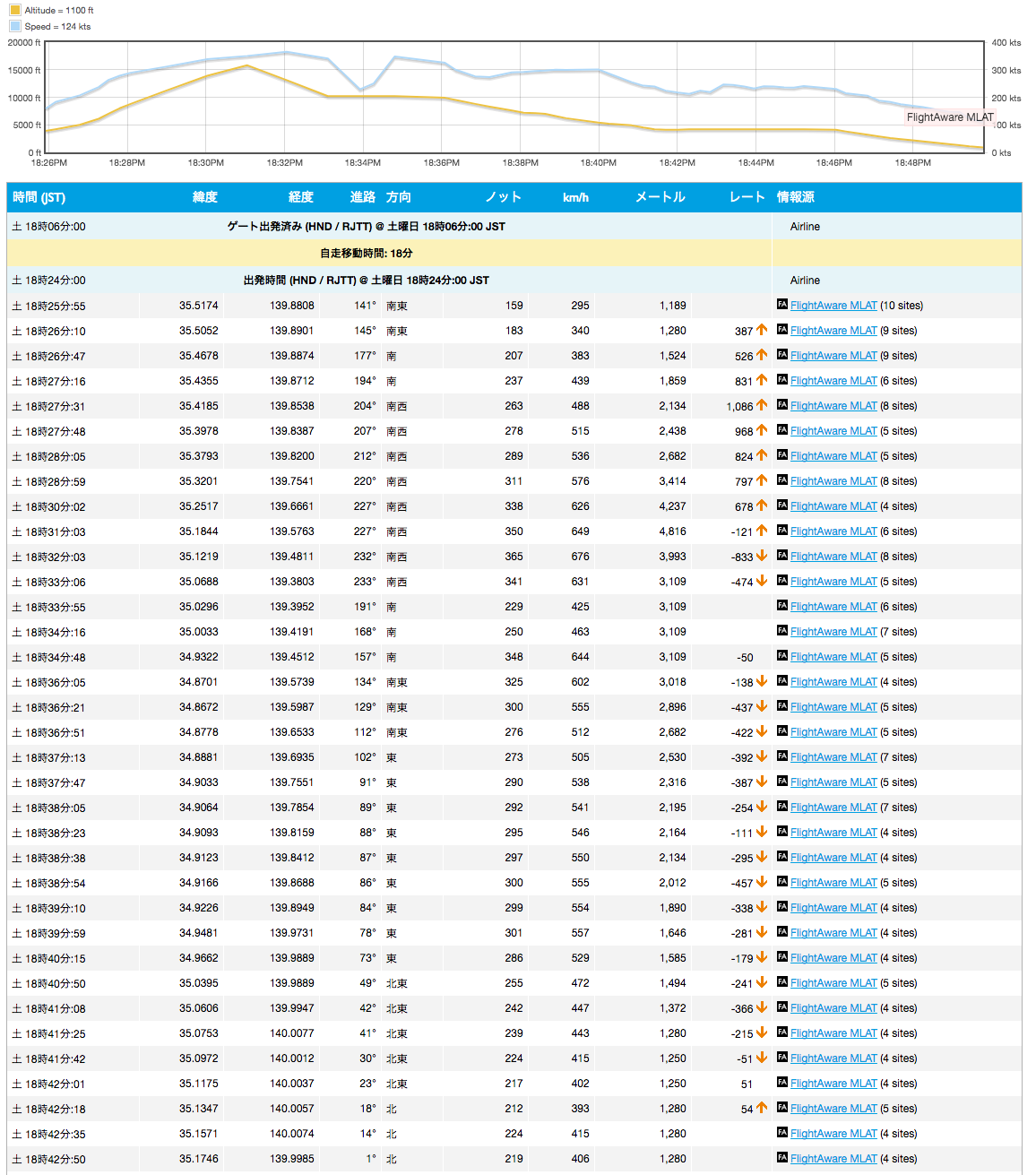
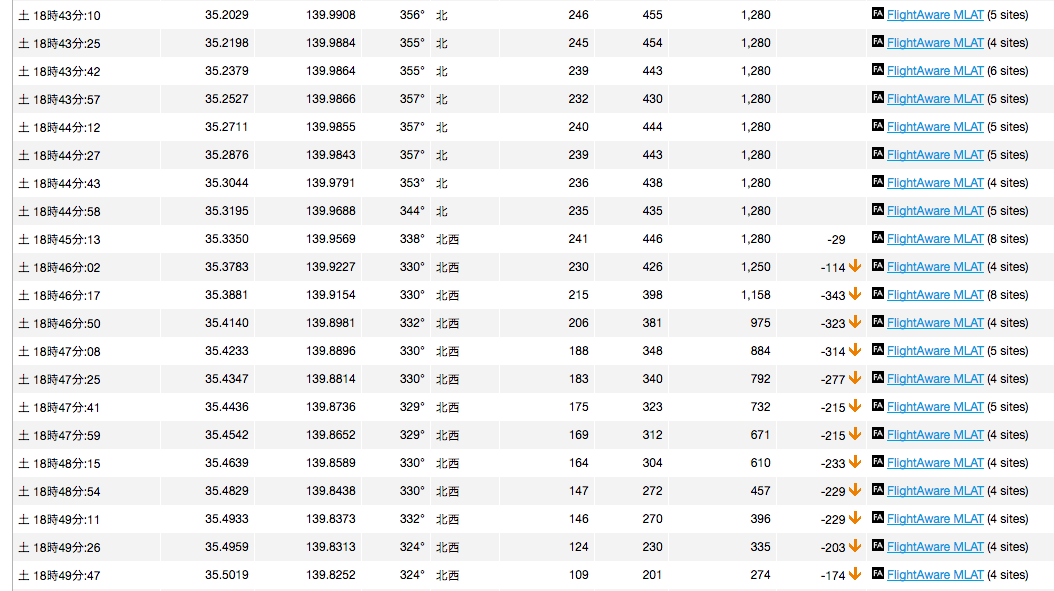
flightradar24 でのフライトデータ記録
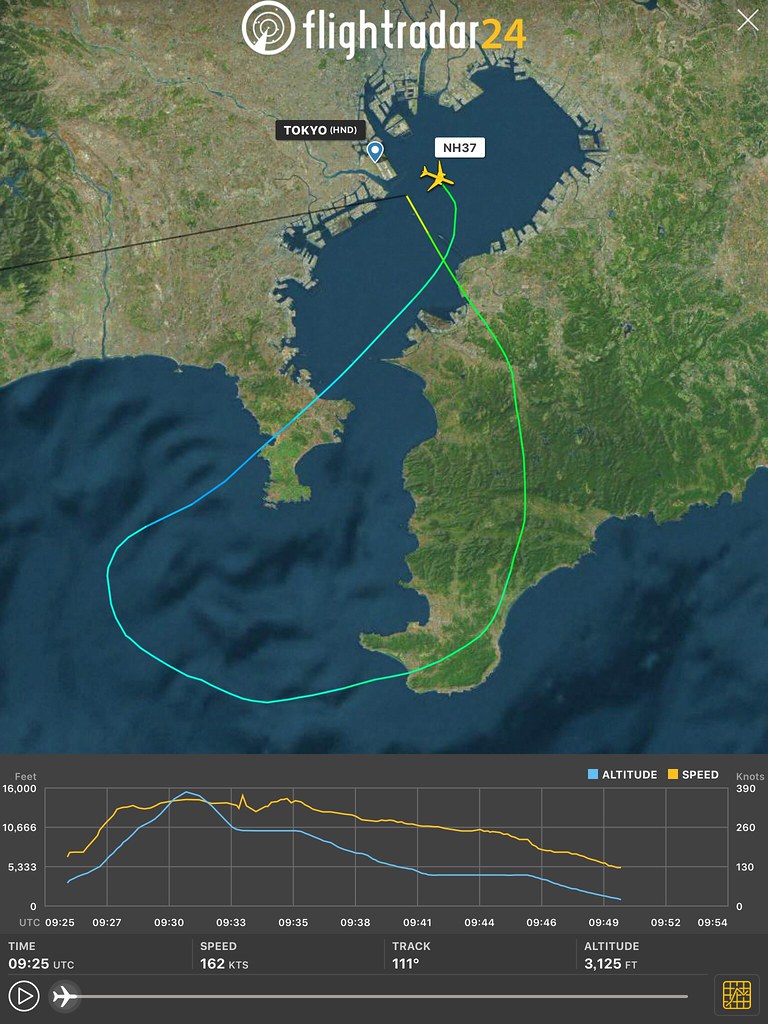
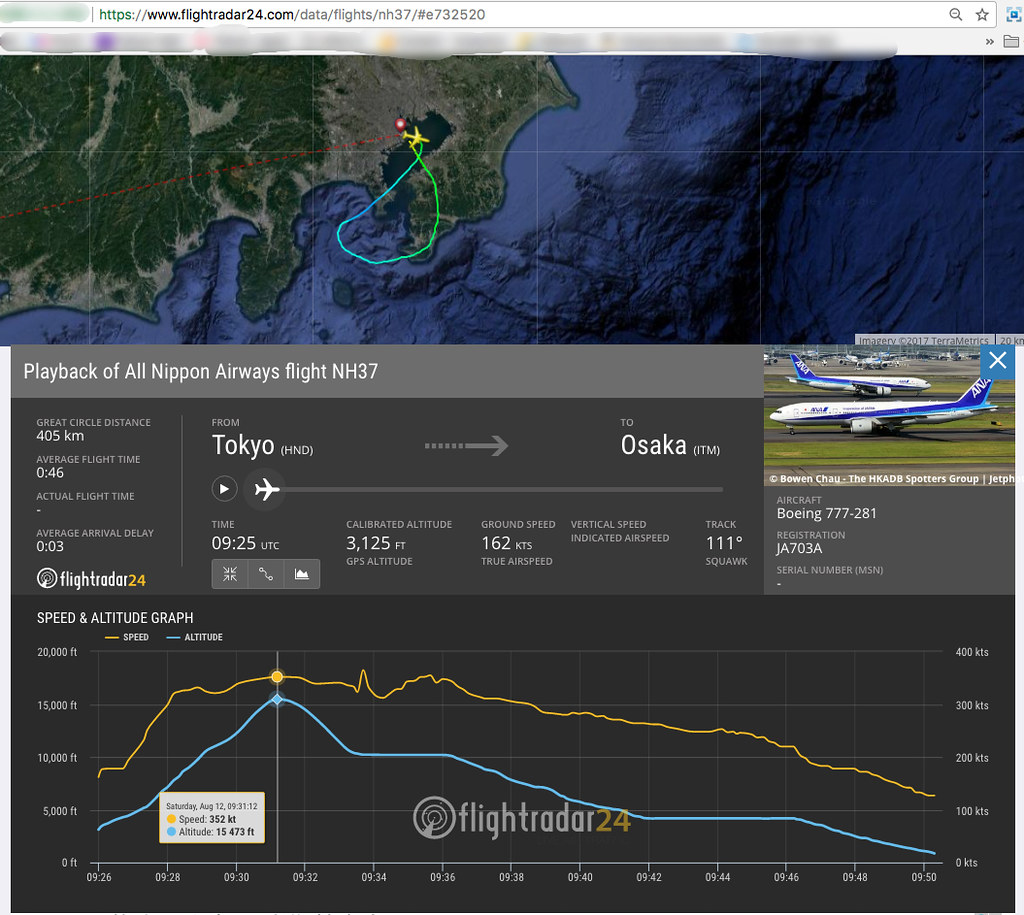 滑走路05から離陸し、三浦半島を横切り、
相模湾の上空、江ノ島のほぼ真南あたりで、機長が客室減圧の問題に気付いたことがわかります。
機体は相模湾で旋回し、最終的に羽田の滑走路34Rへ安全に着陸しました。
機体の昇降率も比較的安定しており、飛行中に他に問題が発生した様子はありません。
滑走路05から離陸し、三浦半島を横切り、
相模湾の上空、江ノ島のほぼ真南あたりで、機長が客室減圧の問題に気付いたことがわかります。
機体は相模湾で旋回し、最終的に羽田の滑走路34Rへ安全に着陸しました。
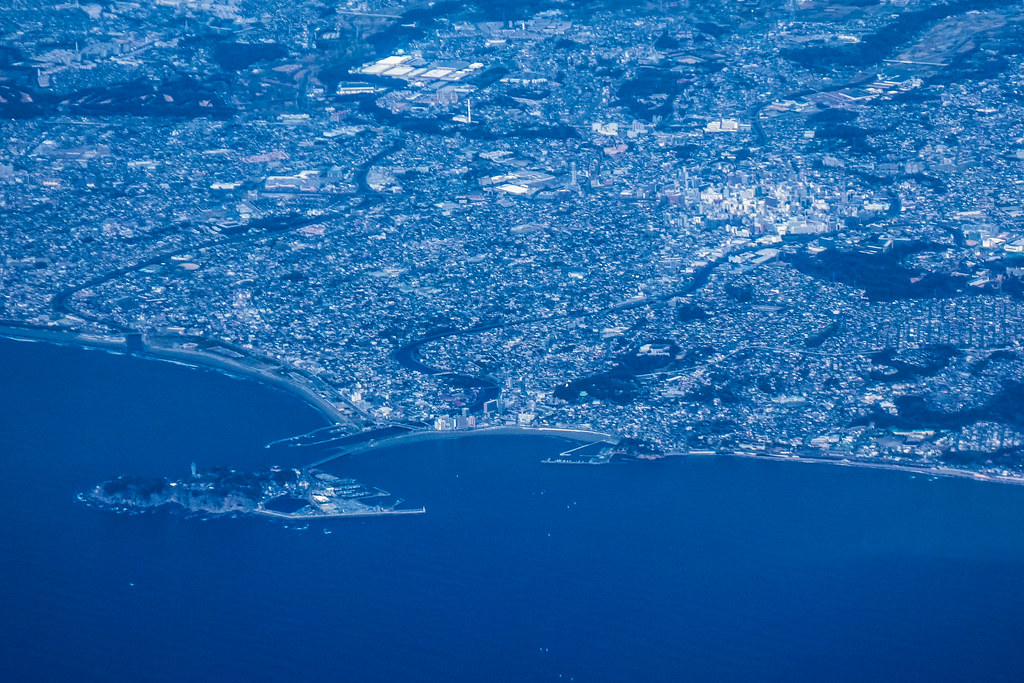
機体の昇降率も比較的安定しており、飛行中に他に問題が発生した様子はありません。参考として、今年に羽田空港から離陸し、 NH37とほぼ同じルートを飛んだ際に空から撮影した写真を載せます。 江ノ島付近の高度(15,000フィート、約4,500メートル)と位置は、だいたいこんな感じです。
【現地状況】全日空ANA37便がスコーク7700を出し緊急着陸…羽田発大阪伊丹行き【緊急事態】 <a href="/x-plane10/2012/01/atcliveatcnet.>liveatc.net には ATC 通信の記録がいくつかあり、 http://archive-server.liveatc.net/rjtt/RJTT-Control-Aug-12-2017-0930Z.mp3 1分5秒あたりから、機長と管制官の会話が聞こえます。 上記の flightradar24 のデータと照合すると、 会話が始まった時間は18時31分以降であるはずです。
-
X-Plane 11 地図ウィンドウの変更点
X-Plane 11のマップウィンドウの機能は、XP10と比べてかなり変わっていますが、 ショートカットキーは変わらず「m」でマップウィンドウを切り替えることができます。
今日は少し30分ほど遊んで、香港の新空港VHHHの25R滑走路へのアプローチ中に、 マップの周波数機能を試してみました。
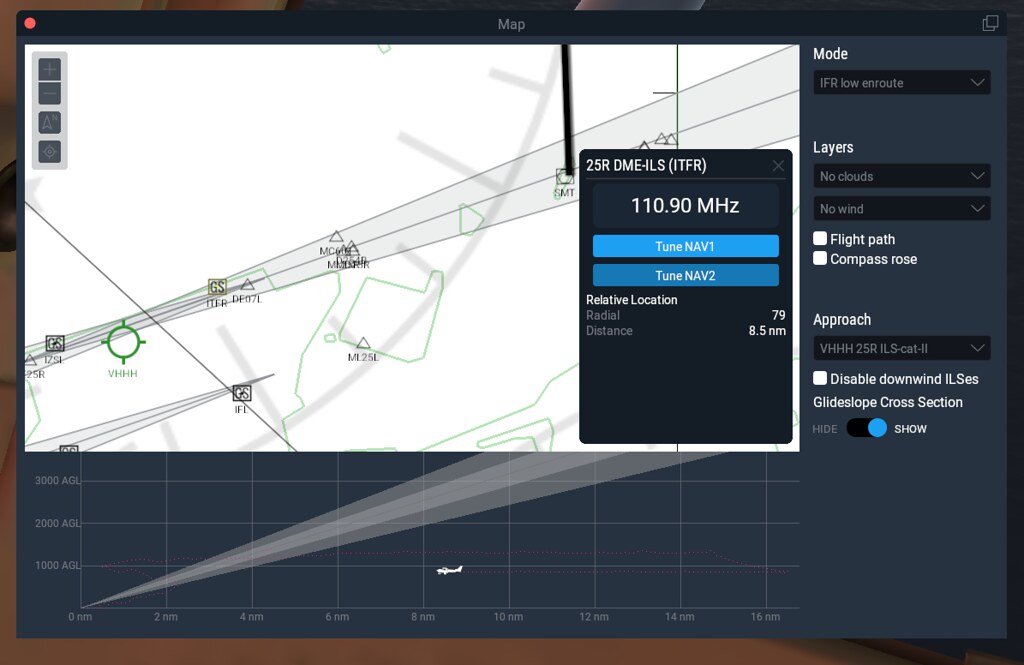 このスクリーンショットではApproach欄が見えます。
そこにはVHHHのILS周波数の一覧が自動的に表示されます。
そこでVHHH 25R ILS-cat-IIを選択すると、
ナビゲーション計器の周波数の小さなウィンドウがポップアップし、
110.90MHzの表示や、TuneNAV1とTuneNAV2のボタンが確認できます。
このスクリーンショットではApproach欄が見えます。
そこにはVHHHのILS周波数の一覧が自動的に表示されます。
そこでVHHH 25R ILS-cat-IIを選択すると、
ナビゲーション計器の周波数の小さなウィンドウがポップアップし、
110.90MHzの表示や、TuneNAV1とTuneNAV2のボタンが確認できます。TuneNAV1を押すだけで、<a href="/x-plane10/2012/06/post-10.>以前のように手動で周波数を調整する必要はなく、 NAV1の周波数は自動的に設定されます。 計器パネルの右下にあるオートパイロットのAPボタンをクリックしてオートパイロットをオンにし、 NAVモードとAPRモードを選択すると、 OBS1の変化は以下の通りです。

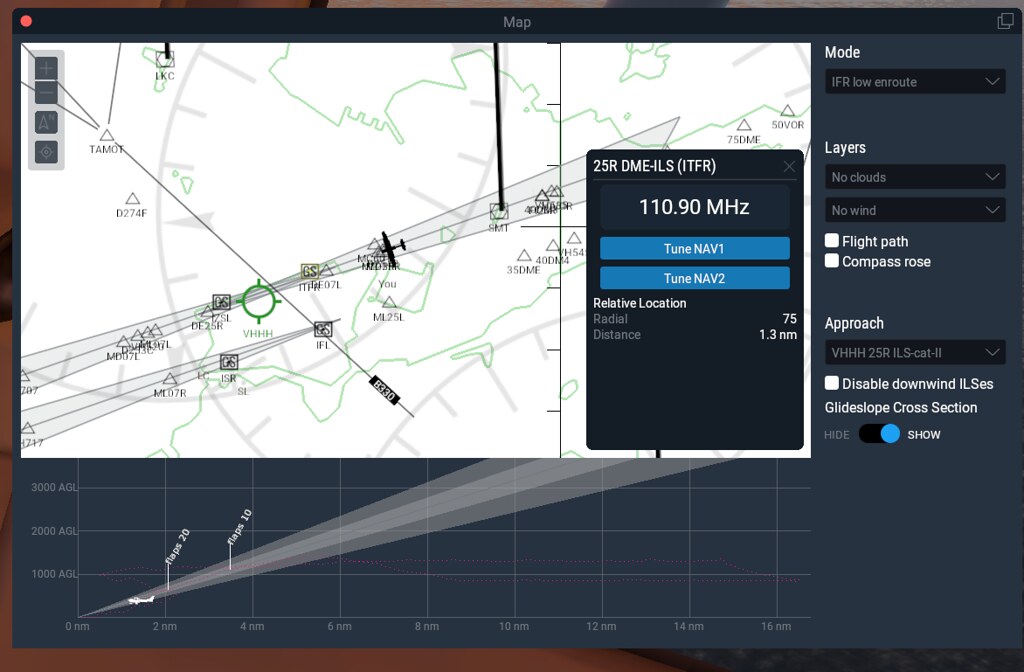 滑走路に近づくにつれて、手動でフラップを下げ、スロットルを絞ります。
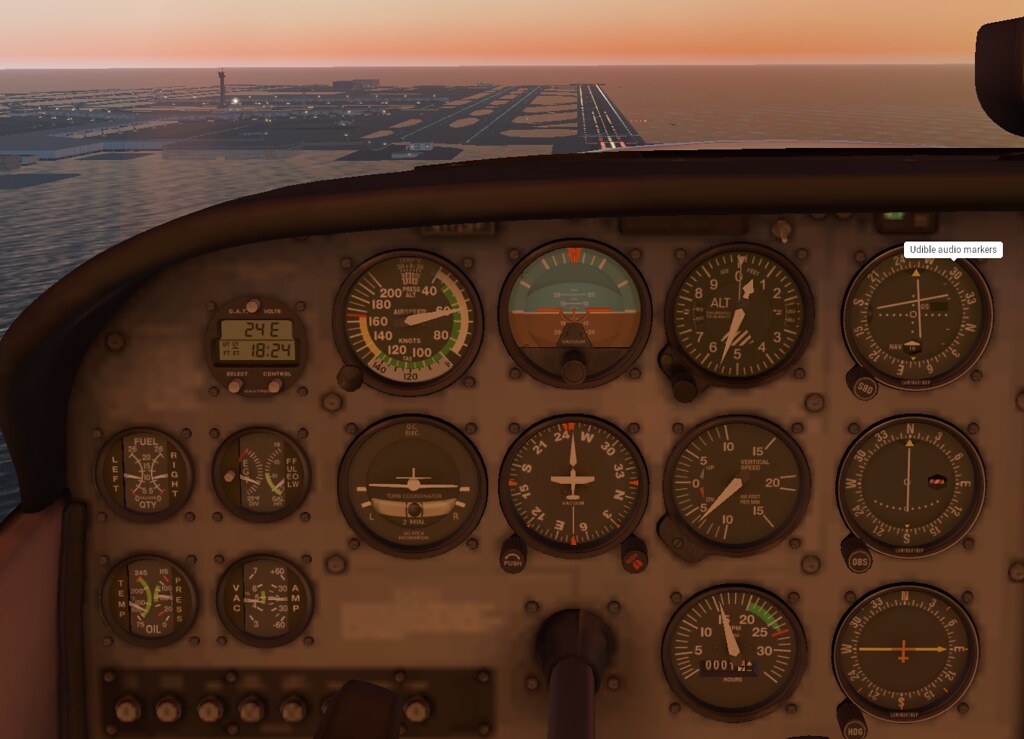 香港の新空港が目の前に広がっています。