X-Plane 11 チュートリアル
-
X-Plane 11で利用可能なアジアの無料空港の紹介
x-plane.orgでは、美しい無料の空港がいくつか紹介されています。 以下では、北京首都国際空港、広州白雲空港、杭州蕭山空港、東京羽田国際空港など、アジアの空港をいくつか紹介します。 これらの空港は、XPの本体に含まれているため、別途ダウンロードする必要はありません。
まず、北京首都国際空港Beijing Capital Intl (ZBAA)を見てみましょう
全体図
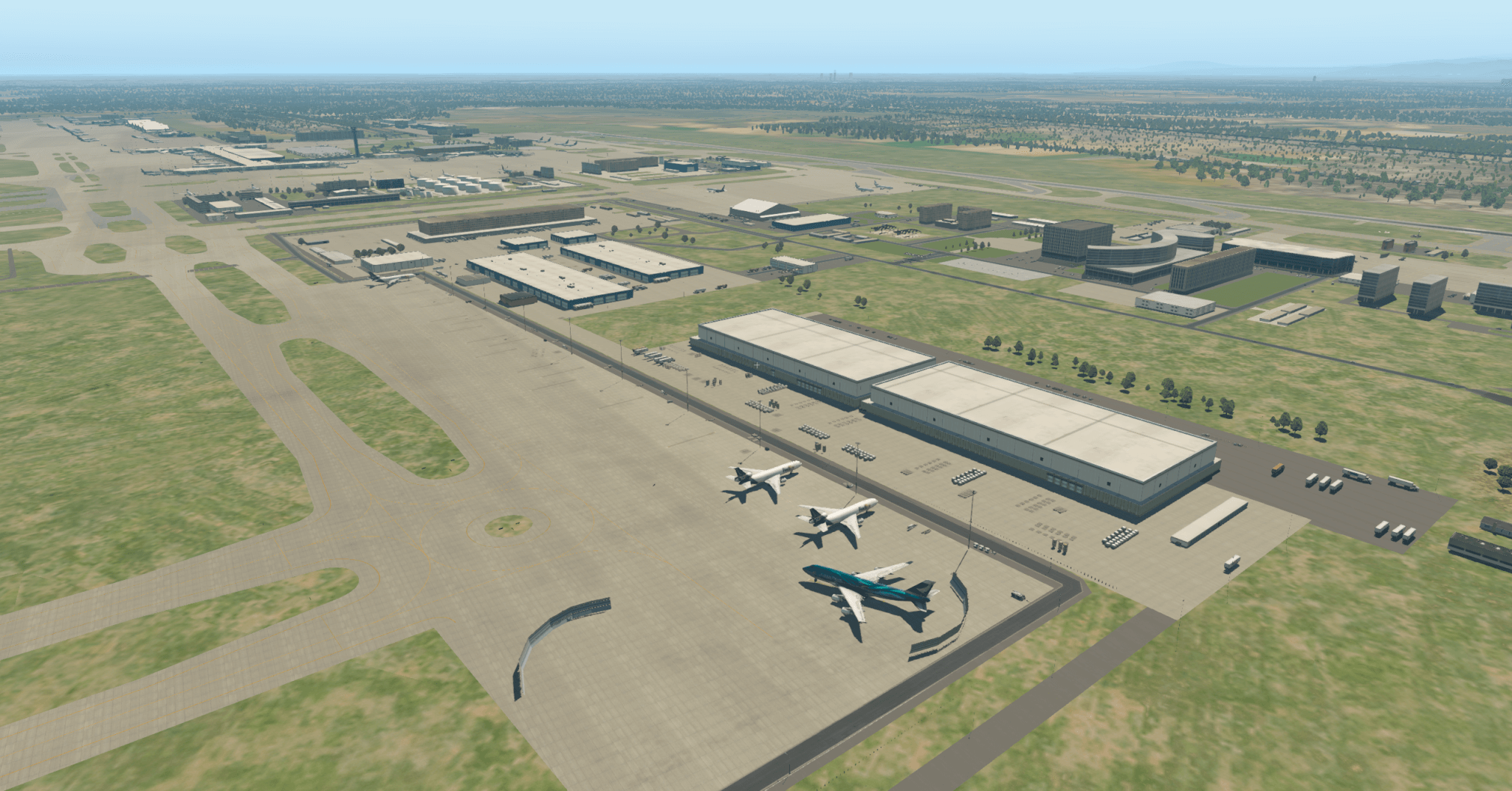 塔台からの眺め
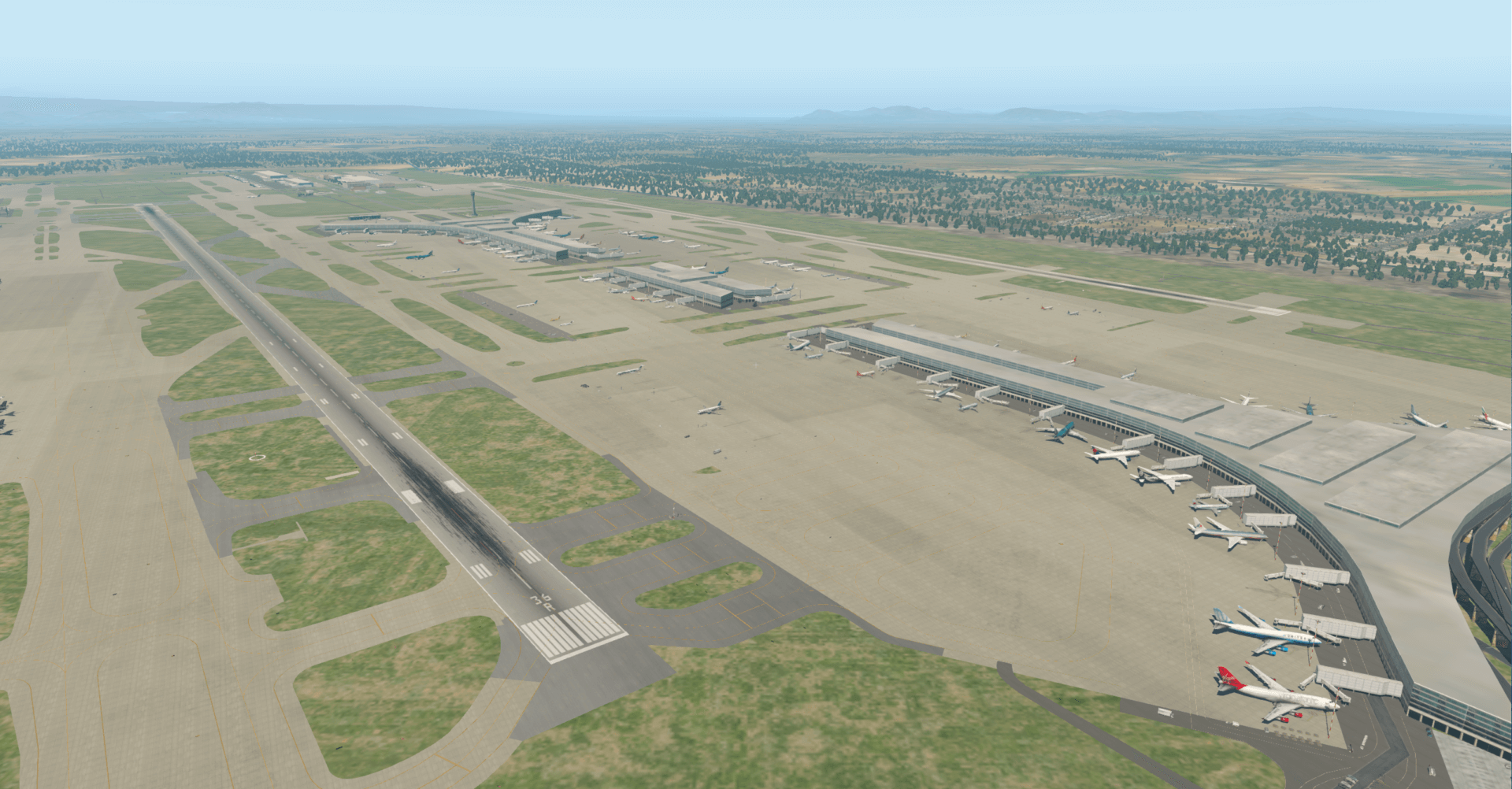
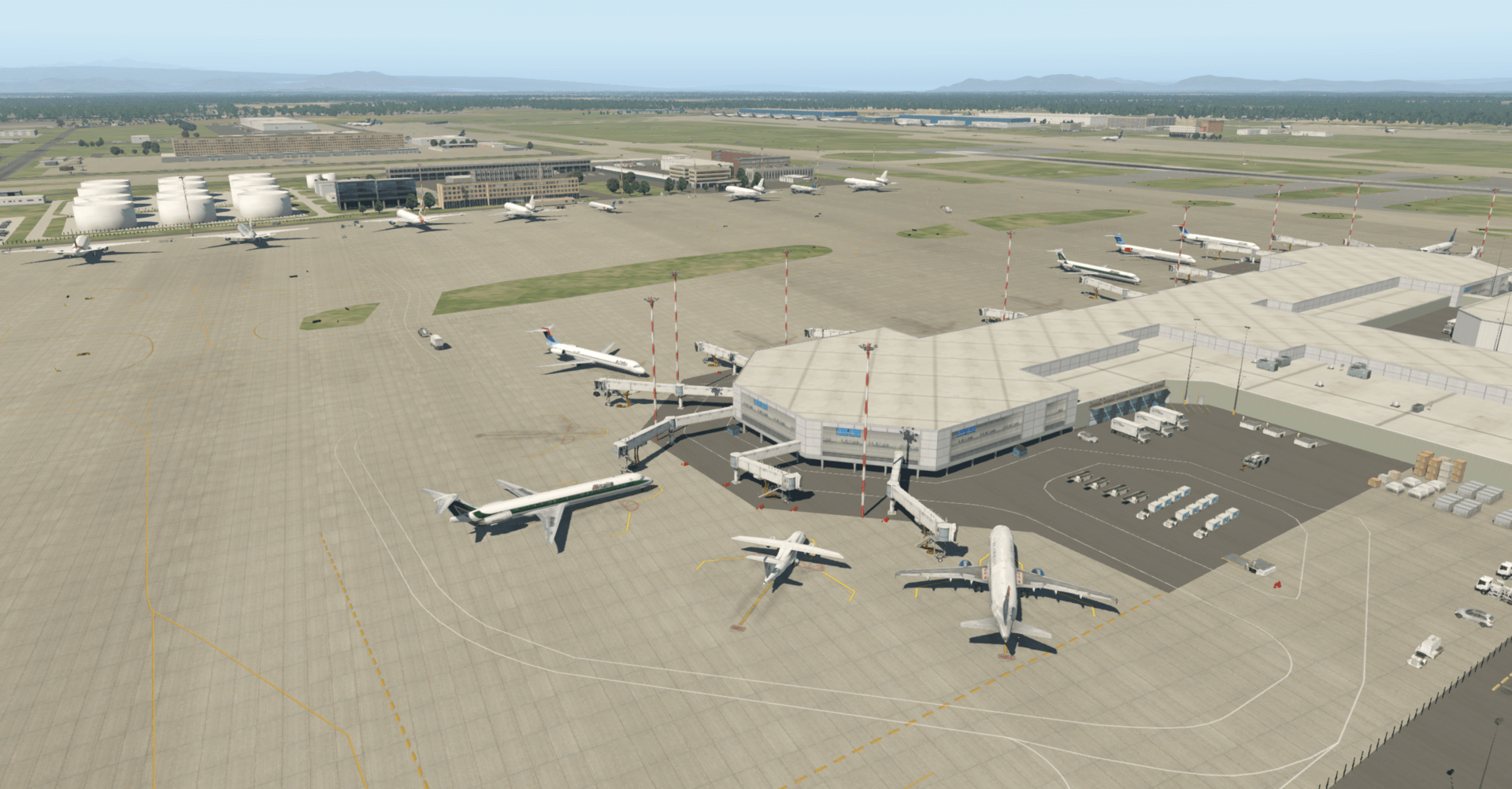 空港の南側からの俯瞰
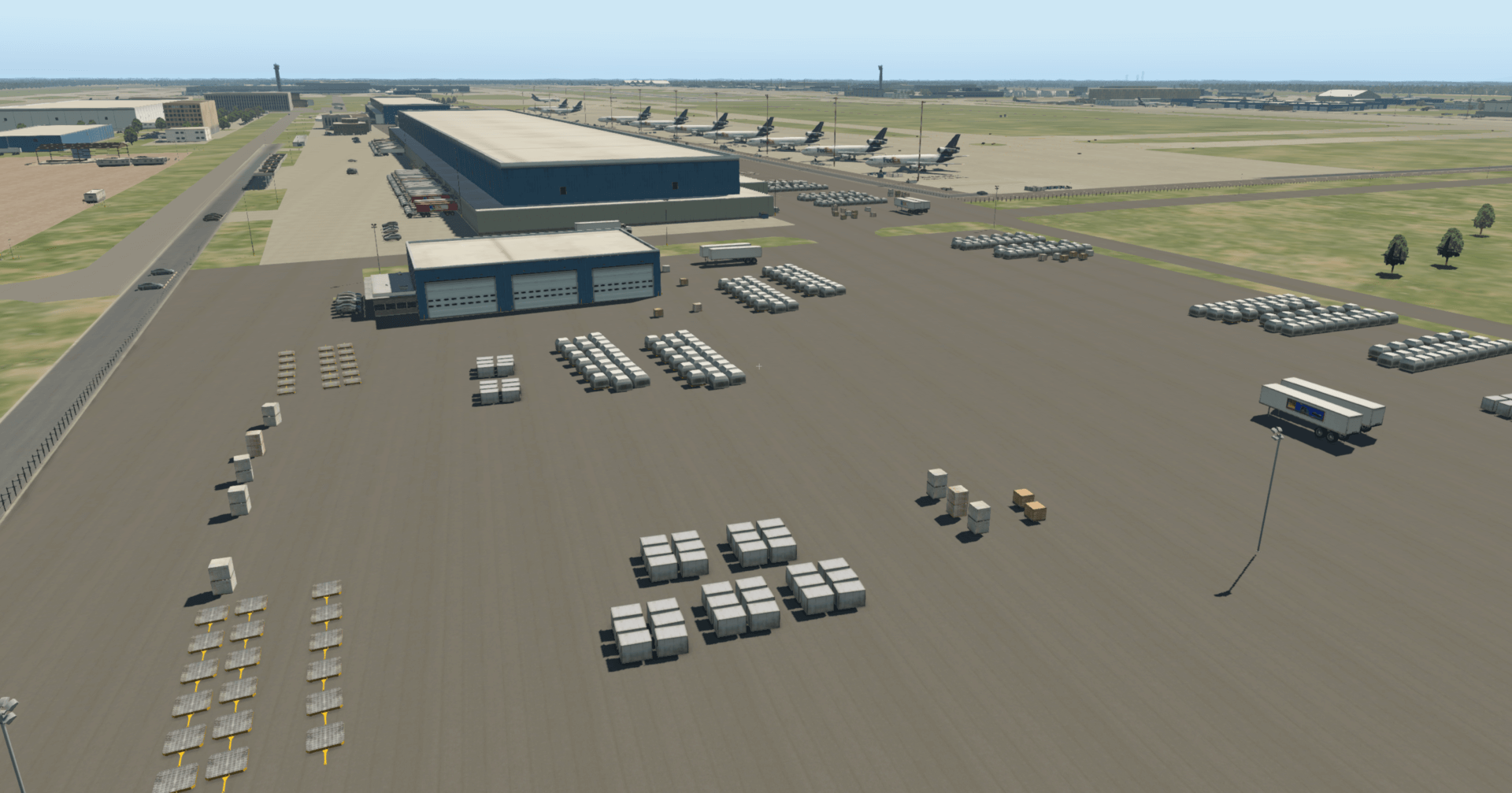
 貨物エリア
貨物エリア
杭州蕭山空港Hangzhou Xiaoshan International (ZSHC) 全体図
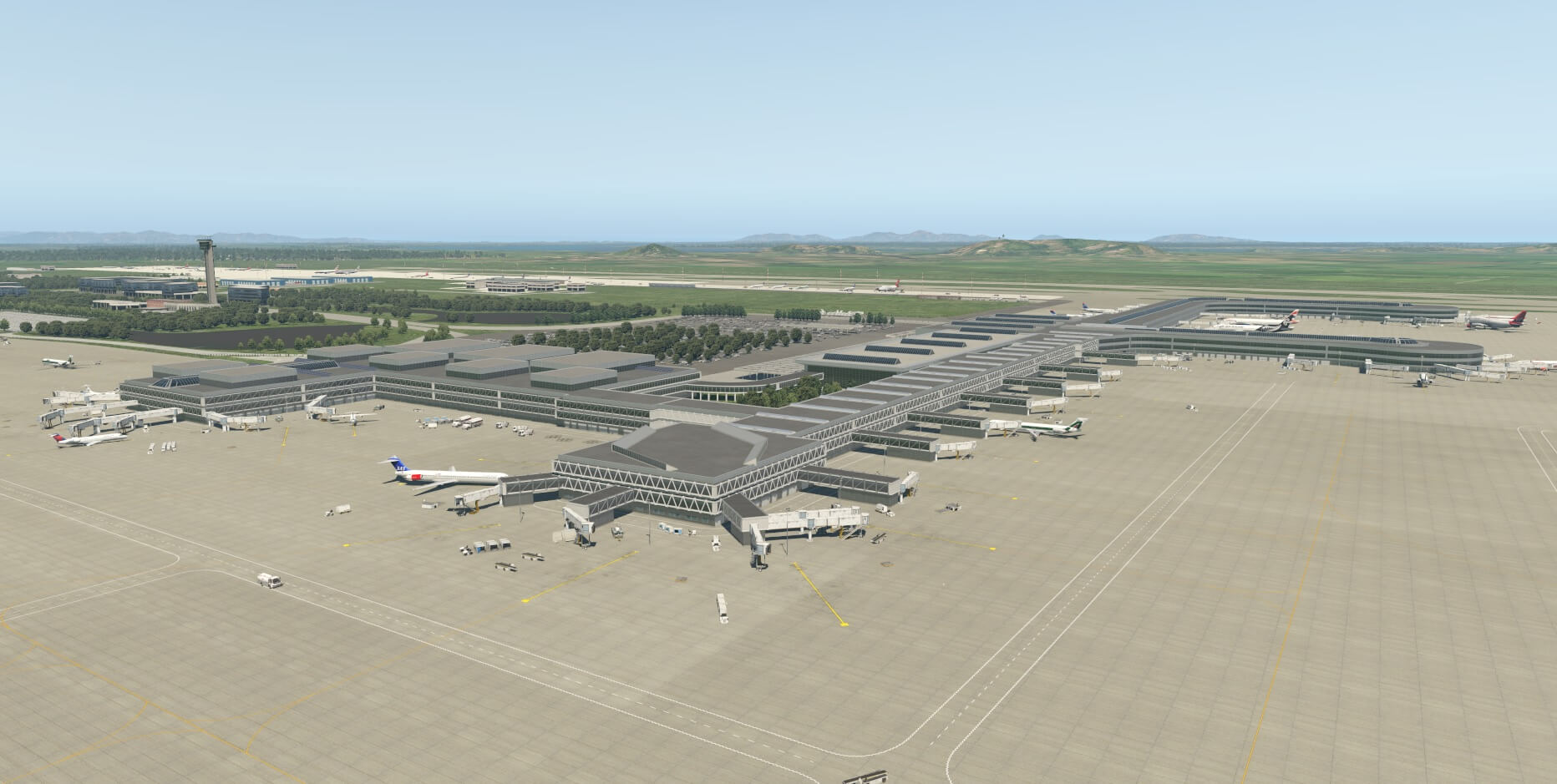 ターミナル
ターミナル
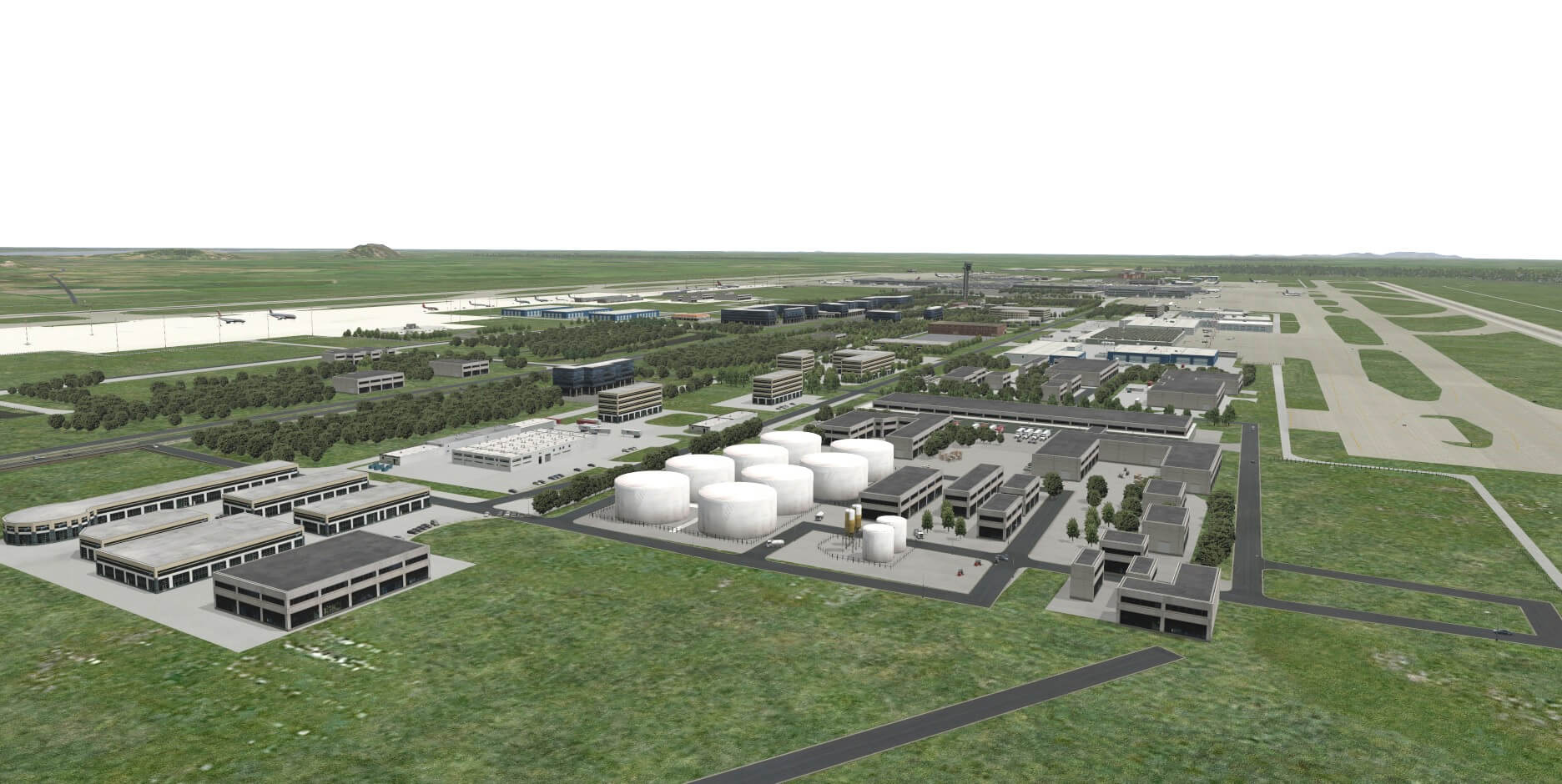
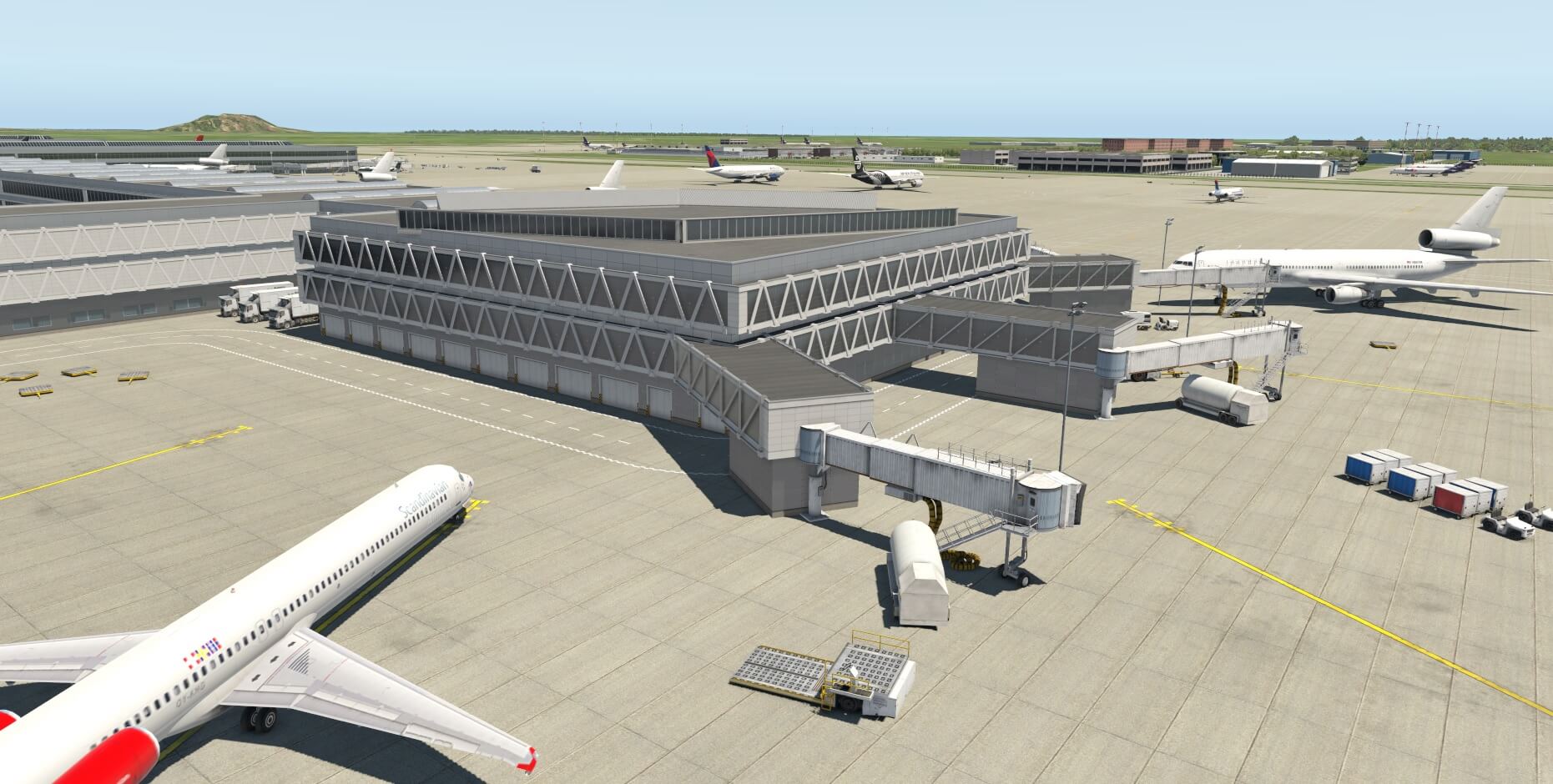 貯油タンクエリア
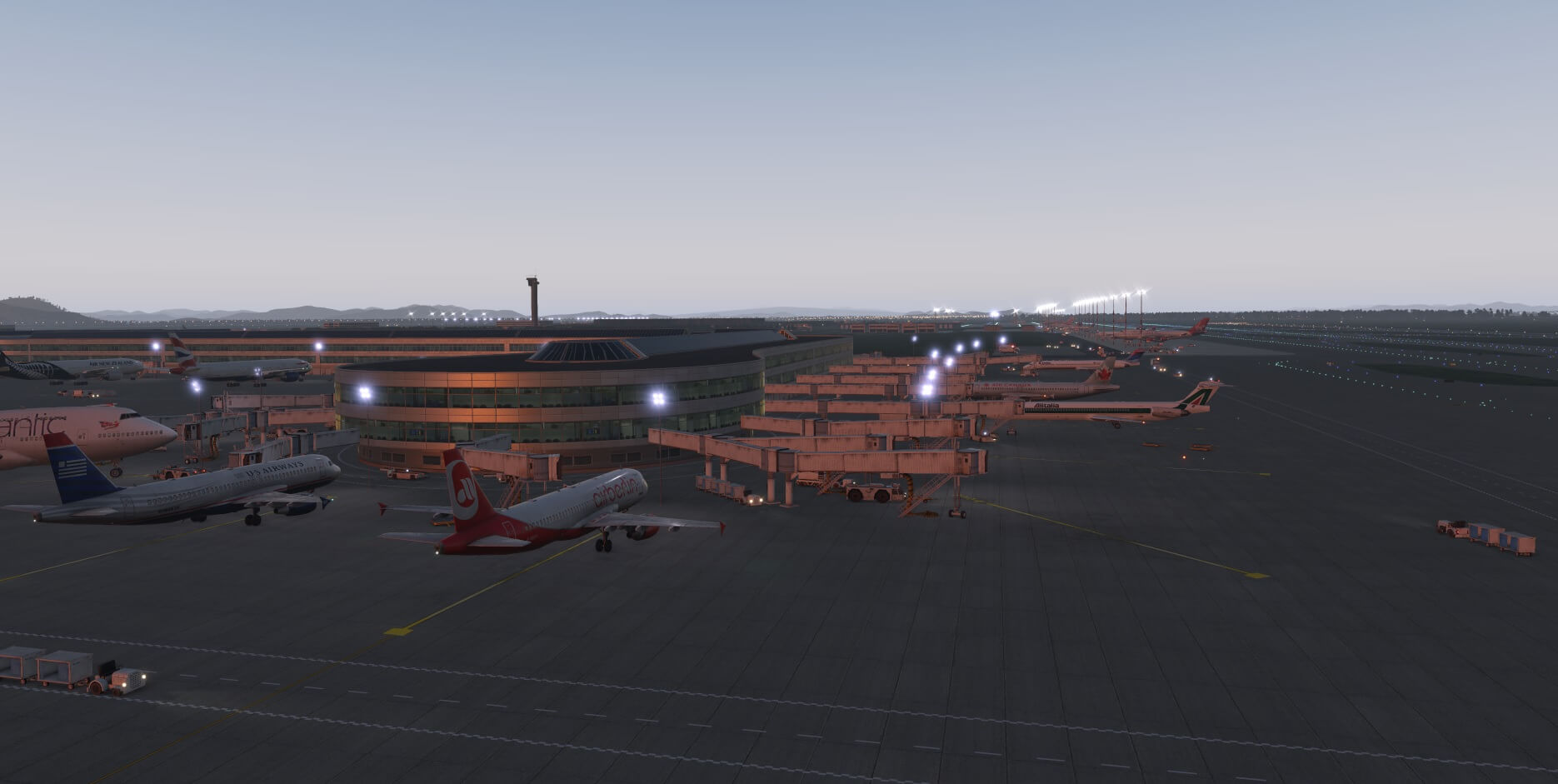
 夕暮れ時
夕暮れ時
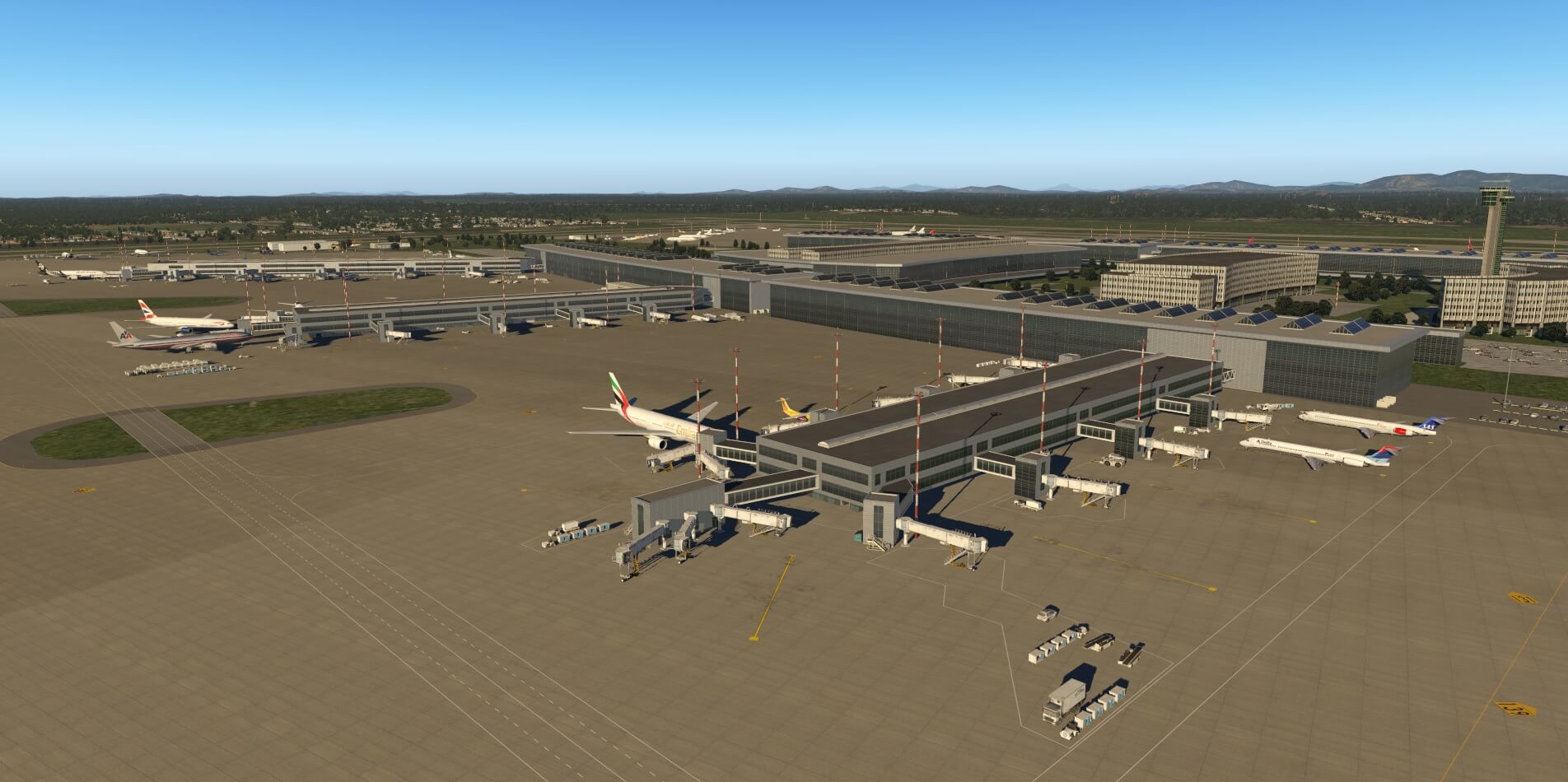
広州白雲空港Guangzhou Baiyun Intl (ZGGG) 全体図
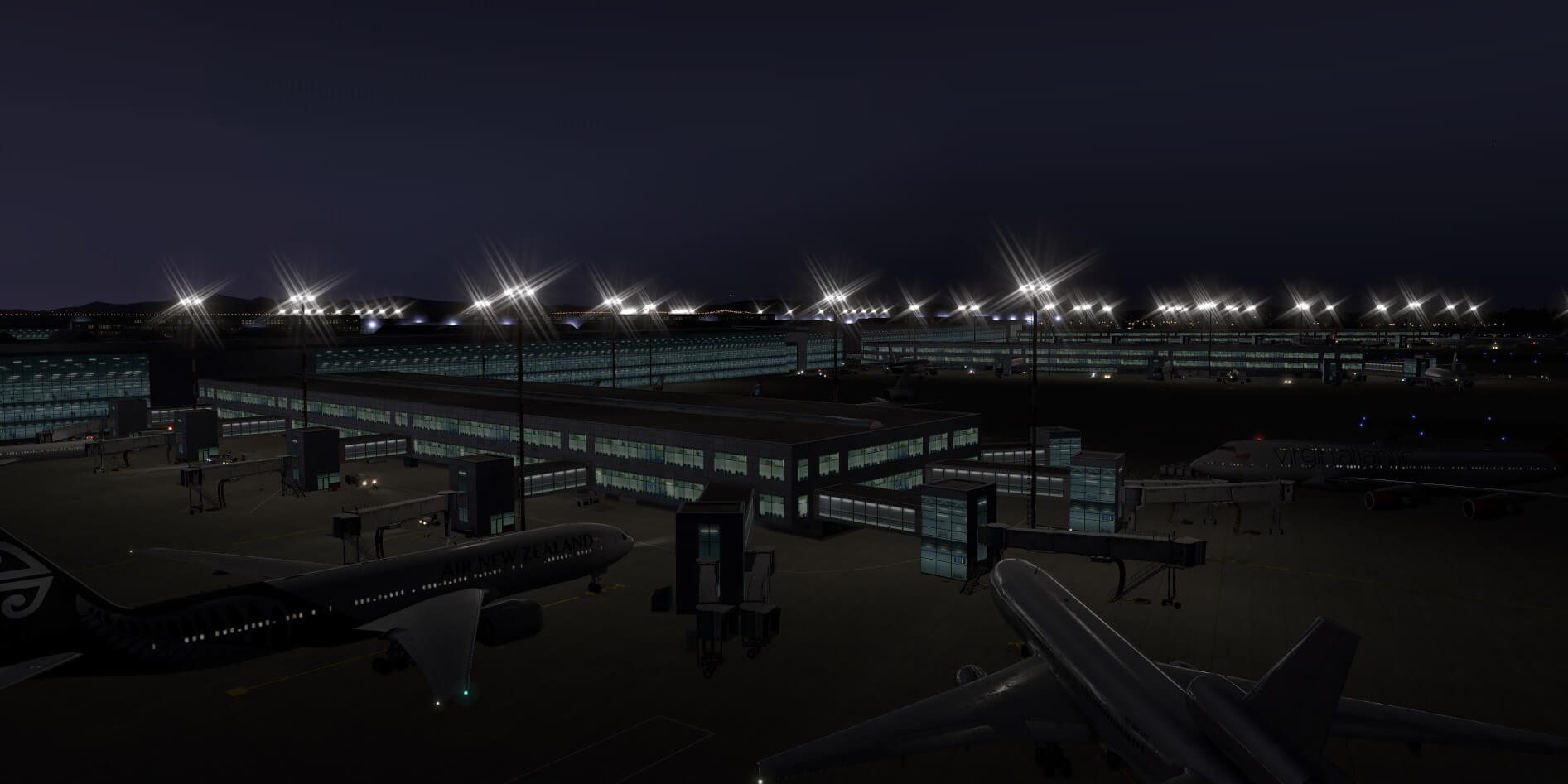
 夜景
夜景
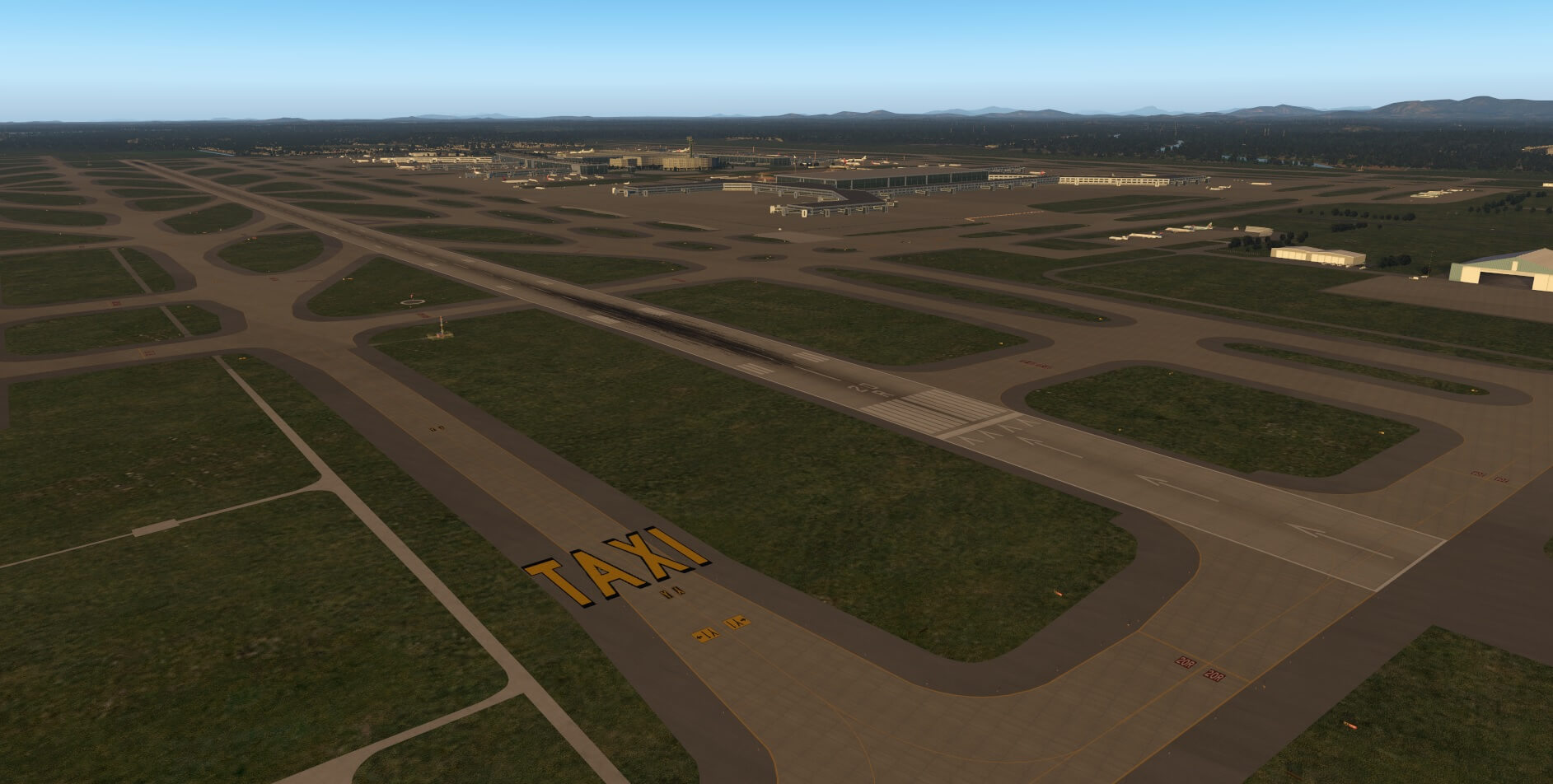
 誘導路
誘導路
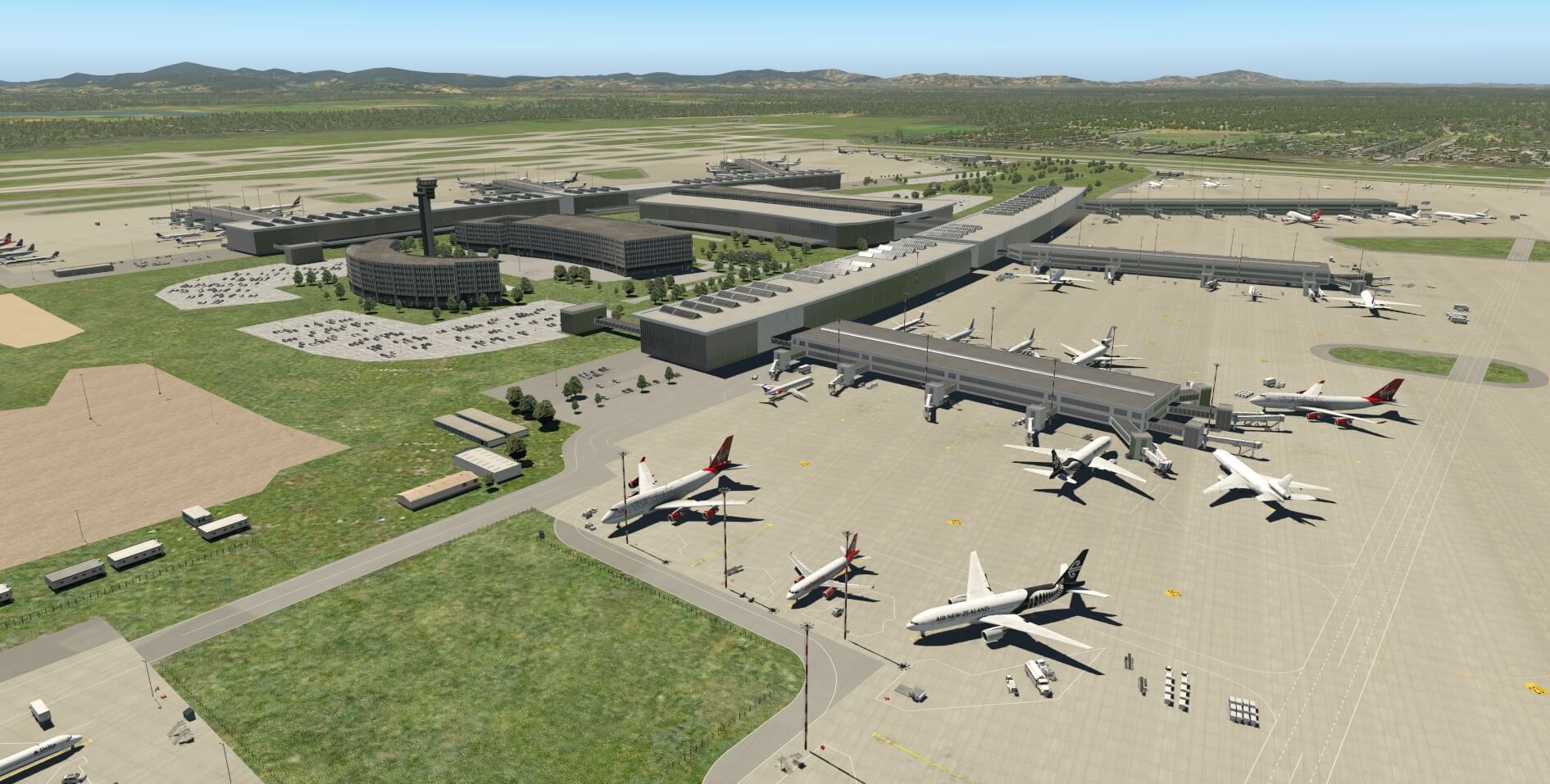
 空撮
空撮
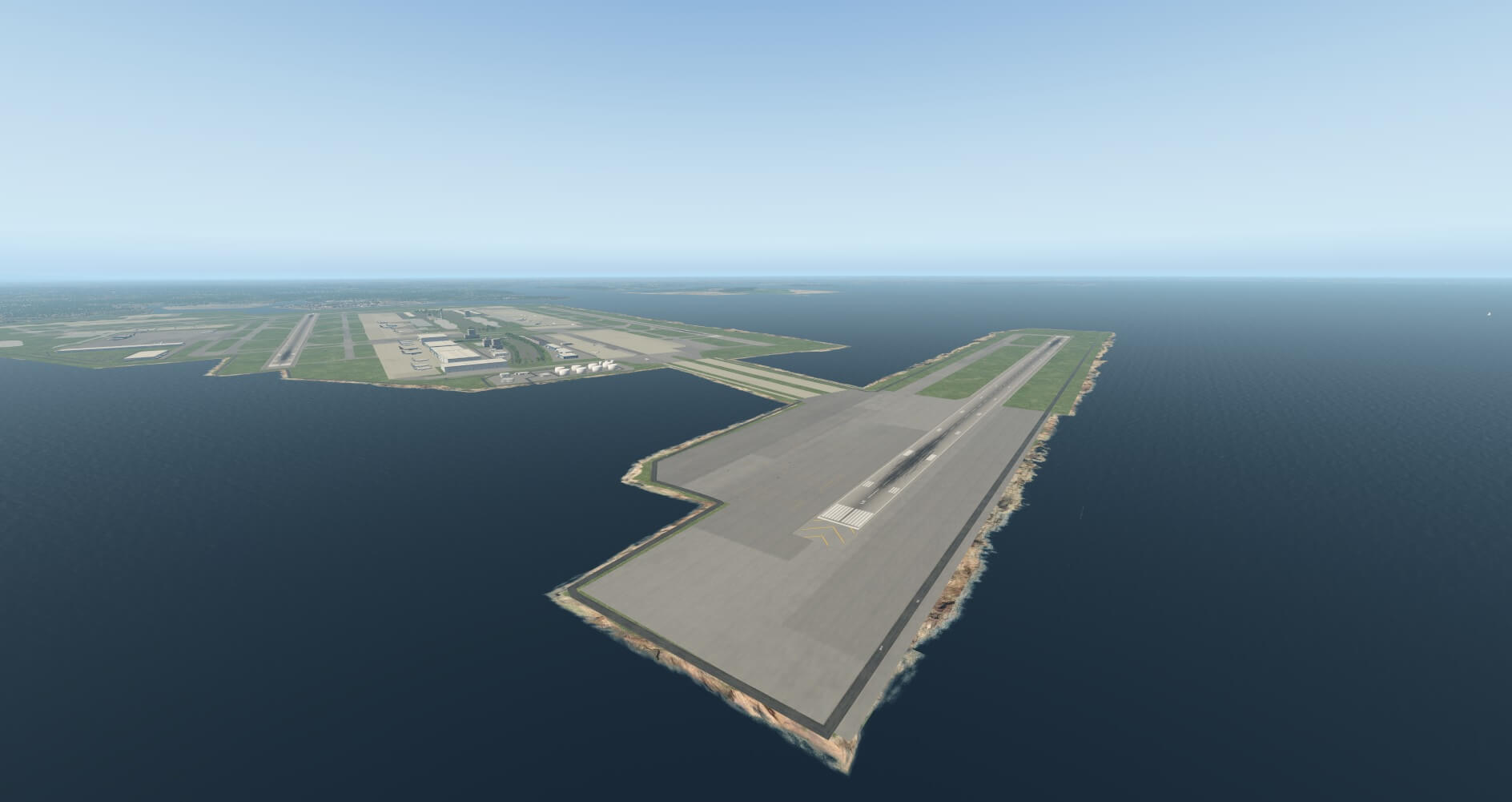
東京羽田国際空港Tokyo Haneda International (RJTT) 05滑走路
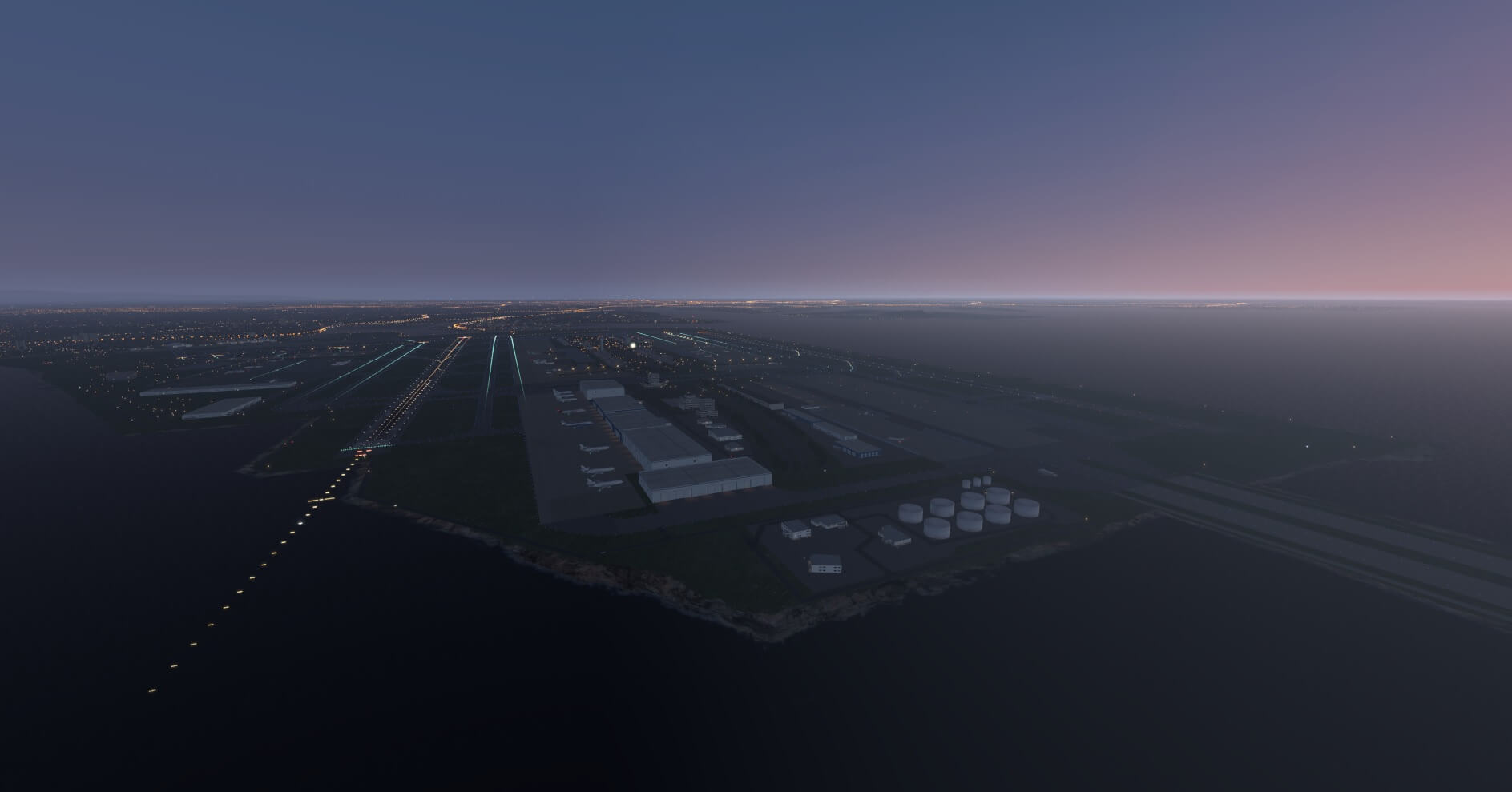
 夜景
夜景
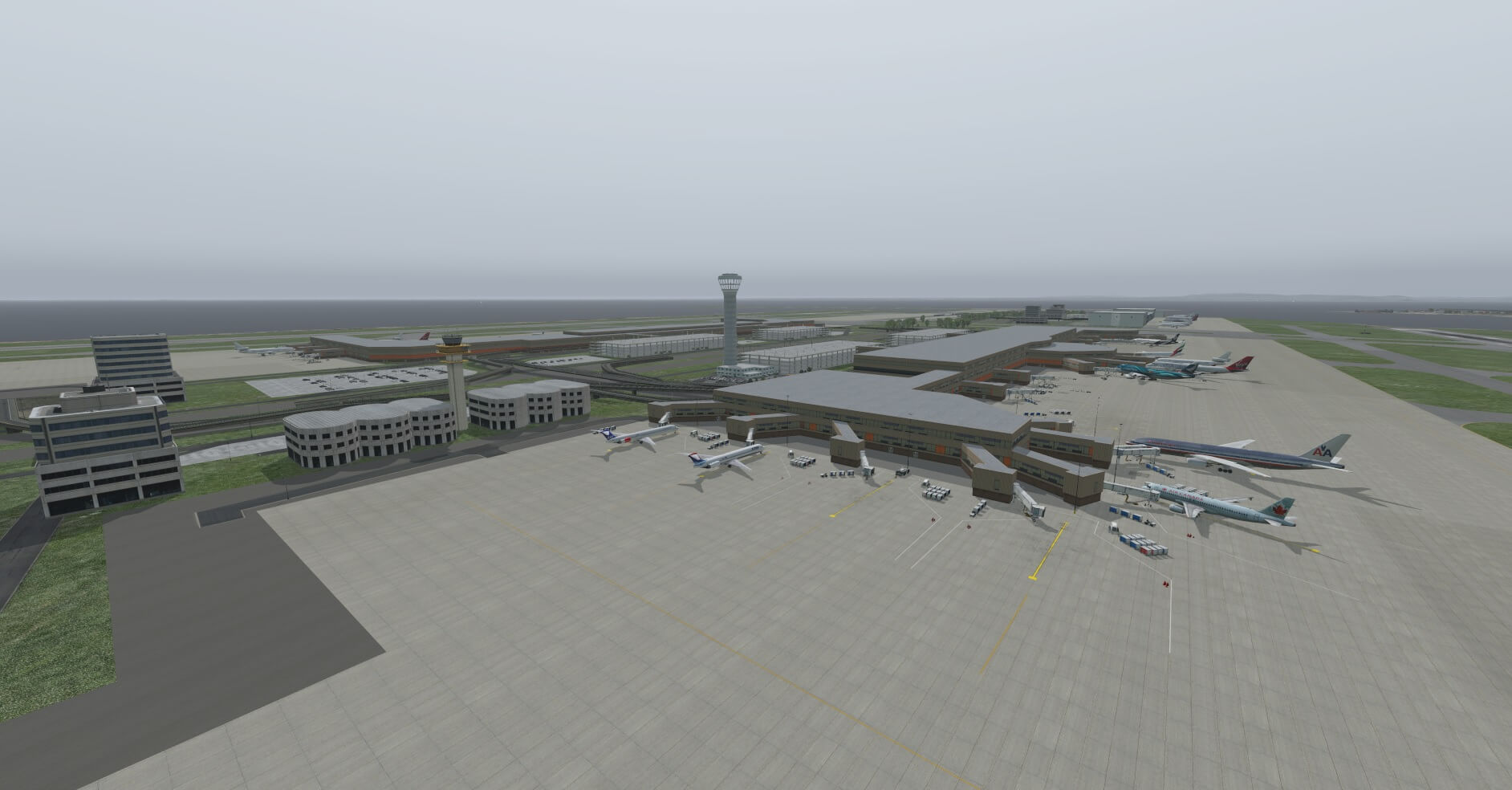
 第1ターミナル北側
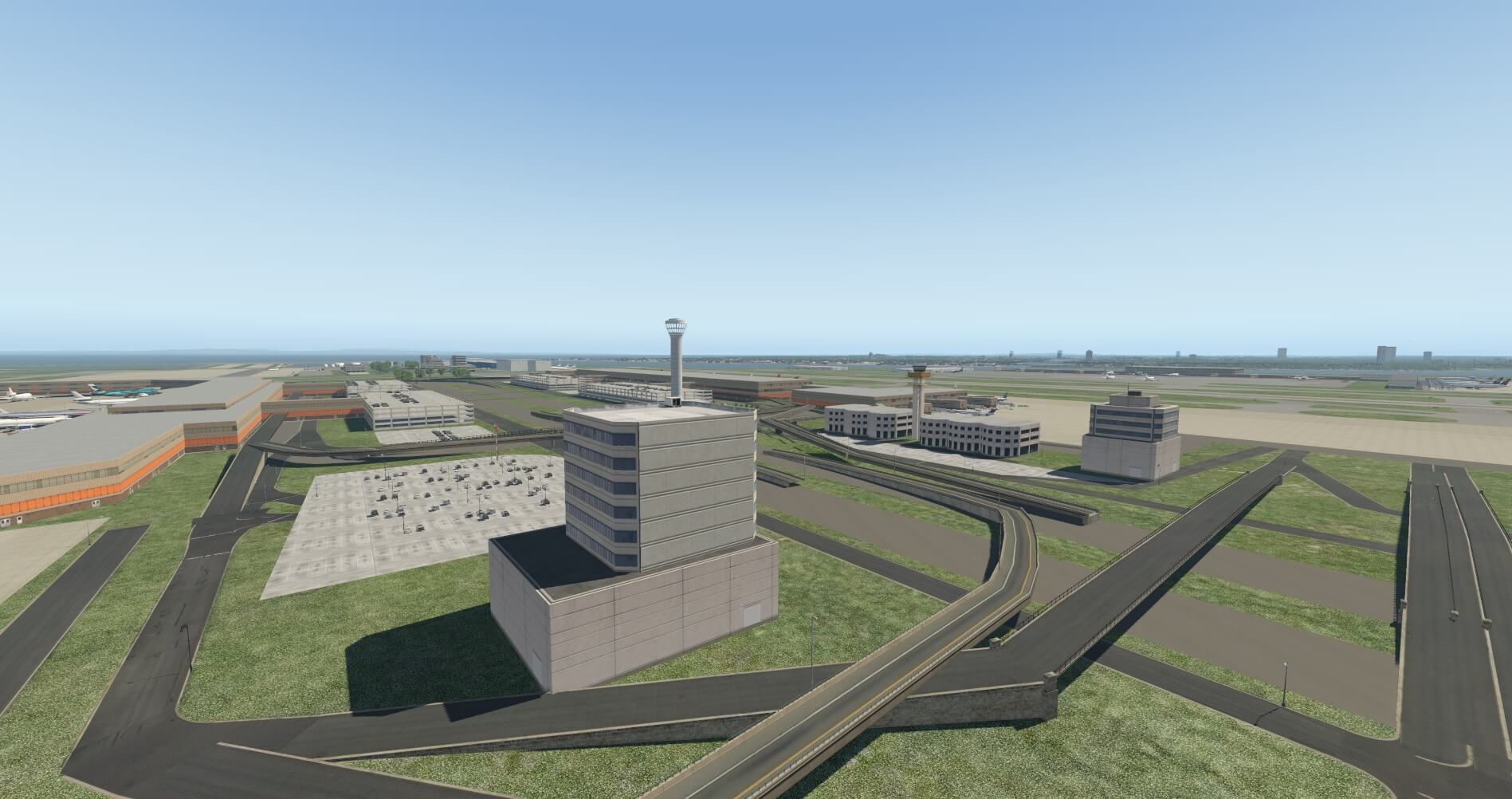
 塔台エリア
塔台エリア
-
X-Plane 11.11 ATC航空交通管制機能レビュー
X-Plane 11.11r2でATC機能を使って少し飛んでみたところ、 XP11の航空管制の部分は、 巡航段階のナビゲーションがないことを除けば、自動化のレベルが以前より大幅に向上しており、非常におすすめです。 以下では、簡単にスクリーンショットを貼り付けて紹介します。
右上のATCアイコンをクリックして、空中交通管制ウィンドウを起動します。
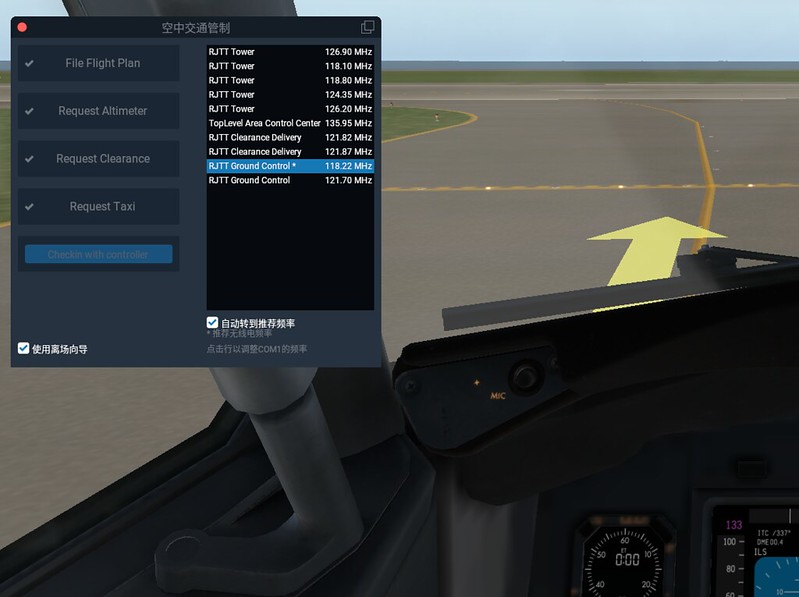
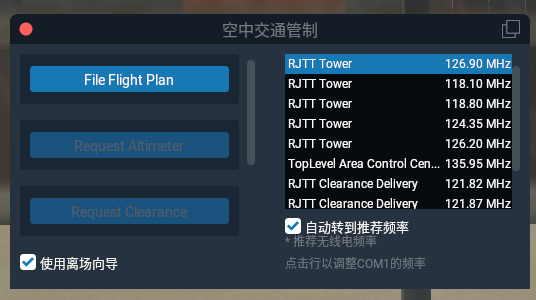 まだフライトプランを入力していないので、「File Flight Plan」ボタンが表示されています。
「File Flight Plan」をクリックすると、空のフライトプラン送信ウィンドウがポップアップします。
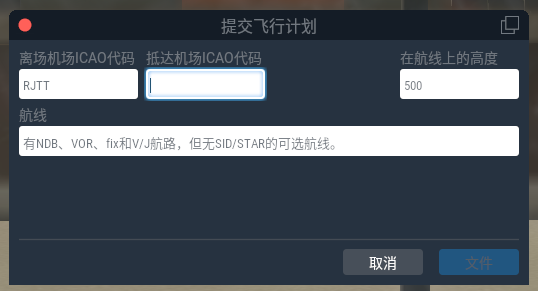
羽田の周りをちょっと一周するつもりなので、 <a href="/x-plane10/2017/11/garmin-d2charlie-garmin-pilot.>Garmin D2™Charlieチタニウム航空時計とGarmin Pilotの接続の内容をコピーして使います。
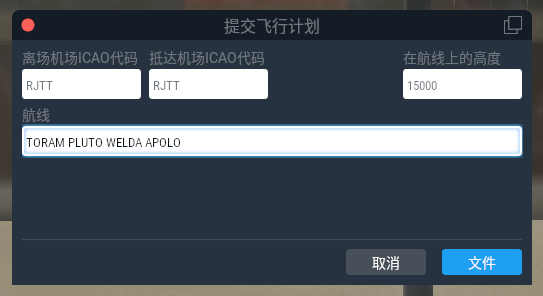
送信後、システムが自動的に「Clearance(クリアランス)」のリクエストに切り替わったことがわかります。
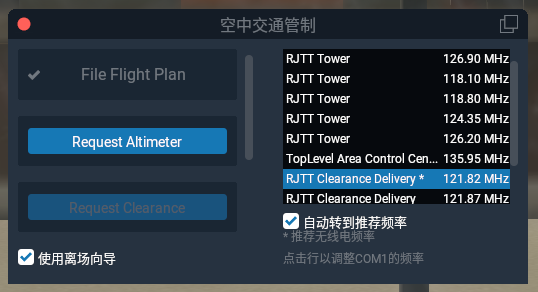 この機能は本当に素晴らしいです。自分で周波数を調整する必要がなく、
忙しいフライト中にとても安心です。
この機能は本当に素晴らしいです。自分で周波数を調整する必要がなく、
忙しいフライト中にとても安心です。まず高度計の設定を確認します。
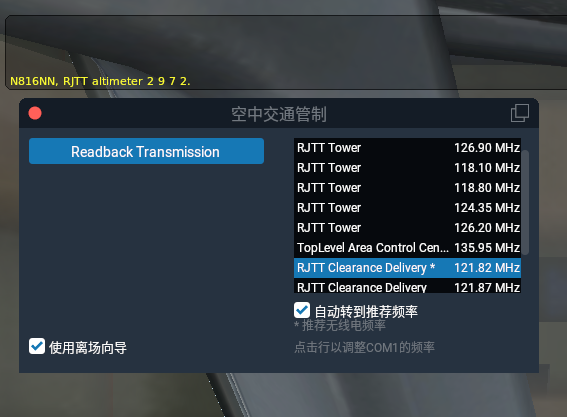 そして**Read back(復唱)**します。
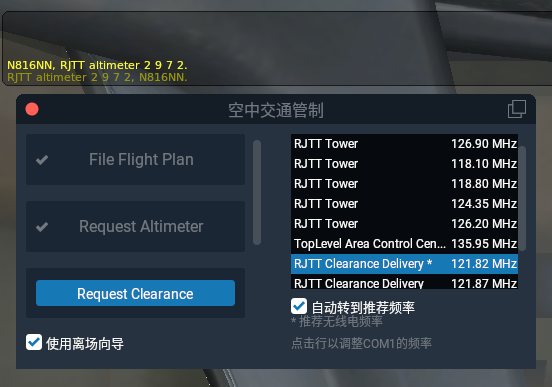
ほとんど待たされることなく、フライトプランが承認されました。
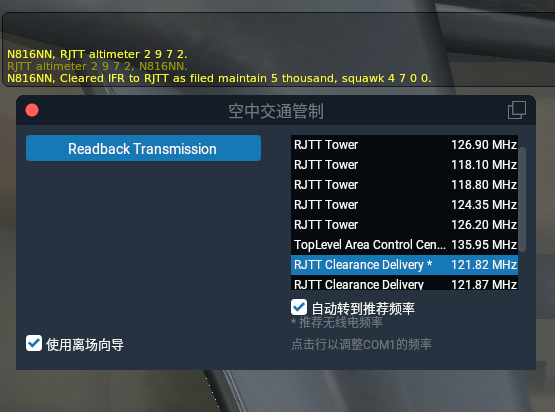 復唱します。
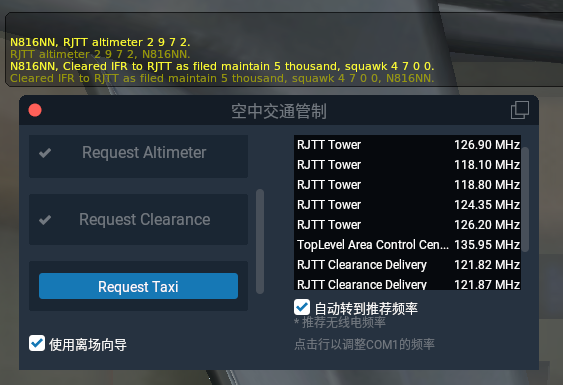 「Request Taxi」ボタンが表示されました。
それでは滑走(タキシイング)を開始しましょう、リクエストします。
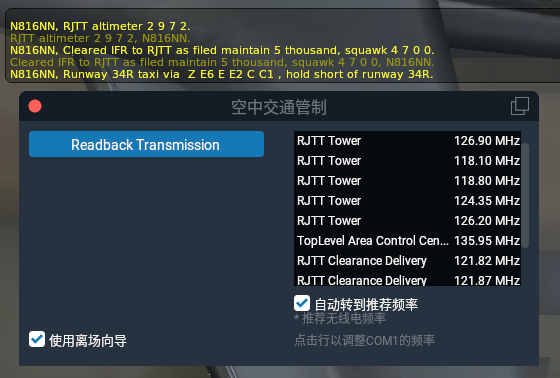 すぐに地上ルートの返答が来ました。反応が本当に早いですね。
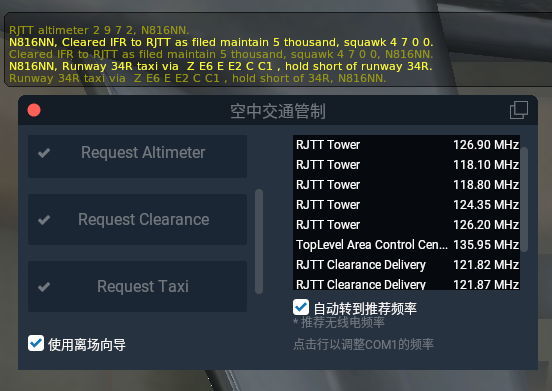 復唱して、出発です。
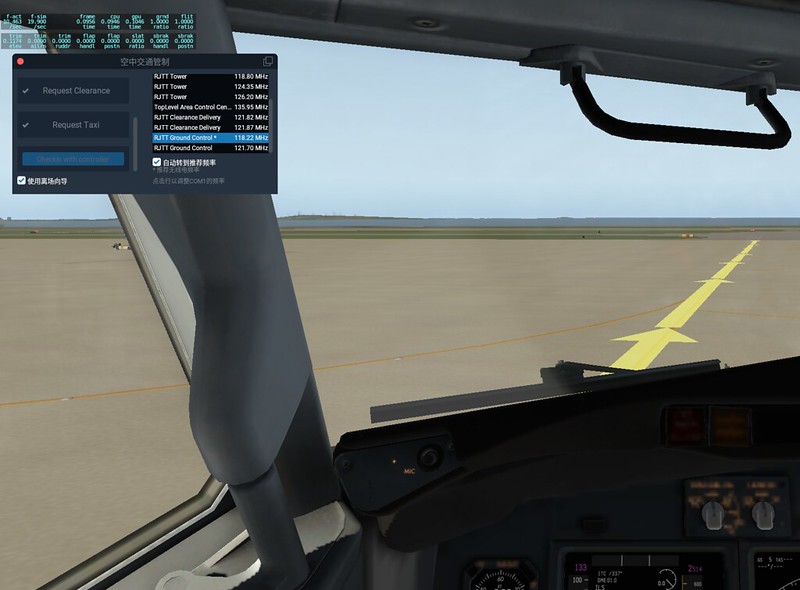
南へ進みます。
 そして左折し、滑走路34Rの先頭へ向かいます。
管制官が地上管制の周波数から塔への切り替えを指示してくれました。
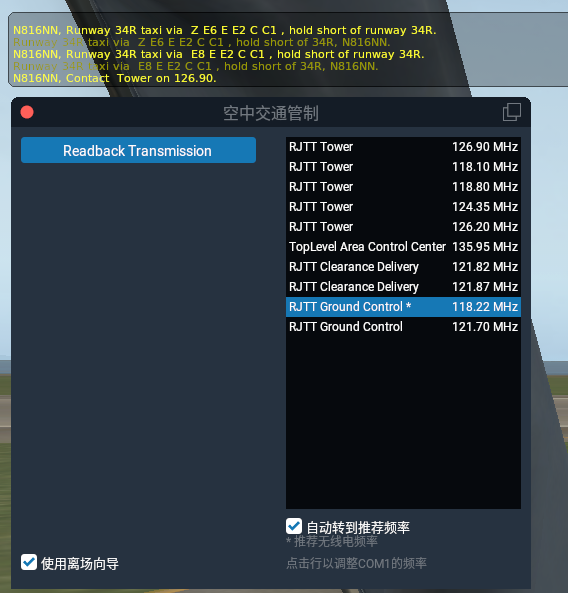 素直に復唱します。
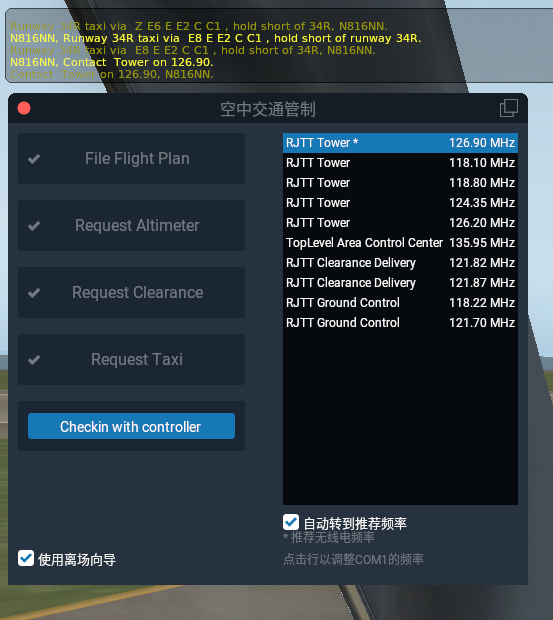 システムがまた親切にも自動的に周波数を切り替えてくれたことがわかります。
塔にCheckin(コンタクト)します。
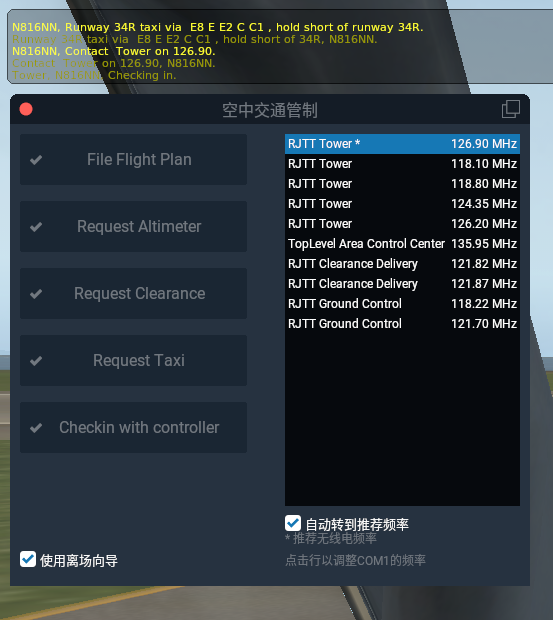 すぐに離陸許可を取得!
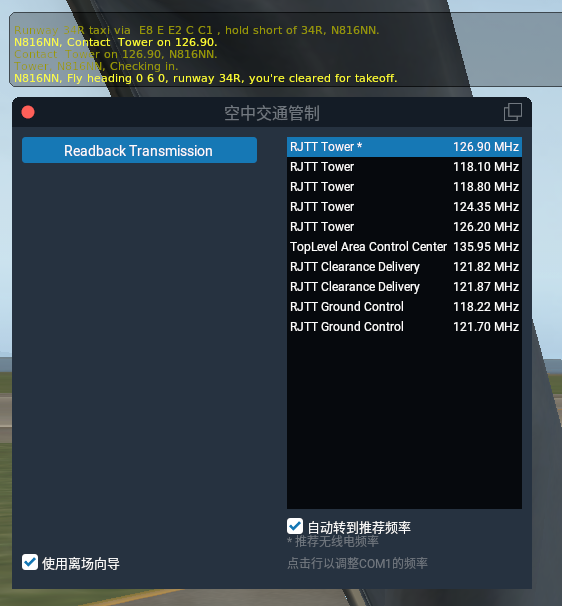
復唱した後、すぐに離陸します。
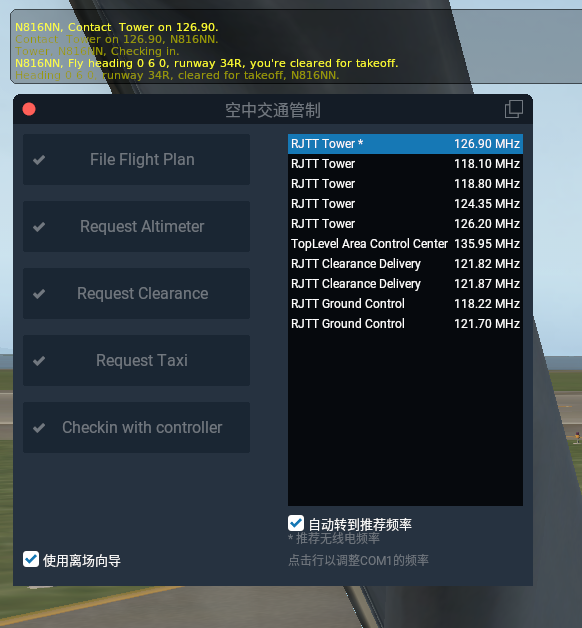
離陸直後、センターへの切り替え指示を受けました。
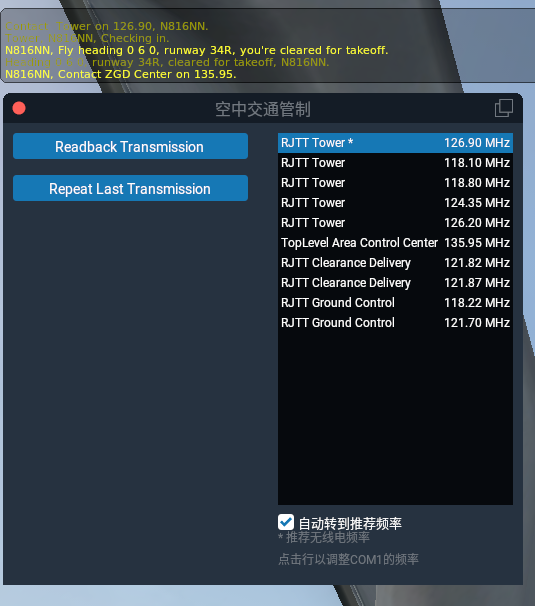 引き続き復唱し、センターにコンタクトします。
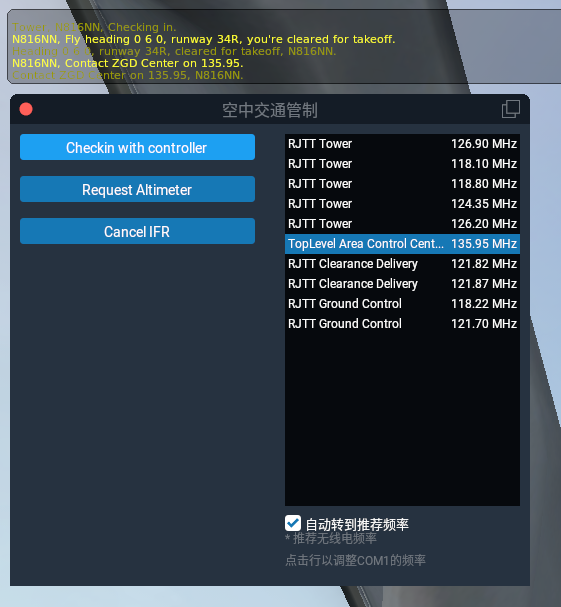 HDG 220の指示を受けました。
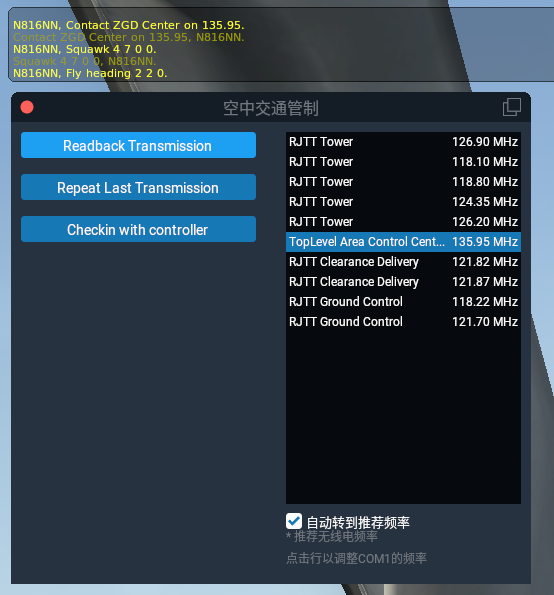 続いて新しい指示を受け、この区間の飛行はなかなか良い感じでした。
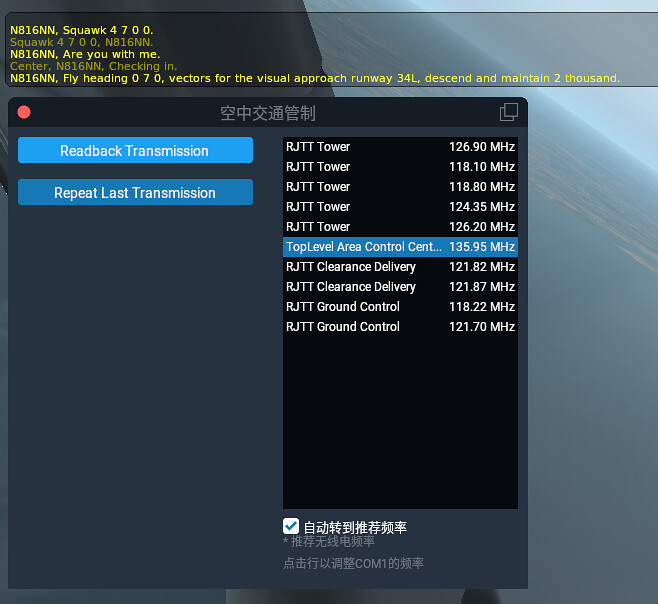 すぐに復唱します。
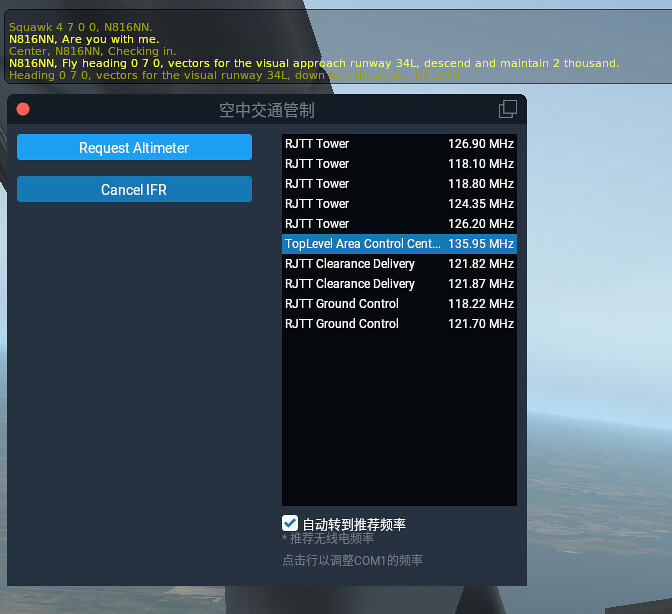
旋回後、新しい針路と高度の指示を受けました。
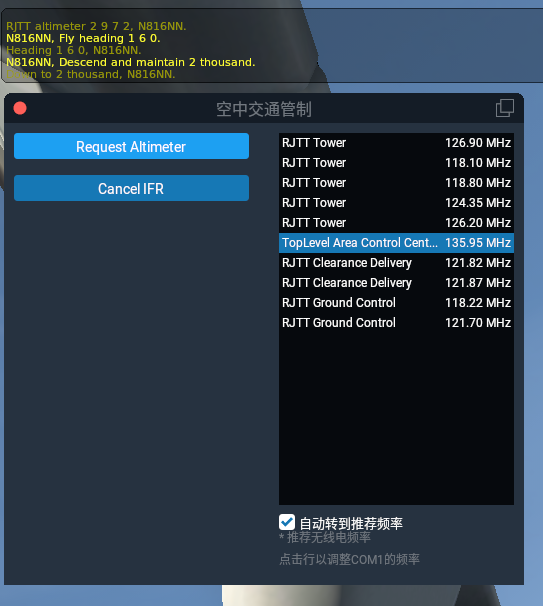 向きを変えると、前方の空港と滑走路がかすかに見えてきました。
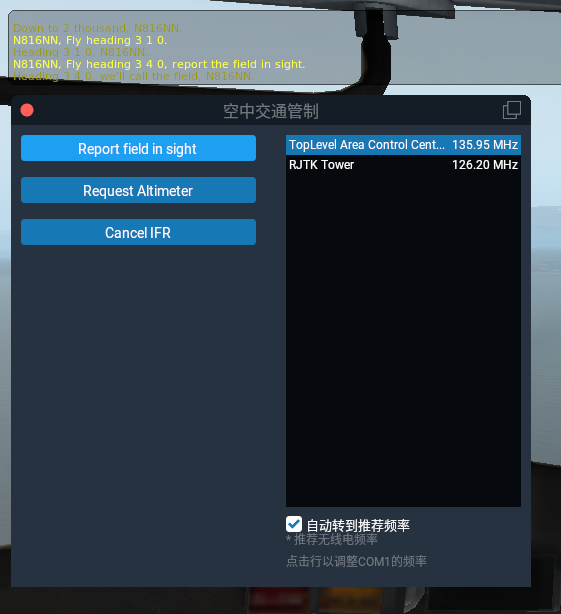 そこで「Report the field in sight(空港視認を報告)」します。
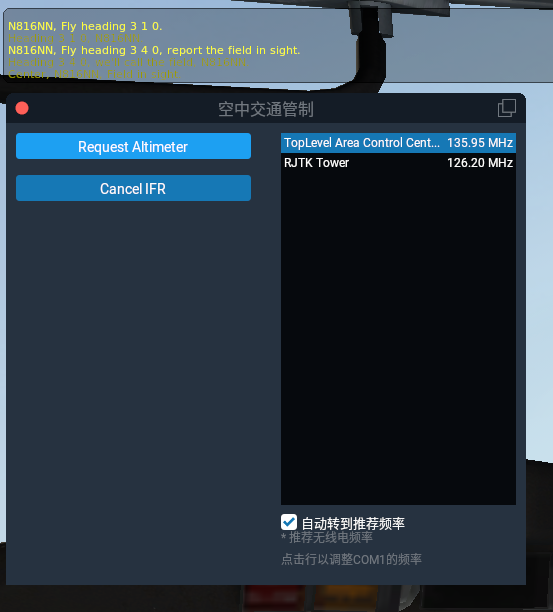 順調にいっているようです。
 -
X-Plane 11搭載のG1000ナビゲーションシステム初探
<a href="/x-plane10/2017/11/x-plane1110b8-g1000. target="_blank" rel=“noopener noreferrer”>X-Plane11.10b8へのアップグレードとG1000のお試しを書いた後、G1000の使い方に興味を持ちました。 Garminの公式サイトからGarmin G1000 Pilot’s Guide for Cessna Nav IIIのマニュアルをダウンロードしました。 600ページを超える文書ですが、冒頭部分しか読んでいませんが、 その操作はG530と非常によく似ていることがわかりました。 <a href="/x-plane10/2017/09/xplane11-g530.>X-Plane 11 G530ナビゲーター使用チュートリアルで紹介した使用方法はすべて使用可能で、 UIを設計する際、操作互換性についてはかなり熟慮されているようです。
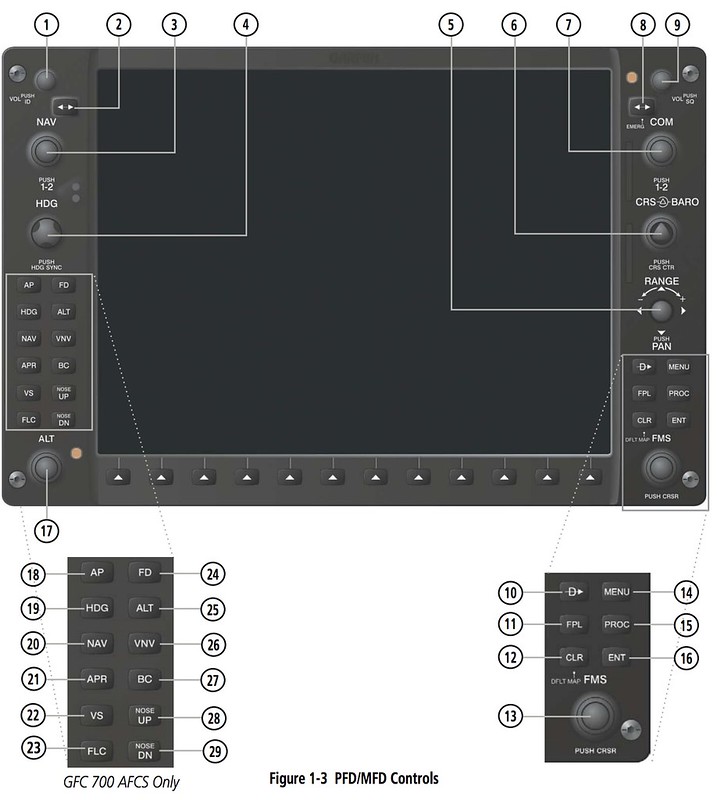
例えばフライトプランを設定する場合、操作ボタンは右下にあります。
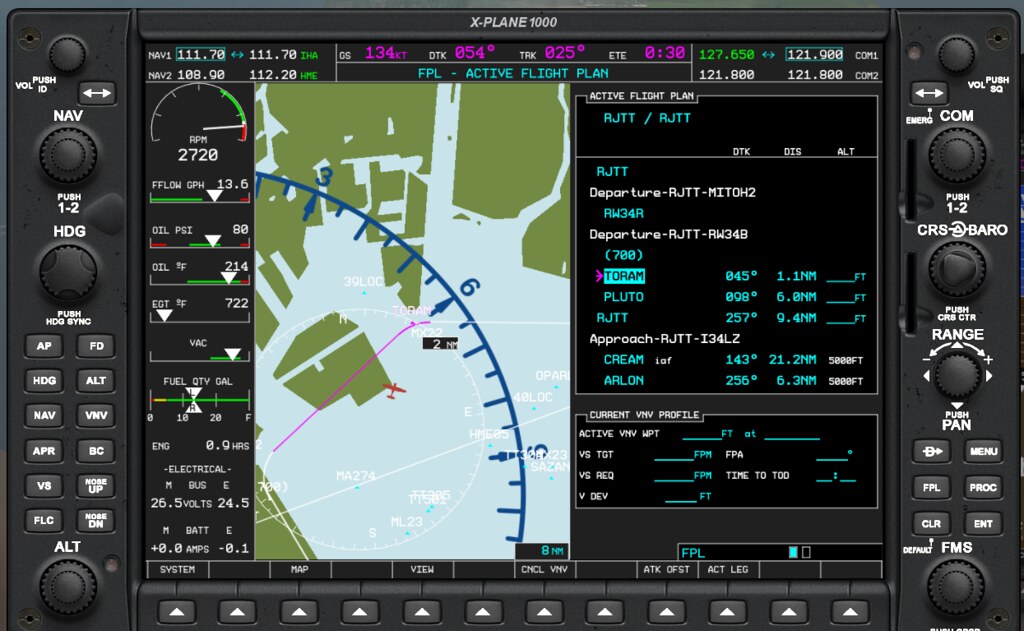 12のCLRボタンを長押しして地図モードに入り、もう一度11のFPLボタンを押してフライトプラン入力画面を開きます。
次に13の大きな調整ノブを使って、カーソルを追加したい行に移動させます。
13の中央のボタンを押すとハイライト表示され、ノブを使ってウェイポイントを設定します。
ウェイポイントが決まったら、16のENTボタンを押してデータの入力を確定します。
14のメニューMENUボタンを押すと機能メニューが有効になり、保存や削除の操作を行います。
また、10はダイレクト(直飛)、15のPROCはアプローチ、到着または出発の標準手順です。
12のCLRボタンを長押しして地図モードに入り、もう一度11のFPLボタンを押してフライトプラン入力画面を開きます。
次に13の大きな調整ノブを使って、カーソルを追加したい行に移動させます。
13の中央のボタンを押すとハイライト表示され、ノブを使ってウェイポイントを設定します。
ウェイポイントが決まったら、16のENTボタンを押してデータの入力を確定します。
14のメニューMENUボタンを押すと機能メニューが有効になり、保存や削除の操作を行います。
また、10はダイレクト(直飛)、15のPROCはアプローチ、到着または出発の標準手順です。オートパイロットについては、操作ボタンは左下にあります。
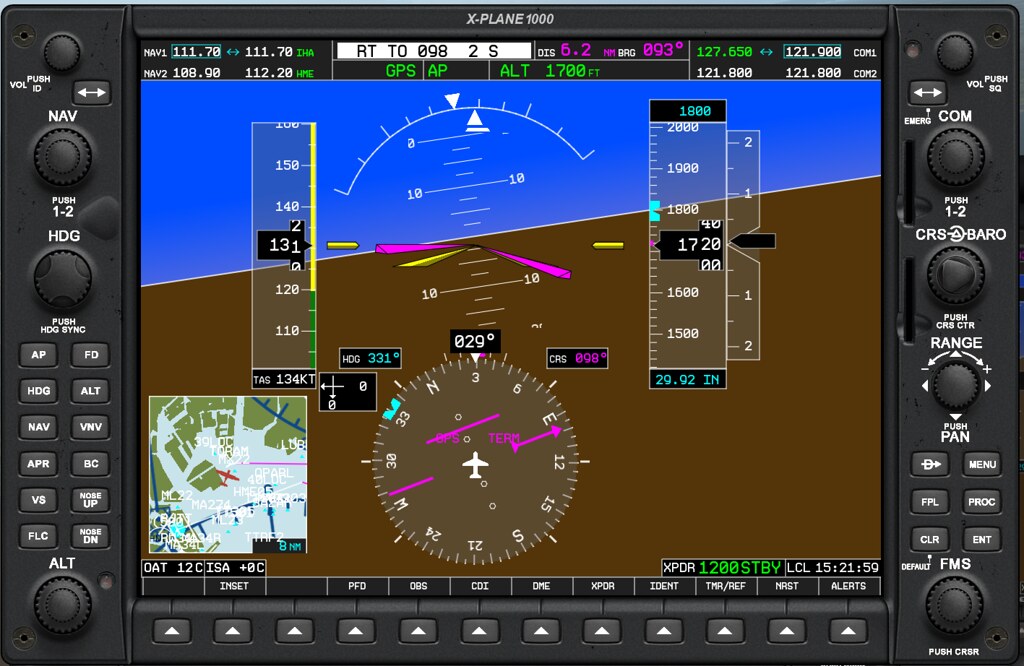 18と24はオートパイロットAPとフライトディレクターFDの有効化、
19は針路headingナビゲーションの有効化、headingの指定は4のHDGノブで行います。
25は高度altの維持有効化、高度の設定には17のALTノブを使用します。
20は水平ナビゲーションNAVの有効化、26は垂直ナビゲーションVNVの有効化、
21はアプローチナビゲーションARPの有効化、27は復帰BCの有効化です。
22は垂直速度VSの設定、23は高度層変換FLCの設定、
28と29はノーズアップとノーズダウンの設定です。
6のノブは針路COURSEの設定、5は地図のスケールズームノブです。
18と24はオートパイロットAPとフライトディレクターFDの有効化、
19は針路headingナビゲーションの有効化、headingの指定は4のHDGノブで行います。
25は高度altの維持有効化、高度の設定には17のALTノブを使用します。
20は水平ナビゲーションNAVの有効化、26は垂直ナビゲーションVNVの有効化、
21はアプローチナビゲーションARPの有効化、27は復帰BCの有効化です。
22は垂直速度VSの設定、23は高度層変換FLCの設定、
28と29はノーズアップとノーズダウンの設定です。
6のノブは針路COURSEの設定、5は地図のスケールズームノブです。全体的に見て、基本操作はそれほど難しくはなさそうです。 少し練習すればすぐに慣れることができるでしょう。
再び羽田空港でテストを行い、最終アプローチを34R ILSとしました。
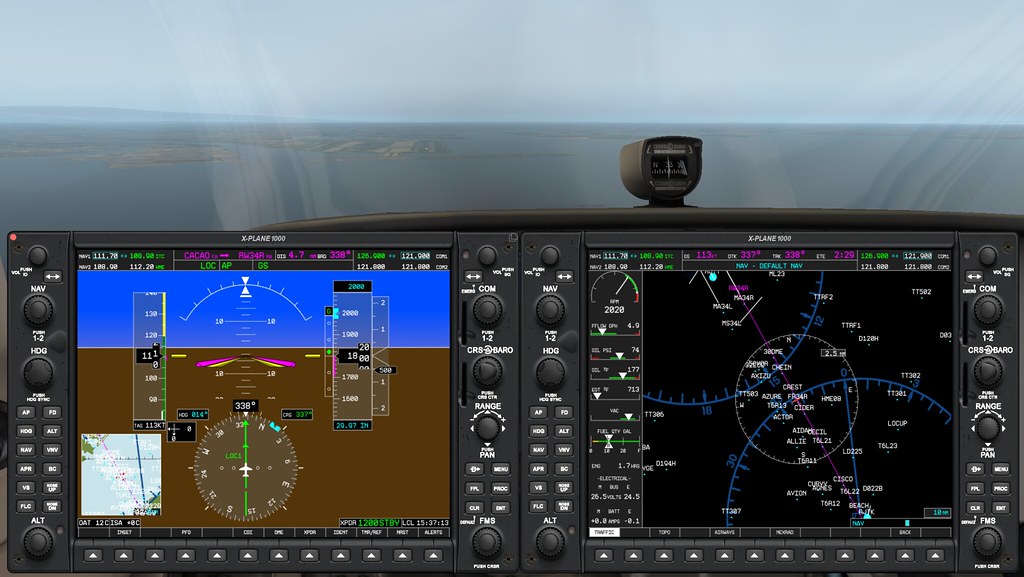 MFDとPFDを拡大して詳細を見てみましょう。
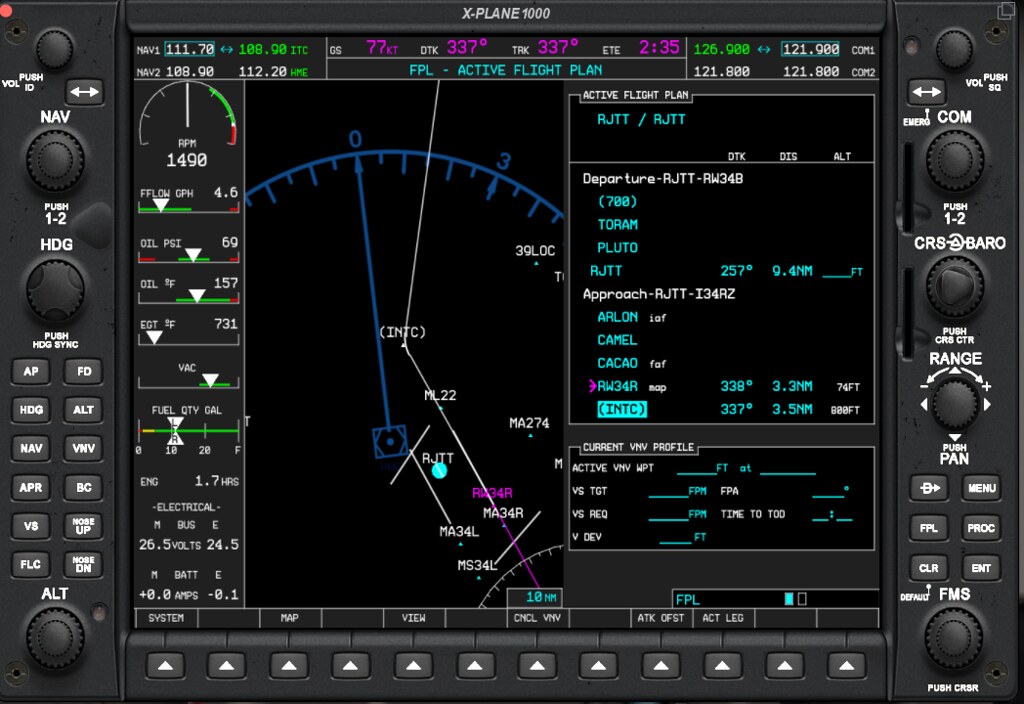
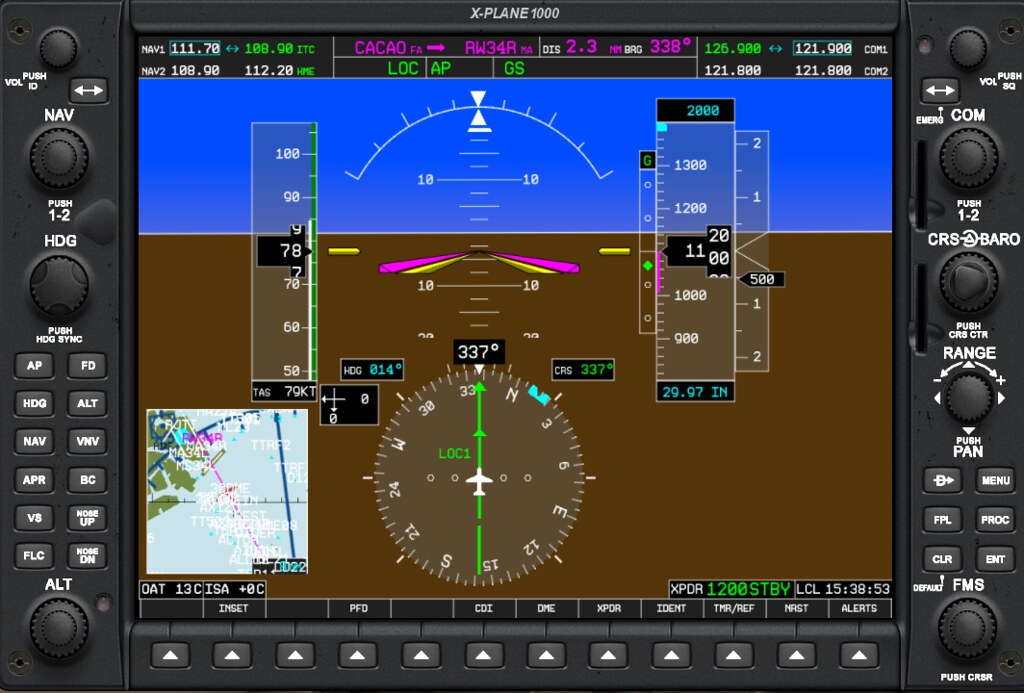
シミュレーター計器を使ってC172を手動で飛ばして数年、 いきなりデジタルグラスコックピットに入り、完全にオートパイロット、 飛行操作はボタンを数回押すだけになり、 正直、あまり慣れることができませんでした。
-
X-Plane11クイックスタートガイド、およびGarmin G1000ナビゲーション装置
公式サイトでいくつかの素晴らしいマニュアルを見つけました。 例えば、中国語版X-Plane11クイックスタートガイドや、 C172_Pilot_Operating_Manual C90B_Pilot_Operating_Manual Baron_Pilot_Operating_Manualなどです。
ただ、期待していたGarminのG1000ナビゲーションシステムのマニュアルはまだ公開されていないようで、もうしばらく待ちが必要そうです。
また、公式サイトではX-Plane 11.10 Includes G1000 GPSが紹介されています。 非常に美しく作られているので、ご紹介します。
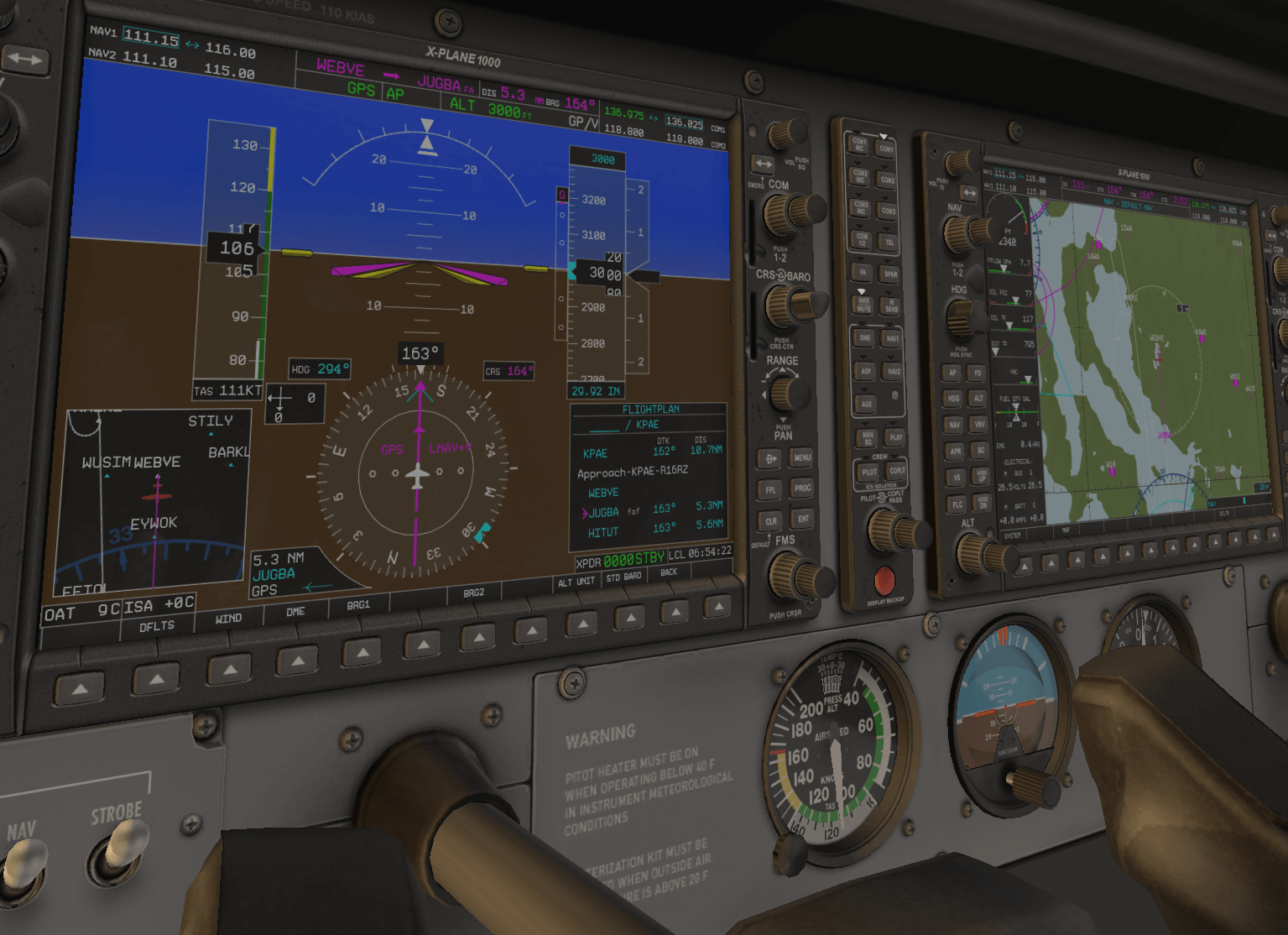
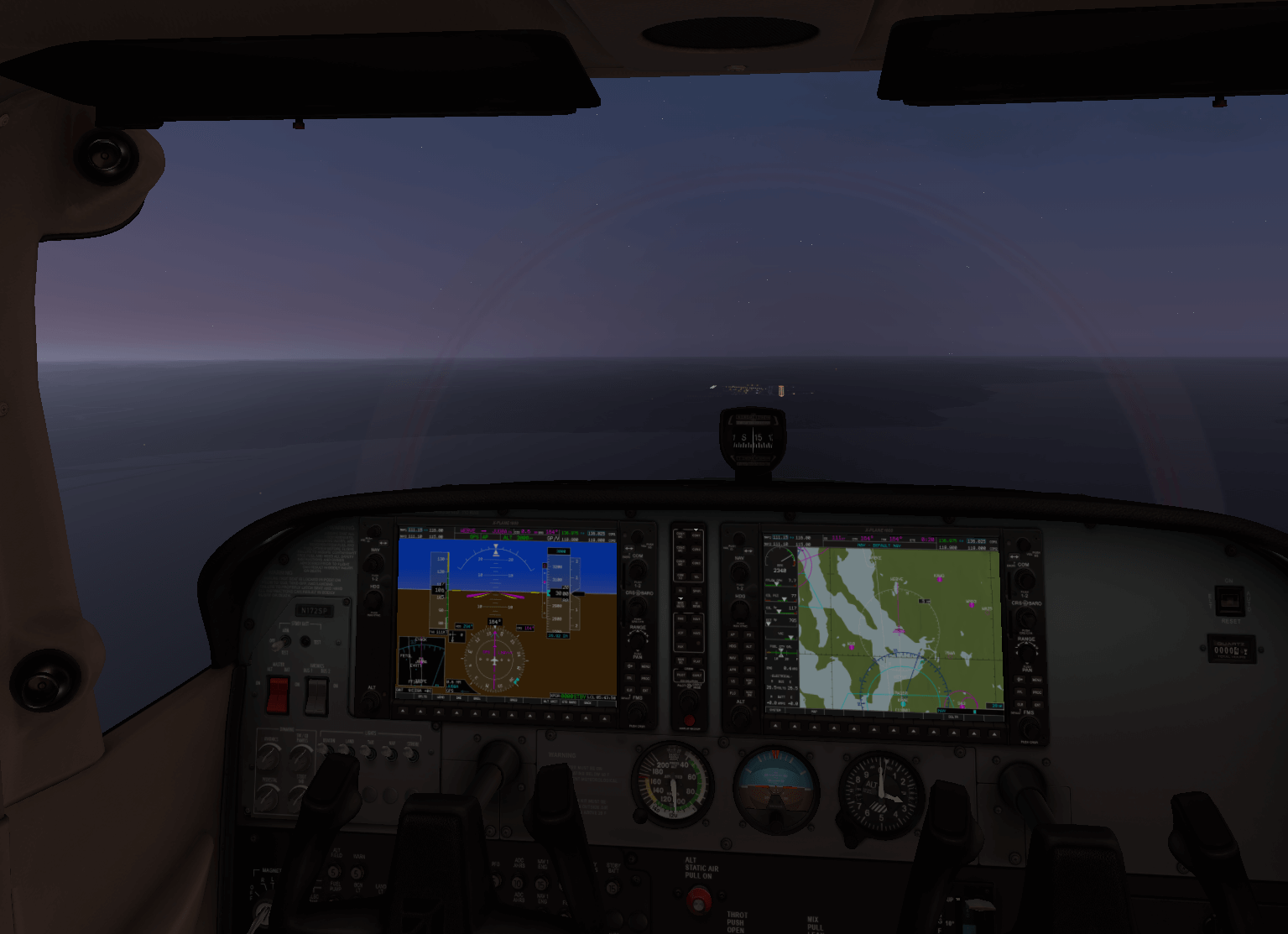
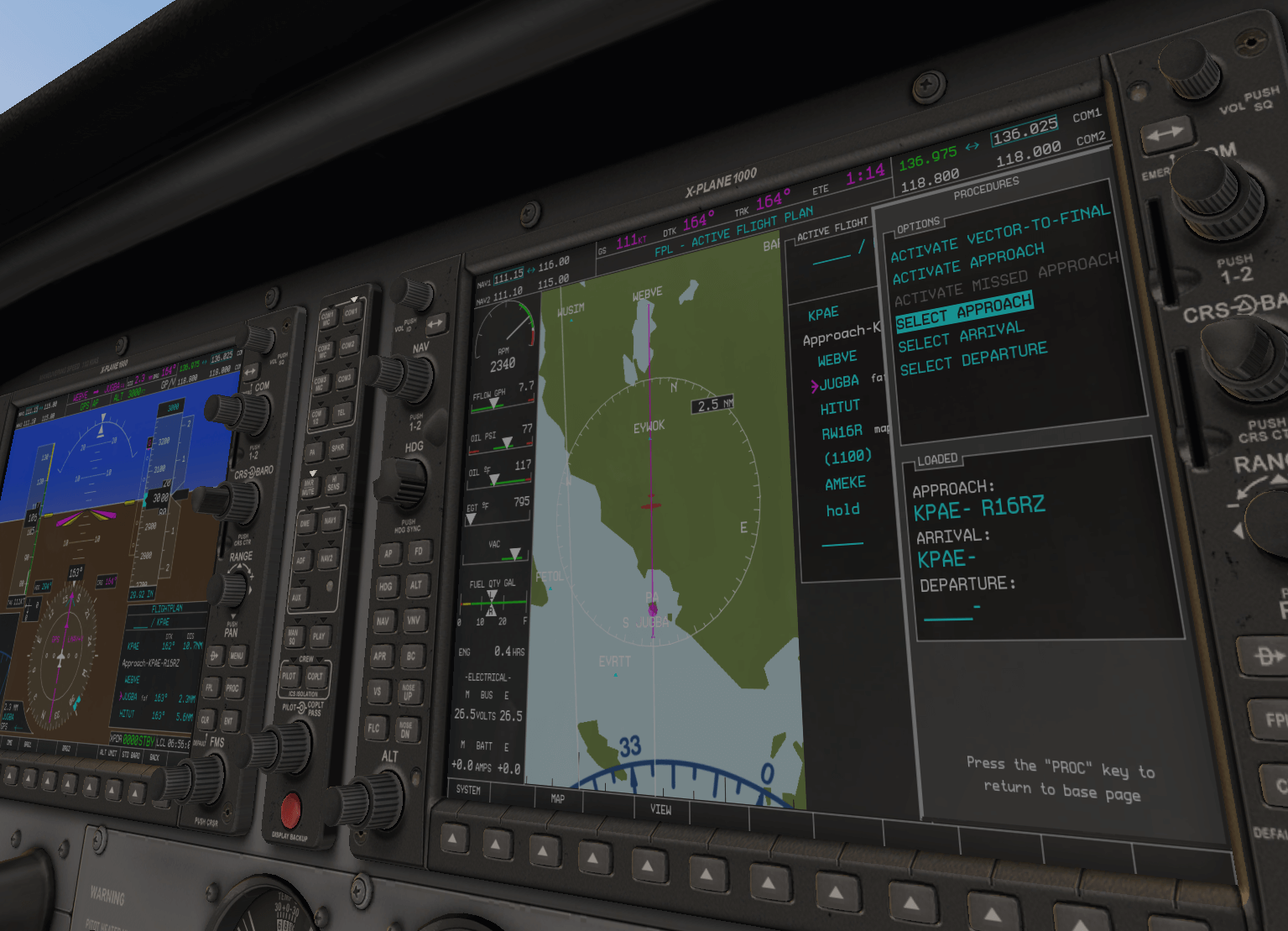


-
X-Plane 11 G530ナビゲーター使用チュートリアル
X-Plane 11に標準で搭載されているG530ナビゲーション装置は非常に便利です。ここでは、その使い方を簡単に紹介します。 デフォルトのCessna 172(C172)を使用すると、3Dコックピットに目立つ3D G530が表示されます。
 <a href="/blog/ja/#0"0 表示とボタンの説明
<a href="/blog/ja/#1"1 周波数の調整
<a href="/blog/ja/#2"2 NAVナビゲーションモード
<a href="/blog/ja/#3"3 ウェイポイントWaypointモード
<a href="/blog/ja/#4"4 近接ナビゲーション情報Nearestモード
<a href="/blog/ja/#5"5 フライトプラン表示Flight Planモード
<a href="/blog/ja/#6"6 フライトプランの作成方法
<a href="/blog/ja/#7"7 ウェイポイントへの直行
<a href="/blog/ja/#8"8 ウェイポイントへの直接移行/アクティブ化
<a href="/blog/ja/#9"9 アプローチ手順のアクティブ化
<a href="/blog/ja/#10"10 フライトプランファイルの読み込み
<a href="/blog/ja/#11"11 OBS全方位選択機能
<a href="/blog/ja/#12"12 一時停止Suspendモード
<a href="/blog/ja/#13"13 システム情報
<a href="/blog/ja/#14"14 オートパイロット
<a href="/blog/ja/#0"0 表示とボタンの説明
<a href="/blog/ja/#1"1 周波数の調整
<a href="/blog/ja/#2"2 NAVナビゲーションモード
<a href="/blog/ja/#3"3 ウェイポイントWaypointモード
<a href="/blog/ja/#4"4 近接ナビゲーション情報Nearestモード
<a href="/blog/ja/#5"5 フライトプラン表示Flight Planモード
<a href="/blog/ja/#6"6 フライトプランの作成方法
<a href="/blog/ja/#7"7 ウェイポイントへの直行
<a href="/blog/ja/#8"8 ウェイポイントへの直接移行/アクティブ化
<a href="/blog/ja/#9"9 アプローチ手順のアクティブ化
<a href="/blog/ja/#10"10 フライトプランファイルの読み込み
<a href="/blog/ja/#11"11 OBS全方位選択機能
<a href="/blog/ja/#12"12 一時停止Suspendモード
<a href="/blog/ja/#13"13 システム情報
<a href="/blog/ja/#14"14 オートパイロットマウスでクリックすると、拡大された2Dウィンドウがポップアップ表示されます。これを使用すると操作がより容易です。
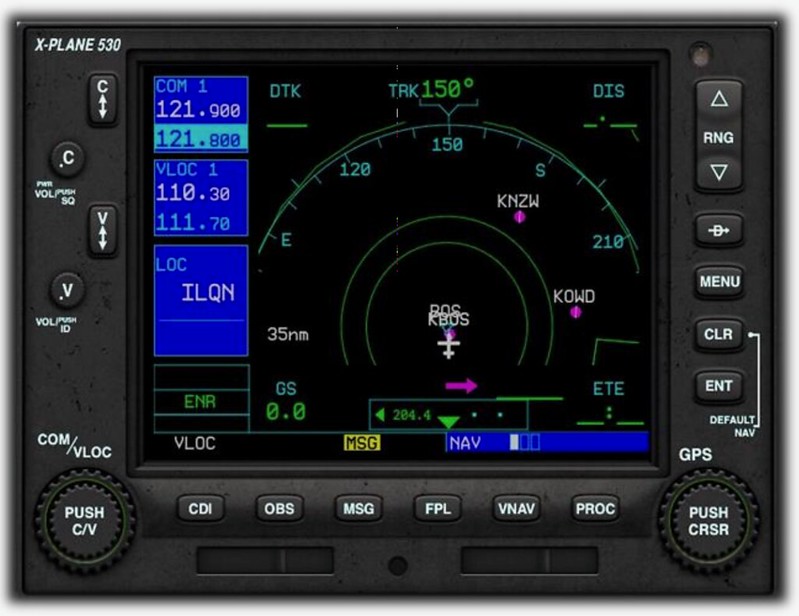 G530中央の表示エリアは左右の2つの部分に分かれています。
左側1/4は周波数選択エリア(COMウィンドウ、VLOCウィンドウ、飛行フェーズ状態表示)です。
右側3/4はナビゲーションエリア(GPSウィンドウ、NAVナビゲーションモード、ウェイポイントWaypointsモードなど複数の機能)です。
画面最下部はステータスバーで、右下の青いバーにはナビゲーションエリアのモードが表示されます。
上の図では現在NAVモードにあることを示しており、3つの小さな四角はこのモードに3つのページがあることを意味し、
白い四角は現在1番目のページにいることを示しています。
G530中央の表示エリアは左右の2つの部分に分かれています。
左側1/4は周波数選択エリア(COMウィンドウ、VLOCウィンドウ、飛行フェーズ状態表示)です。
右側3/4はナビゲーションエリア(GPSウィンドウ、NAVナビゲーションモード、ウェイポイントWaypointsモードなど複数の機能)です。
画面最下部はステータスバーで、右下の青いバーにはナビゲーションエリアのモードが表示されます。
上の図では現在NAVモードにあることを示しており、3つの小さな四角はこのモードに3つのページがあることを意味し、
白い四角は現在1番目のページにいることを示しています。左右の各ボタンの説明は以下の通りです。
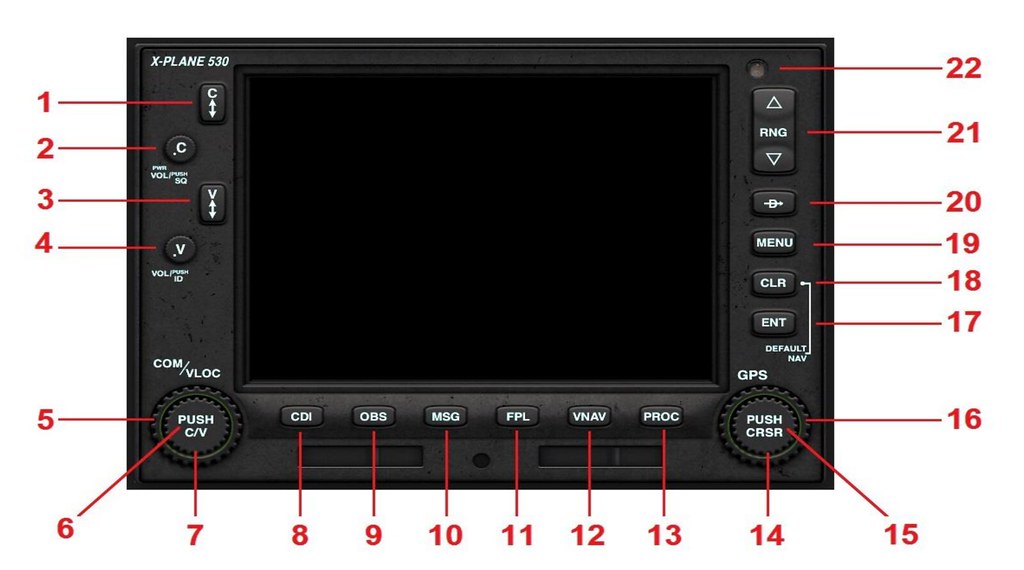 1 Comm Frequency Flip-Flop Key 現在の/予備の通話周波数を切り替える
2 Comm Volume & Squelch 音量(ただしX-Planeでは無効)
3 VLOC (VOR / Localizer) Frequency Flip-Flop Key 現在の/予備のナビゲーション施設周波数を切り替える
4 VLOC (VOR / Localizer) ID Volume & Squelch ナビゲーション施設のモールス信号音量
5 Comm / VLOC Outer Rotary Control 大予備周波数(小数点前)調整ダイアル
6 Comm / VLOC Inner Rotary Control Center (Push Button) 通信と地上ナビゲーション施設の切り替えアクティブ化ボタン
7 Comm / VLOC Inner Rotary Control 小予備周波数(小数点後)調整ダイアル
8 Course Deviation Indicator (CDI) button コース偏差指示器CDIボタン。VLOC(地上ナビゲーション施設)とGPS(衛星ナビゲーション施設)モードを切り替える
9 Omni Bearing Selector (OBS) button 全方位選択器OBSボタン。画面上にそのVORのラジアル線を表示する
10 Message (MSG) button システム情報と警告情報を表示する
11 Flight Plan (FPL) button フライトプラン機能
12 Vertical Navigation (VNAV) button 垂直ナビゲーション
13 Procedures (PROC) button 到着・出発手順
14 GPS Inner Rotary Control 多機能小調整ダイアル。現在の表示モードによって機能が異なる
15 GPS Inner Rotary Control Center (Cursor Button) 多機能ボタン。現在の表示モードによって機能が異なる
16 GPS Outer Rotary Control 多機能大調整ダイアル。現在の表示モードによって機能が異なる
17 Enter (ENT) button エンター。決定、次の項目へ移動
18 Clear (CLR) button クリア、キャンセル
19 MENU button メニューボタン
20 Direct To button 直行ボタン
21 Range (RNG) button (up or down) 地図の範囲スケール調整
1 Comm Frequency Flip-Flop Key 現在の/予備の通話周波数を切り替える
2 Comm Volume & Squelch 音量(ただしX-Planeでは無効)
3 VLOC (VOR / Localizer) Frequency Flip-Flop Key 現在の/予備のナビゲーション施設周波数を切り替える
4 VLOC (VOR / Localizer) ID Volume & Squelch ナビゲーション施設のモールス信号音量
5 Comm / VLOC Outer Rotary Control 大予備周波数(小数点前)調整ダイアル
6 Comm / VLOC Inner Rotary Control Center (Push Button) 通信と地上ナビゲーション施設の切り替えアクティブ化ボタン
7 Comm / VLOC Inner Rotary Control 小予備周波数(小数点後)調整ダイアル
8 Course Deviation Indicator (CDI) button コース偏差指示器CDIボタン。VLOC(地上ナビゲーション施設)とGPS(衛星ナビゲーション施設)モードを切り替える
9 Omni Bearing Selector (OBS) button 全方位選択器OBSボタン。画面上にそのVORのラジアル線を表示する
10 Message (MSG) button システム情報と警告情報を表示する
11 Flight Plan (FPL) button フライトプラン機能
12 Vertical Navigation (VNAV) button 垂直ナビゲーション
13 Procedures (PROC) button 到着・出発手順
14 GPS Inner Rotary Control 多機能小調整ダイアル。現在の表示モードによって機能が異なる
15 GPS Inner Rotary Control Center (Cursor Button) 多機能ボタン。現在の表示モードによって機能が異なる
16 GPS Outer Rotary Control 多機能大調整ダイアル。現在の表示モードによって機能が異なる
17 Enter (ENT) button エンター。決定、次の項目へ移動
18 Clear (CLR) button クリア、キャンセル
19 MENU button メニューボタン
20 Direct To button 直行ボタン
21 Range (RNG) button (up or down) 地図の範囲スケール調整
1 周波数調整 左側の周波数調整方法は比較的簡単です。 6を押して設定通話COM1か地上ナビゲーションNAV1のどちらかを選択し、 次に5と7を使って予備周波数を選択し、最後に1または3を押してアクティブにします。
-
X-Plane 11 地図ウィンドウの変更点
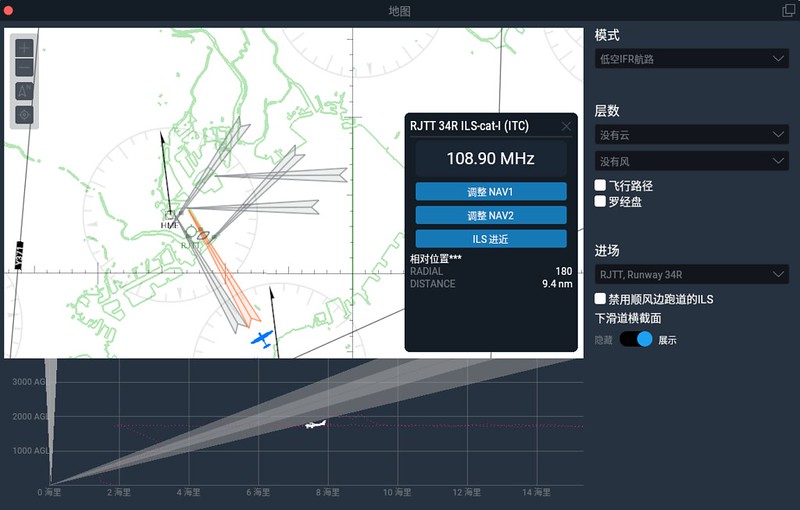
X-Plane 11のマップウィンドウの機能は、XP10と比べてかなり変わっていますが、 ショートカットキーは変わらず「m」でマップウィンドウを切り替えることができます。
今日は少し30分ほど遊んで、香港の新空港VHHHの25R滑走路へのアプローチ中に、 マップの周波数機能を試してみました。
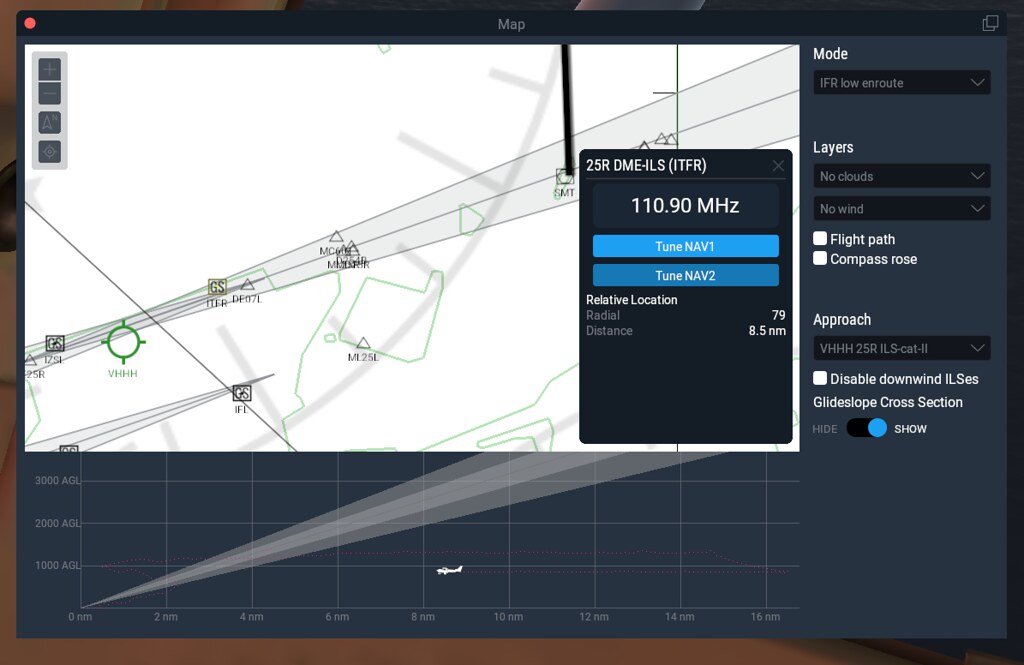 このスクリーンショットではApproach欄が見えます。
そこにはVHHHのILS周波数の一覧が自動的に表示されます。
そこでVHHH 25R ILS-cat-IIを選択すると、
ナビゲーション計器の周波数の小さなウィンドウがポップアップし、
110.90MHzの表示や、TuneNAV1とTuneNAV2のボタンが確認できます。
このスクリーンショットではApproach欄が見えます。
そこにはVHHHのILS周波数の一覧が自動的に表示されます。
そこでVHHH 25R ILS-cat-IIを選択すると、
ナビゲーション計器の周波数の小さなウィンドウがポップアップし、
110.90MHzの表示や、TuneNAV1とTuneNAV2のボタンが確認できます。TuneNAV1を押すだけで、<a href="/x-plane10/2012/06/post-10.>以前のように手動で周波数を調整する必要はなく、 NAV1の周波数は自動的に設定されます。 計器パネルの右下にあるオートパイロットのAPボタンをクリックしてオートパイロットをオンにし、 NAVモードとAPRモードを選択すると、 OBS1の変化は以下の通りです。

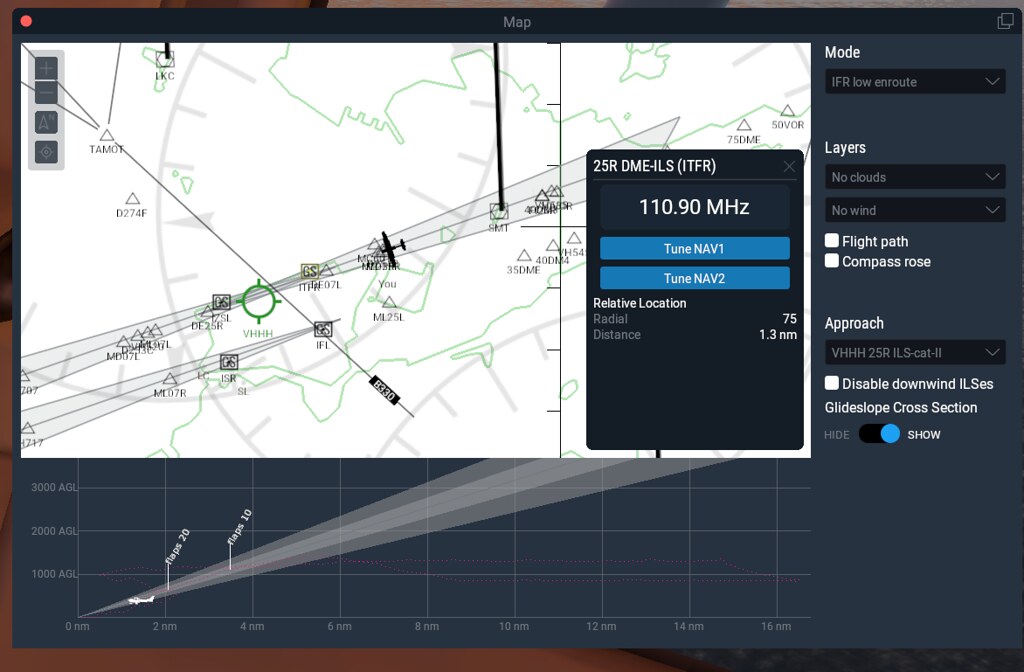 滑走路に近づくにつれて、手動でフラップを下げ、スロットルを絞ります。
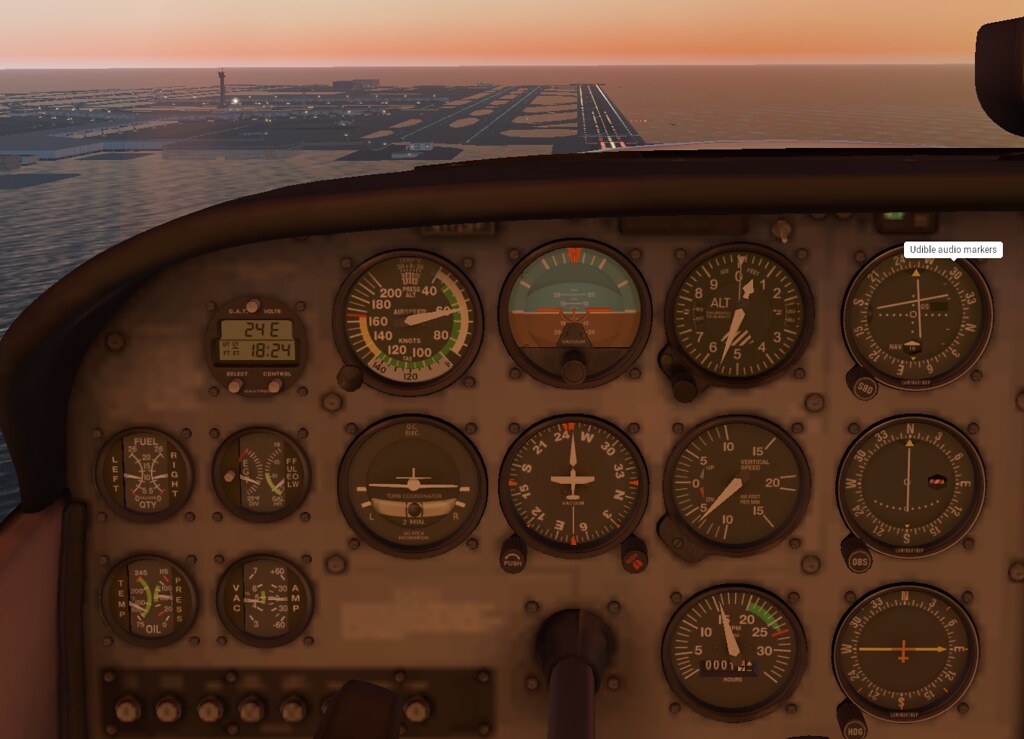 香港の新空港が目の前に広がっています。
-
X-Plane 11 シーナリーの自動ダウンロード方法
以前のX-Planeでは、シーナリーファイルがないエリアに入ると、空港を除いて周囲がすべて海になってしまい、初心者のユーザーをがっかりさせていました。
X-Plane 11以降では少し改善されて、
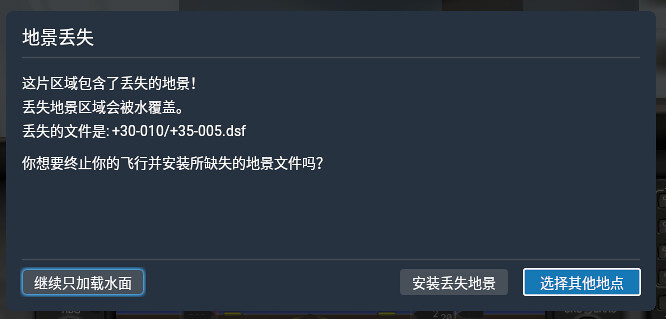
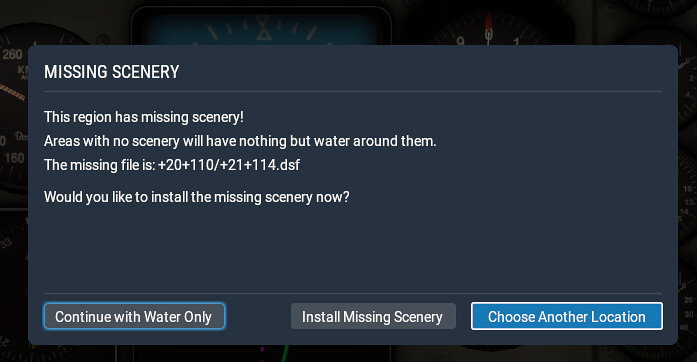 このようなプロンプト画面が表示され、その地域のシーナリーデータが見つからないことをプレイヤーに知らせます。
Install Missing Sceneryボタンを押すと、 ダウンロードウィンドウが表示されますが、
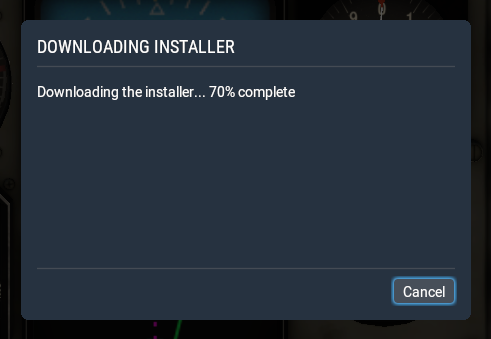 非常に紛らわしいことに、タイトルバーには「Download Installer」と書かれており、シーナリーデータを直接ダウンロードするようには見えません。
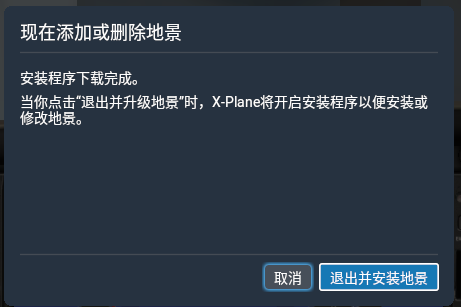
ダウンロードが100%に達すると、新しいウィンドウが再び表示され、
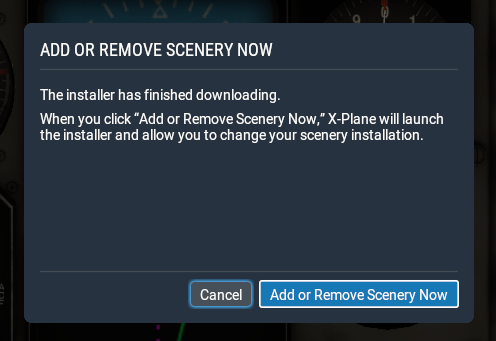 シーナリーを追加または削除するかどうかを尋ねられます。
Add or Remove Scenery Nowを押すとX-Planeから終了し、 インストーラーが自動的に起動します。
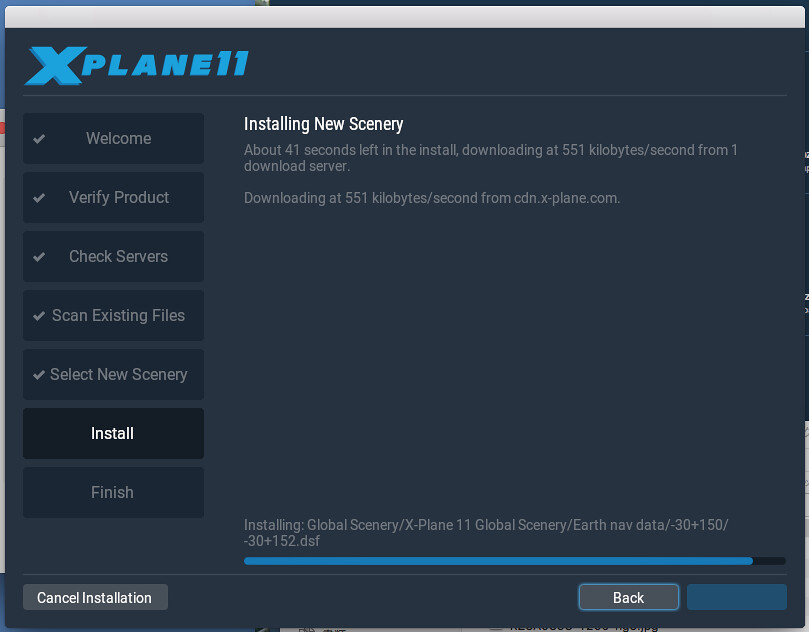 正直なところ、このUXはあまり友好的ではありません。
しかし、以前の海になってしまう状況に比べれば、小さな改善と言えます。
少なくともプレイヤーにその地域のシーナリーファイルをインストールする必要があることを提醒し、
孤立した島に閉じ込められて驚くことだけはありません。
正直なところ、このUXはあまり友好的ではありません。
しかし、以前の海になってしまう状況に比べれば、小さな改善と言えます。
少なくともプレイヤーにその地域のシーナリーファイルをインストールする必要があることを提醒し、
孤立した島に閉じ込められて驚くことだけはありません。2018/8/25 更新 中国語設定での表示もスクリーンショットしました。参考までに。
-
X-Plane 11には便利なプッシュバック機能が標準装備されています
X-Plane 11のプッシュバック機能
X-Plane 11.01バージョン以降にはプッシュバック機能が備わっているので、トーイングカーのアドオンは必要ありません。これは非常に便利です。
使用方法もとてもシンプルです。左上のメニューから「Show Ground Handling Window」を選択すると、Ground Handlingのプッシュバック用小ウィンドウがポップアップします。
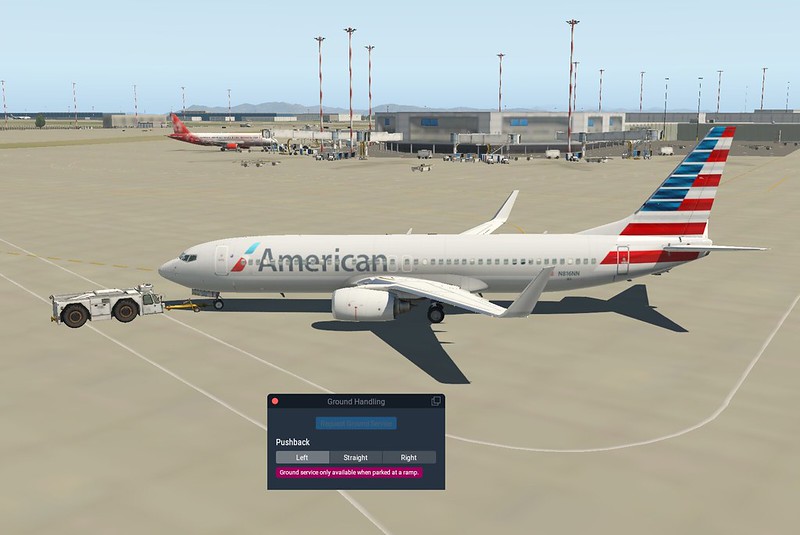
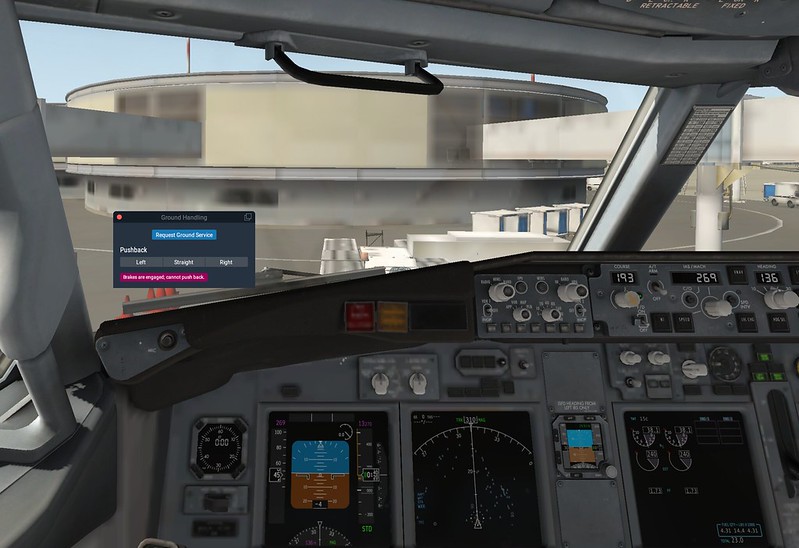 上のスクリーンショットはXP11に標準で付属しているボーイング737を使用しており、
場所は北京国際空港 ZBAAの駐機場103、
空港のシーナリーもXP11のデフォルトのままで、効果はなかなか良いものです。
上のスクリーンショットはXP11に標準で付属しているボーイング737を使用しており、
場所は北京国際空港 ZBAAの駐機場103、
空港のシーナリーもXP11のデフォルトのままで、効果はなかなか良いものです。次に「Request Ground Service」ボタンを押してください。
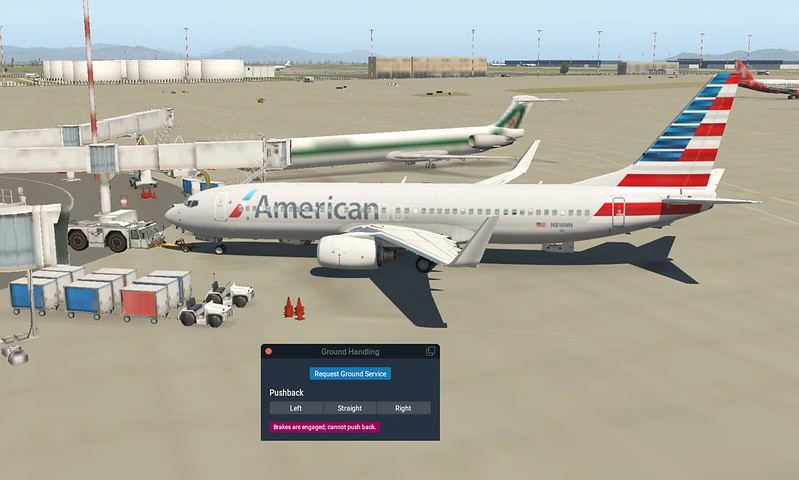 システム標準のトーイングカーがやってきて、機体に接続されます。
ブレーキを解除します。機体を左後方へ押したいので、 ウィンドウ内の「Left」ボタンを押すと、機体がプッシュバックを開始するのがわかります。
指定の位置まで押されると、トーイングカーは自動的に停止し、離脱します。
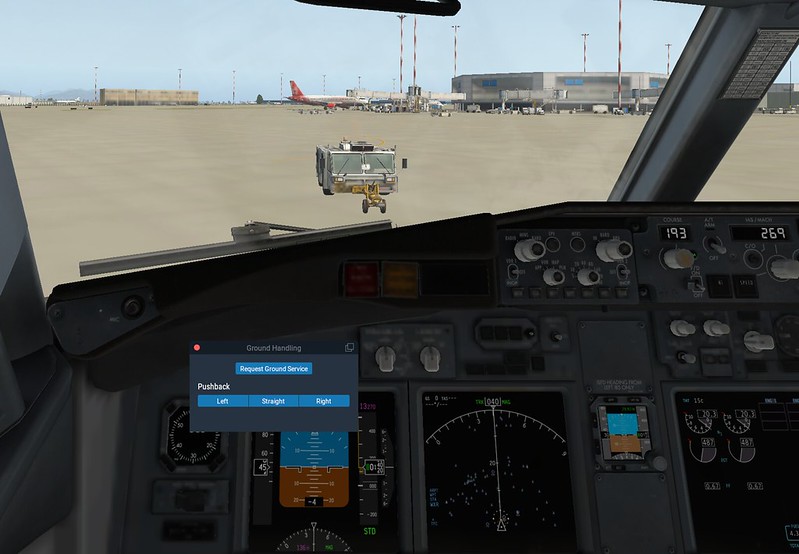 これでプッシュバック作業は完了です。とても簡単でしょう?
最後にメニューから「Hide Ground Handling Window」を選択してウィンドウを閉じれば、地上でのタクシーングを開始できます。
2018/3/18 百度経験のウェブサイトにある<a href=“https://jingyan.baidu.com/article/46650658dcb377f549e5f8fd. target="_blank” rel=“noopener noreferrer”>「X-Plane 11でのトーイングカーによる航空機押し出し方法」は、当サイトの内容を明らかに盗用したものです。
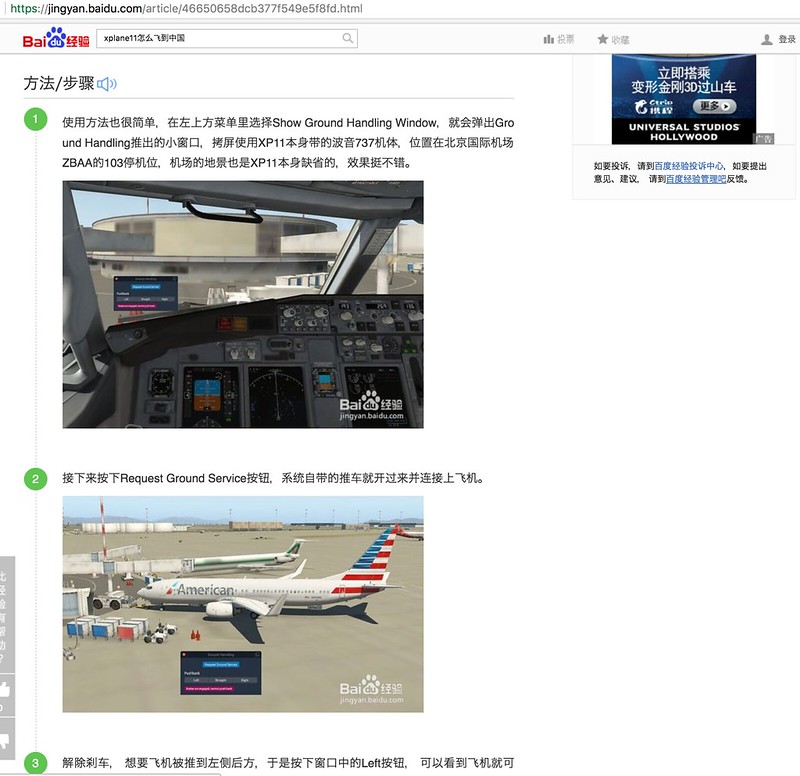 つきましては、証拠としてスクリーンショットを撮っておきます。
 -
X-Plane 11のコックピットにある緑色の四角を消すには
うっかり設定を変更してしまい、X-Plane 11のコックピットに緑色の四角形がたくさん表示されてしまいました。
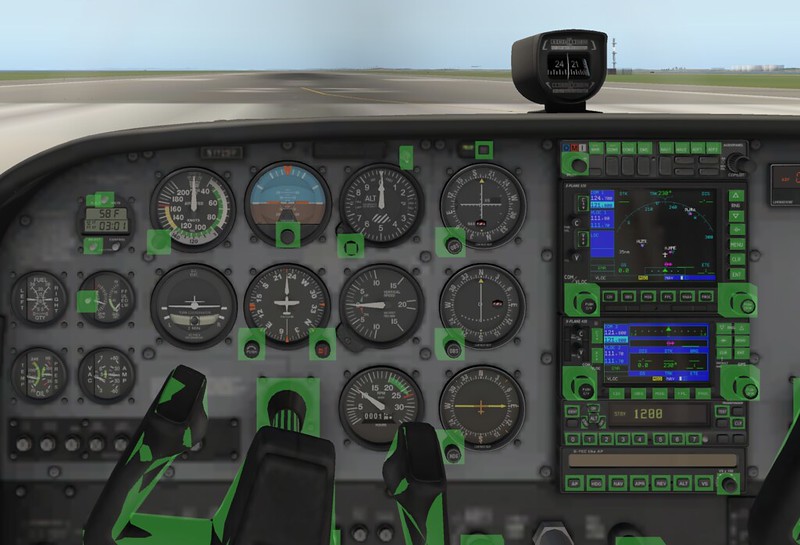 これらの四角形は、暗闇で計器の操作ボタンを見つけやすくするためのものです。
昼間は不要なので、左上のメニューからこの設定をオフにします。
View -> Show Instrument Click Regions
これらの四角形は、暗闇で計器の操作ボタンを見つけやすくするためのものです。
昼間は不要なので、左上のメニューからこの設定をオフにします。
View -> Show Instrument Click Regions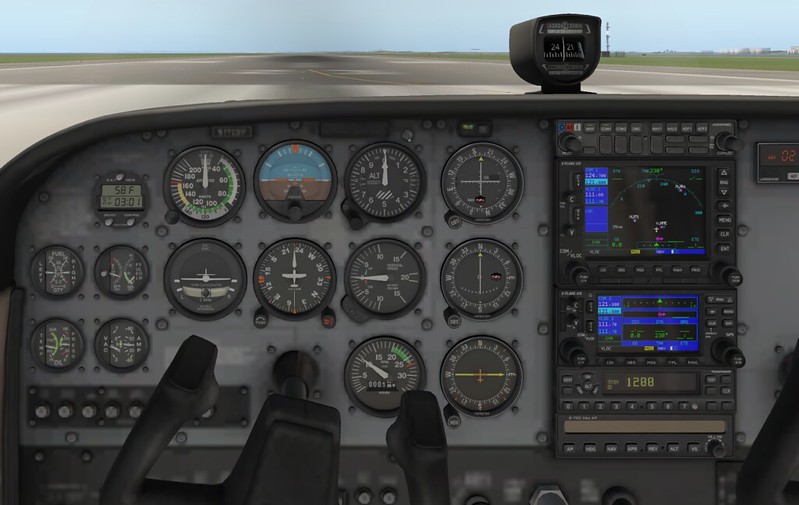 ずっと見やすくなりました。
XP10では、この設定メニューの場所は About > Instructions > Flight Controls の中にありました。 XP11に切り替えてから、しばらくこの設定が見つからなかったので、簡単なメモを残しておきます。
-
X-Plane 11キーボード操作整理
X-Plane 11のキー設定を再整理しました。 X-Plane 10の初期バージョンと比較して、デフォルト設定が結構変わっているからです。
航空機の操縦に関するキー操作説明
] ピッチアップ・トリム [ ピッチダウン・トリム 1 フラップ上げ 2 フラップ下げ 3 スピードブレーキ 一段増 4 スピードブレーキ 一段減 5 ラダー 左トリム 6 ラダー 中央トリム 7 ラダー 右トリム 8 エルロン 左トリム 9 エルロン 中央トリム 0 エルロン 右トリム
CTRL d 着陸装置ダウン CTRL u 着陸装置アップ
g 着陸装置のアップ/ダウン切り替え b ブレーキのオン/オフ切り替え v 駐機ブレーキのオン/オフ切り替え
ALT q アレスティング・フック ダウン ALT w アレスティング・フック アップ ALT r ドア/キャノピーを開く ALT e ドア/キャノピーを閉める x スモーク・オン/オフ切り替え SHIFT スペース パラシュート脱出
システム機能に関するキーボード操作説明
SHIFT スペース スクリーンショット撮影 CTRL スペース ビデオ録音のオン/オフ切り替え p 一時停止 CTRL t 飛行モデルの速度変更 ALT t 対地速度の時間変更 k/l 時間調整 Enter キー ATC(空中管制)通信開始 CTRL f システム故障シミュレーション SHIFT m デバッグ情報をCycle Dump.txtへダンプ SHIFT ALT CTRL SPACE 計器プレビュー CTRL . 参照データのテスト ALT r リプレイのオン/オフ切り替え CTRL q X-Planeの終了 i インストラクター用ウィンドウの表示切替 m 地図ウィンドウの表示切替 ESC メニューの表示 ` 飛行設定ウィンドウの表示切替
-
X-Plane 11 DVD セット
先日、X-Plane 11の公式DVD版も発売されたことに気づきました。 その内容は世界の地形をカバーした8枚のDVDに加え、 11種類の高精細3Dコックピットを搭載した機体が含まれており、価格は59.99ドル(送料別)です。
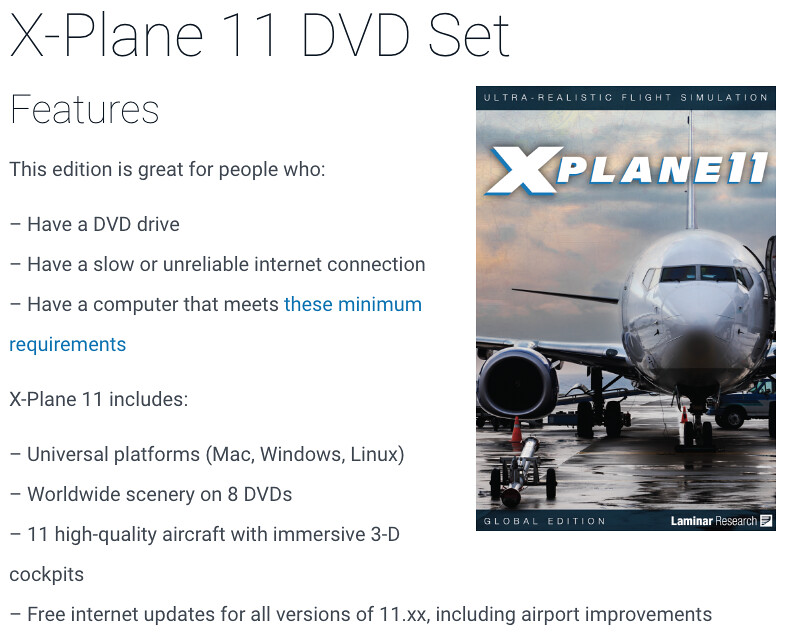
早速公式サイトで購入し、PayPalで決済しました。
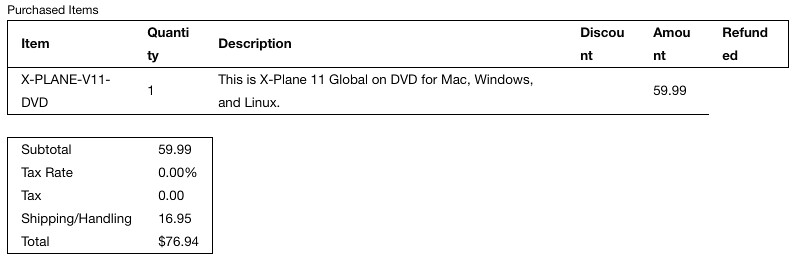 送料は16.95ドルで、総額は76.94ドルになることが確認できます。
DVDが早く届くことを期待しています。とはいえ、私の古いiMacでは既に厳しい状態ですが。。
2017/07/10 更新 DVDの郵送に多くの問題が発生しているようなので、デジタルダウンロード版の購入をおすすめします。DVD版は買わないほうが良いでしょう。
-
X-Plane 11の新しい空港をいくつか紹介
Laminar Research が YouTube で X-Plane 11 の新しい空港を紹介する動画を多数公開しているので、 ここで皆様にご紹介します。 これらの空港シーナリーはすべて無料であることを覚えておいてください!
ニューヨーク KJFK John F. Kennedy Airport for X-plane 11
シャーロット KCLT Charlotte Douglas Intl Airport for X-plane 11
メルボルン YMML Melbourne Airport for X-plane 11
深セン ZGSZ Shenzen Baoan International for X-plane 11
ダラス KDFW - Dallas Fort Worth for the X-Plane global airports
All airports included in X-Plane 11 by default
また、最新のナビゲーションデータはこちらです。 ダウンロードして、Resources/default data/ 以下にコピーすれば使用できます。
-
X-Plane 11のマルチモニター設定を完璧にこなす方法
以前、X-Plane 10の<a href="/x-plane10/2013/05/xplane-multi-monitors.>マルチモニター表示設定方法や<a href="/x-plane10/2016/01/x-plane-second-monitor.>X-Plane用の安価な外部モニターについて書きましたが、 今回はX-Plane 11でのマルチモニター設定を簡単に紹介します。 ここでいうマルチモニターとは、1台のコンピューターに2台以上のディスプレイが接続されている環境での設定を指します。
OSに2台のモニターを接続した状態で、X-Plane 11のグラフィック設定画面を開くと、 MAIN MONITORとMONITOR1の2台のモニターそれぞれに設定オプションが表示されていることが確認できます。
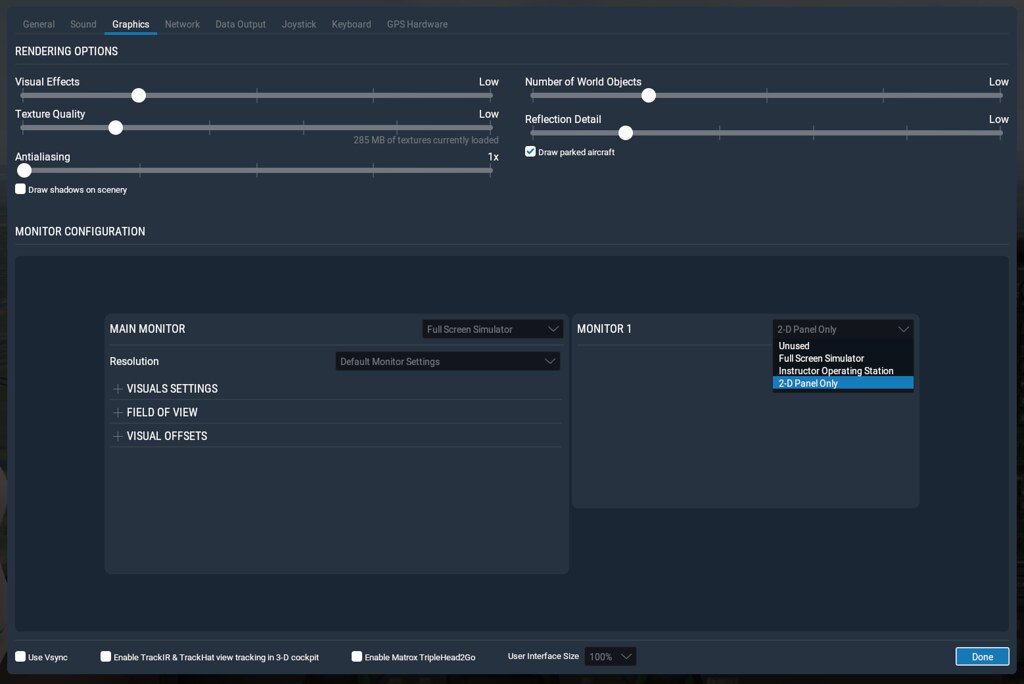 ここでは、まず2台目のモニター、つまりMONITOR1を「2-D Panel Only(2-Dパネルのみ)」として設定してみます。
2Dパネルには、GPSナビゲーター、地図、そして教官用操作ステーション(Instructor Operating Station: IOS)を選択しました。スクリーンショットは以下の通りです:
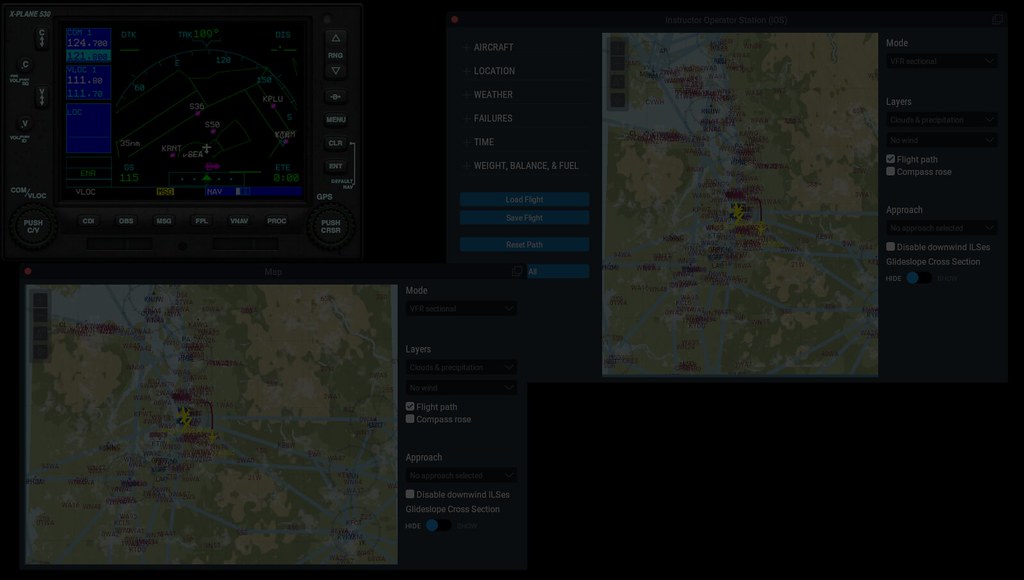 上のスクリーンショットは何故か少し暗くて、あまり見えないかもしれませんね。。。
次に、2台のモニターを1つの大きな画面として使用する「フルスクリーン表示」の設定を試してみます。
 つまり、MONITOR1を「Full Screen Simulator(フルスクリーンシミュレーター)」に選択し、
その後で「Lateral rotation offset(水平回転オフセット)」に75度を入力してみます。
これにより、メインスクリーンが正面を表示し、サブスクリーンが右側の視野を表示するようになります。
実際のスクリーンショットは以下の通りです。(メインスクリーン)
つまり、MONITOR1を「Full Screen Simulator(フルスクリーンシミュレーター)」に選択し、
その後で「Lateral rotation offset(水平回転オフセット)」に75度を入力してみます。
これにより、メインスクリーンが正面を表示し、サブスクリーンが右側の視野を表示するようになります。
実際のスクリーンショットは以下の通りです。(メインスクリーン)
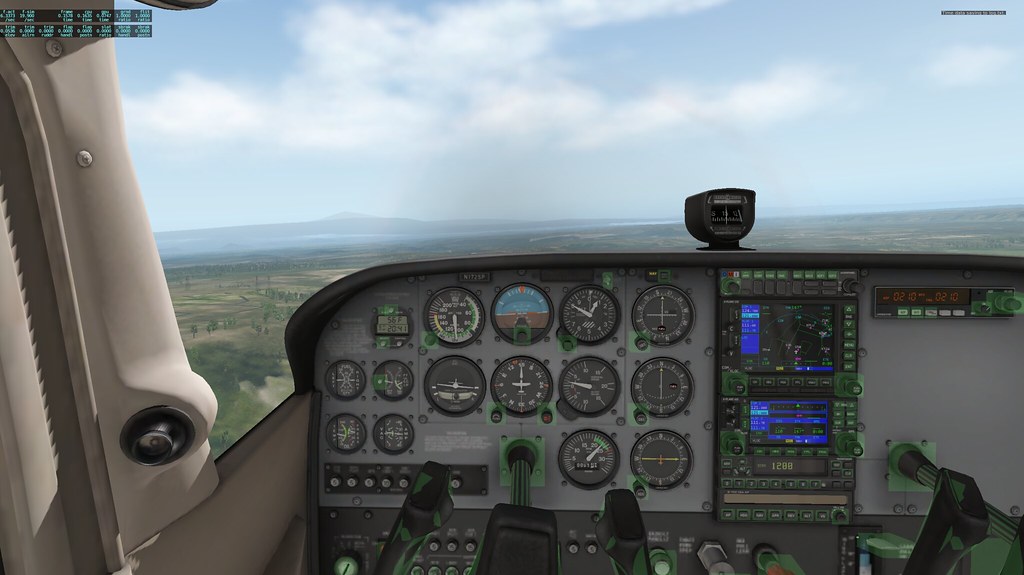 (サブスクリーン)

右側の表示と正面の表示がまだ少し重なっていることがわかります。 再度、Lateral rotation offsetを85度に調整すると、問題なく表示されました。
X-Plane 10に比べて、X-Plane 11のマルチモニター設定は非常に簡単であることがお分かりいただけると思います。非常におすすめです。
-
X-Plane 11 FMS 使用教程
x-plane.org にて、X-Plane 11用FMS操作マニュアルが公開されています。 その中には以下のように記載されています。 “This document may be copied and distributed by Laminar Research customers for entertainment only.” というわけで、当サイトにてご紹介します。
このフライトマネジメントシステムのシミュレーションの程度について、マニュアルには次のように書かれています: “Due to the immense complexity of a real-life Flight Management System, the version modelled in X-Plane 11 is simplified, and does not support every capability. However, the functions necessary to program and execute a flight plan are present, including the use of published arrival and departure procedures (SIDs and STARs) and instrument approaches.” つまり、Boeing 737のようなCDU(コントロールディスプレイユニット)に相当するフライトプラン機能が提供されており、SID、STAR、およびインストルメント・アプローチが含まれています。
-
X-Plane 11のフライトスクール機能
X-Plane 11にはフライトスクール機能が搭載されており、初心者が飛行の基礎を学ぶのに最適です。 例えば、ゼネラル・アビエーション向けには、Cessna 172を使用した離着陸やトラフィックパターンのコースがあり、 非常に分かりやすく、手軽に始められるので、大変お勧めです。 また、システムは各練習終了後に飛行軌跡に基づいて採点を行います(満点は100点)。 評価項目には、上昇速度75ノットの維持、着陸時の滑走路中心線からの逸脱程度、 着陸滑走距離などがあります。
上記のコースを試しに飛行してみました。
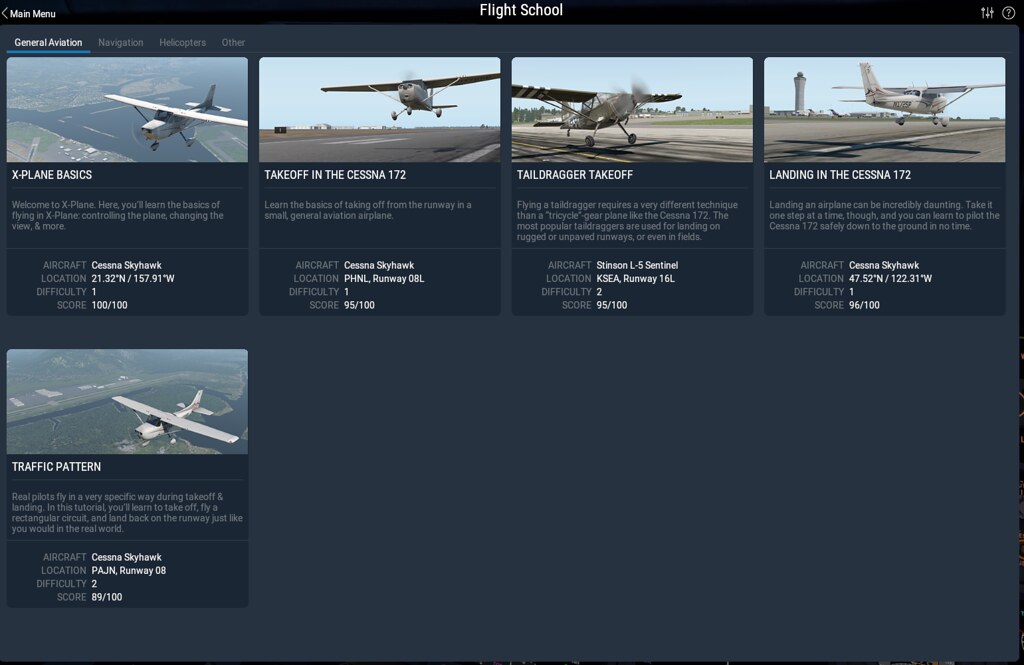
まだハードウェアの設定は完全には整っていませんが、 離陸は95点、着陸は96点、トラフィックパターンは89点でした。 難易度はそれほど高くないようで、成果もまずまずといったところでしょうか。
-
X-Plane 11 無料デモ版のインストールと試乗
X-Plane 11のパブリックベータ版がついに公開されました。 デモ版はDownload the free X-Plane 11 demoからダウンロードでき、 X-Plane 11 Installer.appを入手すればインストールできます。
どうやらデモ版と正式版のインストーラーは同じようなので、 インストール前にX-Plane 10のディスク(仮想ドライブを含む)を抜いておく必要があります。 でないと、そのまま正式版のインストール状態に入ってしまいます。
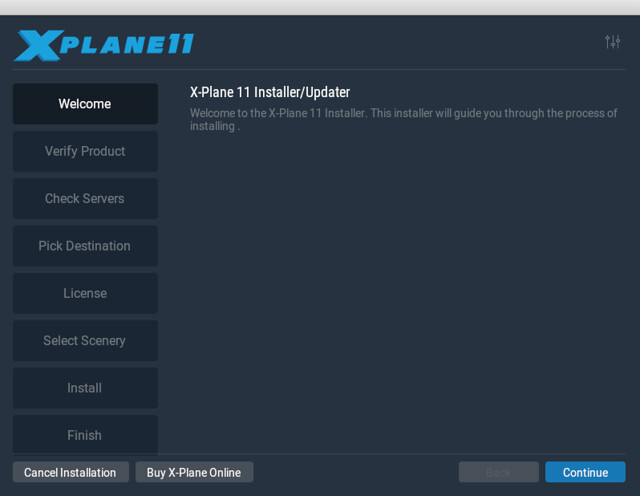
デモ版のインストール画面:
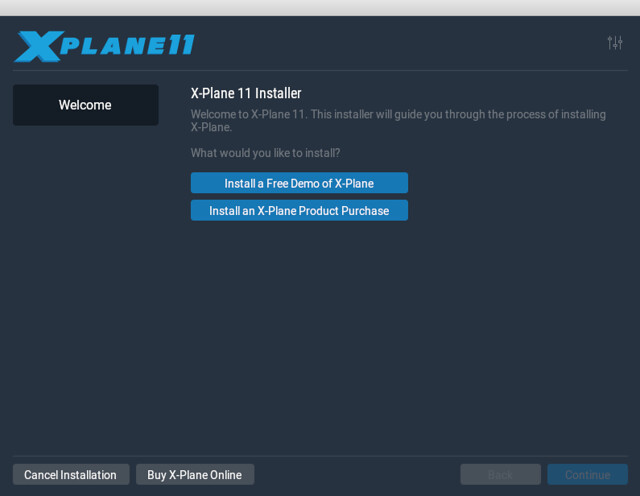
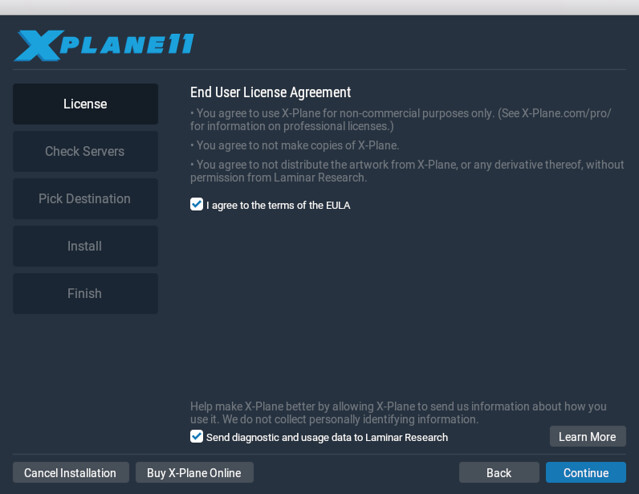
あとはゆっくりダウンロードするだけ。2時間以上かかりそうです。
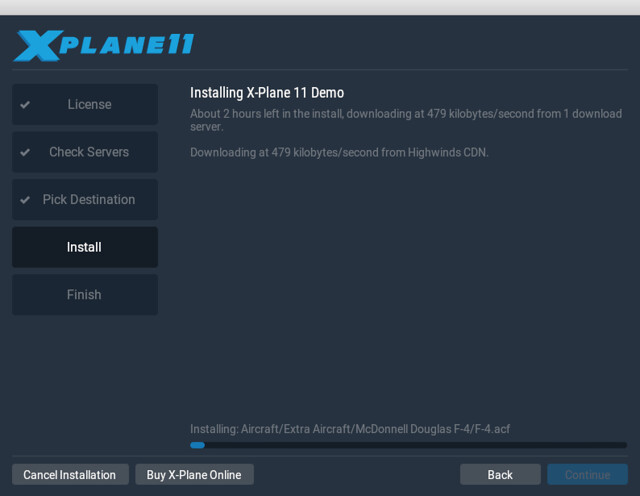 気長に待ちましょう。
1時間半後、ようやくダウンロード完了。
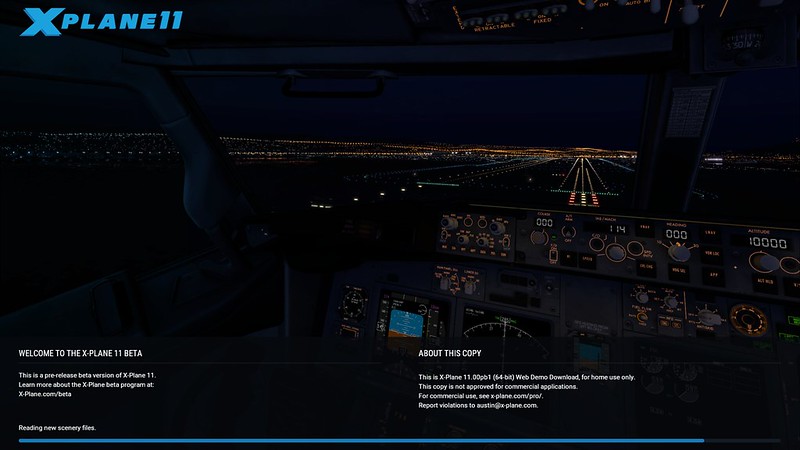
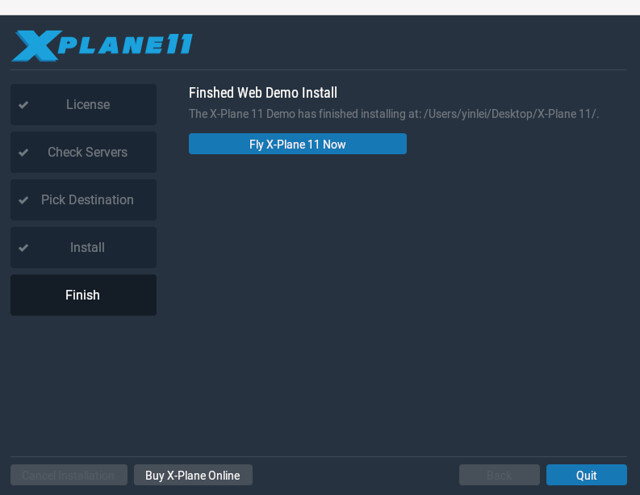 「Fly X-Plane11 Now」をクリックすると、起動画面は以下の通りです。
現在のバージョンはX-Plane 11.00pb1、つまりパブリックベータの最初のバージョンであることがわかります:
「Fly X-Plane11 Now」をクリックすると、起動画面は以下の通りです。
現在のバージョンはX-Plane 11.00pb1、つまりパブリックベータの最初のバージョンであることがわかります:
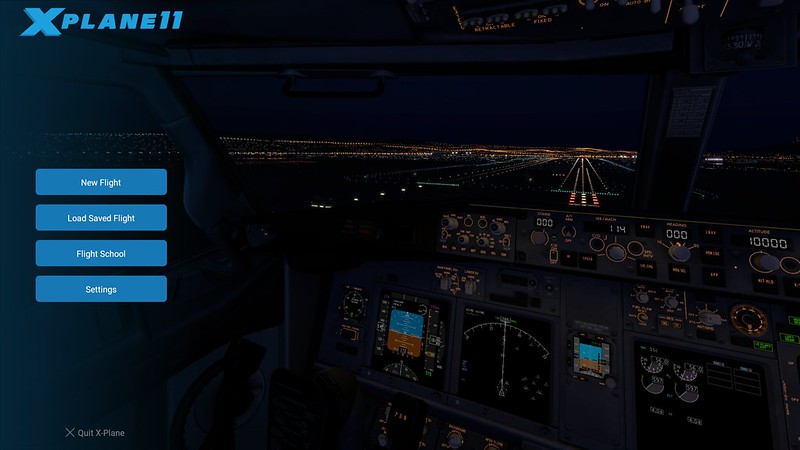
 メインメニューは以下の通りです。
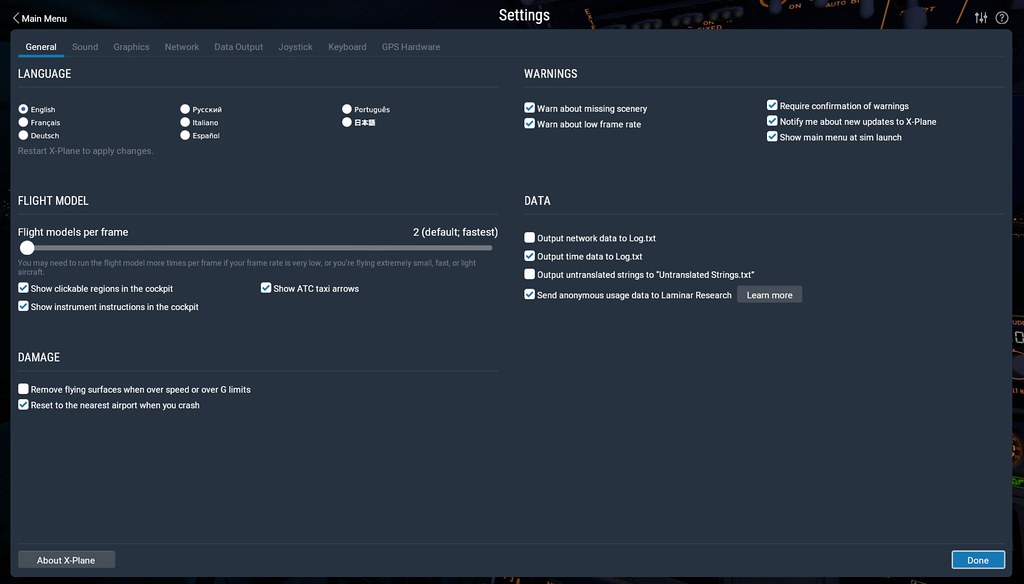
まずは一般的な設定画面に入り、必要な項目を適宜有効にします。
 次は表示オプションです。
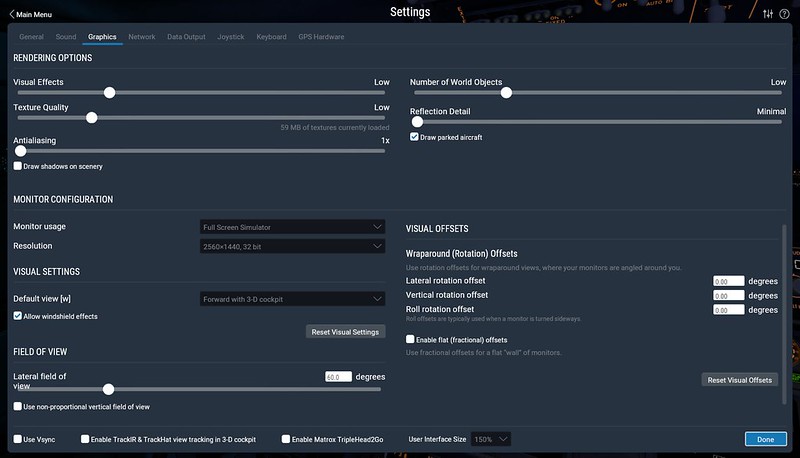 とりあえずLOWの位置に設定しておきましょう。
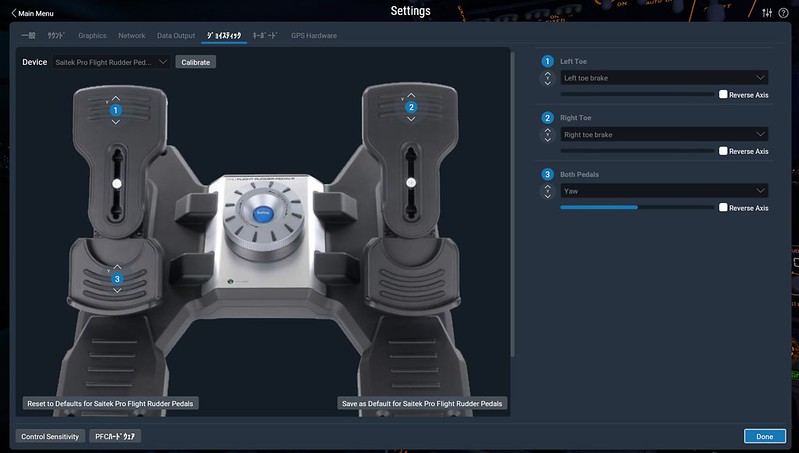
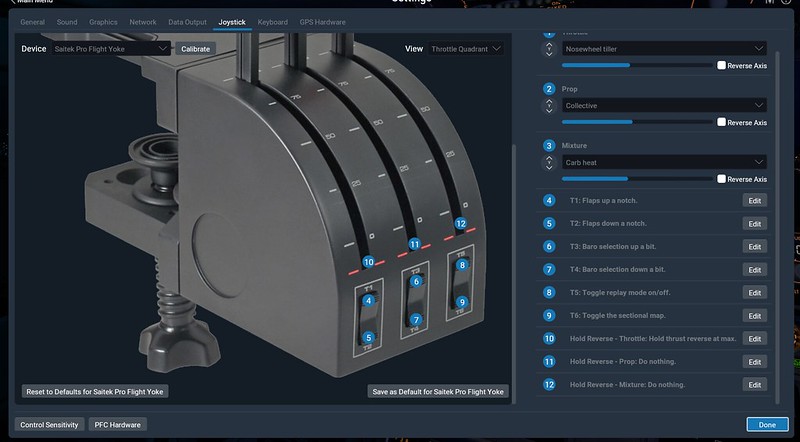
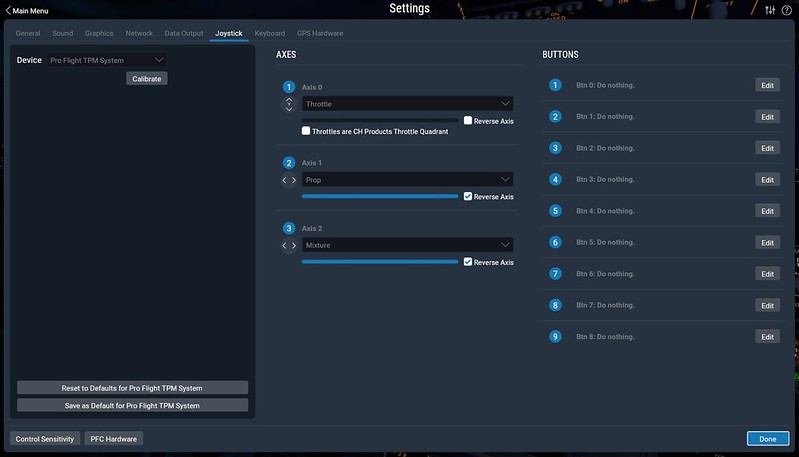
続いてハードウェアデバイスを設定します。 基本的には<a href="/x-plane10/2015/09/device-setup-for-1040.>10.40のハードウェア設定メモを参考にします。 システムが自動的にSaitek Pro Flight Yokeを見つけてくれます。
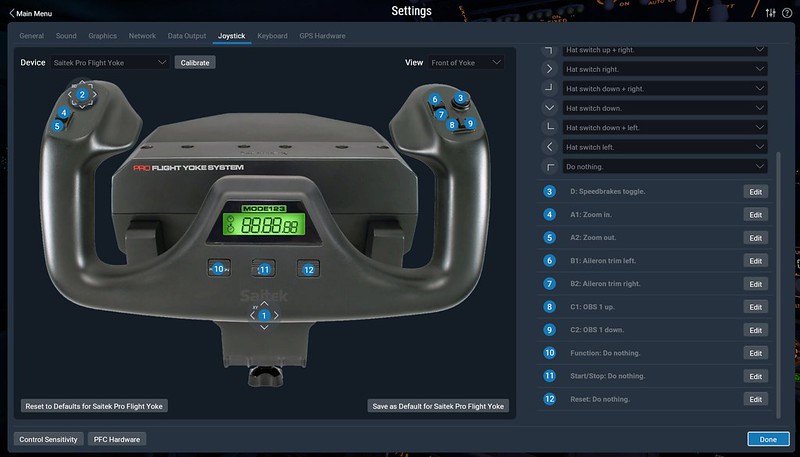 Saitek Pro Flight Rudder Pedals
 Saitek Pro Flight Throttle Quadrant
 Saitek Pro Flight TPM System
 また、<a href="/x-plane10/2013/07/xsaitekpanels-linwinmac3264221.>Xsaitekpanelsをインストールすると、
Saitek Pro Flight Radio PanelやSaitek Pro Flight Switch Panel (PZ55)も自動的に認識されるため、
操作感はこれまでと変わりありません。
また、<a href="/x-plane10/2013/07/xsaitekpanels-linwinmac3264221.>Xsaitekpanelsをインストールすると、
Saitek Pro Flight Radio PanelやSaitek Pro Flight Switch Panel (PZ55)も自動的に認識されるため、
操作感はこれまでと変わりありません。 -
X-Plane 11のハードウェア要件
X-Plane 11がリリースされました。最新のレポート<a href="/x-plane10/2016/11/installing-x-plane-11-demo.>X-Plane 11無料デモ版のインストールと試運転をご覧ください!
公式サイトが続けて2つの記事を掲載し、X-Plane 11のハードウェア要件について解説しました。 X-Plane 11 System Requirementsでは、 最低推奨スペックであるMinimum Hardware Requirementsが以下のように紹介されています。
CPU: Intel Core i3, i5, または i7 CPU(2コア以上)、またはAMD相当品。(3 GHz未満のデュアルコアCPUは、購入前にデモ版をお試しください。) Memory: 8 GB RAM Video Card: NVIDIA、AMDまたはIntel製のDirectX 11対応ビデオカード(VRAM 512 MB以上)
私のマシンはiMac 27-inch, Mid 2011、 CPUは2.7GHzクアッドコアIntel Core i5、メモリは12GB、 ビデオカードはAMD Radeon HD 6770Mグラフィックスプロセッサ(512MB GDDR5メモリ)
であり、最低要件をギリギリ満たしているだけで、おそらく辛うじて動く程度でしょう。また、公式が推奨するハードウェア構成Recommended Hardware Requirementsは以下の通りです。
CPU: Intel Core i5 6600K 3.5 GHz以上 Memory: 16-24 GB RAM またはそれ以上 Video Card: NVIDIA、AMDまたはIntel製のDirectX 12対応ビデオカード(VRAM 4 GB以上)(GeForce GTX 1070以上、またはAMDの同等品)
Some Notes on X-Plane 11’s System Requirementsでは、いくつか補足説明が行われています。 例えば、XP11は64ビットOSとアドオンのみをサポートし、Windows XPとVistaは非対応、 MacではYosemite以降のみのサポート、ビデオカードはAMD HD2000シリーズ以降、 CPUはIntel i5 6600Kが推奨されていることなどです。
-
X-Plane 11の新機能紹介
X-Plane 11がリリースされました。最新のレポート<a href="/x-plane10/2016/11/installing-x-plane-11-demo.>X-Plane 11無料デモ版のインストールと試遊をご覧ください!
公式サイトでは新情報が公開されています。例えば、 X-Plane 11 Focuses on Usability では、XP11のユーザーインターフェースが大幅に改善され、よりモダンでフレンドリーになったと紹介されています。 これまでのようにハイエンドでプロフェッショナルすぎて、初心者が手を出しにくいということはなくなります。
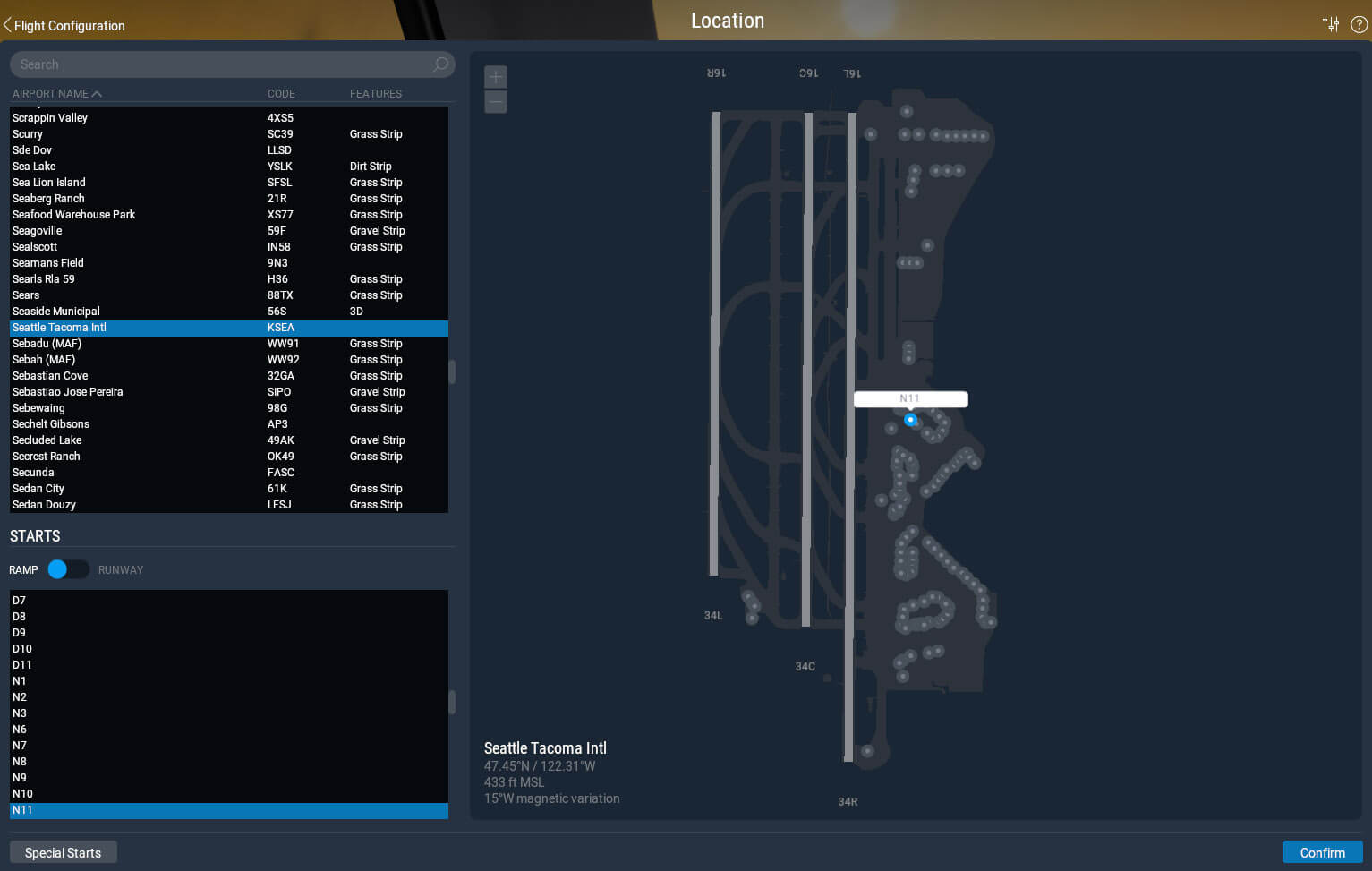
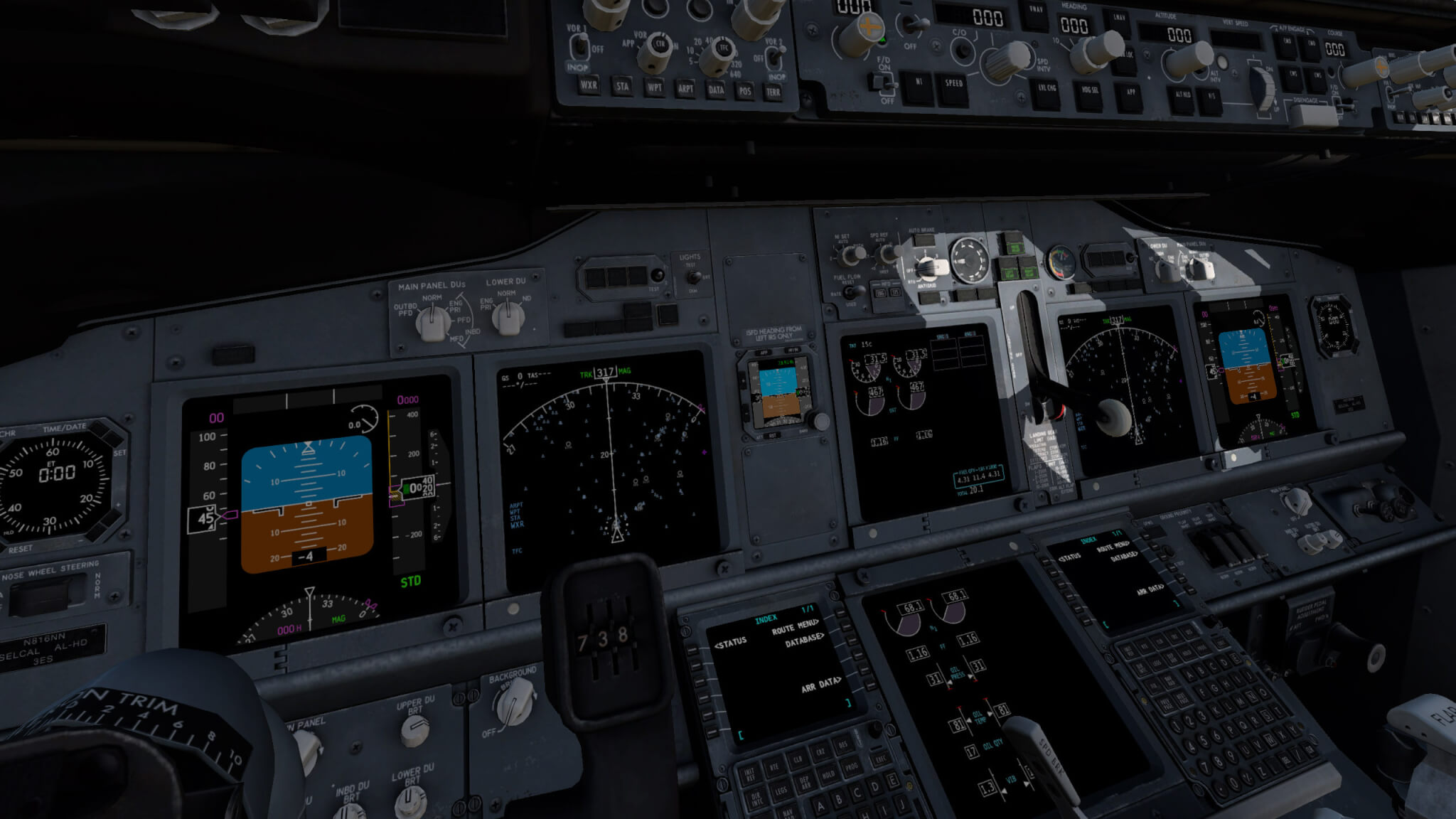
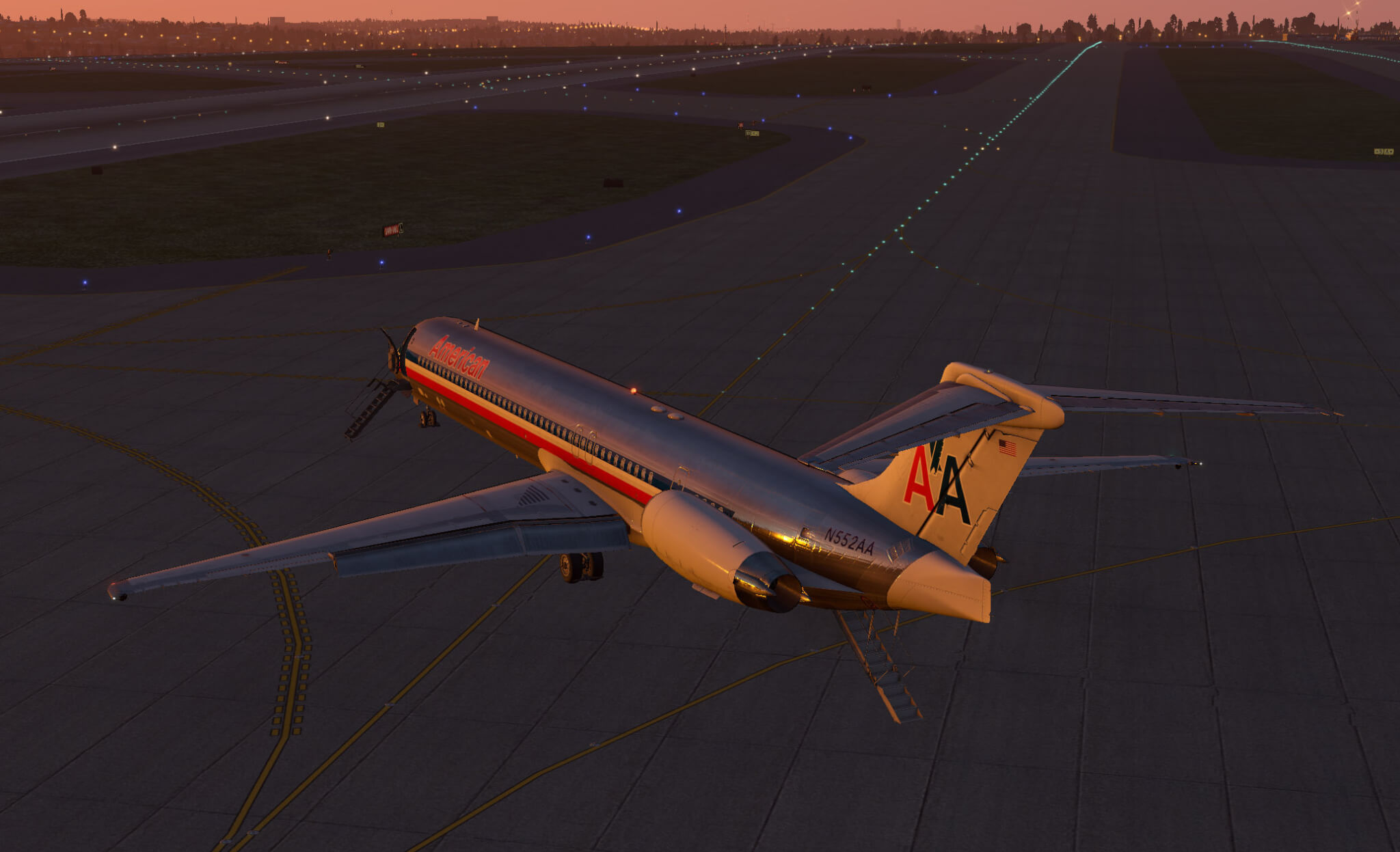
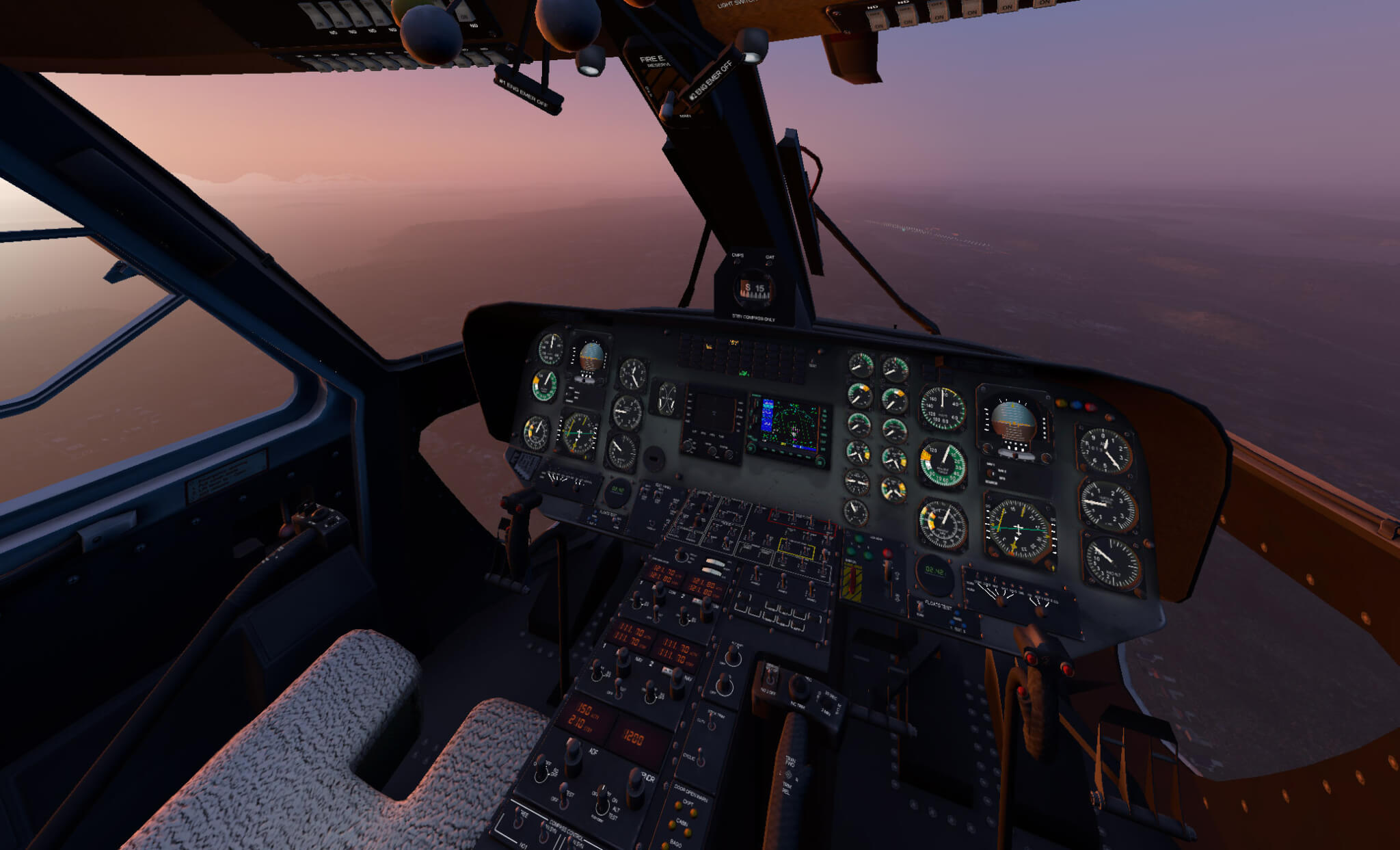
X-Plane 11’s New Aircraftでは、いくつかの無料の新機種が紹介されています: Boeing 737-800 McDonnell Douglas MD-80 Sikorsky S-76 以下のスクリーンショットはとても素晴らしいものです:
X-Plane 11 Flight Schoolでは、初心者向けの新機能である「フライトスクール」が紹介されています。
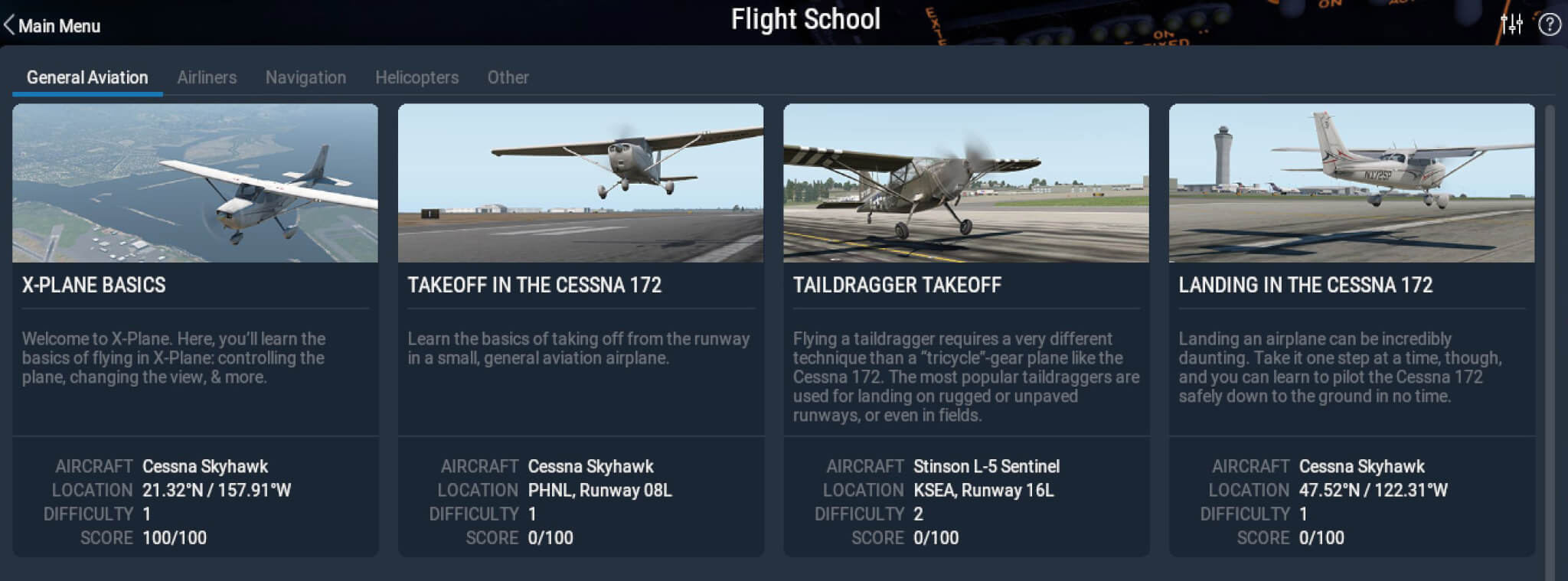 XP11が初心者のために、航空機の操縦技術に関する基本的な解説を用意していることがわかります。
3軸操縦の概念や、離陸と着陸のチュートリアルなどが含まれています。
これは、飛行の基本原理をあまり理解していないが、フライトシミュレーションには興味があるというプレイヤーにとって、非常に魅力的であると信じています。
また、フライトシミュレーション愛好家のコミュニティがますます拡大することを期待しています。
XP11が初心者のために、航空機の操縦技術に関する基本的な解説を用意していることがわかります。
3軸操縦の概念や、離陸と着陸のチュートリアルなどが含まれています。
これは、飛行の基本原理をあまり理解していないが、フライトシミュレーションには興味があるというプレイヤーにとって、非常に魅力的であると信じています。
また、フライトシミュレーション愛好家のコミュニティがますます拡大することを期待しています。サンクスギビング(感謝祭)が近づいてきています。
 XP11が予定通りに時間通りにリリースされ、大きなバグがなく、ハードウェアへの負荷が大きすぎないことを期待しています。