X-Plane 10 チュートリアル
-
ボーイング777のコールド・ダーク・スタートに挑戦
以前、読者からコールド&ダークの始動方法について質問されたことを思い出し、 以前<a href=“http://store.x-plane.org/Boeing-777-Worldliner-Professional_p_169. target="_blank” rel=“noopener noreferrer”>VMAX-777-Pro Boeing 777 Worldliner Professionalをテストした際に撮ったスクリーンショットを見つけました。 そこで、アドオンに付属する「777 Pilot’s Handbook(操縦士ハンドブック)」を元に、簡単なフライト解説記事を作成しました。 このマニュアルはボーイング社がソフトウェア開発者に公式に承認したもので、その信頼性は折り紙付きです。
まずは、この777アドオンのメインメニューを確認しましょう。ここで給油操作を行います。
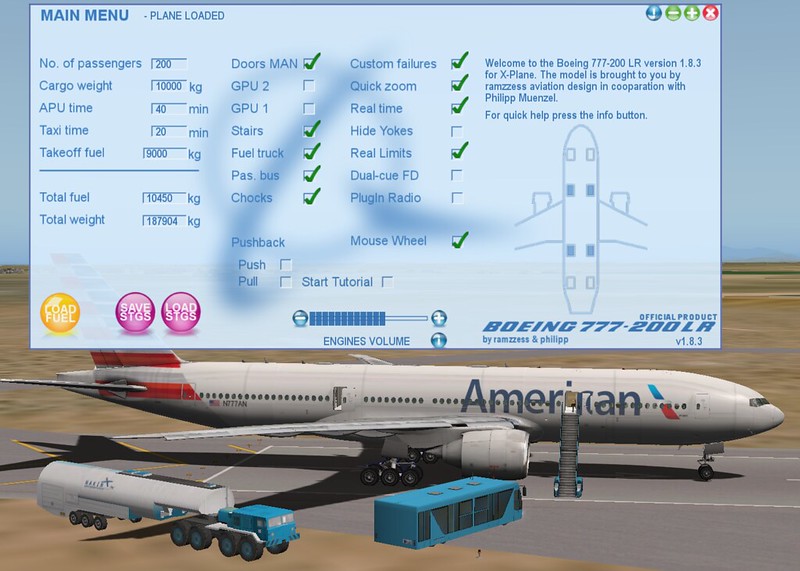
以下では、マニュアルにある「Normal Prececure(通常手順)」に沿ってエンジンの始動操作を行います。 詳細はマニュアルを参照してください。私のスクリーンショットはすべての手順を網羅しているわけではありません。
Preflight Procedure - First Officer オーバーヘッドパネルの点検、左から右、上から下へ Overhead maintenance panel ……………….Check 確認: • すべてのガードが閉じていること • 飛行管制弁(VALVE CLOSED)のランプが消灯していること。
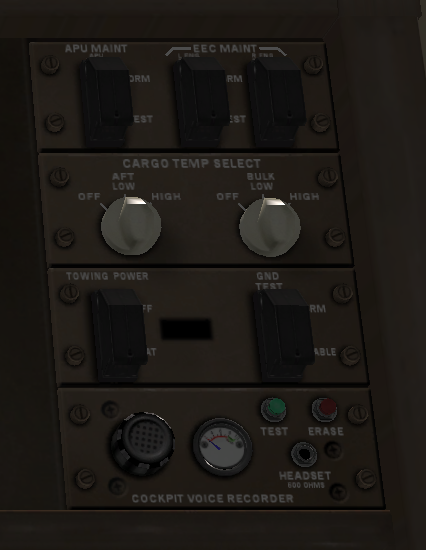
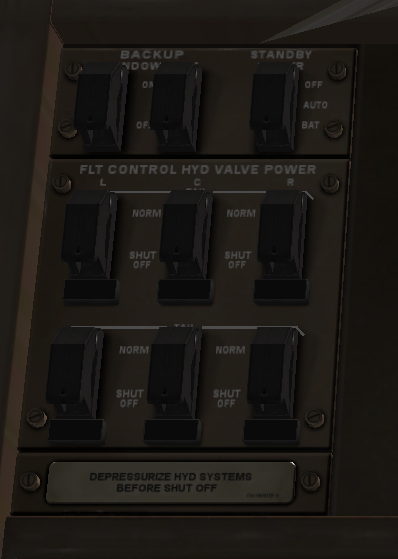 CARGO TEMPERATURE selectors - As required
ADIRU switch ………………………….. ON ON BATおよびOFFランプが消灯していることを確認。 注:ナビゲーションモードでの使用時間が合計24時間を超えることが予想される場合、ADIRUの完全アライメント(位置合せ)を行うことが推奨されます。 THRUST ASYMMETRY COMPENSATION switch …………………………………AUTO OFFランプが消灯していることを確認。 PRIMARY FLIGHT COMPUTERS DISCONNECT switch ………………………AUTO (guarded position) DISCランプが消灯していることを確認。
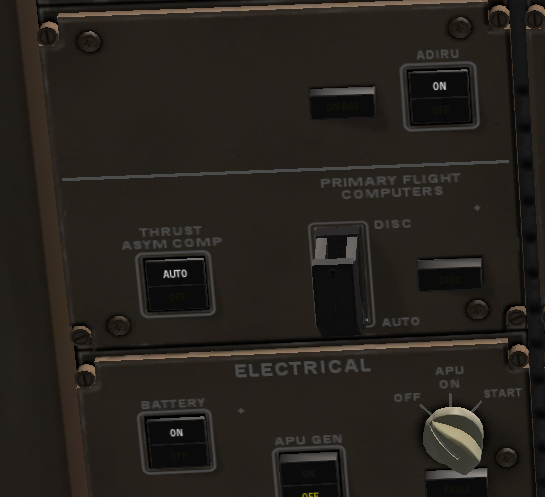
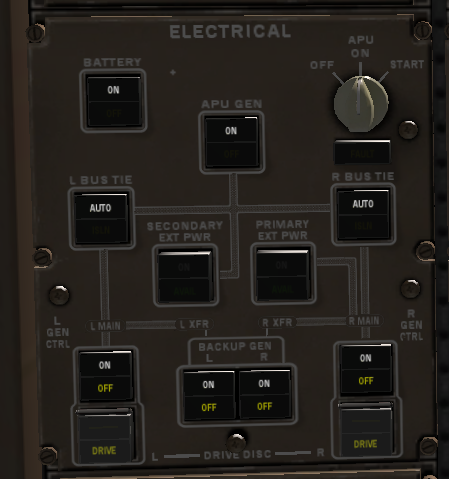
ELECTRICAL panel……………………….. Set BATTERY switch - ON OFFランプが消灯していることを確認。 IN-FLIGHT ENTERTAINMENT SYSTEM/PASSENGER SEATS POWER and CABIN/UTILITY POWER switches - ON OFFランプが消灯していることを確認。 APU GENERATOR switch - ON OFFランプが消灯していることを確認。 APU selector - START FAULTランプが消灯していることを確認。 BUS TIE switches - AUTO ISLNランプが消灯していることを確認。 GENERATOR CONTROL switches - ON 各エンジンが始動するまで、OFFおよびDRIVEランプは点灯したままです。 BACKUP GENERATOR switches - ON 各エンジンが始動するまで、OFFランプは点灯したままです。
-
Garmin PilotがX-Plane 10のサポートを開始
Garmin Pilotは、航空図、フライトプラン、地形図、PFD、ADS-B受信機接続といった多くの機能を提供する有名なパイロット向けiPadアプリです。 今月リリースされた最新の8.1バージョンからX-Plane 10をサポートするようになり、自宅でもGarmin Pilotの使用練習ができるようになりました。 そこで早速インストールして、使い方を簡単に勉強してみました。
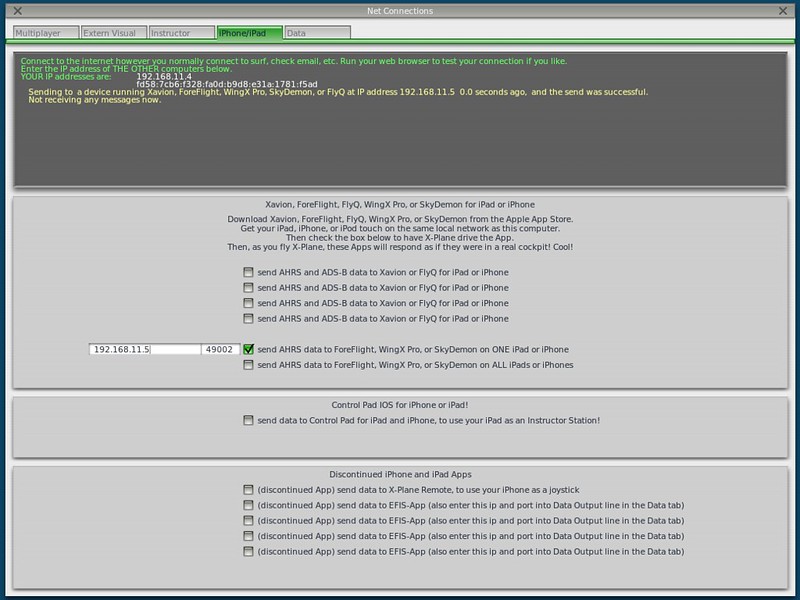
X-Plane側の設定はNet Connectionsの中にあります。
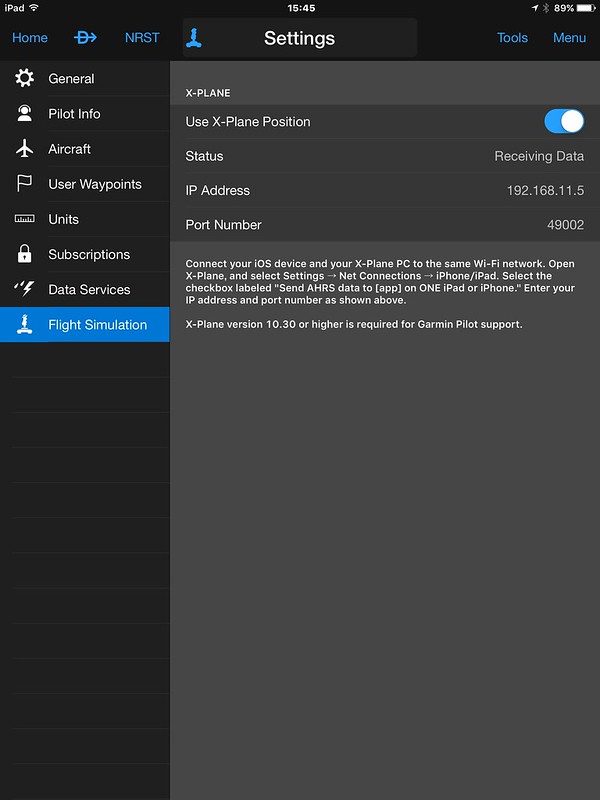
 アプリ側の設定は以下の通りで、「Use X-Plane Position」をオンにするだけ。非常に簡単です。
次に離飛行地をSky Harbor S86に選択しました。ここはSay Again, Please: Guide to Radio Communicationsという本で使用されている飛行場です。最近この本を読んでいるので、ここを基地に選びました。
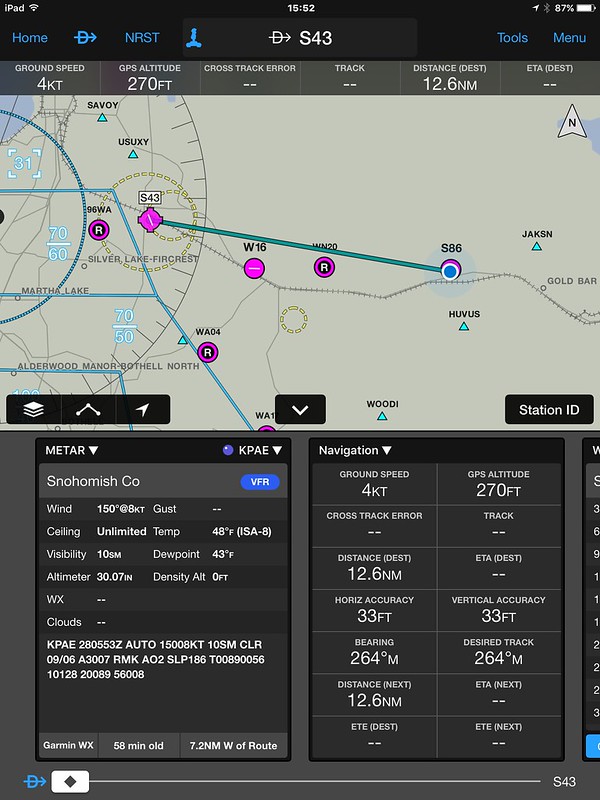 そして上部にある「NRST」(付近の飛行場)をタップして、最寄りのHarvey S43を選択すると、
METAR、距離、方位などが自動的に表示され、地図上にも航空路が表示されます。
非常に近く、さらにVFR飛行なので、フライトプランを立てる必要はありません。
少し脱線しますが、Sky Harbor付近の景色は本当に素晴らしいです。
そして上部にある「NRST」(付近の飛行場)をタップして、最寄りのHarvey S43を選択すると、
METAR、距離、方位などが自動的に表示され、地図上にも航空路が表示されます。
非常に近く、さらにVFR飛行なので、フライトプランを立てる必要はありません。
少し脱線しますが、Sky Harbor付近の景色は本当に素晴らしいです。離飛行後、フライトデータがすべて表示されていることが確認でき、 飛行距離や到着予定時刻なども自動的に計算されます。UIは非常にクールです。
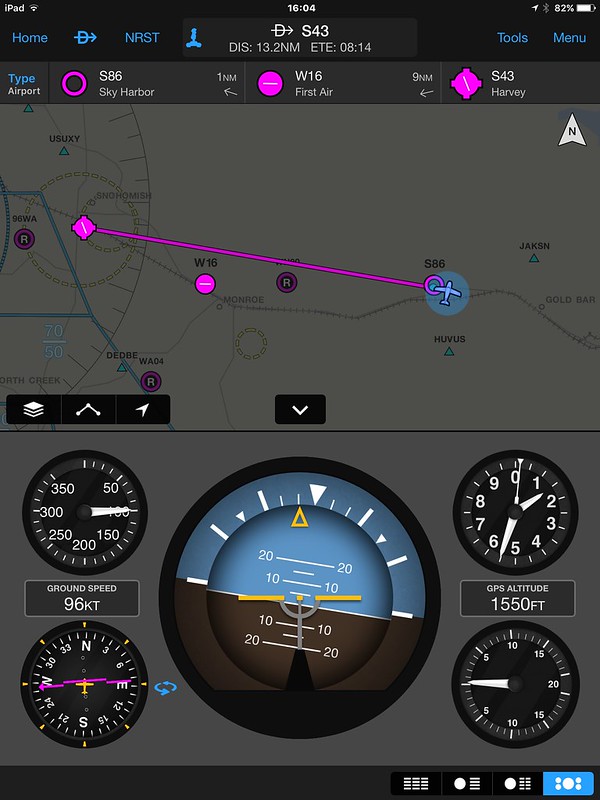
帰り道の地図では、空域や付近の飛行場のシンボルも読みやすく、 Garmin Pilotは確かに噂通りの素晴らしいアプリです。
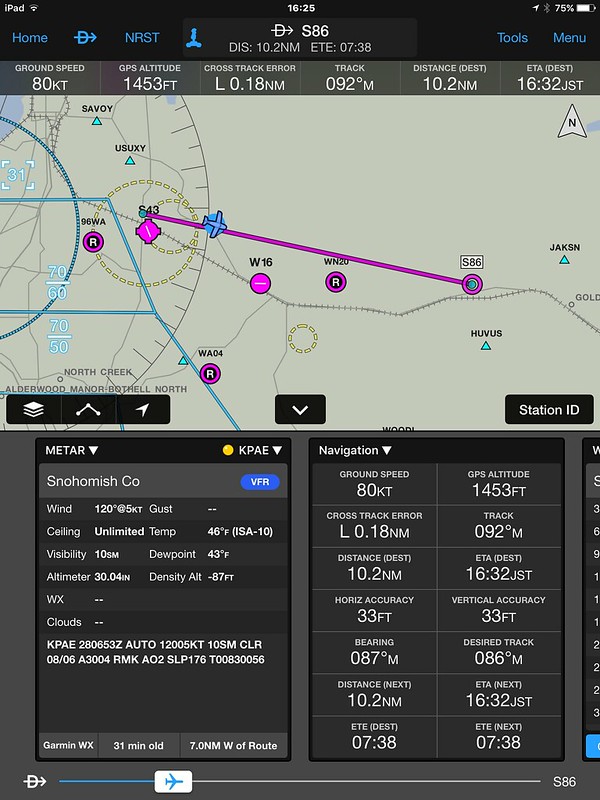
Garmin Pilotのその他の新機能については、Garmin Pilot adds Flight Profile view and X-Plane supportで詳しく説明されているので、興味があれば参照してみてください。
完
-
X-Plane向けの安価な外部ディスプレイ
数年前に、<a href=X-Planeのマルチモニター表示設定方法、つまり複数のコンピュータをLANで接続する方法を紹介しました。 しかし、毎回2台のマシンを起動するのは非常に面倒なので、自分は通常この方法を使っていません。
その後考えたのは、iPadとMacを接続し、iPadを計器ディスプレイとして使う方がずっと便利ではないか、ということでした。
一般的に、追加のディスプレイを使用する場合、XHSIという無料のアドオンが最も一般的で、NDのようなグラスコックピット計器を表示するのに非常に便利です。 しかし、自分は通常小型プロペラ機を使うことが多く、そのような高度な計器は必要ないため、わざわざ新しいディスプレイを買う必要もありませんでした。
小型機にとって、実はiPad上のFSi Cessna 172は非常に良い選択肢です。 私はそのトライアル版を使用しましたが、とても満足しました。 このアプリはC172で必要なすべての計器をサポートしており、NAV1とNAV2のOBSノブさえ操作でき、品質もとても良いです。 有料版を買わなかった主な理由は、計器のサイズが小さすぎたことで、老眼には見るのが少し苦痛だったので、15ドル/1800円を節約することにしました。
最終的に選択したのは、ExtPlane-Panelという無料のアドオンを使い、Mac上で動作する仮想ディスプレイを自作することでした。 そして、GoodDual DisplayというiPad上の有料Appを使ってMacの外部ディスプレイとし、ExtPlane-PanelをiPad上に移動するだけです。 このシステムへの投資はわずか1ドルで、計器は自分の必要に応じてカスタマイズでき、基本的にはかなり満足しています。
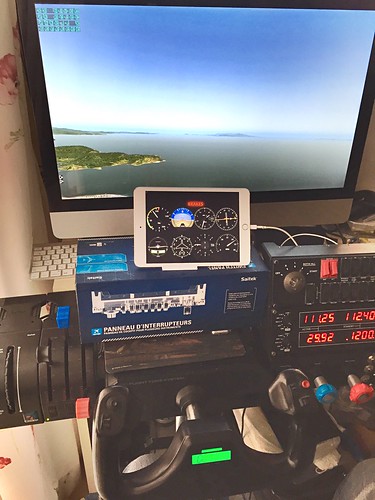 以下に、簡単な導入方法を紹介します。
Mac用のExt-Plane Panelのメインプログラムとアドオンのダウンロード先はこちらです。 zipファイルを解凍するとExtPlane-Panel.appが得られますが、これが仮想画面のメインプログラムです。 解凍すると还有一个ExtPlaneディレクトリもありますが、これはX-Planeに必要なアドオンなので、Resources/plugins/以下に移動すればOKです。
X-Planeを起動した後にExtPlane-Panel.appを起動すると、 まだ計器がインストールされていない黒い画面が表示されます。左上の黄色い斜線部分を押すと操作Menuが表示されます。
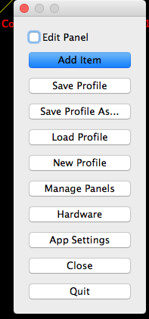 あとは、必要な計器を一つずつ追加していくだけです。
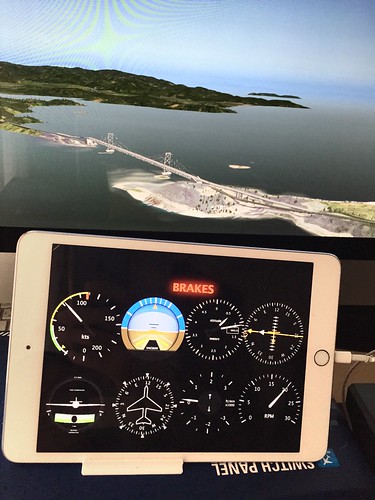 自作したディスプレイは上の通りで、最も基本的な6つの計器が見えます。
これにNAV1とタコメーターを加えれば、自分の需要は満たせます。
自作したディスプレイは上の通りで、最も基本的な6つの計器が見えます。
これにNAV1とタコメーターを加えれば、自分の需要は満たせます。GoodDual Displayについては、AppStoreで購入してダウンロードし、 MacにServerソフト<a href=“http://www.elinasoft.com/en_index. target="_blank”>Desktop Streamerをインストールします。 そしてコンピュータを再起動し、Desktop Streamerを起動してデュアルスクリーンを拡張モードに設定します:
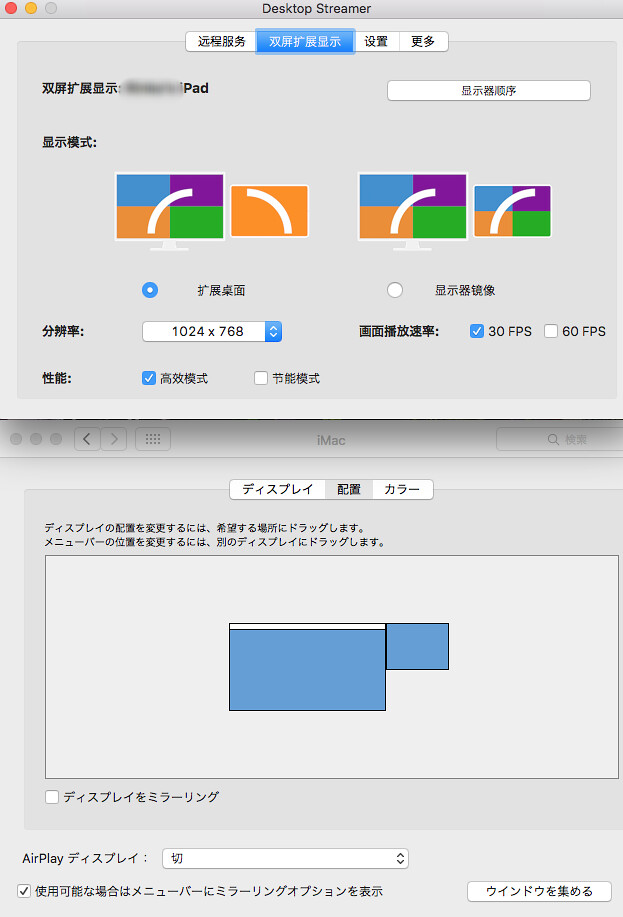
最後にマウスでExtPlane-Panel.appをiPad上にドラッグし、ウィンドウを最大化すれば完了です。
-
X-Plane 10.40のハードウェア設定メモ
10.40RC1 へアップグレードした後、多くの設定が変更されていることに気づきました。そこで、再度まとめ直しました。
使用機材は以下の通りです: Saitek Pro Flight Yoke(サイテック・プロフライト・ヨーク) Saitek Three Level Pro Throttle Quadrant(サイテック・スロットル・クアドラント) Saitek Pro Flight Rudder Pedals(サイテック・ラダー・ペダル) Saitek Pro Flight Cessna Trim Wheel(サイテック・トリム・ホイール) Saitek Pro Flight Radio Panel(サイテック・ラジオ・パネル) Saitek Pro Flight TPM System(サイテック・TPM) Saitek Pro Flight Switch Panel PZ55(サイテック・スイッチ・パネル)
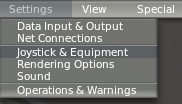
設定方法は、Setting メニューにあります。
1 Saitek Pro Flight Yoke(サイテック・プロフライト・ヨーク) 昇降舵ピッチ制御/pitch :前後へのY軸可動軸 エルロン・ロール制御/roll:左右へのX軸可動軸 視点上下左右移動/general/tilt up, tilt down, pan left, pan right:左側8方向ハットスイッチ 視点ズーム/general/zoom in, zoom out:左側A1/A2ボタン エルロントリム/flight_controls/Aileron trim left, Aileron trim right:右側B1/B2ボタン Nav1 OBS/radios/Obs 1 up, Obs 1 down:右側C1/C2ボタン ブレーキ/flight_controls/Toggle brakes regular effort:右側赤色Dボタン 視点切替(前方2D、前方3D、チェイスモード)/view/fwd with panel, 3D cockpit cmd-look, chase:モード切替ローラー 左・中・右 NAV2 HSI/raidos/OBS 2 down:左側赤色Eボタン
-
Sun 'n Fun航空ショーの無料の空港アドオン
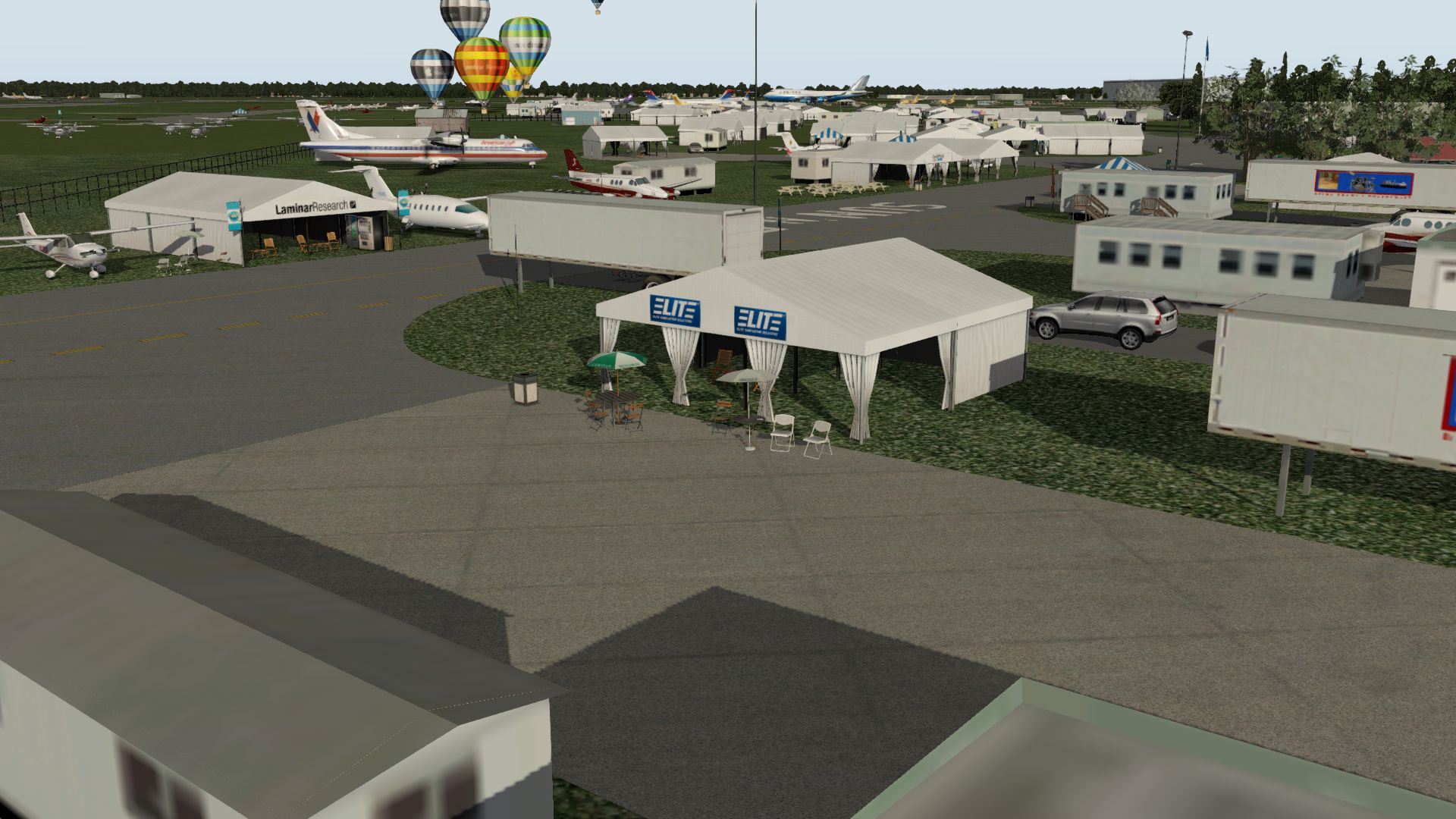
EAA AirVentureに次ぐ全米第2位の規模を誇る一般航空ショーおよびFly-inである「Sun ’n Fun」(サン・アンド・ファン)は、毎年4月にフロリダ州のLakeland空港で開催され、その都度1,000機以上の航空機が展示や訪問のために集まります!
私は実際にこの航空愛好家の聖地を訪れたことはありませんが、フライトシミュレーターの世界でその雰囲気を体験してみるのも悪くないでしょう。 ちょうどこの時期、XPの公式ウェブサイトが、Jan Vogel氏によって作成されたLakeland空港(KLAL)の無料シーナリーを公開しました。 <a href=“http://www.x-plane.com/wp-content/uploads/2015/04/KLAL-Lakeland-airshow-version-Final.zip"こちらは必ずインストールしておくべきです。
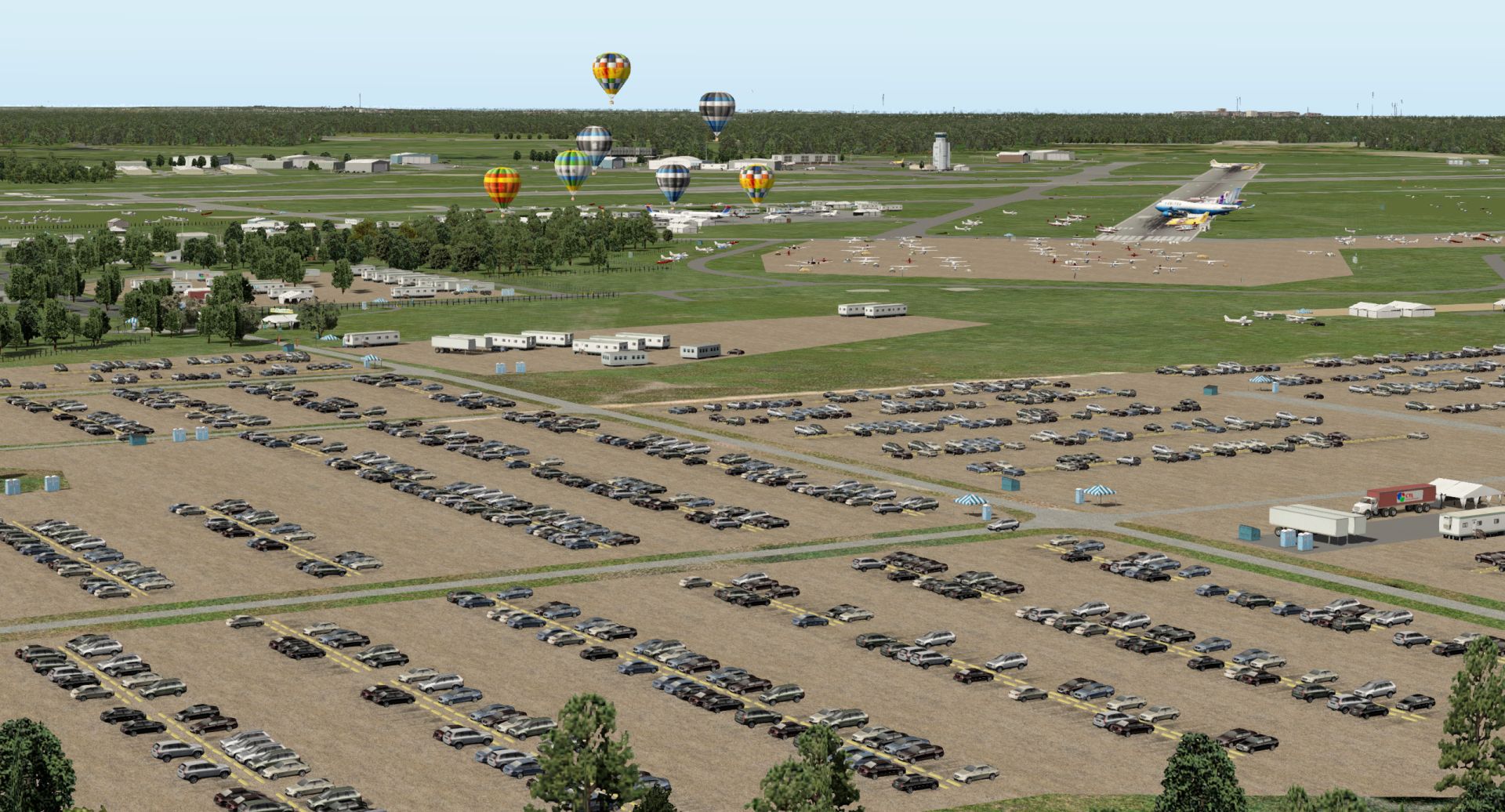
以下の画像をいくつか見れば、現場の雰囲気が伝わってくるでしょう!

-
X-Plane 10 The Official Guide 使用ガイド
X-Plane 10を愛する皆さん、PC Pilot誌の公式ガイドブックが値下げ販売(10ドル未満)されています。ご興味のある方は、ぜひこの機会をお見逃しなく。
The PC Pilot Official X-Plane guide goes on sale today! Be sure to order it here!
— X-Plane (@XPlaneOfficial) October 30, 2014この本の内容は以下の通りです:
Produced by the editorial team behind PC Pilot magazine, X-Plane 10 - The Official Guide, is a 100-page publication giving a comprehensive profile of Laminar Research’s advanced flight simulator and the aircraft, scenery and add-ons, which make it one of the most significant developments in flight simulation history.
-
alpilotx.net、日本地景のリリース
数ヶ月前に<a href=alpilotx.netの地形地景アドオンを紹介しましたが、昨日彼らが日本の高解像度シーナリーを公開しているのを見つけました。これは入れないわけにはいきませんね。ファイルの日付は2014年7月23日で、まったく新しいシーナリーです。
インストール方法は以下の通りです。まず、上記のURLにあるファイルをすべてダウンロードしてください。ファイルサイズは合計で近く2Gありますので、少し時間がかかります。
次にTreelinesのファイルをインストールします。つまり、Treelines_Japan_v2.zipを解凍し、zzz_Treelines_Japan_v2ディレクトリ全体を"Custom Scenery"の下にコピーします。
続いてシーナリーディレクトリの下に新しいディレクトリ"zzz_hd_global_scenery2"を作成します。つまり"Custom Scenery/zzz_hd_global_scenery2/“という構成にし、その下にさらに"Earth nav data"ディレクトリを作成します。そして、ダウンロードしたファイルから経度緯度範囲のディレクトリをその下にコピーします。例えば: Custom Scenery/zzz_hd_global_scenery2/ -> Earth nav data —> +20+120 —> +20+130 —> +20+140 —> +30+130 —> +30+140 —> +40+130 —> +40+140
最後に、Custom Scenery/scenery_packs.iniファイルを編集するのを忘れないでください。以下の2行を追加するだけでOKです。 SCENERY_PACK Custom Scenery/zzz_Treelines_Japan_v2/ SCENERY_PACK Custom Scenery/zzz_hd_global_scenery2/
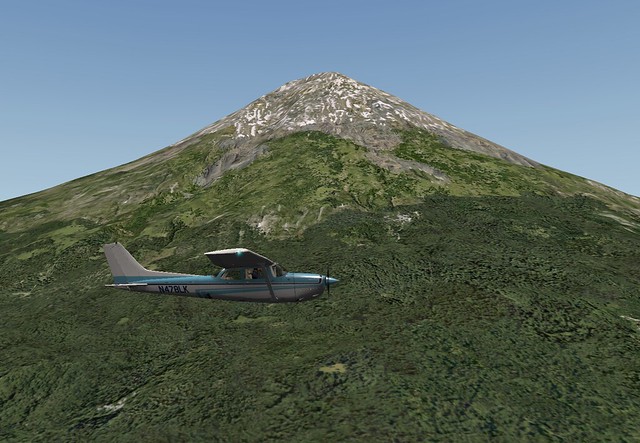
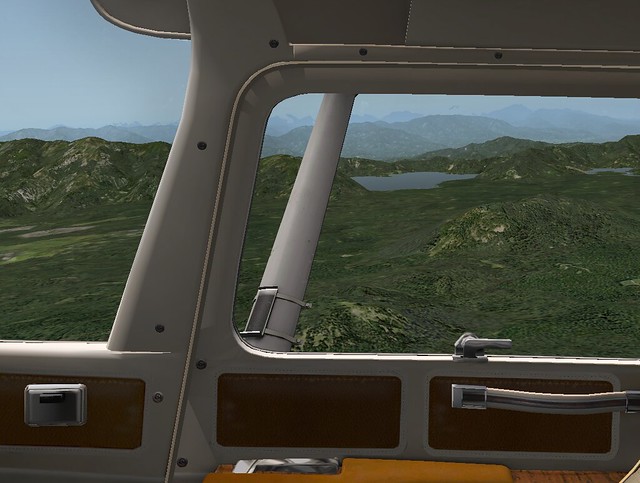
インストール後、富士山の近くでテスト飛行をしてみました。地形が確かに少し精細になったと感じます。まだ高解像度には程遠いですが、デフォルトのXP10のシーナリーよりも大幅に改善されています。今後はこれを使い続けようと思います。
参考: http://www.alpilotx.net/downloads/x-plane-10-hd-scenery-mesh-v2/#23072014---Japan-added
-
フライトシミュレーションソフト X-PlaneのFAQ7 フライトプラン編
X-Plane 11が登場しました!最新のレポート<a href="/x-plane10/2016/11/installing-x-plane-11-demo.>X-Plane 11無料デモ版のインストールと試飛行と <a href="/x-plane11.>X-Plane中文教程をご覧ください!
Q: xplaneでフライトミッションを実行するには? Q: X-plan10フライトプランファイル Q: x-plane 10のfmcはどのフォルダに入っていますか? Q: x-plane 飛行計画 Q: x_plane フライトプランのルート設定 Q: x-plane どうやってナビゲーションしますか? Q: X-Plane 10 ウェイポイント設定 Q: x-plane10 ルート入力 Q: フライトシミュレーター10で目的地へのフライトプランを設定するには? Q: X-Plane10 ボーイング747 ナビゲーション設定 Q: x plane どうやって航空路を設定しますか A: 当サイトの<a href=X-Plane 10 747-400 離着陸、航空交通管制ATC、計器飛行IFR実践 完全チュートリアルでは、東京から北海道へのボーイング747の飛行ケースを紹介しています。まずはこのチュートリアルを参考に、X-Planeでフライトプランを実行する方法をよく理解してください。 新しいフライトプランの作成方法については、以下の当サイトの説明記事を参考にしてください。 <a href=<a href="/blog/ja/2012/06/xplane.html<a href=>“x-planeフライトプランルート設定方法のまとめ <a href=<a href="/blog/ja/2012/04/post-6.html<a href=>“無料フライトプラン管理サイトの紹介 <a href=<a href="/blog/ja/2013/08/-rjtt-vhhhfms.html<a href=>“羽田-香港ルートファイル RJTT_VHHH.fms <a href=<a href="/blog/ja/2014/01/-edit-nav-info.html<a href=>“ナビゲーション情報の手動追加 <a href=<a href="/blog/ja/2013/12/-simbriefcom.html<a href=>“最強のルート検索ツール simbrief.com <a href=VFRフライトプランの作成方法 民航総局空管局発表の公式ルート検索方法 <a href=”/-aip-china.>中国航行資料汇编 AIP China
-
フライトシミュレーションソフト X-PlaneのFAQ6 オートパイロット編
X-Plane 11がリリースされました。最新のレポート<a href="/x-plane10/2016/11/installing-x-plane-11-demo.>X-Plane 11無料デモ版のインストールと試飛行および <a href="/x-plane11.>X-Plane日本語チュートリアルをご覧ください!
Q: X-PLANE 10 のセスナ Cessna 172 でオートパイロットを有効にするには Q: xplane 10 セスナ 172 オートパイロット Q: N71FSのILS用計器の設定方法 A: 当サイトの以下のブログ記事を参照してください。 <a href="/blog/ja/2012/06/post-10"小型機のオートパイロットとILS入門 計器着陸システムILスによる着陸 <a href="/blog/ja/2013/05/xplane-10-vordnb"小型機の計器飛行VORとNDB入門
Q: Xplane10 離陸後のオートパイロット作動 A: 小型プロペラ機の場合は上記の記事を参照してください。ジェット旅客機の場合は、当サイトの<a href="/blog/ja/2012/08/ja-airline_pilot_35"エアラインパイロット3.5 オートパイロットモードをオンにするでの解説を参照してください。
完
-
フライトシミュレーターソフト X-PlaneのFAQ5 アドオン編
X-Plane 11が登場しました。最新のレポート<a href="/x-plane10/2016/11/installing-x-plane-11-demo.>X-Plane 11無料デモ版のインストールと試飛行と <a href="/x-plane11.>X-Plane日本語チュートリアルをご覧ください!
Q: なぜX-Planeを8枚のCDからインストールした後、滑走路と草地以外は何もない光の状態なのですか? A: X-Plane自体には空港シーナリーが含まれていません。<a href="/x-plane10/2015/06/scenery-for-25000-small-airports.>25,000空港のシーナリーアドオンをインストールすると、ほとんどの空港がずっと良くなります。
Q: x-planeのシーナリーアドオンはどのようにインストールしますか? Q: X-PLANE10の地図はどのフォルダにインストールしますか? A: <a href=“http://forums.x-plane.org/index.php?app=downloads&showcat=6"公式サイトからアドオンパッケージを探してダウンロードしてください。ここでは3,700以上のシーナリーパックが提供されています。使用する前にアカウントを登録する必要があります。 ファイルを解凍した後、アドオンのディレクトリをX-PlaneのメインディレクトリにあるCustom Sceneryディレクトリにコピーしてください。 シーナリーのインストール後、そのアドオンディレクトリを設定ファイルscenery_packs.iniに記述する必要があります。例えば、 SCENERY_PACK Custom Scenery/ruscenery/ SCENERY_PACK Custom Scenery/ZSSS_Hongqiao/ などです。 当サイトでは、優れた無料シーナリーも紹介しています。詳細は目次ページをご覧ください。
Q: x plane10 OpenSceneryXとrusceneryはどうやって使いますか? Q: opensceneryx インストール Q: Python interfaceのインストール A: OpenSceneryXのインストール方法は、当サイトのこの記事で紹介しました。ロシアのRusceneryモデルライブラリのダウンロード先は<a href="/x-plane10/2013/02/zsss.>こちらでも紹介しています。Python interfaceとPythonScriptsの紹介もこの記事で行っています。
Q: xplane10の機体モデルは解凍後どこに置けばいいですか? Q: x plane 10 飛行機アドオンはどうやってインストールしますか? Q: x-plane 10 飛行機の種類 A: <a href=“http://forums.x-plane.org/index.php?app=downloads&showcat=1"公式サイトには数千種類の航空機アドオンがあります。インストール方法は簡単です。例えば、<a href="/x-plane10/2011/12/cessan172.>公式サイトが提供する訓練用Cessna 172を例にすると、ダウンロードした圧縮ファイルを解凍して生成されるX-PPL Cessna 172SPディレクトリ全体を、メインディレクトリのAircraft/General Aviation/の下にコピーするだけです。 当サイトでは、優れた無料機体も紹介しています。詳細は目次ページをご覧ください。
Q: x plane 10 地上サービス アドオンはありますか? A: 当サイトの<a href="/x-plane10/2012/05/xplane-ground-services-plugin.>X-Plane OpenSceneryX オブジェクトライブラリとGround Services 地上サービス プラグインの紹介を参照してください。
-
フライトシミュレーションソフト X-PlaneのFAQ4 基礎飛行編
X-Plane 11が発売されました。最新のレポート<a href="/x-plane10/2016/11/installing-x-plane-11-demo.>X-Plane 11無料デモ版のインストールと試遊と <a href="/x-plane11.>X−Plane日本語チュートリアルをご覧ください!
Q: x-planeの最初のステージはどうやって飛べばいいですか? Q: x-plane 10 ミッション A: X-Planeは家庭用のフライトシミュレーターソフトであり、マイクロソフトのフライトシミュレーターゲームFSXに比べるとエンターテインメント性は低く、ゲームのステージもなければミッションもなく、純粋に飛行することに焦点を当てています。
Q: 小型プロペラ機は操縦しやすいですか? A: 本当に簡単ですが、前提条件としていくつかの航空知識を持っている必要があります。もしもこれらの基礎知識がわからないなら、学習することをお勧めします。インストールしたりX-Planeのディスクが届くのを待ったりするのは時間がかかりますので、待っている間にこの素晴らしい入門書――Rod Machado’s Ground Schoolを読むことをお勧めします。
Q: x-plane攻略 Q: x-planeチュートリアル Q: x-plane入門 Q: x-plane教学 Q: x-plane操作 Q: 模擬飛行をどうやって始めればいいですか Q: X-Plane 操縦攻略 Q: x-planeの遊び方 Q: X-Plane 10 Macでの遊び方 Q: x plane 10 制御 Q: x planeの遊び方 Q: X–plane 10 操作方法 Q: x plane 方向制御
A: X-Planeはエンターテイメント性が低く、ゲームのステージもミッションもないため、攻略のようなものはありません。 しかし、どのように入門するかというと、実のところこれはソフトそのものに関することではなく、飛行の基礎知識を身につけることが重要です。 最も基本的なのはこの入門書――Rod Machado’s Ground School、 そしてパイロット航空知識ハンドブック(日本語訳版).pdf、 航図についてはこちらもご覧くださいジェプセン航図チュートリアル(上).pdf ジェプセン航図チュートリアル(中).pdf ジェプセン航図チュートリアル(下).pdf
これらの基礎知識を理解した後、<a href="/x-plane10.>当サイトのFAQとチュートリアルを見てみれば、X-Planeのフライトは非常に簡単なことになります。
Q: 旅客機のパイロットは離陸前にどのように飛行機を操縦するのですか Q: x-plane 飛行機の始動方法 A: 小型プロペラ機の場合、このセスナ172Nの操作マニュアルPOH(Pilot’s Operation Handbook)を参考にできます。 ジェット旅客機の場合、当サイトの旅客機操縦の秘匿 - パイロットはどうやって民航旅客機を操縦するのか連載を参考にしてください。
-
フライトシミュレーションソフトウェア X-PlaneのFAQ3 基本操作編
X-Plane 11がリリースされました。最新のレポート<a href="/x-plane10/2016/11/installing-x-plane-11-demo.>X-Plane 11無料デモ版のインストールと試遊と<a href="/x-plane11.>X-Plane中文教程をご覧ください!
Q: X-Planeで航空機の航空路を見るにはどうすればよいですか? Q: 現在地の地図を見るにはどうすればよいですか? Q: 近くの空港を調べるにはどうすればよいですか? Q: 近くのナビゲーション施設を調べるにはどうすればよいですか? A: 地図を開くだけです。LocationメニューからLocal Map項目を選択します。 ハードウェアスイッチを使用している場合は、Joystick & EquipmentのButtons: Advでmap/show_currentを設定してください。 キーボードショートカットはCtrl i、Ctrl r、Ctrl t、Ctrl wなどです。
Q: X-Planeで空港を見つけるにはどうすればよいですか? A: 地図を開いて探した方が早いかもしれませんね。。。
Q: 空港が海の上に表示されてしまうのはなぜですか? A: その空港がある場所の地形ファイルがインストールされていないとこのようになります。すべてのDVD(8枚)をインストールしてください。
Q: 空港を選択するにはどうすればよいですか? Q: 航空機と空港を指定するにはどうすればよいですか? Q: X-Plane 10で航空機を変更するにはどうすればよいですか? Q: x-plane10で航空機を選択するにはどうすればよいですか? A: LocationメニューからSelect Global Airportを選択して空港を選択します。
 AircraftメニューからOpen Aircraftを選択して機体を選択します。

Q: xplaneを起動直後からエンジンがかっている状態(Hot Start)にするには? Q: x planeの航空計器が暗い(つかない) A: 設定SettingsメニューからOperations & Warningを選択します。
 そしてStartupのStart each flight with engines runningにチェックを入れると、毎回エンジンが始動した状態から離陸できます。
Q: x-plane10でコックピットのライトを消すには? A: “Ctrl >“と"Ctrl <“でパネルの明るさを変更できますが、コックピットライトを消すショートカットはないようです。 一部の機体アドオンには同様のスイッチがありますが、ケースバイケースになります。
-
フライトシミュレーションソフト X-PlaneのFAQ2 設定編
X-Plane 11が登場しました!最新のレポート<a href="/x-plane10/2016/11/installing-x-plane-11-demo.>X-Plane 11無料デモ版のインストールと試遊と <a href="/x-plane11.>X-Plane日本語チュートリアルをご覧ください!
Q: xplane10の設定方法 Q: x-planeの設定はどこ? Q: x-planeのメニューバーの出し方 Q: x-planeにメニューがない A: 設定は必ずメニュー(menu)から始まりますが、XP起動後は確かにメニューが見えません。 しかし、マウスを画面の最上部に移動させれば、メニューは自動的にポップアップします。
Q: x-plane10には何か外部機器が必要ですか?x-plane10は何を使うと楽しいですか?x plane 10はキーボードだけでも遊べますか? A: 外部機器はやはり必要です。キーボードやマウスだけでもXPで飛行することは可能ですが、私たちの目的はあくまでフライトシミュレーションです。 よりリアルな飛行環境を構築すればリアリティが確実に増しますので、最低でもジョイスティックを1本購入することをお勧めします。 ジョイスティックを手に入れたら、もし可能ならラダーペダルも必ず買ってください。 以下に、私が使用している機器を参考のために紹介します: 外部機器一览
Q: なぜラダーペダルの使用が推奨されるのですか? A: こちらの記事小型単発プロペラ機のプロペラ後流とPファクター効果――なぜ飛行機はいつも左に偏るのか?を参考にしてください。
Q: x plane 10 ジョイスティック 操作杆 の設定方法は? A: 当サイトの導入方法、インストール方法攻略で紹介しました。 つまり、Settings/Jostick & Eqipment/Axisメニューの中にあります。
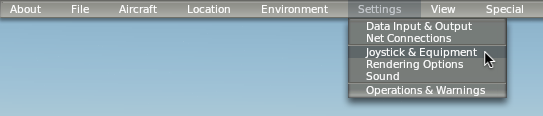 具体的な設定はこの画面です。
 飛行姿勢を変えるroll(ロール)とpitch(ピッチ)は必須です。もしラダーペダルがあれば、yaw(ヨー)とブレーキのleft toe brakeおよびright toe brakeを加えます。
推力(スロットル)はthrottle、燃料混合比制御はmixtureです。
具体的には自分のハードウェア機器設定メモを参考にしてください。
飛行姿勢を変えるroll(ロール)とpitch(ピッチ)は必須です。もしラダーペダルがあれば、yaw(ヨー)とブレーキのleft toe brakeおよびright toe brakeを加えます。
推力(スロットル)はthrottle、燃料混合比制御はmixtureです。
具体的には自分のハードウェア機器設定メモを参考にしてください。Q: すべてのジョイスティック設定名はどこで見つかりますか? A: Resources/plugins/Commands.txtとDataRefs.txtにすべての設定名と説明が含まれています。例えば: sim/operation/toggle_yoke Toggle yoke visibility
sim/cockpit2/EFIS/map_mode int y enum Map mode. 0=approach, 1=vor,2=map,3=nav,4=plan sim/cockpit2/EFIS/map_mode_is_HSI int y boolean Map is in HSI mode, 0 or 1. sim/cockpit2/EFIS/map_range int y enum Map range, 1->6, where 6 is the longest range.
-
MacでX-Planeの飛行アニメーションビデオを作成する方法
まず、オーディオをルーティングするためのミドルウェア、Soundflower をダウンロードする必要があります。この無料ソフトウェアは、各種アプリケーション間でオーディオを自由にルーティングすることを可能にします。 (Soundflower system extension for interapplication audio routing.) つまり、オーディオを入力としてあるアプリに送ったり、あるアプリからオーディオを読み込んだりする際に、その中継地点として Soundflower を通すということです。
Soundflower は<a href=“https://code.google.com/p/soundflower/downloads/list"こちらからダウンロードできます。最新版は Soundflower-1.6.6b.dmg です。 インストールが完了すると、アプリケーションフォルダに Soundflower のサブディレクトリが表示されます。その中にある Soundflowerbed.app が実行ファイルです。 これをダブルクリックして起動すると、Mac OS の上部ステータスバーに Soundflower のアイコンが表示されます。以下の画像の通りです。

ここでは、2チャンネルのオーディオである Soundflower(2ch) の設定を、Built-in Output(内蔵出力)項目に設定します。

続いて、システム環境設定で、サウンド設定の入力・出力デバイスをすべて Soundflower(2ch) に設定します。
次に、LINE という小さな無料ソフトウェアをもう一つインストールします。<a href=“http://rogueamoeba.com/freebies/"ダウンロード先はこちらです。 これもミドルウェアの一種で、録音中に音声をスピーカーやヘッドフォンに転送(モニタリング)することで、録音を容易にします。

さて、準備は整いました。いよいよ動画の録画を開始できます。
X-Plane を起動し、飛行を開始してから、リプレイモードを開きます。 リプレイモードには、私の Saitek Three Level Pro Throttle Quadrant に専用のボタンを割り当てています。 設定方法は以下の画像を参考にしてください。

次に、Mac OS 標準搭載の QuickTime Player を起動します。 このアプリが提供する「新規画面収録」機能(QuickTime Player: Screen Recording)を使用すれば、高精細な動画録画が可能です。 この機能の使い方は非常に簡単なので、ここでは詳しく解説しません。<a href=“http://www.guomii.com/posts/5707"こちらの中国語の解説、または<a href=“http://www.macstories.net/reviews/lions-quicktime-player-screen-recording-improvements-and-new-sharing-features/#more-25187"こちらの英語の解説を参照してください。
録画を開始する前に、マイクを選択することに注意してください。ここでは Soundflower(2ch) を使用します。

-
フライトシミュレーションソフトウェア X-PlaneのFAQ1 インストール編
X-Plane 11が登場しました。最新のレポート<a href="/x-plane10/2016/11/installing-x-plane-11-demo.>X-Plane 11無料デモ版のインストールと試遊および <a href="/x-plane10/x-plane11.>X-Plane日本語チュートリアルをご覧ください!
Q: X-Plane 10 と マイクロソフトのFSXにはどのような違いがありますか?どちらがより楽しく、どちらがよりリアルですか? A: 全体的に言って、FSXはフライトゲームであり、フライトミッションや充実した空中管制機能があり、エンターテインメント性が少し強いです。 X-Planeは家庭用フライトシミュレーターと呼べるもので、エンターテイメント性はかなり低く、純粋に飛行に焦点を当てているため、地形、道路、鉄道、および空力モデルのサポートがいくらか優れています。
Q: X-Plane 10 はどのように試せますか? A: xp公式サイトからMac/Windows/Linux版の試用版をダウンロードできます。 その中には40機種以上の航空機、シアトル周辺のシーナリー、およびIFRとVFRの空中管制機能が含まれています。 お使いのコンピューターがxpを正常に動作できることを確認した後、正規版を購入して全機能を使用するかどうかを検討できます。
Q: X-Plane 10 Demoにはどのような違いがありますか? A: デモ版の機能は前の項で説明しました。正規版を購入すれば、世界中のシーナリーを使用できるようになります。
Q: X-Plane10のインストールチュートリアルはありますか? A: 当サイトの入手方法、インストール方法攻略を参照してください。
Q: バージョンが古いですが、最新版へどうやって更新すればいいですか? A: インストーラー(MacではX-Plane 10 Installer.app、WindowsではX-Plane 10 Installer.exe)を起動し、Update X-Planeを選択するだけです。
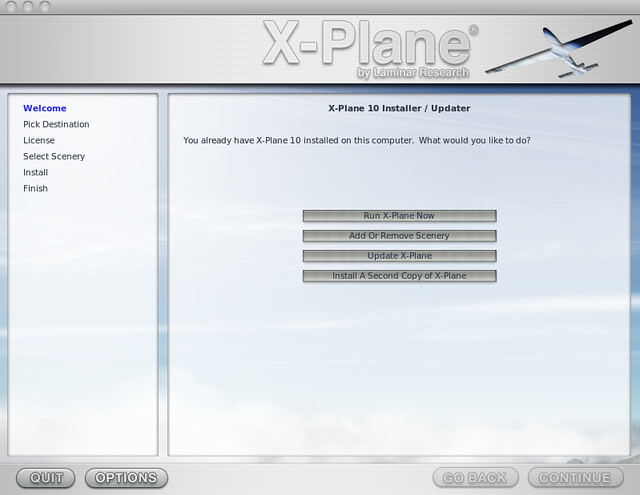
Q: x plane にシリアルコードはありますか? A: このソフトウェアにはシリアルコードは必要ありません。
Q: X-Plane 10で言語を選択するにはどうすればいいですか? X-Plane 10を日本語化するにはどうすればいいですか? A: まず、xpに日本語版はありません。ネット上には日本語化する方法がいくつかありますが、推奨しません。 なぜなら、xpはゲームではなく、専門性の高いフライトシミュレーションソフトウェアだからです。もし航空知識をある程度習得していない場合、これらの専門用語を日本語に翻訳しても、使用の役には立たないでしょう。
Q: Lenovo Y471AでX–planeは遊べますか? Q: 私の特定のモデルでxpは動きますか? Q: 私のマシンのハードウェア構成を見てください、など A: ここ数年のコンピューターなら間違いなく動作します。私は2008年製の非常に古いMac Bookで動かしたことがありますが、問題ありませんでした。 もちろん古いマシンの場合、表示に関する設定はあまり高すぎるものは求められません。 遊び方は人それぞれなので、最も確実な方法は、まずxp公式サイトから試用版をダウンロードすることです。 その中には40機種以上の航空機、シアトル周辺のシーナリー、およびIFRとVFRの空中管制機能が含まれています。 お使いのコンピューターがxpを正常に動作できることを確認した後、正規版を購入して全機能を使用するかどうかを検討できます。
-
フライトシミュレーションソフト X-PlaneのFAQ計画
先日、マレーシア航空370便行方不明事件の影響で、 当該便の機長が所有していた飛行シミュレータ機器が一時的に話題となりました。 過去1ヶ月間に検索エンジンから当サイトにアクセスされた流入を調べてみると、 多くのキーワードがX-Planeの基本的な使い方に関する質問であることが分かりました。 より多くのフライトシミュレータ愛好家の皆さんがX-Planeをより良く学習できるよう、 いくつかのFAQをまとめることにしました。
インストール編、設定編、基本操作編、基本飛行編、アドオン編、オートパイロット編、フライトプラン編に分け、 近日中に順次公開いたします。お待ちください。
以下はFAQの草案です。
--<a href=<a href="/blog/ja/2014/04/-xplanefaq1.html<a href=>“インストール編-- x plane 10 体験版 X-Plane 10 デモ版との違いは?
x-plane10 インストール方法 x plane レジストレーションコード
X-Plane 10 言語の選択方法 X-Plane 10の日本語化、中国語化について X-Plane 10 言語設定の変更
Lenovo Y471AでX-Planeは遊べますか?
x-plane 10 mac dvd 1 クラック x-plane 正規版を遊ぶには常にディスクが必要ですか?
X Plane 10に内置された飛行チュートリアルはありますか?
X-PLANE10のアップデートは中断できますか?
--<a href=<a href="/blog/ja/2014/05/-xplanefaq2-1.html<a href=>“設定編-- xplane10 設定方法 x-plane 設定メニューの場所
xplane10 ジョイスティック設定 x-plane10 に必要な外装は? x-plane10 を楽しむためのおすすめ外設 x plane 10 ジョイスティック設定 x plane 10 スティック設定
x-plane 天気設定 x plane 10 デフォルトの天気設定
-
X-Plane 10 天気条件のシミュレーション設定ガイド
X-Plane 10 気象シミュレーションガイド
X-Plane 10の気象シミュレーション機能は非常に強力です。インターネットから最新の世界の天気をダウンロードできるだけでなく、風、雲、視程、ウィンドシア、サーマル、滑走路の状態などを手動で設定することも可能です。以下に使用方法を簡単に説明します。
基本設定
設定時には
Environment/Weatherメニューをクリックして設定ページを開きます。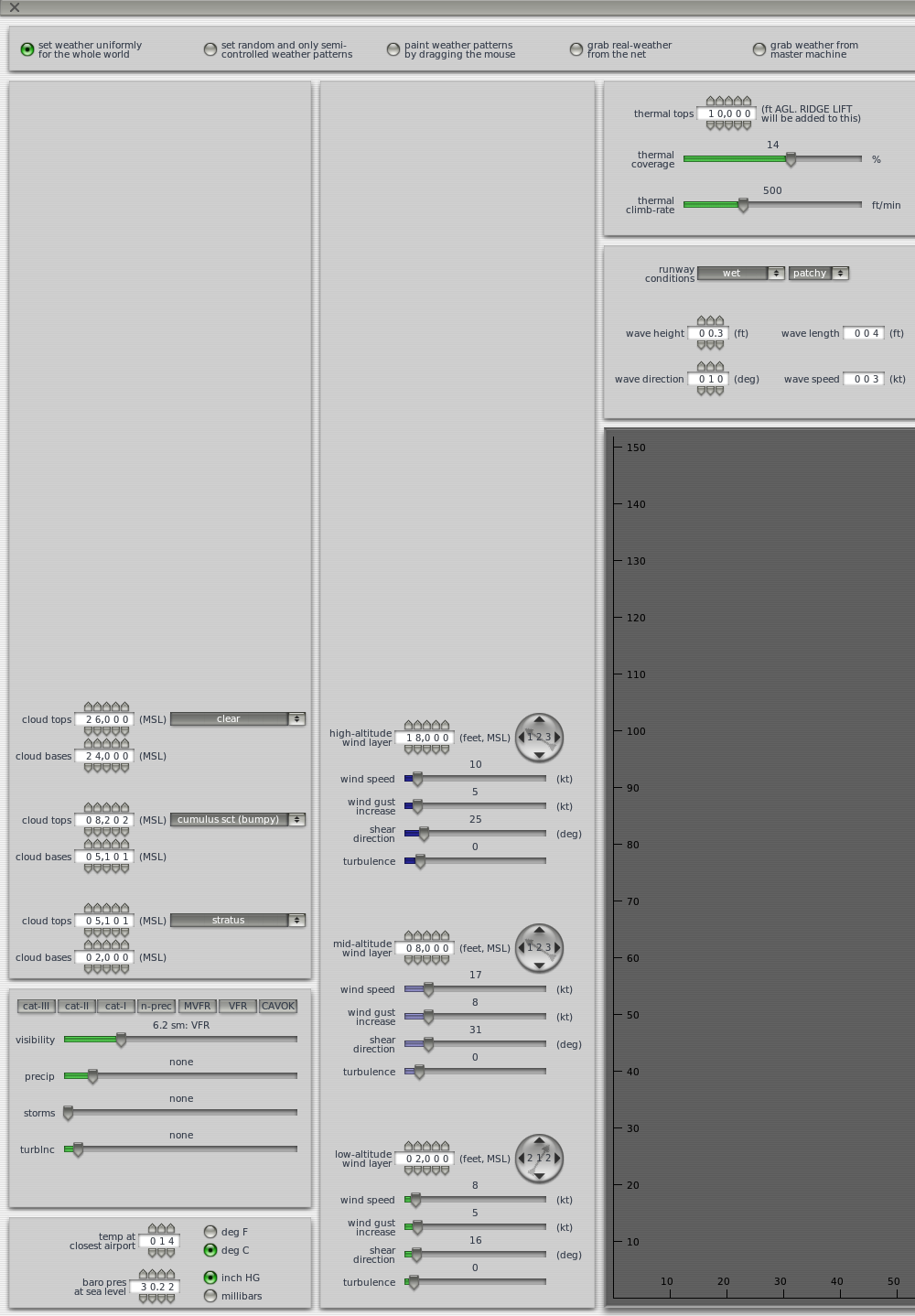 上図の通りです。
設定モードの選択
設定ページの最上部には4つの基本モードがあります(左から順に):
-
set weather uniformly for the whole world
最も強力な個人設定モードです。すべてのデータを手動で設定でき、特に計器飛行による雲中飛行や横風での離着陸など、特定の訓練を行う際に最も便利です。以下では全手動モードでの各種オプションについて具体的に説明します。 -
set random and only semi-controlled weather patterns
半手動設定モードです。いくつかの気象条件を自分で選択し、その他の部分はシステムがランダムに生成します。 -
paint weather pattern by dragging the mouse
マウスを使って地図上に天気を描画する機能です。私はこの機能を使ったことがありません。 -
grab real-weather from the net
リアルタイム世界気象シミュレーションです。私は普段このオプションを使用しています。 -
grab weather from master machine
オンラインフライトからホストマシンの天気を取得します。私はこの機能を一度も使ったことがありません。
詳細設定項目
左側のパネルにある設定項目を見ていきましょう。
雲の設定(左上)
最大3層の雲を設定でき、各層ごとに雲底高(cloud bases)、雲頂高(cloud tops)、および雲のタイプを設定できます。参考図を見ると、ここでは2層の雲が設定されています:
- 下層雲:2000フィートから5100フィートの層雲
- 上層雲:5100フィートから8200フィートの散在する積雲
天気タイプ(左中)
- 快晴
- 目視飛行規則VFR (Visual Flight Rules)
- 境界VFR (Marginal VFR)
- カテゴリーⅠ (CAT Ⅰ) 気象
- カテゴリーⅡ (CAT Ⅱ) など
視程、降水量、暴風雨、乱気流などのデータを個別に設定することも可能です。
-
-
X-Plane マルチモニター設定方法 multi monitors
X-Planeには標準でマルチモニター表示をサポートする機能が備わっています。 もし4台のディスプレイを用意して、それぞれ左側、中央、右側のコックピットウィンドウを表示し、 さらに別の1台で計器類を表示することができれば、フライトシミュレータの楽しみは格段に増すでしょう。 残念ながら私はそのような数多くのディスプレイを持っていません。主に、買う予算がなく、設置場所もないからです。 また、もし1台のコンピュータで4台のディスプレイを駆動しようとすれば、非常に強力なハードウェア環境が必要になります。 iMacはグラフィックボードの増設に対応していないため、マルチディスプレイ環境でもスムーズに動作させることは困難です。 そこで今回は、複数のコンピュータを利用したマルチスクリーン表示の設定方法について紹介します。
複数のコンピュータを利用する利点は数多くあります。例えば、描画処理が各マシンのハードウェアに分散されるため、 表示速度ははるかに速くなります。 また、様々なニーズに合わせて各マシンの用途を設定できるため、X-Planeの遊び方を極めて豊かにすることができます。 例えば、2人で2台のマシンを使い、1人が機長、もう1人が副操縦士(コ・パイロット)として役割を分担し、協力してクルー飛行を行うことができます。 あるいは、インストラクターと学生に分担し、学生が操縦を担当し、インストラクターが観察して飛行の修正を行うことも可能です。
ソロ(単独)飛行時にもマルチスクリーンは活用できます。例えば、1台のマシンで操縦・飛行を行い、もう1台をコンソールとして他の情報の表示や操作に専念させます。 コンソールでは、各種計器の表示と設定、通信機器の操作、あるいは天候の設定などが行えます。 例えば、横風での離陸、巡航、着陸の練習をする際、専用のコンソール用マシンで風向きや風速などを変更して、集中的な練習を行うことができます。 また、コンソールを使って、エンジンの空中停止時のような緊急事態における操作手順を訓練することも可能です。
以下、導入方法を紹介します。 まず、2台のコンピュータを用意し、同じローカルネットワークセグメント内にネットワーク設定を行い、 2台のマシン間でTCP/IP経由の接続ができるようにします。 同時に、同じバージョンのX-Planeをインストールし、機体プラグインや地形プラグイン(シーナリー)の内容も一致させるように注意してください。
次に、どちらのマシンをマスター(親機)にするか決定します。ジョイスティックやラダーペダルなどの外付けコントローラはすべてこのマシンに接続します。 もう一方はサブマシン(子機)または外部モニターとして使用し、用途は副操縦士席などとします。
2台のマシンでX-Planeを起動し、設定メニューを開き、「Net Connections」を選択して「MultiPlayer」タブを開きます。 ダイアログの上部に自分のIPアドレスが白い文字で表示されているのが確認できます。

続いて、飛行データのネットワーク接続を行います。X-Planeの「Settings」メニューから「Net Connections」を開き、 「MultiPlayer」タブを選択します。マスター側でサブマシンのIPアドレスを入力し、チェックを入れます(下図参照)。
サブマシン側でも同様の手順で、マスターのIPアドレスを入力し、チェックを入れます。
さらに、左下の「aircraft name reading suffix」欄に、副操縦士用のファイル名サフィックス「_copilot」を入力します。
こうすることで、サブマシンは、マスターで選択して開かれた機体ファイルに基づいて、自動的にサブマシン用に修正されたファイルを開くようになります。もしサブマシンを単なる外部ディスプレイとして使用したい場合は、「Extern Visual」タブを選択してサブマシンのIPを設定します。 もしサブマシンを制御端末(インストラクター端末)として使用したい場合は、「Instructor」タブを選択してサブマシンのIPを設定します。
準備が整いました。接続の成果を確認してみましょう。マスターでBoeing 747-400を選択して開くと、マスターはそのデータをサブマシンへ送信します。 サブマシン側では何も操作を行わなくても、自動的にその機体が開かれ、マスターがいる空港のエプロン(駐機位置)へ自動的に移動します。 マスターでの操縦操作もすべてサブマシンへ自動的に反映されます。
これで基本的な設定は完了です。以下、微調整を行うことができます。各マシンにおいて役割分担に応じて、 表示範囲(視野)を設定することができます。 方法は、「Settings」メニューの「Rendering Options」で、左右の表示視野角「lateral field of view」を設定します。
 例えば、左前方のコックピットビューとして表示したい場合、「lateral offset for networked scenery」を-45度に設定します。
同様に、正面は0度、右前方は45度に設定できます。
垂直方向のオフセットについても同様に数値を入力して個別に調整可能です。
例えば、左前方のコックピットビューとして表示したい場合、「lateral offset for networked scenery」を-45度に設定します。
同様に、正面は0度、右前方は45度に設定できます。
垂直方向のオフセットについても同様に数値を入力して個別に調整可能です。完
-
X-Plane 10入門書の書き直し
[<a href=X-Plane 10の紹介 入手方法 インストール方法 フライト操作入門攻略 チュートリアルは1年前に書いたものですが、説明の一部が古くなっており、最新版とは少し異なる点が出てきました。
そのため、今日は半日をかけて改めて書き直しました。主な更新はインストール方法の更新と、キーボード操作の詳細リストです。
皆さんのお役に立てば幸いです。
完]
-
X-Planeを紹介するおすすめの記事
X-Planeについての良い記事はネット上には多くありませんが、今日、かなり包括的にX-Planeのあらゆる側面を紹介している素晴らしい記事を見つけたので、ここでご紹介します。