X-Plane プラグイン
-
アドオン紹介: Radio Settings
先日ご紹介したCOM1RadioTunerという無線周波数調整用のアドオンに続き、今日はさらに便利なアドオンをご紹介します。COM1、COM2などのATC用周波数の設定だけでなく、NAV1、NAV2、ADF、DMEなどのナビゲーション用周波数も設定できます。しかも、スタンバイ用の設定欄もあり、より使い勝手が良くなっています。
以下の手順でインストールしてください: 下記のWebページのDownloadリンクをクリックして、
PI_radios.pyファイルをダウンロードします。 <a href=“http://forums.x-plane.org/index.php?app=downloads&showfile=14196"http://forums.x-plane.org/index.php?app=downloads&showfile=14196 このファイルを、X-PlaneのメインディレクトリにあるResources/plugins/PythonScripts/ディレクトリにコピーすれば完了です。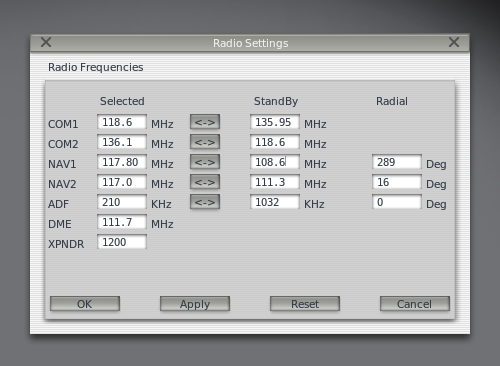 注意点として、このアドオンを使用するには、先にPythonInterfaceをインストールしておく必要があります。インストール方法については、<a href="/blog/ja/2011/12/gmap-for-xplane-mac-version-fr"以前のアドオンの紹介記事を参照してください。
使い方は簡単です。X-Planeを起動し、Pluginsメニューを開いて、このアドオンをクリックすると設定ウィンドウが起動します。
-
アドオン紹介:Googleマップ表示 GMAP FOR X-PLANE (FREE MOVING MAP)
X-Planeでは、いつでもマップモードに切り替えることができますが、そのたびにフライトを中断する必要があり、やはり多少不便です。
操縦しながらマップを確認できるアドオンはないでしょうか?特にGoogleマップが見られれば、なお良いですね。
最近、インターネット上でなかなか良いアドオンを見つけましたので紹介します――GMAP FOR X-PLANE です。
このアドオンは、現在の航空機の位置に基づいてGoogleマップを表示します。衛星地図または一般的な行政図を選択でき、GPSナビゲーターに somewhat 类似しています。また、空港、ナビゲーション施設、気象情報などをオンラインからダウンロードすることも可能です。そして最も重要なのは、これが無料ソフトウェアであるという点です。
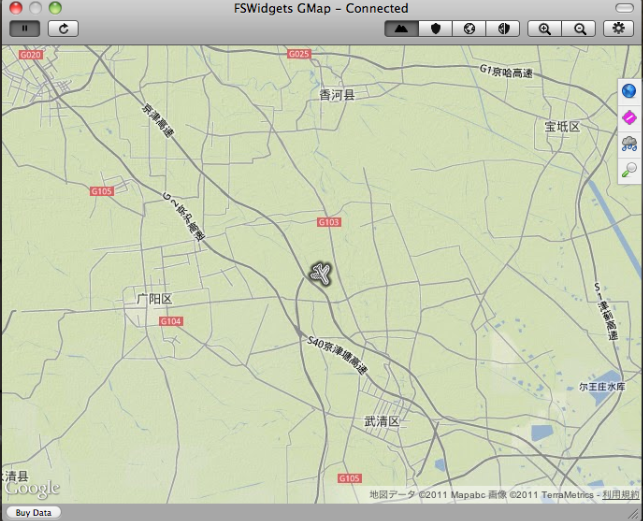
具体的なインストール方法は以下の通りです:
1。まず、以下のURLからソフトウェアの圧縮ファイルをダウンロードします。 <a href=“http://fswidgets.com/shop/download_files.php"http://fswidgets.com/shop/download_files.php 私が選択したのは「GMap for X-Plane (Mac Version) 2.0 (Windowed Edition - 1.4 MB)」です。
2。解凍すると、「FSWidgets GMap for X-Plane (Mac Version).pdf」という解説ファイルと、以下の2つのディレクトリが表示されます:FSWidgetsGMapとPythonScriptsです。
3。上記の2つのディレクトリを、X-Planeのメインディレクトリにある「Resources/plugins」以下にコピーします。配置は以下のようになります: X-Plane 9/Resources/plugins/PythonScripts/PI_FSWidgetsGMap.py X-Plane 9/Resources/plugins/FSWidgetsGMap/FSWidgets GMap.app
4。 <a href=“http://www.xpluginsdk.org/python_interface_older_downloads.>http://www.xpluginsdk.org/python_interface_older_downloads.htm から「PythonInterface26.zip」をダウンロードし、解凍後にX-Planeのメインディレクトリにある「Resources/plugins」以下にインストールします。配置は以下のようになります: X-Plane 9/Resources/plugins/PythonInterface26/mac.xpl X-Plane 9/Resources/plugins/PythonInterface26/lin.xpl X-Plane 9/Resources/plugins/PythonInterface26/win.xpl (注意:私のMacのPythonのバージョンは2.6なので、PythonInterface26.zipをダウンロードしました。お使いの環境が別のバージョンの場合は、それに対応したファイルをダウンロードする必要があります。)
5。X-Planeを起動します。
6。Finderに戻り、「FSWidgets GMap.app」を起動します。
7。FSWidgets GMapの再生ボタン(Play key)をクリックすると完了です。
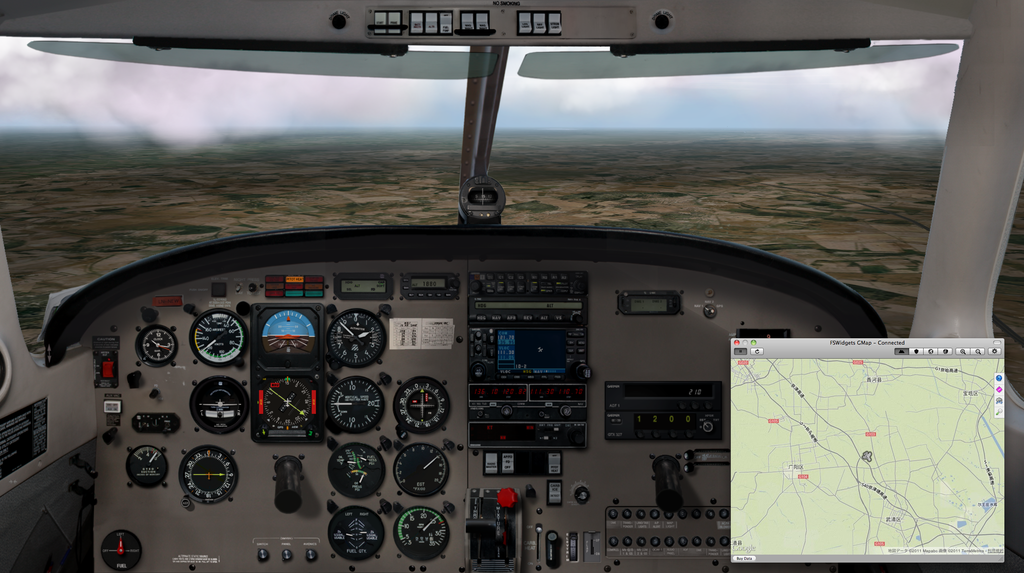
以下の大きな画像をクリックして、実際の動作をご覧ください。
1。北京首都国際空港から離陸し、天津へ向かう途中のスクリーンショット <a href=“https://yinlei.org/x-plane10/2011/12/31/gmap1.png"
-
アドオン紹介: COM1RadioTuner
ATCの管制指示を受ける際、マウスを使って無線周波数を変更し続ける必要があり、操作が不便なだけでなく、フライトシミュレーションのリアリティも損なわれてしまいます。 最近、インターネット上でこの便利なアドオンを見つけました。これにより、マウス操作の手間を軽減できます。
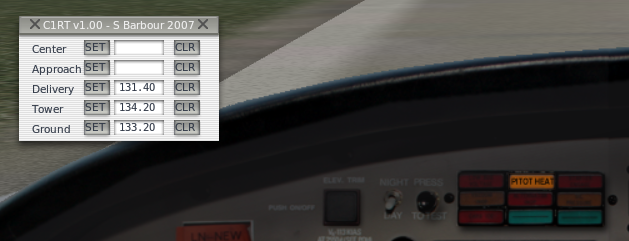
図のように、フライト前にクリアランス、地上、塔、アプローチ、センターの周波数をあらかじめ入力しておくことができます。その後、必要なときにSETボタンを押すだけで、COM1の周波数が簡単に設定されるため、非常に便利です。
このアドオンのURLは以下の通りです。 <a href=“http://www.xpluginsdk.org/misc_plugins.>http://www.xpluginsdk.org/misc_plugins.htm
具体的な使用方法は以下の通りです:
- まず、上記のウェブページからアドオンのプログラムをダウンロードし、「Com1 Radio Tuner」を見つけてください。
- お使いのコンピュータがMacの場合、「Mac COM1RadioTunerMac.sit」をダウンロードしてください。これは圧縮ファイルです。
- そのファイルを解凍して、COM1RadioTunerMac.xplファイルを取得してください。
- COM1RadioTunerMac.xplファイルを、X-PlaneのメインディレクトリにあるResources/pluginsディレクトリにコピーしてください。
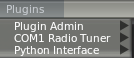
- X-Planeを起動し、Pluginsメニューを開いて、COM1 Radio Tunerアドオンを有効にしてください。
-
公式サイトで提供されている訓練用Cessna 172
Cessna 172は初心者にとって最も馴染み深い入門機でしょう。X-Planeが無料で提供している機体の一つとして、私も無数の時間をこの機体と共に過ごしてきました。先日、公式サイトで飛行学校専用のCessna 172が提供されていることを知り、すぐにダウンロードして試してみました。
ダウンロード先: <a href=“http://forums.x-plane.org/index.php?app=downloads&showfile=12634"http://forums.x-plane.org/index.php?app=downloads&showfile=12634
インストールはとても簡単です。ダウンロードした圧縮ファイルを解凍して「X-PPL Cessna 172SP」ディレクトリを生成し、そのディレクトリ全体をメインディレクトリの「Aircraft/General Aviation/」の下にコピーするだけです。
さっそく離陸して試してみましょう。おお、この機体の塗装はなかなか素敵ですね。 <a href=“https://yinlei.org/x-plane10/2012/01/02/Cessna_172SP_10.png"
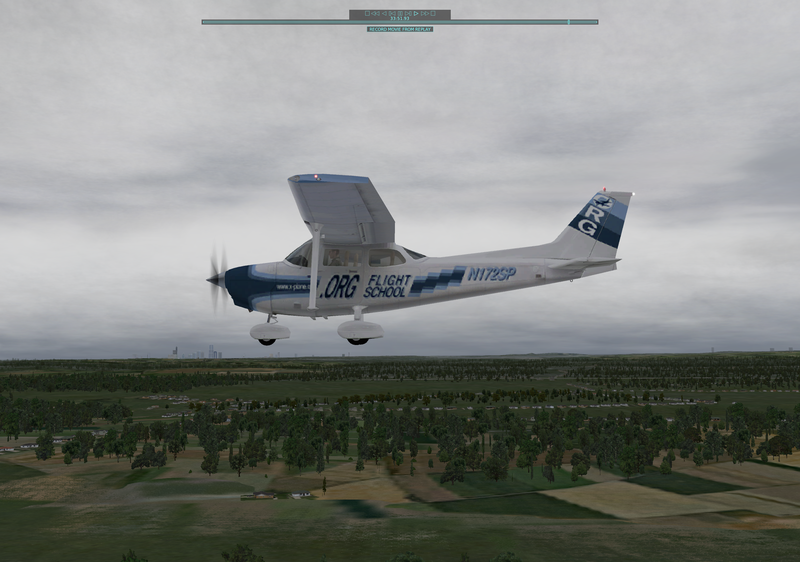
機体に大きく描かれている「X-Plane flight school .org」は何でしょうか?X-Plane flight school(略称:X-PPL)は、実際には公式サイトで提供されている一連の飛行チュートリアルであり、URLは<a href=“http://forums.x-plane.org/index.php?showforum=90"http://forums.x-plane.org/index.php?showforum=90です。その内容は、最も簡単な離陸と着陸から計器飛行などのコースまで涵盖しており、絶えず更新され続けています。英語に不自由しない友人たちは、ぜひチェックしてみてください。
この訓練用セスナの話に戻りますが、私の感覚では、DVDに収録されている機体よりも飛行が安定しているように感じられます。操縦時の反応は少し遅めですが、空中にいるときはより安心感があります。なぜなら、少しの動作で機体の姿勢が大幅に変化することがないからです。私は当面、この機体を使って練習を重ねることにしました。

