X-Plane プラグイン
-
x-plane.orgの月間人気アドオン(5月)
x-plane.orgの5月度人気アドオンが発表されました。私はまだインストールしていませんが、いくつかの紹介や動画を見て、なかなか良さそうだと感じたので、ここで紹介します。
最優秀機体 ELA07-S Autogyro by awall86 <img src=http://forums.x-plane.org/index.php?app=downloads&module=display§ion=screenshot&record=138233&id=18973> スペインのジャイロプレーン、ELA07-Sのバージョン1.1です。以前のバージョン1.0は当サイトで以前紹介され、2012年の最優秀機体アドオンの一つに選ばれました。
autogyro)は、通称ジャイロプレーンやオートジャイロと呼ばれ、固定翼機とヘリコプターの中間に位置する回転翼航空機です。ジャイロプレーンの多くは、尾部のプロペラ(推力)によって前進し、尾部のラダーで方向を制御します。そのローターには動力駆動装置がなく、前進時の相対気流によってローターを自動回転させ、揚力を生み出します。ジャイロプレーンは垂直離陸やホバリングができず、固定翼機のように滑走して加速する必要があります。構造は比較的簡単で、安全性も高く、一般的には観光やスポーツ活動に使用されます。 <a href=“http://www.xagyroplane.com/xuanyi.asp"ジャイロプレーンの紹介 B737-200A by cabidgeworm <img src=http://forums.x-plane.org/index.php?app=downloads&module=display§ion=screenshot&record=143589&id=18988> ボーイング737-200。このクラシックな塗装と細長いエンジンを見ると、まるで70年代にタイムスリップしたようです。
Dornier Do.32 ultralight “jeep” helicopter by skycycle <img src=http://forums.x-plane.org/index.php?app=downloads&module=display§ion=screenshot&record=141640&id=19088> またまた珍しい機体が登場です。ドイツのドルニエ Do.32 翼端ジェット式ヘリコプター。一人で自由気ままに飛べる素晴らしい機材ですね。
最優秀シーナリー KECP Northwest Florida Beaches by frede
 フロリダ北西部にあるノースウェストフロリダ・ビーチーズ国際空港(KECP)。非常に細部まで丁寧に作られているように見えます。
EDXW Sylt Airport by bosun <img src=http://forums.x-plane.org/index.php?app=downloads&module=display§ion=screenshot&record=139431&id=18974> ズィルト空港(EDXW)。ズィルト島はドイツの避暑天国として有名です。ドイツに行って休暇を取る時間はないけれど、とりあえず X-Plane でその雰囲気を楽しみたいという人に最適です。
KTLH Tallahassee Regional Photoreal by Chris K <img src=http://forums.x-plane.org/index.php?app=downloads&module=display§ion=screenshot&record=148528&id=18871> タラハシー地域空港(KTLH)がアメリカのフロリダ州にある空港であることしか知りません。具体的な特徴については分かりません。今後、時間ができて飛んで確認してみたいと思います。
完
-
PA28 181 ARCHER II 2.0
昨年のCarenadoのクリスマスセールで購入したPA28 181 ARCHER IIが、つい先日バージョン2.0になりました。 今朝さっそくアップグレードしてみたところ、新バージョンはX-Plane 10に最適化されていて、 以前のバージョンよりもかなり動作が軽くなっていました。これでもう1.0には戻れないでしょう。
2.0の変更点にはサウンドの大幅改善も含まれています。 スロットルの位置に応じてエンジン音が明らかに変化するのがわかります。 また、ドアの開閉、タイヤの接地、フラップの作動時のサウンドも以前よりリアルで、全体的な臨場感がかなり向上しました。
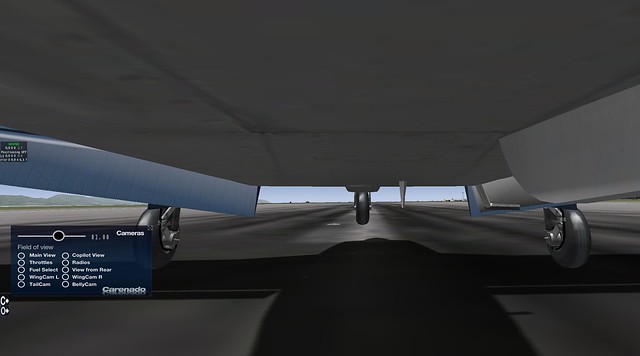
さらに画面の左下にコントロールボタンが追加されました。
 画像のように、CキーとOキーがあります。
Cキーは視点を変更するためのもので、機長席、副操縦席席、後部座席、スロットル操作視点、燃料タンク操作視点、コミュニケーション操作視点、左右主翼端視点、垂直尾翼視点、機体下部視点などが含まれています。視野角(FOV)も簡単に変更できます。 Oキーはキャビンドアや貨物室ドアなどを開閉できます。
では、いくつか写真をご紹介します。
両方のドアを開放

機体下部視点
右翼端視点

今回のアップグレードにはとても満足しています。ぜひお試しあれ。
完
-
ZBSJ石家荘正定国際空港シーナリー for X-Plane 10.20
Weiboの常犯井的三胖さん、すなわちx-plane.orgのShaneMontoyaさんが、再び私たちに新しい驚きをもたらしてくれました。 今回は石家荘正定国際空港のシーナリーです。 早速インストールして試してみましたが、非常に満足できる出来栄えでしたので、すぐにみなさんに紹介し、記念にスクリーンショットを数枚撮っておきました。
この空港はあまり大きくありません。出発前に、まずターミナルの前で搭乗し、荷物を積み込みます。
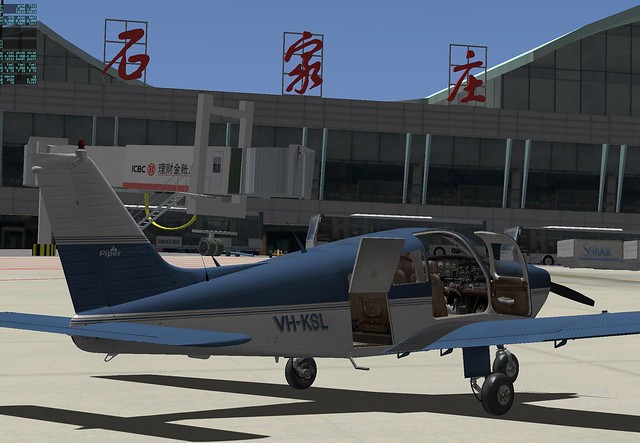 それから地上を少し散歩してみます。
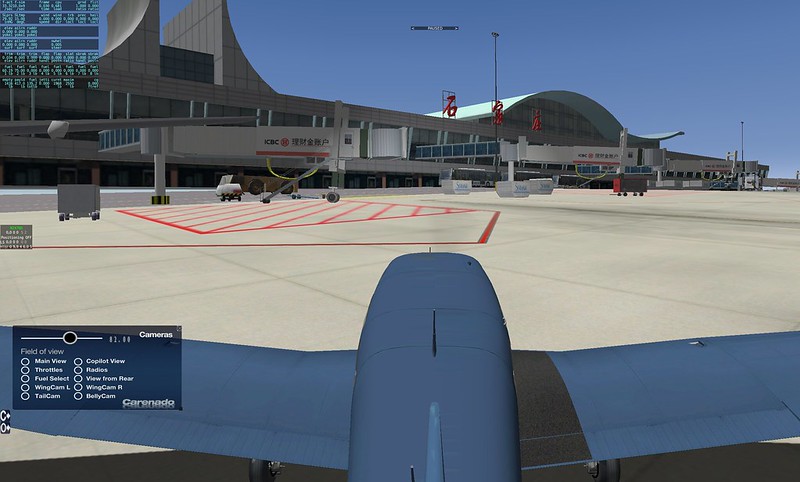 東方航空や中国南方航空のA320や737がたくさんありますね。
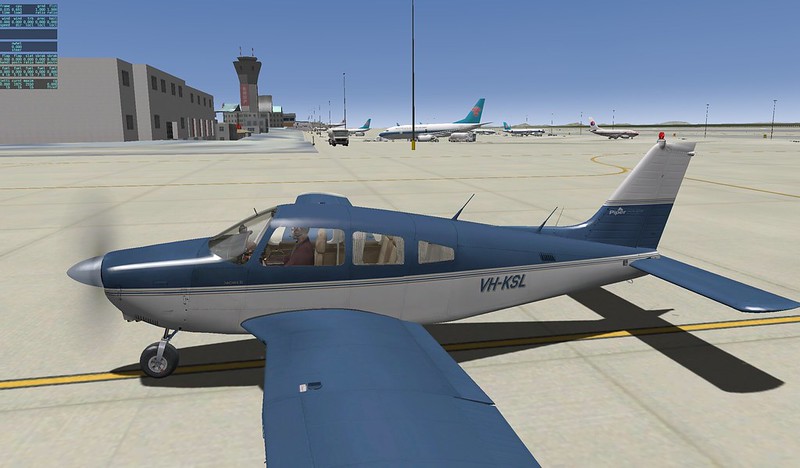 あっ、ここには貨物扱い所もあります。

滑走路の末端までぶらついていき、離陸、そして左旋回へ。
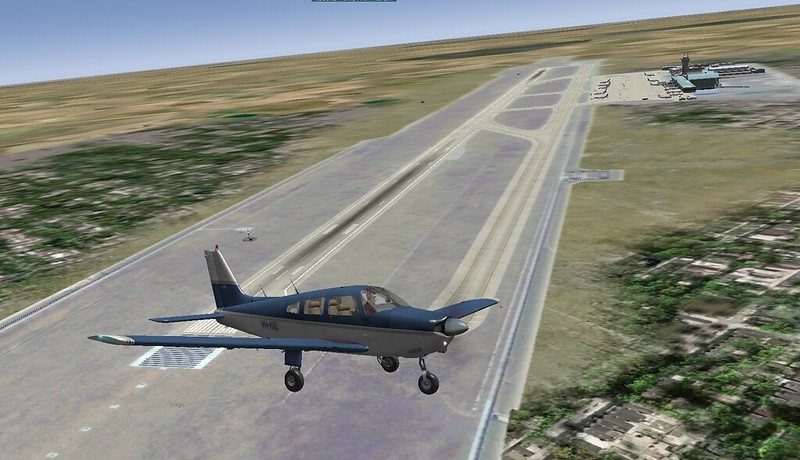 ダウンウインドで、非常にモダンな建築様式のターミナルビルや、駐車場、公園をじっくり見てみましょう。
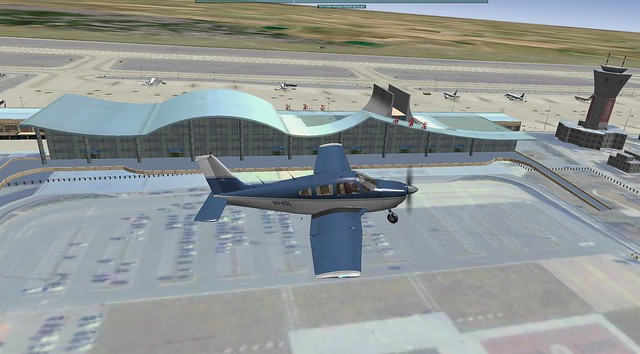 それから旋回して戻り、滑走路上空からターミナルのこちら側とエプロンを見てみましょう。
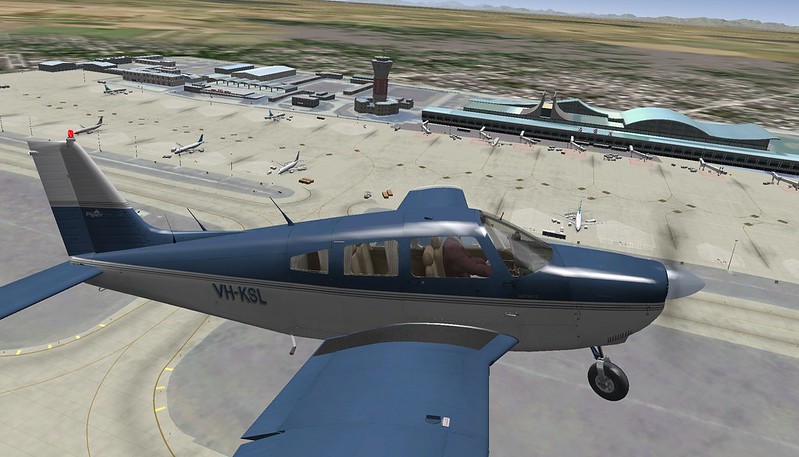 空港はあまり大きくありませんが、地上設備はすべて揃っており、至る所に看板、トウバー、給油車、貨物コンテナがあり、本当にそこにいるような感覚になります。
以前は北京の近くばかりを飛び回っていましたが、今後は暇なときには石家荘にも遊びに来てもいいかなと思っています。
空港はあまり大きくありませんが、地上設備はすべて揃っており、至る所に看板、トウバー、給油車、貨物コンテナがあり、本当にそこにいるような感覚になります。
以前は北京の近くばかりを飛び回っていましたが、今後は暇なときには石家荘にも遊びに来てもいいかなと思っています。最後に、インストール方法を簡単に説明します。 <a href=“http://forums.x-plane.org/index.php?app=downloads&showfile=19120"x-plane.orgの本家からインストールパッケージをダウンロードし、解凍後にZBSJ_Shijiazhuang_ZhengdingディレクトリをCustom Sceneryディレクトリにコピーするだけです。 また、scenery_packs.iniに以下を追加するのを忘れないでください: SCENERY_PACK Custom Scenery/ZBSJ_Shijiazhuang_Zhengding/ これでOKです。とても簡単でしょう。
最後に、シーナリーアドオンの作者の素晴らしい作業に再度感謝します。皆さんも<a href=“http://forums.x-plane.org/index.php?app=downloads&showfile=19120"x-plane.orgに行って5つ星の投票で応援してくださいね。
完
-
タイトル:ハワイ・ホノルル国際空港地上シーナリー USA_HI_PHNL_Honolulu Intl v 2.1
先日また、無料のホノルル国際空港(PHNL)のシーナリーを見つけました。作者は有名なFreddyさんです。
おすすめする理由は、滑走路や空港内の建物が充実している点です。メインターミナルだけでなく、南側にあるFedexなどの宅配便会社や、ゼネラル・アビエーション用のエプロンも含まれており、フライトのリアリティがかなり高まります。さらにすごいのは、アメリカ空軍のエリアも再現されていることです。F-15、C-17、DC-10などの軍用機や格納庫を見ることができ、これはまさに意外なおまけです。
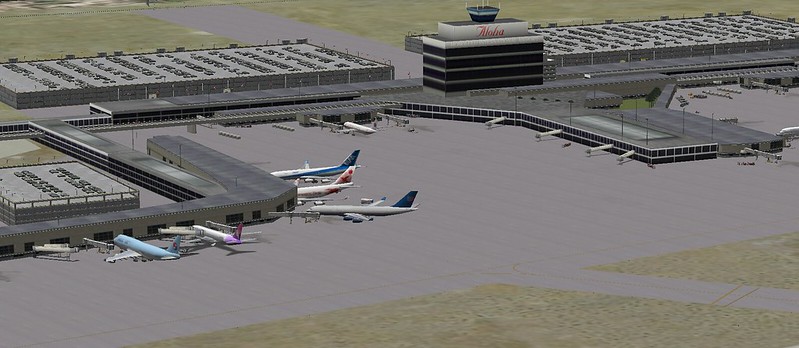
さらに多くの写真は<a href=“http://fred-e.net/2013/01/08/usa_hi_phnl_honolulu-intl-v-2-1/"こちらでご覧ください。ここでは簡単にインストール方法を紹介します。
まずFreddyさんが作成したX-Planeシーナリーの一覧をご覧ください。アラスカ、フロリダ、ハワイ、ニューヨーク、ニュージャージー、テキサスなど、多くの空港のシーナリーがあります。必要に応じてお好きなファイルをダウンロードできます。<a href=“http://baronrouge1959.files.wordpress.com/2013/02/usa_hi_oahu_phnl_honolulu-intl-v2-1.zip"ホノルル国際空港のファイルはここにあります。リンクをクリックして圧縮ファイルをダウンロードし、解凍してできたディレクトリ「USA_HI_OAHU_PHNL_Honolulu Intl v2.1」を、X-Plane10のメインディレクトリにある「Custom Scenery」ディレクトリにコピーすればOKです。
Custom Sceneryディレクトリ内にある「scenery_packs.ini」ファイルを修正するのを忘れないでください。最終行に以下を追加してください。 SCENERY_PACK Custom Scenery/USA_HI_OAHU_PHNL_Honolulu Intl v2.1/ これでインストール完了です。
最後になりますが、ハワイを飛ぶなら、以前紹介した>simheavenのシーナリーアドオンの中にある<a href=“http://simheaven.com/?page_id=208&wpfb_file=6"ホノルルの衛星写真シーナリーパックもあわせてダウンロードすることをお勧めします。この2つのシーナリーを同時にインストールすると、3Dモデル化された空港や山脈と、実際の衛星写真による地表の両方を見ることができ、リアリティが大幅に向上します。特に、オアフ島の名所であるダイヤモンドヘッド上空を飛行する際の風景は特に美しく、思わず感心してしまいます。
完
-
Eclipse 550ジェット機アドオン
最近、x-plane.orgで人気の無料航空機アドオン第1位である「Eclipse 550 Jet」アドオンをインストールしました。 試用してみて感触が良かったので、ここで紹介したいと思います。
インストール方法は簡単です。x-plane.orgにログインした後、上記リンクのダウンロードをクリックし、「Eclipse 550-v1-1」の圧縮ファイルを入手して、メインディレクトリの
/Aircraft/General Aviationの下に解凍します。その後、X-Planeを起動し、当該航空機を選択します。Eclipse 550の外観:
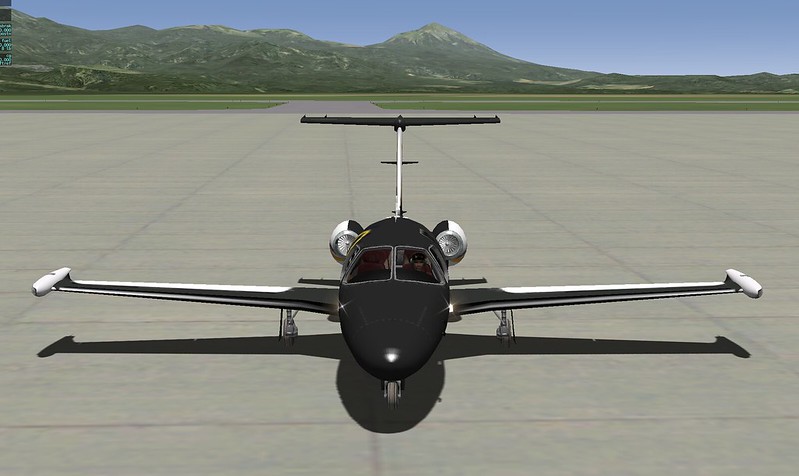
続いて試飛行を行いました。自動操縦と手動操縦でそれぞれ30分間飛行しましたが、操作の習得は非常に簡単で、マニュアルを見る必要もなく、 特定のボタン割り当などを特別に設定する必要もありませんでした。普段使用している小型のセスナやパイパーの設定と同じで、全く問題ありませんでした。 航空機の飛行は安定しており、コックピットの計器はデータを完全に表示しており、ディスプレイの設計は先進的、自動操縦装置のMCP(モード・コントロール・パネル)の機能も分かりやすく、 無料アドオンにしては、その品質の高さには敬服させられます。
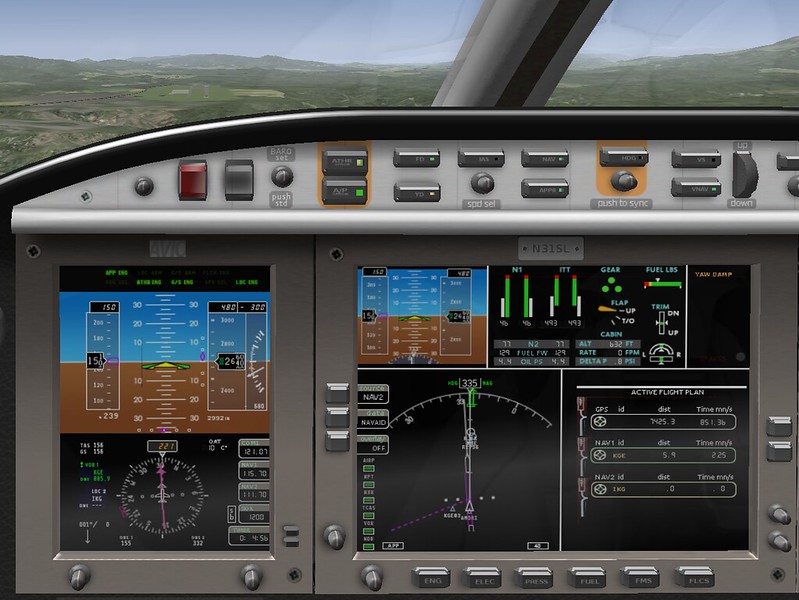
下の写真はILS アプローチ中のスクリーンショットです。NAV2を使用して121.07MHzのILS信号を捕捉しています。GS(グライドスロープ)とLOC(ローカライザ)はほぼ中央に固定されており、様々な表示情報が確認でき、大型旅客機と変わらないことがわかります。
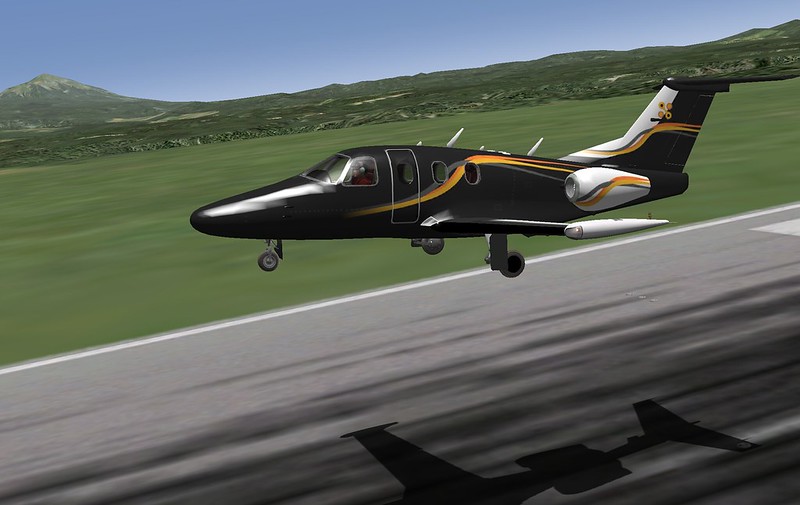
 滑走路の上空に入り、着地直前のフレア時のスクリーンショット。
この小型ジェット機は本当に興味深いです。私は普段、ジェット機を飛ばすことはほとんどありません。主に、各種自動操縦では手動で操縦する楽しさに欠けると感じていたからです。 しかし、完全にマニュアルモードで、離陸、上昇、巡航から降下、着陸までEclipse 550を体験してみたところ、悪くない感触でした。 今後は、もう少し遠距離フライトに多用することを検討してみようと思います。
完
-
X-Avionics Xavion-SIM iPadソフトウェア
X-Avionicsは、X-Planeの開発者Austin Meyer氏によって開発された、実際の飛行向けの電子飛行計器システム(Electronic Flight Instrument System、通称EFIS)のiPad向け有料ソフトウェアです。iPad上で大量の飛行データを表示できる、有効なEFISとして機能します。さらに、最寄りの空港を自動検索し、着降のための航跡を自動計算することもでき、非常にインテリジェントなパイロットアシスタントソフトだと言えます。

良いお知らせがあります。現在、X-Avionicsの体験版が登場し、X-Planeと連動して使用できるようになりました。もしお持ちであれば、この無料アプリ――Xavion-SIMをインストールすることを強くお勧めします。
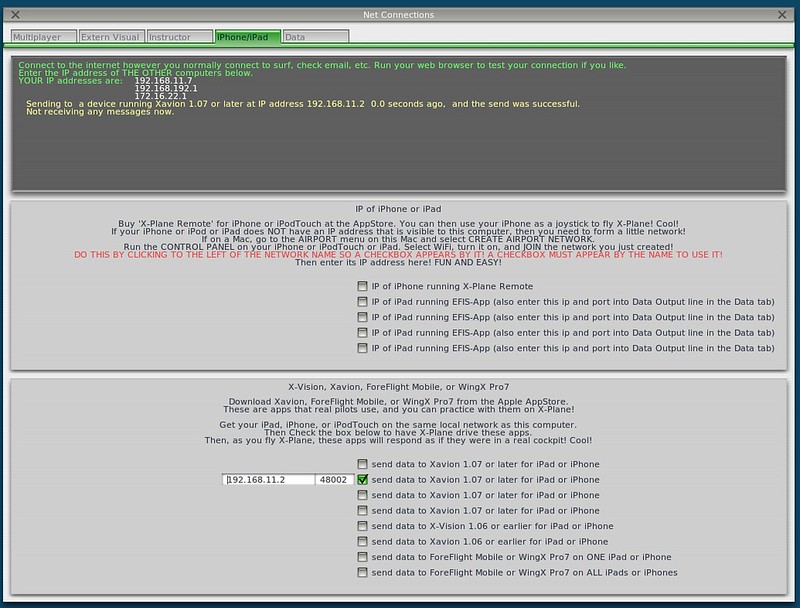
インストール方法は非常に簡単です。上記のURLからiPadにXavion-SIMをダウンロードし、PC内のX-Planeを起動してからXavion-SIMを起動します。すると、Xavion-SIM上に自身のIPアドレスが表示されます(もちろん、お使いのPCとiPadは同一のローカルネットワークセグメントにある必要があります)。
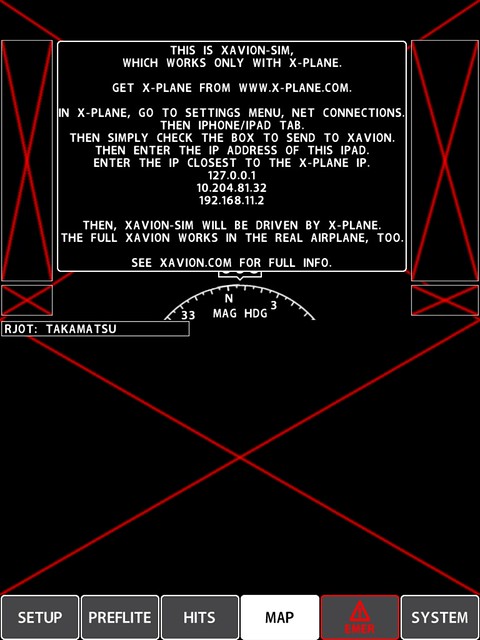
その後、このIPアドレスをX-Plane 10のネットワーク設定に追加するだけで完了です。
簡単なフライトを試してみました。
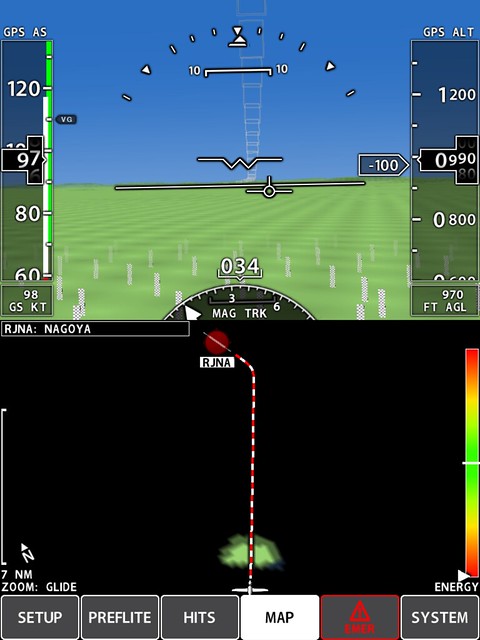 ソフトの画面は完全にPFD(Primary flight display)そのものです。上部には姿勢、速度、高度、針路のデータがすべて含まれており、非常に便利です。下部はマップモードで、航空機と付近の地形が表示され、空港への航跡も自動的に計算されます。
降りてみると、ILSなどのナビゲーション施設による誘導はありませんが、Xavion-SIMは空港データに基づいてグライドスロープを自動計算できます。
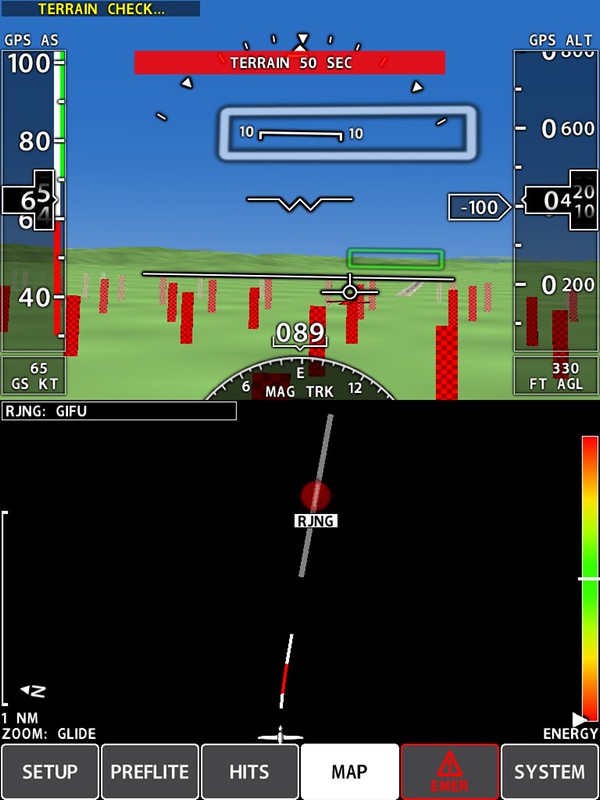 上の画像の四角い枠の位置に従って航空機をコントロールすれば、安全に着陸することができます。
確かに非常にインテリジェントだと思いませんか?
上の画像の四角い枠の位置に従って航空機をコントロールすれば、安全に着陸することができます。
確かに非常にインテリジェントだと思いませんか?完
-
2012年最も人気のあるアドオン ベスト・オブ・ザ・イヤー 2012 - ウィナーズ
x-plane.orgにて、2012年で最も人気のあったアドオンが公開されました。これらはすべて無料ですので、ぜひダウンロードして試してみてください。
ベスト機体
- x737project Boeing 737-800/BBJ2 by bstratmann
- Boeing B-17G for Xplane10 by K&A
- SBACH 300 by XPFR
- SSG Boeing 747-8 Freighter by stekeller
- Zenith Aircraft CH650 S-LSA by Hydroz.net
その他の人気機体:
- Learjet 35 by FlyingPenguin711
- Cessna Skylane Turbo 182RG by nicolas
- Caudron Simoun C630 & C635 by benead
- Piper PA-32-300 Cherokee by nicolas
- Boeing B-377 Stratocruiser by ScifiX
- Dassault Mystere IVA by Gasthood
- Grumman F6F-5 Hellcat by ScifiX
- F14B Tomcat by Sailor
- Breguet Provence 763 by Nicolas
- Messerschmitt Bf.108 Taifun by Paolo
- Super King Air B-200 by matt66
- ELA07-S Autogyro 1.0 by awall86
- SPAD S.XIII 1 by Paolo
- Caproni Ca.33 by Paolo
-
'空の色アドオン New Sky Colors "Final"'
以前、X-Plane 10の空をより青くする方法:sky color 設定という記事で、空の色を変更する設定方法を紹介しました。 この方法の不便な点は、X-Planeシステムがこの設定を自動保存できないことです。そのため、X-Planeを再起動するたびに再設定する必要があり、非常に面倒でした。今日、実はもっと簡単な方法があることを発見しました。それは「New Sky Colors “Final”」というアドオンで、毎回設定する手間を省くことができます。以下では、インストール方法を簡単に紹介します。
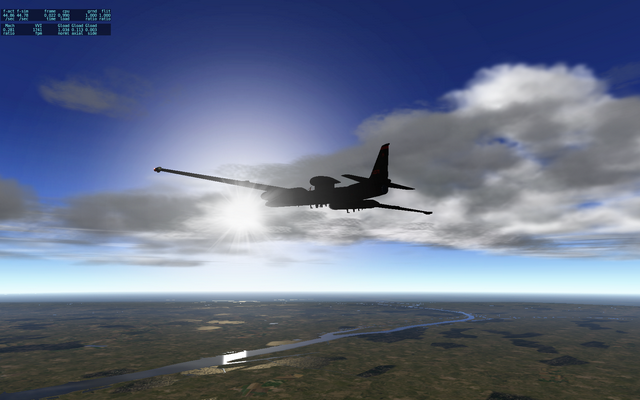
まず、公式ウェブサイトのx-plane.orgからアドオンをダウンロードします。アドレスは<a href=“http://forums.x-plane.org/index.php?app=downloads&showfile=18494"http://forums.x-plane.org/index.php?app=downloads&showfile=18494です。ダウンロードボタンをクリックすると、いくつかのダウンロードリンクが表示されますので、「sky_colors_Final.zip」というリンクをクリックしてください。 ダウンロードが完了したら、圧縮ファイル内にある以下の画像ファイル「sky_colors_clean.png」、「sky_colors_hialt.png」、「sky_colors_mount.png」、「sky_colors_orbit.png」を、X-Plane 10の「Resources/bitmaps/skycolor」ディレクトリにコピーします。これでインストールは完了です。
X-Plane 10を起動して空の色を見てみると、果然鮮やかな蔚藍色になっており、以前よりもはるかに美しくなっていました。
完
-
simheaven シーナリー・アドオン
X-Planeのシーナリーが常に荒野のようで不満だが、高価で精美なシーナリー・アドオンにお金を払いたくない場合、 無料のsimHeavenのシーナリーに満足できるかもしれません。


simHeavenはOpen Street Mapsに基づいて作成されており、シーナリーファイルは非常に小さいため、ハードウェア構成が一般的なユーザーに最適です。 以下にダウンロード先を紹介しますので、ぜひ試してみることをお勧めします。 <a href=http://simheaven.com/?page_id=25&wpfb_list_page=2>OSM country sceneries OSM continent sceneries
私は上記のOSM continent sceneriesからアジアのシーナリーをダウンロードして試してみました、 つまり「Osm Asia osm+autogen」です。ファイルサイズはわずか96.4 MBで、数十秒でダウンロードが完了しました。 X-Plane 10を起動し、空港を北京首都国際空港ZBAAに選択して、市内を適当に飛んでみると、 以前は何もなかった北京のシーナリーに突然無数の高層ビルが出現していることに驚きました。本当に満足のいく出来栄えです。
また、simHeavenは<a href=“http://simheaven.com/?page_id=322"精美な都市フォトシーナリーパックも提供しています。北京、上海、成都、深セン、香港などがありますが、ここでは1つの都市あたり数ギガバイトもあり、その容量の大きさには少々参ってしまいます。現時点では、私は北京の「z+39+116_CHN_Beijing_gc17」だけをダウンロードして試してみましたが、内容はGoogle Earthの衛星写真をX-Planeの地形ファイルに変換したもののようで、頤和園や故宮などの有名な観光地はもちろん、一般的な住宅楼もはっきりと見ることができました。もしマシンのハードウェア性能が高ければ、必ずダウンロードして試してみるべきです。
ところで、simHeavenのシーナリーを使用するには、事前にOpenSceneryXをダウンロードする必要があります。これについては以前のブログで紹介しました。もしよく分からない場合は、<a href=<a href="/blog/ja/2012/05/xplane-ground-services-plugin.html<a href=>“この記事を参照してください。
simHeavenのインストール方法は非常に簡単です。圧縮ファイルをダウンロードして解凍し、Osm_Asia_osm+autogenディレクトリをCustom Sceneryディレクトリの下にコピーするだけです。また、scenery_packs.iniファイルを変更するのを忘れないでください。 例えば、私の設定はこのようになっています: …. …. …. SCENERY_PACK Custom Scenery/Osm_Asia_osm+autogen/ SCENERY_PACK Custom Scenery/Urban_Maxx_Extreme_V2_3D/ SCENERY_PACK Custom Scenery/OpenSceneryX/
完
-
タイトル:スカンジナビア半島Scandinavia3Dシーナリー
スカンジナビア半島上空のシミュレーター飛行に興味があるなら、ノルウェー、スウェーデン、デンマーク、アイスランド、フィンランドを含むこのシーナリーパッケージScandinavia3D 1.7を試してみてください。
このシーナリーアドオンは、有名なオンライン地図協力プロジェクトOpenStreetMapのOSMデータを使用しており、3D建築物、地表分類、道路などを提供します。 以下のリンクからダウンロードして圧縮ファイルを解凍し、各ディレクトリをCustom Sceneryディレクトリの下にコピーするだけで導入できます。 また、この設定ファイルscenery_packs.iniは以下のようになります。
SCENERY_PACK Custom Scenery/iceland/ SCENERY_PACK Custom Scenery/sweden/ SCENERY_PACK Custom Scenery/norway/ SCENERY_PACK Custom Scenery/finland/ SCENERY_PACK Custom Scenery/denmark/
さらに、圧縮ファイルにはいくつかのスクリーンショットが含まれているので、紹介がてらそのままここに載せます。
フィンランド ヘルシンキ
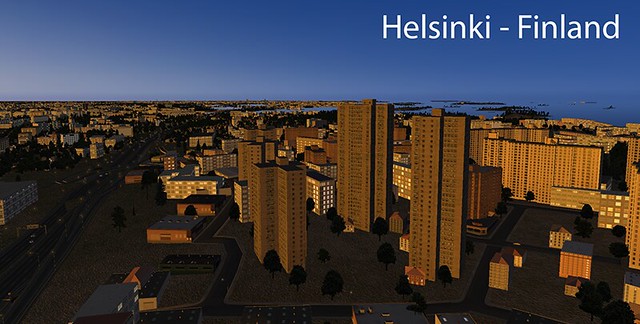
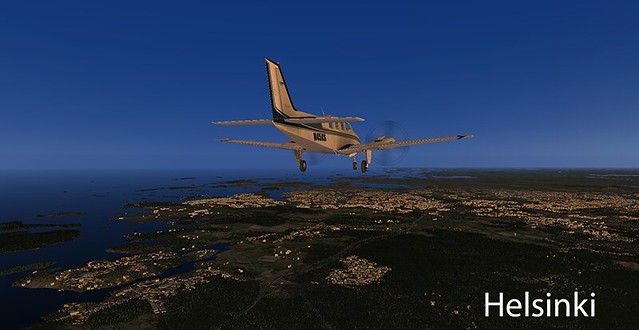 ここで少し飛んでみましたが、ヘルシンキは本当に大都市だという印象を受けました。建物が密集していて、至る所にあります。
スウェーデン ストックホルム
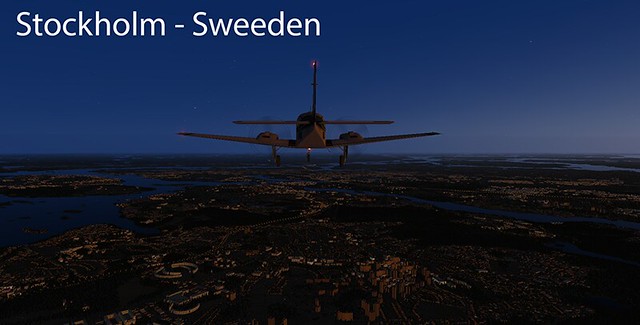 ここでも少し飛んでみました。ストックホルムは島が多く、その地形は非常に特徴的です。
ノルウェー トロンハイム
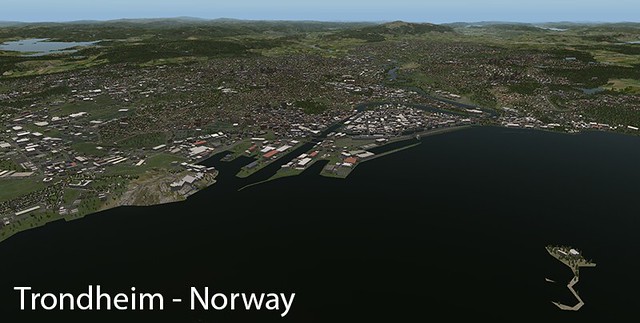 港湾都市で、いくつかの川が海に流れ込んでおり、ここ的地形も覚えやすいものです。
まだ飛んでいない場所がたくさんありますが、時間があるときにゆっくりと見て回ることにしましょう。
スウェーデン イェーテボリ
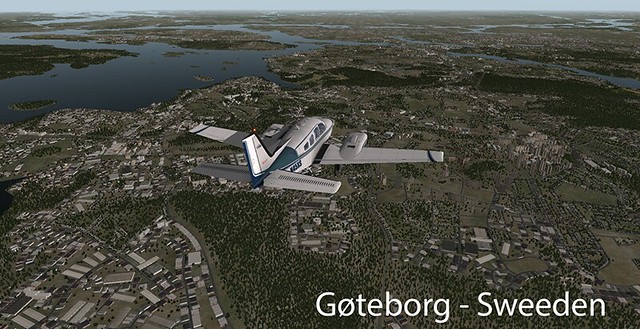
デンマーク コペンハーゲン
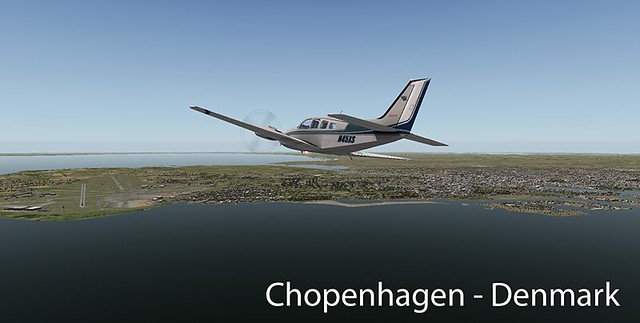
ノルウェー ベルゲン
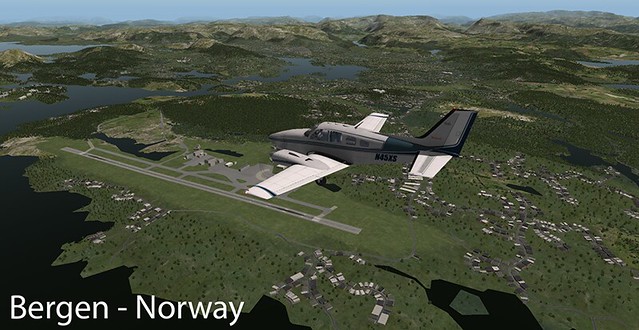
以上
-
虹橋空港(ZSSS)シーナリー
有名な虹橋空港のシーナリーも、<a href=“http://forums.x-plane.org/index.php?app=downloads&showfile=18487"新バージョン2.0 が登場しました。これは是非導入しておきたいものです。 さらに、<a href=“http://blog.sina.com.cn/s/blog_66274d7f0101b6ru.>作者の中国語ブログには詳細なインストール手順が記載されていますので、私がここでこれ以上詳しく説明する必要はありませんね。
少しだけ補足しておくと、このロシア製の Rusceneryライブラリのダウンロード先 はこちらです。このリンクからダウンロードして、Custom SceneryディレクトリにコピーするだけでOKです。 したがって、ライブラリとシーナリーのインストールが完了したら、scenery_packs.iniには以下の2行を追加することになります。
SCENERY_PACK Custom Scenery/ruscenery/ SCENERY_PACK Custom Scenery/ZSSS_Hongqiao/
さて、試験飛行です。
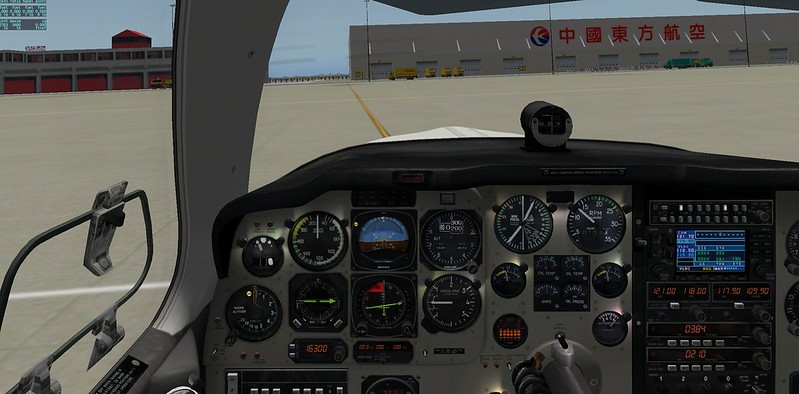 右手は中国東方航空のメンテナンスセンターでしょうか?左手は空港の消防署。
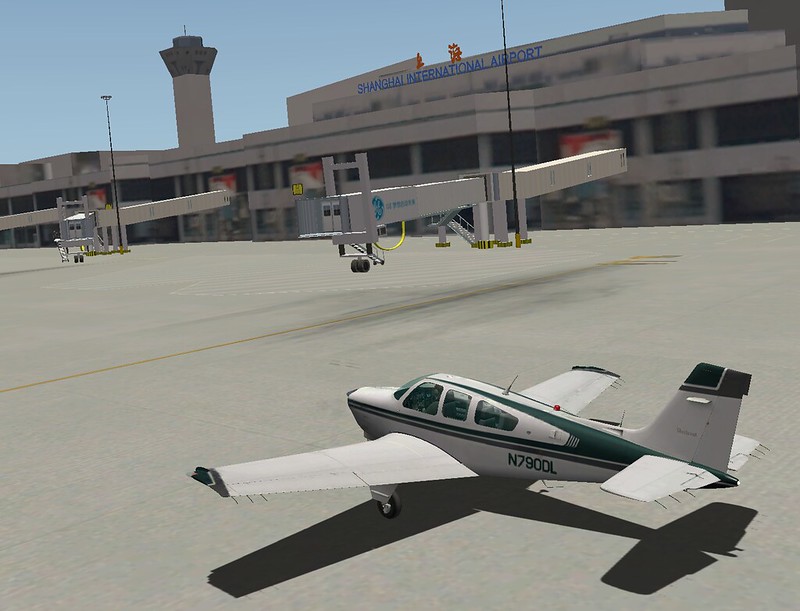
さらに少しずつ進むとターミナルビルが見えてきます。「上海」という文字で、場所を間違えていないことが分かりました。
自分もう30年以上上海に行っていないので、土地勘がないんですよね、はは。
右手は中国東方航空のメンテナンスセンターでしょうか?左手は空港の消防署。
さらに少しずつ進むとターミナルビルが見えてきます。「上海」という文字で、場所を間違えていないことが分かりました。
自分もう30年以上上海に行っていないので、土地勘がないんですよね、はは。
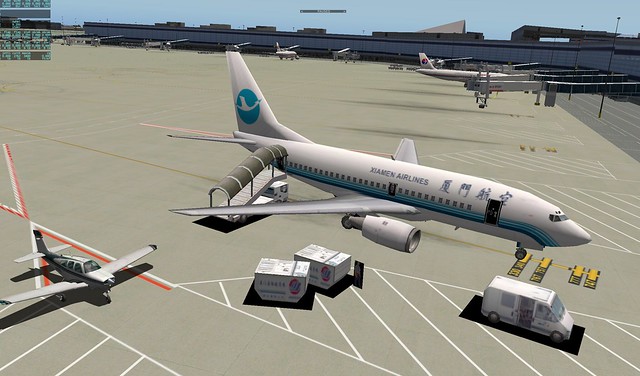
空港を適当に旋回してみます。厦門航空のボーイング737-500かな?
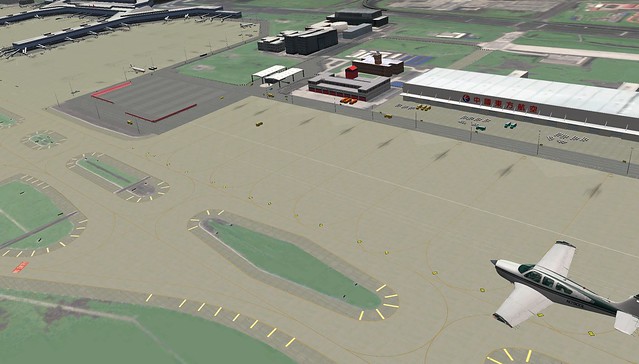
離陸して空港の上空を一周してみましょう。あれ、マシンが突然重くなってきました。やっぱりこのシーナリーはビデオメモリをかなり消費するようで、私のPCだと少々キツイようです。。。
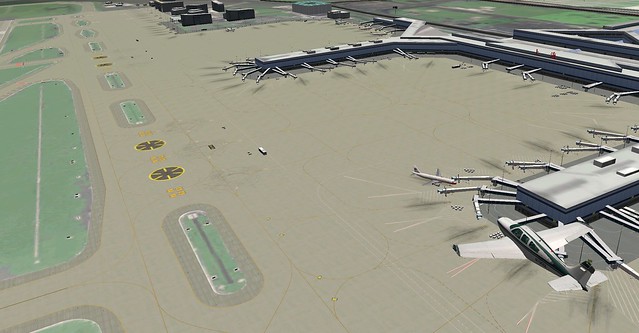 地上の標識は非常に充実しているのが分かります。時間ができたら、資料を探して虹橋空港の地上図を勉強しなければなりませんね。
ふと遠くに高層ビル群が目に入りました。これは伝説の外灘(バンド)なのでしょうか?よし、飛んで行って見てみましょう。
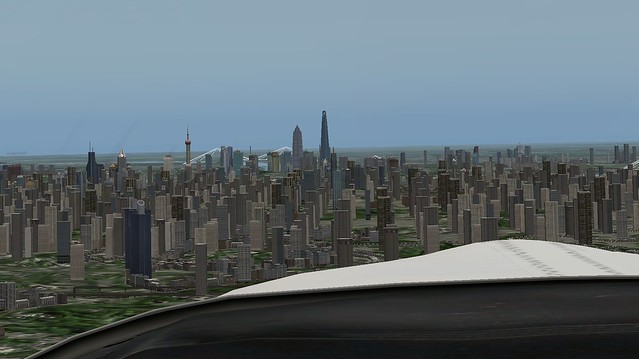 これが東方明珠塔ですね。今日の予想外の収穫です。
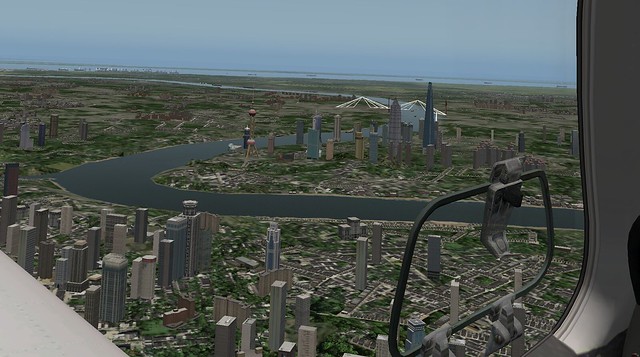 後になって分かったのですが、これは以前に上海の都市シーナリーをインストールしていたからです。もし興味があれば、ここからダウンロードできます。
したがって、scenery_packs.iniはこのようになります。
後になって分かったのですが、これは以前に上海の都市シーナリーをインストールしていたからです。もし興味があれば、ここからダウンロードできます。
したがって、scenery_packs.iniはこのようになります。SCENERY_PACK Custom Scenery/ruscenery/ SCENERY_PACK Custom Scenery/ZSSS_Hongqiao/ SCENERY_PACK Custom Scenery/Shanghai_City/
さて、虹橋空港(ZSSS)のシーナリー2.0の紹介はこれくらいにします。<a href=“http://weibo.com/shanemontoya"開発者shanemontoyaさんの素晴らしい仕事に感謝します!
完
-
x737project:ボーイング737のアドオンが新バージョンで64ビット版X-Planeのサポートを開始
無料のx737は、X-Planeの中で比較的有名なBoeing 737のアドオンであり、<a href=“http://www.eadt.eu/index.php?ID-122All-liveriesID"150種類もの航空会社のカラースキーム(リベリー)を提供しています。最新版の4.7.5では、X-Plane 10.20 64ビット版にも対応したので、更新して試してみました。

ダウンロード先は<a href=“http://www.eadt.eu/index.php?aircraft-for-x-plane-9"こちら。 ボタンが2つありますが、もちろんこれを選びます: Download the x737project aircraft for X-Plane 10.20b9+, all platforms 32/64bit
ZIPファイルのダウンロードが完了したら解凍し、
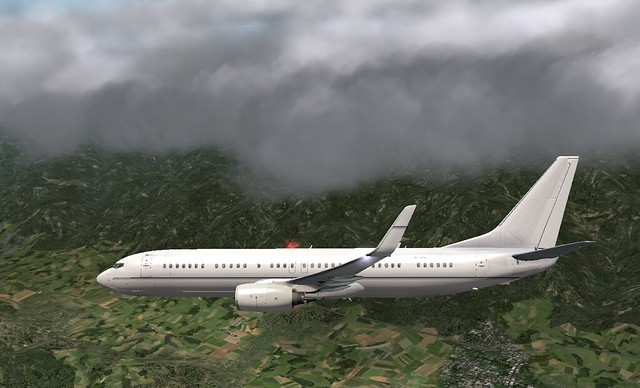
x737_800_BBJ2_XP1020_baseディレクトリをメインディレクトリのAircraft/Heavy Metal/以下に移動すれば完了です。X-Planeを起動して確認してみますが、以前のバージョンと見た目は変わらないようです。機能についても多くは語りませんが、2Dコックピット(残念ながら3Dコックピットはありません)、様々な操縦翼面、FMS、CMP、各種ライトが使用可能なので、これだけで十分満足です。なんせ無料のアドオンですから、あまり高望みはできません。
以下、画像で見ていきましょう。
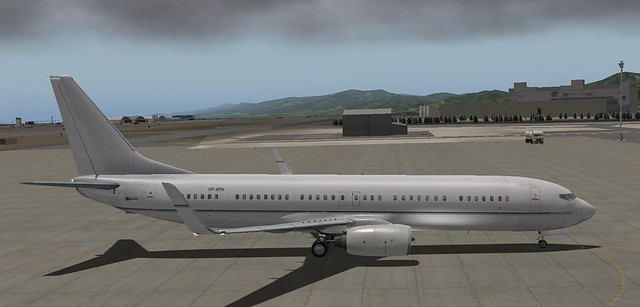
737-800 地上滑走中
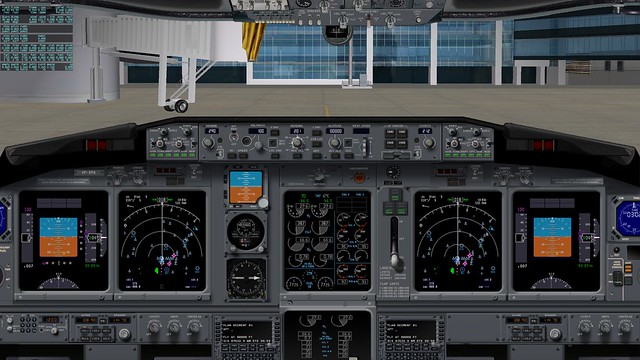
コックピット
飛行中
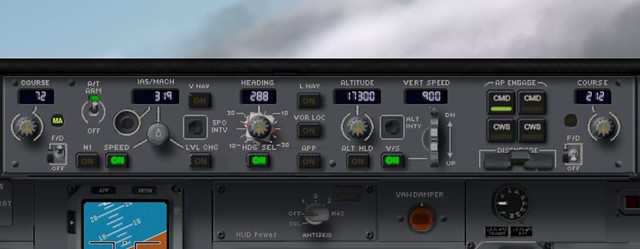
MCP、よく使う機能は一通り揃っています
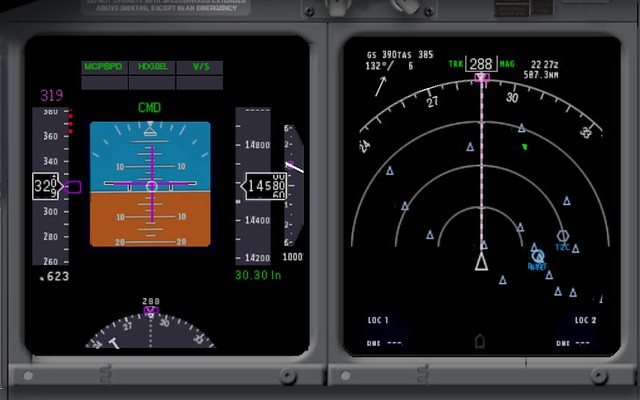
ND/PFD
ちなみに、これらの計器類などの説明や使用方法については、当サイトの連載「エアラインパイロットの探秘 - パイロットはどうやって旅客機を操縦しているのか」で詳しく解説しています。よく分からない場合は、参考にしてみてください。
完
-
ニュージーランド・プロ・シーナリー
昨年12月に<a href=“http://www.alpilotx.net/downloads/x-plane-10-new-zealand-pro/"有名なニュージーランド全土のシーナリーが公開されて大人気でした。試してみたかったのですが、バージョン10.20が必要で、ずっとインストールしていませんでした。 昨日<a href="/blog/ja/2013/01/64xplane-10-version-1020b11"ようやく64bit版の問題を解決したので、すぐにダウンロードして試してみました。
まず、インストール方法を簡単に説明します。最初に上記のリンクから以下の2つのファイルをダウンロードします。 X-Plane 10 New Zealand Pro Scenery - Mesh (602.2 MBytes) X-Plane 10 New Zealand Pro Scenery - Overlay (27.7 MBytes) 解凍後、2つのディレクトリを X-Plane 10 \Custom Scenery の下にコピーし、 次に scenery_packs.ini ファイルを修正します。 ファイルの最後に以下の2行の設定を追加します。
SCENERY_PACK Custom Scenery/zzz_new_zealand_overlay/ SCENERY_PACK Custom Scenery/zzz_new_zealand/
次に、表示ライブラリを2つインストールします。公式サイト x-plane.org からダウンロードすればOKです。 FFLibrary と FF Library - extended LOD version からそれぞれzipファイルをダウンロードして解凍し、ff_library と ff_library_extended_LOD ディレクトリを X-Plane 10 \Custom Scenery にコピーすれば完了です。
さて、試しに飛ばしてみましょう。有数の景勝地であるクイーンズタウンを起点に選び、ワカティプ湖を抜け、南アルプス山脈を飛び越え、世界八大奇観の一つとされるミルフォード・サウンド上空を一周してから、ミルフォード・サウンド空港に着陸して戻るという絶景コースです。 往路はC152II、復路はボナンザを使用しました。 NZQN Queenstown → NZMF Milford Sound → NZQN Queenstown。
-
新機体 パイパー シャロキー Piper PA-32-300 Cherokee 登場
パイパー社の単発ピストン式チェロキー Piper PA-32-300 Cherokee は、非常に一般的な汎用航空機です。 昨日 x-plane.org でその無料版を見つけ、パイパー製品への好感から、すぐにダウンロードして試してみました。
ダウンロード先 <a href=http://forums.x-plane.org/index.php?app=downloads&showfile=17608>http://forums.x-plane.org/index.php?app=downloads&showfile=17608 もちろん x-plane.org のアカウントを持っていない場合は、まず登録する必要がありますが、とにかく無料です。 ダウンロードは上記のページにある Download ボタンを押すだけです。
インストール方法は非常に簡単で、ダウンロードした圧縮ファイル Piper PA32-300 Cherokee.zip を解凍して生成される Piper PA32-300 Cherokee ディレクトリを、メインディレクトリの Aircraft/General Aviation/ の下にディレクトリごとコピーするだけです。
すぐに飛んでみるために、空港を北京首都国際空港に選び、Open Aircraft メニューを開いて Piper PA-32-300 Cherokee を選択し、 首都空港内を適当に回ってみました。
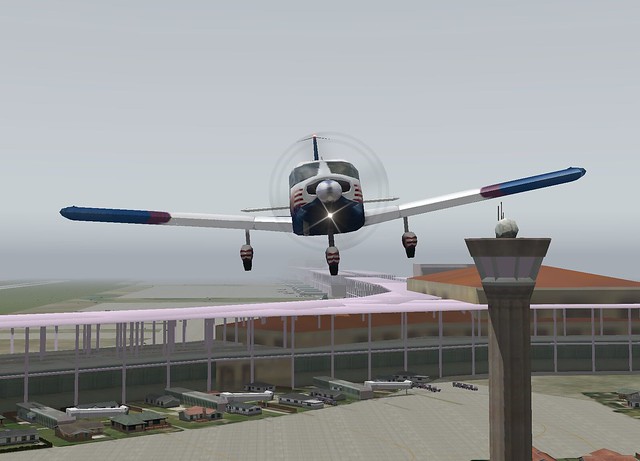
この機体の操縦感は比較的安定しており、X-Plane のデフォルトであるセスナ 172 よりもずっと安定していて、あのようなふらつく感覚がありません。 恐らく機体そのものが重いことが理由で、風がある場合でも、セスナ 172 のように風に揺られたりはしません。 2D コックピットは非常に高級感があり、計器盤も大きく、様々なデータを見るのが楽で、使い心地がとても良いです。 機体外観もなかなか良くできており、比較的精巧です。以下のスクリーンショットをご覧ください。 全体的に、無料アドオンにしてはこのレベルで非常に満足しています。
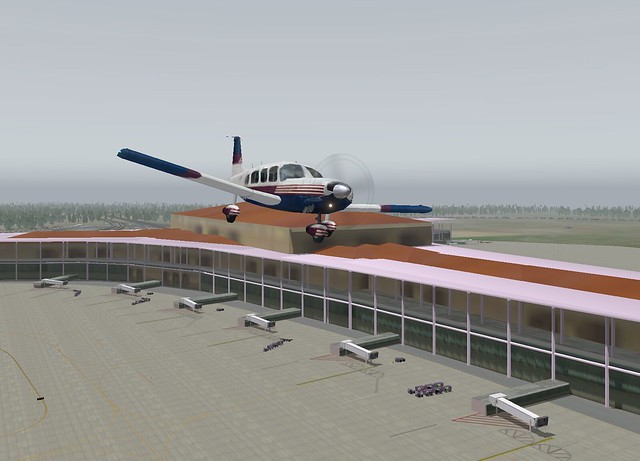
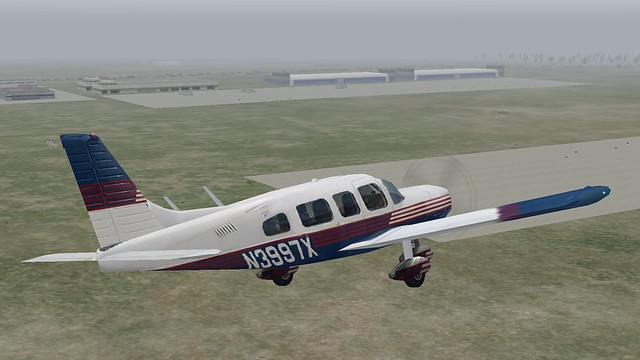
いくつかの小さな不満もあります。例えば、3D コックピットは少し粗く、真正面からの視点では計器盤が少し奇妙に見えます。 私のレンダリング設定の問題でしょうか?それとも、慣れなれないせいかもしれませんので、コックピットの写真はとりあえず載せないでおきます。
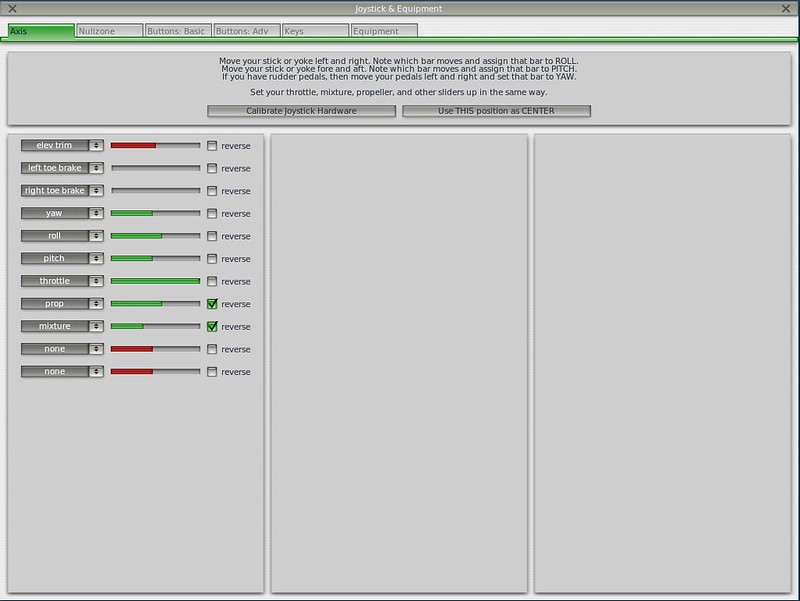
チェロキーとセスナ 172 の最大の違いは、可変ピッチプロペラ(variable pitch propeller)を搭載している点です。 セスナ 172 のピッチ(またはブレード取付角)は固定されていますが、チェロキーは高速飛行時に高ピッチを使用し、 低速(離陸、上昇状態など)時には低ピッチを使用することで、エンジン効率をよく向上させることができます。 そのため、設定で Prop という項目を必ず正しく設定する必要があります。以下の図のようにしてください:
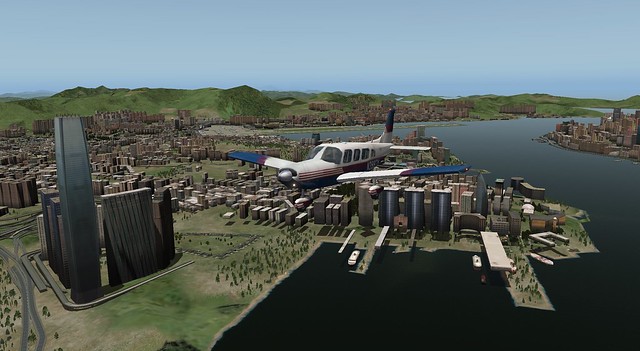
北京でしばらく飛んだ後、香港に移動して飛んでみました。ここのシーナリーは非常に豊富で、
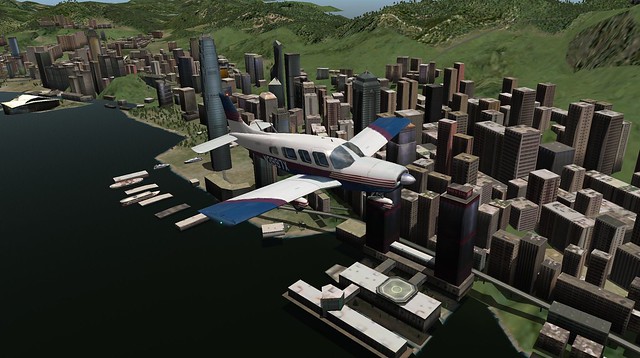 高層ビルが林立し、
-
アドオン紹介:着陸接地速度の表示と評価 X-Plane Landing Speed Plugin
本物の飛行であれフライトシミュレーターであれ、着陸は基本的に最も難しい操作です。 着陸時の垂直速度を表示し、着陸操作に対して評価を下してくれる素晴らしいアドオンを見つけました。 練習に非常に役立ちますので、以下で紹介します。
まず導入方法ですが、<a href=“http://forums.x-plane.org/index.php?app=downloads&showfile=7995"ここから旧バージョン、または<a href=“http://forums.x-plane.org/index.php?app=downloads&showfile=18702"ここから64ビット対応の新バージョンをダウンロードし、 ファイルを X-Plane のメインディレクトリにある Resources/plugins ディレクトリに展開します。
次に X-Plane を起動し、plugins メニューを開いて Landing Speed プラグインを有効化します。 これ以降、着陸を完了するたびに、自動的にウィンドウがポップアップし、評価点と着陸時の垂直速度が表示されます。
 上の画像の結果は “good landing” で、垂直速度は 124 fpm (フィート/分)、0.628 m/s でした。
何回か飛ばしてみましたが、毎回 Good でした。
上の画像の結果は “good landing” で、垂直速度は 124 fpm (フィート/分)、0.628 m/s でした。
何回か飛ばしてみましたが、毎回 Good でした。評価は以下のカテゴリーに分かれています。さあ、あなたはどんな評価が得られるか試してみてください? R.I.P. = rest in peace。安らかに眠ってください Anybody Survived? =生存者はいますか? You are fired = クビです Acceptable = 許容範囲内 hard landing = ハードランディング good landing = グッド Excellent landing =エクセレント
さらに、このプラグインは X-Plane のメインディレクトリに landing.log ログファイルを自動生成します。内容は以下の通りです: Sun Sep 2 23:32:17 2012 N172SP RJTA ‘ATSUGI NAF’ 0.745 m/s 147 fpm good landing Sun Sep 2 23:37:13 2012 N172SP RJTA ‘ATSUGI NAF’ 0.515 m/s 101 fpm good landing Sun Sep 2 23:43:09 2012 N172SP RJTA ‘ATSUGI NAF’ 0.628 m/s 124 fpm good landing 後でいつでも確認できるので、とても便利です。
-
便利なiPad/iPhone X-Plane地図表示アプリX-Mapperの紹介
今日は、iPad/iPhone用の素晴らしい無料アプリ「X-Mapper」を紹介します。 フライト中の地理的な位置情報をリアルタイムでiPadまたはiPhoneに転送し、 iOSの世界地図や衛星写真を使って地上の景色を見ることができるため、リアリティは100%です。
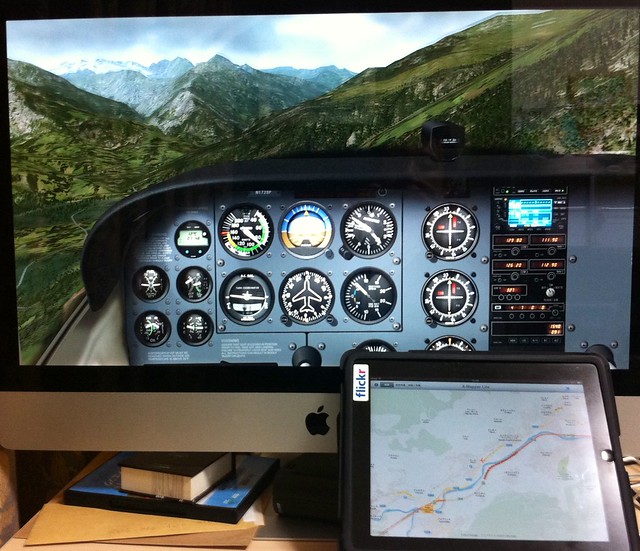
下の写真は、自宅のiMacとiPadを同時に使用しているところをiPhoneで撮ったものです。 フライトの場所は、ヨーロッパで最も標高の高い町――フランスのブリアンソンにあり、 市街地からアルプス山脈に向かって飛行している図で、遠くには白い雪山が見える。 ただし、この場所でCessna 172を飛ばすのは絶対に愚かな行為で、間もなく雲霧の中に突っ込んで山に激突しました、ハハハ。
さて、使い方を紹介しましょう。 まずAppleのApp Storeからこのアプリをダウンロードし、 X-Mapperを起動すると、この設定説明画面が表示されます。
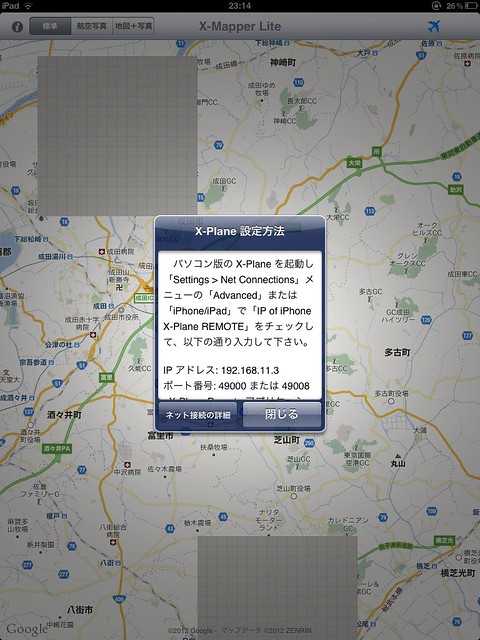 コンピュータとiPad/iPhoneが同じネットワークセグメント内にあれば、
X-PlaneのSettingメニューにあるNet Connectionsを開き、AdvancedまたはiPhone/iPadの項目で、
IP of iPhone X-Plane REMOTEまたはIP of iPad running EFIS-Appにチェックを入れ、
X-Mapperに表示されているIPアドレスとポート番号(例:上の画像にある192.168.11.3と49000)を入力するだけでOKです。
コンピュータとiPad/iPhoneが同じネットワークセグメント内にあれば、
X-PlaneのSettingメニューにあるNet Connectionsを開き、AdvancedまたはiPhone/iPadの項目で、
IP of iPhone X-Plane REMOTEまたはIP of iPad running EFIS-Appにチェックを入れ、
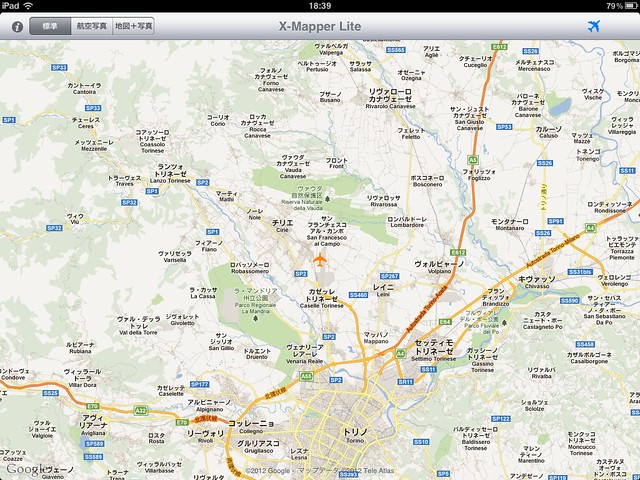
X-Mapperに表示されているIPアドレスとポート番号(例:上の画像にある192.168.11.3と49000)を入力するだけでOKです。一度設定完了すれば、X-Mapperは自動的にX-Plane内のあなたの航空機の現在位置を表示し、 航空機の飛行に合わせて地図も自動的にスムーズに移動するため、 現在地を確認するためにわざわざX-Planeの地図を起動し直す必要はなく、 遊覧飛行を思う存分楽しむことができます。
2017年5月10日更新
<a href=“http://www.mgjshop.co.jp/mgji/en/A0013. target="_blank”>X-Mapper TNGは、X-Plane 11に対応した新バージョンです。
-
khamsin.orgの紹介
カナダ在住のインターネット友達のpitaFlyさんから、<a href=“http://www.khamsin.org/"www.khamsin.orgというサイトを教えてもらいました。
早速見てみると、このサイトではX-Planeの素晴らしいアドオンや機体が数多く開発されていることが分かりました。 B17空の要塞爆撃機や、海上石油掘削プラットフォーム、ニミッツ級航空母艦、ペリー級フリゲートなど、 どれも精巧で素晴らしい出来栄えであり、确实におすすめです。 実際、このサイトで制作された空母やフリゲートは、すでにx-plane 10の標準装備として登場していますので、海上まで飛んで探してみてください。 探し方は簡単です。[Location]メニューの[Local Map]を開き、適当な海上に移動して、 地図上で以下の画像の円内にある図形を探してください。大きいのが空母、小さいのがフリゲートです。通常、どちらかを見つけることができます。 <a href=“https://yinlei.org/x-plane10/2012/05/18/sea.jpg"
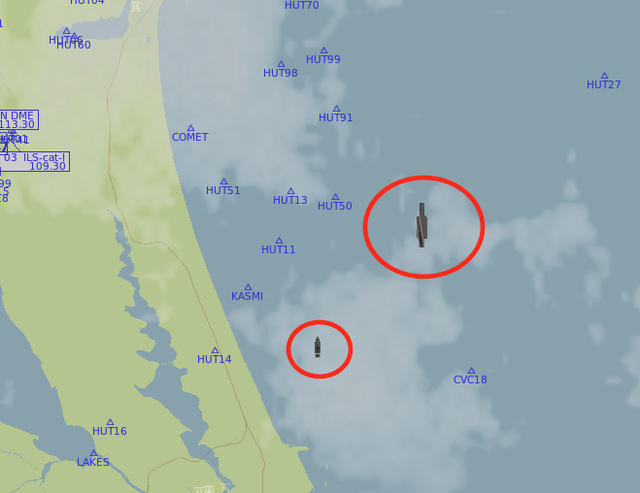 見つけることができますか?
もしどうしても見つからない場合は、[Settings]->[Rendering Options]の設定でその項目が選択されていない可能性があります。以下の画像を参考にしてください。
-thumb-640x480.png) “draw aircraft carriers and frigates"にチェックが入っているか確認してください。
“draw aircraft carriers and frigates"にチェックが入っているか確認してください。最後に、Cessna 172がペリー級フリゲートに降下で接近する記念撮影をお見せします。 <a href=“https://yinlei.org/x-plane10/2012/05/17/Cessna_172SP_32.png"
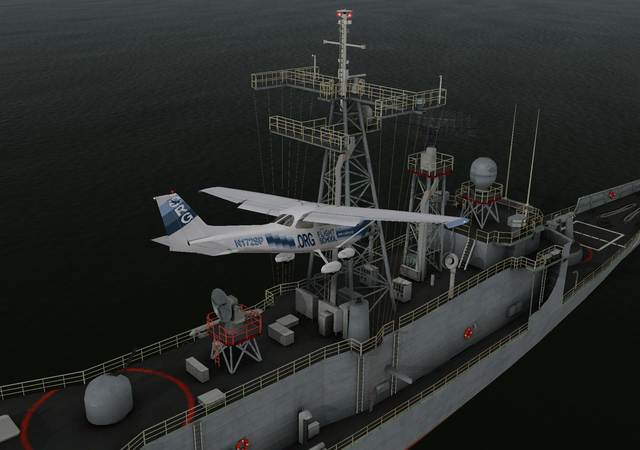
また、現在制作中の掘削プラットフォームは、x-planeの新バージョン10.1.10に登場する予定です。楽しみに待ちましょう。
次にB17も紹介しましょう。本当に堂々とした姿勢です。 この空の要塞は、“BLUE CHAMPAGNE 蓝色香槟”(ブルー・シャンパン)第549中隊のマーキングを採用しており、 おそらく第二次世界大戦の欧州戦線に参加した中隊だったでしょう。 スクリーンショットを撮りました。 <a href=“https://yinlei.org/x-plane10/2012/05/17/B17G_3.png"
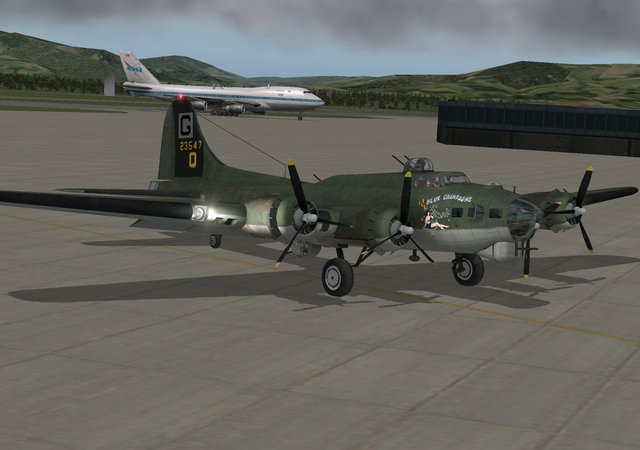
この<a href=“http://blog.khamsin.org/"blog.khamsin.orgには、大量の画像と動画資料が掲載されています。 皆さん、ぜひ見に行って目を楽しんでください。
-
X-Plane OpenSceneryX オブジェクトライブラリとGround Services プラグイン
<a href=“https://github.com/joanpc/GroundServices"地上給油・プッシュバック・乗客用タラップのアドオンがあると聞きつけて、ちょっと調査してみました。 このアドオンの効果は以下の通りです:
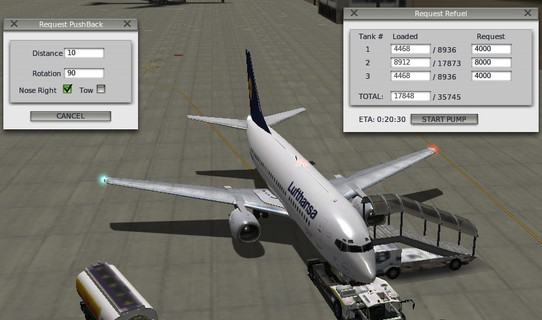
インストール方法は以下の通りです: まず、OpenSceneryX Object Library for X-Plane®というアドオンをインストールする必要があります。インストーラーは以下のURLからダウンロードできます。 OpenSceneryX Object Library for X-Plane® 例えばMacならMac Installerをダウンロードして、OpenSceneryX Installer.appを起動するだけです。インターネットから大量のシーナリーデータをダウンロードするため、かなり時間がかかります。私の場合、約1時間かかりました。
-thumb-640x511.png) OpenSceneryX対応のシーナリーパックは数多くあります。<a href=“http://www.opensceneryx.com/blog/scenery-packages-using-opensceneryx/"ここには数百の空港のシーナリーデータがあり、どうやらすべて無料のようです。まさに宝庫です。
OpenSceneryX対応のシーナリーパックは数多くあります。<a href=“http://www.opensceneryx.com/blog/scenery-packages-using-opensceneryx/"ここには数百の空港のシーナリーデータがあり、どうやらすべて無料のようです。まさに宝庫です。また、Python Interfaceというものも必要なようですが、<a href="/blog/ja/2011/12/gmap-for-xplane-mac-version-fr"以前に紹介した通り、すでにインストール済みですよね?
次に、PythonScriptsというディレクトリを作成し、pluginsフォルダの中に配置します。例えば以下の場所です: xPlane / Resources / plugins / PythonScripts / そして、<a href=“https://raw.github.com/joanpc/GroundServices/master/PI_GroundServices.py"このファイルをそのディレクトリにコピーすれば完了です。
2017/08更新
もしX-Plane 11をお使いであれば、<a href="/x-plane10/2017/07/x-plane-11-pushback.>X-Plane 11に搭載されたプッシュバック機能の紹介を参照してください。このバージョンでは、プッシュバック機能が標準搭載されています。 また、シーナリーライブラリに関する情報は、<a href="/x-plane10/2017/08/x-plane-1105-release-candidate.>こちらの記事で確認できます。
-
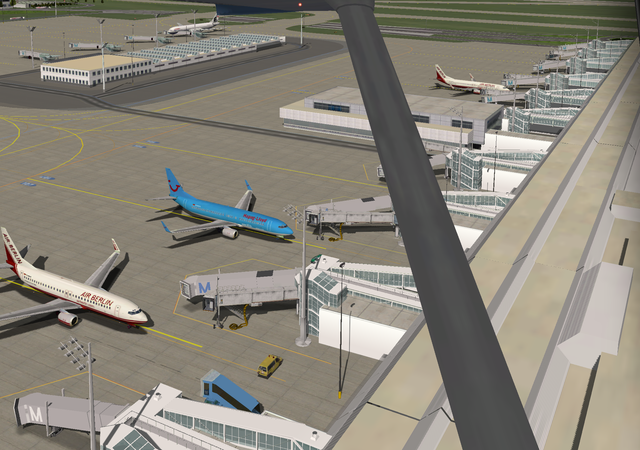
ミュンヘン国際空港EDDMシーナリー
本日、x-plane.comの公式サイトで無料のミュンヘン国際空港のシーナリーが紹介されていました。 無料ということで、もちろんダウンロードして試してみることにしました。
ダウンロード先はこちら--<a href=“http://www.x-planes.de/"http://www.x-planes.de/ 製品名は"EDDM v2.1 Beta 2”、ダウンロードファイル名はEDDM_2_1G8B2.zipです。 サイト内では少し見つけにくいかもしれませんが、根気よく探してみてください。
ダウンロード後、圧縮ファイルを解凍してできるEDDM_2_1G8B2ディレクトリを、X-Plane10のメインディレクトリにあるCustom Sceneryディレクトリにコピーすれば、使用できます。
X-Plane10を起動し、空港をEDDMに選択すれば使えます。 メニュー:Location -> Select Global Airport
-thumb-640x757.png) 以下、試験飛行時のスクリーンショットをいくつか載せます。
以下、試験飛行時のスクリーンショットをいくつか載せます。<a href=“https://yinlei.org/x-plane10/2012/04/28/Cessna_172SP_44.png"
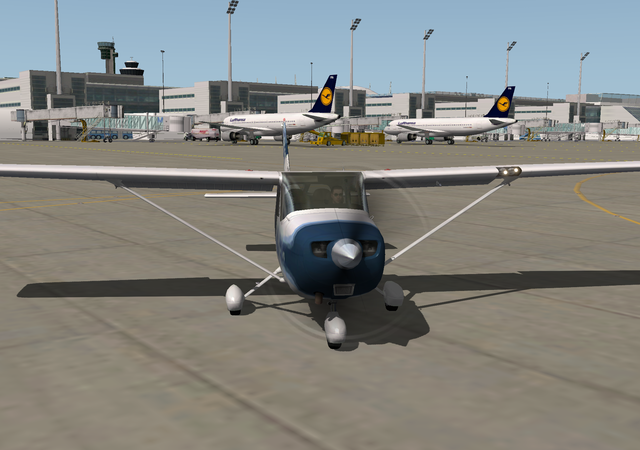
<a href=“https://yinlei.org/x-plane10/2012/04/28/Cessna_172SP_42.png"
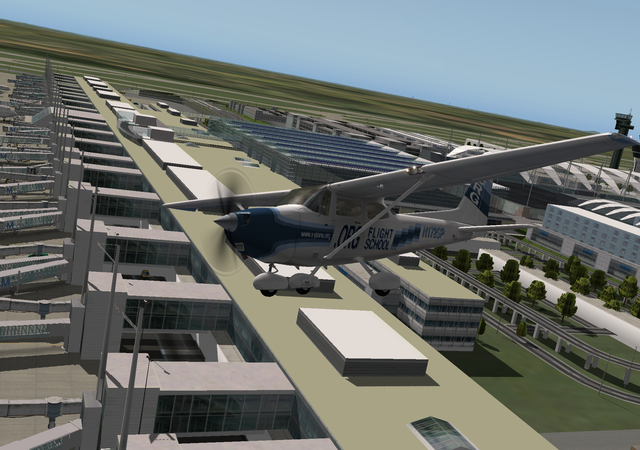
<a href=“https://yinlei.org/x-plane10/2012/04/28/Cessna_172SP_41.png"
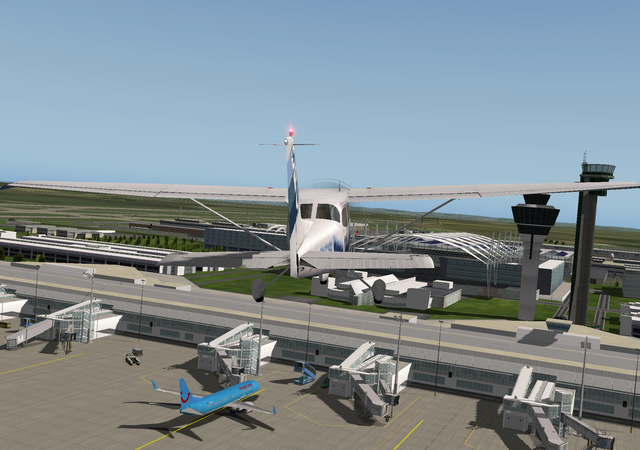
<a href=“https://yinlei.org/x-plane10/2012/04/28/Cessna_172SP_40.png"
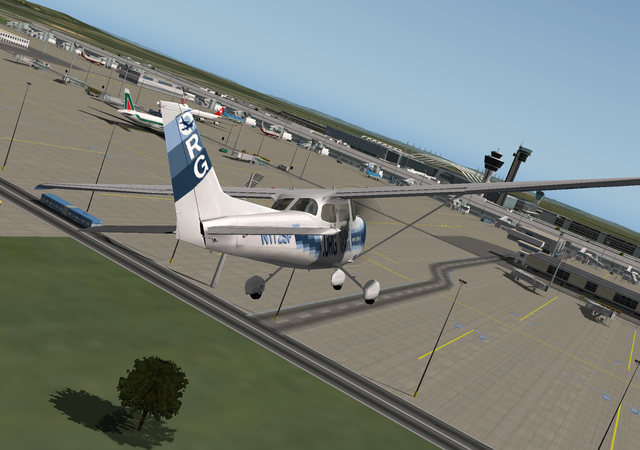
<a href=“https://yinlei.org/x-plane10/2012/04/28/Cessna_172SP_37.png"
-
アドオン紹介:Google地図表示 GMAP FOR X-PLANE のEFBエディション表示モード
以前紹介した <a href=<a href="/blog/ja/2011/12/gmap-for-xplane-mac-version-fr.html<a href=>“アドオン紹介: Google地図表示GMAP FOR X-PLANE (FREE MOVING MAP) ですが、このアドオンには実はもう一つの表示モード、GMap for X-Plane (Mac Version) 2.0 EFB Edition があり、GPSナビゲーターのような感覚でリアリティが高いため、おすすめします。
-thumb-800x435.png) 上の図は済南空港に駐機中のスクリーンショットです。
上の図は済南空港に駐機中のスクリーンショットです。-thumb-800x439.png)
上の図は泰山の上空を飛行中のスクリーンショットです。


