X-Plane プラグイン
-
MacOS上のプラグインMac.xplが起動しない問題
かなり長い間、これらの外部機器を使用していませんでしたが、たまに取り出してしばらく試験飛行をし、使用できるかどうか確認してみました。
 以前紹介した<a href="/x-plane10/2012/12/-saitek-pro-flight-radio-panel.>Xsaitekpanels (lin+win+mac+32/64)アドオンを再インストールしましたが、
X-Planeを起動したところエラーが発生し、そのアドオンのMac.xplにセキュリティ上の問題があると報告されました。
以前紹介した<a href="/x-plane10/2012/12/-saitek-pro-flight-radio-panel.>Xsaitekpanels (lin+win+mac+32/64)アドオンを再インストールしましたが、
X-Planeを起動したところエラーが発生し、そのアドオンのMac.xplにセキュリティ上の問題があると報告されました。そこで、Web上の記事を調べてみたところ、この記事を見つけました– Mac.xpl Not Starting
 どうやら、システム設定のセキュリティ設定でMac.xplを許可すればよいだけのようでした。
-
キーボードによるGPSフライトプラン入力
X-Plane 11上の<a href="/x-plane10/2017/09/xplane11-g530.>G530ナビゲーターと <a href="/x-plane10/2017/11/x-plane-11-g1000.>G1000ナビゲーターは非常に優秀ですが、 使い勝手としては、ウェイポイントの入力が少しやりにくいという点が難点です。 マウスでその小さなノブを操作するのは、決して良いユーザー体験とは言えません。
そこで見つけたのが、このGps Flightplan Input via Keyboardというアドオンです。 キーボードを使ってウェイポイントを直接入力できるので、 G530やG1000の活用がずっと便利になるでしょう。

ただし説明を見ると、
INSTALLATION Unzip the folder "GpsFPLInput" into "X-Plane11\Resources\plugins\" If you are using the Steam Xplane11 the directory will be "Steam\steamapps\common\X-Plane 11\Resources\plugins\"
SYSTEM REQUIREMENTS OS: Windows, X-Plane 11.1
どうやらWindows版のみの対応のようで、Macユーザーとしては、引き続き様子を見るしかなさそうです。
-
XTouchDownRecorder V5
5年前に<a href="/x-plane10/2012/09/-landing-speed-plugin.>着陸時の接地速度表示と評価ができる X-Plane Landing Speed プラグインを紹介しましたが、このプラグインは長らく更新されていないため、X-Plane 11にはインストールしていませんでした。
最近、このXTouchDownRecorder V5を見つけました。 こちらの機能はより多く、以下を含みます: -接地時刻の記録 -降下率、機体の姿勢、G値、接地速度の記録 -着陸ログ -着陸後のタキシング中にウィンドウを自動ポップアップ -ショートカットキーの設定 などなど。 以下で簡単に紹介します。
インストール方法は簡単で、上記のウェブページから圧縮ファイルをダウンロードして解凍し、 XTouchDownRecorderディレクトリを X-Plane 11\Resources\plugins\ の下にコピーするだけです。
XP11を起動すると、PluginメニューにXTouchDownRecorderが表示されます。
 SHOW/HIDEを押すと、記録ウィンドウが表示されます。
ただ、私がテストした際、XTouchDownRecorderは着陸後にウィンドウを自動的にポップアップしませんでした。
これは少し残念です。
SHOW/HIDEを押すと、記録ウィンドウが表示されます。
ただ、私がテストした際、XTouchDownRecorderは着陸後にウィンドウを自動的にポップアップしませんでした。
これは少し残念です。次に、その表示ウィンドウを見てみましょう。
 データが多く少し見づらいですが、
緑の線は降下率、青い線は速度のようで、
オレンジ色の線は昇降舵操作、灰色の線はピッチ角、赤色は高度を示しています。
テスト時にフェアリング中に少し浮いてしまい、お見苦しい点をお許しください。
データが多く少し見づらいですが、
緑の線は降下率、青い線は速度のようで、
オレンジ色の線は昇降舵操作、灰色の線はピッチ角、赤色は高度を示しています。
テスト時にフェアリング中に少し浮いてしまい、お見苦しい点をお許しください。このプラグインは、XTouchDownRecorderLog.txt に先ほどの着陸データを記録しています。 Tue Sep 19 06:38:42 2017 [C172][N172SP] RJTT Tokyo Haneda Intl 0.06fpm 1.06G 3.44Degree 0.24knots| 最後の 0.24knots が何のデータかわかりませんでした。
XTouchDownRecorderはなかなか優秀で、着陸の訓練を強化するのに使用できます。 ただ、表示データが多いため、X-Plane Landing Speed ほど直感的ではない気がします。
-
X-Updaterを使ったアドオン管理の容易化
x-plane.orgで購入した機体などのアドオンは、どのようにアップグレードすればよいのでしょうか? 再ダウンロードは非常に手間がかかるため、X-Updaterツールを使用するのが良い方法です。
X-Updaterの使用方法は以下の通りです。 まずhttp://update.x-plane.org/にアクセスし、 以下の内容が表示されていることを確認してください。
Download the latest version of the X-Updater client. download
downloadをクリックして、X-Updater-Client.jarファイルをダウンロードします。次に、X-Updater-Client.jarをダブルクリックすると、以下のウィンドウが表示されます。
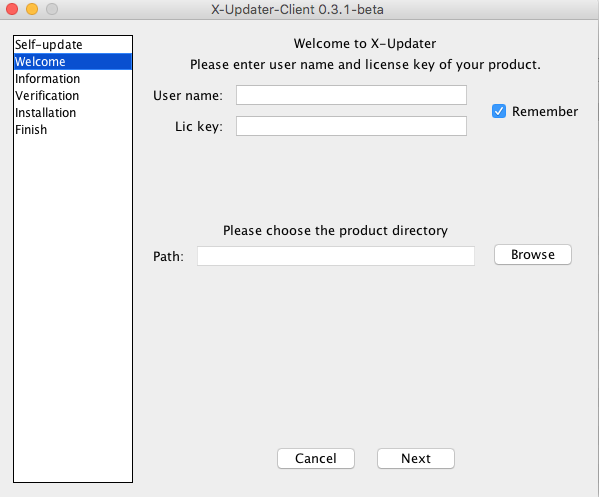 (jarファイルが実行できない場合は、こちらの説明を参照してJava実行環境をインストールしてください)
自分のIDとアドオンの登録コードを入力し、更新対象の機体ディレクトリを選択します。 例:AirCraft/Heavy Metal/Boeing777v183 「Next」を押すと、X-Updaterが自動的に更新バージョンを検索します。
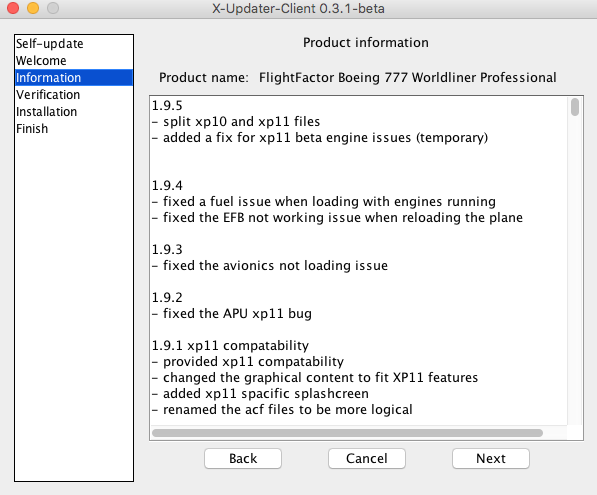
さらに「Next」を押して更新ファイルのチェックを行います。
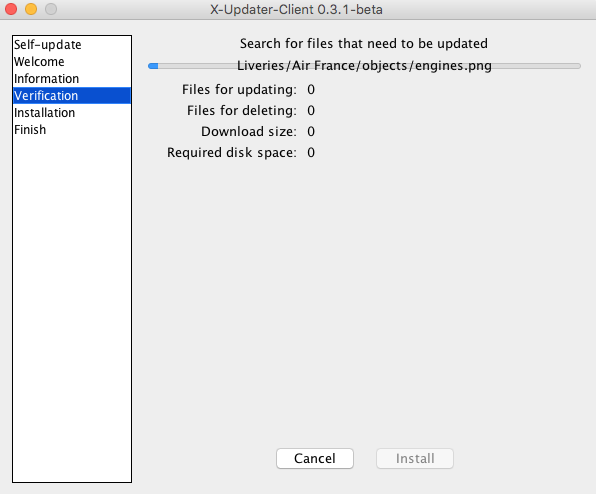 問題がなければ、チェック完了画面が表示されます。
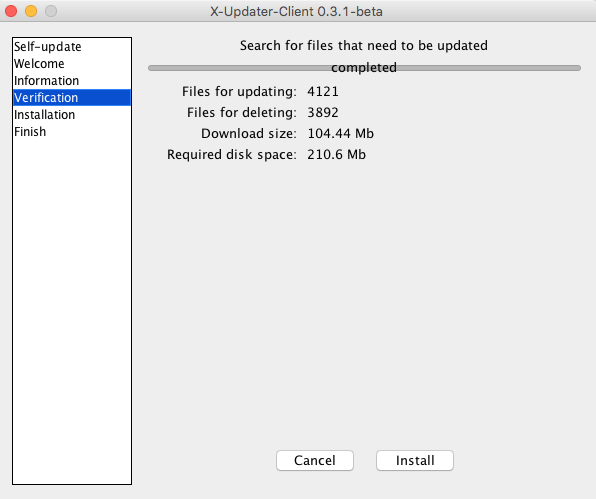 図のように、今回は4121個のファイルが更新され、3892個のファイルが削除され、
合計104.44Mバイトのダウンロードが必要です。
図のように、今回は4121個のファイルが更新され、3892個のファイルが削除され、
合計104.44Mバイトのダウンロードが必要です。あとは「Install」を押すと、インストールが開始されます。
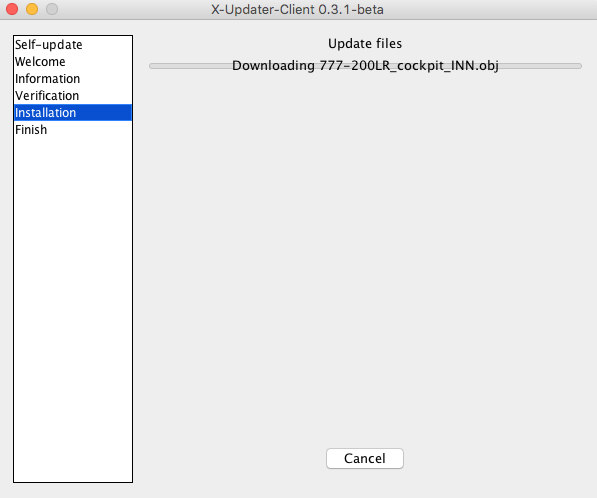 注意:これは長いプロセスです。完了までに約1時間待ちました。
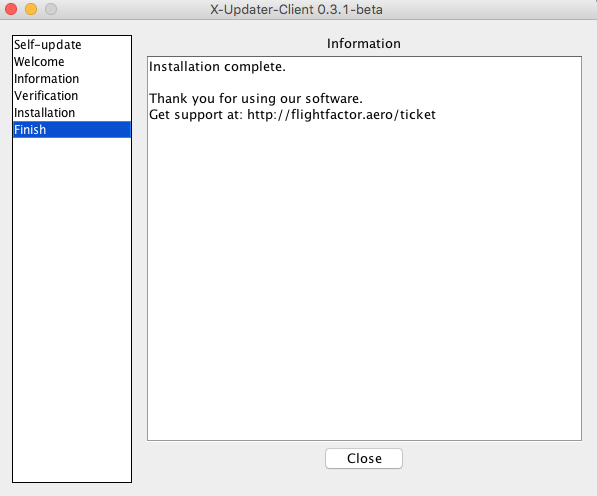 ついに「Installation complete」が表示されました。
 -
X-Planeシーナリー開発の転送:ZBAAの近況について
開発中の北京首都インターナショナル空港のシーナリーを楽しみにしています。開発者のShaneMontoya氏、頑張ってください!
<a href=“http://blog.sina.com.cn/s/blog_66274d7f0102x5mh. target="_blank”>[X-Planeシーナリー開発] ZBAAの近況について
これは2010年の冬に撮影された、01滑走路への着陸前の写真です。 ターミナル3の屋根にある象徴的な龍鱗と龍の背骨のようなデザインが見て取れます。
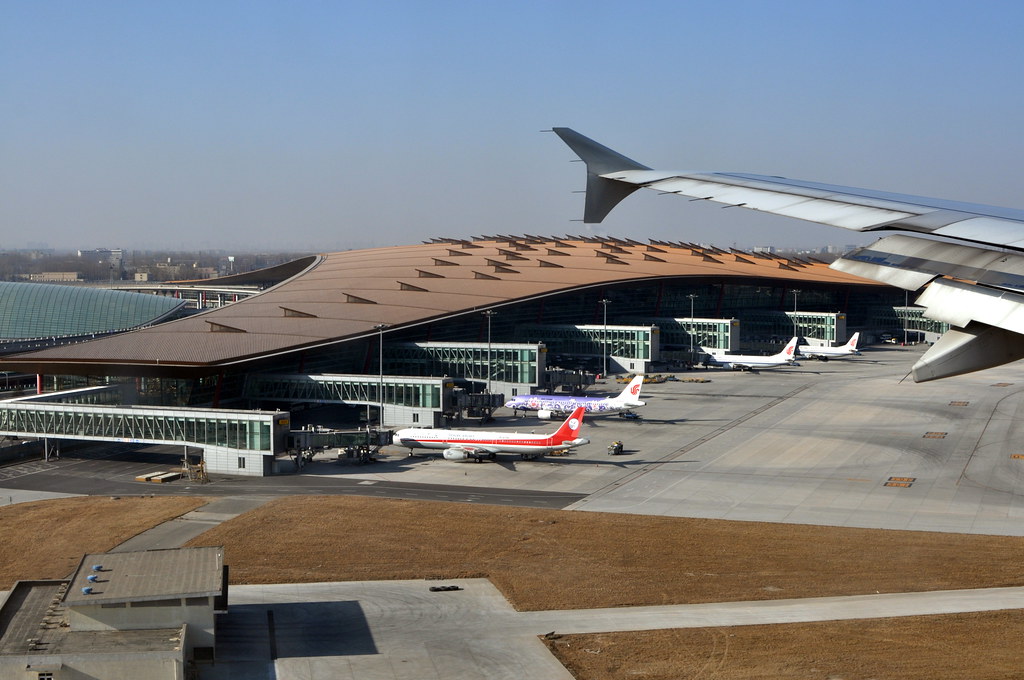 フライトシミュレーターでも、この壮大な建築を早日に体験できることを願っています。
 -
X-Life トラフィック アドオン
1ヶ月以上X-Plane関連の話題を書いていませんでしたが、 今日は先日リリースされたばかりのX-Lifeトラフィックアドオンを簡単に紹介します。 これは有名なJARDesignが製作した製品です。現在はbeta段階ですが、完全に無料です!
そのキャッチコピーは以下の通りです: X-Plane 10 traffic plugin Windows / MAC OS 64 bit Plugin by JARDesign Group … You Are Not Alone In The Sky!
Surely you were bored in the empty sky, not watching the traffic aircraft around, independently choosing a runway to take off, checking the weather without ATIS, giving yourself clearance to land in an empty airport e.t.c.
Now we have changed this. We’ve added a ground and air traffic making your favorite airport and airroutes alive and interesting for your flights.
-
Carenado PA28 181 ARCHER II V3.2
CarenadoのX-Plane製品ラインがアップグレードされていることに気づかず、 Aircraft Update : Carenado v3.1 X-Plane Fleet Overviewの紹介を見て、 すぐにダウンロードしましたが、PA28 181 ARCHER IIの最新版はV3.2でした。
1年以上前のV3.0と比べて、外観上の改善はあまり多くないようですが、 最大のサプライズは、おそらくオートパイロットの追加でしょう。 キーボードのカスタマイズで xap/panels/2 を追加すると、このウィンドウがポップアップします。
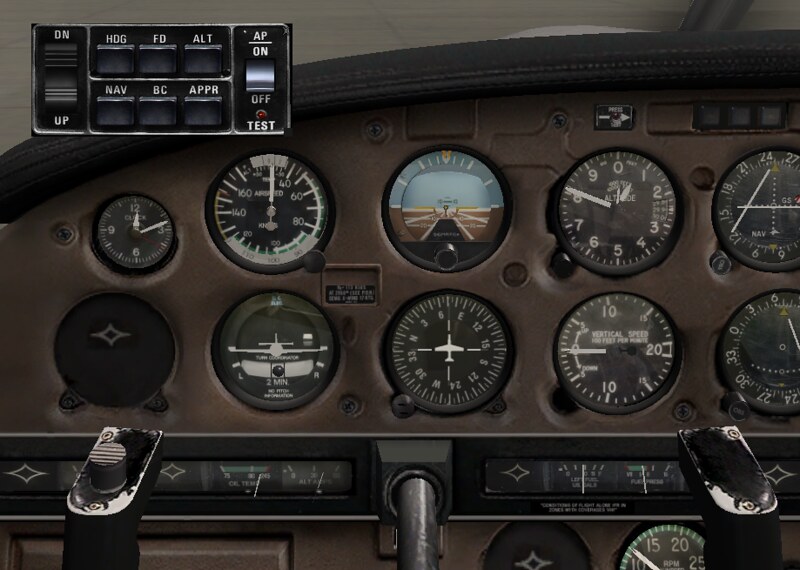 機能はまだ非常にシンプルですが、少なくとも自動で直線の水平飛行ができるので、
空の散歩飛行がより快適になります。
機能はまだ非常にシンプルですが、少なくとも自動で直線の水平飛行ができるので、
空の散歩飛行がより快適になります。ただし、針路と高度の設定方法はまだ見つかっていません。 また、このウィンドウの左側にあるDOWN/UPボタンも動作しないようで、 もう少し研究が必要そうです。
最後に外観の写真を載せ、
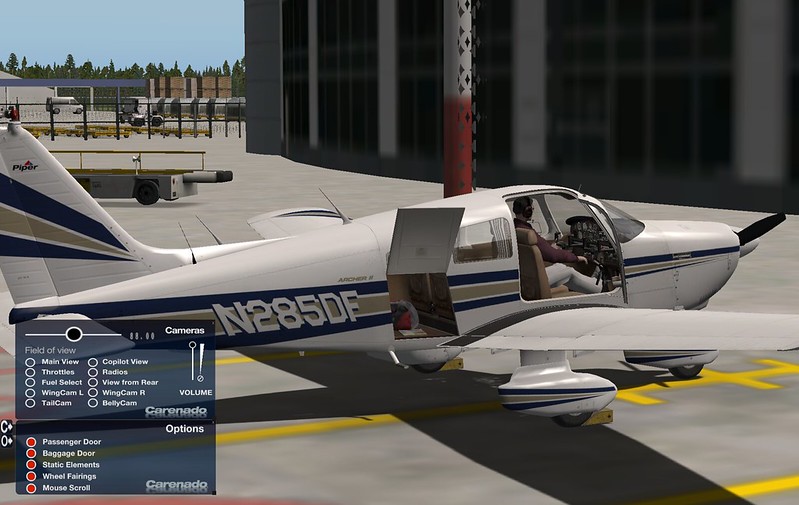 リリースノートを書き写しておきます。
 -
MacOS上のX-Plane異常終了問題
この問題は少し前から発生していて、以前 pigaFly さんが質問していましたが、 別の機種の航空機に切り替えると X-Plane が異常終了してしまうというものです。 原因はずっと分からましがったが、昨日公式ブログで解決策が提示されました–機体ファイル内の SASL アドオンをアップグレードすれば解決します。
具体的な手順は、SASL のウェブサイトから最新版をダウンロードします(例えば現在は SASL-v2.4.0 で、sasl.zip ファイルが手に入ります)。 次に、機体フォルダ内の SASL アドオンの場所を探します(例: ./Aircraft/General Aviation/Carenado PA28 Archer II v3/plugins/sasl)。 最新版で古いバージョンを上書きすると、この問題は解決されます。
-
GMAP FOR X-PLANE 2.0 新バージョンのインストールとテスト
以前、アドオン紹介: Google地図表示GMAP FOR X-PLANE (FREE MOVING MAP)を書きましたが、 現在このアドオンのバージョンが更新されて以降、インストール方法が以前と大きく異なります。そこで、新バージョンの使用方法を簡単に記録します。
まず、通信用アドオンNetwork Pack X-Plane Plugin 1.1をダウンロードし、 Network Pack X-Plane Plugin 1.1のリンクをクリックしてダウンロードパッケージを取得し、解凍するとFSWidgetsGMapディレクトリが得られます。 そのディレクトリを、アドオンディレクトリである X-Plane/Resources/plugins 下に移動します。 つまり、X-Plane/Resources/plugins/FSWidgetsGMapとなります。
次に、DownloadページからGMap for X-Plane (Mac Version) 2.0をダウンロードし、解凍すると以下の2つのファイルが表示されます。 gmap_net.txt FSWidgets GMap.app
次にX-Plane 10を起動し、pluginsメニューからFSWidgetsを見つけてクリックすると、以下のような情報が表示されます。
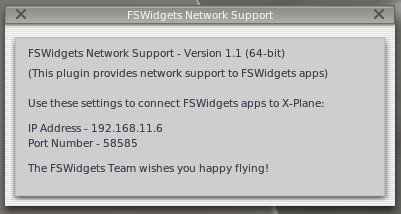 IPアドレスとポート番号を記録し、gmap_net.txtの内容を以下のように変更します。
192.168.11.6|58585
IPアドレスとポート番号を記録し、gmap_net.txtの内容を以下のように変更します。
192.168.11.6|58585以下でFSWidgets GMap.appを起動すると、Google Mapが表示されます。タイトルバーに「Connected」の文字が表示されているのが確認できます。
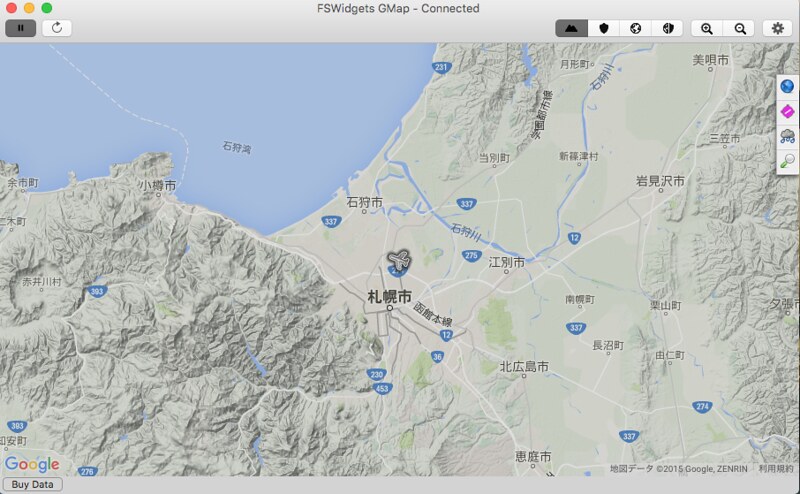 地図の左上にあるPlayボタンをクリックすると、FSWidgets GMapがX-Planeに接続でき、
現在、北海道札幌市付近を飛行していることが確認できます。
地図の左上にあるPlayボタンをクリックすると、FSWidgets GMapがX-Planeに接続でき、
現在、北海道札幌市付近を飛行していることが確認できます。完
-
強力なツール「X-Plane Control Pad」アプリがついにリリース
朗報!! 長く待ち望まれていた <a href=https://itunes.apple.com/us/app/x-plane-control-pad/id961801382?mt=8>X-Plane Control Pad がついにリリースされました。 これで iPhone や iPad を使って直接 X-Plane を操作できるようになり、しかも無料です!
以前、パイロットの訓練用シミュレータを見学したり、ご自身でシミュレータの練習をされた際に、以下のようなコンソールを目にされたことがあるかもしれません。 教官がこのコンソール上で直接、飛行場所、搭載量や重心、気象条件、機体の故障など、多岐にわたる設定を変更し、 パイロットが様々な特殊条件のもとで訓練を行うために使用されていました。
今や X-Plane Control Pad を導入すれば、ご家庭の X-Plane にも同等のコンソールが実装します。 公式説明によると、最大で 554 種類の故障をシミュレートして訓練できるとのことです。
訓練用途だけではありません、純粋なエンタメとしてのフライトシミュレーターさえより楽しくなります: なぜならこの App には地図機能、PFD 表示機能、そして降下経路の表示機能があるからです。 言い換えれば、たとえアナログ計器しかない旧式の機体を飛ばしていても、 この App があれば PFD/ND を備えた高度なガラスコックピット機に乗り換えたようなものです。 また、ILS アプローチ時にグライドスロープやローカライザーの信号を正確にキャッチできているか、 安定して降下できているかも、App 上で一目で確認できます。
App と X-Plane の接続も非常に簡単です。 iPhone や iPad と、X-Plane が動作している PC が同じローカルネットワーク内にあれば、 これら 2 つのソフトウェアは自動的に互いを認識するため、特別な設定を行わずに使用できます。
実際に iPad にインストールして少し使ってみたところ、本当に使いやすいことが分かりました。 天候などの設定変更は驚くほど便利で、反応も非常に高速です。 PFD 表示機能も実用的で、大変おすすめです。
以下に各機能のスクリーンショットを掲載しますので、参考にしてください。
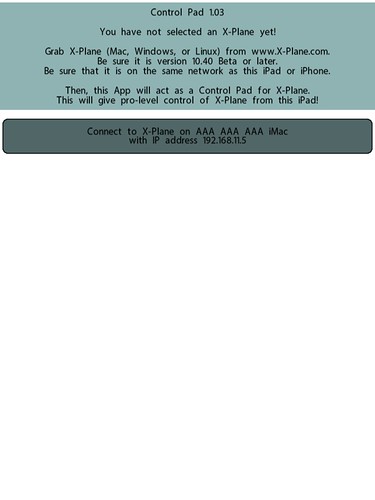
App を起動すると PC を自動的に検出し、その PC 上の X-Plane に接続するよう促されます
-
25,000の空港シーナリー!Scenery for 25000 small airports
初心者にとって、X-Planeで最も理解しがたい点は、数十ギガバイトものハードディスク容量を占有しているにもかかわらず、ほとんどの空港ががらんとしており、実質的に一本の滑走路と荒れ地しかなく、がっかりさせられることです。
徐々に慣れてくるにつれて、様々なシーナリーアドオンをダウンロードしてインストールする方法を学び、初心者の段階を卒業していくことでしょう。
しかし今日、素晴らしいアドオンを見つけました。Scenery for 25000 small airports です。 これは25,000の小さな空港のシーナリーを含むと謳っています。 これがあれば、秃げ上がったX-Planeの地上景色が一気に改善されるでしょう。
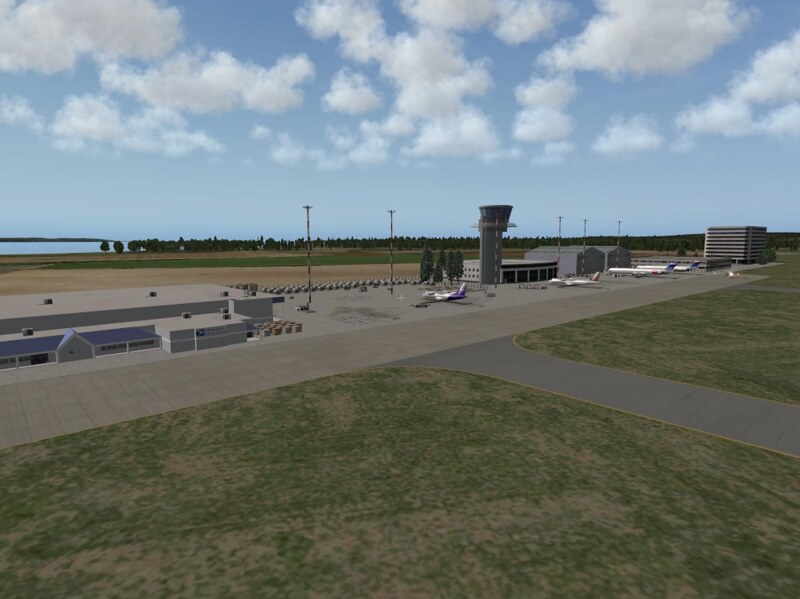
インストール方法は以下の通りです:
-
上記のURLからファイルをダウンロードします。それぞれ
x_Prefab_Library、x_Prefab_Airports_1xp、x_Prefab_Airports_2xpの3つの圧縮ファイルがあります。 -
最新版のOpenSceneryX (2.1.1) をインストールします。
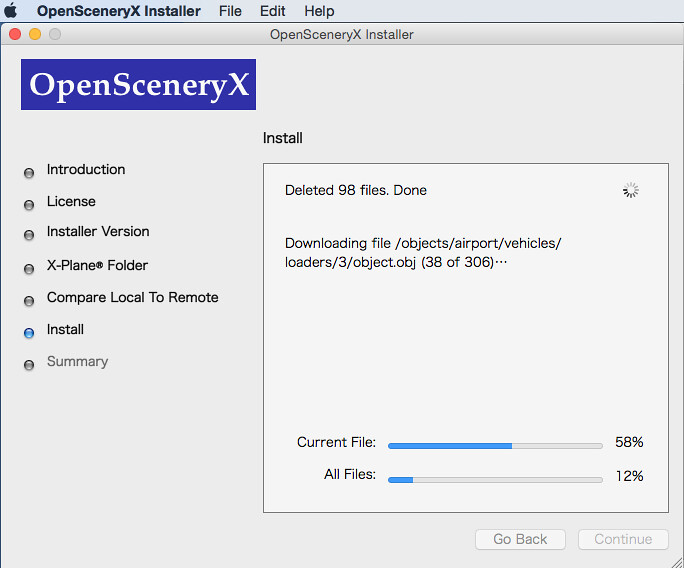
-
いくつかの圧縮ファイルを解凍し、
Custom Sceneryディレクトリの下にコピーします。 -
X-Planeを起動して
scenery_packs.iniファイルを自動的に更新させ、その後X-Planeを終了します。 -
エディタで
scenery_packs.iniを開き、最上部にある以下の行を、SCENERY_PACK Custom Scenery/x_Prefab_Airports_1xp/SCENERY_PACK Custom Scenery/x_Prefab_Airports_2xp/SCENERY_PACK Custom Scenery/x_Prefab_Library/様々なカスタムシーナリーの後ろに移動します。これにより、このシーナリーパッケージが以前にインストールしたシーナリーを上書きしてしまうのを防ぎます。 例えば、私の環境での設定は以下のようになっています:
SCENERY_PACK Custom Scenery/Japan Tokyo/
SCENERY_PACK Custom Scenery/RJAF Matsumoto jp/
SCENERY_PACK Custom Scenery/USA_HI_OAHU_PHNL_Honolulu Intl v2.1/
SCENERY_PACK Custom Scenery/Aerosoft - EBBR Brussels/
SCENERY_PACK Custom Scenery/Aerosoft - EDDF Frankfurt/
SCENERY_PACK Custom Scenery/Aerosoft - EDDM Munich/
SCENERY_PACK Custom Scenery/Aerosoft - EDDT Berlin Tegel/
SCENERY_PACK Custom Scenery/Aerosoft - EDLP Paderborn-Lippstadt/
SCENERY_PACK Custom Scenery/Aerosoft - EGBB Birmingham/
SCENERY_PACK Custom Scenery/Aerosoft - EGKK London-Gatwick/
SCENERY_PACK Custom Scenery/Aerosoft - EGLL Heathrow/
SCENERY_PACK Custom Scenery/Aerosoft - EGPF Glasgow/
SCENERY_PACK Custom Scenery/Aerosoft - EGSS London-Stansted/
SCENERY_PACK Custom Scenery/Aerosoft - EIDW Dublin/
SCENERY_PACK Custom Scenery/Aerosoft - LEBL Barcelona/
SCENERY_PACK Custom Scenery/Aerosoft - LEMD Madrid/
SCENERY_PACK Custom Scenery/Aerosoft - LFMN Nice Cote d Azur X/
SCENERY_PACK Custom Scenery/Aerosoft - LFPG Paris CDG/
SCENERY_PACK Custom Scenery/Aerosoft - LFPO Paris Orly/
SCENERY_PACK Custom Scenery/Aerosoft - LPFR Faro/
SCENERY_PACK Custom Scenery/Aerosoft - LSGG Genf/
SCENERY_PACK Custom Scenery/Global Airports/
SCENERY_PACK Custom Scenery/x_Prefab_Airports_1xp/
SCENERY_PACK Custom Scenery/x_Prefab_Airports_2xp/
SCENERY_PACK Custom Scenery/x_Prefab_Library/
SCENERY_PACK Custom Scenery/LOWI Demo Area/
SCENERY_PACK Custom Scenery/KSEA Demo Area/
SCENERY_PACK Custom Scenery/KSEA Demo Terrain/
SCENERY_PACK Custom Scenery/ff_library/
SCENERY_PACK Custom Scenery/ff_library_extended_LOD/
SCENERY_PACK Custom Scenery/osm2xp/
SCENERY_PACK Custom Scenery/ruscenery/
SCENERY_PACK Custom Scenery/OpenSceneryX/
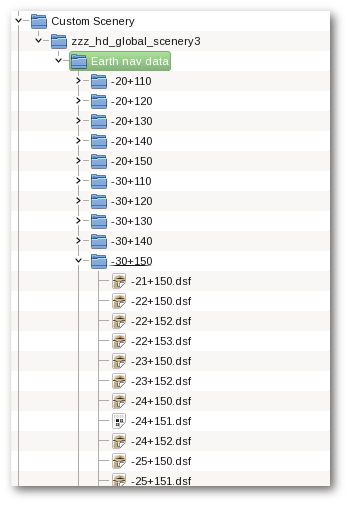
SCENERY_PACK Custom Scenery/zzz_hd_global_scenery3/
これでOKです。
-
-
松本空港地景RJAF Matsumoto Airport
長野は日本の内陸部に位置する地域で、1998年冬季オリンピックの開催地として有名です。 ここには標高3000メートルを超える雪山があり、景色は素晴らしく、登山やスキー愛好家にとっての天国です。 私は毎年長野を訪れていますが、主な目的は温泉を楽しむことです。
松本空港シーナリーが公開されたので、もちろん見逃すわけにはいきません。 x-plane.orgからインストールパッケージをダウンロードし、解凍後に「RJAF Matsumoto jp」ディレクトリをCustom Sceneryに移動します。 その後、scenery_packs.iniに以下の行を追加します。 SCENERY_PACK Custom Scenery/RJAF Matsumoto jp/ これで準備完了です。
ところで、このアドオンにはOpenScenery Xが必要ですが、当ブログの読者の皆さんなら、既にインストールされていることと思います。
スクリーンショットを2枚添付します。個人的に、このアドオンは良くできていると思います。細部のディテールが非常に精巧なので、おすすめします。
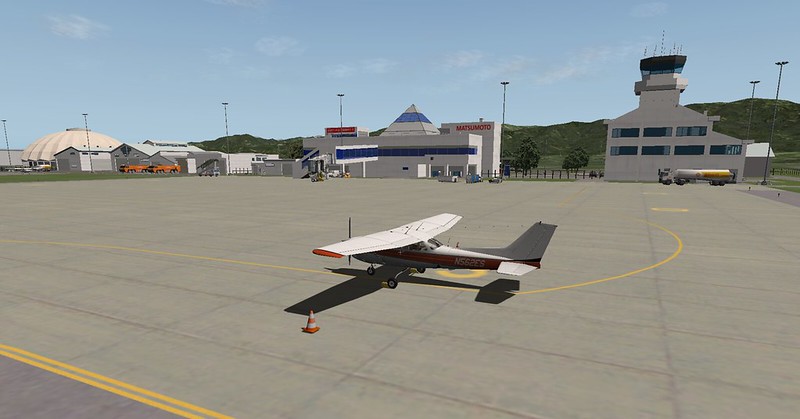
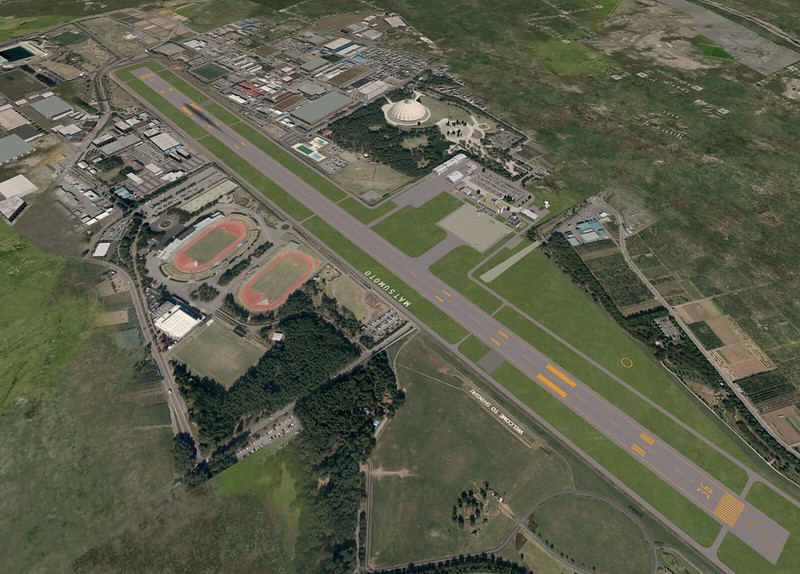
また、松本空港の航空図は当サイトの<a href="/x-plane10/view1.php?file=doc/AIP-J/RJAF_Matsumoto.pdfこちらで確認できます。 注意点ですが、この空港の近くには高山が連なっており、さらにILSによる精密進入がありません。そのため、安全には十分注意してください。ビギナーにとって、離着陸はなかなかの挑戦になるかもしれません。
以上です。
追記 先日小旅行に行ってきましたので、旅行記を書いて皆さんと共有したいと思います。 <a href="/kamakura-summer.>鎌倉と夏の風物詩・紫陽花 <a href="/hirosaki-sakura.>青森県弘前公園の桜
-
X-Plane.Orgフォーラムの月間ベスト無料アドオン総覧
以前、不定期にこのような内容を紹介したことがあります。例えば、
<a href="/blog/ja/2014/08/best-of-august-2014—winners"x-plane.org 2014年8月の人気無料アドオン <a href="/blog/ja/2014/05/xplaneorg-20144"x-plane.org 2014年4月の人気無料アドオン <a href="/blog/ja/2014/03/xplaneorg-20143"x-plane.org 2014年3月の人気無料アドオン <a href="/blog/ja/2014/03/xplaneorg-20142"x-plane.org 2014年2月の人気無料アドオン などです。
しかし、いつも更新を忘れてしまうため、今日は 一覧のURL をそのまま載せておきます。興味がある方は、自分で最新のものを探してみてください。
また、2015年1月から3月のベストアドオンは以下の通りです:
Best of March 2015 - Winners
Best Aircraft Eclipse 400 by Airthunder LATECOERE 28 by xpfr Piper J3 Cub by rbugz95
Best Scenery KLAX - Los Angeles International by MisterX6 EBBR Brussels Airport by tdg KFYJ Interactive Animated HD Photo-realistic airport by Belga12345
Best of February 2015
Best Aircraft Shavrov Sh-2 for X-Plane 10.31 by ddenn Learjet 35/36 with 2d cockpit by FlyingPenguin711 Savoia S.21 Porco Rosso for X-Plane 10.31 by ddenn
-
リアリティ向上アドオン HeadShake
視点改善アドオンのHeadShakeはずっと前から使っていますが、今まで紹介していませんでした。今日はその分を補います。
HeadShakeはパイロットの視点のリアリティを高めることができる無料のアドオンで、主な機能は以下の通りです: G力がパイロットの頭の位置に与える影響をシミュレートし、視点は頭の動きに合わせて揺れたり、G力で片側に押し付けられたりします 地上を滑走する際の地面の凹凸をシミュレートし、視点も凸凹の効果を表現します 着地の瞬間の機体の振動をシミュレートします ピストンエンジンの振動 ヘリコプターのローターの振動 など。
使用方法はとても簡単で、ここからアドオンをダウンロードし、 HeadShakev1ディレクトリを「X-Plane 10/resources/Plugins」に移動するだけです。 その後X-Planeを起動し、Shift-9を押してバーチャルコックピット表示モードに入ると、HeadShakeの効果を体験できます。
もし各効果の強弱を個別に設定したい場合は、メニューの menu - plugins - Simcoders Headshaker - Settings から各パラメータを調整できます。下の画像の通りです。
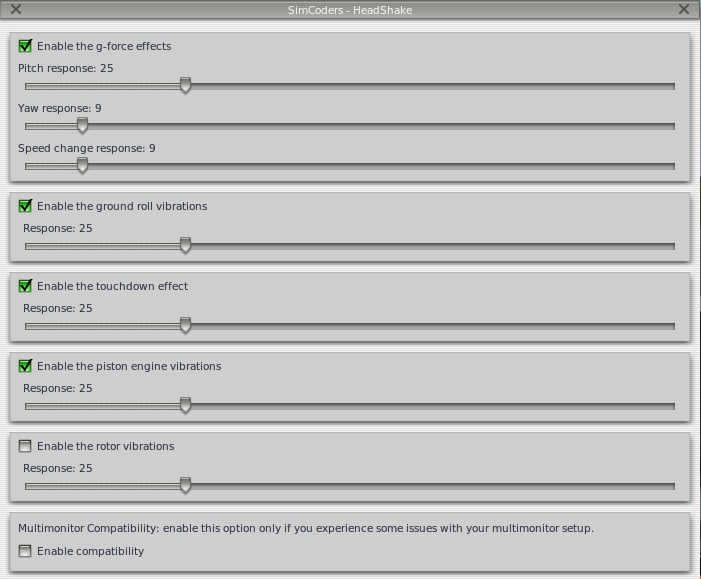
完
-
さらに無料シーナリーを紹介します:静岡、北海道、ヨーロッパ、アメリカ
中国東方航空が3月29日から寧波(ニンポー)から静岡へのチャーター便の運航を開始したことに伴い、静岡空港に興味がある方はこちらから空港シーナリーをダウンロードできます。
 注意点として、これを使用するには事前にOpenSceneryXをインストールしておく必要があります。
現在、北海道へバカンスに行く人がますます増えており、<a href=http://forums.x-plane.org/index.php?app=downloads&showfile=26029>札幌空港のシーナリーは品質が本当に良さそうです。
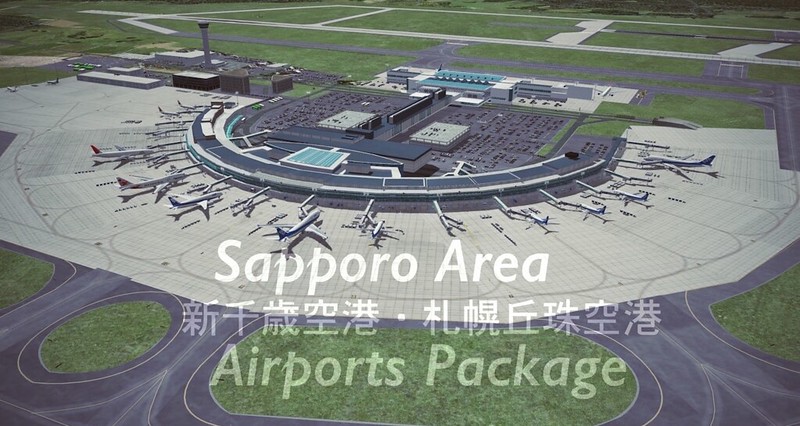 これも同様にOpen Scenery Xが必要で、
さらに世界各国の国旗を追加する<a href=http://forums.x-plane.org/index.php?app=downloads&showfile=17090>Flags of the Worldというアドオンが必要です。
雪に覆われた北海道の大地を楽しみたい場合は、<a href=http://forums.x-plane.org/index.php?app=downloads&showfile=18061>Simple Seasonを試してみることができます。
これはデフォルトのシーナリー上で四季の変化をシミュレートすることができます。
これも同様にOpen Scenery Xが必要で、
さらに世界各国の国旗を追加する<a href=http://forums.x-plane.org/index.php?app=downloads&showfile=17090>Flags of the Worldというアドオンが必要です。
雪に覆われた北海道の大地を楽しみたい場合は、<a href=http://forums.x-plane.org/index.php?app=downloads&showfile=18061>Simple Seasonを試してみることができます。
これはデフォルトのシーナリー上で四季の変化をシミュレートすることができます。AeroSoftには、tdgによって制作されたヨーロッパのフリー空港アドオンがあり、以下が含まれます: ノルウェーのブレンノイスンド空港 Bronnoysund Brønnøysund Regional Airport (ENBN) ノルウェーのクヴェルンベレット空港 Kvernberget Airport (ENKB) ノルウェーのモス・リュッゲ空港 Moss Airport Rygge (ENRY) 有名なイギリスのロンドン・ガトウィック空港 Gatwick Airport (EGKK)
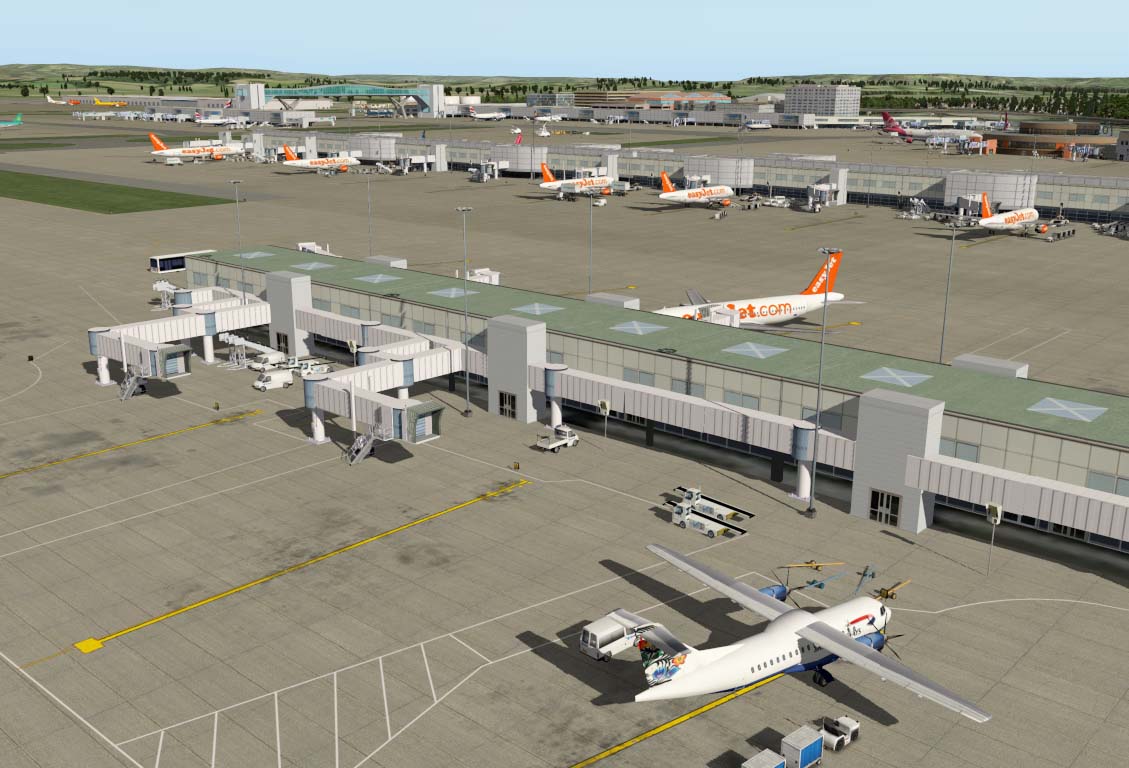 ベルギーのブリュッセル空港 Brussels Airport (EBBR)
ダウンロードにはAeroSoftのアカウントが必要です。持っていない場合は、事前に登録が必要です。
ベルギーのブリュッセル空港 Brussels Airport (EBBR)
ダウンロードにはAeroSoftのアカウントが必要です。持っていない場合は、事前に登録が必要です。Freddy De Puesが立ち上げたfred-e.netでは、多くのアメリカの空港が制作されています。 例えば、ハワイ州の15空港、ニューヨークJFK、アトランタ、ヒューストンなど、合計50以上を含みます。 現在、ダウンロード可能なファイルは黄色の背景で表示されています。


後記
2月25日、またとない大作を発見しました。ロサンゼルス国際空港 KLAXです。
 しかも、サードパーティのアドオンは一切不要で、大変お勧めです。
 -
TedのX-Plane 10用シーナリー更新情報
Tedのシーナリーはかなり有名で、以前は彼が提供している日本やいくつかのアメリカ空港のものを使用していました。
今回、<a href=http://theosdavis.com/xpfiles/scenery/Entries/2015/1/31_And_more_updates..._.公式ウェブサイトにてX-Plane 10向けのアップデートファイルリストが公開されましたが、 日本の東京、関西、および中部国際空港、 アメリカの主要な空港のほとんど、つまりニューヨーク、サンフランシスコ、ロサンゼルス、シカゴ、アトランタなどが揃っていることが確認できます。 さらに、ファイルのサイズはほんの数メガバイト程度なので、ダウンロードに適しています。 まだお持ちでない場合は、試してみてはいかがでしょうか。
-
X-Plane 10 UHD Mesh Scenery v1 超高精細シーナリー
1ヶ月ほど前に、高解像度シーナリーアドオンの最新版HD Mesh Scenery V3を紹介したばかりでしたが、 開発者がすぐにさらにすごいスーパー高解像度版X-Plane 10 UHD Mesh Scenery v1を公開しました! しかも無料ダウンロード、無料使用、本当に良心のある開発者さんです。 もしお小遣いに余裕があれば、ぜひ上記のウェブページに行って寄付をして感謝を伝えてください。

現在、スーパー高解像度UHD版シーナリーの解像度は京都で30メートルまで達しており、 以下の5つの著名な観光地をカバーしています: Europe - Alps USA - Colorado Mountains (parts of New Mexico) USA - Canyons and Mountains in Arizona / Nevada USA - Mountains in Montana (5×5 degree area) USA - Sierra Nevada (Yosemite etc.) 空中から景色を鑑賞するのがお好きな方は、ダウンロードして試してみてください。 公式の効果サンプル画像は<a href=https://picasaweb.google.com/101666907909842492197/UHDMeshSceneryV1FINAL?feat=directlink>こちらです。
ただし開発者さんは、これによりマシンが非常に重くなると注意喚起しています。 そのため、ハードウェアの性能が十分でない場合は、注意してください。 例えば、メモリが16GB以上ない場合は、インストールしない方がよいでしょう。 私のマシンはメモリが12GBしかないので、今回はパスします。そもそも入れても動かないでしょうし。。 条件を満たしている方はぜひ試してみて、使用感を教えてください。
-
冬季雪景プラグインXFlyer's Winter Package 1.1
-
HD Mesh Scenery V3
以前、<a href="/big5.php?p=2014/03/alpilotxnet. target="_self">HD Mesh Scenery V2 という高解像度のシーナリーアドオンを強くおすすめしましたが、最近これのV3が公開されていることに気づきました。このバージョンはV2に比べてさらに多くの改善が加えられている上、ダウンロードファイルのサイズはv2よりほぼ半分に減っています。そのため、改めて強くおすすめいたします。
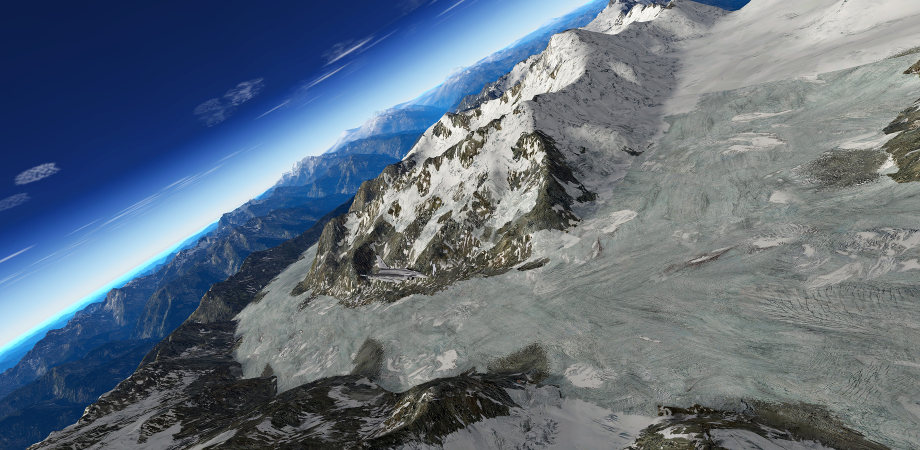
現段階でV3は以下の地域のシーナリーを提供しています, ヨーロッパ(カナリア諸島を含む) 北米(アメリカ、カナダ、アラスカを含む) 日本 ハワイ オーストラリア
ダウンロード先はこちらです。地図からインストールしたい地域を選択してクリックすると、ダウンロードアドレスが表示されます。私はisdg.com.auを使用しましたが、その後は長いダウンロードプロセスとなります。具体的なインストール方法は以前と同じなので、ここでは詳しくは紹介しません。さあ、急いでダウンロードしてください。
以下は開発者が提供しているスクリーンショットです。ダウンロードする前にぜひご覧ください。 HD Mesh Scenery v3 - FINAL HD Mesh Scenery v3 - FINAL comparison shots
完
-
X-Camera:絶対おすすめの視点設定用アドオン
X-Cameraアドオンの名前はスクリーンショット用に見えますが、実際はそうではありません。これは単なるX-Planeの視点表示アドオンで、好みの視点を自由に設定でき、3Dモードで使用します。試用してみて、すぐに気に入ってしまいました。
インストール方法は簡単です。公式ダウンロードページから緑色の"Download X-Camera"ボタンをクリックし、ファイルを解凍してX-Plane 9\Resources\pluginsにコピーするだけです。
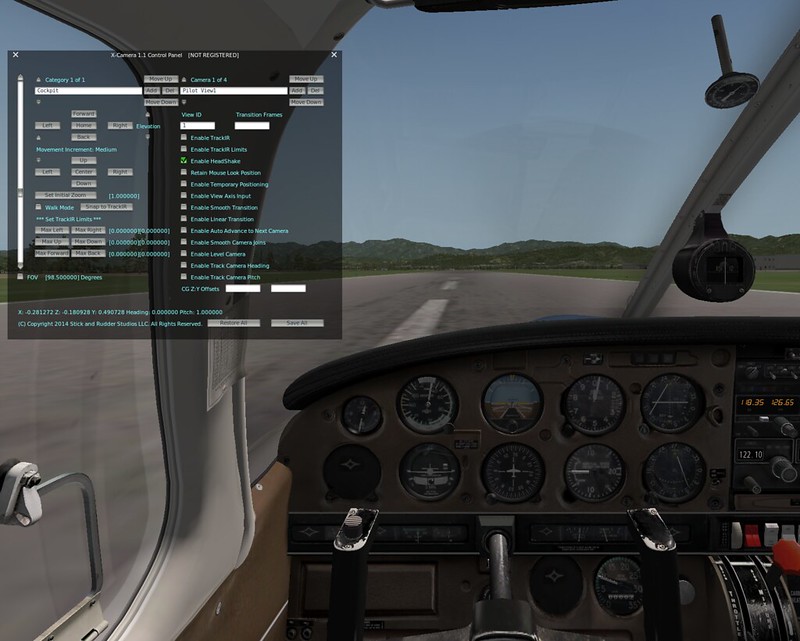 使い方も簡単です。まずPluginsメニューからX-Cameraを見つけて有効化し、次に上の画像のように設定パネル(Control Panel)を開きます。
X-Cameraの視点は必要に応じてカテゴリー分けすることができます。このカテゴリーはコントロールパネルの左上に表示されます。例えばここではコックピット視点、つまり"Cockpit"です。カテゴリーを追加するには、“Add"ボタンを押すだけです。 各カテゴリーの下に多くの視点、つまり"Camera"を設定できます。ここにも"Add"ボタンがあり、さまざまな視点を設定できます。 上の画像では4つの"Camera"を設定していますが、X-Cameraは最大1000個まで設定できるそうです。
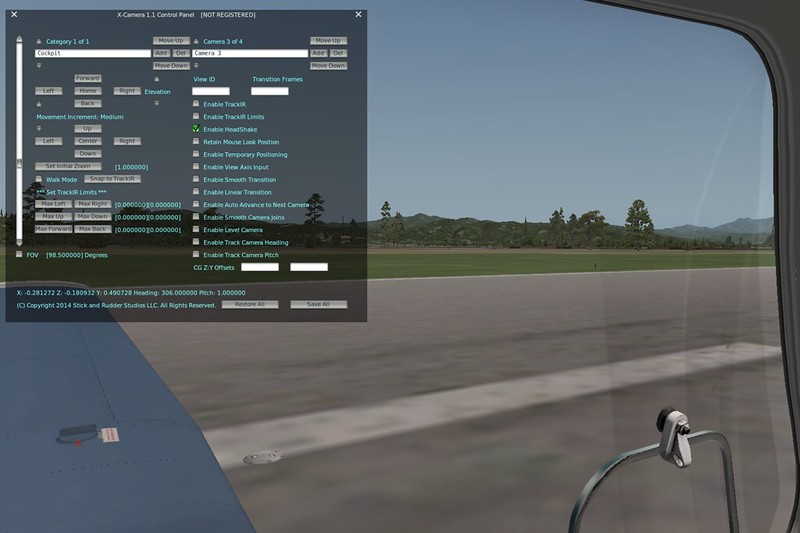 これは3番目の視点で、左側の視点を採用しています。
必要な視点の数を決めたら、外部のボタンを使って視点切り替え機能を割り当てる必要があります。私はSaitekのヨークにあるボタンを、“Next Camera"という機能に割り当てています。
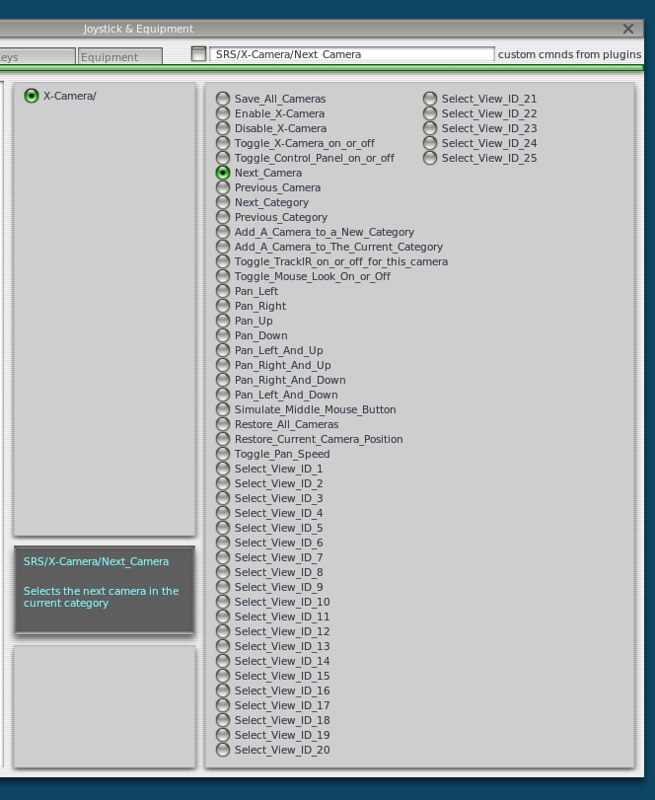
これで設定は完了です。飛行中は必要に応じて視点を切り替え、上下左右やズームを満足いくまで自由に調整できます。
X-Cameraは現在の視点を自動的に保存し、他の視点に切り替えてから戻すと、自動的に以前の調整状態を維持します。私はこの機能に非常に満足しています。
X-Cameraのユーザーガイド
完


