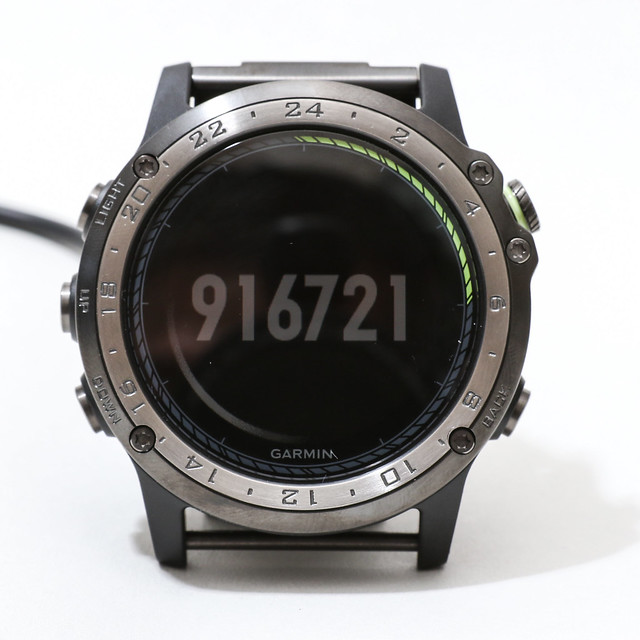
GarminD2
-
Garmin D2 Delta PXタイタニウム航空ウォッチとGarmin Payでの買い物について
日本のGarmin公式サイトでジャパンネット銀行がGarmin Payに対応したという記事を見かけ、 ちょうど自分もこの銀行の口座とVISAカードを持っていたので、 すぐに設定をして、買い物をしてみてテストした。
iPhoneのGarmin Connectアプリを起動し、GarminPayの設定ページを開く。

 VISAを選択し、番号と有効期限を入力するだけで、設定は非常に簡単だ。
入力を完了すると、ジャパンネット銀行のメールアドレスに確認メールが送信され、以下の画面が表示される:
VISAを選択し、番号と有効期限を入力するだけで、設定は非常に簡単だ。
入力を完了すると、ジャパンネット銀行のメールアドレスに確認メールが送信され、以下の画面が表示される:
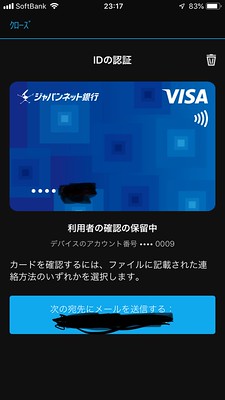 確認が完了すると、VISAカードの設定は完了だ。

同時に時計にも同期され、設定完了後にメッセージが表示される。

 Garmin D2 Delta PXの電子ウォレットを起動すると、時計にもVISAカードが表示される。

その後、近所のローソンに走って、何か適当に買い物をしてみた。 電子ウォレットを開くと、ジャパンネット銀行のアカウントパスワードの入力を求められ、
 入力が完了すると、「NFCリーダーにかざしてください」というメッセージが表示され、
 次に、時計をコンビニのPOS機のリーダーにかざすと、
1秒もかからずに支払いが完了し、
ショッピング体験は非常にスムーズだった。
次に、時計をコンビニのPOS機のリーダーにかざすと、
1秒もかからずに支払いが完了し、
ショッピング体験は非常にスムーズだった。スマホのGarmin Connectを開き、 Garmin Payメニュー内のVISAカードを確認すると、 画面の下部に買い物の履歴が表示されている。
 今後、Garmin Payを利用したキャッシュレス決済が、新しい生活習慣になるかもしれない。
上の画面で、支払い時にクレジットカード番号の下4桁が0009と表示されていることに気づいたので、 ローソンのレシートを確認してみたところ、
 最後の4桁の番号は確かに0009だった。
 -
Garmin D2 Delta PX チタニウム航空時計 Amazon Music 機能
Connect IQでAmazon Musicの再生機能が公開されたので、インストールしてみました。 D2 Deltaの音楽再生機能については、<a href="/x-plane10/2019/01/garmin-d2-delta-px-setup.>Garmin D2 Delta PXチタン航空時計設定入門編で紹介したので、 基本的な使い方はここでは割愛します。
Connect IQからAmazon Musicをダウンロードした後、左上の「LIGHT」ボタンを長押しして音楽プレーヤーを起動し、 音楽ライブラリの中からAmazon Musicを見つけてクリックすると、
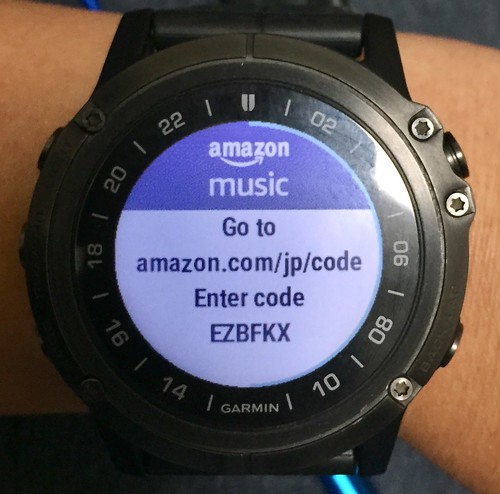 PCからamazon.com/jp/codeにアクセスし、時計をAmazon Musicアカウントにリンクする必要があります。
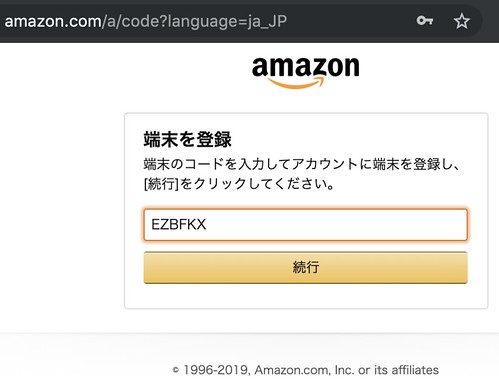 接続コードを入力すると、ライセンス確認画面が表示され、
 許可を押すと、設定成功と表示されます。

あとは簡単です。音楽プレーヤーで聴きたい曲を探し、


 Wi-Fiに接続すると、警告メッセージが表示されました。
 バッテリー残量が50%未満のため、音楽データをダウンロードできません。
ケーブルを取り出してD2 Deltaを充電しながら操作を続け、

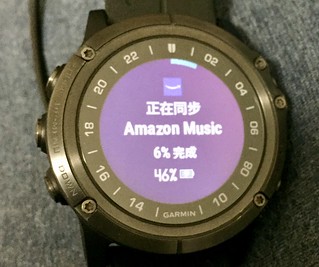

 ダウンロードと同期が完了し、ついに音楽を聴けるようになりました。
 グレン・グールドによるバッハの「ゴールドベルク変奏曲」。何回聴いても飽きない曲です。
また、「ダウンロードの編集」メニューでは、不要になったデータをここから削除できます。

-
Garmin D2 Delta PXチタン航空時計 教学動画
D2 Delta PX
【チュートリアル】D2 Delta PX: はじめに
【チュートリアル】Garmin の新着情報: D2シリーズのネーミングの由来
【チュートリアル】Garmin Pilot: D2シリーズのデバイスとConnextを接続する
Garmin Connect IQアプリが新登場
【チュートリアル】Connect IQ:ウォッチフェイスのダウンロード
【チュートリアル】高度計と気圧計:基本的な原理とトラブルシューティング
【チュートリアル】ウィジェット:高度計と気圧計
【チュートリアル】Garmin Connect:ルートファイルのインポート方法&ウォッチでアクティビティを開始する
【チュートリアル】アクティビティ記録モード:1秒ごとの記録 / スマート記録 / UltraTrac
-
Garmin D2 Delta PXタイタニウム航空時計使用感想
D2 Delta PXを使用してもう半年以上になります。そろそろ使用感についてまとめておこうと思います。
まず、この時計の外周(ベゼル)のデザインはD2 Charlieから大幅に改善されました。外周の色が文字盤と統一されており、全体的により調和が取れています。また、外周に傾斜がついているため、D2 Charlieを装着していた際によく他の物にぶつかるという問題が改善されました。

D2 Deltaは手首での血中酸素濃度測定機能(Pulse Ox)が追加されたため、D2 Charlieに比べて消費電力がかなり増えました。以前はD2 Charlieを平均5日ごとに充電していましたが、今はD2 Deltaを3日ごとに充電する必要があります。最初は少し不適応でしたが、使い続けるうちに慣れました。
Garmin D2のソフトウェア更新後、ナビゲーションデータベースの自動ダウンロードが可能になりました。これはユーザーが最も満足している機能です。以前はD2をPCに接続し、PC上のソフトウェアを使用してデータベースを時計に転送する必要があり、非常に不便でした。
しかし、更新があるようなら、
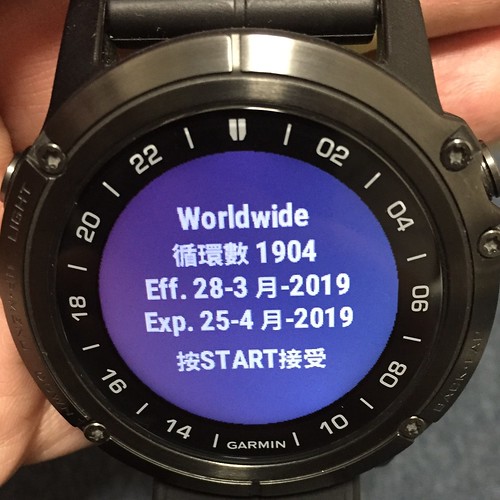 文字盤に通知が表示されるので、[Start]ボタンを押して接受するだけです。
 このプロセスは非常にシンプルで、快適です。
時計の文字盤やWidgetなどのアプリケーションをインストールするために、GarminはConnect IQモバイルアプリを提供しています。
 これはiOSのAppStoreやAndroidのGoogle Playのようなもので、ユーザーは必要なAPP、Widget、文字盤を簡単に見つけてダウンロードでき、時計のAPP管理も便利になります。

そういえば、D2 Deltaの消費電力が増えたので、私はこのBattery Widgetを特意インストールしました。
 これを通じて、時計の1時間あたりの消費電力や、残り使用時間の予測値を知ることができ、非常に便利です。
文字盤について、最近よく使っているものをいくつか紹介します。一つはSR2、
 もう一つはInstinct Face2です。
 これらの共通点は、フォントが美しく、文字が大きく、情報量が多いながらも散漫に見えないことです。またInfocalもあり、私は白い背景色のデザインが好きです。
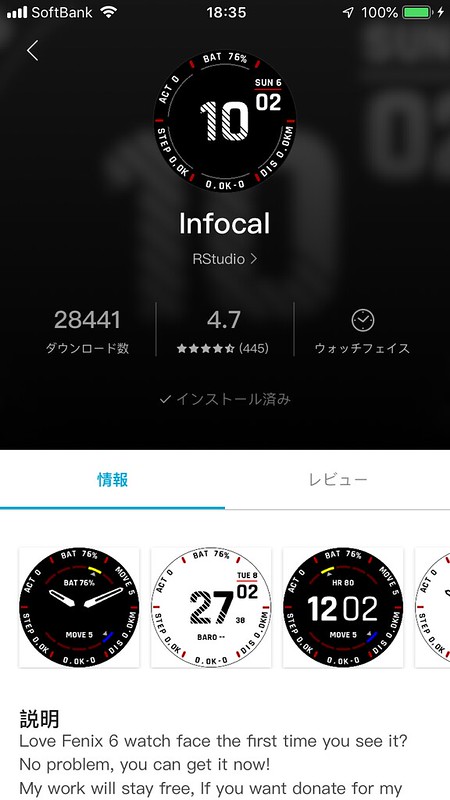 デザインはシンプルで、見やすくなっています。
还有一款CASIO III,,模仿卡西欧手表, もう一つはCASIO IIIで、カシオの時計を模倣しています。

 とても懐かしい感じがします。
 -
Garmin D2 Delta PXチタン航空時計のナビゲーション機能
<a href=Garmin D2 Delta PXチタン航空時計開封の儀 <a href=Garmin D2 Delta PXチタン航空時計設定入門編
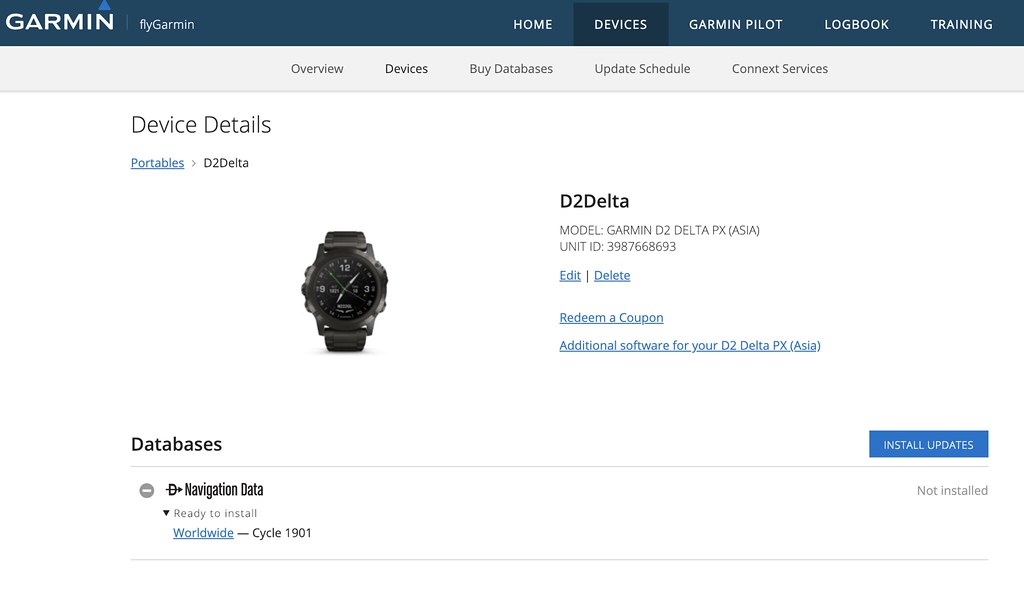
基本設定を済ませた後、次はD2 Delta PXの航空機能を試してみましょう。 最新のナビゲーションデータに更新するためには、まずflyGarminのウェブサイトに時計を登録する必要があります。
そこでブラウザを使って新規デバイス追加のページにアクセスし、
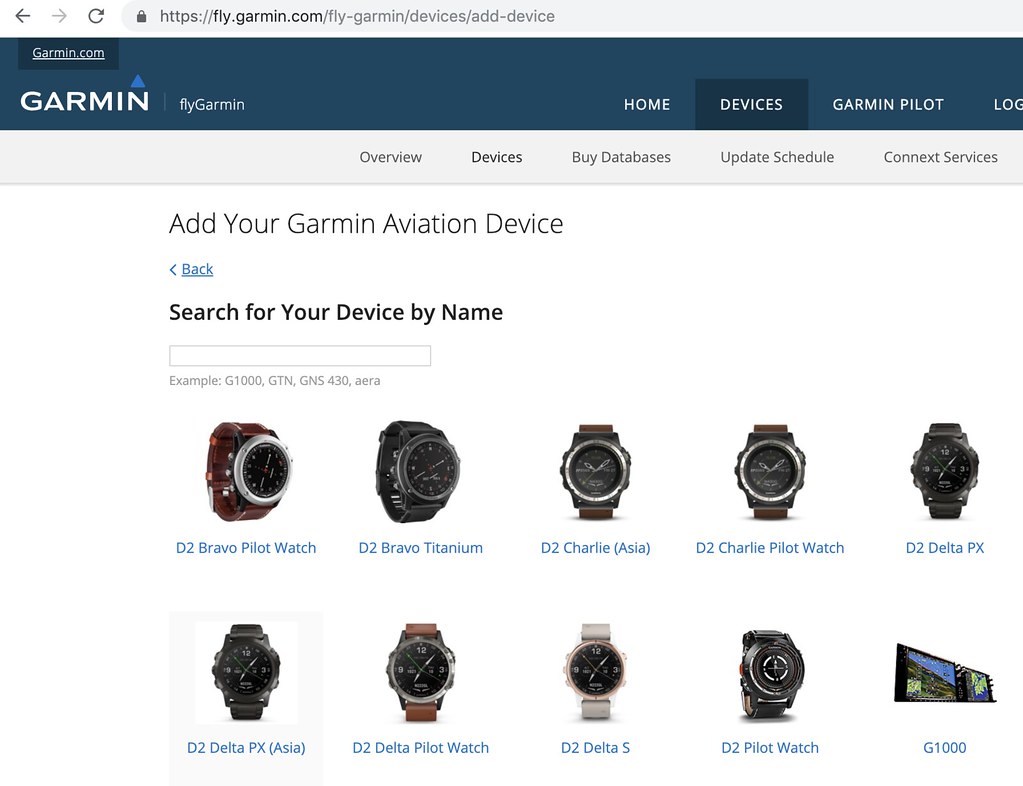 D2 Delta PXを見つけます。
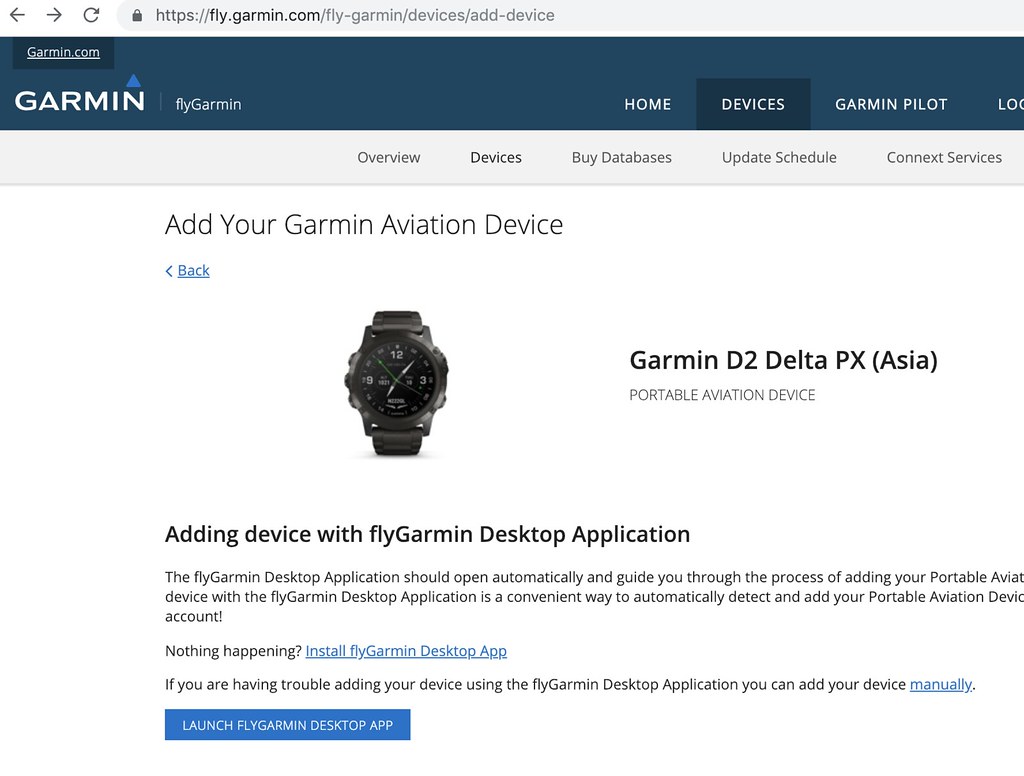
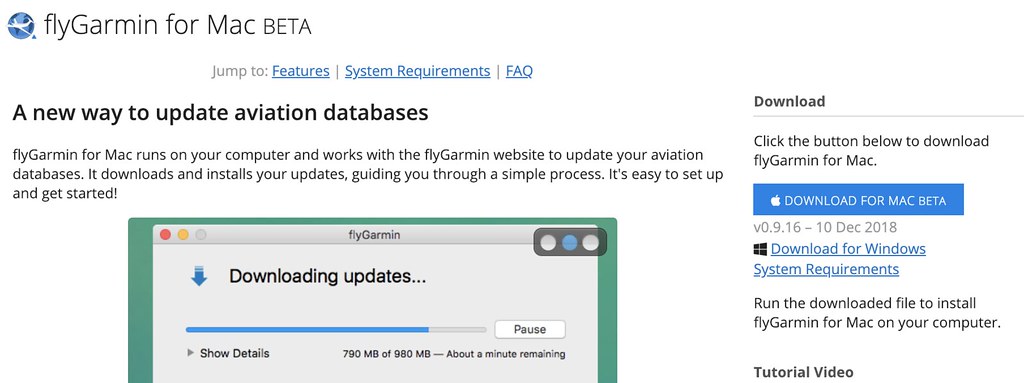
画面下の青いボタン「LAUNCH FLYGARMIN」をクリックして、 パソコン上のFlyGarminソフトウェアを起動します。 もしパソコンにFlyGarminがインストールされていない場合は、 同じウェブサイトからダウンロードしてインストールしてください。
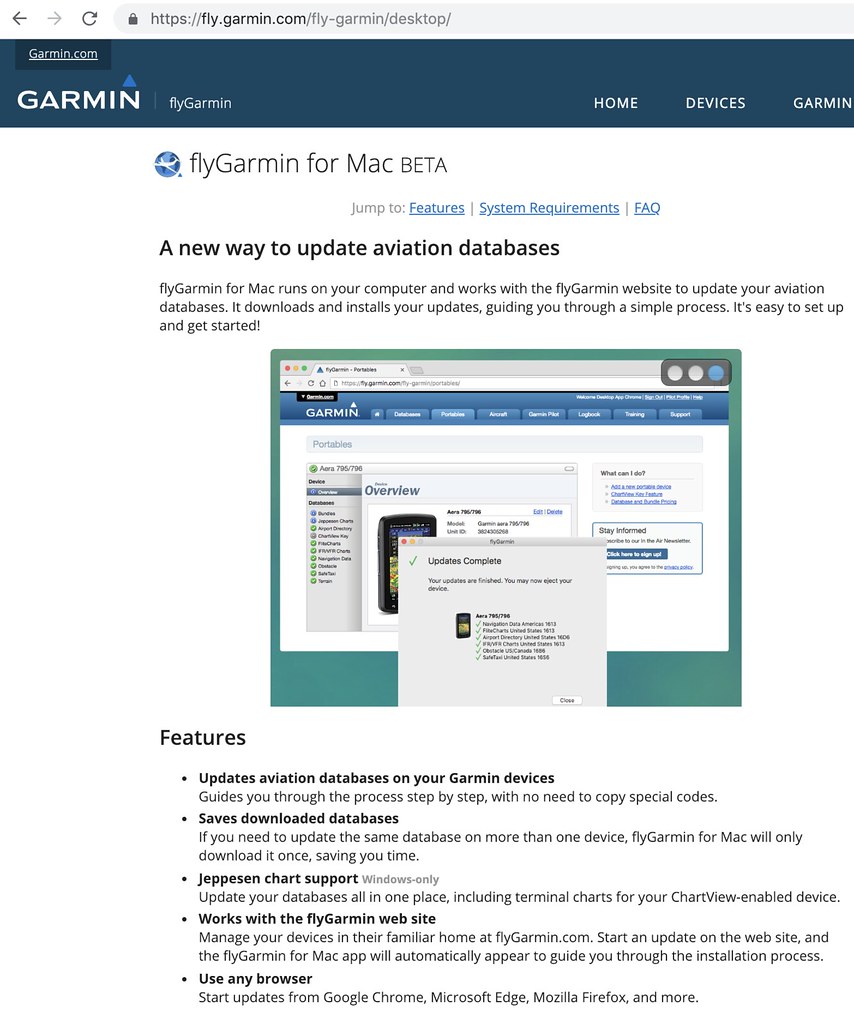
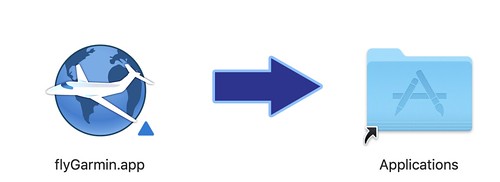
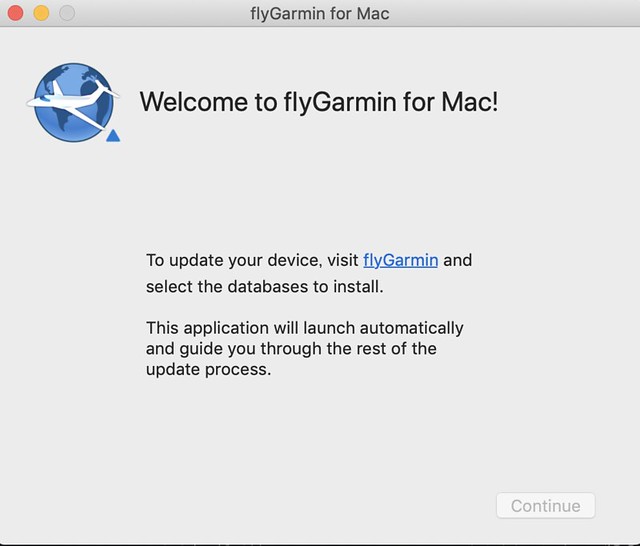
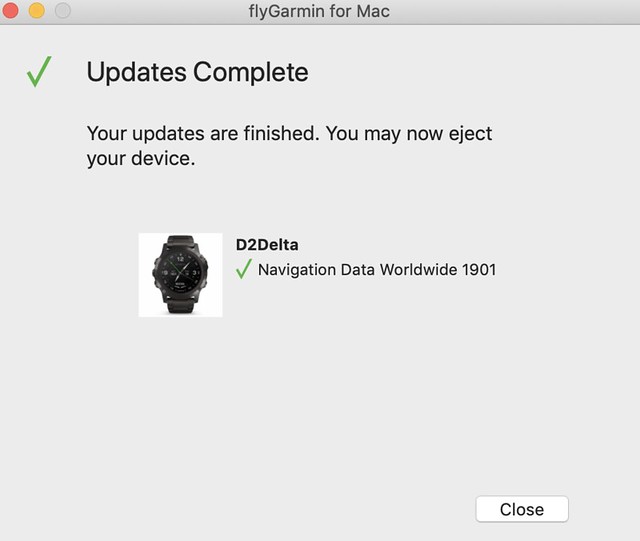
FlyGarminのインストールが完了したら、もう一度上の画面の青いボタンをクリックすればソフトウェアが起動します。 USBケーブルで時計を接続すると、ソフトウェアが時計を認識するのが確認できます。
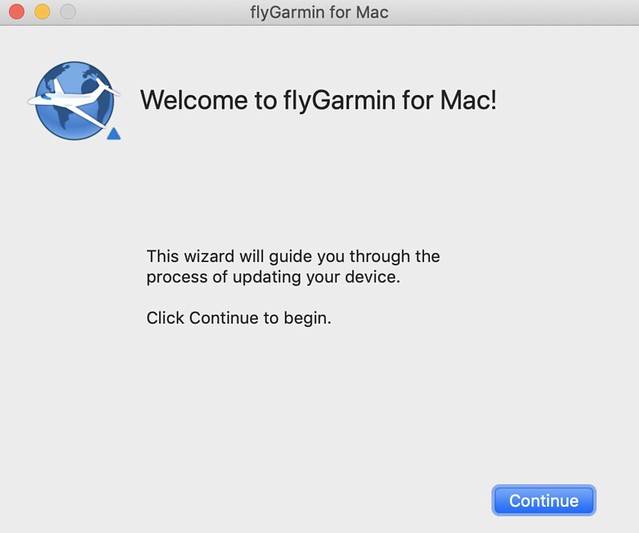

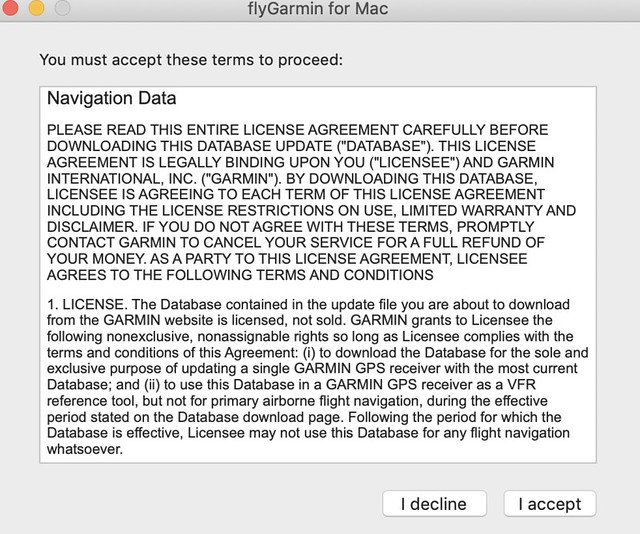
これでデータベースを更新できます。
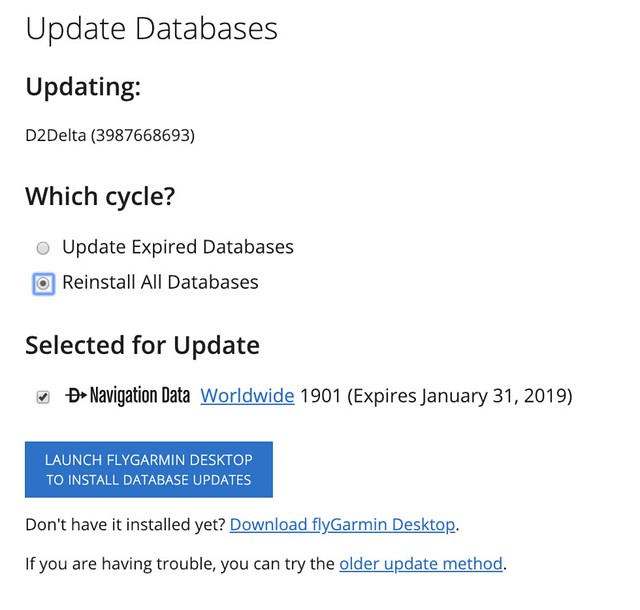
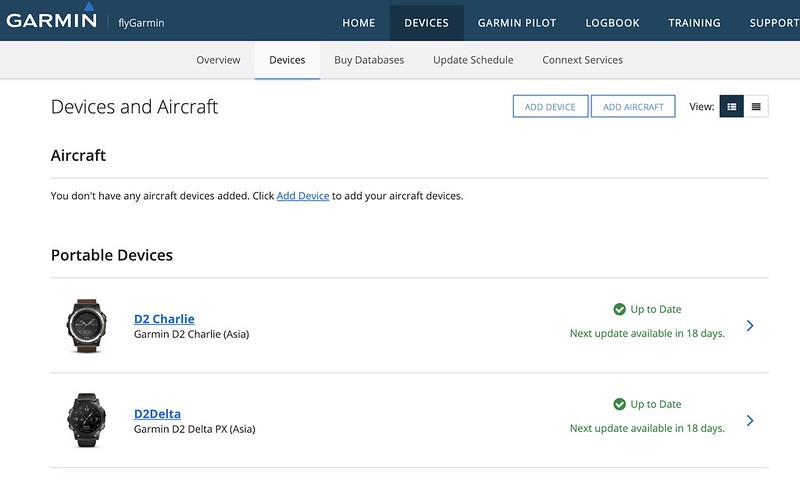
 ウェブサイトを見ると、2台のD2がともに最新バージョンに更新されたことがわかります。
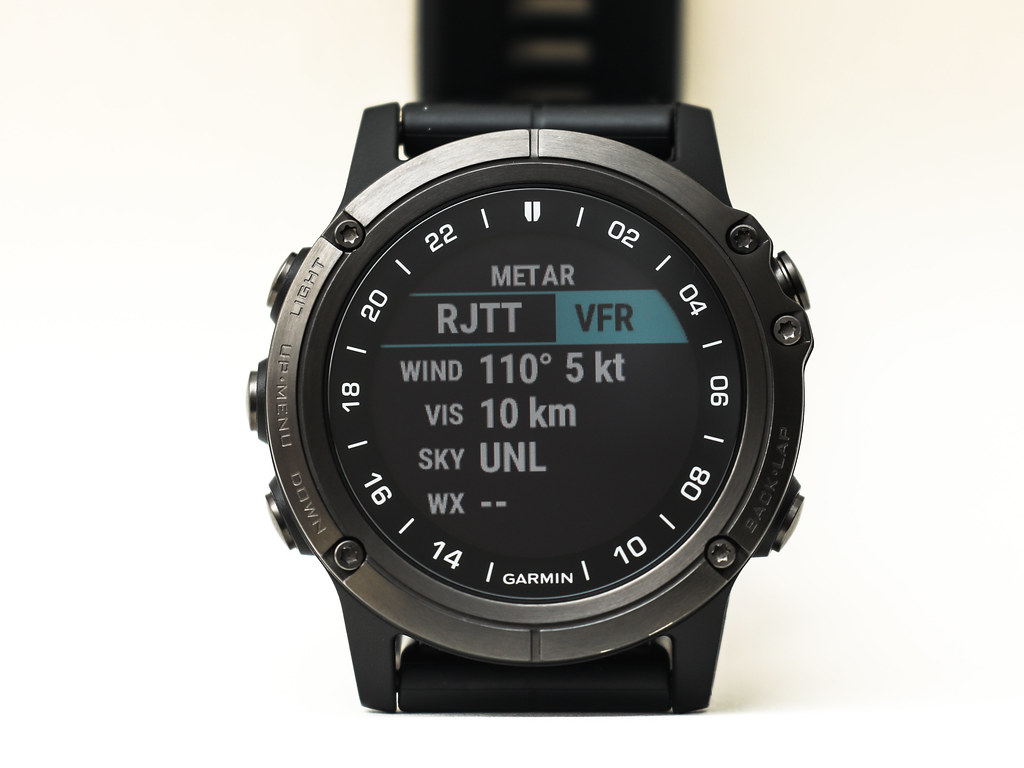
まずはMETAR空港天気ウィジェットの変化を見てみましょう。 時計と携帯電話がBluetoothで正常に接続されていれば、 D2 Deltaは最寄りの羽田空港RJTTを見つけ、 最新の空港天気報を表示します。
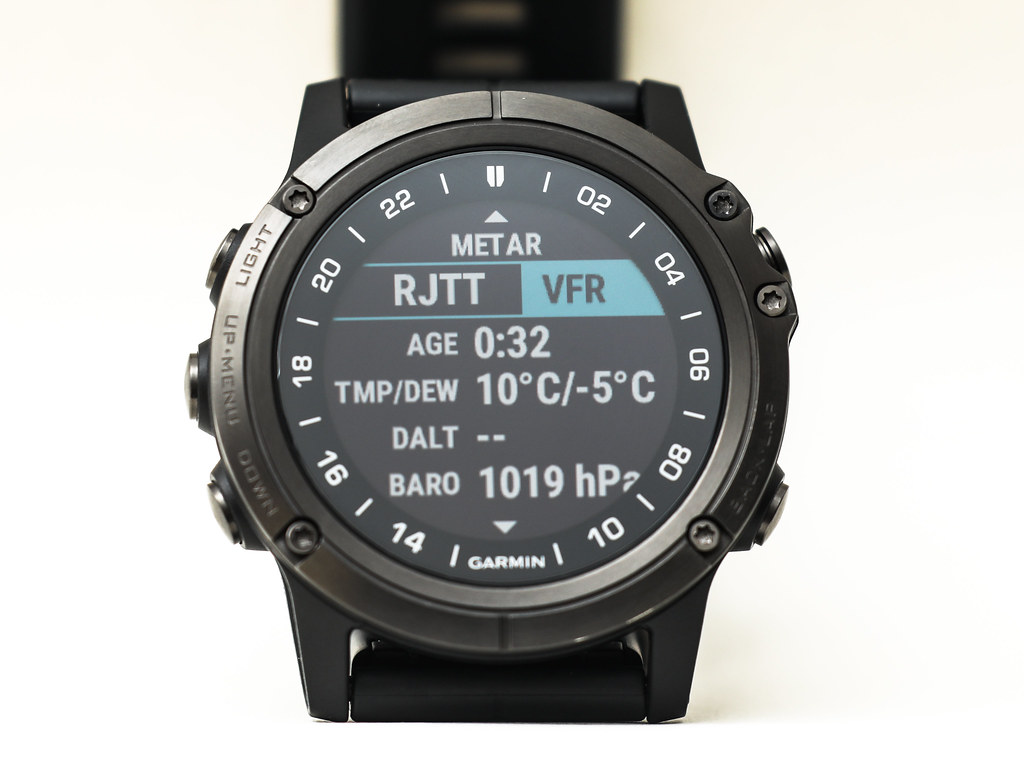
引き続き右上のSTARTボタンを押すと、新機能が表示されます。 それは文字盤上に風向風力インジケーターを表示する機能です。
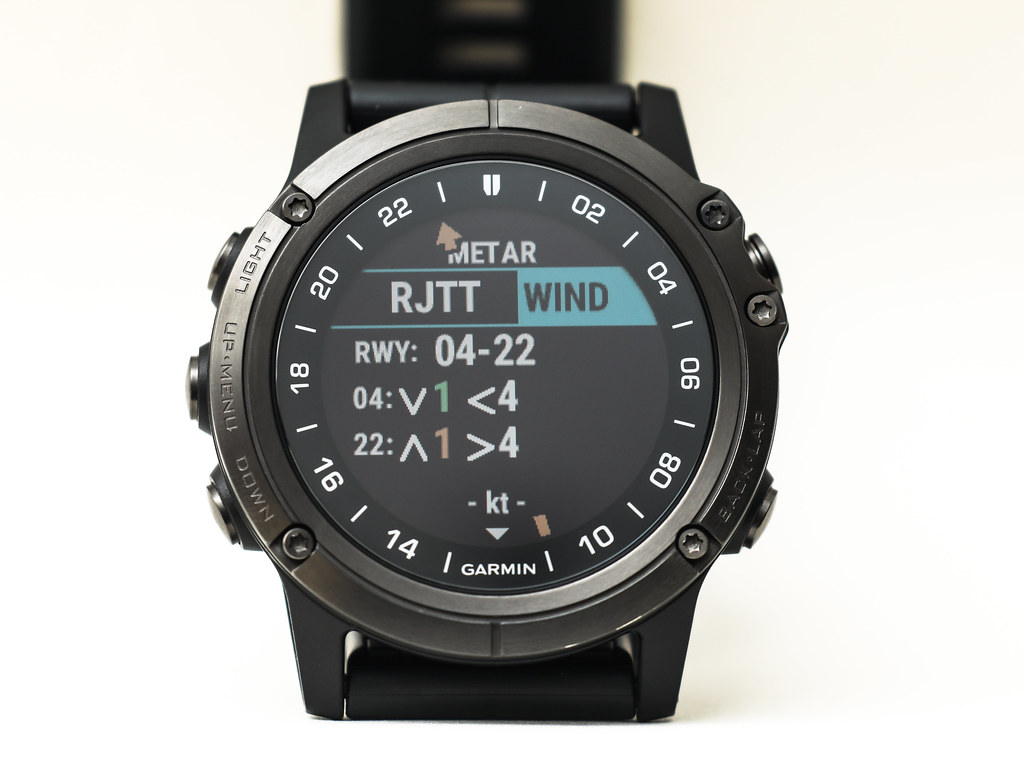
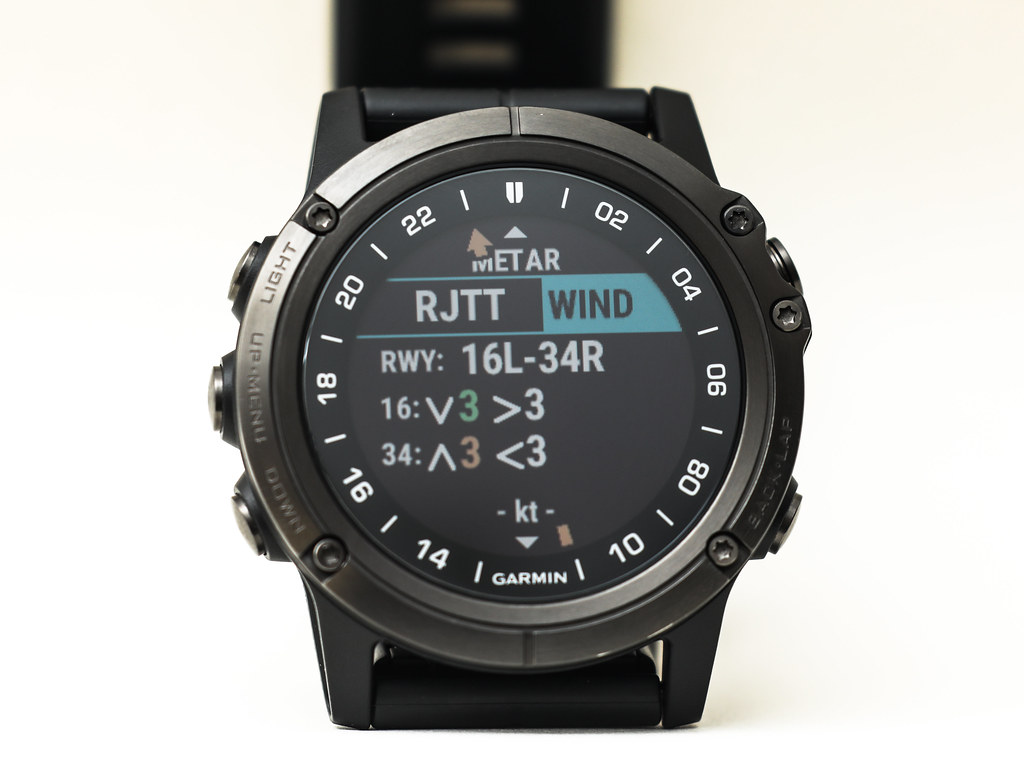 この機能は非常に心配りが行き届いていますね。
もう一度STARTを押すとMETARの原文も見ることができ、
この機能は非常に心配りが行き届いていますね。
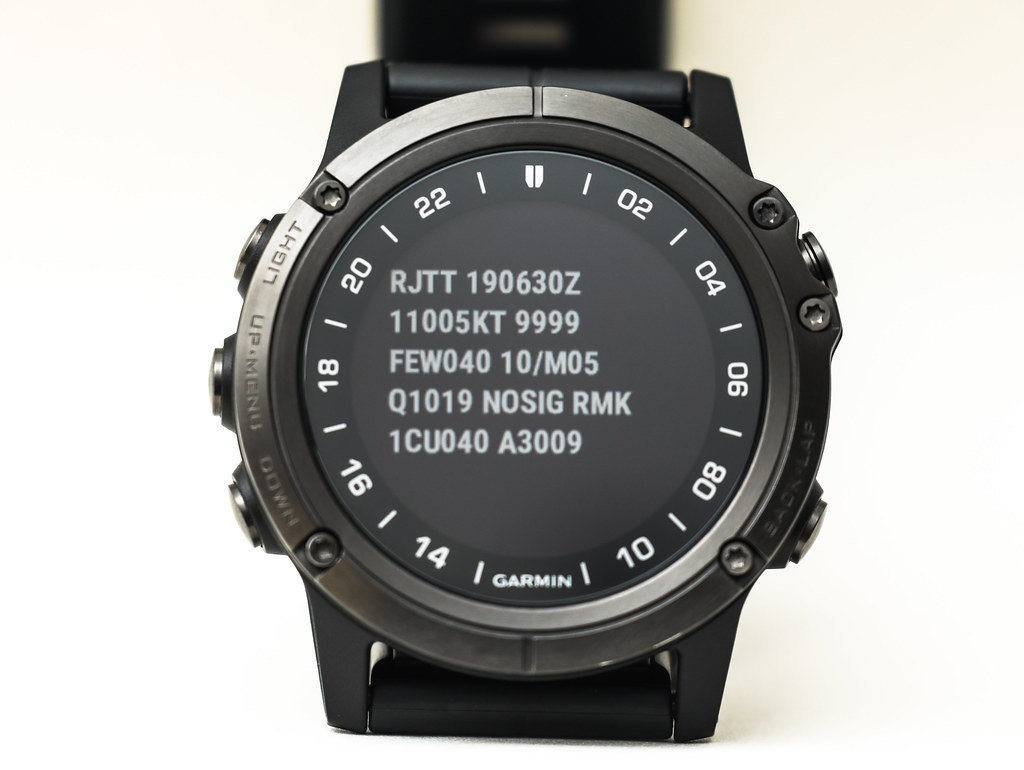
もう一度STARTを押すとMETARの原文も見ることができ、
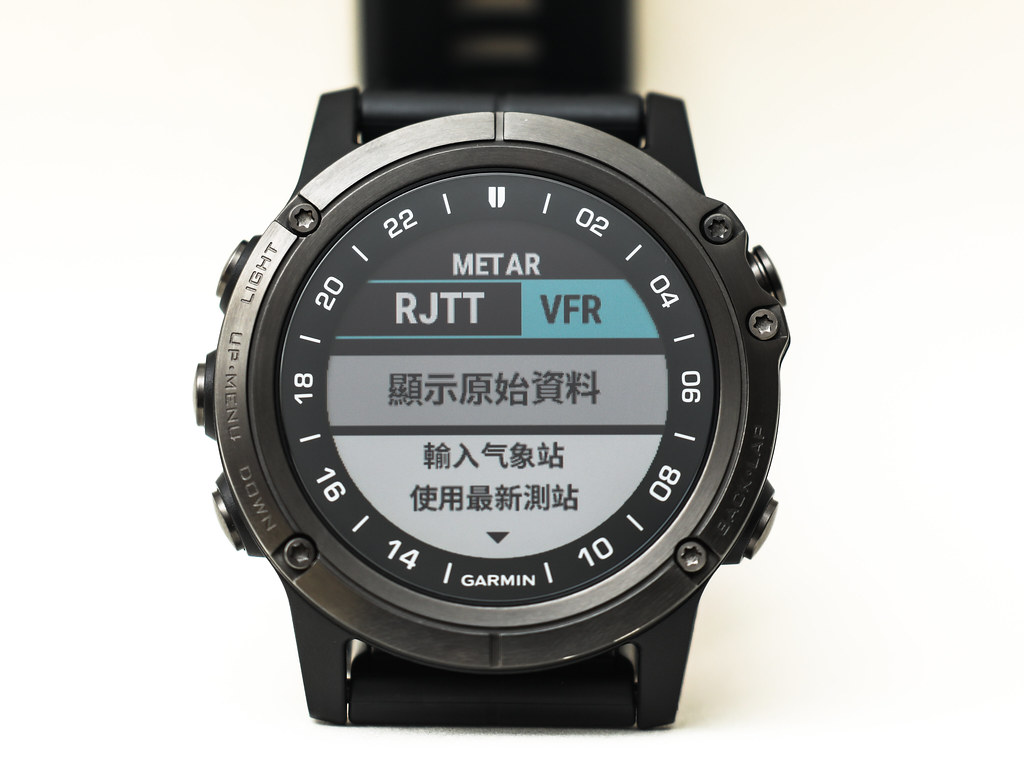 オリジナルコードを読むのがお好きな方は、この画面を好むかもしれません。
次にナビゲーション機能を見てみましょう。右上のSTARTボタンを長押しすると、 ウェイポイント入力画面に入ることができます。
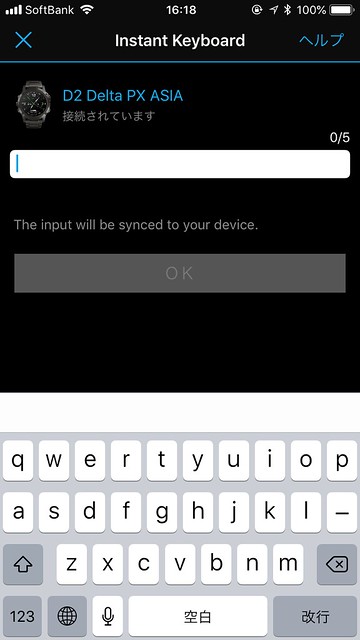
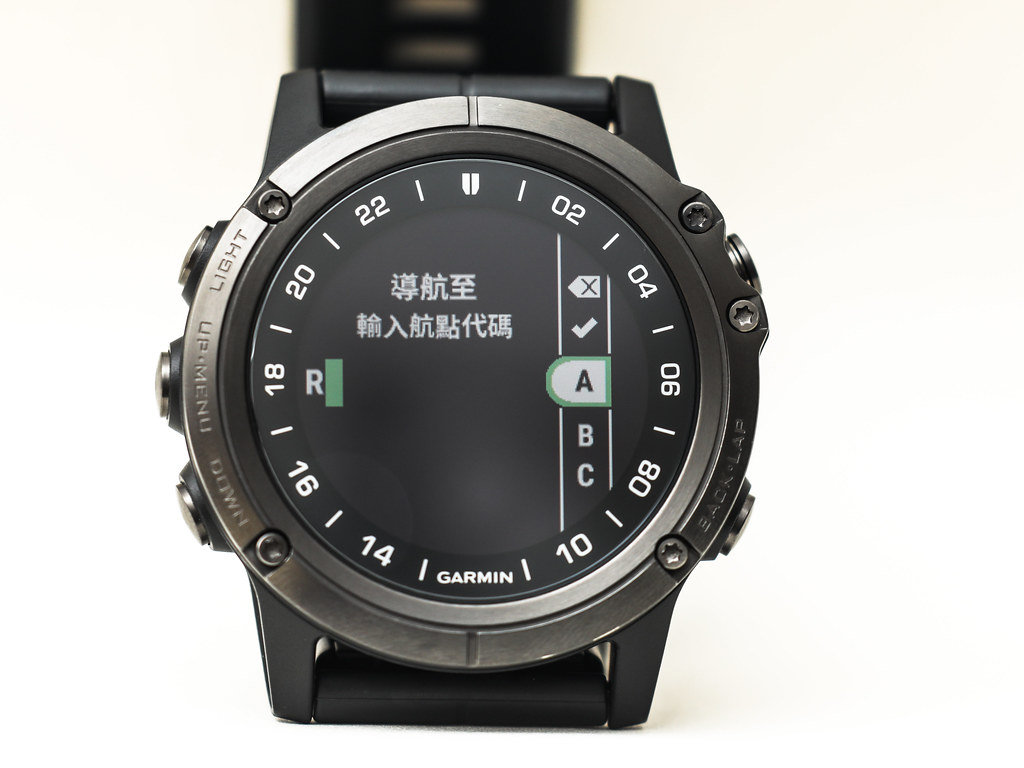 ここではD2 Deltaのボタンを使って一文字ずつ入力することもできますが、少し面倒です。
実はD2 Deltaはもっと便利な入力方法を提供しています。 携帯電話と時計がBluetoothで正常に接続されていれば、 携帯電話上のGarmin Express Appが即座に入力モードになります。 以下に示す通りです。
-
Garmin D2 Delta PX タイタン航空時計設定ガイド(入門編)
前回の記事 <a href=Garmin D2 Delta PXチタン航空時計開箱記事 の続きです。
Garmin D2 Delta PXチタン航空時計の設定方法は、基本的にD2 Charlieと同じです。 ここでは、まず各ボタンの使い方を簡単に説明します。 左上「LIGHT」:ボタンを押すとバックライトが点灯します。長押しするとクイックメニューが表示されます。 左中「UP-MENU」:ボタンを押すとWidget(ウィジェット)の一覧が表示されるか、上に移動します。長押しすると設定画面が表示されます。 左下「DOWN」:ボタンを押すとWidgetの一覧が表示されるか、下に移動します。長押しすると時計の文字盤画面に戻ります。 右上「Direct-to」:ボタンを押すとアクティビティアプリの一覧が表示されるか、決定します。長押しすると目的地へ直行します。 右下「Nearest/Back-LAP」:ボタンを押すと前の画面に戻ります。アクティビティ中はラップタイムを記録します。長押しすると付近の場所を表示します。
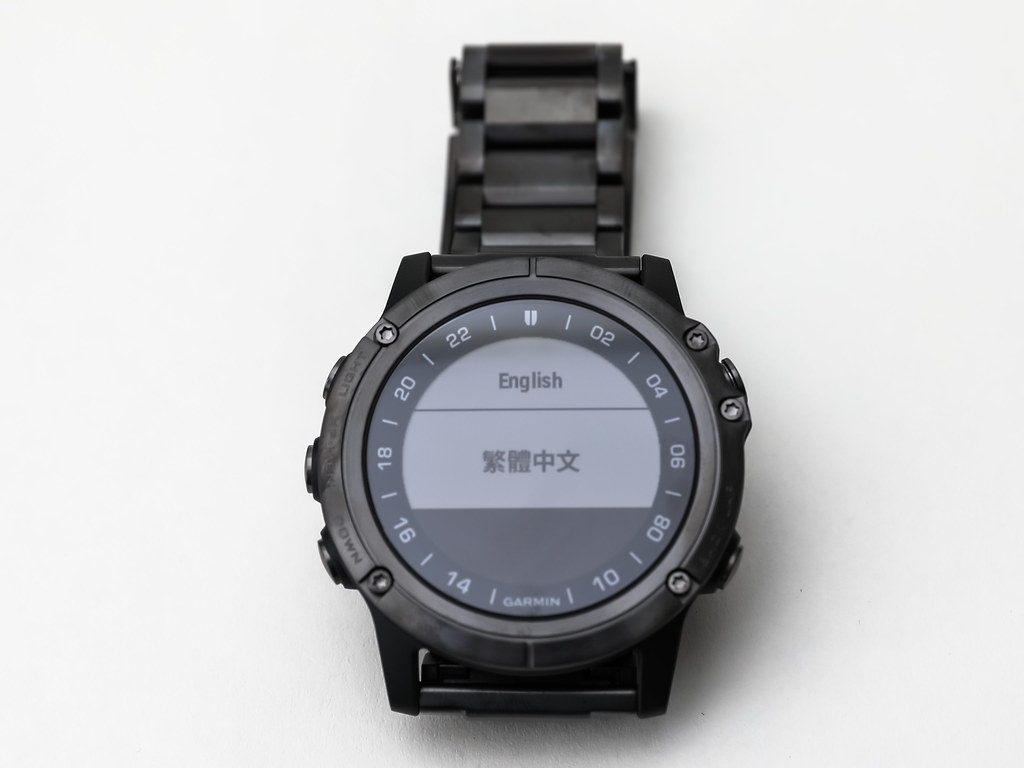
時計の出荷時、初回起動時に設定画面に入ります。 「UP」または「DOWN」を使用して必要な言語を選択します。 右上の「Direct-to」を押して、この選択を確定します。 ここでは繁体字中国語に設定します。
次に、携帯電話と接続するかどうかの選択です。
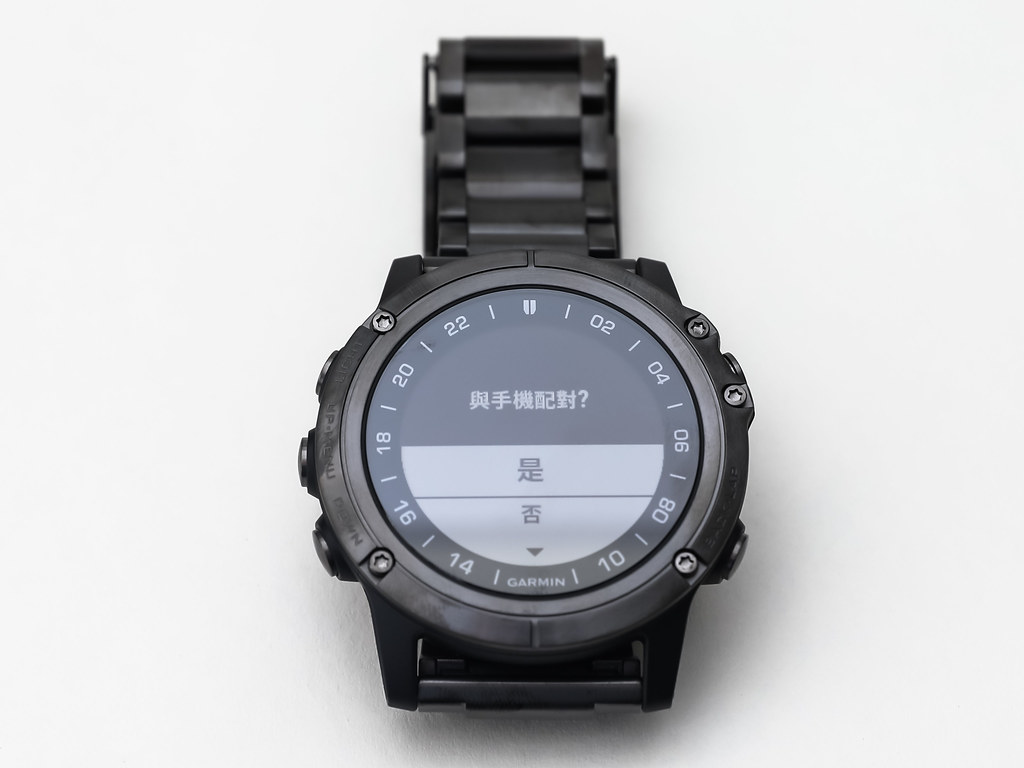 「いいえ」を選択すれば、すぐに使用できるようになるはずですが、
ここでは「はい」を選択して各種設定を続けます。
「いいえ」を選択すれば、すぐに使用できるようになるはずですが、
ここでは「はい」を選択して各種設定を続けます。携帯電話を取り出し、App StoreからGarmin Connectアプリをインストールします。 注意点として、Garmin Connectを初めて使用する場合、 無料のアカウント登録が必要です。 ここでは登録方法についての詳しい説明は割愛します。
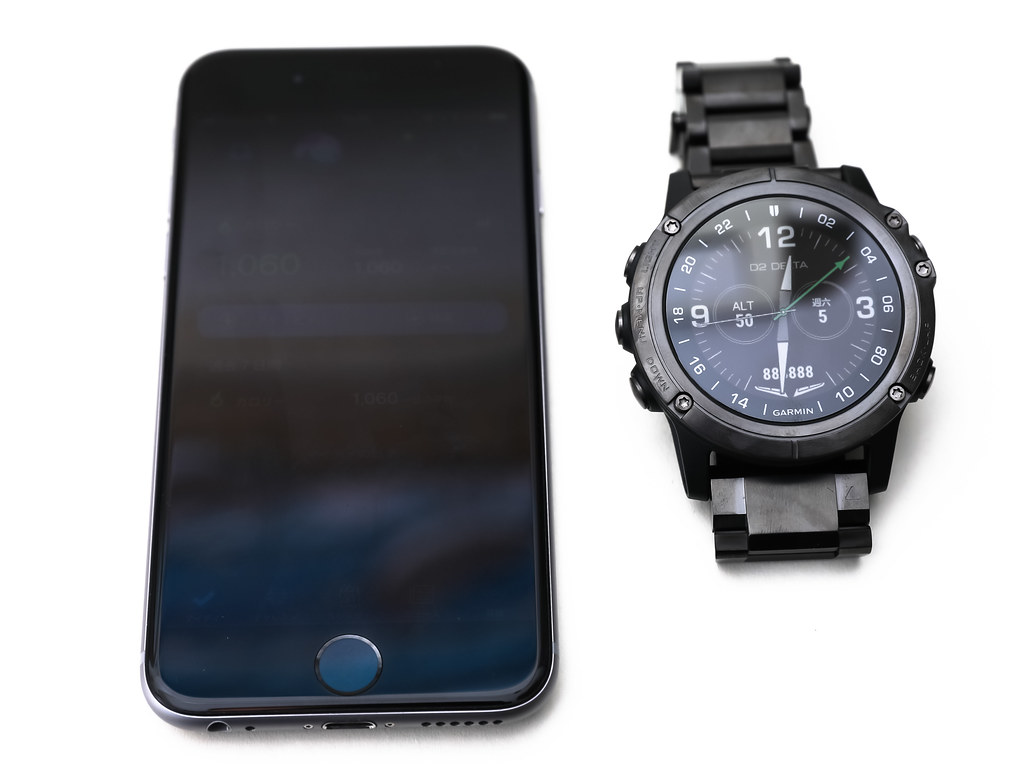
Bluetoothをオンにし、Garmin Connectを起動すると、 時計にワンタイムの接続用認証コードが表示されます。
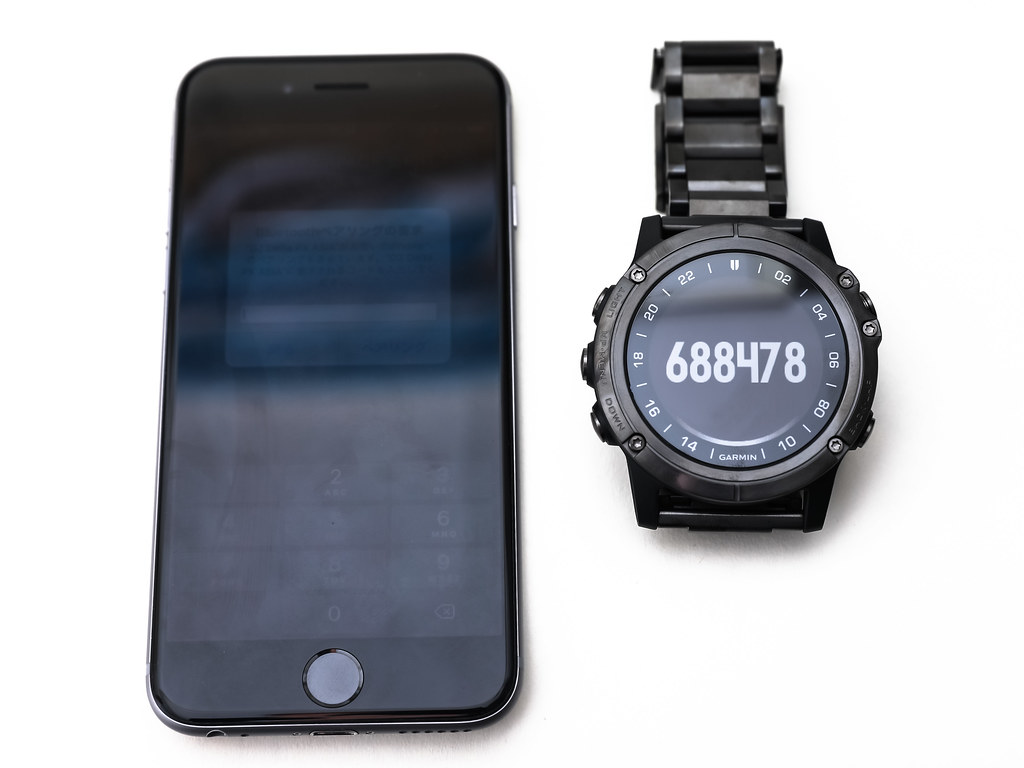 携帯電話のアプリに認証コードを正しく入力すると、時計と携帯電話が接続モードに入ります。
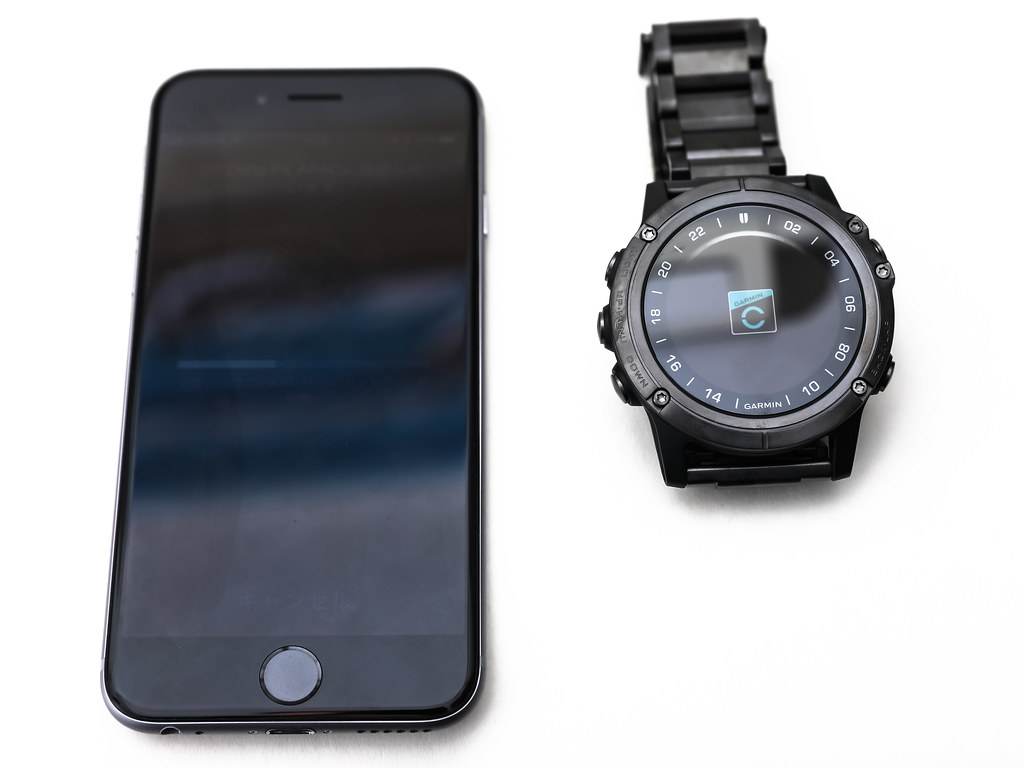
接続プロセスには数十秒かかり、最後に機体番号(Tail Number)の入力を求めるプロンプトが表示されます。
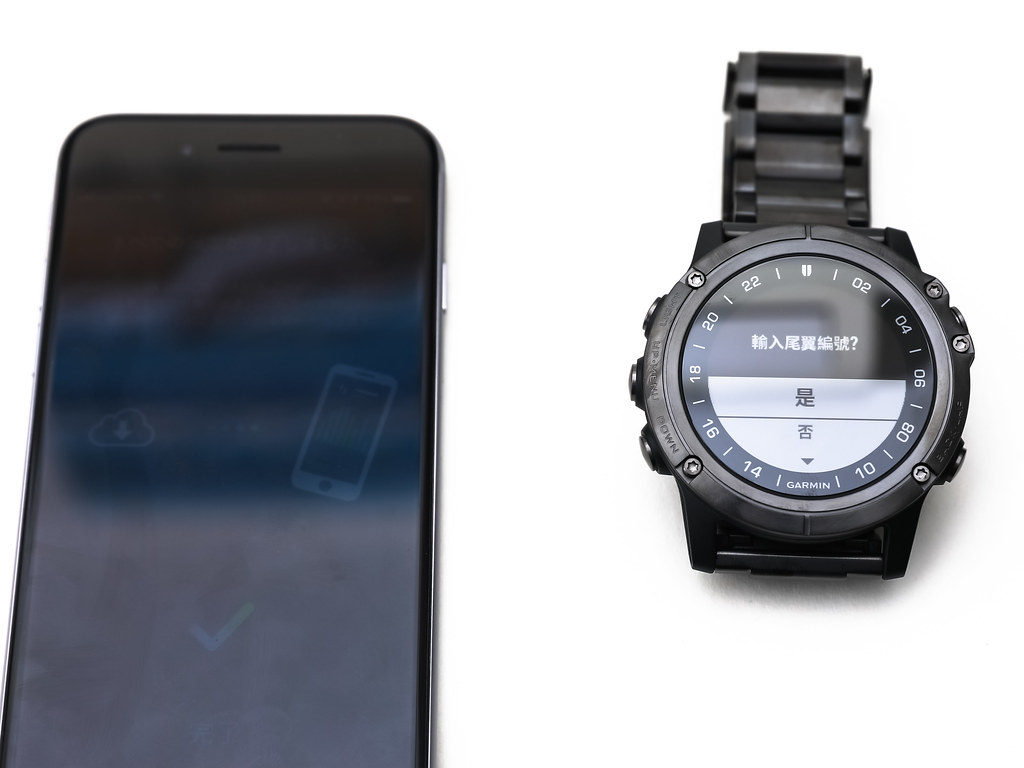 ここでは適当に「88888」と入力します。
このプロセスが完了すると、
時計は通常の使用モードに入ります。
ここでは適当に「88888」と入力します。
このプロセスが完了すると、
時計は通常の使用モードに入ります。
起動後すぐに、自動的にポップアップするヘルプヒントが表示されます。例えば、下の画像のように左上のボタンを指し示す 「リマインダー 長押しすると音楽、保存場所、その他の設定に入ります」というメッセージです。 この機能は、前世代のD2 Charlieにはなかったものです。
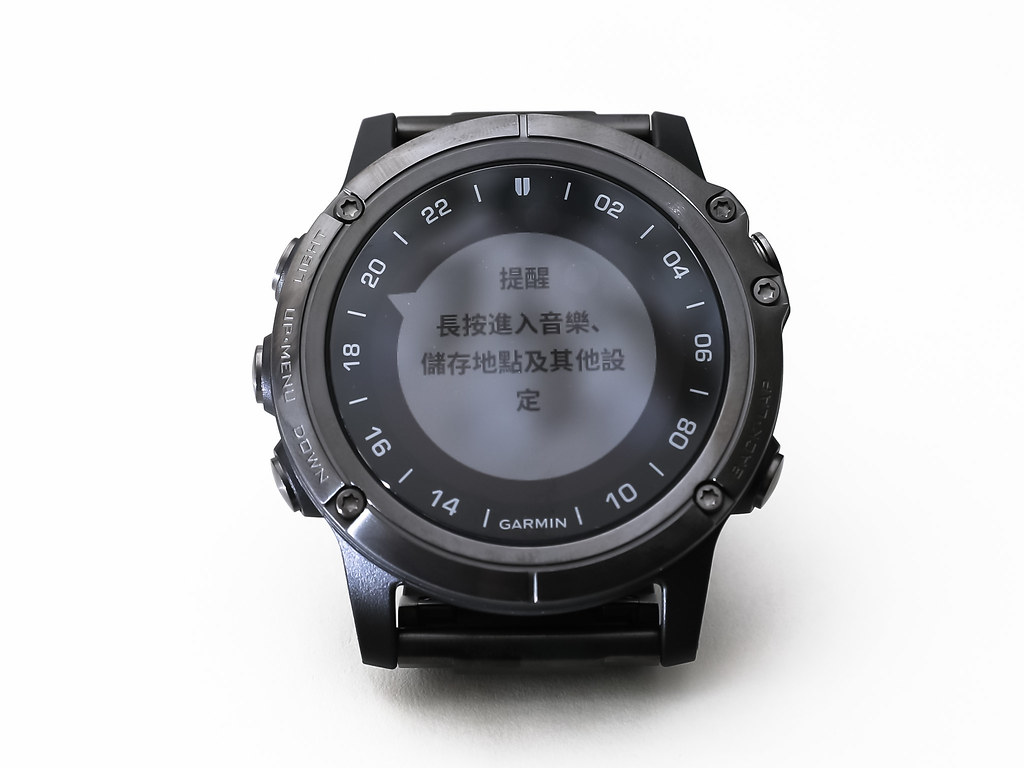 この機能があることで、D2 Delta製品を初めて使用するユーザーでも、取扱説明書を見なくても簡単に使い始めることができ、確かに良い機能です。
では、実際にそのボタンを長押しして、画面に入ってみましょう。
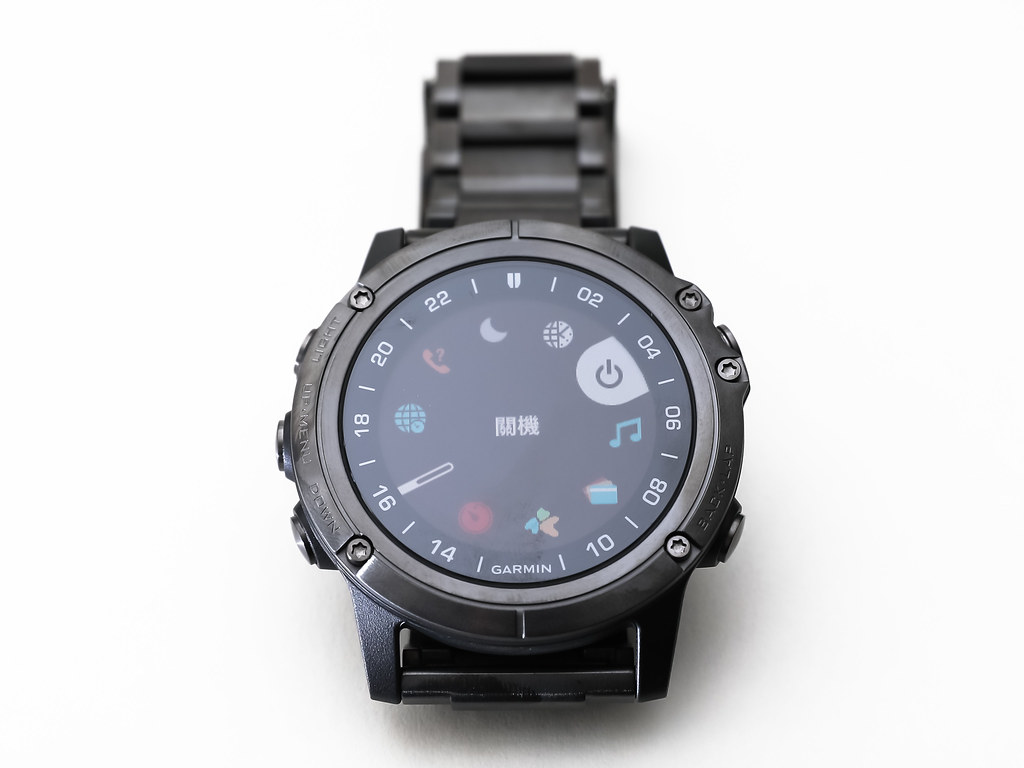 音楽、電子ウォレット、交通系ICカード、ストップウォッチ、アラーム、現在地の保存、タイムゾーンの切り替え、携帯電話の探知、おやすみモード、GPS時刻設定、電源オフなどのショートカットメニューが表示されます。
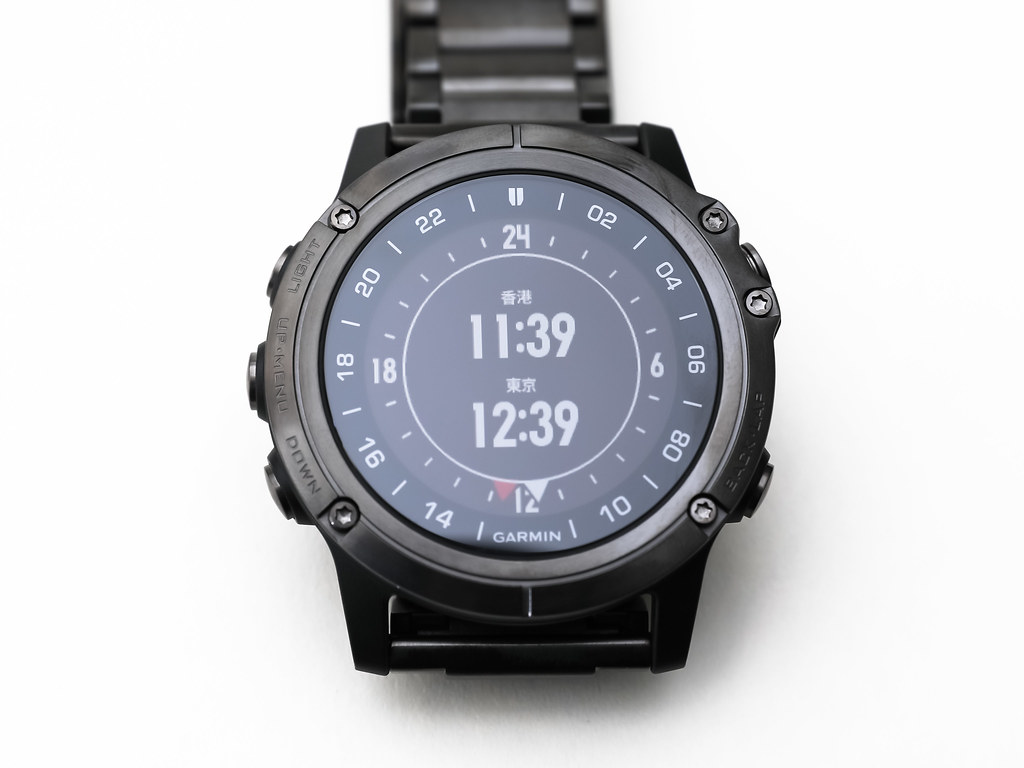
例えば、タイムゾーンの切り替えは非常に便利な機能です。
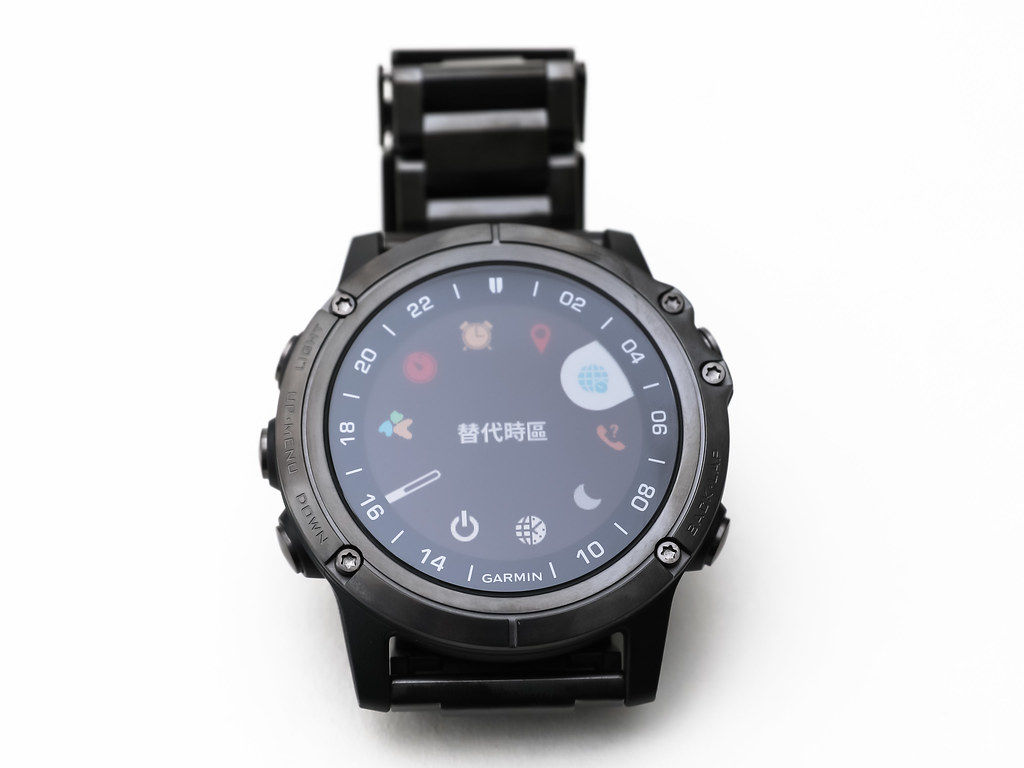 設定画面で必要なタイムゾーンを設定しておくと、
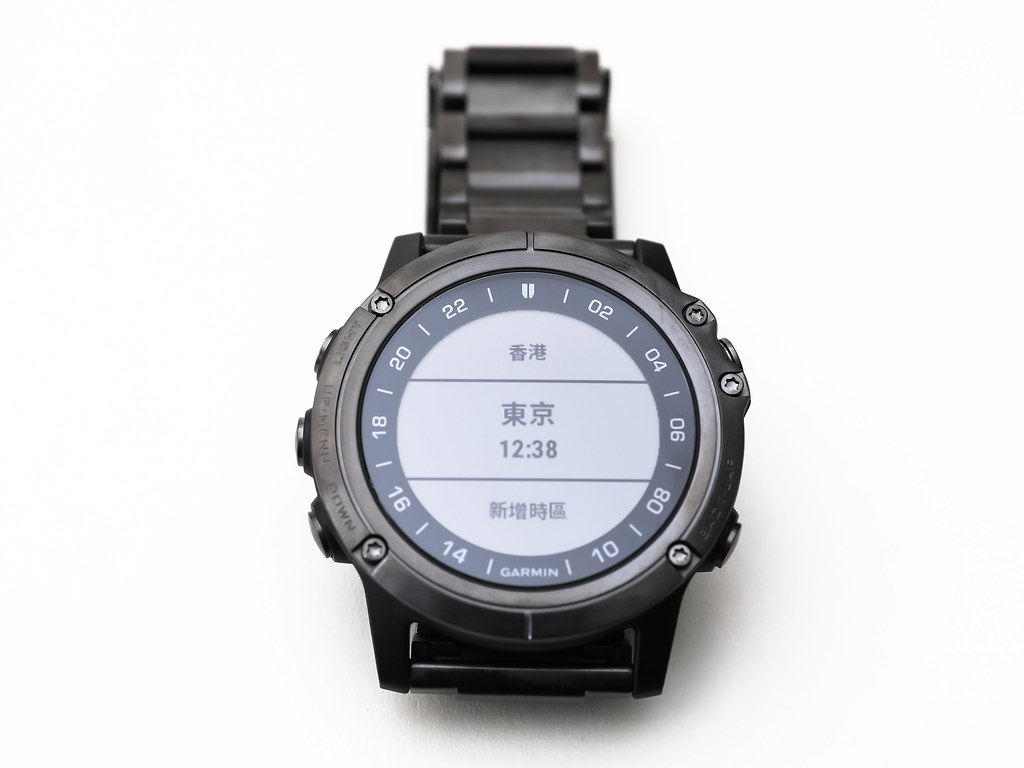 ひとつの画面で複数のタイムゾーンの時刻を同時に表示できるようになります。
次に、電子ウォレット(Garmin Pay)を試してみましょう。
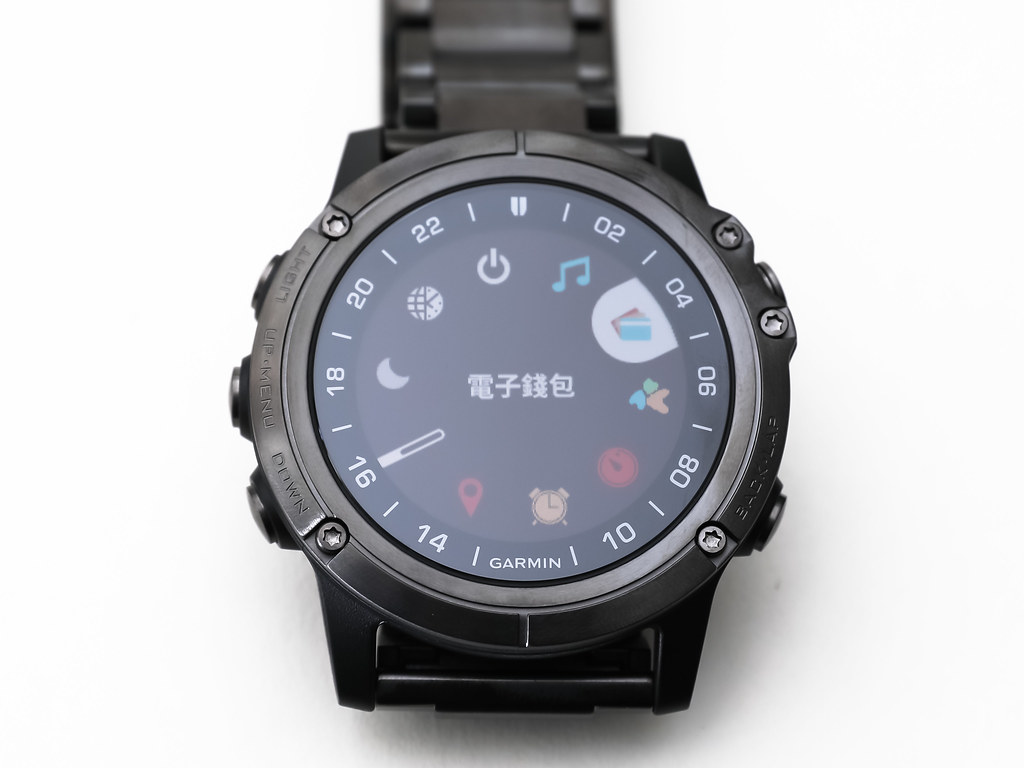
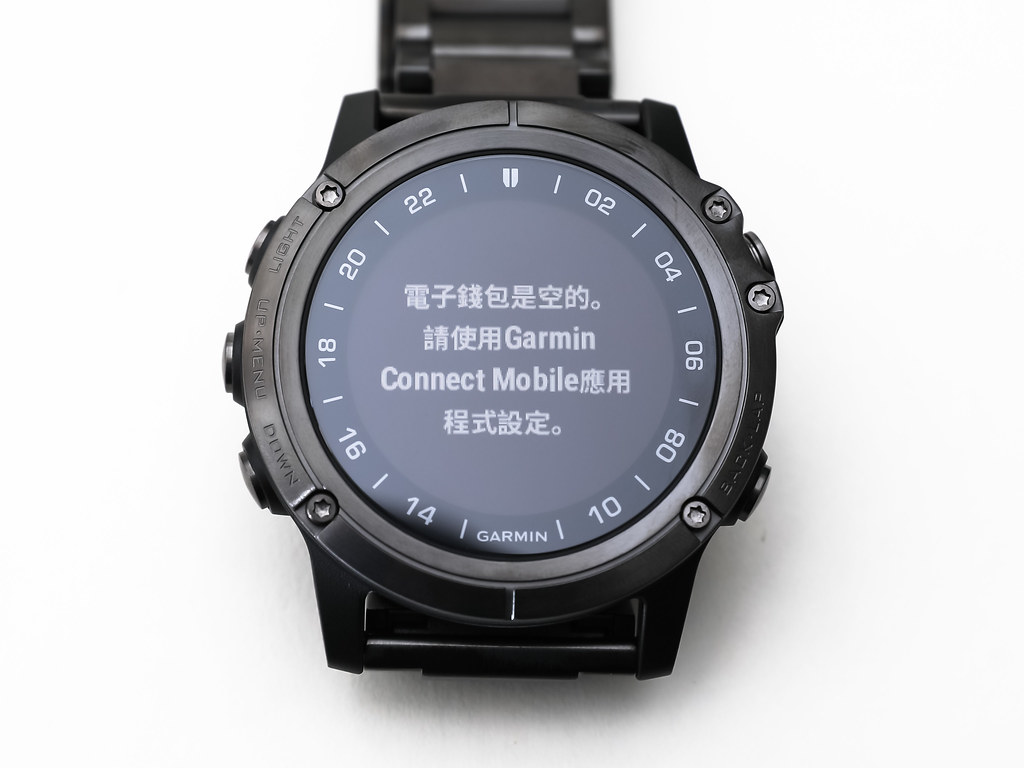 携帯電話のGarmin Connectアプリを使用して設定を行う必要があるようです。
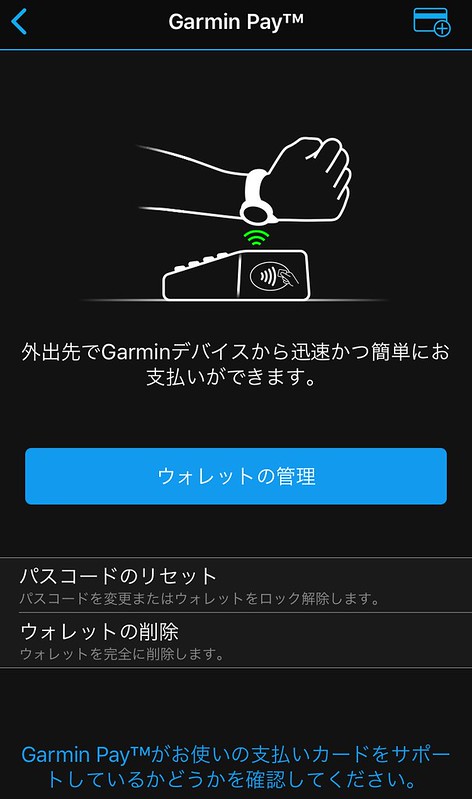
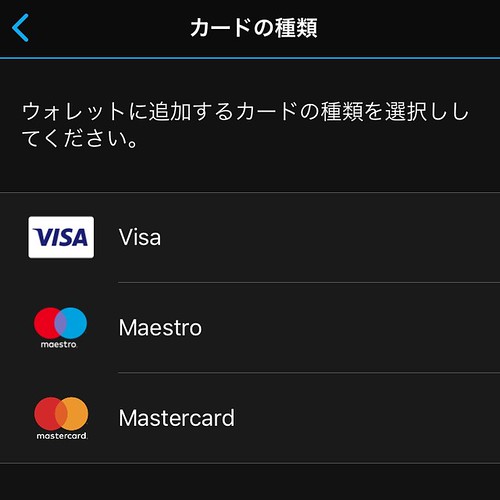 しかし、自分のクレジットカードで何度かログインを試みましたが成功しませんでした。
そのクレジットカード会社とGarmin Payとの提携がまだ開始されていないようです。
公式サイトでGarmin Pay™ Participating Banksを確認したところ、
日本では三菱UFJ銀行のVISAカードのみが利用可能のようなので、
Garmin Payの拡大を気長に待つことにします。
なお、台湾の提携金融機関はこちらで確認できます。
しかし、自分のクレジットカードで何度かログインを試みましたが成功しませんでした。
そのクレジットカード会社とGarmin Payとの提携がまだ開始されていないようです。
公式サイトでGarmin Pay™ Participating Banksを確認したところ、
日本では三菱UFJ銀行のVISAカードのみが利用可能のようなので、
Garmin Payの拡大を気長に待つことにします。
なお、台湾の提携金融機関はこちらで確認できます。 -
Garmin D2 Delta PXチタン航空時計 開箱レポート
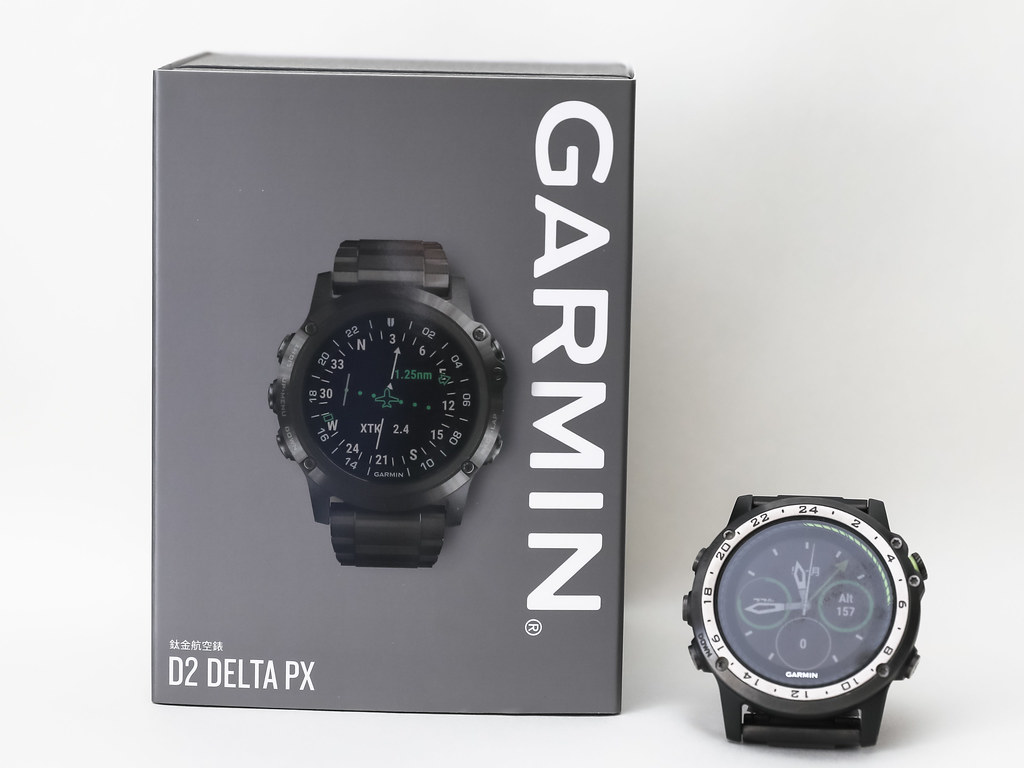
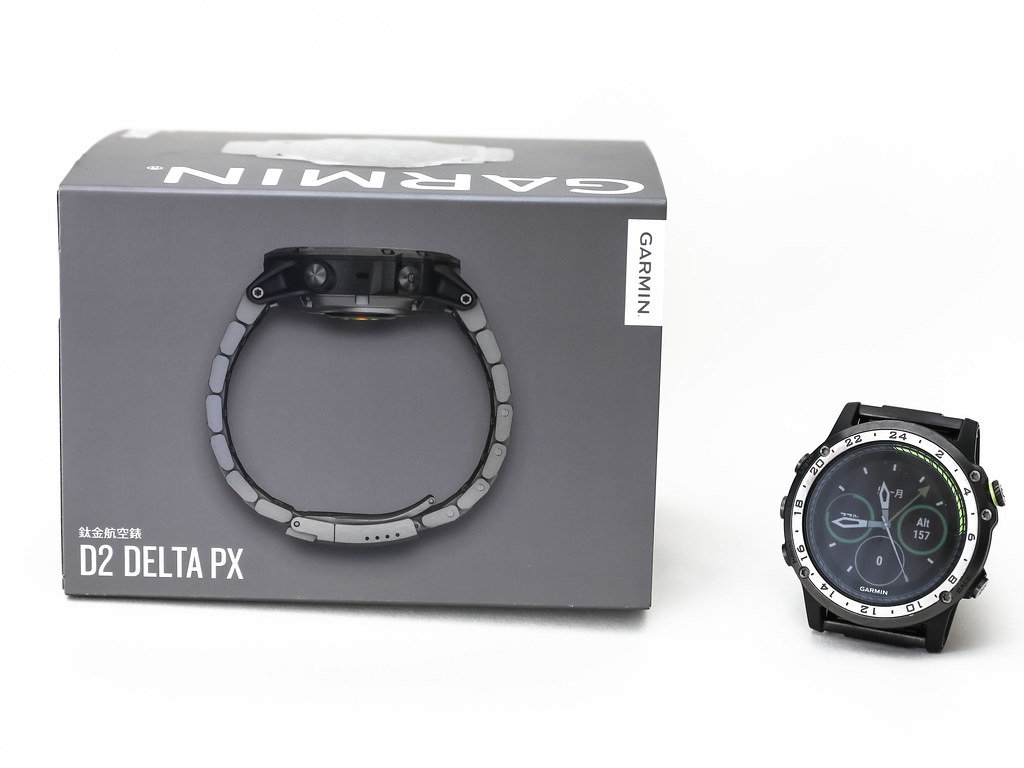
数ヶ月前、当サイトではGarmin D2シリーズの最新製品であるD2 Charlie D2 Deltaのニュースを紹介しましたが、それ以来アジアでの発売を心待ちにしていました。 本日1月14日、ついにD2 Delta PXが台湾で発売され、当サイトも運良く第1号として開箱レビューを行い、皆様にご報告することができました。
Garmin D2 Delta PXチタン航空時計のグレー外箱の表面と側面。 前世代のGarmin D2 Charileを横に置いて、大きさの比較参考にしてみました。
紙箱の背面にある製品説明。
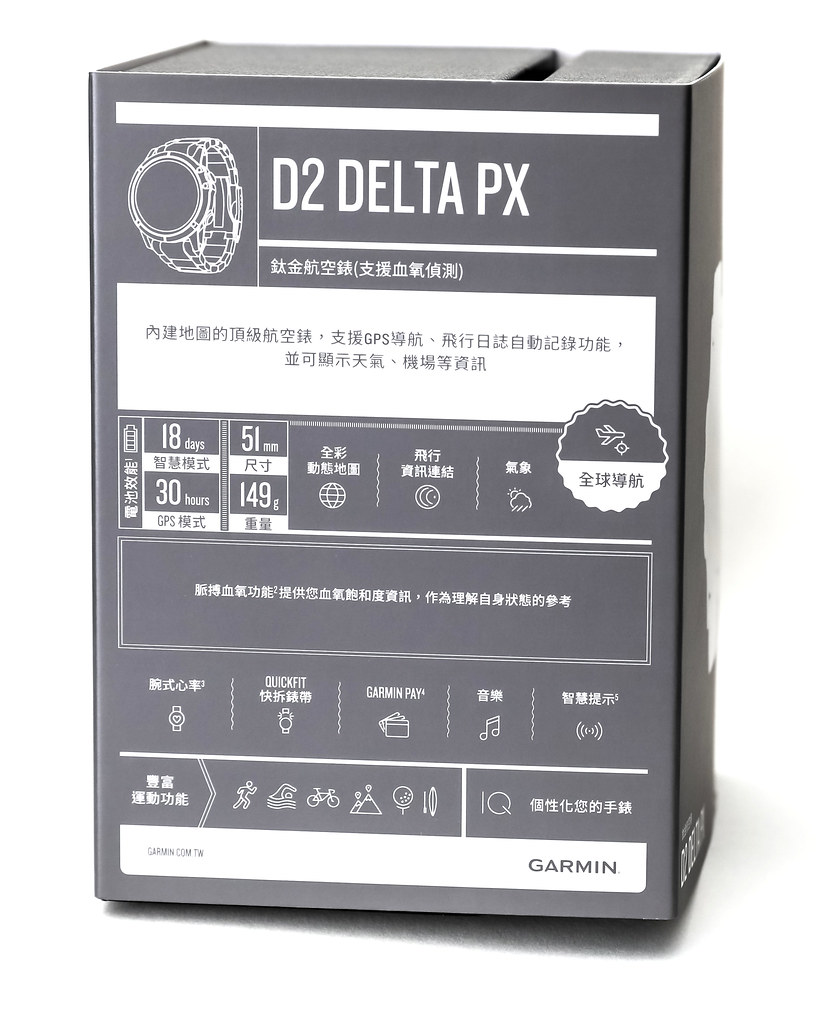 以前の開箱記事で紹介したD2 Charlieと比較すると、
D2 Deltaではスマートモードでのバッテリー持続時間が12日から18日に向上し、
GPSモードでは20時間から30時間に向上していることがわかりますが、
重量とサイズは変化していません!
また、D2 Deltaには血中酸素濃度、支払い、音楽などの新機能が追加されており、
順次テストを行う予定です。
以前の開箱記事で紹介したD2 Charlieと比較すると、
D2 Deltaではスマートモードでのバッテリー持続時間が12日から18日に向上し、
GPSモードでは20時間から30時間に向上していることがわかりますが、
重量とサイズは変化していません!
また、D2 Deltaには血中酸素濃度、支払い、音楽などの新機能が追加されており、
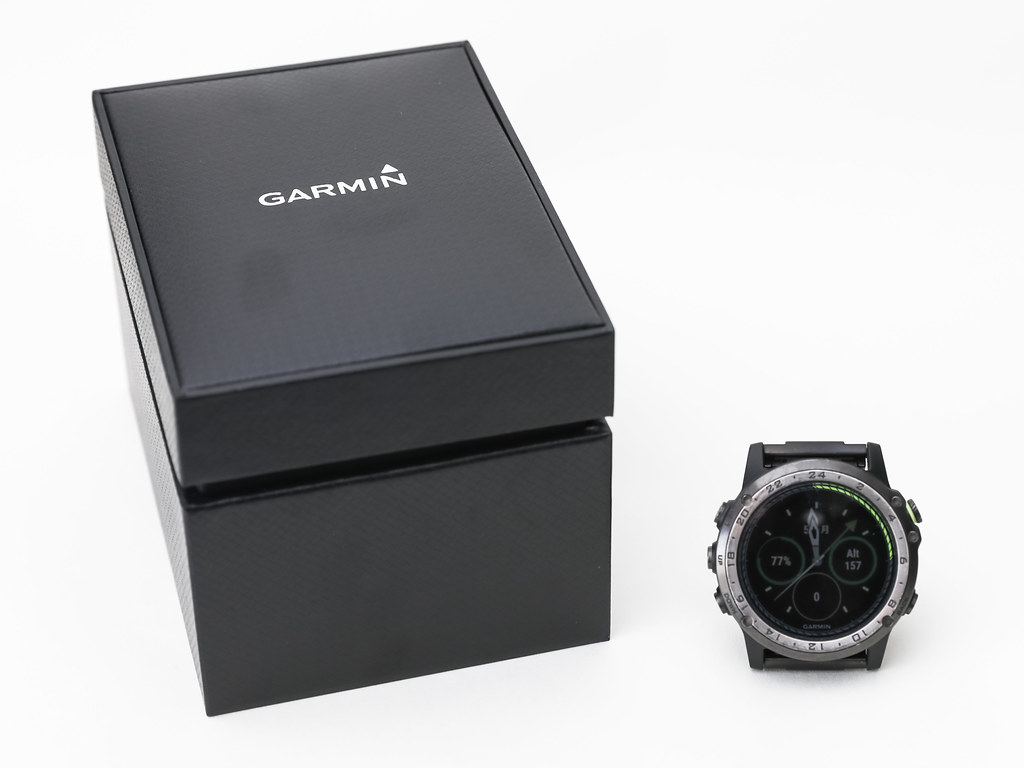
順次テストを行う予定です。グレーの外箱を取り外すと、中の黒光りする高級パッケージは前世代のD2 Charlieと基本的に同じですが、サイズが少し小さくなった気がします。
高級パッケージの蓋を開けると、D2 Delta PXの姿が現れます。
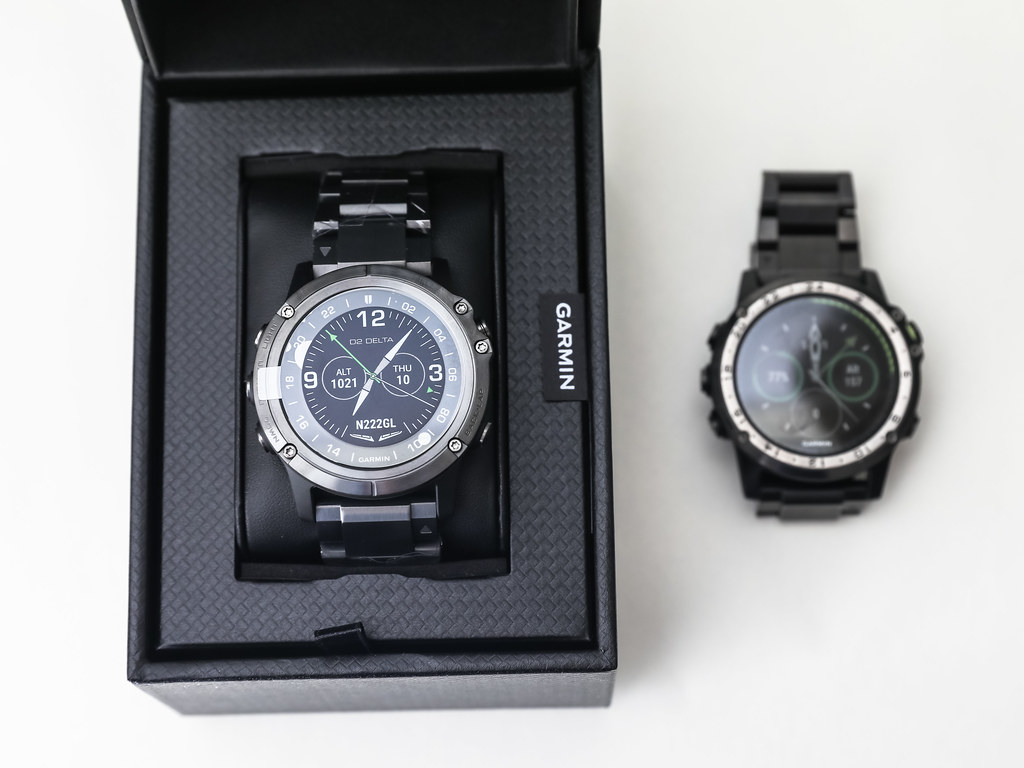 その文字盤の形状は、fēnix® 5X Plusにより近く、
前世代D2 Charlieの迫力と存在感に比べ、
個人的にはD2 Delta PXの文字盤デザインの方がエレガントで上品だと感じます。
その文字盤の形状は、fēnix® 5X Plusにより近く、
前世代D2 Charlieの迫力と存在感に比べ、
個人的にはD2 Delta PXの文字盤デザインの方がエレガントで上品だと感じます。美しい文字盤のアップ。
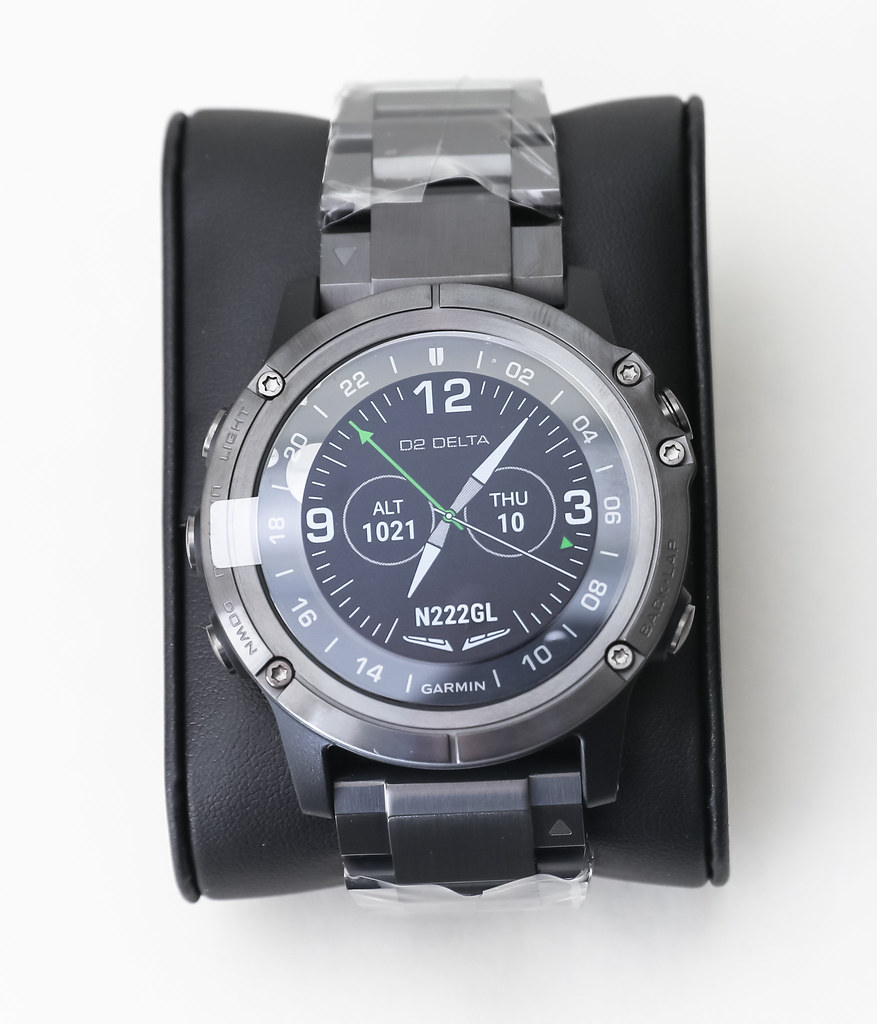 1.2インチ、直射日光下でも視認可能な透過型高解像度ディスプレイ (MIP)、
ドーム型サファイアガラス、
ADLCチタンメタルブレスレットなど、
D2 Deltaは前世代D2 Charlieと同等の高品質な仕様を維持しています。
1.2インチ、直射日光下でも視認可能な透過型高解像度ディスプレイ (MIP)、
ドーム型サファイアガラス、
ADLCチタンメタルブレスレットなど、
D2 Deltaは前世代D2 Charlieと同等の高品質な仕様を維持しています。文字盤の表示に関して、前世代と比べて最大の変更点は、UTC時刻刻印の位置でしょう。 D2 Charlieではベゼルの金属外輪に直接刻印されていましたが、 D2 Deltaでは外輪の内側に移動しました。 ディスプレイに近づいたため、認識しやすくなっています。
付属品をすべて取り出すと、時計の他に、
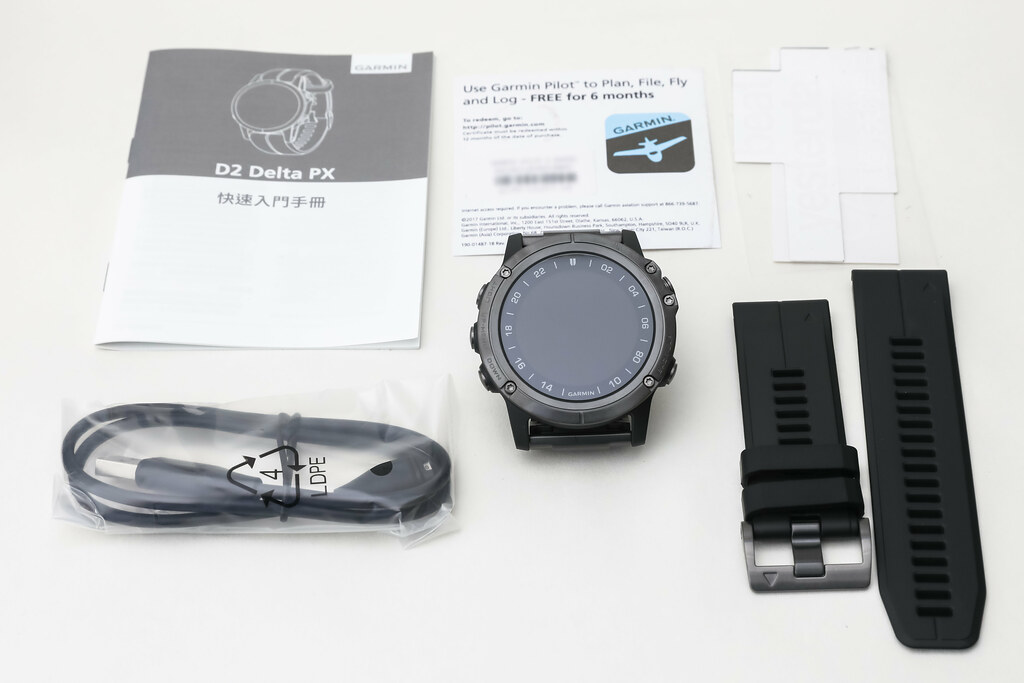 黒いシリコンバンド、USB充電・転送ケーブル、日本語取扱説明書、Garmin Pilot 体験版シリアル番号などの標準装備が含まれています。
わざと時計の裏側を観察してみると、
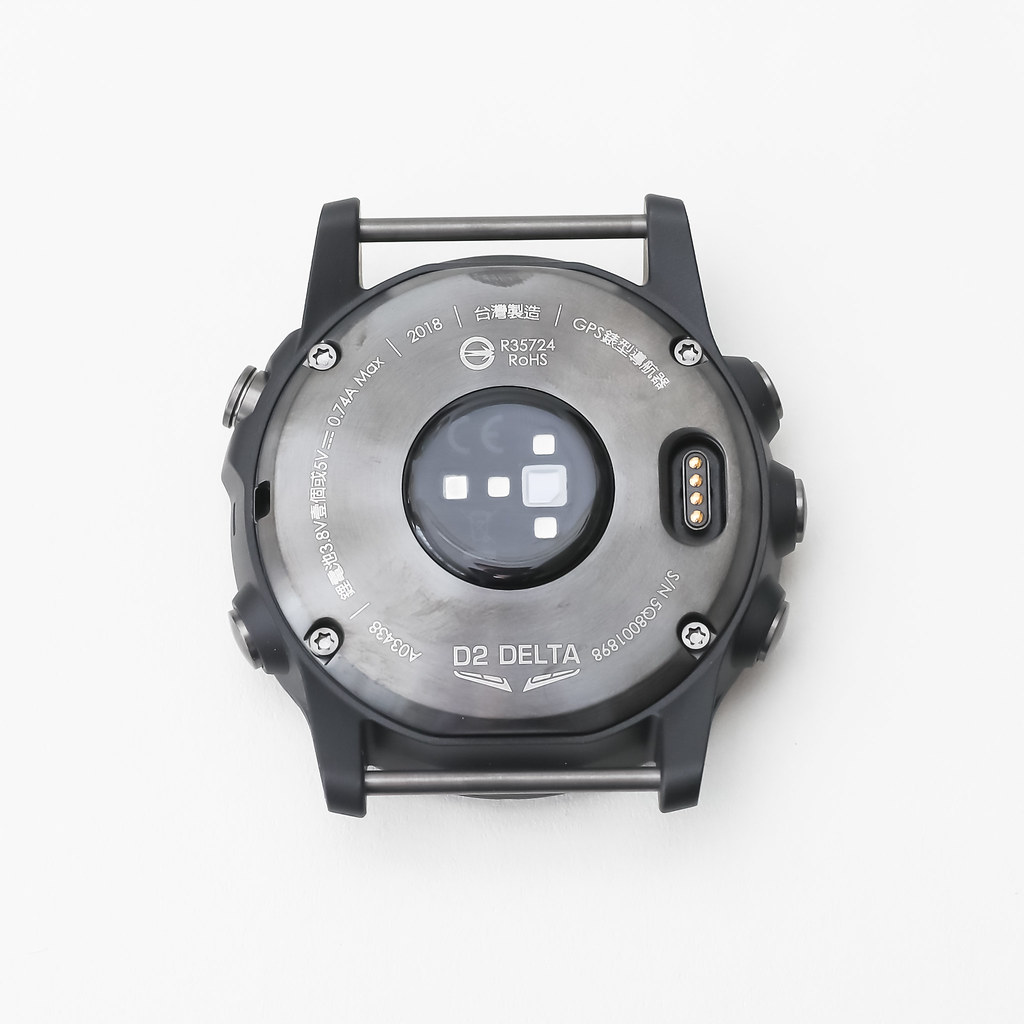 脈波酸素濃度計測機能が追加されたため、
D2 Charlieより発光センサーが1つ多くなっていることがわかります。
光線で手首を検知し、血液中のヘモグロビンの割合を測定して、体内の血中酸素飽和度を表示します。
なお、充電およびデータ転送インターフェースは従来通りです。
脈波酸素濃度計測機能が追加されたため、
D2 Charlieより発光センサーが1つ多くなっていることがわかります。
光線で手首を検知し、血液中のヘモグロビンの割合を測定して、体内の血中酸素飽和度を表示します。
なお、充電およびデータ転送インターフェースは従来通りです。 -
D2 CharlieなどGarminスマートウォッチのチュートリアル動画およびD2 Delta
<a href=Garmin D2 Delta PXチタン航空時計開箱レポート
 <a href=Garmin D2 Delta PXチタン航空時計設定ガイド
YouTubeでGarmin公式が作成したD2 Charlieのチュートリアル動画がなかなか良かったので、シェアします。
D2 Charlie: 空港情報の更新 このビデオでは、flyGarminウェブサイト経由で航空データベースを更新し、腕時計の空港情報を最新の状態に保つ方法をご紹介します。
Garmin Expressの使い方 このビデオでは、Garmin Expressを使ってソフトウェアを更新する方法を説明します。
Garmin Connectウェブサイト: アクティビティファイルのインポート/エクスポート このビデオでは、Garmin Connectウェブサイト経由でアクティビティファイルをインポート・エクスポートする方法を解説し、他の人とファイルを共有できるようにします。
Garmin Connect: トレーニングの作成と時計への転送 Garmin ConnectウェブサイトまたはGarmin Connect Mobile Appで独自のトレーニングを作成し、スポーツウォッチに送信して、カスタムトレーニングを行うことができます。
Bluetooth接続とペアリングのトラブルシューティング(iOS向け) Garminデバイスとスマートフォンのペアリングを解除し、再ペアリングする方法を説明します。
Bluetooth接続とペアリングのトラブルシューティング(Android向け) Garminデバイスとスマートフォンのペアリングを解除し、再ペアリングする方法を説明します。
また、ネット上でD2シリーズの最新モデルであるDeltaの発表を見つけました: Garmin® introduces the D2 Delta, the latest generation in aviator watches D2 Deltaは3つのモデル—D2 Delta PX、D2 Delta S、そしてベーシックなD2 Deltaになりました。 (fēnix® 5 Plusシリーズも同じ分類です)
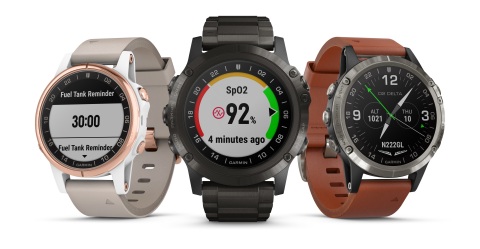 Garmin Pay支払い、酸素量モニタリング、音楽再生機能が追加されました。
D2 Delta PXの直径はD2 Charlieと同じく51mm、
D2 Deltaは少し小さく47mm、
D2 Delta Sは最も軽量コンパクトで直径は42mm、外見はエレガントなので、女性ユーザー向けでしょうか。
また、航空データベースがプリインストールされていて無料更新できるのはとても魅力的です:
Garmin Pay支払い、酸素量モニタリング、音楽再生機能が追加されました。
D2 Delta PXの直径はD2 Charlieと同じく51mm、
D2 Deltaは少し小さく47mm、
D2 Delta Sは最も軽量コンパクトで直径は42mm、外見はエレガントなので、女性ユーザー向けでしょうか。
また、航空データベースがプリインストールされていて無料更新できるのはとても魅力的です: -
Garminスマートウォッチのワールドカップウィジェット
時差の影響で、自分としてはあまりFIFA2018年ロシアワールドカップの試合を見ていなかった。 でもグループステージを終えて決勝トーナメントに入ると、今後のスケジュールを少し知りたくなることもあった。
偶然、こんなワールドカップのウィジェットを見つけた。 “FIFA World Cup Russia 2018” さっそくダウンロードして確認してみると、起動画面はこんな感じだ。
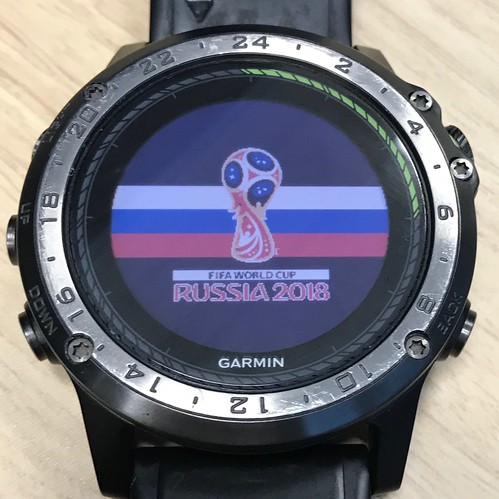
それから右上のDボタンを押すと、スケジュールのダウンロードが始まる。
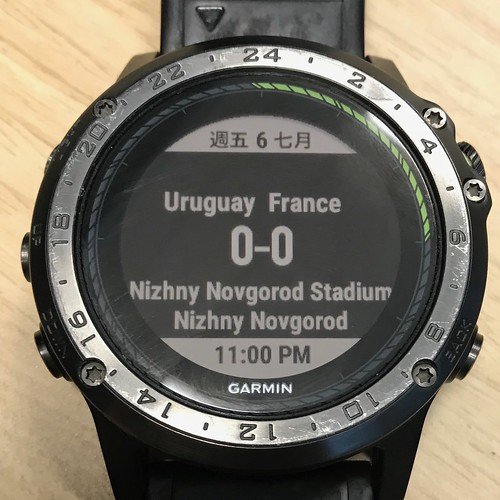 どうやら今週の金曜日はウルグアイ対フランスの試合があるらしい。
さらに左下のDOWNボタンを押すと、次の試合がブラジル対ベルギーであることがわかる。
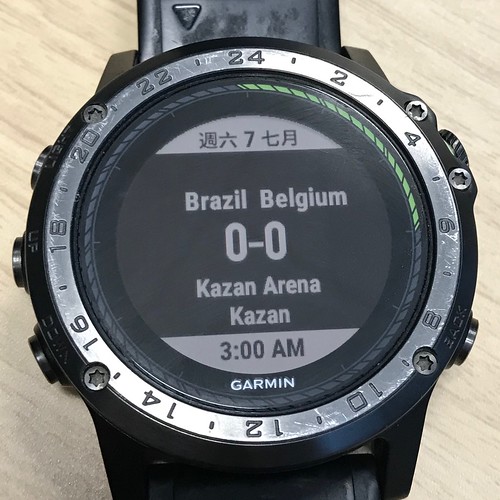
とてもシンプルなウィジェットだけど、 とても便利なので、少しだけおすすめしておく。
-
Garmin D2 Charlie 用の充電ケーブルを購入しました
Garmin佳明D2 Charlieの純正充電ケーブルは形状がかなり特殊なので、紛失すると不便になるのではないかと常に懸念していました。また、出張や旅行の際には常に予備のケーブルが必要です。そこで、Amazon USでこの商品を見つけました。
[2-PACK]TUSITA Charger For Garmin Fenix 5 5S 5X/Forerunner 935/Approach S60,X10,S10/Quatix 5,5 Sapphire/Vivoactive 3/Vivosport/D2 Charlie/Impact/BarkLimiter 2,2VT USB Data Sync Charging Cable Cord
しかも価格は7ドル未満で、純正品よりはるかに安いため、すぐに購入しました。
商品到着後、開封の記念撮影をしました。
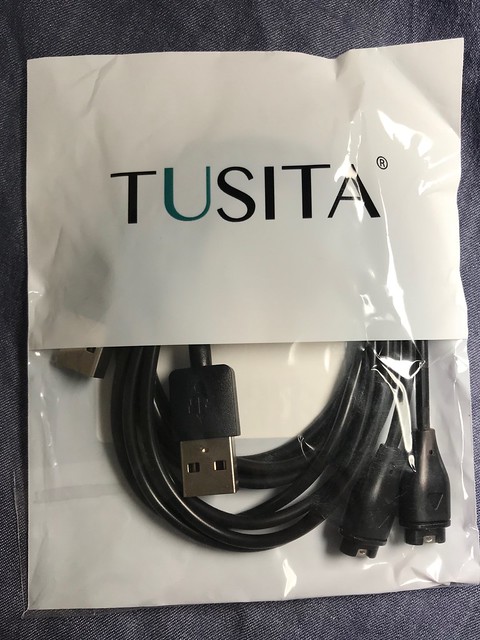
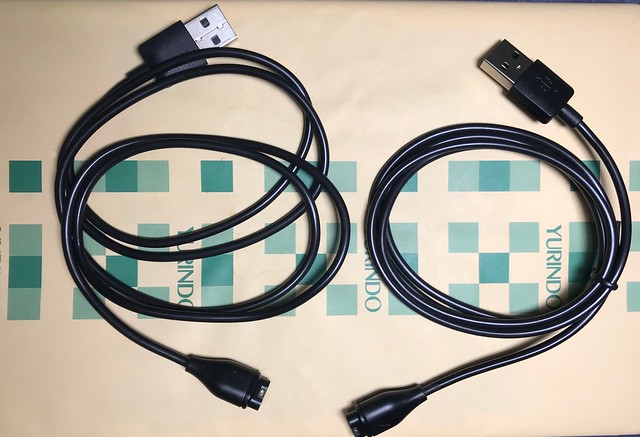
これでケーブルが3本になりました。1本は専ら充電用、1本はMacに接続してデータとアプリの更新用、そしてもう1本は旅行や出張専用で、モバイルバッテリーに常時接続しておくようにしています。
-
Garmin D2 Charlie チタン航空時計ファームウェアを4.00にアップグレード
<a href=Garmin D2 Delta PXチタニウム航空時計 開箱レポート
<a href=Garmin D2 Delta PXチタニウム航空時計 設定チュートリアル半年ほど前に<a href="/x-plane10/2017/12/garmin-d2charlie-update-data.>Garmin D2 Charlieチタニウム航空時計でデータやアプリを更新する方法を紹介した際のシステムバージョンは3.2でしたが、 先日4.00が公開されていることに気づいたので、パソコンに接続してアップグレードを完了しました。 所要時間は全部で1分程度でしょうか。
具体的な使用方法は上記と全く同じなので、ここでは詳細な説明は省きますが、 新バージョンの機能をそのまま転記するだけにします。
バージョン3.30から4.00の変更点:
航空地図用にヘリコプターの自機シンボルオプションを追加しました。設定 > アクティビティとアプリ > FLY > FLY設定 > 自機シンボル。 サンライズ&サンセットウィジェットのサポートを追加しました。設定 > ウィジェット > ウィジェットを追加 > サンライズ&サンセット。 代替タイムゾーンウィジェットのサポートを追加しました。設定 > ウィジェット > ウィジェットを追加 > 代替タイムゾーン。 より広いズーム範囲での地図上における航空ナビゲーションシンボルの描画を改善しました。 Huawei携帯電話とのBluetooth接続を改善しました。 安静時心拍数測定の精度を改善しました。 オールデイ・ストレストラッキングの精度を改善しました。 長いメッセージに対するスマート通知のテキストレイアウトを改善しました。 心拍グラフが断続的に更新されなくなる問題を修正しました。 Jumpmasterアプリ使用時にデバイス上の高度が正確ではない問題を修正しました。 ジェスチャー使用時にライトが消えてしまう問題を修正しました。 Garmin Connect Mobileアプリを使用してConnect IQのウォッチフェイスをダウンロードした際にフラッシュし、デバイスが標準のウォッチフェイスに戻ってしまう問題を修正しました。
バージョン3.20から3.30の変更点:
FLYアクティビティで保存された場所への「ダイレクト・ツー(Direct-To)」ナビゲーションができるようになりました(ナビゲート > フライトプラン > 保存された場所 > ダイレクト・ツー) METARウィジェット内で生のMETARテキストを表示できるようになりました(「生テキストを表示」は、METAR/TAF情報の最後のページにあるメニューのオプションです) コントロールメニューから追加・起動した際の、高度計、気圧計、およびコンパスの動作に関する問題を修正しました。 特定のタイプのウェイポイントを使用してフライトプランやコースを作成できない問題を修正しました。 Connect IQのウォッチフェイスおよびアプリケーションの安定性を改善しました。
-
Garmin D2 Charlie 取扱説明書
「D2 Charlie」の取扱説明書をお探しの検索キーワードを多く見かけたので、以下にリンク集を作成しました。
Garmin D2 Charlie取扱説明書 中国本土版 製品主页 Garmin D2 Charlie中国語操作マニュアル 台湾版 製品主页 Garmin D2 Charlie操作マニュアル 日本語版 製品主页 Garmin D2 Charlie Owner’s Manual (PDF) English Version 製品主页
-
米空軍がU2パイロットにGarmin D2 Charlie航空時計を配備?
Garminの公式リリースによると、 United States Air Force selects Garmin® D2 Charlie aviator watch アメリカ空軍がU2パイロット向けにD2 Charlie航空時計を100本提供し、 コックピット内のバックアップ用GPS機器として使用するとのことです。
Garmin International, Inc. a unit of Garmin Ltd. (NASDAQ: GRMN), today announced that the D2™ Charlie aviator watch has been selected by the United States Air Force (USAF) for use by the pilots of the Lockheed U-2 aircraft. The high-sensitivity WAAS GPS-enabled D2 Charlie aviator watch incorporates global navigation capability, rich and colorful moving maps and more, providing pilots in the USAF with an exclusive, back-up navigation timepiece in the cockpit.
With a service ceiling of 70,000 feet, the D2 Charlie will provide unique benefits such as barometric-based O2 alerting and GPS-specific features including track, distance to the next waypoint, estimated time enroute and more.
上記の説明によると、D2 Charlieは70,000フィート(約7万フィート)の高高度で気圧高度による警報、GPSルート、次のウェイポイントまでの距離や時間などの情報を提供することができます。
-
Garmin D2 Charlie 航空ウォッチのレビュー
<a href=Garmin D2 Delta PXチタニウム航空時計開封の儀
<a href=Garmin D2 Delta PXチタニウム航空時計設定入門編大阪への出張は普段、新幹線を利用することが多いですが、 今回はGarmin D2 Charlieをテストするため、往復とも全日空のフライトを予約しました。
Garmin Pilotでフライトプランを早めに作成し、
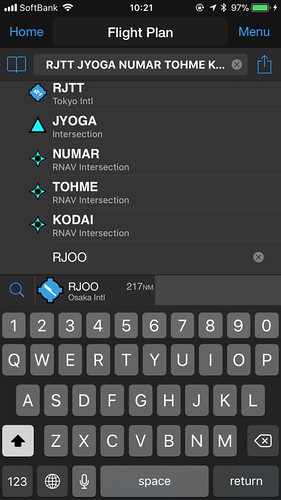
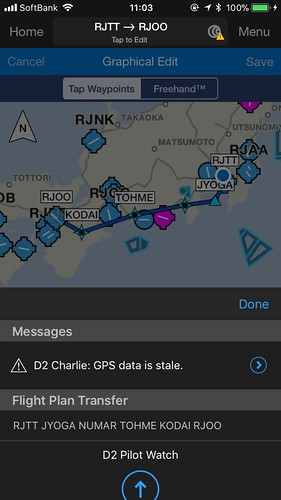
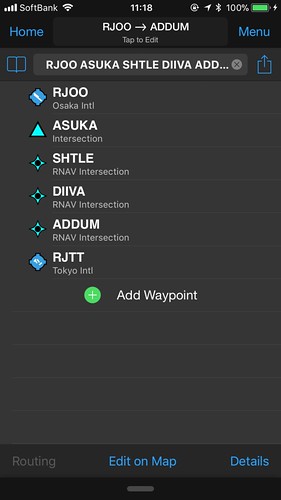
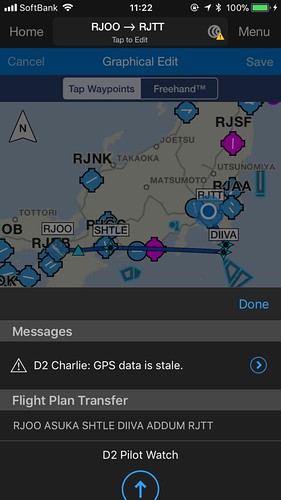 時計に転送しました。
搭乗後、ナビアプリを開き、「フライト計画」、次に「保存された計画」を選択します。
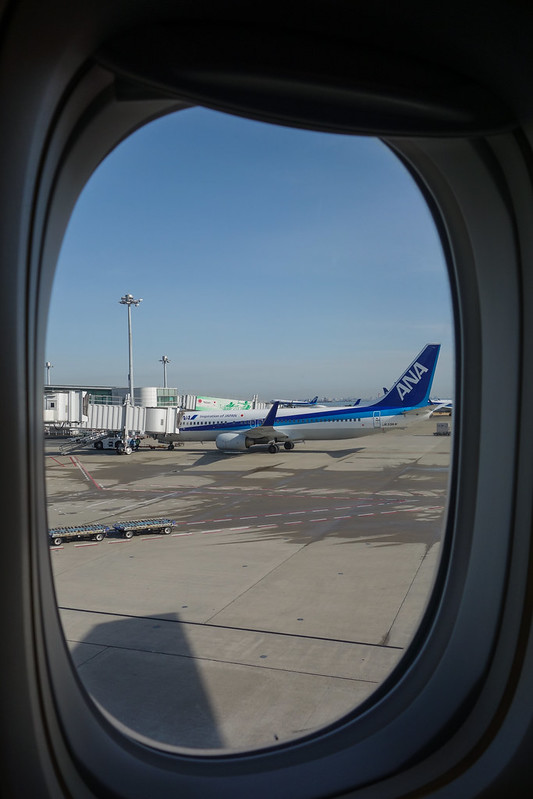 プッシュバック後の地上滑行中、時計を確認すると、
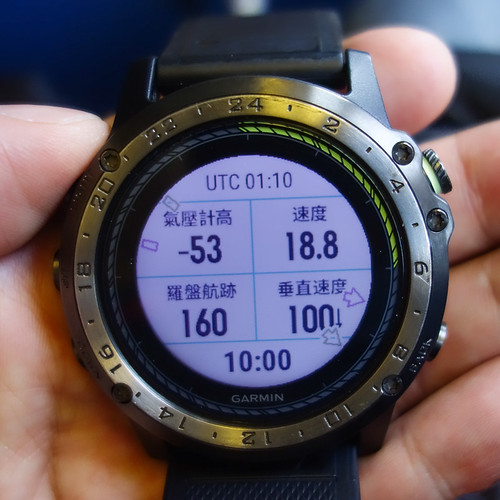 速度は約20ノットですが、気圧計のデータが少し変です。
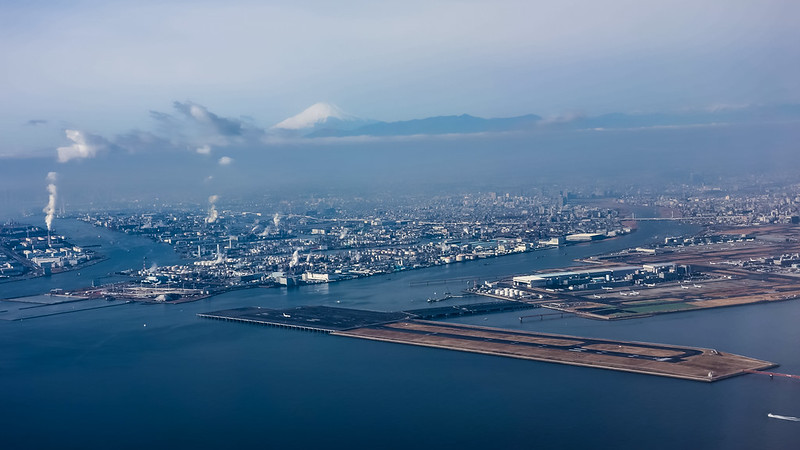
滑走路05で離陸し、
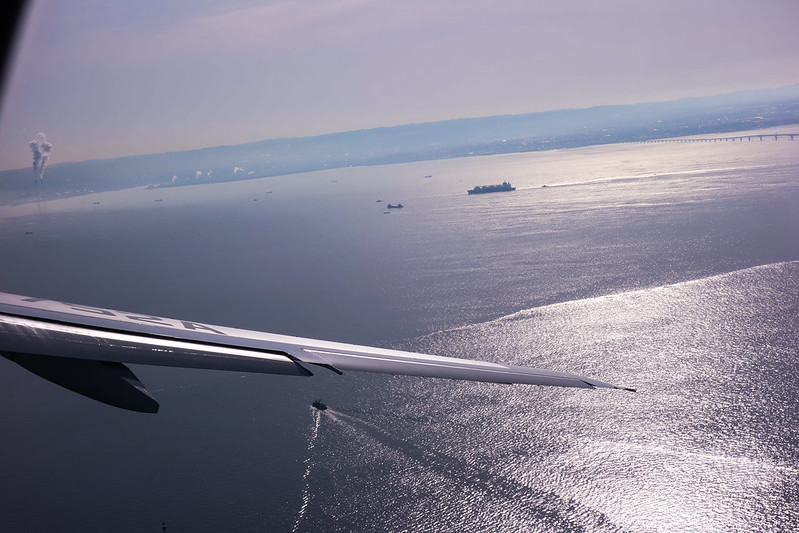 方向転換をすると、富士山と空港が比較的はっきりと見えました。
再度、時計のデータを見てみると、
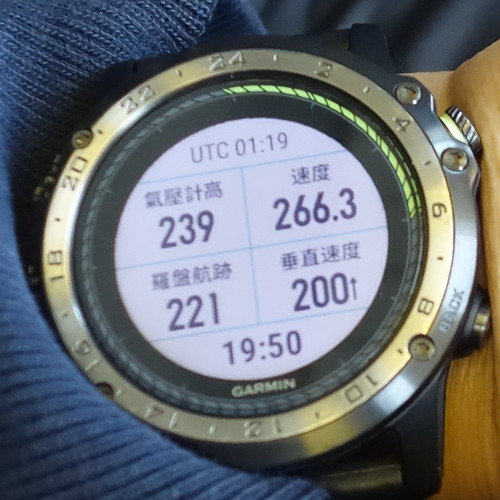 速度が増し、高度が上がり、上昇率も出ています。
地図ページに切り替えると、
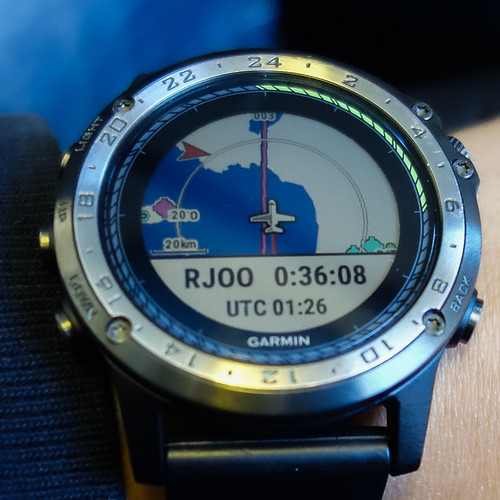 航空機が基本的に事前に入力した航空路に沿って飛行していることがわかります。
巡航高度付近まで上昇した後でもう一度見てみると、
航空機が基本的に事前に入力した航空路に沿って飛行していることがわかります。
巡航高度付近まで上昇した後でもう一度見てみると、
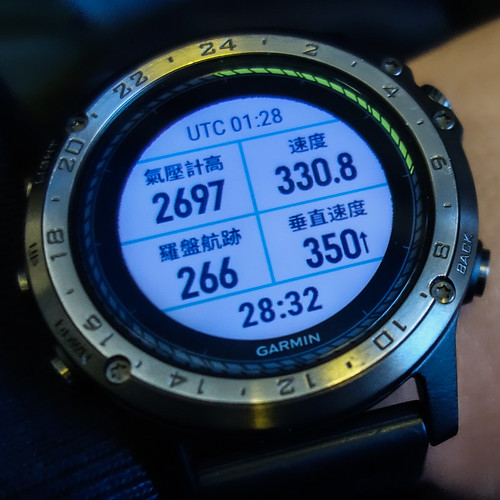 速度、気圧高度、垂直速度の数値はまずまず正常です。
富士山を通過し、
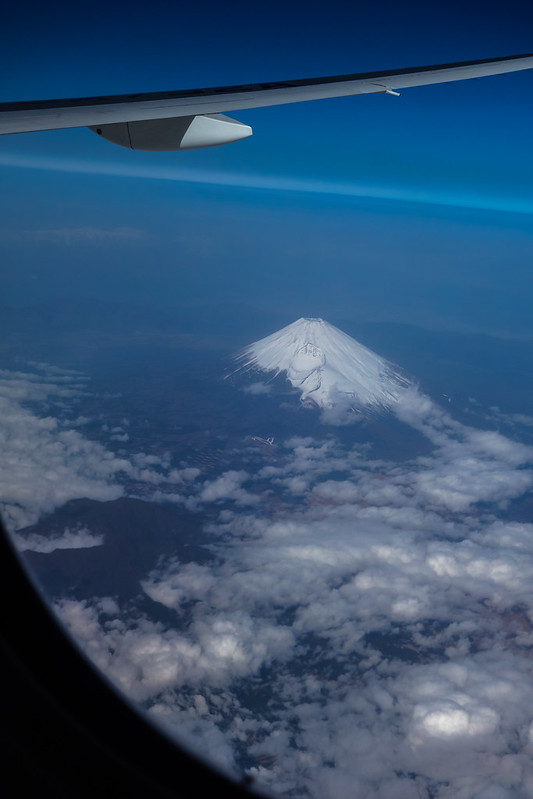 さらに進むと名古屋に到着したので、
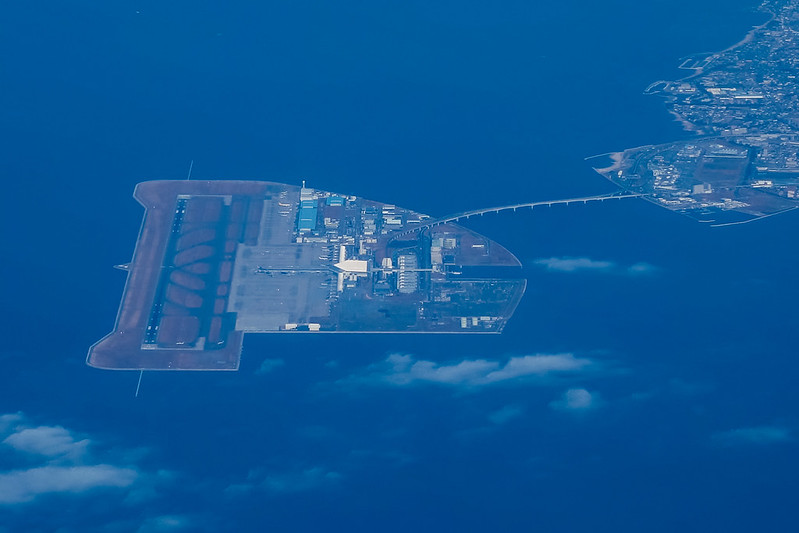
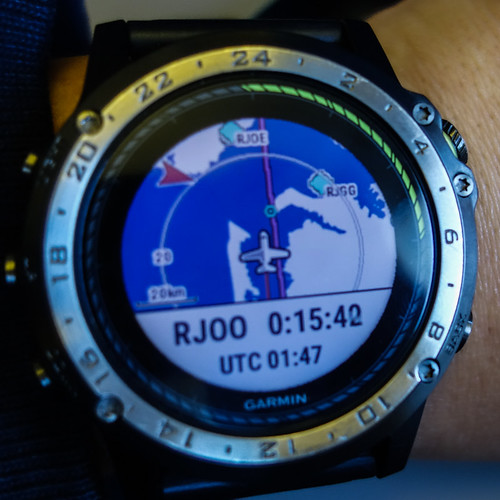 名古屋中部国際空港(RJGG)のクローズアップも撮影しておきました。
 この時の巡航高度は20000フィートでした。
すぐに降下プロセスに入りましたが、
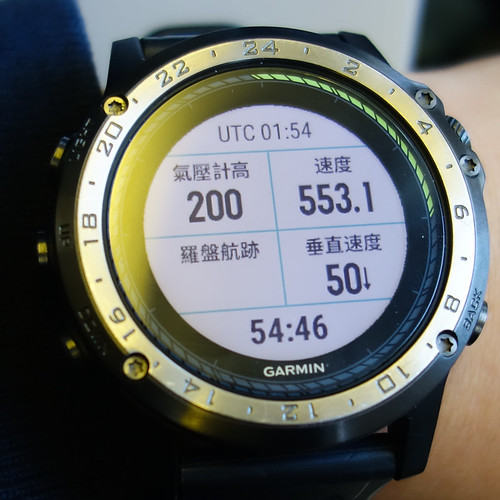 気圧計のデータはやや不安定で、少し奇妙でした。
大阪に近づくにつれ、
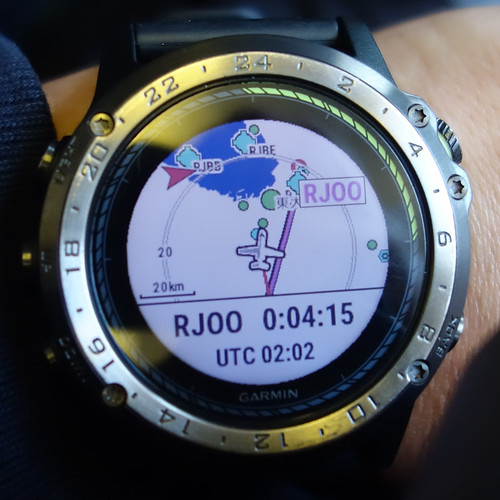
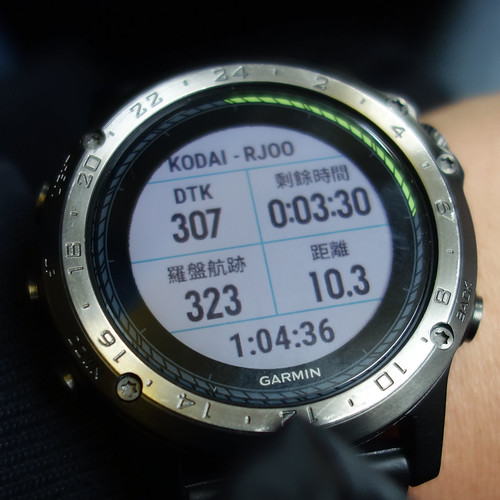
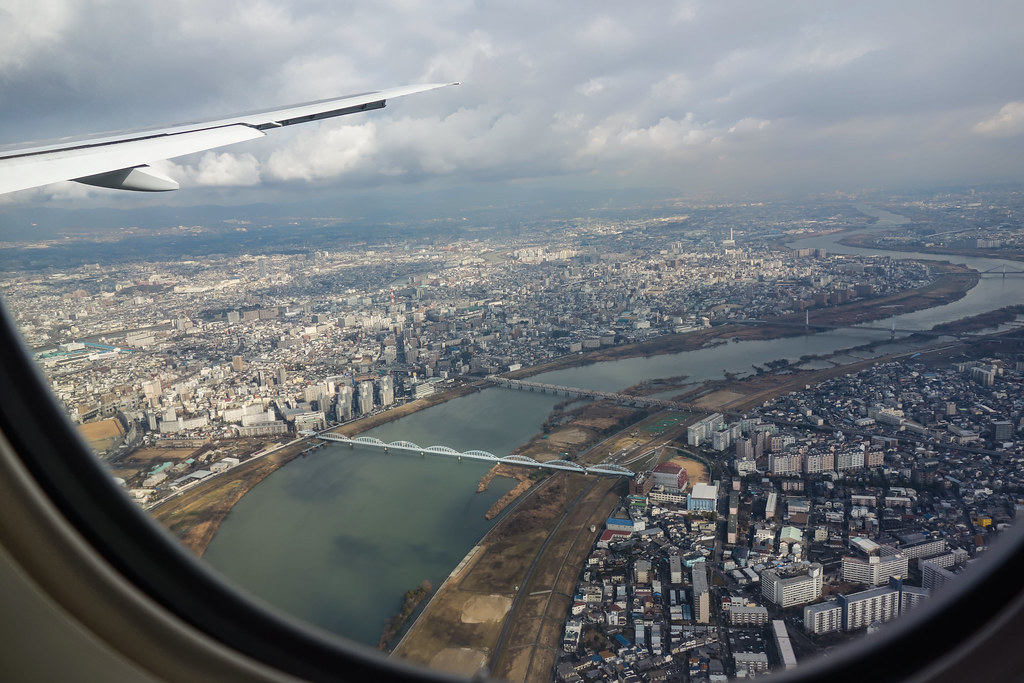 淀川の上空を通過しました。
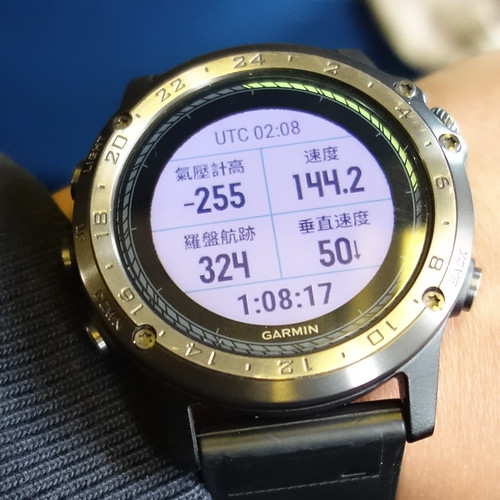
着陸直前のデータは以下の通りで、速度がかなり遅くなっていることがわかります。
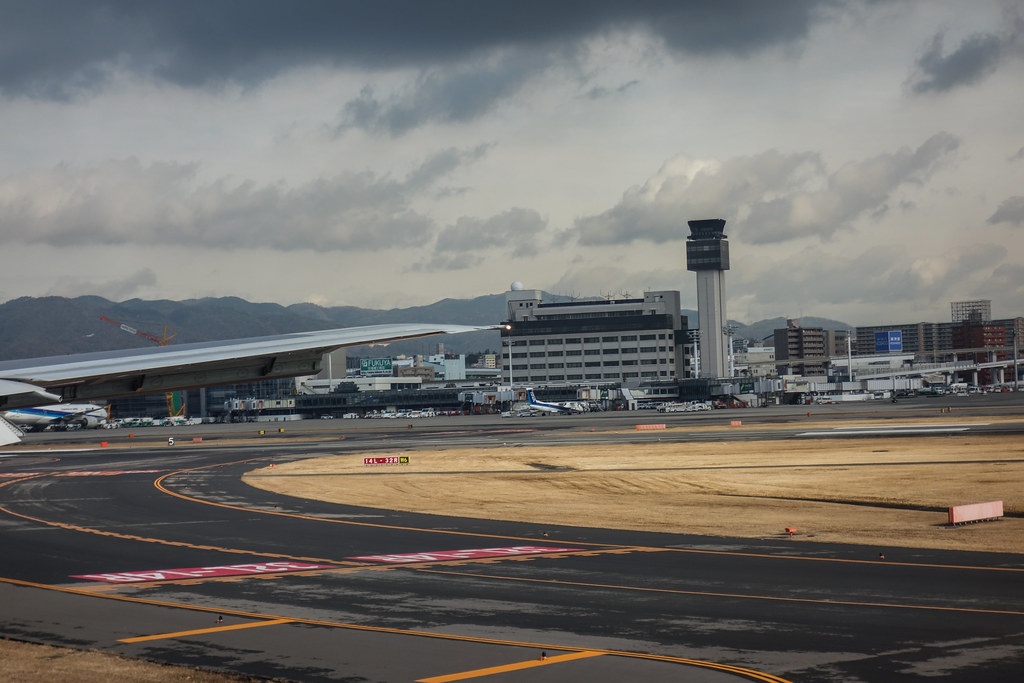
帰路ではあえて夜のフライトを選択しました。外の景色は見えませんが、 時計自体のGPSと気圧計のパフォーマンスは以前と大きな変わりはなく、 ここではすべての画像を載せることは控えます。
しかし、東京に戻る際、少し珍しいアプローチ経路に遭遇しました。 搭乗中、標準的な手順では飛んでいないと感じていましたが、
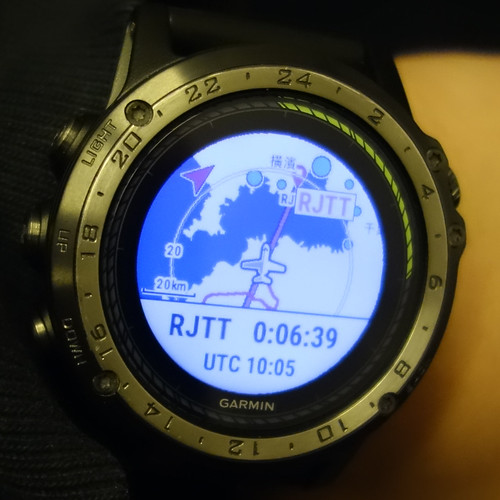 千葉の上空で数回方向を調整した後、
最終的には34Lで着陸しました。
当時は風向きが変わり、滑走路22に着陸するのかと思っていました。
千葉の上空で数回方向を調整した後、
最終的には34Lで着陸しました。
当時は風向きが変わり、滑走路22に着陸するのかと思っていました。降機時に客室乗務員のアナウンスで、羽田空港の滑走路が一時的に閉鎖されたため、 着陸は34Lのみとなり、上空で一部のフライトが待機し、 着陸が約15分遅れたと説明がありました。 その後、時計のデータをスマホに転送して確認すると、
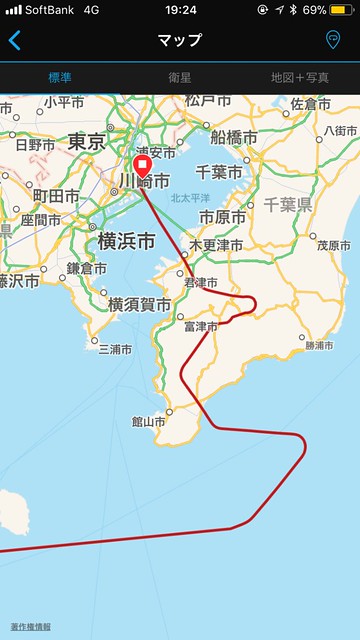 やはり管制による航空路の調整が見て取れました。
 -
Garmin D2 Charlie チタン航空時計のデータとアプリの更新方法
<a href=Garmin D2 Delta PXチタン航空時計開封の記
<a href=Garmin D2 Delta PXチタン航空時計設定入門編D2 Charlieでは、地図、航空ナビゲーションデータベース、アプリ、ウィジェット、ファームウェアなど、頻繁にアップデートが必要なデータがあります。
例えば、時計自体のOSについて、 米国Garminの公式サイトでD2 Charlie ソフトウェア バージョン 3.20が公開され、 いくつかのバグ修正や新機能の追加が行われた場合、ファームウェアの更新が必要になることがあります。 (どうやら中国語版はまだリリースされていないようです。)
時計本体のソフトウェア更新には、PCのWebUpdaterアプリケーションを使用する必要があります。 そのUIは以下の通りです:
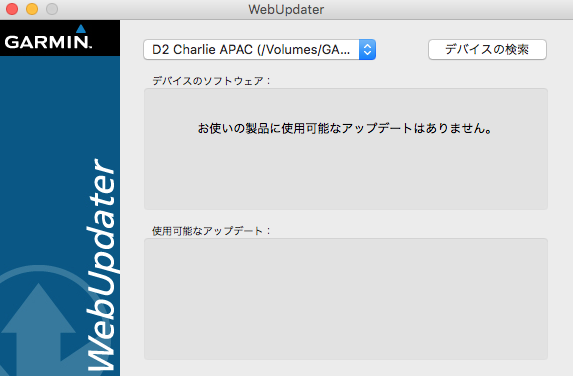 プログラムが新しい更新を検出すれば、画面に表示されます。
地図の更新には、PC用の別のアプリケーションGarmin Expressが必要です。 ダウンロード、インストール、設定が完了したら、専用のUSBケーブルで時計をPCに接続します。 Garmin Expressがデバイスを検出して表示されます。
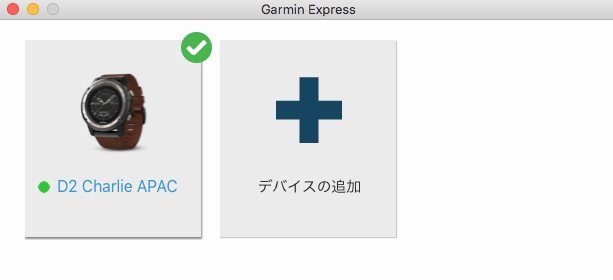
D2 Charlieをクリックすると、詳細な地図データが表示されます。
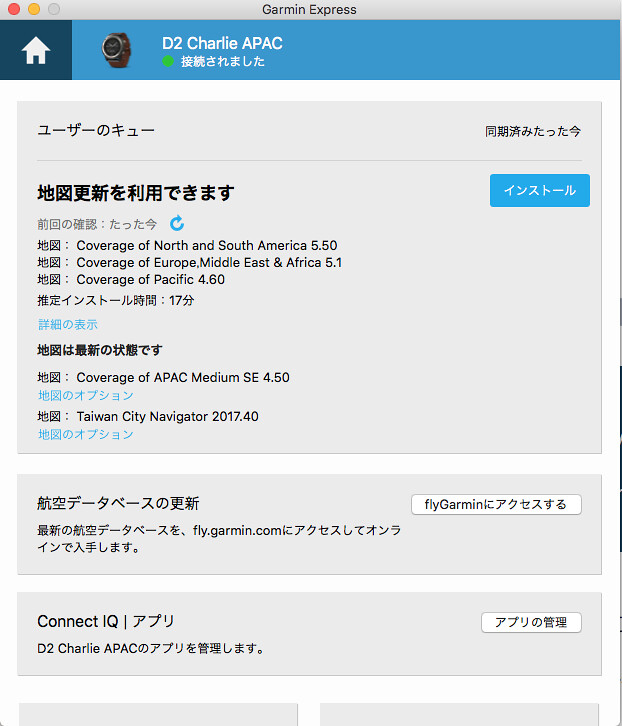 ここでは、アメリカ、ヨーロッパ、太平洋地域の地表地図を更新できますが、
アジア太平洋地域の地表地図と台湾の都市ナビ地図はすでに最新版です。
ここでは、アメリカ、ヨーロッパ、太平洋地域の地表地図を更新できますが、
アジア太平洋地域の地表地図と台湾の都市ナビ地図はすでに最新版です。そこで青い「Install」ボタンをクリックします。
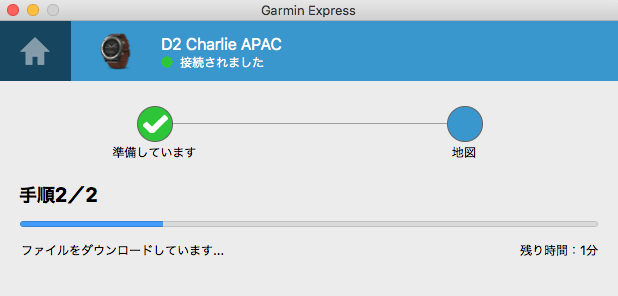 数分後、すべての地図の更新が完了します。
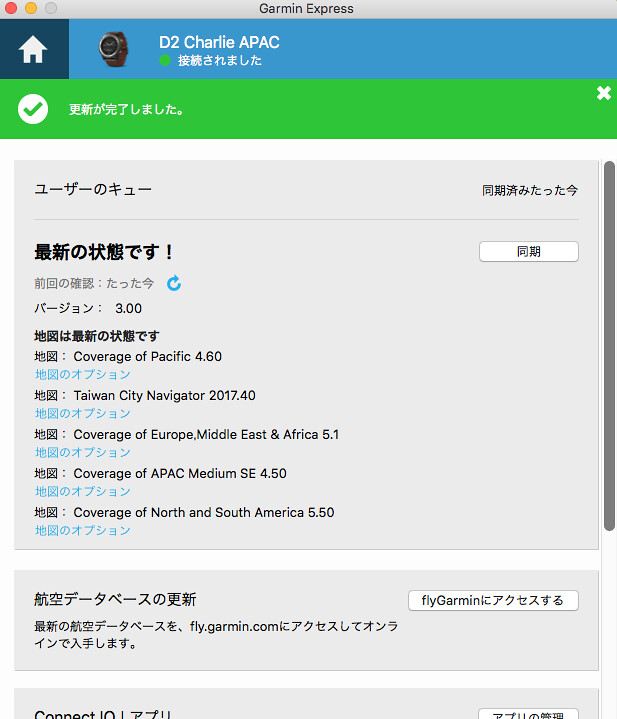
航空ナビゲーションデータベースの更新にはfly.garmin.comを使用します。 これは<a href="/x-plane10/2017/11/garmin-d2charlie-set. target="_blank" rel=“noopener noreferrer”>Garmin D2™Charlieチタン航空時計初期設定編で詳しく紹介したので、
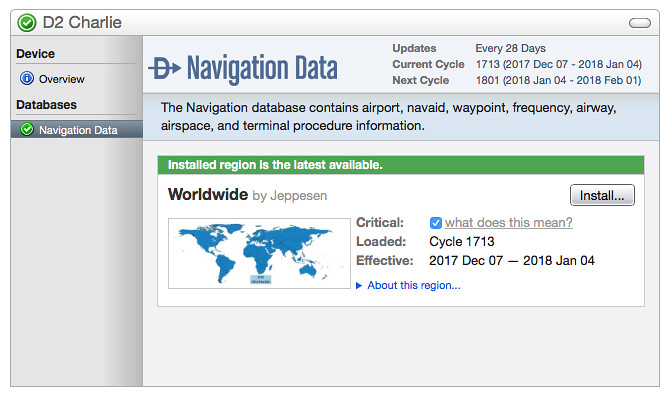 ここでは割愛させていただきます。
文字盤(Watch Face)、アプリ、ウィジェットの更新は、Garmin Connectのスマホアプリを使用します。
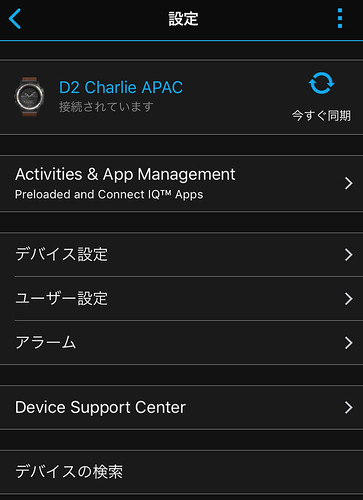
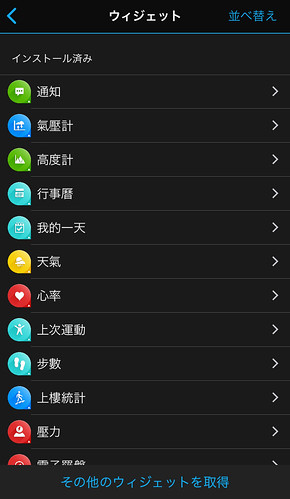
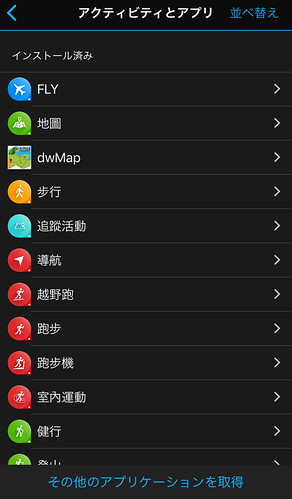
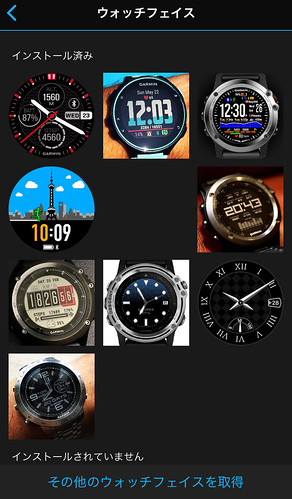 または、concect.garmin.comウェブサイトを使用し、
Connect IQ Storeからお気に入りを選ぶだけです。
使い方はiOSやAndroidのApp Storeと同様ですので、ここでは詳しくは説明しません。
または、concect.garmin.comウェブサイトを使用し、
Connect IQ Storeからお気に入りを選ぶだけです。
使い方はiOSやAndroidのApp Storeと同様ですので、ここでは詳しくは説明しません。Charlieの発売を記念して、11/23〜12/22に発売記念ウェブキャンペーンが開催されており、 D2 Charlieを購入してネットでシェアすれば、安捷飛行訓練センター(Angi Flight Training Center)提供のフライト体験プレゼントに抽選で応募できます。
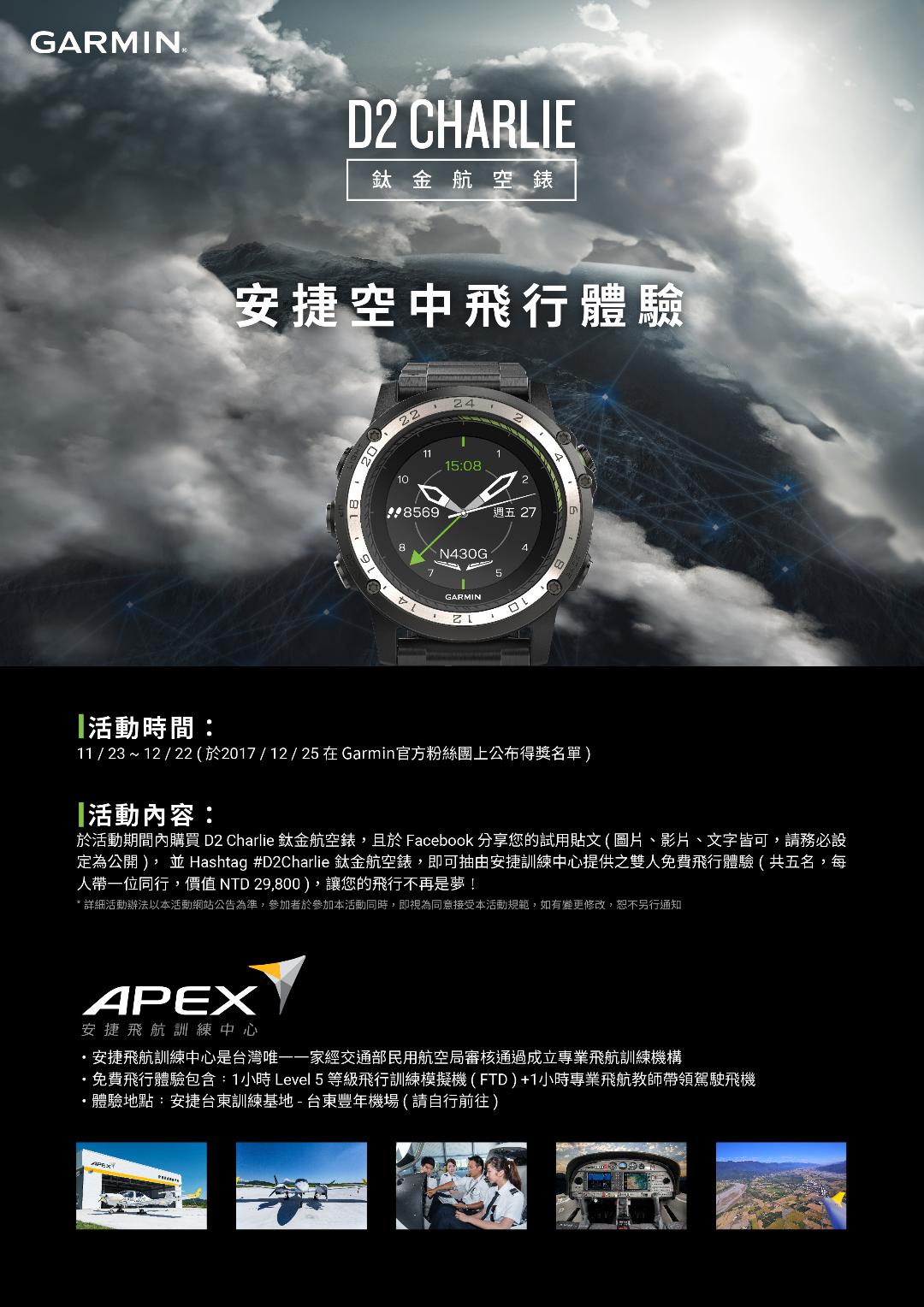 この千載一遇のチャンスをお見逃しなく。
 -
Garmin D2 Charlie チタン航空時計の自己診断モード
ある日、うっかりD2を床に落としてしまいましたが、拾い上げて外見を確認したところ、傷一つなくホッとしました。 この腕時計にはこれほど多くのセンサーが内蔵されていることを考えると、 内部に問題があった場合、どうやって確認すればよいのでしょうか? ネットで情報を探したところ、Garminの腕時計には自己診断モードがあることがわかりました。 そこで、D2 Charlieで試してみることにしました。
まず左上の「LIGHT」ボタンを長押ししてクイックメニューを開き、 「電源を切る」を見つけたら、右上の「Direct-to」を押して電源を切ります。 その後、もう一度「LIGHT」を押して腕時計を起動し、 文字盤にGarminのロゴの三角形が表示されたら、 左下の「DOWN」を押し続けます。約30秒後に腕時計が自己診断モードに入ります。
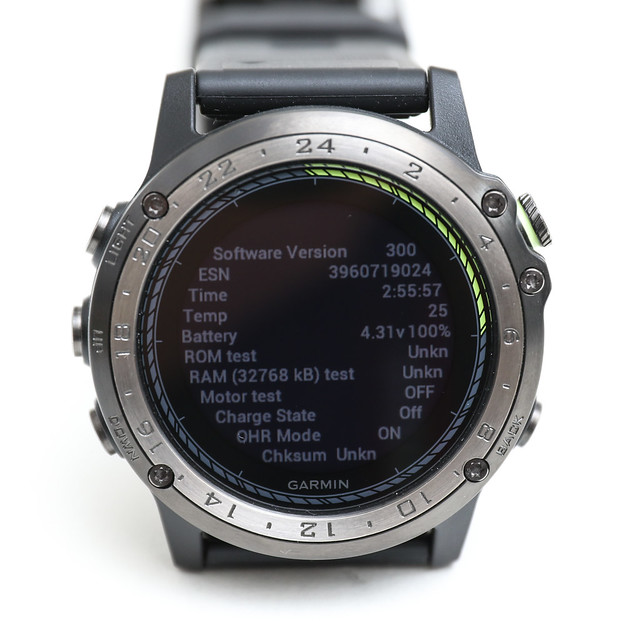 この画面では各センサーの数値が表示されます。
右上の「Direct-to」を押すと、バイブレーション機能のテストが可能です。
この画面では各センサーの数値が表示されます。
右上の「Direct-to」を押すと、バイブレーション機能のテストが可能です。
右下の「Nearest/Back」を押して次のテスト項目に進みます。
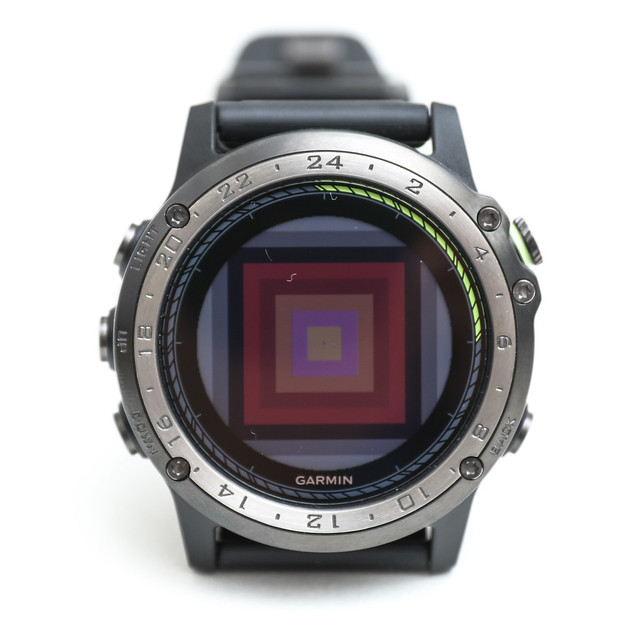 これはカラーディスプレイのテストのようです。
「UP」と「DOWN」を押すと中央の四角形の大きさが変わり、
右上の「Direct-to」を押すと様々なテストパターンが表示されます。
種類が非常に多いので、ここでは画像をすべて紹介することはしません。
これはカラーディスプレイのテストのようです。
「UP」と「DOWN」を押すと中央の四角形の大きさが変わり、
右上の「Direct-to」を押すと様々なテストパターンが表示されます。
種類が非常に多いので、ここでは画像をすべて紹介することはしません。右下の「Nearest/Back」を押して次のテスト項目に進みます。
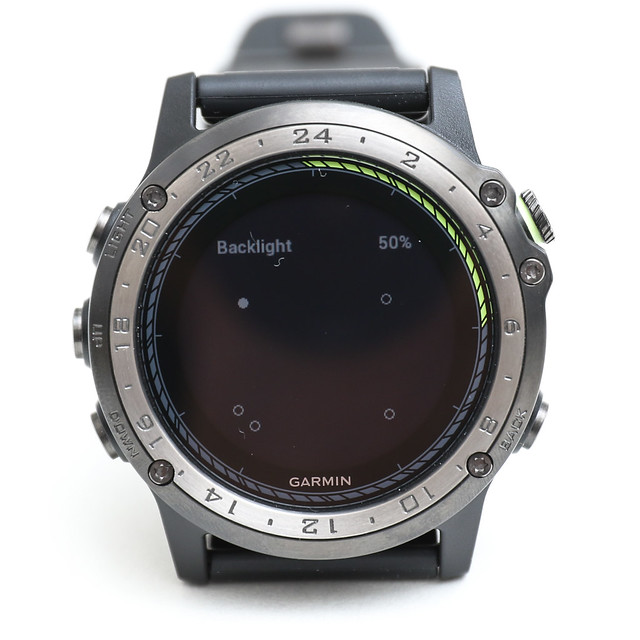 ここはバックライトテストでした。「UP」と「DOWN」でバックライトの明るさを変更でき、
右上の「Direct-to」を押すとスポットの明るさを変更できます。
ここはバックライトテストでした。「UP」と「DOWN」でバックライトの明るさを変更でき、
右上の「Direct-to」を押すとスポットの明るさを変更できます。さらに右下の「Nearest/Back」を押してGPSテストに進みます。
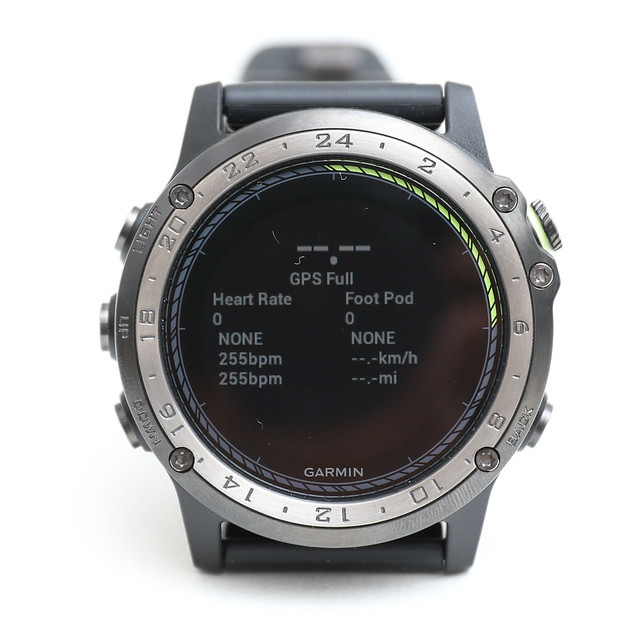 写真は市内で撮影したため数値はゼロのままでしたが、窓際に移動すると変化が見られます。
右下の「Nearest/Back」を押してSNS加速度計テストに進みます。 X、Y、Zの3軸の加速度、磁気方位、コンパスの数値が確認できますが、 写真を撮るのを忘れてしまいました。
次はOHR(光学式心拍センサー)のテストです。
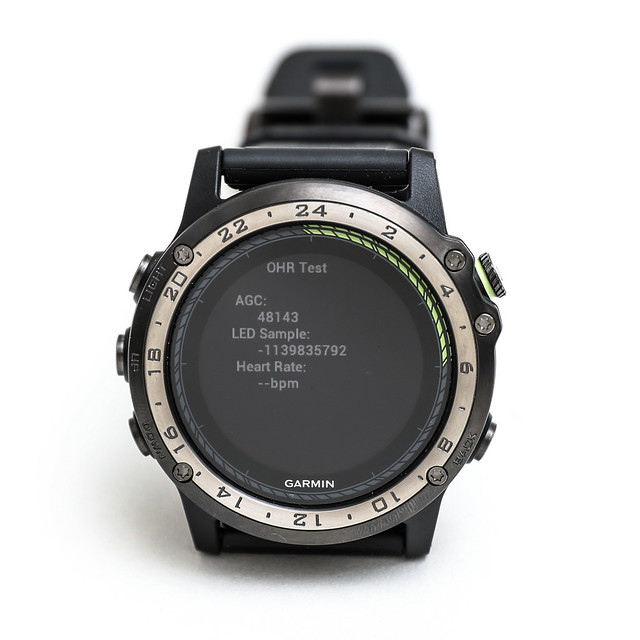 なぜか心拍数が読み取れませんでした。
ANTテスト、これはアンテナのテストでしょうか?
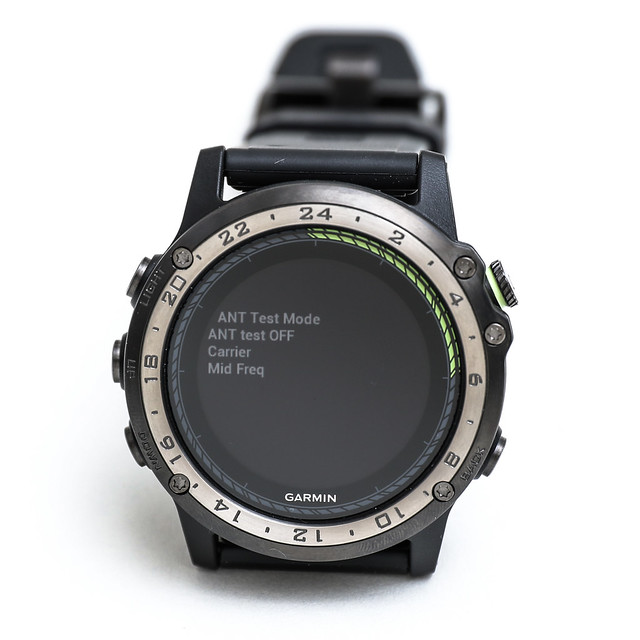 「Nearest/Back」でtest ONに設定でき、
「UP」で周波数を設定できますが、それ以外の表示は見られません。
「Nearest/Back」でtest ONに設定でき、
「UP」で周波数を設定できますが、それ以外の表示は見られません。次は気圧計テストです。
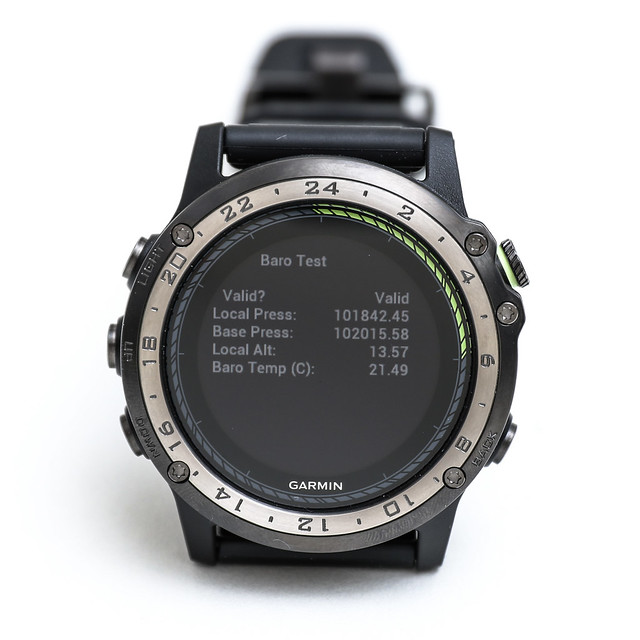 単位はおそらくヘクトパスカル(hPa)でしょう。問題ないように見えます。
ここはBluetoothテストのようです。
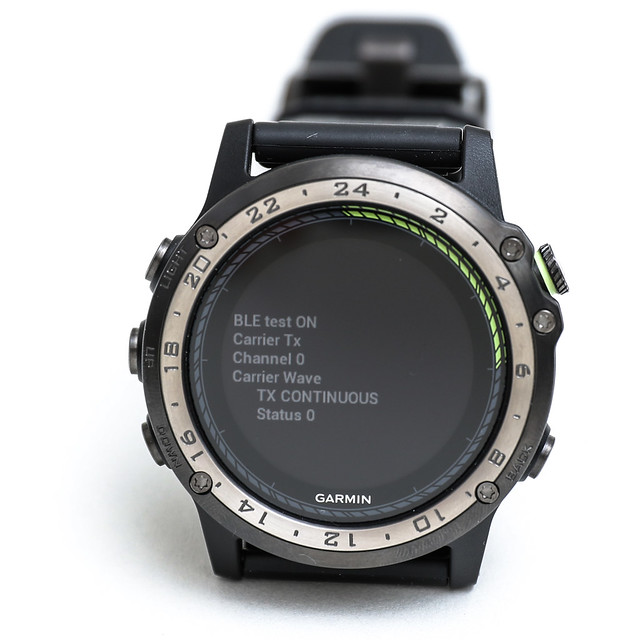 「Nearest/Back」でtest ONに設定し、
「UP」でチャンネルを変更、「DOWN」でデータ長を変更できますが、
文字盤上では特に変化が見られません。
「Nearest/Back」でtest ONに設定し、
「UP」でチャンネルを変更、「DOWN」でデータ長を変更できますが、
文字盤上では特に変化が見られません。続いてWi-Fiテストです。
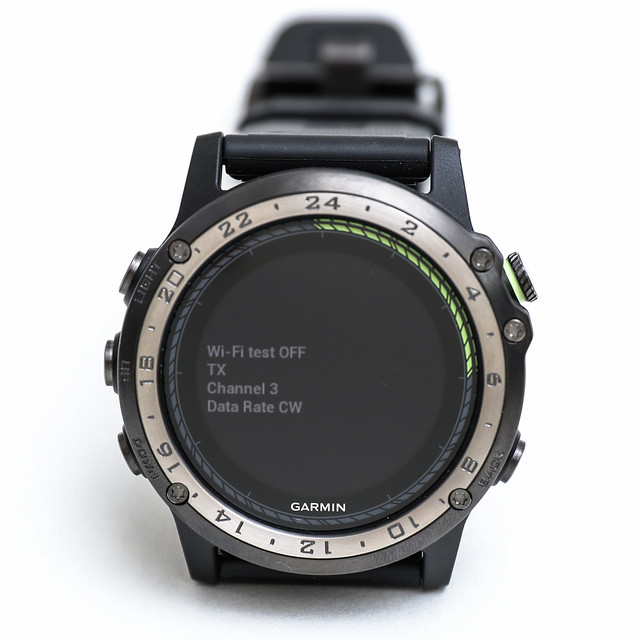 操作方法は上と同じで、
テストを開始すると、パケットエラーレートの数値が絶えず変化しているのがわかります。
操作方法は上と同じで、
テストを開始すると、パケットエラーレートの数値が絶えず変化しているのがわかります。下はバイブレーションテストです。
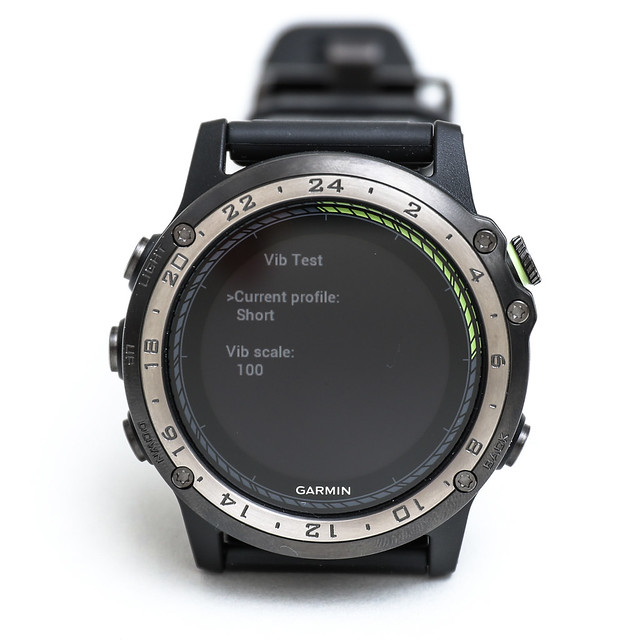 これは比較的わかりやすく、「Nearest/Back」を押すと振動し、
「UP」でテストモードを変更できます。
Default、Short、Medium、Long、Extra Long、Alarm、Call、Goal、Move、Move Clear、Notification、Sync、Sync Fail、Key Press、Low Threat、High Threatなど、多数のモードがあります。
これは比較的わかりやすく、「Nearest/Back」を押すと振動し、
「UP」でテストモードを変更できます。
Default、Short、Medium、Long、Extra Long、Alarm、Call、Goal、Move、Move Clear、Notification、Sync、Sync Fail、Key Press、Low Threat、High Threatなど、多数のモードがあります。最後は終了画面ですね。
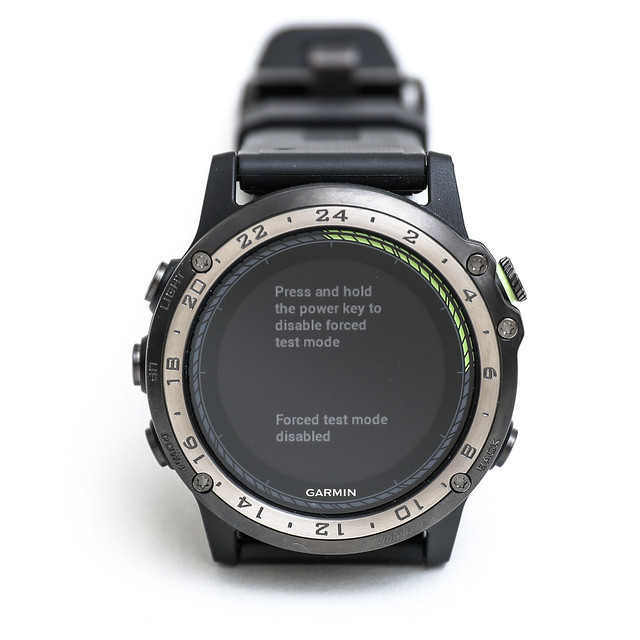 「LIGHT」を長押しすると腕時計を再起動できます。
一通りテストを行い、D2 Charlieの信頼性がさらに増しました。 本当に安心できる製品です。
Charlieの発売を記念して、11/23〜12/22に発売記念ウェブキャンペーンが実施されています。 D2 Charlieを購入してネットでシェアすれば、安捷飛行訓練センター(Angry Flight Training Center)が提供する空中フライト体験に抽選で当たります。
この千載一遇のチャンスをお見逃しなく。 -
Garmin D2 Charlie チタン製航空時計 使用レビュー その2
<a href=Garmin D2 Delta PXチタン航空時計 開箱レポート
<a href=Garmin D2 Delta PXチタン航空時計 設定ガイド今年最強のスマートウォッチであるGarmin D2 Charlieの使用感を引き続き書きます。 今回は、一般のスマートフォンユーザーの視点からまとめてみました。
設定についてですが、デフォルト設定を変更できる点の一つがバックライトです。 例えば、手首を上げると自動的にバックライトが点灯する機能は非常に便利です。 ただし、メニューの階層がかなり深く、 場所は「設定-システム-バックライト-アクティブ中-手首を上げる-オン」と「設定-システム-バックライト-非アクティブ中-手首を上げる-オン」の中にあります。 また、バックライトの消灯時間と輝度もカスタマイズ可能で、 個人的にはデフォルト値は少し暗いと感じたため、時間と輝度を少し上げました。
スマートフォンとの接続については、自分は基本的に1日24時間Bluetoothで接続しているので、 毎日受信するプッシュ通知は100件を超えます。
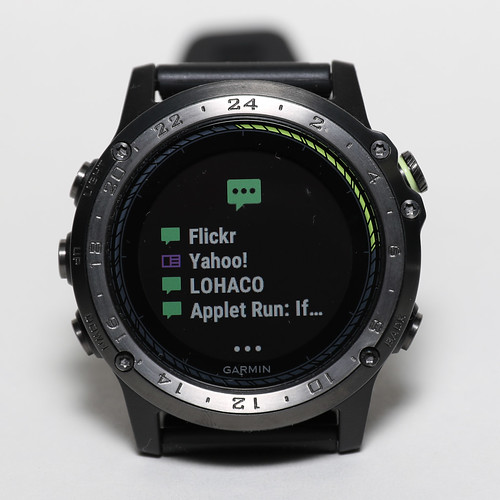 15分後の会議のリマインダー、重要ニュースの配信、重要なスポーツの試合結果、
友人のツイート、Yahoo!やAmazonのセール情報、地下鉄の遅延などの情報を、
リアルタイムで手首で確認できます。
15分後の会議のリマインダー、重要ニュースの配信、重要なスポーツの試合結果、
友人のツイート、Yahoo!やAmazonのセール情報、地下鉄の遅延などの情報を、
リアルタイムで手首で確認できます。*注意 中国大陸版を購入したユーザーは、屋内でBluetoothがスマートフォンに接続できない問題に遭遇する可能性があります。 屋外に出てGPS信号を受信して初めて接続できるようになります。 Garmin Pilotを使用する場合は、Garmin Connectアプリで新しいメールアドレスを使用し、詳細設定で中国以外の地域を選択して再登録してください。
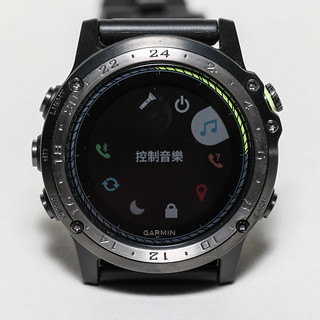
時計でスマートフォンの音楽再生をコントロールすることも日常的な習慣になりました。 例えば、スマートフォンをカバンに入れたまま取り出さずに音量調整したり、次の曲にスキップしたりできます。


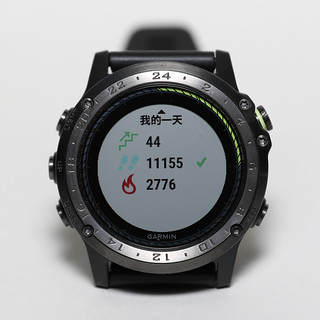
また、健康への意識が大幅に高まりました。 1日に何歩歩いたか、どのくらいの距離を移動したか、 どれくらいの熱量を消費したか、睡眠時間などの指標が手元にあるので、 自然と体を動かそうという気になります。
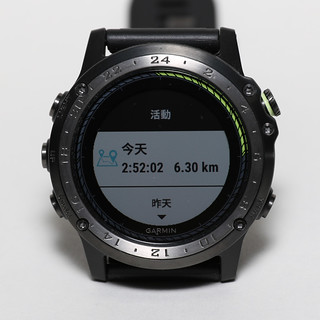

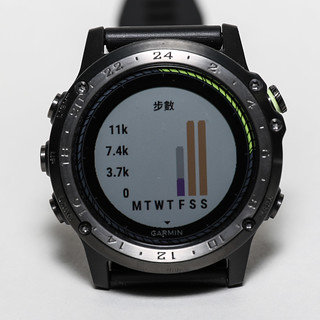
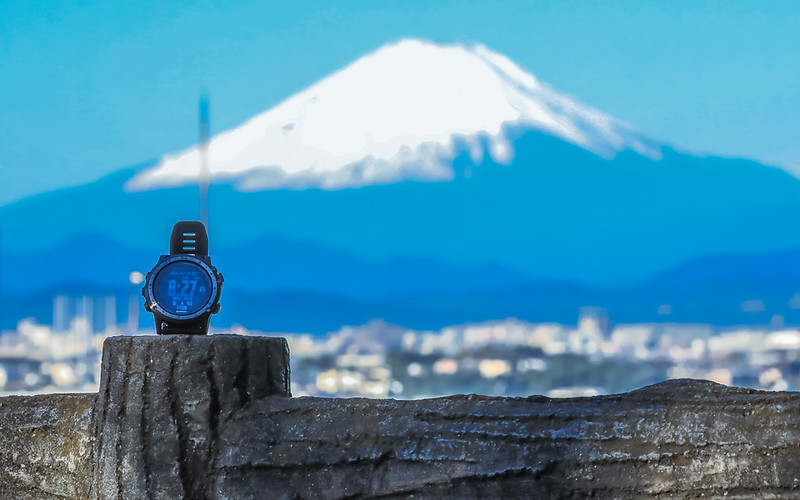
ある朝、時計で天気予報を確認したところ晴れだったので、近くの小山に登りに行きました。 遠くに富士山を眺めて非常にリフレッシュしました。
 最後にGarmin D2 Charlieと富士山の記念撮影をしました。
晩秋の紅葉が見頃だったので、北鎌倉へ紅葉狩りに行きました。


Garmin D2 Charlieの「アクティビティのトラッキング」APPを開いて記録した結果は以下の通りです。
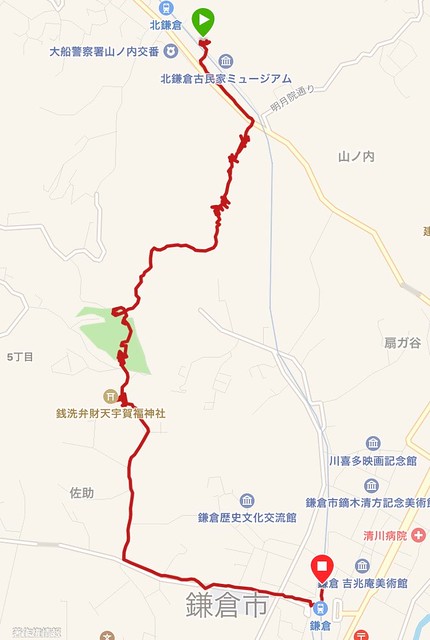 所要時間2時間52分、距離6.3km、消費カロリー720kcal、平均速度2.2km/h、高度140m。
このような完璧な記録は、D2 CharlieがGPSや高度計などの高精度センサーを搭載しているおかげです。
この時計は本当に強力な個人のツールです。
所要時間2時間52分、距離6.3km、消費カロリー720kcal、平均速度2.2km/h、高度140m。
このような完璧な記録は、D2 CharlieがGPSや高度計などの高精度センサーを搭載しているおかげです。
この時計は本当に強力な個人のツールです。 -
Garmin D2 Charlie タニタム航空時計使用感想 その1
<a href=Garmin D2 Delta PXチタン航空時計 開箱レポート
<a href=Garmin D2 Delta PXチタン航空時計 設定ガイドGarmin D2 Charlieを使い始めて丸一週間、使用感をまとめてみよう。
まず第一に、これは非常に優れたスマートウォッチだ。 例えばカラー画面は解像度が高く、直射日光の下でも見やすい。 さらに省電力で、ここ数日簡単なテストをしたところ、2日使ってもまだ20%の残量があった。 だから常に電池切れを心配する必要がなく、安心して各種機能を思い切り使える。 なお、各種ナビゲーションやスポーツ機能を使わず、単に時計として見るだけであれば、1週間持つのも問題ないだろう。
操作方法もシンプルで自然だ。慣れればキーやボタンの位置を見なくても、感覚だけで操作できるようになる。例えばウォッチモードで「DOWN」ボタンを3回押せば、気圧計のミニアプリなどを起動できるなどだ。 一般的なスマートウォッチはタッチスクリーンを採用しており、電池を消費するだけでなく、操作時も必ず画面を見なければならないが、D2のような純粋なボタン操作は多くの場面で非常に便利だ。
航空愛好家の観点からすると、天気には非常に敏感だ。 だから、気圧計、高度計、GPS、地図、コンパスを備えた腕時計で、 近くの滑走路のMETARデータを自動的にダウンロードして気圧補正もできる。 これほど完璧な航空計器が手元にあるなんて、本当に不思議な気分だ。
気圧の補正には手動モードもあり、自分のいる場所と近くの空港の気圧値が異なる場合でも、 簡単に調整できる。 この操作はパイロットがコックピット内で行う高度計の気圧設定と全く同じであり、 フライトシミュレーション愛好家にとっては、この操作にはきっと親しみを感じるはずだ。 またD2 Charlieの気圧計は非常に正確で、 私の経験では、通常プラスマイナス1ヘクトパスカル調整するだけで、かなり正確な高度値が得られる。
会社でエレベーターに乗り、高度計の針と数値が階数に合わせて上昇していくのを見る、 この習慣はちょっと「オタク」かもしれないが、自分では楽しんでいる。
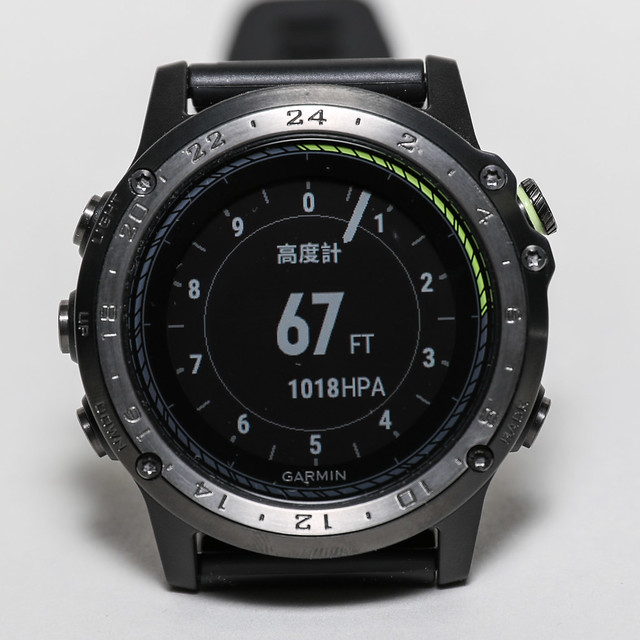 (下の1018HPAは、現時点で設定された気圧補正値1018ヘクトパスカルです。使用方法については、本サイトの気圧高度計の使い方にある「高度計気圧設定窓(Kollsman window)」の紹介部分を参照してください。)
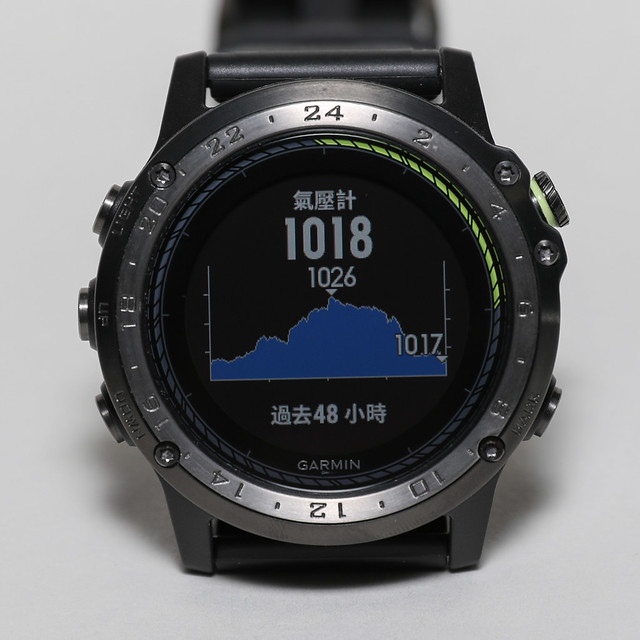
この気圧計を見れば、2日以内の天気の変化傾向がわかる。 おや、晴れが一日続いた後はまた曇りだな。
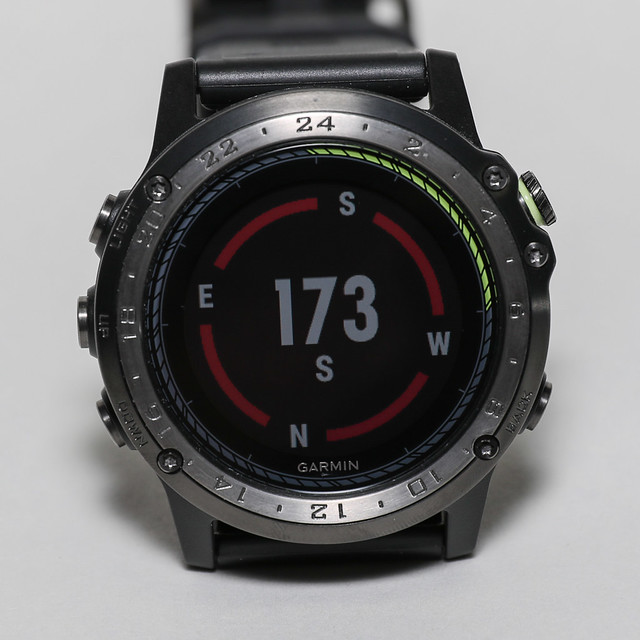
コンパスの針は地上でも非常に便利だ。例えばGoogleマップでナビしている時に「北へ300メートル進んでください」と言われる。 問題は「北がどこだ?」だ。 こういう時、手首を上げて時計を見ればすぐにわかる。
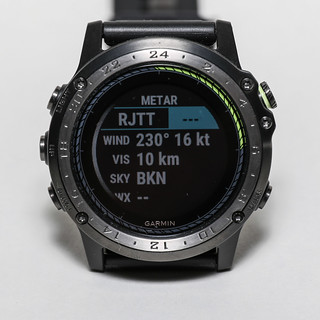
もちろん空港の気象通報METARを見るのはこんなに簡単で、しかも電池も気にする必要がない。
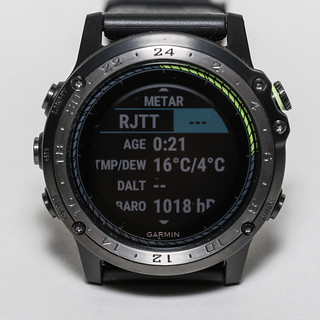 毎日、手首を上げて天気を確認する回数が激増した。
*注意 中国大陸版を購入したユーザーは、室内でBluetoothに接続できない問題に遭遇する可能性があります。 屋外でGPS信号を受信してからでないと接続できません。 Garmin Pilotを使用する必要がある場合は、Garmin Connectソフトウェアで新しいメールアドレスを使用し、詳細設定から中国以外の地域を選択して再登録してください。
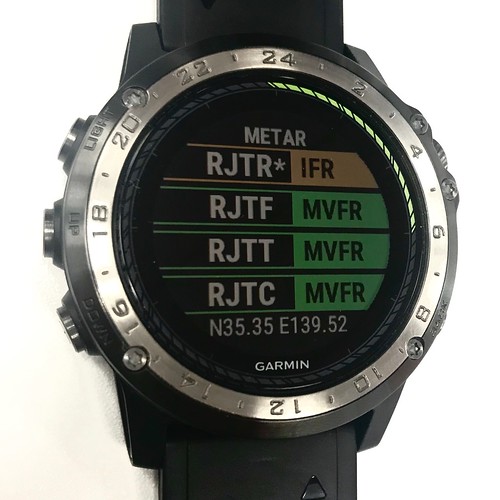
ただし、システムデフォルトのMETARミニアプリよりも、Connect IQ StoreのMETAR/TAFの方が多少便利です。 より多くの空港情報を表示できるからで、お勧めです。
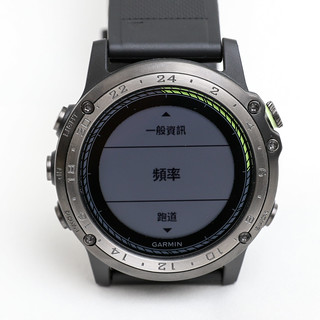
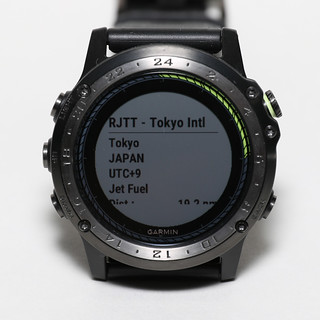
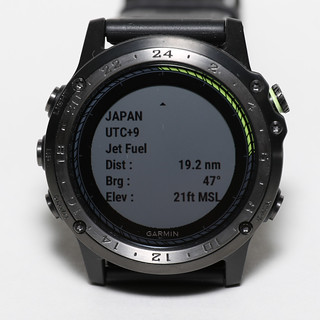
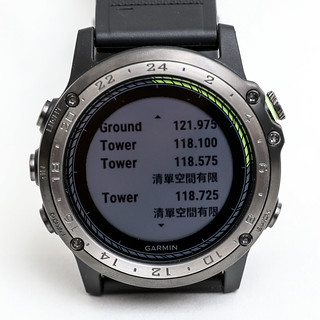
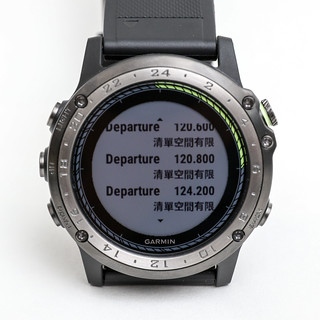
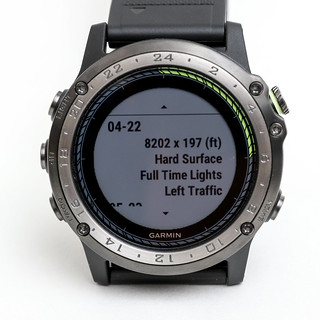
空港へ航空機撮影に行く時、マニュアルを調べる必要がなく、手首を上げるだけで周波数/滑走路などの情報が得られる。 特に見知らぬ空港に出かける時は、荷物をかなり減らすことができる。
-
Garmin D2 Charlie チタニウム航空時計とGarmin Pilotの接続
<a href=Garmin D2 Delta PXチタン航空時計開封の記事
<a href=Garmin D2 Delta PXチタン航空時計セットアップ使いこなし編Garmin Pilotは有名なパイロット向けiPadアプリで、航空図、フライトプラン、地形図、PFD、ADS-B受信機接続などの多くの機能を提供しています。 当サイトでは以前、<a href="/x-plane10/2016/02/garmin-pilot-x-plane-10.>Garmin PilotがX-Plane 10のサポートを開始したことを紹介しましたが、 バージョン8.1からX-Plane 10シミュレーションソフトウェアをサポートしており、機内にいなくても自宅でGarmin Pilotを使ってナビゲーションを行うことができます。
*注意 中国本土版を購入されたユーザーは、屋内でBluetooth経由でスマートフォンに接続できない問題が発生する可能性があります。 屋外でGPS信号を受信して初めて接続することができます。 Garmin Pilotを使用するには、Garmin Connectソフトウェアで新しいメールアドレスを使用し、詳細設定から中国以外の地域を選択して再登録してください。
Garmin Pilotで作成したフライトプランは、Garmin D2™Charlieに簡単に転送できます。 この機能はGarmin D2™Charlieの大きなセールスポイントでもあります。 私も入手後すぐにテストしてみましたが、確かに非常に便利です。 以下に具体的な使用手順を紹介します:
- fly.garmin.comでナビゲーションデータを購入する
- Garmin PilotアプリとD2™CharlieをBluetoothで接続する
- Garmin Pilotアプリでフライトプランを作成する
- フライトプランを時計に転送する
- 時計でフライトプランを有効にする
前回の<a href="/x-plane10/2017/11/garmin-d2charlie-set.>Garmin D2™Charlieチタン航空時計初期設定編で、fly.garmin.comに時計を追加した後にこの画面が表示されることに触れました。
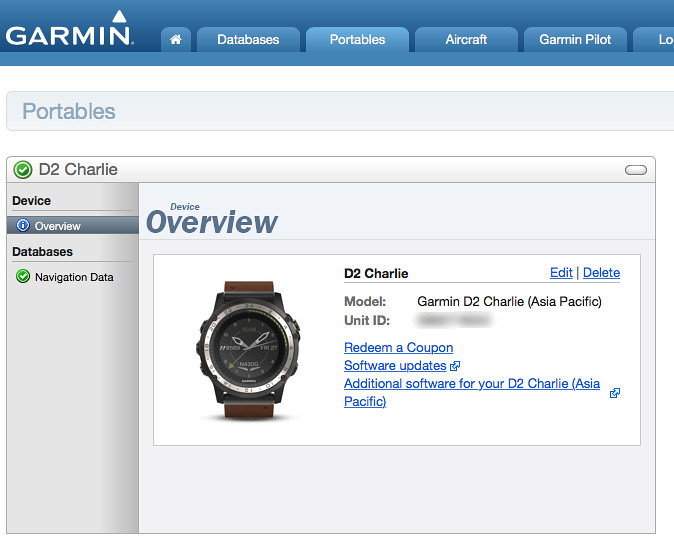 「Redeem a Coupon(クーポンを引き換える)」リンクをクリックして入力画面に入ります。
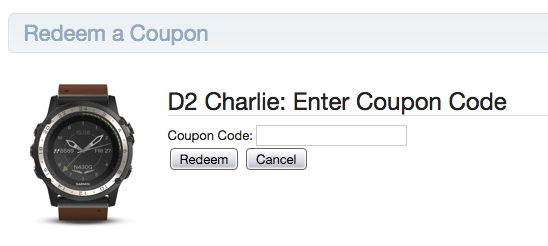 箱に入っているGarmin Pilot Appの6ヶ月間試用シリアル番号の紙を取り出して入力します。
次にページが設定内の注文ページに移動するので、どのナビゲーションデータパッケージを使用するかを選択します。
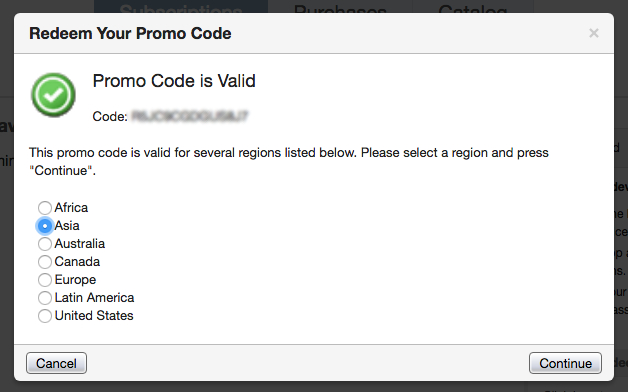
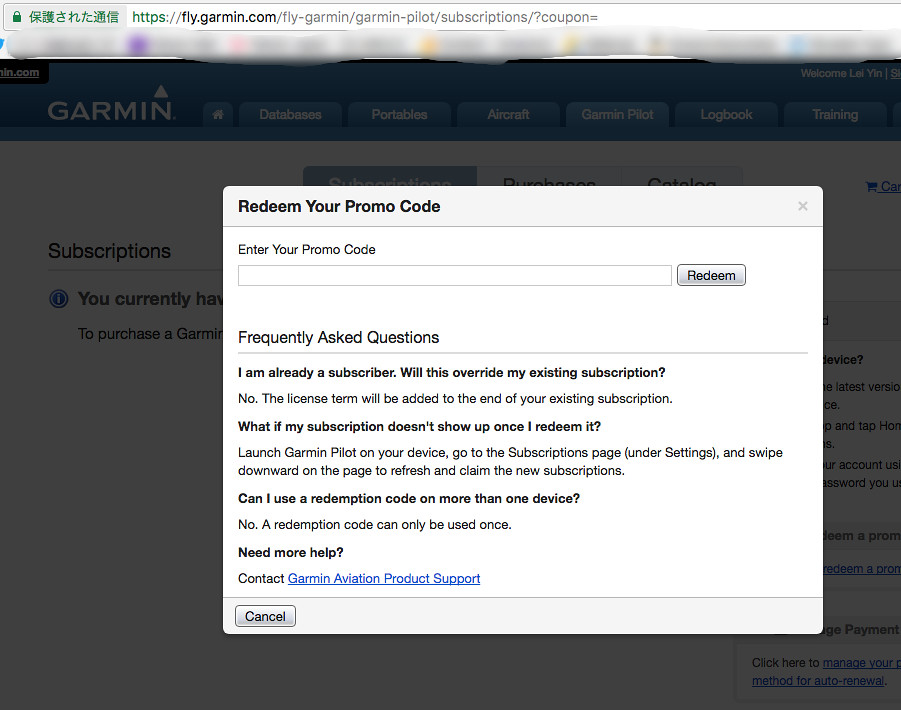 ここではアジア地域のナビゲーションデータベースを選択しました。
 すべてが正常であれば、購入完了画面が表示されます。
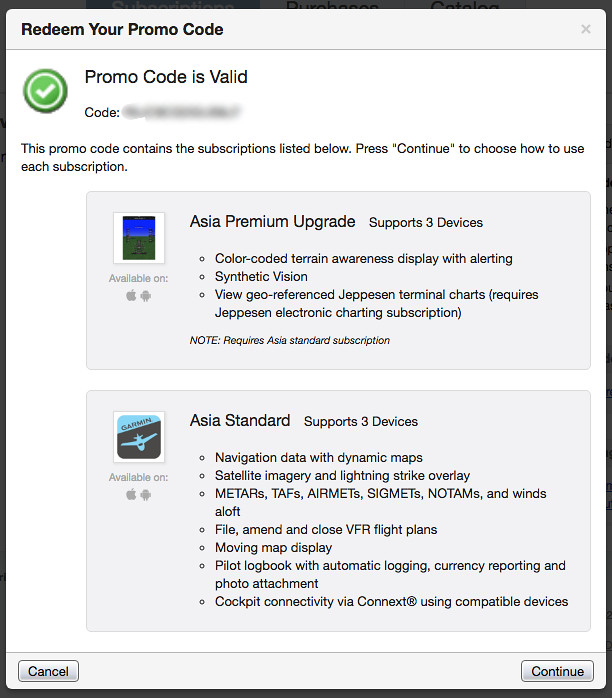 Asia Standardデータを含み、有効期限は半年です。
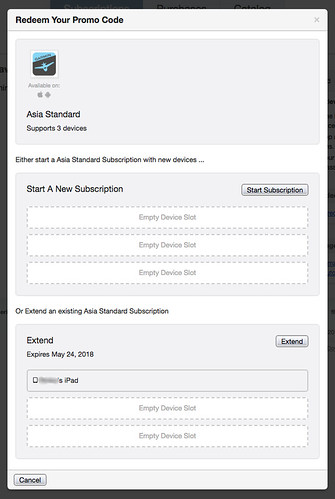
また、1回の購入で3台のモバイルデバイスにインストールできるようです。 私はとりあえず1台を使用しました。以下のスクリーンショットから「xxxxx’s iPad」が追加されているのがわかります。
さて、これでiPadのGarmin Pilotを起動して時計を接続できます。
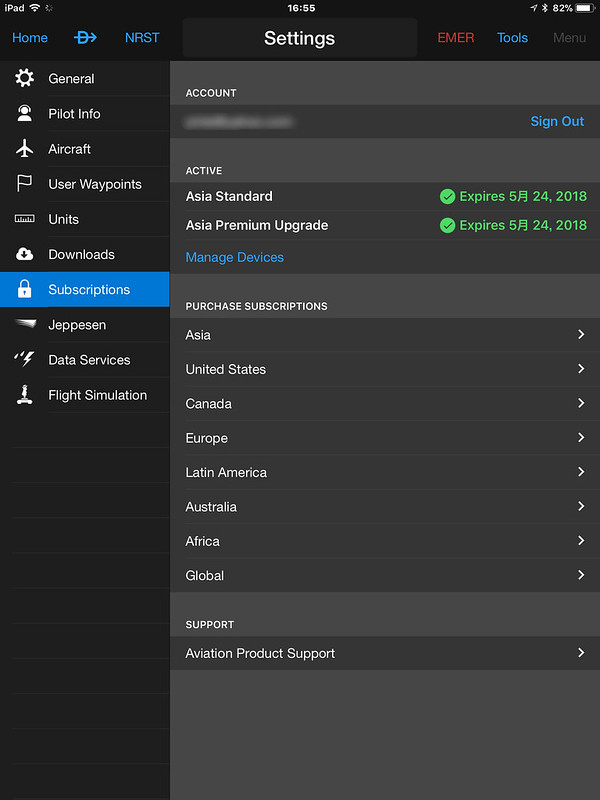
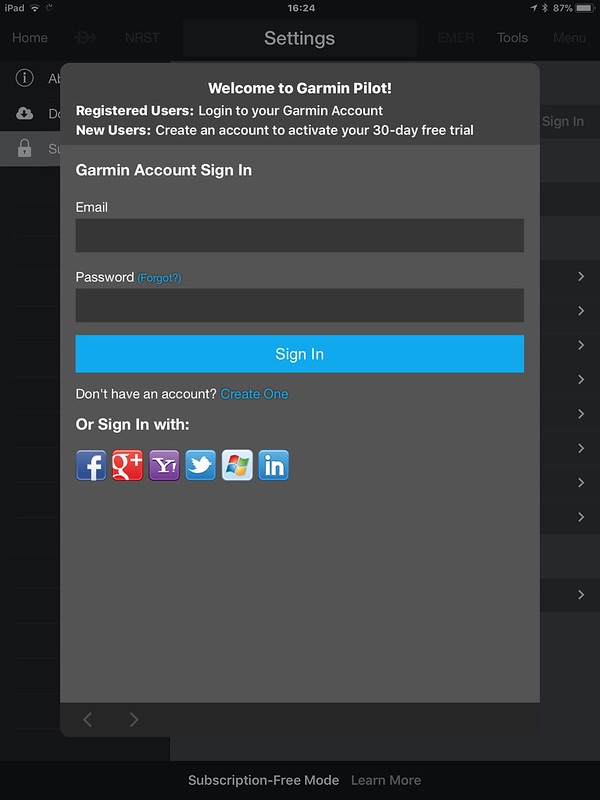 IDとパスワードを入力すると、注文情報ページで上記のウェブページと同じ表示が確認できます。
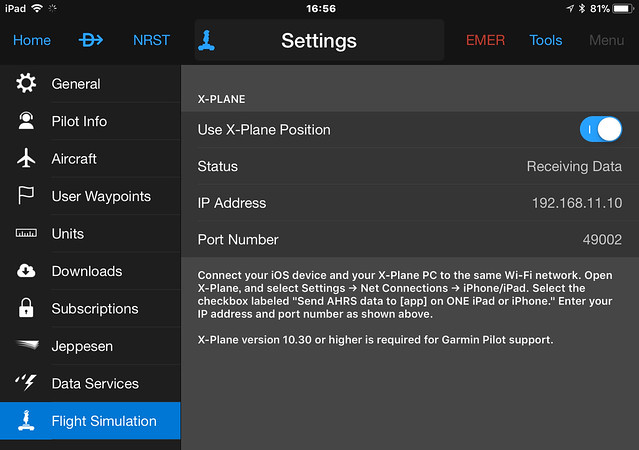
私のiPad自体にはGPSデバイスが接続されていません。ここでは楽しみのために、 X-PlaneのGPS出力をGarmin Pilotに送っていますが、 通常はこのような操作は必要ありません。
-
Garmin D2 Charlie チタン航空時計 初期設定編
<a href=Garmin D2 Delta PXチタン航空時計 開箱レポート
<a href=Garmin D2 Delta PXチタン航空時計 セットアップ入門編前回の<a href="/x-plane10/2017/11/garmin-d2-charlie. target="_self">Garmin D2™ Charlie チタン航空時計 開箱レポートに続き、 今回は初期設定のプロセスを記録します。
まず、D2™ Charlieスマートウォッチの操作方法についてですが、タッチスクリーンを搭載していないため、 すべての操作はベゼル上の5つのボタンで行います。したがって、各ボタンの機能をしっかり覚える必要があります。
左上「LIGHT」: ボタンを押すとバックライトが点灯し、長押しするとショートカットメニューが表示されます 左中「UP」: ボタンを押すとウィジェットメニューが表示されるか、上に移動します。長押しすると設定画面が表示されます 左下「DOWN」: ボタンを押すとウィジェットメニューが表示されるか、下に移動します。長押しするとウォッチフェイスに戻ります 右上「Direct-to」: ボタンを押すとアクティビティアプリメニューが表示されるか、決定します。長押しするとDirect-to機能で目的地へ直行します 右下「Nearest/Back」: ボタンを押すと前の画面に戻ります。長押しすると周辺情報が表示されます
システムを初回起動し、言語選択画面に入ると、画面最上部に上向きの矢印が表示されているのがわかります。
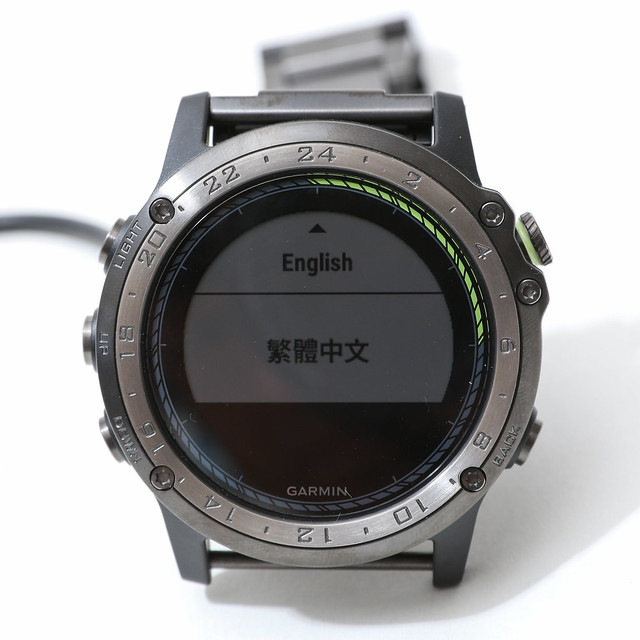 これは現在の設定が「繁体字中国語」であることを示していますが、「UP」キーを押して「English」を選択することができます。
もちろん通常は「繁体字中国語」を選択するので、
右上の「Direct-to」キーを押して、このオプションを確定します。
これは現在の設定が「繁体字中国語」であることを示していますが、「UP」キーを押して「English」を選択することができます。
もちろん通常は「繁体字中国語」を選択するので、
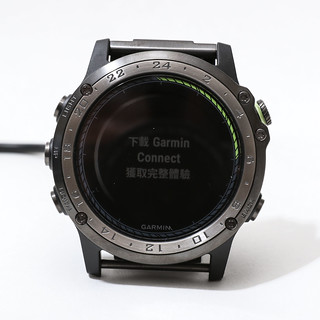
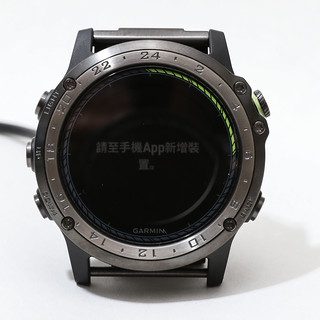
右上の「Direct-to」キーを押して、このオプションを確定します。次に画面上の情報が変わり、 「Garmin Connectをダウンロードしてフル体験を入手」と「携帯電話アプリで新規デバイスを追加してください」という文字が表示されます。
そこでスマートフォンを取り出し、connect.garmin.comウェブサイトにアクセスし、
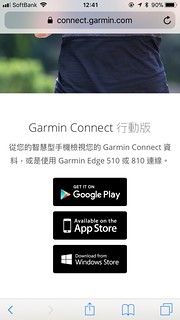 Garmin Connectアプリをダウンロードします。
Garmin Connectのアカウントをお持ちでない場合は、事前に登録してください。
登録に必要なIDは電子メールアドレスやパスワードなどのごくわずかな情報だけで、手続きは非常に簡単です。
Garmin Connectアプリをダウンロードします。
Garmin Connectのアカウントをお持ちでない場合は、事前に登録してください。
登録に必要なIDは電子メールアドレスやパスワードなどのごくわずかな情報だけで、手続きは非常に簡単です。*注意 中国本土版を購入されたユーザーは、屋内ではBluetoothで携帯電話に接続できない問題に遭遇する可能性があります。 屋外でGPS信号を受信してからでないと接続できません。 Garmin Pilotを使用するには、Garmin Connectソフトウェアで新しいメールアドレスを使用し、詳細設定で中国以外の地域を選択して再登録してください。
携帯電話でのGarmin Connectのインストールが完了したら、APPを起動し、 D2™ Charlieとの接続を行うことができます。
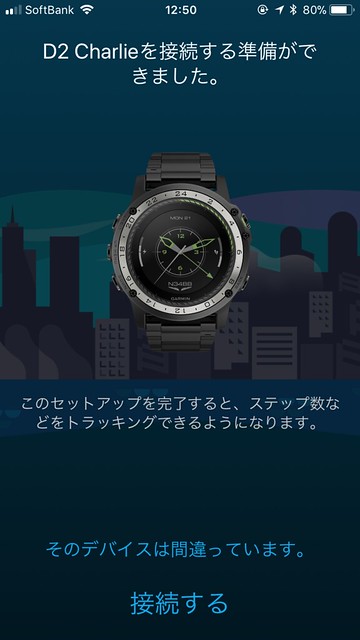 私の携帯電話のデフォルト言語設定は日本語なので、Garmin Connectも日本語で表示されます。
携帯電話上のGarmin ConnectはBluetooth通信プロトコルを使用して近くのD2™ Charlieを検索するため、 時計がアプリの接続要求を受け取ると、一度限りの接続確認コードが表示されます。