フライトシミュレーション外装
-
Saitek PRO Flight Radio Panel 設定方法
最近、新しいハードウェアを追加しました —–Saitek PRO Flight Radio Panel、下图の通りです。
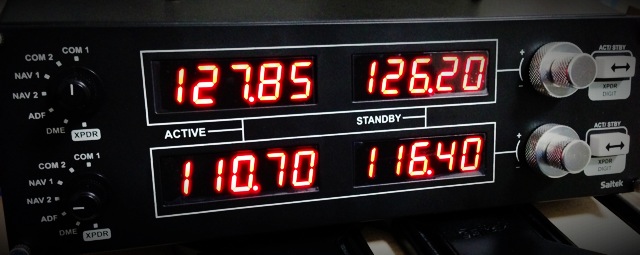 具体的な機能は、以下の周波数を調整できることです:
COM1/COM2/NAV1/NAV2 functionDME/ADF/XPDR
各周波数にはACTIVEとSTANDBYがあり、右側の切り替えキーを使って切り替えることができます(火は「切り替える」の誤字と解釈)。
具体的な機能は、以下の周波数を調整できることです:
COM1/COM2/NAV1/NAV2 functionDME/ADF/XPDR
各周波数にはACTIVEとSTANDBYがあり、右側の切り替えキーを使って切り替えることができます(火は「切り替える」の誤字と解釈)。このハードウェアを購入した理由は、毎回航図を見ながらマウスで周波数を調整するのは不便だと感じたからです。 これがあれば、完全にコンピュータ操作から離れた感覚になり、リアルな運転感がまた高まりました。
無線ナビゲーションコントロールパネルには元々CD-ROMが付属していますが、Windows用なので、開けもしないで脇に放り投げました。 MacでX-Planeを遊ぶなら、このXsaitekpanels (lin+win+mac+32/64)アドオンをインストールするだけで済みます。
インストールも簡単で、アドオンをダウンロードして解凍し、XsaitekpanelsディレクトリをX-PlaneのResourceの’plugins’ディレクトリの下にコピーします。 X-Planeを再起動してPluginsメニューを開くと、Xsaitekpanelsが表示され、その中にいくつかの設定がありますが、基本的に特別な設定は不要です。パネル上のノブを適当に調整すると、無線ナビゲーションコントロールパネルに数字が表示されます。 また、圧縮ファイルにはXsaitekpanelsUsersManual.pdfという説明書が含まれており、より詳しい解説が記載されています。 このアドオンはRadio Panelだけでなく、SaitekのSwitch Panel、Multi Panel、Backlight Information Panelもサポートしています。もし手持ちであれば、このアドオンひとつで全てを管理できます。
-thumb-640x485.png)
完
-
NaturalPoint TrackIR 5 & TrackClip Pro ヘッドトラッキングシステム 設定
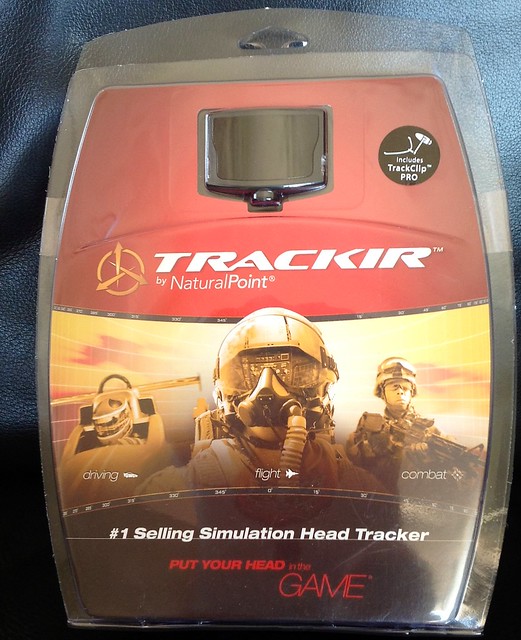
しばらく迷った末、最終的にTrackIR 5とTrackClip Proを購入しました。以下にMacでのインストールと使用方法を簡単にまとめておきます。(Windowsの場合は公式サイトからドライバーと設定プログラムをダウンロードできますが、Mac版はないため、オープンソースのものを探す必要があります。)
まず製品の紹介から。TrackIR 5はヘッドトラッキングシステムで、TrackClip Pro(送信部)とTrackIR5(受信部)の2つの要素で構成されています。X-Planeの3Dコックピットモードを使用する際、頭を少し上下左右に動かすだけで、動きに合わせて自動的に視点が切り替わるため、面倒なボタン操作やキーボード操作が不要になります。特に着陸時のトラフィックパターンでは、航空機と滑走路の位置を絶えず確認する必要がありますが、この周辺機器があれば、フライトシミュレーションのリアリティが大幅に向上します。少しおすすめしておきます。


<a href=“http://media.naturalpoint.com/files/print/trackir/tcp-quickstart-200612.pdf"ハードウェアのインストールは公式の説明を参照してください。ここでは詳しくは述べず、主にソフトウェアのインストールについて説明します。
まず、Mac用のアプリケーションソフトウェア「linux-track」――Software for head motion tracking on linux/MacOSX――をダウンロードします。 <a href=“http://code.google.com/p/linux-track/"<img src=http://code.google.com/p/linux-track/logo?cct=1330468024> <a href=“http://code.google.com/p/linux-track/downloads/list"ここから最新のソフトウェアパッケージ(例:linuxtrack120328.dmgなど)を見つけ、中にあるアプリケーションltr_gui.appをシステムのApplicationフォルダまたはX-Planeのメインディレクトリにコピーします。
ltr_guiを起動すると、以下のようなDevice Setup(受信部設定)画面が表示されるので、TrackIRを選択します。 <a href=
-thumb-640x543.png) 中央のFirmwareの部分を確認してください。ファームウェアがインストールされていない場合は、Installボタンを押して自動的にインストールします。インストール完了後は、Installボタンはグレーアウトします。
次にModel Setup(送信部設定)を設定し、TrackClip Proを選択します。
<a href=
中央のFirmwareの部分を確認してください。ファームウェアがインストールされていない場合は、Installボタンを押して自動的にインストールします。インストール完了後は、Installボタンはグレーアウトします。
次にModel Setup(送信部設定)を設定し、TrackClip Proを選択します。
<a href=-thumb-640x543.png) 続いてX-Planeのドライバーです。Miscタブで「Install Xplane plugin」ボタンを押すとファイル選択ダイアログが表示されるので、X-Planeの実行ファイル、つまりX-Plane.appの場所を指定します。
<a href=
続いてX-Planeのドライバーです。Miscタブで「Install Xplane plugin」ボタンを押すとファイル選択ダイアログが表示されるので、X-Planeの実行ファイル、つまりX-Plane.appの場所を指定します。
<a href=-thumb-640x540.png) それでは実際に試してみましょう。Tracking WindowでStartボタンを押します。ここにテスト用のコックピットがあるので、頭を前後左右に動かして、ビューの切り替わり具合を確認してください。
<a href=
それでは実際に試してみましょう。Tracking WindowでStartボタンを押します。ここにテスト用のコックピットがあるので、頭を前後左右に動かして、ビューの切り替わり具合を確認してください。
<a href=-thumb-640x491.png) TrackIRは6方向の設定調整が可能です。Tracking Setupで調整しながら、Tracking Windowでテストして、満足いくまで調整してください。
<a href=
TrackIRは6方向の設定調整が可能です。Tracking Setupで調整しながら、Tracking Windowでテストして、満足いくまで調整してください。
<a href=-thumb-640x542.png)
-
素晴らしい外部デバイスを発見! 737 ヨーク
自分のSaitekのヨークにはずっと満足しています。 結局のところ、主にセスナなどの小型ピストン機の練習に使っているからです。
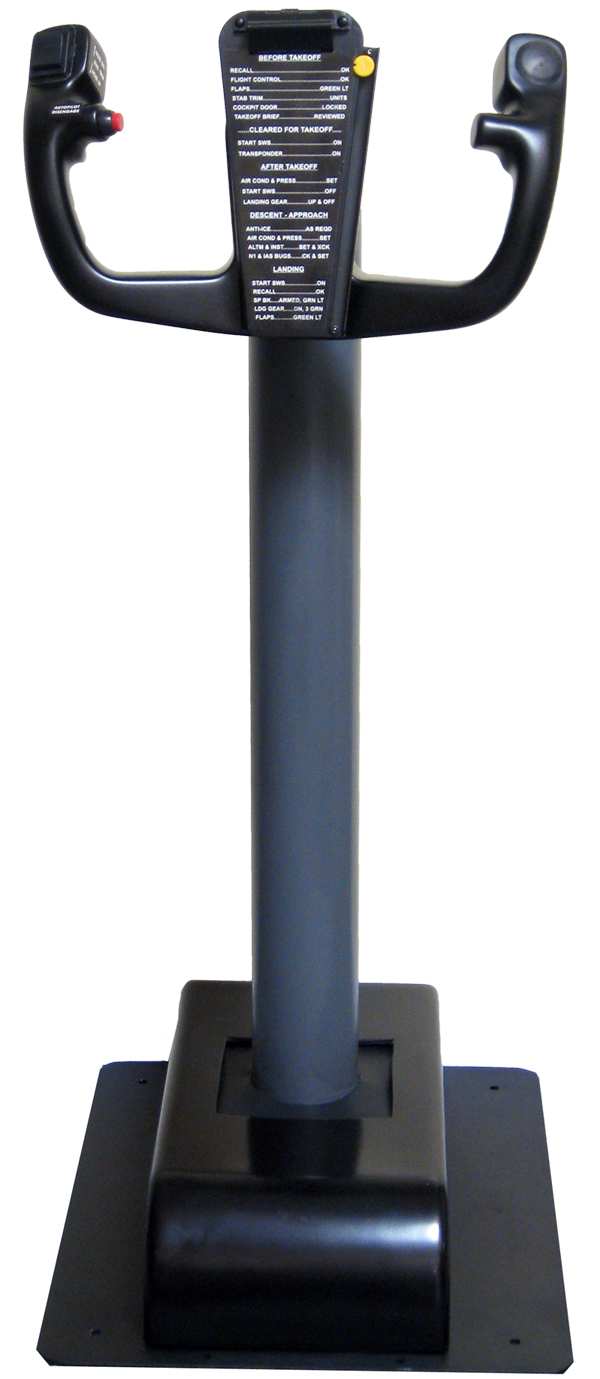
しかし今日、すごい周辺機器(デバイス)を見つけたので、みなさんに紹介せずにはいられません。 なぜなら、それはジェット旅客機の操縦感覚をシミュレートすることを目的としているからです。 何だと思いますか? そう、ボーイング旅客機のヨーク(操縦桿)です!
まずは画像を見てください

<a href=“http://www.737yoke.com/products.php"こちらのウェブサイトで販売されていますが、価格は一般人が手を出せるレベルではありません。 なんと1400ドルもするのです。
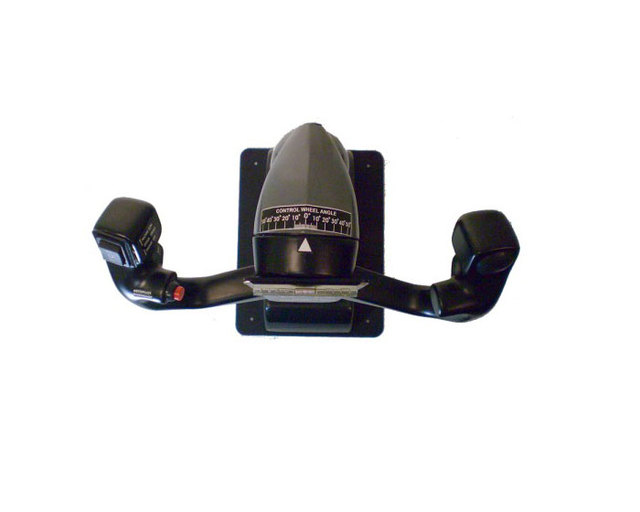
もし誰か買ったら、ぜひ見せてください。私には到底買えません。。。。 スペックを見てみましょう。高さは約1メートル、アルミ製、リアルな飛行感覚、チェックリスト、そしてフライトチャートを挟むためのクリップボード。 マイクボタン、トリム、オートパイロット解除ボタンなど、USBインターフェースを備えており、 あまりに素晴らしいです。
<a href=“https://yinlei.org/x-plane10/2012/06/17/12416612322720100.jpg"
<a href=“https://yinlei.org/x-plane10/2012/06/17/12409911848014113.jpg"
 完
完


