フライトシミュレーション外装
-
miniCOCKPITの新製品miniOVHDをレビュー
miniCOCKPITの最新製品であるminiOVHDが今月発売されたので、すぐに注文しました。 今日ようやく届いたので、すぐに開梱して設置しテストしてみます。
miniOVHDの箱

コンパクトなminiOVHD

公式ウェブサイトには詳細な設定説明が用意されています。 具体的な手順は以下の通りです。 1 miniOVHDをminiCFUに接続する
 2 ファームウェアのアップグレード、Macでは「miniCOCKPIT Firmware 20251113 Uploader.app」を実行します
 3 X-Planeのアドオンをインストール、miniCOCKPIT MAC DLS.zipをresources/pluginsディレクトリに解凍します


miniOVHDでよく使うスイッチは以下の通りです: 1 WING AI / ENG AI:ウイング/エンジン防氷装置 PB/WIN HEAT:ピトー管/ウインドシールド加熱 2 STROBE ON:ストロボライト BEACON ON:ビーコンライト NAV & LOGO:航行灯とロゴライト LAND ON / NOSE T.O/TAXI LAND / RUNWAY TURN OFF / NOSE LIGHTS:着陸/誘導/滑走路退出灯 3 EXT PWR EXT PWR (External Power):外部電源スイッチ DOME BRT/DIM/OFF:キャビンドームライト 明/暗/オフ SEAT BELTS ON SEAT BELTS / NO SMOKING:シートベルト標識 4 APU BLEED:APUブリードエアスイッチ MASTER SW / START:APU起動制御 5 5WIPER:ワイパー
-
miniEFISの開封とセットアップ
2ヶ月前にminiEFISが届いていましたが、仕事が忙しくて時間がなく、ずっとインストールできていませんでした。
 2月になってようやく開梱できました。
公式サイトのminiEFIS設定記事を参照して、miniEFISとminiFCUを接続しました。 <img src=https://cdn.shopify.com/s/files/1/0834/0547/2063/files/faq-efis-setup-1.jpg?v=1728917854>
<img src=https://cdn.shopify.com/s/files/1/0834/0547/2063/files/faq-efis-setup-2.jpg?v=1730173404>
<img src=https://cdn.shopify.com/s/files/1/0834/0547/2063/files/faq-efis-setup-3.jpg?v=1730183821>
<img src=https://cdn.shopify.com/s/files/1/0834/0547/2063/files/faq-efis-setup-7.jpg?v=1725720622>
次に、最新のファームウェア「miniCOCKPIT-Firmware-Uploader-MAC-1.0.2-20241117.zip」をダウンロードして実行します。
 様々なランプが点滅しているのが確認でき、
 しばらくすると、ファームウェアのアップロードが成功した表示が確認できました。

その後、X-Plane用のアドオン「miniCOCKPIT-DLS-X-Plane-MAC-v_2_1_7.zip」をダウンロードし、「mac.xpl」を「Resources/plugins/minicockpit」以下にコピーします。
最後に、X-Plane 12内のA330を起動すると、 miniEFISとminiFCUの表示が正常になっていることが確認できました。 ノブを回転させると、画面上の表示と完全に同期していることが分かり、 miniEFISの設定が成功したようです。

また、アドオンの設定メニューも確認しましたが、特に変更する必要はなさそうです。

簡単な飛行を行いましたが、X-Planeのスクリーンショットは不要でしょう。miniEFISの操作と造工にはとても満足しています。


 特にADF-VORセレクトボタンは、一度外側に引き出して左右に動かし、再び戻すという弾力のある感触が本当に気持ちいいです。

-
大画面でフライトシミュレーターを楽しむ
先日、日本のXiaomiが値下げセールをしていたので、29,800円で42インチのディスプレイを購入し、寝室に設置しました。 普段は主にYouTubeやAmazon Primeなどの動画を鑑賞しているのですが、 大画面でフライトシミュレーターを遊ぶのも悪くないのではと思い立ち、 HDMIで接続して試してみることにしました。
X-Plane 12の画像設定で、ディスプレイ1(つまりXiaomiのディスプレイ)をシミュレーターのフルスクリーン表示に設定し、 メインディスプレイ(つまりMacBook Proのディスプレイ)をインストラクター操作コンソールに設定します。
 Yawman Arrow Handheld Controllerを接続し、
セスナ172を起動してすぐに飛び立ちました。
Yawman Arrow Handheld Controllerを接続し、
セスナ172を起動してすぐに飛び立ちました。
スマホで短い動画をいくつか撮影したので、どのような仕上がりかご覧ください。


30〜40分ほどの短いフライトで離陸と着陸をこなしましたが、大画面でのフライトシミュレーションは私としてはかなり良好な印象を受けました。 主な利点は、スクリーンから2〜3メートル離れたソファに快適に座り、 セスナ172の機外の景色を思う存分堪能できる点です。 欠点は、ガラスコックピットの計器類があまり見づらいことです。多くの数字のフォントが小さすぎるためです。 おそらく、もっと昔ながらのアナログ計器(シミュレーション計器盤)を選択する方が、大画面には適しているのかもしれません。
-
Yawman Arrow Handheld Controller
先日、新しいフライトシミュレータ用外装として「Yawman Arrow Handheld Controller」を購入しました。 使い心地はなかなか良いので、ここで簡単に紹介したいと思います。


まず、Yawman Arrow Handheld Controllerの製品サイトにある説明をChatGPT-4oで翻訳してみました:
フル機能ハンドヘルドコックピット Yawman Arrowは、従来のハンドヘルドゲームコントローラーと、様々な航空機における独特な飛行管制システムの融合です。 正確性と多機能性を実現するために、Arrowは従来のスティック、デスクトップスロットルコントロール、ラダーペダルなどの飛行操作を1つのハンドヘルドデバイスに統合しました。
フライトシミュレーション愛好家によって愛好家のために設計されたArrowは、ラップトップ、Androidタブレット、またはデスクトップシミュレーターにおけるメインコントローラーとなります。 Arrowは最新のシミュレーターに対応するために必要なものをすべて内蔵しており、コンパクトに設計されているため、いつでもどこでも飛行できます。
Arrowのサイズは、デスクトップでリラックスして使用したり、ソファでカジュアルに飛行したりするのに最適であり、機内持ち込み手荷物に簡単に収まるので、ラップトップやAndroidタブレットでの飛行に便利です。 大規模なハードウェア投資を望まないフライトシミュレーター愛好家にとって、この非常に多機能なArrowは理想的な選択肢です。
メカニカルリンクトリガー Arrow内部の特許技術は、直感的なラダー制御を実現し、メカニカルリンクトリガーにより、最も過酷な横風条件下での飛行も容易にします。 また、タクシングや離陸時の機動を可能にし、ヘリコプターの飛行では比類ない制御を提供します。
精密な制御 統合されたトリムホイールは飛行のリアリズムを最大限に高めます。その他、2つのショルダーバッファボタン、5ボタンの方向パッド、および独立したドローン視点制御用の5ウェイハットスイッチがあります。 デバイスには多機能な「6連」プログラマブルボタンも含まれており、オートパイロットやその他のシステムを制御するための無限の組み合わせが可能です。
7つの軸、21のボタン Arrowはピッチ、ロール、ヨーの精密な制御を提供し、合計7つの完全にプログラマブルなスライダーを含んでいます。その中には、いくつかの小型ピストン動力航空機にあるものに似た2つのヴァーニエ式エンジンコントロールが含まれます。 これらの操作は、大型ジェット機のスポイラーやスラストリバーバーにも非常に適しています。
互換性 Arrowは無限に設定可能なマルチボタン機能を持っていますが、私たちは様々なタイプの航空機のために推奨構成ファイルを開発しており、素早く離陸し、Yawman Arrowの機能を最大限に活用できます。Arrowのすべての機能は、最も近代的なPC用フライトシミュレーションプラットフォームとシームレスに連携するように設計されています。 Arrowは、PC用のMicrosoft Flight Simulator、Android用のInfinite Flight、PCおよびmacOS用のLaminar Research X-Plane、Lockheed Martin Prepar3D、DCS Worldなど、およびスティック操作をサポートする非シミュレーションゲームと完全に互換性があります。
米国製造 Yawmanは、設計、製造、および梱包を米国で行っていることに誇りを持っています。
YawmanのArrowコントローラーは、ポータブルおよびデスクトップフライトシミュレーションに正確性と多機能性をもたらします。 Arrowの特許設計は、複雑なコントロールヨーク、スロットルコントロール、メカニカルリンク式のラダーペダルを1つのハンドヘルドデバイスに統合しており、 ラップトップ、デスクトップ、Androidタブレットで使用できます。
Arrowは非常に多機能であり、フライトシミュレーター内での個人の好みに合わせてプログラムできます。 Arrowのシンプルさにより、デスクトップを整理された状態に保ちながら、数分間の飛行時間を楽しむことができます。 手軽に持ち運べるため、カフェ、飛行機の中、電車の中、またはホテルの部屋でもバーチャルフライトを楽しむことができます。 バーチャルリアリティフライトでは、Arrowは飛行体験に没頭させ続け、航空機とシミュレーターの機能を完全に制御できます。
タブレット互換性:Arrowは、Androidを実行するタブレットや携帯電話でInfinite Flightを使用することをサポートしています。 コントローラーの箱にはUSB-CからUSB-Aへの接続ケーブルが含まれていますが、デバイスの接続ポートに応じて、タブレットや携帯電話に接続するためのアダプターが必要になる場合があります。 Arrowは、iPadやiPhoneなどのiOSデバイスとは互換性がありません。
よくある質問(FAQ)を参照して、一般的な質問に対する答えを確認してください。ビジネスに関するお問い合わせや詳細については、[email protected]までお問い合わせください。
特徴:
- 統合トリムホイール
- 5ボタンの方向パッド
- 5ウェイハットスイッチ
- 2つのショルダーバッファボタン
- 2つのヴァーニア式エンジンコントロールスライダー
- 2つのパネルスライダー
- ペダルをシミュレートするメカニカルリンクトリガー
- 米国製造
互換性:
- PC用Microsoft Flight Simulator
- PC/Mac用X-Plane 11/12
- Android用Infinite Flight
- Prepar3D
- DCS World
Yawman ArrowをMacBook Proに接続し、X-Plane 12を起動します。
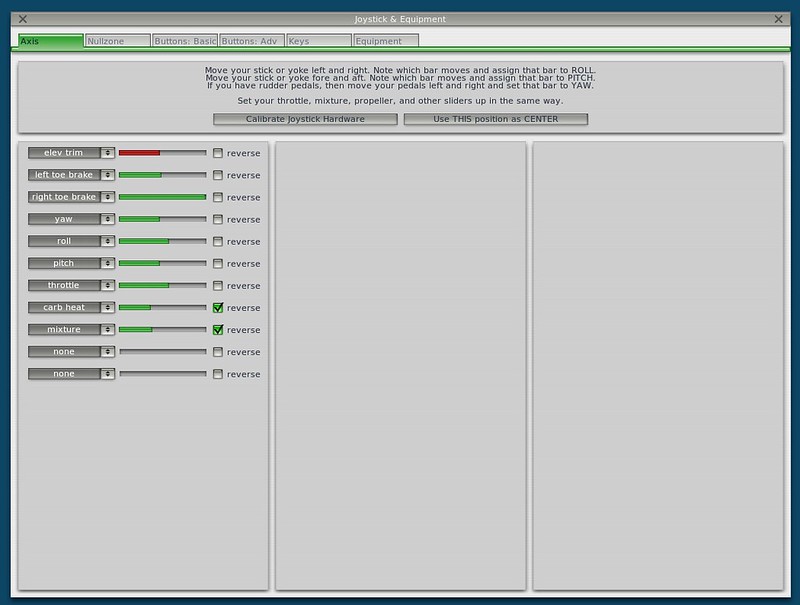
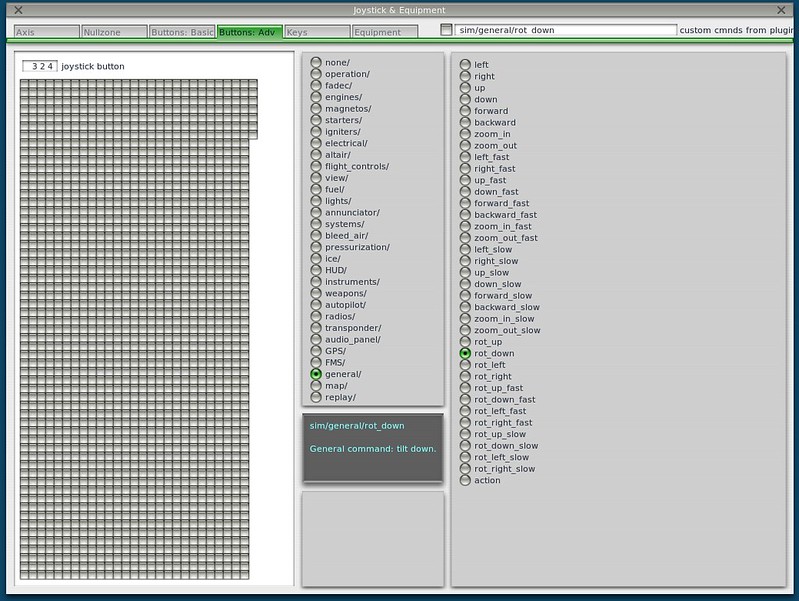
 続いて、各ボタンを設定します。
 -
miniCOCKPITのminiFCU周辺機器
数ヶ月前にminiCOCKPITで注文していたminiFCU(Flight Control Unit)がついに届き、すぐにX-Plane 12にインストールして試してみました。
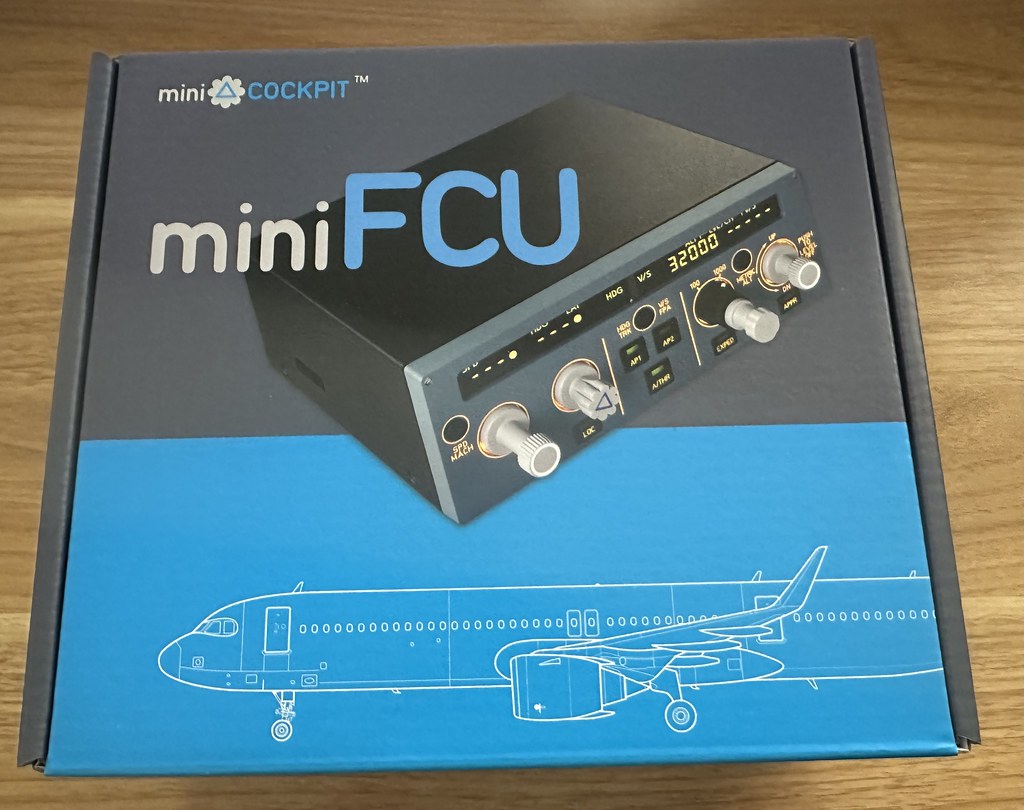

まずは公式サイトでデバイスの登録を行い、1年間の保証サービスを受けられるようにしました。
最初にアドオンのインストールです。こちらの説明に従い、 X-Plane 12用のDLS miniCOCKPIT_mac_1.0.0.zipをダウンロードし、 そのアドオンをX-Planeのpluginディレクトリにコピーするだけです。 <a href="/x-plane10/2021/07/macosmacxpl. target="_self">MacOSでプラグインのMac.xplが起動しない問題があるため、同様にシステム設定のセキュリティ設定でMac.xplを許可する必要があります。
XPを使用する前に、デバイスのデモモードをテストしてみます。 SPD MACHボタンを押し続けた状態で、miniFCUにUSBケーブルを接続して給電すると、数秒後にデモモードに入ります。
 すべてのボタンとノブを試してみましたが、特にノブを押し込んで引き上げる際の触感がとても良く、大変満足しました。
次にX-Plane 12を起動して、アドオンメニューを確認します。
 miniCOCKPITが見つかり、“Hardware connected"と表示されているので、
デバイスの接続は問題ないようです。
“About miniCOCKPIT"をクリックすると、プラグインバージョンが1.0であることが確認でき、
miniCOCKPITが見つかり、“Hardware connected"と表示されているので、
デバイスの接続は問題ないようです。
“About miniCOCKPIT"をクリックすると、プラグインバージョンが1.0であることが確認でき、
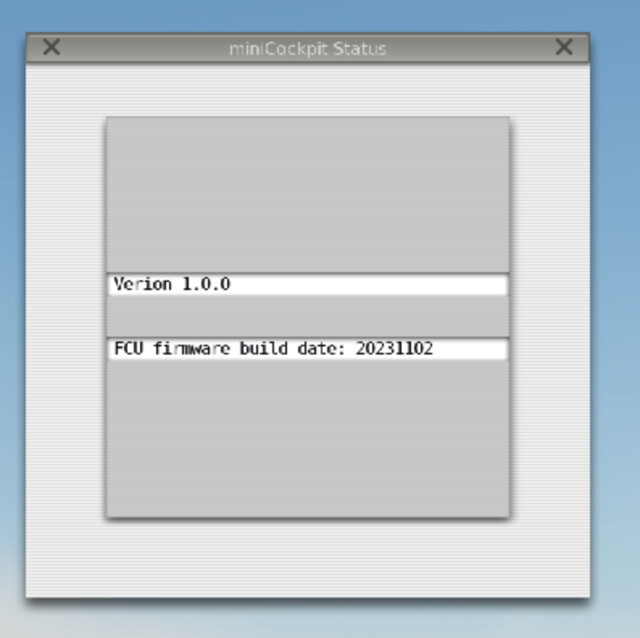 miniFCU周辺機器のファームウェアバージョンは20231102で、すべて正常です。
miniFCUが対応している機種は以下の通りです: Toliss A319/320/321/340 series, FlightFactor A320, Default A330 (X-Plane 12), and Jardesign A320.
次にXP12のAirbus 330を選択すると、miniFCUとシミュレーターのFCUデータが自動的に同期されることが確認できました。
 では、簡単に飛行してみましょう。

滑走路から離陸した後、オートパイロットとオートスロットルをオンにし、その後約30分間飛行しました。 速度、高度、針路、上昇、降下、水平飛行といくと、基本機能において特に変わったところはなく、使用感はとても快適でした。
また、miniFCUのEXPEDボタンについてですが、公式サイトにEXPEDite機能の紹介があるので、参考にしてください。
EXPEDボタンはエアバス社が提供するオプション機能で、パイロットはボタンを押すだけで一時的に上昇または降下率を増加させることができます。上昇中にEXPEDiteモードを有効にすると、機体はグリーンドット速度(最良の揚抗比を持つ低速)で空を翔けます。グリーンドット速度は高度の上昇に伴って増加するため、25000フィート以上でのEXPEDによる上昇は推奨されません(失速速度に近づきすぎるため)。
FSボタンとLSボタンはあまり使用しないと感じたため、自分はデフォルト設定のまま、つまり通常のALTボタン機能として使用しています。降下中にEXPEDボタンを押すと、アドレナリンが迸る高速降下が解放されます。機体は速度目標を0.80マッハまたは340kt(高い方)に変更し、極めて高速で高度を失うことができ、運動エネルギー(速度の獲得)を位置エネルギー(高度の低下)に交換します。これはまるで空を駆け抜けるスリル満点のジェットコースターに乗っているような体験です!したがって、急降下や高高度上昇のスリルを味わいたい場合、EXPEDボタンはあなたの武器庫における完璧なツールです。
しかし実際には、この機能はめったに使用されません(パイロットは単に速度ノブを使用して同じ目的を達成します)。そのため、miniFCUでは、FSやLSなどの他のより一般的な機能と交換できるように設計されています。
少し前に断捨離をして、場所を取るSaitekの機材はほぼすべて売却しました。 miniFCUのようなコンパクトな製品は自分のニーズにピッタリであり、今後10年間は手放すことはないでしょう。
miniFCUの主な特徴: 18年以上の経験と15,000時間以上の飛行経験を持つ2人のエアバス機長によって開発されたminiFCUは、エアバス機の実際のFlight Control Unitと同じ外観と制御メカニズムを備え、リアルで没入感のある体験を提供します。 私たちの使命は、品質やリアリズムを一切妥協することなく、誰もが手軽に入手できる手頃な価格のフライトシミュレーションハードウェアを開発することです。
- リアルなパフォーマンス:象徴的なプッシュ/プルノブやカスタムLCDを含め、miniFCUは象徴的なAirbusTM FCUに触発された正確なレプリカであり、リアルな操作体験を提供します。
- 80%のポータブルサイズ:miniFCUのコンパクトなサイズにより、あらゆるゲーマーの現在の設定に容易に統合できます。
- 手頃な価格:miniFCUは市場で最も正確な消費者向けオートパイロットフライトコントローラーの1つであるだけでなく、最も安価な選択肢の一つです!非常に手頃な価格を提供しています。
- 統合が容易:miniFCUは、MSFSのデフォルトA320、FBW A320、XP11/XP12のToliss、FlightFactor、Jardesignなど、様々なフライトシミュレーターと互換性があります。今後、さらに多くの対応機種が登場します!
- 機能の拡張:miniFCUは単体の製品ではなく、miniEFISやminiECAMを含むシリーズの一部です。さらに多くの機能が、あなたの夢のシミュレーションコックピットを拡張し続けます。
-
G530ナビゲーター用フライトシミュレーションハードウェア
<a href="/x-plane10/2017/09/xplane11-g530. target="_blank" rel=“noopener noreferrer”>X-Plane 11 G530ナビゲーター使用チュートリアルを書き終えた後、G530のハードウェアを見つけました。 これは本当に良い製品です。まずは紹介しましょう。
emuteq.comの<a href=“http://www.emuteq.com/GNS530. target="_blank” rel=“noopener noreferrer”>GarSIM GNS530

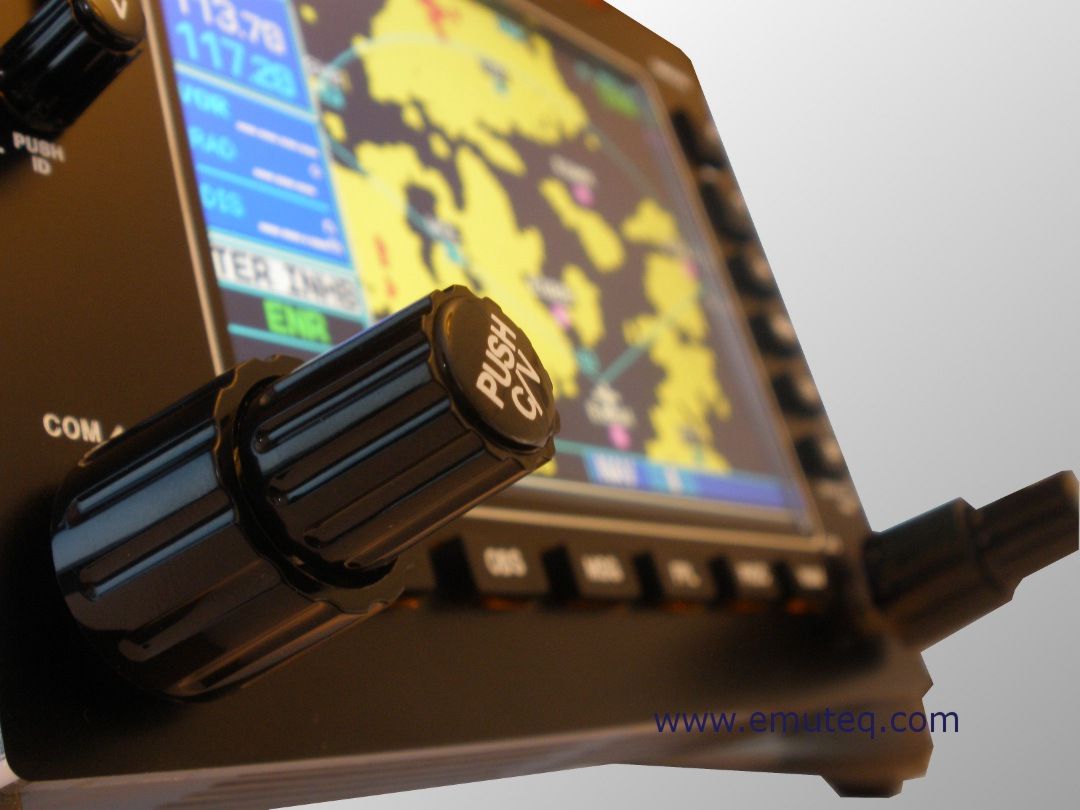
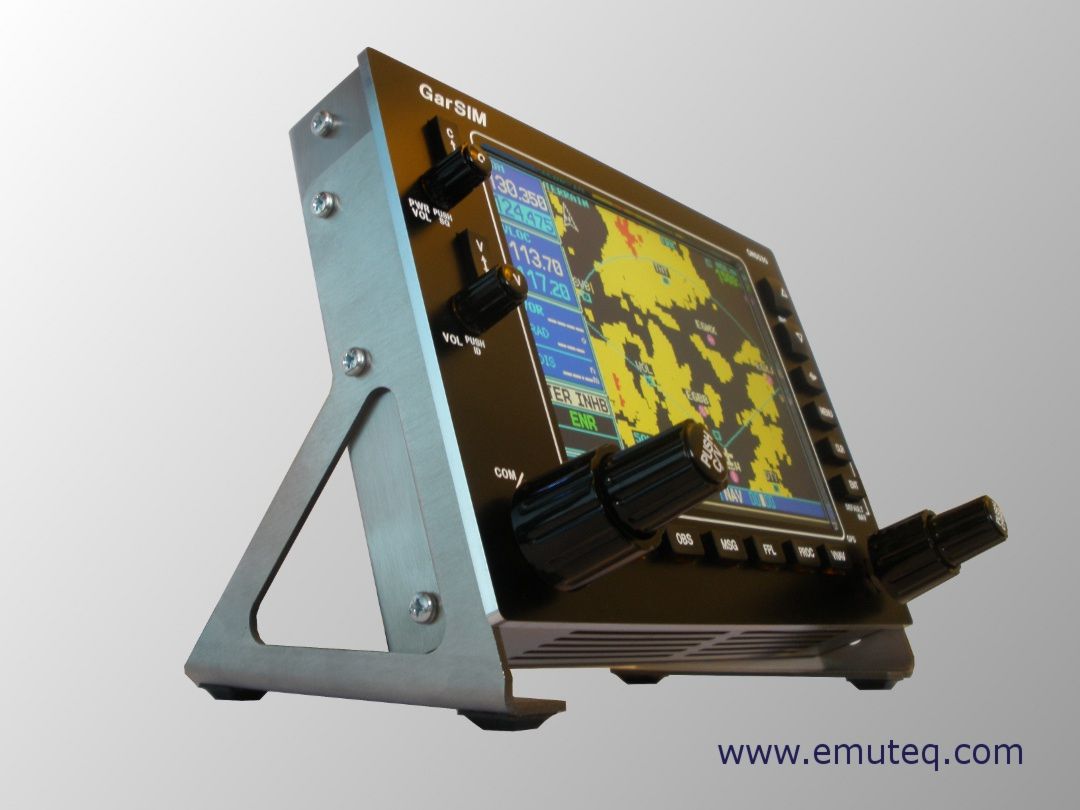
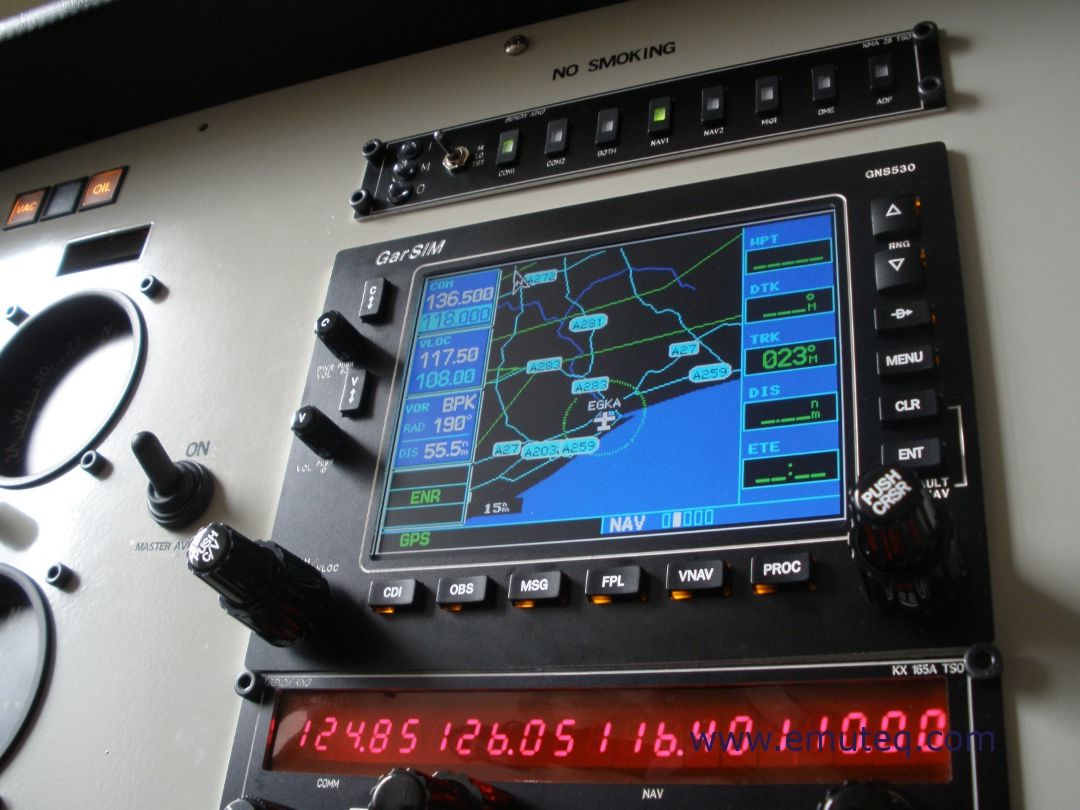
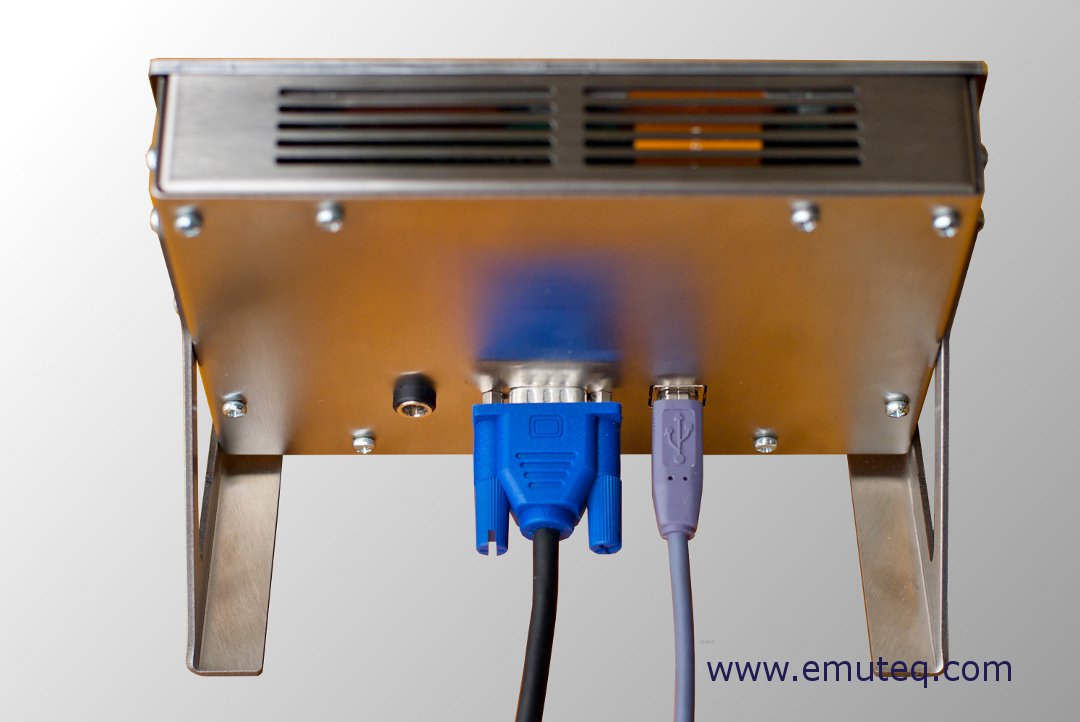
その機能は以下の通りです: USBインターフェース、5.6インチディスプレイ、調節可能なバックライト、オプションの12V外部電源、取り外し可能なマウント、 X-Plane、FS2004、FSX、RealityXP、FlyThisSimとのソフトウェア互換性
ところで、emuteqにはG1000の製品もあり、価格は2200ポンドです。 見た目も非常にクールです。
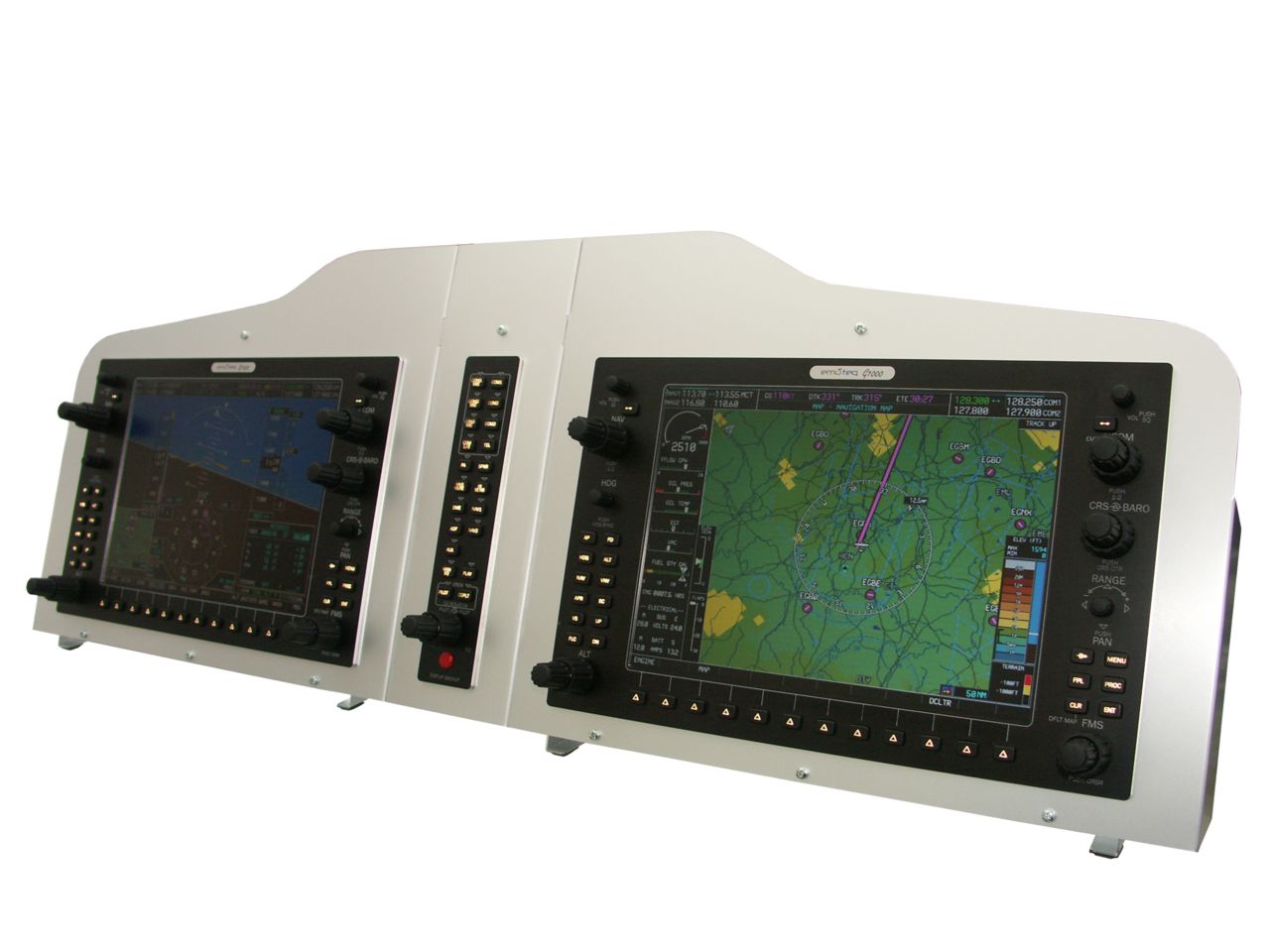 G1000を見た後、G530を見ると、500ポンド未満という価格は高すぎるとは感じられません(どちらにしても買えませんが。。。)
 -
VR INSIGHT - FLIGHT MASTER YOKE III
simmarketのこのVR INSIGHT - FLIGHT MASTER YOKE IIIは、作りも悪くなさそうですし、 スイッチも非常に多く、 基本的にはSaitekのサイスティック・スロットル・コンビネーションやフライト・スイッチ・コントロール・パネルの機能を網羅しています。
ヨークコントロール盤、メイン電源およびバッテリースイッチ、計器スイッチ、エンジン始動、ブレーキ、燃料ポンプ、ビーコン灯、航行灯、ストロボ灯、滑走灯、着陸灯:
.jpg)
フラップレバー、トリムホイール、スロットルレバー、着陸装置レバー:
.jpg)
.jpg)
価格は500ユーロプラス送料で、やや高めです。 ですが、お財布に余裕のある方にとっては検討の価値はあります。
-
ボーイング737のフルフライトシミュレータコックピットを見つけました
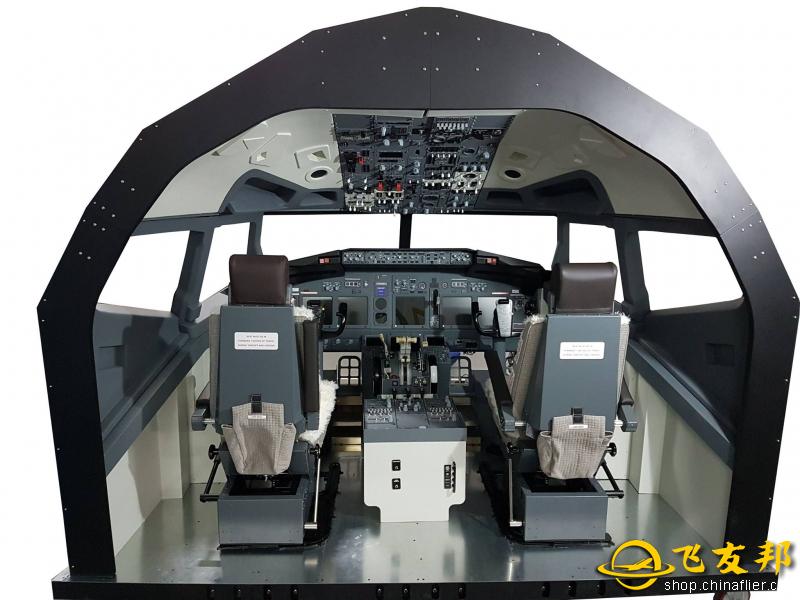
広告ではありません。単なる個人的な興味です。 この飞友邦商城には<a href=“http://shop.chinaflier.com/product/view1434. target="_blank” rel=“noopener noreferrer”>ボーイング737-800シミュレーター完全コックピットがあり、 価格は人民元28万元です。なかなか面白いと思います。
Boeing 737 に含まれる物品と数量: <a href=“http://shop.chinaflier.com/product/view1469. target="_blank” rel=“noopener noreferrer”>737NGメタルコックピットシェルおよびフロア 1 <a href=“http://shop.chinaflier.com/product/view1468. target="_blank” rel=“noopener noreferrer”>737NGデュアルシートメインパネルおよびCDUパネル 1 <a href=“http://shop.chinaflier.com/product/view1470. target="_blank” rel=“noopener noreferrer”>737NGフルモーションメタルスロットルアッセンブリー 1 <a href=“http://shop.chinaflier.com/product/view1471. target="_blank” rel=“noopener noreferrer”>737NG連動式メタルラダーペダル 2 <a href=“http://shop.chinaflier.com/product/view1472. target="_blank” rel=“noopener noreferrer”>737NG連動式コントロールスティック 2 <a href=“http://shop.chinaflier.com/product/view1474. target="_blank” rel=“noopener noreferrer”>737NGオーバーヘドパネル(前部) 1 <a href=“http://shop.chinaflier.com/product/view1475. target="_blank” rel=“noopener noreferrer”>737NGオーバーヘドパネル(後部) 1 <a href=“http://shop.chinaflier.com/product/view1473. target="_blank” rel=“noopener noreferrer”>737NGメタルシミュレーションシート 2 <a href=“http://shop.chinaflier.com/product/view1476. target="_blank” rel=“noopener noreferrer”>737NG完全なフル機能基盤 1 どのフライトシミュレーションソフトに対応しているかは不明で、モニターやプロジェクターは含まれていないようです。 写真も小さすぎて、細工が良さそうかどうかはわかりません。
しかし、紹介を見ると、各パーツにはopencockpitsの製品を使用しているようなので、おそらく悪くはないでしょう。
-
安っぽくはないエアバスの操縦桿
simmarketで、ACC.WORLDのエアバスA320サイドスティック–A320PROSRV2.0を見つけました。 外見は非常にリアルですが、価格も驚くほど高く、 900ユーロもします。どの程度の使用感なのかは分かりません。
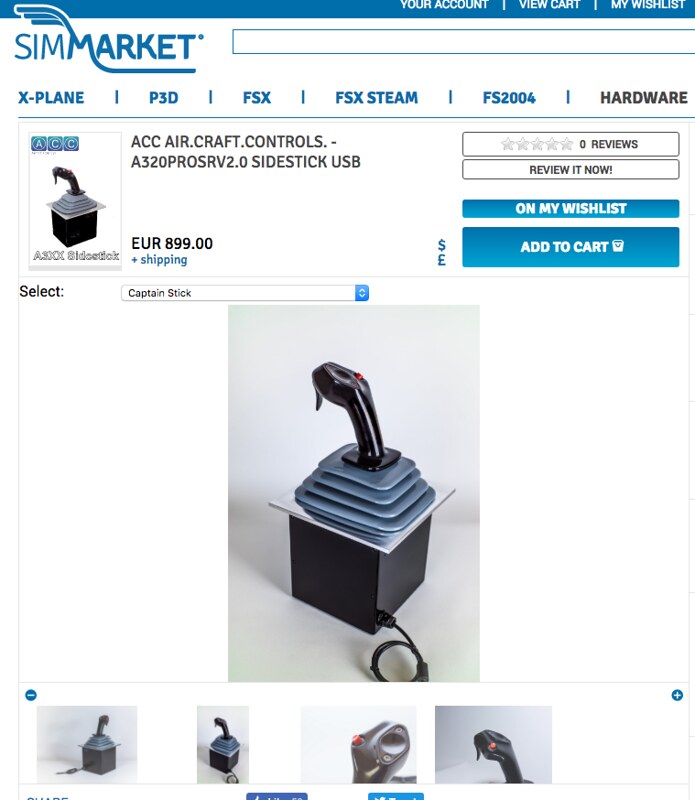
YouTubeでもこの製品に関する動画は見つかりませんでした。なぜなのかは謎ですが、 とりあえずsimmarketの綺麗な画像を見てみることにしましょう。


製品のレビューが見つからないと、これほど高価な周辺機器を購入するのは躊躇されます。 ここでは簡単に紹介するにとどめます。
もしこの製品を購入された方がいましたら、ぜひ当サイトに使用感を教えてくださいね。
-
コスパ抜群の格闘士ジョイスティック
xplane.org で VKB SIM が発売した <a href=“http://store.x-plane.org/Gladiator-MK-II_p_595. target="_blank” rel=“noopener noreferrer”>Gladiator MK IIジョイスティック が見つかりました。 価格はわずか 99.95 ドルですが、デザインは非常に美しく、 ボタンも非常に多く、全部で 17 個あります。専用のエンジン始動、スロットル、そしてフラップ操作ボタンも含まれています。 さらにモード切換を加えると、27 個のボタンに相当し、 これは一般的なフライトには基本的に十分です。


このジョイスティックは、Gloster Gladiator(グロスター・グラディエーター)戦闘機にちなんで名付けられており、 本来は戦闘機ゲームをプレイするために設計されたコントローラーであることを示しています。 そのため、兵器関係のボタンも非常に豊富です。 グラディエーター戦闘機は、1930 年代にイギリスで製造された複葉プロペラ戦闘機で、 かつて中国空軍は第二次世界大戦でこの機体を使用し、48 機の侵攻してきた日本軍戦闘機を撃墜しました。
YouTube のレビューを見てみましたが、なかなか良さそうです。
今後、私の CH Productsジョイスティック が引退したら、購入を検討してもいいかもしれません。また、T-Rudder Pedals というこのラダーペダルは、グラディエーターのジョイスティックに直接接続できるようです。
 おそらく同じメーカーが製造しているのでしょう。デザインが非常にユニークで見えますが、
実際の使用感がどうなのかは分かりません。
おそらく同じメーカーが製造しているのでしょう。デザインが非常にユニークで見えますが、
実際の使用感がどうなのかは分かりません。その後、Amazon でもこの商品を見つけました。しかも 10 ドルも安いです。 Gladiator Joystick, Flight Simulator Controller Stick - PC Mac Linux
-
Saitekのフライトスティックを改造する
サイテック(Saitek)のフライトヨークのフォースフィードバックに少しご不満だったので、外蓋を外してちょっとだけ改造してみました。 以下、簡単にその過程をまとめます。
まず、サイテックのヨークの問題点について少し愚痴らせてください。 不満な点は、主にピッチ(Pitch)とロール(Roll)の操作時、特に中央位置にあるとき、 内部のスプリングが強すぎて、毎回一定以上の力を入れないと初期位置から動かせないことです。 そのため、離陸や着陸時など微妙な姿勢調整が必要なときに、 どうしても力が入りすぎてしまい、ピッチやロールを正確にコントロールできなくなってしまいます。
また、舵を中央から動かした位置を維持するためには、 現状を保つためにさらに大きな力が必要で、 すぐに腕が疲れてしまいます。
実際のセスナ172やパイパーPA28で練習しているときは、 操舵の力感はもっとずっと軽いと感じます。 そこで今回は、意を決してヨークを分解して改良してみることにしました。
ステップ1:裏蓋を外す ヨークを裏返し、底にある十数個のネジ穴を確認します。 プラスドライバーを使ってそれらをすべて外します。全部で14本あります。
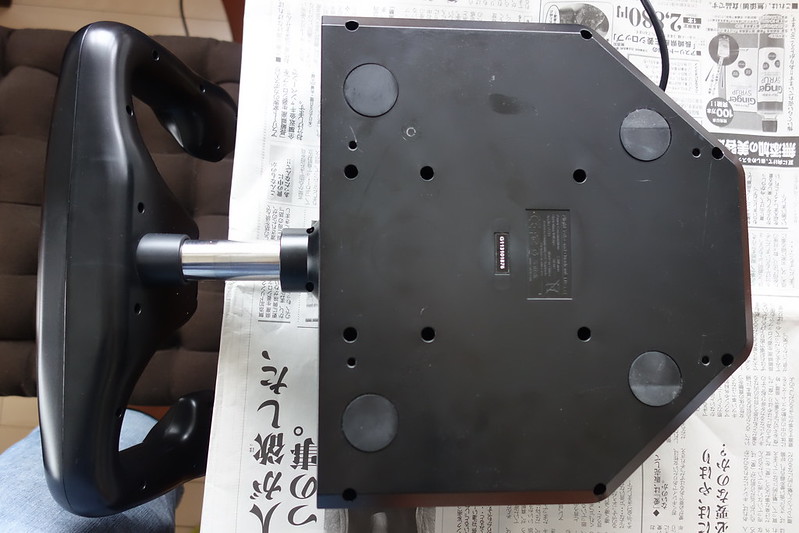
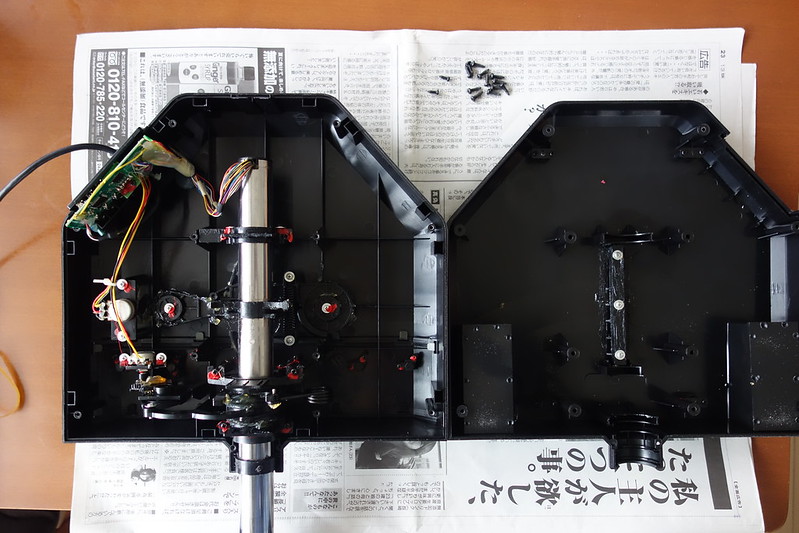
ネジを外すと、裏蓋を開けることができます。下図の通りです。
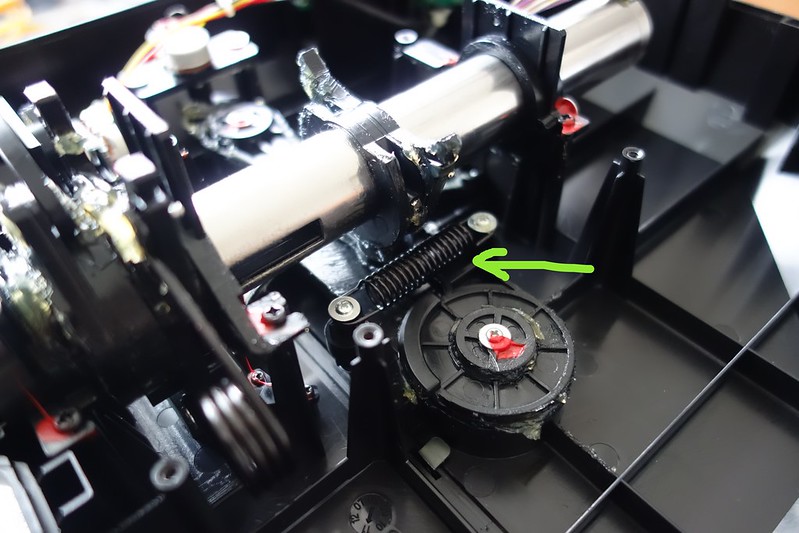
ステップ2:強すぎる純正スプリングを取り外す ピッチのフォースフィードバックを制御するスプリングです。画像では見えませんが、実は上下に合計2つのスプリングがあります。
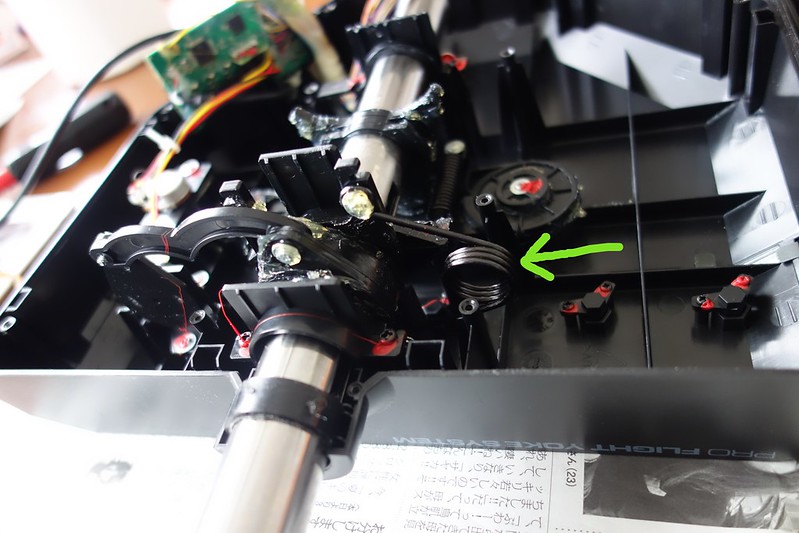
 ロールのフォースフィードバックを制御するスプリングです。
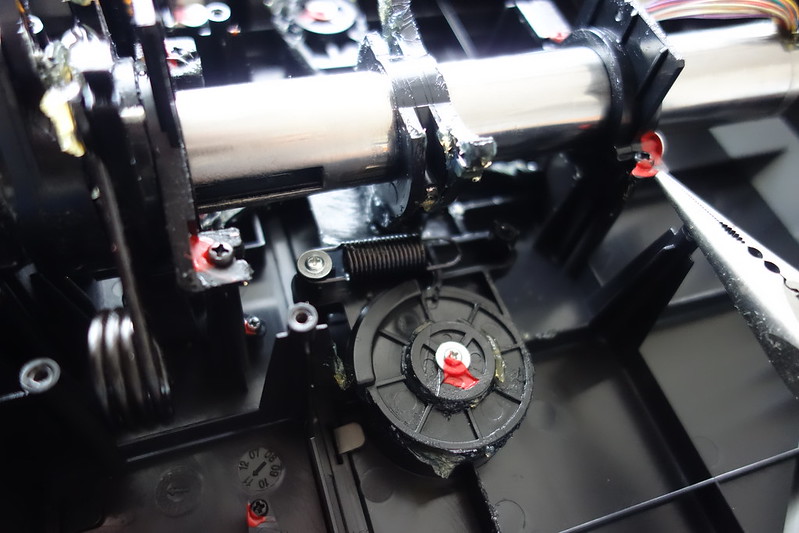
小さなペンチを使ってスプリングを取り外します。
ピッチの2つのスプリングを両方取り外すと、このようになります。
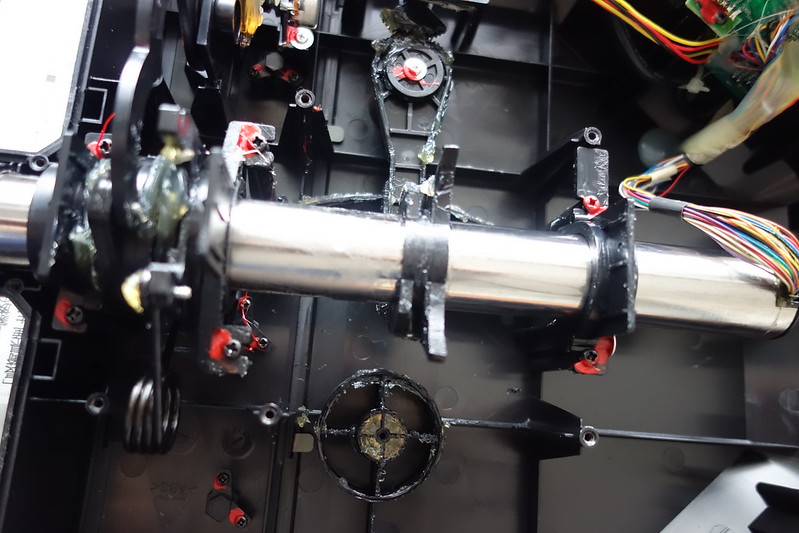
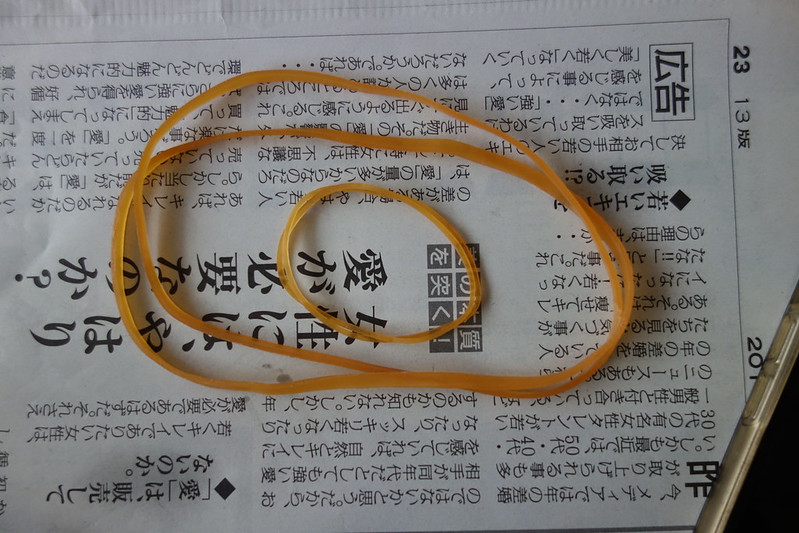
ステップ3:輪ゴムを使ってピッチとロールのフォースフィードバック装置を代用する 使用した輪ゴムは以下の通りです。
ピッチ軸には3つの小さなストッパーがあります。まず1本の長い輪ゴムで左側と中央のストッパーに巻き、次に別の長い輪ゴムで右側と中央のストッパーに巻きます。
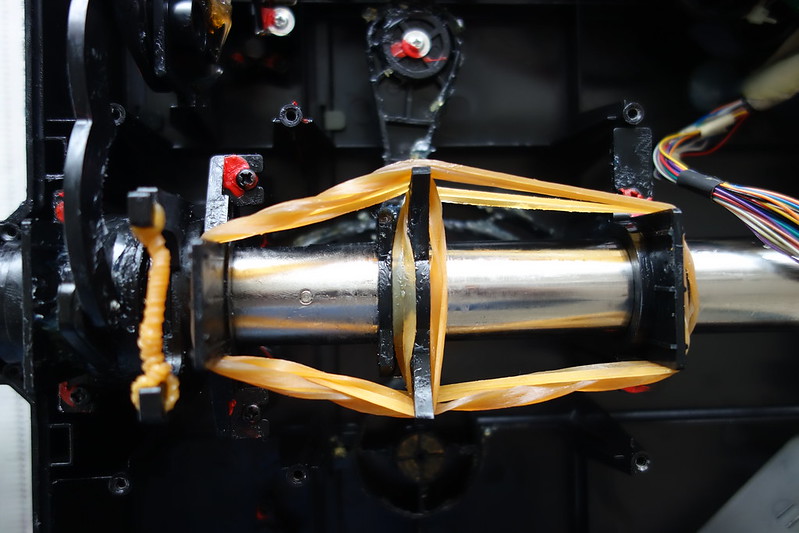 試してみたところ、少し力が弱いと感じたため、さらに長い輪ゴムを1本、左側と右側のストッパーに巻きました。
ロール軸のフォースフィードバックには、2本の短い輪ゴムを元のスプリングの接続箇所に巻き付けます。
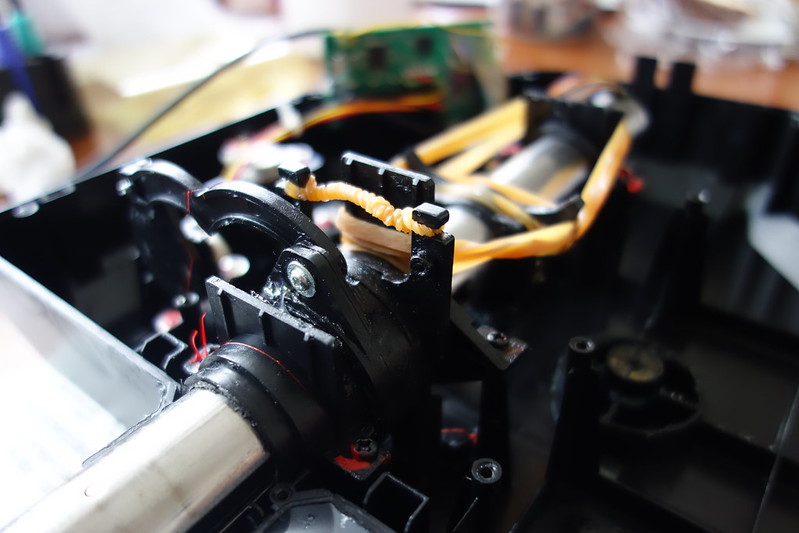
外した部品は以下の通りです。
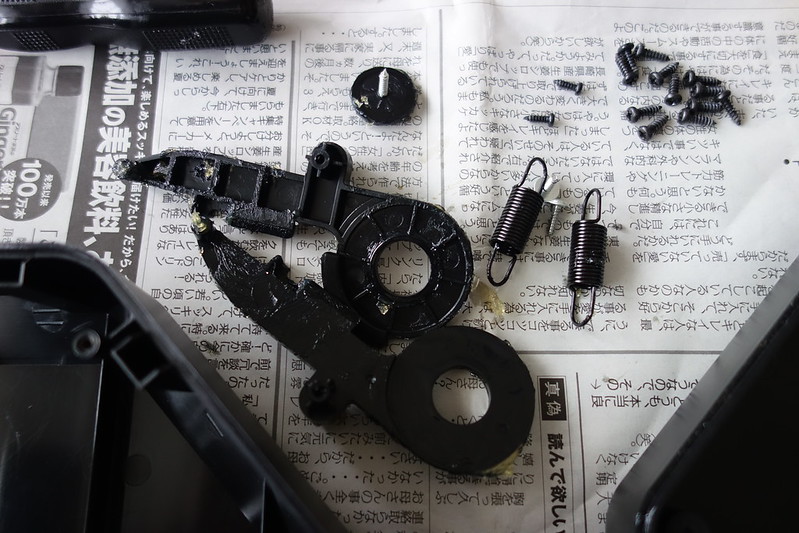
ステップ4:裏蓋を元の位置に戻し、元の14本のネジで固定します。
X-Planeにヨークを接続して試しに飛ばしてみたところ、舵角を変えるのが確かに楽になりました。 慣れの問題かもしれませんが、急に力が軽くなったことに少し違和感もありますが、 適当な空港を選んで数回タッチアンドゴーを練習してみたところ、 着陸時の操作感はなかなか良好でした。 今後時間があるときにもっと飛んで経験をまとめ、必要であればさらに調整しようと思います。
今回の改造で参考にしたネット上の資料は以下の通りです: http://flyingtak1.exblog.jp/16801121/ http://flyingtak1.exblog.jp/16780437/ https://www.youtube.com/watch?v=C2rhTPCmw1s https://www.youtube.com/watch?v=a0xNAd73BHo
ちょっとした余談ですが、昨日世界で有名なコンピュータ周辺機器メーカーのLogitechがSaitekを買収しました。 これにより、SaitekはMad Catzから離れ、Logitechの傘下に入ることになりました。 Logitech这样実力雄厚な大企業がバックについたことで、 Saitekがコストパフォーマンスの高い新しいフライトシミュレーター製品を次々と発売してくれることに期待しています。 ここ数年、彼らの製品ラインの更新が遅すぎたのは事実ですから。 Mad Catzの発表によると、Saitekの買収額は1300万ドルで、 フライト、宇宙、農業フライトシミュレーションゲームの周辺機器の製品ラインが含まれており、 また8名の従業員がLogitechに転籍するとのことです。
-
いろいろなフライトシミュレーション用ホームコックピットハードウェアを見てみる 1
普段は週末にしかフライトシミュレーターをする時間がなく、その多くはC172のような小型機を使い、たまに旅客機を使うだけです。
結局のところ、大型機では制御すべき項目が多すぎます。私は普段、X-Cameraを使って数種類のビュー(正面視界、アッパーパネルビュー、CDUビューなど)を事前に設定し、ジョイスティックで視点を切り替えていますが、マウスであちこちクリックする必要があり、どうしてもリアリティに欠けます。
C172のような小型機の場合、Saitekのような外部機器があれば、キーボードやマウスを使わずに飛行することが可能です。私はこうした自由さで、コンピューターから解放される感覚を重視しています。これらの固定式機器にパネルが加われば、さらに効果は高まるでしょう。もしフルモーション式で、ロール、ピッチ、ヨーも動くようになれば、完璧でしょう。
そこで、こうした小型機向けの可動式プラットフォームを調べてみて、いくつかの製品を記録しておきます(購入の動機はまだありません)。
- PAGAN AMERICASの <a href=“https://www.pagnianamericas.com/store/index.php/buttkicker/motion. target="_blank”>Next Level Motion Simulator System プラットフォーム。シートなどを含めて4000ドル以上。
- チェコのFLY-MOTION社のFlight Simulator。この製品はフル360度回転が可能で、かなり恐ろしく見えます。また、価格は非公表です。
- カナダのVRX SIMULATORSの<a href=“http://www.vrx.ca/flight. target="_blank”>Flight Simulato。実際には家庭用製品ではなく、価格もはるかに高く、近10万カナダドルが必要です。

- CXC SimulationsのMOTION PRO IIもフライトシミュレーターに使用でき、こちらもプロフェッショナル向け製品で、価格は5万ドル以上です。

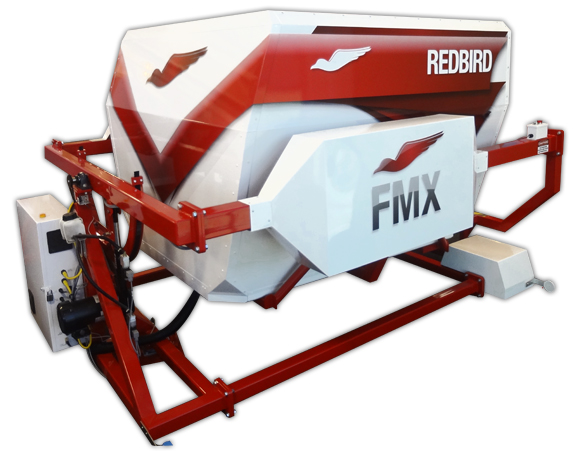
- Redbird FMXの全動式模拟器はフライトスクールで導入されている有名な製品で、価格は7〜10万ドルです。
- オーストラリアのCKASの <a href=“http://www.ckas.com.au/ckas_thruximmaxpro_52. target="_blank”>Thruxim/Max/Proは家庭用とうたっており、2軸、3軸、6軸の製品があります。価格は記載されていませんが、数千ドル程度でしょうか。
- 英国のVesaroのV-Spec Motion Flight Simulatorは完成度が高く、選択肢も多い製品です。最も安価な2軸のDual Motion 1.5は1万3000ポンド、最高級のQuad Motion V-Spec Extreme 6.0は3万7000ポンドですが、動画を見る限りとても良さそうです。
-
X-PlaneでのSaitek Pro Flight BIPの設定方法
サイテック(Saitek)のBIP(Pro Flight Backlit Information Panel)は、バックライト付きの情報パネルを使用して、エンジン、燃料、電源、オートパイロットなど、50以上の情報コマンドや計器の状態をユーザーに提供します。ユーザーは情報パネルをカスタマイズして航空機に関する情報を表示させることができ、また個人の好みに応じて、異なるコマンドに対して異なる色(赤、緑、琥珀色)を設定することができます。

筆者の手元にはBIPがないのですが、台湾のCharles Washington氏が貴重な設定ドキュメントを提供してくださいました。 それをここにまとめましたので、皆様の参考になれば幸いです。Charles Washington氏の原稿はこちらにあります。
まず、2つのアドオン(プラグイン)をダウンロードします。1つは以前紹介したXsaitekpanelsです。org公式サイトから圧縮ファイルをダウンロードして解凍し、Xsaitekpanels_ 2_42 の中にあるXsaitekpanelsディレクトリをX-Planeの’Resources’の’plugins’ディレクトリの下にコピーします。 Xsaitekpanelsの下に3つのファイルがあることが確認できます。 D2B.config.txt D2B.config2.txt D2B.config3.txt それぞれのファイルは1つのBIPデバイスに対応しています。もし1つしか持っていない場合は、D2B.config.txtが使用されます。
D2B.config.txtの内容を見てみましょう。例えば以下の通りです。
This will turn on the top row first indicator red if the first geterator is off
#SET BIP A 0 R FROM  ARRAY sim/cockpit2/annunciators/generator_off 0 RANGE 1 TO 1
This will turn on the top row second indicator red if the voltage is low
#SET BIP A 1 R FROM  DATAREF sim/cockpit/warnings/annunciators/low_voltage RANGE 1 TO 1
This will turn on the top row third indicator red if fuel is low
#SET BIP A 2 R FROM  DATAREF sim/cockpit2/annunciators/fuel_quantity RANGE 1 TO 1
This will turn on the top row fourth indicator red if the parking brake is on
#SET BIP A 3 R FROM  DATAREF sim/cockpit2/controls/parking_brake_ratio RANGE 1 TO 1
This will turn on the middle row first indicator if oil pressure is low
#SET BIP B 0 R FROM  ARRAY sim/cockpit2/annunciators/oil_pressure_low 0 RANGE 1 TO 1
This will turn on the middle row second indicator is oil tempature in high
#SET BIP B 1 R FROM  ARRAY sim/cockpit2/annunciators/oil_temperature_high 0 RANGE 1 TO 1
This will turn on the middle row third indicator if the vacuum is low
#SET BIP B 2 R FROM  DATAREF sim/cockpit2/annunciators/low_vacuum RANGE 1 TO 1
This will turn on the middle row fourth indicator if the auto pilot is turned off
#SET BIP B 3 R FROM  DATAREF sim/cockpit2/annunciators/autopilot_disconnect RANGE 1 TO 1
実は、この文法は比較的的理解しやすいものです。 つまり、#SETコマンドを使用してBIPの各表示セルに値を割り当てます。例えば、 #SET BIP A 1 R FROM DATAREF sim/cockpit/warnings/annunciators/low_voltage RANGE 1 TO 1 これは、BIPの"A 1"番、つまり上から1列目の2つ目を赤色(R)に設定し、 その数値はシステムの電源電圧が低下しているかどうかに基づき、その数値が1の時にそのセルを点灯させます。
-
よりリアルなフライトシミュレーション用マウント Volair Sim™ Cockpit
偶然、Volair Sim™ Cockpitという素晴らしいデバイスを見つけました。これは3台のモニターと様々なSaitek機器を固定できるだけでなく、シートやPC用のスタンドも含まれており、まさに完全なソリューションと言えるでしょう。画像を見てみてください: <img src=http://cache.nebula.phx3.secureserver.net/obj/RjM5QTY4MEY1OTk2MUE3QzY3NkE6N2IxZDRkZTRiMzNlOGNkODBjYmMyN2JhYjBhZGJkNWU=>
YouTubeにある解説動画を見てみました。
もし自宅に十分なスペースがあるなら、これこそが理想的な製品だと感じました。
この製品の価格も手頃で、579ドル。非常に良心的な設定だと思いませんか? 機能比較表を見てみましょう:

ご注意ください。Volair Simは、まだアジアへの配送ができないようです。また、重量は58kgもあるため、非常に巨大な荷物になることが想像できます。
-
Saitek Pro Flight Yoke System用Wheel Stand Pro デラックスV2
先日、新しいハードウェア用スタンドを購入しました。Wheel Stand Pro for Saitek Pro Flight Yoke Systemです。つまり、Saitek(サイテック)のために特化した折りたたみ式スタンドで、手持ちの以下の既存機器をすべて一体に取り付けることができます。
- Saitek Pro Flight Yoke(サイテック 民間航空用ヨーク)
- Saitek Three Level Pro Throttle Quadrant(サイテック スロットルクアドラント)
- Saitek Pro Flight Rudder Pedals(サイテック フライトラダーペダル)
- Saitek Pro Flight Cessna Trim Wheel(サイテック トリムホイール)
- Saitek Pro Flight Radio Panel(サイテック 無線制御パネル)
使用する際は、広げてコンピュータの画面前に置くだけで、使用しないときは折りたたんで(30秒もかからずに)しまうことができます。

購入方法はPayPal決済で、公式サイトから直接注文しました。価格(送料と輸入税込み)は約220ドルです。配送はDHLの特急便で、ポーランドから日本への発送ですが4日で届き、非常に速かったです。中国本土や香港・台湾・マカオの友人はここの中華圏代理店から購入できます。
##注意、本製品はあくまでスタンドのみです。他のヨーク、スロットル、ペダルなどは別途購入が必要ですよ。##
到着後、開箱するとこんな感じです。
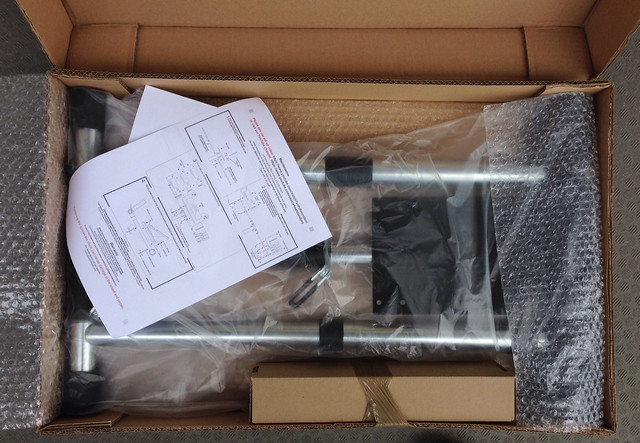 本体はこの大きなスタンドで、それにヨークなどを設置するための小さなスタンドや、各種ネジ、ナット、小型レンチなどが含まれています。
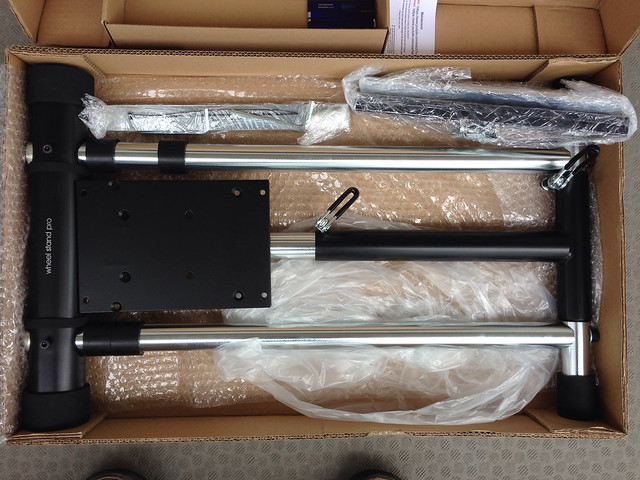
具体的な取り付け方法はここでは解説しません。なぜなら、以下の動画を見れば完全に理解できるし、少しも複雑ではないからです。
実際、取り付けには1時間もかかりませんでした。折りたたむとこんな感じです。
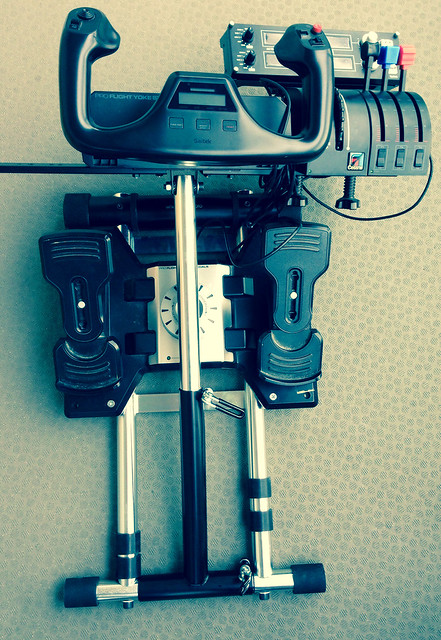 広げて立てるとこんな感じになります。
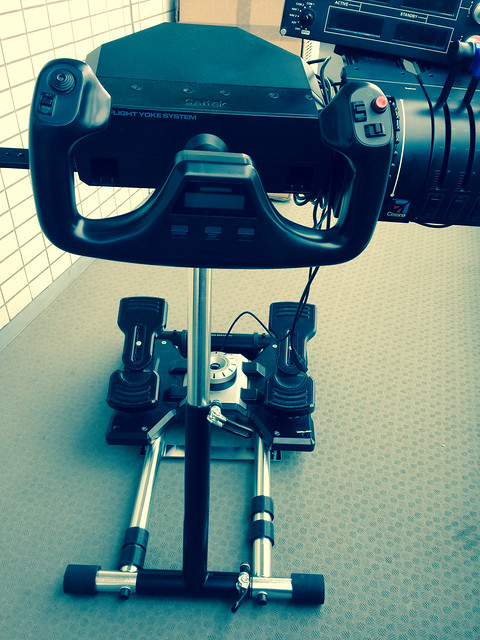
このスタンドのおかげで、キーボード、マウス、そしてデスクトップの広い面積を占めていた周辺機器たちが移動し、コンピュータデスクが以前のように整然とした状態に戻りました。この製品は做工もかなり精巧で、梱包もしっかりしています。個人的には価格は少し高い気がしますが、それでも十分に価値があると思います。
完
-
Saitek Cockpit サイテック コックピット――フライトシミュレーションハードウェアの神具
サンティック(Saitek)がついにフライトシミュレーション機器の本格的な製品、完全なコックピットハードウェアソリューションを発売しました。
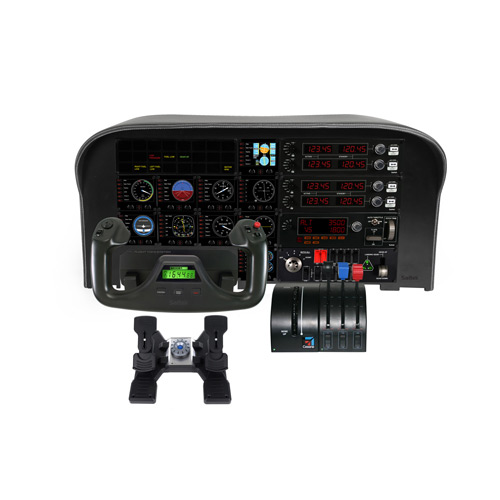
この製品には以下が含まれています:
10個のフライトインストゥルメントパネル。各パネルには3.5インチの液晶ディスプレイが搭載されており、以下のデータをリアルタイムで表示できます: 対気速度計 Airspeed Indicator 姿勢指示器 Attitude Indicator 高度計 Altimeter ターン&スリップインジケーター Turn/Slip Indicator HSI(水平状況指示器) Horizontal Situation Indicator 昇降計 Vertical Speed Indicator PFD(プライマリ・フライト・ディスプレイ) PFD: Primary Flight Display VOR航法指示器1 VHF Omnidirectional Radio (VOR) 1 VOR航法指示器2 VHF Omnidirectional Radio (VOR) 2 エンジン計器 Engine Gauges
1基の旅客機用ヨーク (Saitek Pro Flight Yoke)

 1基のスロットルクアドラント (Saitek Three Level Pro Throttle Quadrant)
1基のラダーペダル (Saitek Pro Flight Rudder Pedal)
1個のトリムホイール (Saitek Pro Flight Cessna Trim Wheel)
2つのラジオパネル (Saitek PRO Flight Radio Panel)
1個のスイッチパネル
1基の独立スロットルクアドラント
1個のオートパイロットパネル
1基のスロットルクアドラント (Saitek Three Level Pro Throttle Quadrant)
1基のラダーペダル (Saitek Pro Flight Rudder Pedal)
1個のトリムホイール (Saitek Pro Flight Cessna Trim Wheel)
2つのラジオパネル (Saitek PRO Flight Radio Panel)
1個のスイッチパネル
1基の独立スロットルクアドラント
1個のオートパイロットパネル -
フライトシミュレータ用ハードウェアスタンド Wheel Stand Pro Stand for Saitek Pro Flight Yoke System
Amazonでこんなハードウェアスタンドを見つけました--Wheel Stand Pro Stand for Saitek Pro Flight Yoke System
Saitekのフライトヨーク、スロットルコンビネーション、ラダーペダル、トリム調整ホイール、ラジオコントロールパネルなどの周辺機器をすべて統合できるので、本当に完璧です。
また、価格もそれほど高くなく、送料を含めても250〜300ドル程度なので、自分にとってはかなり魅力的です。一つ買ってみるかどうか考えています。。
YouTubeの設置説明動画を見てみましたが、10分程度で組み立てられるようで、あまり難しそうではありません。
でも、やっぱりまずは仕事を頑張ってお金を貯めよう。。。
-
自分のハードウェア設定メモ x-plane device setup
ハードウェア機器が増えると、設定も増えていき、時間が経つと自分でも忘れてしまいます。 今日は休日を利用してまとめてみたので、今後の参考にしてください。
以下は小型プロペラ機を操縦する際の設定です。使用機器は以下の通りです: Saitek Pro Flight Yoke Saitek Three Level Pro Throttle Quadrant Saitek Pro Flight Rudder Pedal Saitek Pro Flight Cessna Trim Wheel Saitek Pro Flight Radio Panel CH Products Fighterstick USB
設定方法はSettingsメニューにあります。
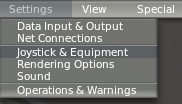
以下、設定内容を一つずつ見ていきましょう。 1 Saitek Pro Flight Yoke 昇降舵ピッチ制御/pitch :前後に動くY軸伸縮軸 エルロンロール制御/roll:左右に動くX軸伸縮軸
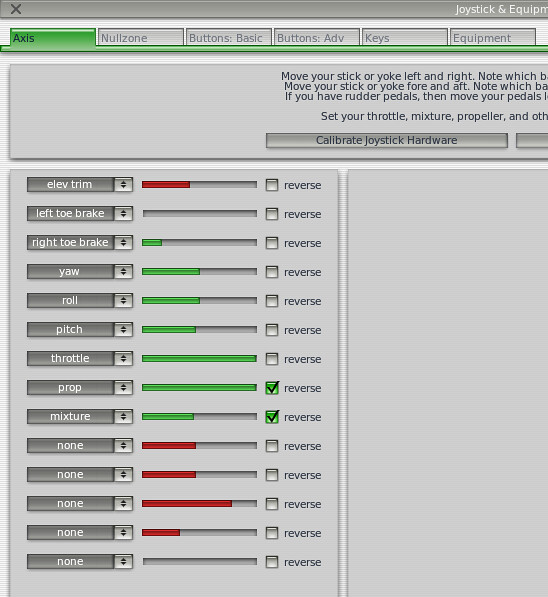 外部視点上下左右移動/general/rot_up, rot_down, rot_left, rot_right:左側8方向ハットスイッチ
 視界ズーム/general/zoom_in, zoom_out:左側A1/A2ボタン
エルロントリム/flight_controls/aileron_trim_left, aileron_trim_right:右側B1/B2ボタン
ラダートリム/flight_controls/rudder_trim_left, rudder_trim_right:右側C1/C2ボタン
ブレーキ/flight_controls/brakes_toggle_regular:右側赤色Dボタン
視点切り替え(前方2D、前方3D、追跡モード)/view/forward_with_panel, 3d_cockpit_cmnd_look, chase:モード切り替えダイヤル 左・中央・右
電源スイッチ切り替え/electrical/batteies_toggle:左側赤色Eボタン
視界ズーム/general/zoom_in, zoom_out:左側A1/A2ボタン
エルロントリム/flight_controls/aileron_trim_left, aileron_trim_right:右側B1/B2ボタン
ラダートリム/flight_controls/rudder_trim_left, rudder_trim_right:右側C1/C2ボタン
ブレーキ/flight_controls/brakes_toggle_regular:右側赤色Dボタン
視点切り替え(前方2D、前方3D、追跡モード)/view/forward_with_panel, 3d_cockpit_cmnd_look, chase:モード切り替えダイヤル 左・中央・右
電源スイッチ切り替え/electrical/batteies_toggle:左側赤色Eボタン2 Saitek Three Level Pro Throttle Quadrant スロットル/throttle:左側可動軸 プロペラピッチ/prop:中央可動軸 ミクスチャー/mixture:右側可動軸 フラップ上げ下げ/flight_controls/flap_up, flap_down:T1/T2ボタン キャブヒーター/engines/carb_heat_toggle:T3ボタン エンジン始動/engines/engage_starters:T4ボタン リプレイ/replay/replay_toggle:T5ボタン 地図表示/map/show_current:T6ボタン
-
Xsaitekpanels (lin+win+mac+32/64)アドオンの新バージョン2.21
以前紹介した<a href=Saitek PRO Flight Radio Panelの設定方法ですが、 最近また org を確認してみたところ、そのアドオンのバージョンアップがかなり進んでいて、2.04 からすでに 2.21 にアップグレードされていました。 どうやら多くのバグが修正されたようなので、<a href=“http://forums.x-plane.org/index.php?app=downloads&showfile=14646"またダウンロードしてアップグレードして試してみました。
新しいバージョンは、以前に比べて少し動作が安定したように感じます。 以前は長時間使っていると、表示される数値が乱れることがありましたが、 アップグレード後はこの問題が解決されたように感じます。
また、便利な点としてトランスポンダー番号の設定機能(XPDRの1段階目)が追加されました。 この機能は IFR を飛行する場合にしか使用しませんが、ないよりはずっと進歩しています。
さらに、以前は表示されなかった DME の部分ですが、現在は対気速度と DME 距離の表示は問題ありません。 小型機を飛行させる際にはこの機能は比較的よく使うので、この改善にはかなり満足しています。
完
-
私がX-Plane 10で使用している周辺機器のまとめ (ヨーク、スロットル、ペダル、トリム、TrackIR、ラジオパネル)
私が使用しているコンピュータは27インチのiMacで、メモリは最初4GBでしたが後ほど12GBに増設し、ビデオメモリは1GBです。完全に標準的な構成で、このハードウェアは基本的に十分ですが、iMac自体のグラフィックボードがあまり良くないため、とりあえず使えるレベルといったところです。3Dコックピット表示時のフレームレートは、一般的に毎秒約20~40フレーム(fps)程度です。
周辺機器については、私はフライトのリアリズムを重視しているため、以下のSaitek製の専用周辺機器を購入しました。
まずはYOKE(ヨーク) (Saitek Pro Flight Yoke)で、主にピッチ(機首の上下)とロール(機体の傾き)の操作を制御するために使用します。 このヨークにはボタンが十数個あり、主にビューの切り替えや視点方向の切り替え、ATC通信、エルロン/方向舵のトリム調整などの機能に割り当てています。
Saitek Pro Flight Yoke with Three-Lever Throttle (PZ44)
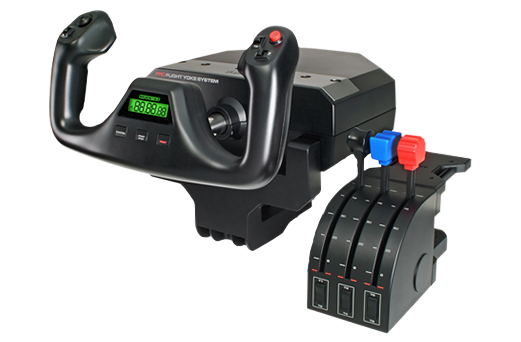
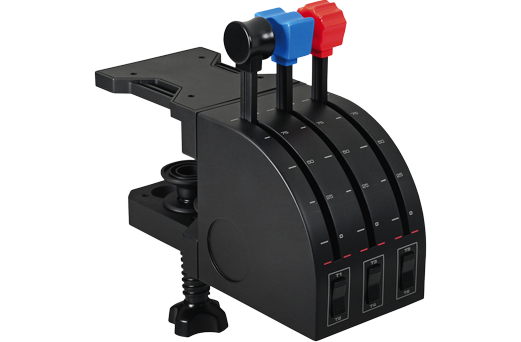
次にスロットル・クワドラント(Saitek Three Lever Pro Throttle Quadrant)です。 主にスロットル(推力)と燃料混合比(ミクスチャー)の制御に使用し、6つのボタンでフラップ、エンジン始動、地図表示などを操作します。
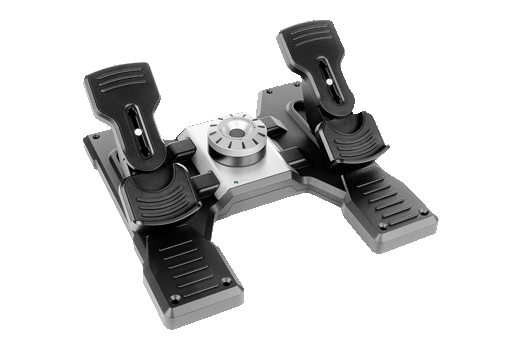
<a href=“http://www.saitek.com.cn/Web/ProductDetail.aspx?SysNo=28"ラダーペダル (Saitek Pro Flight Rudder Pedal)は、絶対に欠かせない周辺機器です。機能は、もちろん方向舵(ラダー)と地上での左右のブレーキ操作です。すべてのプレイヤーにラダーペダルの装備を強くお勧めします。そうしないと、X-Planeにおけるあのリアルな操縦感覚を絶対に味わうことはできません。<a href="/blog/ja/2012/09/pfactor.html<a href=>“ラダーペダルの設定方法については、このブログの記事を参照してください。
Saitek Pro Flight Rudder Pedals
もう一つ、専用の<a href=“http://www.saitek.com.cn/Web/ProductDetail.aspx?SysNo=72"トリム調整ホイール (Saitek Pro Flight Cessna Trim Wheel)があります。これはSaitekとセスナのコラボレーション製品で、外観は完全にセスナの純正設計を採用しています。これがあれば、トリム調整を比較的緻密な微調整を行うことができ、操縦感が本当に快適になりました。非常に便利です。
Saitek CES432110002/06/1 Pro Flight Cessna Trim Wheel

以上の周辺機器は、Macではいかなるドライバもインストールする必要がありません。X-Plane 10がプラグ&プレイに対応しているため、これらのデバイスをUSBポートに接続し、設定パネルを開けば、システムが自動的にこれらのデバイスを検出してくれます。後は、各ボタンの用途を設定するだけです。