X-Plane 11.11 ATC航空交通管制機能レビュー
X-Plane 11.11r2でATC機能を使って少し飛んでみたところ、 XP11の航空管制の部分は、 巡航段階のナビゲーションがないことを除けば、自動化のレベルが以前より大幅に向上しており、非常におすすめです。 以下では、簡単にスクリーンショットを貼り付けて紹介します。
右上のATCアイコンをクリックして、空中交通管制ウィンドウを起動します。
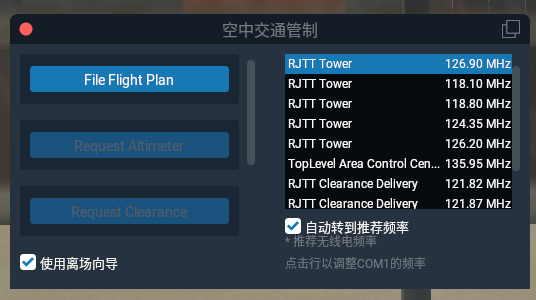 まだフライトプランを入力していないので、「File Flight Plan」ボタンが表示されています。
「File Flight Plan」をクリックすると、空のフライトプラン送信ウィンドウがポップアップします。
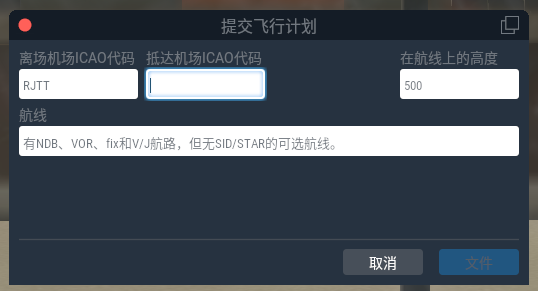
羽田の周りをちょっと一周するつもりなので、
<a href="/x-plane10/2017/11/garmin-d2charlie-garmin-pilot.>Garmin D2™Charlieチタニウム航空時計とGarmin Pilotの接続の内容をコピーして使います。
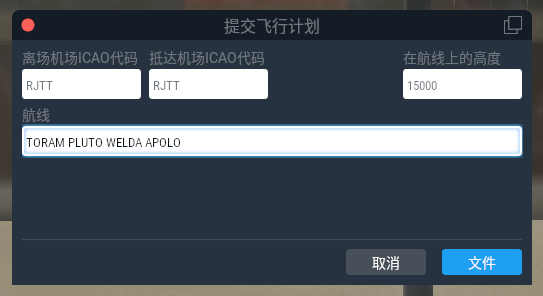
送信後、システムが自動的に「Clearance(クリアランス)」のリクエストに切り替わったことがわかります。
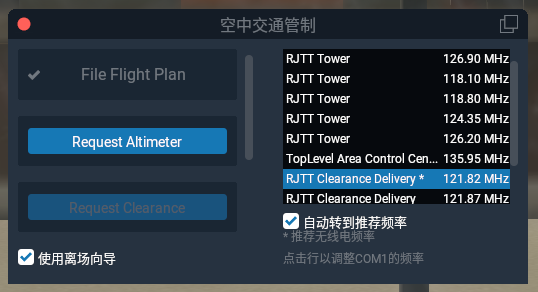 この機能は本当に素晴らしいです。自分で周波数を調整する必要がなく、
忙しいフライト中にとても安心です。
この機能は本当に素晴らしいです。自分で周波数を調整する必要がなく、
忙しいフライト中にとても安心です。
まず高度計の設定を確認します。
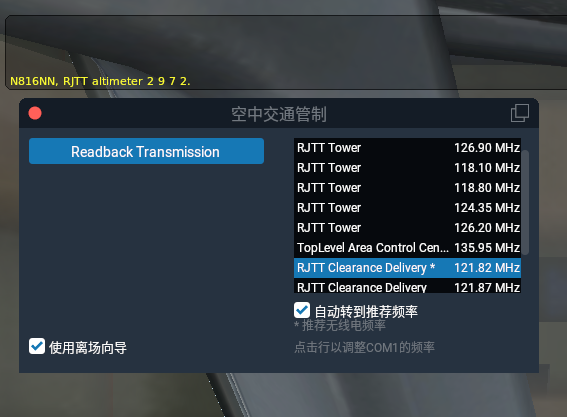 そして**Read back(復唱)**します。
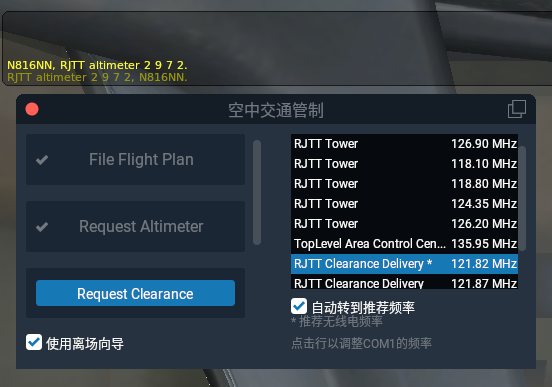
ほとんど待たされることなく、フライトプランが承認されました。
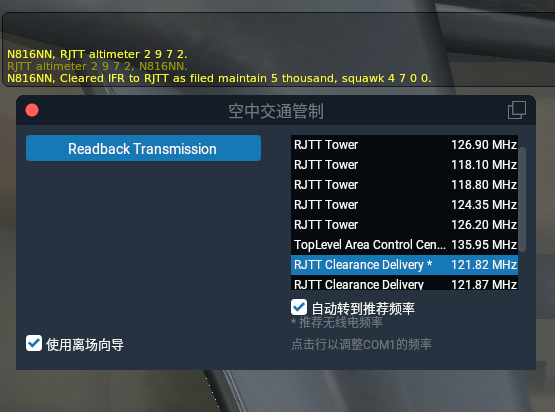 復唱します。
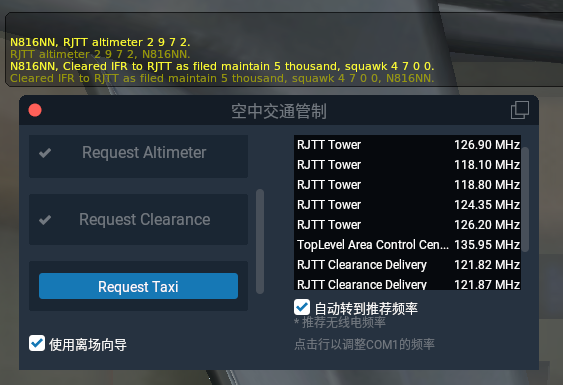 「Request Taxi」ボタンが表示されました。
それでは滑走(タキシイング)を開始しましょう、リクエストします。
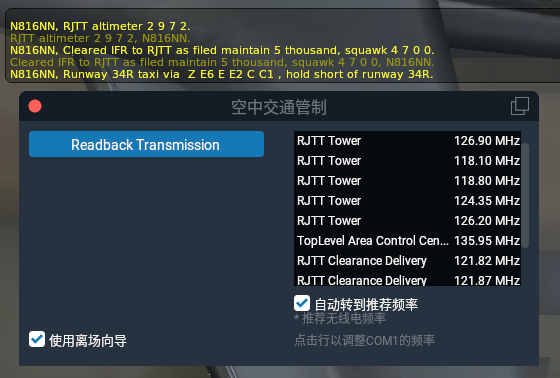 すぐに地上ルートの返答が来ました。反応が本当に早いですね。
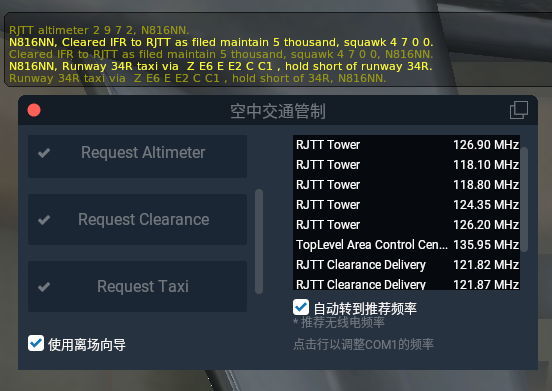 復唱して、出発です。
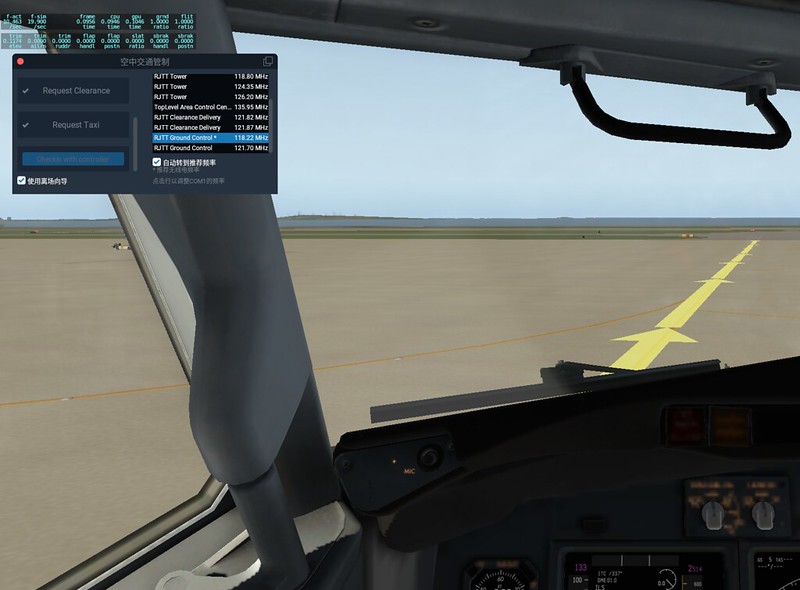
南へ進みます。
 そして左折し、滑走路34Rの先頭へ向かいます。
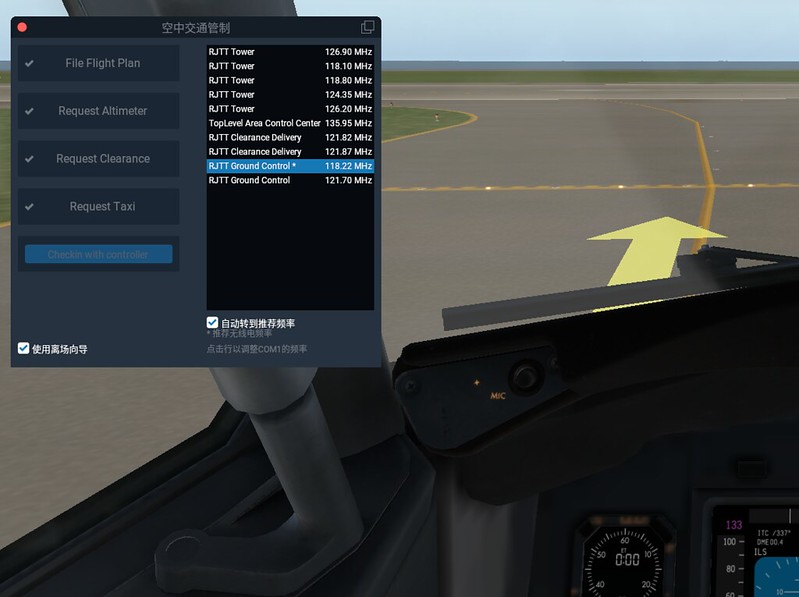
管制官が地上管制の周波数から塔への切り替えを指示してくれました。
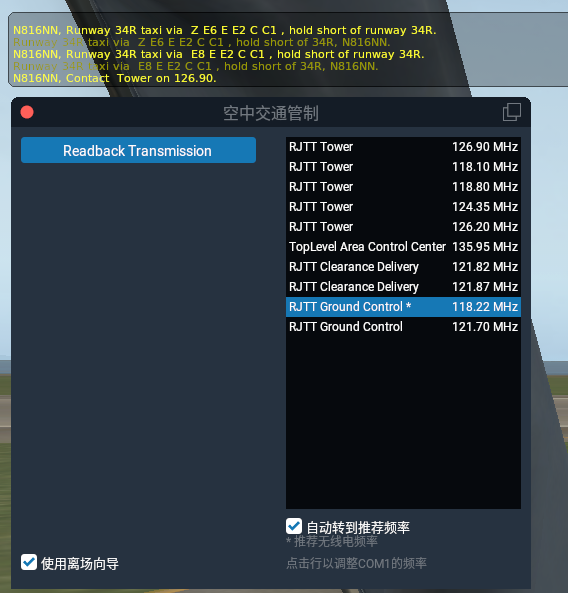 素直に復唱します。
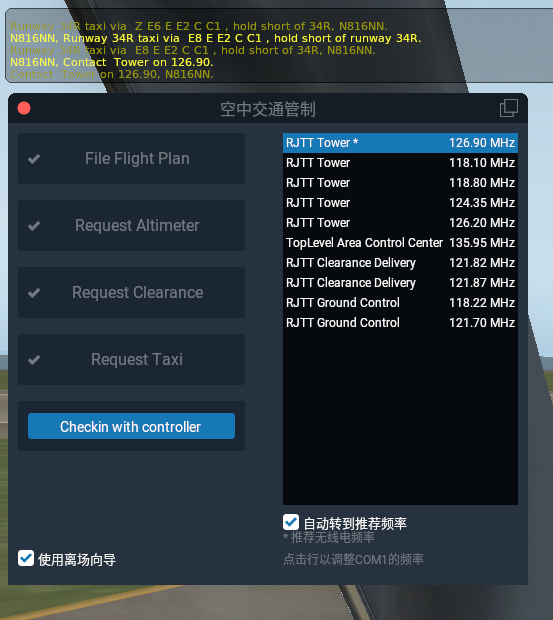 システムがまた親切にも自動的に周波数を切り替えてくれたことがわかります。
塔にCheckin(コンタクト)します。
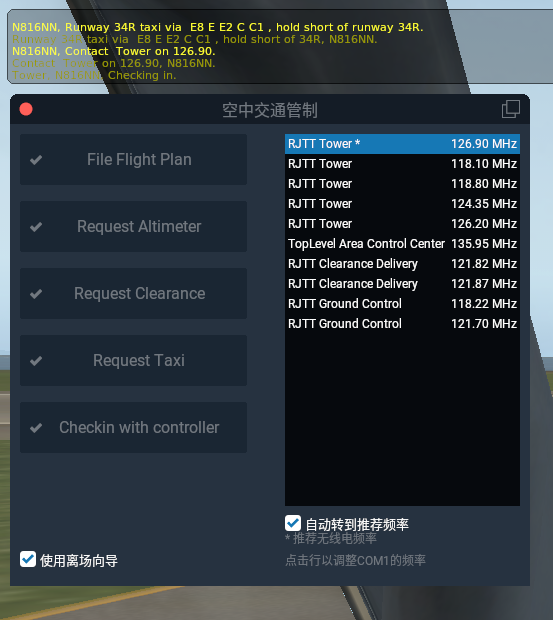 すぐに離陸許可を取得!
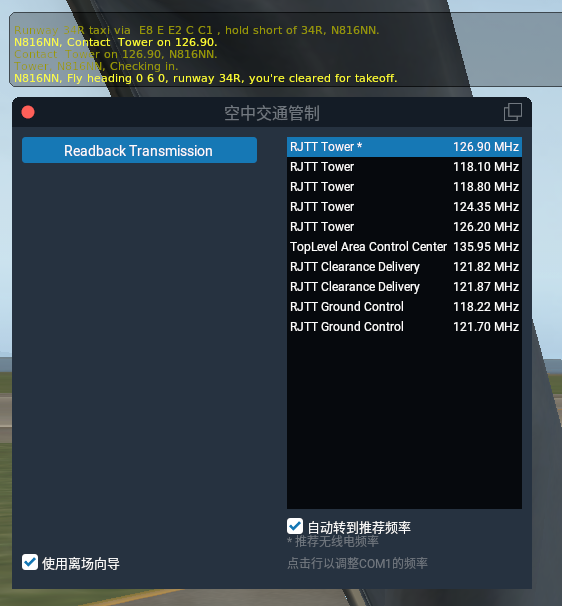
復唱した後、すぐに離陸します。
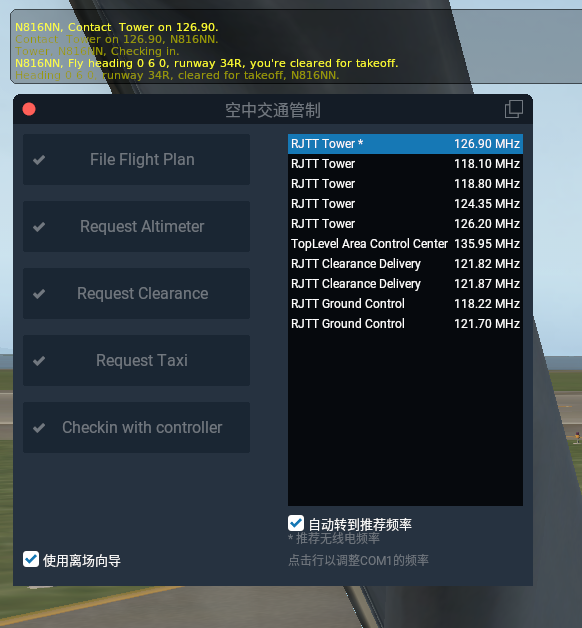
離陸直後、センターへの切り替え指示を受けました。
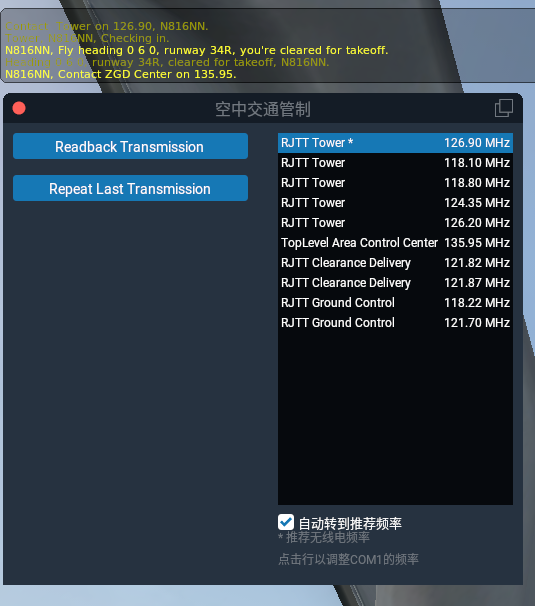 引き続き復唱し、センターにコンタクトします。
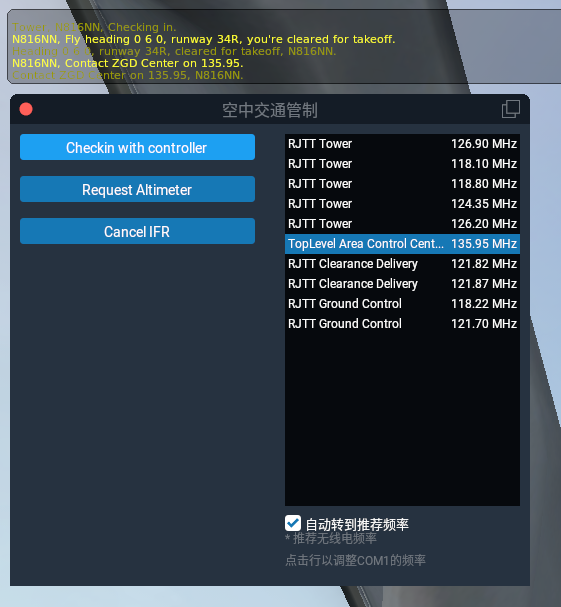 HDG 220の指示を受けました。
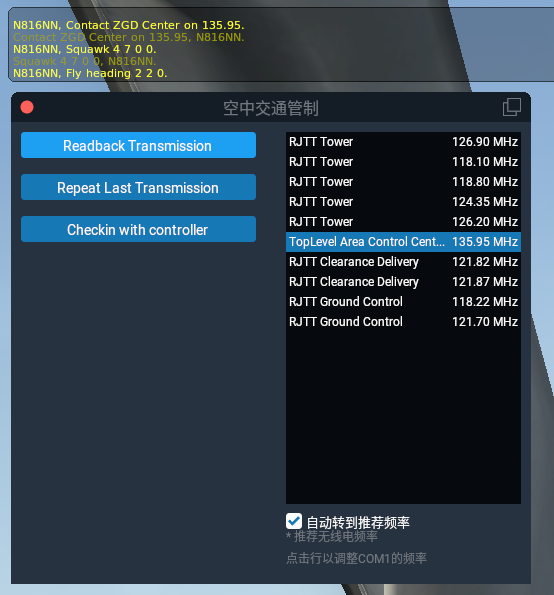 続いて新しい指示を受け、この区間の飛行はなかなか良い感じでした。
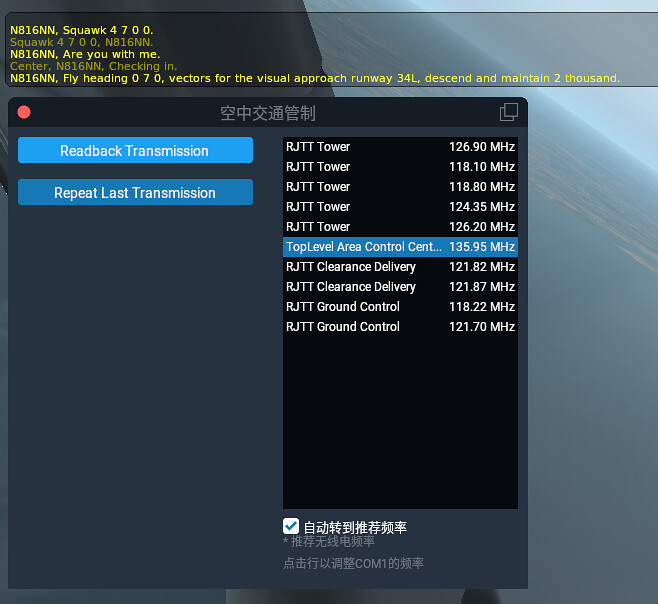 すぐに復唱します。
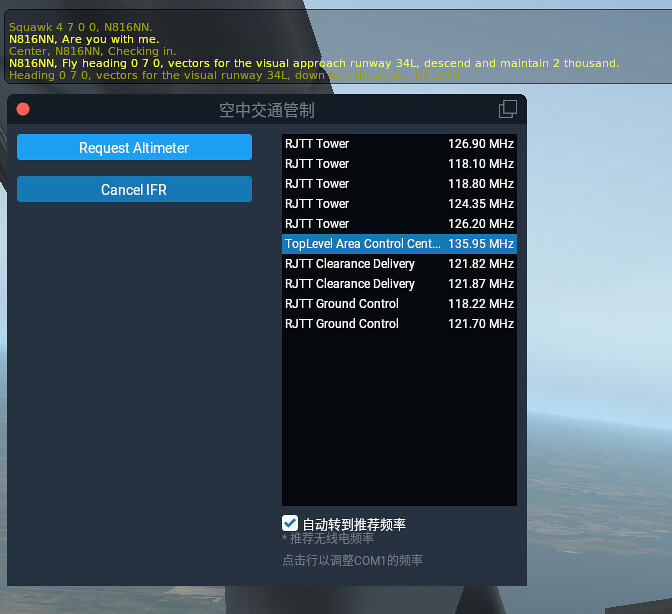
旋回後、新しい針路と高度の指示を受けました。
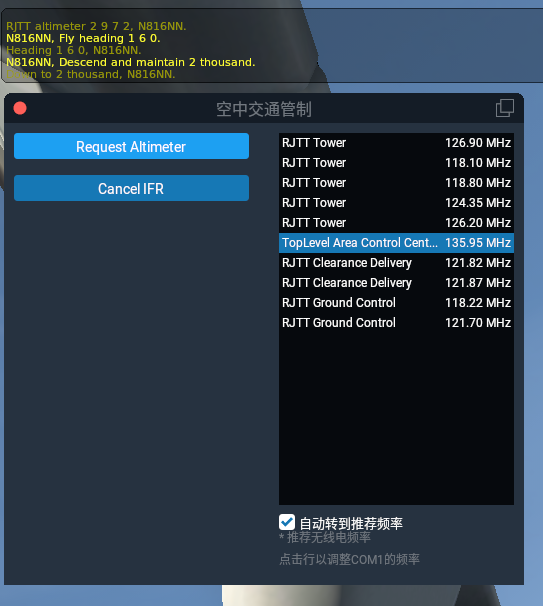 向きを変えると、前方の空港と滑走路がかすかに見えてきました。
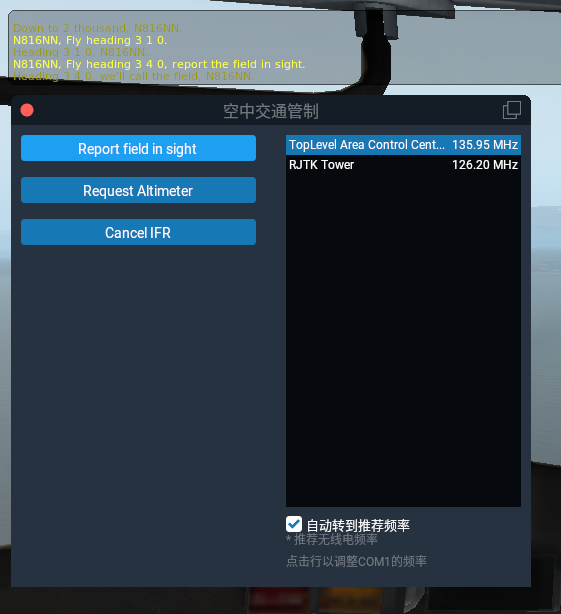 そこで「Report the field in sight(空港視認を報告)」します。
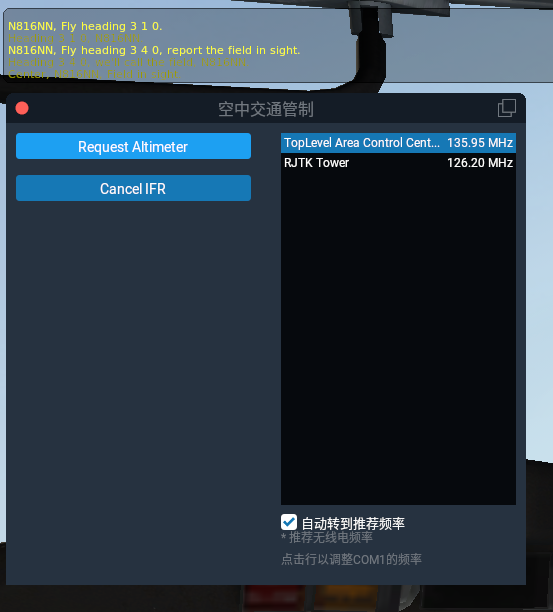 順調にいっているようです。
空港に近づくにつれて、塔への連絡指示が来ました。
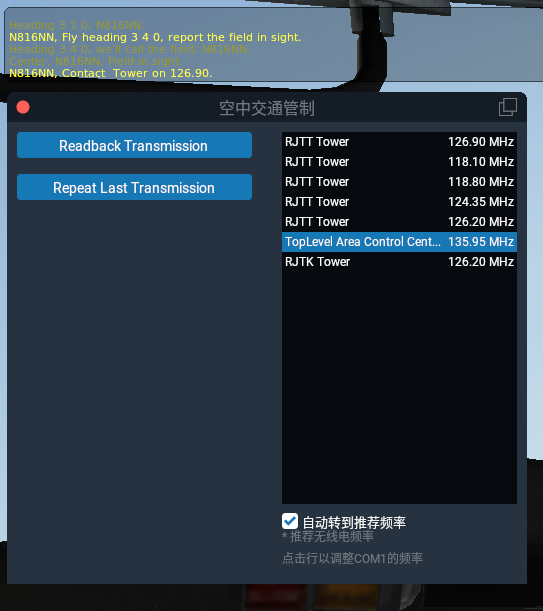 引き続き復唱します。
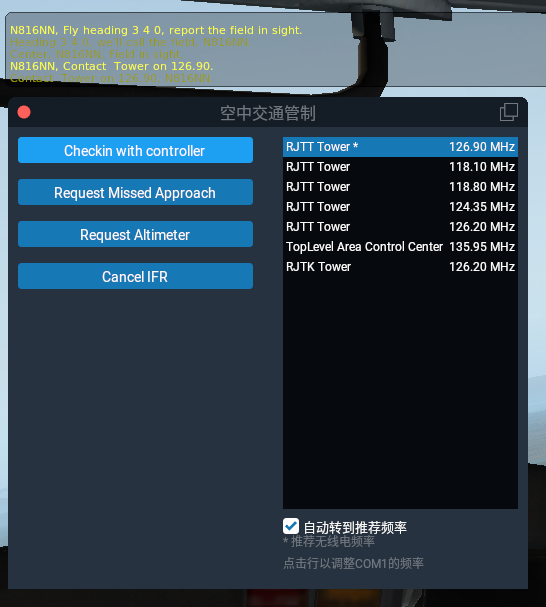 そして周波数が自動的に塔に切り替わります。
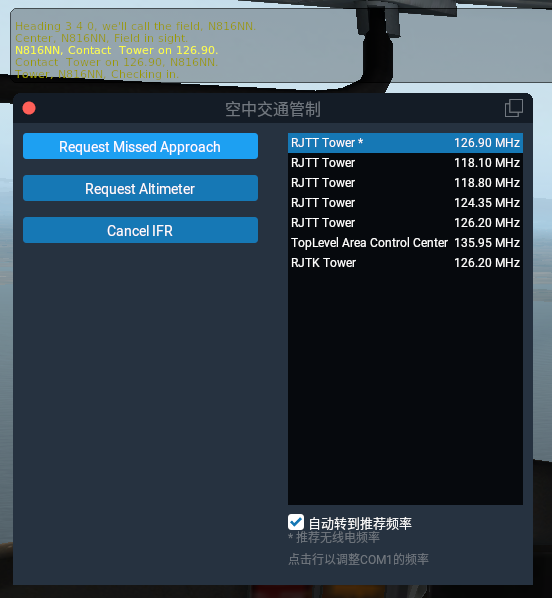 すぐに「Cleared to land(着陸許可)」を取得!
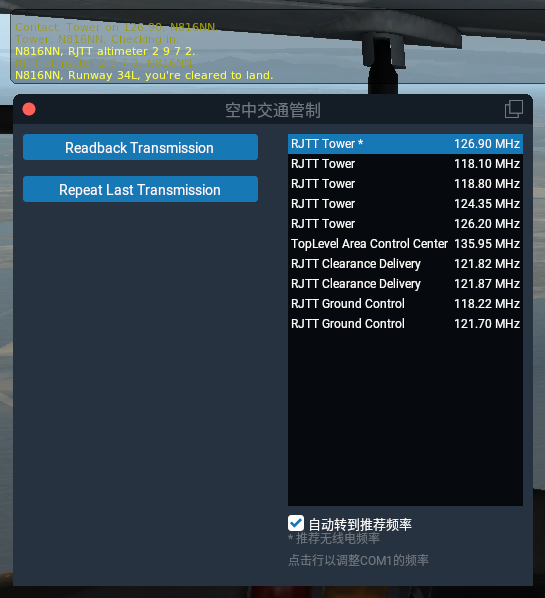 復唱して、着陸の準備をします。
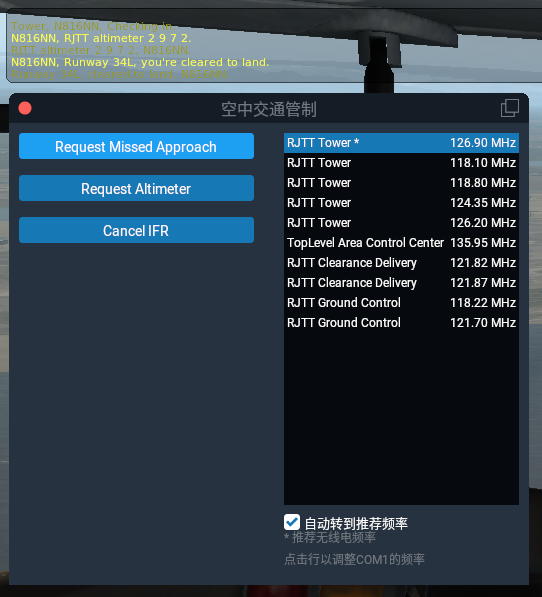
着陸の時はバタバタしていて、もちろんスクリーンショットを撮る余裕はありませんでしたが、
着陸後すぐに滑走ルートの指示を受けました。
 復唱後、そのまま搭乗橋まで戻りました。
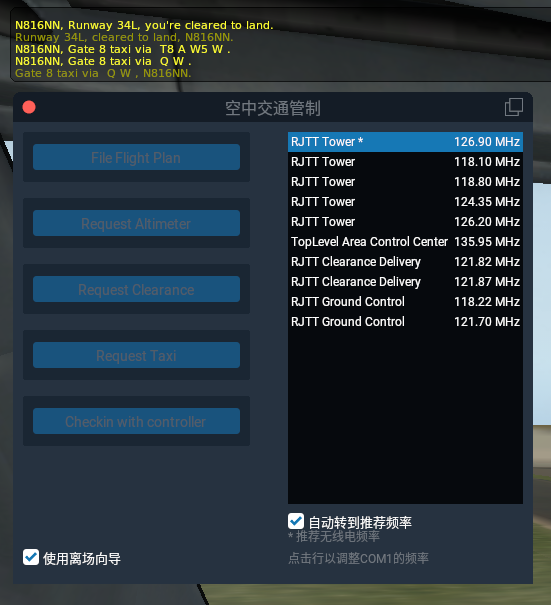 どうやら地上管制への切り替えも不要なようで、楽です。
 飛行機が搭乗橋に近づくと、ATC全体が自動的に終了します。
管制シミュレーション全体としては100パーセント完璧ではありませんが、
個人的にはとても満足しています。
飛行機が搭乗橋に近づくと、ATC全体が自動的に終了します。
管制シミュレーション全体としては100パーセント完璧ではありませんが、
個人的にはとても満足しています。
参考情報 <a href="/2012/05/atc-air-traffic-control-1.>空中交通管制ATC (Air Traffic Control) 基本知识 -1 <a href="/2012/05/atc-air-traffic-control-2.>空中交通管制ATC (Air Traffic Control) 基本知识 -2