X-Plane 11搭載のG1000ナビゲーションシステム初探
<a href="/x-plane10/2017/11/x-plane1110b8-g1000. target="_blank" rel=“noopener noreferrer”>X-Plane11.10b8へのアップグレードとG1000のお試しを書いた後、G1000の使い方に興味を持ちました。 Garminの公式サイトからGarmin G1000 Pilot’s Guide for Cessna Nav IIIのマニュアルをダウンロードしました。 600ページを超える文書ですが、冒頭部分しか読んでいませんが、 その操作はG530と非常によく似ていることがわかりました。 <a href="/x-plane10/2017/09/xplane11-g530.>X-Plane 11 G530ナビゲーター使用チュートリアルで紹介した使用方法はすべて使用可能で、 UIを設計する際、操作互換性についてはかなり熟慮されているようです。
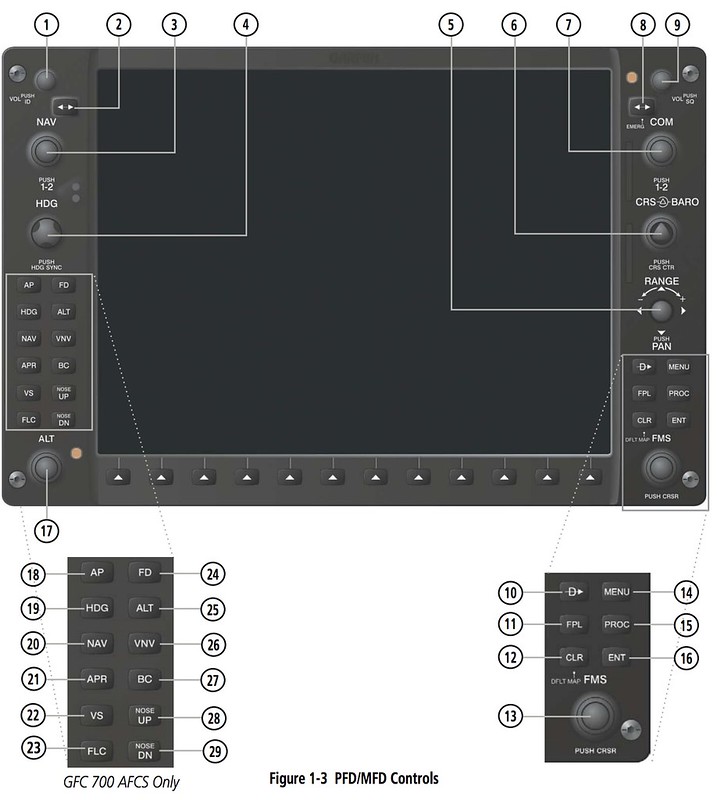
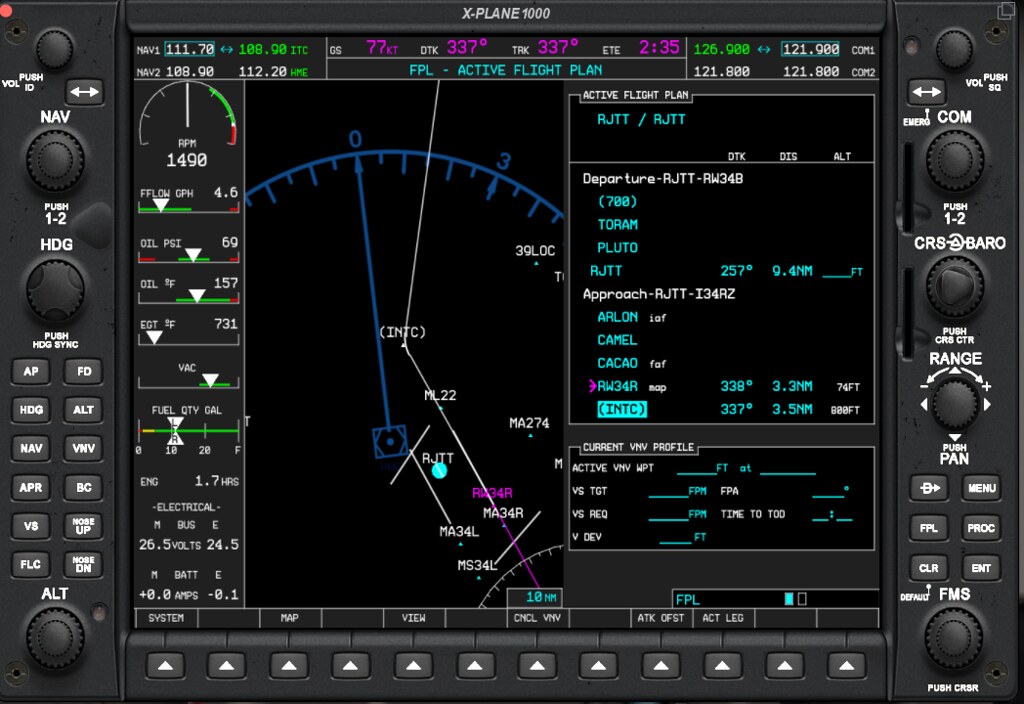
例えばフライトプランを設定する場合、操作ボタンは右下にあります。
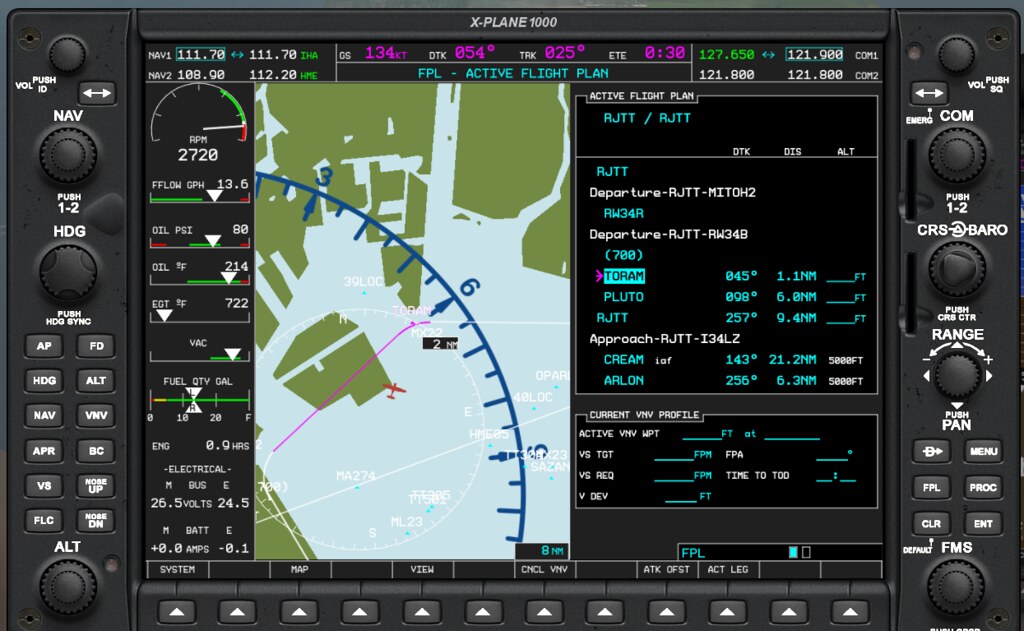 12のCLRボタンを長押しして地図モードに入り、もう一度11のFPLボタンを押してフライトプラン入力画面を開きます。
次に13の大きな調整ノブを使って、カーソルを追加したい行に移動させます。
13の中央のボタンを押すとハイライト表示され、ノブを使ってウェイポイントを設定します。
ウェイポイントが決まったら、16のENTボタンを押してデータの入力を確定します。
14のメニューMENUボタンを押すと機能メニューが有効になり、保存や削除の操作を行います。
また、10はダイレクト(直飛)、15のPROCはアプローチ、到着または出発の標準手順です。
12のCLRボタンを長押しして地図モードに入り、もう一度11のFPLボタンを押してフライトプラン入力画面を開きます。
次に13の大きな調整ノブを使って、カーソルを追加したい行に移動させます。
13の中央のボタンを押すとハイライト表示され、ノブを使ってウェイポイントを設定します。
ウェイポイントが決まったら、16のENTボタンを押してデータの入力を確定します。
14のメニューMENUボタンを押すと機能メニューが有効になり、保存や削除の操作を行います。
また、10はダイレクト(直飛)、15のPROCはアプローチ、到着または出発の標準手順です。
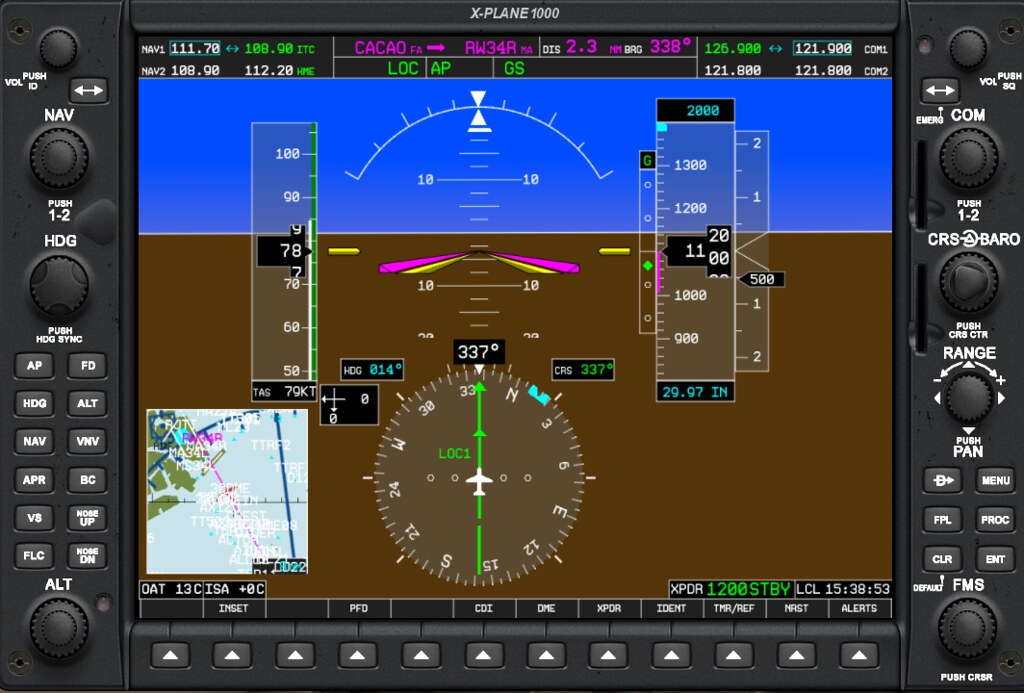
オートパイロットについては、操作ボタンは左下にあります。
 18と24はオートパイロットAPとフライトディレクターFDの有効化、
19は針路headingナビゲーションの有効化、headingの指定は4のHDGノブで行います。
25は高度altの維持有効化、高度の設定には17のALTノブを使用します。
20は水平ナビゲーションNAVの有効化、26は垂直ナビゲーションVNVの有効化、
21はアプローチナビゲーションARPの有効化、27は復帰BCの有効化です。
22は垂直速度VSの設定、23は高度層変換FLCの設定、
28と29はノーズアップとノーズダウンの設定です。
6のノブは針路COURSEの設定、5は地図のスケールズームノブです。
18と24はオートパイロットAPとフライトディレクターFDの有効化、
19は針路headingナビゲーションの有効化、headingの指定は4のHDGノブで行います。
25は高度altの維持有効化、高度の設定には17のALTノブを使用します。
20は水平ナビゲーションNAVの有効化、26は垂直ナビゲーションVNVの有効化、
21はアプローチナビゲーションARPの有効化、27は復帰BCの有効化です。
22は垂直速度VSの設定、23は高度層変換FLCの設定、
28と29はノーズアップとノーズダウンの設定です。
6のノブは針路COURSEの設定、5は地図のスケールズームノブです。
全体的に見て、基本操作はそれほど難しくはなさそうです。 少し練習すればすぐに慣れることができるでしょう。
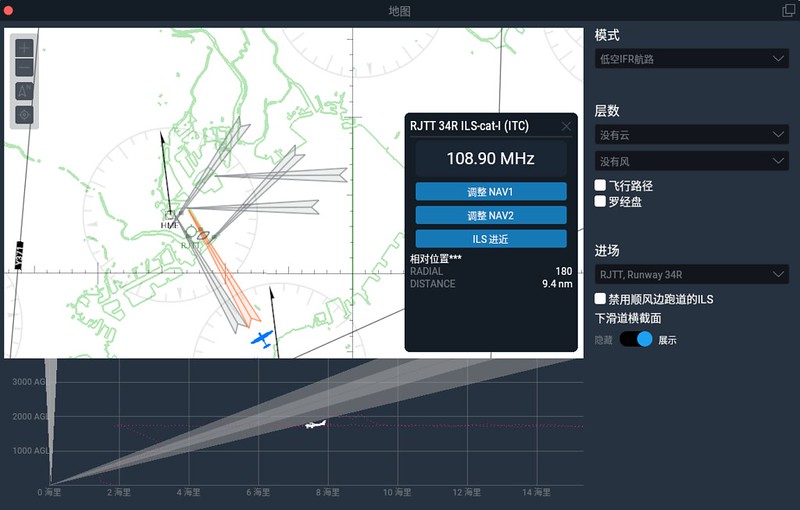
再び羽田空港でテストを行い、最終アプローチを34R ILSとしました。
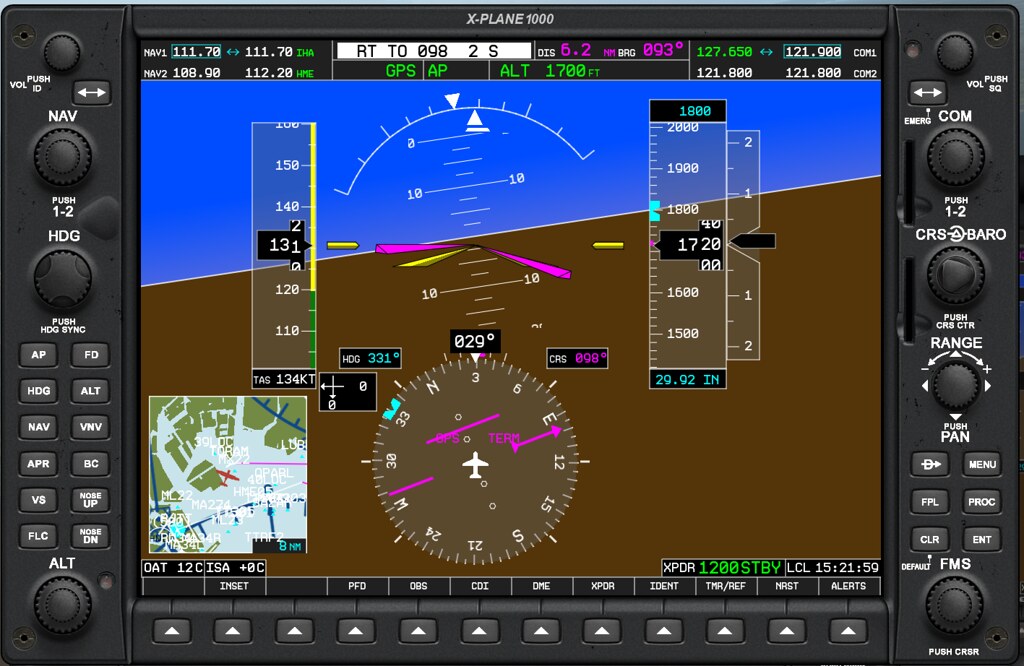
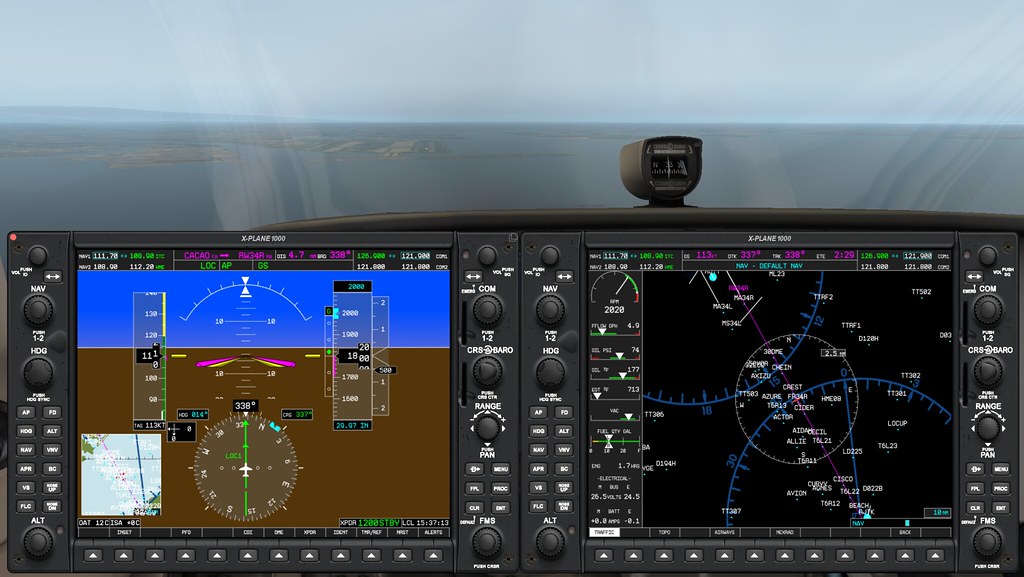 MFDとPFDを拡大して詳細を見てみましょう。
シミュレーター計器を使ってC172を手動で飛ばして数年、 いきなりデジタルグラスコックピットに入り、完全にオートパイロット、 飛行操作はボタンを数回押すだけになり、 正直、あまり慣れることができませんでした。