Garmin D2 Charlie チタン航空時計 初期設定編
<a href=Garmin D2 Delta PXチタン航空時計 開箱レポート <a href=Garmin D2 Delta PXチタン航空時計 セットアップ入門編
前回の<a href="/x-plane10/2017/11/garmin-d2-charlie. target="_self">Garmin D2™ Charlie チタン航空時計 開箱レポートに続き、 今回は初期設定のプロセスを記録します。
まず、D2™ Charlieスマートウォッチの操作方法についてですが、タッチスクリーンを搭載していないため、 すべての操作はベゼル上の5つのボタンで行います。したがって、各ボタンの機能をしっかり覚える必要があります。
左上「LIGHT」: ボタンを押すとバックライトが点灯し、長押しするとショートカットメニューが表示されます 左中「UP」: ボタンを押すとウィジェットメニューが表示されるか、上に移動します。長押しすると設定画面が表示されます 左下「DOWN」: ボタンを押すとウィジェットメニューが表示されるか、下に移動します。長押しするとウォッチフェイスに戻ります 右上「Direct-to」: ボタンを押すとアクティビティアプリメニューが表示されるか、決定します。長押しするとDirect-to機能で目的地へ直行します 右下「Nearest/Back」: ボタンを押すと前の画面に戻ります。長押しすると周辺情報が表示されます
システムを初回起動し、言語選択画面に入ると、画面最上部に上向きの矢印が表示されているのがわかります。
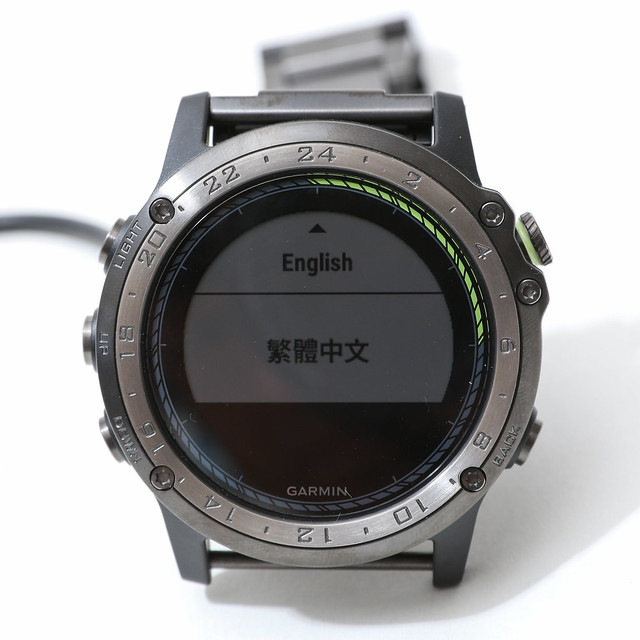 これは現在の設定が「繁体字中国語」であることを示していますが、「UP」キーを押して「English」を選択することができます。
もちろん通常は「繁体字中国語」を選択するので、
右上の「Direct-to」キーを押して、このオプションを確定します。
これは現在の設定が「繁体字中国語」であることを示していますが、「UP」キーを押して「English」を選択することができます。
もちろん通常は「繁体字中国語」を選択するので、
右上の「Direct-to」キーを押して、このオプションを確定します。
次に画面上の情報が変わり、
「Garmin Connectをダウンロードしてフル体験を入手」と「携帯電話アプリで新規デバイスを追加してください」という文字が表示されます。
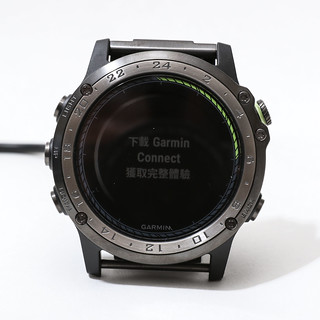
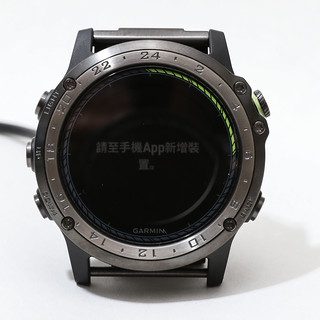
そこでスマートフォンを取り出し、connect.garmin.comウェブサイトにアクセスし、

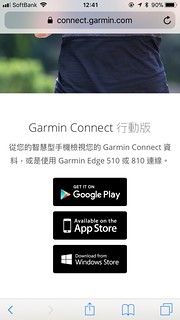 Garmin Connectアプリをダウンロードします。
Garmin Connectのアカウントをお持ちでない場合は、事前に登録してください。
登録に必要なIDは電子メールアドレスやパスワードなどのごくわずかな情報だけで、手続きは非常に簡単です。
Garmin Connectアプリをダウンロードします。
Garmin Connectのアカウントをお持ちでない場合は、事前に登録してください。
登録に必要なIDは電子メールアドレスやパスワードなどのごくわずかな情報だけで、手続きは非常に簡単です。
*注意 中国本土版を購入されたユーザーは、屋内ではBluetoothで携帯電話に接続できない問題に遭遇する可能性があります。 屋外でGPS信号を受信してからでないと接続できません。 Garmin Pilotを使用するには、Garmin Connectソフトウェアで新しいメールアドレスを使用し、詳細設定で中国以外の地域を選択して再登録してください。
携帯電話でのGarmin Connectのインストールが完了したら、APPを起動し、
D2™ Charlieとの接続を行うことができます。
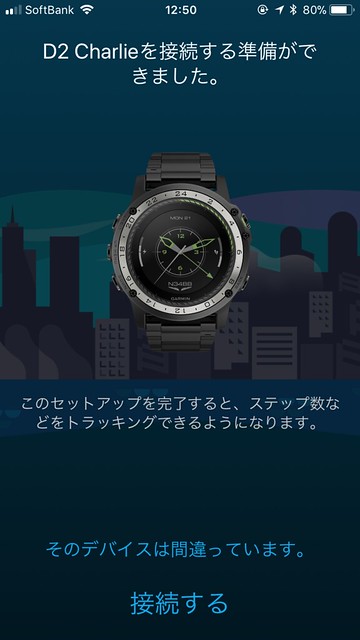 私の携帯電話のデフォルト言語設定は日本語なので、Garmin Connectも日本語で表示されます。
携帯電話上のGarmin ConnectはBluetooth通信プロトコルを使用して近くのD2™ Charlieを検索するため、
時計がアプリの接続要求を受け取ると、一度限りの接続確認コードが表示されます。
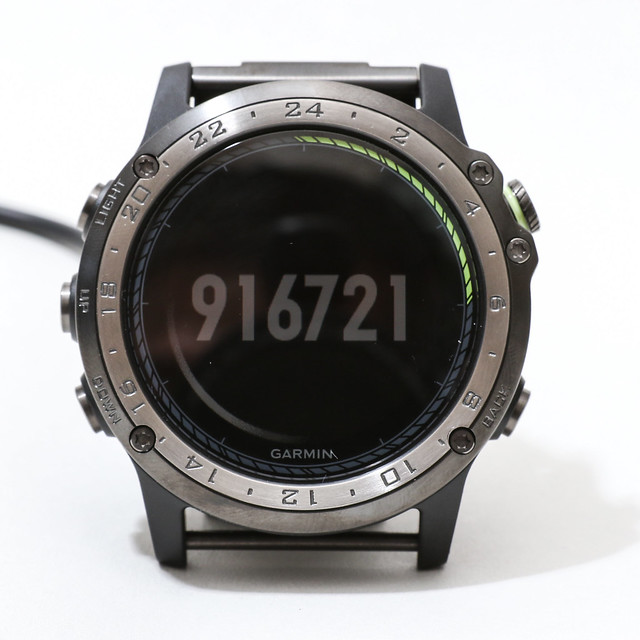
同時に携帯電話にも確認コードを入力する画面が表示され、
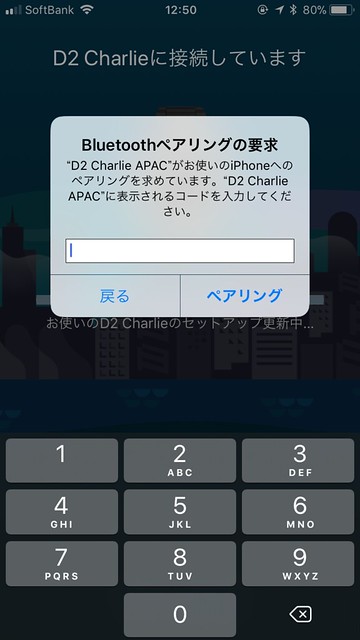 上記の「916721」コードを入力すると、
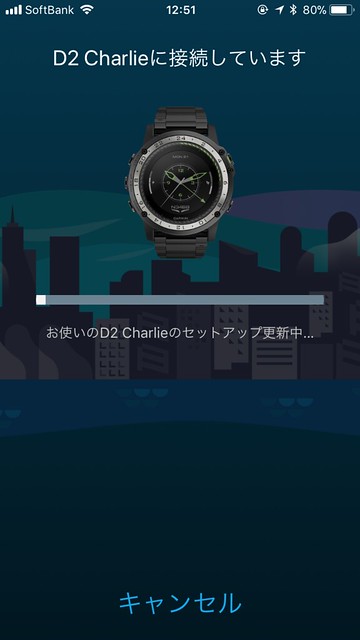
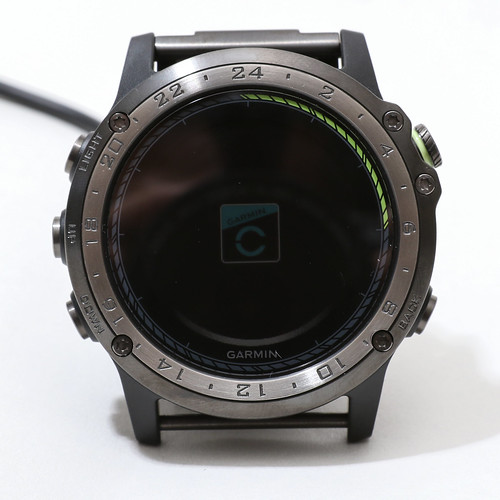 接続が成功したことがわかり、2台のデバイス間でデータの転送が開始されます。
約1分ほどでデータ転送が完了し、携帯電話アプリに接続完了の情報が表示されます。
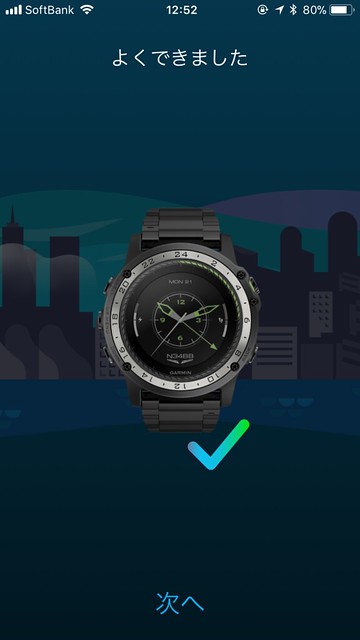 次に性別、アバター画像、データアクセスの許可など、個人設定がありますが、
これらはD2™ Charlieとは関係ないため、割愛します。ただし、最終的にはこれらの設定もすべて時計に転送されます。
次に性別、アバター画像、データアクセスの許可など、個人設定がありますが、
これらはD2™ Charlieとは関係ないため、割愛します。ただし、最終的にはこれらの設定もすべて時計に転送されます。
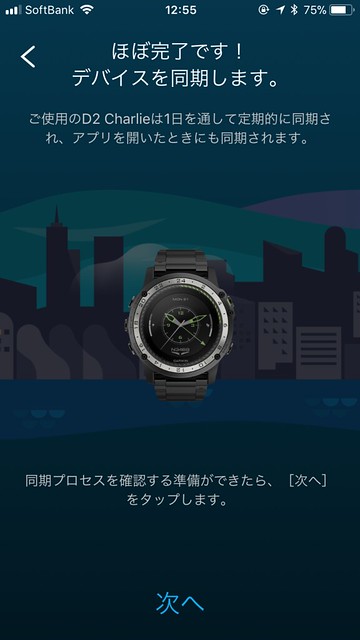
同時にD2™ Charlie側の設定も続いています。
まずはスマートウォッチのアクティビティアプリですが、
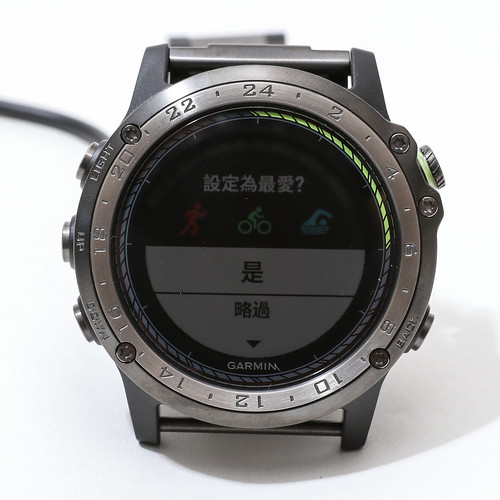 ここでは具体的な設定に時間をかけないので、左下の「DOWN」ボタンを押して「スキップ」を選択します。
次は「機体番号の入力」です。
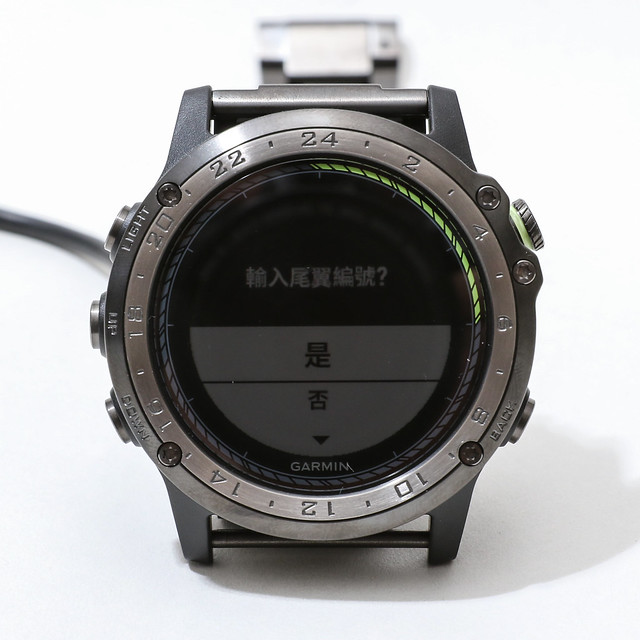 右上の「Direct-to」ボタンを押して「はい」を選択し、文字入力モードに入ります。
英数字の入力方法も非常に簡単で、画面左側に入力エリアが表示され、
右側の縦長のバーに入力可能なA〜Z、1-0などの文字が並び、中央のハイライトカーソルが現在選択されている文字を示します。
「UP」と「DOWN」を使用して必要な文字を選択し、
次に「Direct-to」ボタンを押して確定すると、その文字が左側の入力エリアに入力されます。
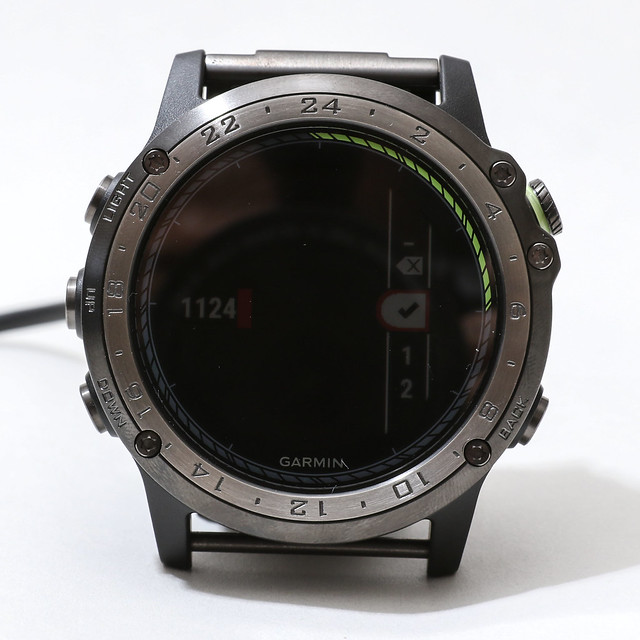 ここでは適当に「1124」と入力し終え、カーソルをチェックマークのところに置き、
右上の「Direct-to」ボタンを押して確定します。
ここでは適当に「1124」と入力し終え、カーソルをチェックマークのところに置き、
右上の「Direct-to」ボタンを押して確定します。
以上で初期設定が完了し、時計は正式にウォッチフェイス画面に入ります。
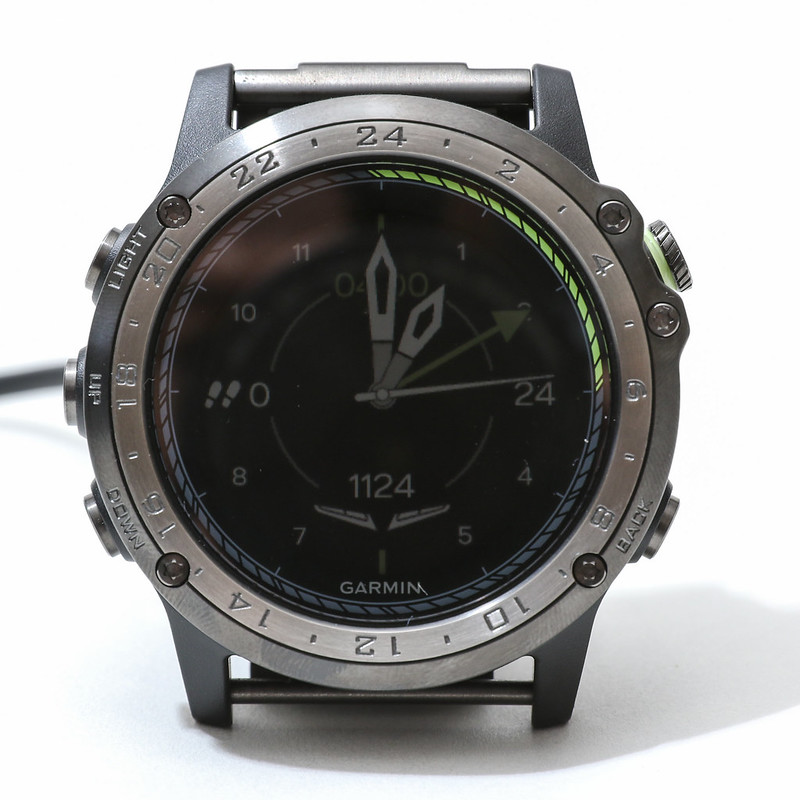 文字盤上の緑色の針は協定世界時(UTC)を示し、
目盛りは金属製の外文字盤であるため、現在のUTCは4時となります。
航空分野ではUTC時間が広く使用されていることを考えると、
この文字盤は専門家にとって非常に便利です。
文字盤上の緑色の針は協定世界時(UTC)を示し、
目盛りは金属製の外文字盤であるため、現在のUTCは4時となります。
航空分野ではUTC時間が広く使用されていることを考えると、
この文字盤は専門家にとって非常に便利です。
単なるスマートウォッチとしてであれば、今すぐ使用できますが、 D2™ Charlieは航空時計なので、ナビゲーションデータをインストールする必要があります。
データケーブルを時計に接続し、USBポートをパソコンに接続します。 パソコンでブラウザを開き、fly.garmin.comにアクセスし、先ほどのアカウントでログインします。 次にデバイスを追加するため、ウェブページ内の「Portables」タブをクリックし、 Add Portableページに入ります。
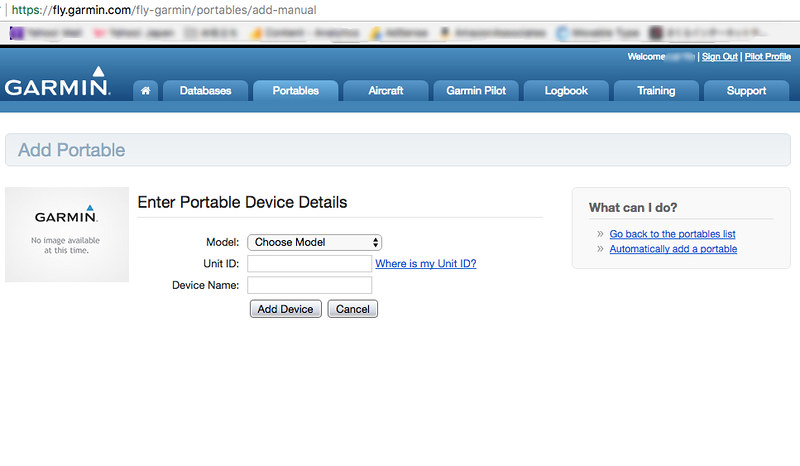 「Enter Portable Device Details」画面が表示されます。
まずModel項目で「D2 Charlie (Asia Pacific)」を選択し、
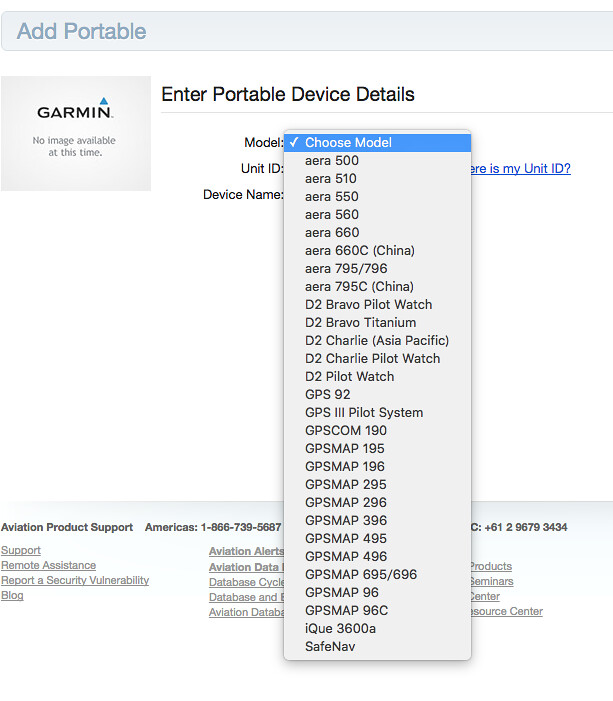
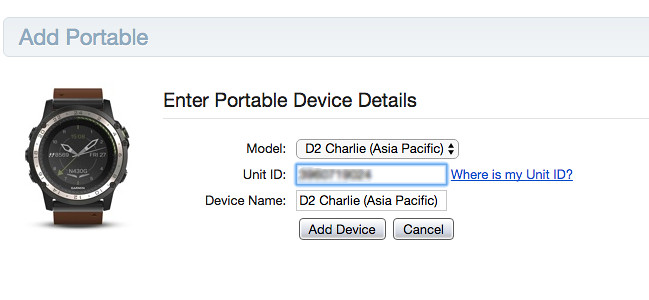 すると画面にD2™ Charlieの画像が表示されます。
次にUnit IDを入力する必要がありますが、この製品番号情報は時計で確認する必要があります。
Unit IDを取得する方法は以下の通りです:
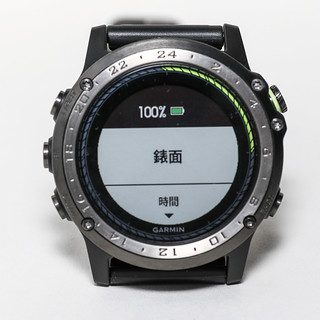
「UP」ボタンを長押しすると、時計が設定画面に入り、最初の項目が「ウォッチフェイス」であることがわかります。
「UP」ボタンを押して、設定の最後の項目「設定」に画面を切り替えます。
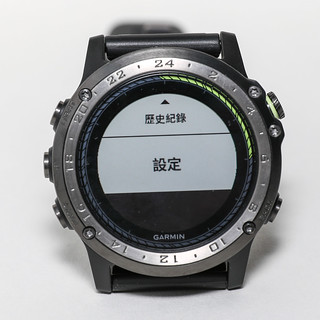 「Direct-to」ボタンを押して「設定」画面に入ると、最初の項目が「アプリ」であることがわかります。
もう一度「UP」ボタンを押して、設定の最後の項目「について」に画面を切り替えます。
「Direct-to」ボタンを押して「設定」画面に入ると、最初の項目が「アプリ」であることがわかります。
もう一度「UP」ボタンを押して、設定の最後の項目「について」に画面を切り替えます。
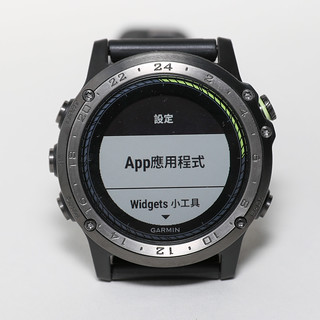
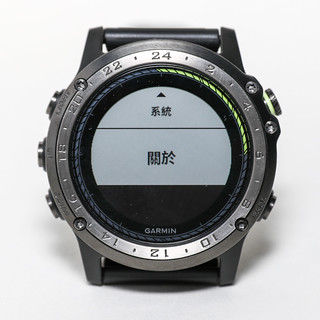 「Direct-to」ボタンを押して「について」画面に入ると、ここでユニットIDとソフトウェアバージョンが表示されます。
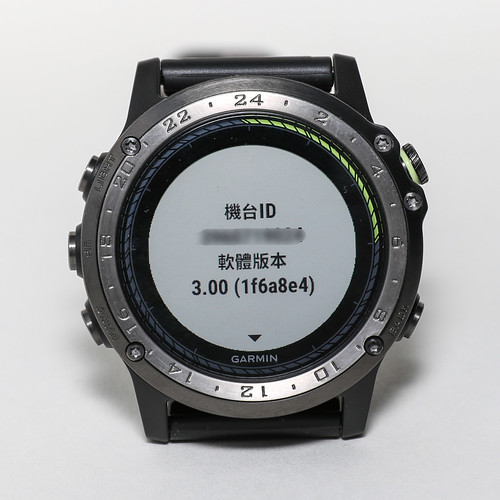
このIDをブラウザのUnit ID欄に入力し、デバイスに適当な名前「D2 Charlie」を付け、
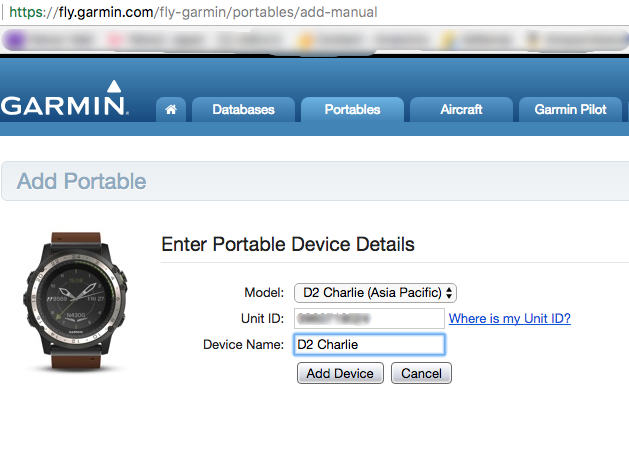 Add Deviceを押すと、「D2 Charlie」がfly.garminサービスに登録されます。
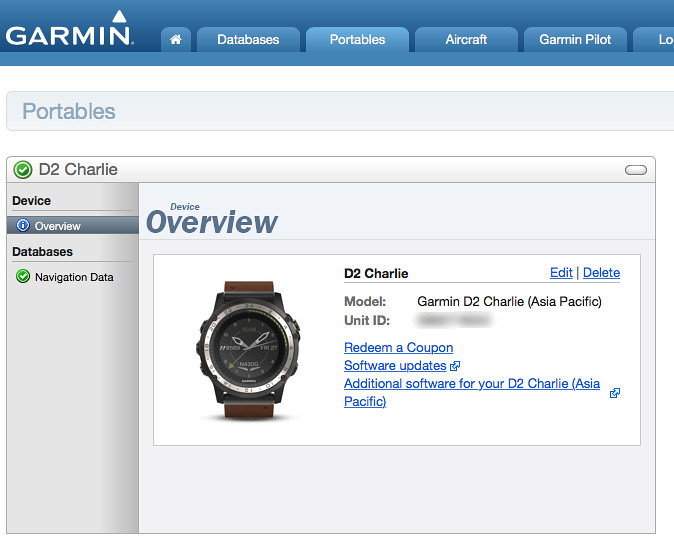
ブラウザで「D2 Charlie」の「Databases」内容を確認でき、
「Navigation Data」を選択すると、Jeppesen提供のグローバルナビゲーションデータのダウンロードリンクが表示されます。
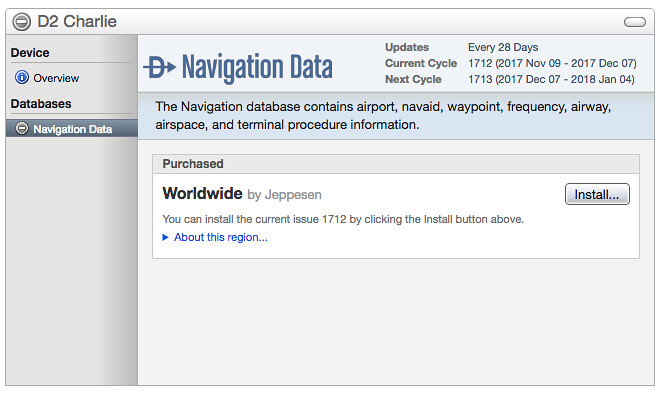 Installをクリックしてダウンロードページに入り、
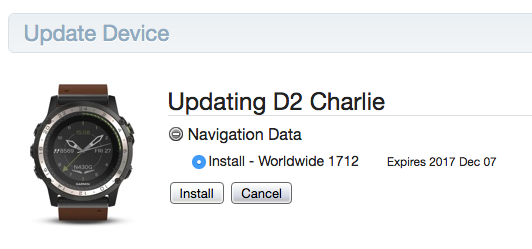 もう一度クリックしてナビゲーションデータベース更新ソフトのダウンロードページに入りますが、
Google ChromeがGarminプラグインをサポートしていないという警告メッセージが表示されていることがわかります。
もう一度クリックしてナビゲーションデータベース更新ソフトのダウンロードページに入りますが、
Google ChromeがGarminプラグインをサポートしていないという警告メッセージが表示されていることがわかります。
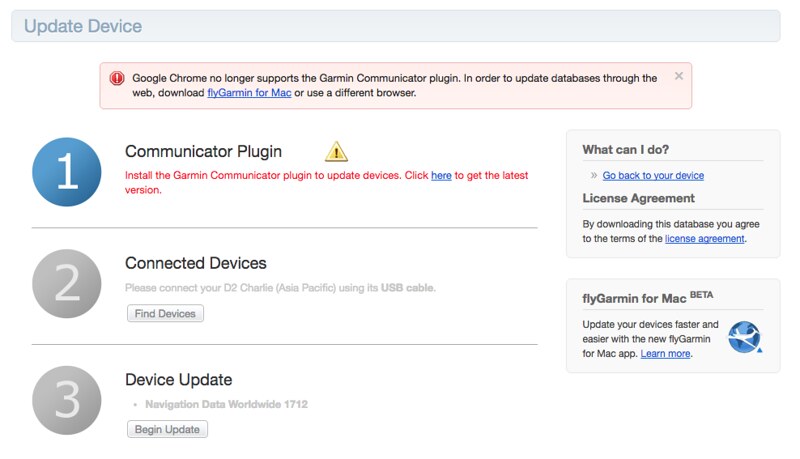
しかし問題ありません。「here」リンクをクリックして専用ソフト「flyGarmin」をダウンロードしてください。
次にページ右側の「Download for Mac BETA」ボタンが見えます。
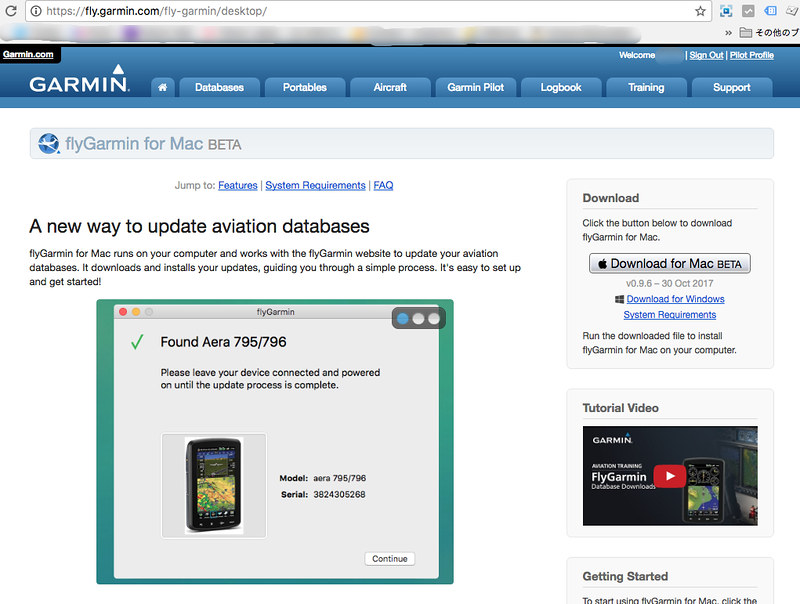 ダウンロードしてインストールしてください。
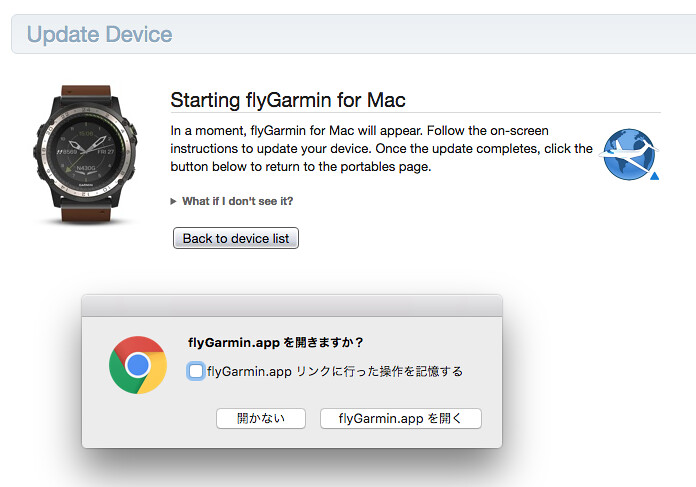
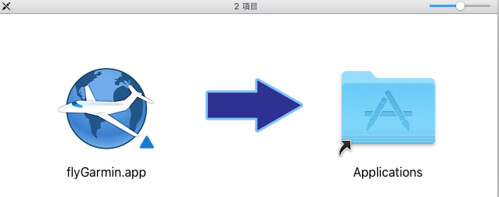 「flyGarmin」は単独では実行できず、ブラウザの画面から起動する必要があることに注意してください。
そこでブラウザのダウンロードページに戻り、もう一度Installボタンを押すとflyGarminを起動するプロンプトが表示され、
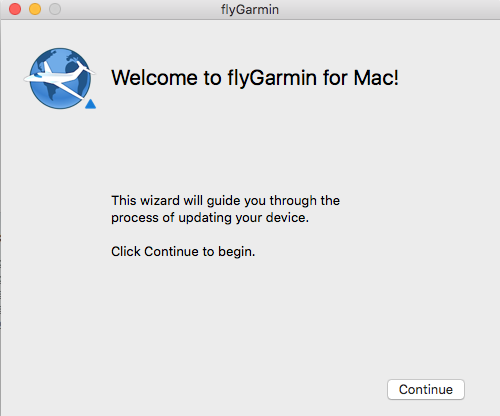
 flyGarminのインストールが成功すると、このウェルカム画面が表示されます。
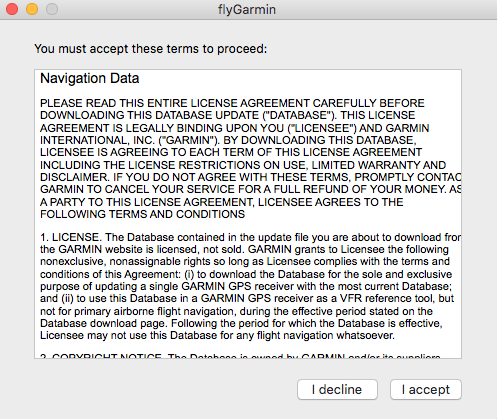
 次に利用規約への同意で、「I accept」を押してください。
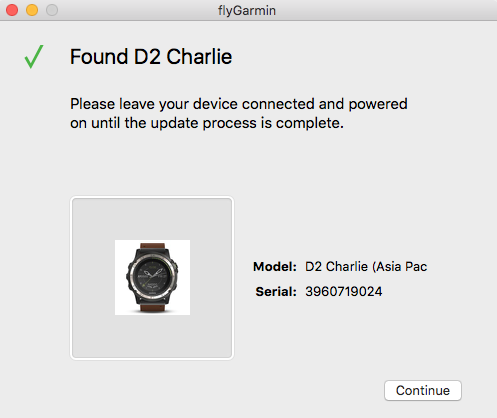
ここですべて順調にいけば、flyGarminが正常に「D2 Charlie」を検出した画面が表示されます。
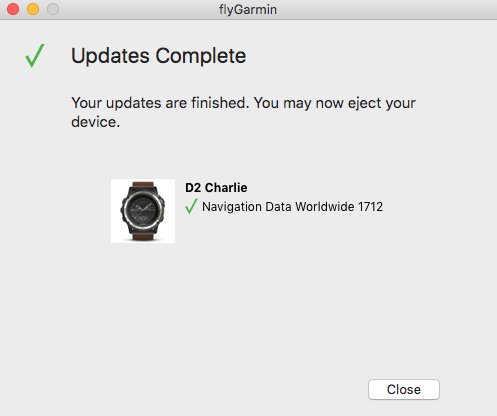
 ナビゲーションデータベースの更新が成功した後の画面は以下の通りです。
まさか初期設定だけでこれほど時間がかかるとは思いませんでしたので、今日はまずここまでにし、 次回はD2™ Charlieの基本的な使い方をまとめたいと思います。
Charlieの発売を記念して、11/23〜12/22に発売記念ウェブキャンペーンが開催されており、
D2 Charlieを購入してウェブでシェアすれば、安捷飛行訓練センターが提供する空中飛行体験を抽選で招待されます。
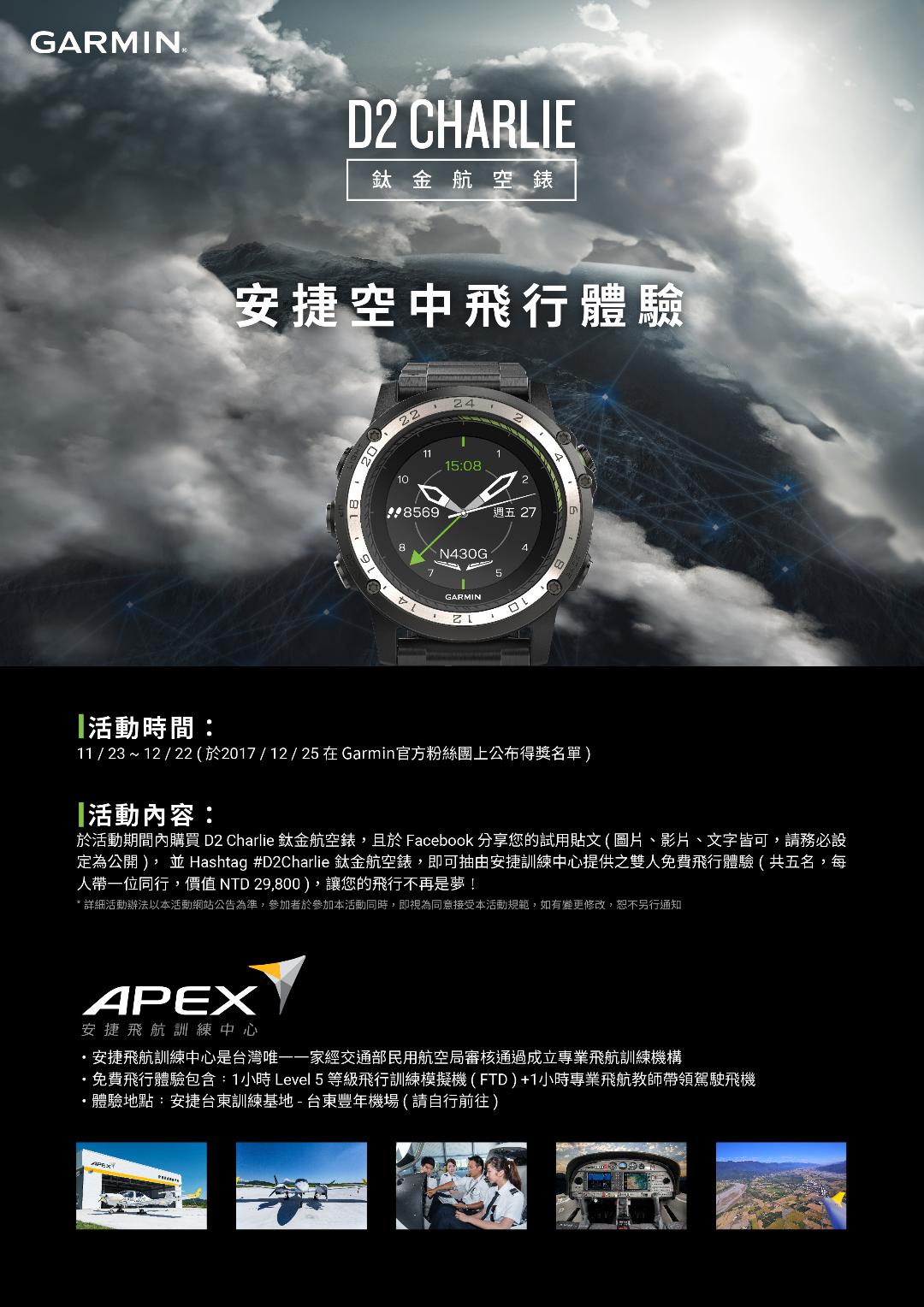 この千載一遇のチャンスをお見逃しなく。
キャンペーン期間中にD2 Charlieチタン航空時計を購入し、Facebookで試用記事(画像、動画、テキストはいずれも可、公開設定にしてください)を共有し、ハッシュタグ#D2Charlieチタン航空時計を付けていただければ、安捷訓練センターが提供する無料ペア飛行体験(お1人様同伴1名、価値NTD29,800)に抽選で当選します。あなたの飛行を夢で終わらせない!公式情報はこちら
完