Garmin D2 Charlie チタニウム航空時計とGarmin Pilotの接続
<a href=Garmin D2 Delta PXチタン航空時計開封の記事 <a href=Garmin D2 Delta PXチタン航空時計セットアップ使いこなし編
Garmin Pilotは有名なパイロット向けiPadアプリで、航空図、フライトプラン、地形図、PFD、ADS-B受信機接続などの多くの機能を提供しています。 当サイトでは以前、<a href="/x-plane10/2016/02/garmin-pilot-x-plane-10.>Garmin PilotがX-Plane 10のサポートを開始したことを紹介しましたが、 バージョン8.1からX-Plane 10シミュレーションソフトウェアをサポートしており、機内にいなくても自宅でGarmin Pilotを使ってナビゲーションを行うことができます。
*注意 中国本土版を購入されたユーザーは、屋内でBluetooth経由でスマートフォンに接続できない問題が発生する可能性があります。 屋外でGPS信号を受信して初めて接続することができます。 Garmin Pilotを使用するには、Garmin Connectソフトウェアで新しいメールアドレスを使用し、詳細設定から中国以外の地域を選択して再登録してください。
Garmin Pilotで作成したフライトプランは、Garmin D2™Charlieに簡単に転送できます。 この機能はGarmin D2™Charlieの大きなセールスポイントでもあります。 私も入手後すぐにテストしてみましたが、確かに非常に便利です。 以下に具体的な使用手順を紹介します:
- fly.garmin.comでナビゲーションデータを購入する
- Garmin PilotアプリとD2™CharlieをBluetoothで接続する
- Garmin Pilotアプリでフライトプランを作成する
- フライトプランを時計に転送する
- 時計でフライトプランを有効にする
前回の<a href="/x-plane10/2017/11/garmin-d2charlie-set.>Garmin D2™Charlieチタン航空時計初期設定編で、fly.garmin.comに時計を追加した後にこの画面が表示されることに触れました。
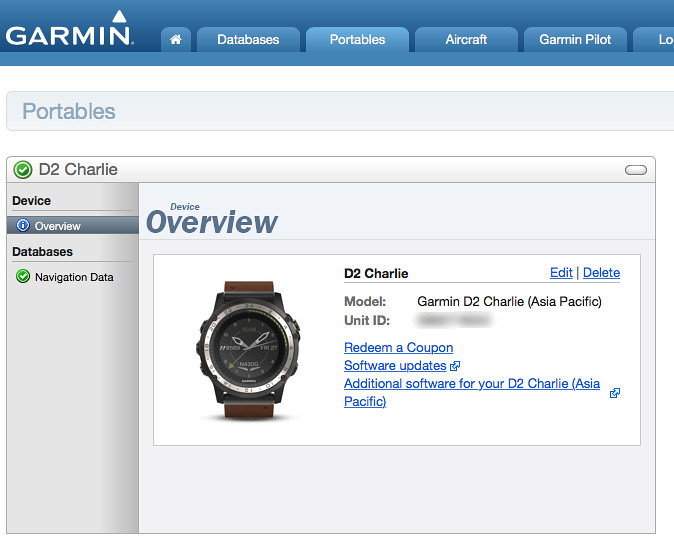 「Redeem a Coupon(クーポンを引き換える)」リンクをクリックして入力画面に入ります。
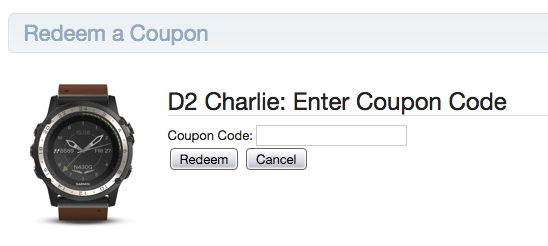 箱に入っているGarmin Pilot Appの6ヶ月間試用シリアル番号の紙を取り出して入力します。
次にページが設定内の注文ページに移動するので、どのナビゲーションデータパッケージを使用するかを選択します。
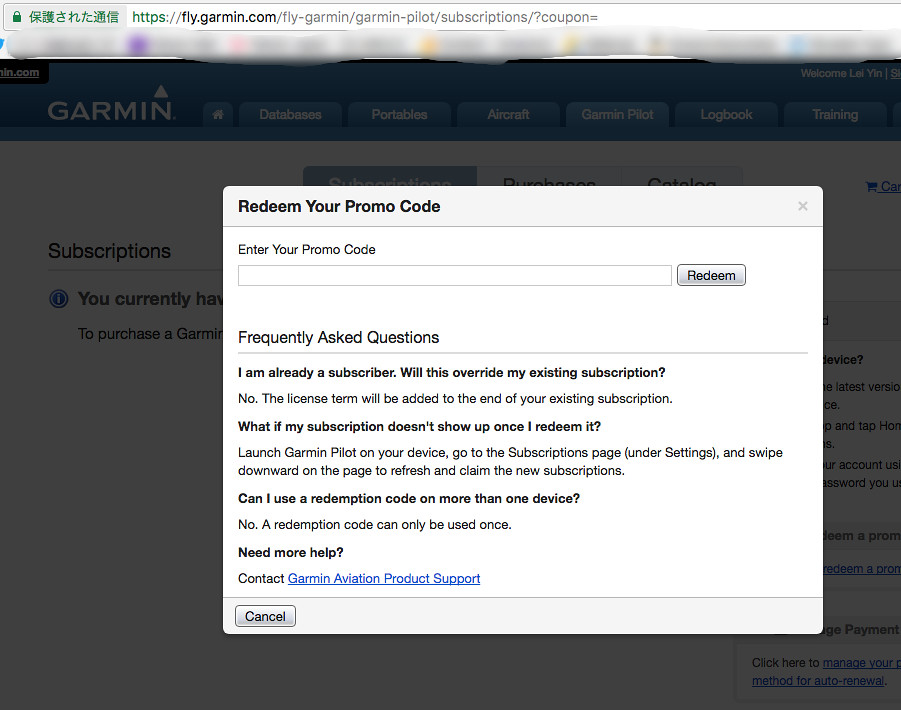 ここではアジア地域のナビゲーションデータベースを選択しました。
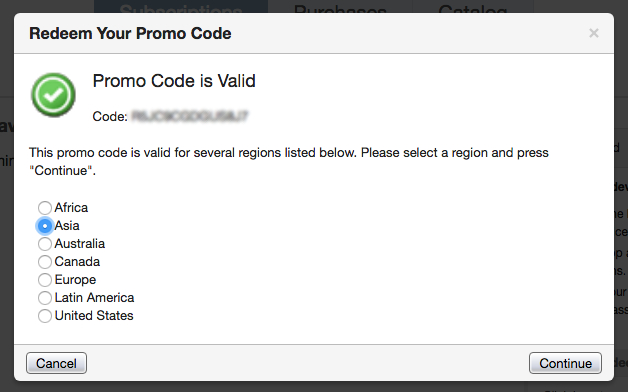 すべてが正常であれば、購入完了画面が表示されます。
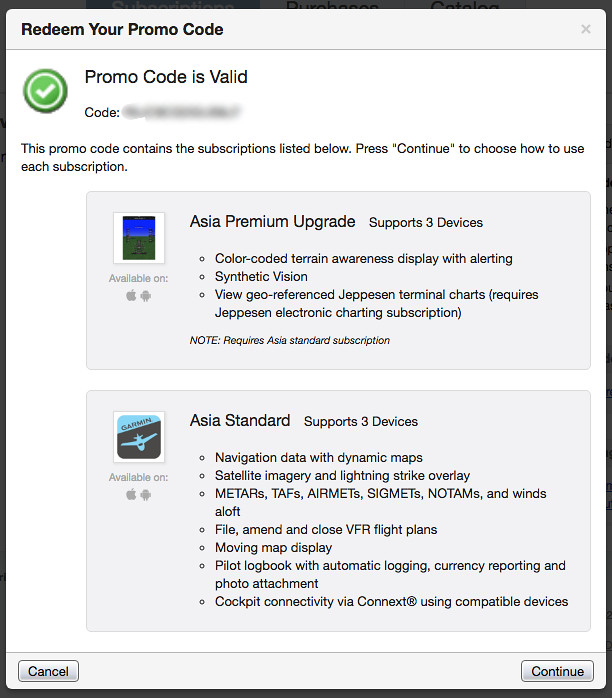 Asia Standardデータを含み、有効期限は半年です。
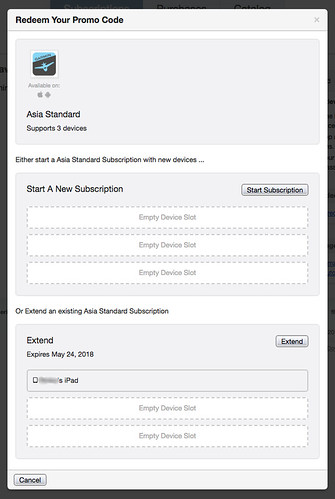
また、1回の購入で3台のモバイルデバイスにインストールできるようです。
私はとりあえず1台を使用しました。以下のスクリーンショットから「xxxxx’s iPad」が追加されているのがわかります。
さて、これでiPadのGarmin Pilotを起動して時計を接続できます。
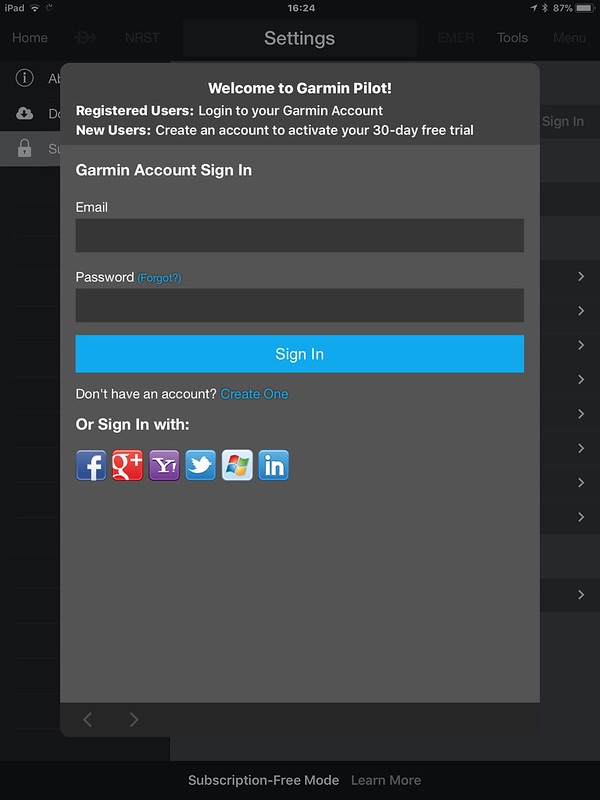 IDとパスワードを入力すると、注文情報ページで上記のウェブページと同じ表示が確認できます。
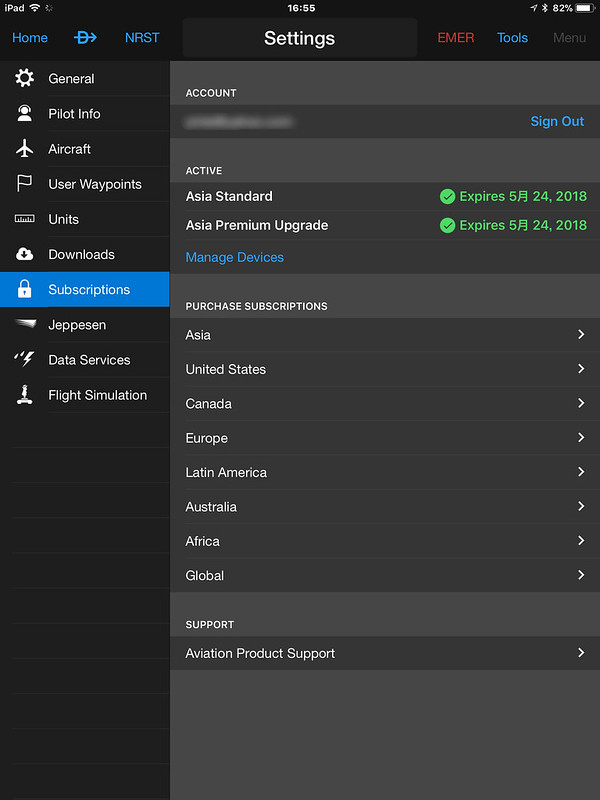
私のiPad自体にはGPSデバイスが接続されていません。ここでは楽しみのために、
X-PlaneのGPS出力をGarmin Pilotに送っていますが、
通常はこのような操作は必要ありません。
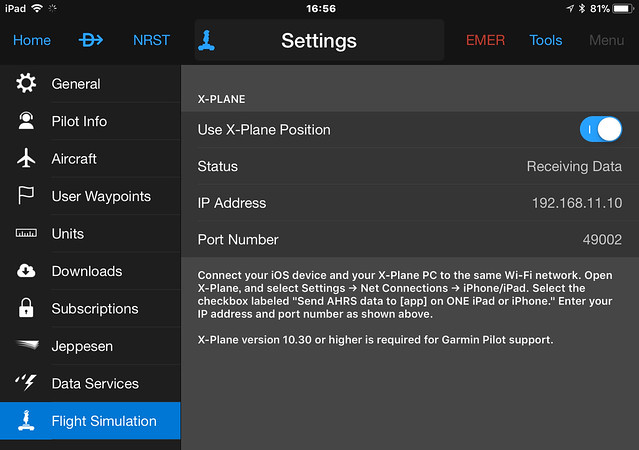
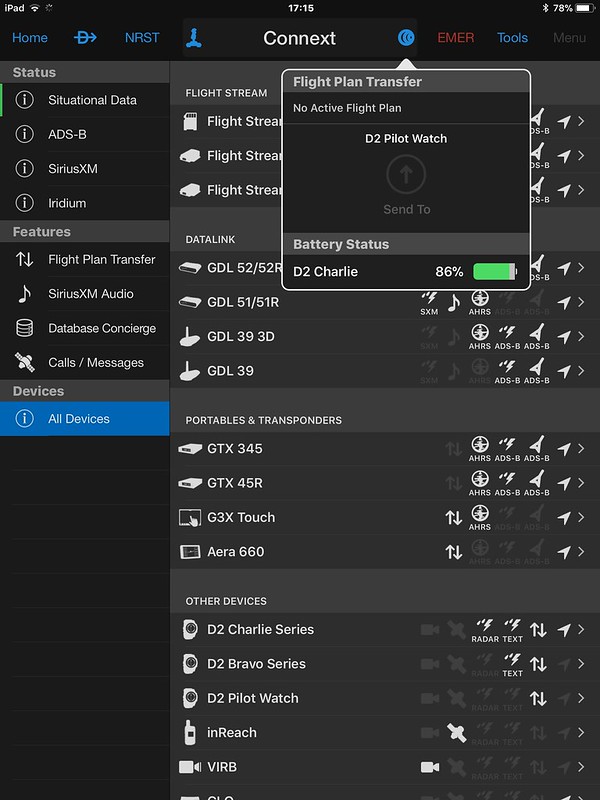
次に時計を接続します(事前にiPadのBluetoothをオンにしてください)。Connext画面に入ります。
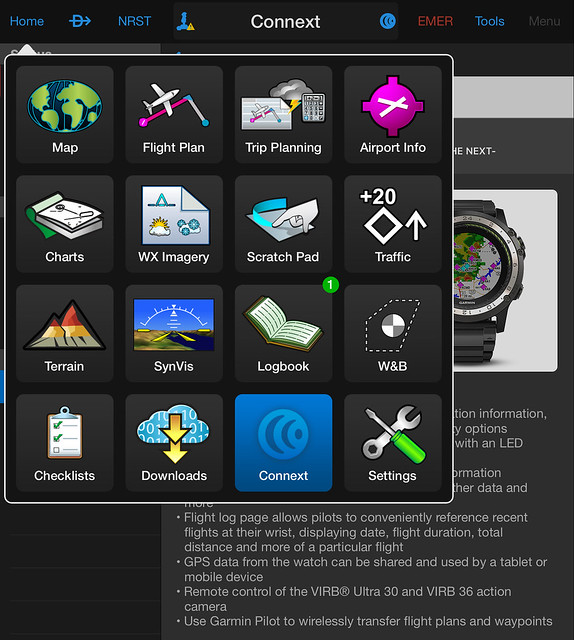 デバイス一覧からD2™Charlieを見つけます。
クリックするとD2™Charlieの説明画面に入り、接続の詳細な説明が表示されます。
デバイス一覧からD2™Charlieを見つけます。
クリックするとD2™Charlieの説明画面に入り、接続の詳細な説明が表示されます。
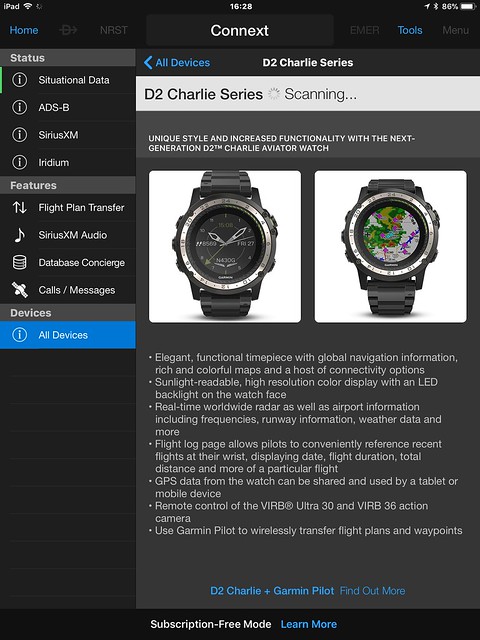 また、ステータスバーに「Scanning」という文字が表示されていることがわかります。
すべてが順調にいけば、ステータスは「Connecting」に変わります。
また、ステータスバーに「Scanning」という文字が表示されていることがわかります。
すべてが順調にいけば、ステータスは「Connecting」に変わります。
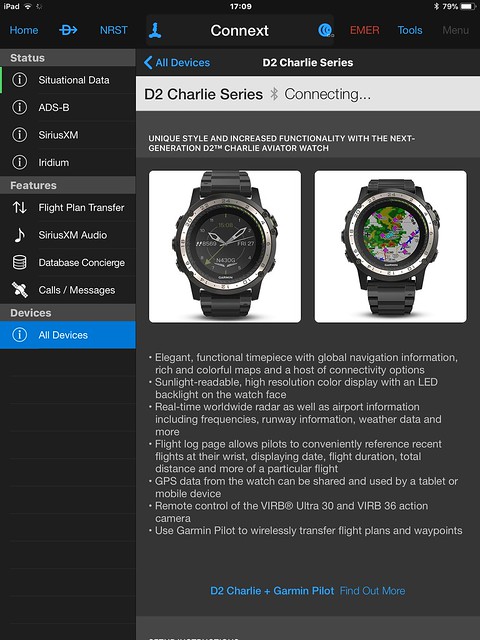 デバイス一覧ページに「D2 Pilot Watch」が表示されていることが確認できます。
Garmin Pilotでフライトプランを作成するのは非常に簡単で、
Flight Planでウェイポイントを入力するだけです。
例えば、現在フライトシミュレーションソフトのX-Planeに接続していて、空港は東京国際空港RJTTにあり、
34R滑走路から離陸した後、東京湾の上を適当に一周してから同じ滑走路に着陸する予定だとします。
そこで「RJTT TORAM PLUTO WELDA APOLO RJTT」と入力すると、
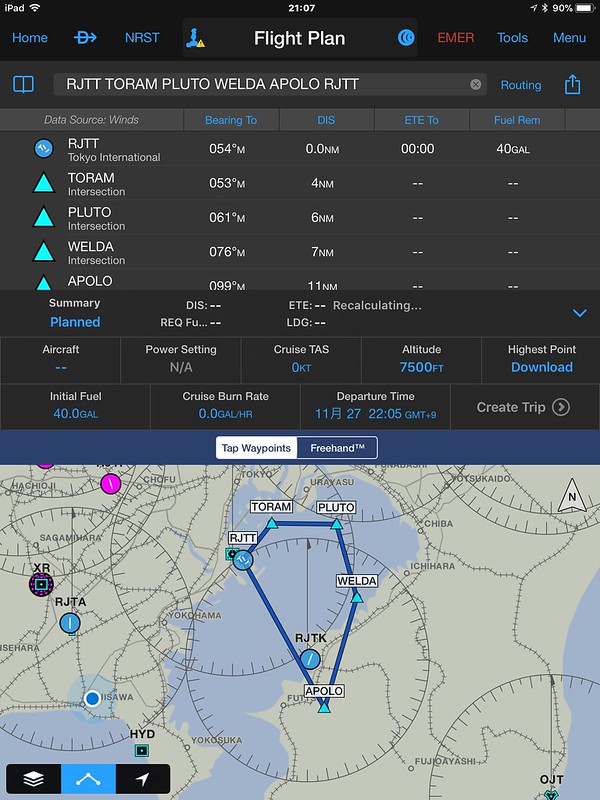 地図上にフライトプランのルートが表示されます。
これで、作成したフライトプランを時計に転送できます。Connextアイコンをクリックします。
 「Flight Plan Transfer」ダイアログボックスが表示され、
下に設定されたルート「RJTT TORAM PLUTO WELDA APOLO RJTT」と、
接続済みの「D2 Pilot Watch」デバイスの「Send to」ボタンが表示されます。
「Send to」を押すと、時計に受信完了のメッセージが表示されます。
「Flight Plan Transfer」ダイアログボックスが表示され、
下に設定されたルート「RJTT TORAM PLUTO WELDA APOLO RJTT」と、
接続済みの「D2 Pilot Watch」デバイスの「Send to」ボタンが表示されます。
「Send to」を押すと、時計に受信完了のメッセージが表示されます。
次に、時計で受信した情報を確認します。「Direct-to」ボタンを押してアプリ画面を起動し、「DOWN」を数回押して「ナビゲーション」を選択します。
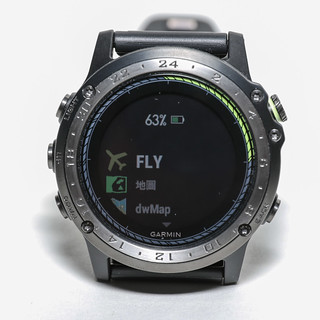
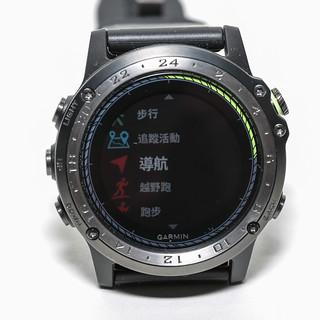 「Direct-to」を押して「航程规划」を起動し、「ウェイポイントの選択」が表示されますが使用しません。
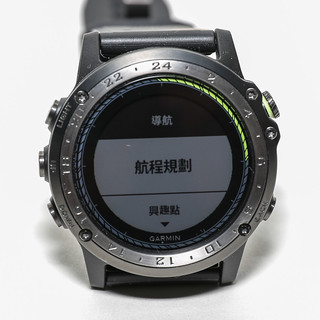
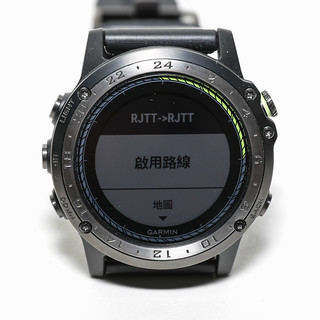
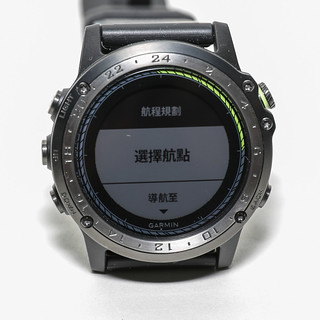 もう一度「DOWN」を数回押して「保存されたプラン」を見つけ、「Direct-to」を押すと、先ほど作成した「RJTT-RJTT」のプランが表示されます。
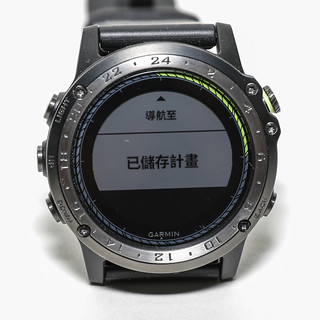
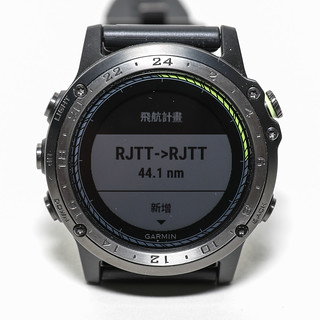 「Direct-to」を押して「ルートを有効にする」に入ります。もし機内ならここで「Direct-to」を押せますが、
ここでは単なるテストなので、もう一度「DOWN」を押して「地図」を選択します。
「Direct-to」を押して「ルートを有効にする」に入ります。もし機内ならここで「Direct-to」を押せますが、
ここでは単なるテストなので、もう一度「DOWN」を押して「地図」を選択します。
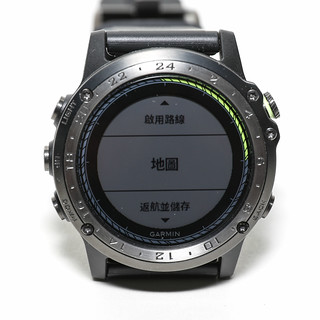 先ほどのフライトプランが表示されます。
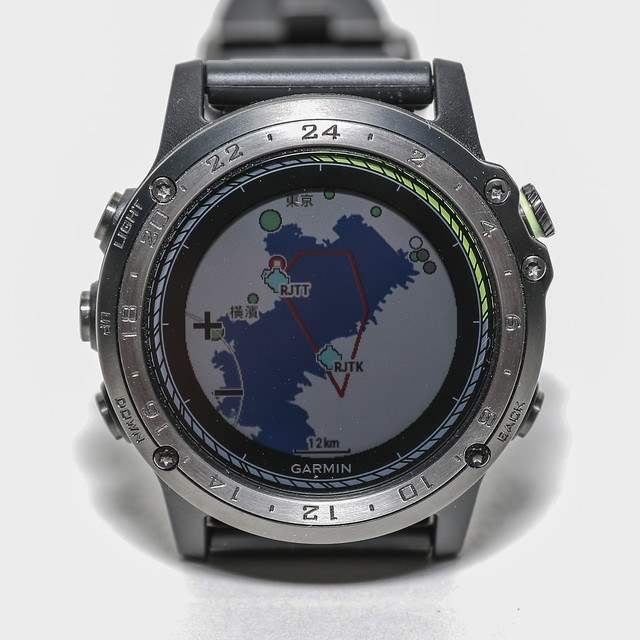 D2™Charlieの画面解像度は非常に高く、驚かされます。
地図モードでは、「Direct-to」を押して地図のズームとパン操作ができます。
例えば、左側に「+」と「-」の記号が表示されているのがわかります。
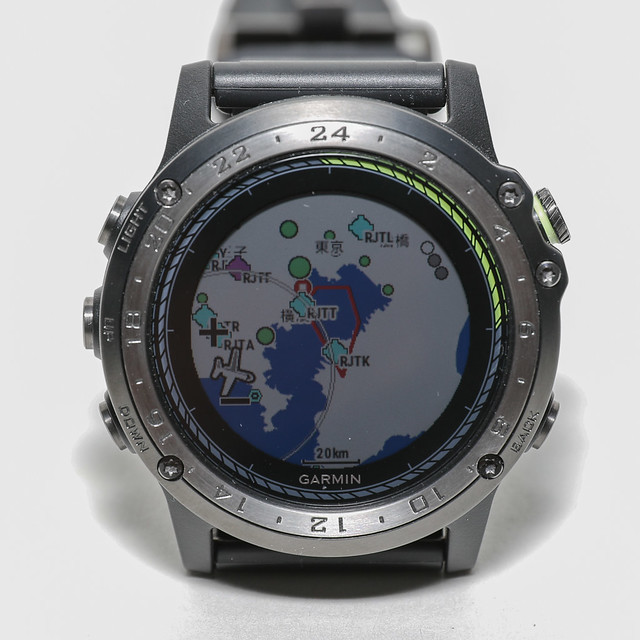 これは「UP」と「DOWN」を押すと地図のズームができることを示しています。
もう一度「Direct-to」を押すと上下パン画面になり、左側に上三角と下三角の記号が表示されます。
これは「UP」と「DOWN」を押すと地図のズームができることを示しています。
もう一度「Direct-to」を押すと上下パン画面になり、左側に上三角と下三角の記号が表示されます。
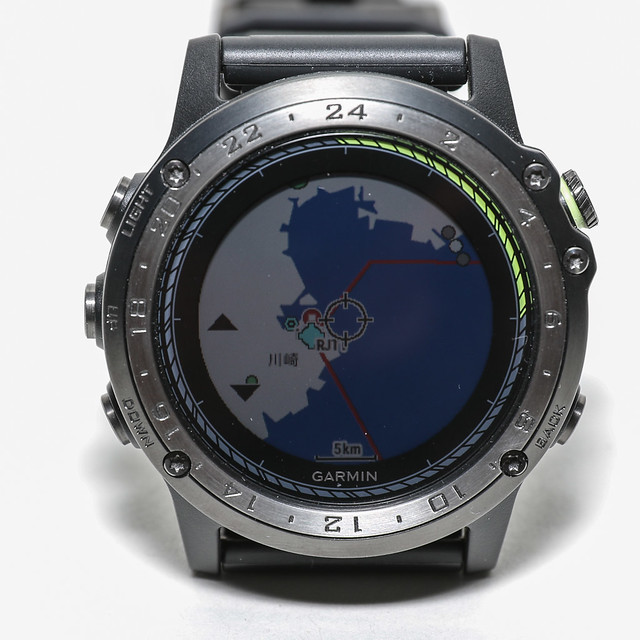 これは「UP」と「DOWN」を押すと地図を上下にパンできることを示しています。
もう一度「Direct-to」を押すと左右パン画面になり、左側に左三角と右三角の記号が表示されます。
これは「UP」と「DOWN」を押すと地図を上下にパンできることを示しています。
もう一度「Direct-to」を押すと左右パン画面になり、左側に左三角と右三角の記号が表示されます。
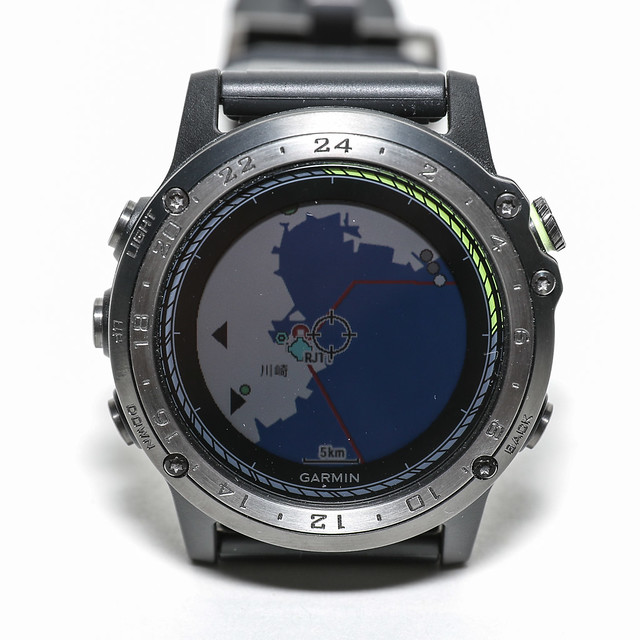 これは「UP」と「DOWN」を押すと地図を左右にパンできることを示しています。
もう一つフライトプランを作ってみましょう。 例えば明日、台北桃園国際空港から香港国際空港へ飛ぶ場合、 搭乗前にあらかじめ飛行ルートを調べて時計に保存しておくことができます。 離陸後にこのフライトプランを起動すると、D2™CharlieはGPSに基づいてリアルタイムで飛行ルートを表示し、 これこそが航空時計の強力な威力を発揮します。
一般的にルートを調べる際、私は<a href="/x-plane10/2013/12/-simbriefcom.>史上最強のルート検索ツール simbrief.comをよく使いますが、
それが提供するデータによると、桃園から香港へのルートは非常にシンプルで、「RCTP MKG MAGOG ABBEY VHHH」だけです。
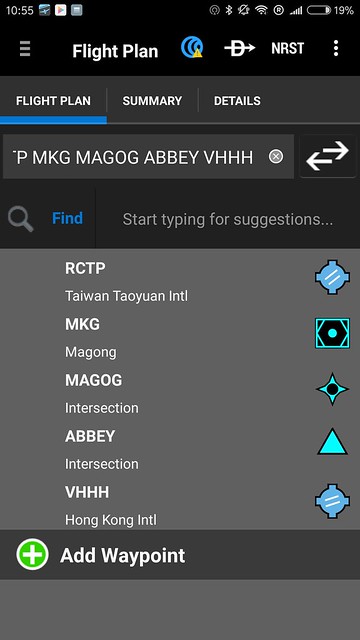 (これはAndroidスマートフォン上的Garmin Pilotのスクリーンショットです)
そして時計に転送します。
(これはAndroidスマートフォン上的Garmin Pilotのスクリーンショットです)
そして時計に転送します。
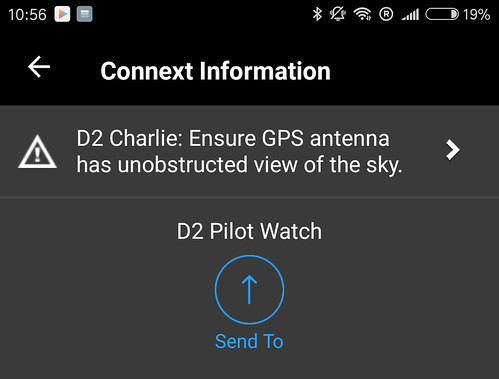 その効果を見てみましょう:
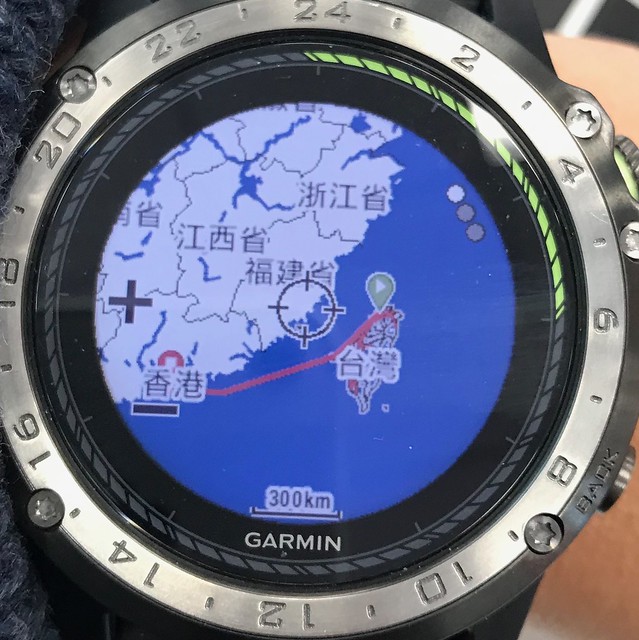
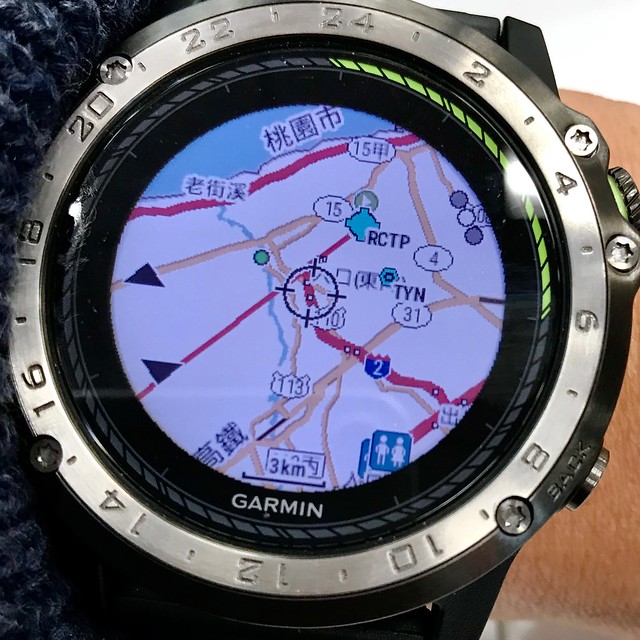 拡大して見ても多くの地図の詳細があり、本当に非常に満足です。
Charlieの発売を記念して、11/23~12/22に発売記念ネットキャンペーンがあり、
D2 Charlieを購入してネットでシェアすれば、安捷飛行訓練センターが提供する空中飛行体験に抽選で当たります。
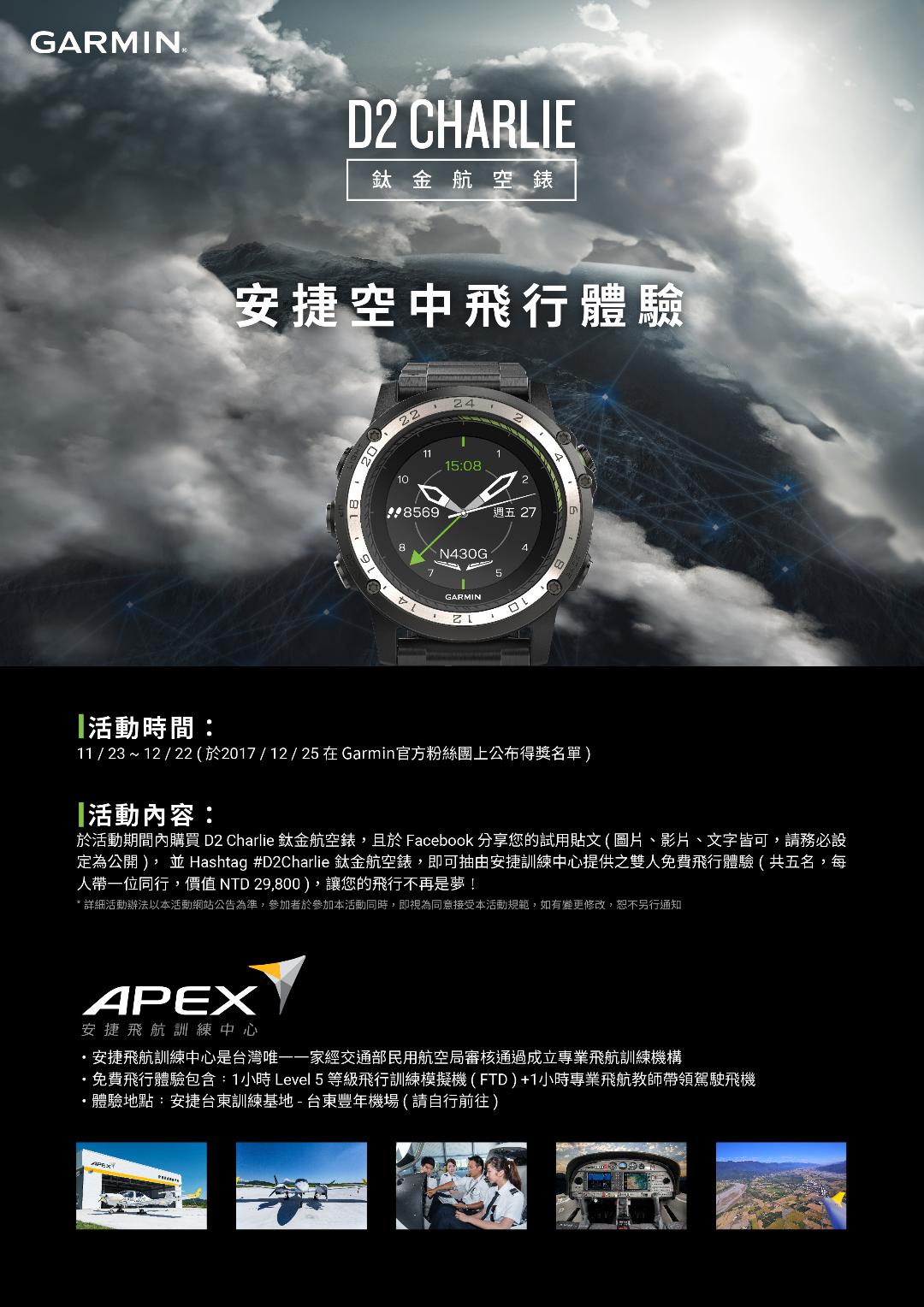 この千載一遇のチャンスをお見逃しなく。
キャンペーン期間中にD2 Charlieチタン航空時計を購入し、Facebookで試用記事(画像、動画、テキストはいずれも可、必ず公開設定にしてください)をシェアし、ハッシュタグ#D2Charlieチタン航空時計を付ければ、安捷訓練センターが提供するダブル無料フライト体験(同伴者1名連れて可、価値NTD29,800)に抽選で当たります。あなたの飛行を夢で終わらせない!公式サイトの情報はこちら
また、公式サイトのこの紹介もなかなか良いです: D2™ Charlieフライト中にレトロな味わいを D2の外周の数字の使い方を紹介しており、勉強になりました。
YouTubeにはfēnix 5のナビ機能:直線復帰/投影ウェイポイント法/Sight ‘N Goの紹介がありますが、実際の使い方は同じで、参考になります。
完