X-Plane 11 G530ナビゲーター使用チュートリアル
X-Plane 11に標準で搭載されているG530ナビゲーション装置は非常に便利です。ここでは、その使い方を簡単に紹介します。
デフォルトのCessna 172(C172)を使用すると、3Dコックピットに目立つ3D G530が表示されます。
 <a href="/blog/ja/#0"0 表示とボタンの説明
<a href="/blog/ja/#1"1 周波数の調整
<a href="/blog/ja/#2"2 NAVナビゲーションモード
<a href="/blog/ja/#3"3 ウェイポイントWaypointモード
<a href="/blog/ja/#4"4 近接ナビゲーション情報Nearestモード
<a href="/blog/ja/#5"5 フライトプラン表示Flight Planモード
<a href="/blog/ja/#6"6 フライトプランの作成方法
<a href="/blog/ja/#7"7 ウェイポイントへの直行
<a href="/blog/ja/#8"8 ウェイポイントへの直接移行/アクティブ化
<a href="/blog/ja/#9"9 アプローチ手順のアクティブ化
<a href="/blog/ja/#10"10 フライトプランファイルの読み込み
<a href="/blog/ja/#11"11 OBS全方位選択機能
<a href="/blog/ja/#12"12 一時停止Suspendモード
<a href="/blog/ja/#13"13 システム情報
<a href="/blog/ja/#14"14 オートパイロット
<a href="/blog/ja/#0"0 表示とボタンの説明
<a href="/blog/ja/#1"1 周波数の調整
<a href="/blog/ja/#2"2 NAVナビゲーションモード
<a href="/blog/ja/#3"3 ウェイポイントWaypointモード
<a href="/blog/ja/#4"4 近接ナビゲーション情報Nearestモード
<a href="/blog/ja/#5"5 フライトプラン表示Flight Planモード
<a href="/blog/ja/#6"6 フライトプランの作成方法
<a href="/blog/ja/#7"7 ウェイポイントへの直行
<a href="/blog/ja/#8"8 ウェイポイントへの直接移行/アクティブ化
<a href="/blog/ja/#9"9 アプローチ手順のアクティブ化
<a href="/blog/ja/#10"10 フライトプランファイルの読み込み
<a href="/blog/ja/#11"11 OBS全方位選択機能
<a href="/blog/ja/#12"12 一時停止Suspendモード
<a href="/blog/ja/#13"13 システム情報
<a href="/blog/ja/#14"14 オートパイロット
マウスでクリックすると、拡大された2Dウィンドウがポップアップ表示されます。これを使用すると操作がより容易です。
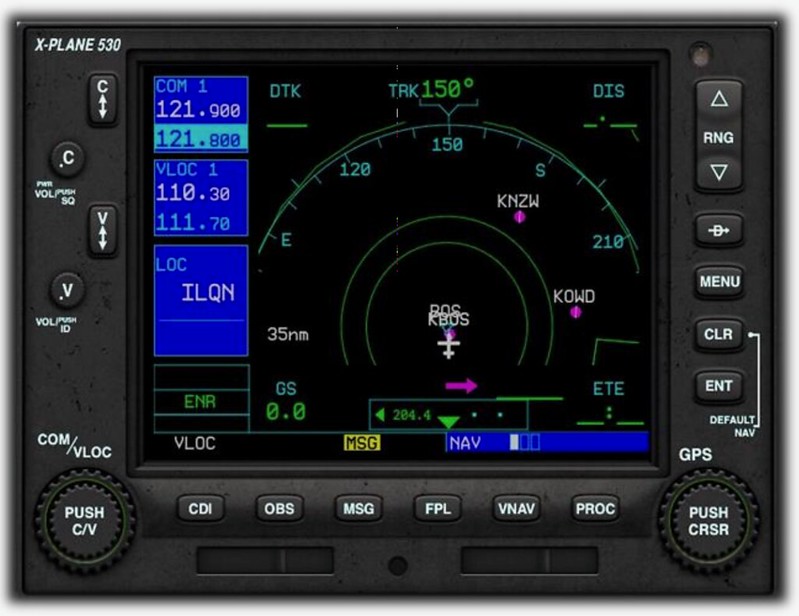 G530中央の表示エリアは左右の2つの部分に分かれています。
左側1/4は周波数選択エリア(COMウィンドウ、VLOCウィンドウ、飛行フェーズ状態表示)です。
右側3/4はナビゲーションエリア(GPSウィンドウ、NAVナビゲーションモード、ウェイポイントWaypointsモードなど複数の機能)です。
画面最下部はステータスバーで、右下の青いバーにはナビゲーションエリアのモードが表示されます。
上の図では現在NAVモードにあることを示しており、3つの小さな四角はこのモードに3つのページがあることを意味し、
白い四角は現在1番目のページにいることを示しています。
G530中央の表示エリアは左右の2つの部分に分かれています。
左側1/4は周波数選択エリア(COMウィンドウ、VLOCウィンドウ、飛行フェーズ状態表示)です。
右側3/4はナビゲーションエリア(GPSウィンドウ、NAVナビゲーションモード、ウェイポイントWaypointsモードなど複数の機能)です。
画面最下部はステータスバーで、右下の青いバーにはナビゲーションエリアのモードが表示されます。
上の図では現在NAVモードにあることを示しており、3つの小さな四角はこのモードに3つのページがあることを意味し、
白い四角は現在1番目のページにいることを示しています。
左右の各ボタンの説明は以下の通りです。
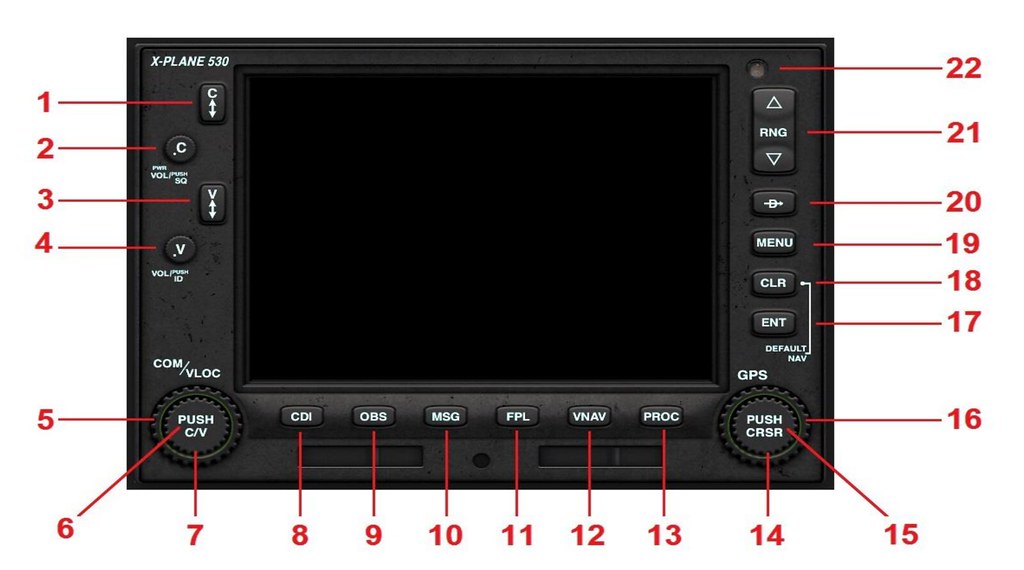 1 Comm Frequency Flip-Flop Key 現在の/予備の通話周波数を切り替える
2 Comm Volume & Squelch 音量(ただしX-Planeでは無効)
3 VLOC (VOR / Localizer) Frequency Flip-Flop Key 現在の/予備のナビゲーション施設周波数を切り替える
4 VLOC (VOR / Localizer) ID Volume & Squelch ナビゲーション施設のモールス信号音量
5 Comm / VLOC Outer Rotary Control 大予備周波数(小数点前)調整ダイアル
6 Comm / VLOC Inner Rotary Control Center (Push Button) 通信と地上ナビゲーション施設の切り替えアクティブ化ボタン
7 Comm / VLOC Inner Rotary Control 小予備周波数(小数点後)調整ダイアル
8 Course Deviation Indicator (CDI) button コース偏差指示器CDIボタン。VLOC(地上ナビゲーション施設)とGPS(衛星ナビゲーション施設)モードを切り替える
9 Omni Bearing Selector (OBS) button 全方位選択器OBSボタン。画面上にそのVORのラジアル線を表示する
10 Message (MSG) button システム情報と警告情報を表示する
11 Flight Plan (FPL) button フライトプラン機能
12 Vertical Navigation (VNAV) button 垂直ナビゲーション
13 Procedures (PROC) button 到着・出発手順
14 GPS Inner Rotary Control 多機能小調整ダイアル。現在の表示モードによって機能が異なる
15 GPS Inner Rotary Control Center (Cursor Button) 多機能ボタン。現在の表示モードによって機能が異なる
16 GPS Outer Rotary Control 多機能大調整ダイアル。現在の表示モードによって機能が異なる
17 Enter (ENT) button エンター。決定、次の項目へ移動
18 Clear (CLR) button クリア、キャンセル
19 MENU button メニューボタン
20 Direct To button 直行ボタン
21 Range (RNG) button (up or down) 地図の範囲スケール調整
1 Comm Frequency Flip-Flop Key 現在の/予備の通話周波数を切り替える
2 Comm Volume & Squelch 音量(ただしX-Planeでは無効)
3 VLOC (VOR / Localizer) Frequency Flip-Flop Key 現在の/予備のナビゲーション施設周波数を切り替える
4 VLOC (VOR / Localizer) ID Volume & Squelch ナビゲーション施設のモールス信号音量
5 Comm / VLOC Outer Rotary Control 大予備周波数(小数点前)調整ダイアル
6 Comm / VLOC Inner Rotary Control Center (Push Button) 通信と地上ナビゲーション施設の切り替えアクティブ化ボタン
7 Comm / VLOC Inner Rotary Control 小予備周波数(小数点後)調整ダイアル
8 Course Deviation Indicator (CDI) button コース偏差指示器CDIボタン。VLOC(地上ナビゲーション施設)とGPS(衛星ナビゲーション施設)モードを切り替える
9 Omni Bearing Selector (OBS) button 全方位選択器OBSボタン。画面上にそのVORのラジアル線を表示する
10 Message (MSG) button システム情報と警告情報を表示する
11 Flight Plan (FPL) button フライトプラン機能
12 Vertical Navigation (VNAV) button 垂直ナビゲーション
13 Procedures (PROC) button 到着・出発手順
14 GPS Inner Rotary Control 多機能小調整ダイアル。現在の表示モードによって機能が異なる
15 GPS Inner Rotary Control Center (Cursor Button) 多機能ボタン。現在の表示モードによって機能が異なる
16 GPS Outer Rotary Control 多機能大調整ダイアル。現在の表示モードによって機能が異なる
17 Enter (ENT) button エンター。決定、次の項目へ移動
18 Clear (CLR) button クリア、キャンセル
19 MENU button メニューボタン
20 Direct To button 直行ボタン
21 Range (RNG) button (up or down) 地図の範囲スケール調整
1 周波数調整 左側の周波数調整方法は比較的簡単です。 6を押して設定通話COM1か地上ナビゲーションNAV1のどちらかを選択し、 次に5と7を使って予備周波数を選択し、最後に1または3を押してアクティブにします。
2 NAVナビゲーションモード
18のCLRボタンを長押しするとNAVモードに入ります。
ページ1 デフォルト地図ページ。航空機の位置は中央下部に固定されます。図の航跡は105度です。
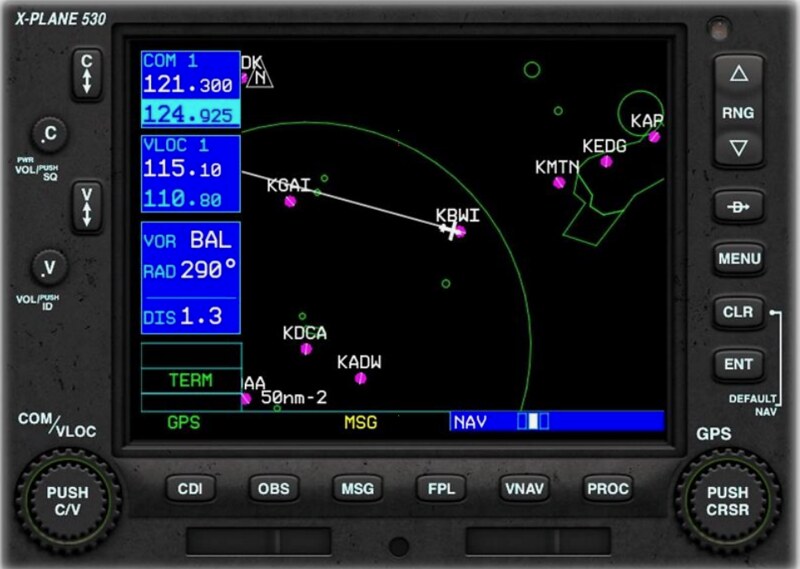
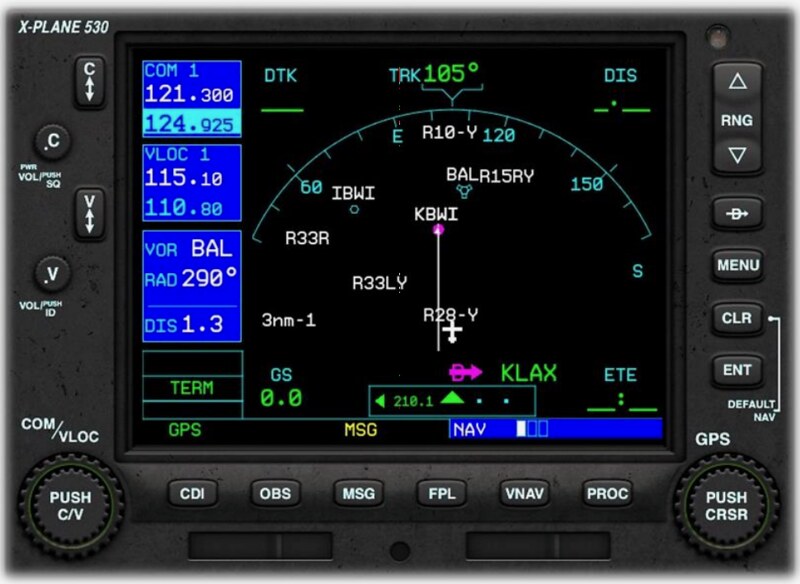 ページ2 北向き地図ページ。航空機の位置は画面中央に固定されます。図の航跡は105度なので、飛行方向は真右やや下です。
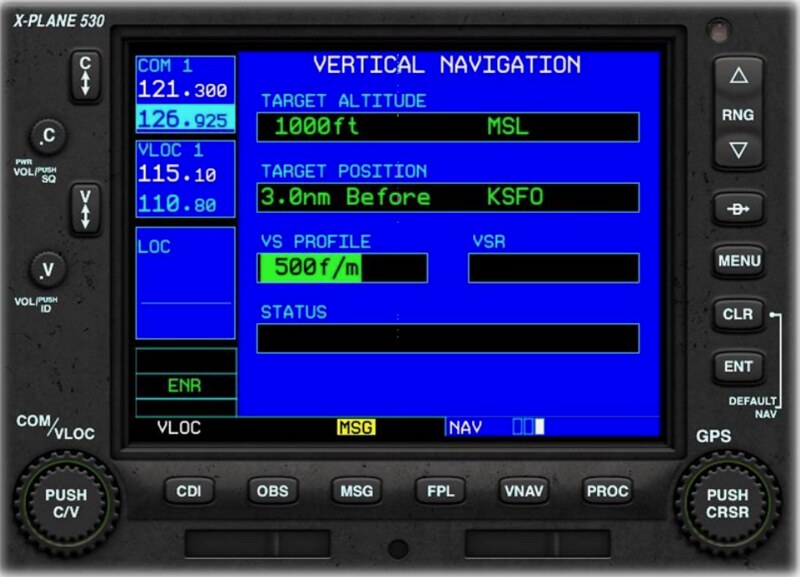
 ページ3 VNAVページ。垂直方向のナビゲーション設定が行えます。
 14の小調整ダイアルを使って、ページ間を移動できます。
上のVNAVページは、KSFOサンフランシスコ空港への降下を設定した状態を示しています。 パイロットは500フィート/分の_rateで1000フィートのファイナルアプローチ高度まで降下する計画です。 設定時は15のマルチファンクションボタンを押して編集状態に入り、 16の大調整ダイアルを使っていくつかの項目間を移動し、 14の小調整ダイアルを使って各項目の値を調整します。 編集が完了したら、再度15のマルチファンクションボタンを押して編集モードを終了します。
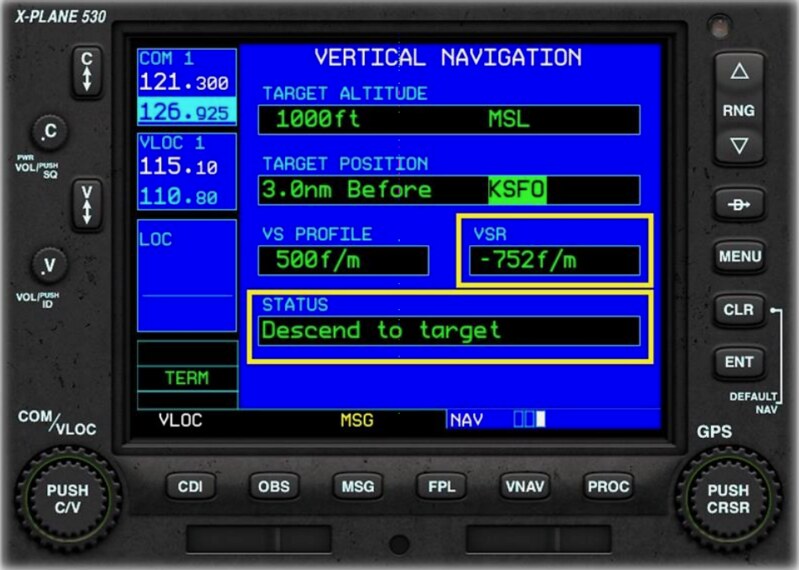 飛行中、このページにはVSR (Vertical Speed Required)と状態値が表示されます。
図のように、パイロットは空港から3マイルの地点に到着するために752フィート/分の_rateで降下する必要があります。
飛行中、このページにはVSR (Vertical Speed Required)と状態値が表示されます。
図のように、パイロットは空港から3マイルの地点に到着するために752フィート/分の_rateで降下する必要があります。
3 ウェイポイントWaypointモード
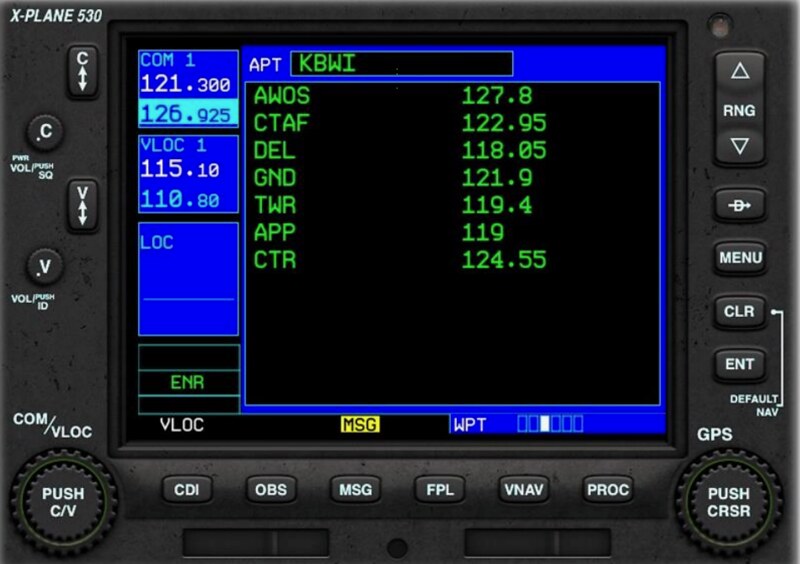
18のCLRボタンを長押ししてNAVモードに入り、さらに16の大調整ダイアルを使ってウェイポイントモードに調整します。
このとき右下のステータスバーに"WPT"と表示されます。
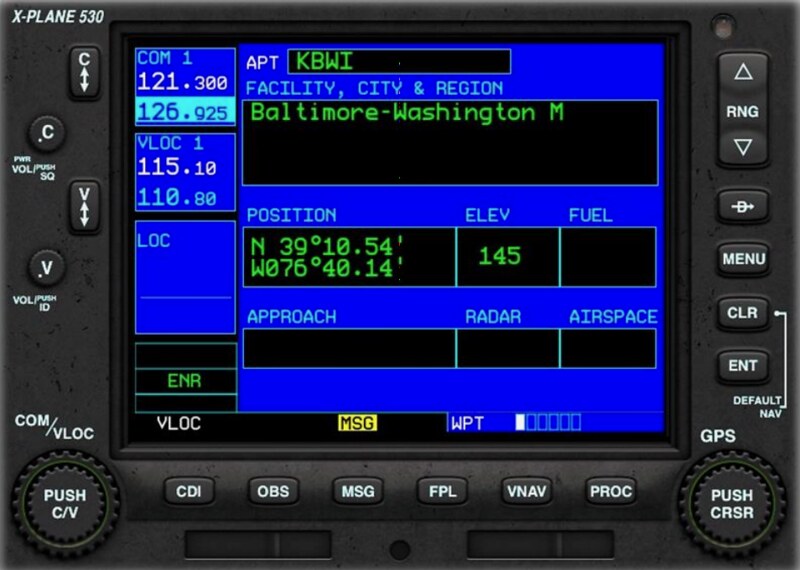
ページ1 空港の基本位置
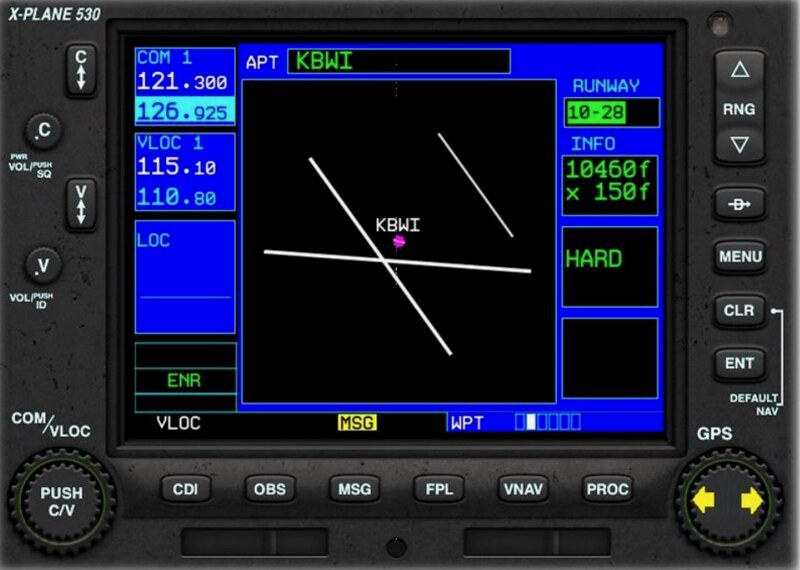
 ページ2 空港の滑走路情報
 ページ3 空港の周波数
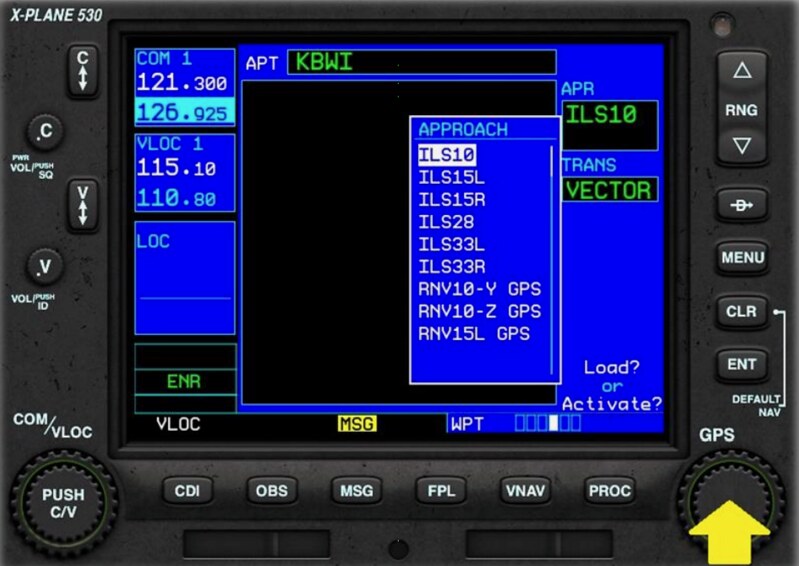
 ページ4 空港のアプローチ手順
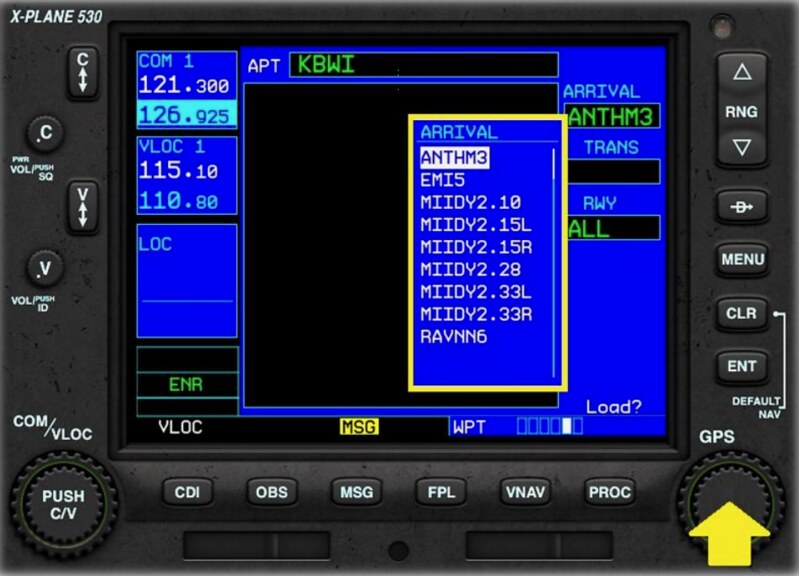
 ページ5 空港の到着手順
 ページ6 空港の出発手順
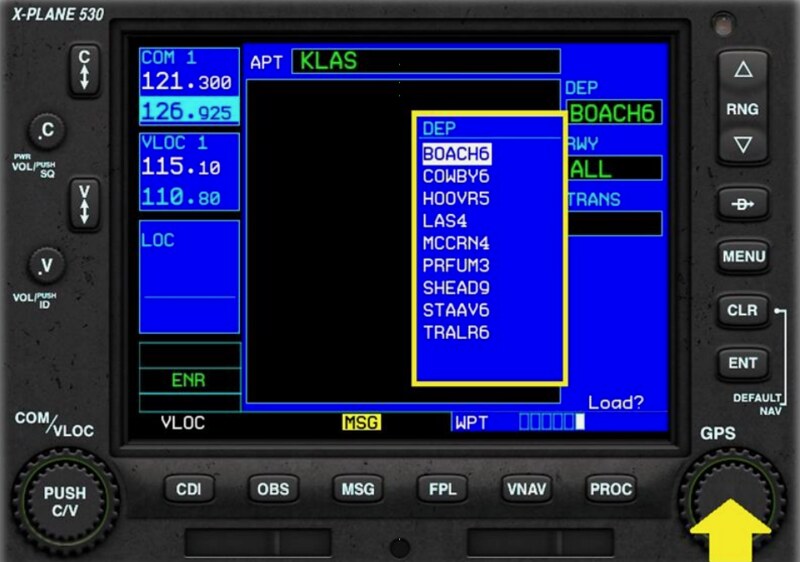
具体的な設定方法は上記と基本的に同じです。 15のマルチファンクションボタンを押して編集状態に入り、 16の大調整ダイアルを使っていくつかの項目間を移動し、 14の小調整ダイアルを使って各項目の値を調整します。 手順を変更すると画面に"Load?orActivate?“などの文字が表示されます。 このときENTボタンを押してアクティブ化するか、CLRボタンを押してキャンセルまたは削除します。
4 近接ナビゲーション情報Nearestモード 18のCLRボタンを長押ししてNAVモードに入り、さらに16の大調整ダイアルを使って近接ナビゲーション情報Nearestモードに調整します。 このとき右下のステータスバーに"NRST"と表示されます。
ページ1 近くの空港リスト。方位、距離、アプローチ方式も表示されます。
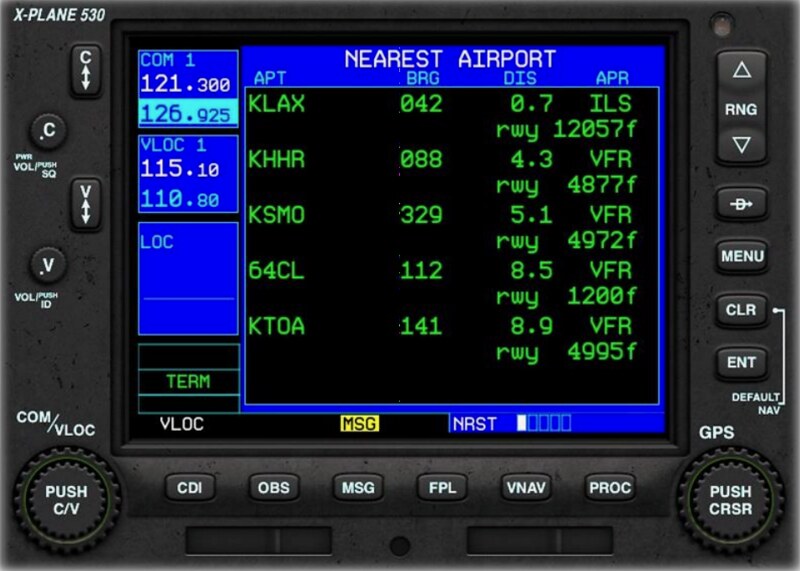 具体的な設定方法は上記と基本的に同じです。
15のマルチファンクションボタンを押して編集状態に入り、
16の大調整ダイアルを使ってカーソルをいくつかの空港項目間で移動し、
空港を選択したら20の直行"Direct To"ボタンを押し、
さらにENTボタンを押します。
具体的な設定方法は上記と基本的に同じです。
15のマルチファンクションボタンを押して編集状態に入り、
16の大調整ダイアルを使ってカーソルをいくつかの空港項目間で移動し、
空港を選択したら20の直行"Direct To"ボタンを押し、
さらにENTボタンを押します。
ページ2 近くのインタラクトウェイポイント。方位、距離も表示されます。
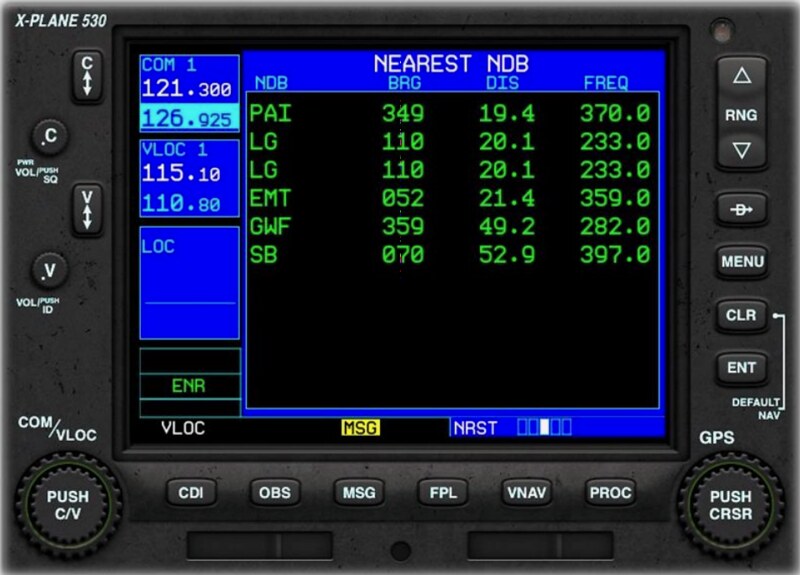
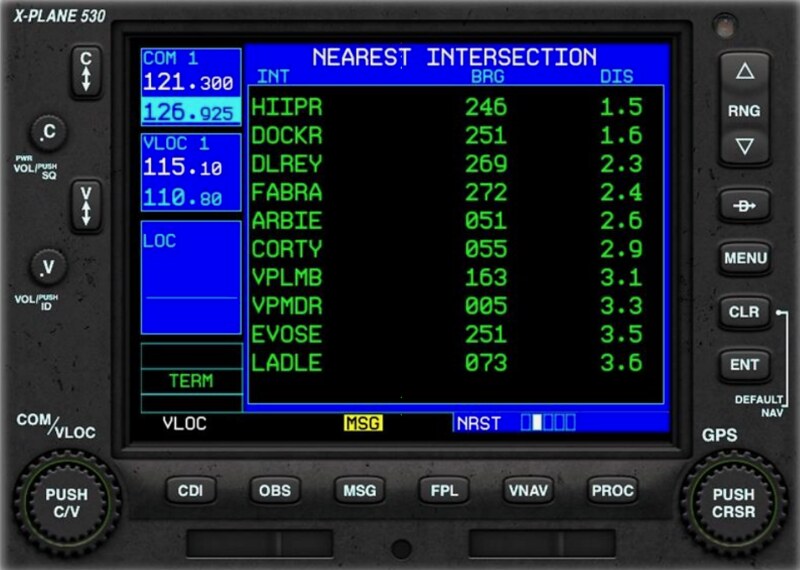 ページ3 近くのNDBナビゲーション施設名、方位、距離、周波数も表示されます。
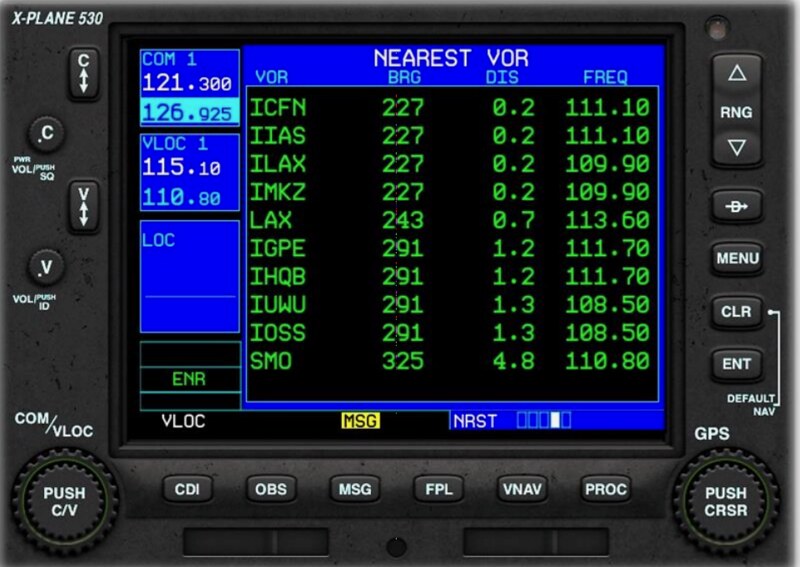
 ページ4 近くのVORナビゲーション施設名、方位、距離、周波数も表示されます。
 ページ5 近くの空域名
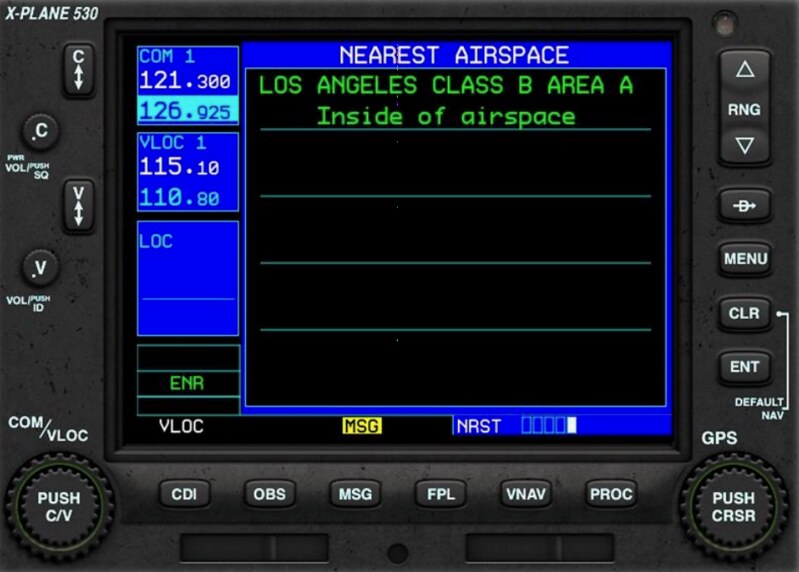 ウェイポイント、NDB、VORへの直行設定方法は空港への直行と同じなので、ここでは一つずつ説明しません。
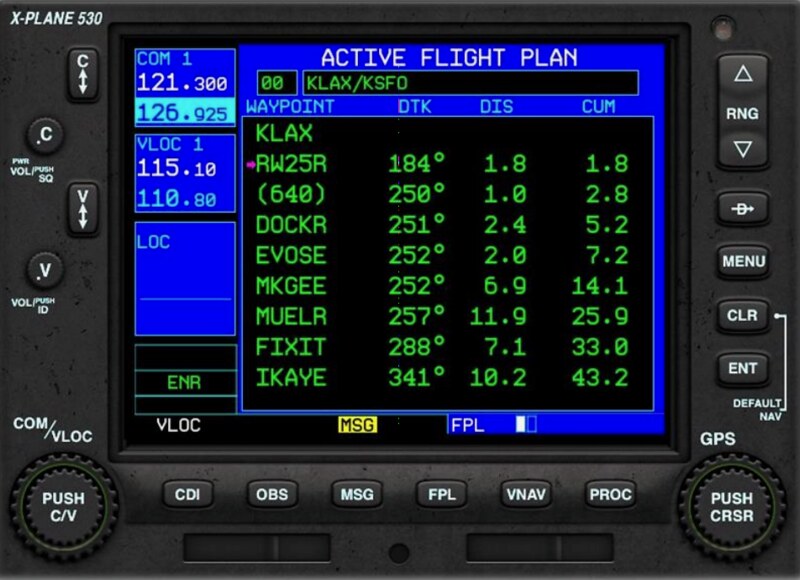
5 フライトプラン表示Flight Planモード NAVモードで、11のフライトプランFPLボタンを押すと、フライトプラン表示モードに入ります。 このとき右下のステータスバーに"FPL"と表示されます。
ページ1 現在の飛行状態におけるフライトプラン。ウェイポイント、方位、Leg間の距離、総距離も表示されます。
 ページ2 G530に保存されているフライトプランの一覧。
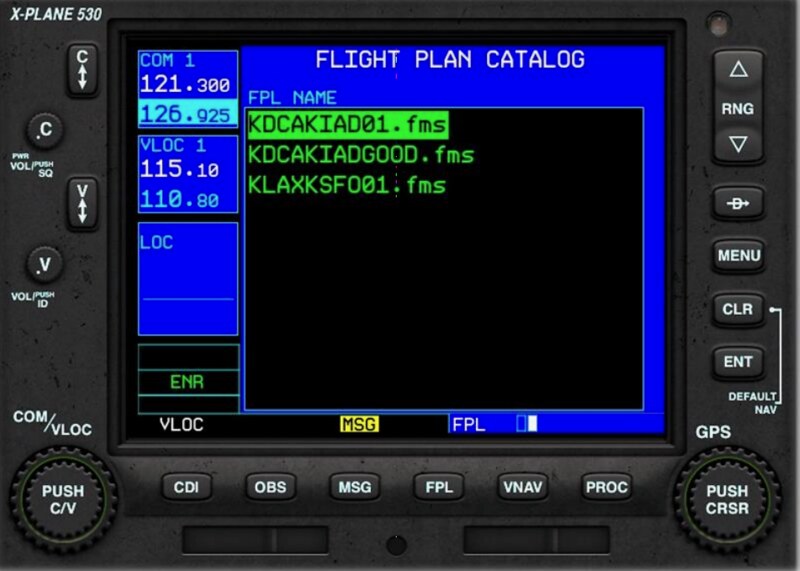 fmsファイルはコンピュータの/X-Plane 11/Output/FMS Plansディレクトリ以下に保存されています。
6 フライトプランの作成方法
6.1 現在のフライトプランの削除
FPLモードの現在の飛行状態ページで、メニューボタンMENUを押すと機能メニューがアクティブになります。
14の小調整ダイアルを使って"Delete Flight Plan"メニュー項目を選択し、
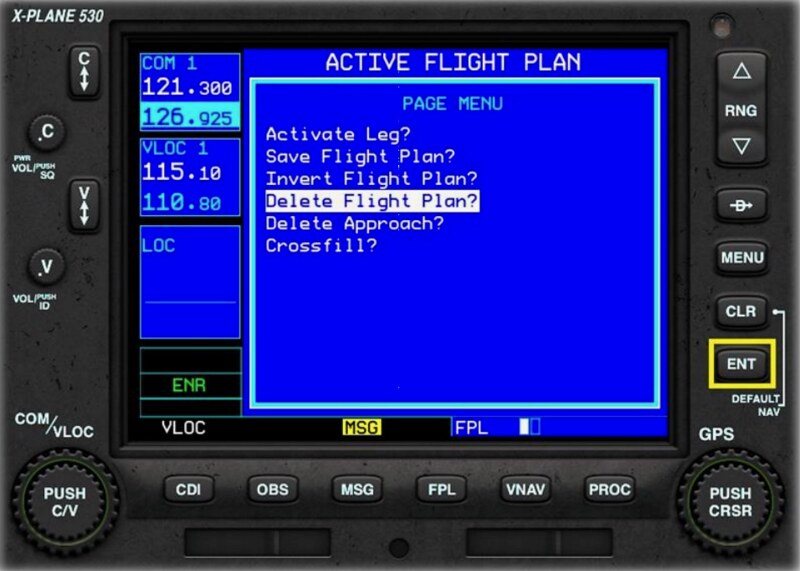 ENTボタンを押して現在のフライトプランをキャンセルします。
6.2 新規フライトプランの作成
FPLモードの現在の飛行状態ページで、新しい空白のプラン画面が表示されます。
15のマルチファンクションボタンを押して編集状態に入ると、
初期出発地であるKLAX空港がハイライト表示されているのがわかります。
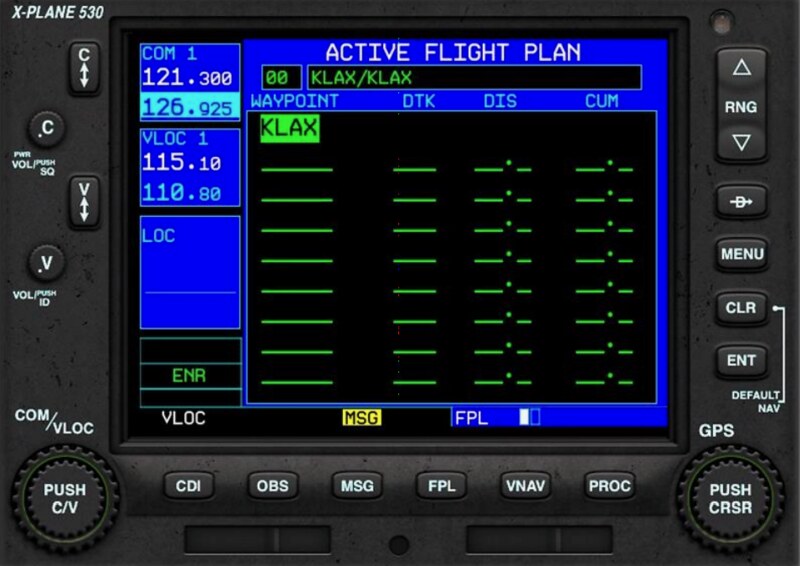
16の大調整ダイアルを使って、カーソルを追加したい行に移動します。
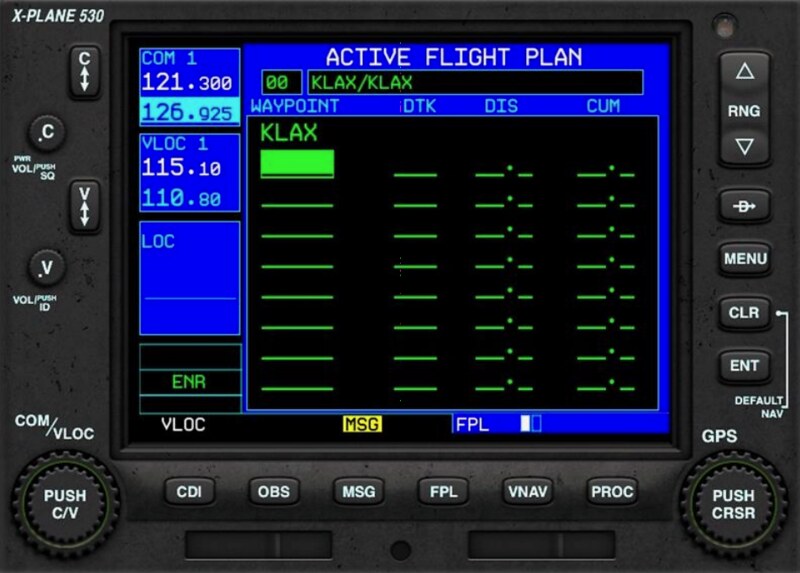
14の小調整ダイアルを使って最初の文字を選択します。
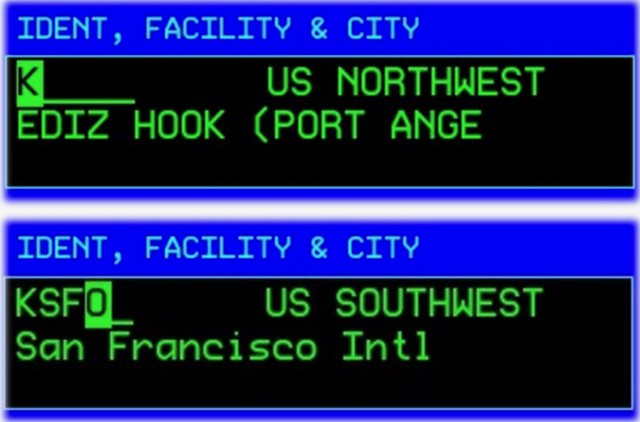 選択したら16の大調整ダイアルを使ってカーソルを次の文字に移動し、
引き続き14の小調整ダイアルを使って文字を選択し、すべてのウェイポイントの入力が完了するまで繰り返します。
選択したら16の大調整ダイアルを使ってカーソルを次の文字に移動し、
引き続き14の小調整ダイアルを使って文字を選択し、すべてのウェイポイントの入力が完了するまで繰り返します。
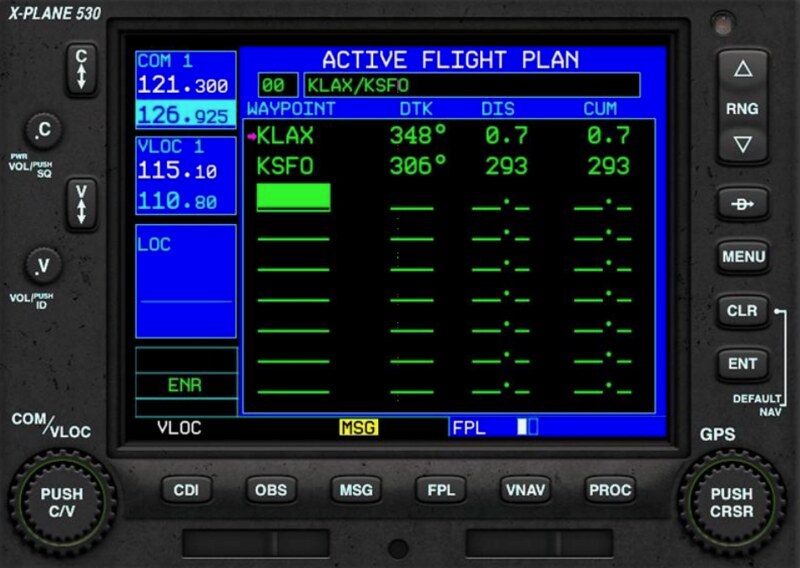 ENTボタンを2回連続して押して、現在のフライトプランを保存します。
6.3 ウェイポイントの削除
FPLモードの現在の飛行状態ページで、
15のマルチファンクションボタンを押して編集状態に入り、
16の大調整ダイアルを使ってカーソルを削除したい行に移動します。
18のクリアCLRボタンを押すと削除確認のプロンプトが表示されます。
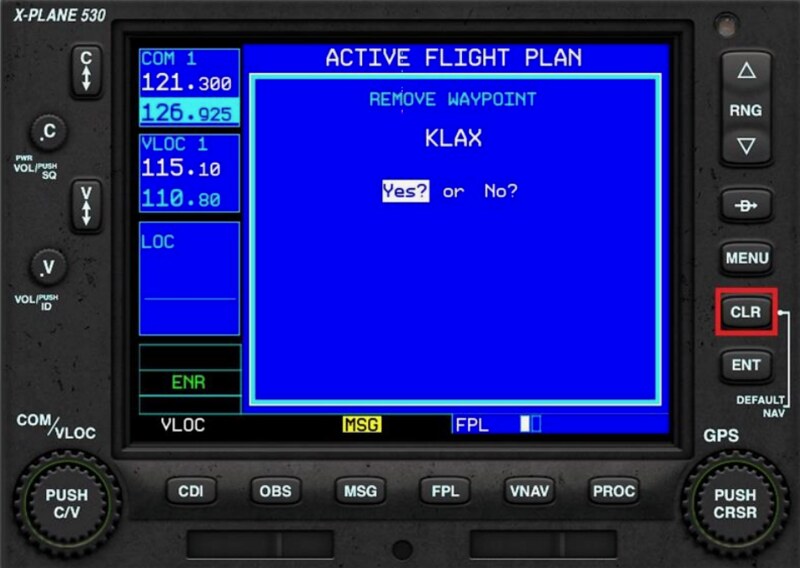 14の小調整ダイアルを使ってYesまたはNoを選択し、
ENTボタンを押して現在のフライトプランを保存します。
14の小調整ダイアルを使ってYesまたはNoを選択し、
ENTボタンを押して現在のフライトプランを保存します。
6.4 標準出発方式SIDの設定
FPLモードの現在の飛行状態ページで、
15のマルチファンクションボタンを押して編集状態に入り、
16の大調整ダイアルを使ってカーソルを出発空港KLAXの行に移動します。
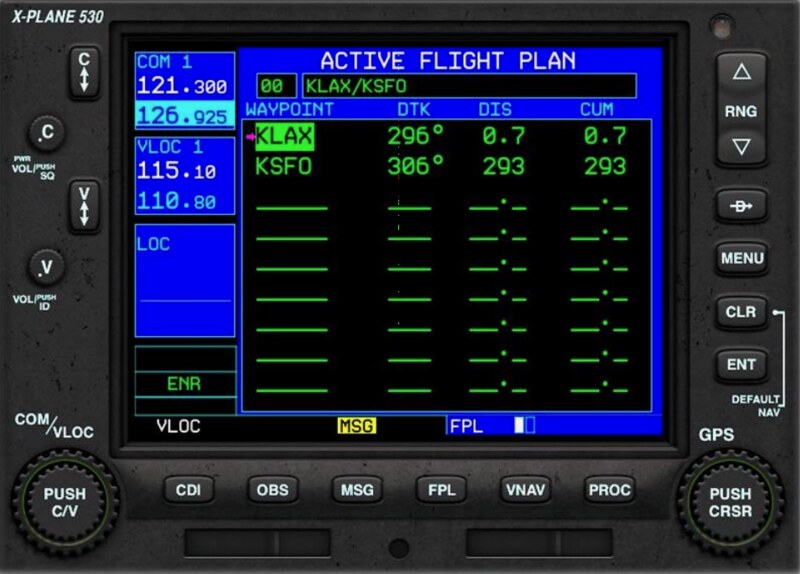
13のPROC手順ボタンを押すと、システムが手順メニューをポップアップ表示します。
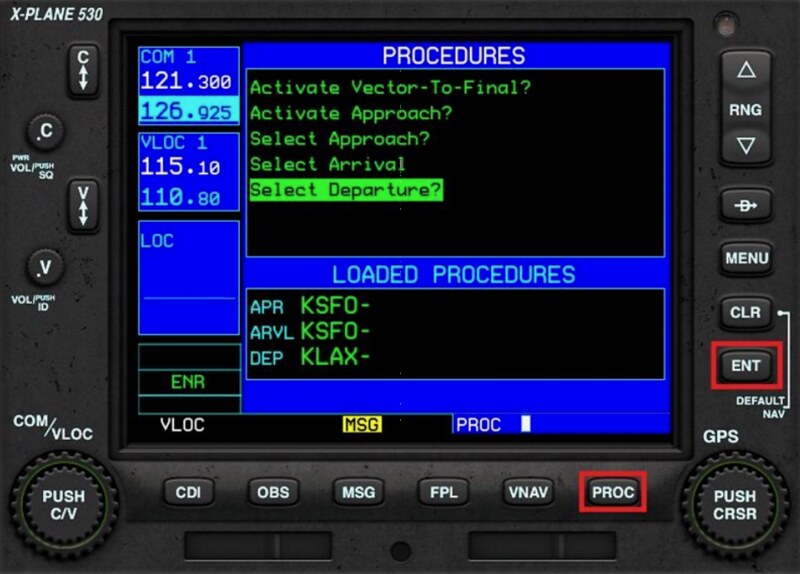 14の小調整ダイアルを使って"Select Departure"メニュー項目に移動し、ENTボタンを押します。
システムが出発手順の一覧をポップアップ表示します。
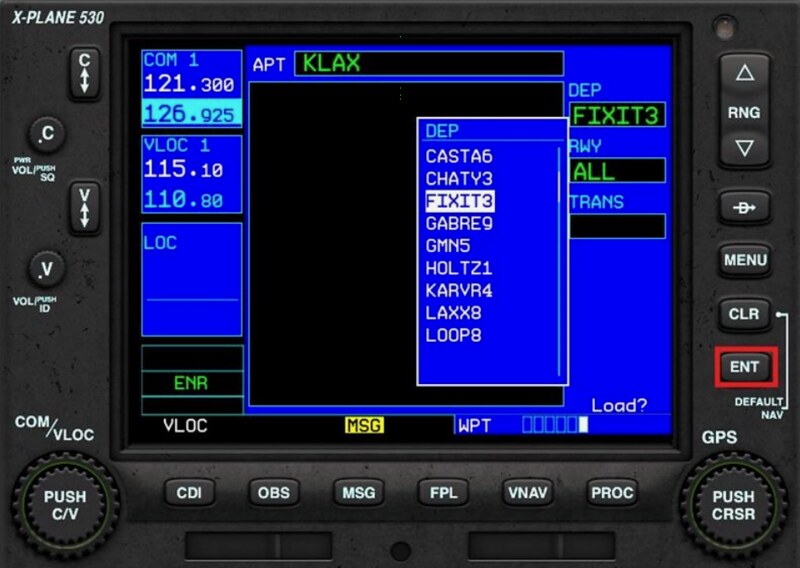 14の小調整ダイアルを使って使用するSID標準出発手順を選択し、ENTボタンを押します。
システムが使用滑走路の一覧をポップアップ表示します。
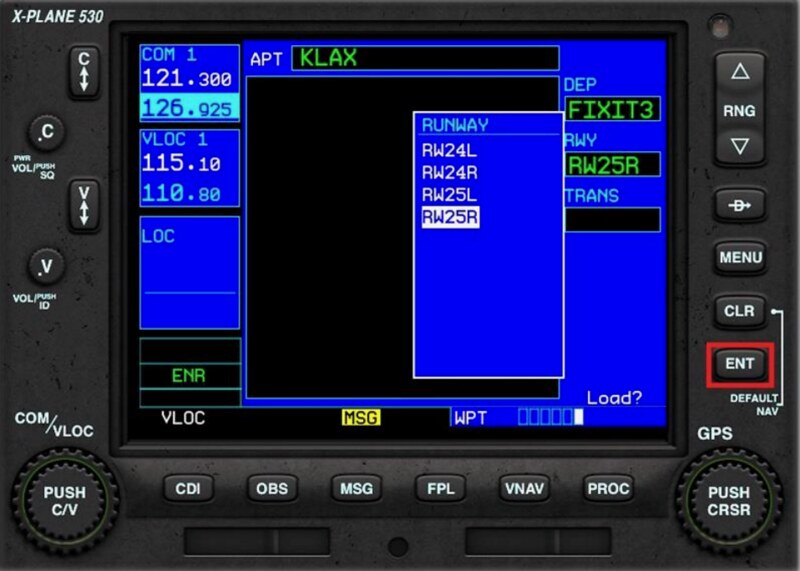 14の小調整ダイアルを使って使用する滑走路を選択し、ENTボタンを押します。
システムがトランジションウェイポイントの一覧をポップアップ表示します。
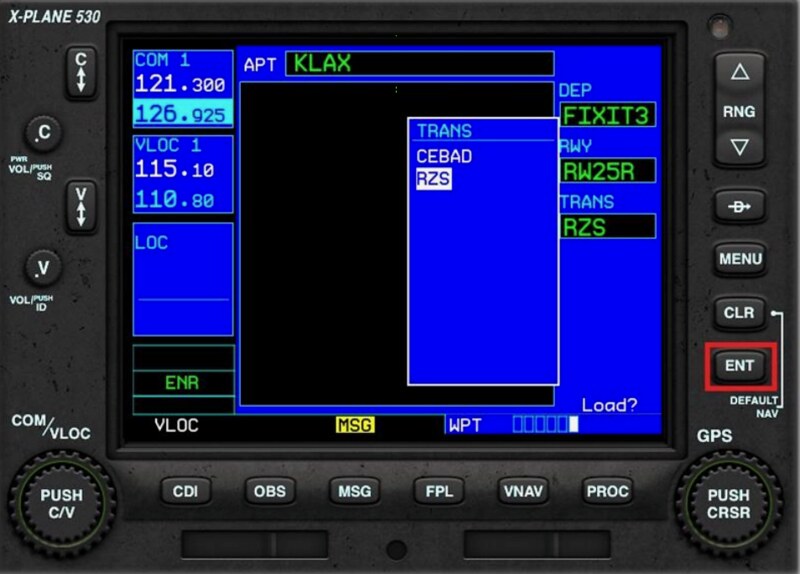 14の小調整ダイアルを使って使用するウェイポイントを選択し、ENTボタンを押します。
システムが出発経路の地図を表示します。
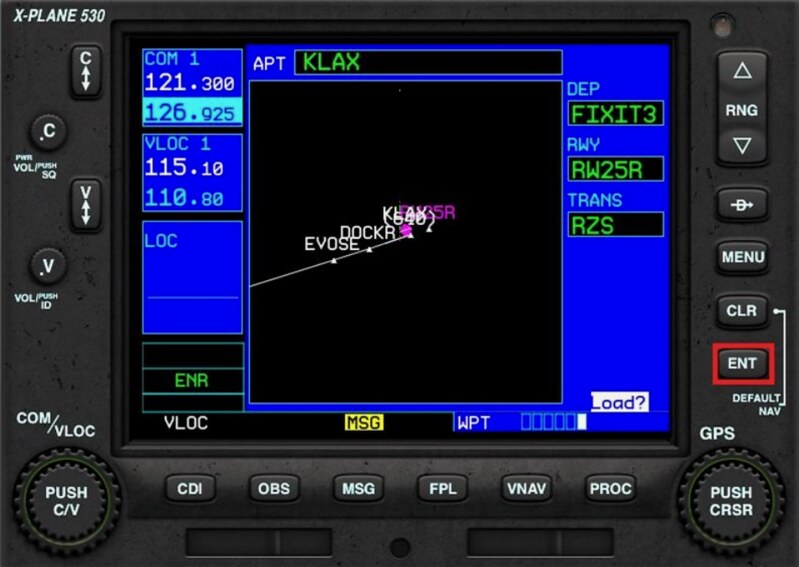 ENTボタンを押してフライトプランをアクティブにします。
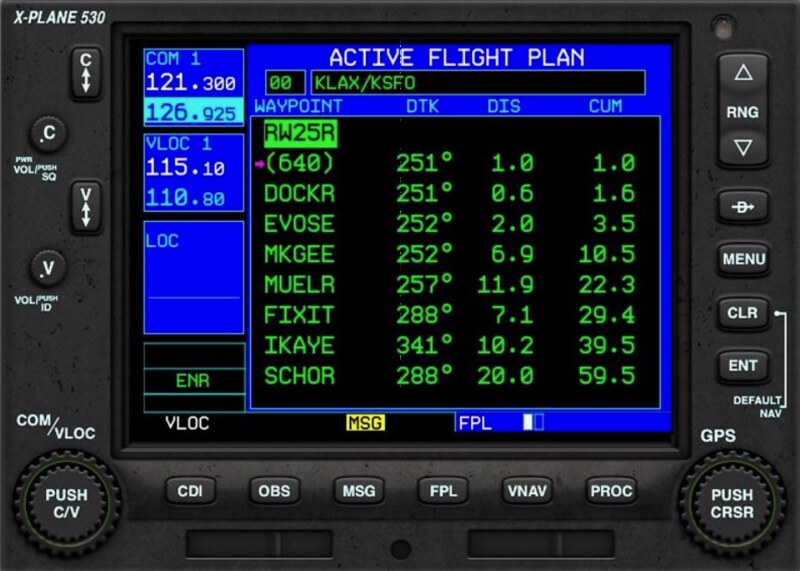
FPLモードの現在の飛行状態ページで、新しく追加されたウェイポイントが表示されます。
6.5 標準到着方式の設定
FPLモードの現在の飛行状態ページで、
15のマルチファンクションボタンを押して編集状態に入り、
16の大調整ダイアルを使ってカーソル到着空港KSFOの行に移動します。
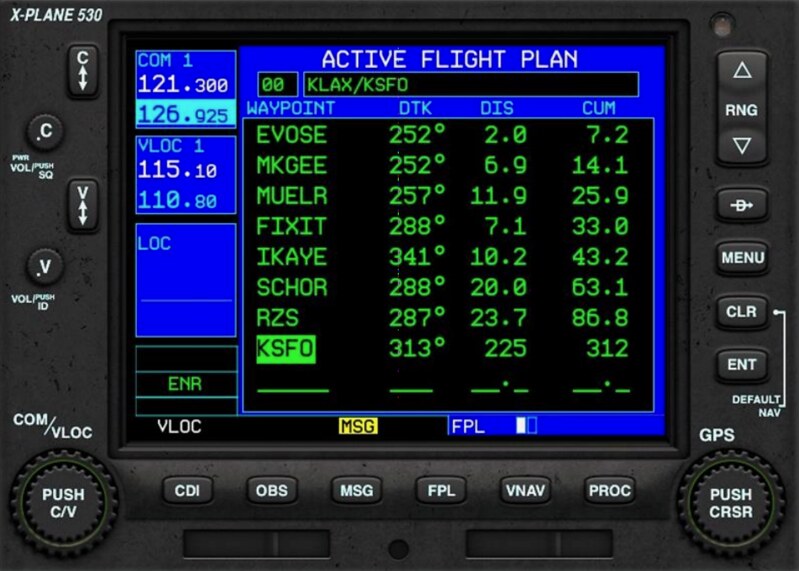
13のPROC手順ボタンを押すと、システムが手順メニューをポップアップ表示します。
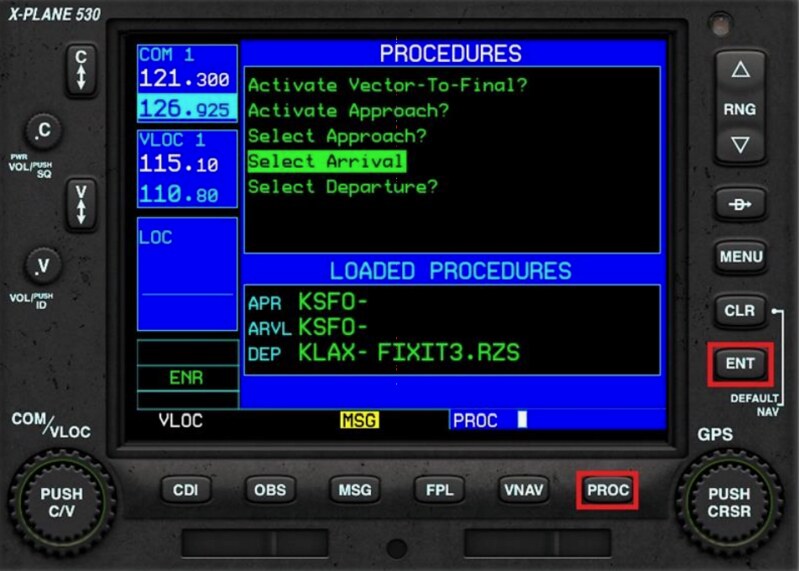 14の小調整ダイアルを使って"Select Arrival"メニュー項目に移動し、ENTボタンを押します。
システムが到着手順の一覧をポップアップ表示します。
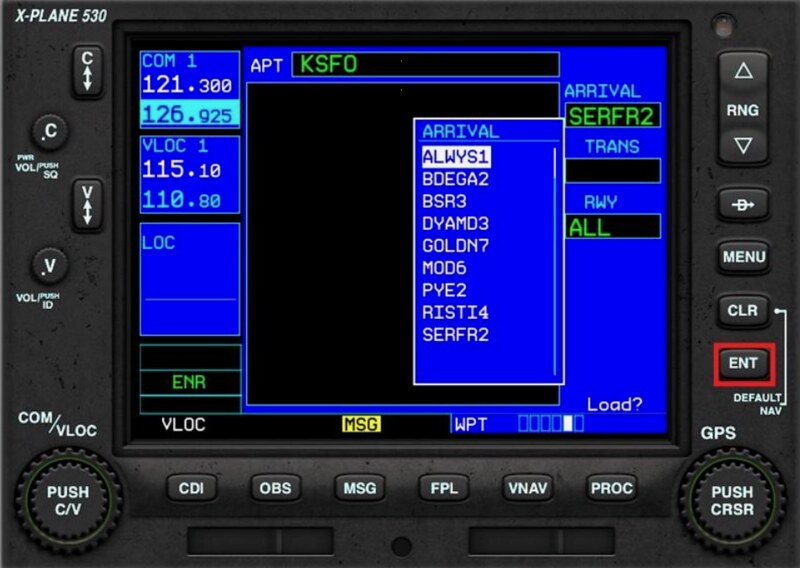 14の小調整ダイアルを使って使用する標準到着手順を選択し、ENTボタンを押します。
システムがトランジションウェイポイントの一覧をポップアップ表示します。
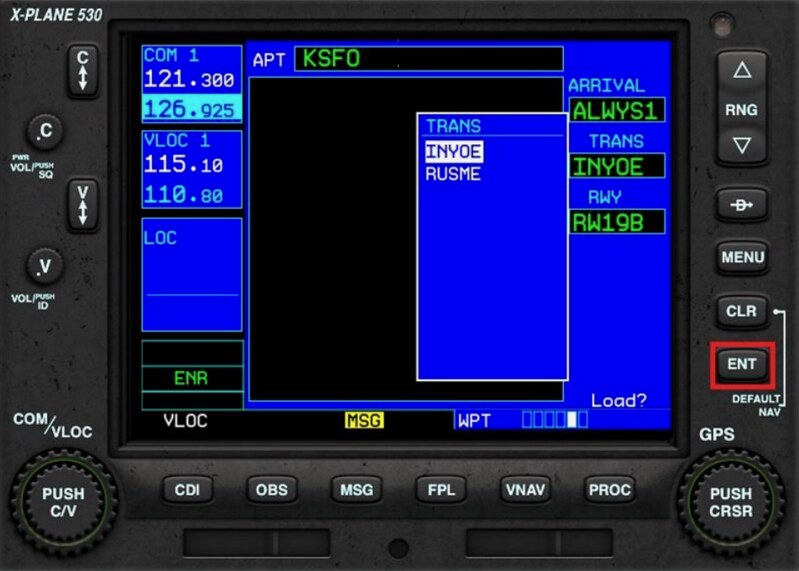 14の小調整ダイアルを使って使用するウェイポイントを選択し、ENTボタンを押します。
システムが使用滑走路の一覧をポップアップ表示します。
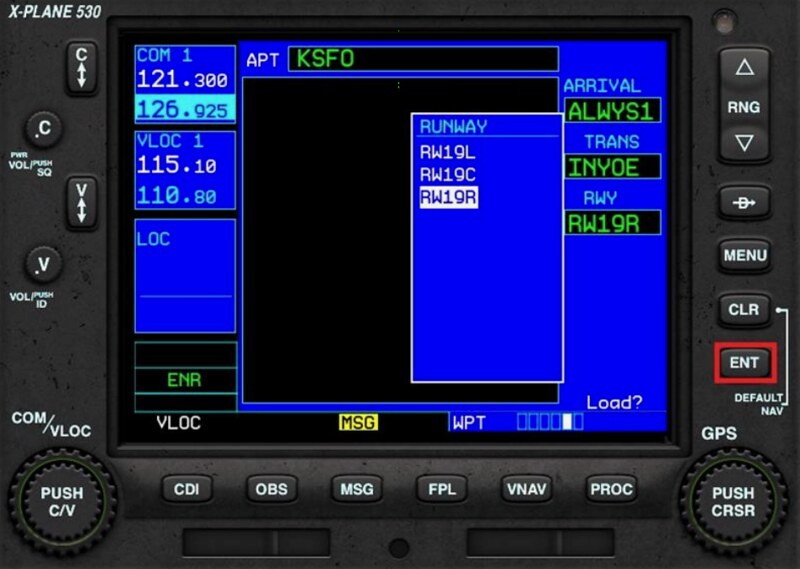 14の小調整ダイアルを使って使用する滑走路を選択し、ENTボタンを押します。
システムが到着経路の地図を表示します。
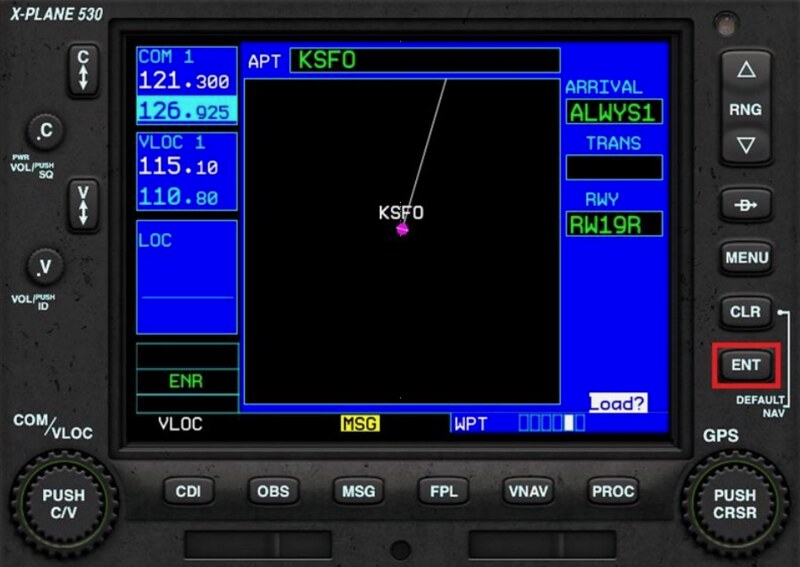 ENTボタンを押してフライトプランをアクティブにします。
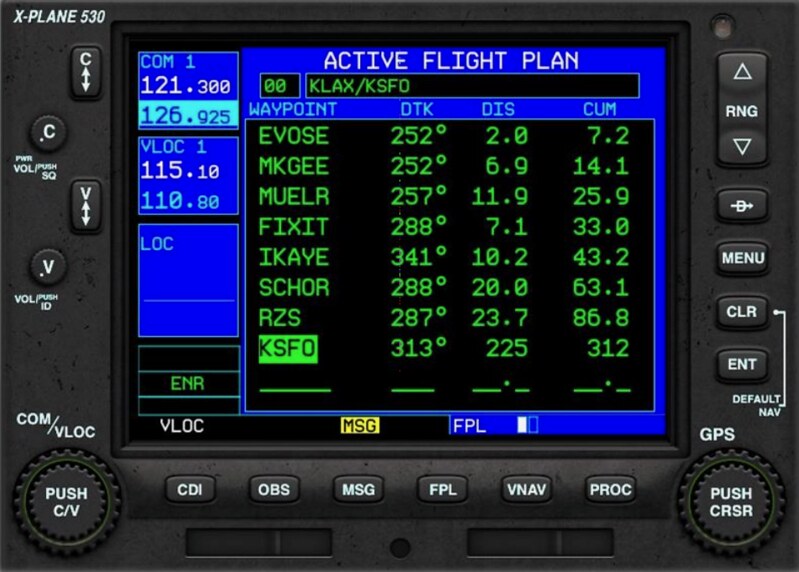
FPLモードの現在の飛行状態ページで、新しく追加されたウェイポイントが表示されます。
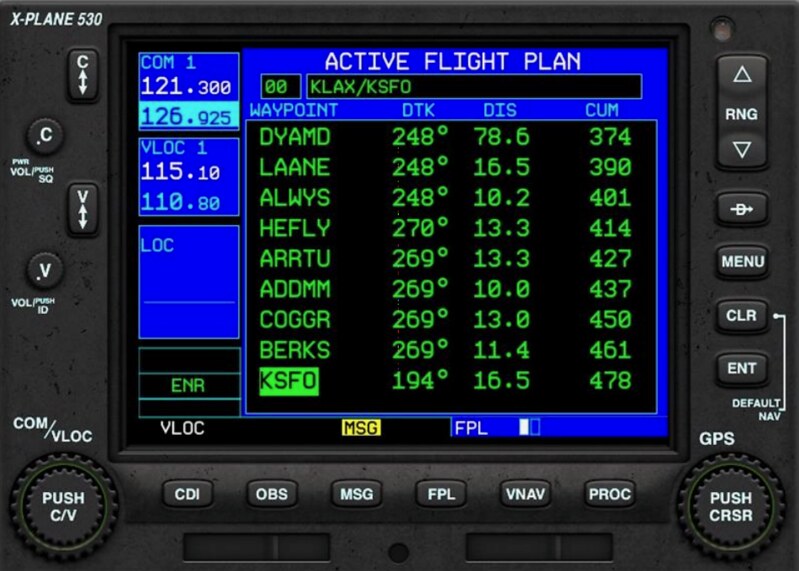
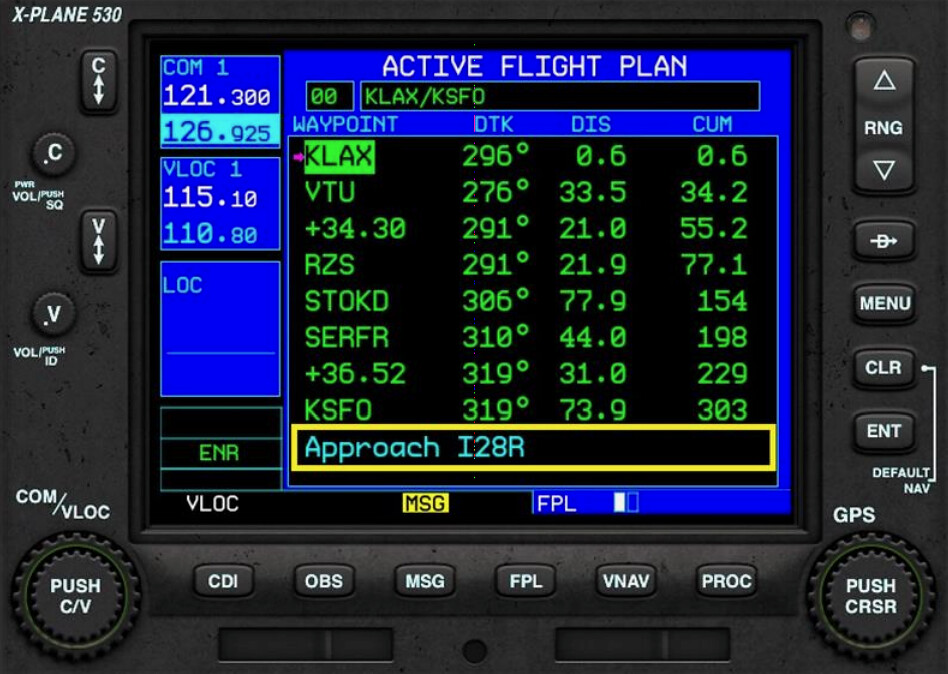
6.6 アプローチ方式の設定
FPLモードの現在の飛行状態ページで、
15のマルチファンクションボタンを押して編集状態に入り、
16の大調整ダイアルを使ってカーソル到着空港KSFOの行に移動します。
13のPROC手順ボタンを押すと、システムが手順メニューをポップアップ表示します。
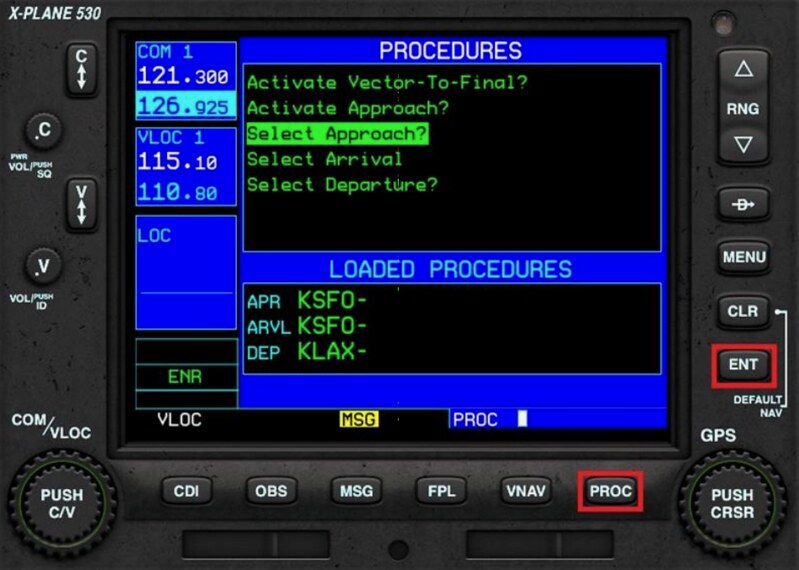 14の小調整ダイアルを使って"Select Approach"メニュー項目に移動し、ENTボタンを押します。
システムがアプローチ手順の一覧をポップアップ表示します。
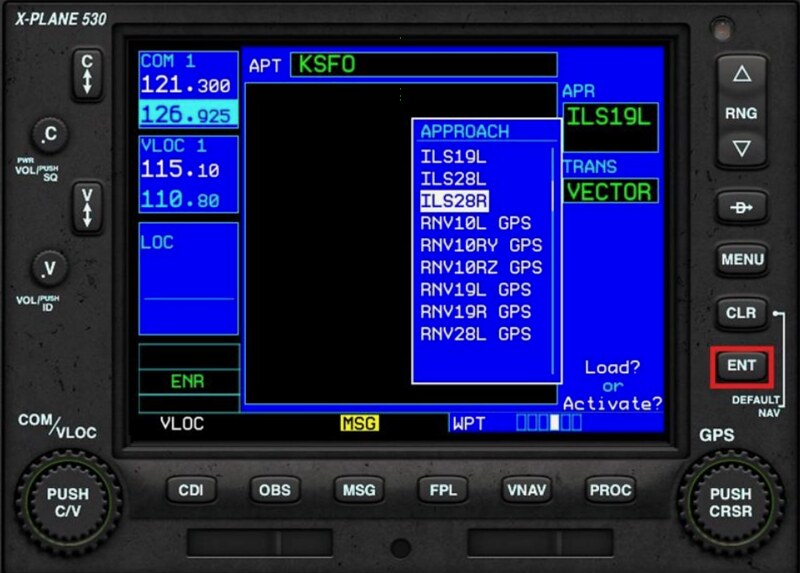 14の小調整ダイアルを使って使用するアプローチ手順を選択し、ENTボタンを押します。
システムが初期アプローチフィックスIAFの一覧をポップアップ表示します。
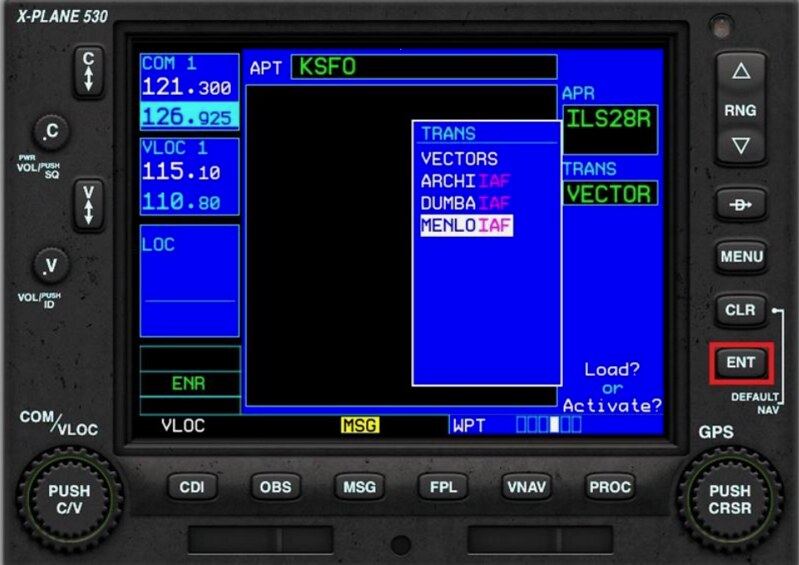 14の小調整ダイアルを使って使用するIAFを選択し、ENTボタンを押します。
もしATCから指示された非標準のウェイポイントがある場合は、ここで"VECTORS"項目を使用します。
14の小調整ダイアルを使って使用するIAFを選択し、ENTボタンを押します。
もしATCから指示された非標準のウェイポイントがある場合は、ここで"VECTORS"項目を使用します。
システムがアプローチ経路の地図を表示します。
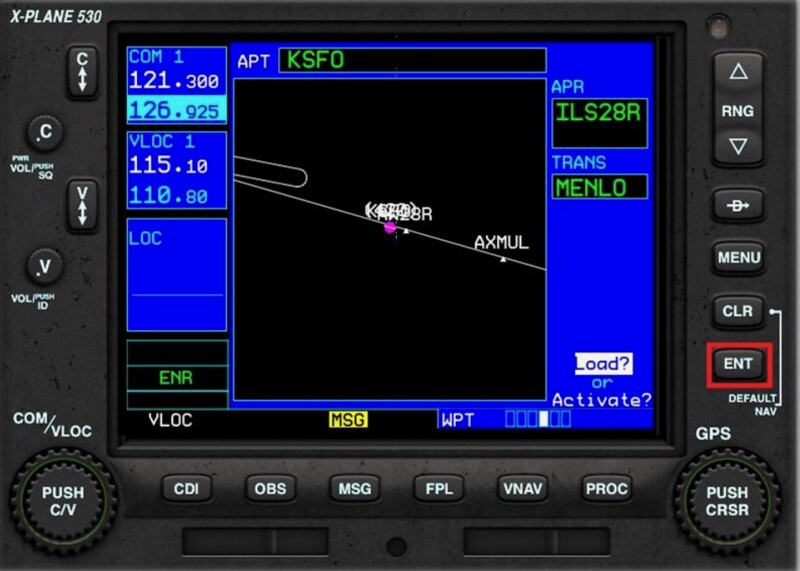 ENTボタンを押してフライトプランをアクティブにします。
FPLモードの現在の飛行状態ページで、新しく追加されたウェイポイントが表示されます。
7 ウェイポイントへの直行
FPLモードの現在の飛行状態ページ、または近接情報Nearestのページで、
15のマルチファンクションボタンを押して編集状態に入り、
16の大調整ダイアルを使ってカーソルを直行したい目標ウェイポイントの行に移動します。
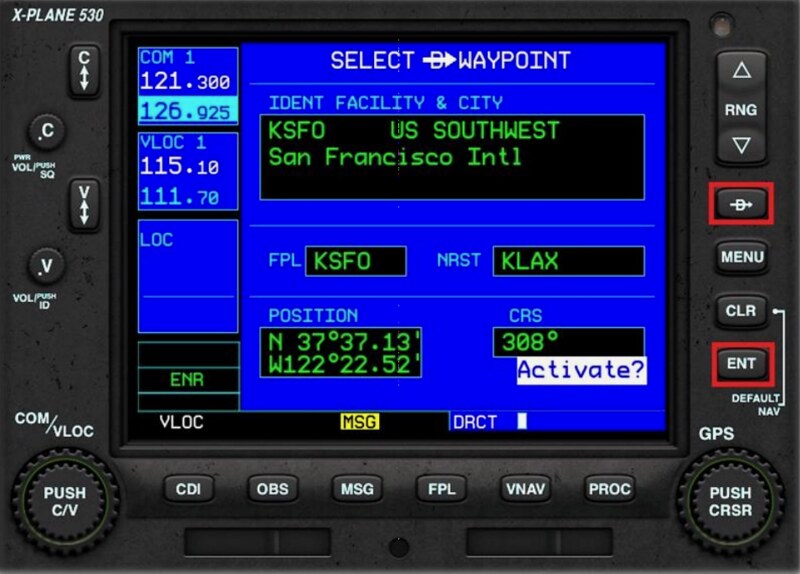 20の直行Direct Toボタンを押し、さらにENTボタンを押します。
8 ウェイポイントへの直接移行/アクティブ化
FPLモードの現在の飛行状態ページで、
15のマルチファンクションボタンを押して編集状態に入り、
16の大調整ダイアルを使ってカーソルを直行したい目標ウェイポイントの行に移動します。
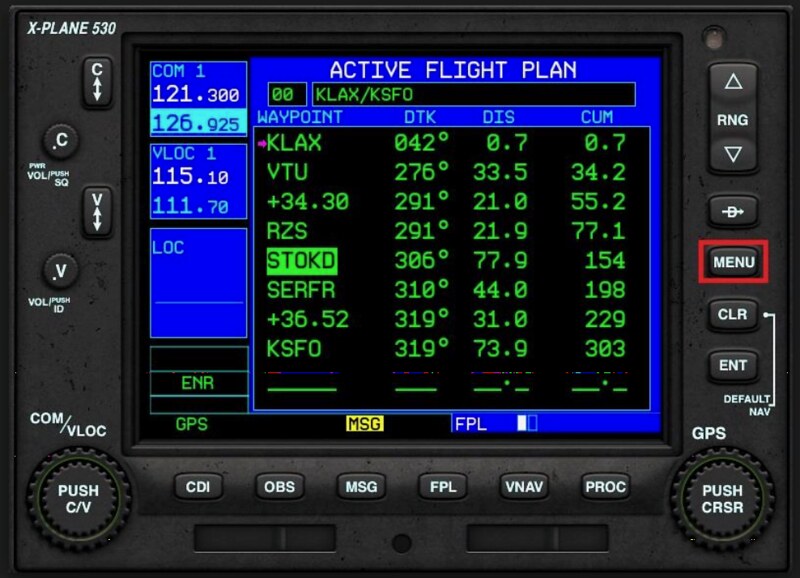
19のメニューMENUボタンを押すと、システムが選択可能なメニューをポップアップ表示します。
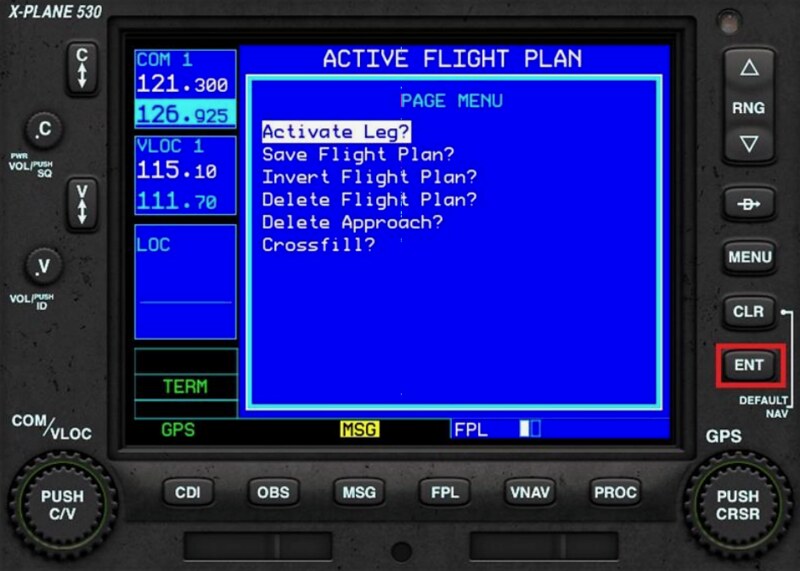 14の小調整ダイアルを使って’Activate Leg’を選択し、ENTボタンを押します。
G530は途中のウェイポイントをスキップし、その目標へ直接向かいます。
14の小調整ダイアルを使って’Activate Leg’を選択し、ENTボタンを押します。
G530は途中のウェイポイントをスキップし、その目標へ直接向かいます。
9 アプローチ手順のアクティブ化
ATCからアプローチの許可を得た後、飛行は巡航ENRまたは空港TERM段階からアプローチAPR段階に入ります。
FPLモードの現在の飛行状態ページで、PROC手順ボタンを押すと、
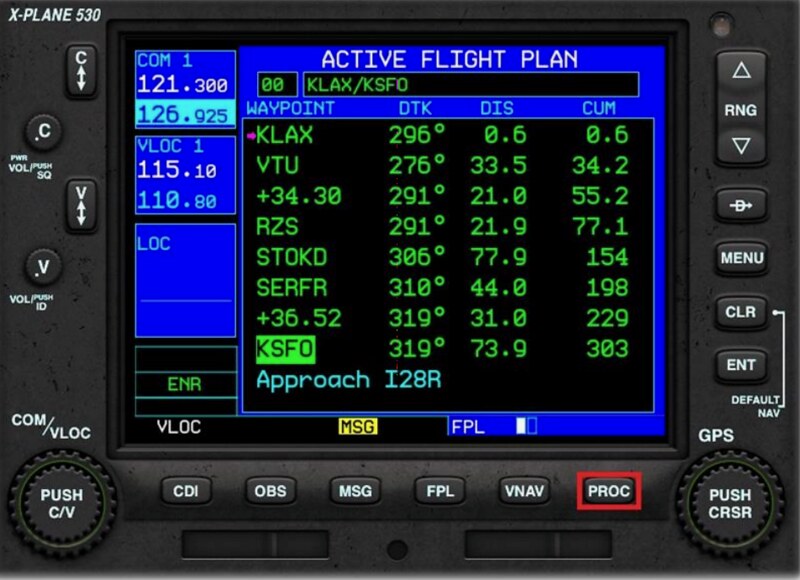 Proceduresメニューを呼び出せます。
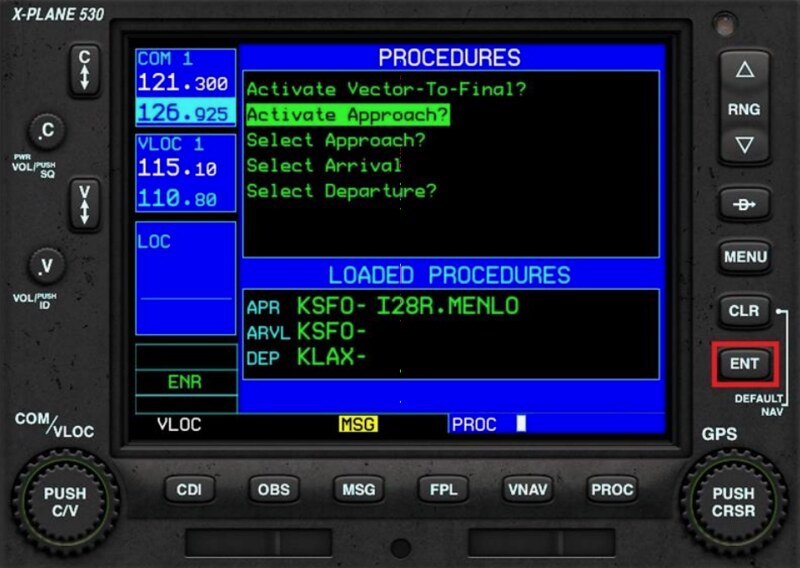 14の小調整ダイアルを使って’Activate Approach’を選択し、ENTボタンを押します。
G530はアプローチ段階に入り、初期アプローチフィックスIAFへ向かいます。
14の小調整ダイアルを使って’Activate Approach’を選択し、ENTボタンを押します。
G530はアプローチ段階に入り、初期アプローチフィックスIAFへ向かいます。
もしATCから指示されたのが標準アプローチ手順ではなくレーダー誘導である場合は、 上記のProceduresメニューで’Activate Vector-To-Final’メニューを選択できます。 そうするとG530はアプローチ手順のウェイポイントを削除し、 ファイナルアプローチフィックスFAFへの経路を表示します。
10 フライトプランファイルの読み込み X-Plane 11は以下の3種類のフライトプランファイルをサポートしています: 1 fmsファイル:X-Plane 9から使用されているXP専用形式。内部にはウェイポイント情報のみ。 2 flpファイル:他のフライトシミュレーションソフトと互換性のある形式。内部にはウェイポイント情報を含む。 3 fmlファイル:X-Plane 11専用ファイル。
フライトプランFPLボタンを押し、14の小調整ダイアルを使って"Flight Plan Catalog"ページを選択します。
15のマルチファンクションボタンを押して編集状態に入り、
14の小調整ダイアルを使って使用したいファイルを選択し、ENTボタンを押します。
11 OBS全方位選択機能 OBS機能を使用すると、画面上に目標の切入ラジアル線を表示でき、パイロットが航行路線をより良く理解するのに役立ちます。
例えば、航空機がKLAXからKTOAへ向かっているとき、パイロットがKTOAの360度ラジアル線方向から切入したいと考え、
このときKTOAは航空機の130度方位にあります。
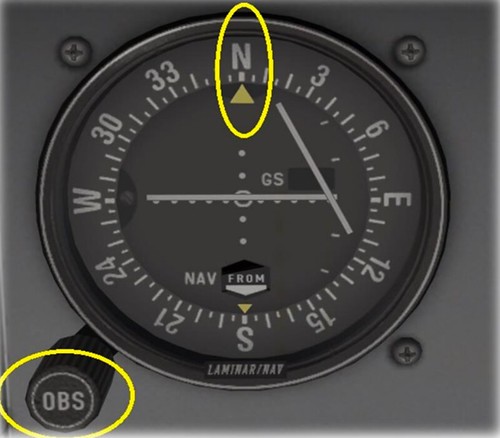
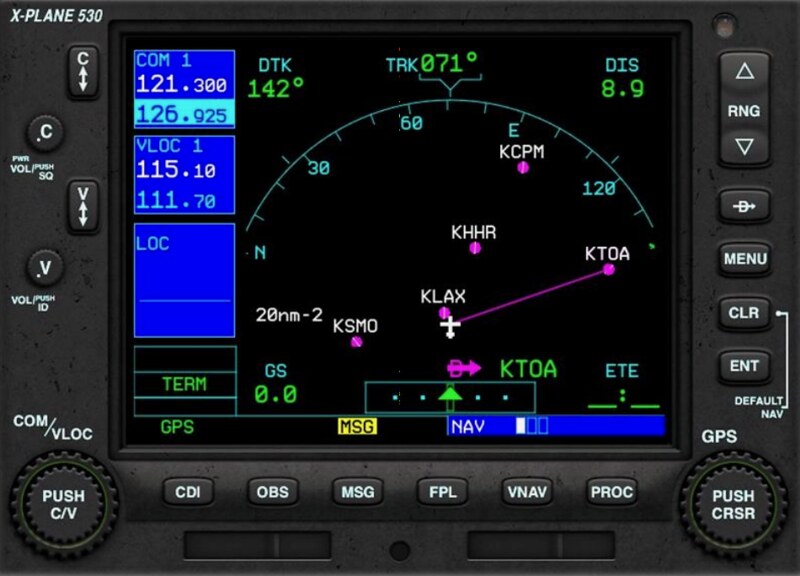 そこでパイロットはOBSを360度に調整すると、CDIのずれを確認できます。
 GN530に戻り、9の全方位選択器OBSボタンを押すと、
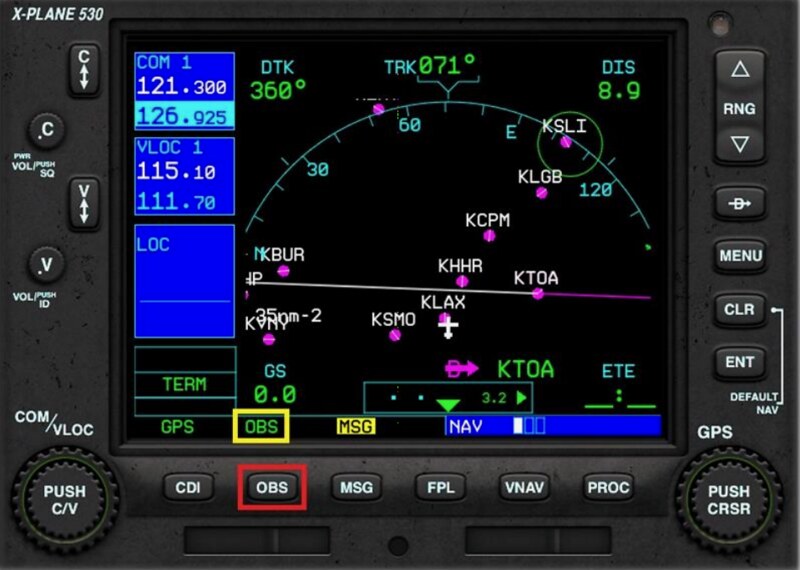 TO側の360度ラジアル線はマゼンタ色の線で表示され、
FROM側の360度ラジアル線は白い線で表示されます。
下部ステータスバーには"OBS"の文字が表示されます。
これにより航空機の方位理解と今後の操縦が容易になります。
TO側の360度ラジアル線はマゼンタ色の線で表示され、
FROM側の360度ラジアル線は白い線で表示されます。
下部ステータスバーには"OBS"の文字が表示されます。
これにより航空機の方位理解と今後の操縦が容易になります。
12 一時停止Suspendモード OBSがアクティブな状態で航空機がナビゲーション施設を通過した場合、 システムは一時停止モードに入り、下部ステータスバーに"SUSP"の文字が表示されます。
OBSがアクティブでない状態で航空機がホールディングパターンに入った場合、
またはアプローチ手順中で復飛が発生した場合、
システムも一時停止モードに入り、下部ステータスバーに"SUSP"の文字が表示されます。
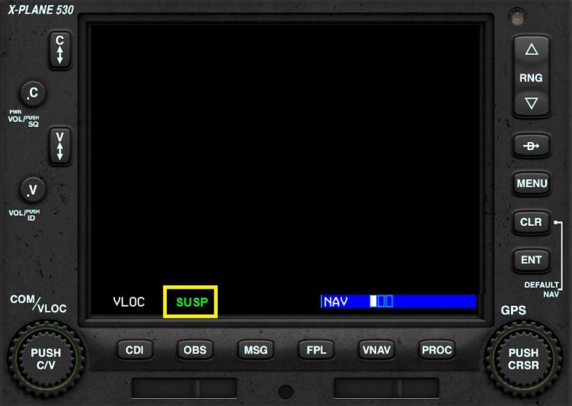
パイロットはSUSPモードでアプローチを継続することもできますし、 OBSボタンをクリックして明示的にSUSPモードを終了することもできます。 G530は自動的に復帰手順の最初のナビゲーションポイントを表示します。
13 システム情報
MSGボタンを押すと画面上にシステムのリマインダー情報が表示され、
下部ステータスバーに"MSG"の文字が表示されます。
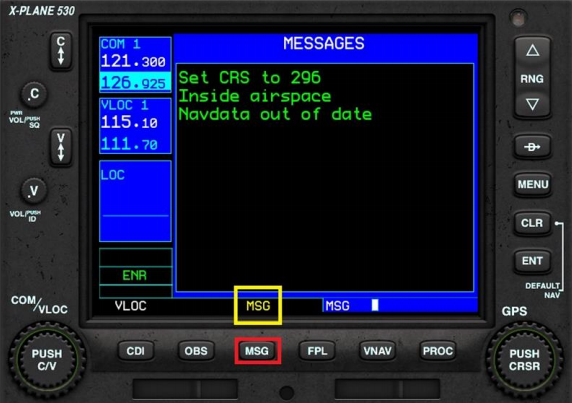
14 オートパイロット G530はナビゲーション装置です。それが機体の主要なGPSナビゲーション装置である場合、機体のオートパイロットと連動できます。 しかし、各機体のオートパイロットは異なるため、使用方法は個別に理解する必要があります。 X-Plane 11のKingAir C90Bを例にすると、 使用時はまずG530で8のCDIボタンを押し、VLOCモードではなくGPSモードを起動します。
次にオートパイロットのAPボタンを押し、さらにNAVボタンを押します。
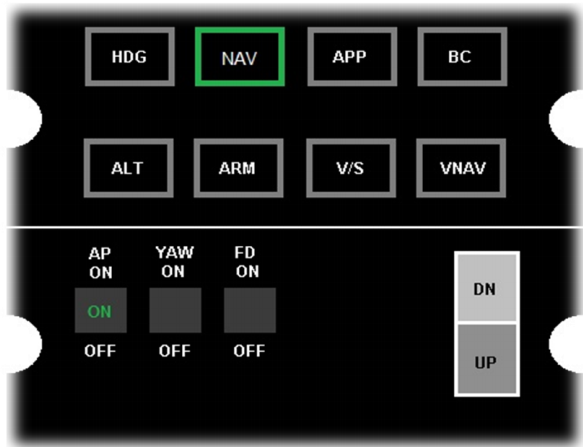 これで航空機はオートパイロットによって自動制御されます。
その他の参考資料 1 GPS (430-530) Tutorials 2 実はX-Plane 11/Aircraft/Laminar Research/Cessna 172SPディレクトリの下にX-Plane G530 Manual.pdfとX-Plane G430 Manual.pdfがあるので、探してみてください。