X-Plane 11のマルチモニター設定を完璧にこなす方法
以前、X-Plane 10の<a href="/x-plane10/2013/05/xplane-multi-monitors.>マルチモニター表示設定方法や<a href="/x-plane10/2016/01/x-plane-second-monitor.>X-Plane用の安価な外部モニターについて書きましたが、 今回はX-Plane 11でのマルチモニター設定を簡単に紹介します。 ここでいうマルチモニターとは、1台のコンピューターに2台以上のディスプレイが接続されている環境での設定を指します。
OSに2台のモニターを接続した状態で、X-Plane 11のグラフィック設定画面を開くと、
MAIN MONITORとMONITOR1の2台のモニターそれぞれに設定オプションが表示されていることが確認できます。
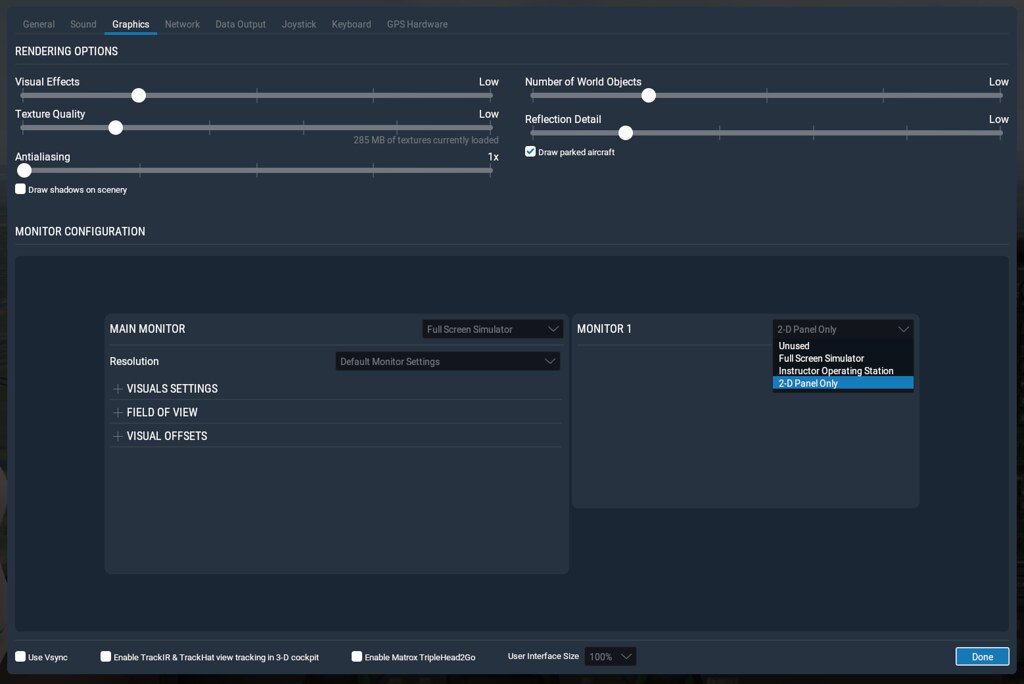 ここでは、まず2台目のモニター、つまりMONITOR1を「2-D Panel Only(2-Dパネルのみ)」として設定してみます。
2Dパネルには、GPSナビゲーター、地図、そして教官用操作ステーション(Instructor Operating Station: IOS)を選択しました。スクリーンショットは以下の通りです:
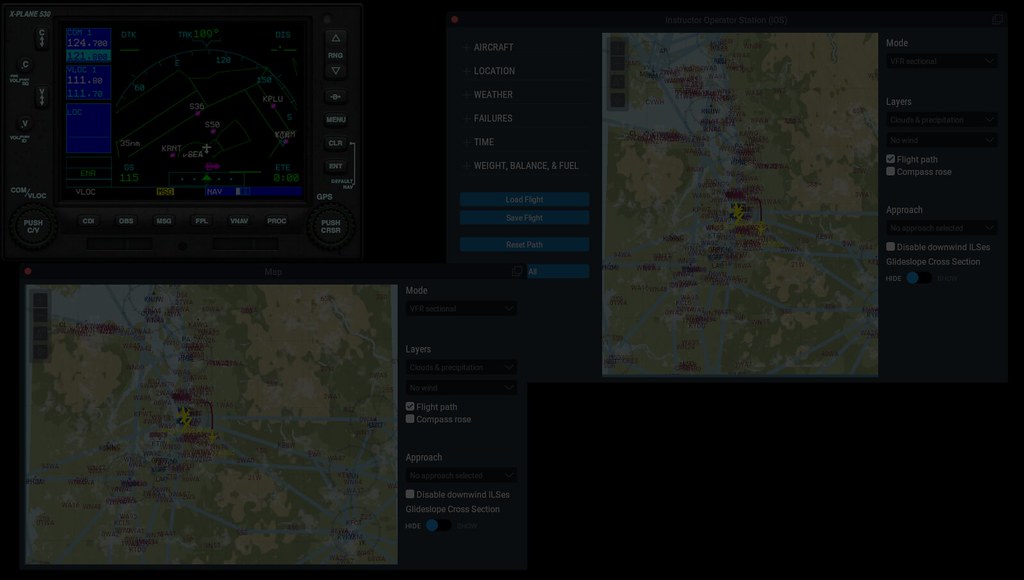 上のスクリーンショットは何故か少し暗くて、あまり見えないかもしれませんね。。。
次に、2台のモニターを1つの大きな画面として使用する「フルスクリーン表示」の設定を試してみます。
 つまり、MONITOR1を「Full Screen Simulator(フルスクリーンシミュレーター)」に選択し、
その後で「Lateral rotation offset(水平回転オフセット)」に75度を入力してみます。
これにより、メインスクリーンが正面を表示し、サブスクリーンが右側の視野を表示するようになります。
実際のスクリーンショットは以下の通りです。(メインスクリーン)
つまり、MONITOR1を「Full Screen Simulator(フルスクリーンシミュレーター)」に選択し、
その後で「Lateral rotation offset(水平回転オフセット)」に75度を入力してみます。
これにより、メインスクリーンが正面を表示し、サブスクリーンが右側の視野を表示するようになります。
実際のスクリーンショットは以下の通りです。(メインスクリーン)
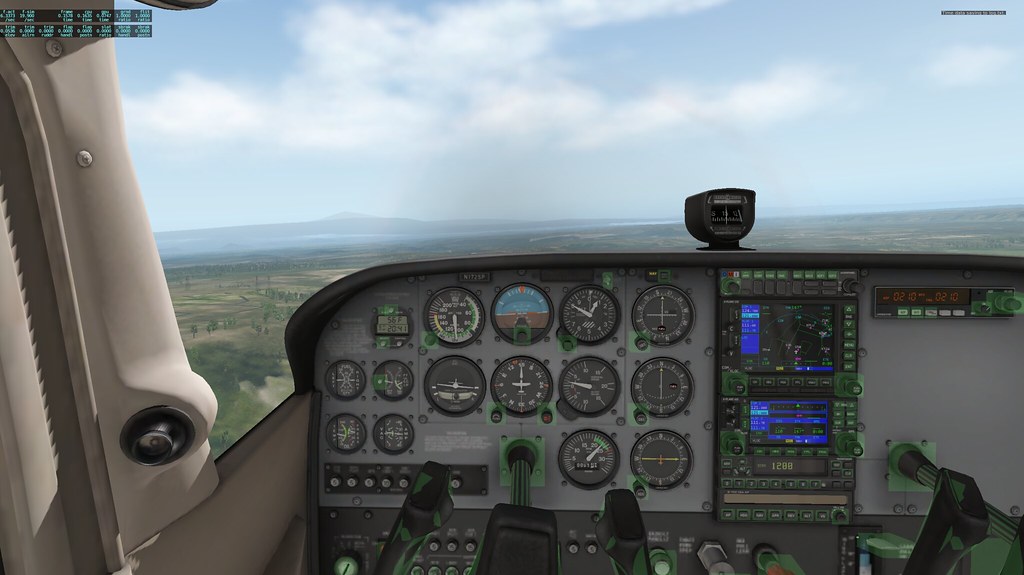 (サブスクリーン)

右側の表示と正面の表示がまだ少し重なっていることがわかります。 再度、Lateral rotation offsetを85度に調整すると、問題なく表示されました。
X-Plane 10に比べて、X-Plane 11のマルチモニター設定は非常に簡単であることがお分かりいただけると思います。非常におすすめです。