X-Plane向けの安価な外部ディスプレイ
数年前に、<a href=X-Planeのマルチモニター表示設定方法、つまり複数のコンピュータをLANで接続する方法を紹介しました。 しかし、毎回2台のマシンを起動するのは非常に面倒なので、自分は通常この方法を使っていません。
その後考えたのは、iPadとMacを接続し、iPadを計器ディスプレイとして使う方がずっと便利ではないか、ということでした。
一般的に、追加のディスプレイを使用する場合、XHSIという無料のアドオンが最も一般的で、NDのようなグラスコックピット計器を表示するのに非常に便利です。 しかし、自分は通常小型プロペラ機を使うことが多く、そのような高度な計器は必要ないため、わざわざ新しいディスプレイを買う必要もありませんでした。
小型機にとって、実はiPad上のFSi Cessna 172は非常に良い選択肢です。 私はそのトライアル版を使用しましたが、とても満足しました。 このアプリはC172で必要なすべての計器をサポートしており、NAV1とNAV2のOBSノブさえ操作でき、品質もとても良いです。 有料版を買わなかった主な理由は、計器のサイズが小さすぎたことで、老眼には見るのが少し苦痛だったので、15ドル/1800円を節約することにしました。
最終的に選択したのは、ExtPlane-Panelという無料のアドオンを使い、Mac上で動作する仮想ディスプレイを自作することでした。 そして、GoodDual DisplayというiPad上の有料Appを使ってMacの外部ディスプレイとし、ExtPlane-PanelをiPad上に移動するだけです。 このシステムへの投資はわずか1ドルで、計器は自分の必要に応じてカスタマイズでき、基本的にはかなり満足しています。
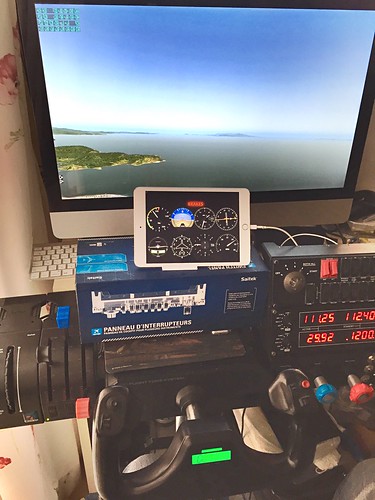 以下に、簡単な導入方法を紹介します。
Mac用のExt-Plane Panelのメインプログラムとアドオンのダウンロード先はこちらです。 zipファイルを解凍するとExtPlane-Panel.appが得られますが、これが仮想画面のメインプログラムです。 解凍すると还有一个ExtPlaneディレクトリもありますが、これはX-Planeに必要なアドオンなので、Resources/plugins/以下に移動すればOKです。
X-Planeを起動した後にExtPlane-Panel.appを起動すると、
まだ計器がインストールされていない黒い画面が表示されます。左上の黄色い斜線部分を押すと操作Menuが表示されます。
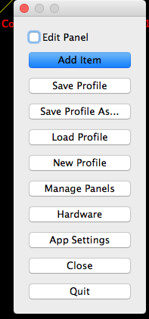 あとは、必要な計器を一つずつ追加していくだけです。
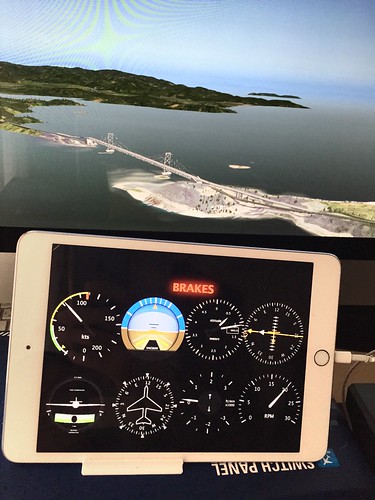 自作したディスプレイは上の通りで、最も基本的な6つの計器が見えます。
これにNAV1とタコメーターを加えれば、自分の需要は満たせます。
自作したディスプレイは上の通りで、最も基本的な6つの計器が見えます。
これにNAV1とタコメーターを加えれば、自分の需要は満たせます。
GoodDual Displayについては、AppStoreで購入してダウンロードし、
MacにServerソフト<a href=“http://www.elinasoft.com/en_index. target="_blank”>Desktop Streamerをインストールします。
そしてコンピュータを再起動し、Desktop Streamerを起動してデュアルスクリーンを拡張モードに設定します:
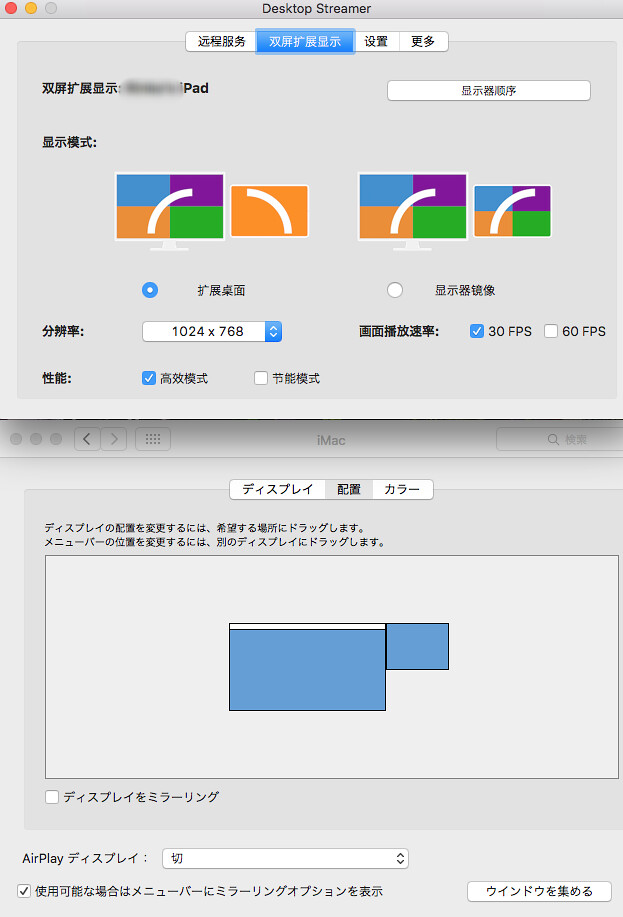
最後にマウスでExtPlane-Panel.appをiPad上にドラッグし、ウィンドウを最大化すれば完了です。