X-PlaneでのSaitek Pro Flight BIPの設定方法
サイテック(Saitek)のBIP(Pro Flight Backlit Information Panel)は、バックライト付きの情報パネルを使用して、エンジン、燃料、電源、オートパイロットなど、50以上の情報コマンドや計器の状態をユーザーに提供します。ユーザーは情報パネルをカスタマイズして航空機に関する情報を表示させることができ、また個人の好みに応じて、異なるコマンドに対して異なる色(赤、緑、琥珀色)を設定することができます。

筆者の手元にはBIPがないのですが、台湾のCharles Washington氏が貴重な設定ドキュメントを提供してくださいました。 それをここにまとめましたので、皆様の参考になれば幸いです。Charles Washington氏の原稿はこちらにあります。
まず、2つのアドオン(プラグイン)をダウンロードします。1つは以前紹介したXsaitekpanelsです。org公式サイトから圧縮ファイルをダウンロードして解凍し、Xsaitekpanels_ 2_42 の中にあるXsaitekpanelsディレクトリをX-Planeの’Resources’の’plugins’ディレクトリの下にコピーします。 Xsaitekpanelsの下に3つのファイルがあることが確認できます。 D2B.config.txt D2B.config2.txt D2B.config3.txt それぞれのファイルは1つのBIPデバイスに対応しています。もし1つしか持っていない場合は、D2B.config.txtが使用されます。
D2B.config.txtの内容を見てみましょう。例えば以下の通りです。
This will turn on the top row first indicator red if the first geterator is off
#SET BIP A 0 R FROM  ARRAY sim/cockpit2/annunciators/generator_off 0 RANGE 1 TO 1
This will turn on the top row second indicator red if the voltage is low
#SET BIP A 1 R FROM  DATAREF sim/cockpit/warnings/annunciators/low_voltage RANGE 1 TO 1
This will turn on the top row third indicator red if fuel is low
#SET BIP A 2 R FROM  DATAREF sim/cockpit2/annunciators/fuel_quantity RANGE 1 TO 1
This will turn on the top row fourth indicator red if the parking brake is on
#SET BIP A 3 R FROM  DATAREF sim/cockpit2/controls/parking_brake_ratio RANGE 1 TO 1
This will turn on the middle row first indicator if oil pressure is low
#SET BIP B 0 R FROM  ARRAY sim/cockpit2/annunciators/oil_pressure_low 0 RANGE 1 TO 1
This will turn on the middle row second indicator is oil tempature in high
#SET BIP B 1 R FROM  ARRAY sim/cockpit2/annunciators/oil_temperature_high 0 RANGE 1 TO 1
This will turn on the middle row third indicator if the vacuum is low
#SET BIP B 2 R FROM  DATAREF sim/cockpit2/annunciators/low_vacuum RANGE 1 TO 1
This will turn on the middle row fourth indicator if the auto pilot is turned off
#SET BIP B 3 R FROM  DATAREF sim/cockpit2/annunciators/autopilot_disconnect RANGE 1 TO 1
実は、この文法は比較的的理解しやすいものです。 つまり、#SETコマンドを使用してBIPの各表示セルに値を割り当てます。例えば、 #SET BIP A 1 R FROM DATAREF sim/cockpit/warnings/annunciators/low_voltage RANGE 1 TO 1 これは、BIPの"A 1"番、つまり上から1列目の2つ目を赤色(R)に設定し、 その数値はシステムの電源電圧が低下しているかどうかに基づき、その数値が1の時にそのセルを点灯させます。
BIPパネルには3列あり、各列には8つの表示窓があります。各小窓の番号はそれぞれA0-A7、B0-B7、C0-C7です。 色の数値はRが赤、Gが緑、Aが琥珀色です。 ユーザーは自分のニーズに応じて、自由にD2B.config.txtを編集して望みの効果を得ることができますが、 この方法は確かに少し面倒なので、2つ目の便利なアドオンである「D2B-Tool for Xsaitekpanels BIP」が登場しました。
D2B-Tool for Xsaitekpanels BIPは、org公式サイトからダウンロードできます。
これにはGUIが用意されているため、ユーザーは自分で一行一行コードを書く必要がなく、
各表示ウィンドウに対して必要なデータソースを直感的に設定することができます。

インストール方法は以下の通りです。D2B-Tool 1.0.rc2 Mac OS X.zipをダウンロードし、X-Plane 10\Resources\Pluginsの下に移動します。
次に、D2B-Tool for Xsaitekpanels BIP 1.0.rc2 ディレクトリの中にあるD2B-Tool.appを実行すると、以下の画面が表示されます。
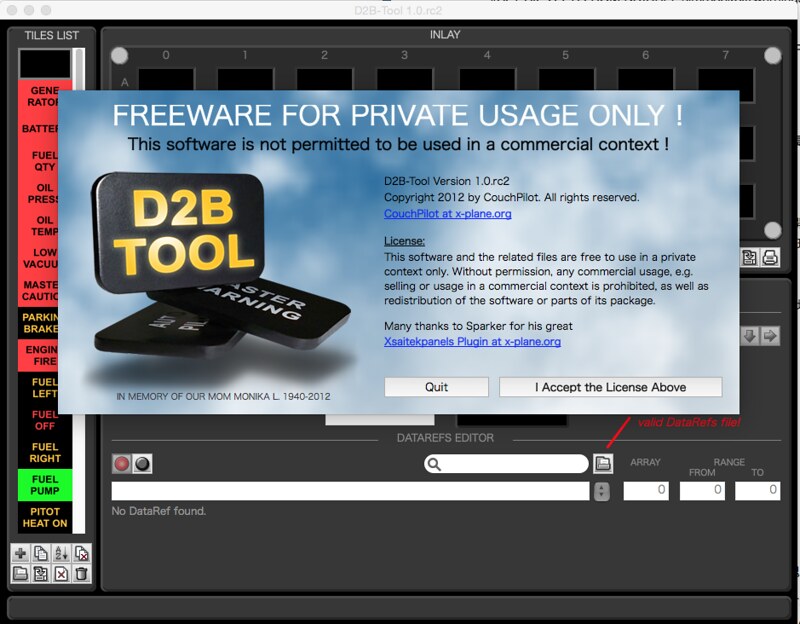
I Accept the License Aboveを押して、アドオン設定画面に入ります。
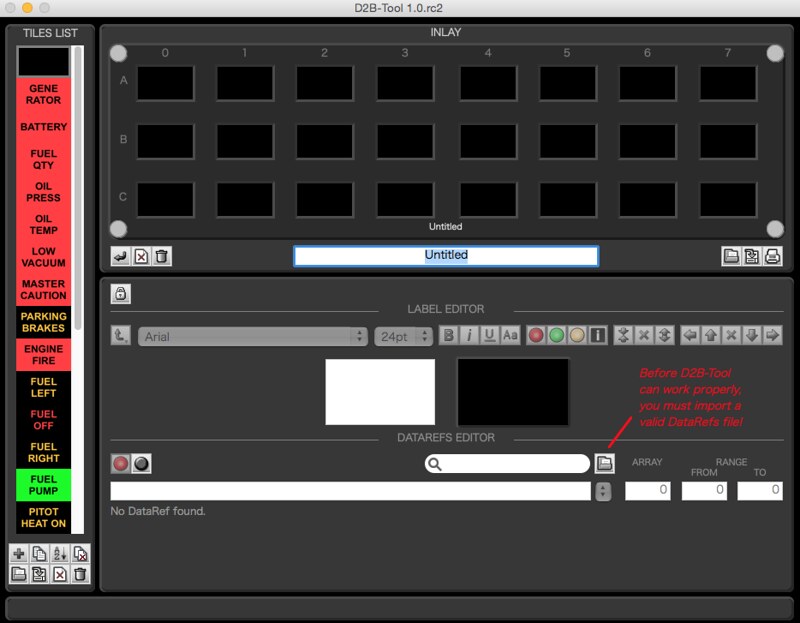 INLAY部分に空の仮想パネルが見え、左側のTILES LISTが選択可能なパネルウィンドウのリスト、
中央のLABEL EDITOR編集エリアで各小パネルの表示を設定でき、
下部のDATAREFS EDITORではその表示ウィンドウにデータソース(例えば上記のsim/cockpit/warnings/annunciators/low_voltage)を設定することができます。
INLAY部分に空の仮想パネルが見え、左側のTILES LISTが選択可能なパネルウィンドウのリスト、
中央のLABEL EDITOR編集エリアで各小パネルの表示を設定でき、
下部のDATAREFS EDITORではその表示ウィンドウにデータソース(例えば上記のsim/cockpit/warnings/annunciators/low_voltage)を設定することができます。
先ほどのD2B.config.txtを開いてみましょう。D2B-ToolのFileメニューのOpen Inlay Configを使用し、
x-Plane 10\Resources\Plugins\Xsaitekpanels\D2B.config.txtを見つけます。
以下のような画面が表示されます。
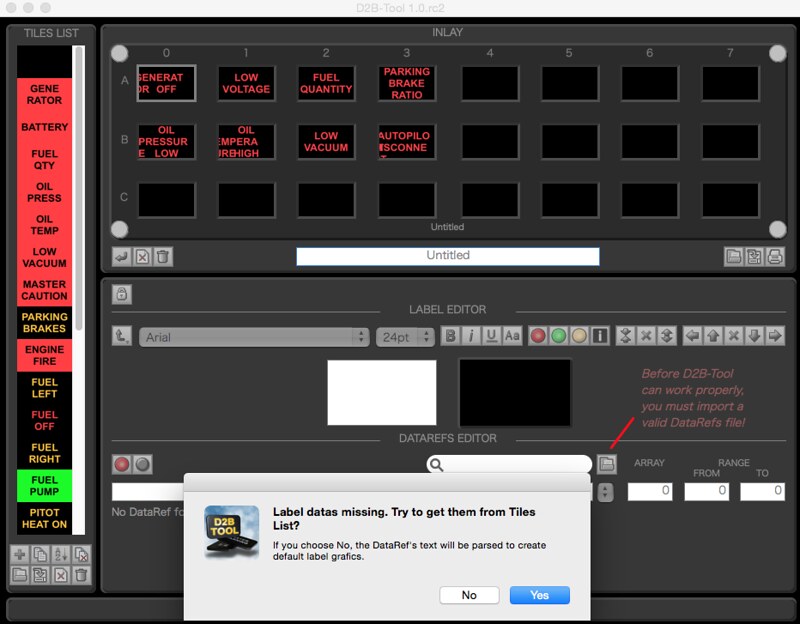
Yesを押すと、上記のテキストの設定情報が完全にGUI形式で表現されていることがわかります。
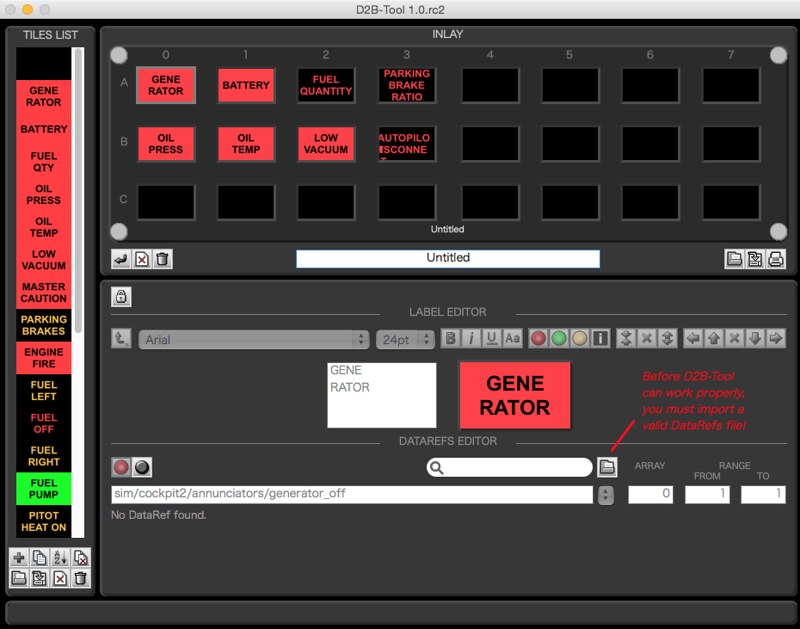
24個の小ウィンドウはまだ空なので、マウスを使って左側のTILES LISTにあるまだ使用されていないものをすべてINALY内にドラッグし、
データソース定義ファイルを読み込みます。つまり、下図のDATAREFS EDITORにあるこの読み込みボタンを押し、
Loadを押して、Resources/plugins/DataRefs.txtファイルを選択すればOKです。
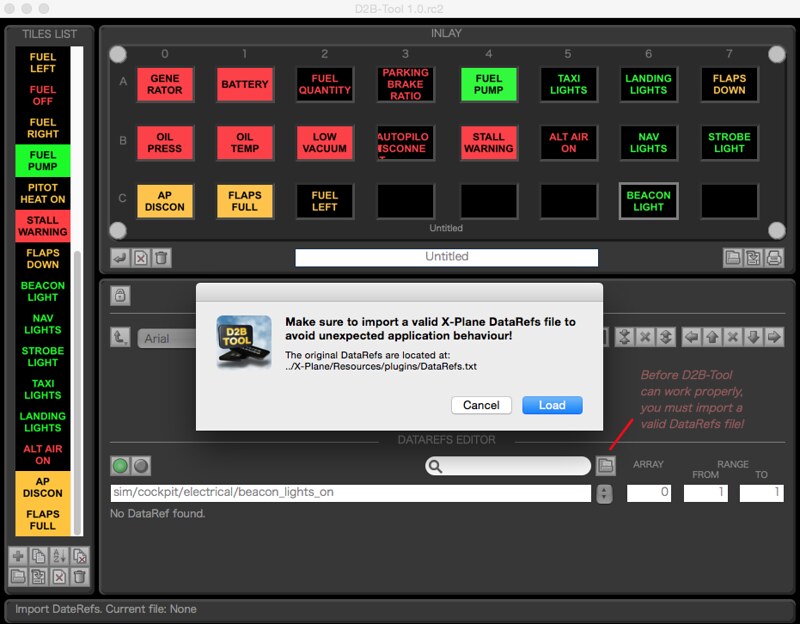
すべてのパネルの設定が完了したら、FileメニューのSave Inlay Configを使用して保存するだけです。
また、BIPはデフォルトで50個の表示小パネルしか提供していませんが、自分だけのカスタムパネルを作りたい場合、 中央のLABEL EDITOR内で編集を行い、 プリンターで印刷してBIPに貼り付けることができるようです。
改めて、Charles Washington氏に提供していただいた素材に感謝いたします!