FlightGear試用感想
百度贴吧で美人女性パイロットがFlightGear—もう一つの有名なフライトシミュレーターソフト—を紹介しているのを見かけたので、インストールして1、2時間ほど試用してみました。使用時間は短いですが、このソフトはもう少し遊んでみようと思いました。X-Planeと比べて、その特徴は次の通りです: 1 完全無料 2 シーナリー(地景)がネットから自動的にダウンロードでき、一つ一つ自分で探す必要がない 3 容量が小さく、ダウンロードパッケージはわずか1G。X-Planeの8枚のDVDに比べて、インストールが容易で、ネットワークとハードウェアへの要求も少ない 4 フライト中も比較的軽快で、操縦感は比較的ダイレクトで反応が速い。X-Planeのような少しの鈍重さはない 5 拡張機能が多く、ハードウェアサポートも良好 6 3Dモデルの質感は少し劣るため、見た目はよりゲームソフトのように見え、リアリティという点ではX-Planeに比べてかなり見劣りする
インストール前にFlightGearの公式サイトでドキュメントを読んでみましたが、このソフトの使用は一般的な人には少し難しいかもしれないと感じました。環境変数やXML設定ファイルなど、コマンドラインでコマンドを実行し、コマンドラインで様々なオプションを使用するなど、なかなか面倒です。自分にとっては、20年以上UNIXを使っているので、こういったドキュメントに親近感を持ちました、呵呵。
しかし実際に公式サイトからFlightGear v3.4.0をダウンロードしてみると、書かれているほど面倒でもなく、実にシンプルでした。 Macへのインストール方法を簡単にまとめると: 1 上記のページから圧縮パッケージFlightGear-3.4.0.dmgをダウンロードします。サイズは1.17GB。自宅では合計で約1時間かかってダウンロードが完了しました 2 FlightGear-3.4.0.dmgを開くと、FlightGear.appが得られます。FlightGear.appをApplicationディレクトリにコピーします 3 FlightGear.appを実行します 以上です。本当に簡単です。 上記のダウンロードページには機体とシーナリーファイルが個別にダウンロードできますが、シーナリーは自動的にネットからダウンロードできるので、現段階でインストールする必要はありません。
さて、実行して試してみましょう。FlightGear.appをクリックすると起動画面が見られます。実際にはこれは選択画面で、使用者が今回のフライトの機体、出発空港、および天気/時刻などの条件を選択するためのものです:
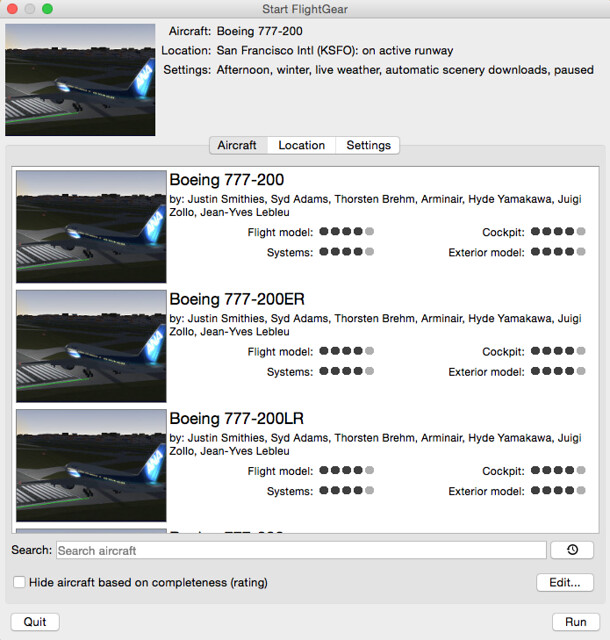
機体ファイルをダウンロードしていないため、初回実行時にはデフォルトの機体としてボーイング777、セスナ172、ビーチクラフト1900、パイパーPA-34、F-14、零式戦闘機などが見られます。上のスクリーンショットではボーイング777-200の機体を選択し、場所はサンフランシスコ空港、時刻は冬の午後、天気はリアルタイム天気、シーナリーは自動ダウンロード時の設定にしています。
もちろん初めての飛行はやはり慣れた場所がいいので、C172と羽田空港を選択し、右下のRunボタンを押しました。
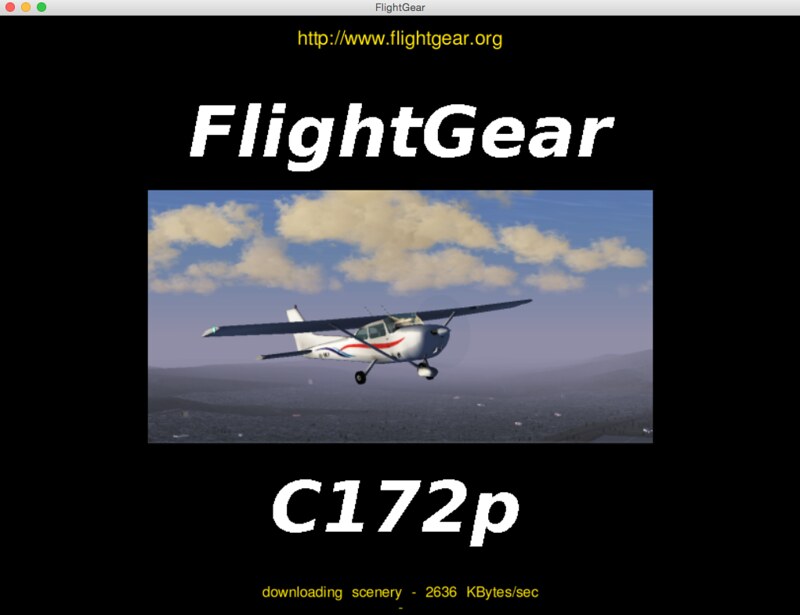 プログラムがロード段階に入ります。シーナリーファイルがないため、画面下方にシーナリーをダウンロード中の情報が見られます。
そういえば、テストなので、CHのFighterStickフライトスティックのみを外部機器として接続し、Saitekのラダーペダルとヨークなどは使用しませんでした。
1~2分後に初期化が完了すると、コックピットモードに入ります。羽田空港の第1ターミナルのモデルや塔などのシーナリーは悪くないのですが、なぜか第2ターミナルと国際ターミナルがありません。ただし4本の滑走路はあり、場所は一目で認識できます。ショートカットキーの使い方に不慣れだったため、画面上部のHelpメニューをクリックしてShortcutKeysのダイアログを表示させました。
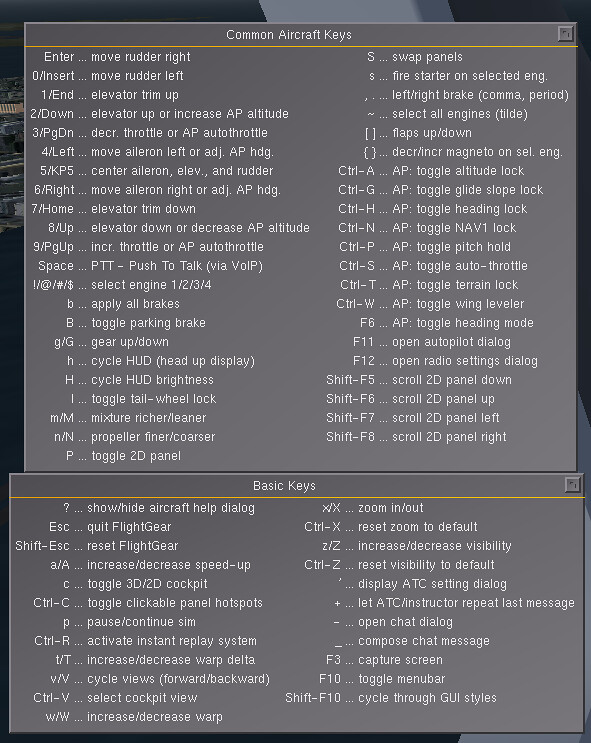 その場で学んで実践しましょう:
sキーでエンジン始動
]でフラップ下げ
FighterStickのスロットルボタンを押す(ソフトが自動的に見つけてくれたようだ)
Bキーでパーキングブレーキ解除
,と.で左右のブレーキを制御し、滑走路中央に合わせる
FighterStickのスロットルボタンを最大まで押し、機体が前進し始める
0キーとEnterキーで左右のラダーを制御し、滑走路上で機体をできるだけ直進させる
55ノット程度で操縦桿を引き、機体は上昇を開始し、[でフラップを上げ、東京市内に向けて旋回し、スクリーンショットを撮った
その場で学んで実践しましょう:
sキーでエンジン始動
]でフラップ下げ
FighterStickのスロットルボタンを押す(ソフトが自動的に見つけてくれたようだ)
Bキーでパーキングブレーキ解除
,と.で左右のブレーキを制御し、滑走路中央に合わせる
FighterStickのスロットルボタンを最大まで押し、機体が前進し始める
0キーとEnterキーで左右のラダーを制御し、滑走路上で機体をできるだけ直進させる
55ノット程度で操縦桿を引き、機体は上昇を開始し、[でフラップを上げ、東京市内に向けて旋回し、スクリーンショットを撮った
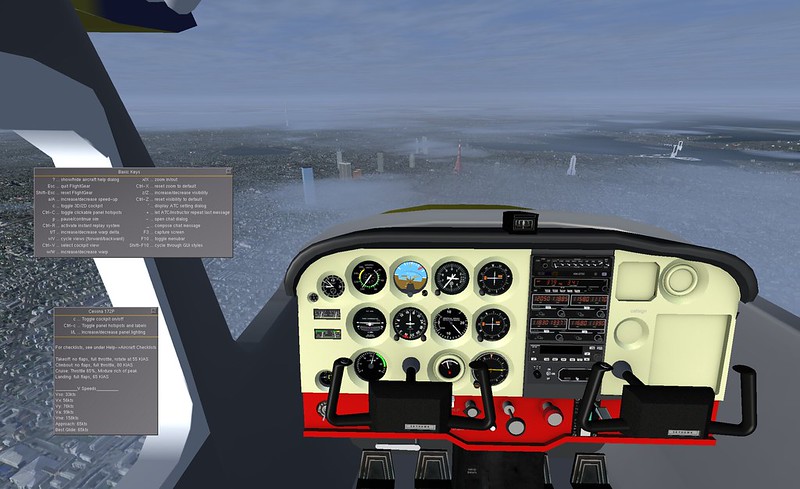
東京タワー、スカイツリー、お台場の東京湾橋、六本木などのランドマークがはっきりと見え、地上の小さな建物も密に並んでいて、表示速度が遅いと感じることもなく、基本は比較的滑らかでした。
操縦感は、前述したように比較的軽快で、機体の反応はとても柔軟で、かつフライト感覚は比較的安定しており、舵操作量はX-Planeより少し少ないです。コックピット内部はテクスチャ感に欠けるため、最初は少し不適応でしたが、徐々に慣れてきました。計器表示もとても明瞭で、様々なデータが読み取りやすいです。空気力学の面でも比較的リアルに感じ、プロペラ効果などもあり、安定性も良好です。X-Planeよりも操縦がしやすく、新人が始めるのに適しています。コックピット内の視点は機体の姿勢変化に伴って変化し、これも一種のリアルなシミュレーションなのかもしれませんが、今のところまだ少し不適応です。
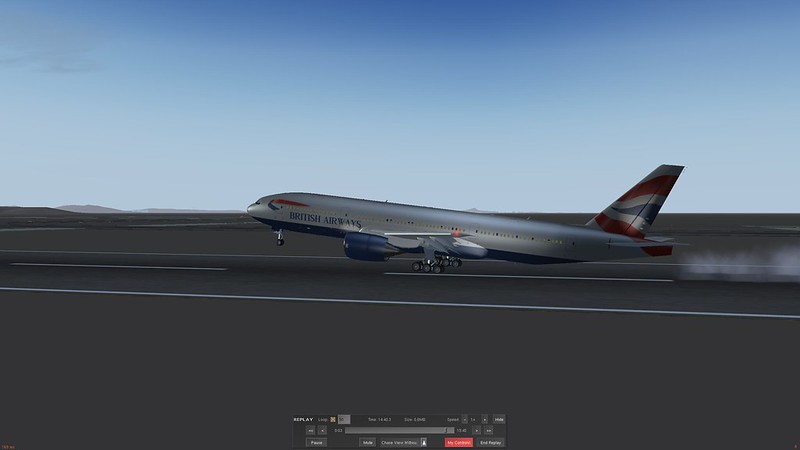
表示関連のショートカットキーは以下の通りです: vとV 各視点の切り替え Ctrl-V コックピット視点に戻る x/X ズームイン/ズームアウト z/Z 視程の拡大/縮小 F3 スクリーンショット Ctrl-R リプレイモード p 一時停止
このリプレイモードは便利だと思います。スクリーンショットを1枚載せます。
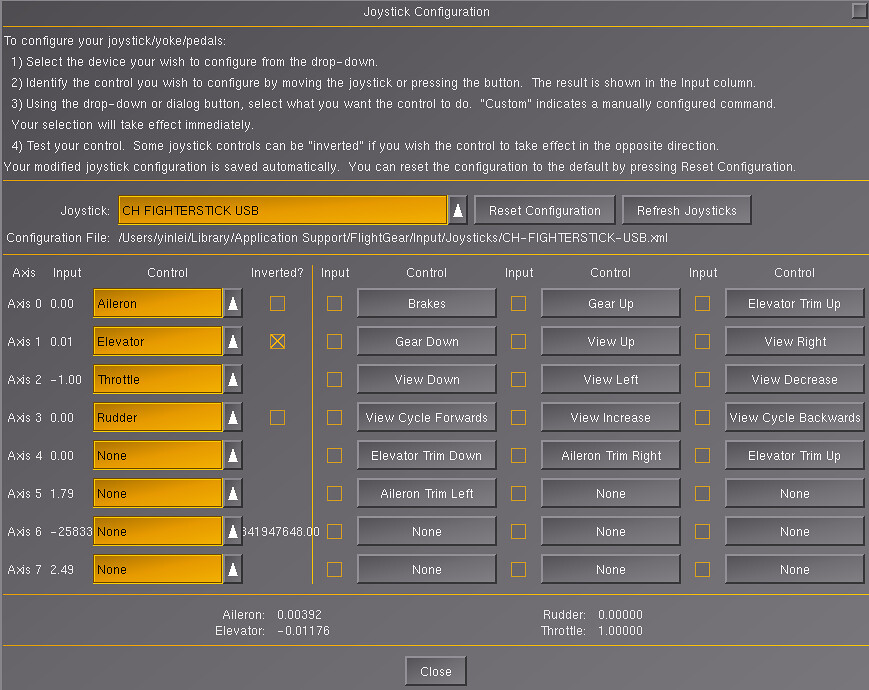
FighterStickには多くのボタンがあり、使わないのはもったいないので、すべてに割り当てました。現在は基本キーボードを使わず、スティックだけでフライト操作と視点操作ができるようになりました:
そういえば、この777のコックピット内部はかなり良くできていて、思い出させられました。。。(話が逸れたので、1000字省略) 今後はもっと練習します!
次のステップは、機体を追加する方法を学び、美人女性パイロットが制作したDo 328を試してみることです。
完