フライトシミュレーションソフト X-PlaneのFAQ2 設定編
X-Plane 11が登場しました!最新のレポート<a href="/x-plane10/2016/11/installing-x-plane-11-demo.>X-Plane 11無料デモ版のインストールと試遊と <a href="/x-plane11.>X-Plane日本語チュートリアルをご覧ください!
Q: xplane10の設定方法 Q: x-planeの設定はどこ? Q: x-planeのメニューバーの出し方 Q: x-planeにメニューがない A: 設定は必ずメニュー(menu)から始まりますが、XP起動後は確かにメニューが見えません。 しかし、マウスを画面の最上部に移動させれば、メニューは自動的にポップアップします。
Q: x-plane10には何か外部機器が必要ですか?x-plane10は何を使うと楽しいですか?x plane 10はキーボードだけでも遊べますか? A: 外部機器はやはり必要です。キーボードやマウスだけでもXPで飛行することは可能ですが、私たちの目的はあくまでフライトシミュレーションです。 よりリアルな飛行環境を構築すればリアリティが確実に増しますので、最低でもジョイスティックを1本購入することをお勧めします。 ジョイスティックを手に入れたら、もし可能ならラダーペダルも必ず買ってください。 以下に、私が使用している機器を参考のために紹介します: 外部機器一览
Q: なぜラダーペダルの使用が推奨されるのですか? A: こちらの記事小型単発プロペラ機のプロペラ後流とPファクター効果――なぜ飛行機はいつも左に偏るのか?を参考にしてください。
Q: x plane 10 ジョイスティック 操作杆 の設定方法は?
A: 当サイトの導入方法、インストール方法攻略で紹介しました。
つまり、Settings/Jostick & Eqipment/Axisメニューの中にあります。
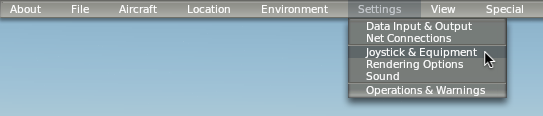 具体的な設定はこの画面です。
 飛行姿勢を変えるroll(ロール)とpitch(ピッチ)は必須です。もしラダーペダルがあれば、yaw(ヨー)とブレーキのleft toe brakeおよびright toe brakeを加えます。
推力(スロットル)はthrottle、燃料混合比制御はmixtureです。
具体的には自分のハードウェア機器設定メモを参考にしてください。
飛行姿勢を変えるroll(ロール)とpitch(ピッチ)は必須です。もしラダーペダルがあれば、yaw(ヨー)とブレーキのleft toe brakeおよびright toe brakeを加えます。
推力(スロットル)はthrottle、燃料混合比制御はmixtureです。
具体的には自分のハードウェア機器設定メモを参考にしてください。
Q: すべてのジョイスティック設定名はどこで見つかりますか? A: Resources/plugins/Commands.txtとDataRefs.txtにすべての設定名と説明が含まれています。例えば: sim/operation/toggle_yoke Toggle yoke visibility
sim/cockpit2/EFIS/map_mode int y enum Map mode. 0=approach, 1=vor,2=map,3=nav,4=plan sim/cockpit2/EFIS/map_mode_is_HSI int y boolean Map is in HSI mode, 0 or 1. sim/cockpit2/EFIS/map_range int y enum Map range, 1->6, where 6 is the longest range.
Q: x-planeの天気設定はどうしますか?デフォルトの天気設定を変更するには? A: 当サイトの天気設定に関するこの特集記事を参考にしてください。
Q: xplane 10 キーボード設定のリセット Q: x-plane 10 キー割り当て Q: x-plane 10 キーボード操作 A: 当サイトの導入方法、インストール方法攻略で紹介しました。 つまり、Settings/Jostick & Eqipment/Keysメニューの中にあります。
Q: x-plane 10 解像度 Q: X plane10の解像度の変更方法 Q: X plane10 解像度の調整方法 Q: X PLANE 10レンダリング設定 Q: x-plane 画面設定 A: 当サイトの>x-planeの表示レンダリング設定 Rendering Optionsの説明を参考にしてください。
Q: xplane10 画面を拡大するには? A: 上記の説明を参考に、表示レンダリング設定 Rendering Options画面を開き、“lateral field of view"オプションを見つけてください。 このオプションは前方の視野の大きさを設定するもので、例えば60度、80度などです。 また、ハードウェア機器の視野ズームキー general/zoom_in, zoom_out、またはショートカットキーのテンキー + /-で拡大縮小ができます。
Q: x-planeをフルスクリーンにするには? Q: ウィンドウ表示されているx-planeをフルスクリーンにするには? A: SettingsメニューからRendering Options画面を選択し、左上隅のrun full-screen at this resolutionを探して、チェックを入れるだけです。
Q: x plane マルチモニター Q: xplane10 デュアルモニター設定 Q: x-plane10 マルチスクリーン表示設定 Q: x-plane マルチモニター表示方法 Q: x plane 10 マルチスクリーン拡張 Q: xplane 分割表示 Q: x-plane 複数画面 A: 当サイトの>x-planeマルチモニター表示設定方法の説明を参考にしてください。
Q: x plane 夜間を昼間に変更
Q: なぜ私のX-PLANEは最初から夜なんですか?
Q: X-PLANE 10の夜間飛行モードを設定する方法
A: 環境設定メニュー/Environment Menuで日付と時刻Date & Timeオプションを選択します。
 時間を飛行したい時間帯に変更すればOKです。
Q: x-planeの通信周波数はどう調整しますか? A: この質問はあまり漠然としています。どの航空機を飛ばしているかによります。画面上でよく探して、COM1, COM2, NAV1, NAV2装置がどこにあるか確認してください。 しかし、いくつかショートカットキーがあります。例えば: CTRL 9 NAV1予備周波数切り替え CTRL 0 NAV2予備周波数切り替え CTRL - COM1予備周波数切り替え CTRL = COM2予備周波数切り替え が使えます。
Q: X-PLANE 10 ジェット機のスロットル A: ショートカットキーはF1 減油門、F2 推油門です。 もしSaitek Three Level Pro Throttle Quadrantなどのハードウェア機器を使用する場合は、 Settings/Jostick & Eqipment/Axisの"throttle"で設定できます。
Q: x-plane 10のコックピット視点を調整する方法 Q: x-planeのインターフェースが2Dです Q: X-plane10 3Dコックピット視点に問題あり Q: x plane 10 視点の切り替え A: よく使う視点は通常2Dと3Dコックピットで、時々外部視点を使います。それらのショートカットキーは: CTRL O 3Dコックピットを表示 SHIFT W 前方視点、HUDなし SHIFT 4 側方視点。 ハードウェアを使用する場合は、以下の3つを使用してください: 視点切り替え前方2D、前方3D、追跡モード/view/forward_with_panel, 3d_cockpit_cmnd_look, chase。 詳細は>ハードウェア機器設定メモを参考にしてください。
Q: x-planeで録画を見るには? A: リプレイ機能はreplay/replay_toggleにあり、ショートカットキー”,“を使って切り替えればOKです。
Q: x-plane10で飛行機が重なってしまった時はどうすればいいですか?システムが生成する航空機の数を変えるには? A: これはシステムのバグなので、無視してください。もし気持ち悪ければ、AI機の数を変更できます。方法は: Aircraftメニューを開き、Aircraft and Situationsを選択し、Other Aircraft Selectionを開いて、number of aircraftを0にすればいいです。
Q: 高G時の視界のブラックアウトを消すには?
A: 表示設定でdim under high G-load or hypoxiaをオフにすればOKです。
-thumb-660x500.png)
Q: x-plane 10で空港の地面がデコボコしている場合は? A: 表示設定でRunway follow terrainをオフにすればOKです。
Q: x-planeの日本語版はありますか? A: 公式のものはありませんが、ネット上に個人が提供している方法があります。 例えば<a href=“http://www.doczj.com/doc/e0459ebd02d276a200292eb7. target="_blank”>X-Plane 10ユーザーマニュアルとX-Plane 10航空機メーカーマニュアルの日本語化方法、 <a href=“http://bbs.chinaflier.com/thread-27256-1-1. target="_blank”>X-Plane 11 日本語化パッチ1.0の説明と日本語化パッチ1.0など、試してみることができます。
完