最強の飛行計画ツール simbrief.com
先週、<a href=“http://simbrief.com"http://simbrief.comのウェブサイトで無料アカウントを登録しました。 少し使ってみたところ、このサイトは史上最強の航空路問い合わせツールおよび出発(ディスパッチ)ツールと言えることがわかりました。 皆さんにもぜひ試してもらいたいですが、その機能は本当に強力です。
例えば、まずは航空路の検索を見てみましょう。日付、機種、空港名などの簡単なデータを入力した後、(燃料量を入力していないため、データは異常です。無視してください)
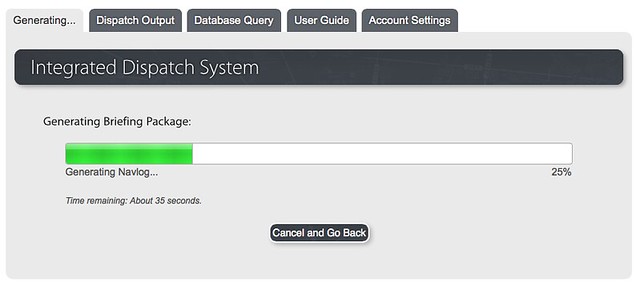 およそ1分ほど待つと、
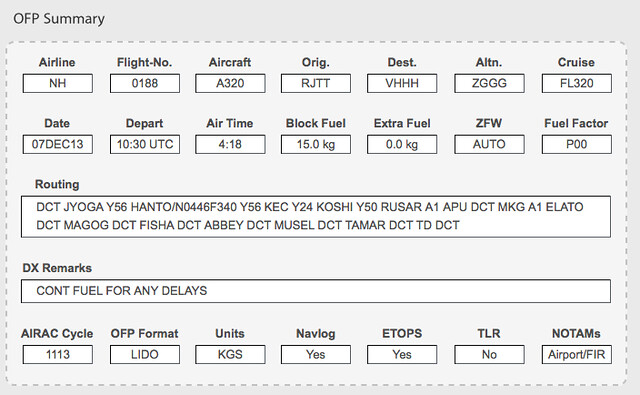 ウェイポイント、目的地(代替空港)、これらの情報がすべて表示されます。
次に、詳細なフライトプランを見てみましょう。長いもので数ページに及びます。
 本物とほぼ同じですね。
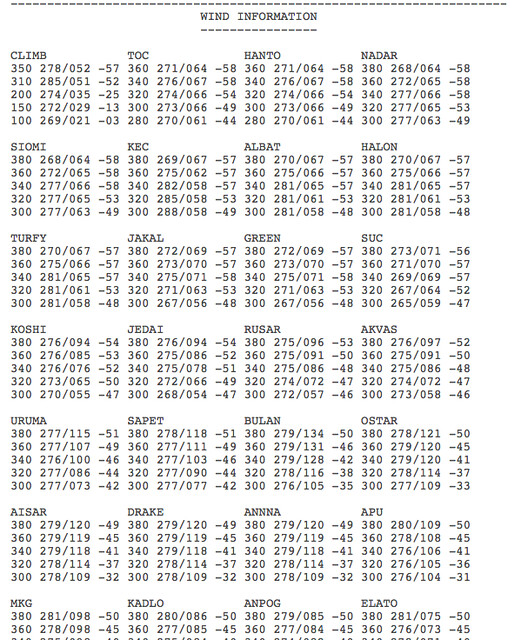
そして、長い風の情報です。
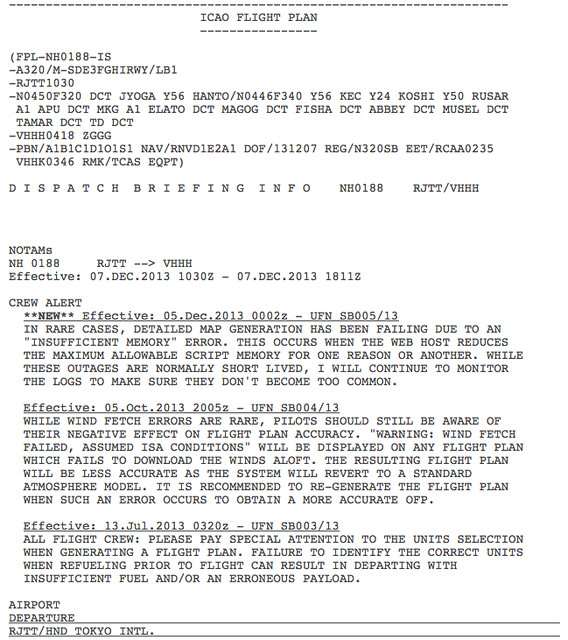
次は、ICAO(国際民間航空機関)フォーマットのフライトプランです。
 長い空港情報、滑走路情報、NOTAM、制限空域情報が含まれており、
もう数十ページになっているでしょう。ここではすべてのスクリーンショットを載せませんが、情報が多すぎます。
長い空港情報、滑走路情報、NOTAM、制限空域情報が含まれており、
もう数十ページになっているでしょう。ここではすべてのスクリーンショットを載せませんが、情報が多すぎます。
最後に、航空例行天気報告(METAR)、空港予報天気図(TAF)、航空路図です。
 SIGWX重要気象図(Significant Weather Chart)、
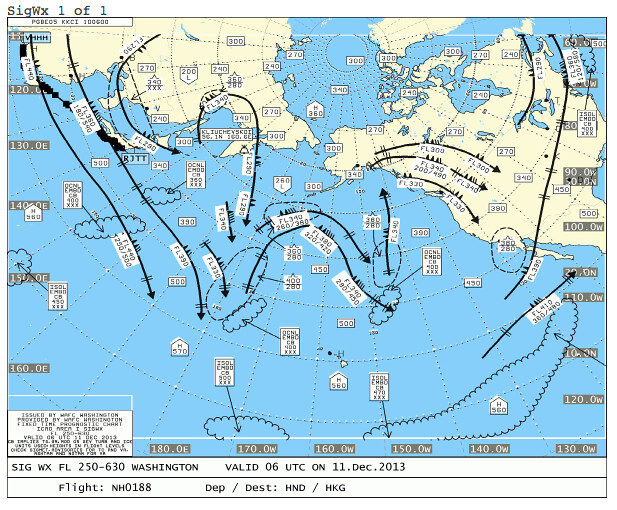 最後は高空風でしょうか。UADが何を意味するのかは正直よく分かりません。
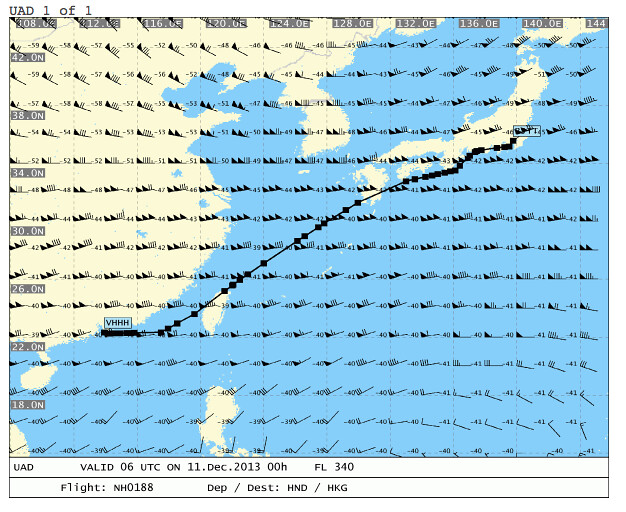
これらのデータを見れば、simbrief.comがいかに強力か分かっていただけたでしょうか。
そういえば、もう一つポイントがあります。各フライトシミュレーションソフトのフライトプランファイル形式は異なりますが、
simbriefは以下の形式をサポートしています。
 FS2004, FSX, Level-D 767, PMDG, X-Plane。
十分すぎるでしょう。
FS2004, FSX, Level-D 767, PMDG, X-Plane。
十分すぎるでしょう。
最後に、X-Planeでフライトプランのfmsファイルを読み込む方法を紹介します。
入手したfmsファイルを、X-Plane 10/Output/FMS plansディレクトリにコピーする必要があります。
FMCを搭載した機体(システムに付属しているBoeing 747-400など)の場合、
CDU画面の2列のコマンドキーのうち、左下の「-」キー(L6キー)を押すだけで、fmsファイルを読み込むことができます。
Cessna 172のような小型飛行機の場合、FMCなどの高度な装備はありません。
そのため、fmsファイルを開くための専用のショートカットキーを設定する必要があります。
このキーの定義は、「Buttons:Adv」設定画面にあります。「MS/key_load」を見つけて、カスタムキー(例えば「/」)を設定してください。
そうすれば、必要なときに「/」キーを押すと、fmsファイルの読み込み画面がポップアップします。
以上です。
2015年8月9日更新
<a href=/view1.php?file=doc/RJTTRJBB_PDF_1439071363.pdf>simbriefが生成した羽田-大阪関西空港フライトプランのサンプル
simbriefが生成した、X-Plane用の羽田-大阪関西空港フライトプランのfmsファイル