私がX-Plane 10で使用している周辺機器のまとめ (ヨーク、スロットル、ペダル、トリム、TrackIR、ラジオパネル)
私が使用しているコンピュータは27インチのiMacで、メモリは最初4GBでしたが後ほど12GBに増設し、ビデオメモリは1GBです。完全に標準的な構成で、このハードウェアは基本的に十分ですが、iMac自体のグラフィックボードがあまり良くないため、とりあえず使えるレベルといったところです。3Dコックピット表示時のフレームレートは、一般的に毎秒約20~40フレーム(fps)程度です。
周辺機器については、私はフライトのリアリズムを重視しているため、以下のSaitek製の専用周辺機器を購入しました。
まずはYOKE(ヨーク) (Saitek Pro Flight Yoke)で、主にピッチ(機首の上下)とロール(機体の傾き)の操作を制御するために使用します。 このヨークにはボタンが十数個あり、主にビューの切り替えや視点方向の切り替え、ATC通信、エルロン/方向舵のトリム調整などの機能に割り当てています。
Saitek Pro Flight Yoke with Three-Lever Throttle (PZ44)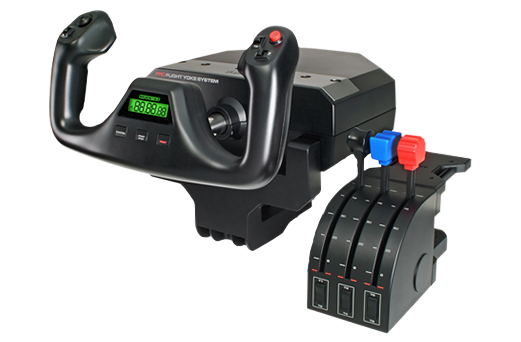

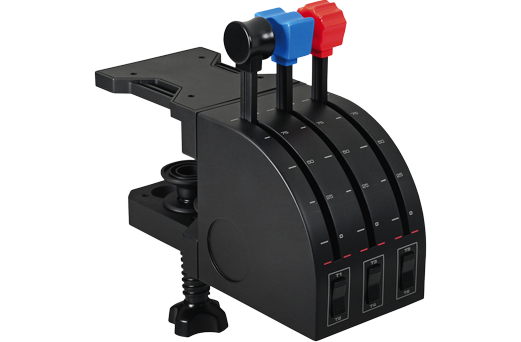
次にスロットル・クワドラント(Saitek Three Lever Pro Throttle Quadrant)です。
主にスロットル(推力)と燃料混合比(ミクスチャー)の制御に使用し、6つのボタンでフラップ、エンジン始動、地図表示などを操作します。
<a href=“http://www.saitek.com.cn/Web/ProductDetail.aspx?SysNo=28"ラダーペダル (Saitek Pro Flight Rudder Pedal)は、絶対に欠かせない周辺機器です。機能は、もちろん方向舵(ラダー)と地上での左右のブレーキ操作です。すべてのプレイヤーにラダーペダルの装備を強くお勧めします。そうしないと、X-Planeにおけるあのリアルな操縦感覚を絶対に味わうことはできません。<a href="/blog/ja/2012/09/pfactor.html<a href=>“ラダーペダルの設定方法については、このブログの記事を参照してください。
Saitek Pro Flight Rudder Pedals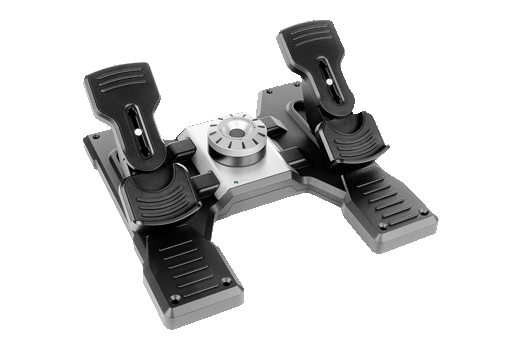

もう一つ、専用の<a href=“http://www.saitek.com.cn/Web/ProductDetail.aspx?SysNo=72"トリム調整ホイール (Saitek Pro Flight Cessna Trim Wheel)があります。これはSaitekとセスナのコラボレーション製品で、外観は完全にセスナの純正設計を採用しています。これがあれば、トリム調整を比較的緻密な微調整を行うことができ、操縦感が本当に快適になりました。非常に便利です。
Saitek CES432110002/06/1 Pro Flight Cessna Trim Wheel

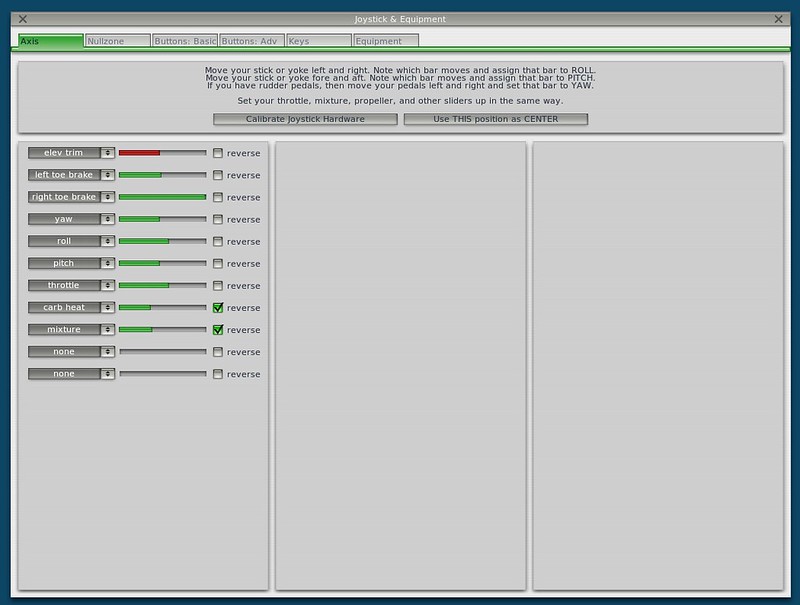
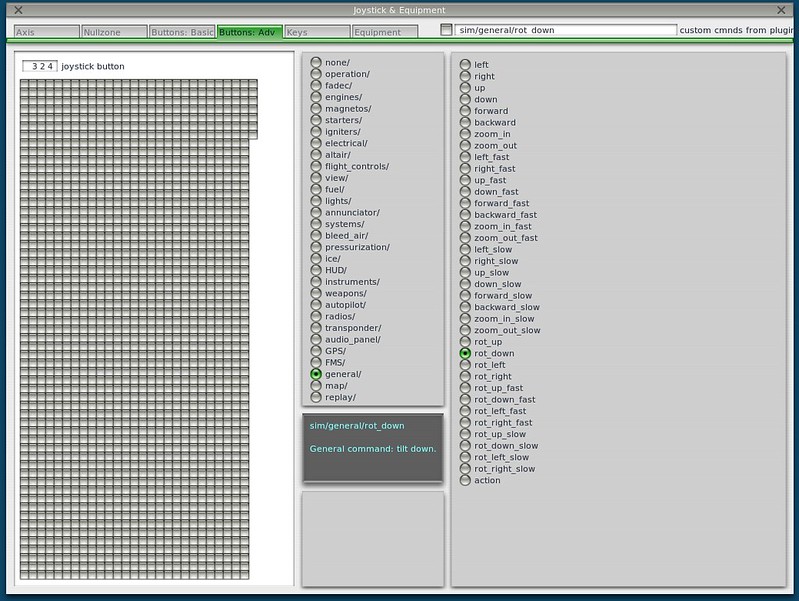
以上の周辺機器は、Macではいかなるドライバもインストールする必要がありません。X-Plane 10がプラグ&プレイに対応しているため、これらのデバイスをUSBポートに接続し、設定パネルを開けば、システムが自動的にこれらのデバイスを検出してくれます。後は、各ボタンの用途を設定するだけです。
その後、<a href=“http://www.naturalpoint.com/trackir/02-products/product-TrackClip-PRO.>NaturalPoint TrackIR 5 & TrackClip Proというヘッドトラッキングシステムを追加しました。これがあれば、常にキーボードやボタンを使って視点を切り替える必要がなくなり、画面上の視点が頭の動きに合わせて自動的にスムーズに移動します。特に着陸時に非常に役立ちます。<a href=“2012/09/naturalpoint-trackir-5-trackcl.html<a href=>”">設定方法をこちらにまとめました。
TrackIr 5 Premium Head Tracking for Gaming

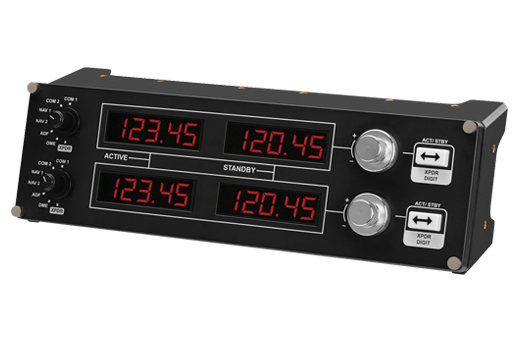
ATC通信や無線ナビゲーションをプレイする際、マウスで周波数を切り替えるのは本当に面倒だと気づいたので、<a href=“http://www.saitek.com.cn/Web/ProductDetail.aspx?SysNo=33"無線コントロールパネル (Saitek Pro Flight Radio Panel)を購入しました。<a href=“2012/12/-saitek-pro-flight-radio-panel.html<a href=>”">設定方法はこちらにまとめてあります。

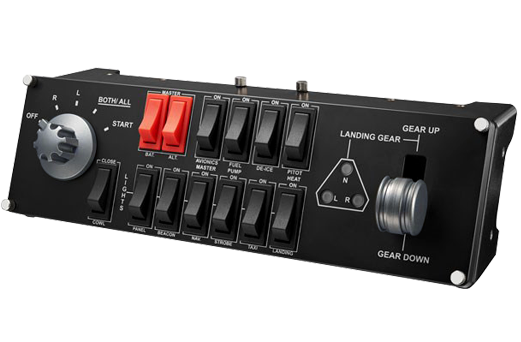
その後、スイッチパネルも購入しました。これにより、フラップ、エンジン、ライトなどの操作をすべてこのパネル上で行えるようになりました。
最後に、各ボタンやスティックの具体的な設定については、自分のハードウェア設定備忘録にまとめていますので、ぜひ参考にしてください。
完