NaturalPoint TrackIR 5 & TrackClip Pro ヘッドトラッキングシステム 設定
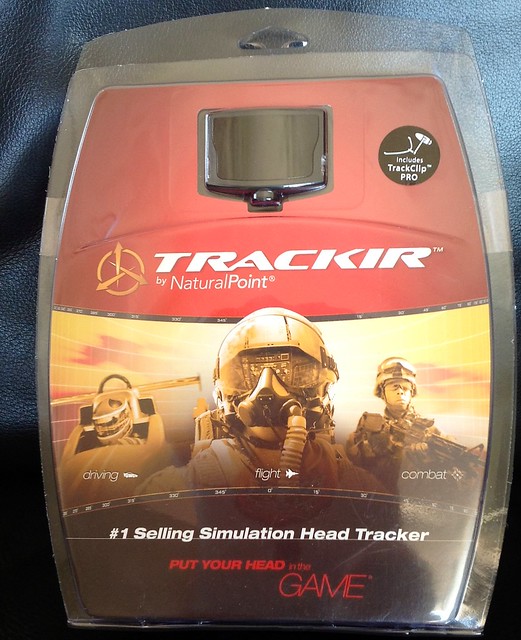
しばらく迷った末、最終的にTrackIR 5とTrackClip Proを購入しました。以下にMacでのインストールと使用方法を簡単にまとめておきます。(Windowsの場合は公式サイトからドライバーと設定プログラムをダウンロードできますが、Mac版はないため、オープンソースのものを探す必要があります。)
まず製品の紹介から。TrackIR 5はヘッドトラッキングシステムで、TrackClip Pro(送信部)とTrackIR5(受信部)の2つの要素で構成されています。X-Planeの3Dコックピットモードを使用する際、頭を少し上下左右に動かすだけで、動きに合わせて自動的に視点が切り替わるため、面倒なボタン操作やキーボード操作が不要になります。特に着陸時のトラフィックパターンでは、航空機と滑走路の位置を絶えず確認する必要がありますが、この周辺機器があれば、フライトシミュレーションのリアリティが大幅に向上します。少しおすすめしておきます。


<a href=“http://media.naturalpoint.com/files/print/trackir/tcp-quickstart-200612.pdf"ハードウェアのインストールは公式の説明を参照してください。ここでは詳しくは述べず、主にソフトウェアのインストールについて説明します。
まず、Mac用のアプリケーションソフトウェア「linux-track」――Software for head motion tracking on linux/MacOSX――をダウンロードします。 <a href=“http://code.google.com/p/linux-track/"<img src=http://code.google.com/p/linux-track/logo?cct=1330468024> <a href=“http://code.google.com/p/linux-track/downloads/list"ここから最新のソフトウェアパッケージ(例:linuxtrack120328.dmgなど)を見つけ、中にあるアプリケーションltr_gui.appをシステムのApplicationフォルダまたはX-Planeのメインディレクトリにコピーします。
ltr_guiを起動すると、以下のようなDevice Setup(受信部設定)画面が表示されるので、TrackIRを選択します。
<a href=-thumb-640x543.png) 中央のFirmwareの部分を確認してください。ファームウェアがインストールされていない場合は、Installボタンを押して自動的にインストールします。インストール完了後は、Installボタンはグレーアウトします。
次にModel Setup(送信部設定)を設定し、TrackClip Proを選択します。
<a href=
中央のFirmwareの部分を確認してください。ファームウェアがインストールされていない場合は、Installボタンを押して自動的にインストールします。インストール完了後は、Installボタンはグレーアウトします。
次にModel Setup(送信部設定)を設定し、TrackClip Proを選択します。
<a href=-thumb-640x543.png) 続いてX-Planeのドライバーです。Miscタブで「Install Xplane plugin」ボタンを押すとファイル選択ダイアログが表示されるので、X-Planeの実行ファイル、つまりX-Plane.appの場所を指定します。
<a href=
続いてX-Planeのドライバーです。Miscタブで「Install Xplane plugin」ボタンを押すとファイル選択ダイアログが表示されるので、X-Planeの実行ファイル、つまりX-Plane.appの場所を指定します。
<a href=-thumb-640x540.png) それでは実際に試してみましょう。Tracking WindowでStartボタンを押します。ここにテスト用のコックピットがあるので、頭を前後左右に動かして、ビューの切り替わり具合を確認してください。
<a href=
それでは実際に試してみましょう。Tracking WindowでStartボタンを押します。ここにテスト用のコックピットがあるので、頭を前後左右に動かして、ビューの切り替わり具合を確認してください。
<a href=-thumb-640x491.png) TrackIRは6方向の設定調整が可能です。Tracking Setupで調整しながら、Tracking Windowでテストして、満足いくまで調整してください。
<a href=
TrackIRは6方向の設定調整が可能です。Tracking Setupで調整しながら、Tracking Windowでテストして、満足いくまで調整してください。
<a href=-thumb-640x542.png)
さて、これでX-Planeを起動できます。この後の設定は<a href=“http://code.google.com/p/linux-track/wiki/XplanePluginSetup"こちらの公式マニュアルを参照してください。簡単に言うと、TrackIRの起動と中心点のリセット(センタリング)を行うためのボタン設定を行います。Joystick & Equipmentの「Settings / Joystick, Keys & Equipment」メニューで、
 そのボタンに対してコマンドを割り当てます。


 使用できるのは上記の3つのコマンド、run/pause/recenterです。
設定は以上です。フライトを楽しんでください。
完