X-Plane 10 小型機のオートパイロト 入門
X-Plane 11が登場しました。最新の記事<a href="/x-plane10/2016/11/installing-x-plane-11-demo.>X-Plane 11無料デモ版のインストールと試飛行をご覧ください!
X-Planeのオートパイロット機能はシンプルで使いやすく、おすすめです。以下に使い方を簡単にまとめます。 今日はまず小型機の使い方を紹介します。例によってCessna 172(セスナ172)を使用します。 画像が小さめかもしれませんが、クリックして拡大表示するのを忘れずに。
まず、オートパイロットを起動する方法は下図をご覧ください。Flight DirのツマミをAUTO位置に合わせるだけです。とても簡単でしょう?
<a href=“https://yinlei.org/x-plane10/2012/06/24/auto1.jpg"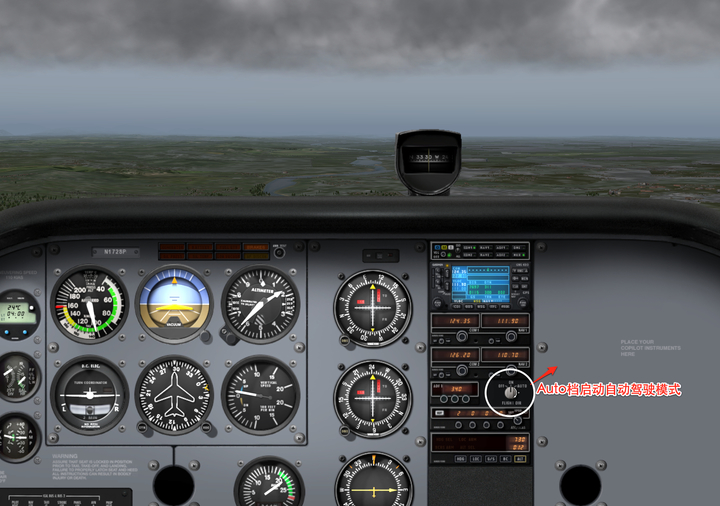

針路の制御も非常に簡単です。
HDGボタンを押し、方位ツマミを調整して黄色い矢印を進みたい方向に向けると、機体は自動的に旋回を始めます。
なんと楽なんでしょう。
<a href=“https://yinlei.org/x-plane10/2012/06/24/auto2.jpg"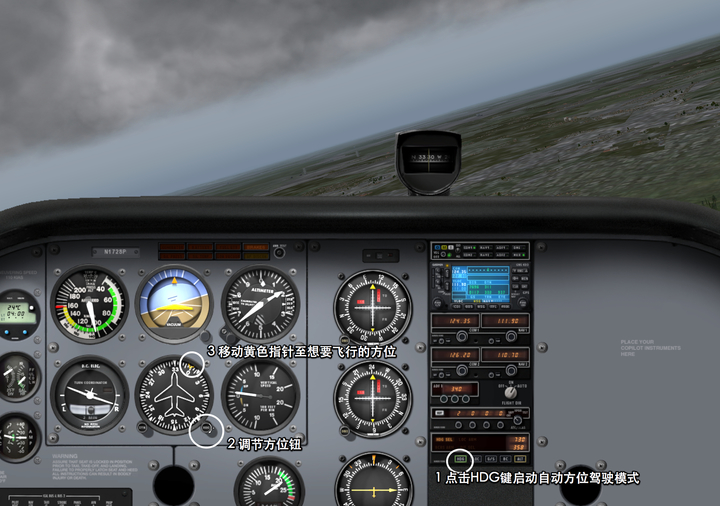

HDGのボタン列の一番右にあるALTボタンは高度の固定(ロック)です。機体が希望する高度に達した後、 ALTを押してオートパイロットにこの高度を記憶させます。以降、風がどれほど強く、機体が揺れようとも、 高度の調整やトリム調整に気を遣う必要はありません。何しろすべて自動で行われるのですから。
上記の2つの操作をマスターすれば、自動巡航はあなたにとってお茶の子さいさいではないでしょうか? 飛行姿勢はコンピューターが管理してくれるので、あなたは美しい景色を心ゆくまで堪能できます。 以前X-Plane 9で遊んでいた頃、1ヶ月以上かけてアメリカ大陸横断をやったことがあります。 西海岸から東海岸まで、毎日少しずつ飛行し、 離陸後にオートパイロットをオンにして、あとは各地の景色を眺めているだけでした。
次に、もう少し難しい操作を紹介します。ILS(計器着陸システム)を利用して、Cessna 172で盲降を行う方法です。 着陸は初心者にとって最も難しい操作でしょう。 しかしオートパイロットがあれば、着陸のプロセスは非常に簡単になります。覚えてしまえば、もう二度と機体を墜落させることはないでしょう。
まずマップモードを開き、着陸したい空港の滑走路のILS無線信号周波数を確認します。
例えば下図のように、羽田空港(RJTT)の34R滑走路に着陸しようとしているとします。
<a href=“https://yinlei.org/x-plane10/2012/06/24/auto3.jpg"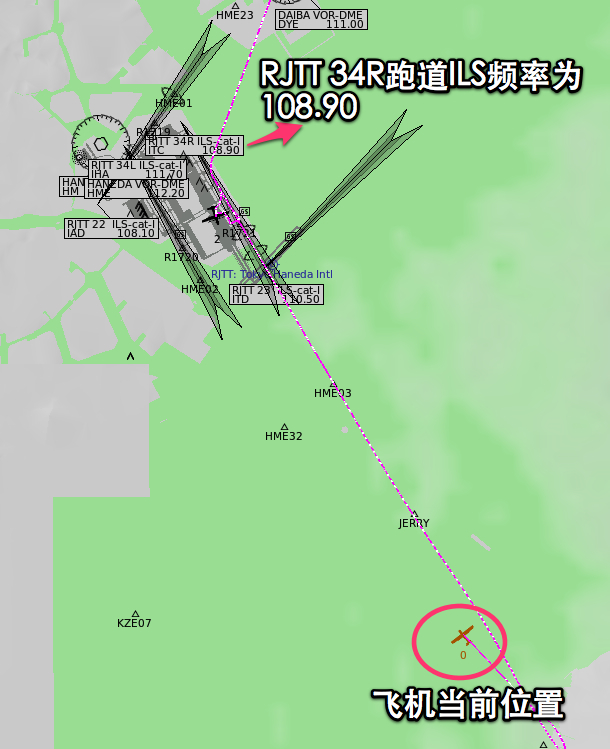 その周波数は108.90です。
私はNAV1でILS信号を受信するので、まず108.90に合わせます。下図の通りです。
<a href=“https://yinlei.org/x-plane10/2012/06/24/auto4.jpg"
その周波数は108.90です。
私はNAV1でILS信号を受信するので、まず108.90に合わせます。下図の通りです。
<a href=“https://yinlei.org/x-plane10/2012/06/24/auto4.jpg"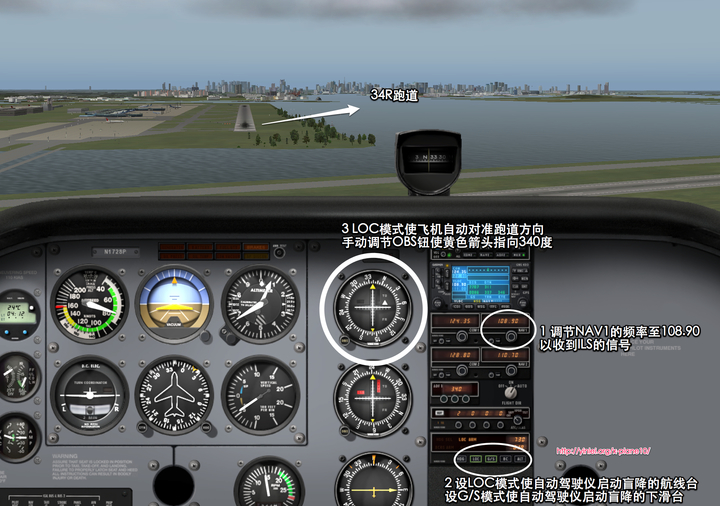 次にLOCとG/Sボタンを押すと、機体が自動的に機首を滑走路の方位に向け始め、
OBS1を調整して針が滑走路の340度の方角を指すようにします。縦横の2本の線がちょうど中央に来ているのが見えますね?
盲降は本当に便利だと思いませんか?
この時、あなたがやるべきことはフラップを下ろし、スロットルを絞って機体の高度を下げ続け、
OBS内の横線(グライドスロープ)が常に中央を指すようにすることだけです。
次にLOCとG/Sボタンを押すと、機体が自動的に機首を滑走路の方位に向け始め、
OBS1を調整して針が滑走路の340度の方角を指すようにします。縦横の2本の線がちょうど中央に来ているのが見えますね?
盲降は本当に便利だと思いませんか?
この時、あなたがやるべきことはフラップを下ろし、スロットルを絞って機体の高度を下げ続け、
OBS内の横線(グライドスロープ)が常に中央を指すようにすることだけです。


注: ローカライザー (Localizer, LOC/LLZ) 、グライドスロープ (Glide Slope, GS または Glide Path, GP)
また、“Flight Dir"スイッチをOn(図の赤い円内)にすると、飛行そのものはコンピューターの制御を受けませんが、コンピューターは目的地へ飛行するために必要な操舵量を計算し、姿勢指示器(人工地平儀)に表示します(図の緑の円内)。
<a href=“https://yinlei.org/x-plane10/2012/07/21/flightdir.jpg"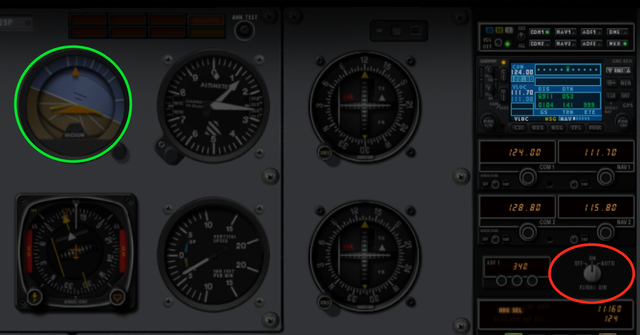

姿勢指示器の中心にあるオレンジ色の三角形は自分の機体を表しており、コンピューターが計算した機体がとるべき姿勢値は黄色の折れ線で表示されます。パイロットは操縦桿を上下左右に操作して、オレンジ色の三角形の左右の上端が黄色の線と重なるように調整します。こうすれば、機体はHDGやLOCなどで設定された航空路に沿って飛行します。実際にはFlight DirをAutoにすると、コンピューターがまさにこのように自動的に飛行姿勢を制御していることがわかります。一方、Flight DirをOffにする、つまりフライトコンピューターを切ると、この黄色い折れ線は消えます。したがって、自動飛行は退屈だと思う場合は、毎回Flight DirをOnにして、コンピューターが計算した操舵量に従って自分で操縦すれば、迷うことなく、自分で飛行する楽しさも味わえ、一石二鳥ではないでしょうか。
完