時間の調整について
長時間のフライト、特にオートパイロットを入れて巡航に入ると、比較的暇になることがあります。景色を見たり、計器を見て時間を潰したり、あるいは居眠りをしてしまったりすることはよくあるのではないでしょうか? 幸いなことに、X-Planeには時間を調整する機能という、もっと便利な時間の潰し方があります。ちなみに、連邦航空局(FAA)が認定するフライトシミュレーターにも、この機能は必須とされているそうです。
Macでは、Control+Tキーで時間を圧縮することができます。押すたびに倍率が上がり、最大で6倍、つまり1時間のフライトがわずか10分で終了します。このキーの組み合わせを押し続けると、1倍、2倍、4倍、6倍の時間設定でループします。
この機能はCPUの性能に関係していると言われており、古いコンピュータではCPU性能が低いため、効果も低下する可能性があります。そのような場合は、別の対地速度調整機能を使用できます。Option+Tキーを使用すると、航空機の対地速度を1倍、2倍、4倍、6倍の間で切り替えることができます。ただし、高速倍率では操縦が難しくなり、自動操縦も誤作動を起こす可能性があるため、使用には注意が必要です。また、この機能は時間圧縮機能と併用することもでき、最大で36倍の効果を得ることができます。
以下の画像は、時間圧縮と対地速度を同時に2倍にした時のスクリーンショットです。クリックして拡大してください。
<a href=“https://yinlei.org/x-plane10/2012/01/02/Baron_58_1.png"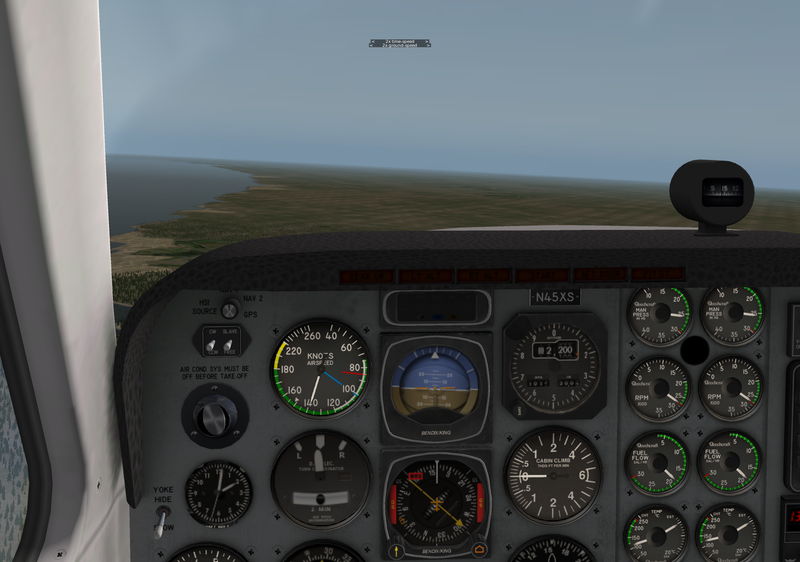

もちろん、最もシンプルな時間節約方法は、ローカルマップ上で航空機を直接、行きたい場所へ移動させることです。しかし、IFR(計器飛行方式)の場合、ATCから「You are off course(針路逸脱)」という煩わしい警告が常に発せられ、FMSの自動ナビゲーションも誤作動を起こす可能性があります。そのような場合は、「High Enroute」図上で、航空機をVORなどのウェイポイントの近くに移動させ、その後コックピットに戻ってCDUの[NEXT PAGE]を選択し、EXECボタンを押します。これにより、自動ナビゲーションを再び正常に動作させることができます。
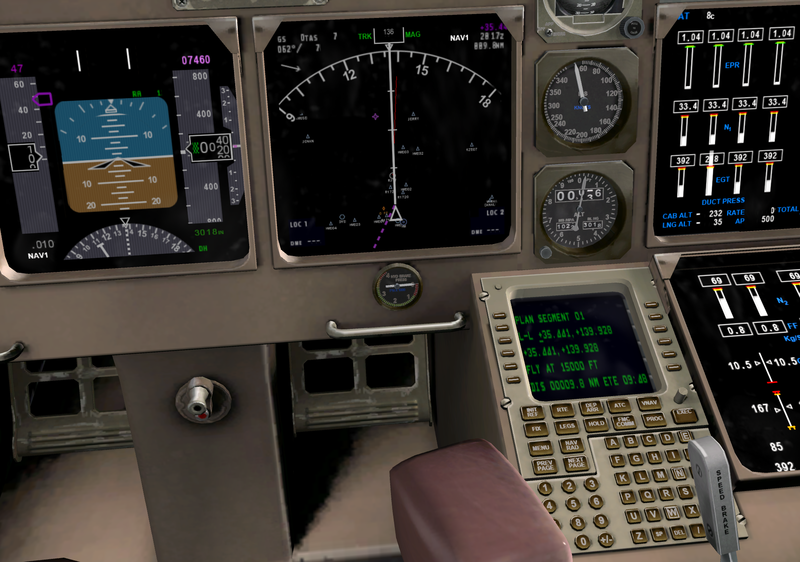
CDUについては、右下の拡大画像をクリックしてください。
<a href=“https://yinlei.org/x-plane10/2012/01/02/747-400%20United_16.png"