X-Plane 10の新機能と操作方法
X-Plane 11がリリースされました。本站のまとめた <a href="/x-plane10/x-plane11.>X-Plane 11日本語チュートリアル をご覧ください! <a href="/x-plane10/2017/05/x-plane-11-keyboard.>X-Plane 11キーボード操作説明
新しいデフォルトのキーボード操作
W: 計器パネル付き前方視点 SHIFT W: HUD(ヘッドアップディスプレイ)付き前方視点 CONTROL W: 計器なし前方視点
SHIFT 1: 機体を追従する移動視点(!キーと同じ) SHIFT 2: 設定された位置からの視点(@キーと同じ) SHIFT 3: 滑走路からの視点(#キーと同じ) SHIFT 4: 機体を周回する視点($キーと同じ) SHIFT 5: 塔からの視点(%キーと同じ) SHIFT 6: 機体内部の視点。機体の任意の場所にカメラが取り付けられたような状態。^キーでカメラの方向を合わせ、上下左右に回転させて見ることができます SHIFT 7: 武器追跡視点。&, <, > キーで機体と各武器間を切り替えます SHIFT 8: 追跡視点(*キーと同じ) SHIFT 9: 3Dコックピット視点。移動・回転可能 SHIFT 0: 3Dコックピット視点。マウスで計器を操作できます
上下左右矢印キー: 視点を上下左右に移動 < と >: 視点を前後に移動
- と -: 視点のズームイン・ズームアウト Q, E, R, F: 前後左右の固定視点への切り替え PageUp/PageDown: 視点を前後に移動
/: プロペラテストモードの切り替え SHIFT /: プロペラまたはジェットエンジンの逆推力モード切り替え 1, 2, G, B: フラップのアップ・ダウン、降着装置のアップ・ダウン、ブレーキの切り替え
CONTROL R: リプレイモードの切り替え CONTROL P: 飛行航跡の切り替え SHIFT P: 飛行航跡のリセット
CONTROL M: 飛行モデルの力学表示 SHIFT M: 飛行モデルの力学保存
CONTROL SPACE: アニメーション録画の切り替え SHIFT SPACE: スクリーンショット
新しい視点操作
ジョイスティックの軸制御に、任意の軸のパン、チルト、ズームが追加されました。これにより、パン、チルト、ズームの変化率をジョイスティック軸で即座に制御できます。ジョイスティックを使って直接ズームとその変化率を制御することで、プロ仕様の回転ズームレンズを持っているかのように、好みの視点をゆっくりあるいは素早く拡大できます。このシステムは非常に強力で使いやすいです。
また、X-Plane 10ではより多くのジョイスティックと軸の設定スペースが提供されているため、もしご希望なら、視点操作専用に別途ゲームパッドやジョイスティックを購入して設定することもできます!(実際、私はそうしています)
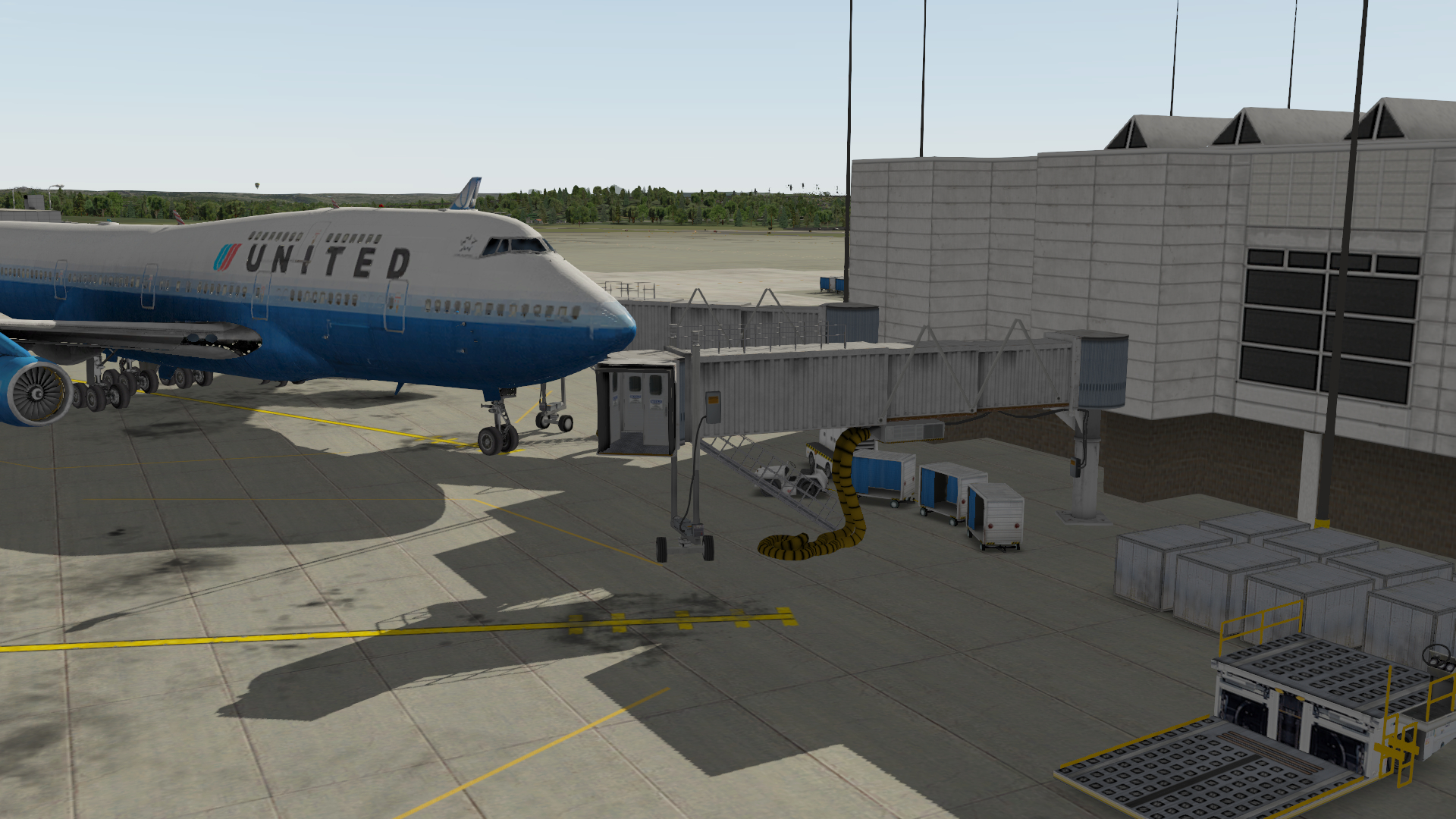
一旦、視点の切り替え操作に慣れれば、驚くほど素晴らしい映画のような映像を撮影することさえ可能です。その方法は以下の通りです: まず、記録したい飛行を行い、その後リプレイモードに入ります。次にレンダリングオプションの設定をより高い品質に変更し、最後に映画用リプレイ保存ボタンを押します(Fileメニューを開き、Save Replayコマンドを押します)。 10でのリプレイ録画では、早送りやスロー再生が可能で、解像度やフレームレートも変更できます。レンダリングオプションがどれほど高くても、解像度がどれほど高くても、X-PlaneはQuickTime動画のあらゆる解像度とフレームレートで、すべてのフレームを捕捉することができます。これは大きな利点があります。もしハードウェアのスペックが低くても、飛行時は低めの設定にしておいて、リプレイ時にレンダリングオプションを変更し、任意の詳細レベルを設定して、高品質な飛行映画をゆっくり楽しむことができるのです。
X-Plane 10の新しいレンダリングエンジン
X-Plane 10の新システムは、世界全体が再構築されました。すべての都市はもちろん、草の葉の一枚一枚から、個々の駐車場、あらゆるディテールに至るまで、3Dのベースと現場のテクスチャが適用されています。すべての建物はリアルタイムの真正的3-Dレンダリングアルゴリズムで描画されます。X-Planeは地球上のすべての建設物を知っているのでしょうか?明らかにそうではありません。しかし、信じられないほど詳細な道路データベースを持っており、新しいアルゴリズムは、駐車場、歩道、建物などを含め、これらすべてを道路の両側に配置します。この人工知能都市計画アルゴリズムは、合理的な都市を構築することができます。
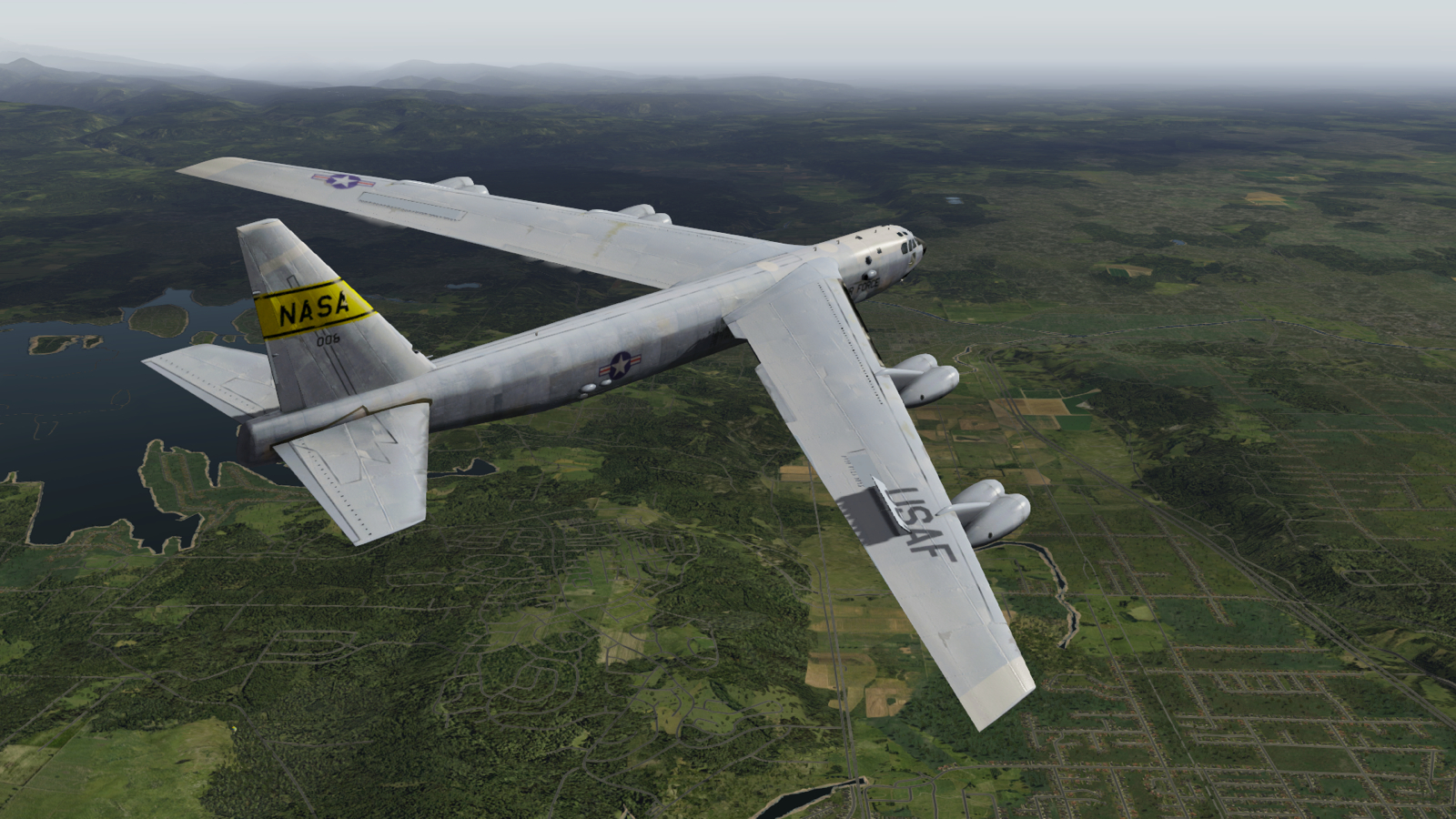
時速5マイルでヘリコプターを操縦し、地上10フィートの高度で飛行してみてください。X-Planeは3Dレーシングゲームのように振る舞います。完全な3Dゲームであり、衛星写真のような色が変わった不明瞭な地形図のような見え方は決してしません。もしレンダリングオプションをゼロに設定すると、ニューヨークは緑の空き地になります。しかし、最大にして、道路と建物の3D最詳細レベルをオンにすれば、3Dドライビングゲームのようにセントラルパークを移動できるでしょう。これは、人を納得させる仮想現実ソフトウェアです。
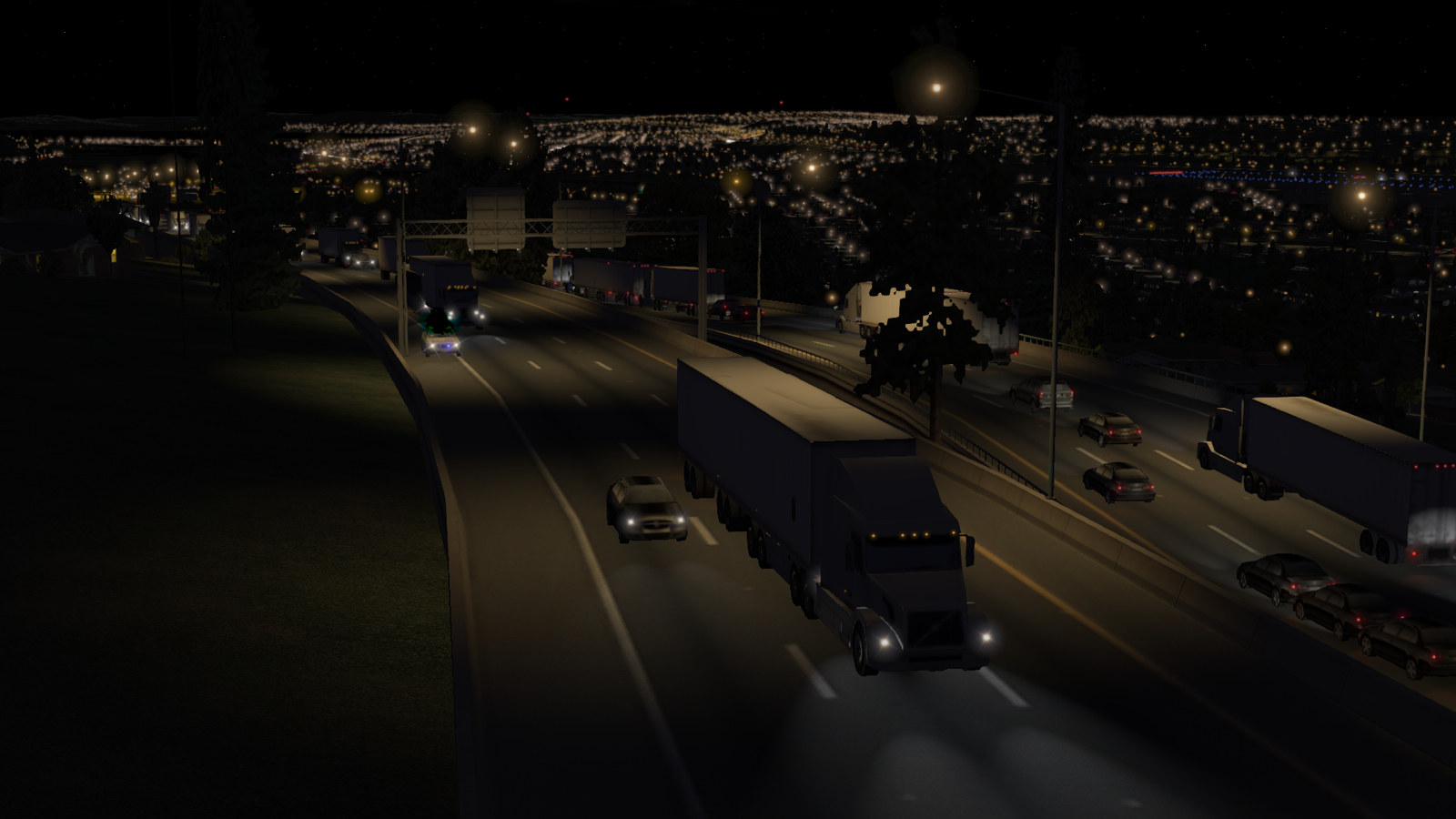
同時に、あなたはすべての実際の交差点で道路の右側を走るタクシーを見たり、路边の3D建物の任意の角を見たりすることができ、すべての空間をズームして見ることができます。土地や海の光の反射を見ることができ、すべてが同じレベルの詳細情報を持っており、滑らかに移行する街並みを提供します。 詳細な天気システムでは、機体の周りの雲を見ることになります。どの方向へ何百マイル飛行しても、雲の一つ一つが全く同じになることはありません。また、雷雨、晴れ、曇りを設定したり、インターネットから最新の全球気象情報をダウンロードして、機体の場所に応じてリアルタイムで表示させることができます。
新しい空管とAI機
新しい空管は、あなたを含む空にあるすべての航空機を制御し、信じられないほど現実に近い航空交通管制を提供します。事前に録音されたオーディオファイルを使用しているため、管制官が他の機体に指示を出す音声を聞くことになり、彼らがそれらの指示に従って離陸、着陸、滑走、滑走路での待機、アプローチ、ゴーアラウンドを行うのを見ることができます。これらすべてをあなたが聞くことができます。 他のAI機も同じ精度の飛行パターンを使用するため、降下から滑走に至るまで、すべての飛行段階で完璧に現実的に移動するのを見ることができます。強風に設定して、彼らがどのように対処するかを見ることができます。見た目は美しくないかもしれませんが、現実に非常に近いです。十分な風と凍った滑走路を設定して、彼らが向かい風の中でエプロンを横切るのを見ることができます。
その他 内部には他にも多くの改良があります。詳細は以下の公式ドキュメントをご覧ください。 <a href=“http://wiki.x-plane.com/What's_New_in_X-Plane_10"http://wiki.x-plane.com/What's_New_in_X-Plane_10
また、<a href="/x-plane10.>本サイトのx-plane10に関するカテゴリ情報もご参照ください。
2017/05/10 X-Plane 11がリリースされました。本站のまとめた <a href="/x-plane10/x-plane11.>X-Plane 11日本語チュートリアル をご覧ください! <a href="/x-plane10/2017/05/x-plane-11-keyboard.>X-Plane 11キーボード操作説明