X-Plane 10 フライトシミュレーター 概要 入手方法 インストール方法 フライト操作入門 ガイド チュートリアル
X-Plane 11が登場しました。最新のレポート<a href="/x-plane10/2016/11/installing-x-plane-11-demo.>X-Plane 11無料デモ版のインストールと試遊と<a href="/x-plane10/x-plane11.>X-Plane日本語チュートリアルをご覧ください!
X-Plane 10とは何ですか?
公式の説明によると、X-Planeは世界で最も包括的で強力なパーソナルコンピュータ用フライトシミュレータソフトウェアであり、最もリアルな飛行モードを楽しむことができます。X-Planeはゲームではありません。クリアすべきステージがあるわけではありません。このソフトウェアであなたがすることはただ一つ、それは飛行操縦を体験することです。なぜならX-Planeは驚くほどの精度で航空機の特性をシミュレートし、予測することができるプログラムツールだからです。
<a href=“https://yinlei.org/x-plane10/2012/07/16/bg_banner_v10.jpg" X-Plane 10はこのフライトシミュレータソフトウェアの最新バージョンであり、8枚のDVD光盘が含まれており、全世界の地形図を提供しています。
X-Plane 10 FAQ
<a href=<a href="/blog/ja/2014/04/-xplanefaq.html<a href=>“フライトシミュレータソフトウェア X-Plane FAQ集
<a href=<a href="/blog/ja/2014/04/-xplanefaq1.html<a href=>“フライトシミュレータソフトウェア X-PlaneのFAQ1 インストール編
<a href=<a href="/blog/ja/2014/05/-xplanefaq2-1.html<a href=>“フライトシミュレータソフトウェア X-PlaneのFAQ2 設定編
<a href=<a href="/blog/ja/2014/05/-xplanefaq3.html<a href=>“フライトシミュレータソフトウェア X-PlaneのFAQ3 基本操作編
<a href=<a href="/blog/ja/2014/05/-xplanefaq4.html<a href=>“フライトシミュレータソフトウェア X-PlaneのFAQ4 基本飛行編
<a href=<a href="/blog/ja/2014/05/-xplanefaq5.html<a href=>“フライトシミュレータソフトウェア X-PlaneのFAQ5 アドオン編
<a href=<a href="/blog/ja/2014/05/-xplanefaq5-1.html<a href=>“フライトシミュレータソフトウェア X-PlaneのFAQ6 オートパイロット編
<a href=<a href="/blog/ja/2014/05/-xplanefaq7.html<a href=>“フライトシミュレータソフトウェア X-PlaneのFAQ7 フライトプラン編
X-Plane 10のインストール方法は? プログラムが正常に動作しない場合はどうすればよいですか?
X-Plane 10のDVDは、x-planeの公式ウェブサイトまたはAmazonでオンライン購入できます。またはverycdで海賊版をダウンロードすることもできます。ただし、注意すべき点は、最初に発売されたDVDに含まれているインストーラーには問題があるため、絶対にDVDから直接インストールせず、公式ウェブサイト からインストーラーをダウンロードする必要があるということです。X-Plane 10はMac OS、Windows、Linuxをサポートしており、DVDはOSごとの区別はありません。ダウンロード後、最初のDVDをドライブに挿入し、先ほどダウンロードしたインストーラーを起動します(MacではX-Plane 10 Installer.app、WindowsではX-Plane 10 Installer.exeでしょう)。
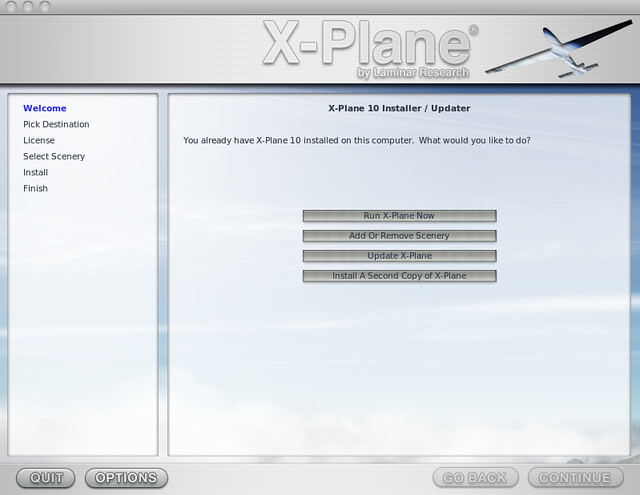 上の画像は私がインストール完了後のスクリーンショットなので、新規インストールのボタンはありませんが、大体は同じだと思います。
以降はインストール先のパスやシーナリーなどを選択するだけです。
上の画像は私がインストール完了後のスクリーンショットなので、新規インストールのボタンはありませんが、大体は同じだと思います。
以降はインストール先のパスやシーナリーなどを選択するだけです。
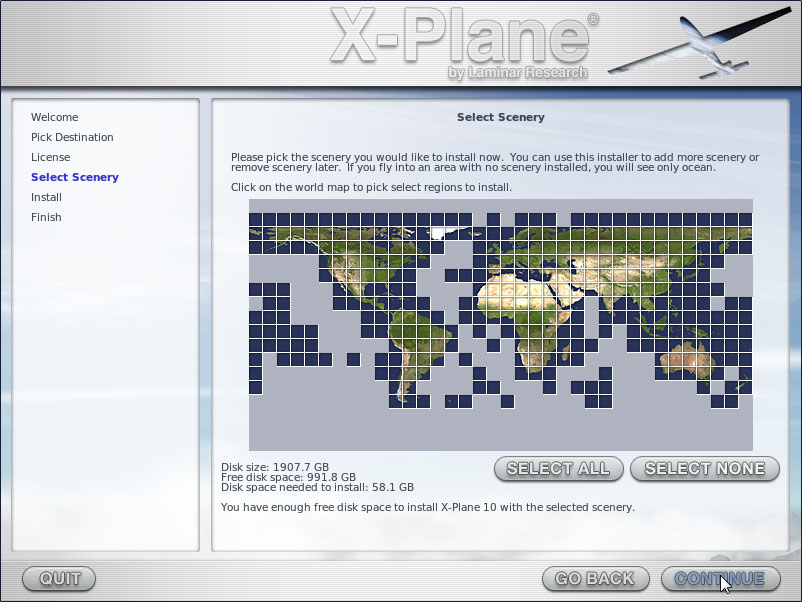
覚えておいていただきたいのは、全世界のシーナリー8枚分をすべてインストールすると非常に時間がかかるということです。私自身、3-4時間ほどかかったと記憶しています。
X-Plane 10のアップグレード方法は?
また、ソフトウェアのアップデートを行いたい場合は、インストーラーのメイン画面で"Update X-Plane"ボタンを選択します。
その後、インストールパスの選択画面が表示されます。
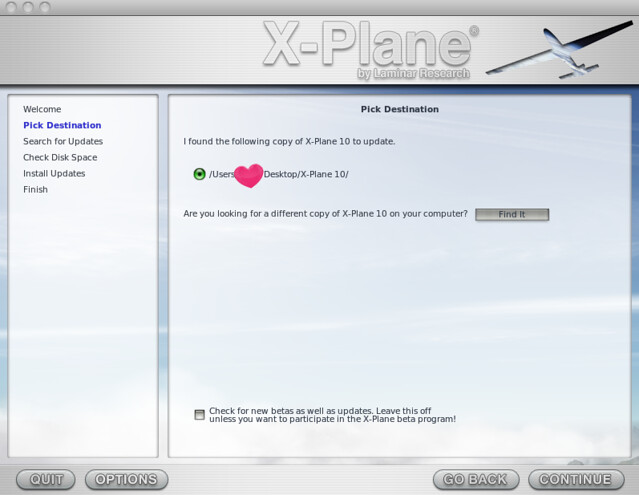 注意すべき点は、この画面の一番下に選択肢があることです。もしチェックを入れると、
自動更新時にベータテスト版がインストールされます。もちろん、ベータ版は一般的に多くのバグを含んでいます。もし安定版のみを使用したい場合は、
この選択肢を必ずオフにしてください。
注意すべき点は、この画面の一番下に選択肢があることです。もしチェックを入れると、
自動更新時にベータテスト版がインストールされます。もちろん、ベータ版は一般的に多くのバグを含んでいます。もし安定版のみを使用したい場合は、
この選択肢を必ずオフにしてください。
X-Plane 10体験版の制限を解除できますか? 体験版と製品版の違いは何ですか?
製品版と体験版の違いがどこにあるのか知りたいかもしれませんか? 主に2つの点があります: 第一に、体験版の場合は10分間しか操縦できず、10分後はすべての操作が効かなくなります。また、製品版を使用する際は必ず最初の光盘をドライブに入れておく必要があり、さもないと体験版と同じように10分の制限がかかります。 第二は、もちろんシーナリー(地形)です。もしインストールしなければ、地球上の大部分が海原になってしまいます。わが国の国情により、それほど時間はかからずとも海賊版が出現するでしょう。もし高いと感じるなら、忍耐強く待てば無料で手に入るかもしれません。
ネット上では多くの人が「体験版の制限解除」について尋ねていますが、ここで強調したいのは、x-planeシリーズにはいわゆる「解読版」は存在しないということです。 また、一般的な有料ソフトでよく使われる「登録コード」や「シリアル番号」という手法もありません。したがって、もし体験版を使用して10分という制限を解除したい場合は、 方法は2つしかありません: 1。正規版を購入する 2。最初の光盘をドライブ(または仮想ドライブ)に入れてx-planeを起動する。
X-Planeの起動時間が長すぎますが?
X-Planeは大量の地形や空港データをメモリに読み込む必要があるため、一般的に起動には数十秒以上かかります。これも仕方のないことなので、慣れれば大丈夫です。
X-Planeの遊び方は? X-Plane 10で飛行機を操縦するには? X-Plane 10とX-Plane 9の違いは何ですか?
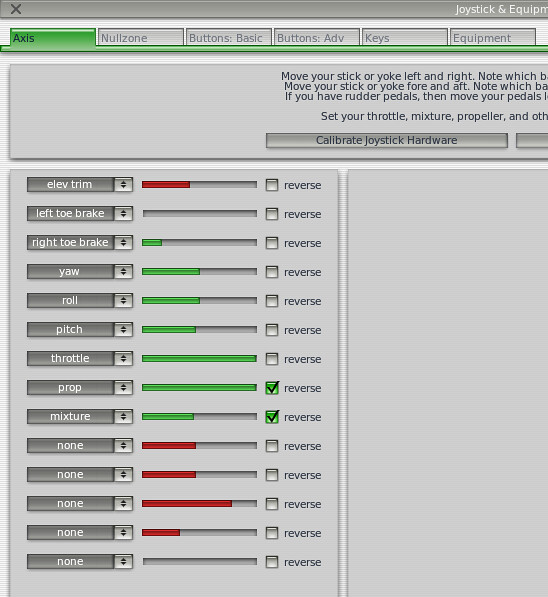
もしX-Plane 9を使ったことがあれば、10のインターフェースは基本的に9のスタイルを引き継いでいることに気づくでしょう。また、違いもよく見ないと分からない程度です。したがって、ベテランにとってはアップグレードの心配は全くなく、これまでの操縦習慣で飛ぶことができます。10ではいくつかのキーボードのデフォルト設定が変更されましたが、私のような基本的に外部ジョイスティックを使うユーザーにとっては無視できるレベルです。したがって、設定ページで外部機器を再設定するだけでOKです。
これはジョイスティックなどの外部機器設定メニューです:
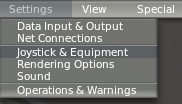 (ジョイスティックやヨークなどの設定は、Settings/Joystick & Equipment/Axisメニューにあります)
これはカスタムキー設定画面です:

ショートカットキー・キーボード操作概要
もし初心者でジョイスティックなどの外部機器がない場合は、以下のマニュアルをよく読む必要があります。ただ、すべて英語なので読むのはかなり大変です。<a href=“http://www.x-plane.com/files/manuals/X-Plane_10_Desktop_manual.pdf"http://www.x-plane.com/files/manuals/X-Plane_10_Desktop_manual.pdf
もう一つ、簡易版の英語説明書がここにあります。まずは読んでみて、それとも面倒なら下記の簡単な説明を読んでください。
<a href=“http://danieldickison.com/x-plane/X-Plane%20Main%20Keys.pdf"http://danieldickison.com/x-plane/X-Plane Main Keys.pdf
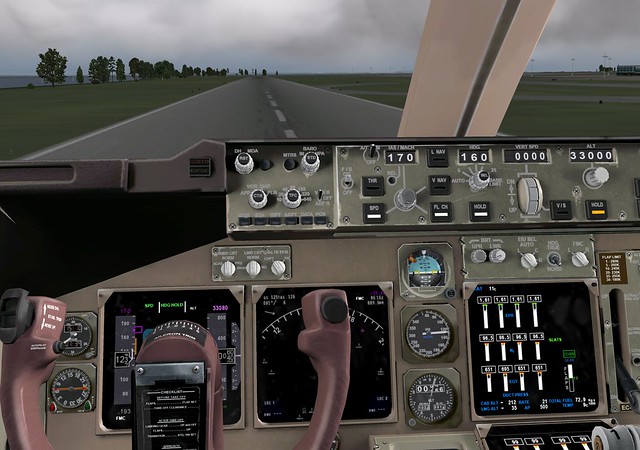
実のところ、X-Planeの操作方法はそれほど難しくありません。簡単に言うと、起動後デフォルトのボーイング747-400が表示され、飛行機は滑走路の端に停まっています。ブレーキを解除(Bキー)し、スロットルを押し込み(F2キー、MacではFn+F2)、フラップを下ろし(2キー)、左右のタキシングルートを調整(9と0キー)し、ある速度に達したら機首を引き上げ([キー)、あなたはすでに空を飛んでいることに気づくでしょう。また、エルロンを操作して左右に旋回するには7と8キー、ラダーの左右ロールには9と0キー、水平尾翼を操作して機体を上昇・降下させるには[と]キー、スロットルの増減にはF1とF2キー、エアブレーキには5と6キー、リバーススラストを入れるには. を使用します。コックピット内の視点移動にはQ E R F < > キーを使用します。基本的にはこれらの操作キーをマスターすれば十分だと思います。
エンジン制御キーの説明
F1 スロットル減
F2 スロットル増
F3 ピッチプロペラ増
F4 ピッチプロペラ減
F5 燃料混合比増
F6 燃料混合比減
F7 燃料混合比最小
F8 燃料混合比最大(RICH)
F9 キャブレターヒーターOFF
F10 キャブレターヒーターON
F11 キャブレターヒーター切替
F12 アイドルスイッチ切替
F13 最大出力
. リバーススラスト切替
エンジン始動キーの説明
CTRL 1 第1エンジン始動
CTRL 2 第2エンジン始動
CTRL 3 第3エンジン始動
CTRL 4 第4エンジン始動
CTRL 5 第5エンジン始動
CTRL 6 第6エンジン始動
CTRL 7 第7エンジン始動
CTRL 8 第8エンジン始動
機体姿勢制御キーの説明
] ピッチトリム下げる
[ ピッチトリム上げる
5 ラダートリム左
6 ラダートリム中央
7 ラダートリム右
8 エルロントリム左
9 エルロントリム中央
0 エルロントリム右
1 フラップアップ
2 フラップダウン
CTRL D ランディングギア展開
CTRL U ランディングギア格納
G パーキングブレーキ切替
4 減速段数下げる
3 減速段数上げる
B ブレーキ切替
V ブレーキ最大化切替
ALT Q 着艦フック展開
ALT W 着艦フック格納
ALT R ドア/キャノピー開く
ALT E ドア/キャノピー閉める
X スモークON
SHIFT スペース パラシュート脱出
視点操作キーの説明
— コックピット内視点操作 —
W 正面
S 下移動
Q 左移動
E 右移動
R 上移動
F 下移動
Z 後方移動
CTRL Q 左上移動
CTRL E 右上移動
SHIFT W 前方視点(HUDなし)
SHIFT S 前方視点(HUDあり)
CTRL ` サングラス着用 l 暗視ゴーグル着用 ; パネル照明表示 CTRL O 3Dコックピット表示 CTRL ; フリールック ` 計器パネル輝度切替 SHIFT CTRL , 計器パネル輝度アップ SHIFT CTRL . 計器パネル輝度ダウン
— 外部視点操作 — T 塔からの視点 SHIFT 3 滑走路からの視点 A 後方からの視点 SHIFT 2 空中固定点からの視点 C ウイングマン視点 / 空力物理モデル表示
— 共通視点操作 — 上下左右キー 上下左右移動 SHIFT 上下左右キー 上下左右高速移動 Page up 前進 Page down 後退 テンキー+ 拡大 テンキー- 縮小 SHIFT Page up 前進高速 SHIFT Page down 後退高速 SHIFT = 拡大高速 SHIFT - 縮小高速
航空機装備品操作キーの説明
— 無線通信機器操作 — CTRL 9 NAV1スタンバイ周波数切替 CTRL 0 NAV2スタンバイ周波数切替 CTRL - COM1スタンバイ周波数切替 CTRL = COM2スタンバイ周波数切替
— GPS/ND通信機器操作 — CTRL P 空港モード CTRL A VORモード CTRL S NDBモード CTRL G ウェイポイントモード CTRL H 微調整ダウン CTRL J 微調整ダウン CTRL K 次のウェイポイント選択 CTRL L 前のウェイポイント選択
システム機能キーボード説明
CTRL . スクリーンショット
CTRL スペース 動画録画切替
P 一時停止
CTRL T 対地速度変更
ALT T 飛行速度変更
K/L 時間調整
Enterキー ATC通信開始。事前に設定したCOM1周波数に基づき、塔やセンターなどに連絡可能
, リプレイモード切替
X-Plane 10の表示レンダリング設定はどこですか? 小型機がなぜか左に偏るのは? オートパイロットの使い方は? フライトプランの設定は? 目的地空港に到着したか? ILSの着陸は?
X-Planeの解像度などの表示レンダリング設定(Rendering Options)については、<a href=<a href="/blog/ja/2012/09/xplane-rendering-options.html<a href=>“本サイトのこの記事を参照してください。もし小型プロペラ機を好んで飛ばし、機体が直線進行せず常に左に偏ることに気づいたなら、<a href=<a href="/blog/ja/2012/09/pfactor.html<a href=>“ここを見てみてください。現代の航空機はセスナのような小型機でもオートパイロット装置を装備しており、非常に簡単です。もし興味があれば、<a href=<a href="/blog/ja/2012/06/post-10.html<a href=>“オートパイロットの操作方法を見てみてください。また、ご自身のフライトプランを指定することもできます。<a href=<a href="/blog/ja/2012/06/xplane.html<a href=>“航路設定方法のまとめが役に立つでしょう。
X-Plane 10で機体を変更するには? スキン(塗装)を変更するには? 他の空港を選択するには?
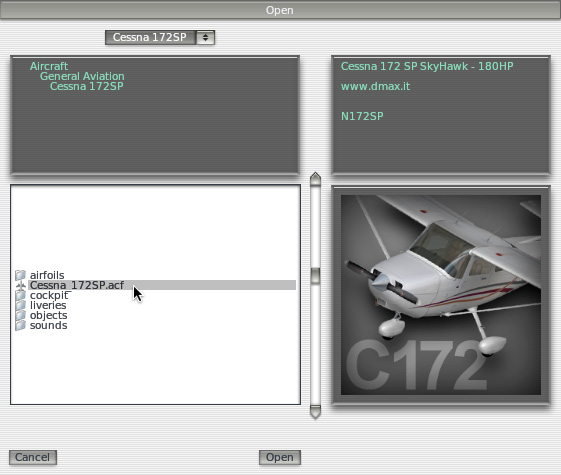
もし別の航空機を開きたい場合は、以下のメニューを開きます

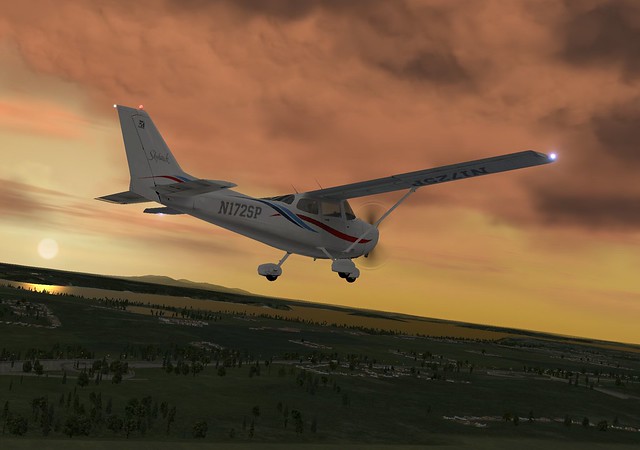
 そして、航空機ファイル(拡張子は.acf)を選択します。以下はセスナ172を選択した時の例です。
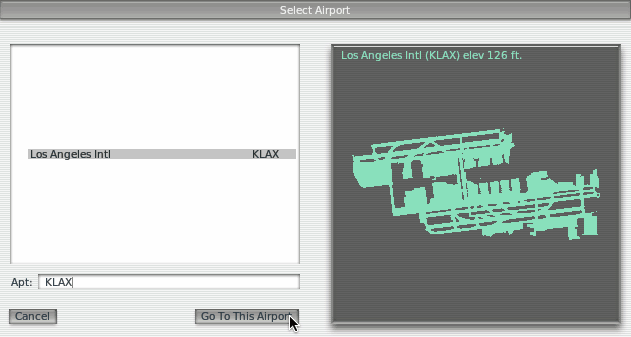
もし別の空港に変更したい場合は、以下のメニューを開きます。
 そして、空港コードを入力します。例えばロサンゼルス国際空港はKLAXです。

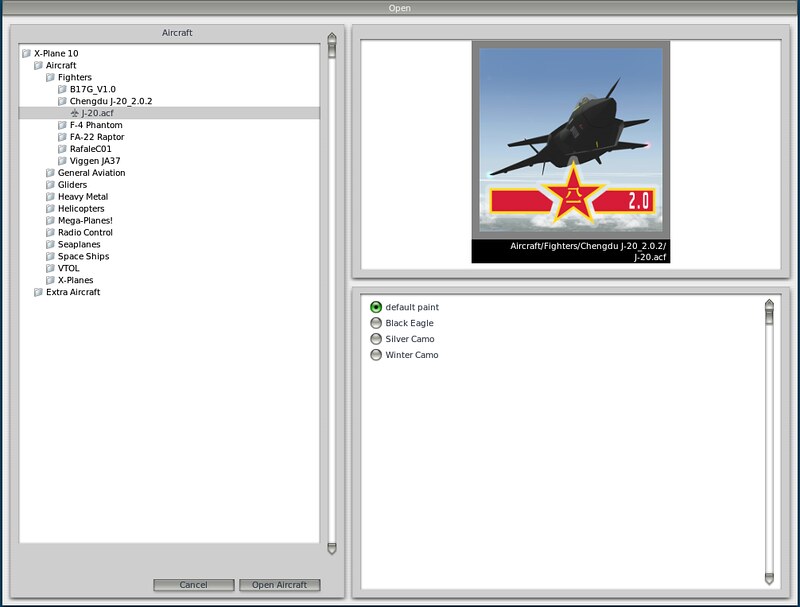
X-Plane内の多くの航空機には複数の塗装(スキン)が用意されています。もし塗装を変更したい場合は、Aircraftメニューを選択し、使用したい機体を選択すると、画面の右下にすべての塗装の一覧が表示されます。
X-Plane 10製品版で光盘なしでも遊べる?
みんなが気にしている問題の一つは、毎回光盘を使用するのが非常に不便だということです。ここで小技を教えます。実際、光盘がなくても遊べます。
その方法とは、光盘を仮想ディスクにすることです。例えばMacの場合、各ディスクをisoファイルまたはdmgファイルにし、システム付属のmountプログラムを使って仮想ディスクをシステムにマウントします。Windowsの場合は、Daemon Tools/Alcohol 120%などのソフトを使用できます。具体的な使用方法はここでは詳述しません。
Macでは自動的に仮想ディスクをマウントすることができます。方法は以下の通りです: 画面左上のアップルマークをクリックし、「システム環境設定」をクリックし、「アカウント」を選択し、「ログイン項目」タブを選択します。OK、Mac OS Xの起動時に自動的に読み込まれるソフトウェアがすべてリストされます。オプションを選択して「-」ボタンをクリックして起動時自動読み込みを解除できます。または、「+」ボタンをクリックしてソフトウェアリストからログイン自動起動項目を追加できます。ここでは「+」ボタンを使ってdmgファイルまたはisoファイルを追加する必要があります。
X-Planeおよび飛行知識を深く理解するために、引き続き以下をお読みください:
<a href="/x-plane10.>本サイト全目次 <a href=<a href="/blog/ja/2014/04/-xplanefaq.html<a href=>“フライトシミュレータソフトウェア X-Plane FAQ集
それでは、X-Planeの美しい飛行を存分にお楽しみください。
附
私のX-Plane 10体験記
中学時代、友人の影響で航空知識誌を読み始めました。当時は主に様々な戦闘機に夢中でした。まだ冷戦時代で、国内では米ソの第一線戦闘機の写真はまだ少なく、時には一枚の精巧な写真を長い間眺めていたこともありました。その後、大学時代に一度民航パイロットになる機会がありましたが、個人的な理由で逃してしまいましたが、飛行機や飛行への興味はずっと減ることはありませんでした。
最近、飛行への興味が再燃したきっかけは、ある年ハワイに旅行した際、フライト体験プログラムに参加したことでした。PA-28航空機(パイパー社の単発ピストン式汎用航空機)の機長席に座り、操縦輪を握ってオアフ島を一周飛び、念願だった自ら操縦して飛ぶという夢をようやく叶えました。
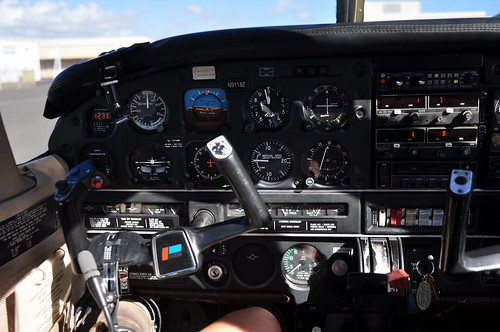

 それ以来、余暇には飛行に関する本を読んだり、フライトシミュレータソフトウェアで遊んだりするようになりました。当時遊んでいたのは主にX-Plane 9でした。自分は最近主にMacを使っているので、Windows用のこの手のソフトウェアの多くは縁がありませんでした。
X-Plane 10入手
バージョン10が開発されていることはずっと前から知っていましたが、発売日程は何度も延期され、公式のメールリストで情報を得るだけでした。2011年11月26日の日、突然テスト版がダウンロードできるというメールが届き、正式版は12月初旬に発売されるという知らせを受けました。驚きと喜びで、すぐにネットで注文し、さらに半日近くかけてテスト版をダウンロードしてすぐに試しましたが、その仕上がりは予想通り満足のいくものでした。正式版を入手してから、ますますこのソフトウェアが好きになり、自分の経験を皆さんと共有しようというブログを書く念头が生まれました。
完