フライトシミュレーター愛好家のノート
-
X-Plane 12.4.0正式版リリース
X-Plane 12.4.0 Release Notesによると、X-Plane 12.4.0の正式版がついにリリースされました。
早速アップグレードしてテストしてみましたが、特に問題は見つかりませんでした。皆さんも安心してご利用いただけます。

また、ずっと使っていなかった15インチのLepow Portable Monitor Z1を思い出したので、 これをサブディスプレイとして使うことにし、設定してみました。
まずはCessna 172です。例えば、これをG1000 PFDに設定すると、
 画面の表示はこのようになります。

もし、これをG1000 MFD(マルチファンクションディスプレイ)に設定すると、
結果は以下の通りです:

次に機体をA330に変更してみます。
 この場合、逆にそのディスプレイ設定を「未使用」にするだけでOKです。
なぜなら、必要なウィンドウ(CDUや地図など)をそのディスプレイにドラッグするだけで済むからです。
結果は以下の通りです:
この場合、逆にそのディスプレイ設定を「未使用」にするだけでOKです。
なぜなら、必要なウィンドウ(CDUや地図など)をそのディスプレイにドラッグするだけで済むからです。
結果は以下の通りです:
 CDUを手元で設定できるので、マウス操作とはいえ、メイン画面で操作するよりもずっと快適です。
ところで、最近はオートパイロットを使いすぎて、手動操縦のスキルが衰えてきています。。
-
全球航空情報資料の著作権制度およびデータ公開政策に関する詳細調査報告書
この少しグレーなテーマについて、Google Geminiに詳細な調査を行ってもらいましたが、かなり参考になる情報だと思われます。
---
1. 序論:航空情報の「公開性」に関する誤解と法的現実
1.1 問題の提起
デジタル化の加速に伴い、世界中の多くの国が、インターネットを通じて航空情報資料集(AIP)を無料で公開しています。この現状は、「航空情報は公共製品であり、著作権の制限がない」という一般的な錯覚をユーザーに与えています。しかし、ご懸念の「eAIPの著作権は一体どうなっているのか」という問題が示すように、実際の法的状況は極めて複雑です。「無料で閲覧できる(Gratis)」ことと「自由に使用できる(Libre)」ことは、法的に全く異なる2つの概念であり、この点は航空データの分野において特に顕著です。本レポートは、国際民間航空機関(ICAO)の規定、主要国(米国、欧州、中国、オセアニア)の国内法、および商用データ市場の慣行を分析することで、eAIPの著作権、再配布権、および商業利用に関する世界的な法的状況を明らかにすることを目的としています。
1.2 航空情報管理(AIM)の権利の変遷
ICAO Annex 15(附属書15)は、国が航空情報の「品質」と「適時性」を保証する義務を規定していますが、これは著作権を放棄することを意味しません。それどころか、データの正確性を確保し、誤ったデータの流通による航空事故を防ぐために、多くの国は著作権法や免責条項を通じてデータの流通チャンネルを厳格に管理しています。したがって、いわゆる「大多数の国はオープンである」というのは、通常、アクセスのレベルでの利便性を指すに過ぎず、権利のレベルでのオープンではありません。2. 国際的な法的枠組みと国家主権の原則
2.1 シカゴ条約とデータ主権 1944年の「国際民間航空条約(シカゴ条約)」に基づき、各国は自国の領空に対して完全な主権を有しています。
AIPに含まれる空域区分、制限区域、および航空路構造は、単なる技術データではなく、三次元空間における国家主権の法的表現です。
したがって、AIPデータに対する権利の主張は、しばしば国家の「空域主権」がデジタル分野に延長されたものと見なされます。2.2 ICAOのコスト回収の原則 ICAO自身はその刊行物に対して厳格な著作権を有しています。
より重要なのは、ICAO Doc 9082『空港および航空航行サービス料に関する政策』が、以下の点を明確に指摘していることです。
コスト回収(Cost Recovery): ICAOは、国が航空航行サービス(ANS)の提供にかかるコストをユーザーから回収することを認めています。
データ販売の正当性: AIPや航空図の販売、あるいはJeppesenなどの商用データプロバイダーへのデータライセンス料の徴収は、航空情報管理システム(AIM)の維持コストを回収する正当な手段と見なされます。
この原則が、欧州やオーストラリアなどの地域においてAIPに著作権を行使し、商用料金を徴収するための法的および経済的基盤となっています。3. パブリックドメインの例外:米国モデル 米国は、データの「完全なオープン化」を真に実現している世界でも数少ない国の一つであり、これがユーザーの世界的なデータのオープン性に関する誤判を招いています。
3.1 法的基礎:連邦政府作品には著作権なし 米国著作権法(17 U.S.C. § 105)に基づき、連邦政府の職員が職務範囲内で作成した作品は、著作権の保護を受けません。
完全パブリックドメイン(Public Domain): FAAが作成したAIP、セクショナルチャート(Sectional Charts)、ターミナルプロシージャチャートなどのデジタル製品はすべてパブリックドメインに属します。
自由な利用: 誰でも無料でダウンロード、複製、変更を行い、商用で販売することができます。
ForeFlightやGarmin Pilotなどの大手企業は、まさにこの無料の公式データに基づいて巨大な商業帝国を築きました。3.2 責任と免責 著作権はありませんが、FAAは第三者が加工したデータについては責任を負わず、公式の支持があるという誤解を避けるため、第三者がそのデータを使用する際にはFAAの公式ロゴを削除することを求めています。
4. 欧州モデル:厳格な著作権管理とデータベース権 利 米国とは全く異なり、欧州諸国は航空情報を「高付加価値の知的財産権」と見なしています。
ここでは、「オープン」は「公的にアクセス可能」を意味するだけであり、「自由に使用できる」とは決して同じではありません。 -
最近のアクティビティ更新情報
2026年に入っても、フライトシミュレーションと航空写真には余暇を使い続けています。 ただ、これほど細かくは書かず、日記風に記録していきます。
1 X-Plane 12.4.0をbeta4版にアップグレードしてテストしてみたところ、安定している感じです。 特にバグには遭遇しなかったので、皆さんも安心して使えます。

2 miniCOCKPITの新発見 「A330以外の機体でもminiCOCKPITが使えたらいいのに」 そう思ってC172で試してみたら、一部の機能が実は使えたのです。これは意外な驚きでした。 例えば着陸灯、ストロボ灯、オートパイロットの高度/昇降率/針路/速度などがかなり使いやすく、 それでセスナで景色を見るための飛行が増えました。
3 最近「ペロポネソス戦争史」という本を読んでいて、自然とC172でギリシャの遊覧飛行をしてみたくなりました。 特に飛行計画も立てず、アテネ空港LGAVから適当に離陸し、
 まずコリントス地峡へ飛んで景色を楽しみ、
 それからペロポネソス半島に入り、数千フィートへ上昇、
 最後は急速に降下し、感覚を頼りにスパルタ空港LGSPの06滑走路へ着陸しました。
 本だけ読んでいては実感が湧きませんが、ギリシャにはこんなに山が多いとは。だからこそアテネの海軍が重要だったわけですね。
4 先月、新しいカメラのソニーa7m5を買い、レンズもFE 70-200mm F2.8 GM OSS IIを新たに加えたので、 羽田空港へ試しに持って行きました。
 ちょうどこのFIFAワールドカップのトロフィーを東京に巡回している特別塗装機に巡り会えました。
「The Original Trophy Is Here」
運が良かったですね。
Titan Airways
Airbus A320-233 G-POWK
「FIFA World Cup 2026 Trophy Livery」
ちょうどこのFIFAワールドカップのトロフィーを東京に巡回している特別塗装機に巡り会えました。
「The Original Trophy Is Here」
運が良かったですね。
Titan Airways
Airbus A320-233 G-POWK
「FIFA World Cup 2026 Trophy Livery」 -
X-Plane 12.4.0betaのリリース
年末に向けてX-Plane 12.4.0のベータ版が正式にリリースされ、もちろん早速アップグレードしてテストを行いました。 ですが、まずはLaminar Researchの公式サイトにある紹介をそのまま転記しておきましょう。
「X-Plane 12.4.0の開発には長い時間を要し、エンジンにいくつかの根本的な改良が施されました。 私たちはこのバージョンをC-Checkと名付けました。なぜなら、これが私たちの行った作業を最もよく表しているからです。 シミュレーターのコアコンポーネントを交換し、システムを改善し、多くのバグ報告を処理しました。 X-Plane 12.4.0の重点は、 coolな新機能を追加することではなく、将来に備え、既存の機能を改善することにあります。」
エアバスA330-300の改善
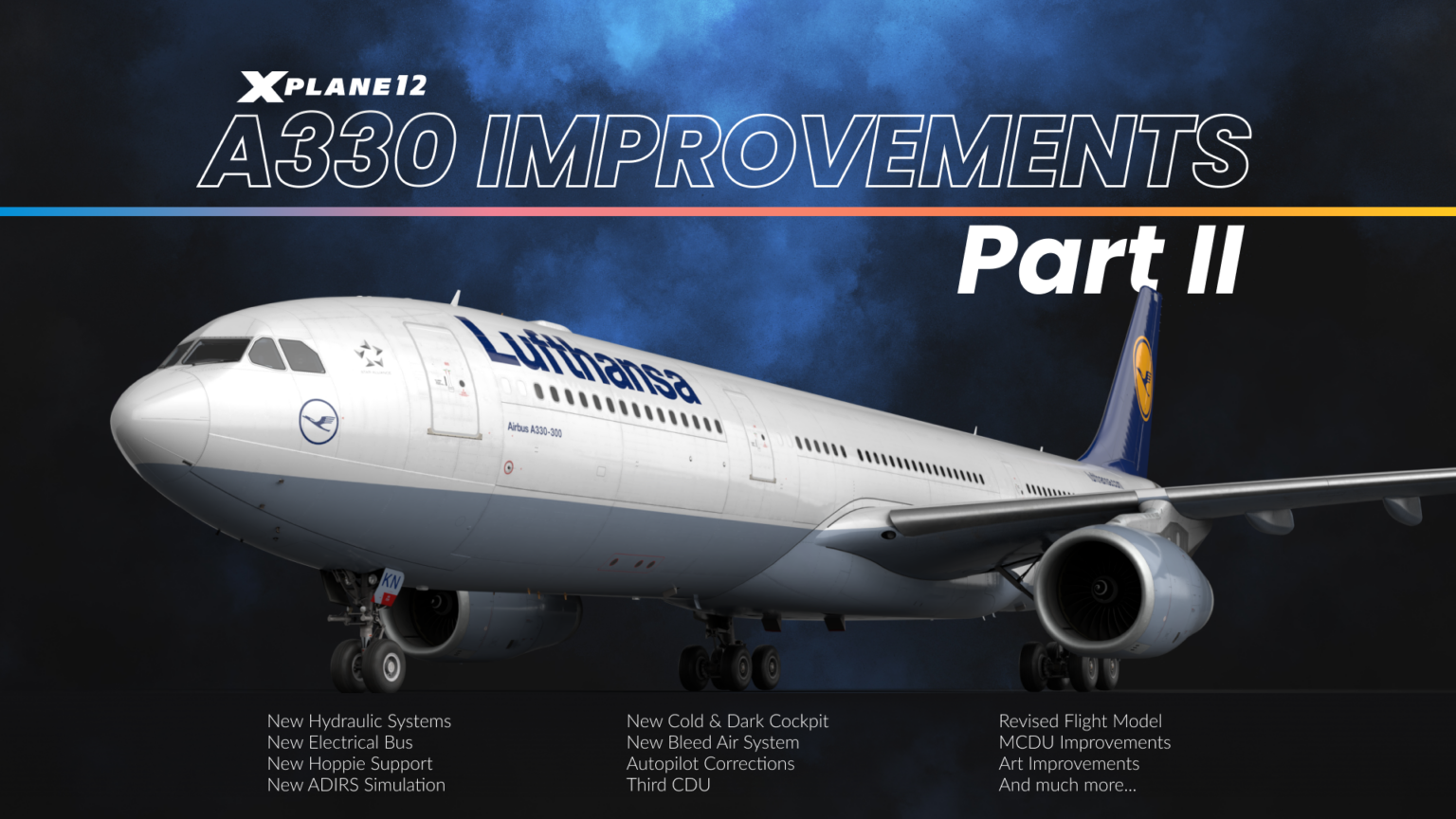 私たちはエアバスA330-300を非常に気に入っており、X-Plane 12.3.0バージョンで開始した作業を引き継いでいます。
航空機の電気システムを最初から完全に再設計し、コールドスタートとダークスタートの手順がリアルであることを保証するため、A330のパイロットと緊密に協力しました。
この「深度メンテナンス」アップデートは、フライトマネジメントシステムやアビオニクスから油圧システム、ディスプレイ、緊急システムに至るまで、航空機上のほぼすべてのシステムをカバーしています。
私たちはエアバスA330-300を非常に気に入っており、X-Plane 12.3.0バージョンで開始した作業を引き継いでいます。
航空機の電気システムを最初から完全に再設計し、コールドスタートとダークスタートの手順がリアルであることを保証するため、A330のパイロットと緊密に協力しました。
この「深度メンテナンス」アップデートは、フライトマネジメントシステムやアビオニクスから油圧システム、ディスプレイ、緊急システムに至るまで、航空機上のほぼすべてのシステムをカバーしています。もしお試しでなければ、今が絶好のチャンスです。
電気システム A330の電気システムは完全に書き直されました。 AC1、AC2、AC ESS、DC BAT、DC1、DC2、および緊急設定を含む、すべてのバスをモデル化しました。 電気コンタクタ管理ユニット (ECAM) はバスコンタクタを正しく管理し、ECAM AC/DCページで正確なステータス情報を確認できます。
このシステムには、交流を直流に変換するトランス整流器ユニット、バッテリーを交流に変換する静的インバーター、緑システムの油圧を使用する緊急発電機など、リアルなコンポーネントが含まれています。 緊急電力設定は現在、必要に応じてバスを自動的に切断するなど、正常に機能します。
現在、すべてのコックピットシステムはそれぞれのバスから電力を取得するため、インジケーターとディスプレイは利用可能な電力に応じてリアルに反応します。 機内エンターテインメントシステム (IFE) のようなカスタムシステムでさえ電力を消費します。フルオーソリティ・デジタル・エンジン制御システム (FADEC) は、エンジンが停止していて起動されている場合にのみ電力を消費し、黄色の予備油圧ポンプの独特な電力需要も正確にモデル化されています。 コックピットからアクティブにしなくても、GPUを接続するだけで電力を供給できます。
コールドスタート設定 現在、A330は完全にコールドスタートの状態からリアルな航空機と完全に一致しています。 パイロットとの何度もやり取りを重ね、すべてのスイッチの位置が正しくなり、完璧なコールドスタートが実現されるように多くの時間を費やしました。 現在、航空機がコールドスタート状態のときに貨物を搭載すると、オーバーヘッドパネル上のすべてのスイッチとコントロールが自動的に所定の位置に設定されます。
このシステムには、発電機やその他の機器の自動モードが含まれており、リアルな航空機と同じようにスイッチを「オン」のままにしておくことができます—-対応する条件が満たされると、それらは自動的に起動します。 スクリーン設定は現在、異なる電源状態に正しく応答します。 例えば、バッテリーのみで電力を供給している場合、上の電子監視カメラ(ECAM)と機長の主飛行ディスプレイ(PFD)のみが表示され、これはリアルなA330と完全に一致します。
また、すべてのディスプレイに適切な起動時間を設定し、コールドスタートプロセスをよりリアルにしました。 これは単なる表面妆(とりつくろう)ではありません—-起動プロセス全体が実際に適用される時系列と動作に従います。
MCDU / FMGC 多機能制御表示ユニット (MCDU) は全面的に改良されました。 予備フライトプランをINIT A/B、FUEL PRED、F-PLNを含むすべてのページに追加し、フライトプランと監視の柔軟性を高めました。
FMGCシステムは4Dモードに全面アップグレードされました—-3次元計画(航路と高度)から4次元計画へとアップグレードされ、時間制限が考慮されます。 現在、ウェイポイントにRTA(Required Time of Arrival、所要到着時刻)制限を設定できるようになりました。例えば、ある時刻またはそれ以前に洋上入境点に到着する必要がある場合や、搭乗口が後でしか利用できないことがわかっている場合、到着ウェイポイントにその時刻またはそれ以降を設定する必要があります。 FMGCシステムは、時間制限を満たすために必要に応じて飛行速度を調整します—-または、タイムマシンがない限りそれは不可能であると通知します。
同じ分野で、等時点(ETP)を追加しました。これは、ETOPS代替空港に向かう方が引き返すよりも速い場合にいつそうなるかを示します。 もちろん、これは実際の天候の上空風を考慮します。
洋上飛行中は、航空交通管制の制限により、加速または減速できない場合があります。 そのため、現在、フライトプランに定常マッハ数セグメントを追加できるようになりました。洋上入境ウェイポイントを選択し、洋上出境ウェイポイントまで定常マッハ数を設定するだけです。
現在、フライトプランは時間マークウェイポイントを認識します—-増員クルーと飛行する場合、交代パイロットを起こす必要があるときに自分に通知を設定する必要があるかもしれません—-または私のように、オーブンの中のクッキーの焼き具合を確認する必要がある場合に通知を設定する必要があるかもしれません。 これを行うには、スクラッチパッドにUTC時刻を入力し、それをフライトプランに貼り付けるだけです—-FMGCはその後、そのUTC時刻の位置を示す疑似ウェイポイントを作成します。 ND画面で小さなドーナツアイコンが表示されたら、交代クルーを起こす(またはクッキーを取り出す)時間だとわかります。
-
miniCOCKPITの新製品miniOVHDをレビュー
miniCOCKPITの最新製品であるminiOVHDが今月発売されたので、すぐに注文しました。 今日ようやく届いたので、すぐに開梱して設置しテストしてみます。
miniOVHDの箱

コンパクトなminiOVHD

公式ウェブサイトには詳細な設定説明が用意されています。 具体的な手順は以下の通りです。 1 miniOVHDをminiCFUに接続する
 2 ファームウェアのアップグレード、Macでは「miniCOCKPIT Firmware 20251113 Uploader.app」を実行します
 3 X-Planeのアドオンをインストール、miniCOCKPIT MAC DLS.zipをresources/pluginsディレクトリに解凍します


miniOVHDでよく使うスイッチは以下の通りです: 1 WING AI / ENG AI:ウイング/エンジン防氷装置 PB/WIN HEAT:ピトー管/ウインドシールド加熱 2 STROBE ON:ストロボライト BEACON ON:ビーコンライト NAV & LOGO:航行灯とロゴライト LAND ON / NOSE T.O/TAXI LAND / RUNWAY TURN OFF / NOSE LIGHTS:着陸/誘導/滑走路退出灯 3 EXT PWR EXT PWR (External Power):外部電源スイッチ DOME BRT/DIM/OFF:キャビンドームライト 明/暗/オフ SEAT BELTS ON SEAT BELTS / NO SMOKING:シートベルト標識 4 APU BLEED:APUブリードエアスイッチ MASTER SW / START:APU起動制御 5 5WIPER:ワイパー
-
2025年海淀区中小学生模擬飛行競技規則読後感:Cessna 172の操作を競技レベルに仕上げるための注意点
時々「2025年海淀区中小学生模擬飛行競技会の開催に関する通知」を目にし、フライトシミュレーターのプレイヤーとして、すぐに見てみました 附件2 2025 年海淀区中小学生模拟飞行竞赛规则.pdf。 第一印象は:これどこが「子供の遊び」だ? 明らかに「小さな飛行学员」のために用意された訓練スケジュールじゃないか。
そこでChatGPTにもこのルールを学習させ、プレイヤーの皆さんにブログ記事として書いてもらいました。 ChatGPTへの要求は: ルール内のセスナC172の操作要件に集中し、採点ポイントを一条一条分解し、X-Planeで実行可能な訓練方法を提示し、さらにこうした大会がもたらす大きなトレンドと考察について少し触れること。
以下は生成AIによる解説です。
一、なぜ Cessna 172 に注目するのか?
C172は民間航空の訓練やシミュレーターにおいて「入門標準装備」です: 操縦は比較的安定し、動力応答はリニア(線形)、初心者に優しい。 しかし基線が安定しているからこそ、大会では速度、上昇率、航跡、接地などの微小な偏差が非常に厳しく評価されます—-つまり、高得点を取るには「制御不能にならない」だけではダメで、「定量化可能なほど正確な」飛行が求められるのです。
二、大会における重要な技術ポイント(項目別分解)
以下では、競技ルールの採点基準に沿って、技術ポイントと練習の方向性を分解します。
- 離陸フェーズ(採点焦点:滑走方位、回転操作のタイミング、フラップ、指示対気速度) ポイント: •滑走方位は 179°(誤差 1°)、回転速度(ノーズアップ)は 55 kt(誤差 1 kt)。 •離陸後は上昇率を正に保ち、指示対気速度を 62-77 kt に維持;400 ft 到達後から指示対気速度を監視し始め、800 ft 到達後から第一旋回を開始。
練習方法(X-Plane): •滑走路で完全停止し、計時 15 秒以内に離陸準備と滑走開始を完了する。HUD/ATC パネルを使ってロール角を読み取り、偏差を記録;54-56 kt での安定した回転操作を繰り返し練習。 •フライト記録で毎回の離陸時の回転速度と滑走針路のスクリーンショットをアーカイブし、システム偏差(操縦感度、風設定など)を探すこと。
小贴士:操縦桿の感度を大会に近い感触に調整する(または大会指定のジョイスティックマッピングを使用する)。シミュレータのデフォルトで過度に「柔らかい」舵面応答を避ける。
- 五辺程序航线(採点焦点:航跡角度、バンク角、対地高度)
ポイント: •各辺には厳格な航跡角(179°, 89°, 359° など)と高度(例:第三辺 1100 ft ±10 ft)がある;旋回で許容される最大バンク角は 30°。
練習方法: •地図上に五辺航线のポイントを事前にマークし、地上で識別しやすい建物などのランドマークを使用し、航法ポイント(NDB/VOR/GPS)や自作のウェイポイントを組み合わせて補助する。 •小さな舵操作で航跡偏差を修正する練習をし、毎回のフライト後に航跡再生を見て偏差を定量化する(何度/何メートル)。 「バンク制御感」を訓練する:30°付近で一定時間保ち、翼の荷重感受と旋回半径に慣れる。
小贴士:Auto-Trim をオフにする(または大会規定の設定にする)、手動トリムを練習する。これでアプローチがより滑らかになる。
- アプローチと着陸(採点焦点:降下率、接地位置、接地率、過負荷、滑走時のセンター線逸脱)
ポイント: •アプローチ降下率 ≤ 500 ft/min;接地エリア(白帯/マーク)内で満点;接地率の基準は 40 ft/min;接地時の過負荷は 1.2 g を標準とする。
-
X-Plane 12.3.0の新機能
概要
天候は航空において安全に関わる重要な要素です。
X-Plane 12.3.0 では、ウェザーシステムが新たな高みへと引き上げられました。 このアップデートにより、ユーザーから最も期待されていた機能の 1 つである、全く新しい完全にシミュレートされたウェザーレーダーが登場します。 X1000 のシンセティックビジョン(Synthetic Vision)と組み合わせることで、飛行はこれまで以上に安全で、没入感があり、リアルなものになります。

さらに、エアバス A330-300 が全面的にリニューアルされ、すべてのサブシステムが再調整されたことで、よりスムーズで正確なフライト体験が可能になりました。
ATC(航空交通管制)もアップデートされ、プライバシーを保護するためのストリーマーモードが新たに追加されたほか、“G-Loaded Camera”(G 加重時のカメラ効果)の強度を調整するオプションも提供されます。
このバージョンでは、手作りの新しい空港であるドバイ国際空港(Dubai International Airport, OMDB)も追加されました。
以下は、X-Plane 12.3.0 をこれまでで最もリアルで機能豊富なバージョンにするすべての改善点の詳細です。
天候認識が新たなレベルへ
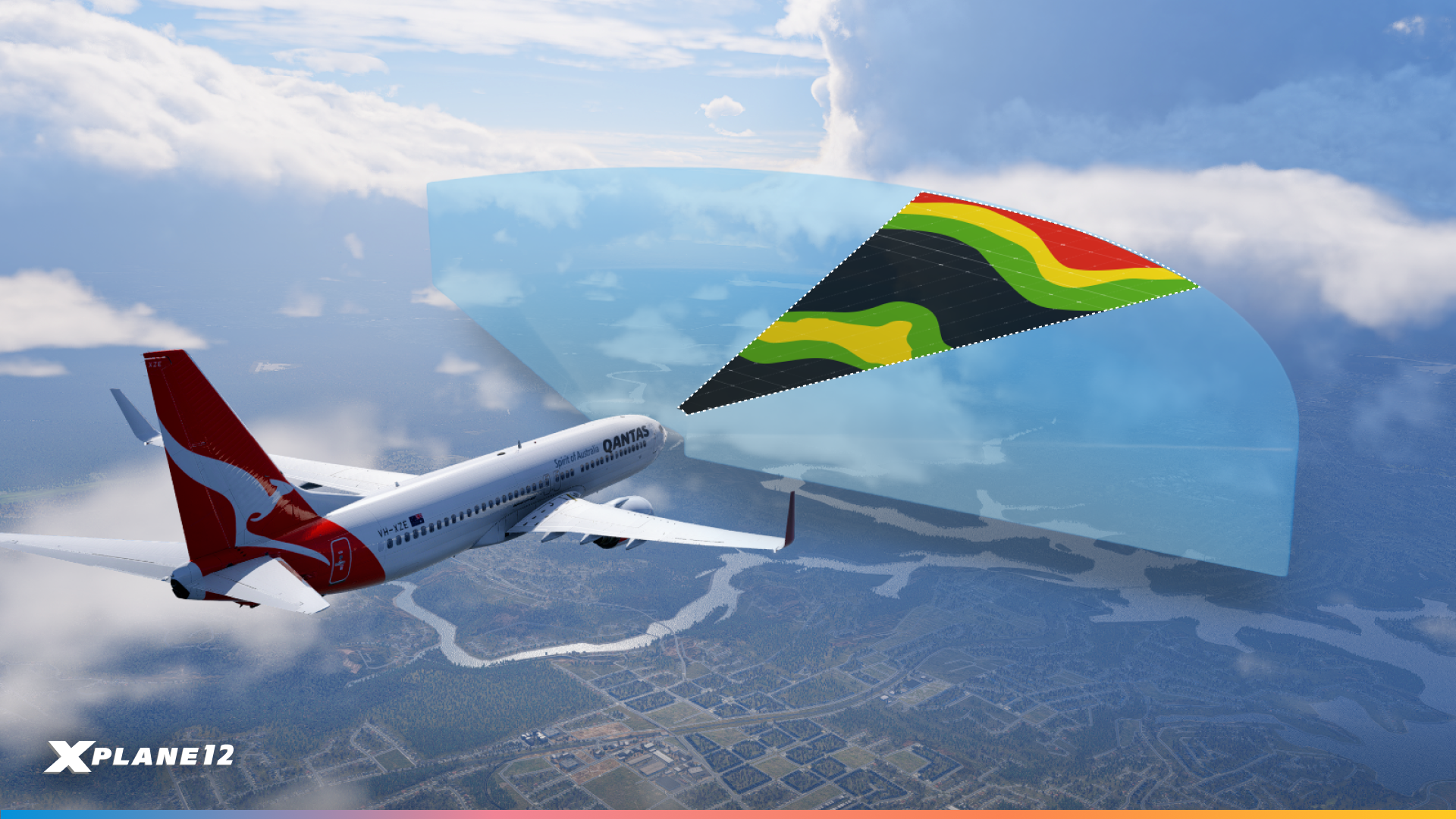
ウェザーレーダー (Weather Radar) は、暴風雨、乱気流、降水などの状況を提供するために、コックピット内でパイロットにとって極めて重要なツールです。 12.3.0 より、この機能が正式にシミュレーターに導入され、空中での意思決定のリアリティがさらに高まりました。 ルートの逸脱、航空路の調整、リアルタイムの天候に基づいた飛行判断など、より自信を持って行えるようになります。
様々なレーダータイプ • エアバス A330-300 のウェザーレーダー A330-300 はこのバージョンでウェザーレーダーを含め全面的にリニューアルされました。新しいレーダーは、ストーム反射(storm reflections)、信号減衰(attenuation)、ビームチルト(beam tilt)をリアルにシミュレートし、パイロットが航行中により現実に近い判断を下せるようにします。レーダーはアビオニクスとより統合されており、乱気流、降水、その他の危険な気象条件を回避しながら、高度な状況認識を維持するのに役立ちます。
• ボーイング 737-800 のウェザーレーダー737-800 にも新しいレーダーシミュレーションが搭載され、実機を模した設計で、地上クラッター(ground clutter)抑制や自動チルト調整を含んでいます。短距離路線でも長距離路線でも、このレーダーはパイロットが安全に迂回や進入を行うために必要な情報を提供します。
• X1000 のウェザーレーダーウェザーレーダーを装備した航空機は、X1000 ディスプレイで直接レーダーエコーを確認できるようになり、リアルな反射、減衰、距離感度が含まれます。これにより、パイロットは複数の計器を切り替える必要がなくなり、コックピット体験がより一貫したものになります。
-
フライトコンピュータE6-Bのおさらい
台風の日の暇つぶしに、長年使っていなかったフライトコンピュータ(E6-B)を引っ張り出して復習しました。

使い方を忘れてしまった機能が多かったので、Googleスプレッドシートに整理してみました。これで理解しやすくなったでしょうか?

機能 計算内容 外側の目盛 外側の矢印 ダイアルの矢印 ダイアルの目盛 1 時間速度・飛行時間・距離の関係 距離 564海里 - RATEを外側の目盛の速度 125ノットに合わせる 時間 4.5時間 2 燃料消費 燃料量 64gal - RATEを外側の目盛の燃料消費率 8.4gal/hに合わせる 飛行時間 7時間37分 3 上昇率 上昇率 450ft/min - RATEを外側の目盛の速度 90ノットに合わせる 海里あたりの上昇高度 300ft 4 単位換算単位換算 海里-マイル-キロメートル - NAUT
STAT
KM- 海里 10
マイル 11.5
キロメートル 18.55 単位換算 米ガロン-英ガロン - U.S. GAL
IMP. GAL- 米ガロン 20
英ガロン 16.66 単位換算 重量-容積燃料重量 192ポンド FUEL LBS. U.S. GAL 米ガロン 32 7 滑油重量 90ポンド OIL LBS. U.S. GAL 米ガロン 12 8 単位換算 ポンド-キログラム 2000ポンド LBS KG 901キログラム 9 単位換算 リットル-ガロン 50リットル LITERS U.S. GAL 13.2ガロン 10 単位換算 フィート-メートル 985フィート FT METERS 300メートル 11 単位換算 マッハ1に対する真空速 真空速 660ノット - PRESSURE ALTITUDEをMACH NO INDEXに合わせる(例:15℃) マッハ1、固定値10 12 対気速度の修正 指示対気速度(IAS)/大気温度/気圧高度に基づく真空速(TAS)/密度高度の計算
(高度計の気圧基準値を29.92に調整)TAS真空速 183ノット - 右側 AIR TEMPERATURE -15度
右側 PRESSURE ALTITUDE 10K
DENSITY ALTITUDE 15KIAS指示対気速度 145ノット 13 高度の修正 空港の真高度(MSL)の計算
※外部気温が標準大気温度(15.0℃)より低い場合、高度計が示す高度は実際の高度より高くなる(高めに出る)
1. 気圧基準値を29.92に調整してQNE(気圧高度)を求める
2. 気圧基準値を空港のQNHに調整して修正海面気圧高度を求める
3. 修正海面気圧高度 - 空港の標高 = AGL補正前高度差
4. MSL = AGL補正後高度差 + 空港の標高AGL補正後高度差 6600ft - 左側 AIR TEMPERATURE -19度
左側 PRESSURE ALTITUDE 10KAGL補正前高度差 7000ft 14 航跡修正(コース修正) 航跡修正量の計算
1. 既に飛行した海里と現在の偏流距離から偏流角を計算
2. 残り航程の海里と現在の偏流距離から所要修正角を計算
3. 修正量 = 偏流角 + 所要修正角 = 3.8 + 2.4 = 6.2度1 偏流距離 8海里
2 偏流距離 8海里- 1 RATEを偏流角 3.8に合わせる
2 RATEを所要修正角 2.4に合わせる1 飛行距離 125海里
2 残り航程 235海里 -
X-Plane 12.2.1 リリースノート
X-Plane 12.2.1が今週リリースされたので、リリースノートを簡単に翻訳しました。
新機能
空港 カスタム空港の追加:ツェルマット・ヘリポート(Zermatt Helipad、コード LSEZ) 「Gateway Airports」のバージョンを更新しました 空港デザイナー向けに多くのライブラリオブジェクトを追加: • 消防車 • 高所作業車(Cherry Pickers) • 建設用車両 • 警察用 SUV • 草地の滑走路マーキング • コンパスローズ(Compass Roses) • カラーポリゴン • ハンガーと工具小屋 • Class F 搭乗橋 • 新しいエプロン灯光 • 移動可能なヘリコプターヘリパッド • 傾斜屋根 • すべての平屋根に天候効果を追加
一般 • 外部および内部ビューでのマウスホイールズーム機能を個別に無効にする設定を追加(パス:設定 -> 辅助機能)。また、日常的なマウス使用時の誤操作を防ぐため、修飾キーを割り当てて、そのキーを押したときのみズームを可能にすることができます。 • 故障ページで「バードストライク(birdstrike)」オプションが有効になっていない限り、鳥による損傷は発生しなくなりました。
ハードウェアサポート
Thrustmaster(図馬思特) • Thrustmasterの新型フライトスティック「SOL-R 1」を完全サポート。これはフライトシミュレーション専用に設計された製品です。
MOZA • MOZAの完全新型フライトシミュレーションハードウェアシリーズを完全サポート。このバージョンでは以下のデバイスをサポートしています: • AB9 FFB ベース + MH16 フライトスティック • MTP スロットルコントローラー • MTLP パネル
SimFlight Services • SimFlight ServicesのrotAIRモジュールをサポートし、高忠実度な入力を提供してシミュレーション体験を向上させます。
-
X-Plane 12.2.0 betaのテスト
X-Plane 12.2.0 ベータ版が登場し、すぐにアップグレードしてテストしてみました。コックピット内の計器の読み取りがかなり容易になり、レンダリング速度も向上したため、その全体的なパフォーマンス向上には非常に満足しています。
What’s new in X-Plane 12.2.0? X-Plane 12.2.0 Release Notes

以下に公式サイトの紹介を抜粋します。
私たちは、すべてのアップデートにおいて、X-Plane をより臨場感があり、よりリアルで、視覚的により素晴らしいものにするよう努力していますが、今回のアップデートはそれを真に実現しました。 X-Plane 12.2.0 は、雲のレンダリング、照明、環境効果、およびグラフィックパフォーマンスを12ヶ月間にわたり丁寧に改善してきた成果を表しています。 より良いコックピットの照明、改善された空の色、または改善された雲のシステムに興味がある場合は、読み進めてください。
ダークコックピットの修正 グラフィックチームは、航空機内部のレンダリング方法に関連するさまざまな問題の解決に取り組んできました。私たちは3つの大きな変更を行いましたが、これらは劇的な改善をもたらしました。
- 室内レンダリングの改善 コックピットに入る光が、正しく航空機構造の輪郭と詳細に従うようになり、日没時に非現実的な色調が生じることを排除しました。
2.露光融合(より良い露出処理) 過去数年間、スマートフォンにとって最も目立たないが最も重要なアップグレードの1つは、「写真露出融合」という技術でした。 露光融合とは、カメラが異なる露出で複数の写真を撮影し、それらを1つに結合するプロセスです。 これにより、各写真から最適なディテールを描写できる画像が得られます。 X-Plane でもこれができるようになりました! シミュレーターは、明るい領域と暗い領域を自然にバランスさせるようになり、コックピットが暗すぎず、外部世界も明るすぎないようにします。 X-Plane における適切なコックピット照明は長い間待望されていましたが、その結果に非常に満足しています。
- 空の輝度 X-Plane 12.2.0 より前では、空の輝度は必要な2倍以上でした。 これは、内部の露出が黒っぽくクリップされ、グロー効果が少し過剰になることを意味していました - これらすべてがコックピットの暗さに拍車をかけていました。 12.2.0 では、空の露出はより合理的なレベルに引き下げられ、必要に応じて地面の物体の輝度が修正されました。
グラフィックエンジンの改善 X-Plane のグラフィックエンジンのパフォーマンスと安定性を向上させるために、多くの更新を行いました。
まず、シェーダーコンパイラーをアップグレードし、リソース管理がより適切に行われるようになりました。 これに加え、グラフィックデータの処理方法の改善により、フレームごとの処理時間が短縮されました。 これにより、全体的により滑らかなパフォーマンスが実現されました。 さらに、テクスチャの処理方法を微調整し、ロードとレンダリングをより効率的にしました。
大きな変更の1つは、VRAM(ビデオメモリ)の管理方法です。 システムは、大きなメモリ要求よりも小さなメモリ要求を優先するように変更されました - これは総メモリ割り当てに役立ちます。 また、諦める前にメモリの割り当てを複数回試行するようになり、必要に応じて解放する時間をシステムに与え、テクスチャのぼやけやパフォーマンスの低下の可能性を減らします。
私たちが行ったもう1つの変更は、画面上の雲のレンダリング方法です。 簡略化するために、カメラのビューポートの周囲に小さな半径を設定し、そこで高品質の雲をレンダリングできるようにしました。 これにより、航空機の周囲の雲のピクセル化(雲の中にいるか外にいるかを問わず)がほぼ完全になくなり、将来のその他のクールなレンダリング効果への足がかりにもなるはずです!
最後に、照明をタイルに分解することで、照明のレンダリング方法を最適化しました。 特に夜間や大規模な空港では、要求の厳しい環境でより良いパフォーマンスが得られるはずです。 この変更により、GPU が管理可能なブロックでスレッド間の照明タスクを分配できるようになります - プログラマーが言うところの「より美しく、より速く」です。
グラフィックの改善 エンジンとコックピットの照明の改善に加えて、X-Plane の照明、色、全体的な視覚的なリアリズムに関する一連の更新を行いました。
1 よりリアルな色と照明
全く新しいトーンマッピング このアップデートで、AgX と呼ばれる新しいシステムに切り替えました。これにより、色の精度、特に明るく鮮やかなシーンでの精度が向上しました。
-
miniEFISの開封とセットアップ
2ヶ月前にminiEFISが届いていましたが、仕事が忙しくて時間がなく、ずっとインストールできていませんでした。
 2月になってようやく開梱できました。
公式サイトのminiEFIS設定記事を参照して、miniEFISとminiFCUを接続しました。 <img src=https://cdn.shopify.com/s/files/1/0834/0547/2063/files/faq-efis-setup-1.jpg?v=1728917854>
<img src=https://cdn.shopify.com/s/files/1/0834/0547/2063/files/faq-efis-setup-2.jpg?v=1730173404>
<img src=https://cdn.shopify.com/s/files/1/0834/0547/2063/files/faq-efis-setup-3.jpg?v=1730183821>
<img src=https://cdn.shopify.com/s/files/1/0834/0547/2063/files/faq-efis-setup-7.jpg?v=1725720622>
次に、最新のファームウェア「miniCOCKPIT-Firmware-Uploader-MAC-1.0.2-20241117.zip」をダウンロードして実行します。
 様々なランプが点滅しているのが確認でき、
 しばらくすると、ファームウェアのアップロードが成功した表示が確認できました。

その後、X-Plane用のアドオン「miniCOCKPIT-DLS-X-Plane-MAC-v_2_1_7.zip」をダウンロードし、「mac.xpl」を「Resources/plugins/minicockpit」以下にコピーします。
最後に、X-Plane 12内のA330を起動すると、 miniEFISとminiFCUの表示が正常になっていることが確認できました。 ノブを回転させると、画面上の表示と完全に同期していることが分かり、 miniEFISの設定が成功したようです。

また、アドオンの設定メニューも確認しましたが、特に変更する必要はなさそうです。

簡単な飛行を行いましたが、X-Planeのスクリーンショットは不要でしょう。miniEFISの操作と造工にはとても満足しています。


 特にADF-VORセレクトボタンは、一度外側に引き出して左右に動かし、再び戻すという弾力のある感触が本当に気持ちいいです。

-
ロンドン王立空軍博物館を訪ねる
ロンドン市内にある王立空軍博物館(Royal Air Force Museum London)は、英国王立空軍の歴史と航空の発展過程を展示する著名な博物館であり、ロンドン北部のヘンドン(Hendon)地区に位置しています。 全部で6つの主要な展示ホールがあり、それぞれのホールが異なるテーマの展示物を展示しており、英国王立空軍の歴史、技術、および成果を網羅しています。


第1展示ホール:RAF Stories - The First 100 Years
テーマ:王立空軍の100年の歴史 •王立飛行隊(RFC)から王立空軍(RAF)への発展の歩み。 •第一次世界大戦、第二次世界大戦、および冷戦後の重要な任務と転換点に焦点を当てて紹介します。 •展示物には、制服、勲章、歴史的文書、マルチメディア映像資料が含まれます。


第2展示ホール: The First World War in the Air(第一次世界大戦中の空戦展示ホール) この展示ホールでは、第一次世界大戦期における航空の興隆、そして空戦がどのように現代戦の重要な構成要素になったかに焦点を当てています。 •英国王立飛行隊(RFC)と英国王立海軍航空隊(RNAS)の戦争における発展、そして1918年の王立空軍(RAF)への統合について語っています。 •展示では、第一次世界大戦中の様々な航空機の設計の進化と、航空技術の急速な進歩を紹介しています。


第3、4、5展示ホール: 1918年から1980年までの空中戦について展示されており、バトル・オブ・ブリテンに参加した戦闘機や、様々な著名な爆撃機、飛行艇、練習機、ヘリコプターを見ることができます。


バトル・オブ・ブリテン 1940年のバトル・オブ・ブリテン(「彼らの最良の時」と呼ばれる)は、戦闘機パイロットおよび地上要員の重要な役割を生き生きと描き出しています。 あの戦いにおいて、ドイツ空軍(Luftwaffe)は最終的に撃退されました。 2週間に及ぶ激しい戦闘で、王立空軍は295機のハリケーン戦闘機とスピットファイア戦闘機を喪失し、171機が甚大な損傷を受け、231名のパイロットが戦死または負傷しました。 しかし、約2,600名のドイツ軍要員の損失により、ヒトラーは英国侵攻計画の延期を余儀なくされました。
•スピットファイア Mk 1A(Supermarine Spitfire Mk 1A)

•ハリケーン Mk 1(Hawker Hurricane Mk 1)

•メッサーシュミット Bf109E-4/B “エミール”(Messerschmitt Bf109E-4/B ‘Emil’)

•メッサーシュミット Bf119G-4

-
ブルックランズ博物館を訪れる
ブルックランズ博物館 Brooklands Museumはロンドン南西郊外のサリー (Surrey) に位置し、コンコルド(機内に入って見学できます)を含む多くのクラシック機を展示しています。 ここには世界初の専用自動車レース場の遺構があり、同時にイギリスの航空および自動車工学の発祥の地の一つでもあります。
今回は時間を作ってここでコンコルドを見るために来ました。 ロンドンのウォータールー駅からウェイブリッジ (Weybridge) まで電車で移動し、そこからタクシーで10分ほどでブルックランズ博物館に到着します。


ブルックランズはイギリスの初期の航空産業の中心地の一つであり、20世紀初頭、ここで航空工学が発展し始め、次第に航空機の設計、製造、テストの重要な拠点となりました。 1907年、ブルックランズ・サーキットが開設されてまもなく、初期の飛行試験の場となりました。多くのイギリスの初期の航空機がここで初飛行を完了しています。 1908年、イギリス初の完全国産動力付き航空機がブルックランズで初飛行を行い、これはイギリス航空史における重要なマイルストーンとなりました。
第二次世界大戦中、ブルックランズはイギリスの航空機製造の重要拠点の一つとなり、戦争需要に応じて大量の戦闘機と爆撃機を供給しました。 ブルックランズはヴィッカース社 (Vickers) の航空機製造工場の所在地であり、同社はイギリスの主要な航空機メーカーの一つでした。 ヴィッカース社はヴィッカース・ウェリントン (Wellington) 爆撃機など、多種のクラシック機を製造し、この爆撃機は第二次世界大戦で重要な役割を果たしました。
ブルックランズは、英仏協力のコンコルド (Concorde) とも密接に関係しています: •コンコルドの設計と製造の一部は、ブルックランズのヴィッカース工場で行われました。 •博物館に展示されているコンコルド G-BBDGは、イギリスの実験段階におけるプロトタイプ機の一つです。

 コンコルドは20世紀60年代の航空工学における最高の成果を象徴しており、コンコルド計画の一部としてブルックランズは、イギリス航空産業における革新の伝統を引き継いでいます。
ブルックランズでの仕事は、イギリス航空産業の技術力を反映しているだけでなく、イギリスとフランスの協力の深度とシナジー能力も体現しています。
ブルックランズ博物館は、G-BBDGプロトタイプ機および関連する展示を通じて、コンコルドの輝かしい歴史を保存し普及させるとともに、コンコルドの開発におけるブルックランズの重要な役割を記録しています。
コンコルドは20世紀60年代の航空工学における最高の成果を象徴しており、コンコルド計画の一部としてブルックランズは、イギリス航空産業における革新の伝統を引き継いでいます。
ブルックランズでの仕事は、イギリス航空産業の技術力を反映しているだけでなく、イギリスとフランスの協力の深度とシナジー能力も体現しています。
ブルックランズ博物館は、G-BBDGプロトタイプ機および関連する展示を通じて、コンコルドの輝かしい歴史を保存し普及させるとともに、コンコルドの開発におけるブルックランズの重要な役割を記録しています。


 コンコルドのエンジンは、ロールス・ロイス (Rolls-Royce) とフランスのスネクマ (Snecma) が共同開発したオリンパス 593 ターボジェットエンジン (Rolls-Royce/Snecma Olympus 593) で、コンコルド専用に設計された動力装置です。
その設計の特徴は、超音速飛行と高い燃油効率という二つのニーズを満たすことにあります。
型式: オリンパス 593 Mk 610
種類: ターボジェットエンジン
推力: 各エンジンは海面高度で静止推力169 kN(38,050ポンド)、超音速飛行時はそれ以上を発揮します。
数量: 各コンコルド機は4基のエンジンを搭載
特徴:
コンコルドの超音速巡航速度(約マッハ2、2,179 km/h)専用に設計され、最大18,300メートルの巡航高度で効率的に稼働します。
高マッハ数で安定した性能を維持するよう最適化された高圧圧縮機と燃焼設計。
複雑な吸気システムは、エンジンに入る空気の速度と圧力を制御することで、超音速条件で安定した推力を提供し、エンジンの失速を防ぎます。
再燃焼装置(アフターバーナー)を備え、離陸時や超音速への加速時に追加の推力を提供します。
巡航段階で再燃焼装置を停止し、燃油効率を高めます。
超音速飛行時の巨大な熱応力と圧力に耐えるための先進的な耐熱材料を使用しています。
コンコルドのエンジンは、ロールス・ロイス (Rolls-Royce) とフランスのスネクマ (Snecma) が共同開発したオリンパス 593 ターボジェットエンジン (Rolls-Royce/Snecma Olympus 593) で、コンコルド専用に設計された動力装置です。
その設計の特徴は、超音速飛行と高い燃油効率という二つのニーズを満たすことにあります。
型式: オリンパス 593 Mk 610
種類: ターボジェットエンジン
推力: 各エンジンは海面高度で静止推力169 kN(38,050ポンド)、超音速飛行時はそれ以上を発揮します。
数量: 各コンコルド機は4基のエンジンを搭載
特徴:
コンコルドの超音速巡航速度(約マッハ2、2,179 km/h)専用に設計され、最大18,300メートルの巡航高度で効率的に稼働します。
高マッハ数で安定した性能を維持するよう最適化された高圧圧縮機と燃焼設計。
複雑な吸気システムは、エンジンに入る空気の速度と圧力を制御することで、超音速条件で安定した推力を提供し、エンジンの失速を防ぎます。
再燃焼装置(アフターバーナー)を備え、離陸時や超音速への加速時に追加の推力を提供します。
巡航段階で再燃焼装置を停止し、燃油効率を高めます。
超音速飛行時の巨大な熱応力と圧力に耐えるための先進的な耐熱材料を使用しています。
ブルックランズ博物館は、航空機、風洞、滑走路の遺構など、航空に関連する多数の展示品や施設を保存しており、航空産業の発祥地としてのブルックランズの重要な歴史的地位を示しています。 ヴィッカース社は他の航空メーカーと合併して英国航空機製造会社 (British Aircraft Corporation, BAC) を設立し、イギリス航空産業の再編の一部となりました。 ヴィッカーズ VC10などのクラシックな旅客機はこの時期に製造され、主にブリティッシュ・エアウェイズと軍向けに使用されました。 1977年、BACはさらに他社と合併してブリティッシュ・エアロスペース (British Aerospace, BAe) となり、その後BAEシステムズへと発展しました。
-
中国航空図更新 2025 Nr.01
<a href="/x-plane10/-aip-china. target="_self">中国航空図を2025 Nr.01 (2501221600)に更新しました。ご利用ありがとうございます。
ネットの友人のご指摘により、eaipchinaが一般に無料公開されており、フォーマットも大幅に更新されていることを知りました。 週末にサイト上のPDFの更新を完了しました。
第一部分 総則 PART 1 GENERAL (GEN) <a href=/x-plane10/view.php?file=doc/GEN.pdf> GEN 0.1 前文 GEN 0.2 航空情報誌改訂記録 GEN 0.3 航空情報誌補足資料および航空情報通报記録 GEN 0.4 航空情報誌照合票 GEN 0.5 航空情報誌手修正記録 GEN 0.6 第一部分目次 GEN 1.1 担当当局 GEN 1.2 航空機の入国、通過および出国 GEN 1.3 旅客および乗員の入国、通過および出国 GEN 1.4 貨物の入国、通過および出国 GEN 1.5 航空機計器、装備品および飛行書類 GEN 1.6 国規則および国際協定/条約の要約 GEN 1.7 国際民間航空機関基準、勧告措置および手順との差異 GEN 2.1 計量システム、航空機識別および祝日 GEN 2.2 航空情報製品で使用される略語 GEN 2.3 航空図記号 GEN 2.4 地名コード GEN 2.5 無線航行施設表 GEN 2.6 計量単位換算表 GEN 2.7 日出/日没時刻表 GEN 3.1 航空情報サービス GEN 3.2 航空図 GEN 3.3 空中交通サービス GEN 3.4 通信サービス GEN 3.5 気象サービス GEN 3.6 捜索および救助 GEN 4.1 空港/ヘリポート料金 GEN 4.2 空中航行サービス料金
-
X-Plane公式ユーザーマニュアル
X-Plane 12クイックスタートマニュアル オンライン版 <a href=“http://x-plane.com/manuals/desktop/"英語版
X-Plane 11クイックスタートマニュアル PDF <a href=“https://www.x-plane.com/wp-content/uploads/2017/04/Manual_XPlane11_de_web.pdf?v=2024-02-09"ドイツ語版 <a href=“https://www.x-plane.com/wp-content/uploads/2017/04/Manual_XPlane11_fr_web.pdf?v=2024-02-09"フランス語版 <a href=“https://www.x-plane.com/wp-content/uploads/2017/04/Manual_XPlane11_sp_web.pdf?v=2024-02-09"スペイン語版 <a href=“https://www.x-plane.com/wp-content/uploads/2017/04/XPlane11_QuickStart_japanese.pdf?v=2024-02-09"日本語版 <a href=“https://www.x-plane.com/wp-content/uploads/2017/06/Manual_X-Plane11_Chinese.pdf?v=2024-02-09"中国語版
航法/オートパイロット操作マニュアル
- S-TEC 55 manual (PDF)
- X-Plane G430 manual (PDF)
- X-Plane G530 manual (PDF)
- X-Plane G1000 manual (PDF)
- X-Plane FMS manual (PDF)
- Airbus MCDU manual (PDF)
- Cessna Citation X Honeywell FMS manual (PDF)
パイロット運用マニュアル Pilot Operating Handbooks
- Airbus A330-300 POH (PDF)
- Beechcraft Baron 58 POH (PDF)
- Beechcraft King Air C90B POH (PDF)
- Boeing 737-8000 POH (PDF)
- Boeing 747-400 POH (PDF)
- Cessna 172 SP POH (PDF)
- Cessna Citation X POH (PDF)
- Cirrus SR 22 POH (PDF)
- Cirrus Vision SF50 POH (PDF)
- Lancair Evolution POH (PDF)
- McDonnell Douglas MD-82 POH (PDF)
- Piper PA-18 Super Cub POH (PDF)
- Robinson R22 Beta II POH (PDF)
- Van's Aircraft RV-10 POH (PDF)
-
X-Plane ATCシステムマニュアル-6
特別な離陸シチュエーション
X-Plane には、現実世界には直接対応しない特別な離陸シチュエーションが用意されています。例えば、空中でのスタートや滑走路でのスタートです。 現実では、アクティブな滑走路に既に停機している航空機に搭乗することはありません。そのため、航空管制(ATC)から見れば、これらのフライトはすでに運航が開始されているとみなされます。
滑走路からのスタートの場合、空港に管制塔(タワー)があれば、そこから管轄されることになります。というのも、通常、塔の許可なしに航空機がアクティブな滑走路に停止していることはあり得ないからです。 この場合、計画外のフライトではありますが、離陸許可を得ているものとみなされます。 メインメニューではフライトプランを入力できないため、この状態は理にかなっています。あなたはすでに滑走路にいるため離陸許可が出ているはずですが、ATC はあなたの航空路を知らないからです。
もし ATC システムを使用したくない場合は、そのまま離陸して自由に飛行することができます。 塔から連絡が来ることはなく、ペナルティや警告もないため、ATC を完全に無視できます。 フライトプランを提出したい場合は、ATC ダイアログボックスから入力し、いつも通り許可をリクエストできます。塔はあなたのプランに基づいて離陸許可を調整します。 ただし、このオプションは滑走路からのスタートの場合にのみ適用され、正常に駐機場(エプロン)で始まり誘導路を滑走路までタキシングする場合には適用されません。
もし滑走路からスタートした後、計画外のフライトを継続し、飛行中に飛行追跡サービス(Flight Following)を受けたい場合は、空港の近くを離脱する前に塔と通信する必要があります。 この操作により、ATC サービスを利用する意図があることがシステムに通知されます。 この「オプトイン(選択参加)」をして ATC 体験を開始するために最低一度も通信を行わない場合、塔はあなたをセンター(区域管制)に引き継ぐことさえしません。
もし空中スタートを選択し、滑走路に合わせた方法(例えば「滑走路から 3 海里」や「滑走路から 10 海里」のスタート)で開始した場合、最初はその空港の塔の管轄下に入ります。 その後、いつも通りリクエストを出すことができ、通常は着陸のリクエストや、適切なセンターの周波数への変更などを行います。 もちろん、滑走路スタートと同様に ATC を完全に無視することも可能で、その場合、システムからそれ以上の ATC 通知は送られません。
管制塔のない空港への到着
X-Plane では、フライトプランの提出有無にかかわらず、管制塔のない空港や、FISO(フライト情報サービス官)のみが管理する空港を目的地にすることができます。 フライトプランを提出した場合、区域管制やアプローチ管制があなたを目的地空港の近くまで誘導し、その後の指示を与えます。 計画外のフライトで飛行追跡サービスを受けている場合は、目的地空港の合理的な範囲内(通常は 15〜20 マイル以内)で管制官に目的地の周波数への切り替えをリクエストする必要があります。
FISO が管理する空港の場合、集中的な ATC システムとはデータ接続されていないため、能動的に彼らを呼び出して着陸をリクエストする必要があります。 現実世界では、フライト前にすでに連絡を取り、事前に通告することが可能です。これは “PPR”(事前許可 required)と呼ばれます。

管制塔のない空港では、自分でナビゲーションを行い着陸を完了する必要があります。なお、現在シミュレーターでは UNICOM(汎用通信周波数)は実装されていません。

サードパーティ製 AI システムとの相互作用
現在、シミュレーターはアドオン(プラグイン)によって提供される AI 航空機と直接相互作用することはできません。アドオンが TCAS データを提供している場合、シミュレーターはそれらの AI 航空機のタイプや位置を把握できますが、その意図までは知り得ません。状況によっては、シミュレーターは外部 AI の動作を解釈し、接近警告を発しようと試みます。また、アクティブな滑走路の使用を決定する際にも、(検出可能であれば)AI の動きが考慮されます。
しかし、ATC は外部 AI に対して指示を送信しません。なぜなら、それらの AI はその指示に応答することができないからです。
-
X-Plane ATCシステムマニュアル-5
典型的なフライトプラン
Vancouver Intl Delivery, N750XP, request IFR clearance to Whitehorse Erik Nielsen Intl. フライトプランはATC通信機能を通じて入力・提出済みです。バンクーバー国際空港からホワイトホースのエリック・ニールセン国際空港へ、一連のウェイポイントを経由して飛行します。シミュレーターでは、クリアランス交付管制員がすでに航路表を保持していると想定されているため、この段階でパイロットが航路情報を繰り返す必要はありません。ここでは提出されたフライトプランの確認を行うだけです。
N750XP, cleared IFR to Whitehorse Erik Nielsen Intl, routing as filed FSR7 CANRY V317 YVR DCT NUGUV DCT MUXAT GOROV GOROV2, maintain FL 2 7 0, squawk 2 4 0 0, altimeter 3 0 0 3, climb via FSR7. 管制員が応答し、事前に提出された完全な航路の詳細を提供します。この航路には、標準計器出発方式 (SID) であるFSR7と標準到着方式 (STAR) であるGOROV2が含まれています。これらが管制員の応答にリストされているということは、これらの手続きが承認されたことを示します。また、トランスポンダーコードや気圧基準値などのその他の情報も含まれます。
Cleared IFR to Whitehorse Erik Nielsen Intl routing as filed FSR7 CANRY V317 YVR DCT NUGUV DCT MUXAT GOROV GOROV2, maintain FL 2 7 0, squawk 2 4 0 0, altimeter 3 0 0 3, climb via FSR7, N750XP. パイロットは、情報を聞き取り、理解したことを確認するために許可を読み上げます。簡潔にするため、シミュレーターでは航路を完全に読み上げません。テキスト版は無線通話の記録を確認するために使用できます。
-
X-Plane ATCシステムマニュアル-4
計器飛行規則(IFR)以外の飛行
飛行計画に正式に従うことや、完全な管理下に入りたくない場合でも、ATC サービスを利用することは可能です。計画を提出する代わりに、VFR による離陸をリクエストできます。空港の直近エリアを離れれば、あとは任意のルートを自由に選択できます。
管制された空港から離陸する場合、管制承認(クリアランス)が得られた時点で、自動的に「フライト・フォロwing・サービス」(交通情報サービスとも呼ばれる)の対象となります。そうでない場合は、自分からセンターに連絡してリクエストする必要があります。
フライト・フォロwingは、センターに対して自機がその空域内にいることを通知するものです。これにより、あなたは彼らの管轄下に入ります。彼らは、交通警报や地形回避に関する警告を提供し、定期的にあなたの位置を確認する場合があります。それ以外は、フライトを楽しめるように基本的には放置してくれます。
フライト・フォロwingを提供している管制官に対して、様々なリクエストを行うことができます。その多くは情報提供のためのものですが、管制下にある空港への着陸を手配してもらうこともでき、彼らがその手配を行います。フライト・フォロwingは、パイロットにとっての安全ネットであり、管制官への礼儀としても考えられているため、可能な限り利用すべきです。
空域の境界に近づくと、サービスを継続するために別の管制官に連絡するよう指示されます。これは指示(コマンド)であり、復唱した後に従う必要があります。このハンドオフ期間以外であれば、いつでもフライト・フォロwingを取り消すことができます。管制官が知らないまま単に周波数を変更すべきではありません。周波数の変更をリクエストすることは可能ですが、通常はより小さな空港に連絡して直接着陸をリクエストする場合にのみ行われます。周波数の変更リクエストは、フライト・フォロwingサービスを暗黙のうちにキャンセルすることになります。ただし、別のエリア管制官への変更を指示された場合は、フライト・フォロwingは継続されます。
現在、主要な空港の周囲で VFR 飛行が进入すべきでない クラス A 空域のような、「保護空域」の概念は実装されていません。
「フライト ➞ AI に操縦させる」メニューオプションを使用した場合、AI は直ちに付近のランダムな空港に向けて飛行計画を提出し、その計画に従って飛行を継続します。
計器飛行(IFR)計画のあるフライト
完全な ATC の誘導による計画飛行を実行するには、まず飛行計画を提出し、ATC に意図するルートを伝える必要があります。 X-Plane 12 では、これは ATC ダイアログの 3 つ目のタブを使用して行われます。 目的地の空港、希望する巡航高度、および特定のルートに関する詳細を指定する必要があります。 ルートは、他のフライトプランニングソフトから直接貼り付けたり、FMS からコピーしたり、シミュレーターが自動生成したりすることができます。 問題がある場合は、ダイアログの下部にある赤い領域に表示されます。
ルートで最も一般的な問題は、ウェイポイント名、またはそれ以上に手順(プロシージャ)名の不一致です。 これらのデータは定期的に更新されますが、シミュレーターに付属しているデータはほぼ常に古いものです。 シミュレーターのデータの実際のバージョンは、ATC ダイアログのフライトプランタブに「AIRAC xxxx」と表示されています。 サードパーティーは、チャート(重要な場合)を含む最新の利用可能データへのアクセスを提供するサブスクリプションを行っています。
いったん飛行許可をリクエストし、飛行計画が受理されると、あなたは計画飛行(管制下の飛行)とみなされます。
すでに空にいる状態で飛行計画を提出し、クリアランスを取得することも可能です。これにより、コンタクトなしまたは計画なしの飛行から、いつでも切り替えることができます。
あなたの飛行計画はあくまでリクエストであることに注意してください。X-Plane はリクエストされたルートの区間を調整しませんが、リクエストされた特定の SID や STAR が割り当てられない可能性があります。 これは、リクエストされた SID や STAR が、現在使用されている滑走路に適合しない場合にのみ行われます。 この点に気付くのはパイロットの責任です—-許可メッセージには「except」という単語がマークとして含まれます—-そして、FMS に入力したルートを変更する必要があります。また、リクエストした正確な巡航高度が割り当てられない場合もあります。
計画がクリアされたら、計画ルートを厳密に飛行する必要があります。 管制官は飛行指示を出しますが、最も一般的なのは針路や高度の変更であり、計画ルートに沿って誘導するために、指示が必要な飛行段階で行われます。 近道が必要な場合は、「Request Route Change(ルート変更のリクエスト)」コマンドを使用して ATC に依頼することができます。
典型的な非計画飛行(VFR)
以下は、典型的な非計画飛行(VFR)の無線通信の例です。これはイギリスで行われたもので、FISO(飛行情報サービス担当者)が配置された空港を使用しており、その一つが出発地として使われています。
Denham Tower, N30114, radio check 130.725. フライトは基本的な無線チェックから始まります。これはシミュレーター内でも実際の航空機でも同様に有効です—-これにより、まもなく会話することになる管制官との双方向通信が可能かどうかが確認できます。
-
X-Plane ATCシステムマニュアル-3
SIDs/STARs
X-Plane 12.2.0 以降、SID/STAR プロシージャがサポートされました。これらは世界中の多くの空港をカバーする、公表された到着および出発ルートです。 その目的は、あらゆる旋回ごとの指令を必要としない、一般的で既知のルートを使用することで、無線交信を減らし、管制官とパイロットの負担を軽減することにあります。 これらのプロシージャでは、ルートの基本がカバーされていますが、最小速度や最大速度、高度、旋回方向などが指定されることもあります。 どのプロシージャを使用するか告げられた後、追加の指令はほとんど必要なく、そのプロシージャを正確に飛行することになります。
フライトプランを作成する際、X-Plane はより高速な航空機のほとんどで SIDs/STARs の使用を許可します。 フライトプランを提出する際に特定のプロシージャをリクエストすることができ、可能な限りそれらが使用されます。 リクエストしたプロシージャが使用されない唯一の理由は、それらが現在使用されていない滑走路にのみ適用される場合です。 他の種類の航空機が滑走路を使用していても、あなたの航空機の種類にとって滑走路が適切ではない場合があり、それは「使用されていない」とみなされることに注意してください。
フライトプランで SID または STAR を指定しない場合、あなたの航空機に適合していれば、フライトプランの残りの部分を考慮して、最適なものが割り当てられます。 許可を確認する際、使用するプロシージャを告げられるので、その時点で FMS にそのプロシージャを設定する必要があります。 FMS を使用したくない場合は、上記の旋回ごとの音声指令をリクエストするか、「プロシージャなし」の無線リクエストを使用することができます。
STAR をフライトプランの一部として提出することはできますが、多くの STAR は特定の滑走路にのみ有効です。 目的地に到着した時に活動中の滑走路が変更されている場合、リクエストした STAR が使用できない可能性があり、あなたの位置と目的地に基づいて適切な STAR が割り当てられます。 FMS にプログラムされた到着アプローチを変更する準備が必要です。
X-Plane は、FMS と ATC システムで使用される、シミュレーターに付属する一般的な SID/STAR データセットを使用しています。 公表されたプロシージャは毎月変更されますが、シミュレーターのデータはオンラインフライトプランと比較して少し古くなっている可能性があります。 これは通常、不一致なプロシージャ名として現れ、これらは通常、異なるバージョンを示すために番号が付けられています。 最新のデータが必要な場合は、オンラインプロバイダーのナビゲーションデータのサブスクリプションを購入することができます。 シミュレーターに内蔵のルートプランナーのみを使用する場合、もちろん不一致はありません。
プロシージャを飛行する際、ATC との通信は最小限になると期待できます。 実際にクリアランス(許可)を受けたプロシージャを注意深く聞き、正しいプロシージャを飛行していることを確認するのはあなたの責任です。 ルート、速度、または高度の制限がプロシージャから大きく外れる場合、ATC は修正を指示します。
ATC は、出発時に巡航高度を超えたり、降下時に現在の高度を下回ったりする場合など、特定の制限(通常は高度)を無視するように要求することがあります。
多くのプロシージャには、特定のウェイポイントでの「予想ウェイポイント」に関する指示が含まれており、通常はウェイポイント通過後の飛行針路が指定されています。 これは、そのポイントに到達する直前に、ATC から追加の音声指令を受け取ることを示しています。 他の指示と同様に、これらの指示には直ちに従う必要があります。
最新の SID/STAR データのサブスクリプションを購入した場合、各プロシージャを詳しく説明したチャートにアクセスできる場合もあります。 これらのチャートには通常、シミュレーターが使用するデータにはエンコードされていない情報が含まれています。 特に、チャートには航空機の種類に対する制限や「軍用のみ」「事前承認のみ」などのようなフレーズが含まれていることがよくあります。 データにはこの情報が含まれていないため、これらの制限は無視する必要があります。
設定
X-Plane の設定にある「サウンド」タブの「航空交通管制」には、ATC システムに影響を与える設定がいくつかあります。

最初のコントロールは、メッセージを受信したときに ATC ダイアログを自動的に表示するかどうかを制御します。2番目のコントロールは、メッセージ送信の音声出力を有効にします。一般的には、これをオンのままにしておく必要があります。オフにしても ATC システムは無効になりませんが、音声だけがミュートされます。 最後に、パイロットの音声を選択できます。現在、男性の声と女性の声の2つのオプションのみが利用可能です。
-
X-Plane ATCシステムマニュアル-2
メインATCダイアログ

一般的な機能
メインATCダイアログには3つのタブがありますが、最も頻繁に使用するのは最初の「通信」タブです。 このタブは2つの領域に分かれています:- 上部領域:以前のメッセージを確認しやすいスクロール可能なメッセージ履歴が表示されます。
- 下部領域:現在の状況に関連するリクエストまたは返信のリストが表示されます。
分割バーを使用して、2つの領域のサイズ比率を調整できます。リクエストリストは表示可能な領域よりも多い場合があるため、すべてのオプションを表示するにはスクロールする必要があることに注意してください。通常、最も関連性の高いリクエストがリストの上部に表示されます。
リクエストリストの上には、現在の送信周波数、およびこの周波数を監視している管制官の名前とタイプが表示されます。送信機の最大範囲には限りがあるため、これは周波数設定が正しくても、正しい管制官と通信しているかどうかを確認するのに役立ちます。たとえば、空港から数百マイル離れた場所で塔の周波数を設定した場合、実際にはあなたに近いが同じ周波数を使用する他の施設と通信している可能性があります。
ATCダイアログの表示と非表示
指定されたキーを押すことで、いつでもATCダイアログを開くことができます。デフォルトのキーは [Return] です。同じキーをもう一度押すと、ダイアログがすぐに閉じます。また、ATCダイアログの表示に影響を与える他のオプションもあります: 1.ATCメッセージ履歴の自動表示 X-Planeの 設定 > サウンドタブ で「ATCメッセージ履歴の自動表示」/「Auto-show ATC message history」機能が有効になっている場合、あなた宛てのメッセージが到着すると、ダイアログが一瞬表示されます。AI機のメッセージでは、視覚的な干渉を減らすためにダイアログは自動的に表示されません。 短時間の後、ダイアログは以前の状態に戻ります:
- 以前最小化されていた場合、再び最小化されます。
- 以前完全に非表示になっていた場合、再び完全に非表示になります。
2.ダイアログの手動操作
- 手動でダイアログを開いた場合、手動で非表示にするまで表示されたままになります。
- 初めて開いたとき、ダイアログには下部のリクエストパネルを含む完全なインターフェースが表示されます。
- 短時間の後、ダイアログは最小化された状態に縮小され、メッセージ履歴を表示する半透明のパネルのみが残り、リクエストパネルは非表示になります。このモードでは、飛行中にメッセージ履歴を表示したまま、画面スペースを過度に占有しないようにすることができます。

3.マウスまたはボタンによる操作
- マウスをダイアログに移動するか、プッシュ・ツー・トーク(Push-to-Talk)ボタンを押し続けると、ダイアログは完全な状態に戻り、すべての内容が表示されます。
プッシュ・ツー・トーク(Push-to-Talk)
キーボードやマウスを頻繁に使用せずに、「プッシュ・ツー・トーク」機能を使用してATCシステムとの対話を簡素化できます。この機能は、実際の航空機での通信操作と同様に機能します。ジョイスティックの特定のボタン(通常はトリガーまたは専用の送信ボタン)を「ATCに連絡(プッシュ・ツー・トーク)」オプションに割り当てることができます。
使用方法: 1. プッシュ・ツー・トークボタンを押している間、ジョイスティックのハットスイッチ(hatswitch)は視点方向の制御を停止し、ATC指令メニューのナビゲーションに使用されるようになります。 2. プッシュ・ツー・トークボタンが押されている間: • ATCダイアログが自動的にポップアップします。 • 現在最も関連性の高い指令がハイライト表示されます。 • ハットスイッチを上下に動かして、異なる指令を選択できます。 • ハットスイッチを左右に動かして、具体的なサブオプションを選択するか、前のメニューレベルに戻ることができます。 3. プッシュ・ツー・トークボタンを放すと、選択されたメッセージがATCに送信されます。
設定方法 このボタンはデフォルトでは割り当てられていません。ジョイスティック割り当てページで設定し、お好きなボタンに割り当てることができます。

プッシュ・ツー・トークの保護機能 プッシュ・ツー・トーク機能を使用している場合、指令リストの最初のオプションは常に「- No Option -」です。これは、ボタンの誤操作による不要な無線メッセージの送信を防ぐため、追加の保護を提供します。
周波数リストタブ
2番目のタブには、近くで役立つ可能性があるリストが表示されます。- 無効な空港の自動除外: このリストは、たとえばあなたの航空機に適した活動中の滑走路がないなど、何らかの理由で使用できない空港の管制卓を除外します。ただし、これらの空港の周波数は地図で探し、無線機で手動で設定することはまだ可能です。
- 主要な管制卓の表示:
- アスタリスク(*)は、ATCシステムがあなたがその管制官と通信することを期待していることを示します。
- 青色のバーは、現在メッセージを送信するように設定されている管制官を示します。これは、COM周波数スタックで選択した送信ユニットにも依存します。
周波数の手動調整
- 管制官リストの任意のエントリをクリックすると、メイン無線機のアクティブ周波数がその管制官の周波数に自動的に調整されます。通常、メイン無線機は現在選択している送信帯域(通常はCOM1)です。
- コックピットの無線コントロールを使用して、周波数を手動で調整することもできます。
- リスト内の管制官をクリックして周波数を手動で調整した場合、システムの自動周波数調整機能は無効になります。
- ただし、ATIS(空港気象放送サービス)のエントリをクリックした場合は、自動周波数調整機能は無効になりません。

小さなATIS(自動ターミナル情報サービス)パネルも同様に機能しますが、異なる点は、このパネル内の行をクリックすると、サブ受信機のスタンバイ周波数が設定されることです。 たとえば、送信にCOM1を選択している場合、ここで行をクリックするとCOM2のスタンバイ周波数が設定されます。 その後、無線機自体のボタンでアクティブ周波数とスタンバイ周波数を切り替えることで、素早く変更できます。