Matériel De Simulation De Vol
-
Prise en main du nouveau produit miniOVHD de miniCOCKPIT
Le dernier produit de miniCOCKPIT, le miniOVHD est sorti ce mois-ci, je l’ai donc commandé immédiatement. Il est enfin arrivé à la maison aujourd’hui, déballage immédiat, installation et test.
La boîte miniOVHD

Le miniOVHD compact

Le site officiel fournit des instructions de configuration détaillées, les étapes spécifiques sont : 1 Connecter le miniOVHD au miniCFU
 2 Mise à jour du firmware, sur Mac, exécuter l’application miniCOCKPIT Firmware 20251113 Updater.app
 3 Installer le plugin X-Plane, décompresser miniCOCKPIT MAC DLS.zip dans le répertoire resources/plugins


-
Test et configuration du miniEFIS
Le miniEFIS est arrivé il y a deux mois, mais j’étais trop occupé par le travail pour trouver le temps de l’installer.
 Ce n’est qu’en février que j’ai enfin pu ouvrir le colis.
En suivant l’article Configuration du miniEFIS sur le site officiel, j’ai connecté le miniEFIS au miniFCU. <img src=https://cdn.shopify.com/s/files/1/0834/0547/2063/files/faq-efis-setup-1.jpg?v=1728917854>
<img src=https://cdn.shopify.com/s/files/1/0834/0547/2063/files/faq-efis-setup-2.jpg?v=1730173404>
<img src=https://cdn.shopify.com/s/files/1/0834/0547/2063/files/faq-efis-setup-3.jpg?v=1730183821>
<img src=https://cdn.shopify.com/s/files/1/0834/0547/2063/files/faq-efis-setup-7.jpg?v=1725720622>
Ensuite, j’ai téléchargé le dernier firmware miniCOCKPIT-Firmware-Uploader-MAC-1.0.2-20241117.zip et je l’ai exécuté.
 On peut voir diverses lumières clignoter,
 et après un moment, le message de réussite du téléchargement du firmware apparaît.

-
Jouer à la simulation de vol sur un grand écran
Récemment, en raison des promotions au Japon, j’ai acheté un écran de 42 pouces à 29 800 yens pour l’installer dans ma chambre. D’habitude, je m’en sers pour regarder des vidéos sur YouTube ou Amazon Prime, puis je me suis rappelé que jouer à un simulateur de vol sur un grand écran pourrait être plus immersif, alors je l’ai connecté en HDMI pour tester.
Dans les paramètres d’image de X-Plane 12, j’ai configuré l’écran 1 (l’écran Xiaomi) en mode plein écran pour le simulateur, et le moniteur principal (l’écran du MacBook Pro) en table d’instruments de instructeur.
 J’ai branché le Yawman Arrow Handheld Controller,
démarré le Cessna 172 et je me suis immédiatement envolé.
J’ai branché le Yawman Arrow Handheld Controller,
démarré le Cessna 172 et je me suis immédiatement envolé. -
Manette de poche Yawman Arrow
Récemment, j’ai fait l’acquisition d’un nouvel périphérique de simulation de vol – le Yawman Arrow Handheld Controller. L’expérience d’utilisation est plutôt bonne, voici une brève présentation.


Tout d’abord, voici une traduction des descriptions du site officiel du Yawman Arrow Handheld Controller, réalisée par ChatGPT-4o :
Cockpit portable complet Le Yawman Arrow est une fusion entre le contrôleur de jeu portable traditionnel et les systèmes de commande de vol uniques de divers avions. Pour garantir précision et polyvalence, l’Arrow intègre des commandes de vol telles que le manche traditionnel, la commande de gaz de bureau et les palonniers dans un seul appareil portable.
-
Périphérique miniFCU de miniCOCKPIT
Il y a quelques mois, le miniFCU (Flight Control Unit) commandé sur miniCOCKPIT est enfin arrivé. Je l’ai immédiatement installé sur X-Plane 12 pour l’essayer.
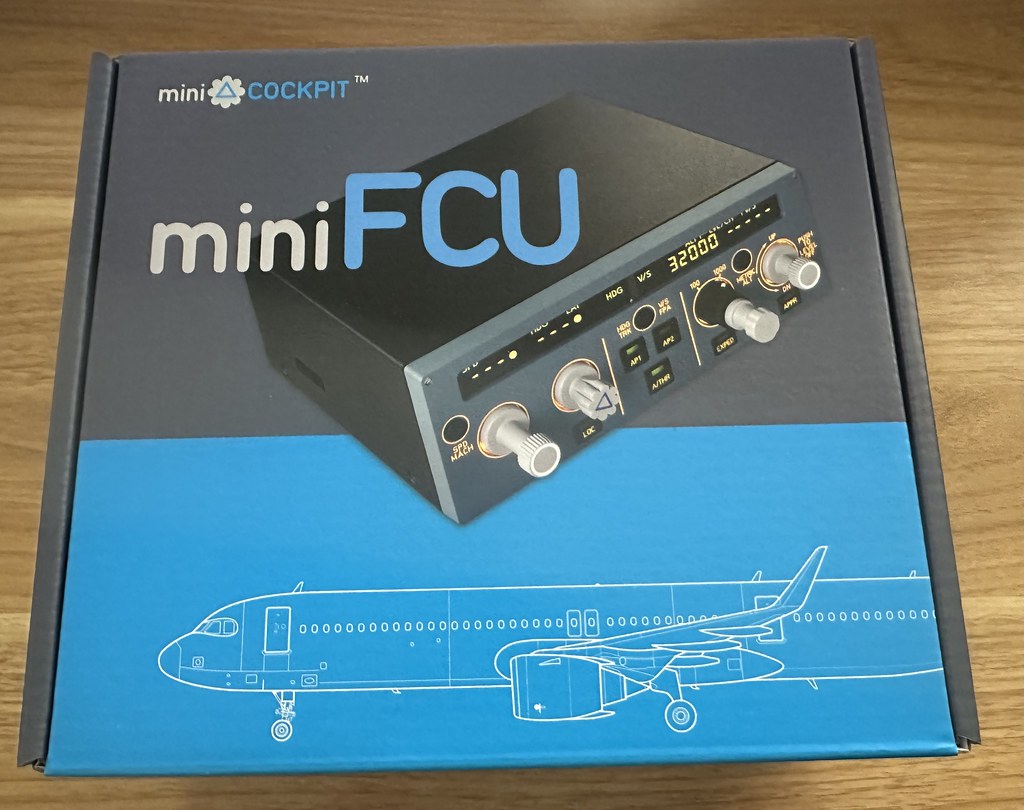

Au début, j’ai enregistré le numéro de série sur le site officiel, ce qui permet de bénéficier d’un an de garantie.
Tout d’abord, installez l’add-on. Selon les instructions ici, téléchargez DLS miniCOCKPIT_mac_1.0.0.zip pour X-Plane 12, puis copiez l’add-on dans le dossier “plugins” de X-Plane. En raison du problème de non-démarrage du plugin Mac.xpl sur MacOS, il est également nécessaire d’autoriser Mac.xpl dans les paramètres de sécurité du système.
-
Simulateur de matériel de vol GPS G530
Tutoriel d’utilisation du navigateur G530 pour X-Plane 11 Après avoir terminé l’écriture, j’ai découvert un matériel G530, c’est vraiment une bonne chose, commençons par une présentation.
GarSIM GNS530 d’emuteq.com

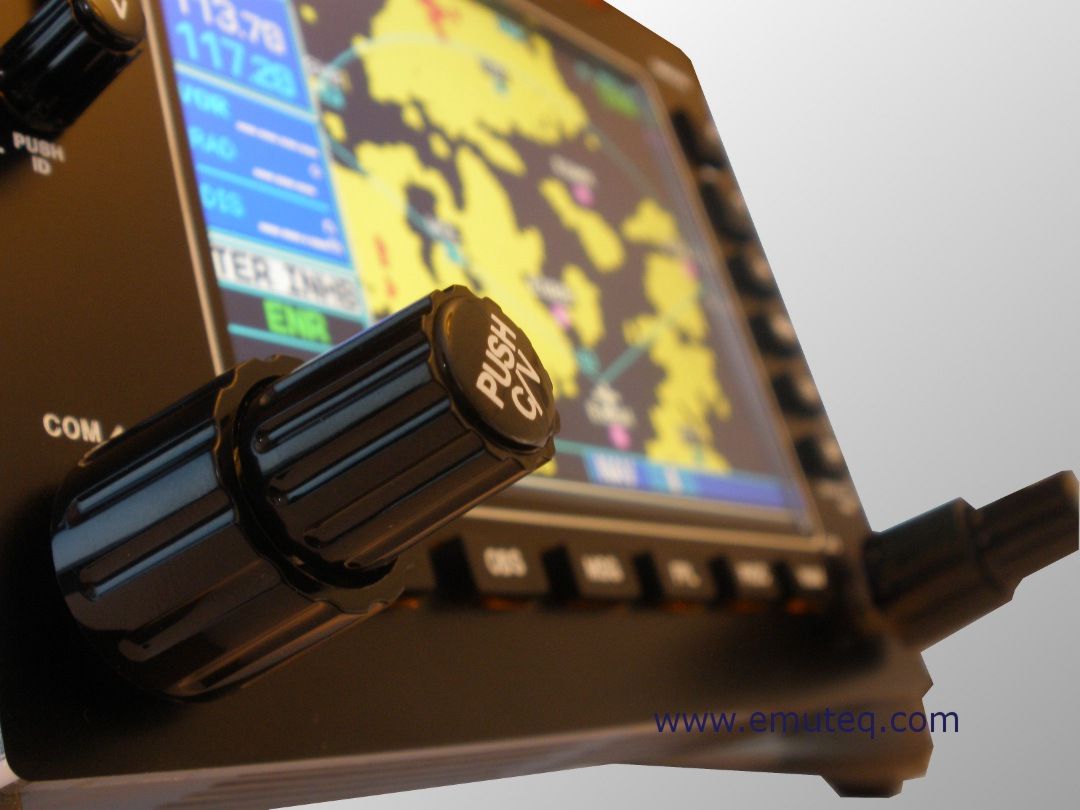
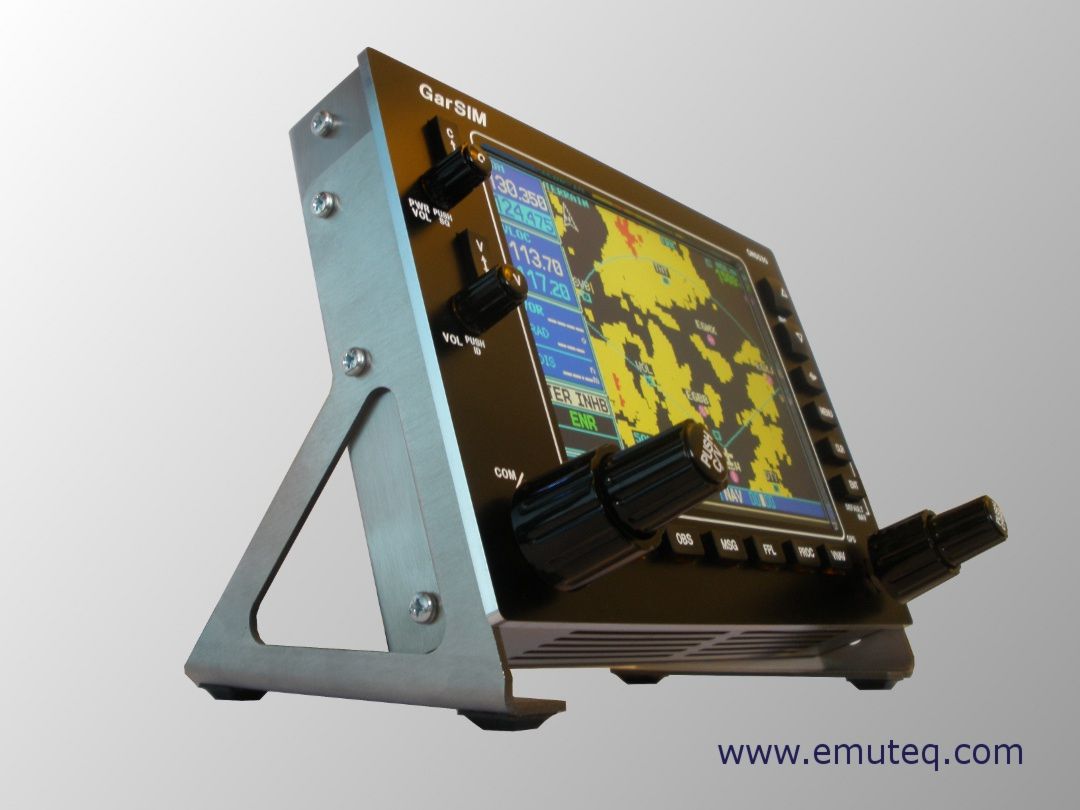
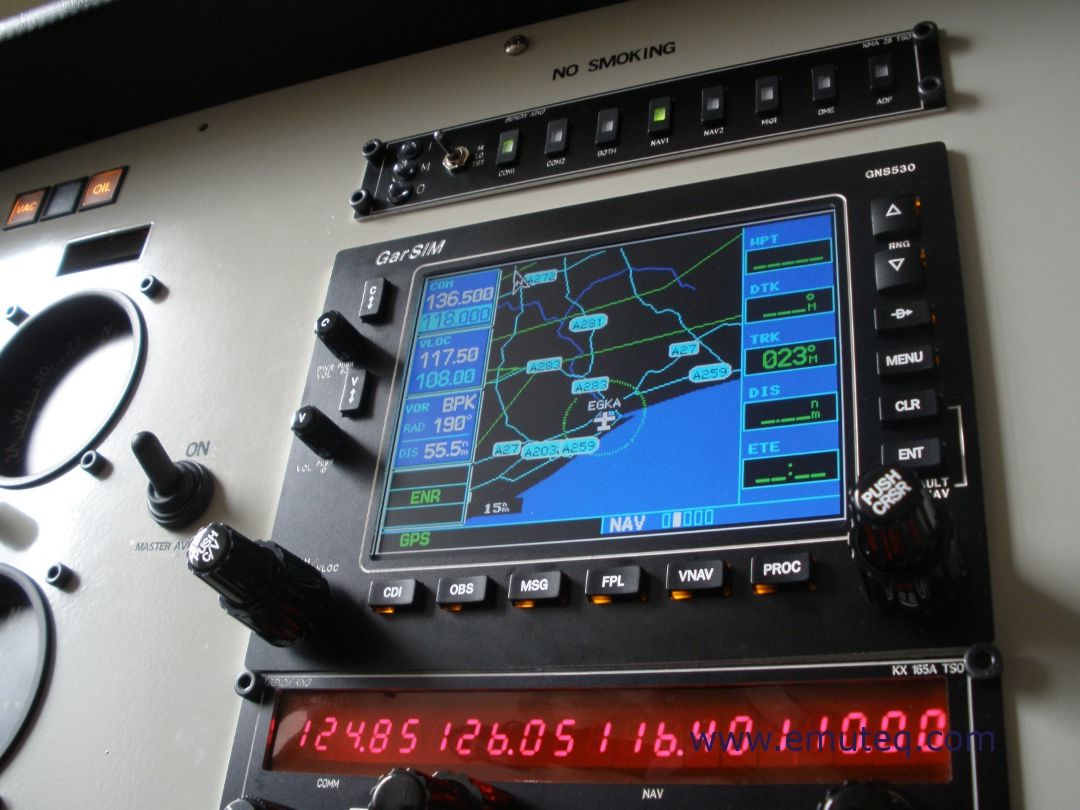
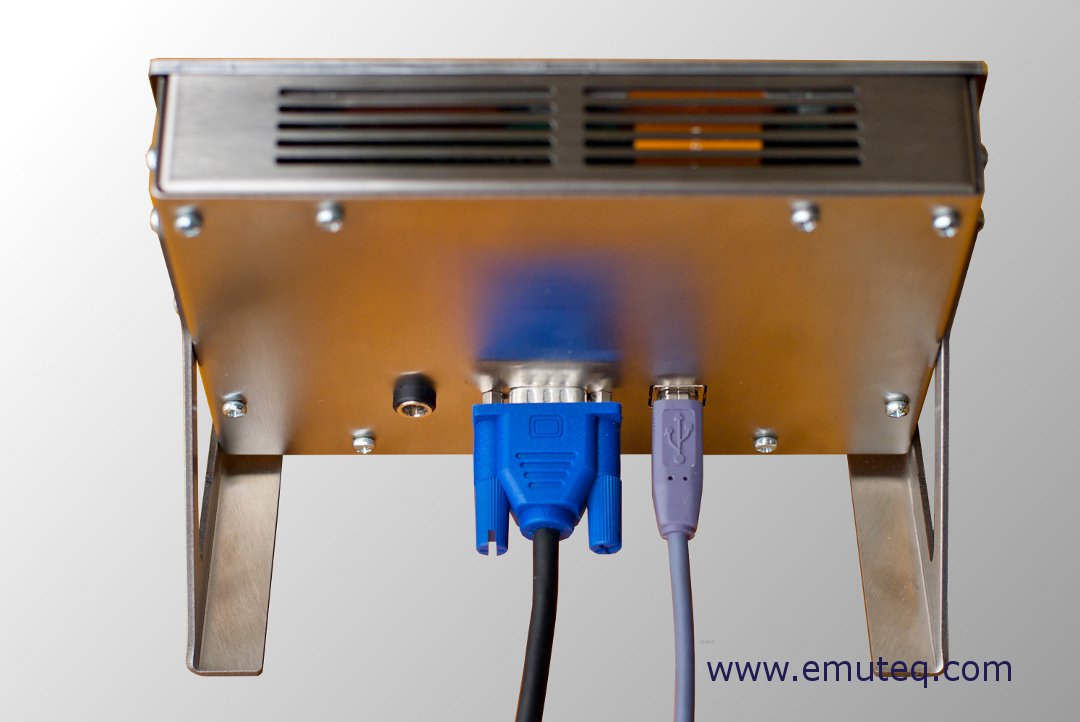
Ses fonctionnalités sont les suivantes : Interface USB, écran 5,6 pouces, rétroéclairage réglable, alimentation externe 12V en option, support démontable, Logiciel compatible avec X-Plane, FS2004, FSX, RealityXP, FlyThisSim
Il paraît qu’emuteq a également un produit G1000, au prix de 2200 livres sterling, il a l’air très cool aussi.
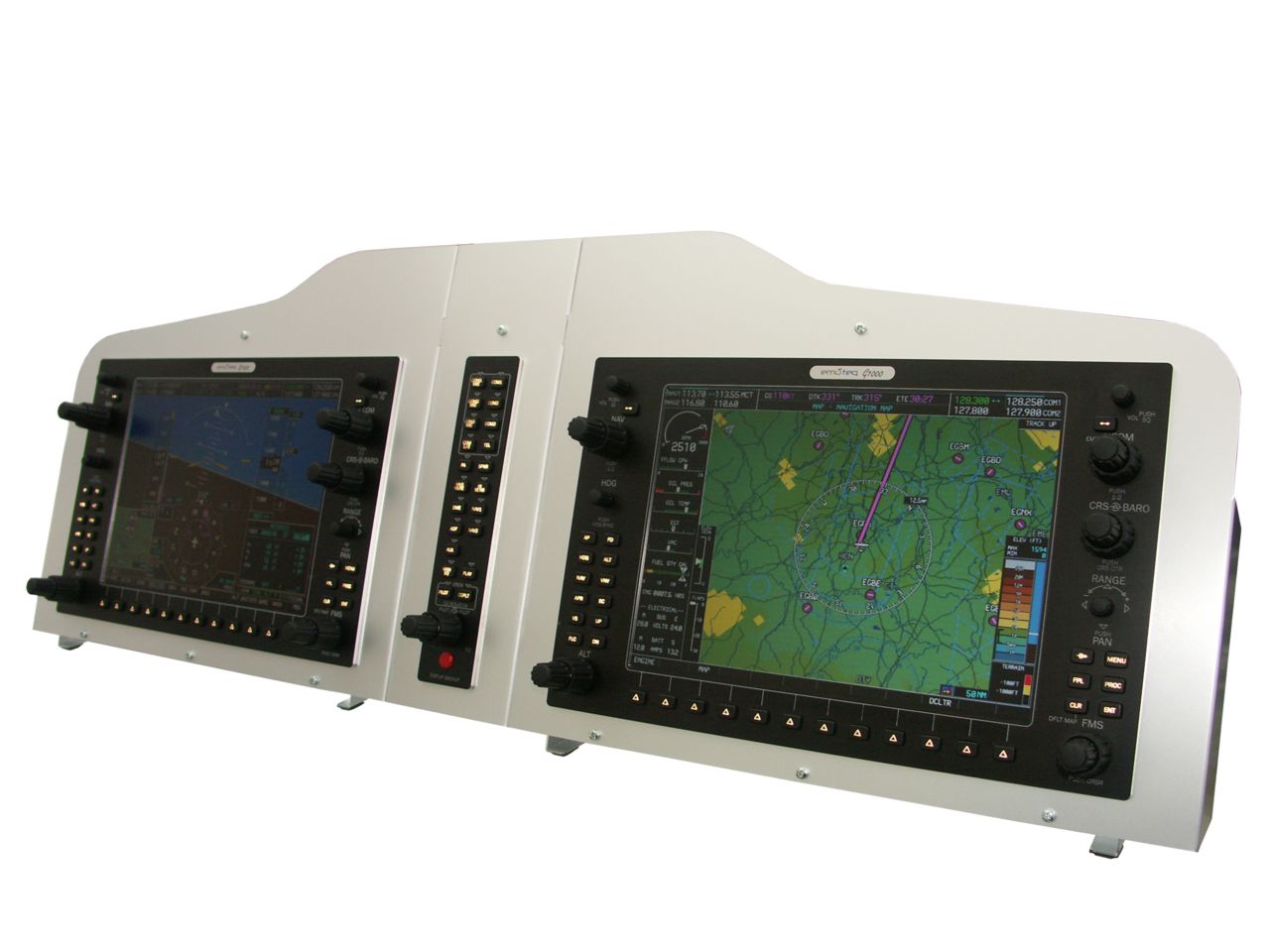 Après avoir vu le G1000, en regardant le G530, le prix de moins de 500 livres ne me semble pas trop élevé (de toute façon, je ne peux me permettre aucun des deux…)
 -
VR INSIGHT - FLIGHT MASTER YOKE III
Ce VR INSIGHT - FLIGHT MASTER YOKE III sur simmarket a l’air bien fabriqué. Il y a aussi pas mal de boutons, Il inclut essentiellement les fonctions du combiné manche des gaz et joystick Saitek ainsi que les fonctions du panneau de commandes de vol.
Manche à balai (Yoke), interrupteurs principaux et batterie, instruments, démarrage moteur, freins, pompes à carburant, feux balises, feux de navigation, feux anti-collision stroboscopiques, feux de roulage, feux d’atterrissage :
.jpg)
-
Vue d'ensemble d'un simulateur de vol complet pour Boeing 737
Pas de publicité, juste un intérêt personnel, Sur ce site de la boutique Chinaflier, il y a un simulateur complet Boeing 737-800, Prixé à 280 000 RMB, je le trouve plutôt intéressant.
Articles et quantités inclus pour le Boeing 737 : Cockpit 737NG en métal et sol 1 Panneau principal double 737NG et panneaux CDU 1 Manette des gazs métallique à mouvement complet 737NG 1 Palonniers métalliques articulés 737NG 2 Manettes articulées 737NG 2 Panneau de plafond avant 737NG 1 Panneau de plafond arrière 737NG 1 Sièges de simulation métalliques 737NG 2 Plancher complet toutes fonctions 737NG 1 Je ne sais pas quels logiciels de simulation de vol sont pris en charge, il semble que les écrans et les projecteurs ne soient pas inclus, Les photos sont trop petites pour voir la qualité de fabrication.
-
Un joystick Airbus pas donné
Sur SimMarket, j’ai vu un Manche Airbus A320 - A320PROSRV2.0 de chez ACC.WORLD. L’aspect est très réaliste, mais le prix est tout aussi stupéfiant : il faut compter 900 euros. Je me demande quelles sont ses performances réelles.
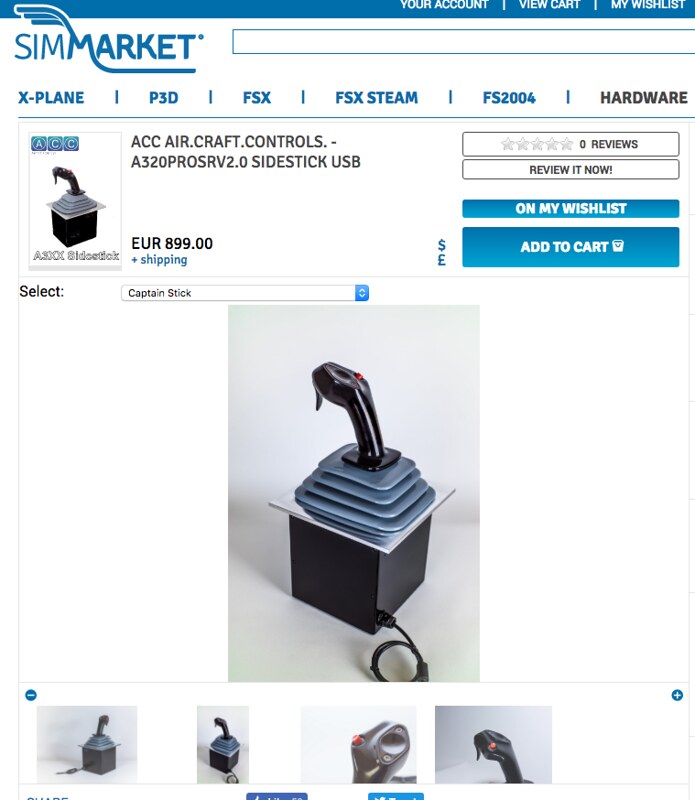
Sur YouTube, je n’ai pas trouvé de vidéos concernant ce produit, je ne sais pas pourquoi. Je me contenterai donc de regarder les jolies images disponibles sur SimMarket.


Ne trouvant aucun test produit, je n’ose vraiment pas investir dans un périphérique aussi coûteux. Je vais donc me contenter d’une brève présentation ici. Si vous avez acheté ce produit, s’il vous plaît, faites part de vos impressions d’utilisation à ce site.
-
Le joystick Gladiator économique et performant
Sur xplane.org, j’ai découvert le Manche Gladiator MK II proposé par VKB SIM. Il coûte seulement 99,95 dollars, mais son design est très élégant. Il dispose d’un grand nombre de boutons, 17 au total, incluant des boutons dédiés pour le démarrage moteur, la Poussée, ainsi que la commande des Volets. Avec le changement de mode, cela équivaut à 27 boutons, ce qui est fondamentalement suffisant pour un vol général.


Ce manche est nommé d’après le chasseur Gloster Gladiator, ce qui indique qu’il a été conçu à l’origine pour les jeux de chasse, c’est pourquoi il possède également de très nombreux boutons d’armement. Le Gladiator est un chasseur biplan à hélice produit par la Grande-Bretagne dans les années 1930 ; l’armée de l’air chinoise l’a utilisé pendant la Seconde Guerre mondiale pour abattre 48 avions de guerre japonais envahisseurs.
-
Modification du Joystick de Vol Saitek
Insatisfait du retour de force du manche Saitek, j’ai ouvert le capot et apporté quelques petites modifications. Voici un résumé du processus.
Tout d’abord, un petit mot sur les problèmes du manche Saitek. Mon insatisfaction porte principalement sur les commandes de tangage et de roulis, surtout en position neutre. Les ressorts à l’intérieur sont trop durs ; il faut une certaine force pour les déplacer de leur position initiale. Par conséquent, lors du décollage ou de l’atterrissage, où des ajustements fins d’assiette sont nécessaires, j’ai tendance à trop forcer, ce qui rend le contrôle précis du tangage et du roulis difficile.
-
Titre : Découverte de divers matériels de Home Cockpit pour simulateurs de vol 1
En général, je ne dispose que du week-end pour jouer un peu au simulateur de vol, et la plupart du temps, j’utilise des petits avions comme le C172, n’optant pour un avion de ligne que très occasionnellement.
Après tout, les gros avions demandent le contrôle de tellement de choses que j’utilise généralement X-Camera pour pré-configurer plusieurs vues, comme la vue vers l’avant, la vue du tableau supérieur (Upper Panel View), la vue CDU, etc. Je passe d’un point de vue à l’autre à l’aide du Joystick, mais je dois encore cliquer à droite et à gauche avec la souris, ce qui manque cruellement de réalisme.
-
Méthode de configuration du Saitek Pro Flight BIP dans X-Plane
Le panneau d’état de l’avion BIP de Saitek (Pro Flight Backlit Information Panel) utilise un panneau d’informations rétroéclairé pour offrir à l’utilisateur plus de 50 commandes d’informations, telles que l’état de divers instruments incluant le moteur, le carburant, l’alimentation électrique, le pilote automatique, etc. L’utilisateur peut personnaliser son propre panneau d’informations pour afficher les données relatives à l’avion, et en fonction de ses préférences personnelles, autoriser différentes commandes à afficher différentes couleurs (rouge, vert, ambre).

-
Le support de simulation de vol plus réaliste Volair Sim™ Cockpit
Par hasard, j’ai découvert un équipement formidable, le Volair Sim™ Cockpit. Non seulement il permet de fixer trois écrans et divers équipements Saitek, mais il inclut également un siège et un support pour PC ; on peut dire que c’est une solution complète. Mieux vaut une image :
<img src=http://cache.nebula.phx3.secureserver.net/obj/RjM5QTY4MEY1OTk2MUE3QzY3NkE6N2IxZDRkZTRiMzNlOGNkODBjYmMyN2JhYjBhZGJkNWU=>
J’ai regardé la vidéo de démonstration sur YouTube :
et je trouve que si vous avez suffisamment de place chez vous, c'est vraiment un produit idéal.
Le prix de ce produit n’est pas excessif non plus, 579 dollars ; c’est un prix très raisonnable, pas vrai ? Vous pouvez consulter ce tableau comparatif des fonctionnalités :

-
Support de vol Wheel Stand Pro pour le système Saitek Pro Flight Yoke - Deluxe V2
Récemment, j’ai acheté un nouveau support matériel, le Wheel Stand Pro for Saitek Pro Flight Yoke System. Il s’agit d’un support pliable sur mesure pour les produits Saitek, qui permet d’installer ensemble tous les équipements existants :
- Saitek Pro Flight Yoke
- Saitek Three Level Pro Throttle Quadrant
- Saitek Pro Flight Rudder Pedal
- Saitek Pro Flight Cessna Trim Wheel
- Saitek Pro Flight Radio Panel
Il suffit de le déplier et de le placer devant l’écran de l’ordinateur pour l’utiliser. Lorsqu’on ne l’utilise pas, il suffit de le replier (en moins de 30 secondes) pour le ranger.
-
Le cockpit Saitek — Le matériel ultime de simulation de vol
Saitek a enfin lancé un produit phare pour le matériel de simulation de vol, une solution matérielle de cockpit complète.
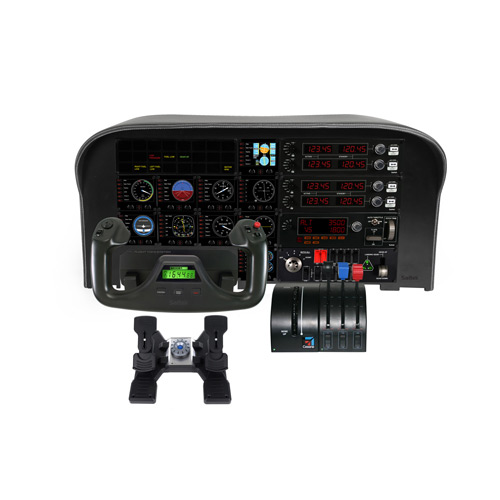
Ce produit comprend :
10 panneaux d’instruments de vol, chaque panneau comportant un écran LCD de 3,5 pouces pouvant afficher en temps réel les données suivantes : Badin (Airspeed Indicator) Horizon artificiel (Altimeter) Altimètre (Attitude Indicator) Coordonnateur de virage (Turn/Slip Indicator) Conservateur de cap (Horizontal Situation Indicator) Variomètre (Vertical Speed Indicator) PFD: Primary Flight Display VOR (VHF Omnidirectional Radio) 1 VOR (VHF Omnidirectional Radio) 2 Engine Gauges
-
Support de vol Wheel Stand Pro pour le Saitek Pro Flight Yoke System
J’ai découvert sur Amazon ce support matériel : Wheel Stand Pro Stand for Saitek Pro Flight Yoke System
Il permet d’intégrer tous les périphériques Saitek : le Yoke de vol, le module de Poussée (manette des gaz), le palonnier, la molette de réglage du compensateur, le panneau de contrôle radio, etc. C’est vraiment parfait.
De plus, le prix n’est pas trop élevé. Avec les frais de port, cela revient à environ 250 à 300 dollars. C’est assez tentant pour moi. Je vais réfléchir à l’achat d’une unité…
-
Mémo de configuration de matériel personnel pour X-Plane
Avec l’accumulation du matériel, les configurations se sont multipliées et, avec le temps, j’en ai oublié le contenu. Aujourd’hui, profitant d’un jour de repos, j’en fais un résumé pour référence future.
Ci-dessous les paramètres utilisés pour piloter un petit avion à hélice, avec le matériel suivant : Saitek Pro Flight Yoke Saitek Three Level Pro Throttle Quadrant Saitek Pro Flight Rudder Pedals Saitek Pro Flight Cessna Trim Wheel Saitek Pro Flight Radio Panel CH Products Fighterstick USB
-
Nouvelle version 2.21 du plugin Xsaitekpanels (lin+win+mac+32/64)
Auparavant, j’avais présenté la méthode de configuration du Panneau de commande de navigation radio Saitek PRO Flight Radio Panel. Récemment, je suis retourné sur org et j’ai découvert que la version de cet add-on évolue rapidement, passant de 2.04 à 2.21. Il semble que de nombreux bugs aient été corrigés, alors je l’ai téléchargé à nouveau pour mettre à niveau et l’essayer.
L’impression d’utilisation de la nouvelle version est un peu plus stable qu’avant. Par le passé, si on l’utilisait trop longtemps, les données de l’écran pouvaient devenir illisibles. Après la mise à niveau, j’ai l’impression que ce problème est résolu.
-
Titre : Récapitulatif des périphériques que j'utilise sur X-Plane 10 (yoke, throttle, pedal, trim, trackir, radio panel)
Pour ma part, j’utilise un iMac de 27 pouces avec 4 Go de RAM, portés plus tard à 12 Go, et 1 Go de mémoire vidéo ; une configuration standard. Ce matériel est largement suffisant, mais comme la carte graphique de l’iMac n’est pas très performante, on peut dire qu’il fait l’affaire. Avec le cockpit 3D activé, la vitesse d’affichage est généralement d’environ 20 à 40 images par seconde.
Concernant les périphériques, comme j’accorde une grande importance au réalisme du vol, j’ai acheté plusieurs périphériques dédiés Saitek.

